



MetaTrader المبسّط - أتقن MT4/MT5 بلا تعقيد
دليل مبسّط للمبتدئين لفهم الميزات الأساسية في MetaTrader، من التنقل الأساسي إلى التداول الآلي باستخدام المستشارين الخبراء.

MetaTrader المبسّط
البدء
قد تبدو منصة MetaTrader مربكة للوهلة الأولى، إذ تحتوي على أزرار ونوافذ وميزات كثيرة! لكن لا داعي للقلق، فأنت لست مضطرًا إلى إتقان كل شيء دفعةً واحدة. يركّز هذا الدليل على الميزات الأساسية التي ستستخدمها فعلًا، مما يجعل MetaTrader 4 و MetaTrader 5 أكثر سهولةً وإمكانية للوصول.
كلتا المنصتين موجودتان منذ سنوات وتتمتعان بقدرات هائلة، غير أننا سنقتصر على ما يهمّ أكثر لفهم محفظة منتجاتنا. أما التفاصيل التقنية المعمّقة، فيمكنك الرجوع دائمًا إلى موقع الشركة المصنّعة أو الموارد الخارجية التي أدرجناها على امتداد هذا الدليل.
فهم طرق العرض - مساحة عمل MetaTrader
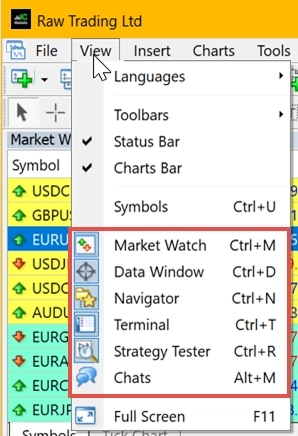
فكّر في “طرق العرض” في MetaTrader كلوحات مختلفة في قمرة قيادة التداول الخاصة بك. لكل منها غرض محدد، والأفضل من ذلك أنك تستطيع تفعيلها أو تعطيلها وفق احتياجاتك!
لتخصيص مساحة عملك، ما عليك سوى الذهاب إلى قائمة View وتحديد ما تريد رؤيته:
هكذا تبدو منصة MetaTrader مع تفعيل جميع طرق العرض (كثيرة بعض الشيء، لكن لا داعي للهلع!):
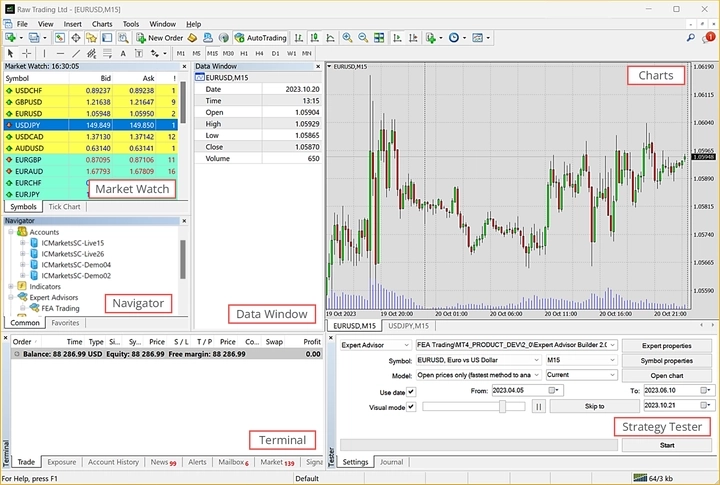
نصيحة احترافية: تقوم معظم شركات الوساطة بتخصيص MetaTrader بشكل طفيف، إلا أن طرق العرض الأساسية تبقى دون تغيير. إن كنت تختبر الاستراتيجيات فحسب، فقد تحتاج فقط إلى طريقة عرض Strategy Tester. حافظ على البساطة!
Market Watch - لوحة الأسعار الخاصة بك
هذا هو تدفق أسعارك في الوقت الفعلي! تعرض نافذة Market Watch الأسعار الحية وإحصاءات الأسعار وحتى مخططات التدفق الصغيرة. إنها أشبه بشريط أسعار الأسهم، لكن أكثر تطورًا.
الألوان تحكي قصة أيضًا، إذ تشير إلى ما إذا كانت الأسعار ترتفع أو تنخفض أو تبقى ثابتة مقارنةً بآخر تحديث. تذكّر فقط: إذا كان رمز ما مخفيًا هنا، فلن تتمكن من استخدامه في الاختبار أو التطبيقات الإضافية.
هل تريد فتح مخطط جديد؟ ما عليك سوى سحب رمز من Market Watch وإفلاته. سهل للغاية!
اقرأ المزيد:
- Market Watch - Trading Operations - MetaTrader 5 Help
- Market Watch - User Interface - MetaTrader 4 Help
- MetaTrader 4 Standard Toolbar - Market Watch window
- كيفية فتح نافذة مخطط جديدة على Metatrader؟
Data Window - المحقق التفصيلي
إن نافذة Data Window أشبه بمكبّرة زجاجية لمخططاتك. تعرض لك التفاصيل الدقيقة: أسعار الافتتاح والأعلى والأدنى والإغلاق، والطوابع الزمنية، وقيم المؤشرات في أي موضع يشير إليه المؤشر.
إنها معلوماتية بحتة، ولا يمكنك التداول منها، لكنها مفيدة للغاية في التحليل. انقر بزر الفأرة الأيمن للوصول إلى خيارات كنسخ البيانات أو ضبط العرض.
معلومات إضافية:
Navigator - مركز التحكم الخاص بك
يشبه Navigator خزانة الملفات الخاصة بك، إذ ينظّم جميع حساباتك ومؤشراتك ومستشاريك الخبراء وأدواتك المخصصة. اضغط Ctrl+N لفتحه بسرعة، أو ابحث عنه في قائمة View.
إنه منظّم كهيكل شجري مما يسهّل العثور على ما تحتاجه. بل يمكنك إنشاء ملفات أو مجلدات جديدة مباشرةً من هنا!
روابط مفيدة:
- Navigator - User Interface - MetaTrader 4 Help
- Navigator - Workspace - MetaEditor Help - MetaTrader
- MetaTrader 4 Standard Toolbar - Navigator
Terminal - مركز قيادة التداول
نافذة Terminal هي بمثابة مركز التحكم في تداولاتك. تعرض صفقاتك المفتوحة ورصيد حسابك والأخبار وسجل الصفقات والتنبيهات وأكثر. يمكنك الوصول إليها عبر Ctrl+T أو من قائمة View.
تحتوي على علامات تبويب منظّمة: Trade وAccount History وNews وAlerts وغيرها. تقدّم كل علامة تبويب معلومات مختلفة عن أنشطتك التداولية.
اقرأ المزيد:
- Metatrader 4 Tip: How to use the Terminal Window
- Terminal - User Interface - MetaTrader 4 Help
- Trade - Terminal - User Interface - MetaTrader 4 Help
Strategy Tester - آلة الزمن الخاصة بك
هنا يحدث السحر! يتيح لك Strategy Tester اختبار المستشارين الخبراء باستخدام البيانات التاريخية. فكّر فيه كآلة زمنية تريك كيف كانت استراتيجيتك ستؤدي في الماضي.
يُجري صفقات افتراضية استنادًا إلى الاقتباسات التاريخية، مانحًا إياك رؤى قيّمة قبل المخاطرة بأموال حقيقية. تتيح لك أوضاع الاختبار المختلفة الموازنة بين السرعة والدقة بحسب احتياجاتك.
تفاصيل إضافية:
- MetaTrader 5 Built-in Trading Strategy Tester
- How to use Strategy tester in Metatrader
- Strategy Tester to check the robot before real trading - MetaTrader 4
نوافذ المخططات - حيث يدور الحدث
ستقضي معظم وقتك في المخططات! يعرض كل مخطط بيانات الأسعار لأداة وإطار زمني محدد. يمكنك فتح مخططات متعددة والتنقل بينها عبر علامات التبويب في الأسفل.
هل تريد مخططًا جديدًا؟ ما عليك سوى سحب رمز من Market Watch إلى مساحة العمل. يمكنك ترتيب المخططات كبلاطات أو تتالي أو بأي طريقة تناسبك.
موارد مفيدة:
- Chart Switching Bar - User Interface - MetaTrader 4 Help
- Arrange chart windows | MetaTrader4/5 user guide
- كيفية فتح نافذة مخطط جديدة على Metatrader؟
المؤشرات والمذبذبات - أدوات التحليل
المؤشرات أشبه بفريق من المحللين يعمل على مدار الساعة على مخططاتك. إنها حسابات رياضية مبنية على الأسعار والحجم تساعدك في اتخاذ قرارات التداول.
المذبذبات نوع خاص من المؤشرات يُظهر متى قد تكون الأسعار مرتفعة جدًا أو منخفضة جدًا. وهي مفيدة بشكل خاص عندما لا تكون الأسواق في اتجاه قوي.
إضافة المؤشرات أمر بالغ السهولة:
- افتح نافذة Navigator (عادةً على اليسار)
- ابحث عن مجلد Indicators
- ابحث عن المجلد الفرعي Market الذي يحتوي على المؤشرات المثبّتة
- انقر نقرًا مزدوجًا أو اسحب المؤشر إلى مخططك
يمكنك أيضًا الذهاب إلى Insert → Indicators للتصفح حسب الفئة:
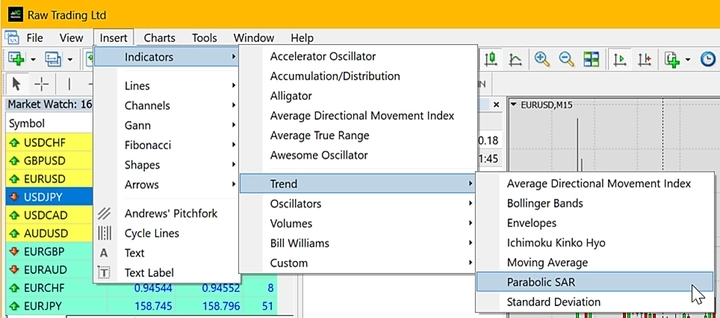
بعد إضافتها، تظهر المؤشرات عادةً على مخططك الرئيسي، في حين تحصل المذبذبات على نافذتها المنفصلة أدناه. لإدارتها، انقر بزر الفأرة الأيمن على مخططك واختر Indicators List:
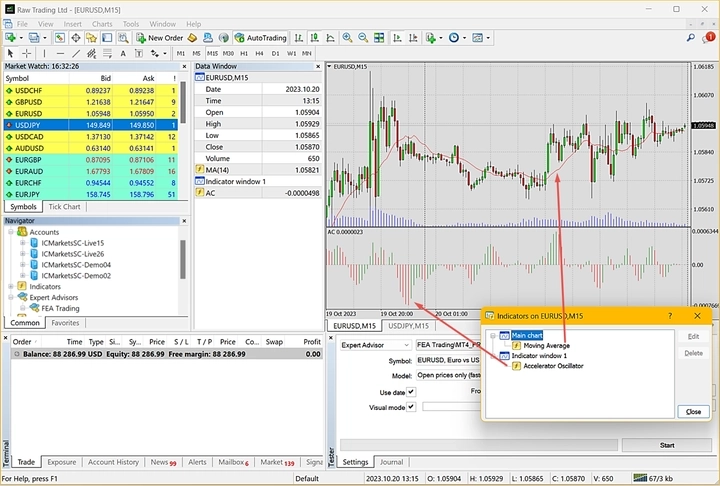
تشمل الأدوات الشائعة Moving Averages وMACD وRSI وBollinger Bands. لا تحاول استخدامها جميعًا دفعةً واحدة، ابدأ بواحد أو اثنين وتعلّم كيف تعمل!
اقرأ المزيد:
- MetaTrader 4: The Role of Indicators and Oscillators
- MT4 forex indicators in MetaTrader Market - MQL5
- Oscillators - Technical Indicators - MetaTrader 5
التداول الحقيقي مقابل التجريبي - التدريب يصنع الإتقان
تجعل معظم شركات الوساطة التمييز بين نوعي الحساب أمرًا سهلًا. انظر في Navigator: تحتوي الحسابات الحقيقية عادةً على كلمة “live” في اسم الخادم، بينما تتضمن حسابات التجريب كلمة “demo”:
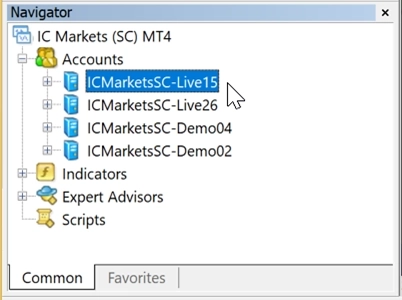
التداول التجريبي: يستخدم أموالًا افتراضية، فتتمكن من التدريب دون مخاطر. عادةً ما تكون عمليات التنفيذ فورية وبالسعر المطلوب تمامًا. مثالي للتعلم!
التداول الحقيقي: يستخدم أموالًا حقيقية وينطوي على ظروف السوق الفعلية. قد تواجه انزلاقًا سعريًا (الحصول على سعر مختلف قليلًا عما كنت تتوقعه) لأنك بحاجة إلى مشترين وبائعين فعليين على الطرف الآخر من صفقاتك.
ابدأ بالتداول التجريبي حتى تطمئن، ثم انتقل تدريجيًا إلى التداول الحقيقي بمبالغ صغيرة.
معلومات إضافية:
- ما الفرق بين الحسابات التجريبية والحسابات الحقيقية؟
- Difference between demo and live MT4 accounts
- Demo Vs Live Trading 2023
التداول الآلي مع المستشارين الخبراء - دع الروبوتات تتداول
المستشارون الخبراء (EAs) أشبه بمساعد تداول لا يكلّ ولا ينام! هي برامج تستطيع التداول تلقائيًا نيابةً عنك وفق قواعد محددة مسبقًا.
يمكنك شراء EAs من MetaTrader Market أو إنشاء مستشاريك الخاصين باستخدام لغات برمجة MQL. تحلّل هذه البرامج ظروف السوق وتُجري الصفقات وفق استراتيجيتك.
إعداد التداول الآلي:
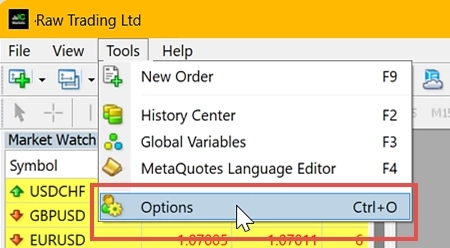
- اذهب إلى Tools → Options (أو Ctrl+O)
- فعّل AutoTrading في الإعدادات
- ابحث عن المستشار الخبير في Navigator واسحبه إلى مخطط
- ابحث عن أيقونة الوجه المبتسم، فهي تدل على أن المستشار الخبير يعمل!
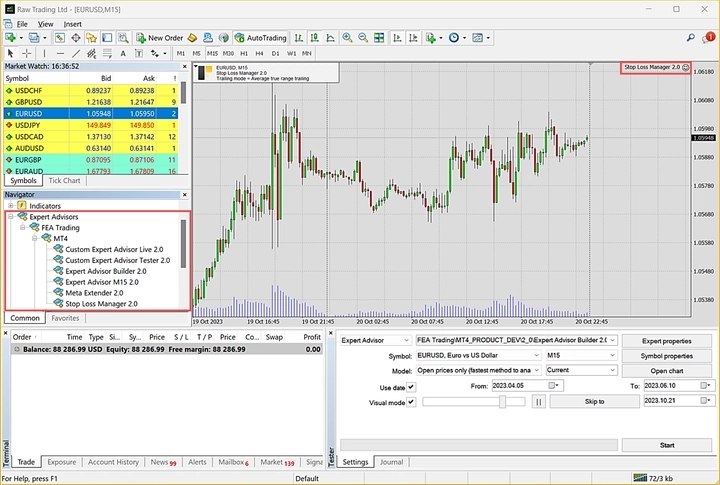
يمكنك العثور على EAs مجانية ومدفوعة عبر الإنترنت وفي MetaTrader Market. يوفّر كثير منها نسخًا تجريبية حتى تتمكن من الاختبار قبل الشراء.
تنبيه مهم: اختبر المستشارين الخبراء دائمًا بشكل مستفيض على الحسابات التجريبية قبل استخدام الأموال الحقيقية!
اقرأ المزيد:
- Expert Advisors (EA) Automated Trading Bots
- Setup - Expert Advisors - Auto Trading - MetaTrader 4 Help
- Expert Advisors Explained | Learn how to use EAs with MT4
- Algorithmic trading and trading robots in MetaTrader 4
MetaEditor وMQL4 وMQL5 - الجانب البرمجي
MetaEditor يشبه معالج نصوص متخصصًا لإنشاء برامج التداول. يأتي مدمجًا مع كل تثبيت لـ MetaTrader ويساعدك على كتابة وتعديل وتجميع تطبيقات التداول.
للوصول إليه، اذهب إلى Tools واختر MetaQuotes Language Editor:

MQL4 هي لغة البرمجة الخاصة بـ MetaTrader 4. مستندة إلى C++ لكنها مصمّمة خصيصًا لتطبيقات التداول. يمكنك من خلالها إنشاء مؤشرات ونصوص برمجية ومستشارين خبراء مخصصين.
MQL5 هي النسخة المحسّنة لـ MetaTrader 5. تقدّم ميزات وقدرات أكثر مما يسهّل إنشاء برامج تداول متطورة. غير أن برامج MQL5 لن تعمل في MetaTrader 4.
تساعدك كلتا اللغتين على إنشاء:
- مؤشرات مخصصة
- مستشارين خبراء (روبوتات التداول)
- نصوص برمجية لمهام محددة
- مكتبات التداول
لا تقلق إن لم تكن البرمجة من اهتماماتك، فثمة وفرة من الحلول الجاهزة المتاحة!
موارد:
- MetaEditor - Professional editor of trading applications - MetaTrader 5
- MetaEditor - MQL4 Tutorial
- MQL Programming: Complete Guide for 2021
- MQL5 vs MQL4 - The Key Differences
التعمق في Strategy Tester - مختبر الاختبار الخاص بك
يستحق Strategy Tester اهتمامًا خاصًا لكونه أداةً بالغة القوة! يتيح لك رؤية كيف كانت استراتيجيات التداول ستؤدي باستخدام البيانات التاريخية.
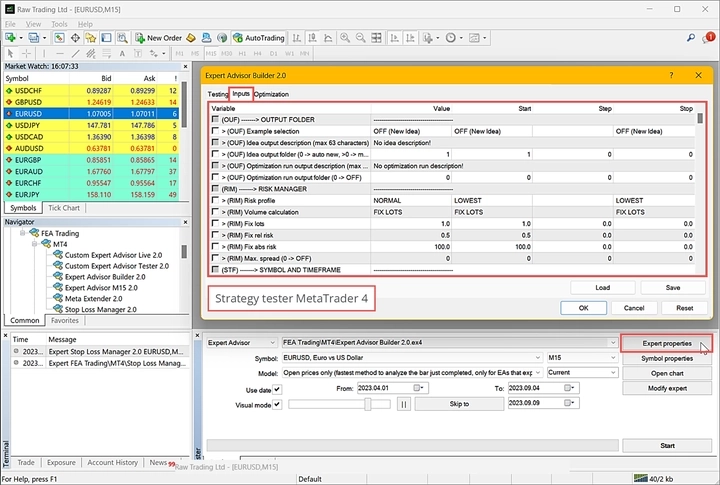
إليك كيف يبدو في كلا الإصدارين:
MetaTrader 4:
MetaTrader 5:
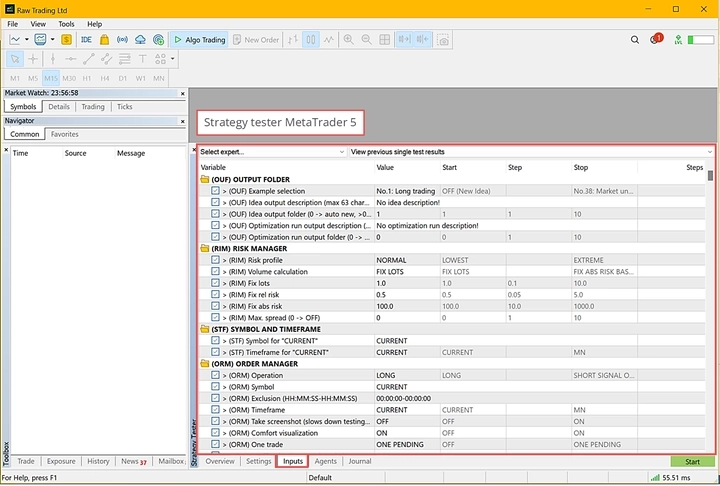
كلاهما يعمل بكفاءة، لكن Strategy Tester في MetaTrader 5 أكثر تطورًا ويُنصح باستخدامه.
أوضاع الاختبار في MT5:
- Every tick: الأكثر دقةً لكنه الأبطأ، يختبر كل حركة سعرية
- 1 minute OHLC: توازن جيد بين السرعة والدقة
- Open prices only: سريع جدًا لكن تقريبي، يستخدم أسعار الافتتاح فقط
يساعدك Strategy Tester أيضًا على تحسين معاملات المستشار الخبير للعثور على أفضل الإعدادات لأقصى أداء ممكن.
معلومات إضافية:
- Strategy Testing - Algorithmic Trading, Trading Robots - MetaTrader 5 Help
- MetaTrader 5 Built-in Trading Strategy Tester
- How to Use Strategy Tester in MT5 to Backtest EAs
البقاء على اطلاع بالإشعارات
يمكن لـ MetaTrader إبقاؤك على علم حتى عندما تكون بعيدًا عن جهاز الكمبيوتر! يمكنك إعداد إشعارات عبر البريد الإلكتروني والجوّال معًا.
إعداد الإشعارات:
- اذهب إلى Tools → Options
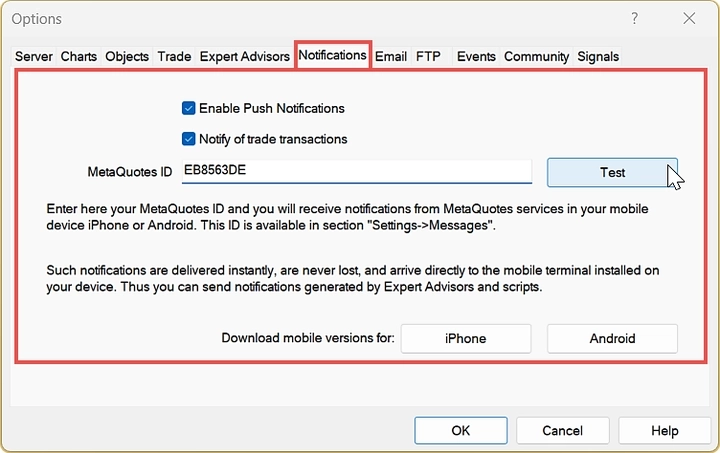
- انقر على علامة التبويب Notifications
لإشعارات الجوّال:
- فعّل Enable Push Notifications
- أدخل معرف MetaQuotes ID الخاص بك (تجده في تطبيق الجوّال ضمن Settings → Messages)
- يمكنك إضافة ما يصل إلى 4 معرّفات MetaQuotes IDs مفصولة بفواصل
لإشعارات البريد الإلكتروني: أعدّ إعدادات خادم SMTP للبريد الإلكتروني لتلقّي تنبيهات مفصّلة عبر البريد.
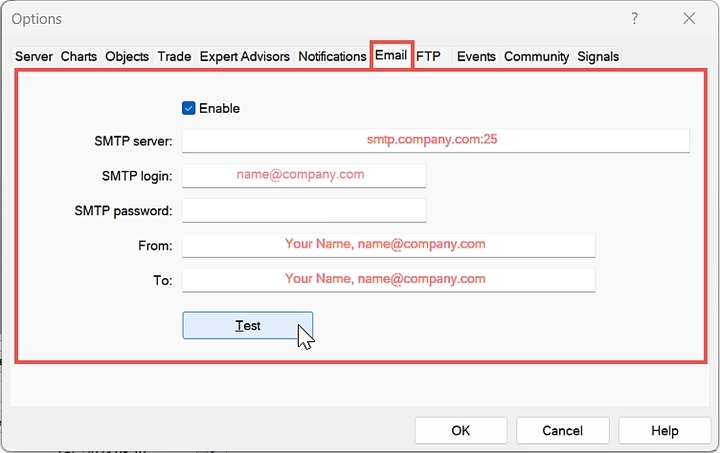
إشعارات الجوّال محدودة بـ 255 حرفًا لكنها تصل فورًا. أما إشعارات البريد الإلكتروني فيمكنها احتواء تفاصيل أكثر وهي رائعة للتقارير الشاملة.
اقرأ المزيد:
- Notifications - Client Terminal Settings - MetaTrader 4 Help
- How to Configure Alerts and Notifications in MetaTrader
- How to setup Email and Push Notification settings in MT4
التداول أثناء التنقل - MetaTrader على الجوّال
لا تريد أن تكون مقيّدًا بمكتبك؟ تطبيقات الجوّال من MetaTrader لنظامَي iOS وAndroid قوية للغاية! يمكنك تنفيذ تقريبًا كل ما تفعله النسخة المكتبية من هاتفك أو جهازك اللوحي.
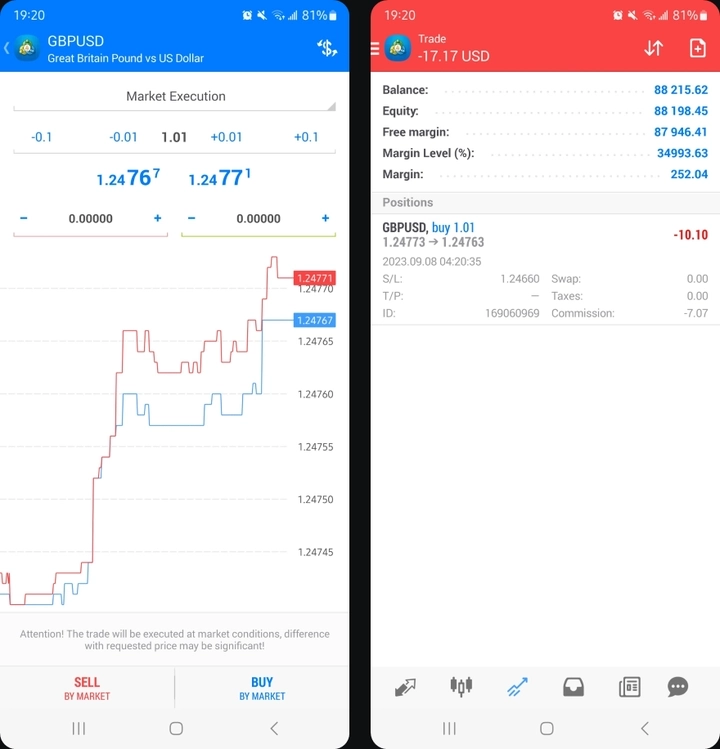
تشمل ميزات الجوّال:
- مخططات وأسعار في الوقت الفعلي
- مؤشرات تقنية وأدوات رسم
- إدارة الأوامر
- مراقبة الحساب
- الأخبار المالية
- إشعارات الدفع
- الوصول إلى مجتمع MQL5
ميزة رائعة: عند تنزيل تطبيق الجوّال من قائمة Help في النسخة المكتبية، يتذكر إعدادات الخادم الخاصة بك مما يجعل الإعداد سهلًا للغاية!
المنصة الجوّالة مثالية لمراقبة صفقاتك والتحقق من ظروف السوق أو حتى تنفيذ أوامر وأنت في الطريق.
موارد:
- Mobile Trading - MetaTrader 5 Help
- MetaTrader 5 mobile applications for iPhone/iPad and Android
- MetaTrader 4 Mobile Trading Technologies
- Download the MetaTrader 5 mobile app for Android
خلاصة القول
قد تبدو MetaTrader ساحقةً في البداية، لكن تذكّر أنك لست مضطرًا إلى إتقان كل شيء على الفور! ابدأ بالأساسيات:
- تعرّف على طرق العرض الرئيسية - Market Watch وNavigator وTerminal والمخططات
- تدرّب على الحسابات التجريبية قبل المخاطرة بأموال حقيقية
- جرّب عددًا قليلًا من المؤشرات ولا تُثقل مخططاتك
- استخدم Strategy Tester إن كنت مهتمًا بالتداول الآلي
- أعدّ الإشعارات لتبقى على اطلاع أثناء التنقل
المفتاح هو التقدم خطوةً بخطوة. ركّز على فهم كيف تفيد كل ميزة تداولك، وابنِ خبرتك تدريجيًا.
سواء اخترت MetaTrader 4 أو 5، فأنت تحصل على الوصول إلى إحدى أكثر منصات التداول شعبيةً وقوةً في العالم. مع التدريب، سيصبح ما يبدو معقدًا اليوم أمرًا بديهيًا!
تذكّر: يغطّي هذا الدليل الأساسيات، لكن MetaTrader تحتوي على ميزات متقدمة كثيرة للاستكشاف مع نموّ خبرتك. تداولًا موفّقًا!