
Signova Desktop
دليل المستخدم التفصيلي
CAUTION
Signova Desktop غير متوفر مؤقتًا
نعمل على إعادته في أقرب وقت ممكن. وفي هذه الأثناء، يعمل Signova EA بالاستراتيجية نفسها تمامًا وهو متاح بالكامل.
البدء السريع
INFO
يستغرق هذا الدليل السريع 3 إلى 5 دقائق فحسب.
التنزيل
يمكنك تنزيل Signova من هنا. يتيح لك ذلك تثبيت تطبيق Signova المستقل على Windows. لا يلزم تثبيت MetaTrader، غير أنك تحتاج إلى حساب MetaTrader لدى وسيط.
إذا لم يكن لديك حساب تداول بعد، فيسعدنا أن تطّلع على مقارنة الوسطاء لدينا، حيث أدرجنا بعض الخيارات الجيدة.
التثبيت
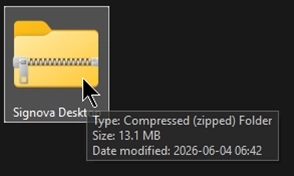
بعد اكتمال التنزيل، ستجد ملف ZIP باسم Signova Desktop. انتقل إلى مجلد التنزيلات وافتح الملف لعرض محتوياته.
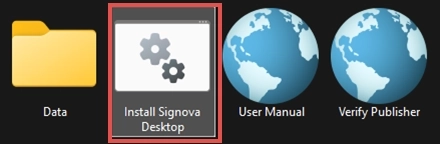
داخل الأرشيف، شغِّل سكريبت Install Signova Desktop لبدء التثبيت.
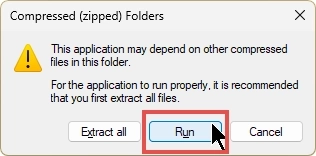
عند تشغيل المثبّت مباشرةً من ملف ZIP، يعرض Windows إشعار Compressed (zipped) Folders. ما عليك سوى النقر على Run للمتابعة كما هو موضّح أدناه. بدلاً من ذلك، يمكنك استخراج جميع الملفات مسبقاً ثم تشغيل Install Signova Desktop من المجلد المستخرج. لاحظ أن هذه الخطوة قد تبدو مختلفة قليلاً إذا فتحت الأرشيف باستخدام أداة خارجية مثل WinZip أو WinRAR.
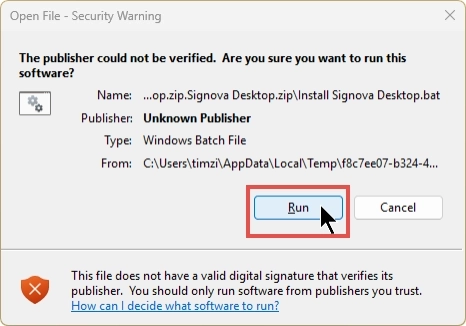
نظراً لعدم توقيع سكريبت المثبّت رقمياً، يعرض Windows تحذير Open File - Security Warning مشيراً إلى الناشر بوصفه Unknown Publisher. هذا أمر متوقع، لذا انقر على Run للمتابعة. إذا أردت التحقق من الملف مسبقاً، استخدم اختصار Verify Publisher المضمَّن في الأرشيف.
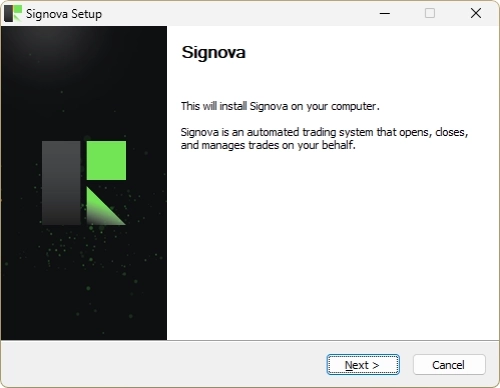
يفتح بعد ذلك معالج Signova Setup. انقر على Next واتّبع الخطوات الظاهرة على الشاشة لإتمام التثبيت.
INFO
يُثبِّت الإعداد Signova بوصفه تطبيقاً مستقلاً على Windows. لا تحتاج إلى البحث عن التحديثات بنفسك. كلما توفرت نسخة جديدة، يُنبِّهك Signova مباشرةً في واجهة المستخدم ويطلب موافقتك قبل تثبيتها. لا يجري أي تحديث في الخلفية دون موافقتك. عند قبولك، يُثبِّت Signova التحديث ثم يُعيد تشغيل نفسه بنظافة لتسري النسخة الجديدة. ويمكنك أيضاً الرفض في الوقت الحالي والاستمرار بنسختك الحالية؛ وسيطلب منك Signova الموافقة مجدداً في المرة القادمة.
تشغيل التطبيق
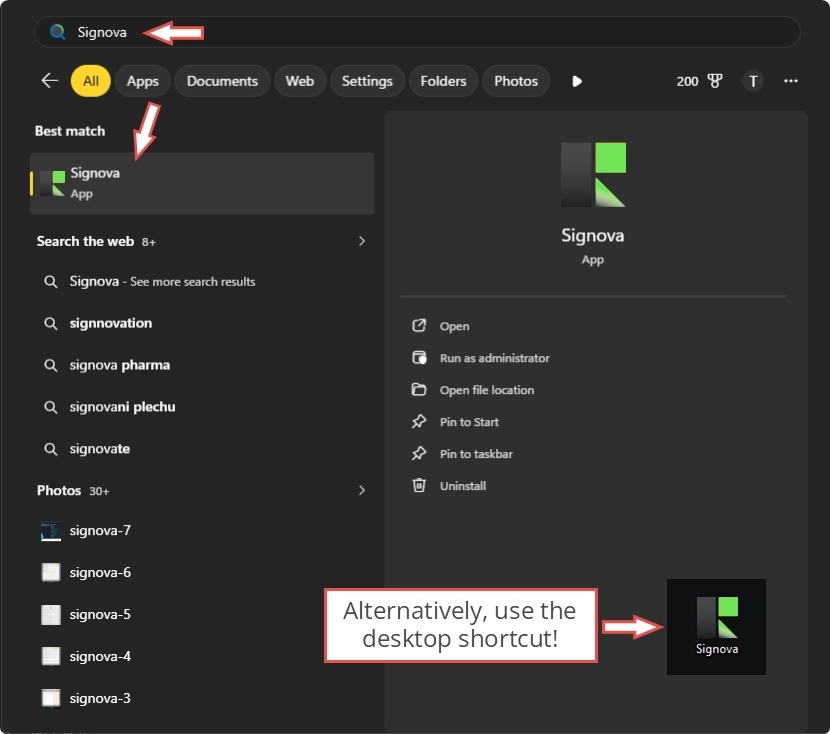
بعد التثبيت، يمكنك إيجاد Signova في قائمة Start بـ Windows أو مباشرةً على سطح المكتب كاختصار.
INFO
قد يستغرق التشغيل الأول بعض اللحظات، إذ يقوم Signova بالتحقق من توفر نسخة أحدث. وإذا وُجدت نسخة أحدث، يطلب Signova موافقتك قبل تثبيتها ولا يُعيد التشغيل إلا بعد موافقتك. يُرجى التحلي بالصبر وإعطاؤه بعض الوقت.
الملف الشخصي
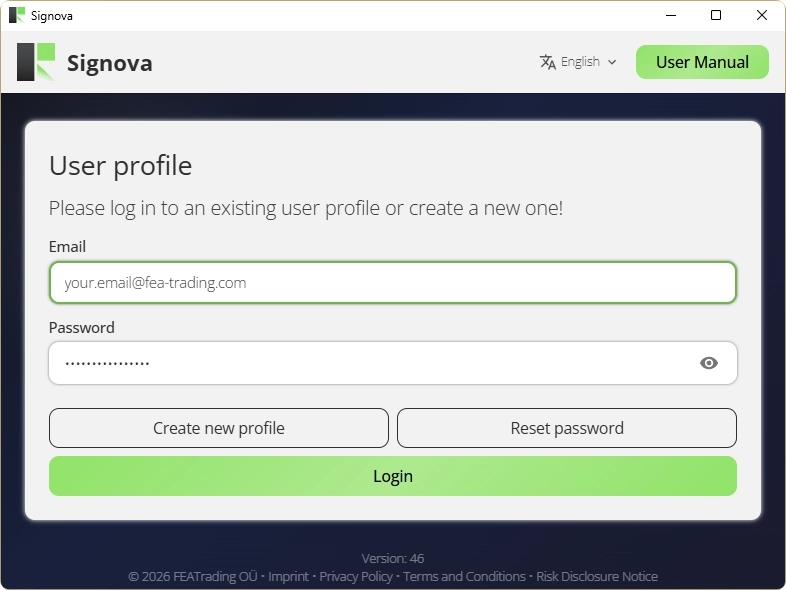
لاستخدام Signova، تحتاج إلى ملف شخصي لدى FEA Trading. يمكنك إنشاء هذا الملف بسهولة من داخل التطبيق نفسه. يُرجى تسجيل الدخول بحساب موجود، أو اختيار Create new profile لإنشاء ملف شخصي، أو استخدام حوار Reset password إذا كنت بحاجة إلى كلمة مرور جديدة.
حساب التداول
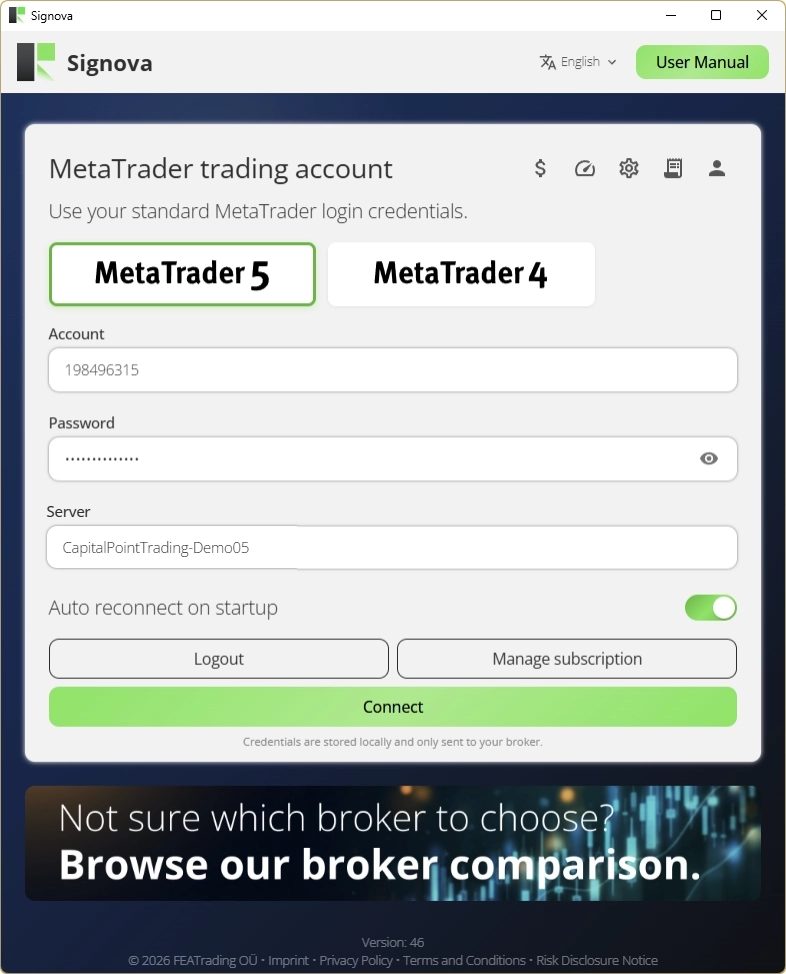
يمكن استخدام Signova حالياً مع حسابات تداول MetaTrader 4 و MetaTrader 5. يُرجى اختيار المنصة الصحيحة وإدخال بيانات حساب التداول الخاص بك. هذه هي نفس بيانات الاعتماد التي تستخدمها لتسجيل الدخول إلى MetaTrader.
إذا لم يكن لديك حساب تداول بعد، فيسعدنا أن تطّلع على مقارنة الوسطاء لدينا، حيث أدرجنا بعض الخيارات الجيدة.
INFO
قد يستغرق الاتصال الأول بضع دقائق. يُرجى التحلي بالصبر وإعطاؤه بعض الوقت.
إذا لم يعمل الاتصال لأي سبب، فالمشكلة في الغالب تتعلق بأذونات Windows. جرِّب الخطوتين التاليتين، ثم أعد المحاولة. بعد كل تغيير، أغلق Signova تماماً ثم أعد تشغيله.
1. تشغيل Signova كمسؤول
هذا هو الحل الأسرع وهو كافٍ في معظم الحالات:
- أغلق Signova إذا كان مفتوحاً.
- انقر بالزر الأيمن على أيقونة Signova (الاختصار على سطح المكتب أو ملف التطبيق) واختر تشغيل كمسؤول.
- عندما يعرض Windows مطالبة التحكم في حساب المستخدم، انقر على نعم.
لجعل هذا الإعداد دائماً حتى لا تضطر إلى تكراره في كل مرة: انقر بالزر الأيمن على أيقونة Signova، واختر خصائص، ثم افتح تبويب التوافق، وضع علامة على تشغيل هذا البرنامج كمسؤول، ثم انقر على موافق.
2. خفض مستوى التحكم في حساب المستخدم (UAC)
إذا لم يُجدِ تشغيل Signova كمسؤول وحده نفعاً، فخفِّض مستوى UAC:
- اضغط مفتاح Windows، واكتب UAC، ثم افتح تغيير إعدادات التحكم في حساب المستخدم.
- اسحب شريط التمرير إلى الأسفل حتى النهاية لاختيار عدم الإعلام مطلقاً.
- انقر على موافق وأكِّد بالنقر على نعم.
- أعد تشغيل Signova (مع تشغيله كمسؤول كما هو موضّح أعلاه).
كلتا الخطوتين تمنحان Signova الأذونات اللازمة لفتح الاتصال. يمكنك رفع شريط UAC مجدداً لاحقاً إذا رغبت في ذلك.
الشاشة الرئيسية
عند الاتصال بخادم جديد لأول مرة، تظهر ملاحظة قصيرة. وكما توضّح الملاحظة، يمكن لـ Signova أن يعمل دون أن تقوم أنت بتشغيل MetaTrader وإدارته فعلياً، لذا لا حاجة لإبقاء MetaTrader مفتوحاً بالتوازي. ومع ذلك، إذا كنت ترغب في متابعة الصفقات والاطّلاع على الرسوم البيانية وما إلى ذلك، فما عليك سوى توصيل أي MetaTrader بحساب التداول نفسه. ويمكنك استخدام نسخة سطح المكتب أو نسخة الجوال من MetaTrader لعرض الصفقات التي ينفّذها Signova أو تعديلها أو إغلاقها.
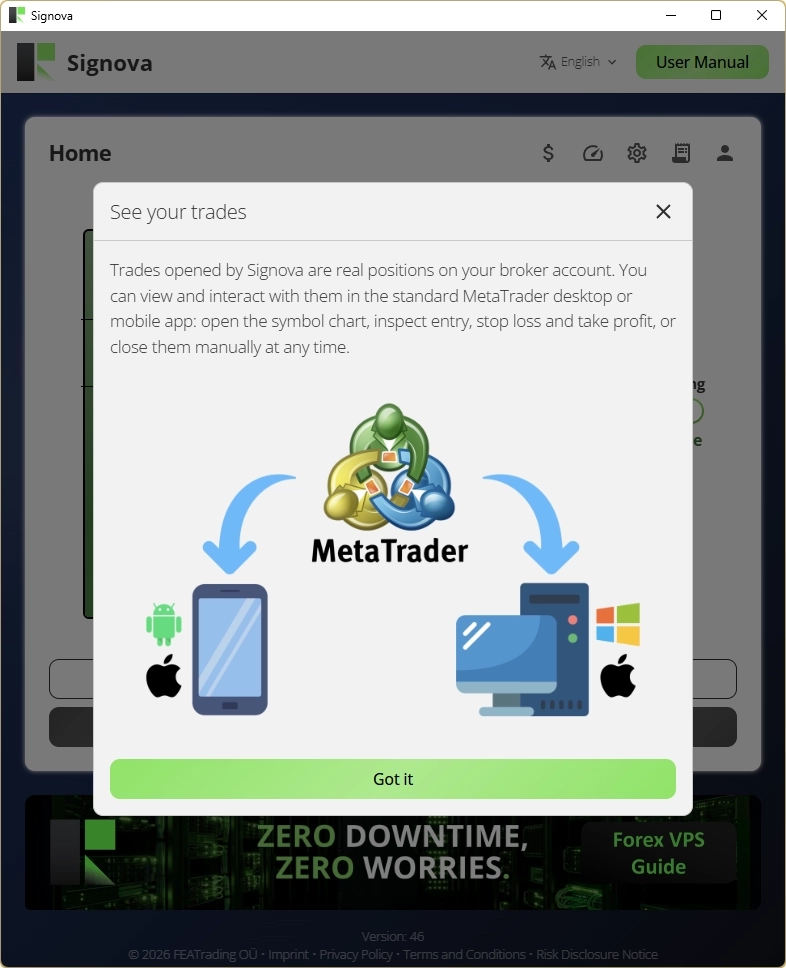
بمجرد إغلاق الملاحظة، تظهر الشاشة الرئيسية.
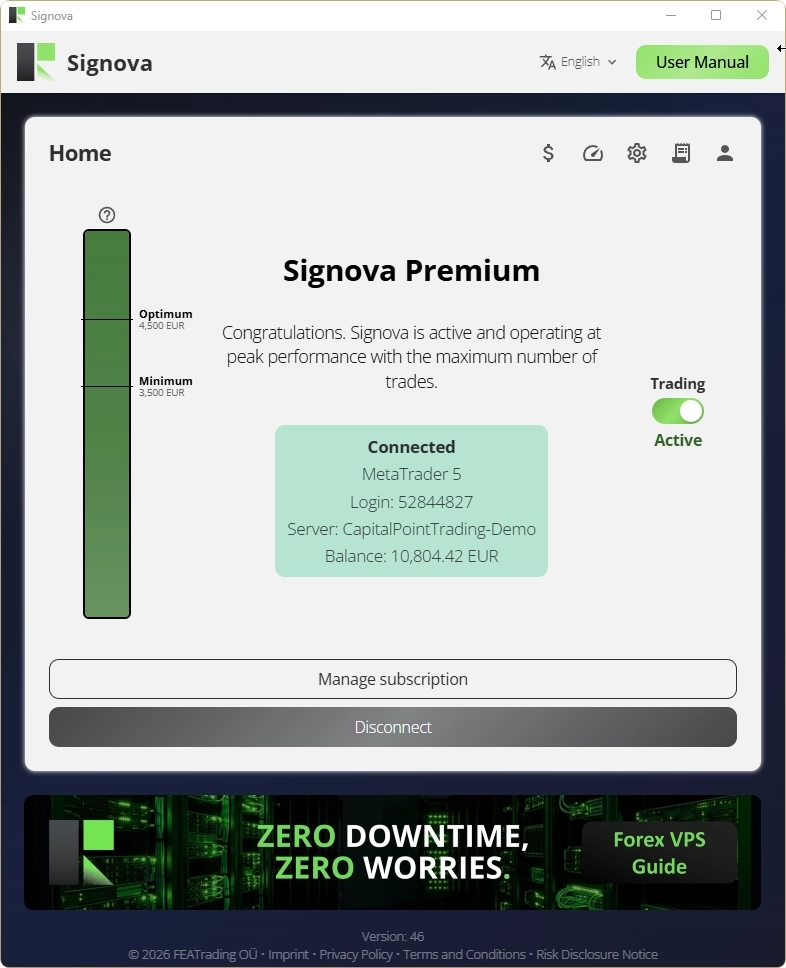
على الجانب الأيسر، ستجد مؤشر حقوق الملكية في الحساب. نظراً لأن Signova يتبع إدارة صارمة جداً للمخاطر والأموال، تتطلب كل نسخة من Signova حداً أدنى لحقوق الملكية في الحساب. دون هذا الحد الأدنى، لا يمكن بدء التداول إذ لا يمكن ضمان إدارة المخاطر والأموال بشكل سليم. بين الحد الأدنى والقيمة المثلى يكون كل شيء على ما يرام، وفوق القيمة المثلى تكون إدارة المخاطر قوية جداً.
باستخدام مفتاح Trading يمكنك تفعيل التداول أو إيقافه في أي وقت. وأسفله ستجد روابط لقطع الاتصال بحساب التداول وإدارة اشتراكك.
لفهم وظيفة الأزرار الموجودة في الأعلى، يُرجى الرجوع إلى فصل الإعدادات.
هل تحتاج إلى مساعدة؟
تمت الإجابة على كثير من الأسئلة الشائعة في قسم الأسئلة المتكررة الخاص بـ Signova. يُرجى الاطّلاع عليه أولاً. إذا كنت لا تزال بحاجة إلى مساعدة، فسيسعد فريق الدعم لدينا بمساعدتك.
إلغاء التثبيت
ثمة عدة طرق شائعة لإلغاء تثبيت Signova على Windows:
عبر قائمة Start (الأسهل): افتح قائمة Start في Windows، وابحث عن Signova في قائمة التطبيقات، وانقر عليه بالزر الأيمن، ثم اختر Uninstall.
عبر إعدادات Windows: انتقل إلى Settings > Apps > Installed apps (في Windows 11) أو Settings > Apps > Apps & features (في Windows 10)، وابحث عن Signova في القائمة، وانقر عليه، ثم اختر Uninstall.
عبر لوحة التحكم: افتح لوحة التحكم وانتقل إلى Programs > Programs and Features، وحدد Signova من القائمة، ثم انقر على Uninstall.
أي من هذه الطرق ستؤدي إلى إزالة التطبيق بالكامل من حاسوبك.
الإعدادات
صُمِّم Signova ليكون بسيطاً قدر الإمكان، ولا يعرض سوى الحد الأدنى من الإعدادات التي يأمن تعديلها. وكما أُشير سابقاً، فإن القيم الافتراضية مثالية بالفعل. ومع ذلك، يمكنك إذا شئت تعديل جوانب معينة من نظام التداول.
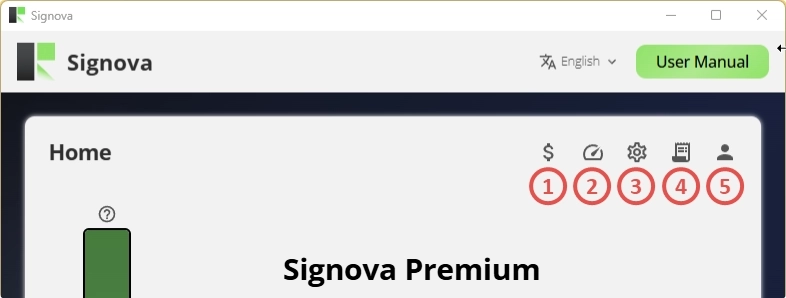
الأزرار التالية متاحة في شريط القائمة:
إعدادات الرموز
يتداول Signova قائمة من رموز الفوركس نيابةً عنك. تتيح لك إعدادات الرموز تحديد، لكل رمز على حدة، ما إذا كان التداول مسموحاً به والاتجاه المسموح به.
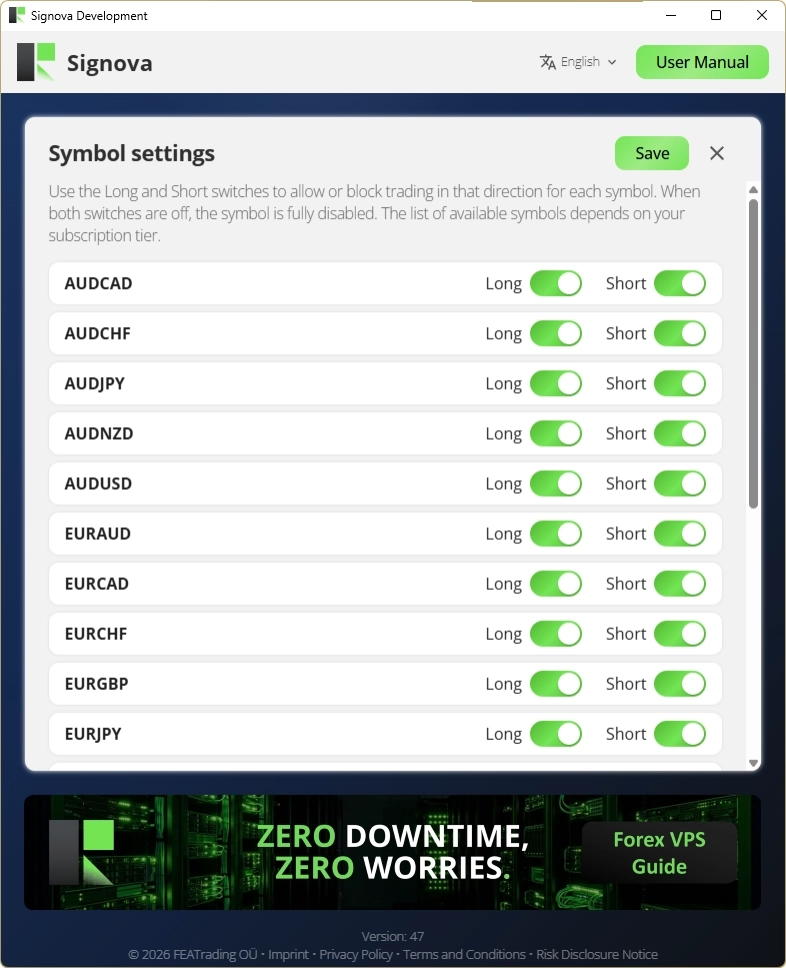
يُدرج كل رمز متاح ضمن مستوى اشتراكك مع مفتاحين:
- Long: السماح لـ Signova بفتح صفقات شراء لهذا الرمز.
- Short: السماح لـ Signova بفتح صفقات بيع لهذا الرمز.
كلا المفتاحين مُفعَّلان بشكل افتراضي. أوقِف أحدهما لمنع الصفقات الجديدة في ذلك الاتجاه، أو أوقِف كليهما لتعطيل الرمز كلياً. تؤثر هذه الإعدادات على الصفقات الجديدة فحسب، ولا تُغلق المراكز المفتوحة أبداً عند تغيير أي مفتاح.
تعتمد قائمة الرموز المتاحة على مستوى اشتراكك: المستويات الأعلى (Light ثم Standard ثم Premium) تفتح مزيداً من الرموز لتنويع أوسع.
بعد إجراء التغييرات، انقر على Save لتطبيقها. يعرض المؤشر في الأعلى Unsaved changes حتى تحفظ، ثم Saved بعد الحفظ. في كل مرة تُتخطى فيها صفقة بسبب هذه المفاتيح، يُسجَّل السبب في سجل نشاط التداول.
إعدادات المخاطر
يتولى Signova إدارة المخاطر والأموال نيابةً عنك، وقيمه الافتراضية متوازنة بالفعل. إذا رغبت في ذلك، تتيح لك إعدادات المخاطر ضبط مقدار المخاطرة في كل صفقة وعدد الصفقات المسموح بتشغيلها في الوقت نفسه.
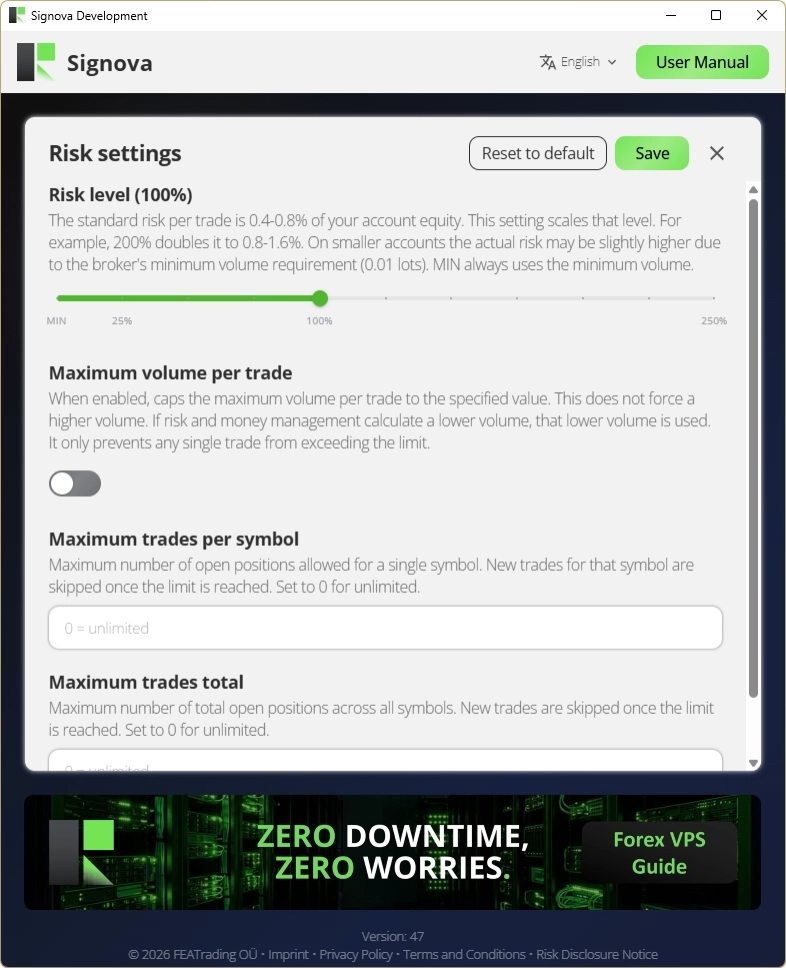
مستوى المخاطرة
شريط تمرير من MIN إلى 250%، مضبوط على 100% بشكل افتراضي. المخاطرة القياسية لكل صفقة هي 0.4 إلى 0.8% من حقوق ملكية حسابك، ويضبط هذا الشريط ذلك المستوى. على سبيل المثال، 200% يضاعفه تقريباً إلى 0.8 إلى 1.6%، بينما 50% يخفضه إلى النصف. يستخدم MIN دائماً أصغر حجم ممكن لدى وسيطك (0.01 لوت). في الحسابات الأصغر قد تكون المخاطرة الفعلية أعلى قليلاً من النسبة المشار إليها، لأن الحد الأدنى للحجم لدى الوسيط وهو 0.01 لوت لا يمكن التقليل منه.
الحجم الأقصى للصفقة الواحدة
متوقف بشكل افتراضي. عند التفعيل، يحدد حجم أي صفقة بالقيمة التي تدخلها (بالـ لوت). هذا حد أعلى فحسب ولا يفرض حجماً أكبر: إذا حسبت إدارة المخاطر والأموال حجماً أصغر، يُستخدم ذلك الحجم الأصغر. يمنع فقط أي صفقة من تجاوز الحد الذي تحدده.
الحد الأقصى للصفقات لكل رمز
الحد الأقصى لعدد المراكز المفتوحة المسموح بها لرمز واحد. بمجرد الوصول إلى الحد، تُتخطى الصفقات الجديدة لذلك الرمز حتى يُغلق مركز. اضبطه على 0 للحصول على عدد غير محدود (الإعداد الافتراضي).
الحد الأقصى للصفقات الإجمالية
الحد الأقصى لعدد المراكز المفتوحة عبر جميع الرموز مجتمعةً. تُتخطى الصفقات الجديدة عند بلوغ هذا الحد. اضبطه على 0 للحصول على عدد غير محدود (الإعداد الافتراضي).
انقر على Save لتطبيق تغييراتك، أو على Reset to default لإعادة كل إعداد مخاطر إلى قيمته الموصى بها.
نشاط التداول
سجل نشاط التداول هو سجلك الكامل والشفاف لكل ما يقوم به Signova. في كل مرة تُفتح فيها صفقة أو تُعدَّل أو تُغلق أو تُتخطى، يُسجَّل ذلك هنا مع السبب.
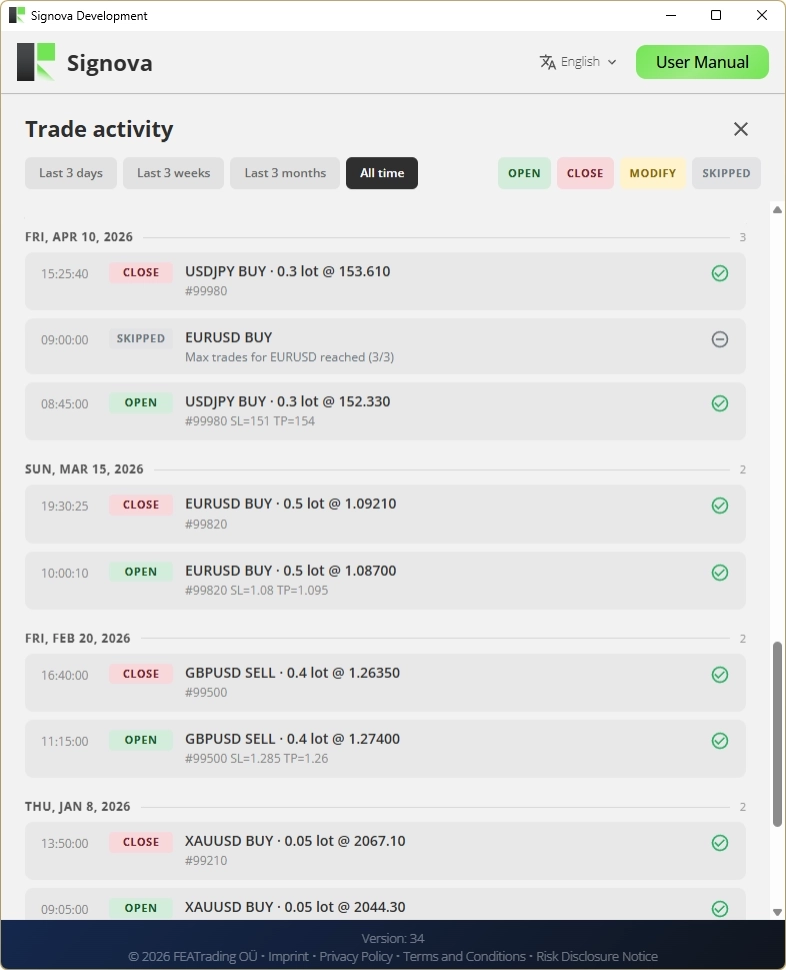
تُجمَّع الإدخالات حسب اليوم (Today وYesterday ثم حسب التاريخ)، ويُصنَّف كل منها بأحد أنواع الإجراءات الأربعة:
- OPEN: فُتحت صفقة جديدة.
- CLOSE: أُغلقت صفقة.
- MODIFY: جرى تعديل صفقة مفتوحة (مثلاً، نُقل وقف الخسارة أو جني الأرباح).
- SKIPPED: تعمّدت صفقة محتملة عدم تنفيذها.
يُظهر كل إدخال الوقت والرمز والاتجاه (شراء أو بيع) والحجم والسعر. بالنسبة للصفقات المفتوحة، يُظهر أيضاً رقم التذكرة ووقف الخسارة (SL) وجني الأرباح (TP)؛ أما للصفقات المتخطاة أو الفاشلة فيُظهر السبب عوضاً عن ذلك.
استخدم الأزرار في الأعلى لاختيار نطاق زمني (Last 3 days أو Last 3 weeks أو Last 3 months أو All time)، وبدِّل شارات OPEN وCLOSE وMODIFY وSKIPPED لإظهار كل نوع أو إخفائه. يتحدث السجل مباشرةً مع وقوع أي نشاط جديد.
إذا تُخطيت صفقة، فأكثر الأسباب شيوعاً هي:
- الرمز ليس ضمن مستوى اشتراكك،
- التداول معطَّل حالياً،
- رصيدك دون الحد الأدنى لمستواك،
- اتجاه الشراء أو البيع معطَّل لذلك الرمز في إعدادات الرموز الخاصة بك،
- الحد الأقصى لعدد الصفقات لكل رمز أو إجمالاً قد بلغ.
يجعل ذلك من السهل فهم سبب فتح صفقة ما أو عدم فتحها على حسابك بالضبط.
الإعدادات العامة
تتحكم الإعدادات العامة في طريقة تصرف تطبيق Signova نفسه على حاسوبك.
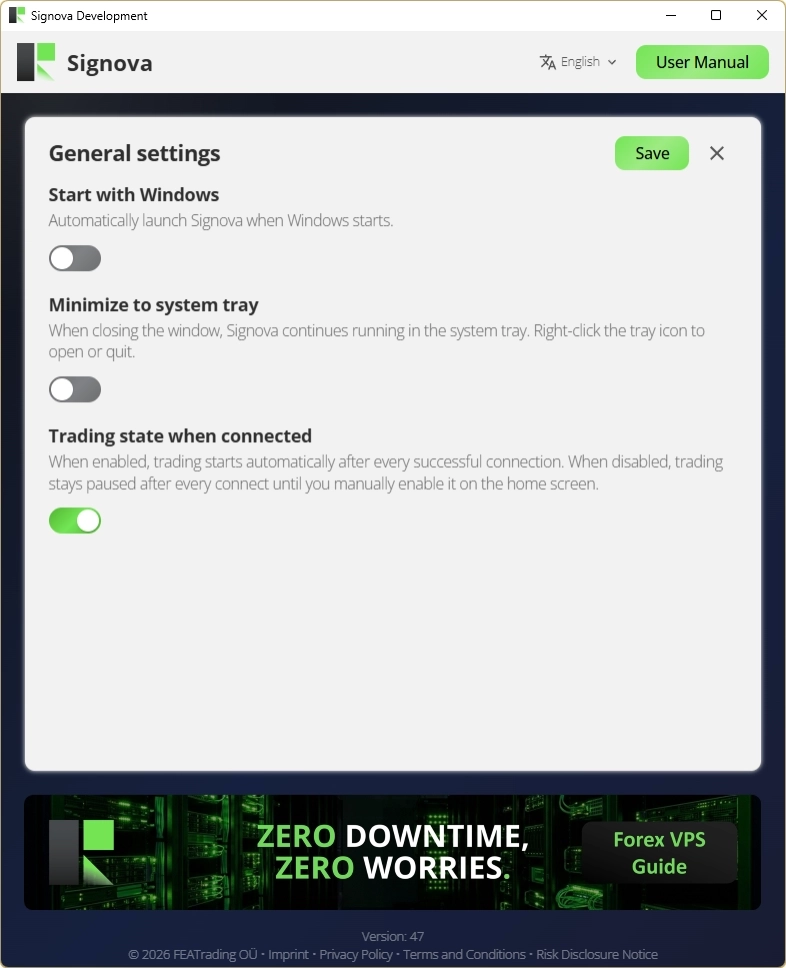
بدء التشغيل مع Windows
متوقف بشكل افتراضي. عند التفعيل، يُشغَّل Signova تلقائياً في كل مرة تبدأ فيها Windows، وهو أمر مريح إذا أردت تشغيله في جميع الأوقات.
التصغير إلى علبة النظام
مُفعَّل بشكل افتراضي. عند التفعيل، لا يؤدي إغلاق النافذة إلى إنهاء Signova، بل يستمر في العمل في الخلفية مع ظهور أيقونته في علبة نظام Windows (أسفل اليمين، بالقرب من الساعة). انقر بالزر الأيمن على أيقونة علبة النظام لإعادة فتح النافذة أو إنهاء التطبيق كلياً. يساعدك ذلك على تجنب إيقاف تداولك عن طريق الخطأ بمجرد إغلاق النافذة.
حالة التداول عند الاتصال
مُفعَّل بشكل افتراضي. عند التفعيل، يبدأ التداول تلقائياً بعد كل اتصال ناجح بحساب التداول. عند التعطيل، يبقى التداول في وضع الإيقاف المؤقت بعد كل اتصال حتى تُفعِّله يدوياً بمفتاح Trading في الشاشة الرئيسية.
انقر على Save لتطبيق تغييراتك.
الملف الشخصي
يُظهر قسم الملف الشخصي ملف FEA Trading الذي أنت مسجَّل الدخول به حالياً.
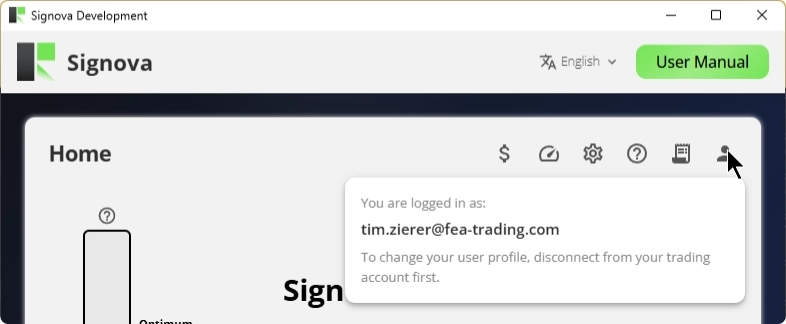
يعرض عنوان البريد الإلكتروني لملف FEA Trading الذي سجّلت الدخول به، إلى جانب ملاحظة مختصرة.
للتبديل إلى ملف شخصي مختلف، افصل أولاً عن حساب التداول الخاص بك. لأسباب أمنية، لا يمكن تغيير الملف الشخصي أثناء الاتصال بحساب التداول؛ بمجرد قطع الاتصال، يمكنك تسجيل الخروج وتسجيل الدخول بملف شخصي آخر.
اشتراكك مرتبط بهذا الملف الشخصي. يمكنك مراجعة خطتك أو الترقية أو التخفيض أو الإلغاء في أي وقت باستخدام خيار Manage subscription، الذي يفتح منطقة حسابك على موقعنا في متصفحك.