Signova EA
دليل المستخدم التفصيلي
البدء السريع
INFO
يستغرق هذا الدليل السريع 3 إلى 5 دقائق فحسب.
التنزيل
يمكنك تنزيل Signova من هنا. يُقدَّم في صورة ملف ZIP واحد يُثبَّت في كل من MetaTrader 4 و MetaTrader 5. كما تحتاج إلى حساب MetaTrader لدى وسيط.
إذا لم يكن لديك حساب تداول بعد، فيسعدنا أن تطّلع على مقارنة الوسطاء لدينا، حيث أدرجنا بعض الخيارات الجيدة.
التثبيت
بعد اكتمال التنزيل، ستجد ملف ZIP باسم Signova. انتقل إلى مجلد التنزيلات وافتح الملف لعرض محتوياته.
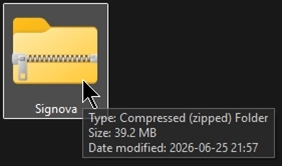
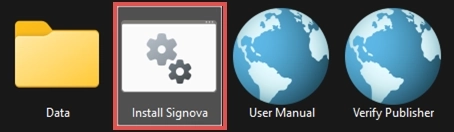
داخل الأرشيف، شغِّل سكريبت Install Signova لبدء التثبيت.
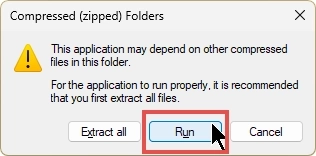
عند تشغيل المثبّت مباشرةً من ملف ZIP، يعرض Windows إشعار Compressed (zipped) Folders. ما عليك سوى النقر على Run للمتابعة كما هو موضّح أدناه. بدلاً من ذلك، يمكنك استخراج جميع الملفات مسبقاً ثم تشغيل Install Signova من المجلد المستخرج. لاحظ أن هذه الخطوة قد تبدو مختلفة قليلاً إذا فتحت الأرشيف باستخدام أداة خارجية مثل WinZip أو WinRAR.
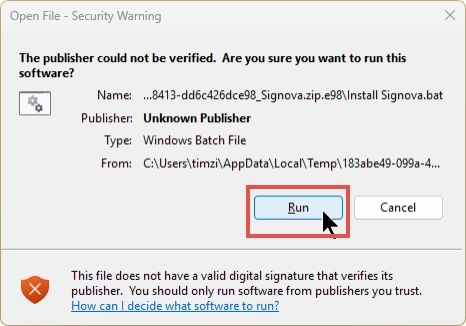
نظراً لعدم توقيع سكريبت المثبّت رقمياً، يعرض Windows تحذير Open File - Security Warning مشيراً إلى الناشر بوصفه Unknown Publisher. هذا أمر متوقع، لذا انقر على Run للمتابعة. إذا أردت التحقق من الملف مسبقاً، استخدم اختصار Verify Publisher المضمَّن في الأرشيف.
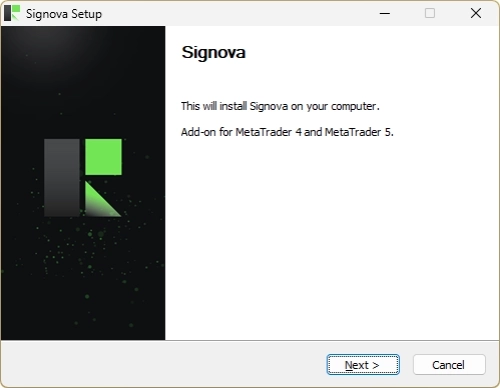
يفتح بعد ذلك معالج Signova Setup الذي يُثبِّت Expert Advisor في كل من MetaTrader 4 و MetaTrader 5. انقر على Next واتّبع الخطوات الظاهرة على الشاشة لإتمام التثبيت.
INFO
يُثبِّت الإعداد Signova في كل تثبيتات MetaTrader 4 و MetaTrader 5 الموجودة على حاسوبك. إذا أضفت MetaTrader آخر لاحقاً، فما عليك سوى تشغيل التثبيت مجدداً لإضافة Signova إلى تلك النسخة الجديدة.
لا تحتاج إلى تحديث Signova يدوياً. كلما توفرت نسخة جديدة، يُنبِّهك Signova مباشرةً في واجهة المستخدم ويطلب موافقتك قبل تثبيتها. لا يجري أي تحديث في الخلفية دون موافقتك. عند قبولك، يُطبِّق Signova التحديث ويُعيد التحميل بنظافة لتسري النسخة الجديدة. ويمكنك أيضاً الرفض في الوقت الحالي والاستمرار بنسختك الحالية؛ وسيطلب منك Signova الموافقة مجدداً في المرة القادمة.
تشغيل التطبيق
بعد التثبيت، افتح نسخة MetaTrader التي تريد تشغيل Signova فيها. نظراً لأن Signova يتواصل مع خادم خلفي، يجب تفعيل بعض إعدادات MetaTrader أولاً.
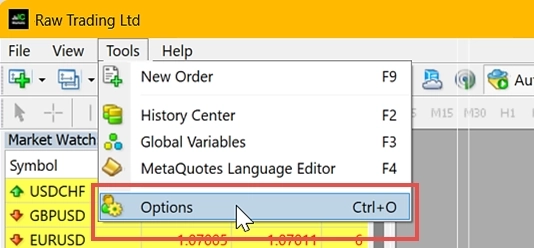
افتح قائمة أدوات > خيارات (Tools > Options).
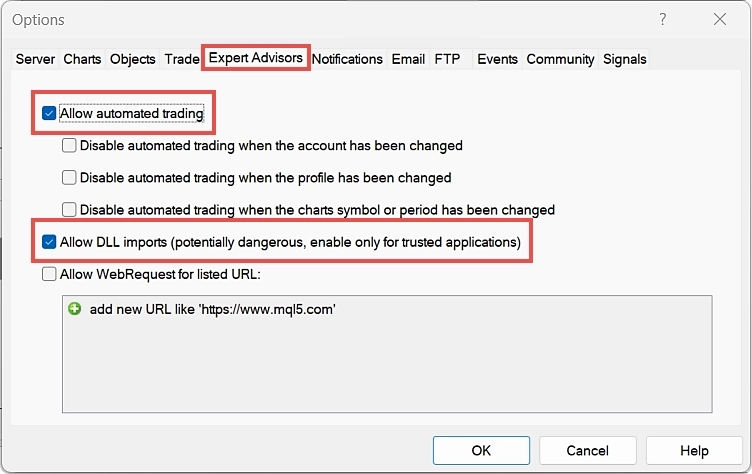
انتقل إلى تبويب Expert Advisors وضع علامة على خياري السماح بالتداول الآلي (Allow automated trading) والسماح باستيراد DLL (Allow DLL imports).
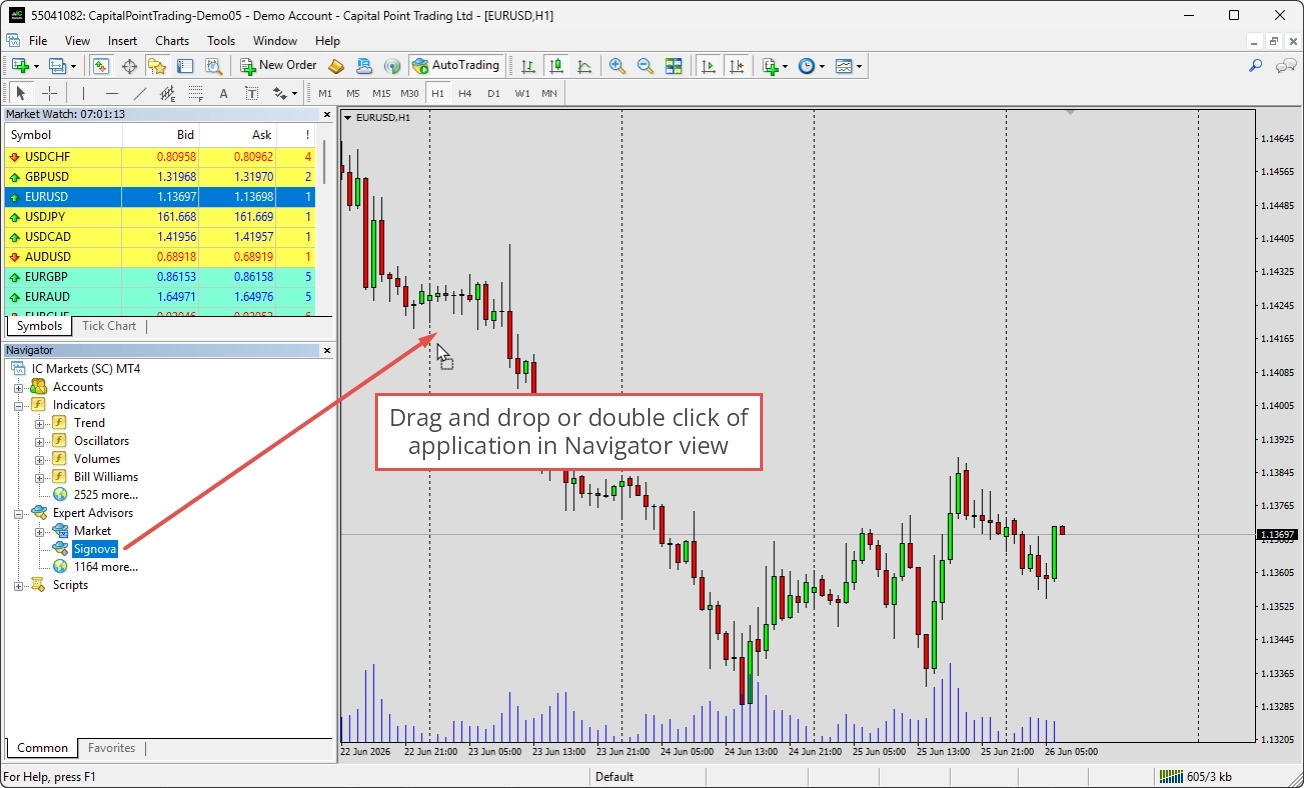
يمكنك إيجاد Signova في نافذة Navigator تحت Expert Advisors. إذا لم يظهر بعد، انقر بالزر الأيمن في أي مكان داخل Navigator واختر تحديث (Refresh) لتحديث العرض. لتشغيله، انقر عليه نقراً مزدوجاً أو اسحبه وأفلته على رسم بياني في نافذة الرسوم البيانية.
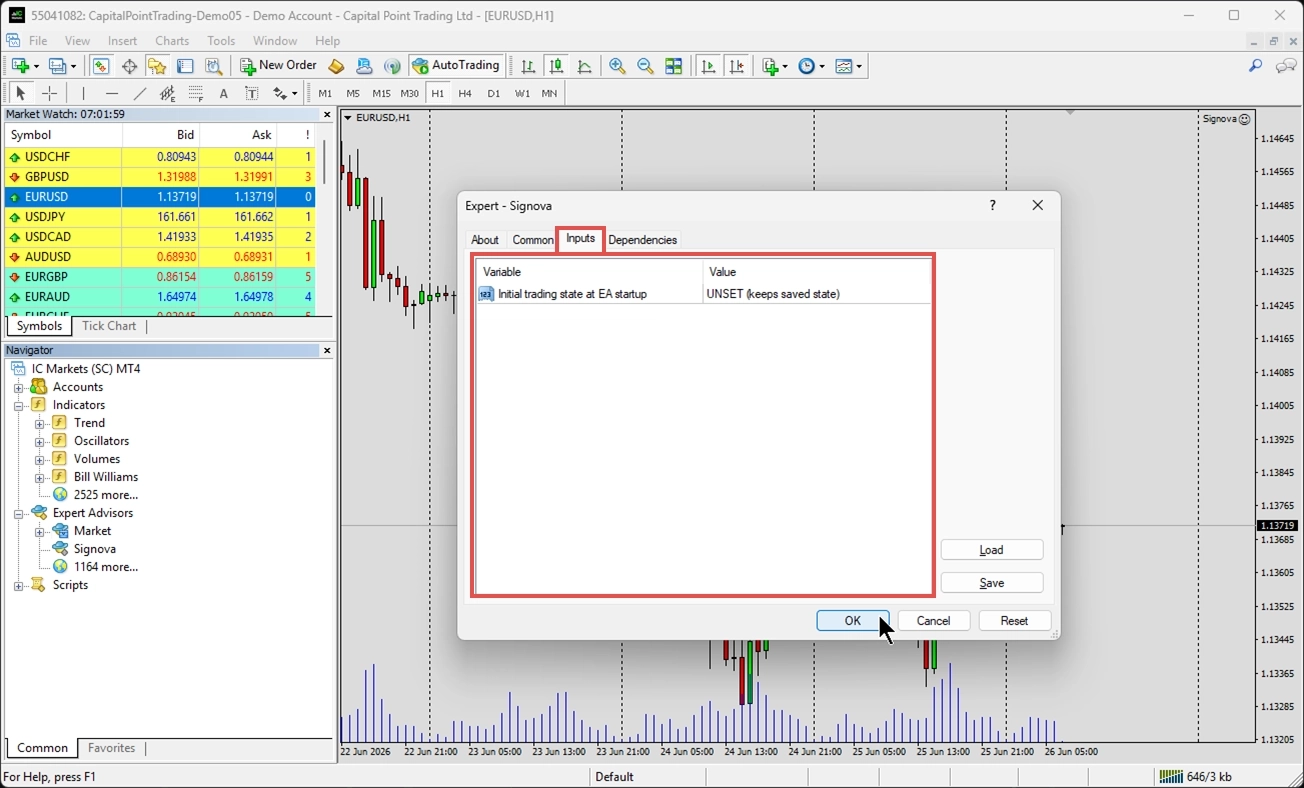
تظهر لوحة ترحيبية في كل مرة تشغّل فيها Signova. تتيح لك التحقق من رقم الإصدار وضبط معاملات الإدخال. يأتي Signova مع إعداد إدخال واحد فقط: هل تكون حالة التداول مُفعَّلة عند بدء التشغيل. تتحكم حالة التداول في ما إذا كان Signova مسموحاً له بفتح صفقات. بما أن القيم الافتراضية مضبوطة بشكل جيد بالفعل، يمكنك ترك معاملات Inputs كما هي. يمكنك دائماً تغيير هذا الإعداد لاحقاً من خلال واجهة المستخدم أيضاً.
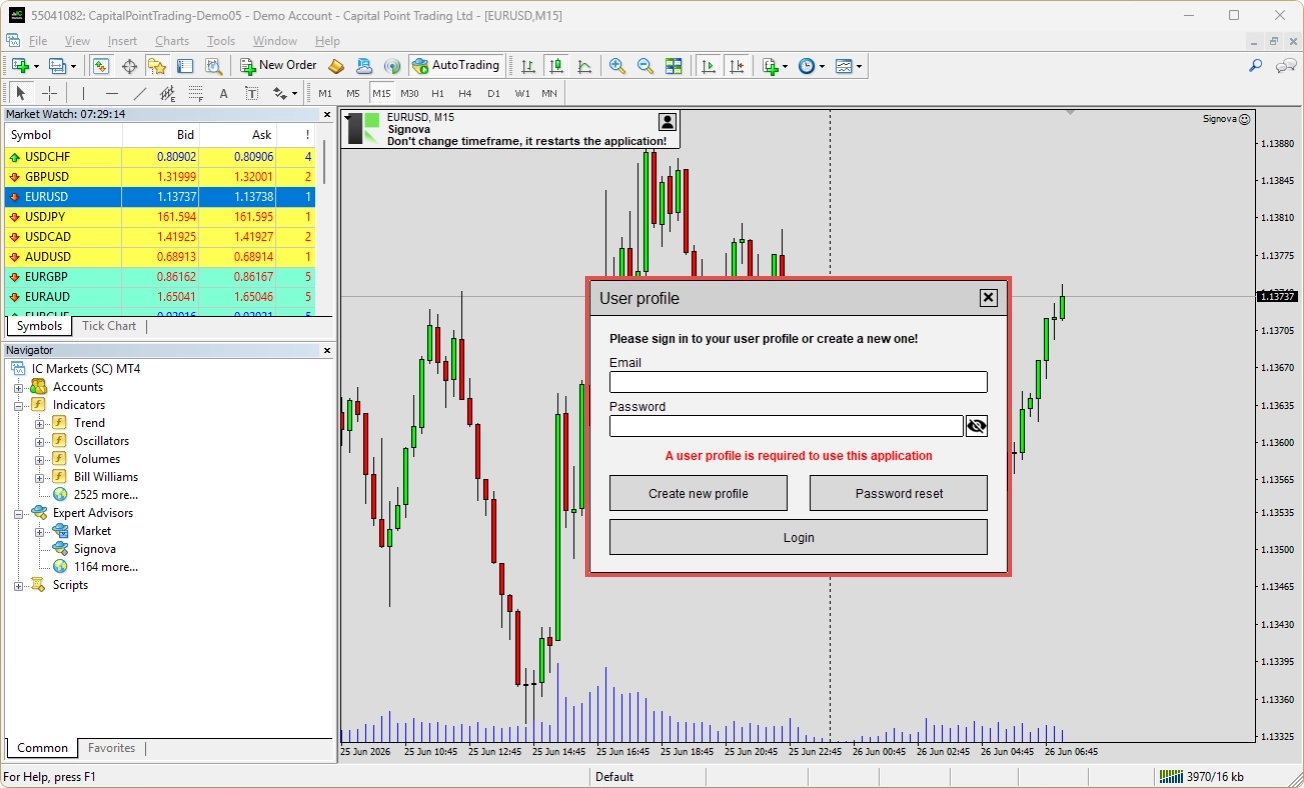
قبل بدء تشغيل Signova، سيطلب منك تسجيل الدخول بملف شخصي لدى FEA Trading. يُرجى إنشاء حساب جديد أو استخدام حساب موجود. يمكن استخدام الملف الشخصي الذي تُنشئه هنا بشكل شامل عبر جميع صفحات تسجيل الدخول على موقعنا وتطبيقاتنا الأخرى.
INFO
يعمل Signova داخل MetaTrader، لذا يجب أن يبقى MetaTrader مفتوحاً ومتصلاً لمواصلة التداول. إذا أردت تشغيله على مدار الساعة دون إبقاء حاسوبك الشخصي قيد التشغيل، فكّر في استخدام VPS. للبدء، اقرأ دليل Forex VPS للمبتدئين.
الشاشة الرئيسية
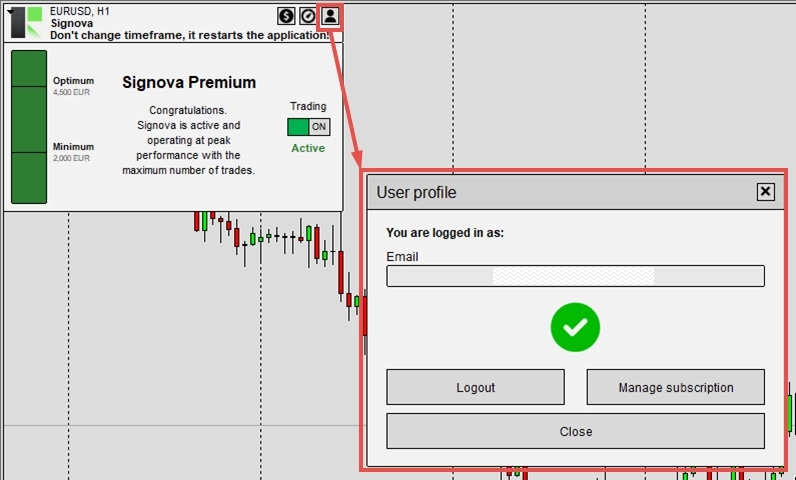
بمجرد تشغيل Signova، تظهر الشاشة الرئيسية.
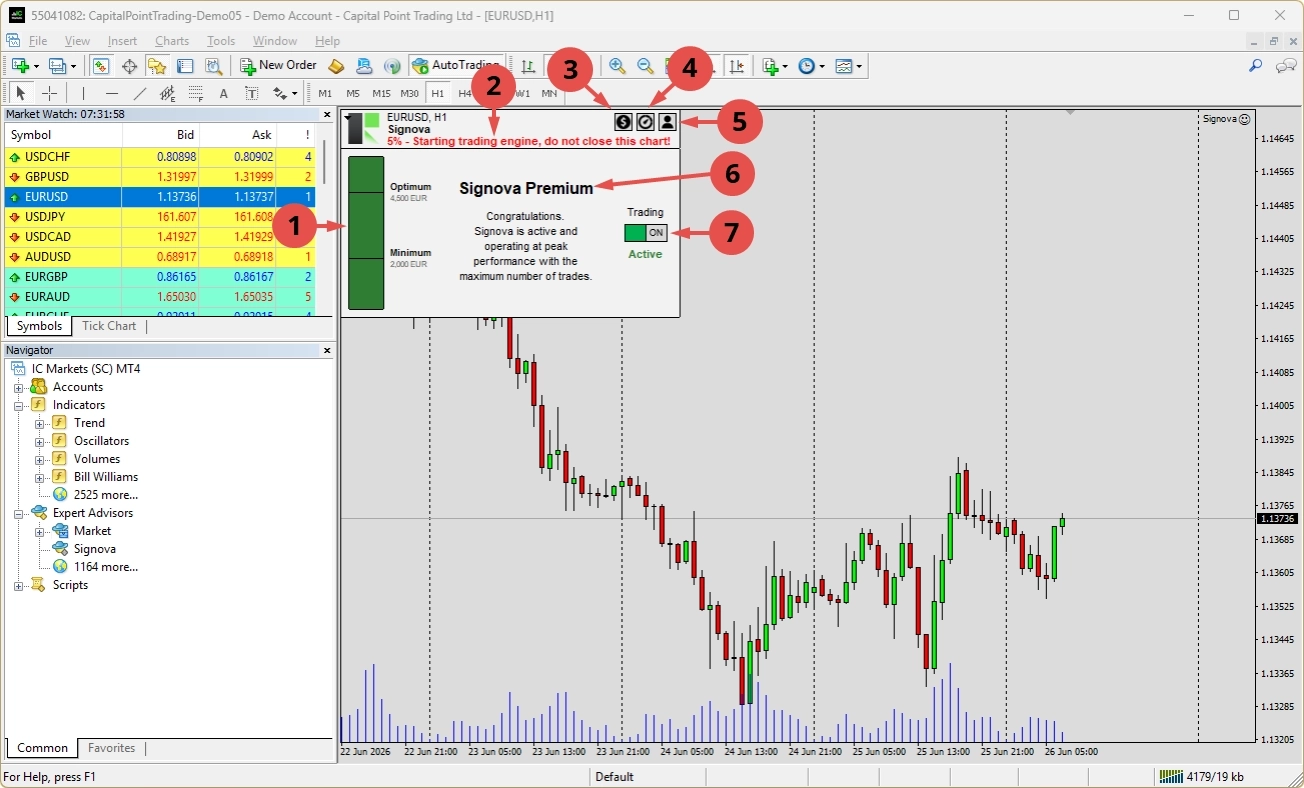
صُمِّمت واجهة المستخدم لتكون بسيطة للغاية عن قصد. وتحتوي على العناصر التالية:
- مؤشر حقوق الملكية: نظراً لأن Signova يتبع إدارة صارمة للمخاطر والأموال، تتطلب كل نسخة من Signova حداً أدنى لحقوق الملكية في الحساب. دون هذا الحد الأدنى، لا يمكن بدء التداول إذ لا يمكن ضمان إدارة المخاطر والأموال بشكل سليم. بين الحد الأدنى والقيمة المثلى يكون كل شيء على ما يرام، وفوق القيمة المثلى تكون إدارة المخاطر قوية جداً.
- مؤشر الإشعارات: مؤشر عام للإشعارات المهمة.
- إعدادات الرموز: زر يفتح نافذة إعدادات الرموز.
- إعدادات المخاطر: زر يفتح نافذة إعدادات المخاطر.
- الملف الشخصي: زر يفتح نافذة الملف الشخصي.
- مؤشر المستوى: يُشير التطبيق هنا إلى المستوى الذي اشتركت فيه. خلال فترة الاختبار، نمنحك Signova Premium. بعدها سيعرض المستوى الذي اشتركت فيه فعلياً.
- مفتاح التداول: يتيح لك تفعيل التداول أو إيقافه في أي وقت. إذا تُرك إعداد الإدخال على OFF، تكون حالة التداول معطَّلة عند بدء التشغيل. في كل مرة تغيّر فيها حالة التداول، يُحفظ الإعداد بحيث يبدأ التطبيق دائماً بالطريقة التي هيّأته بها آخر مرة.
INFO
يُرجى مراعاة أن محرك التداول قد يستغرق بضع دقائق للبدء. يعمل Signova على محرك تداول متطور يحتاج إلى إتمام الكثير من الحسابات الأولية قبل أن يعمل بشكل صحيح. يُرجى عدم إعادة تشغيل التطبيق أثناء التحميل، وتجدر الإشارة إلى أن الأزرار الأخرى في الواجهة قد تظل غير مستجيبة حتى ينتهي التحميل.
للتعرف على كيفية ضبط الرموز والمخاطر والحجم، راجع فصل الإعدادات.
هل تحتاج إلى مساعدة؟
تمت الإجابة على كثير من الأسئلة الشائعة في قسم الأسئلة المتكررة الخاص بـ Signova. يُرجى الاطّلاع عليه أولاً. إذا كنت لا تزال بحاجة إلى مساعدة، فسيسعد فريق الدعم لدينا بمساعدتك.
إلغاء التثبيت
ثمة عدة طرق شائعة لإلغاء تثبيت Signova على Windows:
عبر قائمة Start (الأسهل): افتح قائمة Start في Windows، وابحث عن Signova في قائمة التطبيقات، وانقر عليه بالزر الأيمن، ثم اختر Uninstall.
عبر إعدادات Windows: انتقل إلى Settings > Apps > Installed apps (في Windows 11) أو Settings > Apps > Apps & features (في Windows 10)، وابحث عن Signova في القائمة، وانقر عليه، ثم اختر Uninstall.
عبر لوحة التحكم: افتح لوحة التحكم وانتقل إلى Programs > Programs and Features، وحدد Signova من القائمة، ثم انقر على Uninstall.
أي من هذه الطرق ستؤدي إلى إزالة التطبيق بالكامل من حاسوبك.
الإعدادات
صُمِّم Signova ليكون بسيطاً قدر الإمكان، ولا يعرض سوى الحد الأدنى من الإعدادات التي يأمن تعديلها. وكما أُشير سابقاً، فإن القيم الافتراضية مثالية بالفعل. ومع ذلك، يمكنك إذا شئت تعديل جوانب معينة من نظام التداول.
إعدادات الرموز
يتداول Signova قائمة من رموز الفوركس نيابةً عنك. تتيح لك إعدادات الرموز تحديد، لكل رمز على حدة، ما إذا كان التداول مسموحاً به والاتجاه المسموح به.
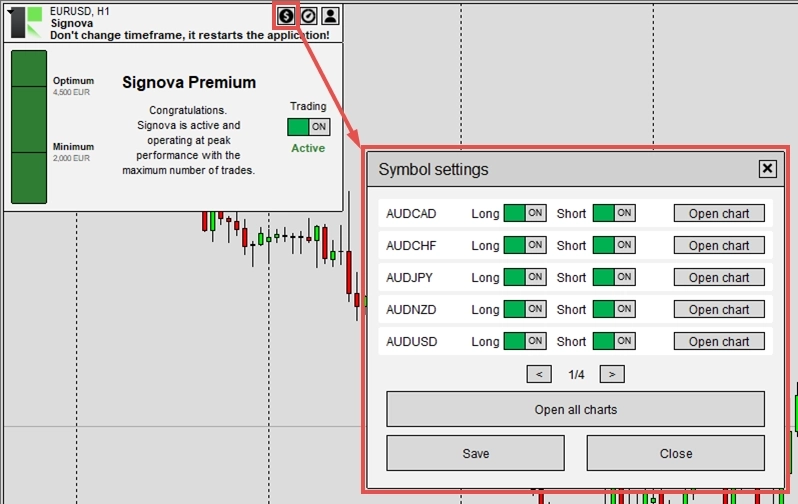
يُدرج كل رمز متاح ضمن مستوى اشتراكك مع مفتاحين:
- Long: السماح لـ Signova بفتح صفقات شراء لهذا الرمز.
- Short: السماح لـ Signova بفتح صفقات بيع لهذا الرمز.
كلا المفتاحين مُفعَّلان بشكل افتراضي. أوقِف أحدهما لمنع الصفقات الجديدة في ذلك الاتجاه، أو أوقِف كليهما لتعطيل الرمز كلياً. تؤثر هذه الإعدادات على الصفقات الجديدة فحسب، ولا تُغلق المراكز المفتوحة أبداً عند تغيير أي مفتاح.
لكل رمز، ستجد أيضاً زراً يفتح رسماً بيانياً جديداً لذلك الرمز، مما يتيح لك التحقق السريع من نشاط التداول والتحقق من الصفقات. وفي الأسفل يوجد أيضاً زر عام يفتح كل رمز متداول، كل واحد في رسمه البياني الخاص.
تعتمد قائمة الرموز المتاحة على مستوى اشتراكك: المستويات الأعلى (Light → Standard → Premium) تفتح مزيداً من الرموز لتنويع أوسع.
بعد إجراء التغييرات، انقر على Save لتطبيقها. يعرض المؤشر في الأعلى Unsaved changes حتى تحفظ، ثم Saved بعد الحفظ. في كل مرة تُتخطى فيها صفقة بسبب هذه المفاتيح، يُسجَّل السبب في سجل نشاط التداول.
إعدادات المخاطر
يتولى Signova إدارة المخاطر والأموال نيابةً عنك، وقيمه الافتراضية متوازنة بالفعل. إذا رغبت في ذلك، تتيح لك إعدادات المخاطر ضبط مقدار المخاطرة في كل صفقة وعدد الصفقات المسموح بتشغيلها في الوقت نفسه.
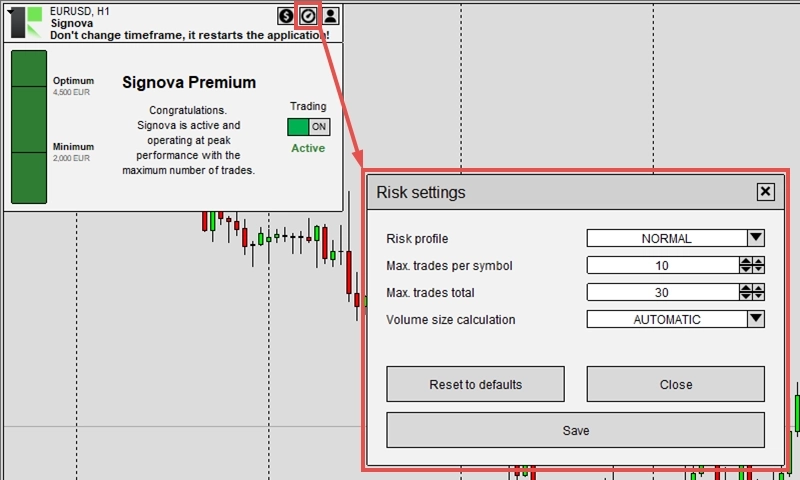
ملف تعريف المخاطر
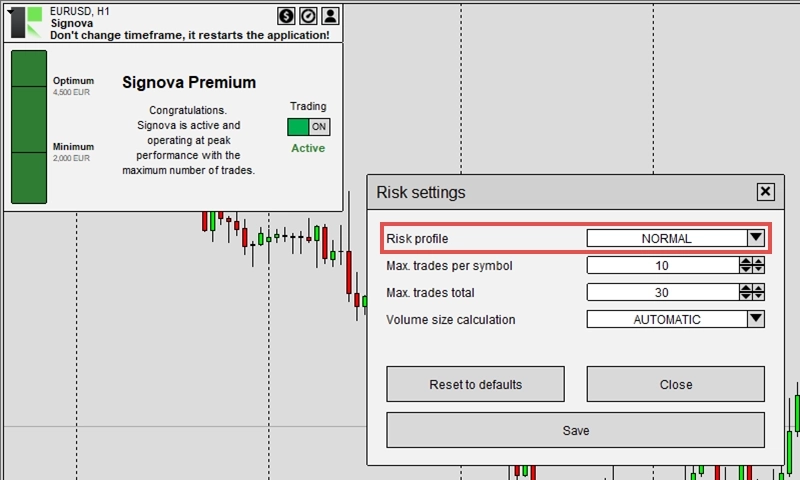
يتيح لك معامل ملف تعريف المخاطر (Risk profile) ضبط حجم تداولك لكل مركز.
يستخدم الإعداد الافتراضي (NORMAL - Recommended) الحجم الذي تحدده منطق التداول المتوازن في Signova. إذا أردت ضبط مستوى المخاطرة بسرعة، فما عليك سوى تغيير هذا المعامل، وسيضرب أو يقسم حجم الوحدة القياسية وفقاً لذلك.
إليك تأثير كل ملف مخاطر على حجم صفقتك:
- LOWEST: الحجم الأدنى ← 0.01 لوت
- LOW: القياسي ÷ 3 ← 0.20 لوت
- MODERATE: القياسي ÷ 2 ← 0.30 لوت
- NORMAL: الحجم القياسي ← 0.60 لوت (موصى به)
- HIGH: القياسي × 2 ← 1.20 لوت
- EXTREME: القياسي × 3 ← 1.80 لوت
INFO
ملاحظة: قيم اللوت أعلاه مجرد أمثلة، مبنية على حجم قياسي يبلغ 0.60 لوت. يحسب Signova الحجم القياسي من حجم حسابك، لذا ستختلف أرقامك الفعلية. لا يقوم ملف تعريف المخاطر إلا بضرب أو قسمة ذلك الحجم القياسي المحسوب. بالحجم القياسي (NORMAL)، تتراوح المخاطرة الفعلية لكل صفقة بين 0.5% و1.25% من حسابك، وفقاً لمنطق Signova والرمز المتداول.
يمنحك ذلك طريقة بسيطة لتوسيع أحجام مراكزك أو تقليصها دون تغيير حسابات إدارة المخاطر والأموال الأساسية في Signova.
الحد الأقصى للصفقات
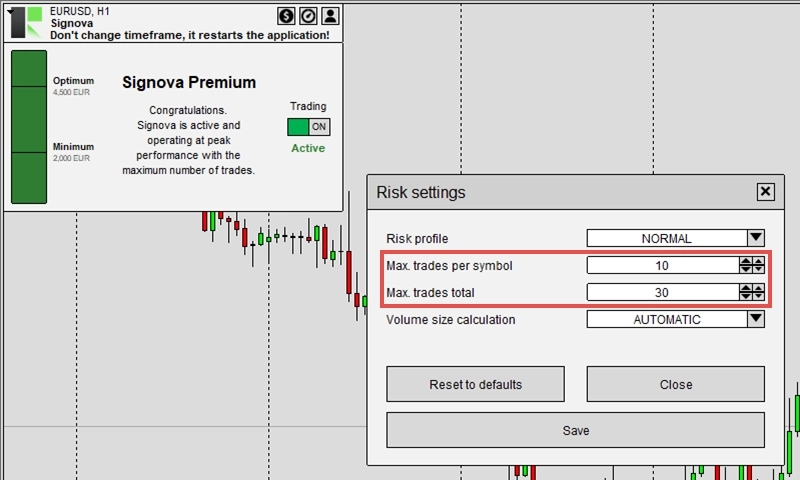
يحدد هذان الإعداداان الحد الأقصى لعدد الصفقات التي يمكن لـ Signova الاحتفاظ بها مفتوحة في الوقت نفسه، مما يقيّد إجمالي تعرضك للسوق.
- الحد الأقصى للصفقات لكل رمز (Max. trades per symbol): الحد الأقصى لعدد الصفقات التي يمكن أن تكون مفتوحة على رمز واحد في آنٍ واحد. بمجرد الوصول إلى هذا الحد، لا يفتح Signova أي صفقات إضافية على ذلك الرمز حتى يُغلق أحدها.
- الحد الأقصى للصفقات الإجمالية (Max. trades total): الحد الأقصى لعدد الصفقات التي يمكن أن تكون مفتوحة عبر جميع الرموز مجتمعةً. بمجرد الوصول إلى هذا الحد، لا يفتح Signova أي صفقات جديدة على أي رمز حتى يُغلق أحدها.
خفِّض هذه القيم لتقليل عدد المراكز المتزامنة، أو ارفعها للسماح بالمزيد. كمفاتيح الرموز، تؤثر هذه الحدود على الصفقات الجديدة فحسب، ولا تُغلق المراكز المفتوحة أبداً عند تغييرها.
حساب حجم الوحدة
يعمل معاملا حساب حجم الوحدة (Volume size calculation) والحجم الأقصى للوحدة لكل صفقة (Max. volume size per trade) معاً لمنحك تحكماً أكثر دقة في أحجام مراكزك ومخاطرك.
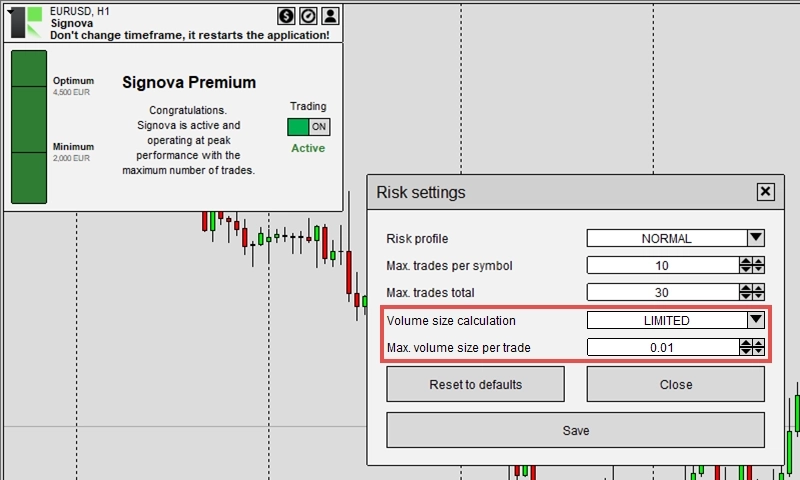
بالنسبة لـ حساب حجم الوحدة (Volume size calculation)، يمكنك الاختيار من بين:
- AUTOMATIC: يحسب الحجم بناءً على إدارة المخاطر وإدارة الأموال وظروف السوق الحالية. هذا هو الإعداد الافتراضي الموصى به.
- LIMITED: يحسب الحجم بالطريقة ذاتها كالتلقائي، لكنه يحدده بالحد الأقصى المعرَّف في الحجم الأقصى للوحدة لكل صفقة (Max. volume size per trade).
إذا أردت البدء بحذر، يمكنك استخدام وضع LIMITED مع حد أقصى صغير للحجم لتقييم أداء Signova. بمجرد اطمئنانك، انتقل إلى وضع AUTOMATIC للحصول على نتائج مثلى. في الوضع التلقائي، يتبع Signova قاعدة الحد الأقصى للتراجع مع تعظيم الأداء، مما يضمن إدارة حقوق ملكية حسابك بشكل صحيح دائماً.
انقر على Save لتطبيق تغييراتك.
الملف الشخصي
نافذة الملف الشخصي هي المكان الذي تدير فيه ملفك الشخصي لدى FEA Trading. يمكنك تسجيل الدخول بملف شخصي موجود، أو إنشاء ملف شخصي جديد، أو إعادة تعيين كلمة المرور لملف موجود. يمكن استخدام الملف الشخصي الذي تُنشئه هنا بشكل شامل عبر جميع خدماتنا وتطبيقاتنا على الويب.