
MT5 Tick Data
Ausführliches Benutzerhandbuch
Schnellstart
INFO
Diese Schnellstart-Anleitung dauert nur 5–10 Minuten.
Download
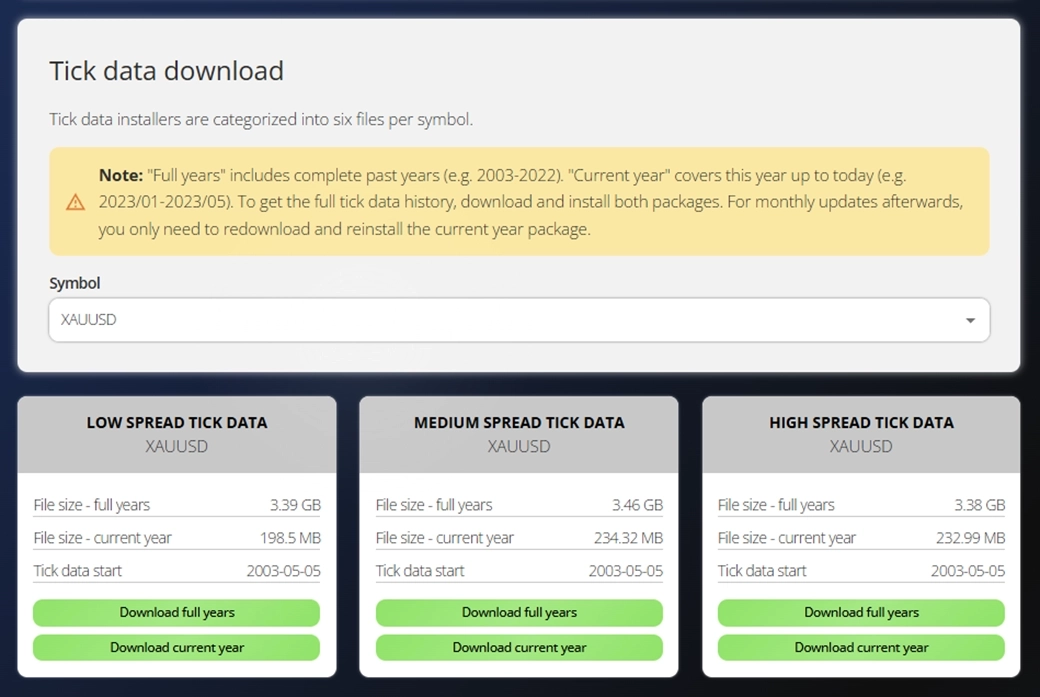
Nach dem Abonnieren können Sie Tick-Data-Installer aus unserem webbasierten Download-Center herunterladen. Wählen Sie einfach das gewünschte Symbol und Spread-Profil aus und klicken Sie auf den Download-Button.
Die Installer sind aufgeteilt in vollständige Jahre und das laufende Jahr. Die Jahres-Dateien sind vergleichsweise groß, müssen jedoch nur einmal zu Beginn eines neuen Jahres heruntergeladen werden. Die Datei für das laufende Jahr ist kleiner und wird monatlich aktualisiert, sodass Sie sie lediglich zu Beginn jeden Monats neu herunterladen müssen, um auf dem aktuellen Stand zu bleiben.
Hinweis: MT5-Tick-Data-Installer werden am 10. jedes Monats aktualisiert, um die neuesten Tick-Daten einzuschließen. Laden Sie die Datei einfach erneut herunter und installieren Sie sie, um die aktuellsten Daten zu erhalten.
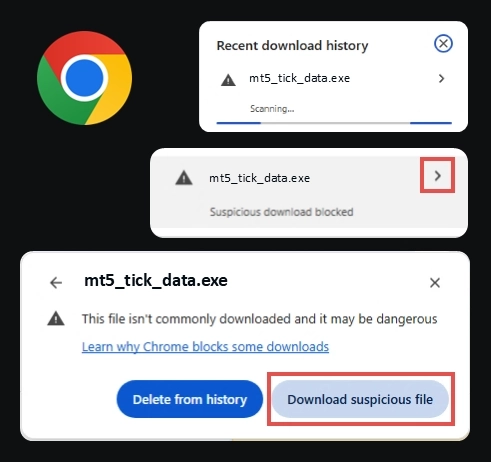
Ihr Browser zeigt beim Herunterladen der ausführbaren Datei möglicherweise eine Warnung an. Dies ist ein Standardverhalten bei .exe-Downloads. Wählen Sie einfach die Option, die Datei zu behalten.
Tipp: Sie sind unsicher, welches Spread-Profil Sie wählen sollen? Beginnen Sie mit SPREAD_MEDIUM. Es bildet durchschnittliche Marktbedingungen ab und eignet sich für die meisten Validierungsszenarien. Eine vollständige Liste der verfügbaren Symbole und Spread-Profile finden Sie unter Enthaltene Symbole.
Installer starten
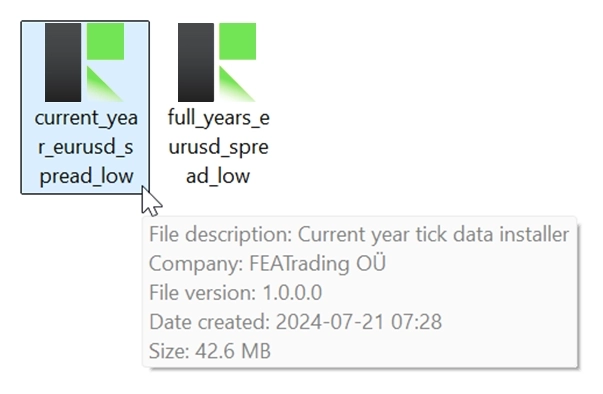
Doppelklicken Sie auf die heruntergeladene Setup-Datei, um den Installationsvorgang zu starten. Der Installationsvorgang kann bis zu 10 Minuten dauern, einschließlich der Startphase des Installers und des Kopierens der Daten.
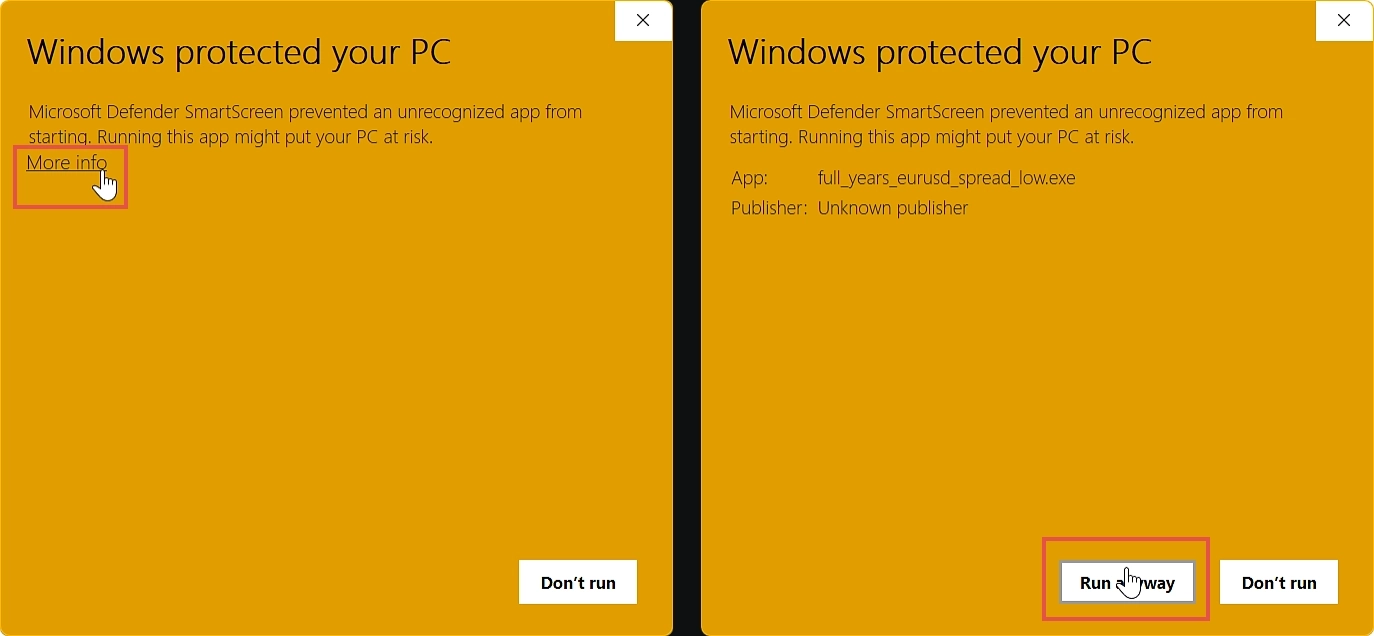
Windows zeigt möglicherweise eine SmartScreen-Sicherheitswarnung an, da der Installer noch nicht code-signiert ist. Dies ist zu erwarten und sicher fortzufahren:
- Klicken Sie im Windows-SmartScreen-Dialog auf “Weitere Informationen”
- Klicken Sie dann auf “Trotzdem ausführen”, um die Installation fortzusetzen
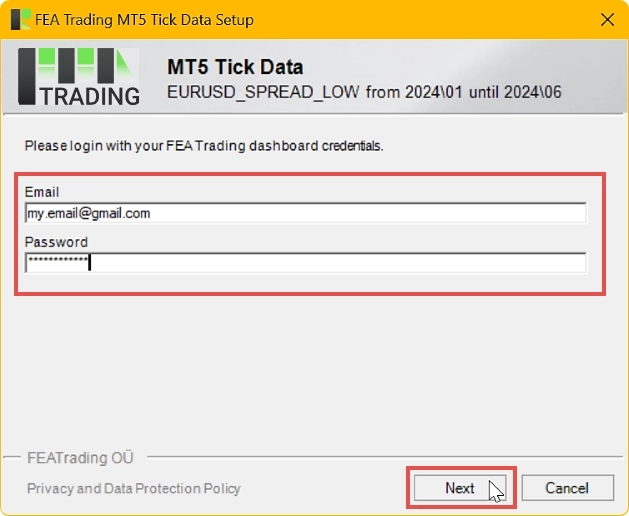
Während der Installation werden Sie aufgefordert, Ihre Anmeldedaten einzugeben, um Ihr Abonnement zu verifizieren. Dabei handelt es sich um dieselben Zugangsdaten, die Sie beim Checkout-Prozess festgelegt haben und mit denen Sie sich im Download-Center anmelden.
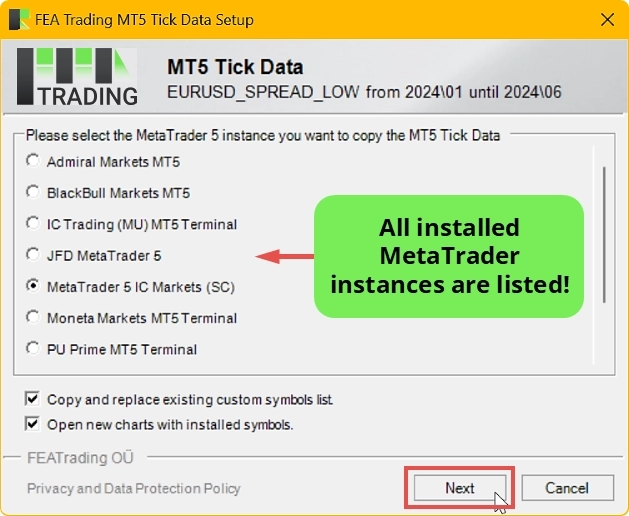
MetaTrader-Instanz auswählen
Der Installer fordert Sie auf, die MetaTrader-5-Instanz auszuwählen, die die Tick-Daten erhalten soll. Wenn Sie mehrere MetaTrader-5-Installationen auf Ihrem Computer haben, wählen Sie die Instanz aus, in der Sie die Tick-Daten verwenden möchten.
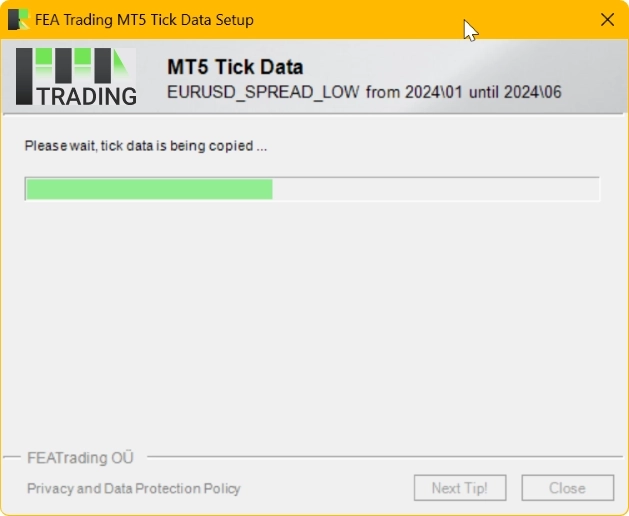
Kopieren der Tick-Daten
Der Kopiervorgang kann mehrere Minuten dauern, da erhebliche Datenmengen übertragen und konfiguriert werden. Bitte warten Sie, bis der Installationsschritt abgeschlossen ist.
Wichtig: Die ausgewählte MetaTrader-5-Instanz muss geschlossen sein, bevor Sie fortfahren. Falls sie noch läuft, zeigt der Installer eine Warnung an.
Daten im Chart entdecken
Öffnen Sie nach der Installation Ihr MetaTrader 5. Das Market Watch zeigt nun die neu hinzugefügten benutzerdefinierten Symbole an. Diese Symbole werden aus Offline-Tick-Daten gespeist statt aus Live-Feeds und sind ausschließlich für die Verwendung mit dem Strategy Tester vorgesehen. Sie werden typischerweise ähnlich wie das Live-Symbol benannt, ergänzt um das Spread-Merkmal. Pro Asset stehen drei benutzerdefinierte Symbole zur Verfügung (Low, Medium, High).
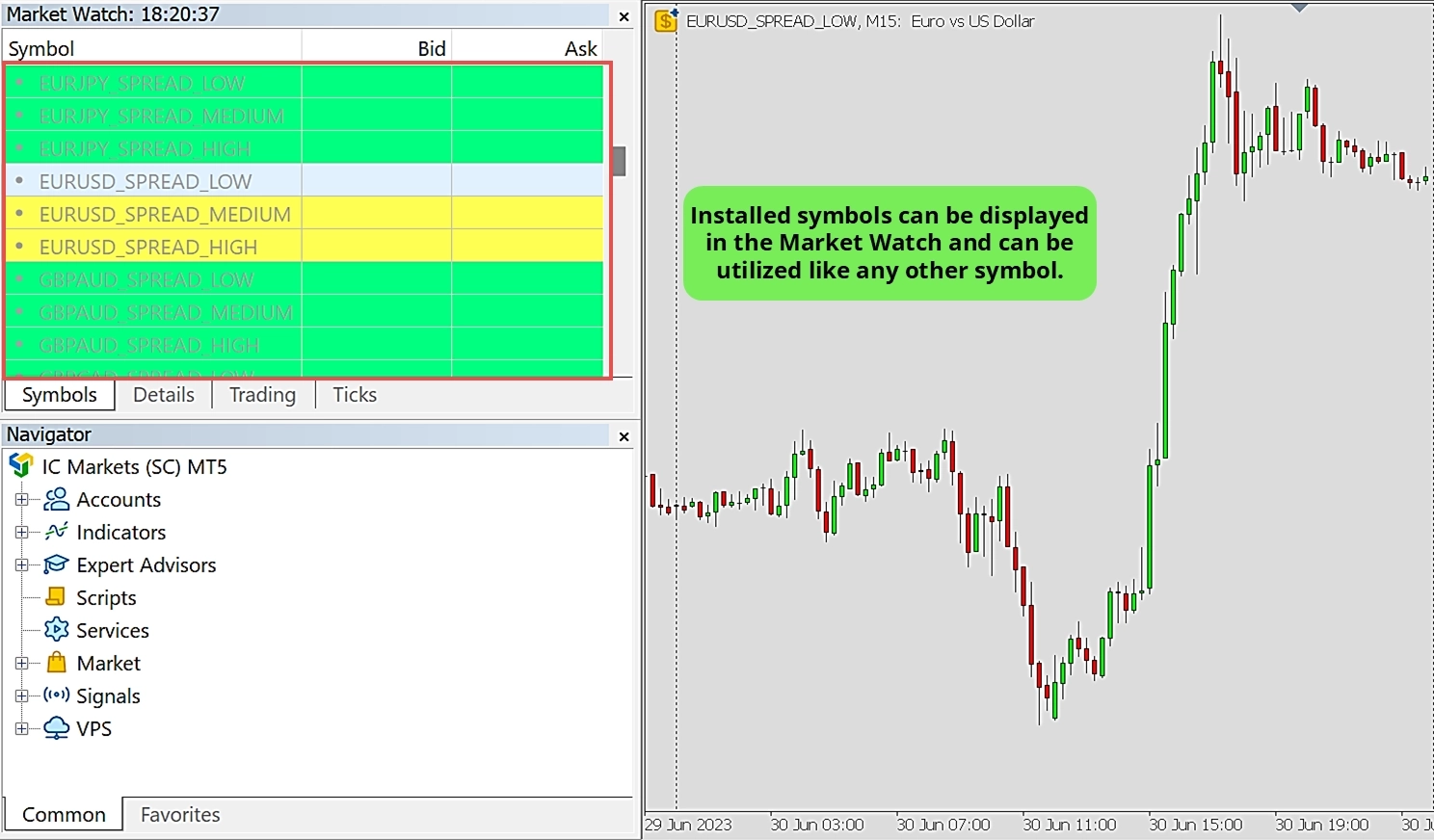
Tipp: Der Installer fügt dem Market Watch gleichzeitig alle verfügbaren benutzerdefinierten Symbole hinzu, kopiert jedoch nur die Tick-Daten, die Sie zur Installation ausgewählt haben. Wir empfehlen, Live-Trading und Strategy-Tests zu trennen, indem Sie sie in verschiedenen MetaTrader-5-Instanzen ausführen.
Tick-Daten im Strategy Tester verwenden
Öffnen Sie den Strategy Tester in MetaTrader 5, wählen Sie Ihr installiertes benutzerdefiniertes Symbol aus und ändern Sie das Datenmodell auf Jeder Tick basierend auf echten Ticks. Dies ermöglicht den genauesten Strategy-Test und funktioniert universell mit jedem Expert Advisor oder Indikator.
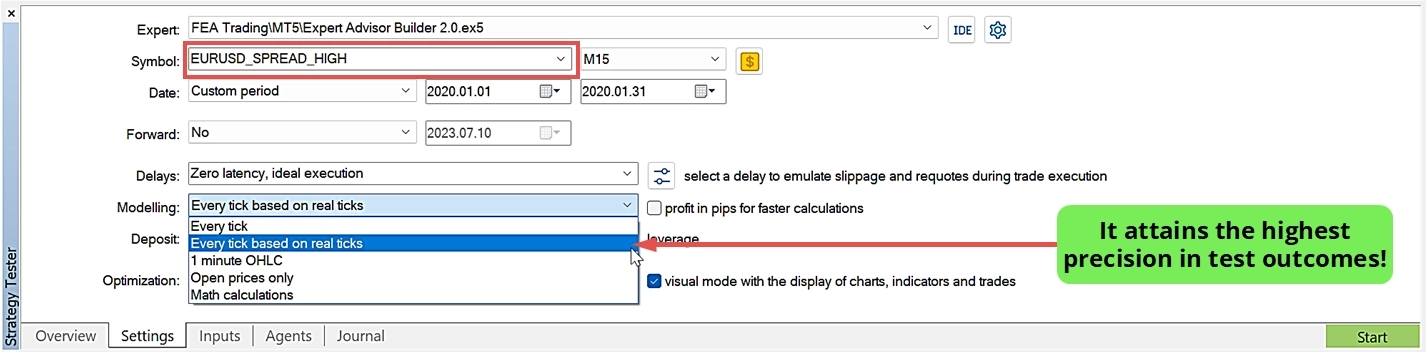
| Einstellung | Empfohlener Wert |
|---|---|
| Symbol | Das installierte benutzerdefinierte Symbol auswählen (z.B. EURUSD_SPREAD_MEDIUM) |
| Datenmodell | Jeder Tick basierend auf echten Ticks |
| Periode | Gewünschten Zeitrahmen wählen |
| Datumsbereich | Start- und Enddatum innerhalb des verfügbaren Tick-Daten-Bereichs festlegen |
Wichtig: Wählen Sie stets “Jeder Tick basierend auf echten Ticks” als Datenmodell, um eine Modellierungsqualität von 100% zu erreichen, die höchstmögliche Genauigkeit in MetaTrader 5.
Ihre bestehenden automatisierten Strategien erfordern keine Anpassungen. MT5 Tick Data arbeitet transparent auf Plattformebene. Wählen Sie einfach das benutzerdefinierte Symbol aus, und Ihre Strategie verwendet bei der Validierung automatisch die authentischen historischen Daten.
Tick-Daten löschen
Die Tick-Daten erfordern keine speziellen Änderungen an Ihrem MetaTrader, daher kann das Löschen problemlos über das integrierte Symbol-Verwaltungsfenster durchgeführt werden.
- Öffnen Sie das Symbol-Verwaltungsfenster über Ansicht → Symbole
- Suchen Sie nach dem Namen des benutzerdefinierten Symbols, das Sie löschen möchten
- Klicken Sie mit der rechten Maustaste auf das Symbol und wählen Sie im Kontextmenü Löschen aus
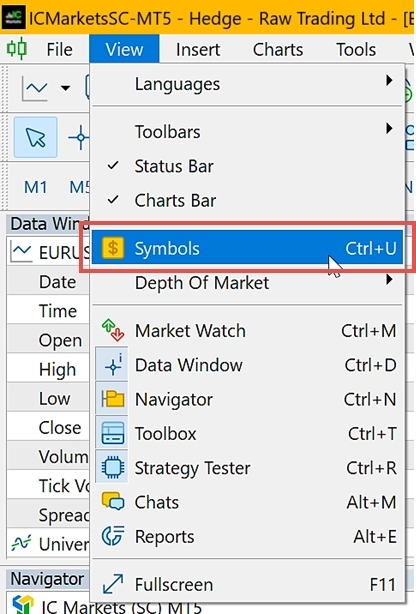
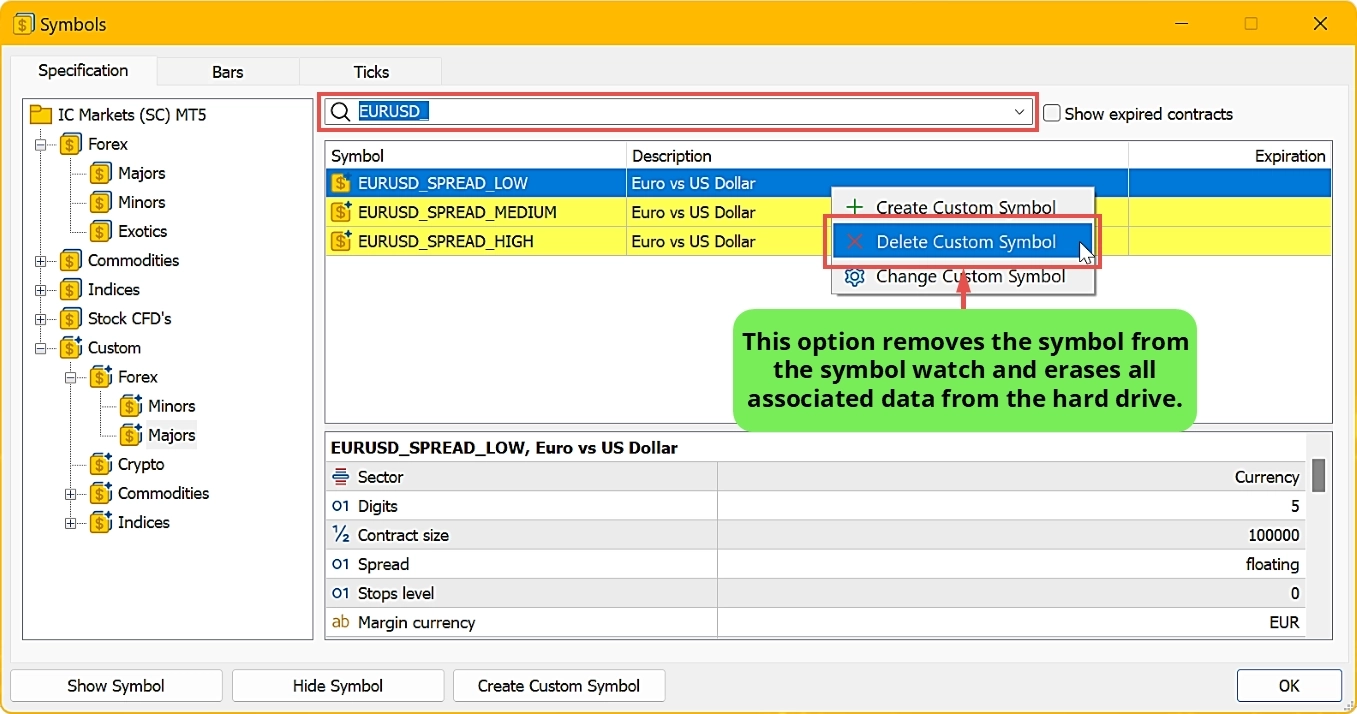
Dadurch werden sowohl die Tick-Daten als auch das benutzerdefinierte Symbol aus Ihrer MetaTrader-5-Instanz entfernt.
Kurzübersicht
| Thema | Details |
|---|---|
| Setup-Dauer | Bis zu 10 Minuten pro Symbol |
| Monatliche Updates | Rund um den 10. jedes Monats |
| Spread-Profile | 3 pro Symbol (Low, Medium, High) |
| Unterstützte Symbole | 26 Symbole aus mehreren Asset-Klassen |
| Dateneigentum | Heruntergeladene Daten gehören Ihnen, auch nach einer Kündigung |
| Strategieanpassungen | Keine erforderlich, funktioniert mit allen bestehenden Strategien |
| Zeitzone | UTC+02:00 einschließlich Sommerzeit (DST) |
Hilfe benötigt?
Viele häufige Fragen sind bereits in unseren FAQ zu MT5 Tick Data beantwortet. Schauen Sie dort bitte zuerst nach. Falls Sie dennoch Hilfe benötigen, steht Ihnen unser Support-Team gern zur Verfügung.
Verfügbare Symbole
Die folgenden 26 Symbole sind derzeit mit vollständiger Tick-Daten-Historie verfügbar:
Währungen (19 Symbole)
| Symbol | Startdatum | Enddatum | Zeitzone | Qualitätsbericht |
|---|---|---|---|---|
| AUDCAD | 2006-01-01 | 2026-06-30 | GMT+2 inkl. DST | Herunterladen |
| AUDCHF | 2006-03-01 | 2026-06-30 | GMT+2 inkl. DST | Herunterladen |
| AUDJPY | 2003-12-01 | 2026-06-30 | GMT+2 inkl. DST | Herunterladen |
| AUDNZD | 2006-12-12 | 2026-06-30 | GMT+2 inkl. DST | Herunterladen |
| AUDUSD | 2003-08-04 | 2026-06-30 | GMT+2 inkl. DST | Herunterladen |
| EURAUD | 2005-10-08 | 2026-06-30 | GMT+2 inkl. DST | Herunterladen |
| EURCAD | 2004-10-25 | 2026-06-30 | GMT+2 inkl. DST | Herunterladen |
| EURCHF | 2003-08-04 | 2026-06-30 | GMT+2 inkl. DST | Herunterladen |
| EURGBP | 2003-08-04 | 2026-06-30 | GMT+2 inkl. DST | Herunterladen |
| EURJPY | 2003-08-04 | 2026-06-30 | GMT+2 inkl. DST | Herunterladen |
| EURUSD | 2003-05-05 | 2026-06-30 | GMT+2 inkl. DST | Herunterladen |
| GBPAUD | 2006-03-22 | 2026-06-30 | GMT+2 inkl. DST | Herunterladen |
| GBPCAD | 2006-01-03 | 2026-06-30 | GMT+2 inkl. DST | Herunterladen |
| GBPNZD | 2006-01-03 | 2026-06-30 | GMT+2 inkl. DST | Herunterladen |
| GBPUSD | 2003-05-05 | 2026-06-30 | GMT+2 inkl. DST | Herunterladen |
| NZDCAD | 2006-01-03 | 2026-06-30 | GMT+2 inkl. DST | Herunterladen |
| NZDUSD | 2003-08-04 | 2026-06-30 | GMT+2 inkl. DST | Herunterladen |
| USDCAD | 2003-08-04 | 2026-06-30 | GMT+2 inkl. DST | Herunterladen |
| USDCHF | 2003-05-05 | 2026-06-30 | GMT+2 inkl. DST | Herunterladen |
Kryptowährungen (2 Symbole)
| Symbol | Startdatum | Enddatum | Zeitzone | Qualitätsbericht |
|---|---|---|---|---|
| BTCUSD | 2017-05-07 | 2026-06-30 | GMT+2 inkl. DST | Herunterladen |
| ETHUSD | 2017-12-11 | 2026-06-30 | GMT+2 inkl. DST | Herunterladen |
Rohstoffe (2 Symbole)
| Symbol | Startdatum | Enddatum | Zeitzone | Qualitätsbericht |
|---|---|---|---|---|
| XAUUSD | 2003-05-05 | 2026-06-30 | GMT+2 inkl. DST | Herunterladen |
| XBRUSD | 2013-05-26 | 2026-06-30 | GMT+2 inkl. DST | Herunterladen |
Indizes (3 Symbole)
| Symbol | Startdatum | Enddatum | Zeitzone | Qualitätsbericht |
|---|---|---|---|---|
| DE40 | 2012-01-30 | 2026-06-30 | GMT+2 inkl. DST | Herunterladen |
| US30 | 2012-01-30 | 2026-06-30 | GMT+2 inkl. DST | Herunterladen |
| US500 | 2012-01-30 | 2026-06-30 | GMT+2 inkl. DST | Herunterladen |
In Vorbereitung
Die folgenden 47 Symbole werden derzeit vorbereitet und werden in zukünftigen Updates verfügbar sein:
Benötigen Sie ein bestimmtes Symbol früher, ein individuelles Spread-Profil oder eine Anpassung an eine andere Zeitzone? Wir bieten individuelle Vorbereitung als Service für 199 € pro Auftrag an.
Währungen (32 Symbole)
| Symbol | Startdatum | Zeitzone |
|---|---|---|
| USDJPY | 2003-05-05 | GMT+2 inkl. DST |
| CHFJPY | 2003-08-04 | GMT+2 inkl. DST |
| GBPCHF | 2003-08-04 | GMT+2 inkl. DST |
| GBPJPY | 2003-08-04 | GMT+2 inkl. DST |
| USDDKK | 2003-08-04 | GMT+2 inkl. DST |
| USDNOK | 2003-08-04 | GMT+2 inkl. DST |
| USDSEK | 2003-08-04 | GMT+2 inkl. DST |
| USDZAR | 2003-08-04 | GMT+2 inkl. DST |
| CADJPY | 2004-10-25 | GMT+2 inkl. DST |
| EURDKK | 2004-10-25 | GMT+2 inkl. DST |
| EURNOK | 2004-10-25 | GMT+2 inkl. DST |
| EURSEK | 2004-10-28 | GMT+2 inkl. DST |
| USDSGD | 2004-11-17 | GMT+2 inkl. DST |
| CADCHF | 2006-01-03 | GMT+2 inkl. DST |
| EURNZD | 2006-01-03 | GMT+2 inkl. DST |
| NZDCHF | 2006-01-03 | GMT+2 inkl. DST |
| NZDJPY | 2006-01-03 | GMT+2 inkl. DST |
| AUDSGD | 2007-03-14 | GMT+2 inkl. DST |
| CHFSGD | 2007-06-05 | GMT+2 inkl. DST |
| EURHKD | 2007-03-14 | GMT+2 inkl. DST |
| EURPLN | 2007-03-14 | GMT+2 inkl. DST |
| EURSGD | 2007-03-14 | GMT+2 inkl. DST |
| EURTRY | 2007-03-14 | GMT+2 inkl. DST |
| EURZAR | 2007-03-14 | GMT+2 inkl. DST |
| SGDJPY | 2007-03-14 | GMT+2 inkl. DST |
| USDHKD | 2007-03-14 | GMT+2 inkl. DST |
| USDHUF | 2007-03-14 | GMT+2 inkl. DST |
| USDMXN | 2007-03-14 | GMT+2 inkl. DST |
| USDPLN | 2007-03-14 | GMT+2 inkl. DST |
| USDRUB | 2007-03-14 | GMT+2 inkl. DST |
| USDTRY | 2007-03-14 | GMT+2 inkl. DST |
| USDCNH | 2012-06-27 | GMT+2 inkl. DST |
Indizes (12 Symbole)
| Symbol | Startdatum | Zeitzone |
|---|---|---|
| IT40 | 2010-10-01 | GMT+2 inkl. DST |
| SWI20 | 2011-09-19 | GMT+2 inkl. DST |
| STOXX50 | 2011-09-19 | GMT+2 inkl. DST |
| F40 | 2011-09-19 | GMT+2 inkl. DST |
| UK100 | 2011-09-19 | GMT+2 inkl. DST |
| HK50 | 2011-09-19 | GMT+2 inkl. DST |
| JP225 | 2011-09-19 | GMT+2 inkl. DST |
| USTEC | 2011-09-19 | GMT+2 inkl. DST |
| AUS200 | 2013-01-03 | GMT+2 inkl. DST |
| NETH25 | 2013-02-26 | GMT+2 inkl. DST |
| CHINA50 | 2017-07-18 | GMT+2 inkl. DST |
| ES35 | 2017-12-01 | GMT+2 inkl. DST |
Rohstoffe (3 Symbole)
| Symbol | Startdatum | Zeitzone |
|---|---|---|
| XAGUSD | 2003-05-05 | GMT+2 inkl. DST |
| XNGUSD | 2012-09-02 | GMT+2 inkl. DST |
| XTIUSD | 2013-01-01 | GMT+2 inkl. DST |
Allgemeines
Spread-Typen
Jedes Symbol ist in drei Spread-Varianten erhältlich, um unterschiedlichen Anbieter-Profilen gerecht zu werden:
| Spread-Profil | Beschreibung | Beispiel-Anbieter |
|---|---|---|
| SPREAD_LOW | Sehr optimistischer Spread | IC (Formerly IC Markets) Raw-Spread-Konto (mit Kommission pro Trade) |
| SPREAD_MEDIUM | Durchschnittliches Spread-Profil | IC (Formerly IC Markets) Standard-Konto (ohne Kommission pro Trade) |
| SPREAD_HIGH | Hohes Spread-Profil | RoboForex Standard-Konto (ohne Kommission pro Trade) |
Der Spread ist die Variable mit dem größten Einfluss auf das Performance-Ergebnis jeder automatisierten Strategie.
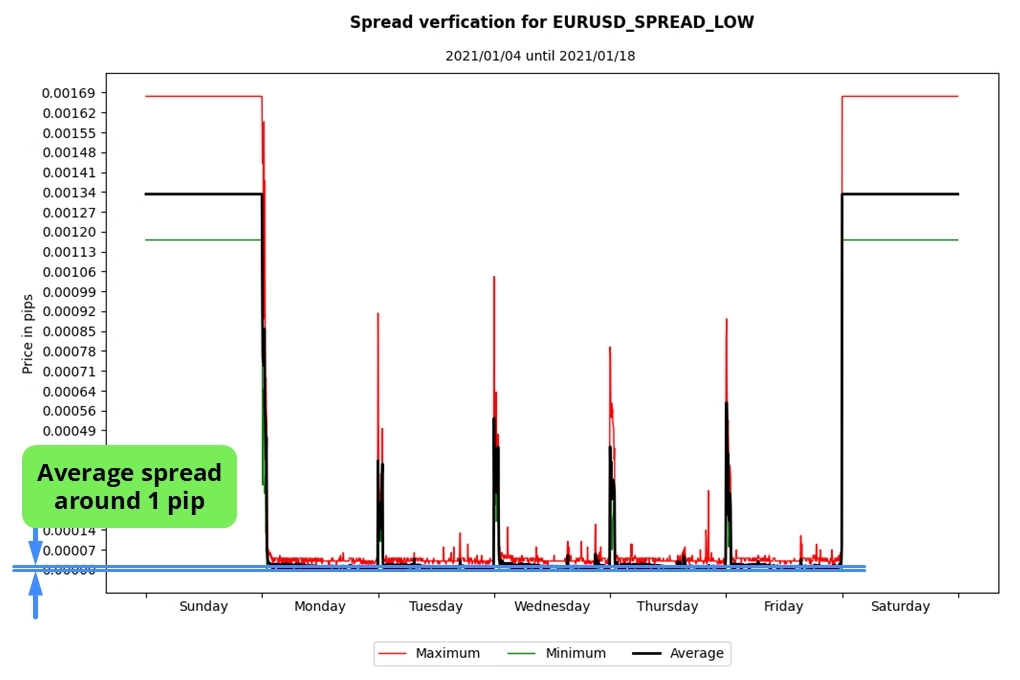
Niedriges Spread-Profil
Beispieldiagramm für das niedrige Spread-Profil, das sehr enge Spreads darstellt, wie sie für Raw-Spread-Konten typisch sind.
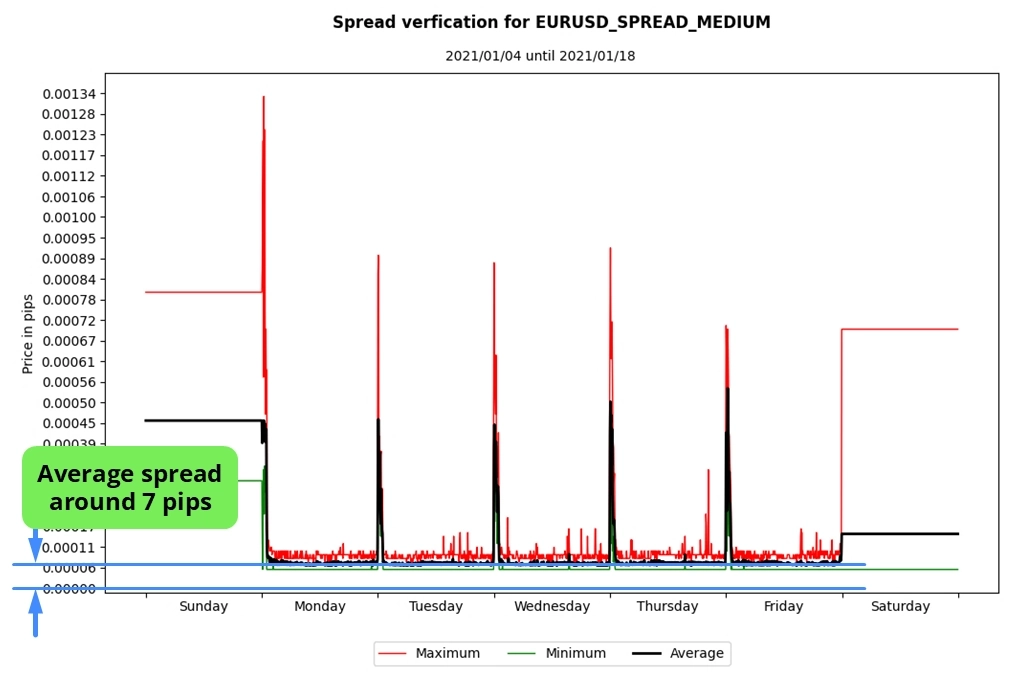
Mittleres Spread-Profil
Beispieldiagramm für das mittlere Spread-Profil, das durchschnittliche Marktbedingungen auf Standard-Konten darstellt.
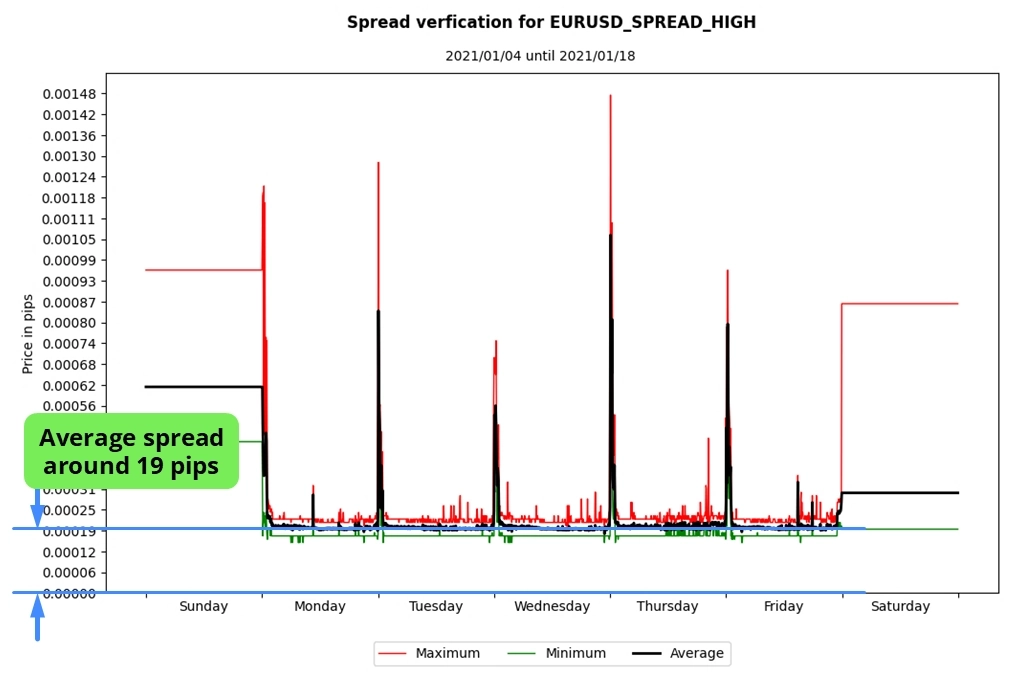
Hohes Spread-Profil
Beispieldiagramm für das hohe Spread-Profil, das breitere Spreads auf Standard-Retail-Konten darstellt.
Zeitzone
Alle Tick-Daten sind auf UTC+02:00 eingestellt und berücksichtigen die Sommerzeit (DST).