



MetaTrader Simplificado - Domine MT4/MT5 sin la Complejidad
Una guía para principiantes sobre las funciones esenciales de MetaTrader, desde la navegación básica hasta el Trading automatizado con Expert Advisors.

MetaTrader Simplificado
Primeros Pasos
MetaTrader puede parecer intimidante a primera vista, pues tiene tantos botones, ventanas y funciones. No se preocupe: no es necesario dominar todo de una vez. Esta guía se centra en las funciones esenciales que realmente utilizará, haciendo que MetaTrader 4 y MetaTrader 5 sean mucho más accesibles.
Ambas plataformas llevan años en el mercado y son increíblemente potentes, pero nos limitaremos a lo que más importa para comprender nuestro portafolio de productos. Para los aspectos técnicos más avanzados, siempre puede consultar el sitio web del fabricante o los recursos externos que hemos incluido a lo largo de esta guía.
Comprender las Vistas: Su Espacio de Trabajo en MetaTrader
Piense en las “vistas” de MetaTrader como diferentes paneles en su cabina de Trading. Cada una tiene un propósito específico, y lo mejor es que puede activarlas o desactivarlas según sus necesidades.
Para personalizar su espacio de trabajo, vaya al menú Ver y active o desactive lo que desee ver:
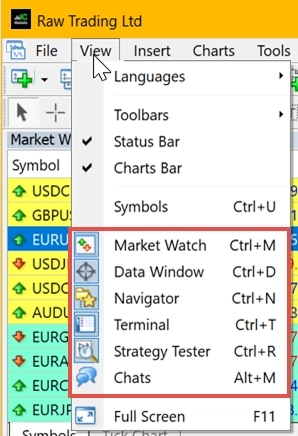
Así es como se ve MetaTrader con todas las vistas habilitadas (es mucho, pero no entre en pánico):
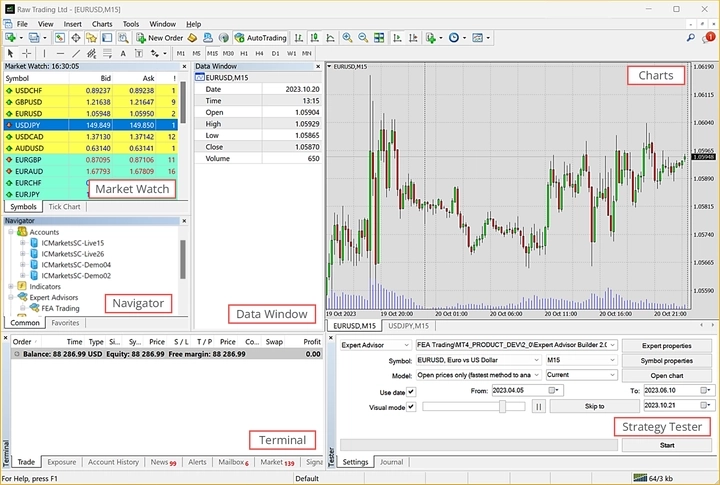
Consejo profesional: La mayoría de los Brokers personalizan MetaTrader ligeramente, pero las vistas principales siguen siendo las mismas. Si solo está probando estrategias, es posible que únicamente necesite la vista del Strategy Tester. ¡Manténgalo simple!
Market Watch: Su Panel de Precios
Esta es su fuente de precios en tiempo real. La ventana Market Watch muestra cotizaciones en vivo, estadísticas de precios e incluso mini gráficos de Tick. Es como tener un tablero de cotizaciones, pero mucho más completo.
Los colores también cuentan una historia: indican si los precios están subiendo, bajando o manteniéndose estables en comparación con la última actualización. Recuerde: si un símbolo está oculto aquí, no podrá utilizarlo en pruebas ni en aplicaciones adicionales.
¿Desea abrir un nuevo gráfico? Solo arrastre y suelte un símbolo desde Market Watch. ¡Muy sencillo!
Más información:
- Market Watch - Operaciones de Trading - Ayuda de MetaTrader 5
- Market Watch - Interfaz de Usuario - Ayuda de MetaTrader 4
- Barra de herramientas estándar de MetaTrader 4 - Ventana Market Watch
- ¿Cómo abrir una nueva ventana de gráfico en MetaTrader?
Data Window: El Detective de los Detalles
La Data Window es como tener una lupa para sus gráficos. Muestra los detalles más precisos: precios de apertura, máximo, mínimo y cierre, marcas de tiempo y valores de indicadores para la posición en la que se encuentre el cursor.
Es puramente informativa: no se puede operar desde aquí, pero es muy útil para el análisis. Haga clic derecho para acceder a opciones como copiar datos o ajustar la visualización.
Más información:
- Data Window - Interfaz de Usuario - Ayuda de MetaTrader 4
- Barra de herramientas estándar de MetaTrader 4 - Data Window
Navigator: Su Centro de Control
El Navigator es como su archivador: organiza todas sus cuentas, indicadores, Expert Advisors y herramientas personalizadas. Presione Ctrl+N para abrirlo rápidamente o búsquelo en el menú Ver.
Está organizado como una estructura de árbol, lo que facilita encontrar lo que necesita. ¡Incluso puede crear nuevos archivos o carpetas directamente desde aquí!
Enlaces útiles:
- Navigator - Interfaz de Usuario - Ayuda de MetaTrader 4
- Navigator - Espacio de trabajo - Ayuda de MetaEditor - MetaTrader
- Barra de herramientas estándar de MetaTrader 4 - Navigator
Terminal: Su Centro de Mando de Trading
La ventana Terminal es como el control de misión para su Trading. Muestra sus operaciones abiertas, saldo de cuenta, noticias, historial de operaciones, alertas y mucho más. Acceda a ella con Ctrl+T o a través del menú Ver.
Está organizada en pestañas: Trade, Historial de cuenta, Noticias, Alertas y otras. Cada pestaña le proporciona diferente información sobre sus actividades de Trading.
Más información:
- Consejo de MetaTrader 4: Cómo usar la ventana Terminal
- Terminal - Interfaz de Usuario - Ayuda de MetaTrader 4
- Trade - Terminal - Interfaz de Usuario - Ayuda de MetaTrader 4
Strategy Tester: Su Máquina del Tiempo
¡Aquí es donde ocurre la magia! El Strategy Tester le permite probar sus Expert Advisors utilizando datos históricos. Piense en él como una máquina del tiempo que muestra cómo habría funcionado su estrategia en el pasado.
Ejecuta operaciones virtuales basadas en cotizaciones históricas, ofreciéndole información valiosa antes de arriesgar dinero real. Los distintos modos de prueba le permiten equilibrar velocidad y precisión según sus necesidades.
Más detalles:
- Strategy Tester integrado en MetaTrader 5
- Cómo usar el Strategy Tester en MetaTrader
- Strategy Tester para comprobar el robot antes del Trading real - MetaTrader 4
Ventanas de Gráficos: Donde Ocurre la Acción
Sus gráficos son donde pasará la mayor parte del tiempo. Cada gráfico muestra datos de precios de un instrumento y marco temporal específicos. Puede tener varios gráficos abiertos y cambiar entre ellos usando las pestañas de la parte inferior.
¿Desea un nuevo gráfico? Solo arrastre un símbolo desde Market Watch a su espacio de trabajo. Puede organizar los gráficos en mosaico, en cascada o de la manera que mejor le convenga.
Recursos útiles:
- Barra de cambio de gráficos - Interfaz de Usuario - Ayuda de MetaTrader 4
- Organizar ventanas de gráficos | Guía de usuario de MetaTrader 4/5
- ¿Cómo abrir una nueva ventana de gráfico en MetaTrader?
Indicadores y Osciladores: Sus Herramientas de Análisis
Los indicadores son como tener un equipo de analistas trabajando las 24 horas en sus gráficos. Son cálculos matemáticos basados en el precio y el volumen que le ayudan a tomar decisiones de Trading.
Los osciladores son un tipo especial de indicador que muestra cuándo los precios podrían estar subiendo o bajando en exceso. Son especialmente útiles cuando los mercados no tienen una tendencia fuerte.
Agregar Indicadores es Muy Sencillo:
- Abra la ventana Navigator (generalmente en la parte izquierda)
- Busque la carpeta Indicators
- Busque la subcarpeta Market con los indicadores instalados
- Haga doble clic o arrastre el indicador a su gráfico
También puede ir a Insertar → Indicadores para explorar por categoría:
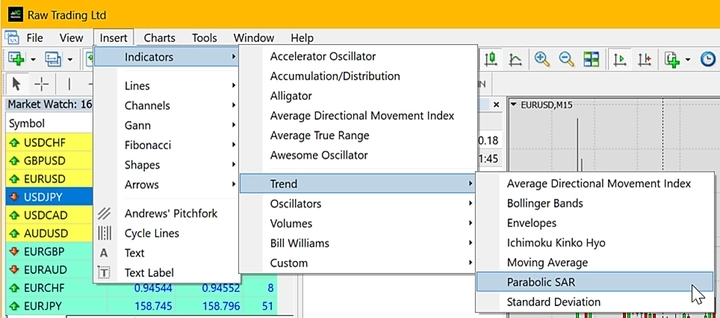
Una vez agregados, los indicadores suelen aparecer en su gráfico principal, mientras que los osciladores generalmente obtienen su propia ventana separada en la parte inferior. Para gestionarlos, haga clic derecho en su gráfico y seleccione Lista de indicadores:
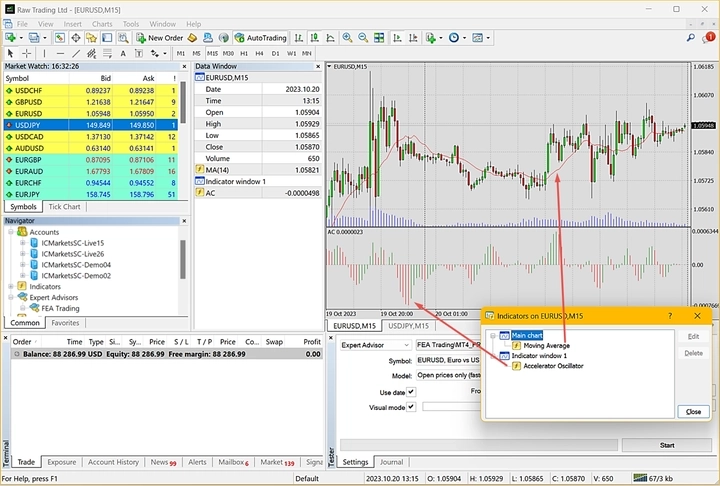
Entre las herramientas más populares se encuentran las Medias Móviles, MACD, RSI y Bandas de Bollinger. No intente usarlas todas a la vez: comience con una o dos y aprenda cómo funcionan.
Más información:
- MetaTrader 4: El papel de los indicadores y osciladores
- Indicadores Forex para MT4 en el mercado MetaTrader - MQL5
- Osciladores - Indicadores técnicos - MetaTrader 5
Trading en Vivo vs. Demo: La Práctica Hace al Maestro
La mayoría de los Brokers facilitan identificar qué tipo de cuenta está utilizando. Mire en el Navigator: las cuentas en vivo suelen tener “live” en el nombre del servidor, mientras que las cuentas demo incluyen “demo”:
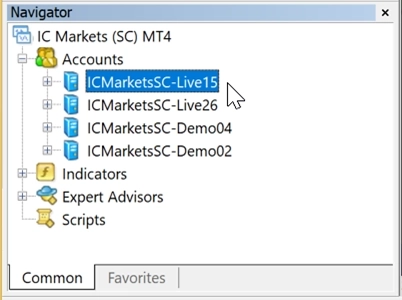
Trading Demo: Utiliza dinero virtual, por lo que puede practicar sin riesgo. Las ejecuciones suelen ser instantáneas y al precio exacto que desea. ¡Perfecto para aprender!
Trading en Vivo: Utiliza dinero real e implica condiciones de mercado reales. Es posible que experimente deslizamiento (obtener un precio ligeramente diferente al esperado) porque necesita compradores y vendedores reales al otro lado de sus operaciones.
Comience con el Trading demo hasta sentirse cómodo y, a continuación, pase gradualmente al Trading en vivo con cantidades pequeñas.
Más información:
- ¿Cuál es la diferencia entre las cuentas demo y las cuentas reales?
- Diferencia entre cuentas demo y cuentas en vivo en MT4
- Trading Demo vs. Trading en Vivo 2023
Trading Automatizado con Expert Advisors: Que los Robots Operen
Los Expert Advisors (EA) son como tener un asistente de Trading incansable que nunca duerme. Son programas que pueden operar automáticamente en su nombre según reglas predefinidas.
Puede comprar EA en el mercado MetaTrader o crear los suyos propios utilizando los lenguajes de programación MQL. Analizan las condiciones del mercado y realizan operaciones de acuerdo con su estrategia.
Configurar el Trading Automatizado:
- Vaya a Herramientas → Opciones (o Ctrl+O)
- Habilite AutoTrading en la configuración
- Busque su EA en el Navigator y arrástrelo a un gráfico
- Busque el ícono de carita sonriente: ¡indica que su EA está en funcionamiento!
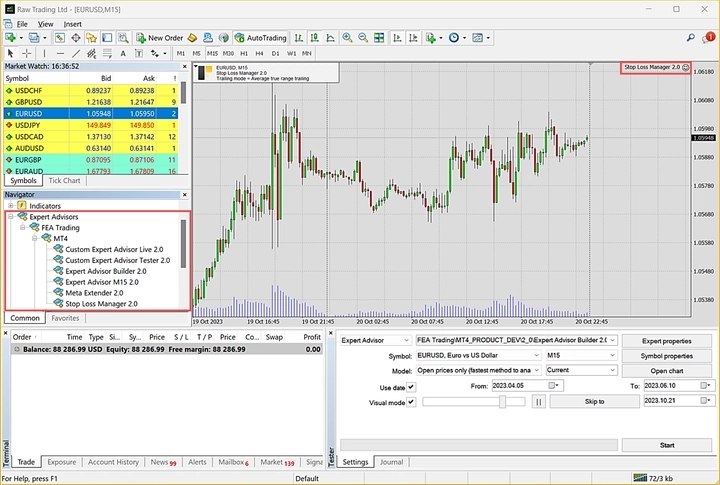
Puede encontrar EA gratuitos y de pago en línea y en el mercado MetaTrader. Muchos ofrecen versiones demo para que pueda probarlos antes de comprarlos.
Importante: ¡Pruebe siempre los EA exhaustivamente en cuentas demo antes de usar dinero real!
Más información:
- Expert Advisors (EA): Robots de Trading Automatizado
- Configuración - Expert Advisors - Trading Automático - Ayuda de MetaTrader 4
- Expert Advisors explicados | Aprenda a usar EA con MT4
- Trading algorítmico y robots de Trading en MetaTrader 4
MetaEditor, MQL4 y MQL5: El Lado de la Programación
MetaEditor es como un procesador de texto especializado para crear programas de Trading. Viene integrado en cada instalación de MetaTrader y le ayuda a escribir, editar y compilar aplicaciones de Trading.
Para acceder a él, vaya a Herramientas y seleccione MetaQuotes Language Editor:

MQL4 es el lenguaje de programación para MetaTrader 4. Está basado en C++ pero diseñado específicamente para aplicaciones de Trading. Con él puede crear indicadores personalizados, scripts y Expert Advisors.
MQL5 es la versión mejorada para MetaTrader 5. Ofrece más funciones y capacidades, facilitando la creación de programas de Trading sofisticados. Sin embargo, los programas MQL5 no funcionarán en MetaTrader 4.
Ambos lenguajes permiten crear:
- Indicadores personalizados
- Expert Advisors (robots de Trading)
- Scripts para tareas específicas
- Bibliotecas de Trading
No se preocupe si la programación no es lo suyo: ¡hay muchas soluciones ya preparadas disponibles!
Recursos:
- MetaEditor - Editor profesional de aplicaciones de Trading - MetaTrader 5
- MetaEditor - Tutorial de MQL4
- Programación MQL: Guía completa para 2021
- MQL5 vs. MQL4 - Las diferencias clave
Análisis Profundo del Strategy Tester: Su Laboratorio de Pruebas
El Strategy Tester merece especial atención, pues es una herramienta muy poderosa. Le permite ver cómo habrían funcionado sus estrategias de Trading utilizando datos históricos.
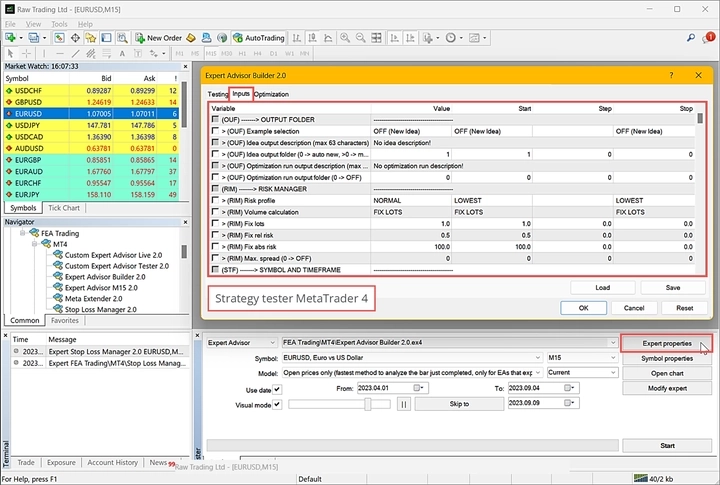
Así es como se ve en ambas versiones:
MetaTrader 4:
MetaTrader 5:
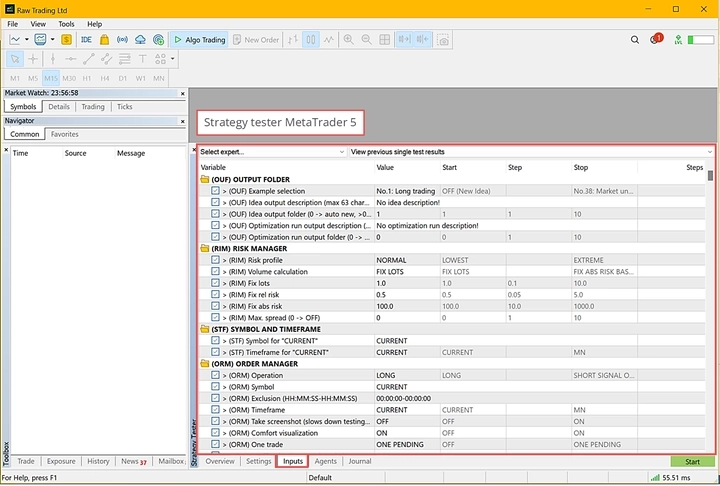
Aunque ambos funcionan bien, el Strategy Tester de MetaTrader 5 es más avanzado y se recomienda su uso.
Modos de Prueba en MT5:
- Every tick: El más preciso pero el más lento, prueba cada movimiento de precio
- 1 minute OHLC: Buen equilibrio entre velocidad y precisión
- Open prices only: Muy rápido pero aproximado, solo utiliza precios de apertura
El Strategy Tester también ayuda a optimizar los parámetros de su EA para encontrar la mejor configuración y obtener el máximo rendimiento.
Más información:
- Prueba de estrategias - Trading algorítmico, Robots de Trading - Ayuda de MetaTrader 5
- Strategy Tester integrado en MetaTrader 5
- Cómo usar el Strategy Tester en MT5 para hacer Backtest de EA
Manténgase Conectado con las Notificaciones
MetaTrader puede mantenerle informado incluso cuando no está frente a su computadora. Puede configurar notificaciones tanto por correo electrónico como para dispositivos móviles.
Configurar las Notificaciones:
- Vaya a Herramientas → Opciones
- Haga clic en la pestaña Notificaciones
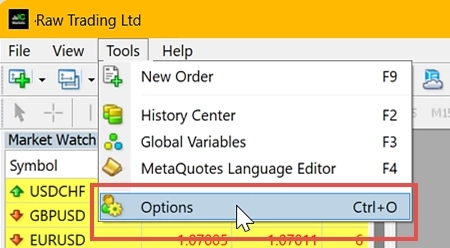
Para Notificaciones Móviles:
- Active Habilitar notificaciones push
- Introduzca su MetaQuotes ID (encuéntrelo en su aplicación móvil en Ajustes → Mensajes)
- Puede agregar hasta 4 MetaQuotes ID separados por comas
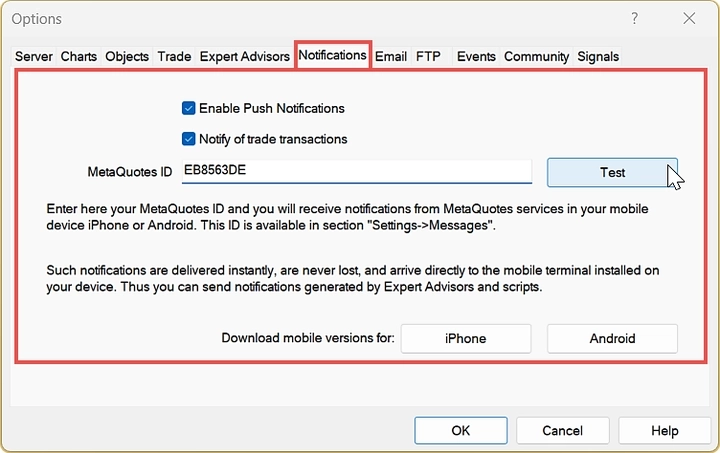
Para Notificaciones por Correo Electrónico: Configure los ajustes de su servidor de correo electrónico SMTP para recibir alertas detalladas por correo.
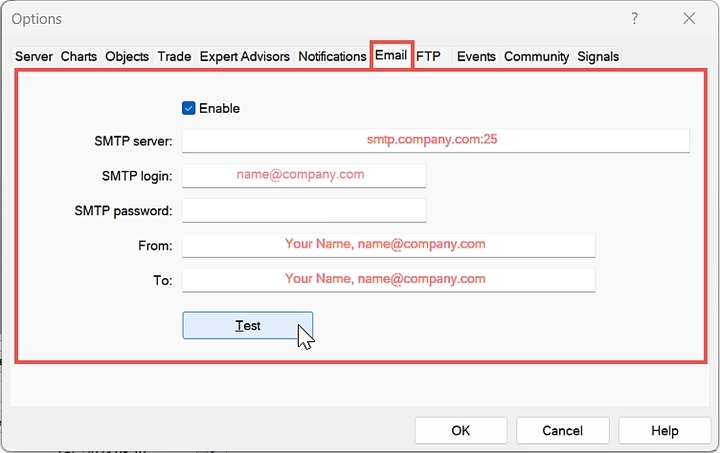
Las notificaciones móviles están limitadas a 255 caracteres, pero se entregan de forma instantánea. Las notificaciones por correo electrónico pueden contener más detalle y son excelentes para informes completos.
Más información:
- Notificaciones - Ajustes del Terminal de Cliente - Ayuda de MetaTrader 4
- Cómo configurar alertas y notificaciones en MetaTrader
- Cómo configurar las notificaciones por correo electrónico y push en MT4
Trading en Movimiento: MetaTrader Móvil
¿No desea estar atado a su escritorio? Las aplicaciones móviles de MetaTrader para iOS y Android son increíblemente potentes. Puede hacer casi todo lo que hace la versión de escritorio, directamente desde su teléfono o tableta.
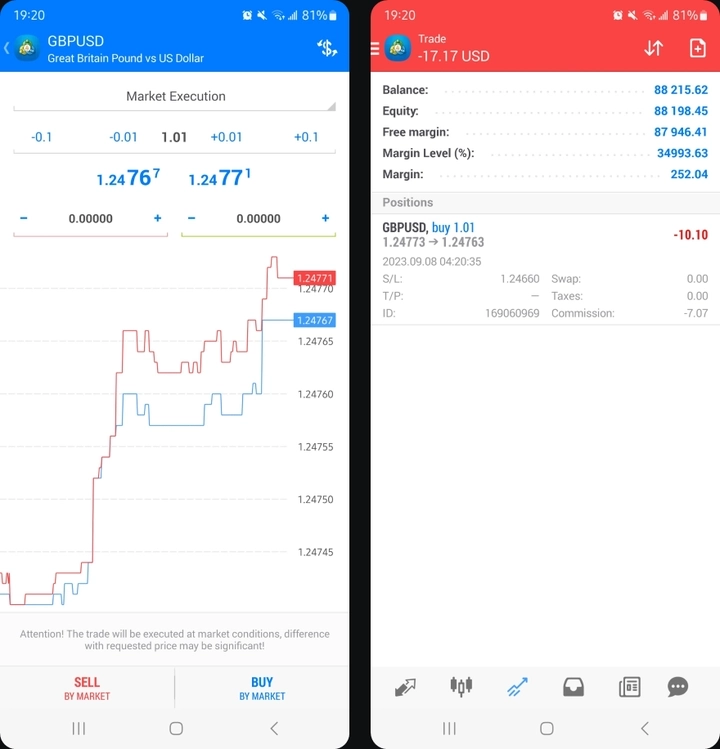
Las Funciones Móviles Incluyen:
- Gráficos y cotizaciones en tiempo real
- Indicadores técnicos y herramientas de dibujo
- Gestión de órdenes
- Seguimiento de cuenta
- Noticias financieras
- Notificaciones push
- Acceso a la comunidad MQL5
Función destacada: Cuando descarga la aplicación móvil desde el menú Ayuda de su escritorio, recuerda la configuración de su servidor, lo que facilita enormemente la instalación.
La plataforma móvil es perfecta para supervisar sus operaciones, comprobar las condiciones del mercado o incluso realizar órdenes cuando está en movimiento.
Recursos:
- Trading Móvil - Ayuda de MetaTrader 5
- Aplicaciones móviles de MetaTrader 5 para iPhone/iPad y Android
- Tecnologías de Trading Móvil de MetaTrader 4
- Descargue la aplicación móvil de MetaTrader 5 para Android
Conclusión
MetaTrader puede parecer abrumador al principio, pero recuerde que no necesita dominarlo todo de inmediato. Comience con lo básico:
- Familiarícese con las vistas principales: Market Watch, Navigator, Terminal y gráficos
- Practique con cuentas demo antes de arriesgar dinero real
- Experimente con algunos indicadores: no sobrecargue sus gráficos
- Pruebe el Strategy Tester si le interesa el Trading automatizado
- Configure las notificaciones para mantenerse informado en todo momento
La clave está en ir paso a paso. Concéntrese en comprender cómo cada función le ayuda en su Trading y desarrolle su experiencia de forma gradual.
Ya sea que elija MetaTrader 4 o 5, tendrá acceso a una de las plataformas de Trading más populares y potentes del mundo. ¡Con práctica, lo que hoy parece complejo se convertirá en algo natural!
Recuerde: Esta guía cubre los aspectos esenciales, pero MetaTrader tiene muchas más funciones avanzadas que explorar a medida que adquiera más experiencia. ¡Buen Trading!