


Signova - Manual de Usuario
Aprende cómo instalar y configurar el sistema de trading automatizado Signova

Signova
¿Prefieres video? Mira este tutorial completo en video que cubre todo lo que hay en este manual de usuario:
Introducción
Signova es nuestro sistema de trading automatizado (Expert Advisor) listo para usar, construido con los más altos estándares. Piensa en él como tu gestor de inversiones digital: observa los mercados, se adapta a las condiciones cambiantes y gestiona el riesgo automáticamente. Al igual que un asesor profesional, Signova necesita muy poco de ti. Simplemente ajusta algunas configuraciones básicas (o usa las predeterminadas) y estarás listo para comenzar.
Obtén tu Cuenta Demo
Antes de instalar Signova, necesitarás una cuenta demo de uno de nuestros brokers compatibles. Una cuenta demo es completamente gratuita y te permite probar Signova sin riesgo con dinero virtual. Esta es la mejor manera de familiarizarte con el sistema antes de operar en vivo.
¿Por qué primero una cuenta demo?
- Prueba Signova sin arriesgar dinero real
- Aprende cómo funciona el sistema en condiciones de mercado reales
- Verifica la compatibilidad del broker y la velocidad de ejecución
- Ajusta tus configuraciones antes de operar en vivo
¿Qué tipo de cuenta debo seleccionar?
Para un rendimiento óptimo, abre una cuenta con las siguientes especificaciones:
- Un tipo de cuenta con spreads bajos (por ejemplo, en IC Markets se llama “Raw Spread”)
- El apalancamiento máximo no debe superar 1:1000
- EUR o USD como moneda de la cuenta
¿Qué broker debo elegir?
La selección del broker es fundamental para el éxito del trading automatizado. Signova funciona exclusivamente con brokers cuidadosamente probados que ofrecen spreads ajustados, servidores confiables y ejecución rápida. Estos factores impactan directamente en el rendimiento de tu sistema.
Recomendamos comenzar con el broker destacado para tu región. Una vez que te sientas cómodo con el rendimiento de Signova en la cuenta demo, puedes cambiar al trading en vivo.
Configurar la Plataforma MetaTrader
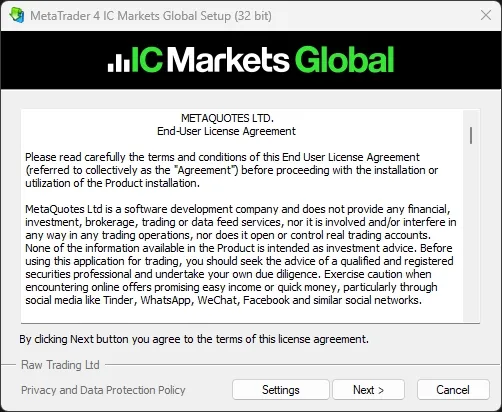
Después de abrir tu cuenta demo con un broker, necesitas instalar y configurar MetaTrader antes de usar Signova.
Descargar MetaTrader
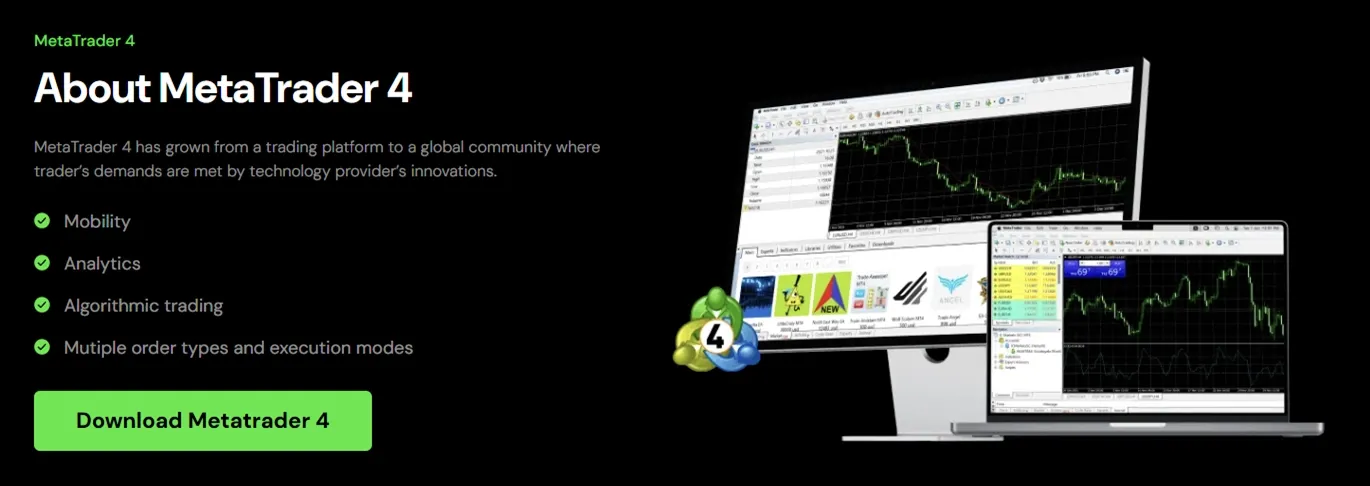
- Visita el sitio web de tu broker y encuentra la sección de descarga de MetaTrader. La mayoría de los brokers ofrecen tanto MetaTrader 4 (MT4) como MetaTrader 5 (MT5). Así es como se ve con IC Markets:
- Descarga e instala MetaTrader siguiendo las instrucciones de instalación de tu broker.
Inicia Sesión en tu Cuenta Demo
Una vez que MetaTrader esté instalado:
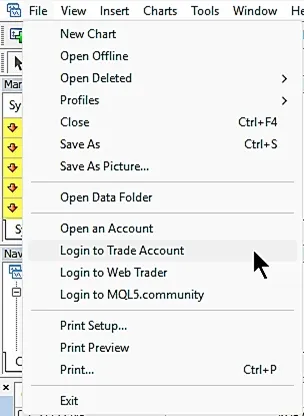
- Abre MetaTrader por primera vez. Debería aparecer automáticamente una ventana de inicio de sesión. Si la ventana de inicio de sesión no aparece automáticamente, ve a Archivo → Iniciar sesión en cuenta de trading en el menú de MetaTrader.
- Ingresa tus credenciales de inicio de sesión que recibiste de tu broker cuando creaste tu cuenta demo. Estas generalmente se envían en un correo electrónico de confirmación. Tus credenciales normalmente incluyen:
- Número de cuenta (Login)
- Contraseña
- Servidor
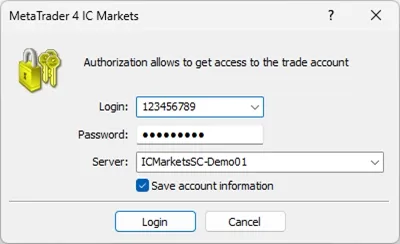
- Haz clic en Iniciar sesión para conectarte a tu cuenta demo.
Una vez que hayas iniciado sesión con éxito, verás tu saldo de cuenta, pares de divisas en la Observación del Mercado y gráficos de precios.
Ya estás listo para instalar Signova.
Descargar Signova
Puedes descargar Signova con uno de los botones que se proporcionan a continuación.
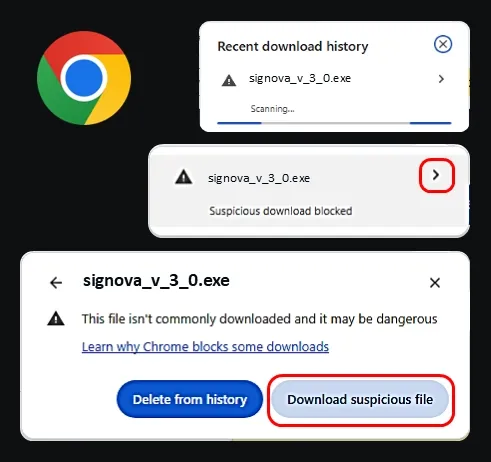
Tu navegador podría mostrar una advertencia de seguridad sobre archivos EXE. Simplemente haz clic para conservar el archivo.
Instalación con Instalador EXE
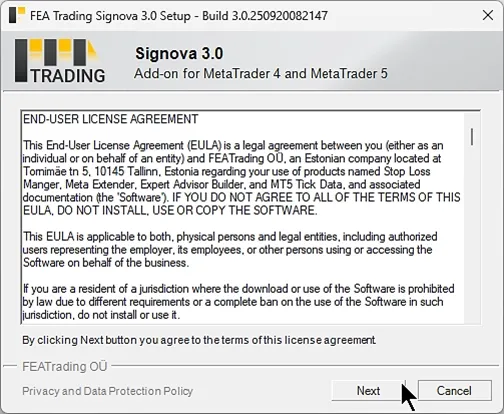
Una vez descargado, haz doble clic en el archivo de instalación para comenzar. Windows puede mostrar una advertencia de seguridad. Esto es normal. Simplemente haz clic en Más información, luego en Ejecutar de todas formas para continuar.
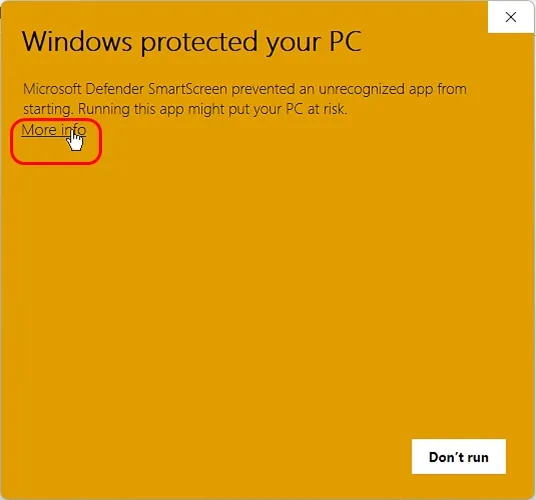
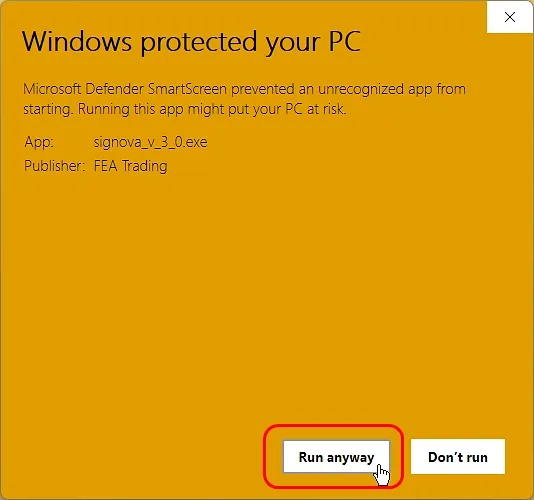
Estamos trabajando en resolver esto, pero por ahora, sigue los pasos que se muestran a continuación.
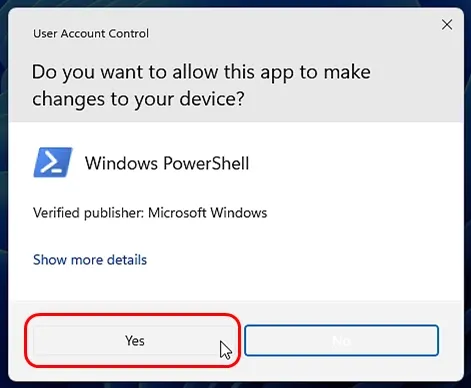
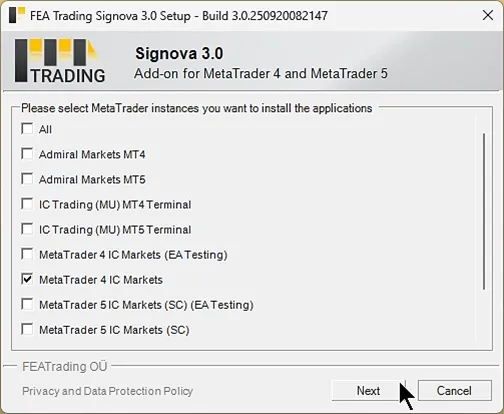
A continuación, el instalador te preguntará qué plataforma MetaTrader te gustaría usar con Signova.
Selecciona una o más instalaciones de MetaTrader y completa la configuración.
Instalación con Archivo ZIP
Si descargaste el archivo ZIP, sigue estos pasos para instalar Signova manualmente:
Extrae el archivo ZIP a una ubicación temporal en tu computadora.
Abre MetaTrader (MT4 o MT5) que deseas usar con Signova.
Abre la Carpeta de Datos haciendo clic en Archivo → Abrir carpeta de datos en el menú de MetaTrader.
Navega a la carpeta MQL:
- Para MT4: Abre
MQL4 → Experts - Para MT5: Abre
MQL5 → Experts
- Para MT4: Abre
Copia los archivos de Signova de la carpeta ZIP extraída y arrastra y suelta los archivos
.ex4(MT4) o.ex5(MT5) en la carpeta Experts.Actualiza el Navegador haciendo clic derecho en Expert Advisors en el panel del Navegador y seleccionando Actualizar, o simplemente reinicia MetaTrader.
Ahora deberías ver Signova en el panel del Navegador bajo Expert Advisors.
Iniciar y Configurar Signova
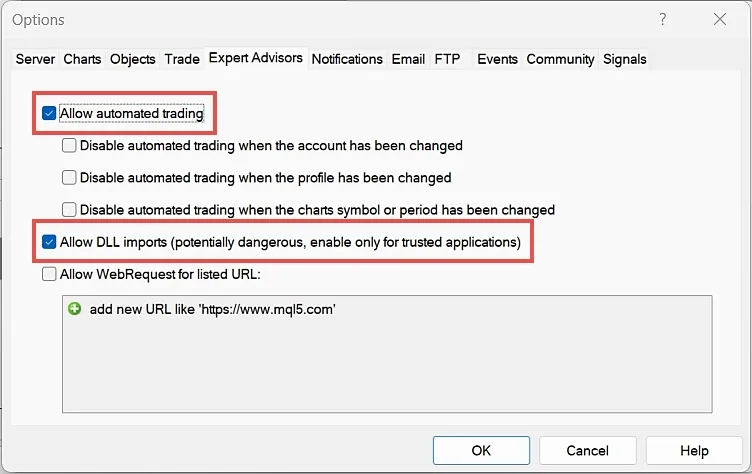
Signova se conecta a un servidor de noticias para mantenerse actualizado sobre eventos económicos. Para habilitar esta funcionalidad, abre MetaTrader y navega al menú Opciones.
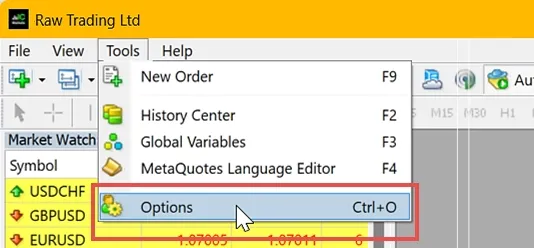
Haz clic en la pestaña Expert Advisors y asegúrate de que tanto Permitir trading automatizado como Permitir importación de DLL estén habilitados.
En el panel del Navegador de MetaTrader bajo Expert Advisors, encontrarás Signova:
- Instalador EXE: Ubicado bajo FEA Trading - MT4/MT5 - Signova
- Archivo ZIP: Ubicado en la ubicación donde copiaste los archivos
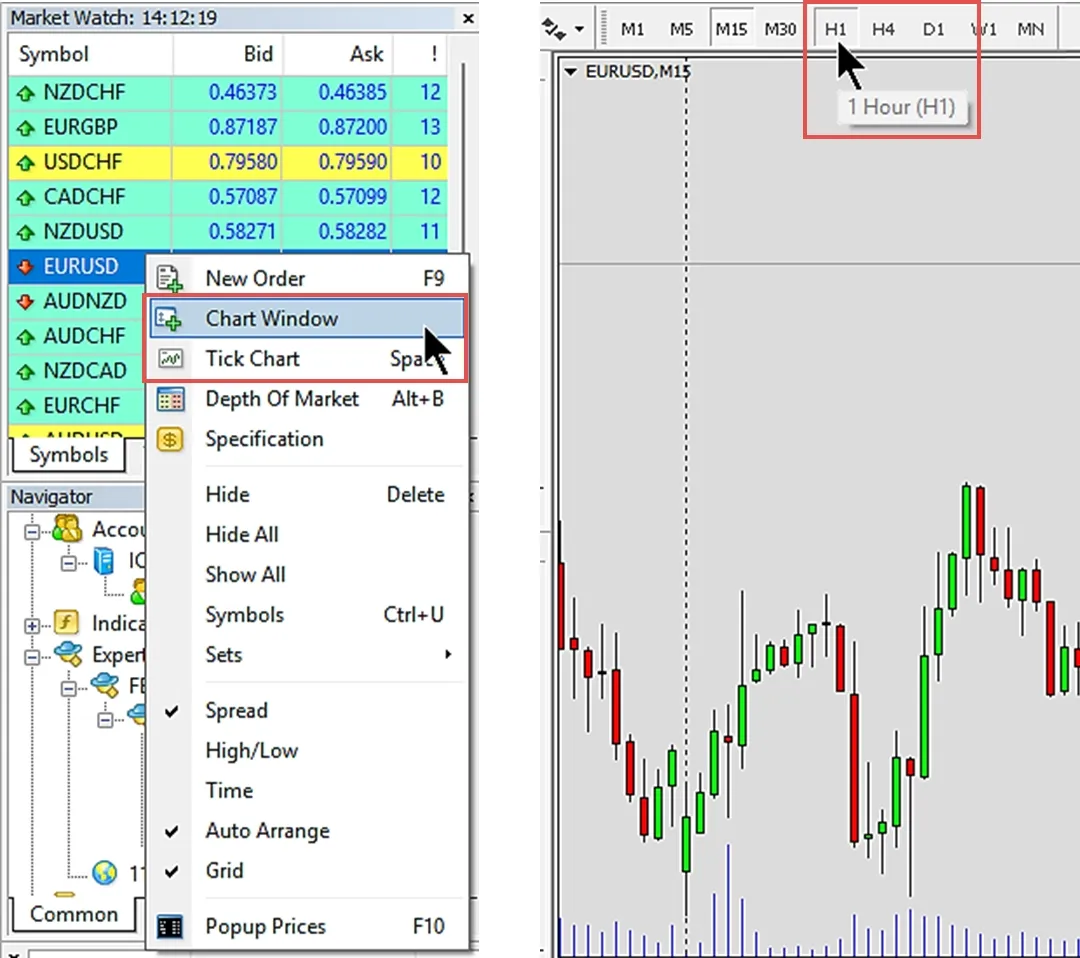
Como cualquier Expert Advisor, Signova necesita ejecutarse en un gráfico. Para abrir un gráfico, haz clic derecho en cualquier símbolo en la observación del mercado y selecciona Ventana de gráfico.
Recomendado: Usa EURUSD con marco temporal H1.
Nota: Signova solo necesita iniciarse en un único símbolo. Aunque está vinculado a un solo gráfico, abre operaciones en todos los símbolos en los que está activamente habilitado para operar. Por lo tanto, nunca ejecutes múltiples instancias de Signova, ya que esto aumentaría el riesgo expuesto al abrir cada operación varias veces.
Elegir tu Variante de Signova
Las siguientes variantes de Signova están disponibles, cada una diseñada para diferentes tamaños de cuenta con diferentes características de rendimiento:
Signova Light (€500 capital mínimo)
- 29% de rentabilidad promedio anual
- 14% de drawdown máximo
- Opera 4 símbolos de forex
Signova Standard (€2,500 capital mínimo)
- 121% de rentabilidad promedio anual
- 13% de drawdown máximo
- Opera 8 símbolos de forex
Signova Premium (€7,500 capital mínimo)
- Mayor potencial de rendimiento
- Opera más de 16 símbolos de forex
Elige la variante que coincida con tu saldo de cuenta. Para comenzar, simplemente haz doble clic en la variante de Signova apropiada o arrástrala y suéltala en tu gráfico.
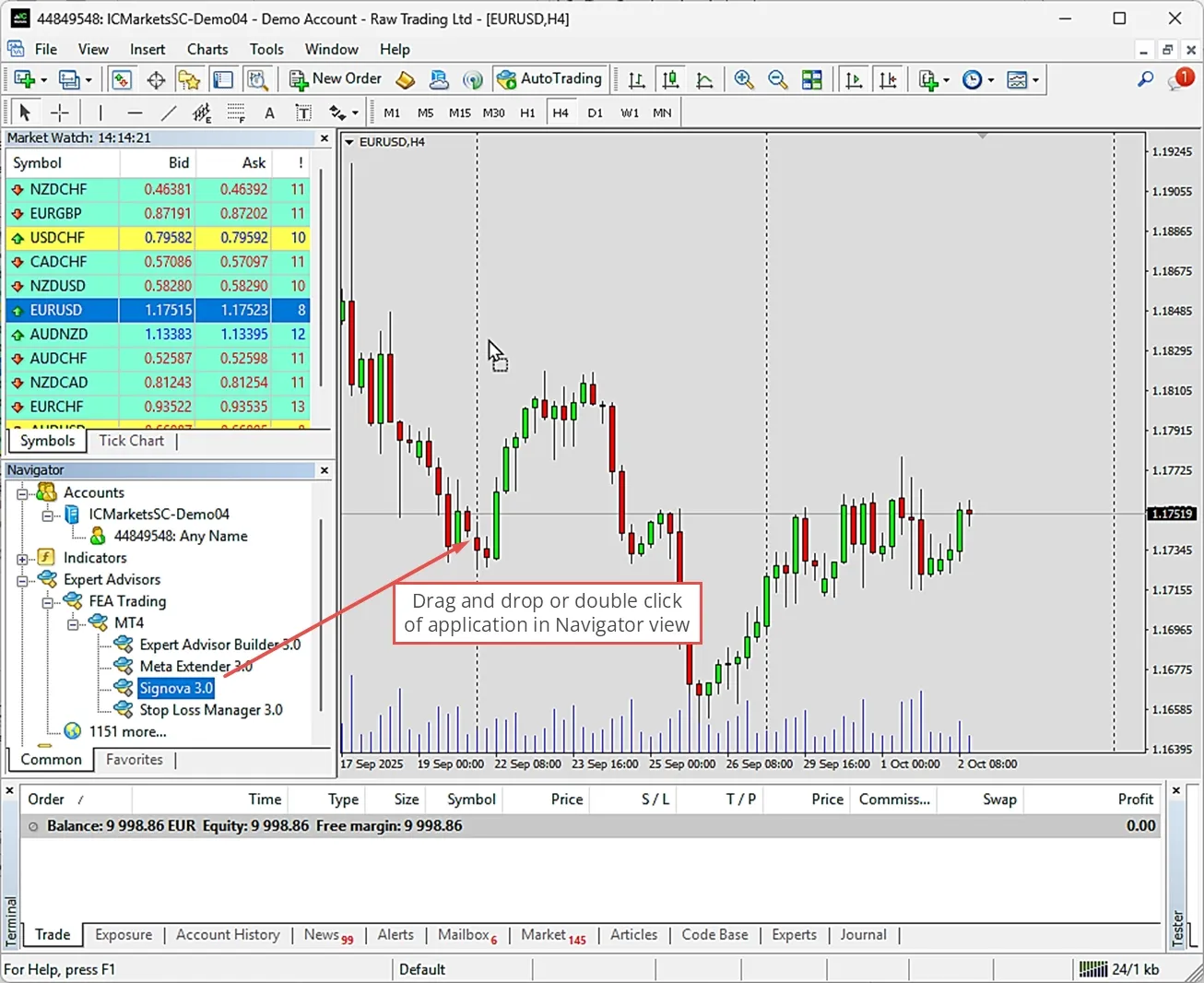
Signova funciona tanto en gráficos en vivo como en el probador de estrategias.
Configuración de Entrada
Al iniciar Signova, aparece un diálogo de bienvenida con la pestaña Entradas donde puedes revisar las configuraciones.
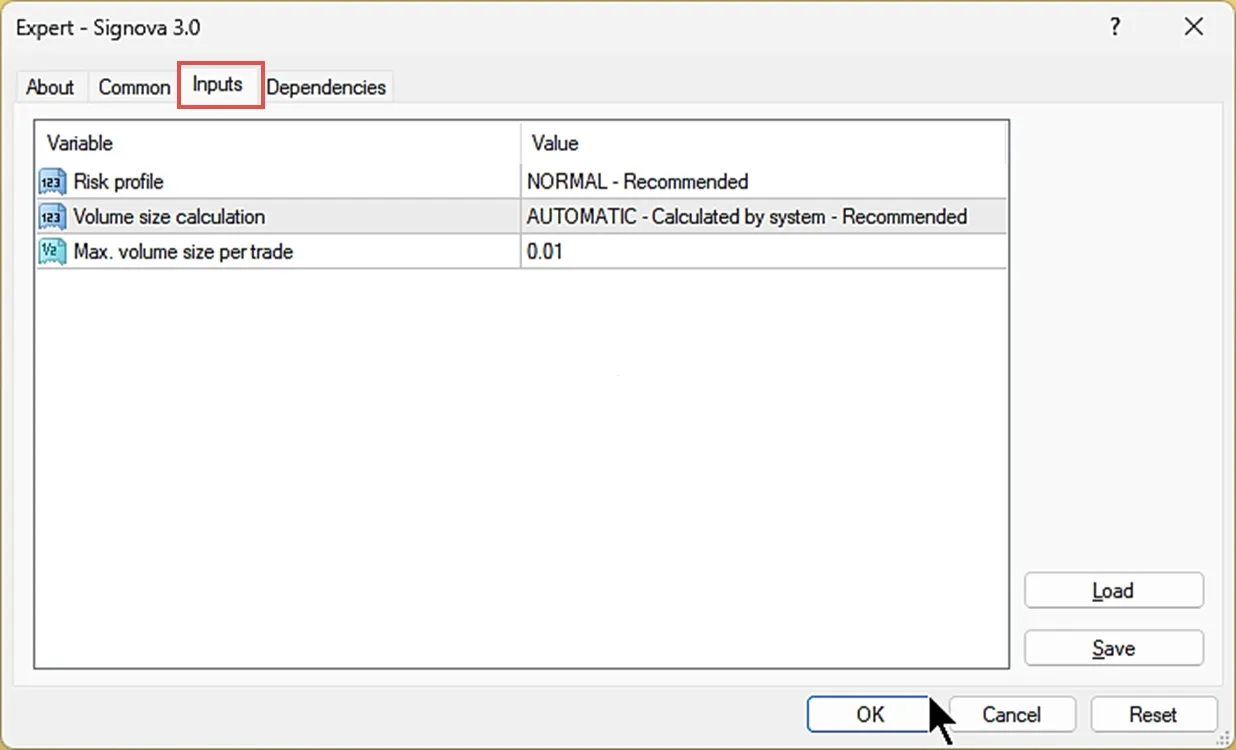
Importante: La configuración predeterminada está optimizada para el mejor rendimiento. No necesitas cambiar nada para comenzar. Sin embargo, si prefieres ajustar el nivel de riesgo o el cálculo de volumen para que coincida con tus preferencias de trading personales, las opciones a continuación explican qué hace cada configuración.
Perfil de Riesgo
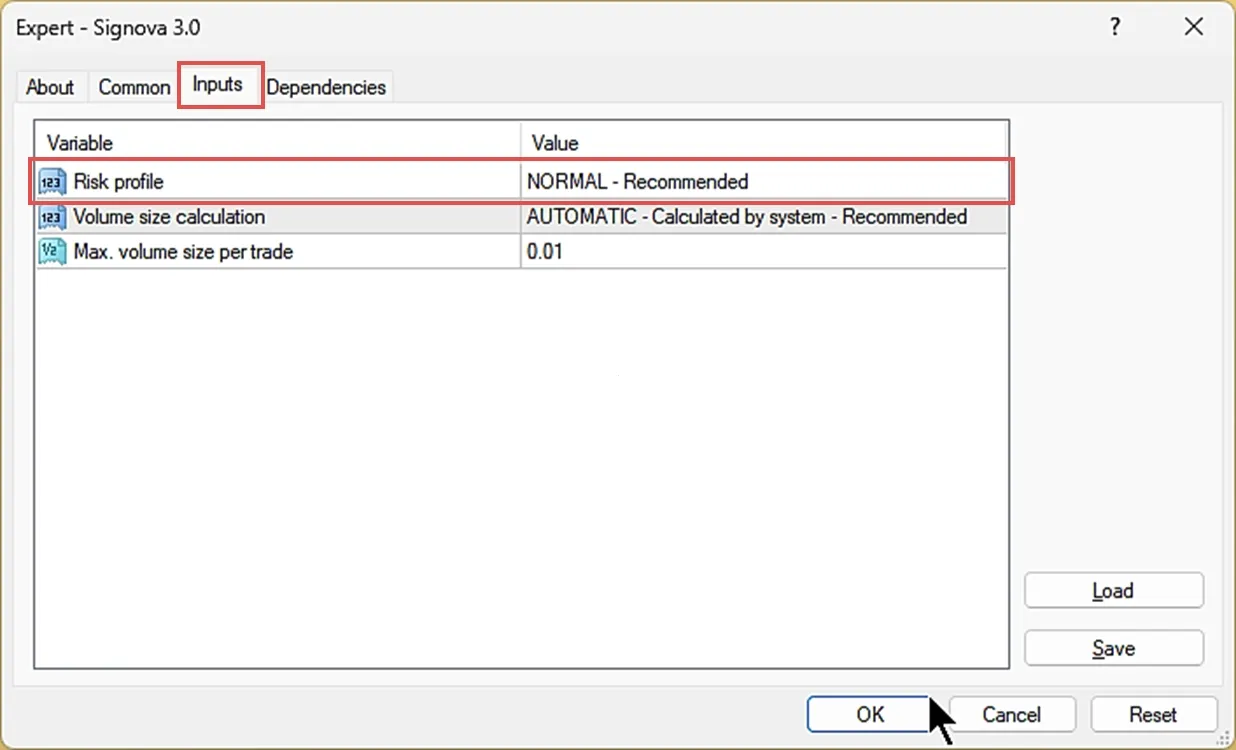
El parámetro de perfil de riesgo ajusta el volumen de trading por posición. Los niveles de riesgo disponibles son:
- LOWEST: Volumen mínimo
- LOW: Volumen reducido (Estándar ÷ 3)
- MODERATE: Volumen moderado (Estándar ÷ 2)
- NORMAL: Volumen estándar (Recomendado)
- HIGH: Volumen aumentado (Estándar × 2)
- EXTREME: Volumen máximo (Estándar × 3)
Nota: Los tamaños de lote reales varían según el símbolo y la estrategia. Los multiplicadores mostrados representan niveles de riesgo relativos en comparación con el volumen estándar.
Cálculo del Tamaño de Volumen
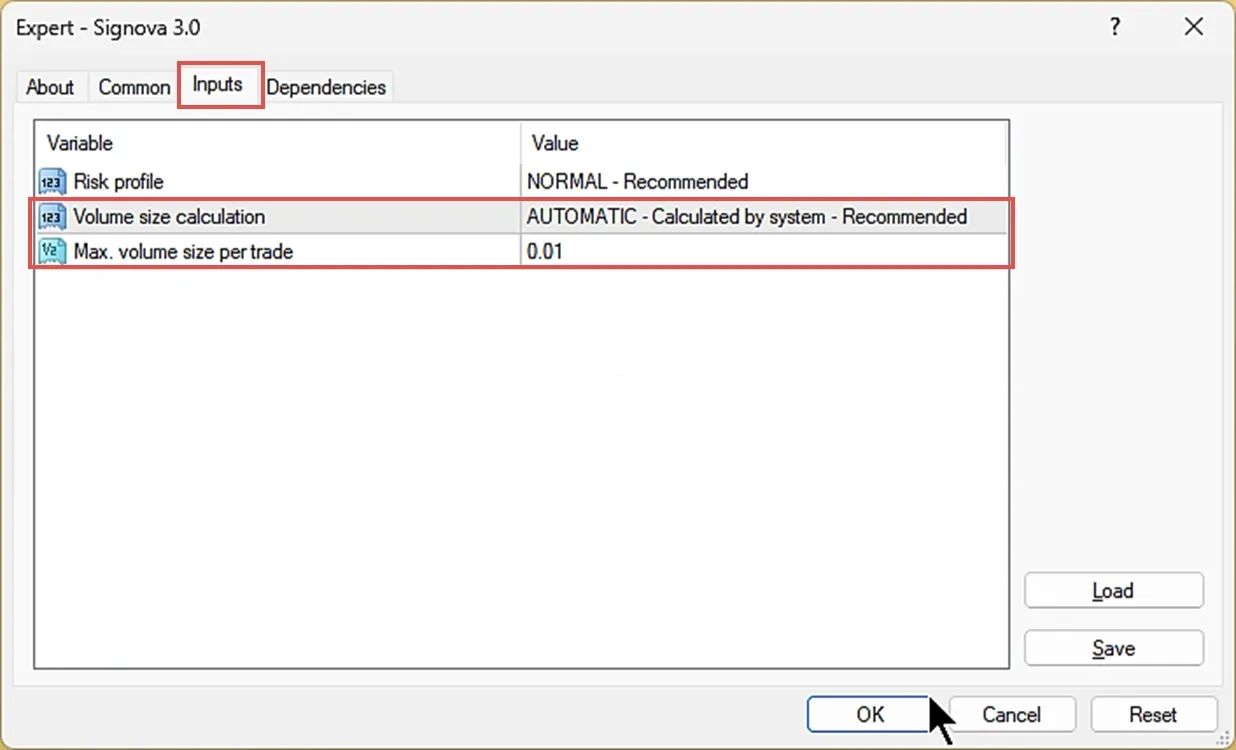
El cálculo del tamaño de volumen ofrece dos opciones:
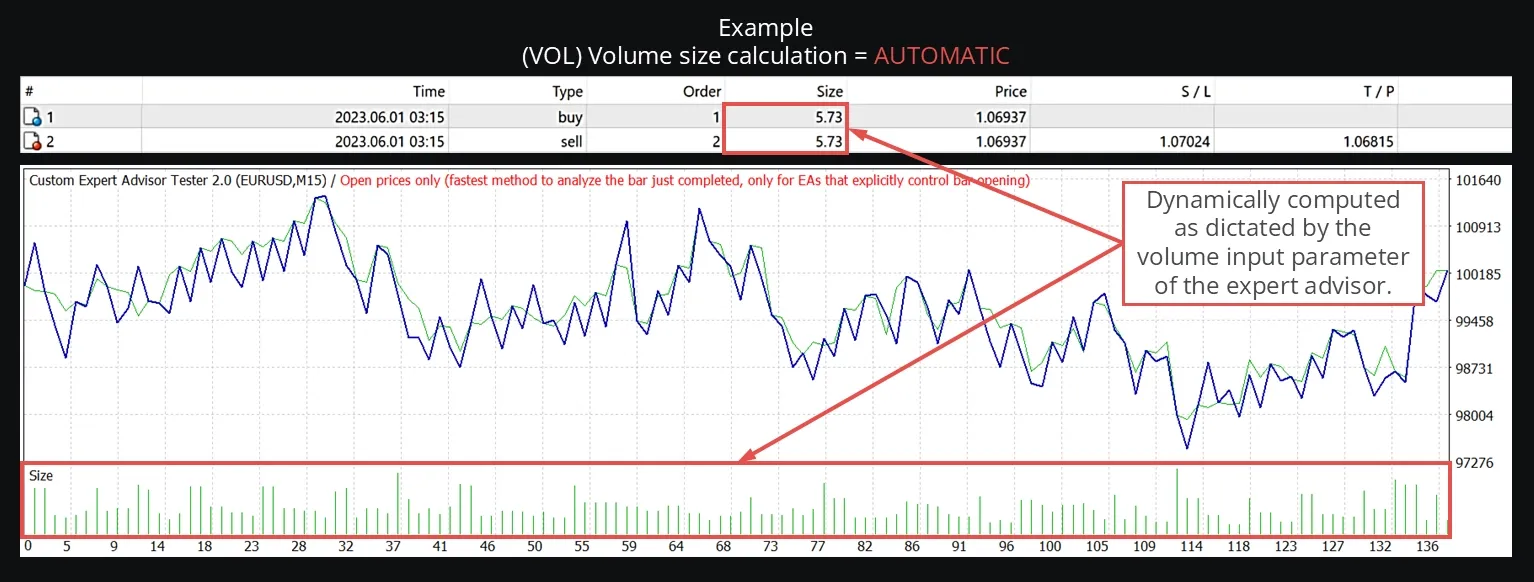
- AUTOMATIC: Calcula el volumen basándose en la gestión de riesgos, gestión de dinero y condiciones actuales del mercado (recomendado)
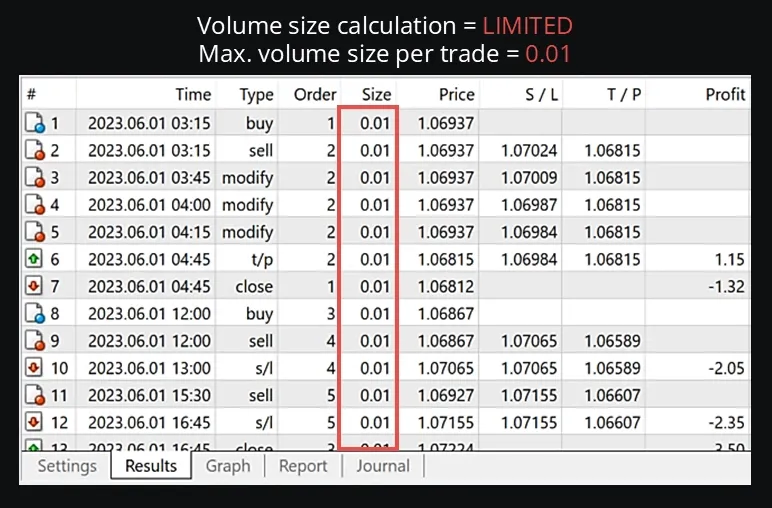
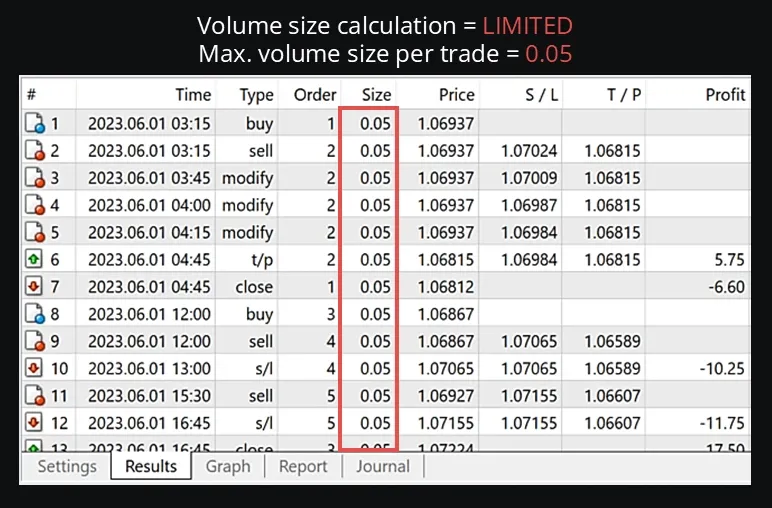
- LIMITED: Calcula el volumen igual que automático, pero lo limita al máximo definido en “Tamaño de volumen máximo por operación”
Si deseas comenzar con precaución, puedes usar el modo LIMITED con un límite de volumen pequeño para evaluar el rendimiento de Signova. Una vez que estés confiado, cambia al modo AUTOMATIC para obtener resultados óptimos. En modo automático, Signova sigue una regla de drawdown máximo mientras maximiza el rendimiento, asegurando que el capital de tu cuenta siempre esté gestionado adecuadamente.
Con LIMITED seleccionado, las operaciones no excederán el valor de Tamaño de volumen máximo por operación. Los ejemplos a continuación muestran el efecto de límites como 0.01 o 0.05 lotes. Ten en cuenta que si la lógica de Signova determina que una posición más pequeña es apropiada, usará ese tamaño más pequeño. Esta flexibilidad es esencial para una adecuada gestión del riesgo.
Con AUTOMATIC seleccionado, los tamaños de volumen se ajustan dinámicamente según las condiciones del mercado y los cálculos de gestión de riesgos. Esto permite a Signova realizar una gestión óptima de riesgos y dinero.
Configuración en tiempo de ejecución
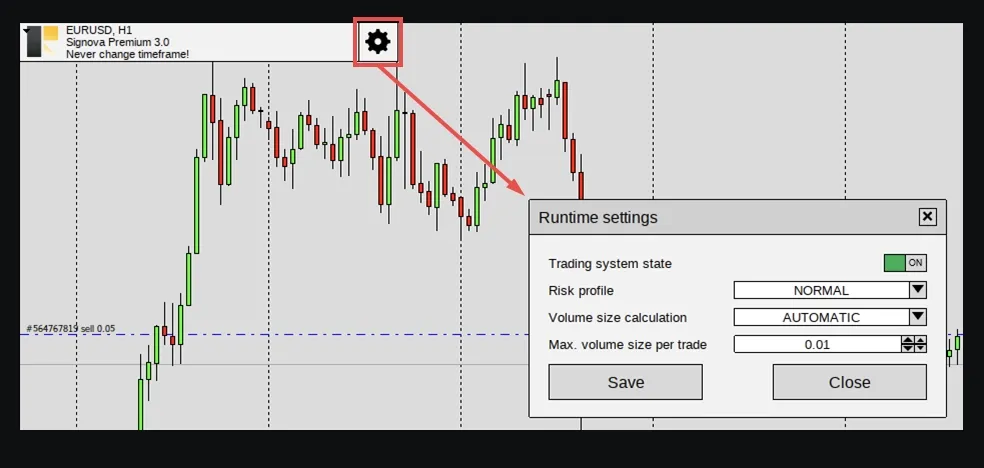
Los ajustes de tamaño de volumen explicados anteriormente, junto con un interruptor general de encendido/apagado, también son accesibles mientras Signova está en funcionamiento. Generalmente no es necesario reiniciar Signova al ajustar la configuración de riesgo.
Comenzar Trading en Vivo
Una vez que te sientas cómodo con el rendimiento de Signova en tu cuenta demo, puedes hacer la transición al trading en vivo. Antes de poder operar con dinero real, necesitas registrarte para una cuenta de trading en vivo con nuestro broker recomendado para tu región:

Verifica tu Cuenta y Fóndala
Después del registro, necesitarás:
Verificarte: Completa el proceso de verificación de tu broker. Esto típicamente implica enviar documentos de identificación (pasaporte o tarjeta de identidad) y comprobante de domicilio. La verificación usualmente toma de 1 a 3 días hábiles.
Crear una Cuenta en Vivo: Una vez verificado, crea una cuenta de trading en vivo a través del panel de tu broker. Elige el mismo tipo de cuenta (MT4 o MT5) con el que has estado probando.
Fondear tu Cuenta: Deposita fondos en tu cuenta en vivo usando los métodos de pago disponibles de tu broker (transferencia bancaria, tarjeta de crédito, billetera electrónica, etc.). El financiamiento mínimo requerido depende de tu variante de Signova:
- Signova Light: €500 mínimo
- Signova Standard: €2,500 mínimo
- Signova Premium: €7,500 mínimo
Estos mínimos son necesarios para asegurar una adecuada gestión de riesgos y prevenir una tensión excesiva de la cuenta durante los drawdowns.
Solicitar Acceso en Vivo para Signova
Después de fondear tu cuenta, necesitas solicitar acceso en vivo a Signova. Esto conecta tu cuenta de FEA Trading con tu cuenta de broker en vivo, permitiéndote usar Signova para trading real.
Completa el proceso de registro ingresando los detalles de tu cuenta de broker. Una vez aprobado, recibirás acceso para descargar y activar Signova en tu cuenta de trading en vivo.
Inicia Sesión en MetaTrader con tu Cuenta en Vivo
El proceso desde aquí es idéntico a lo que has estado haciendo con tu cuenta demo:
Abre MetaTrader (MT4 o MT5).
Ve a Archivo → Iniciar sesión en cuenta de trading en el menú de MetaTrader.
Ingresa tus credenciales de cuenta en vivo que recibiste de tu broker:
- Número de cuenta (Login)
- Contraseña
- Servidor
Haz clic en Iniciar sesión para conectarte a tu cuenta en vivo.
Inicia Signova arrastrándolo a un gráfico (EURUSD H1 recomendado), tal como lo hiciste con tu cuenta demo.
Servidor Privado Virtual (VPS)
Mira este tutorial en video que te guía a través del proceso completo de configuración de VPS para trading automatizado:
Ejecutar Signova en tu computadora local funciona, pero tiene inconvenientes. Las actualizaciones del sistema, cortes de energía o problemas de conexión a internet pueden interrumpir el trading y potencialmente causar pérdidas.
Un Servidor Privado Virtual (VPS) es una computadora remota que funciona 24/7 en un centro de datos profesional. Mantiene Signova funcionando continuamente sin requerir que tu computadora permanezca encendida. Los proveedores de VPS ofrecen energía estable, internet rápido e infraestructura profesional para un trading automatizado confiable.
Puedes acceder a tu VPS desde cualquier lugar usando aplicaciones de escritorio remoto como Google Remote Desktop, disponible en Windows, iOS o Android. Esto te permite monitorear y gestionar MetaTrader desde cualquier dispositivo.
Recomendamos Contabo para alojamiento VPS. Ofrecen gran rendimiento, precios asequibles e infraestructura confiable que es perfecta para ejecutar sistemas de trading automatizado 24/7.
