Signova EA
Manual de usuario detallado
Inicio rápido
INFO
Esta guía de inicio rápido tarda solo 3-5 minutos en completarse.
Descarga
Puede descargar Signova aquí. Se distribuye como un único archivo ZIP que se instala tanto en MetaTrader 4 como en MetaTrader 5. También necesita una cuenta de MetaTrader de un broker.
Si aún no dispone de una cuenta de trading, puede consultar nuestra comparativa de brokers, donde hemos listado algunas buenas opciones.
Instalación
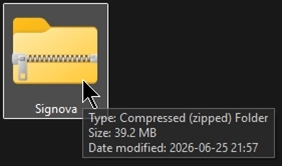
Una vez completada la descarga, dispondrá de un archivo ZIP llamado Signova. Localícelo en su carpeta de descargas y ábralo para ver su contenido.
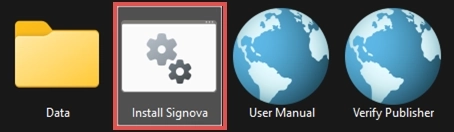
Dentro del archivo, ejecute el script Install Signova para iniciar la instalación.
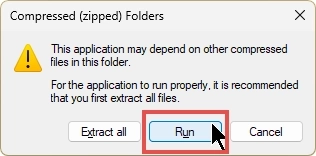
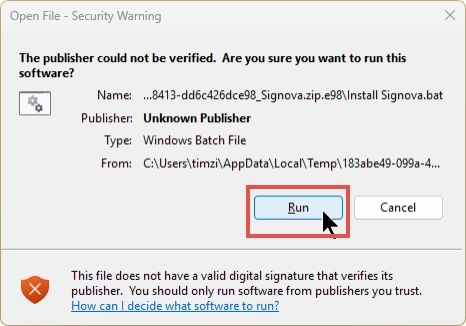
Cuando inicie el instalador directamente desde el ZIP, Windows mostrará un aviso de Carpetas comprimidas (en zip). Simplemente haga clic en Ejecutar para continuar, tal como se muestra a continuación. Como alternativa, puede extraer todos los archivos de antemano y luego iniciar Install Signova desde la carpeta extraída. Tenga en cuenta que este paso puede verse ligeramente diferente si abre el archivo con una herramienta de terceros como WinZip o WinRAR.
Dado que el script de instalación no está firmado digitalmente, Windows muestra una Advertencia de seguridad de apertura de archivo en la que el editor aparece como Editor desconocido. Esto es lo esperado, por lo que debe hacer clic en Ejecutar para continuar. Si desea verificar el archivo de antemano, utilice el acceso directo Verify Publisher incluido en el archivo.
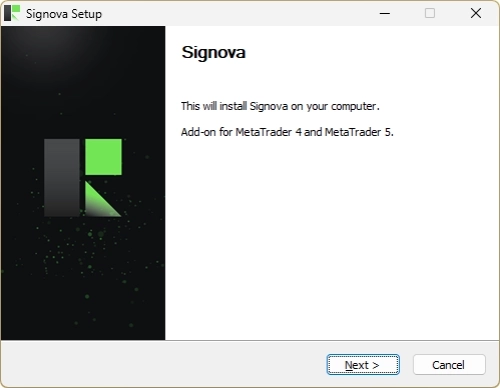
A continuación se abrirá el asistente Signova Setup, que instala el Expert Advisor tanto para MetaTrader 4 como para MetaTrader 5. Haga clic en Next y siga los pasos que aparecen en pantalla para completar la instalación.
INFO
El instalador instala Signova en cada instalación de MetaTrader 4 y MetaTrader 5 encontrada en su ordenador. Si añade otro MetaTrader más adelante, simplemente vuelva a ejecutar la instalación para añadir Signova a esa nueva instancia.
No necesita actualizar Signova manualmente. Cada vez que haya una nueva versión disponible, Signova se lo notifica directamente en su interfaz de usuario y le pide su consentimiento antes de instalarla. Nunca se actualiza nada en segundo plano sin su conformidad. Cuando acepta, Signova aplica la actualización y se recarga de forma limpia para que la nueva versión surta efecto. También puede declinar por ahora y seguir usando su versión actual; Signova se lo volverá a preguntar la próxima vez.
Inicio de la aplicación
Tras la instalación, abra la instancia de MetaTrader en la que desee ejecutar Signova. Dado que Signova se comunica con un servidor backend, primero es necesario habilitar algunos ajustes de MetaTrader.
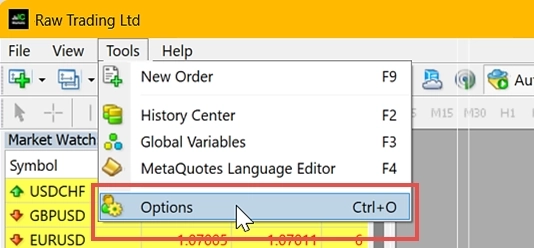
Abra el menú Herramientas > Opciones.
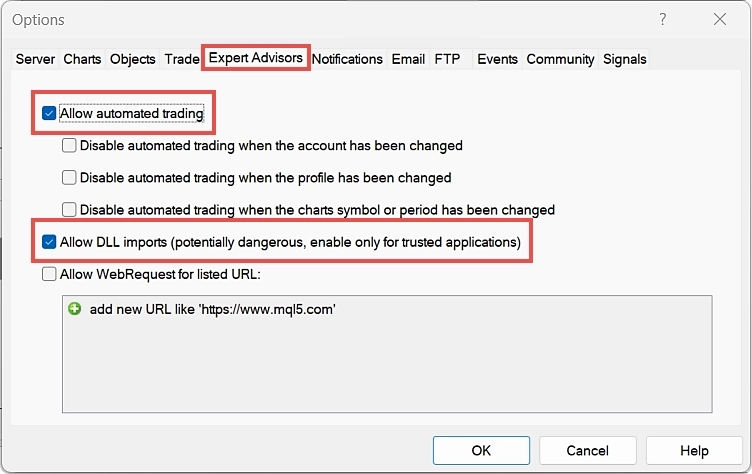
Vaya a la pestaña Expert Advisors y marque las casillas Permitir el trading automático y Permitir importaciones de DLL.
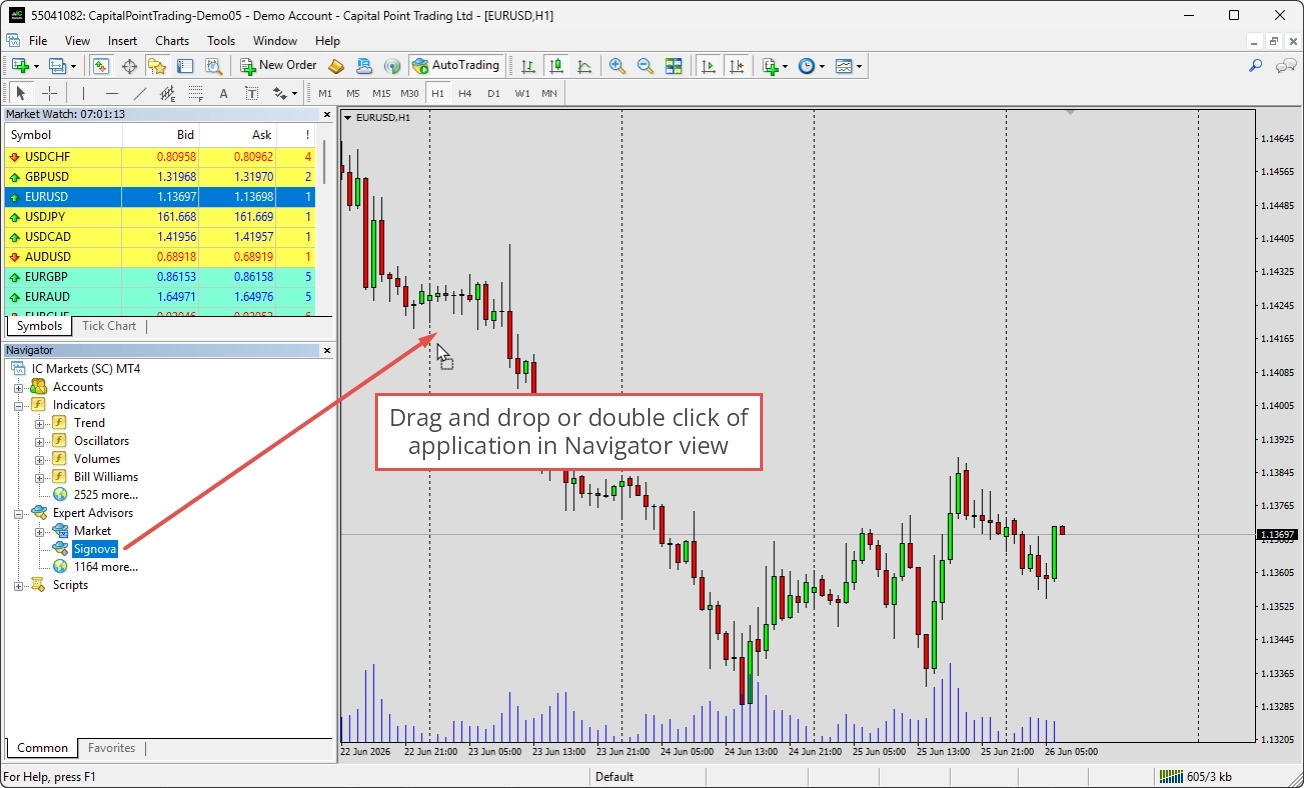
Puede encontrar Signova en la vista Navigator bajo Expert Advisors. Si aún no aparece en la lista, haga clic con el botón derecho en cualquier lugar del Navigator y seleccione Actualizar para refrescar la vista. Para iniciarlo, haga doble clic sobre él o arrástrelo y suéltelo en un gráfico de su vista de gráficos.
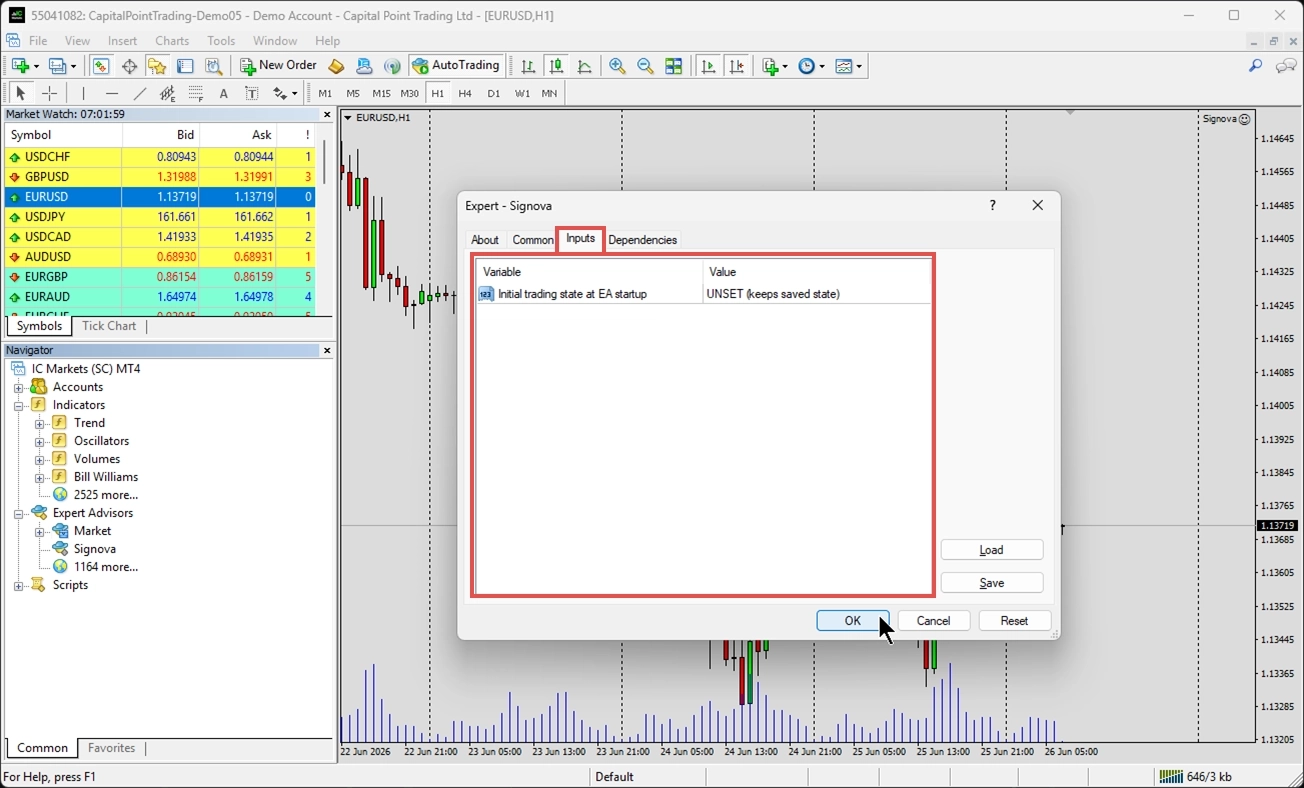
Cada vez que inicie Signova aparece un panel de bienvenida. Este le permite comprobar el número de versión y ajustar los parámetros de entrada. Signova cuenta con un único parámetro de entrada: si el estado de trading está habilitado al iniciarse. El estado de trading controla si Signova tiene permiso para abrir operaciones. Como los valores predeterminados ya están bien ajustados, puede dejar los parámetros de entrada tal como están. Siempre podrá cambiar este ajuste más adelante a través de la interfaz de usuario.
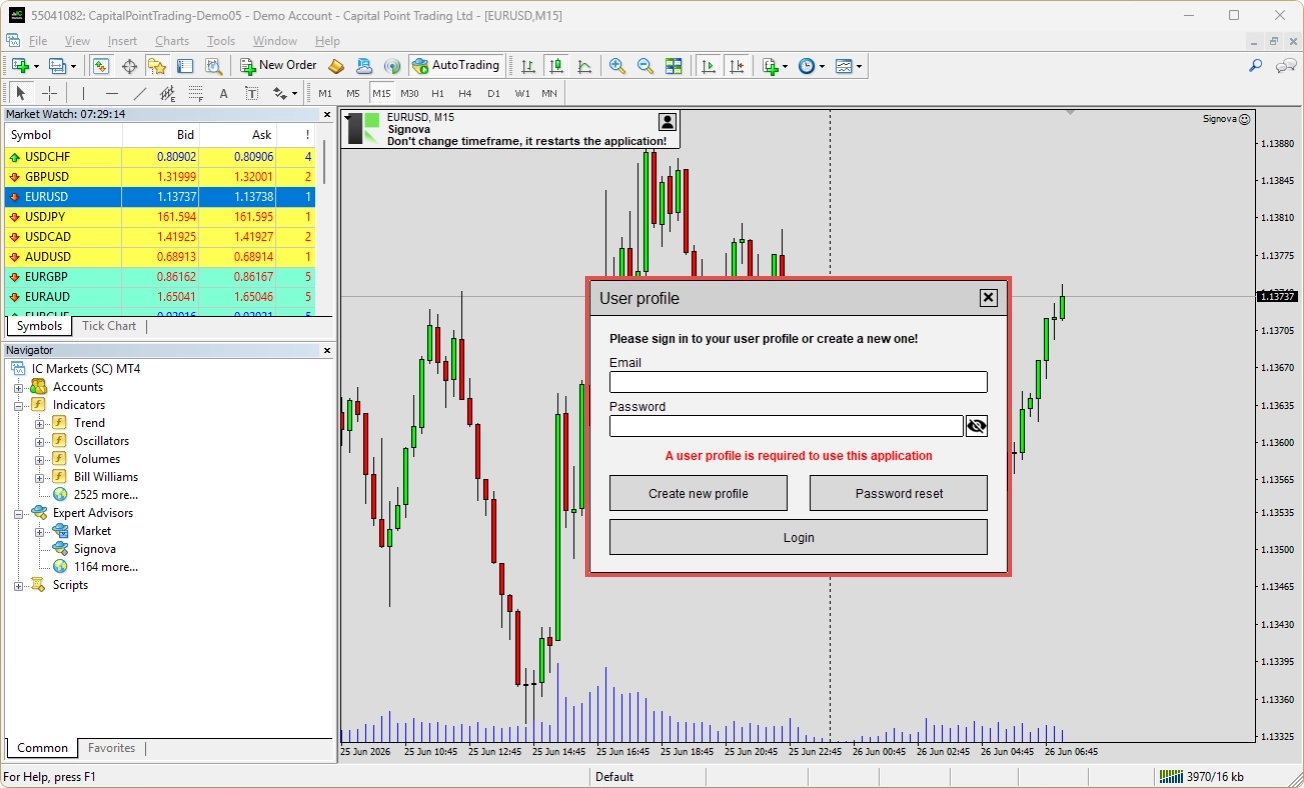
Antes de que Signova se inicie, le pedirá que inicie sesión con un perfil de usuario de FEA Trading. Cree una cuenta nueva o utilice una existente. El perfil de usuario que cree aquí puede utilizarse de forma universal en todas las páginas de inicio de sesión de nuestro sitio web y otras aplicaciones.
INFO
Signova se ejecuta dentro de MetaTrader, por lo que MetaTrader debe permanecer abierto y conectado para que el trading continúe. Si desea que funcione las 24 horas sin necesidad de mantener su propio ordenador encendido, considere un VPS. Para empezar, lea nuestra guía de inicio de Forex VPS.
Pantalla de inicio
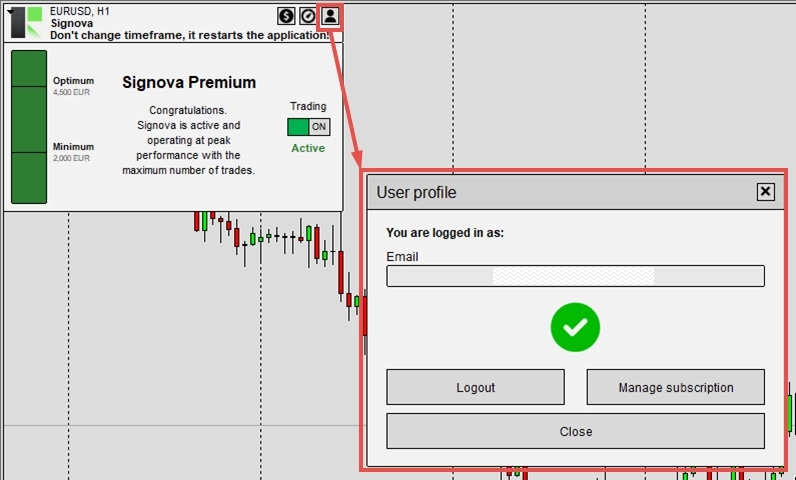
Una vez iniciado Signova, aparece la pantalla de inicio.
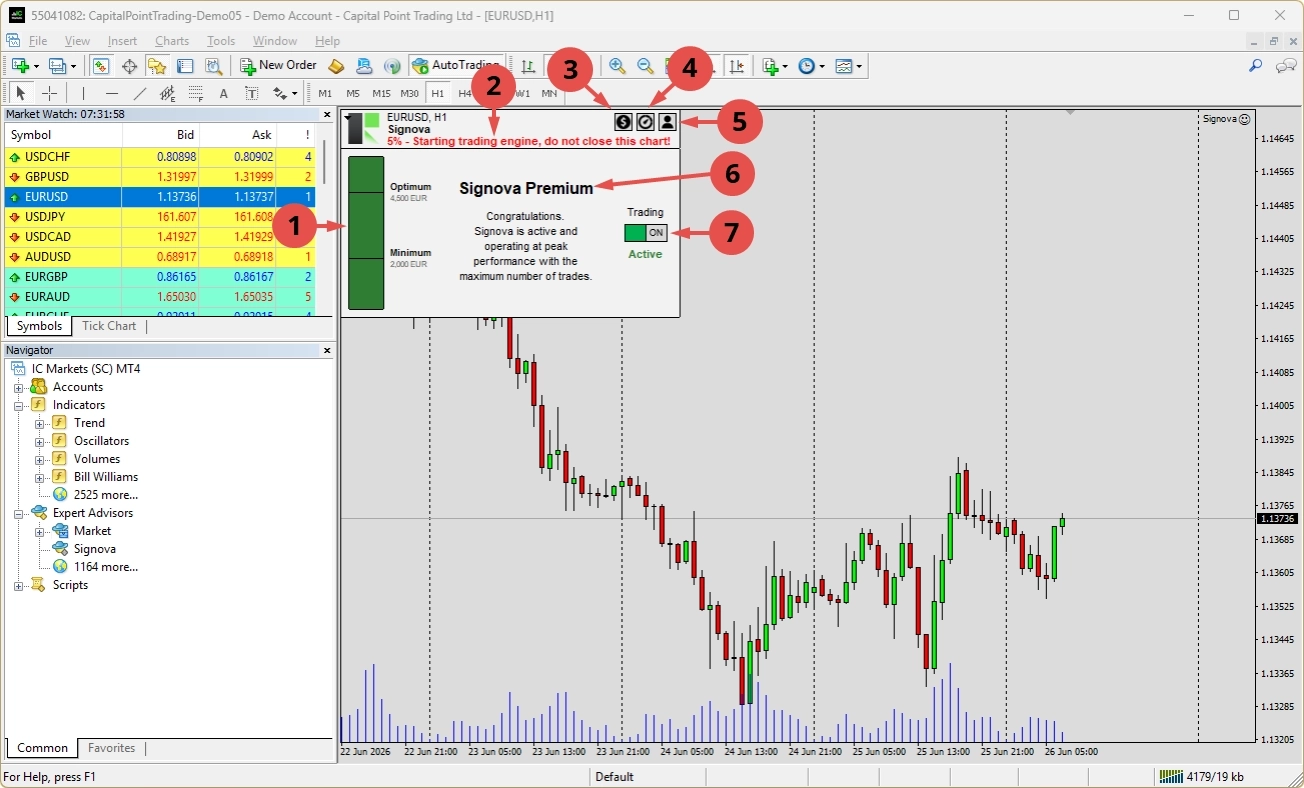
La interfaz de usuario se ha mantenido intencionadamente muy sencilla. Contiene los siguientes elementos:
- Indicador de capital: dado que Signova aplica una gestión del riesgo y del capital muy estricta, cada versión de Signova requiere un capital mínimo en la cuenta. Por debajo de ese mínimo, el trading no puede iniciarse, ya que no es posible garantizar una gestión adecuada del riesgo y del capital. Entre el valor mínimo y el óptimo todo está bien, y por encima del valor óptimo la gestión del riesgo es muy sólida.
- Indicador de notificaciones: un indicador general para notificaciones importantes.
- Configuración de símbolos: un botón que abre el diálogo de configuración de símbolos.
- Configuración de riesgo: un botón que abre el diálogo de configuración de riesgo.
- Perfil de usuario: un botón que abre el diálogo del perfil de usuario.
- Indicador de nivel: aquí la aplicación indica el nivel al que se ha suscrito. Durante el periodo de prueba, le otorgamos Signova Premium. Posteriormente, mostrará el nivel al que realmente se ha suscrito.
- Interruptor de trading: le permite habilitar o deshabilitar el trading en cualquier momento. Si el parámetro de entrada se dejó en OFF, el estado de trading estará desactivado al iniciarse. Cada vez que cambie el estado de trading, este se guarda, de modo que la aplicación siempre se inicia tal como lo configuró por última vez.
INFO
Tenga en cuenta que el motor de trading puede tardar unos minutos en iniciarse. Signova funciona sobre un sofisticado motor de trading que necesita completar numerosos cálculos iniciales antes de funcionar correctamente. Por favor, no reinicie la aplicación mientras está cargando, y tenga en cuenta que los demás botones de la interfaz pueden permanecer sin respuesta hasta que la carga haya finalizado.
Para aprender a ajustar los símbolos, el riesgo y el volumen, consulte el capítulo de Configuración.
¿Necesita ayuda?
Muchas preguntas frecuentes ya están respondidas en nuestras preguntas frecuentes sobre Signova. Le recomendamos que las consulte primero. Si aún necesita ayuda, nuestro equipo de soporte estará encantado de asistirle.
Desinstalación
Existen varias formas habituales de desinstalar Signova en Windows:
A través del menú Inicio (la más sencilla): Abra el menú Inicio de Windows, busque Signova en la lista de aplicaciones, haga clic con el botón derecho sobre él y seleccione Desinstalar.
A través de la Configuración de Windows: Vaya a Configuración > Aplicaciones > Aplicaciones instaladas (en Windows 11) o Configuración > Aplicaciones > Aplicaciones y características (en Windows 10), localice Signova en la lista, haga clic sobre él y elija Desinstalar.
A través del Panel de control: Abra el Panel de control y vaya a Programas > Programas y características, seleccione Signova de la lista y haga clic en Desinstalar.
Cualquiera de estos métodos eliminará completamente la aplicación de su ordenador.
Configuración
Signova se mantiene intencionadamente lo más sencillo posible y solo expone el mínimo de ajustes que es seguro modificar. Como ya se ha mencionado, los valores predeterminados ya son óptimos. No obstante, si lo desea, puede ajustar ciertos aspectos del sistema de trading.
Configuración de símbolos
Signova opera una lista de símbolos Forex en su nombre. La configuración de símbolos le permite decidir, para cada símbolo, si el trading está permitido y en qué dirección.
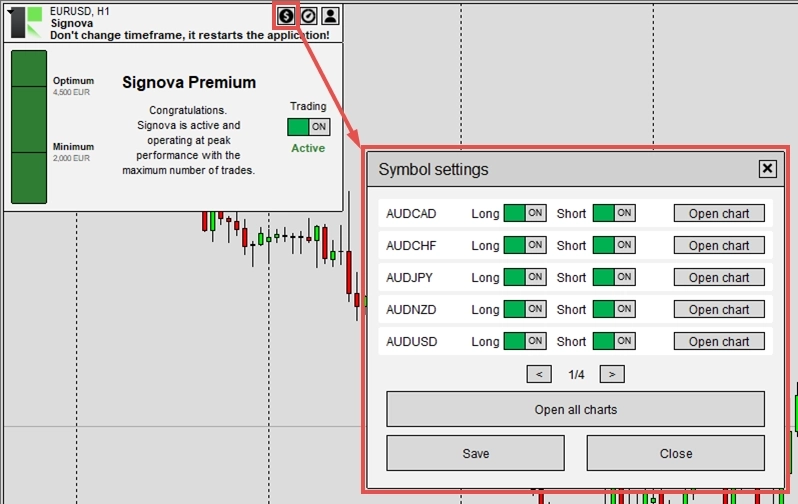
Cada símbolo disponible para su nivel de suscripción aparece listado con dos interruptores:
- Long: permite a Signova abrir operaciones de compra para este símbolo.
- Short: permite a Signova abrir operaciones de venta para este símbolo.
Ambos interruptores están activados por defecto. Desactive uno para bloquear nuevas operaciones en esa dirección, o desactive ambos para deshabilitar el símbolo por completo. Estos ajustes solo afectan a las operaciones nuevas. Las posiciones que ya están abiertas nunca se cierran al cambiar un interruptor.
Para cada símbolo, también encontrará un botón que abre un nuevo gráfico para ese símbolo, lo que le permite comprobar rápidamente la actividad de trading y validar las operaciones. En la parte inferior hay también un botón general que abre todos los símbolos negociados, cada uno en su propio gráfico.
La lista de símbolos disponibles depende de su nivel de suscripción: los niveles superiores (Light → Standard → Premium) desbloquean más símbolos para una mayor diversificación.
Tras realizar cambios, haga clic en Guardar para aplicarlos. El indicador en la parte superior muestra Cambios sin guardar hasta que guarde, y luego Guardado. Cada vez que se omite una operación a causa de estos interruptores, el motivo queda registrado en el registro de actividad de operaciones.
Configuración de riesgo
Signova se encarga de la gestión del riesgo y del capital por usted, y sus valores predeterminados ya están bien equilibrados. Si lo desea, la configuración de riesgo le permite ajustar con precisión cuánto arriesga cada operación y cuántas operaciones pueden ejecutarse al mismo tiempo.
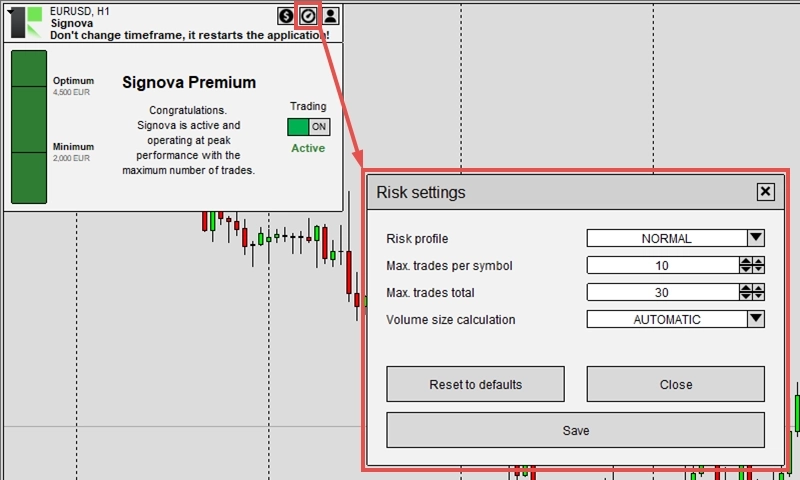
Perfil de riesgo
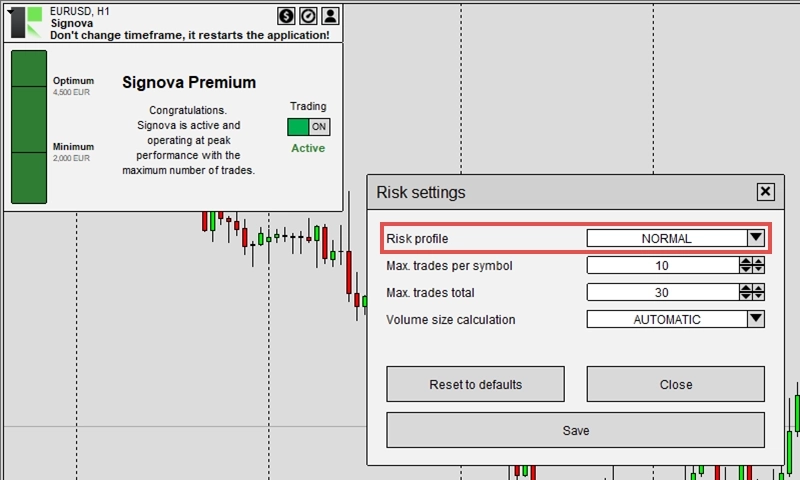
El parámetro Perfil de riesgo le permite ajustar cuánto opera por posición.
El ajuste predeterminado (NORMAL - Recomendado) utiliza el volumen determinado por la lógica de trading equilibrada de Signova. Si desea ajustar rápidamente su nivel de riesgo, simplemente cambie este parámetro. Este multiplicará o dividirá el tamaño de volumen estándar en consecuencia.
A continuación se muestra cómo afecta cada perfil de riesgo al tamaño de sus operaciones:
- LOWEST: Volumen mínimo → 0,01 Lotes
- LOW: Estándar ÷ 3 → 0,20 Lotes
- MODERATE: Estándar ÷ 2 → 0,30 Lotes
- NORMAL: Volumen estándar → 0,60 Lotes (Recomendado)
- HIGH: Estándar × 2 → 1,20 Lotes
- EXTREME: Estándar × 3 → 1,80 Lotes
INFO
Nota: Los valores en lotes indicados anteriormente son solo ejemplos, basados en un volumen estándar de 0,60 Lotes. Signova calcula el volumen estándar a partir del tamaño de su cuenta, por lo que sus cifras reales serán diferentes. El perfil de riesgo solo multiplica o divide ese volumen estándar calculado. Con el volumen estándar (NORMAL), el riesgo real por operación oscila entre el 0,5% y el 1,25% de su cuenta, según la lógica de Signova y el símbolo negociado.
Esto le ofrece una forma sencilla de escalar el tamaño de sus posiciones al alza o a la baja sin modificar los cálculos subyacentes de gestión del riesgo y del capital de Signova.
Máximo de operaciones
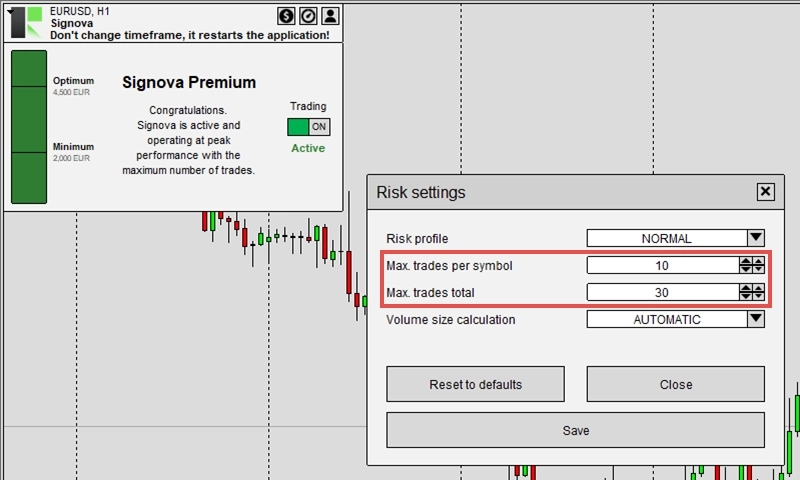
Estos dos ajustes limitan el número de operaciones que Signova puede mantener abiertas al mismo tiempo, reduciendo así su exposición total al mercado.
- Máx. de operaciones por símbolo: el número máximo de operaciones que pueden estar abiertas en un único símbolo al mismo tiempo. Una vez alcanzado este límite, Signova no abre más operaciones en ese símbolo hasta que se cierre alguna.
- Máx. de operaciones en total: el número máximo de operaciones que pueden estar abiertas en todos los símbolos combinados. Una vez alcanzado este límite, Signova no abre nuevas operaciones en ningún símbolo hasta que se cierre alguna.
Reduzca estos valores para limitar el número de posiciones simultáneas, o auméntelos para permitir más. Al igual que los interruptores de símbolo, estos límites solo afectan a las operaciones nuevas; las posiciones que ya están abiertas nunca se cierran al modificarlos.
Cálculo del tamaño de volumen
Los parámetros Cálculo del tamaño de volumen y Tamaño máximo de volumen por operación funcionan conjuntamente para ofrecerle un control más detallado sobre el tamaño de sus posiciones y el riesgo.
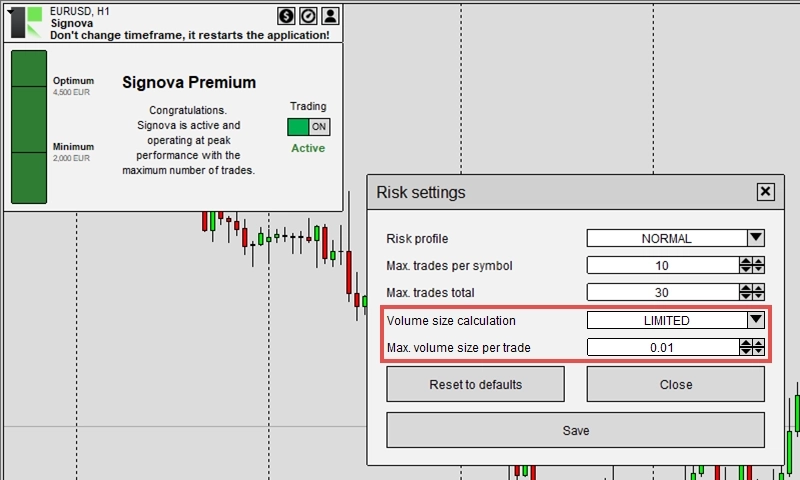
Para Cálculo del tamaño de volumen, puede elegir:
- AUTOMATIC: Calcula el volumen basándose en la gestión del riesgo, la gestión del capital y las condiciones actuales del mercado. Este es el ajuste predeterminado recomendado.
- LIMITED: Calcula el volumen del mismo modo que en automático, pero lo limita al máximo definido en Tamaño máximo de volumen por operación.
Si desea empezar con cautela, puede utilizar el modo LIMITED con un límite de volumen reducido para evaluar el rendimiento de Signova. Una vez que tenga confianza, cambie al modo AUTOMATIC para obtener resultados óptimos. En el modo automático, Signova sigue una regla de máxima caída mientras maximiza el rendimiento, garantizando que el capital de su cuenta siempre esté correctamente gestionado.
Haga clic en Guardar para aplicar sus cambios.
Perfil de usuario
El diálogo del perfil de usuario es donde gestiona su perfil de usuario de FEA Trading. Puede iniciar sesión con un perfil existente, crear un nuevo perfil o restablecer la contraseña de uno existente. El perfil que cree aquí puede utilizarse de forma universal en todos nuestros servicios web y aplicaciones.