



MetaTrader Simplifié - Maîtrisez MT4/MT5 Sans la Complexité
Un guide accessible aux débutants pour comprendre les fonctionnalités essentielles de MetaTrader, de la navigation de base au Trading automatisé avec les Expert Advisors.

MetaTrader Simplifié
Pour Commencer
MetaTrader peut sembler intimidant au premier abord : il y a tellement de boutons, de fenêtres et de fonctionnalités ! Mais rassurez-vous, vous n’avez pas besoin de tout maîtriser d’un coup. Ce guide se concentre sur les fonctionnalités essentielles que vous utiliserez réellement, rendant MetaTrader 4 et MetaTrader 5 bien plus accessibles.
Les deux plateformes existent depuis de nombreuses années et sont incroyablement puissantes, mais nous nous en tiendrons à ce qui importe le plus pour comprendre notre portefeuille de produits. Pour les aspects techniques approfondis, vous pouvez toujours consulter le site du fabricant ou les ressources externes que nous avons incluses tout au long de ce guide.
Comprendre les Vues - Votre Espace de Travail MetaTrader
Considérez les “vues” de MetaTrader comme différents panneaux dans votre cockpit de Trading. Chacun remplit une fonction précise, et le meilleur aspect ? Vous pouvez les activer ou les désactiver selon vos besoins !
Pour personnaliser votre espace de travail, accédez simplement au menu Affichage et activez ou désactivez ce que vous souhaitez voir :
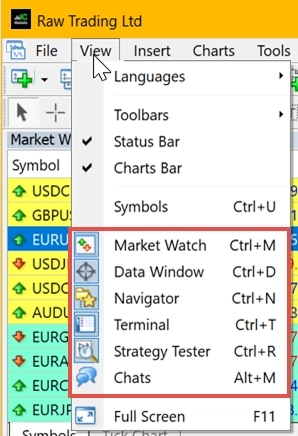
Voici à quoi ressemble MetaTrader avec toutes les vues activées (c’est beaucoup, mais ne paniquez pas !) :
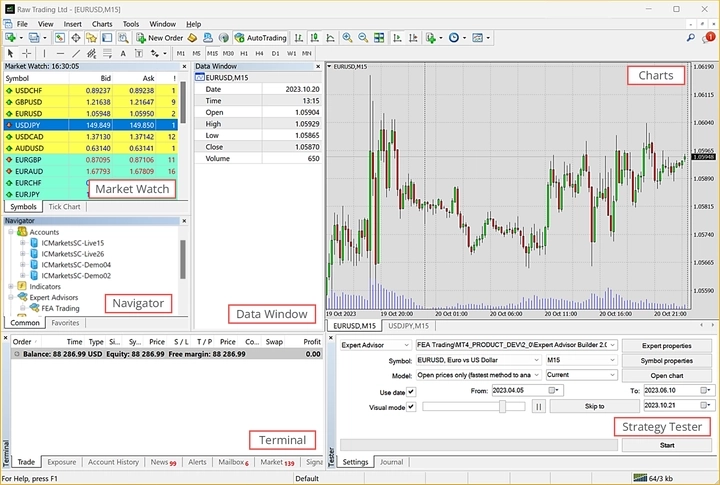
Conseil pratique : La plupart des Brokers personnalisent légèrement MetaTrader, mais les vues principales restent identiques. Si vous testez simplement des stratégies, vous n’aurez peut-être besoin que de la vue Strategy Tester. Restez simple !
Market Watch - Votre Tableau de Bord des Prix
Il s’agit de votre flux de prix en temps réel ! La fenêtre Market Watch affiche les cotations en direct, les statistiques de prix, et même des mini-graphiques Tick. C’est comme avoir un tableau d’affichage boursier, mais bien plus pratique.
Les couleurs racontent aussi une histoire : elles indiquent si les prix montent, descendent ou restent stables par rapport à la dernière mise à jour. Retenez simplement ceci : si un symbole est masqué ici, vous ne pouvez pas l’utiliser dans les tests ni dans les applications complémentaires.
Vous souhaitez ouvrir un nouveau graphique ? Faites simplement glisser un symbole depuis le Market Watch. Facile !
En savoir plus :
- Market Watch - Opérations de Trading - Aide MetaTrader 5
- Market Watch - Interface Utilisateur - Aide MetaTrader 4
- Barre d’outils standard MetaTrader 4 - Fenêtre Market Watch
- Comment ouvrir une nouvelle fenêtre de graphique sur Metatrader ?
Fenêtre de Données - La Loupe des Détails
La Fenêtre de Données est comme une loupe pour vos graphiques. Elle vous affiche les détails précis : prix d’ouverture, haut, bas, clôture, horodatages et valeurs des indicateurs pour l’endroit où votre curseur est positionné.
Son rôle est purement informatif : vous ne pouvez pas trader depuis cette fenêtre, mais elle s’avère très utile pour l’analyse. Faites un clic droit pour accéder aux options comme la copie de données ou le réglage de l’affichage.
Plus d’informations :
- Fenêtre de Données - Interface Utilisateur - Aide MetaTrader 4
- Barre d’outils standard MetaTrader 4 - Fenêtre de Données
Navigateur - Votre Centre de Contrôle
Le Navigateur est comme votre classeur : il organise tous vos comptes, indicateurs, Expert Advisors et outils personnalisés. Appuyez sur Ctrl+N pour l’ouvrir rapidement, ou trouvez-le dans le menu Affichage.
Il est organisé en arborescence, ce qui facilite la recherche de ce dont vous avez besoin. Vous pouvez même créer de nouveaux fichiers ou dossiers directement depuis cette fenêtre !
Liens utiles :
- Navigateur - Interface Utilisateur - Aide MetaTrader 4
- Navigateur - Espace de Travail - Aide MetaEditor - MetaTrader
- Barre d’outils standard MetaTrader 4 - Navigateur
Terminal - Votre Centre de Commande de Trading
La fenêtre Terminal est comme le centre de contrôle de votre Trading. Elle affiche vos trades ouverts, le solde de votre compte, les actualités, l’historique des trades, les alertes, et bien plus encore. Accédez-y avec Ctrl+T ou via le menu Affichage.
Elle est organisée en onglets : Trade, Historique du compte, Actualités, Alertes, et d’autres. Chaque onglet vous fournit des informations différentes sur vos activités de Trading.
En savoir plus :
- Conseil MetaTrader 4 : Comment utiliser la fenêtre Terminal
- Terminal - Interface Utilisateur - Aide MetaTrader 4
- Trade - Terminal - Interface Utilisateur - Aide MetaTrader 4
Strategy Tester - Votre Machine à Remonter le Temps
C’est là que la magie opère ! Le Strategy Tester vous permet de tester vos Expert Advisors à l’aide de données historiques. Considérez-le comme une machine à remonter le temps qui vous montre comment votre stratégie aurait performé dans le passé.
Il exécute des trades virtuels basés sur des cotations historiques, vous offrant des informations précieuses avant de risquer de l’argent réel. Différents modes de test vous permettent d’équilibrer vitesse et précision selon vos besoins.
Plus de détails :
- Strategy Tester intégré à MetaTrader 5
- Comment utiliser le Strategy Tester dans Metatrader
- Strategy Tester pour tester votre robot avant le Trading réel - MetaTrader 4
Fenêtres de Graphiques - Là Où Tout Se Passe
Vos graphiques sont là où vous passerez le plus clair de votre temps ! Chaque graphique affiche les données de prix pour un instrument et une période de temps spécifiques. Vous pouvez avoir plusieurs graphiques ouverts et basculer entre eux grâce aux onglets en bas de l’écran.
Vous voulez un nouveau graphique ? Faites simplement glisser un symbole depuis le Market Watch vers votre espace de travail. Vous pouvez disposer les graphiques en mosaïque, en cascade ou de la manière qui vous convient le mieux.
Ressources utiles :
- Barre de basculement des graphiques - Interface Utilisateur - Aide MetaTrader 4
- Organiser les fenêtres de graphiques | Guide utilisateur MetaTrader4/5
- Comment ouvrir une nouvelle fenêtre de graphique sur Metatrader ?
Indicateurs et Oscillateurs - Vos Outils d’Analyse
Les indicateurs sont comme avoir une équipe d’analystes travaillant 24h/24 et 7j/7 sur vos graphiques. Ce sont des calculs mathématiques basés sur les prix et les volumes qui vous aident à prendre des décisions de Trading.
Les oscillateurs sont un type particulier d’indicateur qui signale quand les prix risquent d’être trop élevés ou trop bas. Ils sont particulièrement utiles lorsque les marchés ne présentent pas de tendance marquée.
Ajouter des Indicateurs est Très Simple :
- Ouvrez la fenêtre Navigateur (généralement à gauche)
- Trouvez le dossier Indicateurs
- Recherchez le sous-dossier Market avec les indicateurs installés
- Double-cliquez sur l’indicateur ou faites-le glisser vers votre graphique
Vous pouvez également aller dans Insertion → Indicateurs pour les parcourir par catégorie :
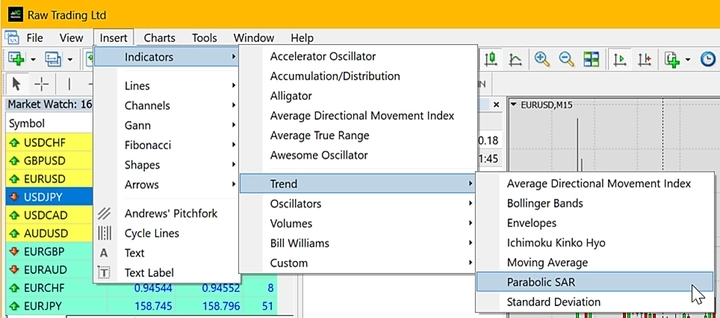
Une fois ajoutés, les indicateurs apparaissent généralement sur votre graphique principal, tandis que les oscillateurs disposent habituellement de leur propre fenêtre séparée en dessous. Pour les gérer, faites un clic droit sur votre graphique et sélectionnez Liste des indicateurs :
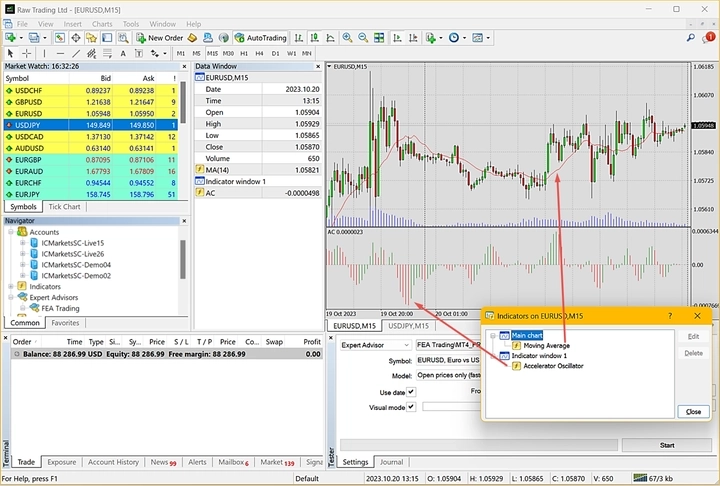
Les outils populaires comprennent les Moyennes Mobiles, le MACD, le RSI et les Bandes de Bollinger. N’essayez pas de tous les utiliser en même temps : commencez avec un ou deux et apprenez comment ils fonctionnent !
En savoir plus :
- MetaTrader 4 : Le rôle des indicateurs et oscillateurs
- Indicateurs Forex MT4 sur le Marché MetaTrader - MQL5
- Oscillateurs - Indicateurs Techniques - MetaTrader 5
Trading en Direct vs Démo - C’est en Pratiquant que l’on Progresse
La plupart des Brokers permettent de distinguer facilement le type de compte utilisé. Regardez dans le Navigateur : les comptes en direct indiquent généralement “live” dans le nom du serveur, tandis que les comptes démo incluent “demo” :
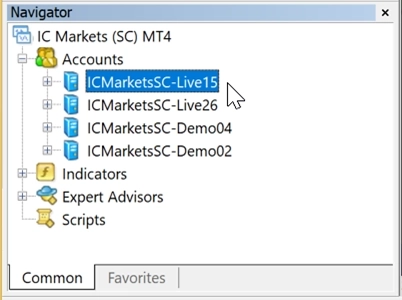
Trading Démo : Utilise de l’argent virtuel, ce qui vous permet de vous entraîner sans risque. Les exécutions sont généralement instantanées et au prix exact souhaité. Idéal pour apprendre !
Trading en Direct : Utilise de l’argent réel et implique de vraies conditions de marché. Vous pourrez constater du slippage (obtenir un prix légèrement différent de celui attendu) car vous avez besoin d’acheteurs et de vendeurs réels de l’autre côté de vos trades.
Commencez par le Trading démo jusqu’à ce que vous vous sentiez à l’aise, puis passez progressivement au Trading en direct avec de petits montants.
Plus d’informations :
- Quelle est la différence entre les comptes démo et réels ?
- Différence entre les comptes MT4 démo et en direct
- Trading Démo vs Trading en Direct 2023
Trading Automatisé avec les Expert Advisors - Laissez les Robots Trader
Les Expert Advisors (EAs) sont comme avoir un assistant de Trading infatigable qui ne dort jamais ! Ce sont des programmes qui peuvent trader automatiquement pour vous selon des règles prédéfinies.
Vous pouvez acheter des EAs sur le MetaTrader Market ou créer les vôtres en utilisant les langages de programmation MQL. Ils analysent les conditions de marché et effectuent des trades conformément à votre stratégie.
Configurer le Trading Automatisé :
- Allez dans Outils → Options (ou Ctrl+O)
- Activez AutoTrading dans les paramètres
- Trouvez votre EA dans le Navigateur et faites-le glisser vers un graphique
- Repérez l’icône smiley : elle indique que votre EA est en cours d’exécution !
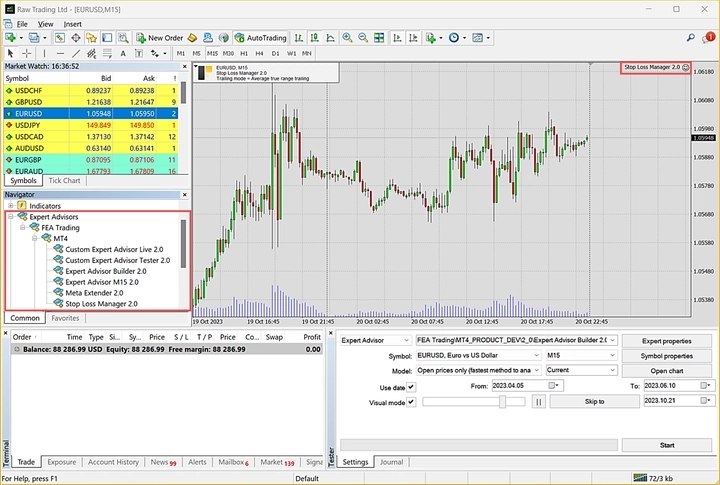
Vous pouvez trouver des EAs gratuits et payants en ligne et sur le MetaTrader Market. Beaucoup proposent des versions démo pour que vous puissiez les tester avant d’acheter.
Important : Testez toujours les EAs de manière approfondie sur des comptes démo avant d’utiliser de l’argent réel !
En savoir plus :
- Expert Advisors (EA) - Robots de Trading Automatisé
- Configuration - Expert Advisors - Auto Trading - Aide MetaTrader 4
- Les Expert Advisors expliqués | Comment utiliser les EAs avec MT4
- Trading algorithmique et robots de Trading dans MetaTrader 4
MetaEditor, MQL4 et MQL5 - L’Aspect Programmation
MetaEditor est comme un traitement de texte spécialisé pour créer des programmes de Trading. Il est intégré à chaque installation MetaTrader et vous aide à écrire, modifier et compiler des applications de Trading.
Pour y accéder, allez dans Outils et sélectionnez MetaQuotes Language Editor :

MQL4 est le langage de programmation pour MetaTrader 4. Il est basé sur C++ mais conçu spécifiquement pour les applications de Trading. Vous pouvez créer des indicateurs personnalisés, des scripts et des Expert Advisors avec ce langage.
MQL5 est la version améliorée pour MetaTrader 5. Il offre davantage de fonctionnalités et de capacités, facilitant la création de programmes de Trading sophistiqués. Cependant, les programmes MQL5 ne fonctionneront pas dans MetaTrader 4.
Les deux langages vous permettent de créer :
- Des indicateurs personnalisés
- Des Expert Advisors (robots de Trading)
- Des scripts pour des tâches spécifiques
- Des bibliothèques de Trading
Ne vous inquiétez pas si la programmation n’est pas votre point fort : il existe de nombreuses solutions prêtes à l’emploi disponibles !
Ressources :
- MetaEditor - Éditeur professionnel d’applications de Trading - MetaTrader 5
- MetaEditor - Tutoriel MQL4
- Programmation MQL : Guide complet pour 2021
- MQL5 vs MQL4 - Les différences clés
Approfondissement du Strategy Tester - Votre Laboratoire de Test
Le Strategy Tester mérite une attention particulière, car c’est un outil extrêmement puissant ! Il vous permet de voir comment vos stratégies de Trading auraient performé à partir de données historiques.
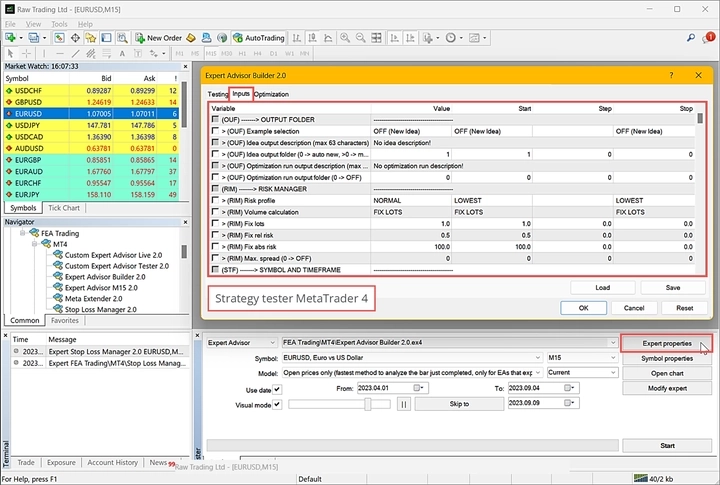
Voici à quoi il ressemble dans les deux versions :
MetaTrader 4 :
MetaTrader 5 :
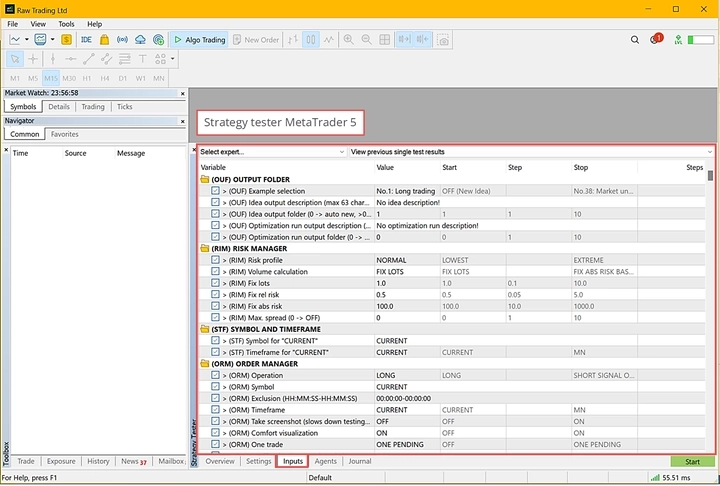
Bien que les deux fonctionnent bien, le Strategy Tester de MetaTrader 5 est plus avancé et recommandé.
Modes de Test dans MT5 :
- Every tick : Le plus précis mais le plus lent, il teste chaque mouvement de prix
- 1 minute OHLC : Bon équilibre entre vitesse et précision
- Open prices only : Très rapide mais approximatif, il n’utilise que les prix d’ouverture
Le Strategy Tester aide également à optimiser les paramètres de votre EA pour trouver les meilleurs réglages afin d’obtenir des performances maximales.
Plus d’informations :
- Test de Stratégie - Trading Algorithmique, Robots de Trading - Aide MetaTrader 5
- Strategy Tester intégré à MetaTrader 5
- Comment utiliser le Strategy Tester dans MT5 pour le Backtest des EAs
Rester Connecté grâce aux Notifications
MetaTrader peut vous tenir informé même lorsque vous n’êtes pas devant votre ordinateur ! Vous pouvez configurer des notifications par e-mail et sur mobile.
Configurer les Notifications :
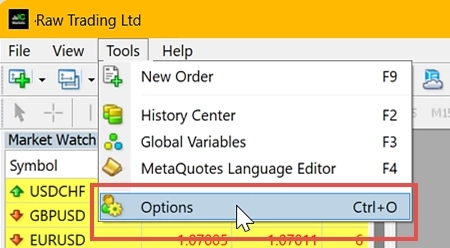
- Allez dans Outils → Options
- Cliquez sur l’onglet Notifications
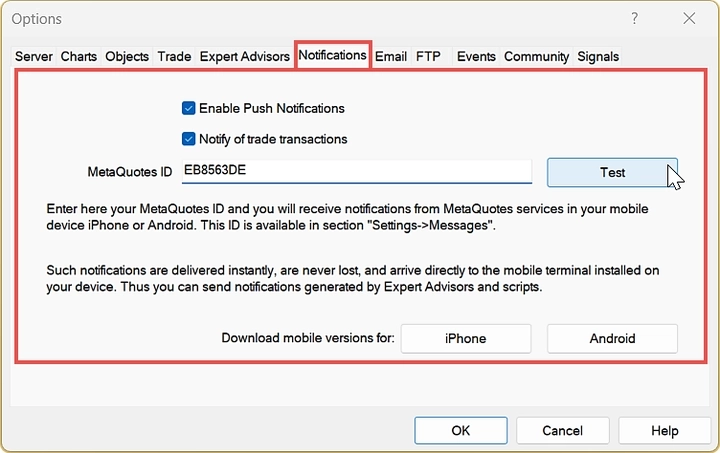
Pour les Notifications Mobiles :
- Cochez Activer les notifications push
- Saisissez votre identifiant MetaQuotes (trouvez-le dans votre application mobile sous Paramètres → Messages)
- Vous pouvez ajouter jusqu’à 4 identifiants MetaQuotes séparés par des virgules
Pour les Notifications par E-mail : Configurez les paramètres de votre serveur de messagerie SMTP pour recevoir des alertes e-mail détaillées.
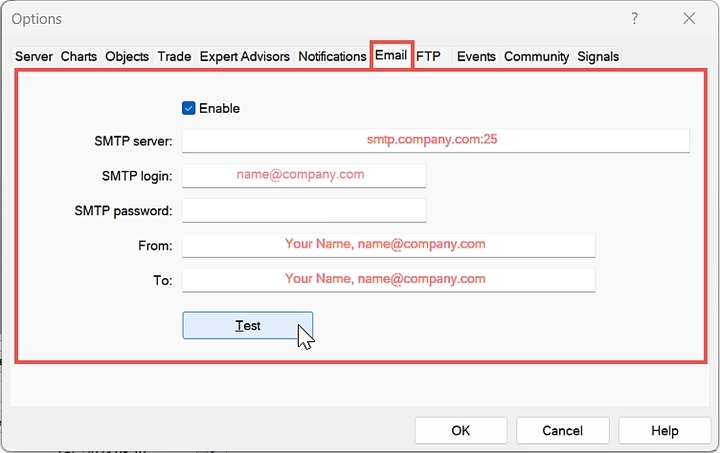
Les notifications mobiles sont limitées à 255 caractères mais sont envoyées instantanément. Les notifications par e-mail peuvent contenir davantage de détails et conviennent parfaitement aux rapports complets.
En savoir plus :
- Notifications - Paramètres du Terminal Client - Aide MetaTrader 4
- Comment configurer les alertes et notifications dans MetaTrader
- Comment configurer les paramètres de notification e-mail et push dans MT4
Trader Partout - MetaTrader Mobile
Vous ne souhaitez pas rester cloué à votre bureau ? Les applications mobiles MetaTrader pour iOS et Android sont incroyablement puissantes ! Vous pouvez faire presque tout ce que permet la version bureau, directement depuis votre téléphone ou votre tablette.
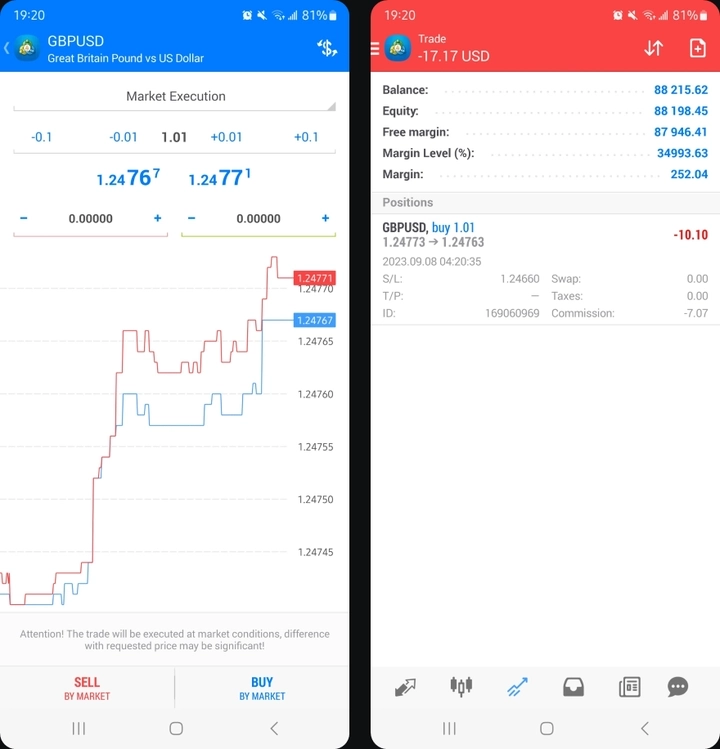
Les Fonctionnalités Mobiles Comprennent :
- Graphiques et cotations en temps réel
- Indicateurs techniques et outils de dessin
- Gestion des ordres
- Suivi du compte
- Actualités financières
- Notifications push
- Accès à la communauté MQL5
Fonctionnalité pratique : Lorsque vous téléchargez l’application mobile depuis le menu Aide du bureau, elle mémorise les paramètres de votre serveur, ce qui rend la configuration très simple !
La plateforme mobile est idéale pour surveiller vos trades, consulter les conditions du marché ou même passer des ordres lorsque vous êtes en déplacement.
Ressources :
- Trading Mobile - Aide MetaTrader 5
- Applications mobiles MetaTrader 5 pour iPhone/iPad et Android
- Technologies de Trading Mobile MetaTrader 4
- Télécharger l’application mobile MetaTrader 5 pour Android
En Conclusion
MetaTrader peut sembler déroutant au premier abord, mais rappelez-vous : vous n’avez pas besoin de tout maîtriser immédiatement ! Commencez par les bases :
- Familiarisez-vous avec les vues principales : Market Watch, Navigateur, Terminal et Graphiques
- Entraînez-vous avec des comptes démo avant de risquer de l’argent réel
- Expérimentez avec quelques indicateurs : ne surchargez pas vos graphiques
- Essayez le Strategy Tester si vous êtes intéressé par le Trading automatisé
- Configurez les notifications pour rester informé où que vous soyez
La clé est d’avancer étape par étape. Concentrez-vous sur la compréhension de chaque fonctionnalité en lien avec votre Trading, et développez progressivement votre expertise.
Que vous choisissiez MetaTrader 4 ou 5, vous avez accès à l’une des plateformes de Trading les plus populaires et les plus puissantes au monde. Avec de la pratique, ce qui semble complexe aujourd’hui deviendra une seconde nature !
Rappelez-vous : Ce guide couvre les essentiels, mais MetaTrader propose de nombreuses fonctionnalités avancées à explorer au fur et à mesure que vous gagnerez en expérience. Bon Trading !