Expert Advisor Builder
Manuel utilisateur détaillé
Quick start
INFO
Ce guide de démarrage rapide ne prend que 25 à 30 minutes à parcourir.
Video version:
Function principle
L’Expert Advisor Builder représente une approche révolutionnaire du trading algorithmique sur les plateformes MetaTrader 4 et MetaTrader 5. À son coeur, cet environnement d’exécution sophistiqué transforme vos idées de trading en stratégies automatisées sans nécessiter aucune connaissance en programmation.
L’ensemble du flux de travail repose sur trois composants simples fonctionnant en parfaite harmonie :
- Expert Advisor Builder (application web) : Accédez à notre application web intuitive directement depuis votre navigateur. Vous y concevrez votre logique de trading grâce à une interface visuelle. Chaque module de trading que vous créez représente une stratégie de trading complète et autonome.
- Trading Modules (fichiers texte) : Vos stratégies sont exportées sous forme de fichiers texte simples contenant tous les paramètres et la logique nécessaires à leur exécution. Ces modules sont entièrement transparents : chaque aspect de votre stratégie est visible et modifiable. Aucun composant caché ni algorithme opaque.
- Expert Advisor Builder (runtime MetaTrader) : Cette puissante application s’exécute dans MetaTrader, lit vos modules de trading et exécute des ordres selon la logique que vous avez définie. Elle s’intègre de façon transparente à MT4 et MT5, offrant des capacités d’exécution de niveau professionnel. Les modules peuvent être ajoutés, supprimés ou modifiés dynamiquement pendant l’exécution.
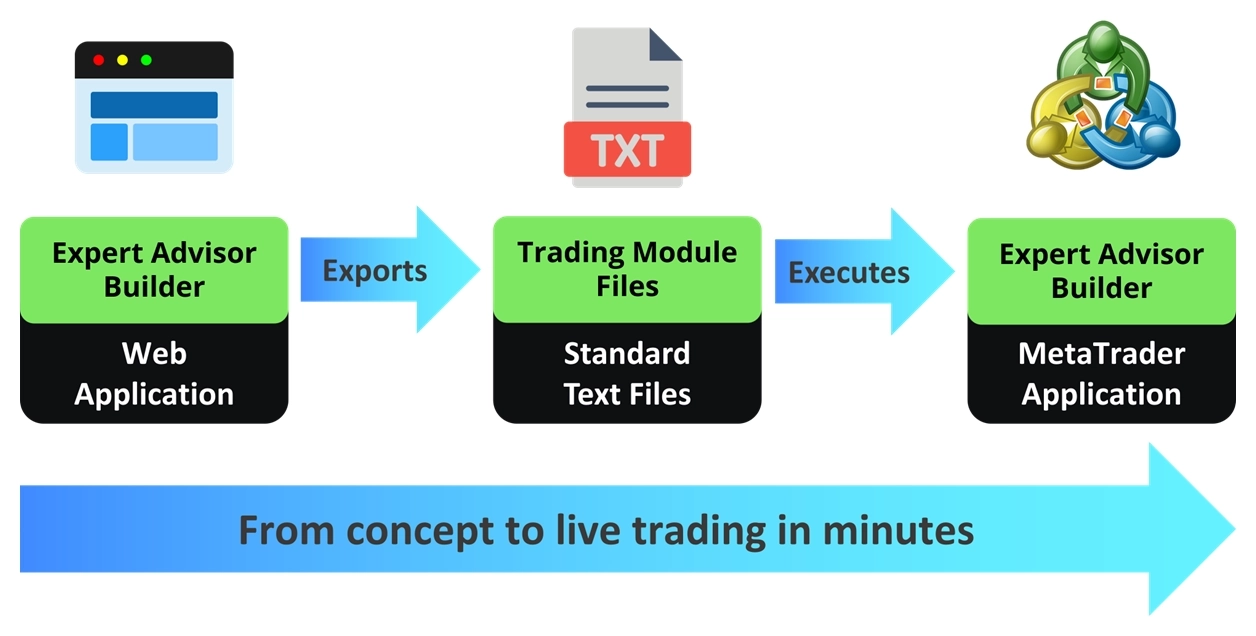
La beauté de ce système réside dans sa simplicité et sa transparence. Vous pouvez créer des stratégies multi-timeframes complexes, mettre en oeuvre une gestion des risques sophistiquée et utiliser des indicateurs techniques avancés, le tout via une interface visuelle intuitive. Chaque module fonctionne de manière indépendante, ce qui vous permet d’exécuter plusieurs stratégies simultanément sans interférence.
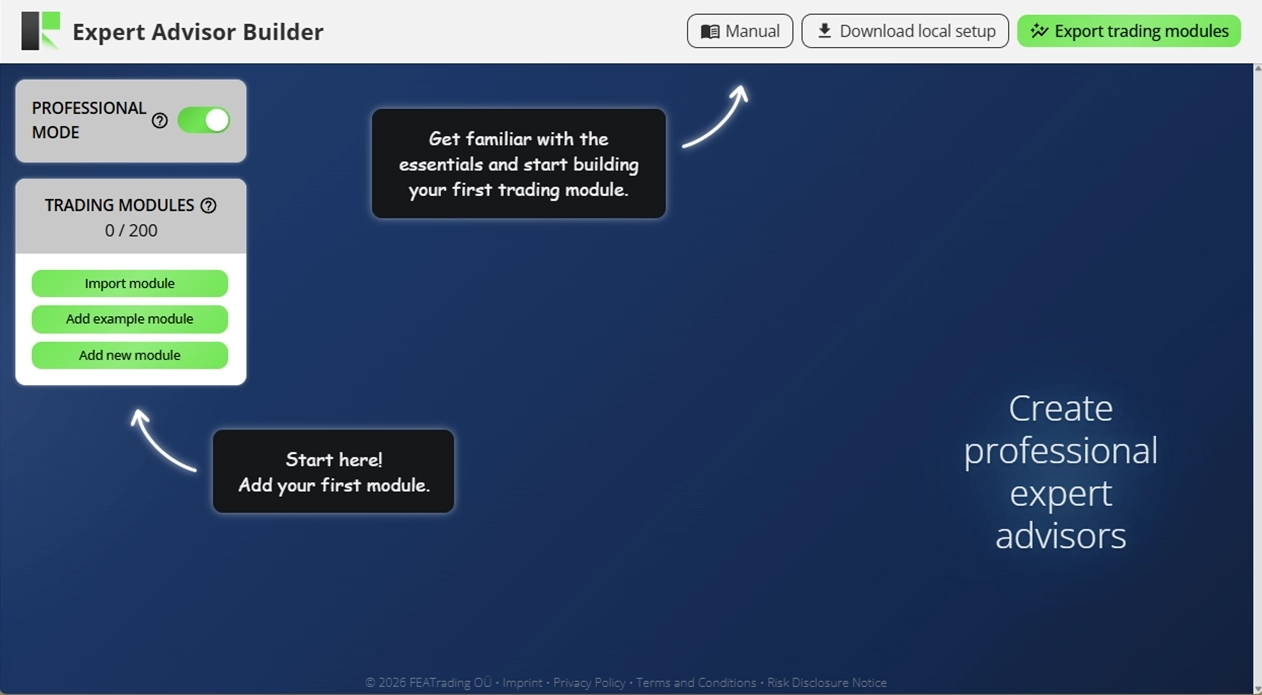
Visitez notre application web Expert Advisor Builder pour commencer à construire immédiatement.
TIP
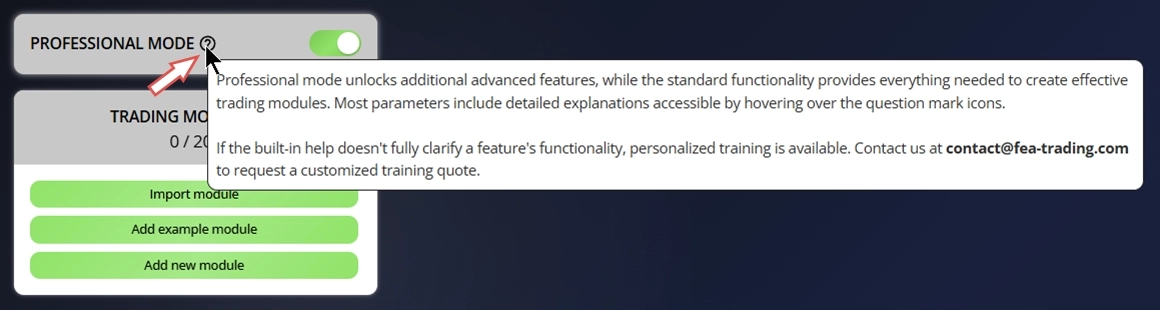
L’Expert Advisor Builder inclut une aide intégrée. Survolez l’icône en forme de point d’interrogation pour afficher les détails d’un paramètre spécifique.
Installation
Le programme d’installation configure automatiquement l’extension MetaTrader Expert Advisor Builder nécessaire à un fonctionnement optimal.
Étape 1 : Télécharger le programme d’installation
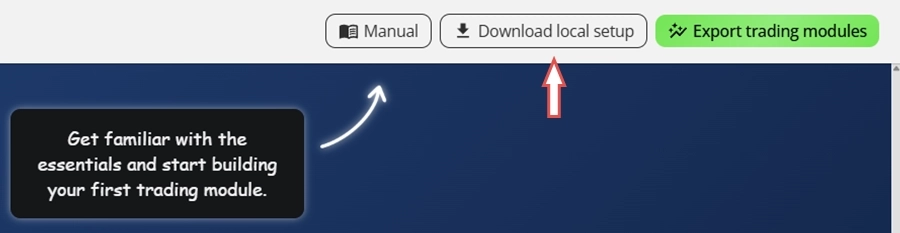
Vous pouvez télécharger l’extension MetaTrader Expert Advisor Builder ici ou cliquer sur Download local setup dans le coin supérieur droit de l’application web. Elle est fournie sous forme d’un fichier ZIP unique qui s’installe à la fois dans MetaTrader 4 et MetaTrader 5.
Étape 2 : Lancer l’installation
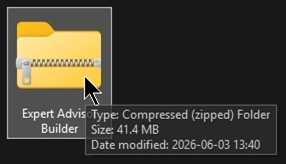
Une fois le téléchargement terminé, vous disposerez d’un fichier ZIP nommé Expert Advisor Builder. Localisez-le dans votre dossier de téléchargements et ouvrez-le pour en afficher le contenu.
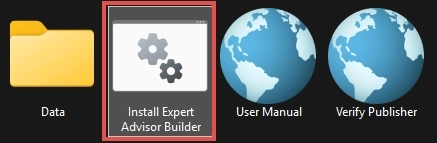
Dans l’archive, exécutez le script Install Expert Advisor Builder pour démarrer l’installation.
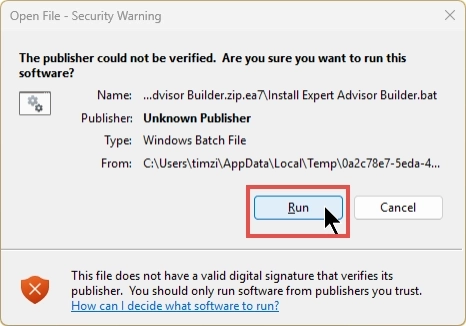
Lorsque vous démarrez le programme d’installation directement depuis le ZIP, Windows affiche une notification Dossiers compressés (zippés). Cliquez simplement sur Exécuter pour continuer, comme indiqué ci-dessous. Vous pouvez également extraire tous les fichiers au préalable, puis démarrer Install Expert Advisor Builder depuis le dossier extrait. Notez que cette étape peut sembler légèrement différente si vous ouvrez l’archive avec un outil tiers tel que WinZip ou WinRAR.
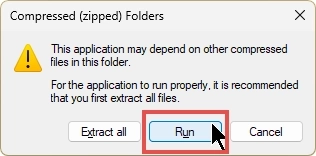
Comme le script d’installation n’est pas signé numériquement, Windows affiche un avertissement de sécurité à l’ouverture du fichier indiquant un éditeur inconnu. C’est tout à fait normal ; cliquez sur Exécuter pour continuer. Si vous souhaitez vérifier le fichier au préalable, utilisez le raccourci Verify Publisher inclus dans l’archive.
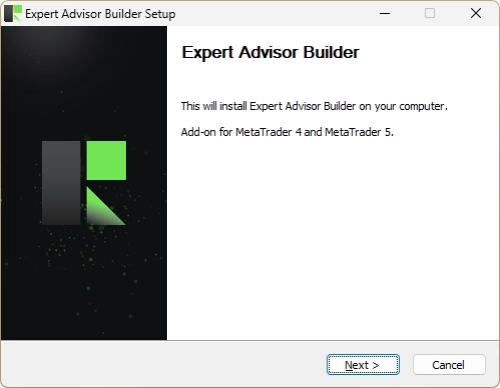
L’assistant Expert Advisor Builder Setup s’ouvre alors et installe le module complémentaire pour MetaTrader 4 et MetaTrader 5. Cliquez sur Suivant et suivez les étapes à l’écran pour terminer l’installation.
INFO
Le programme d’installation installe l’Expert Advisor Builder dans chaque installation de MetaTrader 4 et MetaTrader 5 trouvée sur votre ordinateur. Si vous ajoutez ultérieurement un autre MetaTrader, relancez simplement l’installation pour ajouter l’Expert Advisor Builder à cette nouvelle instance.
Vous n’avez pas besoin de mettre à jour l’Expert Advisor Builder manuellement. Chaque fois qu’une nouvelle version est disponible, l’Expert Advisor Builder vous en informe directement dans son interface utilisateur et vous demande votre consentement avant de l’installer. Rien n’est jamais mis à jour en arrière-plan sans votre accord. Lorsque vous acceptez, l’Expert Advisor Builder applique la mise à jour et se recharge proprement afin que la nouvelle version prenne effet. Vous pouvez également refuser pour le moment et continuer à utiliser votre version actuelle ; l’Expert Advisor Builder vous le redemandera la prochaine fois.
Étape 3 : Configurer les paramètres MetaTrader
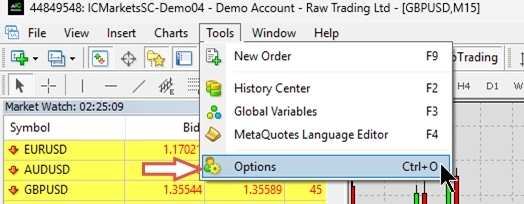
L’expert advisor Expert Advisor Builder interagissant avec un serveur backend, vous devez ajuster certains paramètres dans votre MetaTrader. Veuillez ouvrir l’instance de MetaTrader que vous avez choisie lors de l’installation et accéder au menu Options.
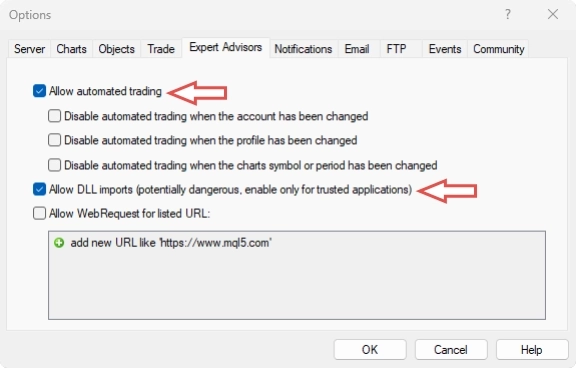
Accédez à l’onglet Expert Advisors et activez Allow automated trading et Allow DLL imports. L’application s’appuie sur des bibliothèques Windows natives pour se connecter à un serveur d’actualités backend et fournir des données d’actualités en temps réel à vos systèmes de trading.
Votre MetaTrader est maintenant prêt à exécuter des stratégies de trading sophistiquées créées avec l’Expert Advisor Builder.
Build your first trading module
INFO
Premier module : MACD Long trading
Créons votre premier module de trading à l’aide de l’application web Expert Advisor Builder. Nous commencerons par une configuration manuelle.
Étape 1 : Ouvrir l’application web Expert Advisor Builder
Aucune connexion n’est requise et votre dernière progression est automatiquement sauvegardée. Lorsque vous rouvrez l’application, votre travail est restauré : recharger ou fermer l’application web n’efface rien.
Étape 2 : Ajouter un nouveau module
Cliquez sur Add new module pour créer un module de trading vierge. L’Expert Advisor Builder repose sur le principe qu’un module de trading vierge est préconfiguré avec des valeurs par défaut optimales pour chaque composant. Vous n’avez donc à ajuster que les paramètres différentiels, plutôt que de tout construire de zéro. Le résultat : un rendement maximal avec un effort minimal.
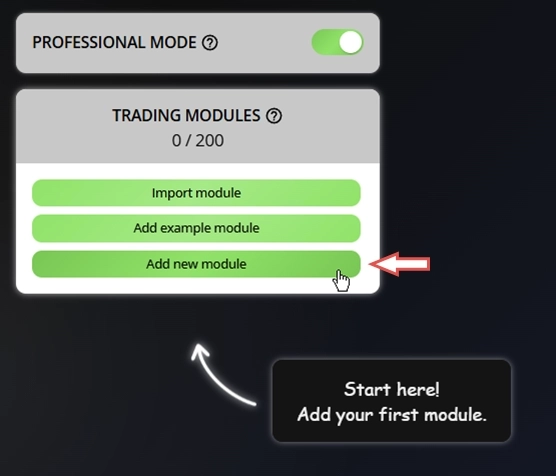
Quelques conseils utiles apparaîtront déjà à l’écran, vous guidant vers les prochaines étapes.
Étape 3 : Configurer les paramètres de base du module
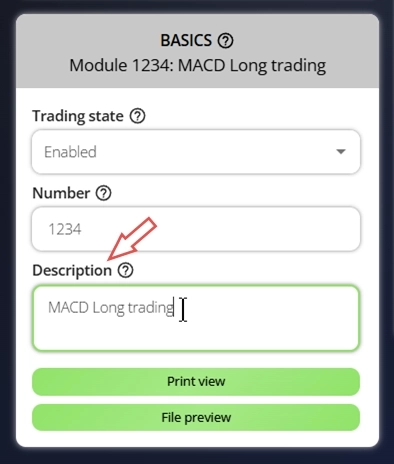
Sous le module nouvellement ajouté, une fenêtre de configuration apparaîtra. Veuillez l’utiliser pour définir les paramètres suivants :
- Trading state = Enabled
- Number = 1234
- Description = MACD Long trading
Étape 4 : Configurer les paramètres de base du trade
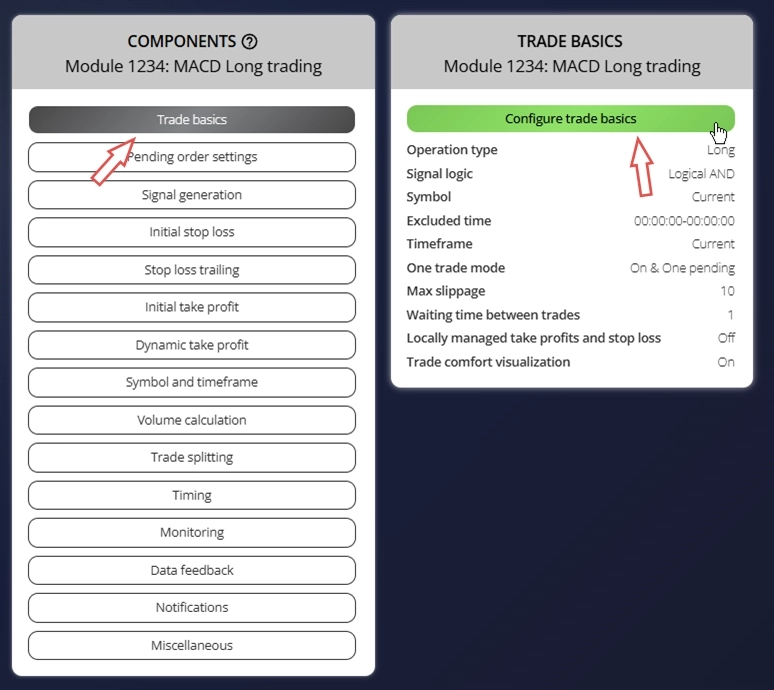
Accédez au composant Trade Basics pour visualiser vos paramètres actuels. Vous y trouverez un récapitulatif de toutes les valeurs configurées dans cette section. Le menu de configuration est situé en haut, juste au-dessus de l’aperçu des paramètres. Chaque composant de l’Expert Advisor Builder utilise la même mise en page : un menu de paramètres en haut et un affichage des paramètres en bas. Pour modifier ces paramètres, cliquez sur Configure trade basics pour ouvrir la fenêtre de saisie.
Assurez-vous que le paramètre suivant est correctement configuré, appuyez sur Save et Close pour fermer la boîte de dialogue :
- Operation type = Long
Étape 5 : Ajouter un indicateur d’écart-type
Pour définir le niveau du Stop Loss, nous utiliserons la valeur de l’oscillateur d’écart-type. Nous devons d’abord ajouter et configurer un indicateur afin que sa valeur puisse être utilisée par d’autres composants. Accédez à la section Signal Generation, puis choisissez Indicators.

Cliquez sur le bouton Add new indicator. Cela crée un nouvel indicateur et ouvre immédiatement son menu de configuration. Modifiez le paramètre suivant, appuyez sur Save et Close pour fermer la boîte de dialogue :
- Signal in use = On
- Signal used for = Forward
- Selected indicator = STD
- Draw in chart = Off
- Forward adjustment = 3.50
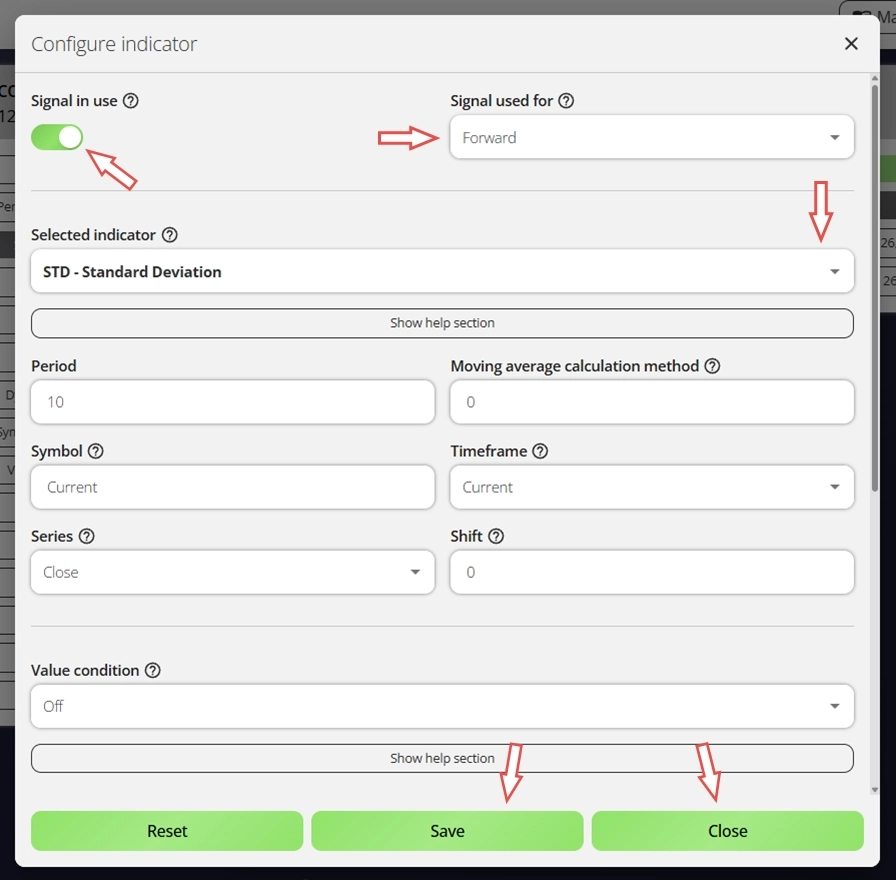
Cet indicateur n’a qu’un seul but : définir le Stop Loss initial. Il ne participera pas à la génération de signaux de trading ni n’influencera le moment d’ouverture ou de clôture des trades. Nous aurons besoin de cet indicateur plus tard.
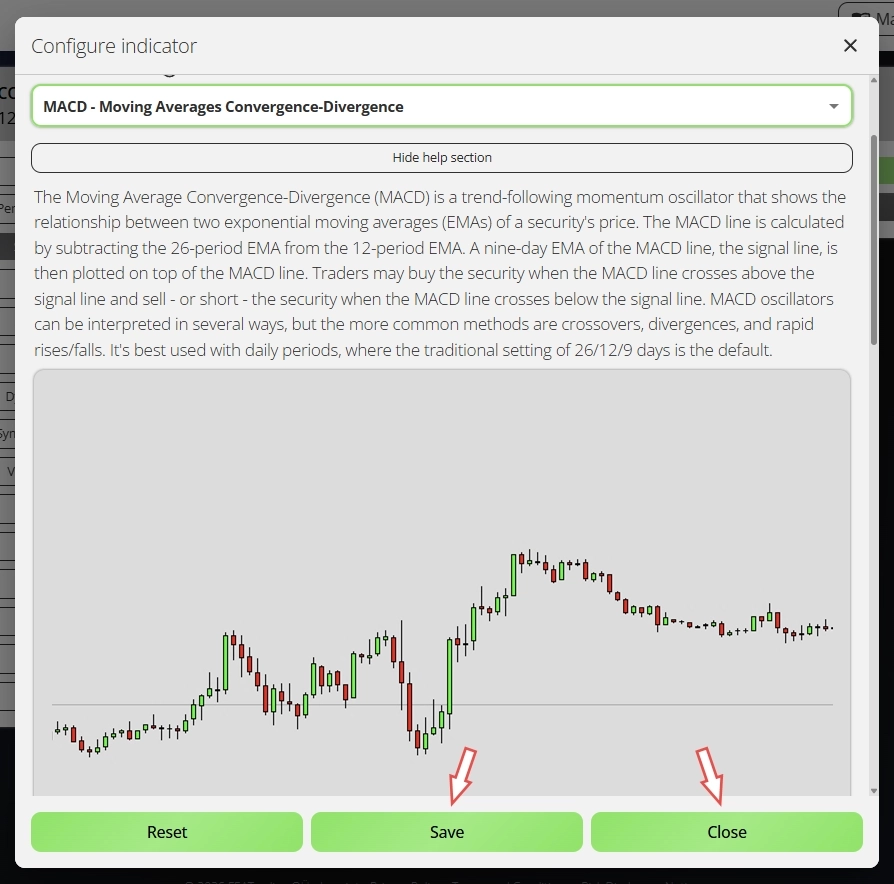
Étape 6 : Configurer le Signal MACD
Un module de trading doit identifier quand entrer sur le marché. Nous utiliserons l’oscillateur MACD avec ses deux lignes standard pour générer des signaux de trading. Ajoutez un autre indicateur en cliquant à nouveau sur Add new indicator. Ajustez ensuite ces paramètres, appuyez sur Save et Close pour fermer la boîte de dialogue :
- Signal in use = On
- Signal used for = Entry
- Selected indicator = MACD
- Line index = Main line
- Draw in chart = On
- Drawing slot = 1
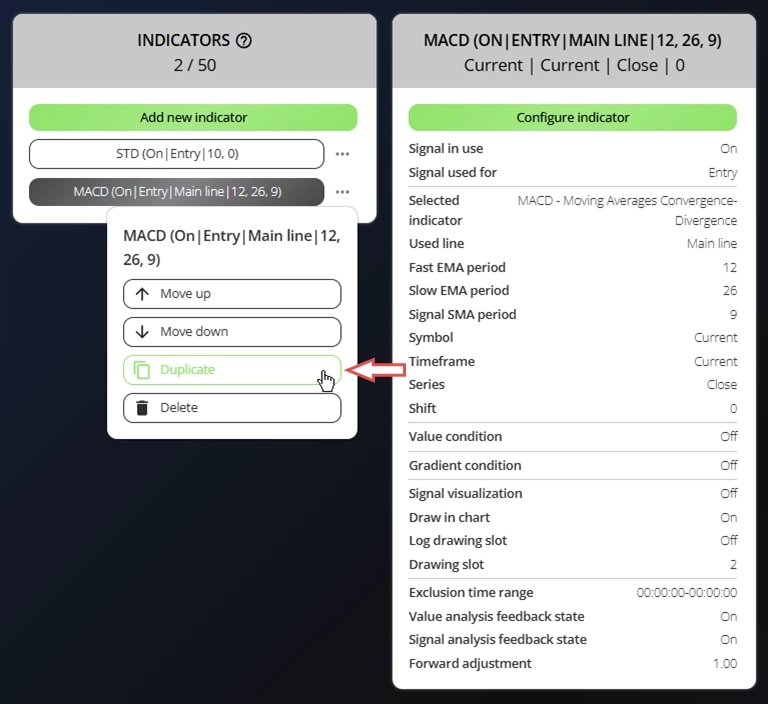
Vous remarquerez que nous n’avons configuré que la ligne principale du MACD. Chaque composant indicateur gère une seule ligne à la fois. Pour inclure la ligne Signal du MACD, nous avons besoin d’un autre composant indicateur. Comme les deux utilisent le même système MACD, vous pouvez simplement copier celui qui existe déjà. Cliquez sur les trois points à côté de l’indicateur MACD actuel et choisissez Duplicate. Cela crée une copie exacte avec des paramètres identiques. Vous n’avez alors qu’à modifier le paramètre Used line en Signal line. Assurez-vous que le nouvel indicateur possède ces paramètres, appuyez sur Save et Close pour fermer la boîte de dialogue :
- Signal in use = On
- Signal used for = Entry
- Selected indicator = MACD
- Line index = Signal line
- Draw in chart = On
- Drawing slot = 2
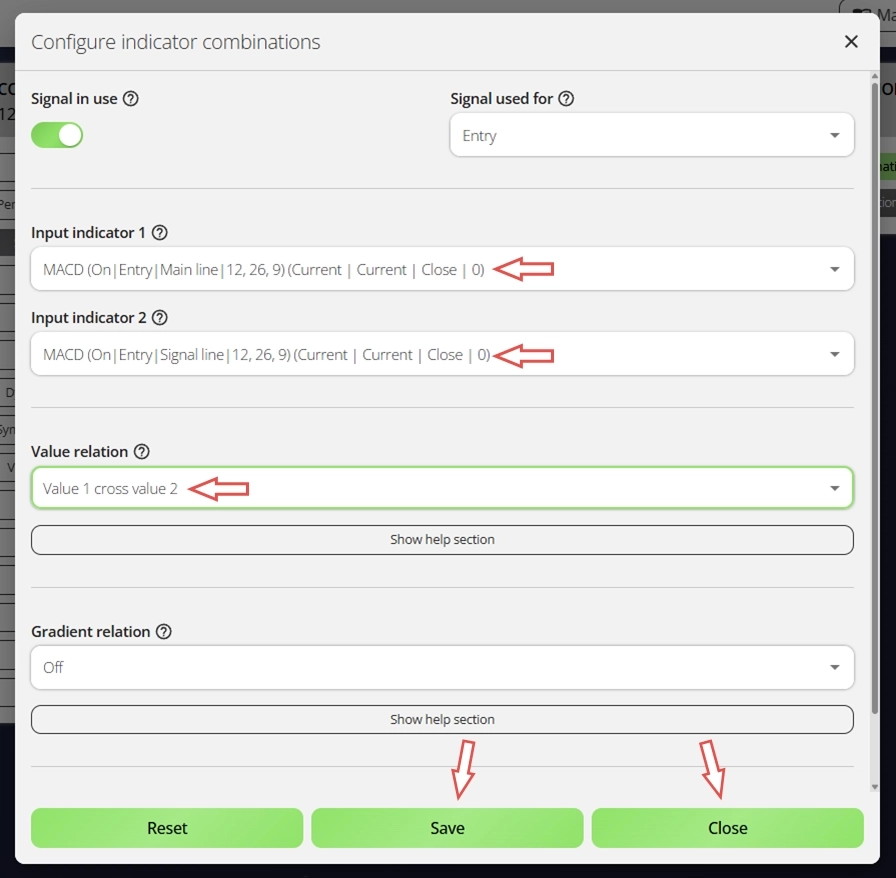
Nous allons maintenant connecter les deux lignes MACD que nous avons configurées. Accédez au composant Indicator Combinations, situé directement sous le composant Indicators que vous venez d’utiliser.

Cliquez sur Add new indicator combination pour créer une relation entre les deux lignes d’indicateurs. Une autre fenêtre de configuration s’ouvre. Définissez les options suivantes, appuyez sur Save et Close pour fermer la boîte de dialogue :
- Signal in use = On
- Signal used for = Entry
- Input indicator 1 = MACD (Main line)
- Input indicator 2 = MACD (Signal line)
- Value relation = Value 1 cross value 2
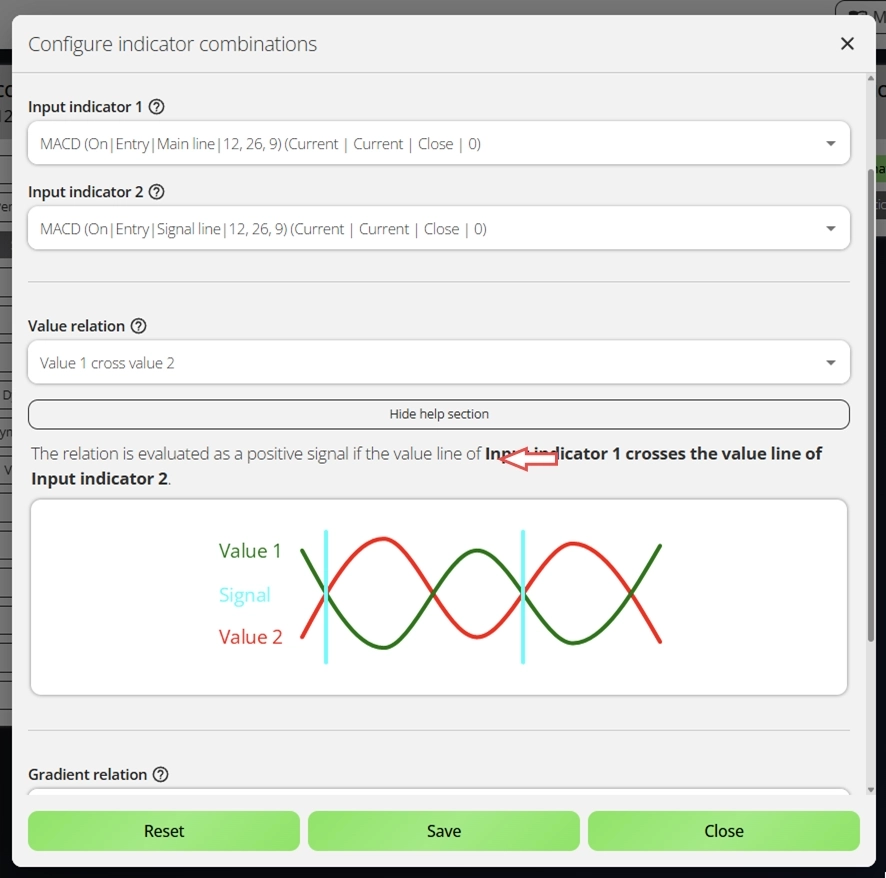
Certains paramètres incluent des sections d’aide qui fournissent des détails supplémentaires sur des fonctionnalités spécifiques. Vous pouvez développer ces sections pour en savoir plus sur chaque paramètre. Consultez l’image ci-dessous pour comprendre, par exemple, ce que signifie concrètement Value 1 cross value 2.
Excellent travail ! Vous avez créé votre premier Signal de trading à l’aide de l’oscillateur MACD et de ses deux lignes. Comme vous pouvez le constater, le système prend en charge jusqu’à 50 indicateurs et plusieurs combinaisons d’indicateurs, vous offrant la flexibilité nécessaire pour construire n’importe quel type de stratégie de trading. Au-delà des indicateurs, vous pouvez également générer des signaux à partir d’un analyseur de graphiques avancé, d’événements d’actualités, d’un scanner de Pattern de bougies, d’un détecteur de Pattern de graphiques et d’un détecteur de Pattern Fibonacci. Ces outils offrent des possibilités presque infinies pour la création de stratégies.
Étape 7 : Configurer le Stop Loss initial
Vous souvenez-vous de l’indicateur d’écart-type (STD) que nous avons créé précédemment avec Signal used for = Forward ? Nous allons maintenant l’utiliser. Sélectionnez le composant Initial Stop Loss et cliquez sur Configure initial stop loss pour ouvrir le menu de paramètres.
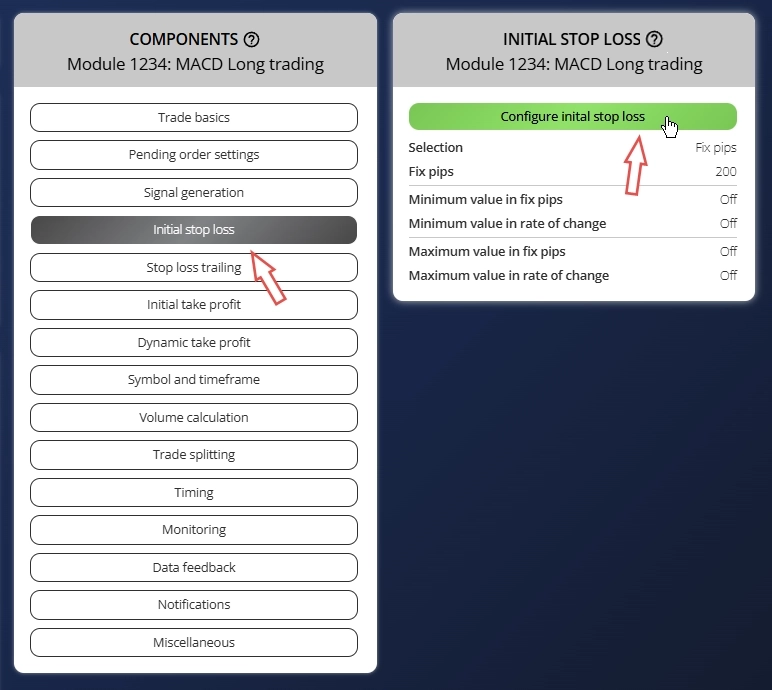
Assurez-vous que ces paramètres sont définis, appuyez sur Save et Close pour fermer la boîte de dialogue :
- Selection = Indicator
- Used indicator = STD
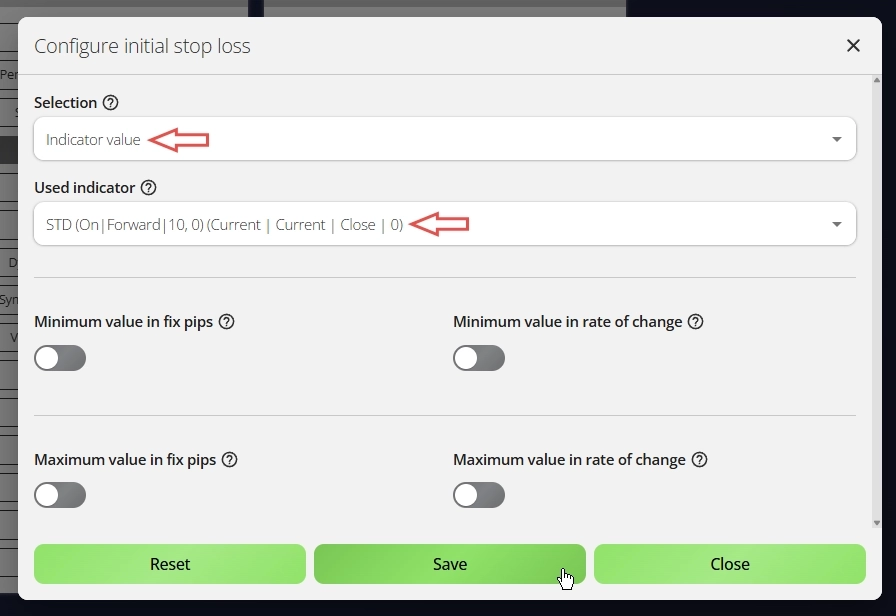
Vous constaterez que seuls les indicateurs définis sur Signal used for = Forward apparaissent dans la liste de sélection. Cela signifie que la valeur calculée de l’indicateur est transmise pour être utilisée dans d’autres composants. Pour modifier cette valeur, utilisez le paramètre Forward adjustment. Dans ce cas, une valeur Forward adjustment plus élevée éloigne le Stop Loss initial du prix d’entrée.
Étape 8 : Configurer le Take Profit initial
Enfin, configurons le niveau de Take Profit initial pour ce module de trading. Ouvrez le composant Initial Take Profit et cliquez sur Configure initial take profit.
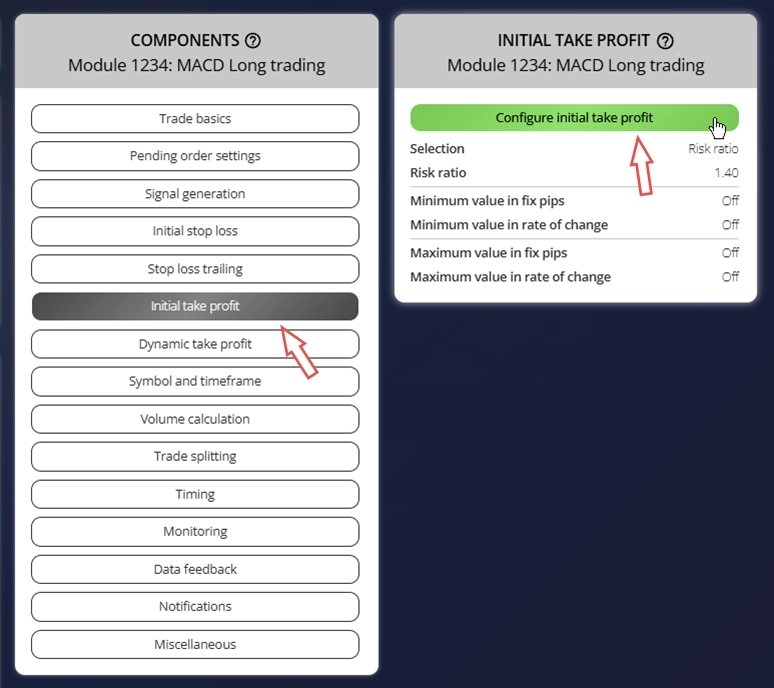
Assurez-vous que ces paramètres sont configurés, appuyez sur Save et Close pour fermer la boîte de dialogue :
- Selection = Risk ratio
- Used indicator = 1.40
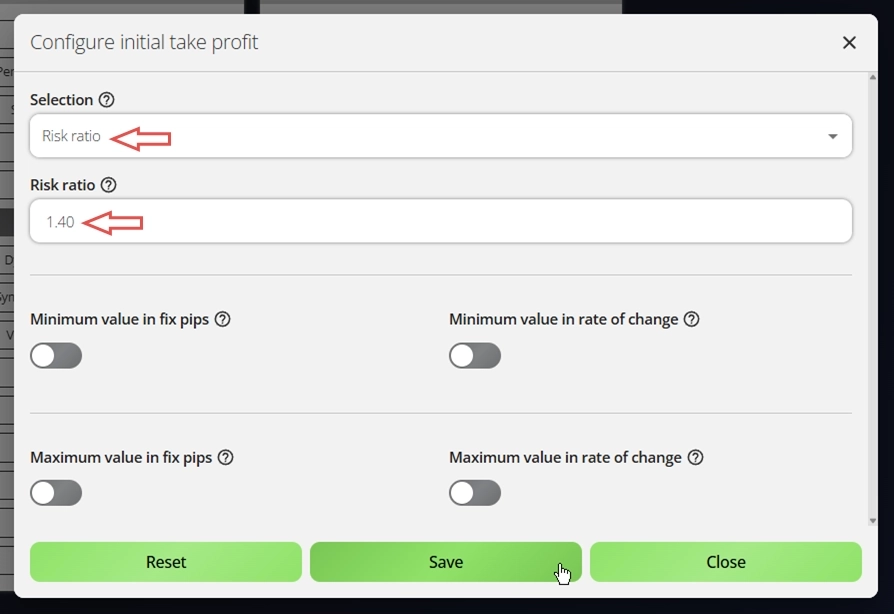
Le système utilise un ratio de risque de 1,40 pour le niveau de Take Profit, ce qui signifie que l’objectif de profit potentiel est 40 % plus élevé que le risque pris. Cela crée un équilibre risque/rendement favorable pour la rentabilité à long terme.
Add an example module
INFO
Deuxième module : MACD Short trading
Pour le deuxième module, nous utiliserons la fonctionnalité d’importation d’exemples pour simplifier le processus. L’Expert Advisor Builder comprend une large gamme d’exemples utiles, chacun accompagné d’une explication détaillée et d’un guide étape par étape. Certains exemples sont conçus pour vous aider à comprendre les paramètres de base, tandis que d’autres constituent de solides points de départ pour développer une stratégie de trading robuste.
Étape 1 : Ouvrir le menu Examples
Sur le côté gauche de la fenêtre principale, cliquez sur Add example module. Une boîte de dialogue s’ouvre, affichant une liste de modules d’exemples prédéfinis. Chaque exemple inclut une brève description, ses paramètres de configuration et un exemple d’image de graphique montrant le résultat attendu. Prenez le temps d’explorer chaque exemple attentivement.
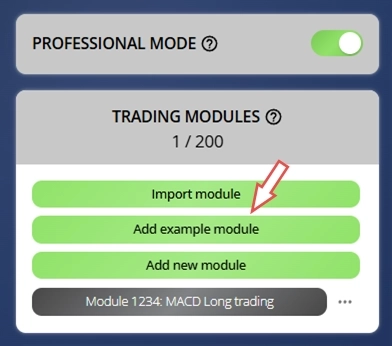
Étape 2 : Choisir un exemple dans la liste
Veuillez sélectionner Example Trading Strategy | Example A2: MACD Short trading. Ce module complète le module MACD Long trading que vous avez configuré manuellement dans la section précédente. Les paramètres sont presque identiques, sauf que ce module ouvre des trades courts et combine le Signal MACD et les lignes principales dans l’ordre inverse.
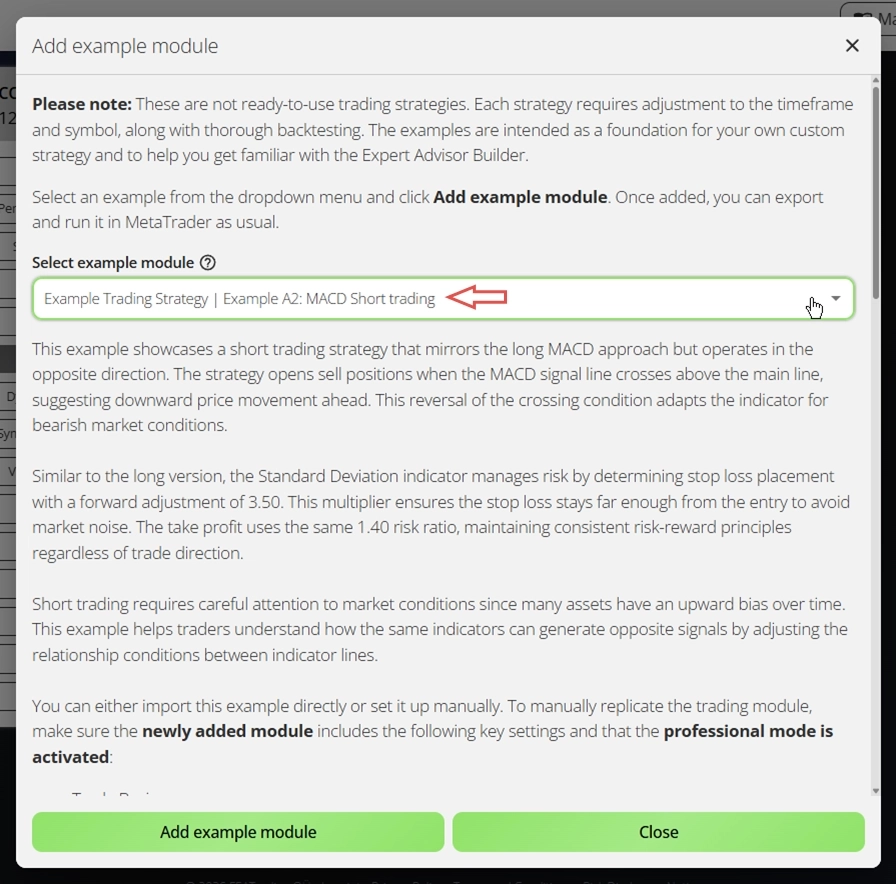
Étape 3 : Importer le module sélectionné et examiner sa configuration
Enfin, finalisez l’importation en cliquant sur Add Example Module. Cela crée un nouveau module de trading avec tous les paramètres déjà configurés selon la description de l’exemple.
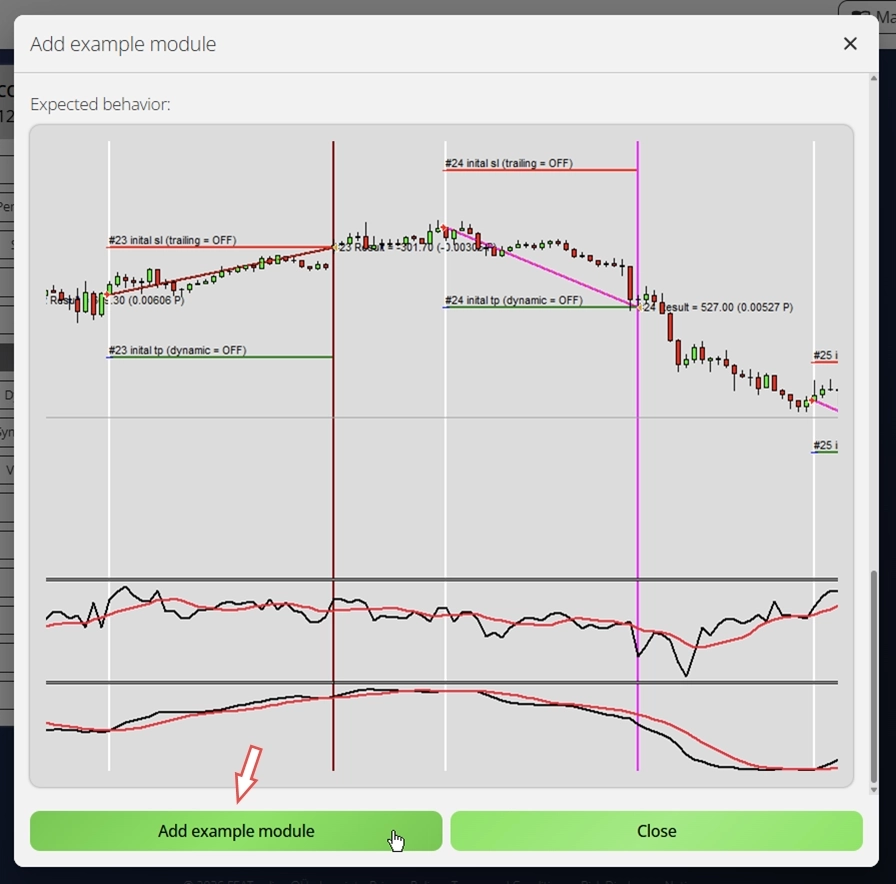
Configuration terminée, efficace et rapide, exactement comme il se doit. Passons à l’étape suivante.
Export trading modules
Après avoir créé vos modules de trading, les exporter et les déployer est simple. Vous pouvez exporter tous les modules configurés en même temps ou les exporter un par un. Lors de l’exportation de tous les modules à la fois, ils sont regroupés dans un fichier ZIP. Lors de l’exportation individuelle, chaque module est téléchargé sous forme de fichier texte séparé.
Étape 1 : Exporter les modules de trading configurés
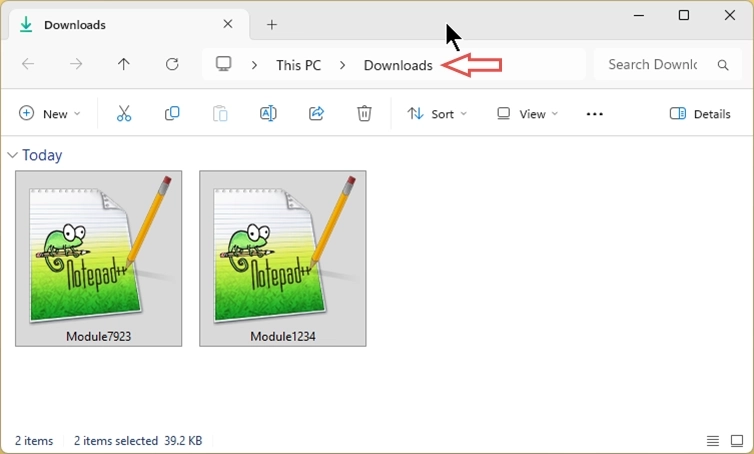
Ouvrez le menu contextuel en cliquant sur les trois points à côté du module dans la liste des modules, puis sélectionnez Export. Cela télécharge un fichier nommé avec le numéro du module (par exemple, Module1234.txt). Conservez le nom de fichier d’origine : il est essentiel que ces noms restent statiques et uniques. Exportez les deux modules en utilisant cette méthode.
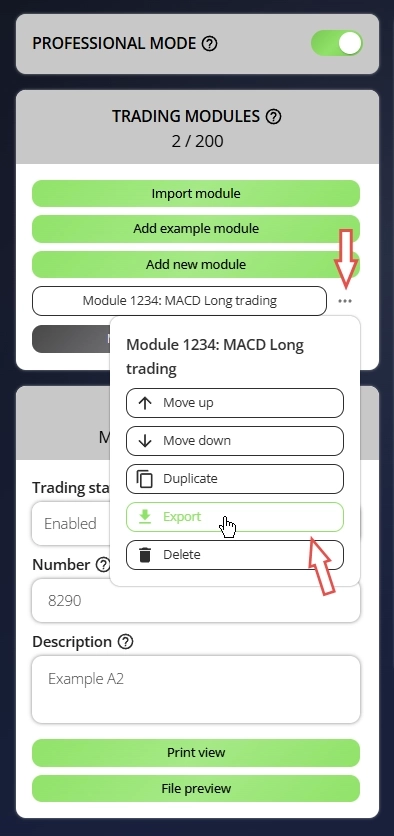
Une fois cette opération effectuée, vous pouvez localiser les modules dans votre dossier de téléchargements standard.
Étape 2 : Déplacer les modules vers le dossier d’entrée de l’Expert Advisor Builder
Lors de l’installation, un dossier d’entrée par défaut a été créé dans le répertoire d’application de l’Expert Advisor Builder. Vous pouvez trouver ce dossier de plusieurs façons :
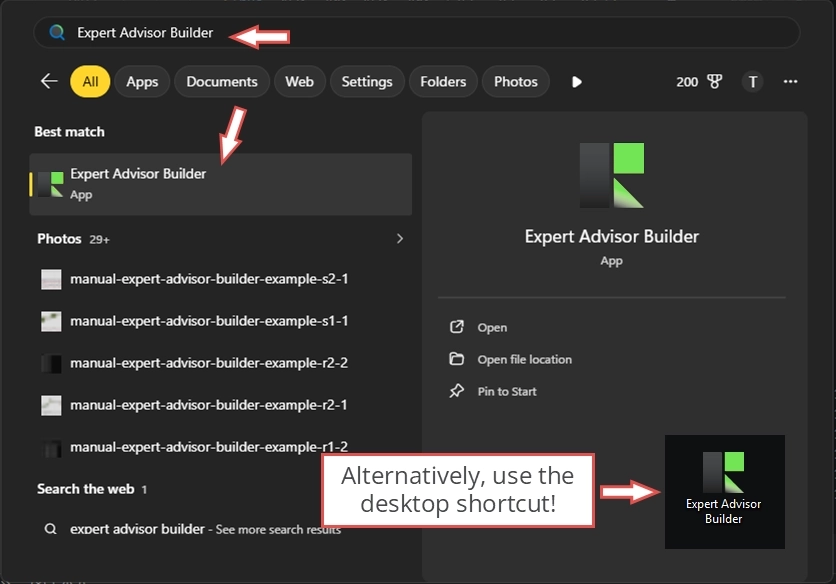
- Ouvrez le menu Démarrer de Windows, recherchez Expert Advisor Builder et ouvrez ce dossier. Naviguez ensuite vers Expert Advisor Builder\default\Configuration
- Utilisez le raccourci Expert Advisor Builder sur votre bureau et naviguez vers Expert Advisor Builder\default\Configuration
- Ouvrez l’Explorateur Windows et collez ce chemin dans la barre d’adresse : %AppData%\MetaQuotes\Terminal\Common\Files\Expert Advisor Builder\default\Configuration
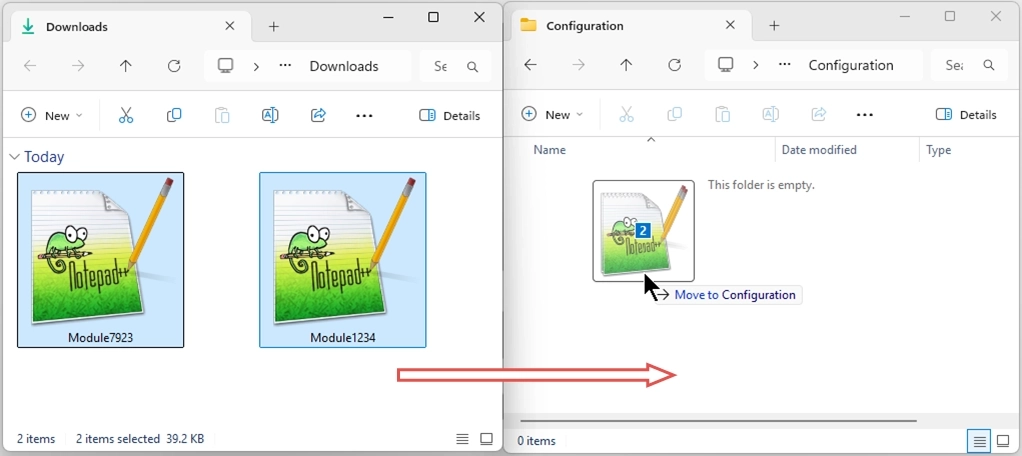
L’une ou l’autre de ces méthodes vous affichera le même dossier vide. L’Expert Advisor Builder ne lit que les fichiers placés dans ce dossier spécifique. Déplacez les deux fichiers de modules téléchargés vers cet emplacement.
Vous remarquerez que le chemin inclut un dossier nommé default. Il s’agit du dossier de profil. Vous pouvez créer plusieurs profils et choisir lequel utiliser lors du démarrage de l’expert advisor Expert Advisor Builder. Cette fonctionnalité est particulièrement utile pour organiser différents systèmes de trading à des fins diverses : par exemple, un profil pour tester des stratégies et un autre pour le trading réel. Dans tous les cas, les fichiers de modules doivent toujours être placés dans un sous-dossier nommé Configuration.
Pour l’instant, nous continuerons à utiliser le dossier default.
Automatically copy module files
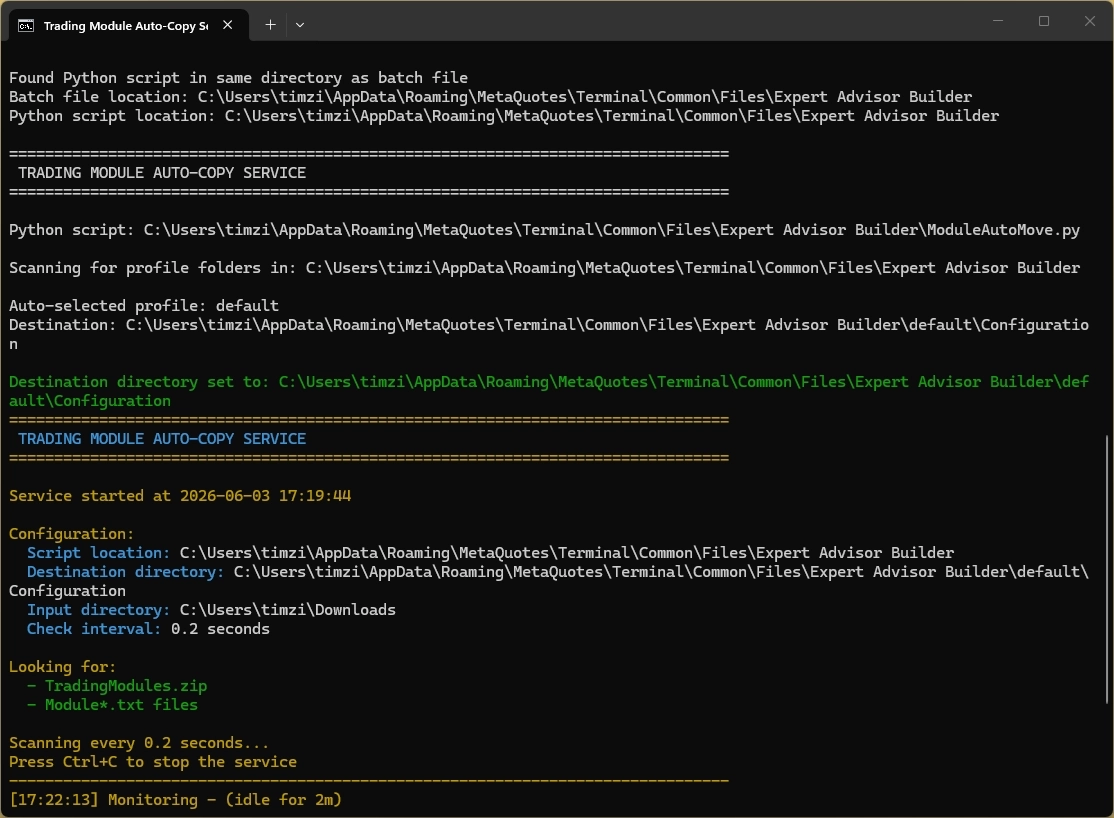
Déplacer les fichiers de modules manuellement fonctionne bien, mais si vous les exportez souvent, cela devient rapidement répétitif. En alternative pratique, le script ModuleAutoMove_START peut copier vos fichiers de modules exportés depuis votre dossier de téléchargements vers le bon dossier Configuration automatiquement.
La première fois que vous exécutez ModuleAutoMove_START, il télécharge une petite instance Python portable, de sorte que rien ne doit être installé sur votre système. Si vous avez créé plusieurs profils, le script vous permet ensuite de choisir dans quel dossier de profil les modules doivent être copiés.
À partir de ce moment, le script surveille simplement votre dossier de téléchargements standard. Dès qu’un ou plusieurs nouveaux fichiers de modules y apparaissent, il sauvegarde les fichiers de modules existants dans le dossier Configuration sélectionné et copie les nouveaux à leur place. Ainsi, vos derniers modules exportés sont toujours disponibles pour l’Expert Advisor Builder sans aucune manipulation manuelle de fichiers.
Test your trading strategy
CAUTION
Chaque stratégie de trading nécessite des tests approfondis avec des données de ticks de qualité. Les stratégies fonctionnent rarement de manière rentable sans optimisation. Nous avons préparé un article expliquant les méthodes de test de stratégies appropriées. Si vous avez besoin de données de ticks de haute qualité, explorez notre solution MT5 Tick Data. Vous pouvez télécharger des données de ticks précises avec jusqu’à 20 ans d’historique.
Tester vos stratégies avant leur déploiement réel est essentiel. Nous utiliserons le testeur de stratégies MetaTrader standard, qui s’est avéré être l’un des meilleurs outils pour le Backtest. Nous recommandons fortement d’utiliser le testeur de stratégies MetaTrader 5, car il effectue des Backtests précis au tick. Cependant, le testeur de stratégies MetaTrader 4 reste utile car il est plus simple et plus rapide, notamment en mode de test visuel.
Étape 1 : Ouvrir la plateforme MetaTrader où vous avez installé l’Expert Advisor Builder
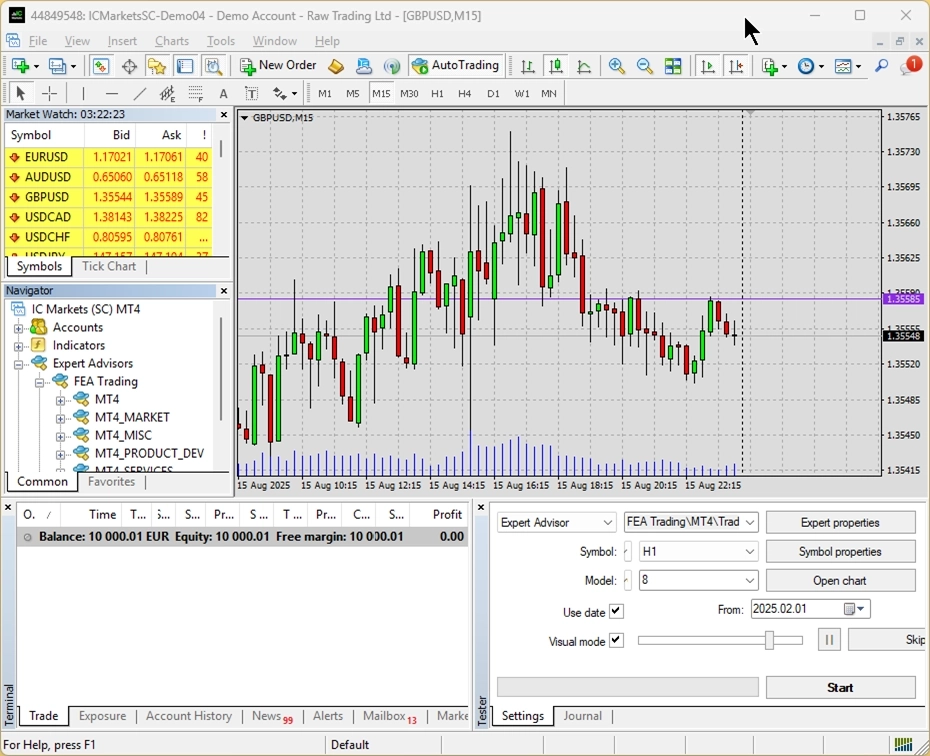
Étape 2 : Configurer le Strategy Tester
CAUTION
Pour ce guide de démarrage, nous utilisons le testeur de stratégies MetaTrader 4. Le processus dans MetaTrader 5 est presque identique.
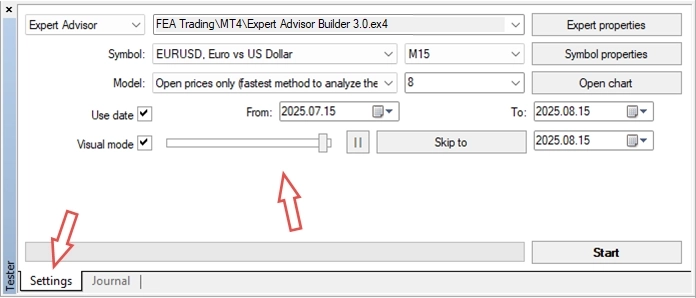
Assurez-vous que la fenêtre du Strategy Tester est ouverte. Vous pouvez y accéder via Affichage → Strategy Tester ou en appuyant sur Ctrl+R. Dans la fenêtre du Strategy Tester, accédez à l’onglet Settings. Configurez ces options :
- Expert Advisor: Expert Advisor Builder.ex4
- Symbol: EURUSD
- Period: M15
- Spread: 8
- Model: Open price only
- Use date: Enabled
- Date range (From/To): 4 semaines précédentes
- Visual mode: Enabled
- Optimization: Disabled
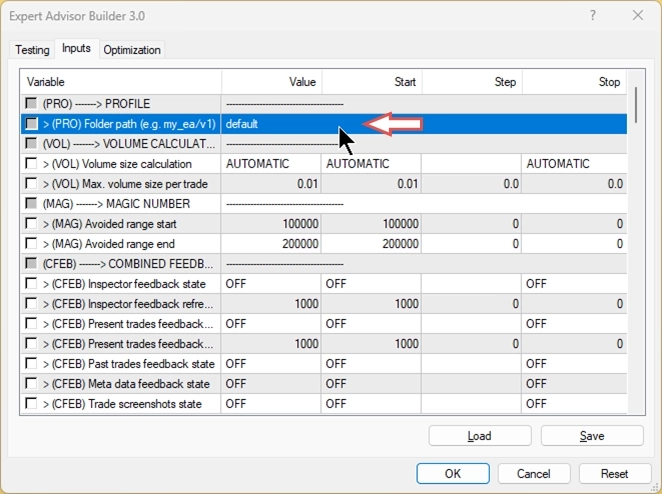
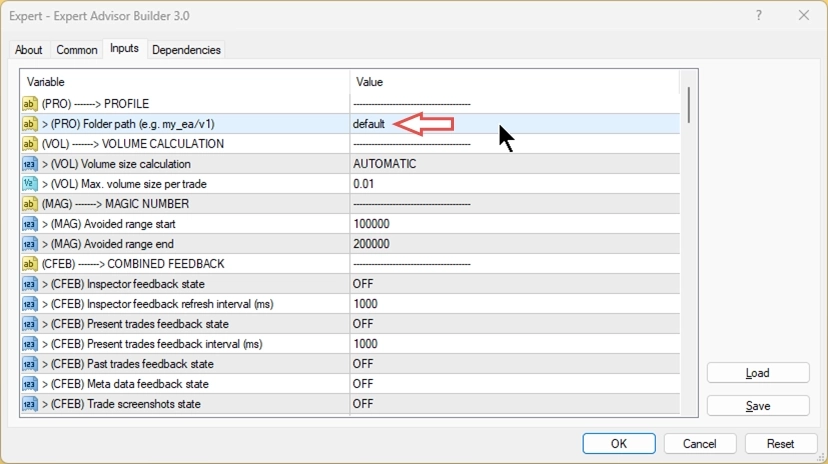
Examinons les Expert Properties pour voir les entrées. En général, tous les paramètres nécessaires pour définir la logique de trading proviennent des fichiers de modules de trading. Vous n’avez pas besoin de modifier les entrées à ce stade. Cependant, sous > (PRO) Folder path (e.g. my_eas/v1), vous pouvez voir que default est configuré. Comme expliqué précédemment, cela indique au système d’utiliser les modules de trading du dossier par défaut. Vous pourriez modifier ce paramètre pour pointer vers tout autre profil si nécessaire. Une explication complète de tous les paramètres d’entrée et de la façon d’optimiser les modules de trading est disponible dans le manuel utilisateur de l’Expert Advisor Builder.
Étape 3 : Démarrer le test de stratégie
Fermez cette fenêtre et cliquez sur Start pour lancer le test de stratégie. Après un bref instant, le test commence et affiche un écran similaire à celui-ci :
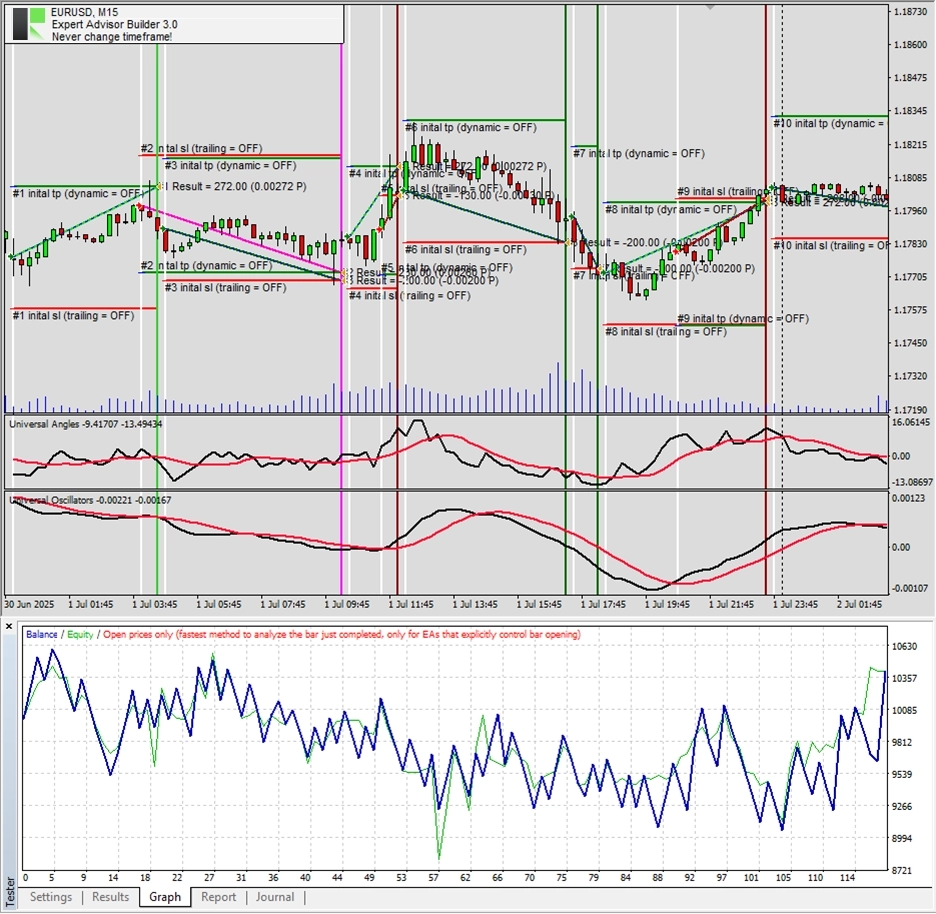
Félicitations ! Vous avez créé et testé avec succès votre premier système de trading automatisé sans écrire une seule ligne de code !
Activate on live chart
CAUTION
Nous recommandons vivement de suivre les étapes suivantes sur un compte démo dans un premier temps. Cela vous permet de vous familiariser avec le processus dans un environnement sans risque.
Vous souhaiterez peut-être exécuter le système de trading sur un graphique en direct plutôt qu’uniquement en mode testeur. Gardez à l’esprit que la stratégie décrite dans ce guide est uniquement à des fins de démonstration et qu’elle est peu susceptible d’être rentable dans sa forme actuelle. Les stratégies rentables nécessitent des tests approfondis et une adaptation, ce qui n’a pas encore été effectué dans ce cas. Néanmoins, procédons à l’activation du système de trading sur un graphique en direct et observons son comportement.
Étape 1 : Préparer le graphique en direct
Assurez-vous que les paramètres de votre compte autorisent le trading automatisé avant de continuer.
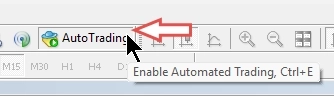
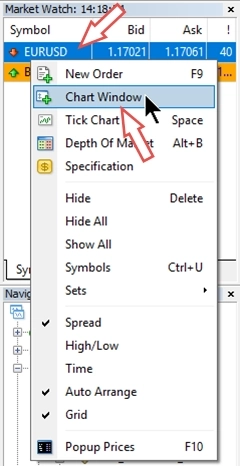
Ensuite, ouvrez un nouveau graphique EURUSD avec une période de 15 minutes (M15).
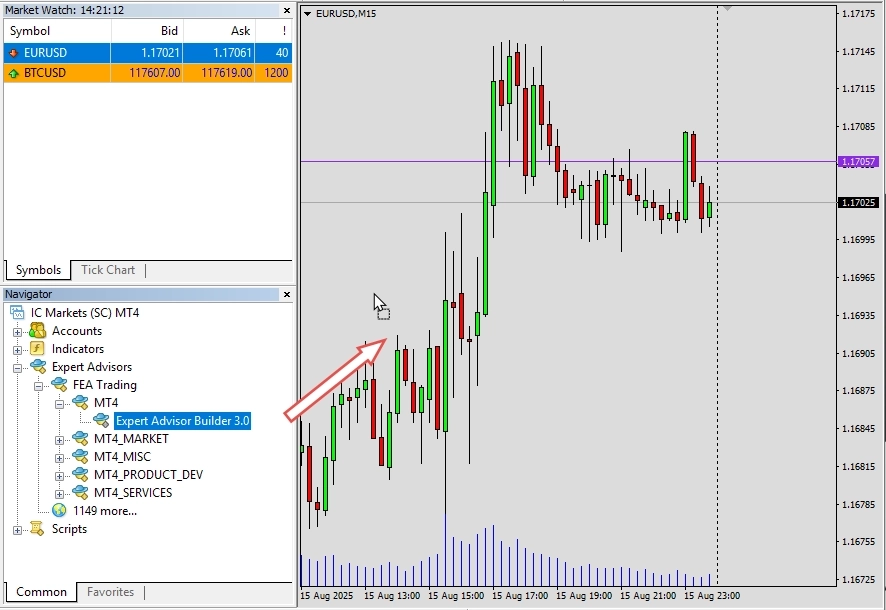
Étape 2 : Activer l’Expert Advisor Builder
Depuis le panneau Navigator, faites glisser l’Expert Advisor Builder sur votre graphique EURUSD M15. Vous le trouverez dans la vue Navigator sous Experts. Si l’application n’est pas encore répertoriée, faites simplement un clic droit n’importe où dans le Navigator et choisissez Refresh pour mettre à jour la vue.
La boîte de dialogue des paramètres devrait apparaître automatiquement. Dans celle-ci, confirmez que le chemin du dossier pointe vers votre dossier contenant les modules testés : il s’agit du dossier default pour la démo. Une fois que tout vous semble correct, cliquez sur OK pour démarrer. Si vous voyez un smiley dans le coin supérieur droit du graphique, tout est prêt !
Étape 3 : Confirmer le chargement de vos modules de trading
Dans la vue terminal (Affichage → Terminal), accédez à l’onglet Experts. Vous pouvez voir que les deux modules placés dans le dossier default ont été chargés et activés.
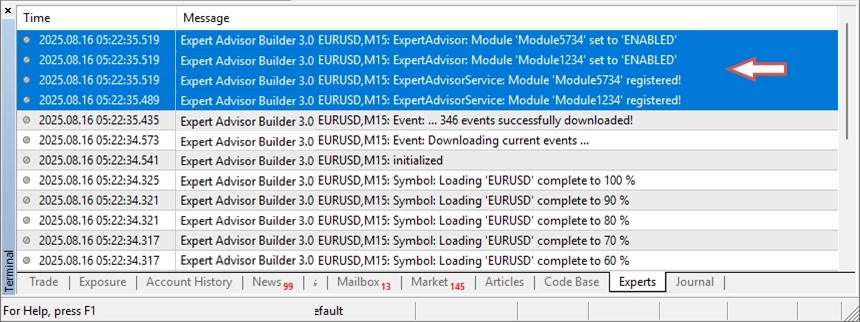
Votre système de trading automatisé est maintenant actif !
Étape facultative : Modifier le statut de trading
Comme mentionné précédemment, vous pouvez modifier le statut de trading d’un module même pendant son exécution. Pour ce faire, ouvrez l’un des fichiers de modules de trading et modifiez la deuxième ligne, puis suivez les instructions fournies dans le fichier de module. Dans l’exemple ci-dessous, nous avons modifié l’état de trading du module. Vous verrez ce changement immédiatement reflété dans l’onglet Experts.
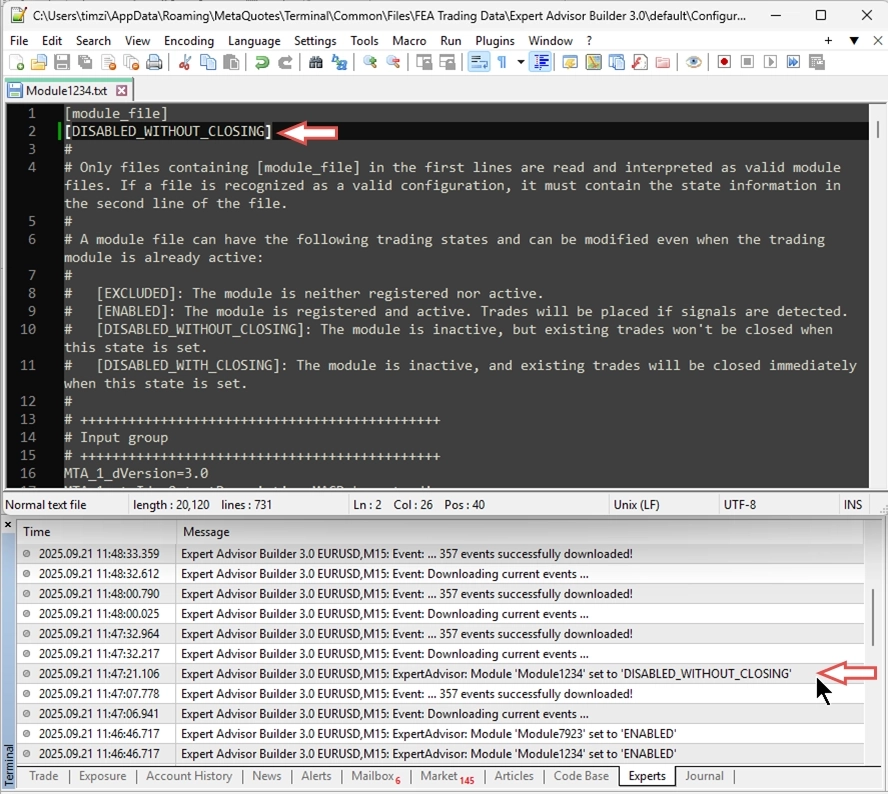
Pendant l’exécution d’un module, vous pouvez modifier son état de trading à tout moment.
Iterative modifications
De nombreuses stratégies de trading automatisées nécessitent des ajustements occasionnels. Vous disposez de deux options pour effectuer des modifications :
Option 1 : Modification manuelle des fichiers
Vous pouvez modifier directement les fichiers de modules de trading à l’aide d’un éditeur de texte. Localisez le paramètre que vous souhaitez modifier et mettez à jour sa valeur. Cette méthode nécessite une compréhension approfondie de la structure des fichiers de modules.
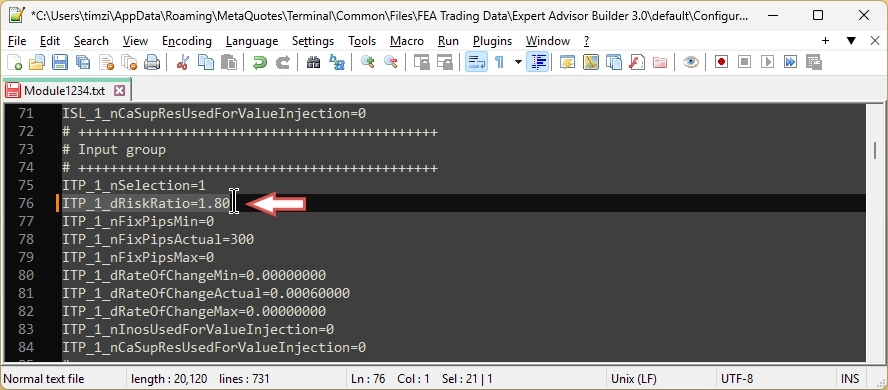
Pour remplacer et recharger tous les paramètres pendant l’exécution, déplacez d’abord le module hors du dossier d’entrée, puis ajoutez la version plus récente. Le simple fait de “remplacer” le fichier ne fonctionnera pas en raison de contraintes de sécurité. Si le module n’est pas en cours d’exécution, vous pouvez simplement ajuster les paramètres et enregistrer le fichier texte.
Option 2 : Utiliser l’Expert Advisor Builder
Réimportez le module de trading dans l’Expert Advisor Builder, effectuez vos modifications dans l’interface, puis exportez le module mis à jour.
Pour ce guide, nous nous concentrerons sur l’Option 2 : modifier les modules via l’Expert Advisor Builder.
Étape 1 : Importer le module de trading
Pour commencer, ouvrez l’Expert Advisor Builder et cliquez sur Import module ou faites glisser et déposez un ou plusieurs fichiers de modules directement dans l’interface web.
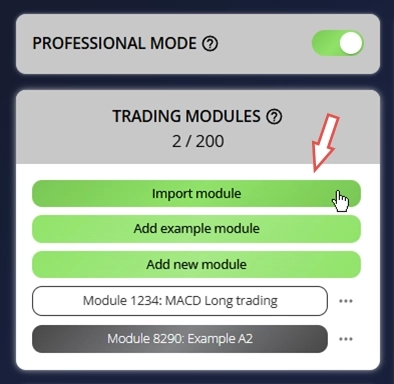
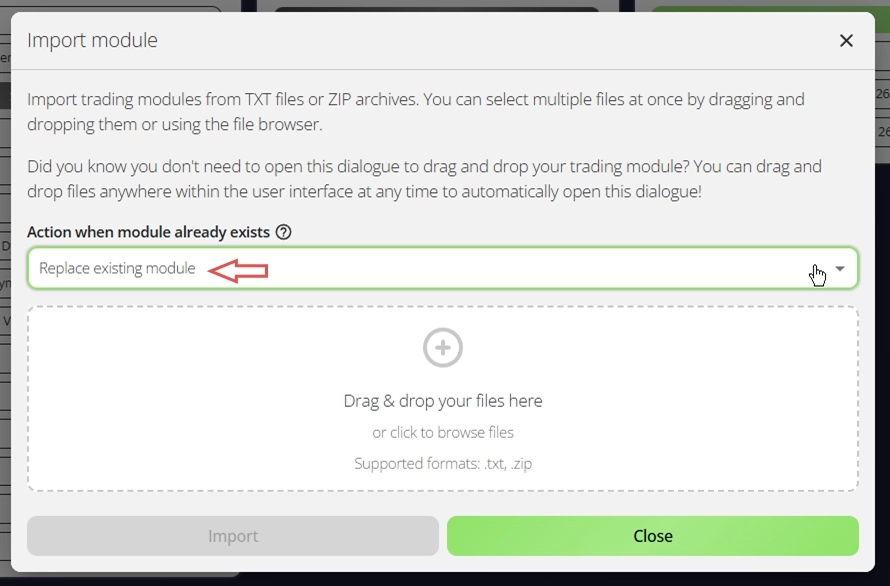
Cette action déclenchera automatiquement la boîte de dialogue d’importation. Par défaut, le système est configuré pour ignorer tout module qui existe déjà. Cependant, dans ce cas, vous devrez modifier ce comportement en sélectionnant l’option de remplacement du module existant. Cela garantit que le module que vous allez modifier est celui actuellement utilisé, assurant la cohérence et évitant les conflits de versions. Définissez le paramètre suivant :
- Action when module already exists: Replace existing module
Étape 2 : Charger et modifier les paramètres du module
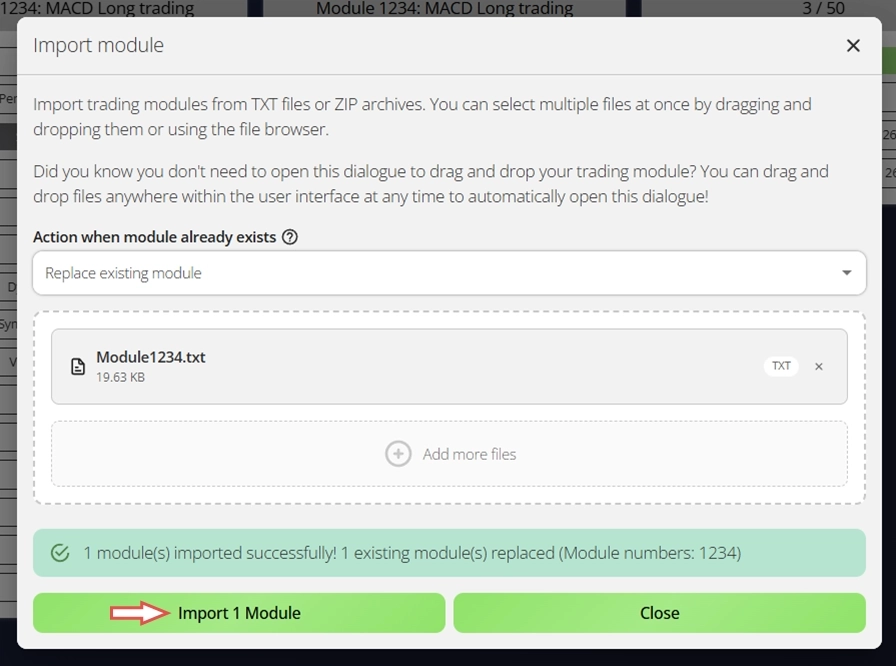
Ensuite, faites glisser et déposez vos fichiers de modules depuis le dossier de modules désigné dans l’interface. Le système chargera instantanément tous les paramètres pertinents, vous donnant un accès immédiat à la configuration actuelle du module. À partir de ce moment, le flux de travail se réinitialise essentiellement, vous permettant d’effectuer les ajustements nécessaires. Vous pouvez maintenant modifier les paramètres selon vos besoins, adaptant le module pour refléter la logique ou le comportement de trading souhaité.
Étape 3 : Exporter et appliquer le système de trading mis à jour
Une fois vos modifications terminées, exportez le module de trading mis à jour. Remplacez le fichier existant dans le dossier de profil par cette version nouvellement exportée pour vous assurer que le système utilise votre dernière configuration. Enfin, redémarrez l’Expert Advisor Builder. Cette étape active le module mis à jour et applique vos modifications, permettant à l’environnement de trading de fonctionner avec les paramètres révisés.
Pour remplacer et recharger les fichiers de modules pendant l’exécution, déplacez d’abord le module hors du dossier d’entrée, puis ajoutez la version plus récente. Le simple fait de “remplacer” le fichier ne fonctionnera pas en raison de contraintes de sécurité.
Need help?
De nombreuses questions courantes trouvent déjà une réponse dans notre foire aux questions concernant l’Expert Advisor Builder. Nous vous invitons à la consulter en premier lieu. Si vous avez encore besoin d’aide, notre équipe d’assistance se fera un plaisir de vous aider.
Uninstall
Il existe plusieurs façons courantes de désinstaller l’Expert Advisor Builder sous Windows :
Via le menu Démarrer (le plus simple) : Ouvrez le menu Démarrer de Windows, trouvez l’Expert Advisor Builder dans la liste des applications, faites un clic droit dessus et sélectionnez Désinstaller.
Via les Paramètres Windows : Accédez à Paramètres > Applications > Applications installées (sous Windows 11) ou Paramètres > Applications > Applications et fonctionnalités (sous Windows 10), localisez l’Expert Advisor Builder dans la liste, cliquez dessus et choisissez Désinstaller.
Via le Panneau de configuration : Ouvrez le Panneau de configuration et accédez à Programmes > Programmes et fonctionnalités, sélectionnez l’Expert Advisor Builder dans la liste et cliquez sur Désinstaller.
L’une ou l’autre de ces méthodes supprimera complètement l’application de votre ordinateur.
Integrated help
Nous pensons que la documentation la plus efficace se trouve directement à côté de la fonctionnalité qu’elle décrit. C’est pourquoi notre application web Expert Advisor Builder intègre une aide contextuelle directement dans l’interface. Il vous suffit de survoler l’icône du point d’interrogation pour afficher des informations détaillées sur le paramètre correspondant. Dans la plupart des cas, cela vous donnera un aperçu suffisant des fonctionnalités de chaque paramètre.
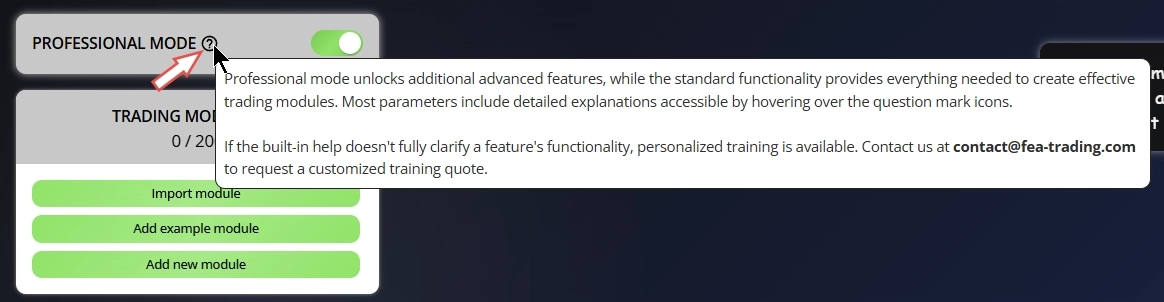
Au-delà de l’aide intégrée, nous proposons un large éventail d’exemples étendus illustrant des concepts aussi bien élémentaires qu’avancés. Ces exemples sont conçus pour être facilement reproductibles et servent de modèles pratiques pour vos propres stratégies. Survolez le nom du composant pour voir quels exemples l’incluent et le décrivent.
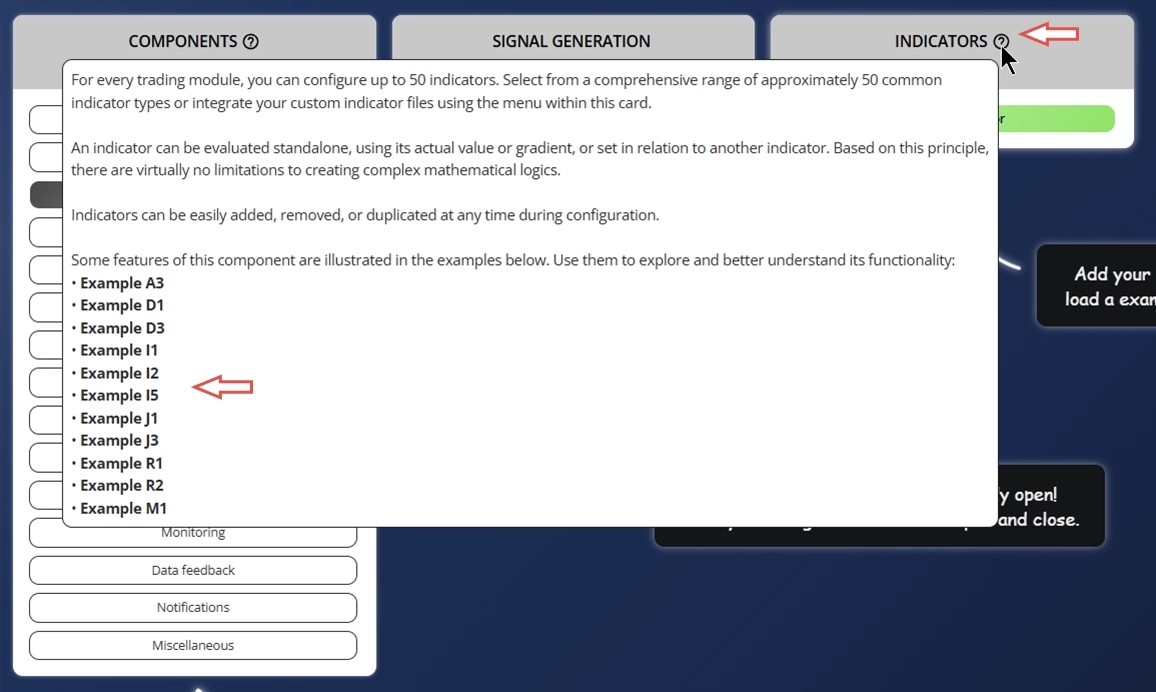
Pour savoir comment accéder aux exemples et explorer la collection complète, veuillez consulter la section des exemples.
Available extended manuals
Nous développons en permanence notre documentation détaillée. Pour l’instant, veuillez vous référer à la liste ci-dessous pour voir quels articles étendus sont actuellement disponibles.
| Chapitre | Note | Lien |
|---|---|---|
| Configuration/PRO - Profile | Configurez l’emplacement du dossier de profil utilisé par MetaTrader. Ce paramètre détermine l’endroit où les données spécifiques à l’utilisateur, les configurations et les états des modules sont stockés et récupérés. | Lien |
| Configuration/VOL - Volume Calculation | Définissez les paramètres d’entrée qui contrôlent la logique globale de calcul du volume. Ces paramètres influencent simultanément tous les modules de trading, garantissant une gestion cohérente du volume dans l’ensemble du système. | Lien |
| Configuration/MAG - Magic Number | Définissez les paramètres du numéro magique utilisés pour identifier de manière unique les transactions initiées par différents modules. Une configuration correcte garantit un suivi précis des transactions. | Lien |
| Configuration/CFEB - Combined Feedback | Activez et configurez la fonctionnalité de données de Feedback. Cette fonctionnalité collecte des données liées aux transactions pouvant être utilisées pour générer des statistiques, tenir un journal de trading et soutenir une analyse post-transaction approfondie. | Lien |
| Configuration/AISP - All Inspector | Ajustez les paramètres de la fonctionnalité d’inspecteur intégrée. Ce composant surveille les métriques de performance agrégées, notamment la rentabilité, le drawdown et les résumés statistiques de tous les modules de trading actifs. | Lien |
| Configuration/FIHA - File Handling | Contrôlez la fréquence à laquelle MetaTrader actualise et accède aux fichiers de modules. Ces paramètres permettent de gérer les intervalles de synchronisation des données et d’accélérer les tests de stratégie. | Lien |
| Configuration/NOTI - Notifications | Configurez le système de notification intégré. Les paramètres d’entrée définissent ici comment et quand les alertes sont déclenchées, notamment les événements de transaction, les avertissements système et les mises à jour de performance. | Lien |
| Configuration/PAOV - Parameter Override | Configurez la fonctionnalité de substitution de paramètres, particulièrement utile lors du processus d’optimisation de stratégie de MetaTrader. Cela permet la substitution dynamique et le test de paramètres normalement utilisés depuis les fichiers de modules. | Lien |
Inputs configuration
Ce chapitre fournit une explication détaillée de chaque paramètre d’entrée, vous permettant de configurer l’Expert Advisor Builder selon vos besoins. Vous trouverez tous ces paramètres dans l’onglet Inputs qui apparaît lorsque vous démarrez l’Expert Advisor Builder sur un graphique ou dans les paramètres d’entrée du testeur de stratégie. Cette fenêtre peut avoir une apparence différente dans MetaTrader 5, mais son fonctionnement est fondamentalement identique.
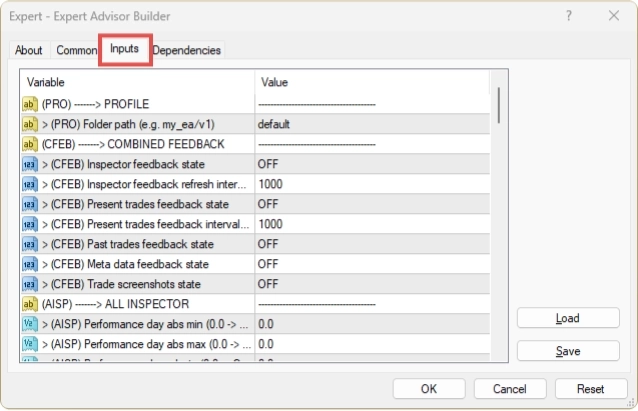
Pour optimiser les paramètres d’entrée, pensez à utiliser le testeur de stratégie MetaTrader.
PRO - Profile
Application folder
Lors de l’installation, un dossier de données d’application est créé automatiquement. S’il n’existe pas au premier lancement de l’Expert Advisor Builder, l’application le génère par défaut. Vous pouvez localiser ce dossier de plusieurs façons :
- Ouvrez le menu Démarrer de Windows, recherchez Expert Advisor Builder et ouvrez ce dossier. Naviguez ensuite vers Expert Advisor Builder\default\Configuration.
- Utilisez le raccourci Expert Advisor Builder sur votre bureau et naviguez vers Expert Advisor Builder\default\Configuration.
- Ouvrez l’Explorateur Windows et collez ce chemin dans la barre d’adresse : %AppData%\MetaQuotes\Terminal\Common\Files\Expert Advisor Builder\default\Configuration
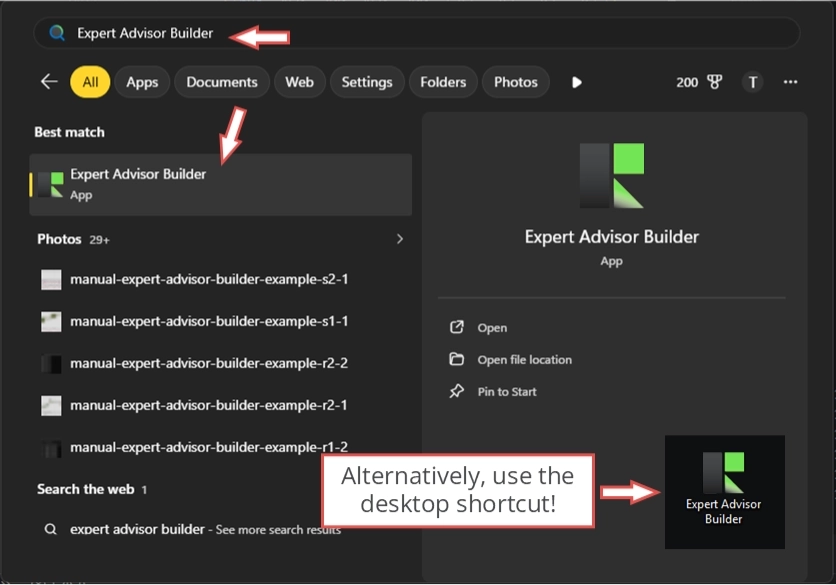
Chacune de ces méthodes vous amènera au même dossier. L’Expert Advisor Builder ne lit que les fichiers placés dans ce dossier spécifique. Le répertoire de l’application prend en charge l’utilisation de dossiers de profil, permettant une séparation et une organisation claires de plusieurs systèmes de trading automatisés.
Profile folder
L’Expert Advisor Builder traite les fichiers de modules de trading et stocke les données de Feedback résultantes dans un dossier de profil désigné. Ce dossier est sélectionné au démarrage de l’application, permettant aux utilisateurs de maintenir des configurations séparées pour différents scénarios de trading. Par exemple, un profil peut être utilisé pour le trading en direct, tandis qu’un autre est réservé exclusivement aux tests de stratégie. Cette séparation garantit flexibilité et clarté entre les différentes configurations opérationnelles.
| Variable d’entrée dans MetaTrader | Valeur par défaut | Commentaire |
|---|---|---|
| > (PRO) Profile folder (e.g. my_ea/v1) | default | Le paramètre doit comporter moins de 63 caractères. Le caractère / peut être utilisé pour naviguer dans les sous-dossiers. Veuillez noter que l’utilisation de certains caractères est interdite, notamment <, >, :, ’, \, |, ? et *. |
Le texte d’entrée sélectionné définit un chemin de navigation relatif au dossier de l’application. En utilisant des barres obliques (/), vous pouvez spécifier des niveaux plus profonds dans la structure de dossiers. Dans tous les cas, l’entrée est interprétée comme un segment de chemin commençant au dossier de l’application. Cela permet une organisation flexible des dossiers de profil en sous-répertoires, tant que le chemin complet ne dépasse pas la limite de 63 caractères. Chaque dossier de profil doit contenir un sous-dossier nommé Configuration. Si ce dossier est absent, l’application l’initialisera automatiquement avec des fichiers d’exemple par défaut. Le module de trading doit être placé directement dans le dossier Configuration pour un fonctionnement correct.
Dans le champ de saisie de texte, des balises spéciales peuvent être utilisées pour insérer dynamiquement des valeurs de paramètres. Ces balises sont automatiquement remplacées à l’exécution par les données correspondantes auxquelles elles font référence. Les balises suivantes sont disponibles :
- {BROKER} - Remplacé par le nom du courtier (ex. : ICMarkets International Ltd.)
- {ACCOUNT} - Remplacé par le numéro de compte (ex. : 3424245)
- {SERVER} - Remplacé par le nom du serveur (ex. : ICMarketsMT5-1)
- {SYMBOL} - Remplacé par le symbole de trading sur lequel l’interpréteur est appliqué (ex. : EURUSD)
- {TIMEFRAME} - Remplacé par la période du graphique (ex. : M15)
- {TYPE} - Remplacé par le type de compte (Demo ou Live)
- {MODE} - Remplacé par le mode opérationnel (Real ou Tester)
Par exemple, saisir {SYMBOL}-{TIMEFRAME}-{MODE} comme chaîne d’entrée résoudra le dossier de profil en EURUSD-M15-Tester lorsque l’Expert Advisor Builder est appliqué à un graphique EURUSD M15 et que l’application est exécutée en mode testeur de stratégie. Si le dossier spécifié n’existe pas, l’application l’initialisera automatiquement avec le contenu par défaut.
VOL - Volume calculation
Volume per trade
Chaque module de trading inclut généralement sa propre logique de gestion du risque et du capital pour calculer le volume de transaction optimal en fonction de ses métriques de risque individuellement définies. Cependant, lorsque plusieurs modules sont combinés, il peut être avantageux de contourner ces calculs de volume individuels pour un contrôle simplifié.
Pour remplacer les paramètres de volume par module et appliquer une approche unifiée, les paramètres d’entrée d’application suivants peuvent être utilisés :
| Variable d’entrée dans MetaTrader | Valeur par défaut | Commentaire |
|---|---|---|
| > (VOL) Volume size calculation | AUTOMATIC | Options : -AUTOMATIC -LIMITED |
| > (VOL) Max. volume size per trade | 0.01 | Si la valeur précise ne peut pas être utilisée en raison de la contrainte de taille de Lot minimale, le système utilisera par défaut la taille de Lot minimale. La valeur d’entrée ne peut pas être inférieure à 0. |
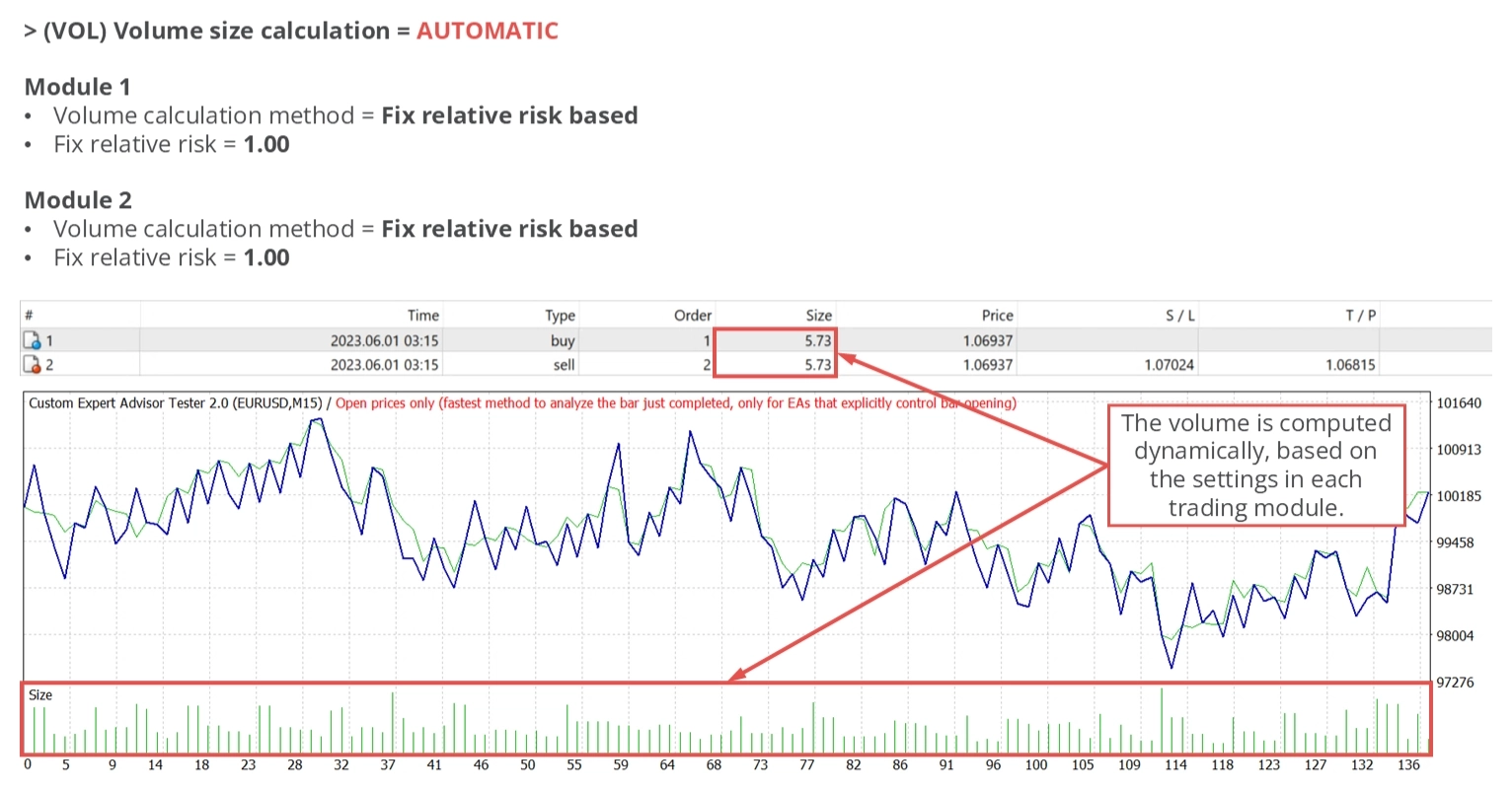
> (VOL) Volume size calculation = AUTOMATIC
En mode automatique (paramètre par défaut), les volumes de transaction s’ajustent dynamiquement en fonction des paramètres de gestion du risque et du capital de chaque module. Cela garantit que le système reste dans ses limites de performance et de drawdown définies. Les variations de volume sont souvent dues à des niveaux de Stop Loss différents selon les transactions. Lorsque le mode automatique est actif, le paramètre d’entrée > (VOL) Max. volume size per trade est ignoré, permettant une utilisation complète des préférences configurées de chaque module.
> (VOL) Volume size calculation = LIMITED
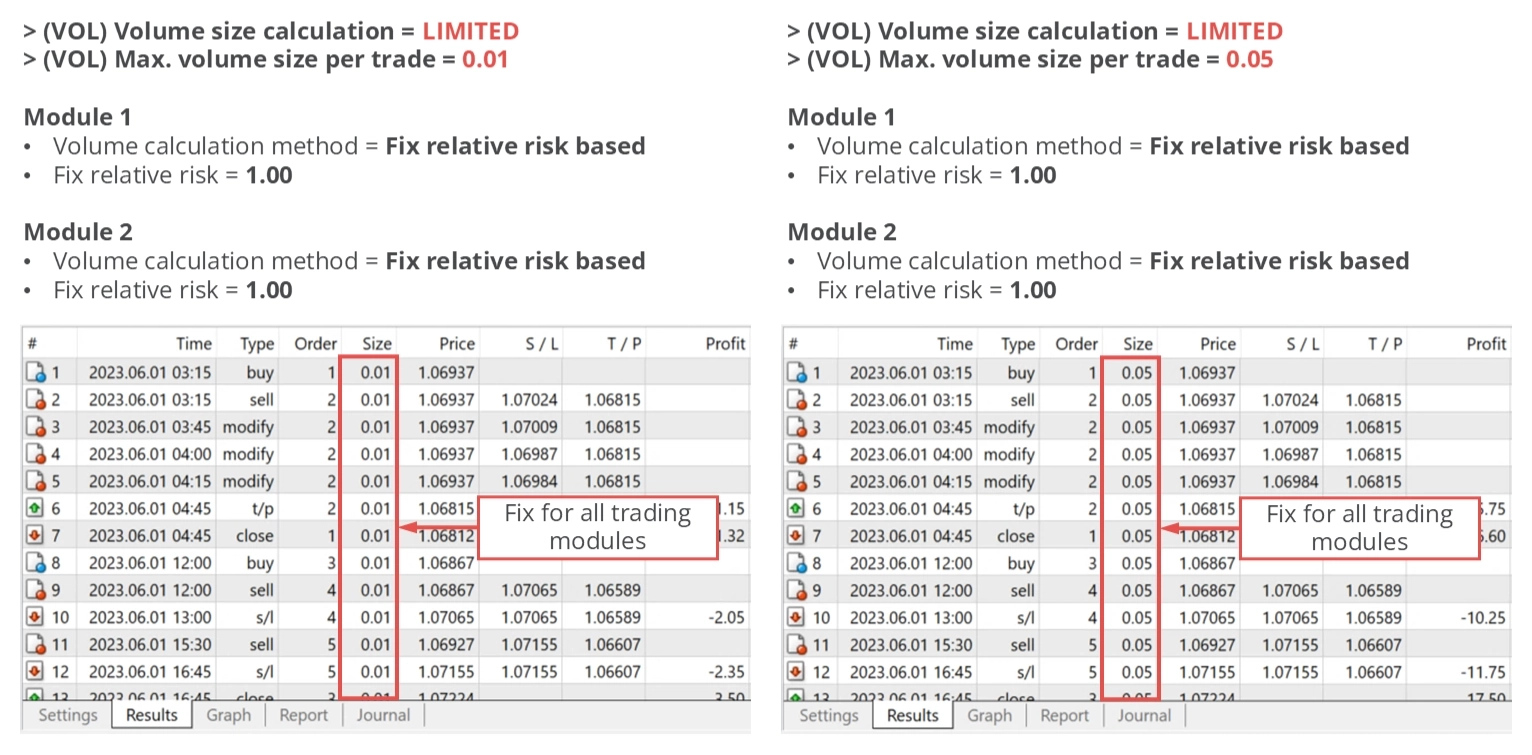
La deuxième option de calcul de volume impose une taille de transaction maximale à l’aide du paramètre d’entrée > (VOL) Max. volume size per trade. Aucune transaction ne dépassera cette limite. Cependant, ce paramètre agit comme un plafond, et non comme une valeur fixe. Les modules de trading individuels peuvent toujours choisir des volumes plus petits en fonction de leur logique interne. Dans ce cas, la valeur inférieure est utilisée. Les courtiers définissent souvent des tailles de Lot minimales et maximales par symbole, ce qui peut encore limiter le volume des transactions. Si vous souhaitez appliquer une valeur fixe au volume, utilisez plutôt la fonctionnalité de substitution de paramètres.
MAG - Magic number
Parameters for the magic number
Un numéro magique est un identifiant unique qui regroupe toutes les transactions initiées par une application spécifique. Dans le contexte de MetaTrader, cela est utilisé pour éviter les interférences entre différentes applications. Par exemple, si les applications A et B utilisent respectivement 123456 et 654321 comme numéros magiques, chaque transaction ouverte par ces applications sera marquée avec ces numéros. Idéalement, chaque application ne devrait modifier que les transactions configurées avec son numéro magique. L’Expert Advisor Builder respecte strictement cette règle.
| Variable d’entrée dans MetaTrader | Valeur par défaut | Commentaire |
|---|---|---|
| > (MAG) Avoided range start | 100000 | La valeur d’entrée ne peut pas être inférieure à 0. |
| > (MAG) Avoided range end | 200000 | La valeur d’entrée ne peut pas être inférieure à 0. |
De nombreuses applications tierces vous permettent de spécifier quel numéro magique doit être utilisé. Cependant, l’Expert Advisor Builder fonctionne selon un principe différent. Ses paramètres d’entrée > (MAG) Avoided range start et > (MAG) Avoided range end définissent une plage dans laquelle un numéro magique ne doit pas être recherché ni utilisé.
Votre Expert Advisor Builder recherchera automatiquement un numéro magique disponible dans la plage de numéros restante. Toutes les applications FEA Trading suivent ce principe. Pour s’assurer que les applications n’utilisent pas les mêmes numéros magiques, un mécanisme est en place pour empêcher qu’un numéro magique soit utilisé deux fois.

L’illustration ci-dessus explique ce principe à l’aide d’une droite numérique. En supposant que > (MAG) Avoided range start est réglé sur 100000 et > (MAG) Avoided range end est réglé sur 200000, le numéro magique sélectionné aléatoirement peut être n’importe quelle valeur entre 0 et 99999 ou supérieure à 200000. Toutes les applications utilisent 100000 et 200000 comme valeurs par défaut. Il est donc recommandé de configurer toute autre application tierce avec un numéro magique dédié compris entre 100000 et 200000.
Si vous n’utilisez que des applications FEA Trading, la modification de ces paramètres d’entrée n’est pas nécessaire.
CFEB - Combined feedback
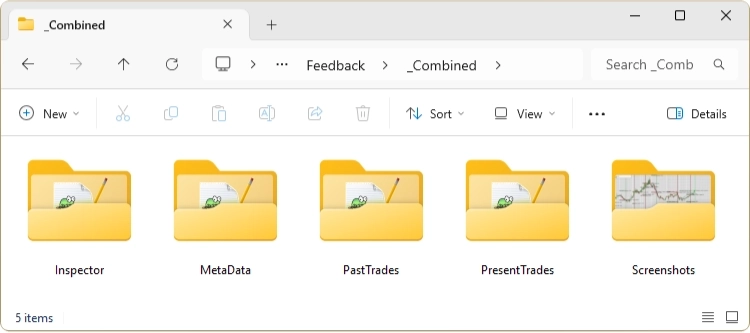
La fonctionnalité de Feedback combiné complète le système de Feedback spécifique aux modules en enregistrant et en renvoyant des métriques clés agrégées sur l’ensemble des modules actuellement exécutés. Contrairement à l’inspecteur spécifique aux modules, cette fonctionnalité se concentre sur cinq aspects essentiels, chacun stocké dans un emplacement dédié au sein du dossier de profil. Reportez-vous au tableau ci-dessous pour un aperçu détaillé des paramètres d’entrée pertinents pour cette section.
| Variable d’entrée dans MetaTrader | Valeur par défaut | Commentaire |
|---|---|---|
| > (CFEB) Inspector feedback state | OFF | Enregistre les dernières métriques de performance, les statistiques de drawdown et les diagnostics système. Chemin dans le dossier de profil : /Feedback/_Combined/Inspector/Inspector.csv Options : -OFF -ON |
| > (CFEB) Inspector feedback refresh interval (ms) | 1000 | Définit la fréquence d’actualisation du fichier de Feedback de l’inspecteur. Des valeurs plus faibles entraînent des opérations de fichier plus fréquentes, ce qui peut considérablement ralentir l’exécution en mode testeur de stratégie en raison d’une augmentation des opérations d’entrée/sortie sur disque. À l’inverse, des valeurs plus élevées réduisent la charge système mais peuvent compromettre la granularité du Feedback. Pour le fonctionnement en direct, un intervalle d’actualisation de 1000 ms offre généralement un bon équilibre entre performance et précision des données. |
| > (CFEB) Present trades feedback state | OFF | Capture toutes les transactions actuellement ouvertes. Utile pour la surveillance en temps réel et la prise de décision. Chemin dans le dossier de profil : /Feedback/_Combined/PresentTrades/PresentTrades.csv Options : -OFF -ON |
| > (CFEB) Present trades feedback interval (ms) | 1000 | Définit la fréquence d’enregistrement des transactions ouvertes dans le fichier de Feedback. Des valeurs plus faibles augmentent la fréquence d’enregistrement et la charge système, ce qui peut affecter les performances lors des Backtests. Un intervalle de 1000 ms est généralement optimal pour le fonctionnement en direct. |
| > (CFEB) Past trades feedback state | OFF | Enregistre les transactions terminées. Cet ensemble de données est idéal pour générer des journaux de trading ou analyser les performances du système à l’aide d’algorithmes externes. Chemin dans le dossier de profil : /Feedback/_Combined/PastTrades/PastTrades.csv Options : -OFF -ON |
| > (CFEB) Meta data feedback state | OFF | Stocke les métadonnées système telles que l’heure de démarrage, le chemin du dossier de profil et d’autres informations contextuelles. Chemin dans le dossier de profil : /Feedback/_Combined/MetaData/MetaData.csv Options : -OFF -ON |
| > (CFEB) Trade screenshots state | OFF | Lorsqu’il est activé, capture des captures d’écran à chaque ouverture et fermeture de transaction. Ces visuels facilitent l’analyse post-transaction et la documentation. Cette fonctionnalité peut considérablement ralentir l’exécution en mode testeur de stratégie. Chemin dans le dossier de profil : /Feedback/_Combined/Screenshots/ Options : -OFF -ON |
Lorsque toutes les fonctionnalités de Feedback combiné sont activées, le dossier de sortie se présentera comme suit :
AISP - All Inspector
L’Expert Advisor Builder utilise un moteur d’inspection qui calcule en continu la performance et le drawdown actuels en temps réel. Comme vous le savez peut-être déjà, chaque module de trading dispose de la même fonctionnalité, mais nommée Monitoring. La différence essentielle avec l’All Inspector est que cet algorithme agrège les résultats de chaque module de trading activé afin de surveiller la performance et le drawdown globaux. Cela signifie que si une limite de drawdown ou de performance définie est atteinte, tous les modules de trading inclus seront désactivés, même si les inspecteurs individuels d’un module n’ont pas atteint leurs limites individuelles.
Performance - Daily protection
Le moteur d’inspection peut être configuré pour interrompre le trading une fois qu’une limite de performance journalière spécifiée est atteinte, à l’aide des paramètres d’entrée décrits dans le tableau ci-dessous. Ces paramètres établissent les seuils minimaux et maximaux absolus et relatifs journaliers. Une valeur de zéro désactive effectivement la limite.
| Variable d’entrée dans MetaTrader | Valeur par défaut | Commentaire |
|---|---|---|
| > (AISP) Performance day abs min (0.0 -> OFF) | 0.0 | Si l’équité du compte est de 10 000 $ et que la valeur minimale est fixée à -100, le trading sera suspendu si l’équité tombe en dessous de 9 900 $. Le trading reprendra au début du jour suivant, avec l’équité à ce moment-là utilisée comme nouveau point de référence. La valeur d’entrée ne peut pas être supérieure à 0. |
| > (AISP) Performance day abs max (0.0 -> OFF) | 0.0 | Si l’équité du compte est de 10 000 $ et que la valeur minimale est fixée à 100, le trading sera suspendu si l’équité dépasse 10 100 $. Le trading reprendra au début du jour suivant, avec l’équité à ce moment-là utilisée comme nouveau point de référence. La valeur d’entrée ne peut pas être inférieure à 0. |
| > (AISP) Performance day rel min (0.0 -> OFF) | 0.0 | Si l’équité du compte est de 10 000 $ et que la valeur minimale est fixée à -0,15, le trading sera suspendu si l’équité tombe en dessous de 9 850 $. La valeur sera réinitialisée et le trading sera réactivé au début du jour suivant. L’équité au début de la prochaine période sert de nouvelle valeur de référence pour calculer les limites de performance. La valeur d’entrée ne peut pas être supérieure à 0. |
| > (AISP) Performance day rel max (0.0 -> OFF) | 0.0 | Si l’équité du compte est de 10 000 $ et que la valeur minimale est fixée à 0,15, le trading sera suspendu si l’équité dépasse 10 150 $. La valeur sera réinitialisée et le trading sera réactivé au début du jour suivant. L’équité au début de la prochaine période sert de nouvelle valeur de référence pour calculer les limites de performance. La valeur d’entrée ne peut pas être inférieure à 0. |
Des paramètres d’entrée distincts existent pour les résultats de performance maximaux et minimaux autorisés. Cela permet à l’application de suspendre l’initiation de nouvelles transactions lorsque des résultats de performance positifs ou négatifs sont atteints. Le diagramme ci-dessous illustre le principe de fonctionnement de la protection de l’inspecteur journalier.
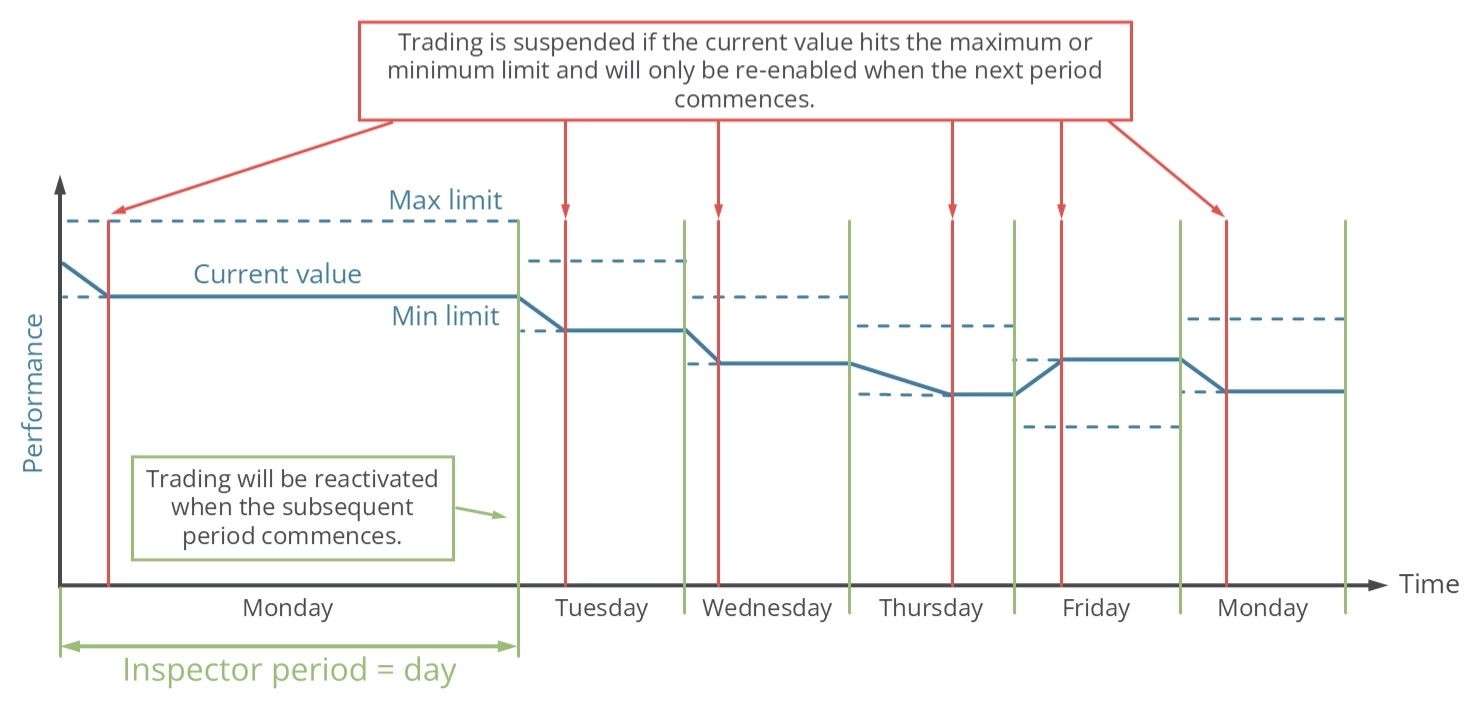
La période d’inspection est fixée à un jour. Si la performance atteint la valeur maximale ou minimale au cours de cette période, la capacité d’ouvrir de nouvelles transactions sera temporairement suspendue. Au début d’une nouvelle période, c’est-à-dire à minuit, la valeur de performance de la journée est réinitialisée et le trading reprend. Ce cycle se répète indéfiniment.
Performance - Weekly protection
Le moteur d’inspection peut être configuré pour interrompre le trading une fois qu’une limite de performance hebdomadaire spécifiée est atteinte, à l’aide des paramètres d’entrée décrits dans le tableau ci-dessous. Ces paramètres établissent les seuils minimaux et maximaux absolus et relatifs hebdomadaires. Une valeur de zéro désactive effectivement la limite.
| Variable d’entrée dans MetaTrader | Valeur par défaut | Commentaire |
|---|---|---|
| > (AISP) Performance week abs min (0.0 -> OFF) | 0.0 | Si l’équité du compte est de 10 000 $ et que la valeur minimale est fixée à -100, le trading sera suspendu si l’équité tombe en dessous de 9 900 $. Le trading reprendra au début de la semaine suivante, avec l’équité à ce moment-là utilisée comme nouveau point de référence. La valeur d’entrée ne peut pas être supérieure à 0. |
| > (AISP) Performance week abs max (0.0 -> OFF) | 0.0 | Si l’équité du compte est de 10 000 $ et que la valeur minimale est fixée à 100, le trading sera suspendu si l’équité dépasse 10 100 $. Le trading reprendra au début de la semaine suivante, avec l’équité à ce moment-là utilisée comme nouveau point de référence. La valeur d’entrée ne peut pas être inférieure à 0. |
| > (AISP) Performance week rel min (0.0 -> OFF) | 0.0 | Si l’équité du compte est de 10 000 $ et que la valeur minimale est fixée à -0,15, le trading sera suspendu si l’équité tombe en dessous de 9 850 $. La valeur sera réinitialisée et le trading sera réactivé au début de la semaine suivante. L’équité au début de la prochaine période sert de nouvelle valeur de référence pour calculer les limites de performance. La valeur d’entrée ne peut pas être supérieure à 0. |
| > (AISP) Performance week rel max (0.0 -> OFF) | 0.0 | Si l’équité du compte est de 10 000 $ et que la valeur minimale est fixée à 0,15, le trading sera suspendu si l’équité dépasse 10 150 $. La valeur sera réinitialisée et le trading sera réactivé au début de la semaine suivante. L’équité au début de la prochaine période sert de nouvelle valeur de référence pour calculer les limites de performance. La valeur d’entrée ne peut pas être inférieure à 0. |
Des paramètres d’entrée distincts existent pour les résultats de performance maximaux et minimaux autorisés. Cela permet à l’application de suspendre l’initiation de nouvelles transactions lorsque des résultats de performance positifs ou négatifs sont atteints. Le diagramme ci-dessous illustre le principe de fonctionnement de la protection de l’inspecteur hebdomadaire.
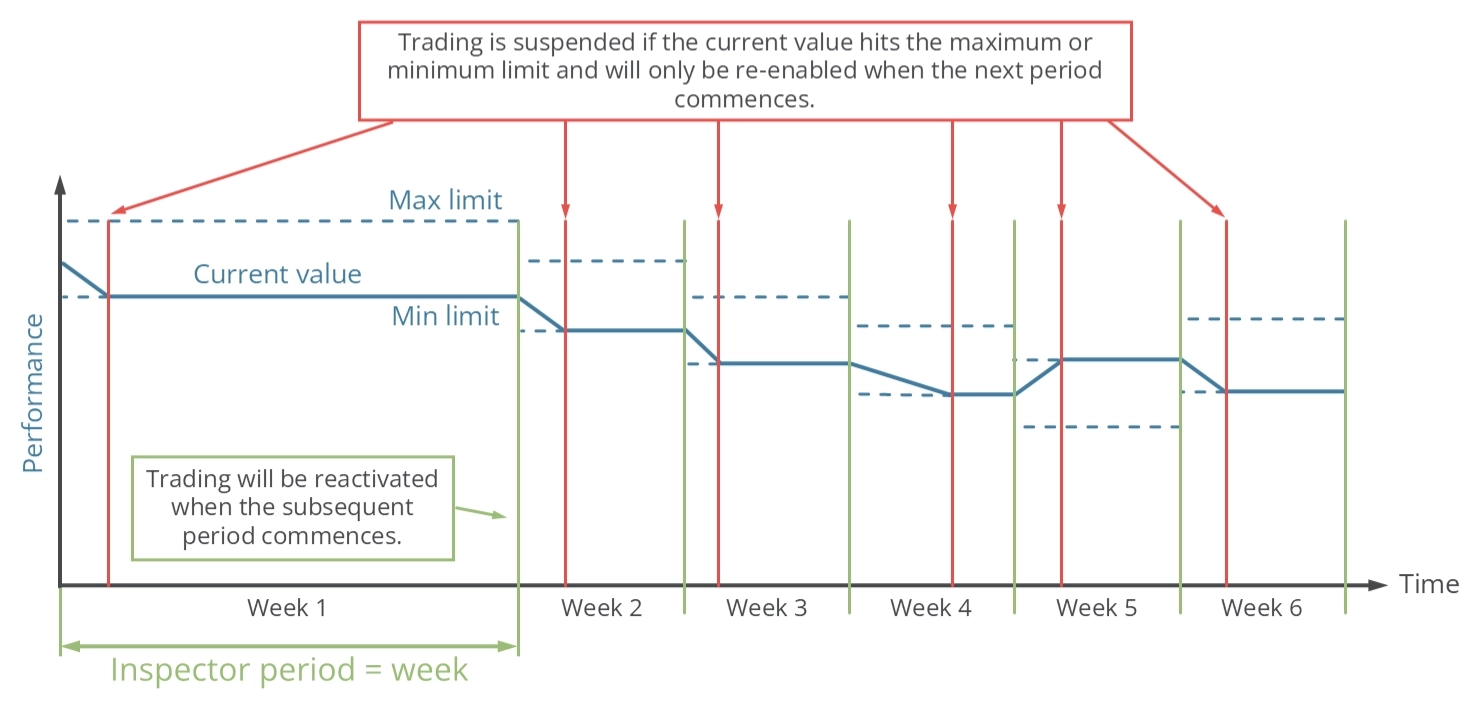
La période d’inspection est fixée à une semaine. Si la performance atteint la valeur maximale ou minimale au cours de cette période, la capacité d’ouvrir de nouvelles transactions sera temporairement suspendue. Au début d’une nouvelle période, c’est-à-dire à minuit entre le samedi et le dimanche, la valeur de performance de la semaine est réinitialisée et le trading reprend. Ce cycle se répète indéfiniment.
Performance - Monthly protection
Le moteur d’inspection peut être configuré pour interrompre le trading une fois qu’une limite de performance mensuelle spécifiée est atteinte, à l’aide des paramètres d’entrée décrits dans le tableau ci-dessous. Ces paramètres établissent les seuils minimaux et maximaux absolus et relatifs mensuels. Une valeur de zéro désactive effectivement la limite.
| Variable d’entrée dans MetaTrader | Valeur par défaut | Commentaire |
|---|---|---|
| > (AISP) Performance month abs min (0.0 -> OFF) | 0.0 | Si l’équité du compte est de 10 000 $ et que la valeur minimale est fixée à -100, le trading sera suspendu si l’équité tombe en dessous de 9 900 $. Le trading reprendra au début du mois suivant, avec l’équité à ce moment-là utilisée comme nouveau point de référence. La valeur d’entrée ne peut pas être supérieure à 0. |
| > (AISP) Performance month abs max (0.0 -> OFF) | 0.0 | Si l’équité du compte est de 10 000 $ et que la valeur minimale est fixée à 100, le trading sera suspendu si l’équité dépasse 10 100 $. Le trading reprendra au début du mois suivant, avec l’équité à ce moment-là utilisée comme nouveau point de référence. La valeur d’entrée ne peut pas être inférieure à 0. |
| > (AISP) Performance month rel min (0.0 -> OFF) | 0.0 | Si l’équité du compte est de 10 000 $ et que la valeur minimale est fixée à -0,15, le trading sera suspendu si l’équité tombe en dessous de 9 850 $. La valeur sera réinitialisée et le trading sera réactivé au début du mois suivant. L’équité au début de la prochaine période sert de nouvelle valeur de référence pour calculer les limites de performance. La valeur d’entrée ne peut pas être supérieure à 0. |
| > (AISP) Performance month rel max (0.0 -> OFF) | 0.0 | Si l’équité du compte est de 10 000 $ et que la valeur minimale est fixée à 0,15, le trading sera suspendu si l’équité dépasse 10 150 $. La valeur sera réinitialisée et le trading sera réactivé au début du mois suivant. L’équité au début de la prochaine période sert de nouvelle valeur de référence pour calculer les limites de performance. La valeur d’entrée ne peut pas être inférieure à 0. |
Des paramètres d’entrée distincts existent pour les résultats de performance maximaux et minimaux autorisés. Cela permet à l’application de suspendre l’initiation de nouvelles transactions lorsque des résultats de performance positifs ou négatifs sont atteints. Le diagramme ci-dessous illustre le principe de fonctionnement de la protection de l’inspecteur mensuel.
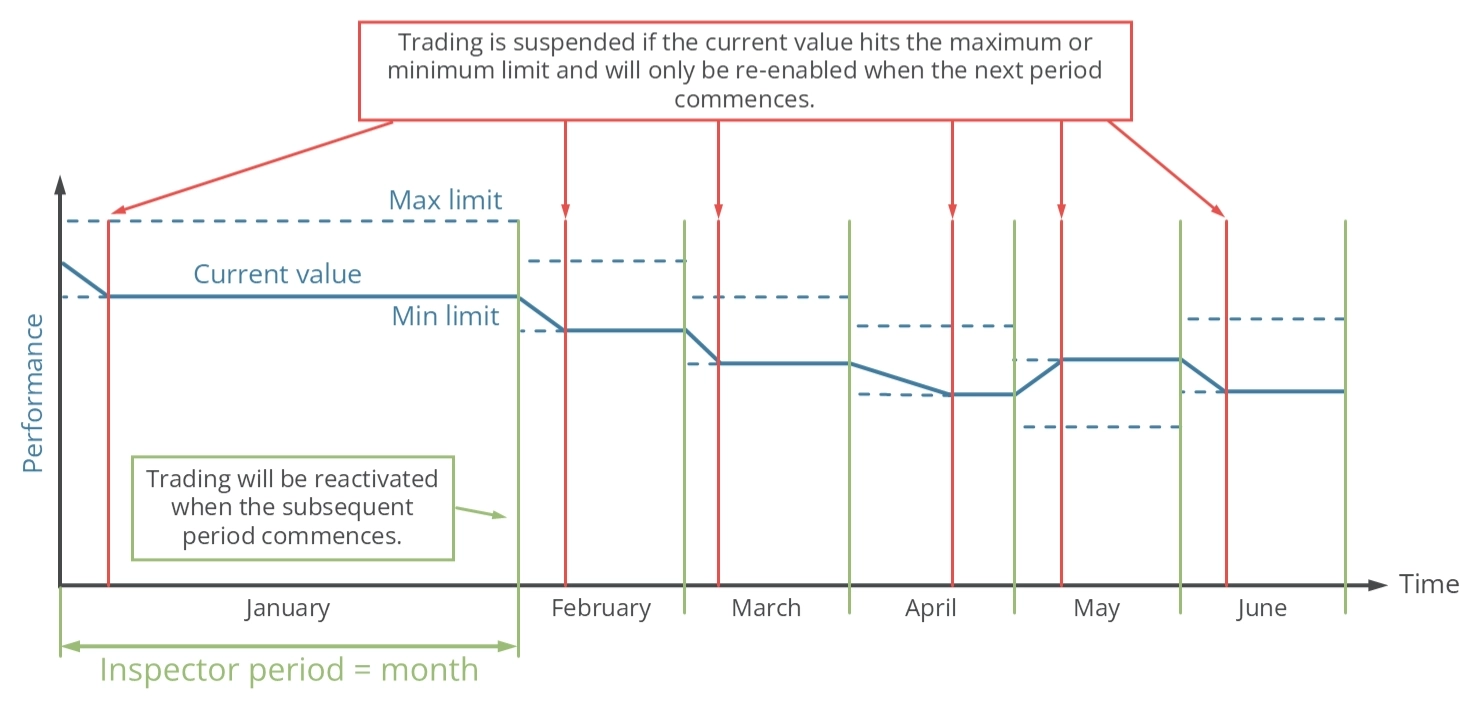
La période d’inspection est fixée à un mois. Si la performance atteint la valeur maximale ou minimale au cours de cette période, la capacité d’ouvrir de nouvelles transactions sera temporairement suspendue. Au début d’une nouvelle période, soit le 1er jour du mois, la valeur de performance du mois est réinitialisée et le trading reprend. Ce cycle se répète indéfiniment.
Performance - Yearly protection
Le moteur d’inspection peut être configuré pour interrompre le trading une fois qu’une limite de performance annuelle spécifiée est atteinte, à l’aide des paramètres d’entrée décrits dans le tableau ci-dessous. Ces paramètres établissent les seuils minimaux et maximaux absolus et relatifs annuels. Une valeur de zéro désactive effectivement la limite.
| Variable d’entrée dans MetaTrader | Valeur par défaut | Commentaire |
|---|---|---|
| > (AISP) Performance year abs min (0.0 -> OFF) | 0.0 | Si l’équité du compte est de 10 000 $ et que la valeur minimale est fixée à -100, le trading sera suspendu si l’équité tombe en dessous de 9 900 $. Le trading reprendra au début de l’année suivante, avec l’équité à ce moment-là utilisée comme nouveau point de référence. La valeur d’entrée ne peut pas être supérieure à 0. |
| > (AISP) Performance year abs max (0.0 -> OFF) | 0.0 | Si l’équité du compte est de 10 000 $ et que la valeur minimale est fixée à 100, le trading sera suspendu si l’équité dépasse 10 100 $. Le trading reprendra au début de l’année suivante, avec l’équité à ce moment-là utilisée comme nouveau point de référence. La valeur d’entrée ne peut pas être inférieure à 0. |
| > (AISP) Performance year rel min (0.0 -> OFF) | 0.0 | Si l’équité du compte est de 10 000 $ et que la valeur minimale est fixée à -0,15, le trading sera suspendu si l’équité tombe en dessous de 9 850 $. La valeur sera réinitialisée et le trading sera réactivé au début de l’année suivante. L’équité au début de la prochaine période sert de nouvelle valeur de référence pour calculer les limites de performance. La valeur d’entrée ne peut pas être supérieure à 0. |
| > (AISP) Performance year rel max (0.0 -> OFF) | 0.0 | Si l’équité du compte est de 10 000 $ et que la valeur minimale est fixée à 0,15, le trading sera suspendu si l’équité dépasse 10 150 $. La valeur sera réinitialisée et le trading sera réactivé au début de l’année suivante. L’équité au début de la prochaine période sert de nouvelle valeur de référence pour calculer les limites de performance. La valeur d’entrée ne peut pas être inférieure à 0. |
Des paramètres d’entrée distincts existent pour les résultats de performance maximaux et minimaux autorisés. Cela permet à l’application de suspendre l’initiation de nouvelles transactions lorsque des résultats de performance positifs ou négatifs sont atteints. Le diagramme ci-dessous illustre le principe de fonctionnement de la protection de l’inspecteur annuel.
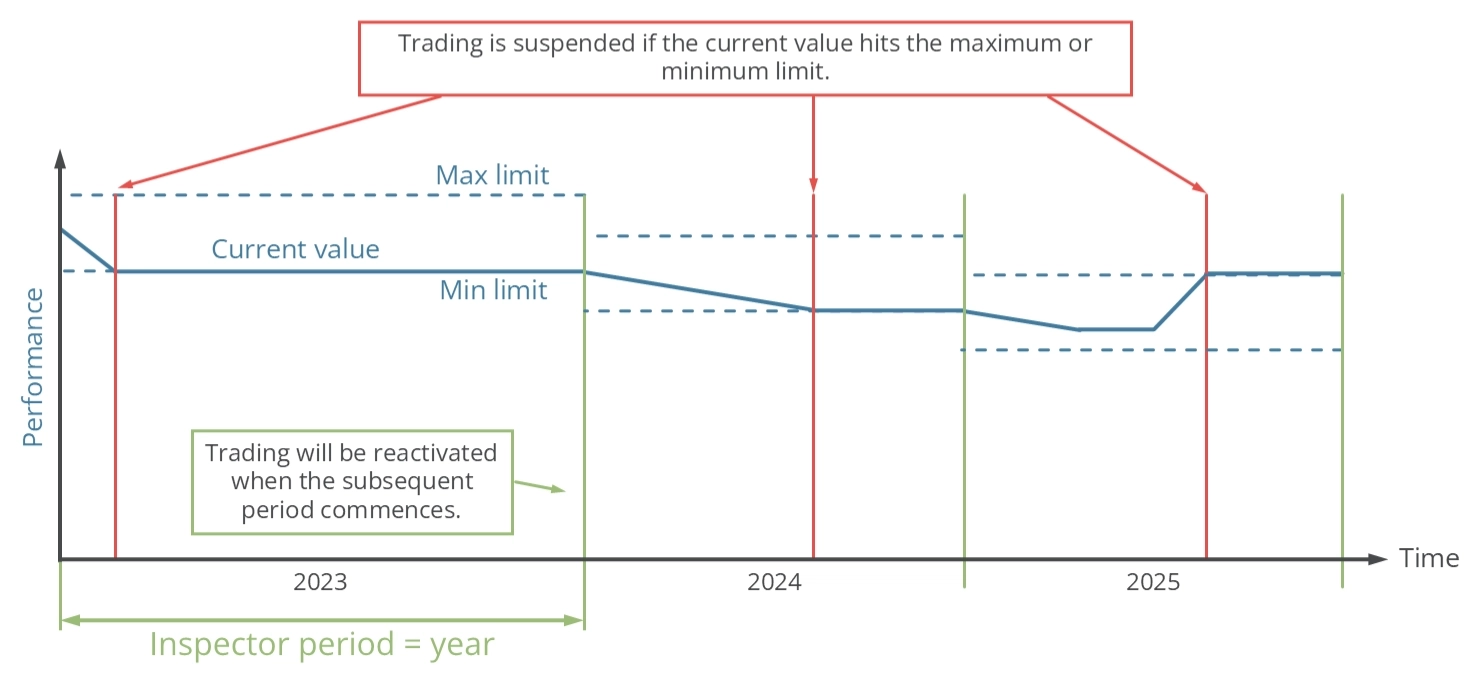
La période d’inspection est fixée à un an. Si la performance atteint la valeur maximale ou minimale au cours de cette période, la capacité d’ouvrir de nouvelles transactions sera temporairement suspendue. Au début d’une nouvelle période, soit le 1er janvier, la valeur de performance de l’année est réinitialisée et le trading reprend. Ce cycle se répète indéfiniment.
Performance - Since start protection
Le moteur d’inspection peut être configuré pour interrompre le trading une fois qu’une limite de performance spécifiée est atteinte, à l’aide des paramètres d’entrée décrits dans le tableau ci-dessous. Ces paramètres établissent les seuils minimaux et maximaux absolus et relatifs. Une valeur de zéro désactive effectivement la limite.
| Variable d’entrée dans MetaTrader | Valeur par défaut | Commentaire |
|---|---|---|
| > (AISP) Performance since start abs min (0.0 -> OFF) | 0.0 | Si l’équité du compte est de 10 000 $ et que la valeur minimale est fixée à -100, le trading sera suspendu si l’équité tombe en dessous de 9 900 $. La valeur d’entrée ne peut pas être supérieure à 0. |
| > (AISP) Performance since start abs max (0.0 -> OFF) | 0.0 | Si l’équité du compte est de 10 000 $ et que la valeur minimale est fixée à 100, le trading sera suspendu si l’équité dépasse 10 100 $. La valeur d’entrée ne peut pas être inférieure à 0. |
| > (AISP) Performance since start rel min (0.0 -> OFF) | 0.0 | Si l’équité du compte est de 10 000 $ et que la valeur minimale est fixée à -0,15, le trading sera suspendu si l’équité tombe en dessous de 9 850 $. La valeur d’entrée ne peut pas être supérieure à 0. |
| > (AISP) Performance since start rel max (0.0 -> OFF) | 0.0 | Si l’équité du compte est de 10 000 $ et que la valeur minimale est fixée à 0,15, le trading sera suspendu si l’équité dépasse 10 150 $. La valeur d’entrée ne peut pas être inférieure à 0. |
Des paramètres d’entrée distincts existent pour les résultats de performance maximaux et minimaux autorisés. Cela permet à l’application de suspendre l’initiation de nouvelles transactions lorsque des résultats de performance positifs ou négatifs sont atteints. Le diagramme ci-dessous illustre le principe de fonctionnement de la protection de l’inspecteur.
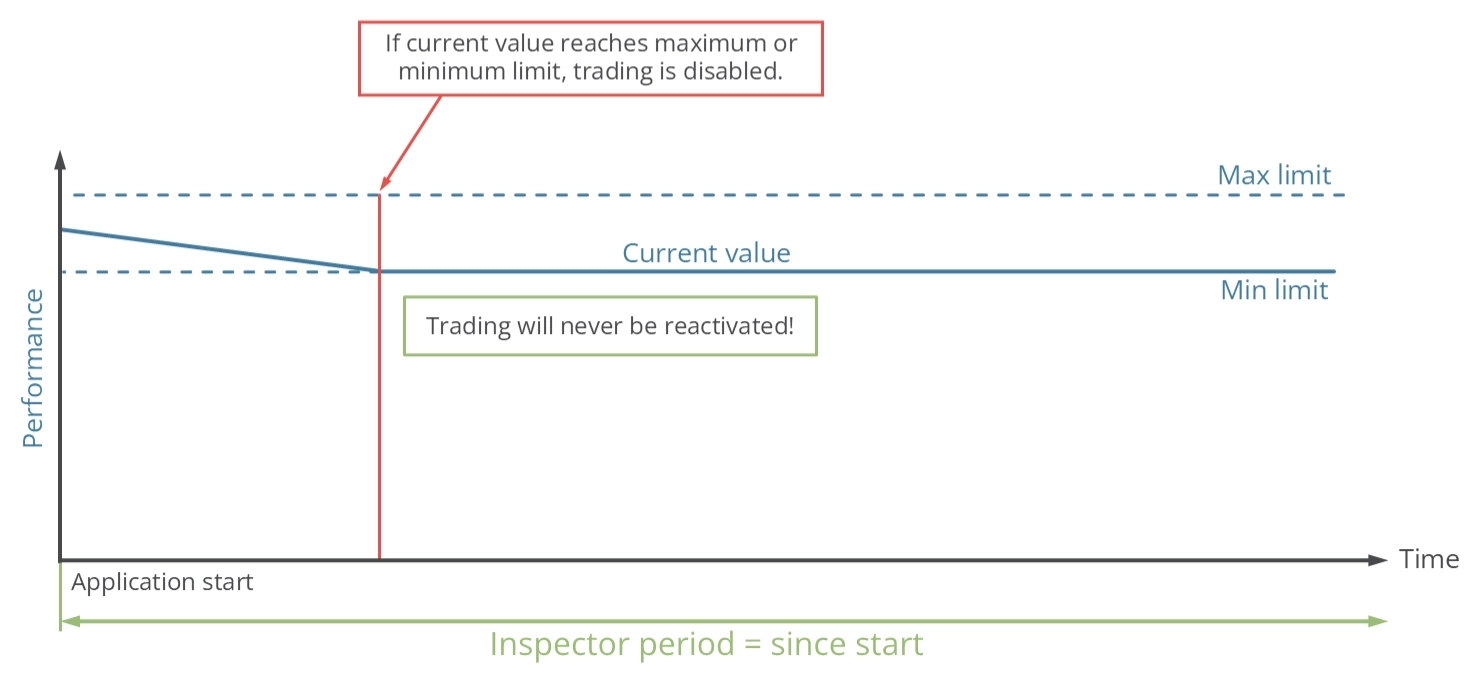
La période d’inspection commence au démarrage de l’application. Si la performance atteint la valeur maximale ou minimale, la capacité d’ouvrir de nouvelles transactions sera suspendue définitivement.
Performance - Example
Les graphiques ci-dessous présentent des exemples d’un système de trading avec a) une performance maximale de -2 % par jour et b) une performance de -2 % depuis le démarrage de l’application.
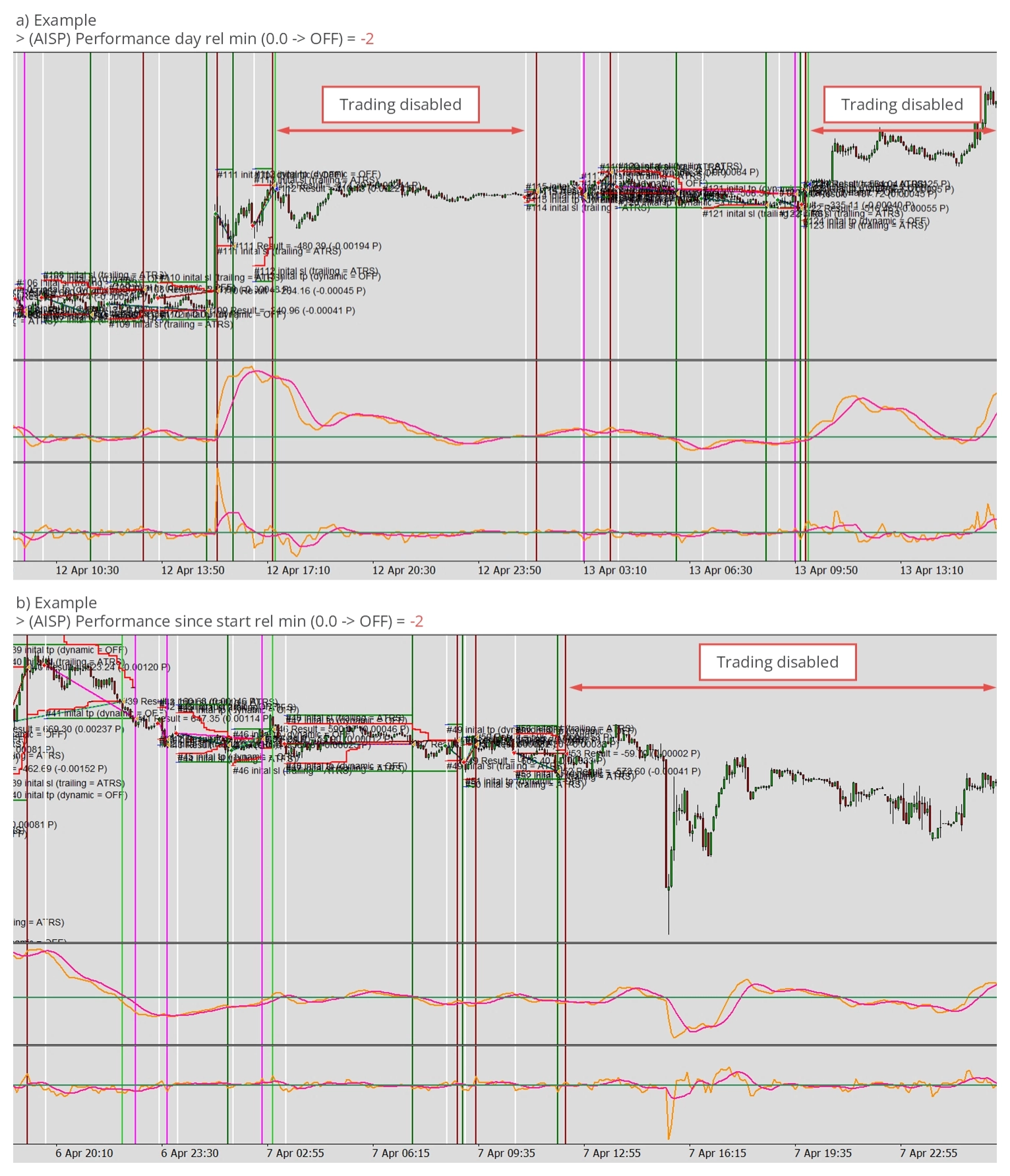
Dans les deux exemples de graphiques, les modules de trading cessent d’ouvrir des transactions dès que la limite de performance de -2 % est atteinte. Le graphique b) maintient tous les modules de trading désactivés indéfiniment, tandis que le graphique a) ne désactive le module de trading que temporairement jusqu’au début du jour suivant. Par conséquent, le graphique a) contient deux périodes sans trading, car la limite de -2 % a été atteinte les deux jours.
Drawdown - Daily protection
Le moteur d’inspection peut être configuré pour interrompre le trading une fois qu’une limite de drawdown journalière spécifiée est atteinte, à l’aide des paramètres d’entrée décrits dans le tableau ci-dessous. Ces paramètres établissent les seuils maximaux absolus et relatifs journaliers. Une valeur de zéro désactive effectivement la limite.
| Variable d’entrée dans MetaTrader | Valeur par défaut | Commentaire |
|---|---|---|
| > (AISP) Drawdown day abs max (0.0 -> OFF) | 0.0 | Si l’équité du compte est de 10 000 $ et que la valeur maximale est fixée à 100, le trading sera interrompu si le drawdown dépasse 100 $ en une journée. Le trading reprendra au début du jour suivant, avec l’équité à ce moment-là utilisée comme nouveau point de référence. La valeur d’entrée ne peut pas être inférieure à 0. |
| > (AISP) Drawdown day rel max (0.0 -> OFF) | 0.0 | Si l’équité du compte est de 10 000 $ et que la valeur maximale est fixée à 0,15, le trading sera interrompu si le drawdown dépasse 150 $ en une journée. Le trading reprendra au début du jour suivant, avec l’équité de départ comme point de référence. La nouvelle valeur de référence est utilisée pour calculer les prochaines limites de drawdown. La valeur d’entrée ne peut pas être inférieure à 0. |
Des paramètres d’entrée existent pour les résultats de drawdown maximaux autorisés. Cela permet à l’application de suspendre l’initiation de nouvelles transactions lorsque de mauvaises valeurs de performance sont dépassées. Le diagramme ci-dessous illustre le principe de fonctionnement de la protection de l’inspecteur journalier.
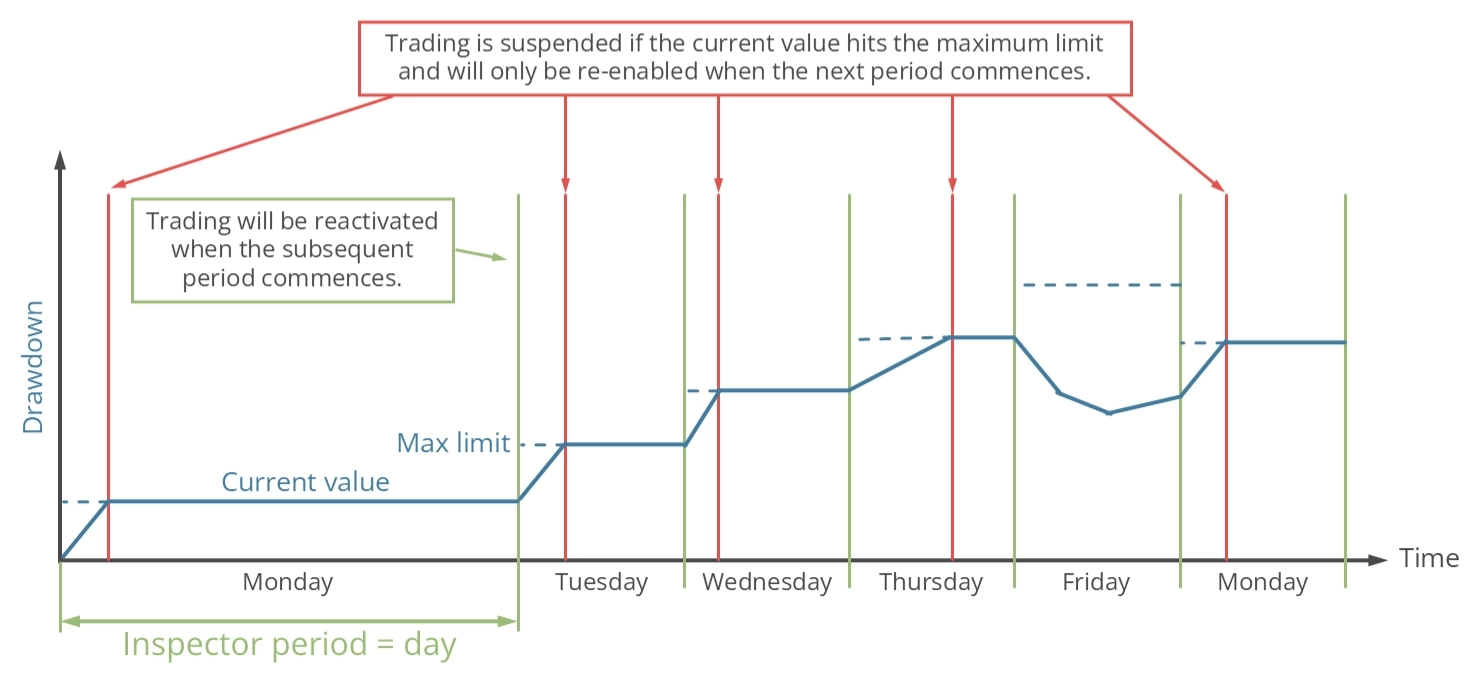
La période d’inspection est fixée à un jour. Si le drawdown atteint la valeur maximale au cours de cette période, la capacité d’ouvrir de nouvelles transactions sera temporairement suspendue. Au début d’une nouvelle période, c’est-à-dire à minuit, la valeur de drawdown de la journée est réinitialisée et le trading reprend. Ce cycle se répète indéfiniment.
Drawdown - Weekly protection
Le moteur d’inspection peut être configuré pour interrompre le trading une fois qu’une limite de drawdown hebdomadaire spécifiée est atteinte, à l’aide des paramètres d’entrée décrits dans le tableau ci-dessous. Ces paramètres établissent les seuils maximaux absolus et relatifs hebdomadaires. Une valeur de zéro désactive effectivement la limite.
| Variable d’entrée dans MetaTrader | Valeur par défaut | Commentaire |
|---|---|---|
| > (AISP) Drawdown week abs max (0.0 -> OFF) | 0.0 | Si l’équité du compte est de 10 000 $ et que la valeur maximale est fixée à 100, le trading sera interrompu si le drawdown dépasse 100 $ en une semaine. Le trading reprendra au début de la semaine suivante, avec l’équité à ce moment-là utilisée comme nouveau point de référence. La valeur d’entrée ne peut pas être inférieure à 0. |
| > (AISP) Drawdown week rel max (0.0 -> OFF) | 0.0 | Si l’équité du compte est de 10 000 $ et que la valeur maximale est fixée à 0,15, le trading sera interrompu si le drawdown dépasse 150 $ en une semaine. Le trading reprendra au début de la semaine suivante, avec l’équité de départ comme point de référence. La nouvelle valeur de référence est utilisée pour calculer les prochaines limites de drawdown. La valeur d’entrée ne peut pas être inférieure à 0. |
Des paramètres d’entrée existent pour les résultats de drawdown maximaux autorisés. Cela permet à l’application de suspendre l’initiation de nouvelles transactions lorsque de mauvaises valeurs de performance sont dépassées. Le diagramme ci-dessous illustre le principe de fonctionnement de la protection de l’inspecteur journalier.
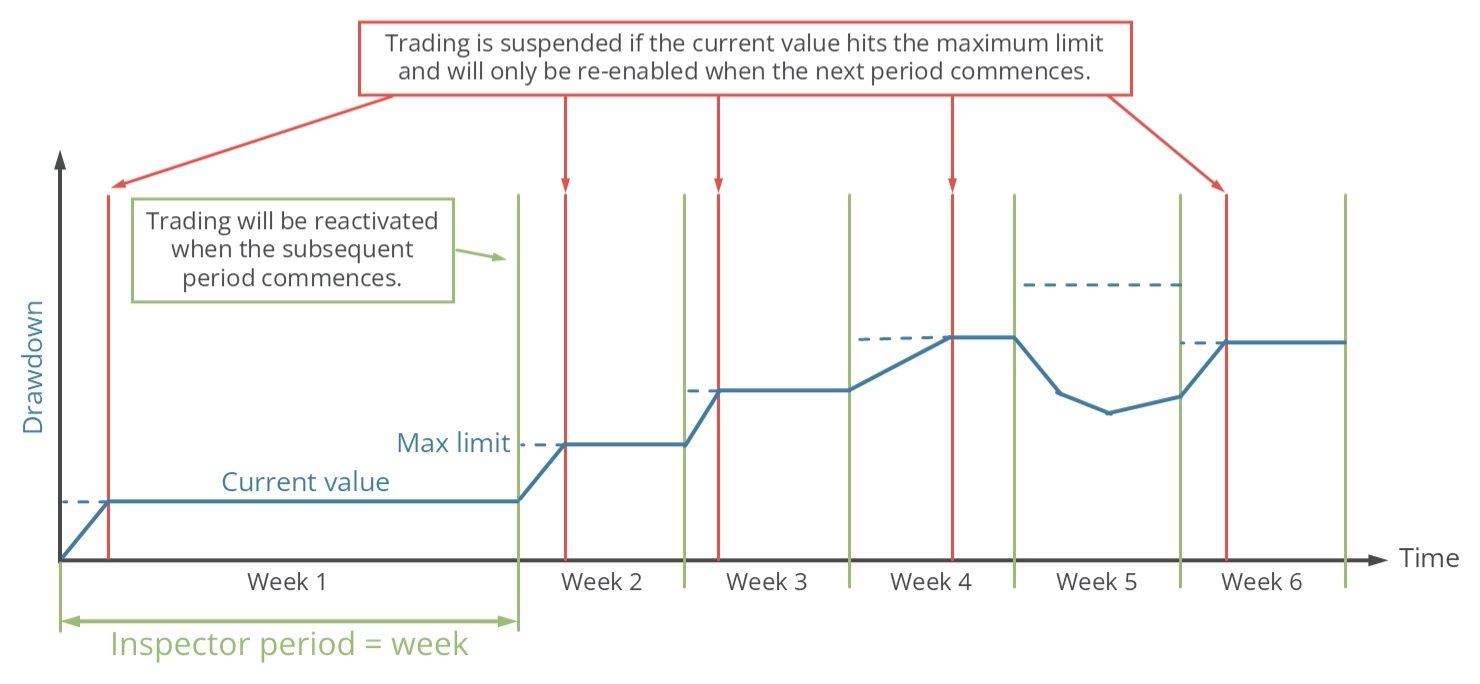
La période d’inspection est fixée à une semaine. Si le drawdown atteint la valeur maximale au cours de cette période, la capacité d’ouvrir de nouvelles transactions sera temporairement suspendue. Au début d’une nouvelle période, c’est-à-dire à minuit entre le samedi et le dimanche, la valeur de drawdown de la journée est réinitialisée et le trading reprend. Ce cycle se répète indéfiniment.
Drawdown - Monthly protection
Le moteur d’inspection peut être configuré pour interrompre le trading une fois qu’une limite de drawdown mensuelle spécifiée est atteinte, à l’aide des paramètres d’entrée décrits dans le tableau ci-dessous. Ces paramètres établissent les seuils maximaux absolus et relatifs mensuels. Une valeur de zéro désactive effectivement la limite.
| Variable d’entrée dans MetaTrader | Valeur par défaut | Commentaire |
|---|---|---|
| > (AISP) Drawdown month abs max (0.0 -> OFF) | 0.0 | Si l’équité du compte est de 10 000 $ et que la valeur maximale est fixée à 100, le trading sera interrompu si le drawdown dépasse 100 $ en un mois. Le trading reprendra au début du mois suivant, avec l’équité à ce moment-là utilisée comme nouveau point de référence. La valeur d’entrée ne peut pas être inférieure à 0. |
| > (AISP) Drawdown month rel max (0.0 -> OFF) | 0.0 | Si l’équité du compte est de 10 000 $ et que la valeur maximale est fixée à 0,15, le trading sera interrompu si le drawdown dépasse 150 $ en un mois. Le trading reprendra au début du mois suivant, avec l’équité de départ comme point de référence. La nouvelle valeur de référence est utilisée pour calculer les prochaines limites de drawdown. La valeur d’entrée ne peut pas être inférieure à 0. |
Des paramètres d’entrée existent pour les résultats de drawdown maximaux autorisés. Cela permet à l’application de suspendre l’initiation de nouvelles transactions lorsque de mauvaises valeurs de performance sont dépassées. Le diagramme ci-dessous illustre le principe de fonctionnement de la protection de l’inspecteur journalier.
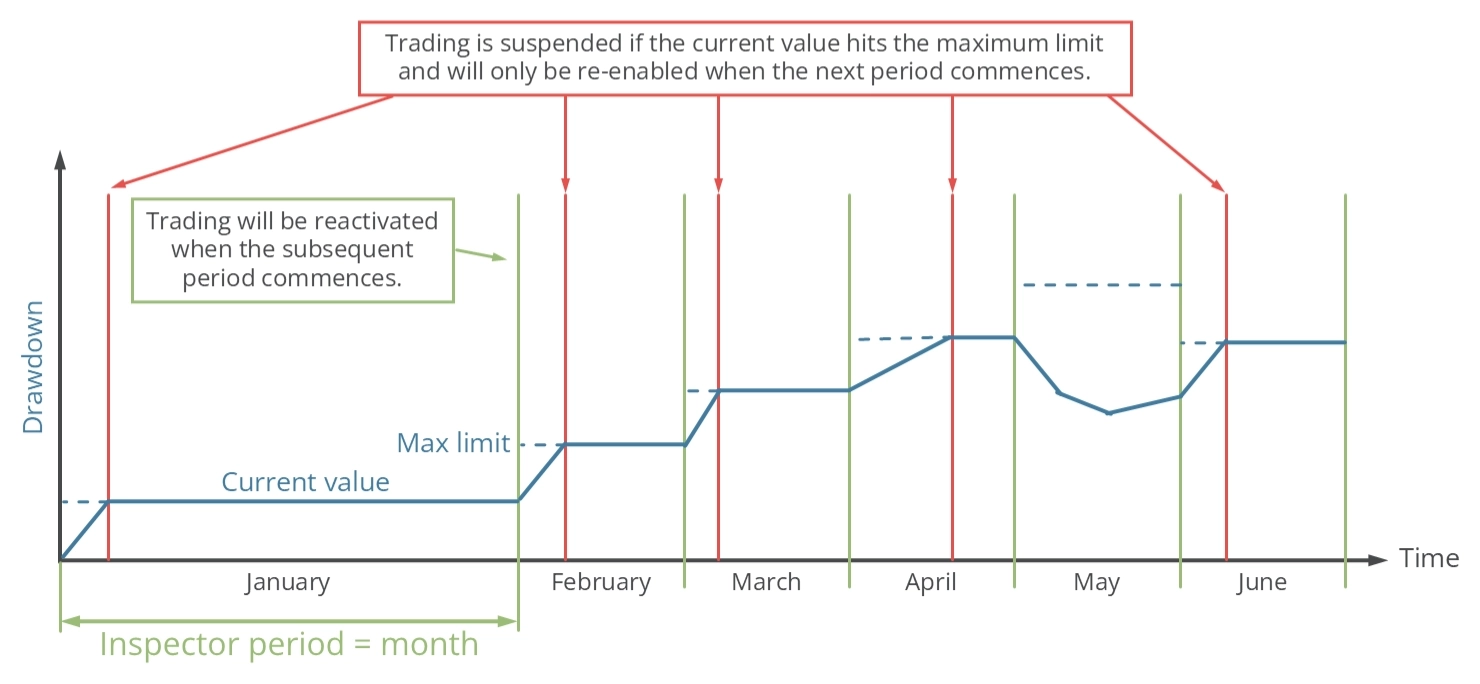
La période d’inspection est fixée à un mois. Si le drawdown atteint la valeur maximale au cours de cette période, la capacité d’ouvrir de nouvelles transactions sera temporairement suspendue. Au début d’une nouvelle période, soit le 1er jour du mois, la valeur de drawdown de la journée est réinitialisée et le trading reprend. Ce cycle se répète indéfiniment.
Drawdown - Yearly protection
Le moteur d’inspection peut être configuré pour interrompre le trading une fois qu’une limite de drawdown annuelle spécifiée est atteinte, à l’aide des paramètres d’entrée décrits dans le tableau ci-dessous. Ces paramètres établissent les seuils maximaux absolus et relatifs annuels. Une valeur de zéro désactive effectivement la limite.
| Variable d’entrée dans MetaTrader | Valeur par défaut | Commentaire |
|---|---|---|
| > (AISP) Drawdown year abs max (0.0 -> OFF) | 0.0 | Si l’équité du compte est de 10 000 $ et que la valeur maximale est fixée à 100, le trading sera interrompu si le drawdown dépasse 100 $ en un an. Le trading reprendra au début de l’année suivante, avec l’équité à ce moment-là utilisée comme nouveau point de référence. La valeur d’entrée ne peut pas être inférieure à 0. |
| > (AISP) Drawdown year rel max (0.0 -> OFF) | 0.0 | Si l’équité du compte est de 10 000 $ et que la valeur maximale est fixée à 0,15, le trading sera interrompu si le drawdown dépasse 150 $ en un an. Le trading reprendra au début de l’année suivante, avec l’équité de départ comme point de référence. La nouvelle valeur de référence est utilisée pour calculer les prochaines limites de drawdown. La valeur d’entrée ne peut pas être inférieure à 0. |
| Des paramètres d’entrée existent pour les résultats de drawdown maximaux autorisés. Cela permet à l’application de suspendre l’initiation de nouvelles transactions lorsque de mauvaises valeurs de performance sont dépassées. Le diagramme ci-dessous illustre le principe de fonctionnement de la protection de l’inspecteur journalier. |
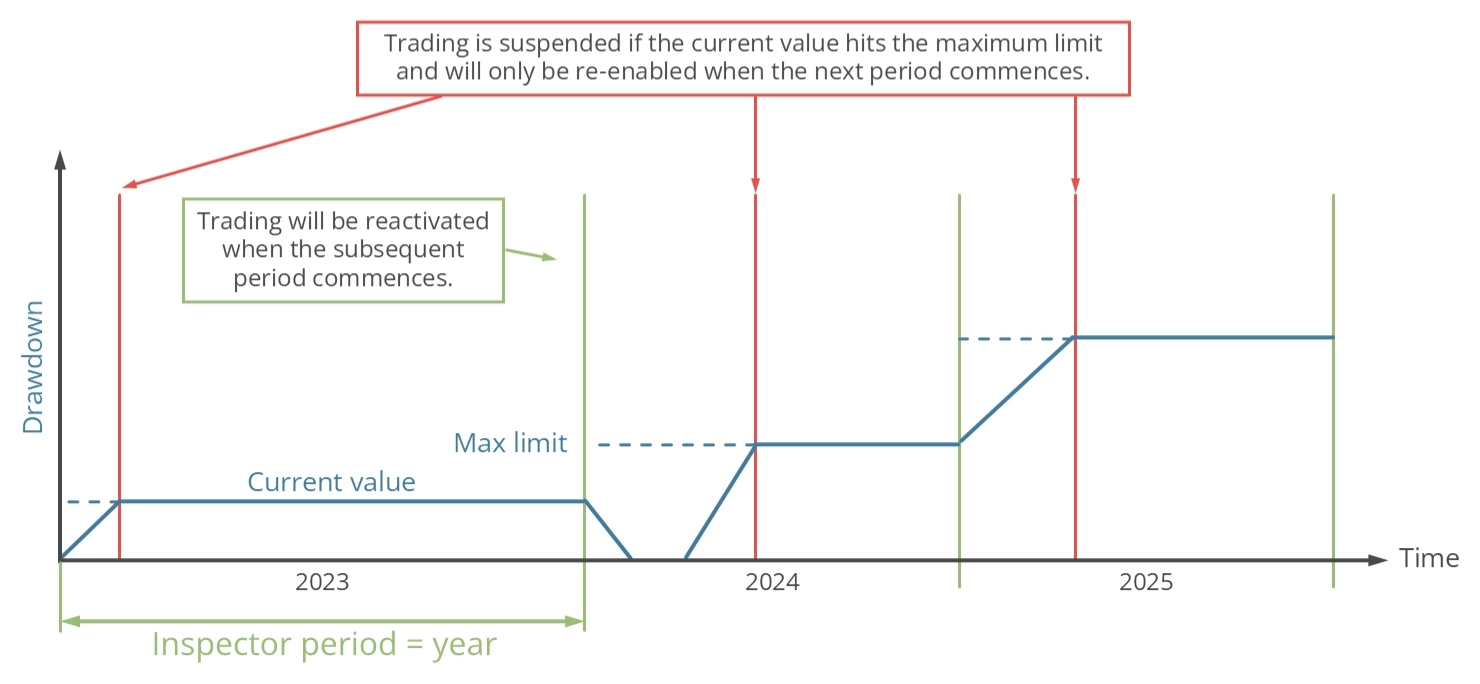
La période d’inspection est fixée à un an. Si le drawdown atteint la valeur maximale au cours de cette période, la capacité d’ouvrir de nouvelles transactions sera temporairement suspendue. Au début d’une nouvelle période, soit le 1er janvier, la valeur de drawdown de la journée est réinitialisée et le trading reprend. Ce cycle se répète indéfiniment.
Drawdown - Since start protection
Le moteur d’inspection peut être configuré pour interrompre le trading une fois qu’une limite de drawdown spécifiée est atteinte, à l’aide des paramètres d’entrée décrits dans le tableau ci-dessous. Ces paramètres établissent les seuils maximaux absolus et relatifs. Une valeur de zéro désactive effectivement la limite.
| Variable d’entrée dans MetaTrader | Valeur par défaut | Commentaire |
|---|---|---|
| > (AISP) Drawdown since start abs max (0.0 -> OFF) | 0.0 | Si l’équité du compte est de 10 000 $ et que la valeur maximale est fixée à 100, le trading sera interrompu si le drawdown dépasse 100 $. La valeur d’entrée ne peut pas être inférieure à 0. |
| > (AISP) Drawdown since start rel max (0.0 -> OFF) | 0.0 | Si l’équité du compte est de 10 000 $ et que la valeur maximale est fixée à 0,15, le trading sera interrompu si le drawdown dépasse 150 $. La valeur d’entrée ne peut pas être inférieure à 0. |
Des paramètres d’entrée existent pour les résultats de drawdown maximaux autorisés. Cela permet à l’application de suspendre l’initiation de nouvelles transactions lorsque de mauvaises valeurs de performance sont dépassées. Le diagramme ci-dessous illustre le principe de fonctionnement de la protection de l’inspecteur journalier.
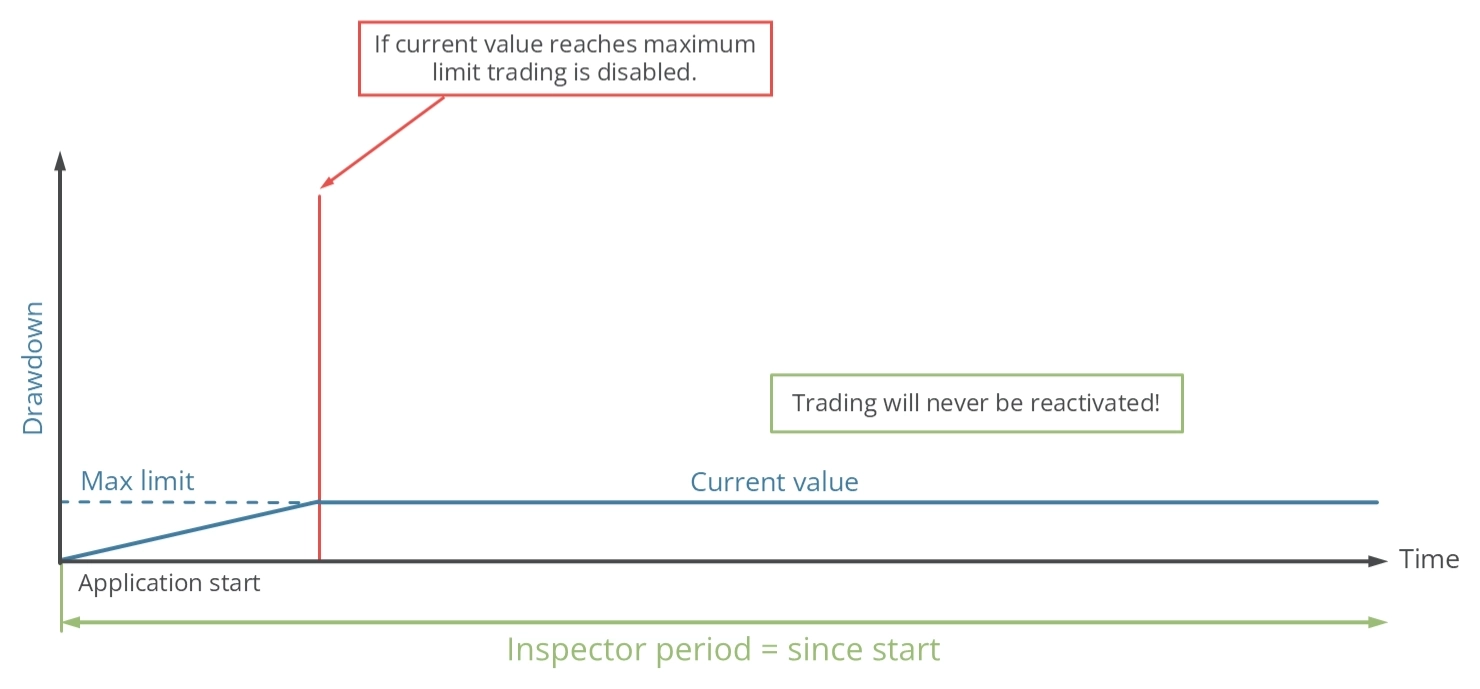
La période d’inspection commence au démarrage de l’application. Si le drawdown atteint la valeur maximale, la capacité d’ouvrir de nouvelles transactions sera suspendue définitivement.
Drawdown - Example
Les graphiques ci-dessous présentent des exemples d’un système de trading avec a) un drawdown maximal de -2 % par jour et b) un drawdown de -2 % depuis le démarrage de l’application.
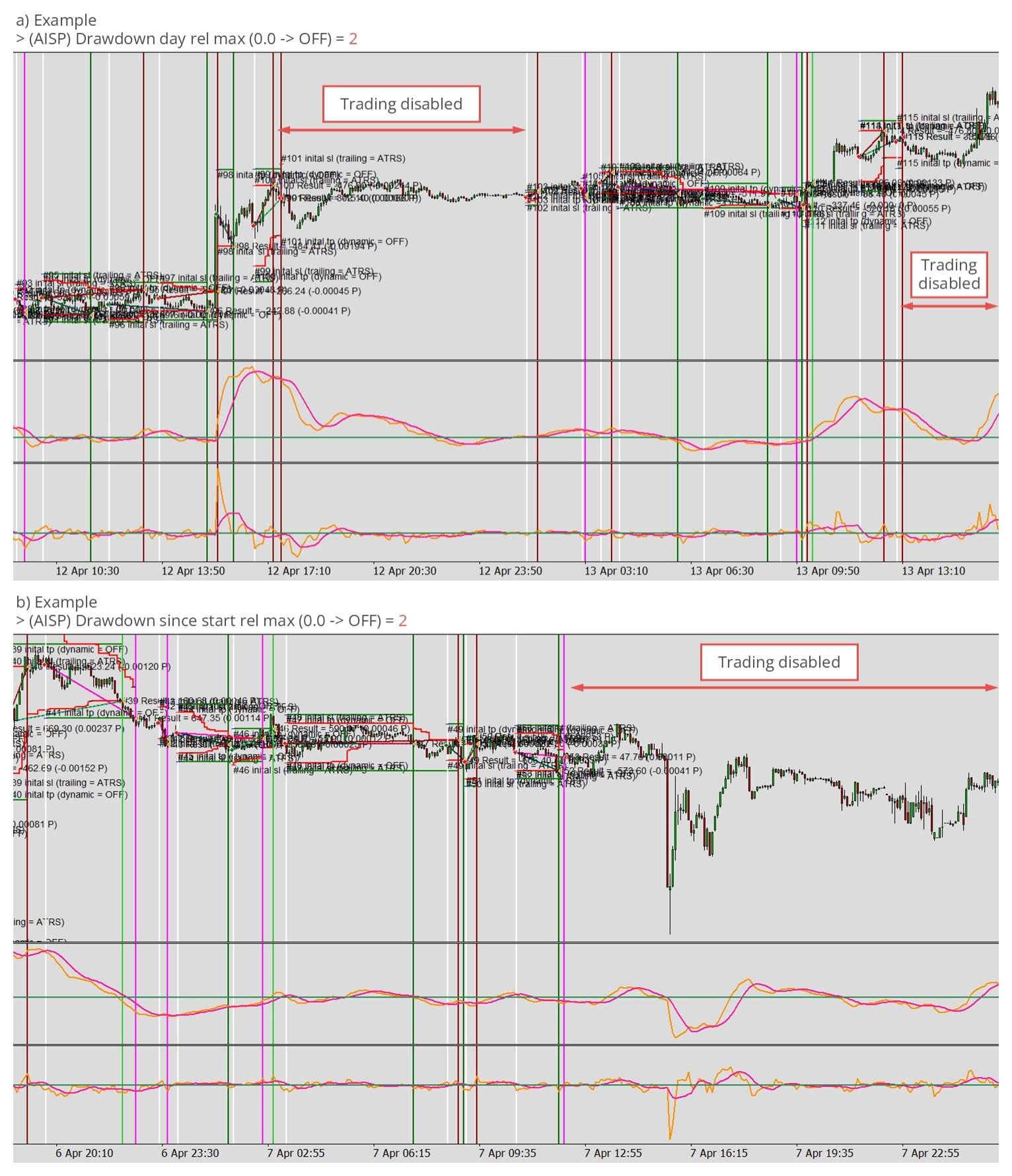
Dans les deux exemples de graphiques, les modules de trading cessent d’ouvrir des transactions dès que la limite de drawdown de -2 % est atteinte. Le graphique b) maintient tous les modules de trading désactivés indéfiniment, tandis que le graphique a) ne désactive le module de trading que temporairement jusqu’au début du jour suivant. Par conséquent, le graphique a) contient deux périodes sans trading, car la limite de -2 % a été atteinte les deux jours.
FIHA - File handling
L’Expert Advisor Builder lit en continu les fichiers de modules situés dans le dossier Configuration. Selon le nombre de fichiers présents, ce processus peut affecter les performances du système en raison d’un nombre accru d’opérations d’accès aux fichiers. Certaines stratégies nécessitent des mises à jour fréquentes, tandis que d’autres restent inchangées une fois l’exécution commencée. Pour s’adapter à ces caractéristiques variables, l’intervalle de lecture des fichiers peut être ajusté à l’aide des paramètres listés ci-dessous.
| Variable d’entrée dans MetaTrader | Valeur par défaut | Commentaire |
|---|---|---|
| > (FIHA) Live, Configuration files reading interval (ms) | 1000 | Spécifie l’intervalle de lecture des fichiers lorsque le système fonctionne sur un graphique en direct. |
| > (FIHA) Tester, Configuration files reading interval (ms) | 86400000 | Spécifie l’intervalle de lecture des fichiers lorsque le système est exécuté dans le testeur de stratégie. Le paramètre par défaut correspond à une journée simulée. |
En mode testeur de stratégie, l’utilisation du second paramètre vous permet d’augmenter la vitesse d’exécution, permettant d’effectuer davantage de tests en moins de temps.
NOTI - Notifications
Enabling and disabling of notifications
Lors du fonctionnement de l’Expert Advisor Builder sur un graphique en direct, celui-ci peut fournir des mises à jour sur les limites d’inspecteur atteintes et divers rapports sur ses dernières métriques de performance et de drawdown. Ces messages peuvent être affichés via l’onglet expert de MetaTrader ou envoyés par e-mail via l’API d’e-mails intégrée de MetaTrader. Si vous souhaitez modifier les messages que vous recevez, vous pouvez ajuster les paramètres d’entrée suivants.
| Variable d’entrée dans MetaTrader | Valeur par défaut | Commentaire |
|---|---|---|
| > (NOTI) Protection | ON | Options : -OFF -ON |
| > (NOTI) Report daily | ON | Options : -OFF -ON |
| > (NOTI) Report weekly | OFF | Options : -OFF -ON |
| > (NOTI) Report monthly | ON | Options : -OFF -ON |
| > (NOTI) Report end | OFF | Options : -OFF -ON |
Notifications types and MetaTrader configuration
Les paramètres d’entrée abordés jusqu’à présent déterminent les informations qui vous sont envoyées. En revanche, les paramètres suivants définissent comment ces informations seront transmises.
| Variable d’entrée dans MetaTrader | Valeur par défaut | Commentaire |
|---|---|---|
| > (NOTI) State logs | OFF | Options : -OFF -ON |
| > (NOTI) State mails | OFF | Options : -OFF -ON |
L’Expert Advisor Builder peut transmettre des informations via l’onglet experts de votre terminal MetaTrader et par e-mail. La première option, qui peut être activée avec le paramètre d’entrée > (NOTI) State logs, fonctionne aussi bien avec la version testeur que la version en direct de l’Expert Advisor personnalisé. La deuxième option > (NOTI) State mails permet à l’Expert Advisor Builder d’envoyer des e-mails contenant les mêmes informations, disponible uniquement avec la version en direct.
Par défaut, les deux options sont désactivées. L’Expert Advisor Builder n’enverra ni n’enregistrera de rapports étendus.
Cette fonctionnalité utilise l’API d’e-mails intégrée de MetaTrader pour transmettre les informations. Cependant, elle nécessite la configuration des paramètres d’e-mail dans votre instance MetaTrader. Ces paramètres se trouvent dans le menu Outils - Options de MetaTrader.
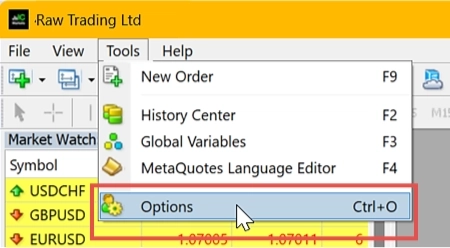
Pour les notifications par e-mail, vous pouvez configurer les paramètres sous l’onglet Email.
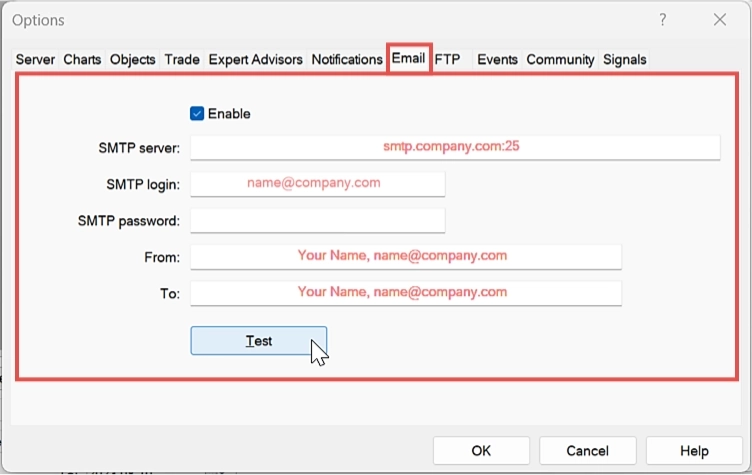
Veuillez consulter l’article correspondant pour une compréhension détaillée des paramètres nécessaires à l’activation de ces fonctionnalités.
PAOV - Parameter override
À l’aide des paramètres de ce groupe d’entrées, vous pouvez substituer des lignes de paramètres des fichiers de modules chargés. Les substitutions peuvent être appliquées globalement, affectant tous les fichiers de modules simultanément, ou sélectivement à un ou plusieurs modules spécifiques. Cette fonctionnalité est particulièrement utile pour exploiter pleinement la fonctionnalité d’optimisation de MetaTrader, car elle vous permet d’optimiser les paramètres des fichiers de modules même s’ils ne sont pas exposés dans la boîte de dialogue des propriétés de l’expert.
Vous pouvez définir jusqu’à 20 paramètres et leurs valeurs correspondantes. Par souci de simplicité, le tableau ci-dessous ne montre qu’un seul exemple ; les 19 entrées restantes fonctionnent de manière identique.
| Variable d’entrée dans MetaTrader | Valeur par défaut | Commentaire |
|---|---|---|
| > (PAOV) Override 1: Selection | Spécifie la sélection de paramètre et de module en utilisant le format paramètre@modules. Plusieurs paramètres et modules peuvent être sélectionnés pour substitution. Si une ligne dans le fichier de module chargé correspond à la sélection spécifiée, sa valeur sera remplacée par la valeur définie dans la ligne suivante. | |
| > (PAOV) Override 1: Value | 0.0 | Saisissez directement la valeur de substitution, ou utilisez les paramètres d’optimisation de MetaTrader pour tester une plage de valeurs. |
| > (PAOV) Override X: Selection | Le même principe s’applique aux paramètres 2 à 20. | |
| > (PAOV) Override X: Value |
Pour bien comprendre cette fonctionnalité, veuillez consulter les exemples fournis pour > (PAOV) Override 1: Selection :
- INOS_1_dParameter1@ALL - Substitution d’un paramètre unique appliquée à tous les modules.
- INOS_1_dParameter1@100,300 - Substitution d’un paramètre unique appliquée aux modules spécifiques numérotés 100 et 300.
- dParameter1@ALL - Appliquée à tous les paramètres contenant le nom de paramètre et pour tous les modules.
- dParameter1@100,300 - Appliquée à tous les paramètres contenant le nom de paramètre et utilisée pour les modules numérotés 100 et 300.
- INOS_1_dParameter1@100;INOS_4_dParameter1@300 - Appliquée à plusieurs paramètres avec des affectations de modules différentes.
- dParameter1,dParameter2@100,200,300;dParameter3@400 : Appliquée à plusieurs paramètres avec des affectations de modules différentes.
Si la substitution est réussie, son statut sera affiché dans la fenêtre de journal. Lors de l’utilisation du testeur de stratégie MetaTrader 4, ces informations apparaîtront dans l’onglet Journal :

Standard examples
Using an Example
Étape 1 : Ouvrez l’application web Expert Advisor Builder
Tous les exemples sont directement accessibles dans l’Expert Advisor Builder. Ouvrez simplement l’application web et insérez l’exemple souhaité.
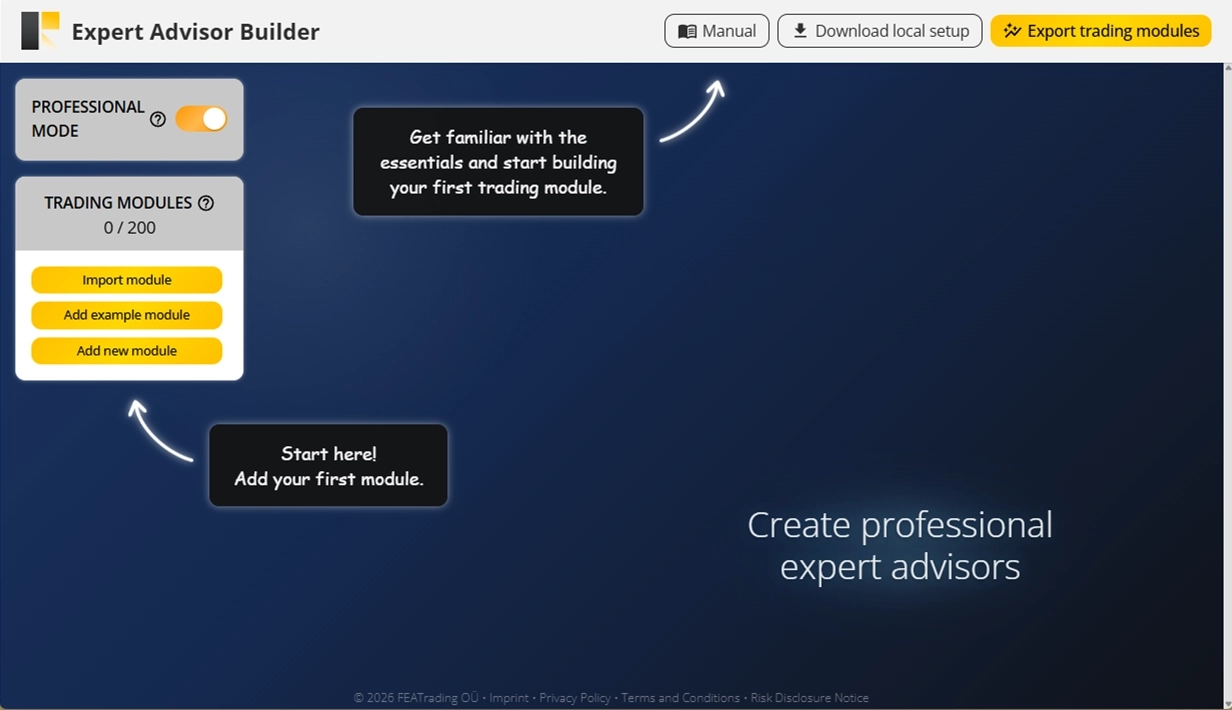
Étape 2 : Ouvrez le menu Exemples
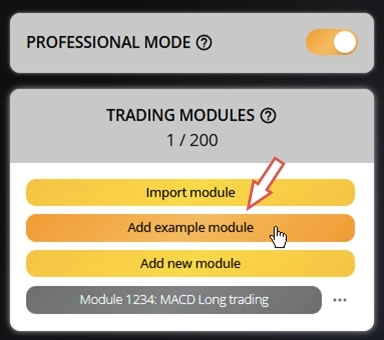
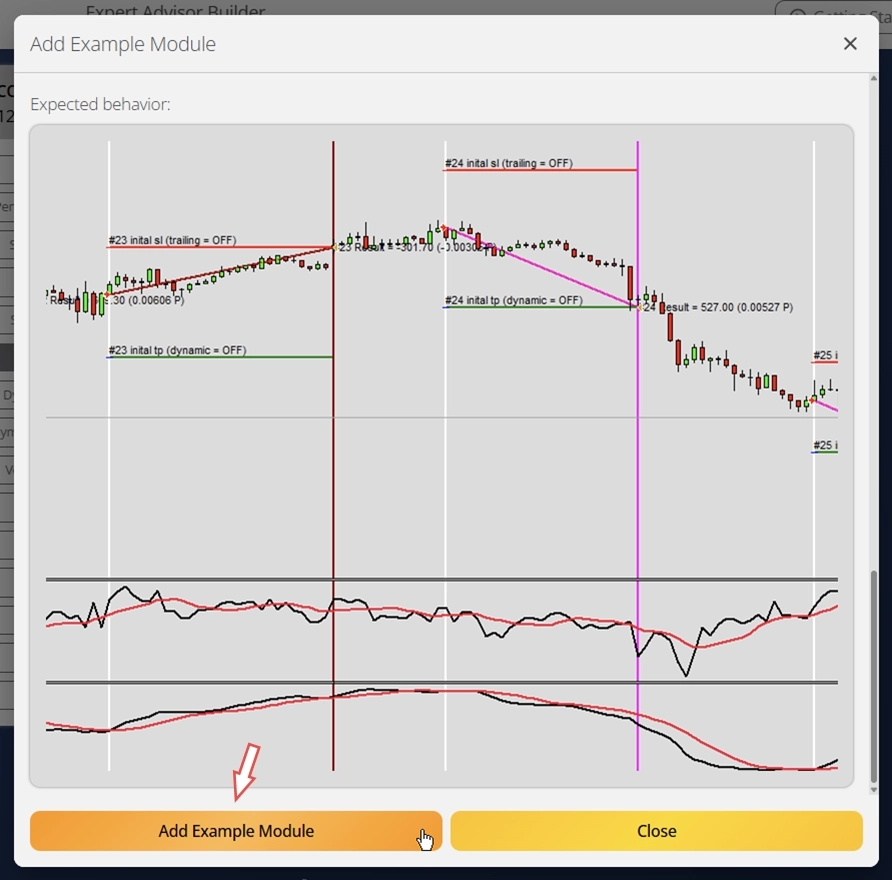
Sur le côté gauche de la fenêtre principale, cliquez sur Ajouter un module exemple. Une boîte de dialogue s’ouvre et affiche une liste de modules exemples préconfigurés. Chaque exemple comprend une brève description, ses paramètres de configuration et un exemple de graphique illustrant le résultat attendu.
Étape 3 : Choisissez un exemple dans la liste
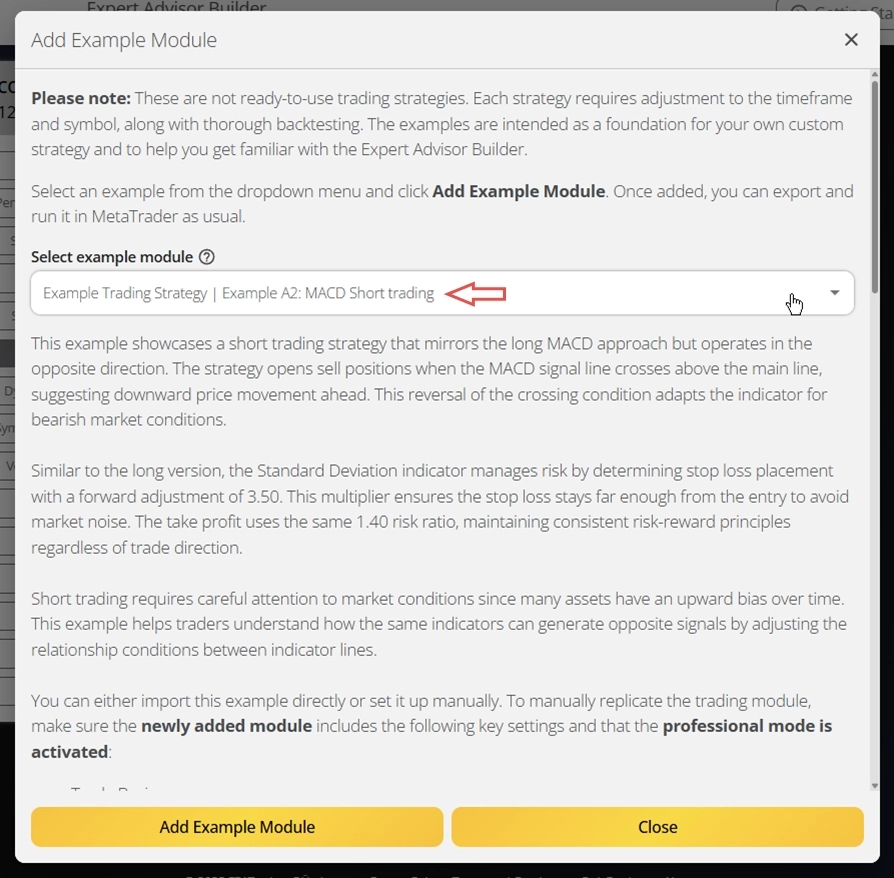
Sélectionnez l’un des exemples dans le menu déroulant. Vous remarquerez que les noms figurant dans ce menu correspondent à ceux du tableau plus bas sur cette page.
Étape 4 : Importez le module sélectionné et vérifiez sa configuration
Finalisez l’importation en cliquant sur Ajouter un module exemple. Un nouveau module de trading est alors créé avec tous les paramètres déjà configurés conformément à la description de l’exemple.
Examples overview
Example Trading Strategies
| Name | Note | Description |
|---|---|---|
| Example A1 | MACD Long trading | Lien |
| Example A2 | MACD Short trading | Lien |
| Example A3 | Bollinger bands trading | Lien |
| Example A4 | News trading of high impact calendar events | Lien |
| Example A5 | News trading of regional high impact calendar events | Lien |
| Example A6 | Avoiding high impact calendar events | Lien |
| Example A7 | One chart analyzer for signal generation | Lien |
Timing
| Name | Note | Description |
|---|---|---|
| Example B1 | Trading at specific hours | Lien |
| Example B2 | Trading at specific days of week | Lien |
| Example B3 | Trading at specific days of month | Lien |
| Example B4 | Intraday trading mode with forced closures at end of day | Lien |
| Example B5 | Automatic signal shifting depending on daylight saving time (DST) | Lien |
Stop Loss Trailing
| Name | Note | Description |
|---|---|---|
| Example C1 | Average true range stop loss trailing | Lien |
| Example C2 | First breakeven, then average true range stop loss trailing | Lien |
| Example C3 | First breakeven, then average true range, then market stop loss trailing | Lien |
Initial Stop Loss and Initial Take Profit
| Name | Note | Description |
|---|---|---|
| Example D1 | Fixed pips distance as initial stop loss and initial take profit | Lien |
| Example D2 | Indicator value for initial stop loss and initial take profit | Lien |
| Example D3 | Indicator value for initial stop loss, stop loss trailing, initial take profit and dynamic take profit | Lien |
| Example D4 | Support and resistance for initial stop loss and initial take profit | Lien |
| Example D5 | Support and resistance for initial stop loss, stop loss trailing, initial take profit and dynamic take profit | Lien |
| Example D6 | Candle pattern search used for initial stop loss and initial take profit | Lien |
| Example D7 | Chart pattern search used for initial stop loss and initial take profit | Lien |
| Example D8 | Fibonacci pattern search used for initial stop loss and initial take profit | Lien |
Trade Splitting
| Name | Note | Description |
|---|---|---|
| Example E1 | Two trades with a pending order | Lien |
| Example E2 | Three trades | Lien |
| Example E3 | Four trades | Lien |
Performance and drawdown monitoring
| Name | Note | Description |
|---|---|---|
| Example F1 | Temporary disabling of trading due to bad performance | Lien |
| Example F2 | Permanent disabling of trading due to bad performance | Lien |
| Example F3 | Temporary disabling of trading due to bad drawdown | Lien |
| Example F4 | Permanent disabling of trading due to bad drawdown | Lien |
Pending orders
| Name | Note | Description |
|---|---|---|
| Example G1 | Buy stop and StdDev pending price | Lien |
| Example G2 | Buy limit and StdDev pending price | Lien |
| Example G3 | Sell stop and StdDev pending price | Lien |
| Example G4 | Sell limit and StdDev pending price | Lien |
| Example G5 | Buy stop and rate of change pending price | Lien |
| Example G6 | Buy stop and indicator value for pending price | Lien |
| Example G7 | Buy stop and support and resistance for pending price | Lien |
| Example G8 | Buy stop and price dependent activation (hysteresis min) | Lien |
| Example G9 | Buy stop and price dependent cancellation (hysteresis max) | Lien |
News trading
| Name | Note | Description |
|---|---|---|
| Example H1 | Events filtered by title | Lien |
| Example H2 | Events filtered by relation | Lien |
Indicators
| Name | Note | Description |
|---|---|---|
| Example I1 | One indicator line used | Lien |
| Example I2 | One indicator line with time exclusion used | Lien |
| Example I3 | Two indicator lines combined | Lien |
| Example I4 | Four indicator lines combined | Lien |
| Example I5 | Using price as indicator | Lien |
Oscillators
| Name | Note | Description |
|---|---|---|
| Example J1 | One oscillator line used as signal | Lien |
| Example J2 | Two oscillator lines combined as signal | Lien |
| Example J3 | Using volume as oscillator | Lien |
Trade Basics
| Name | Note | Description |
|---|---|---|
| Example K1 | Multiple open trades allowed | Lien |
| Example K2 | Signals used for opening and closing trades | Lien |
| Example K3 | Signal OR combination | Lien |
| Example K4 | Forced waiting time between trades | Lien |
Visualization of signals
| Name | Note | Description |
|---|---|---|
| Example L1 | MACD Long signal only | Lien |
| Example L2 | MACD Short signal only | Lien |
Volume Calculation
| Name | Note | Description |
|---|---|---|
| Example M1 | Indicator value for volume calculation with external indicator | Lien |
Search Engines
| Name | Note | Description |
|---|---|---|
| Example N1 | Non-traded signals generated by candle search | Lien |
| Example N2 | Non-traded signals generated by pattern search | Lien |
| Example N3 | Non-traded signals generated by fibonacci search | Lien |
Chart Analyzer
| Name | Note | Description |
|---|---|---|
| Example O1 | Extended swing analysis | Lien |
| Example O2 | Drawing of chart analyzer panel | Lien |
| Example O3 | Exclusion of support and resistance when forwarding | Lien |
| Example O4 | Two chart analyzers for signal generation | Lien |
Data Feedback
| Name | Note | Description |
|---|---|---|
| Example P1 | All feedback features enabled | Lien |
Multi-Symbol Trading
| Name | Note | Description |
|---|---|---|
| Example Q1 | Symbol mapping for custom symbols | Lien |
| Example Q2 | Usage of multiple symbols and symbol feedback (EURUSD and USDCHF) | Lien |
| Example Q3 | Correlation coefficient between two symbols (EURUSD and USDCHF) | Lien |
External Python Script integration
| Name | Note | Description |
|---|---|---|
| Example R1 | Signal from custom oscillator and external Python script | Lien |
| Example R2 | Parameter forwarding and feedback parsing with custom indicator and external Python script | Lien |
Others
| Name | Note | Description |
|---|---|---|
| Example S1 | Drawing of second timeframe in chart | Lien |
| Example S2 | Drawing of unequal symbols | Lien |
Examples list
Example A1: MACD Long trading
CAUTION
Il ne s’agit pas d’une stratégie de trading prête à l’emploi. Une stratégie de trading nécessite une adaptation à l’unité de temps et au symbole, ainsi qu’un Backtest approfondi. Cet exemple est destiné à servir de base à votre propre stratégie personnalisée et à vous familiariser avec l’application web Expert Advisor Builder. Pour importer et utiliser un exemple, veuillez suivre les instructions fournies ici.
Description
Cet exemple illustre une stratégie de trading Long fondamentale utilisant l’indicateur MACD (Moving Average Convergence Divergence). La stratégie ouvre des positions d’achat lorsque la ligne principale du MACD croise la ligne Signal à la hausse, indiquant une dynamique potentiellement haussière. L’indicateur d’écart-type (Standard Deviation) calcule le Stop Loss initial, assurant ainsi une gestion dynamique du risque en fonction de la volatilité du marché.
Le système utilise un ratio de risque de 1,40 pour le niveau de Take Profit, ce qui signifie que l’objectif de profit potentiel est supérieur de 40 % au risque pris. Cela crée un équilibre risque/rendement favorable pour la rentabilité à long terme. La fonction de décalage en avant (forward adjustment) aide à positionner le Stop Loss à une distance appropriée du prix d’entrée, évitant ainsi des sorties prématurées lors des fluctuations normales du marché.
Cette configuration fonctionne bien sur différentes unités de temps et paires de devises. Les débutants peuvent utiliser cet exemple pour comprendre comment les indicateurs techniques génèrent des Signals de trading et comment une gestion rigoureuse du risque protège le capital tout en laissant courir les profits.
Vous pouvez soit importer cet exemple directement, soit le configurer manuellement. Pour reproduire manuellement le module de trading, assurez-vous que le module nouvellement ajouté inclut les paramètres clés suivants et que le mode professionnel est activé :
Recreate the Example
Vous pouvez soit importer cet exemple directement, soit le configurer manuellement. Pour reproduire manuellement le module de trading, assurez-vous que le module nouvellement ajouté inclut les paramètres clés suivants et que le mode professionnel est activé :
Trade Basics
- Operation type = Long
Signal Generation - Indicators - STD
- Signal in use = On
- Signal used for = Forward
- Selected indicator = STD
- Draw in chart = Off
- Forward adjustment = 3.50
Signal Generation - Indicators (MACD Main line)
- Signal in use = On
- Signal used for = Entry
- Selected indicator = MACD
- Line index = Main line
- Draw in chart = On
- Drawing slot = 1
Signal Generation - Indicators (MACD Signal line)
- Signal in use = On
- Signal used for = Entry
- Selected indicator = MACD
- Line index = Signal line
- Draw in chart = On
- Drawing slot = 2
Signal Generation - Indicator Combinations (MACD Main line & MACD Signal line)
- Signal in use = On
- Signal used for = Entry
- Input indicator 1 = MACD (Main line)
- Input indicator 2 = MACD (Signal line)
- Value relation = Value 1 cross value 2
Initial Stop Loss
- Selection = Indicator
- Used indicator = STD
Initial Take Profit
- Selection = Risk ratio
- Risk ratio = 1.40
Screenshots
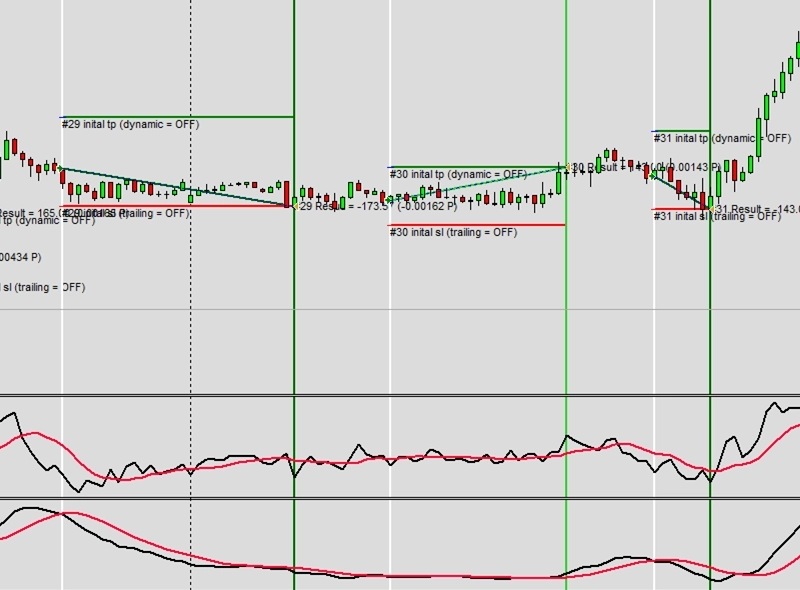
Example A2: MACD Short trading
CAUTION
Il ne s’agit pas d’une stratégie de trading prête à l’emploi. Une stratégie de trading nécessite une adaptation à l’unité de temps et au symbole, ainsi qu’un Backtest approfondi. Cet exemple est destiné à servir de base à votre propre stratégie personnalisée et à vous familiariser avec l’application web Expert Advisor Builder. Pour importer et utiliser un exemple, veuillez suivre les instructions fournies ici.
Description
Cet exemple présente une stratégie de trading Short qui reproduit l’approche MACD Long, mais dans la direction opposée. La stratégie ouvre des positions de vente lorsque la ligne Signal du MACD croise la ligne principale à la hausse, suggérant une baisse imminente du prix. Cette inversion de la condition de croisement adapte l’indicateur aux conditions de marché baissières.
Comme pour la version Long, l’indicateur Standard Deviation gère le risque en déterminant le placement du Stop Loss avec un forward adjustment de 3,50. Ce multiplicateur garantit que le Stop Loss reste suffisamment éloigné de l’entrée pour éviter le bruit du marché. Le Take Profit utilise le même ratio de risque de 1,40, maintenant des principes risque/rendement cohérents quelle que soit la direction du trade.
Le trading Short requiert une attention particulière aux conditions du marché, car de nombreux actifs présentent un biais haussier à long terme. Cet exemple aide les traders à comprendre comment les mêmes indicateurs peuvent générer des Signals opposés en ajustant les conditions de relation entre les lignes d’indicateurs.
Recreate the Example
Vous pouvez soit importer cet exemple directement, soit le configurer manuellement. Pour reproduire manuellement le module de trading, assurez-vous qu’un module nouvellement ajouté inclut les paramètres clés suivants et que le mode professionnel est activé :
Trade Basics
- Operation type = Short
Signal Generation - Indicators - STD
- Signal in use = On
- Signal used for = Forward
- Selected indicator = STD
- Draw in chart = Off
- Forward adjustment = 3.50
Signal Generation - Indicators (MACD Main line)
- Signal in use = On
- Signal used for = Entry
- Selected indicator = MACD
- Line index = Main line
- Draw in chart = On
- Drawing slot = 1
Signal Generation - Indicators (MACD Signal line)
- Signal in use = On
- Signal used for = Entry
- Selected indicator = MACD
- Line index = Signal line
- Draw in chart = On
- Drawing slot = 2
Signal Generation - Indicator Combinations (MACD Main line & MACD Signal line)
- Signal in use = On
- Signal used for = Entry
- Input indicator 1 = MACD (Main line)
- Input indicator 2 = MACD (Signal line)
- Value relation = Value 2 cross value 1
Initial Stop Loss
- Selection = Indicator
- Used indicator = STD
Initial Take Profit
- Selection = Risk ratio
- Risk ratio = 1.40
Screenshots
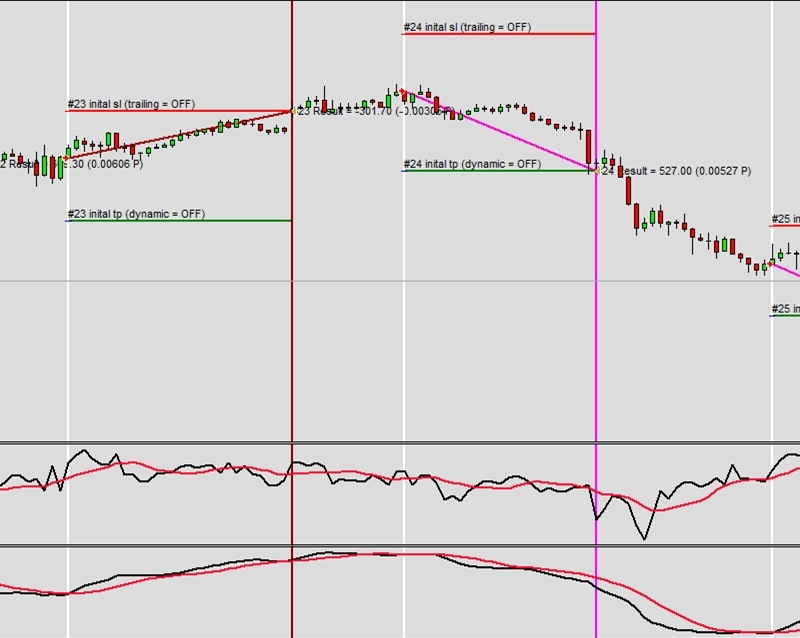
Example A3: Bollinger bands trading
CAUTION
Il ne s’agit pas d’une stratégie de trading prête à l’emploi. Une stratégie de trading nécessite une adaptation à l’unité de temps et au symbole, ainsi qu’un Backtest approfondi. Cet exemple est destiné à servir de base à votre propre stratégie personnalisée et à vous familiariser avec l’application web Expert Advisor Builder. Pour importer et utiliser un exemple, veuillez suivre les instructions fournies ici.
Description
Cet exemple présente le trading avec les Bandes de Bollinger (Bollinger Bands), une stratégie populaire qui identifie des points d’entrée potentiels lorsque le prix franchit des limites statistiques. Le système génère des Signals Long lorsque le prix d’ouverture croise à la baisse la bande inférieure de Bollinger, suggérant une condition de survente susceptible de se retourner à la hausse. Les trois lignes des Bandes de Bollinger sont affichées sur le graphique pour une confirmation visuelle.
La stratégie utilise un Stop Loss fixe de 100 Pips, ce qui simplifie le calcul du risque pour le dimensionnement des positions. Le Take Profit maintient le ratio de risque standard de 1,40, ciblant 140 Pips de profit. Cette approche fixe fonctionne particulièrement bien dans les marchés en range où le prix a tendance à rebondir entre les bandes.
Les Bandes de Bollinger s’adaptent automatiquement à la volatilité du marché, s’élargissant lors des périodes volatiles et se rétrécissant lors des périodes calmes. Cette nature auto-ajustable rend la stratégie adaptée à diverses conditions de marché.
Recreate the Example
Vous pouvez soit importer cet exemple directement, soit le configurer manuellement. Pour reproduire manuellement le module de trading, assurez-vous qu’un module nouvellement ajouté inclut les paramètres clés suivants et que le mode professionnel est activé :
Trade Basics
- Operation type = Long
Signal Generation - Indicators (BB Main)
- Signal in use = On
- Signal used for = Forward
- Selected indicator = BB
- Line index = Main
- Draw in chart = On
- Drawing slot = 1
Signal Generation - Indicators (BB Upper)
- Signal in use = On
- Signal used for = Forward
- Selected indicator = BB
- Line index = Upper
- Draw in chart = On
- Drawing slot = 2
Signal Generation - Indicators (BB Lower)
- Signal in use = On
- Signal used for = Forward
- Selected indicator = BB
- Line index = Lower
- Draw in chart = On
- Drawing slot = 3
Signal Generation - Indicators (PRICE)
- Signal in use = On
- Signal used for = Entry
- Selected indicator = PRICE
- Series = Open
- Draw in chart = On
- Drawing slot = 4
Signal Generation - Indicator Combinations (PRICE Open & BB Lower)
- Signal in use = On
- Signal used for = Entry
- Input indicator 1 = PRICE (Open)
- Input indicator 2 = BB (Lower)
- Value relation = Value 2 cross value 1
Initial Stop Loss
- Selection = Rate of change
- Rate change = 0.00100000
Initial Take Profit
- Selection = Risk ratio
- Risk ratio = 1.40
Screenshots
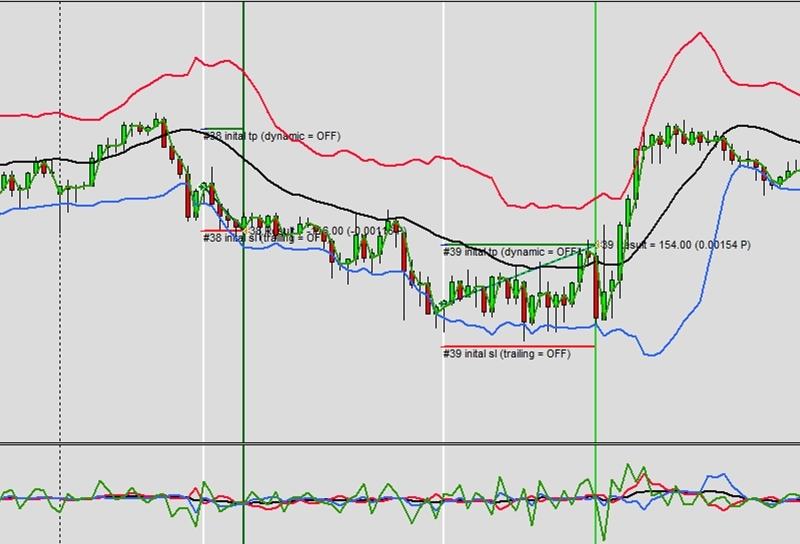
Example A4: News trading of high impact calendar events
CAUTION
Il ne s’agit pas d’une stratégie de trading prête à l’emploi. Une stratégie de trading nécessite une adaptation à l’unité de temps et au symbole, ainsi qu’un Backtest approfondi. Cet exemple est destiné à servir de base à votre propre stratégie personnalisée et à vous familiariser avec l’application web Expert Advisor Builder. Pour importer et utiliser un exemple, veuillez suivre les instructions fournies ici.
Description
Cet exemple illustre le trading sur actualités (news trading) pour les événements économiques à fort impact touchant toutes les devises mondiales. La stratégie ouvre des positions 15 minutes avant et après les principales publications de données économiques, tirant parti de la volatilité accrue durant ces périodes. L’indicateur Average True Range (ATR) fournit des niveaux de Stop Loss adaptatifs qui s’ajustent à la volatilité actuelle du marché.
Une caractéristique particulière est le Trailing Stop Loss qui s’active immédiatement à l’ouverture du trade, s’ajustant en continu sur la base des valeurs ATR. Cela protège les profits au fur et à mesure que le prix évolue favorablement tout en laissant les trades se développer. Le forward adjustment de 2,50 multiplie la valeur ATR, créant un espacement approprié pour les conditions volatiles liées aux actualités.
Les événements à fort impact, tels que les décisions sur les taux d’intérêt et les rapports sur l’emploi, créent souvent des mouvements de prix significatifs. Cette stratégie positionne les traders pour capturer ces mouvements tout en gérant le risque grâce à des Stop Loss dynamiques qui réagissent à l’évolution des niveaux de volatilité lors des publications d’actualités.
Recreate the Example
Vous pouvez soit importer cet exemple directement, soit le configurer manuellement. Pour reproduire manuellement le module de trading, assurez-vous qu’un module nouvellement ajouté inclut les paramètres clés suivants et que le mode professionnel est activé :
Trade Basics
- Operation type = Long
Signal Generation - Indicators (ATR)
- Signal in use = On
- Signal used for = Forward
- Selected indicator = ATR
- Drawing in chart = On
- Drawing slot = 1
- Forward adjustment = 2.50
Signal Generation - News
- Signal in use = On
- Signal used for = Entry
- Draw table with upcoming events = Off
- Pre event signal time = 900
- Post event signal time = 900
- Signals for ALL regions = On
- Signals for AUD region = On
- Signals for BRL region = On
- Signals for CAD region = On
- Signals for CHF region = On
- Signals for CNY region = On
- Signals for EUR region = On
- Signals for GBP region = On
- Signals for HKD region = On
- Signals for INR region = On
- Signals for JPY region = On
- Signals for KRW region = On
- Signals for MXN region = On
- Signals for NOK region = On
- Signals for NZD region = On
- Signals for SEK region = On
- Signals for SGD region = On
- Signals for USD region = On
- Signals for ZAR region = On
- Signals for undefined importance = Off
- Signals for low importance = Off
- Signals for moderate importance = Off
- Signals for high importance = On
Initial Stop Loss
- Selection = Indicator value
- Used indicator = ATR
Stop Loss Trailing - Indicator value
- Activation position = 0
- Type = Indicator value
- Used indicator = ATR
Initial Take Profit
- Selection = Risk ratio
- Risk ratio = 1.40
Screenshots
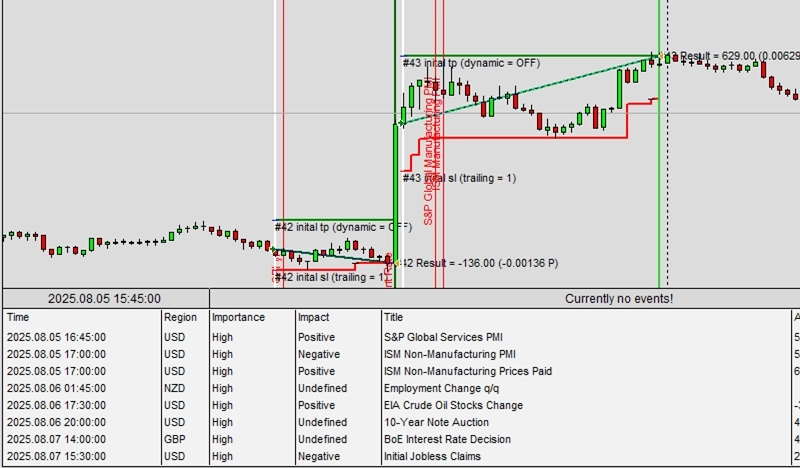
Example A5: News trading of regional high impact calendar events
CAUTION
Il ne s’agit pas d’une stratégie de trading prête à l’emploi. Une stratégie de trading nécessite une adaptation à l’unité de temps et au symbole, ainsi qu’un Backtest approfondi. Cet exemple est destiné à servir de base à votre propre stratégie personnalisée et à vous familiariser avec l’application web Expert Advisor Builder. Pour importer et utiliser un exemple, veuillez suivre les instructions fournies ici.
Description
Cet exemple se concentre sur le trading sur actualités régionales, ciblant spécifiquement les événements économiques EUR et USD. Contrairement à l’exemple de news trading précédent, cette stratégie filtre les événements par région de devise, permettant aux traders de se spécialiser dans des paires de marché spécifiques comme EURUSD. L’unité de temps M15 est recommandée pour capturer les mouvements de prix rapides suivant les annonces.
La configuration conserve le même système de gestion du risque basé sur l’ATR avec des Trailing stops activés dès l’ouverture de la position. En limitant les Signals aux événements EUR et USD uniquement, les traders évitent une génération de Signals excessive et peuvent se concentrer sur la compréhension de la façon dont des économies spécifiques affectent leur paire de devises.
Le filtrage régional s’avère particulièrement utile pour les traders qui suivent de près des zones économiques particulières. Les annonces de la Banque centrale européenne et de la Réserve fédérale ont généralement le plus fort impact sur EURUSD, rendant cette approche ciblée plus efficace que la surveillance de tous les événements mondiaux simultanément.
INFO
Recommandé sur EURUSD M15
Recreate the Example
Vous pouvez soit importer cet exemple directement, soit le configurer manuellement. Pour reproduire manuellement le module de trading, assurez-vous qu’un module nouvellement ajouté inclut les paramètres clés suivants et que le mode professionnel est activé :
Trade Basics
- Operation type = Long
Signal Generation - Indicators (ATR)
- Signal in use = On
- Signal used for = Forward
- Selected indicator = ATR
- Drawing in chart = On
- Drawing slot = 1
- Forward adjustment = 2.50
Signal Generation - News
- Signal in use = On
- Signal used for = Entry
- Draw table with upcoming events = Off
- Pre event signal time = 900
- Post event signal time = 900
- Signals for ALL regions = Off
- Signals for AUD region = Off
- Signals for BRL region = Off
- Signals for CAD region = Off
- Signals for CHF region = Off
- Signals for CNY region = Off
- Signals for EUR region = On
- Signals for GBP region = Off
- Signals for HKD region = Off
- Signals for INR region = Off
- Signals for JPY region = Off
- Signals for KRW region = Off
- Signals for MXN region = Off
- Signals for NOK region = Off
- Signals for NZD region = Off
- Signals for SEK region = Off
- Signals for SGD region = Off
- Signals for USD region = On
- Signals for ZAR region = Off
- Signals for undefined importance = Off
- Signals for low importance = Off
- Signals for moderate importance = Off
- Signals for high importance = On
Initial Stop Loss
- Selection = Indicator value
- Used indicator = ATR
Stop Loss Trailing - Indicator value
- Activation position = 0
- Type = Indicator value
- Used indicator = ATR
Initial Take Profit
- Selection = Risk ratio
- Risk ratio = 1.40
Screenshots
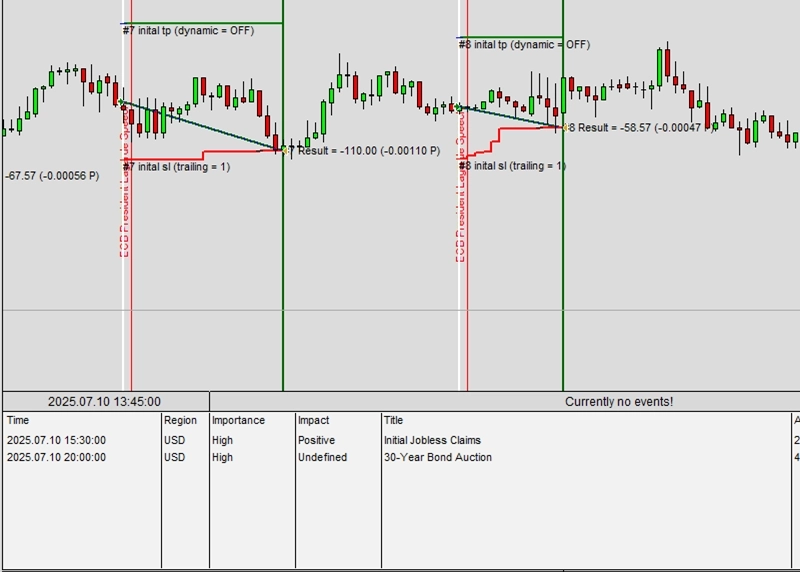
Example A6: Avoiding high impact calendar events
CAUTION
Il ne s’agit pas d’une stratégie de trading prête à l’emploi. Une stratégie de trading nécessite une adaptation à l’unité de temps et au symbole, ainsi qu’un Backtest approfondi. Cet exemple est destiné à servir de base à votre propre stratégie personnalisée et à vous familiariser avec l’application web Expert Advisor Builder. Pour importer et utiliser un exemple, veuillez suivre les instructions fournies ici.
Description
Cet exemple illustre une approche défensive du news trading en évitant les événements à fort impact plutôt qu’en les tradant. La fonction d’inversion de Signal inverse la logique, générant des Signals d’entrée uniquement durant les périodes calmes sans actualités majeures. Le tampon étendu de 2 heures avant et après les événements garantit une éviction complète de la volatilité liée aux actualités.
Le système de croisement MACD fournit les Signals d’entrée principaux durant ces périodes calmes. Le Stop Loss basé sur l’ATR et le système de Trailing s’adaptent aux conditions de faible volatilité typiques des périodes hors actualités. Cette approche convient aux traders conservateurs qui préfèrent des conditions de marché prévisibles aux événements d’actualités potentiellement profitables mais risqués.
En combinant l’analyse technique avec le filtrage des actualités, cette stratégie capture des tendances régulières tout en évitant les pics imprévisibles. Les lignes de Signal visuelles aident les traders à voir exactement quand le système bloque des trades en raison d’événements imminents, apportant de la transparence dans le processus de prise de décision.
Recreate the Example
Vous pouvez soit importer cet exemple directement, soit le configurer manuellement. Pour reproduire manuellement le module de trading, assurez-vous qu’un module nouvellement ajouté inclut les paramètres clés suivants et que le mode professionnel est activé :
Trade Basics
- Operation type = Long
Signal Generation - Indicators (ATR)
- Signal in use = On
- Signal used for = Forward
- Selected indicator = ATR
- Drawing in chart = On
- Drawing slot = 1
- Forward adjustment = 2.50
Signal Generation - Indicators (MACD Main line)
- Signal in use = On
- Signal used for = Entry
- Selected indicator = MACD
- Line index = Main line
- Draw in chart = On
- Drawing slot = 2
Signal Generation - Indicators (MACD Signal line)
- Signal in use = On
- Signal used for = Entry
- Selected indicator = MACD
- Line index = Signal line
- Draw in chart = On
- Drawing slot = 3
Signal Generation - Indicator Combinations (MACD Main line & MACD Signal line)
- Signal in use = On
- Signal used for = Entry
- Input indicator 1 = MACD (Main line)
- Input indicator 2 = MACD (Signal line)
- Value relation = Value x cross value x
Signal Generation - News
- Signal in use = On
- Signal used for = Entry
- Signal visualization = On
- Draw table with upcoming events = Off
- Signal inversion = On
- Pre event signal time = 7200
- Post event signal time = 7200
- Signals for ALL regions = On
- Signals for AUD region = On
- Signals for BRL region = On
- Signals for CAD region = On
- Signals for CHF region = On
- Signals for CNY region = On
- Signals for EUR region = On
- Signals for GBP region = On
- Signals for HKD region = On
- Signals for INR region = On
- Signals for JPY region = On
- Signals for KRW region = On
- Signals for MXN region = On
- Signals for NOK region = On
- Signals for NZD region = On
- Signals for SEK region = On
- Signals for SGD region = On
- Signals for USD region = On
- Signals for ZAR region = On
- Signals for undefined importance = Off
- Signals for low importance = Off
- Signals for moderate importance = Off
- Signals for high importance = On
Initial Stop Loss
- Selection = Indicator value
- Used indicator = ATR
Stop Loss Trailing - Indicator value
- Activation position = 0
- Type = Indicator value
- Used indicator = ATR
Initial Take Profit
- Selection = Risk ratio
- Risk ratio = 1.40
Screenshots
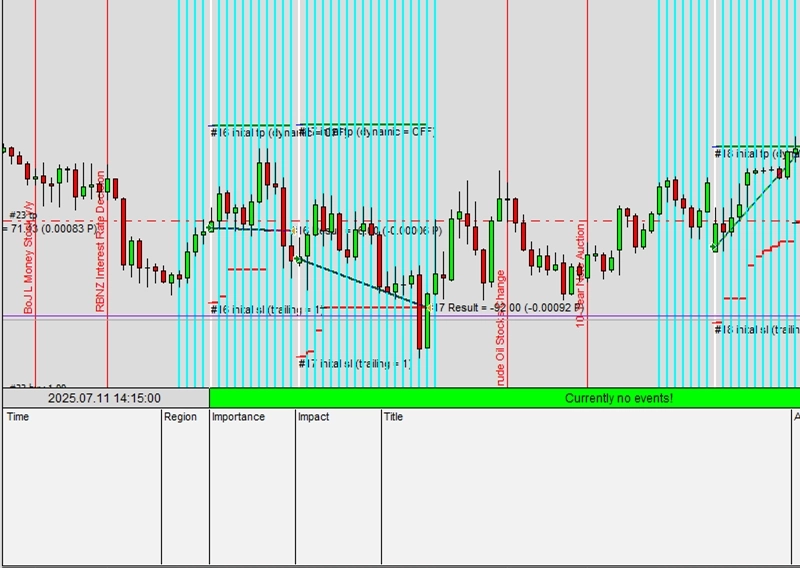
Example A7: One chart analyzer for signal generation
CAUTION
Il ne s’agit pas d’une stratégie de trading prête à l’emploi. Une stratégie de trading nécessite une adaptation à l’unité de temps et au symbole, ainsi qu’un Backtest approfondi. Cet exemple est destiné à servir de base à votre propre stratégie personnalisée et à vous familiariser avec l’application web Expert Advisor Builder. Pour importer et utiliser un exemple, veuillez suivre les instructions fournies ici.
Description
Cet exemple présente l’analyseur de graphique pour la génération de Signals basée sur la volatilité. L’analyseur examine les 50 dernières bougies pour déterminer les niveaux de volatilité du marché, ne générant des Signals que durant les périodes de forte volatilité où les mouvements de prix offrent un meilleur potentiel de profit. Ce filtrage intelligent réduit les faux Signals durant les conditions de marché calmes.
Le Stop Loss fixe de 200 Pips assure une gestion cohérente du risque, tandis que le ratio de risque de 1,40 maintient un potentiel de rendement favorable. Les indicateurs visuels de l’analyseur de graphique aident les traders à comprendre les conditions de marché actuelles en un coup d’oeil, indiquant si la volatilité atteint le seuil requis pour trader.
Cette approche convient particulièrement aux traders momentum qui s’épanouissent sur les marchés actifs. En attendant la confirmation d’une forte volatilité, la stratégie évite l’action de prix hachée et sans direction commune sur les marchés en range, se concentrant plutôt sur les périodes avec un mouvement directionnel clair.
Recreate the Example
Vous pouvez soit importer cet exemple directement, soit le configurer manuellement. Pour reproduire manuellement le module de trading, assurez-vous qu’un module nouvellement ajouté inclut les paramètres clés suivants et que le mode professionnel est activé :
Trade Basics
- Operation type = Long
Signal Generation - Chart Analyzer
- Signal in use = On
- Signal used for = Entry
- Signal visualization = On
- Analyzed width = 50
- Signal if volatility is low = Off
- Signal if volatility is middle = Off
- Signal if volatility is high = On
Initial Stop Loss
- Selection = Fix pips
- Fix pips = 200
Initial Take Profit
- Selection = Risk ratio
- Risk ratio = 1.40
Screenshots
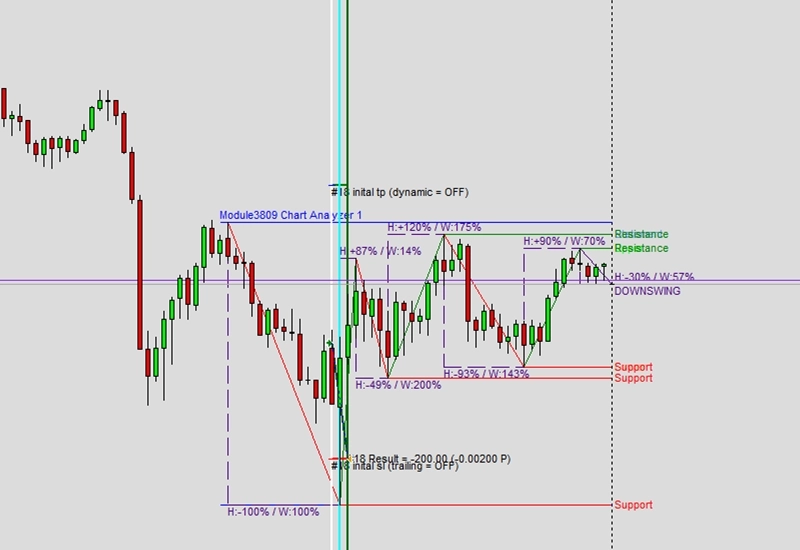
Example B1: Trading at specific hours
CAUTION
Il ne s’agit pas d’une stratégie de trading prête à l’emploi. Une stratégie de trading nécessite une adaptation à l’unité de temps et au symbole, ainsi qu’un Backtest approfondi. Cet exemple est destiné à servir de base à votre propre stratégie personnalisée et à vous familiariser avec l’application web Expert Advisor Builder. Pour importer et utiliser un exemple, veuillez suivre les instructions fournies ici.
Description
Cet exemple illustre les restrictions de trading basées sur l’heure, limitant l’activité à des heures spécifiques de la journée. La stratégie n’autorise les trades qu’entre 6h-11h et 14h-19h, évitant les sessions nocturnes et les heures du déjeuner où la liquidité peut être plus faible. Des indicateurs de timing visuels sur le graphique indiquent clairement les périodes actives et les périodes restreintes.
Le système de croisement SMA et EMA fournit des Signals d’entrée, mais uniquement durant les heures autorisées. Même si des Signals parfaits surviennent en dehors de ces plages horaires, le système les ignore complètement. L’indicateur Standard Deviation gère les Stop Loss avec son système de forward adjustment.
Un dimensionnement fixe à 0,10 Lot simplifie la gestion des positions pour les débutants. Les restrictions horaires aident les traders à se concentrer sur les sessions de marché les plus liquides, où les spreads sont plus serrés et l’action des prix plus fiable. Cette approche disciplinée prévient le trading impulsif durant des conditions de marché défavorables.
Recreate the Example
Vous pouvez soit importer cet exemple directement, soit le configurer manuellement. Pour reproduire manuellement le module de trading, assurez-vous qu’un module nouvellement ajouté inclut les paramètres clés suivants et que le mode professionnel est activé :
Trade Basics
- Operation type = Long
Signal Generation - Indicators - STD
- Signal in use = On
- Signal used for = Forward
- Selected indicator = STD
- Draw in chart = Off
- Forward adjustment = 3.50
Signal Generation - Indicators - SMA
- Signal in use = On
- Signal used for = Entry
- Selected indicator = SMA
- Draw in chart = On
- Drawing slot = 1
Signal Generation - Indicators - EMA
- Signal in use = On
- Signal used for = Entry
- Selected indicator = EMA
- Draw in chart = On
- Drawing slot = 2
Signal Generation - Indicator Combinations (SMA & EMA)
- Signal in use = On
- Signal used for = Entry
- Input indicator 1 = SMA
- Input indicator 2 = EMA
- Value relation = Value x cross value x
Initial Stop Loss
- Selection = Indicator
- Used indicator = STD
Initial Take Profit
- Selection = Risk ratio
- Risk ratio = 1.40
Timing
- Visualize timing = On
- Trading hours = 6-11;14-19
Volume Calculation
- Volume calculation method = Fix lots
- Fix lots = 0.10
Screenshots
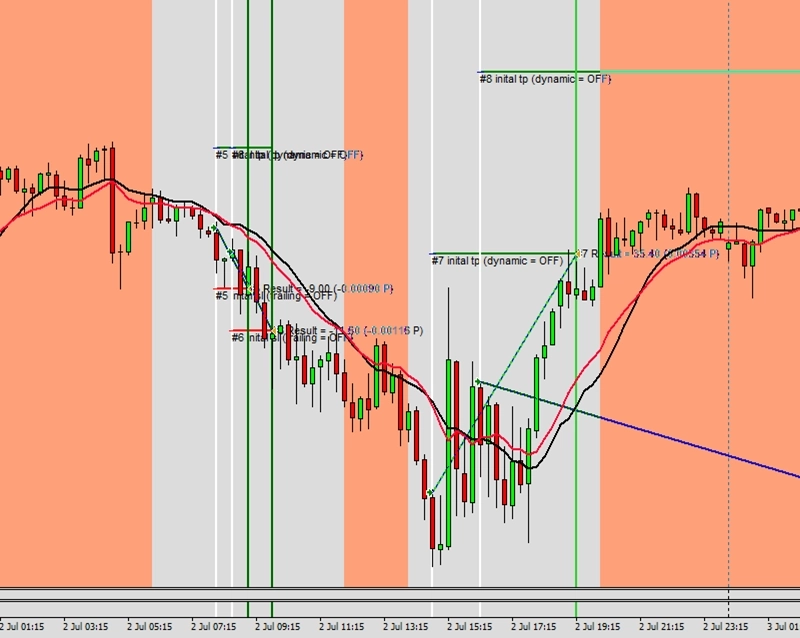
Example B2: Trading at specific days of week
CAUTION
Il ne s’agit pas d’une stratégie de trading prête à l’emploi. Une stratégie de trading nécessite une adaptation à l’unité de temps et au symbole, ainsi qu’un Backtest approfondi. Cet exemple est destiné à servir de base à votre propre stratégie personnalisée et à vous familiariser avec l’application web Expert Advisor Builder. Pour importer et utiliser un exemple, veuillez suivre les instructions fournies ici.
Description
Cet exemple étend le contrôle du timing à des jours de la semaine spécifiques, n’autorisant les trades que le mercredi et le jeudi. Les études de marché montrent souvent que certains jours de la semaine présentent des caractéristiques différentes : les lundis peuvent être imprévisibles, les vendredis sont marqués par la clôture des positions, tandis que le milieu de semaine offre des tendances plus stables. Le système de timing visuel met clairement en évidence les jours de trading autorisés.
La configuration technique reste cohérente avec les croisements de moyennes mobiles pour les Signals et l’écart-type pour les Stop Loss. En limitant le trading à deux jours, la stratégie réduit l’exposition au marché tout en améliorant potentiellement les taux de réussite en se concentrant sur les périodes statistiquement favorables.
Cette approche convient aux traders à temps partiel qui ne peuvent pas surveiller les marchés quotidiennement. Elle aide également à maintenir la discipline en prévenant le sur-trading, un problème courant pour les débutants enthousiastes. Le dimensionnement fixe des Lots et le ratio de risque maintiennent une gestion monétaire simple et cohérente.
Recreate the Example
Vous pouvez soit importer cet exemple directement, soit le configurer manuellement. Pour reproduire manuellement le module de trading, assurez-vous qu’un module nouvellement ajouté inclut les paramètres clés suivants et que le mode professionnel est activé :
Trade Basics
- Operation type = Long
Signal Generation - Indicators - STD
- Signal in use = On
- Signal used for = Forward
- Selected indicator = STD
- Draw in chart = Off
- Forward adjustment = 3.50
Signal Generation - Indicators - SMA
- Signal in use = On
- Signal used for = Entry
- Selected indicator = SMA
- Draw in chart = On
- Drawing slot = 1
Signal Generation - Indicators - EMA
- Signal in use = On
- Signal used for = Entry
- Selected indicator = EMA
- Draw in chart = On
- Drawing slot = 2
Signal Generation - Indicator Combinations (SMA & EMA)
- Signal in use = On
- Signal used for = Entry
- Input indicator 1 = SMA
- Input indicator 2 = EMA
- Value relation = Value x cross value x
Initial Stop Loss
- Selection = Indicator
- Used indicator = STD
Initial Take Profit
- Selection = Risk ratio
- Risk ratio = 1.40
Timing
- Visualize timing = On
- Trading days of week = Wednesday-Thursday
Volume Calculation
- Volume calculation method = Fix lots
- Fix lots = 0.10
Screenshots
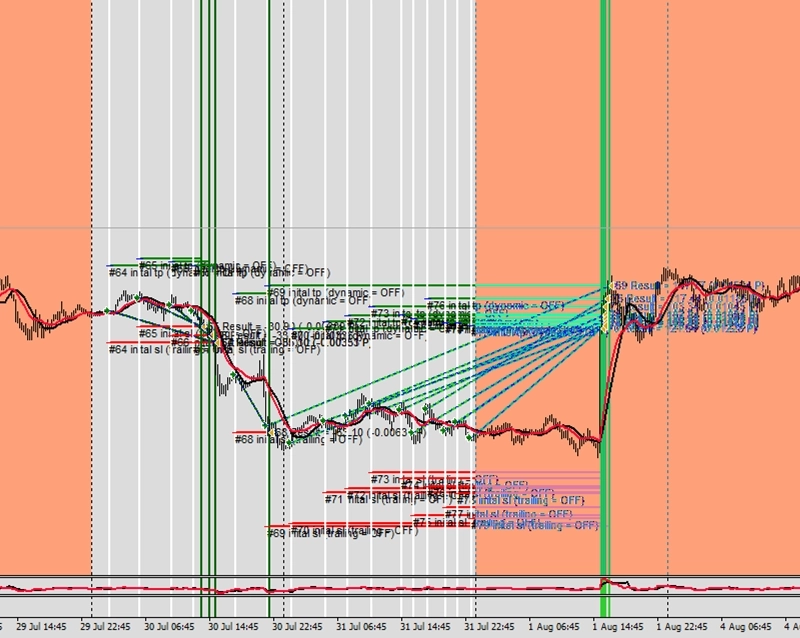
Example B3: Trading at specific days of month
CAUTION
Il ne s’agit pas d’une stratégie de trading prête à l’emploi. Une stratégie de trading nécessite une adaptation à l’unité de temps et au symbole, ainsi qu’un Backtest approfondi. Cet exemple est destiné à servir de base à votre propre stratégie personnalisée et à vous familiariser avec l’application web Expert Advisor Builder. Pour importer et utiliser un exemple, veuillez suivre les instructions fournies ici.
Description
Cet exemple restreint le trading à des jours spécifiques du mois, précisément du 10 au 20. Cette période de milieu de mois présente souvent des caractéristiques différentes de la fin ou du début de mois, lorsque les rééquilibrages institutionnels ont lieu. L’affichage visuel du timing marque clairement les périodes de trading actives sur le graphique.
De nombreux traders remarquent des patterns liés aux cycles mensuels : les paiements de salaires, les expirations d’options et les rapports trimestriels créent tous des comportements de marché récurrents. En se concentrant sur le tiers médian de chaque mois, cette stratégie évite ces événements potentiellement perturbateurs tout en capturant des tendances stables de milieu de mois.
Les indicateurs techniques restent inchangés, prouvant que les filtres de timing peuvent améliorer n’importe quelle stratégie sans modifier la logique centrale des Signals. Cette approche modulaire permet aux traders de tester différentes fenêtres temporelles tout en conservant leurs règles d’entrée et de sortie éprouvées.
Recreate the Example
Vous pouvez soit importer cet exemple directement, soit le configurer manuellement. Pour reproduire manuellement le module de trading, assurez-vous qu’un module nouvellement ajouté inclut les paramètres clés suivants et que le mode professionnel est activé :
Trade Basics
- Operation type = Long
Signal Generation - Indicators - STD
- Signal in use = On
- Signal used for = Forward
- Selected indicator = STD
- Draw in chart = Off
- Forward adjustment = 3.50
Signal Generation - Indicators - SMA
- Signal in use = On
- Signal used for = Entry
- Selected indicator = SMA
- Draw in chart = On
- Drawing slot = 1
Signal Generation - Indicators - EMA
- Signal in use = On
- Signal used for = Entry
- Selected indicator = EMA
- Draw in chart = On
- Drawing slot = 2
Signal Generation - Indicator Combinations (SMA & EMA)
- Signal in use = On
- Signal used for = Entry
- Input indicator 1 = SMA
- Input indicator 2 = EMA
- Value relation = Value x cross value x
Initial Stop Loss
- Selection = Indicator
- Used indicator = STD
Initial Take Profit
- Selection = Risk ratio
- Risk ratio = 1.40
Timing
- Visualize timing = On
- Trading days = 10-20
Volume Calculation
- Volume calculation method = Fix lots
- Fix lots = 0.10
Screenshots
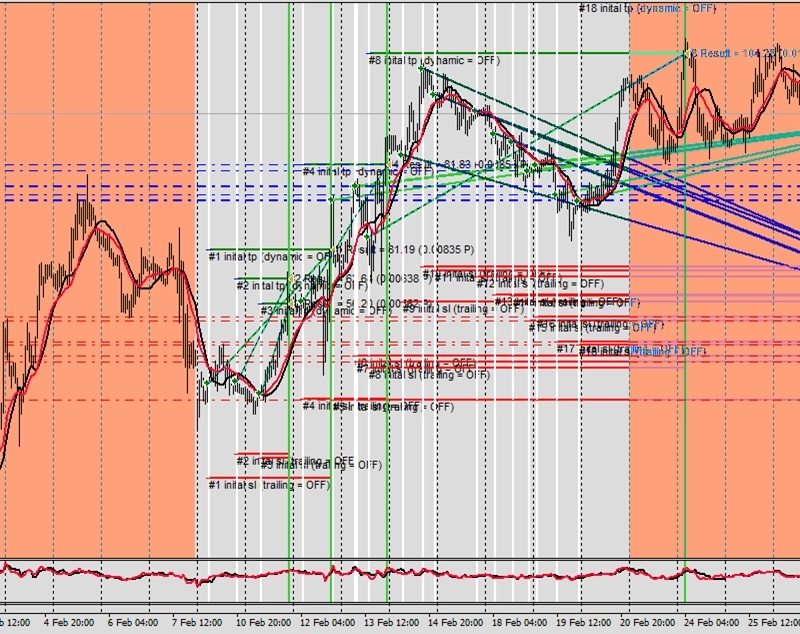
Example B4: Intraday trading mode with forced closures at end of day
CAUTION
Il ne s’agit pas d’une stratégie de trading prête à l’emploi. Une stratégie de trading nécessite une adaptation à l’unité de temps et au symbole, ainsi qu’un Backtest approfondi. Cet exemple est destiné à servir de base à votre propre stratégie personnalisée et à vous familiariser avec l’application web Expert Advisor Builder. Pour importer et utiliser un exemple, veuillez suivre les instructions fournies ici.
Description
Cet exemple met en oeuvre le mode de trading intraday avec clôtures forcées en fin de journée. Les positions ne peuvent s’ouvrir qu’entre 9h et 18h, et tous les trades sont automatiquement clôturés à 21h, qu’ils soient profitables ou non. Cela évite le risque de nuit et les frais de swap tout en garantissant un départ net pour chaque journée de trading.
La fonction de clôture forcée distingue cette approche des simples restrictions horaires. Même les trades profitables doivent se clôturer avant l’échéance, évitant la tentation de conserver des positions du jour au lendemain. Cette discipline s’avère précieuse pour les day traders qui doivent maintenir une séparation stricte entre les journées de trading.
Les indicateurs visuels de timing montrent trois zones : transparent pour le trading complet, orange pour les périodes de sortie uniquement, et rouge pour les heures de clôture forcée. Cette visualisation claire aide les traders à comprendre exactement quand le système agira, éliminant l’incertitude du processus de trading.
Recreate the Example
Vous pouvez soit importer cet exemple directement, soit le configurer manuellement. Pour reproduire manuellement le module de trading, assurez-vous qu’un module nouvellement ajouté inclut les paramètres clés suivants et que le mode professionnel est activé :
Trade Basics
- Operation type = Long
Signal Generation - Indicators - STD
- Signal in use = On
- Signal used for = Forward
- Selected indicator = STD
- Draw in chart = Off
- Forward adjustment = 3.50
Signal Generation - Indicators - SMA
- Signal in use = On
- Signal used for = Entry
- Selected indicator = SMA
- Draw in chart = On
- Drawing slot = 1
Signal Generation - Indicators - EMA
- Signal in use = On
- Signal used for = Entry
- Selected indicator = EMA
- Draw in chart = On
- Drawing slot = 2
Signal Generation - Indicator Combinations (SMA & EMA)
- Signal in use = On
- Signal used for = Entry
- Input indicator 1 = SMA
- Input indicator 2 = EMA
- Value relation = Value x cross value x
Initial Stop Loss
- Selection = Indicator
- Used indicator = STD
Initial Take Profit
- Selection = Risk ratio
- Risk ratio = 1.40
Timing
- Visualize timing = On
- Intraday mode = 09:00:00
- Start intraday trading = 18:00:00
- Deadline intraday trading = 21:00:00
- Intraday mode = On
Volume Calculation
- Volume calculation method = Fix lots
- Fix lots = 0.10
Screenshots
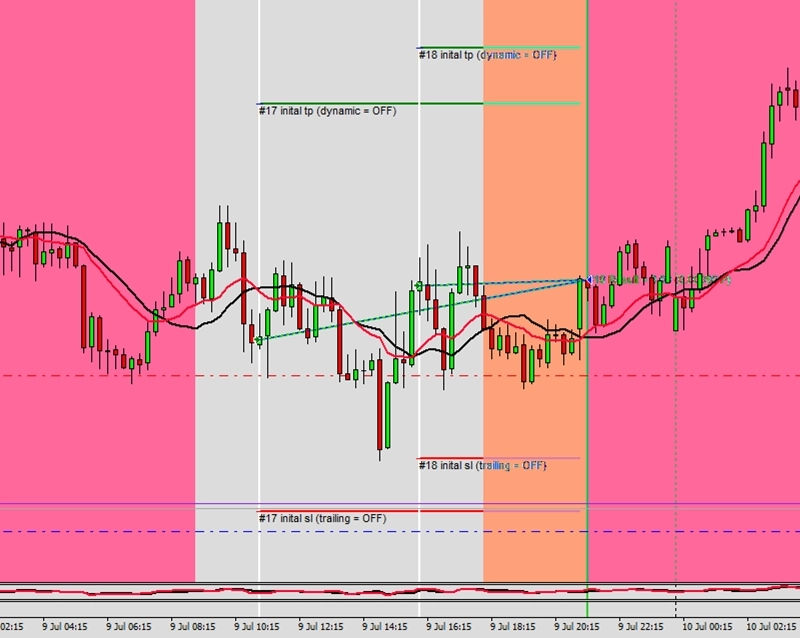
Example B5: Automatic signal shifting depending on daylight saving time (DST)
CAUTION
Il ne s’agit pas d’une stratégie de trading prête à l’emploi. Une stratégie de trading nécessite une adaptation à l’unité de temps et au symbole, ainsi qu’un Backtest approfondi. Cet exemple est destiné à servir de base à votre propre stratégie personnalisée et à vous familiariser avec l’application web Expert Advisor Builder. Pour importer et utiliser un exemple, veuillez suivre les instructions fournies ici.
Description
Cet exemple traite des ajustements liés à l’heure d’été (DST), en décalant automatiquement les heures de trading lors des changements d’heure. La configuration présente des règles DST complexes avec des dates de début et de fin différentes, illustrant comment le système s’adapte aux variations de fuseaux horaires. Cela garantit que les stratégies maintiennent un timing de marché cohérent tout au long de l’année.
Les Signals basés sur les actualités se combinent avec des restrictions horaires pour créer un système de timing sophistiqué. Lorsque des changements d’heure DST surviennent, l’ensemble du calendrier s’ajuste automatiquement, maintenant l’alignement avec les sessions de marché réelles plutôt qu’avec l’heure de l’horloge. Cela empêche les stratégies de trader à des heures non souhaitées après les changements d’heure.
Plusieurs captures d’écran montrent le système fonctionnant correctement sur différentes périodes DST. Cette fonctionnalité avancée s’avère indispensable pour les stratégies dépendant de sessions de marché spécifiques, en particulier lors du trading simultané d’instruments provenant de différents fuseaux horaires.
CAUTION
Recommandé sur EURUSD M15
Recreate the Example
Vous pouvez soit importer cet exemple directement, soit le configurer manuellement. Pour reproduire manuellement le module de trading, assurez-vous qu’un module nouvellement ajouté inclut les paramètres clés suivants et que le mode professionnel est activé :
Trade Basics
- Operation type = Long signals only drawn
- General signal visualization = Off
Signal Generation - News
- Signal in use = On
- Signal used for = Entry
- Signals for ALL regions = Off
- Signals for AUD region = Off
- Signals for BRL region = Off
- Signals for CAD region = Off
- Signals for CHF region = Off
- Signals for CNY region = Off
- Signals for EUR region = On
- Signals for GBP region = Off
- Signals for HKD region = Off
- Signals for INR region = Off
- Signals for JPY region = Off
- Signals for KRW region = Off
- Signals for MXN region = Off
- Signals for NOK region = Off
- Signals for NZD region = Off
- Signals for SEK region = Off
- Signals for SGD region = Off
- Signals for USD region = On
- Signals for ZAR region = Off
- Signals for undefined importance = Off
- Signals for low importance = On
- Signals for moderate importance = On
- Signals for high importance = On
Timing
- Visualize timing = On
- Trading hours = 9-19
- DST summer: Shifted minutes = 60
- DST summer: Start = Mar 2nd Sun 02:00:00
- DST summer: End = Apr 1st Sun 02:00:00
- DST winter: Shifted minutes = -60
- DST winter: Start = Oct 2nd Sun 02:00:00
- DST winter: End = Nov 1st Sun 02:00:00
Screenshots
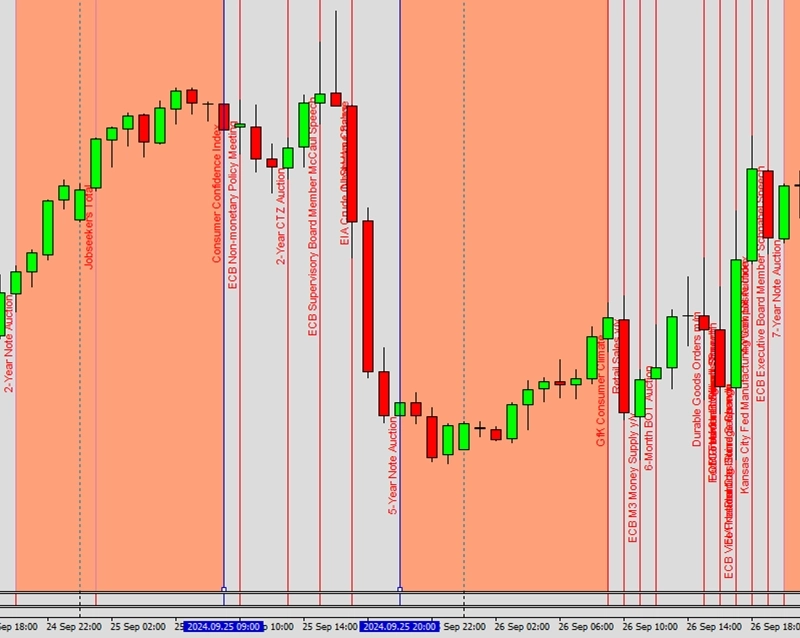
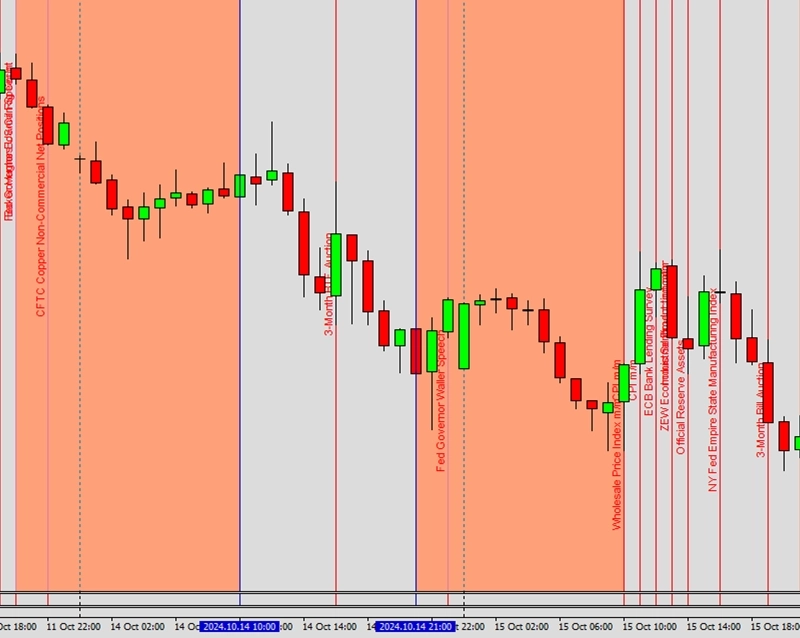
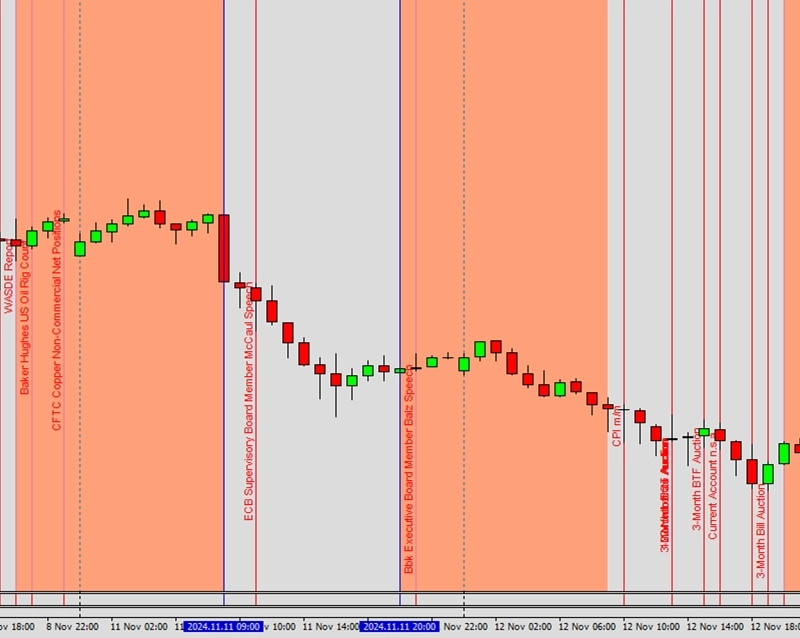
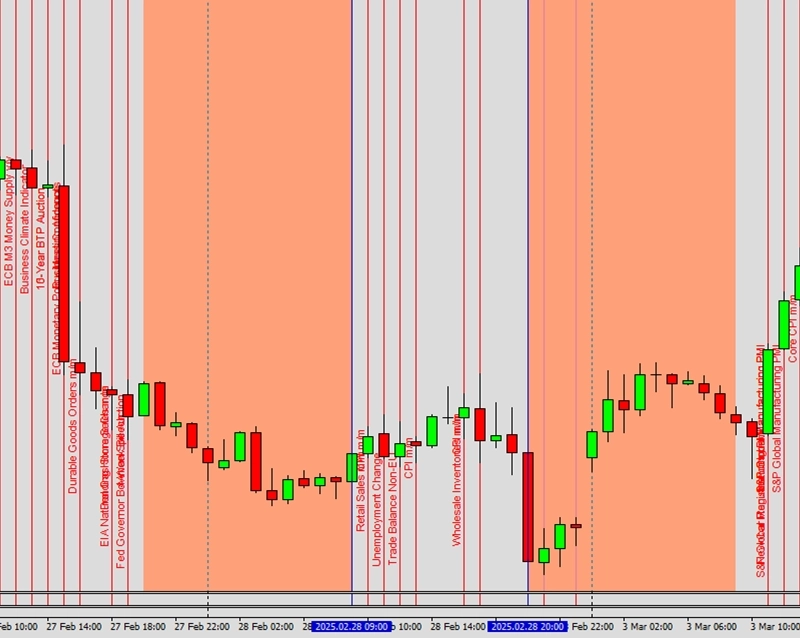
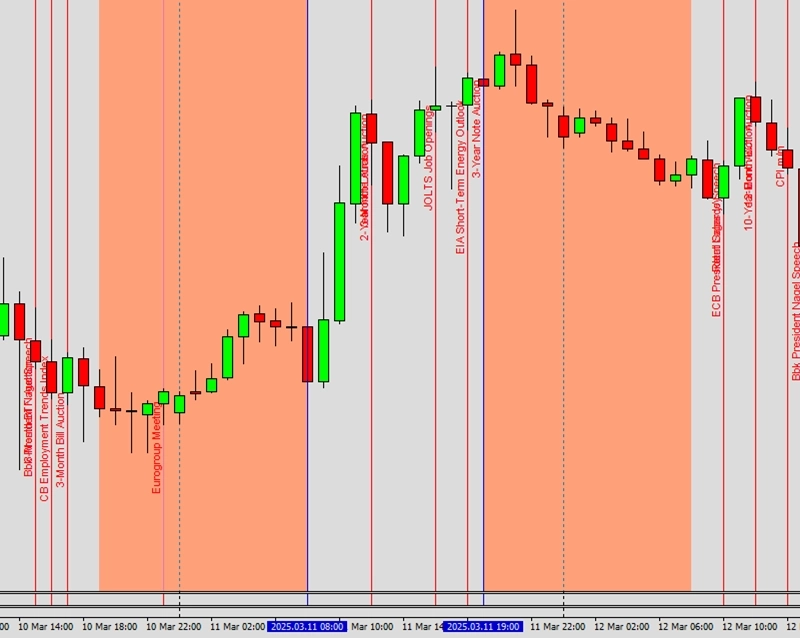
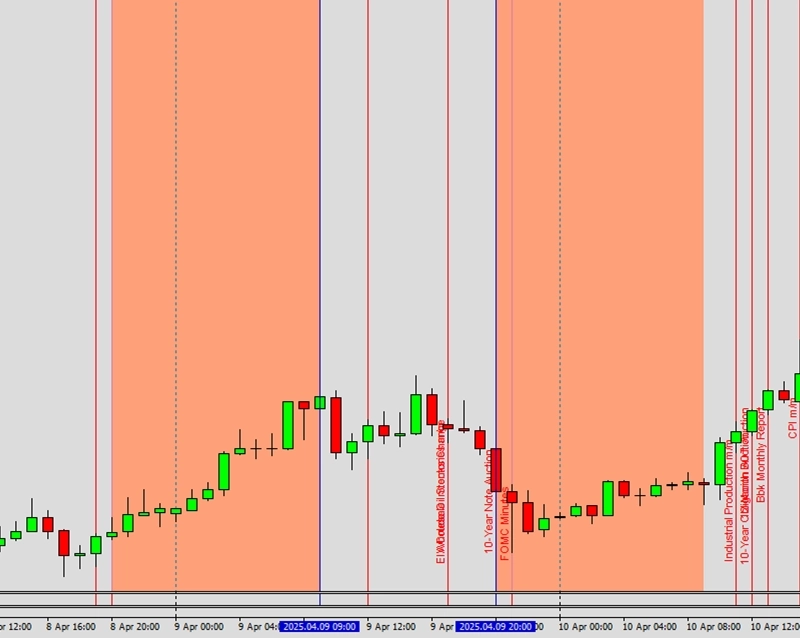
Example C1: Average true range stop loss trailing
CAUTION
Il ne s’agit pas d’une stratégie de trading prête à l’emploi. Une stratégie de trading nécessite une adaptation à l’unité de temps et au symbole, ainsi qu’un Backtest approfondi. Cet exemple est destiné à servir de base à votre propre stratégie personnalisée et à vous familiariser avec l’application web Expert Advisor Builder. Pour importer et utiliser un exemple, veuillez suivre les instructions fournies ici.
Description
Cet exemple présente la fonctionnalité de base du Trailing Stop Loss basé sur l’ATR (Average True Range). Le Stop Loss s’ajuste en continu en fonction des valeurs ATR, maintenant une distance dynamique par rapport au prix actuel qui s’adapte à la volatilité du marché. L’activation du Trailing démarre immédiatement à l’ouverture de la position, protégeant la transaction dès le début.
L’ajustement Forward de 3,50 multiplie la valeur brute de l’ATR, créant ainsi une marge suffisante pour les fluctuations normales des prix. À mesure que la volatilité augmente, le Stop Loss élargit automatiquement sa distance ; lorsque les marchés se calment, il se resserre. Ce comportement réactif prévient à la fois les sorties prématurées et une exposition excessive au risque.
Le Take Profit avec un ratio de risque faible de 1,10 crée un objectif serré adapté aux conditions volatiles. Cette combinaison de stops adaptatifs et d’objectifs modestes fonctionne bien sur les marchés tendanciels où les prix évoluent régulièrement mais avec des niveaux de volatilité variables.
Recreate the Example
Vous pouvez soit importer cet exemple directement, soit le configurer manuellement. Pour reproduire manuellement le module de trading, assurez-vous qu’un module nouvellement ajouté inclut les paramètres clés suivants et que le mode professionnel est activé :
Trade Basics
- Operation type = Long
Signal Generation - Indicators (MACD Main line)
- Signal in use = On
- Signal used for = Entry
- Selected indicator = MACD
- Line index = Main line
- Draw in chart = On
- Drawing slot = 1
Signal Generation - Indicators (MACD Signal line)
- Signal in use = On
- Signal used for = Entry
- Selected indicator = MACD
- Line index = Signal line
- Draw in chart = On
- Drawing slot = 2
Signal Generation - Indicators - ATR
- Signal in use = On
- Signal used for = Forward
- Selected indicator = ATR
- Draw in chart = On
- Drawing slot = 3
- Forward adjustment = 3.50
Signal Generation - Indicator Combinations (MACD Main line & MACD Signal line)
- Signal in use = On
- Signal used for = Entry
- Input indicator 1 = MACD (Main line)
- Input indicator 2 = MACD (Signal line)
- Value relation = Value x cross value x
Initial Stop Loss
- Selection = Indicator value
- Used indicator = ATR
Stop Loss Trailing - Indicator value
- Activation position = 0
- Type = Indicator value
- Used indicator = ATR
Initial Take Profit
- Selection = Risk ratio
- Risk ratio = 1.10
Screenshots
Example C2: First breakeven, then average true range stop loss trailing
CAUTION
Il ne s’agit pas d’une stratégie de trading prête à l’emploi. Une stratégie de trading nécessite une adaptation à l’unité de temps et au symbole, ainsi qu’un Backtest approfondi. Cet exemple est destiné à servir de base à votre propre stratégie personnalisée et à vous familiariser avec l’application web Expert Advisor Builder. Pour importer et utiliser un exemple, veuillez suivre les instructions fournies ici.
Description
Cet exemple illustre un Trailing Stop Loss en plusieurs étapes combinant les composantes breakeven et ATR. La première étape déplace le stop au breakeven lorsque le prix atteint 120 % du risque initial, supprimant ainsi le risque initial sur la transaction (gaps et slippage mis à part). À 150 %, le système bascule vers un Trailing basé sur l’ATR avec un multiplicateur plus serré de 1,50 pour un suivi plus précis.
Deux configurations ATR différentes offrent de la flexibilité : le stop initial utilise un multiplicateur de 2,50 pour un positionnement plus large, tandis que l’étape de Trailing utilise 1,50 pour un suivi plus étroit. Cette approche graduée équilibre les besoins de développement initial de la transaction avec les exigences de protection des profits ultérieurs.
Le système par étapes permet une gestion du risque sophistiquée qui s’adapte à la progression de la transaction. Les premières étapes donnent aux transactions de la marge pour se développer, tandis que les étapes ultérieures resserrent le stop de manière plus agressive afin de protéger une plus grande partie d’un mouvement ouvert. Cette approche vise à équilibrer la gestion de la transaction tout en laissant courir les gagnants.
Recreate the Example
Vous pouvez soit importer cet exemple directement, soit le configurer manuellement. Pour reproduire manuellement le module de trading, assurez-vous qu’un module nouvellement ajouté inclut les paramètres clés suivants et que le mode professionnel est activé :
Trade Basics
- Operation type = Long
Signal Generation - Indicators (MACD Main line)
- Signal in use = On
- Signal used for = Entry
- Selected indicator = MACD
- Line index = Main line
- Draw in chart = On
- Drawing slot = 1
Signal Generation - Indicators (MACD Signal line)
- Signal in use = On
- Signal used for = Entry
- Selected indicator = MACD
- Line index = Signal line
- Draw in chart = On
- Drawing slot = 2
Signal Generation - Indicators - ATR (1)
- Signal in use = On
- Signal used for = Forward
- Selected indicator = ATR
- Draw in chart = On
- Drawing slot = 3
- Forward adjustment = 2.50
Signal Generation - Indicators - ATR (2)
- Signal in use = On
- Signal used for = Forward
- Selected indicator = ATR
- Draw in chart = On
- Drawing slot = 3
- Forward adjustment = 1.50
Signal Generation - Indicator Combinations (MACD Main line & MACD Signal line)
Signal in use = On
Signal used for = Entry
Input indicator 1 = MACD (Main line)
Input indicator 2 = MACD (Signal line)
Value relation = Value x cross value x
Initial Stop Loss
- Selection = Indicator value
- Used indicator = ATR (1)
Stop Loss Trailing - Breakeven
- Activation position = 0
- Type = Breakeven
- Breakeven position = 120
Stop Loss Trailing - Indicator value
- Activation position = 150
- Type = Indicator value
- Used indicator = ATR (2)
Initial Take Profit
- Selection = Risk ratio
- Risk ratio = 1.40
Screenshots
Example C3: First breakeven, then average true range, then market stop loss trailing
CAUTION
Il ne s’agit pas d’une stratégie de trading prête à l’emploi. Une stratégie de trading nécessite une adaptation à l’unité de temps et au symbole, ainsi qu’un Backtest approfondi. Cet exemple est destiné à servir de base à votre propre stratégie personnalisée et à vous familiariser avec l’application web Expert Advisor Builder. Pour importer et utiliser un exemple, veuillez suivre les instructions fournies ici.
Description
Cet exemple étend les Trailing Stops à trois étapes : breakeven, basé sur l’ATR et basé sur le marché. Chaque étape s’active à des niveaux de profit spécifiques, créant une protection des profits de plus en plus agressive à mesure que les transactions réussissent. La dernière étape basée sur le marché suit le prix de très près en utilisant les extrêmes des bougies précédentes.
L’étape de Trailing marché ajoute des tampons fixes et basés sur le spread, empêchant les stops de se déclencher lors d’un élargissement normal du spread. Sans Take Profit défini, les transactions peuvent se poursuivre indéfiniment jusqu’à ce que le Trailing Stop capture les profits. Cette approche ouverte capture les tendances majeures tout en protégeant les gains accumulés.
La progression par étapes représente une gestion de position avancée, permettant différentes stratégies à différents niveaux de profit. Cette flexibilité aide les traders à s’adapter aux conditions changeantes du marché au sein d’une même transaction, maximisant le potentiel de profit tout en gérant le risque de manière dynamique.
Recreate the Example
Vous pouvez soit importer cet exemple directement, soit le configurer manuellement. Pour reproduire manuellement le module de trading, assurez-vous qu’un module nouvellement ajouté inclut les paramètres clés suivants et que le mode professionnel est activé :
Trade Basics
- Operation type = Long
Signal Generation - Indicators (MACD Main line)
- Signal in use = On
- Signal used for = Entry
- Selected indicator = MACD
- Line index = Main line
- Draw in chart = On
- Drawing slot = 1
Signal Generation - Indicators (MACD Signal line)
- Signal in use = On
- Signal used for = Entry
- Selected indicator = MACD
- Line index = Signal line
- Draw in chart = On
- Drawing slot = 2
Signal Generation - Indicators - ATR (1)
- Signal in use = On
- Signal used for = Forward
- Selected indicator = ATR
- Draw in chart = On
- Drawing slot = 3
- Forward adjustment = 2.50
Signal Generation - Indicators - ATR (2)
- Signal in use = On
- Signal used for = Forward
- Selected indicator = ATR
- Draw in chart = On
- Drawing slot = 3
- Forward adjustment = 1.50
Signal Generation - Indicator Combinations (MACD Main line & MACD Signal line)
- Signal in use = On
- Signal used for = Entry
- Input indicator 1 = MACD (Main line)
- Input indicator 2 = MACD (Signal line)
- Value relation = Value x cross value x
Initial Stop Loss
- Selection = Indicator value
- Used indicator = ATR (1)
Stop Loss Trailing - Breakeven
- Activation position = 0
- Type = Breakeven
- Breakeven position = 120
Stop Loss Trailing - Indicator value
- Activation position = 150
- Type = Indicator value
- Used indicator = ATR (2)
Stop Loss Trailing - Market
- Activation position = 200
- Type = Market
- Market buffer fix = 10
- Market buffer spread = 4.0
Initial Take Profit
- Selection = Off
Screenshots
Example D1: Fixed pips distance as initial stop loss and initial take profit
CAUTION
Il ne s’agit pas d’une stratégie de trading prête à l’emploi. Une stratégie de trading nécessite une adaptation à l’unité de temps et au symbole, ainsi qu’un Backtest approfondi. Cet exemple est destiné à servir de base à votre propre stratégie personnalisée et à vous familiariser avec l’application web Expert Advisor Builder. Pour importer et utiliser un exemple, veuillez suivre les instructions fournies ici.
Description
Cet exemple utilise des valeurs de Pips fixes pour les niveaux de Stop Loss et de Take Profit. Le Stop Loss de 200 Pips et le Take Profit de 300 Pips créent un ratio risque/rendement favorable de 1,5 en utilisant des distances absolues. Cette approche directe ne nécessite aucun calcul complexe, ce qui la rend idéale pour les débutants qui apprennent les bases de la gestion des positions.
Les stratégies à Pips fixes fonctionnent mieux dans des environnements à volatilité stable où les mouvements de prix typiques restent constants. La recommandation d’utiliser des unités de temps entre M1 et H1 suggère que cette approche convient au trading intrajournalier où les plages quotidiennes sont relativement prévisibles.
Bien que simples, les méthodes à Pips fixes peuvent nécessiter des ajustements à mesure que les conditions du marché évoluent. Les traders devraient périodiquement revoir ces valeurs pour s’assurer qu’elles restent appropriées aux niveaux de volatilité actuels du marché. Cet exemple constitue un excellent point de départ pour comprendre les concepts de risque/rendement.
CAUTION
Recommandé pour EURUSD M1 - H1
Recreate the Example
Vous pouvez soit importer cet exemple directement, soit le configurer manuellement. Pour reproduire manuellement le module de trading, assurez-vous qu’un module nouvellement ajouté inclut les paramètres clés suivants et que le mode professionnel est activé :
Trade Basics
- Operation type = Long
Signal Generation - Indicators - SMA
- Signal in use = On
- Signal used for = Entry
- Selected indicator = SMA
- Draw in chart = On
- Drawing slot = 1
Signal Generation - Indicators - EMA
- Signal in use = On
- Signal used for = Entry
- Selected indicator = EMA
- Draw in chart = On
- Drawing slot = 2
Signal Generation - Indicator Combinations (SMA & EMA)
- Signal in use = On
- Signal used for = Entry
- Input indicator 1 = SMA
- Input indicator 2 = EMA
- Value relation = Value x cross value x
Initial Stop Loss
- Selection = Fix pips
- Fix pips = 200
Initial Take Profit
- Selection = Fix pips
- Fix pips = 300
Screenshots
Example D2: Indicator value for initial stop loss and initial take profit
CAUTION
Il ne s’agit pas d’une stratégie de trading prête à l’emploi. Une stratégie de trading nécessite une adaptation à l’unité de temps et au symbole, ainsi qu’un Backtest approfondi. Cet exemple est destiné à servir de base à votre propre stratégie personnalisée et à vous familiariser avec l’application web Expert Advisor Builder. Pour importer et utiliser un exemple, veuillez suivre les instructions fournies ici.
Description
Cet exemple utilise les Bandes de Bollinger pour définir dynamiquement les niveaux de Stop Loss et de Take Profit. La bande inférieure détermine le positionnement du Stop Loss tandis que la bande supérieure définit les objectifs de Take Profit, créant une plage statistiquement fondée pour chaque transaction. Cette approche adaptative s’ajuste automatiquement à la volatilité du marché sans intervention manuelle.
L’utilisation d’indicateurs pour les deux niveaux garantit des relations risque/rendement cohérentes quelles que soient les conditions du marché. Lorsque les Bandes de Bollinger s’élargissent en période de forte volatilité, les stops et les objectifs s’élargissent proportionnellement. En période calme, ils se contractent ensemble, maintenant un équilibre stratégique.
Le MACD fournit le moment d’entrée tandis que les Bandes de Bollinger gèrent entièrement les niveaux de sortie. Cette séparation des préoccupations crée un système robuste où la logique d’entrée et de sortie fonctionne indépendamment, permettant d’optimiser chaque composante sans affecter l’autre.
Recreate the Example
Vous pouvez soit importer cet exemple directement, soit le configurer manuellement. Pour reproduire manuellement le module de trading, assurez-vous qu’un module nouvellement ajouté inclut les paramètres clés suivants et que le mode professionnel est activé :
Trade Basics
- Operation type = Long
Signal Generation - Indicators (MACD Main line)
- Signal in use = On
- Signal used for = Entry
- Selected indicator = MACD
- Line index = Main line
- Draw in chart = On
- Drawing slot = 1
Signal Generation - Indicators (MACD Signal line)
- Signal in use = On
- Signal used for = Entry
- Selected indicator = MACD
- Line index = Signal line
- Draw in chart = On
- Drawing slot = 2
Signal Generation - Indicators (BB Lower)
- Signal in use = On
- Signal used for = Forward
- Selected indicator = BB
- Line index = Lower
- Draw in chart = On
- Drawing slot = 3
Signal Generation - Indicators (BB Upper)
- Signal in use = On
- Signal used for = Forward
- Selected indicator = BB
- Line index = Upper
- Draw in chart = On
- Drawing slot = 4
Signal Generation - Indicator Combinations (MACD Main line & MACD Signal line)
- Signal in use = On
- Signal used for = Entry
- Input indicator 1 = MACD (Main line)
- Input indicator 2 = MACD (Signal line)
- Value relation = Value x cross value x
Initial Stop Loss
- Selection = Indicator value
- Used indicator = BB (Lower)
Initial Take Profit
- Selection = Indicator value
- Used indicator = BB (Upper)
Screenshots
Example D3: Indicator value for initial stop loss, stop loss trailing, initial take profit and dynamic take profit
CAUTION
Il ne s’agit pas d’une stratégie de trading prête à l’emploi. Une stratégie de trading nécessite une adaptation à l’unité de temps et au symbole, ainsi qu’un Backtest approfondi. Cet exemple est destiné à servir de base à votre propre stratégie personnalisée et à vous familiariser avec l’application web Expert Advisor Builder. Pour importer et utiliser un exemple, veuillez suivre les instructions fournies ici.
Description
Cet exemple combine des niveaux basés sur des indicateurs avec des ajustements dynamiques pour le Stop Loss et le Take Profit. Les Bandes de Bollinger fournissent les niveaux initiaux et continuent à les ajuster tout au long de la durée de la transaction. Cela crée un système entièrement dynamique où les objectifs de risque et de rendement répondent aux conditions changeantes du marché.
Le Trailing Stop et le Take Profit dynamique s’activent immédiatement, se repositionnant en continu en fonction des valeurs actuelles des Bandes de Bollinger. Lorsque les bandes s’élargissent ou se contractent, les deux niveaux s’ajustent en conséquence. Cela crée un système de gestion des transactions adaptatif qui s’adapte à la volatilité en temps réel.
Cette approche avancée convient aux traders expérimentés à l’aise avec une gestion de position entièrement automatisée. Le système ne nécessite aucune intervention manuelle une fois les transactions ouvertes, ce qui le rend idéal pour le trading algorithmique où l’application cohérente des règles prime sur le jugement discrétionnaire.
Recreate the Example
Vous pouvez soit importer cet exemple directement, soit le configurer manuellement. Pour reproduire manuellement le module de trading, assurez-vous qu’un module nouvellement ajouté inclut les paramètres clés suivants et que le mode professionnel est activé :
Trade Basics
- Operation type = Long
Signal Generation - Indicators (MACD Main line)
- Signal in use = On
- Signal used for = Entry
- Selected indicator = MACD
- Line index = Main line
- Draw in chart = On
- Drawing slot = 1
Signal Generation - Indicators (MACD Signal line)
- Signal in use = On
- Signal used for = Entry
- Selected indicator = MACD
- Line index = Signal line
- Draw in chart = On
- Drawing slot = 2
Signal Generation - Indicators (BB Lower)
- Signal in use = On
- Signal used for = Forward
- Selected indicator = BB
- Line index = Lower
- Draw in chart = On
- Drawing slot = 3
Signal Generation - Indicators (BB Upper)
- Signal in use = On
- Signal used for = Forward
- Selected indicator = BB
- Line index = Upper
- Draw in chart = On
- Drawing slot = 4
Signal Generation - Indicator Combinations (MACD Main line & MACD Signal line)
- Signal in use = On
- Signal used for = Entry
- Input indicator 1 = MACD (Main line)
- Input indicator 2 = MACD (Signal line)
- Value relation = Value x cross value x
Initial Stop Loss
- Selection = Indicator value
- Used indicator = BB (Lower)
Stop Loss Trailing - Indicator value
- Activation position = 0
- Type = Indicator value
- Used indicator = BB (Lower)
Initial Take Profit
- Selection = Indicator value
- Used indicator = BB (Upper)
Dynamic Take Profit - Indicator value
- Activation position = 0
- Type = Indicator value
- Used indicator = BB (Upper)
Screenshots
Example D4: Support and resistance for initial stop loss and initial take profit
CAUTION
Il ne s’agit pas d’une stratégie de trading prête à l’emploi. Une stratégie de trading nécessite une adaptation à l’unité de temps et au symbole, ainsi qu’un Backtest approfondi. Cet exemple est destiné à servir de base à votre propre stratégie personnalisée et à vous familiariser avec l’application web Expert Advisor Builder. Pour importer et utiliser un exemple, veuillez suivre les instructions fournies ici.
Description
Cet exemple utilise les niveaux de support et de résistance de l’analyseur graphique pour le positionnement du Stop Loss et du Take Profit. L’analyseur identifie automatiquement les niveaux de prix clés, plaçant les stops sous le support pour les transactions Long et les objectifs aux niveaux de résistance. Des exigences de distance minimale garantissent que les niveaux ne sont pas trop proches des prix d’entrée.
Le taux de variation minimum de 0,00250000 pour le Stop Loss et de 0,00300000 pour le Take Profit crée un espacement approprié par rapport aux prix d’entrée. Ces minimums empêchent le système d’utiliser des niveaux de support ou de résistance trop proches, ce qui pourrait entraîner des sorties prématurées ou des objectifs irréalistes.
Les niveaux basés sur les graphiques s’alignent souvent sur des points de prix psychologiques où de nombreux traders placent des ordres. Cela crée des prophéties auto-réalisatrices lorsque les prix réagissent à ces niveaux. Leur utilisation pour la gestion des transactions aligne les stratégies avec le comportement plus large des participants au marché.
Recreate the Example
Vous pouvez soit importer cet exemple directement, soit le configurer manuellement. Pour reproduire manuellement le module de trading, assurez-vous qu’un module nouvellement ajouté inclut les paramètres clés suivants et que le mode professionnel est activé :
Trade Basics
- Operation type = Long
Signal Generation - Indicators (MACD Main line)
- Signal in use = On
- Signal used for = Entry
- Selected indicator = MACD
- Line index = Main line
- Draw in chart = On
- Drawing slot = 1
Signal Generation - Indicators (MACD Signal line)
- Signal in use = On
- Signal used for = Entry
- Selected indicator = MACD
- Line index = Signal line
- Draw in chart = On
- Drawing slot = 2
Signal Generation - Indicator Combinations (MACD Main line & MACD Signal line)
- Signal in use = On
- Signal used for = Entry
- Input indicator 1 = MACD (Main line)
- Input indicator 2 = MACD (Signal line)
- Value relation = Value x cross value x
Signal Generation - Chart Analyzer
- Signal in use = On
- Signal used for = Forward
- Draw boundaries = Off
- Draw extrema = Off
- Draw supports and resistances = On
- Draw swing phase = Off
- Supports and resistances forward = ALL
- Support multiplier = 1.00
- Resistance multiplier = 1.00
Initial Stop Loss
- Selection = Support/resistance from chart analyzer
- Used chart analyzer = Chart Analyzer
- Minimum value in fix pips = Off
- Minimum value in rate of change = 0.00250000
- Maximum value in fix pips = Off
- Maximum value in rate of change = Off
Initial Take Profit
- Selection = Support/resistance from chart analyzer
- Used chart analyzer = Chart Analyzer
- Minimum value in fix pips = Off
- Minimum value in rate of change = 0.00300000
- Maximum value in fix pips = Off
- Maximum value in rate of change = Off
Screenshots
Example D5: Support and resistance for initial stop loss, stop loss trailing, initial take profit and dynamic take profit
CAUTION
Il ne s’agit pas d’une stratégie de trading prête à l’emploi. Une stratégie de trading nécessite une adaptation à l’unité de temps et au symbole, ainsi qu’un Backtest approfondi. Cet exemple est destiné à servir de base à votre propre stratégie personnalisée et à vous familiariser avec l’application web Expert Advisor Builder. Pour importer et utiliser un exemple, veuillez suivre les instructions fournies ici.
Description
Cet exemple étend l’utilisation du support et de la résistance pour inclure des ajustements dynamiques tout au long de la durée de la transaction. Les niveaux de Stop Loss et de Take Profit se mettent continuellement à jour à mesure que de nouveaux niveaux de support et de résistance se forment. Cela crée un système intelligent qui s’adapte à la structure évolutive du marché.
L’analyseur graphique scanne en permanence de nouveaux niveaux, basculant vers le support ou la résistance le plus proche à mesure qu’ils se développent. Cela permet aux transactions de resserrer les stops lorsque le prix évolue favorablement tout en étendant les objectifs lorsque la résistance est franchie. L’affichage visuel montre tous les niveaux détectés, offrant une transparence dans la prise de décision.
Cette approche sophistiquée imite la façon dont les traders professionnels ajustent manuellement les niveaux en fonction de la structure du marché. L’automatisation garantit une application cohérente sans interférence émotionnelle, maintenant une gestion disciplinée des transactions même dans des conditions de marché stressantes.
Recreate the Example
Vous pouvez soit importer cet exemple directement, soit le configurer manuellement. Pour reproduire manuellement le module de trading, assurez-vous qu’un module nouvellement ajouté inclut les paramètres clés suivants et que le mode professionnel est activé :
Trade Basics
- Operation type = Long
Signal Generation - Indicators (MACD Main line)
- Signal in use = On
- Signal used for = Entry
- Selected indicator = MACD
- Line index = Main line
- Draw in chart = On
- Drawing slot = 1
Signal Generation - Indicators (MACD Signal line)
- Signal in use = On
- Signal used for = Entry
- Selected indicator = MACD
- Line index = Signal line
- Draw in chart = On
- Drawing slot = 2
Signal Generation - Indicator Combinations (MACD Main line & MACD Signal line)
- Signal in use = On
- Signal used for = Entry
- Input indicator 1 = MACD (Main line)
- Input indicator 2 = MACD (Signal line)
- Value relation = Value x cross value x
Signal Generation - Chart Analyzer
- Signal in use = On
- Signal used for = Forward
- Draw boundaries = Off
- Draw extrema = Off
- Draw supports and resistances = On
- Draw swing phase = Off
- Supports and resistances forward = ALL
- Support multiplier = 1.00
- Resistance multiplier = 1.00
Initial Stop Loss
- Selection = Support/resistance from chart analyzer
- Used chart analyzer = Chart Analyzer
- Minimum value in fix pips = Off
- Minimum value in rate of change = 0.00250000
- Maximum value in fix pips = Off
- Maximum value in rate of change = Off
Stop Loss Trailing - Support/resistance from chart analyzer
- Activation position = 0
- Type = Support/resistance from chart analyzer
- Used chart analyzer = Chart Analyzer
- Support/resistance fix pips minimum = Off
- Support/resistance rate of change minimum = Off
- Support/resistance fix pips maximum = Off
- Support/resistance rate of change maximum = Off
Initial Take Profit
- Selection = Support/resistance from chart analyzer
- Used chart analyzer = Chart Analyzer
- Minimum value in fix pips = Off
- Minimum value in rate of change = 0.00300000
- Maximum value in fix pips = Off
- Maximum value in rate of change = Off
Dynamic Take Profit - Support/resistance from chart analyzer
- Activation position = 0
- Type = Support/resistance from chart analyzer
- Used chart analyzer = Chart Analyzer
- Support/resistance fix pips minimum = Off
- Support/resistance rate of change minimum = Off
- Support/resistance fix pips maximum = Off
- Support/resistance rate of change maximum = Off
Screenshots
Example D6: Candle pattern search used for initial stop loss and initial take profit
CAUTION
Il ne s’agit pas d’une stratégie de trading prête à l’emploi. Une stratégie de trading nécessite une adaptation à l’unité de temps et au symbole, ainsi qu’un Backtest approfondi. Cet exemple est destiné à servir de base à votre propre stratégie personnalisée et à vous familiariser avec l’application web Expert Advisor Builder. Pour importer et utiliser un exemple, veuillez suivre les instructions fournies ici.
Description
Cet exemple utilise la reconnaissance de Pattern de bougies pour déterminer les niveaux optimaux de Stop Loss et de Take Profit. Lorsque des Patterns tels que des marteaux ou des formations englobantes se produisent, ils fournissent des niveaux de sortie idéaux basés sur la structure du Pattern. L’ajustement Forward de 2,00 permet un réglage fin de ces niveaux idéalisés.
Plusieurs Patterns sont activés, augmentant la fréquence des signaux et offrant diverses opportunités d’entrée. Chaque Pattern possède des caractéristiques spécifiques qui suggèrent un comportement probable des prix, les rendant précieux pour la détermination des niveaux de sortie. L’identification visuelle des Patterns aide les traders à apprendre la reconnaissance de Patterns tandis que le système trade automatiquement.
Les sorties basées sur les Patterns s’alignent sur les principes traditionnels de l’analyse technique, utilisant les mêmes concepts que les traders manuels emploient depuis des décennies. Cela fait le lien entre les techniques graphiques classiques et le trading algorithmique moderne.
CAUTION
Recommandé pour M1 - M15
Recreate the Example
Vous pouvez soit importer cet exemple directement, soit le configurer manuellement. Pour reproduire manuellement le module de trading, assurez-vous qu’un module nouvellement ajouté inclut les paramètres clés suivants et que le mode professionnel est activé :
Trade Basics
- Operation type = Long
- One trade mode = Off
Signal Generation - Candle Patterns
- Signal in use = On
- Signal used for = Entry
- Hammer = On
- Hanging Man = On
- Bullish Belt Hold = On
- Bearish Belt Hold = On
- Bullish Engulfing = On
- Bearish Engulfing = On
- Bullish Harami = On
- Bearish Harami = On
- Bullish Harami Cross = On
- Bearish Harami Cross = On
- Bullish Doji = On
- Bearish Doji = On
- Bullish Long Legged Doji = On
- Bearish Long Legged Doji = On
- Bullish Gravestone Doji = On
- Bearish Gravestone Doji = On
- Bullish Dragonfly Doji = On
- Bearish Dragonfly Doji = On
- Dark Cloud Cover = On
- Piercing Pattern = On
- Morning Star = On
- Evening Star = On
- Bullish Inside Days = On
- Bearish Inside Days = On
- Stop loss forward adjustment = 2.00
- Take profit forward adjustment = 2.00
Initial Stop Loss
- Selection = Candle patterns
Initial Take Profit
- Selection = Candle patterns
Screenshots
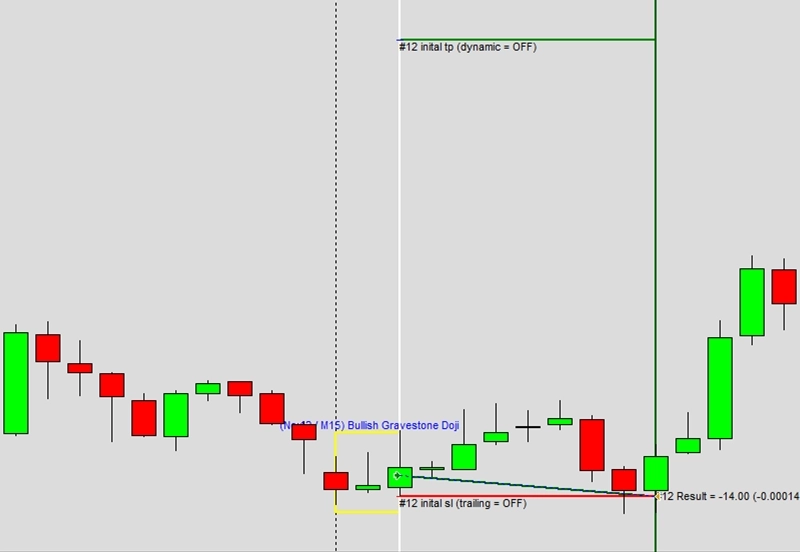
Example D7: Chart pattern search used for initial stop loss and initial take profit
CAUTION
Il ne s’agit pas d’une stratégie de trading prête à l’emploi. Une stratégie de trading nécessite une adaptation à l’unité de temps et au symbole, ainsi qu’un Backtest approfondi. Cet exemple est destiné à servir de base à votre propre stratégie personnalisée et à vous familiariser avec l’application web Expert Advisor Builder. Pour importer et utiliser un exemple, veuillez suivre les instructions fournies ici.
Description
Cet exemple emploie la détection de Pattern graphique pour la gestion des transactions. Des Patterns tels que les triangles, les épaules-tête-épaules et les doubles sommets fournissent des niveaux de sortie structurés basés sur des mouvements mesurés. L’ajustement Forward de 1,00 signifie que les niveaux idéaux des Patterns sont utilisés sans modification, en faisant confiance aux principes classiques de l’analyse technique.
Dix-huit Patterns différents sont activés, couvrant les formations de continuation et de retournement. Chaque Pattern possède des objectifs de profit bien établis basés sur la hauteur ou la largeur du Pattern, fournissant des niveaux de sortie objectifs. Le système reconnaît ces Patterns automatiquement, éliminant l’interprétation subjective.
Les Patterns graphiques représentent la psychologie des foules visualisée dans l’action des prix. Leur utilisation pour la gestion des transactions aligne les stratégies avec ces niveaux psychologiques où une activité de trading importante se produit souvent, augmentant la probabilité de sorties réussies.
CAUTION
Recommandé pour M1 - M15
Recreate the Example
Vous pouvez soit importer cet exemple directement, soit le configurer manuellement. Pour reproduire manuellement le module de trading, assurez-vous qu’un module nouvellement ajouté inclut les paramètres clés suivants et que le mode professionnel est activé :
Trade Basics
- Operation type = Long
- One trade mode = Off
Signal Generation - Chart Patterns
- Signal in use = On
- Signal used for = Entry
- Bullish Wedge = On
- Bearish Wedge = On
- Bullish Trendchannel = On
- Bearish Trendchannel = On
- Bullish Triangle = On
- Bearish Triangle = On
- Shoulder Head Shoulder Top = On
- Shoulder Head Shoulder Bottom = On
- Double Top = On
- Double Bottom = On
- Triple Top = On
- Triple Bottom = On
- Rectangle Top = On
- Rectangle Bottom = On
- Bullish Symetric Triangle = On
- Bearish Symetric Triangle = On
- Bullish Gap = On
- Bearish Gap = On
- Stop loss forward adjustment = 1.00
- Take profit forward adjustment = 1.00
Initial Stop Loss
- Selection = Chart patterns
Initial Take Profit
- Selection = Chart patterns
Screenshots
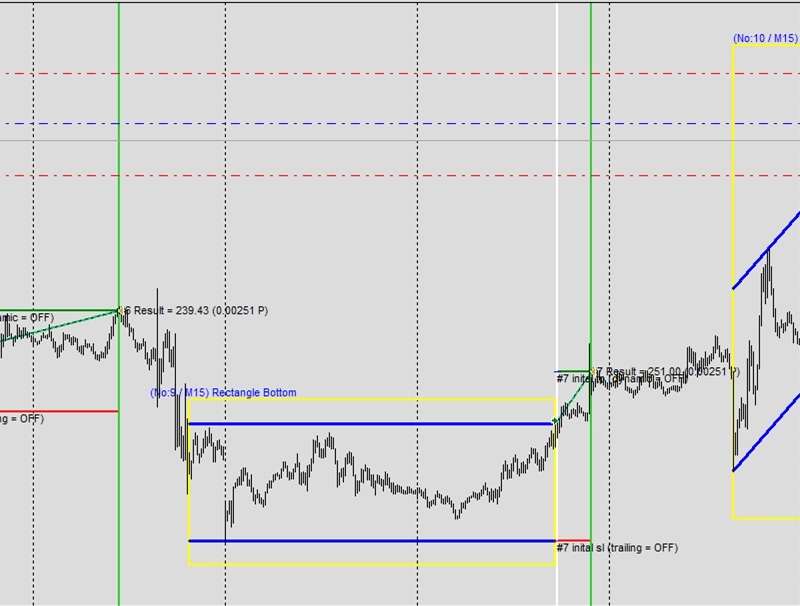
Example D8: Fibonacci pattern search used for initial stop loss and initial take profit
CAUTION
Il ne s’agit pas d’une stratégie de trading prête à l’emploi. Une stratégie de trading nécessite une adaptation à l’unité de temps et au symbole, ainsi qu’un Backtest approfondi. Cet exemple est destiné à servir de base à votre propre stratégie personnalisée et à vous familiariser avec l’application web Expert Advisor Builder. Pour importer et utiliser un exemple, veuillez suivre les instructions fournies ici.
Description
Cet exemple utilise les Patterns de retracement Fibonacci pour la gestion des transactions. Lorsque des Patterns Fibonacci haussiers ou baissiers se forment, ils fournissent des niveaux naturels de Stop Loss et de Take Profit basés sur les pourcentages de retracement clés. Ces relations mathématiques créent souvent de solides zones de support et de résistance.
L’ajustement Forward de 1,00 indique que les niveaux Fibonacci sont utilisés exactement tels que calculés, respectant la précision mathématique que ces ratios représentent. Les traders ont observé ces niveaux pendant des décennies, créant un comportement des prix auto-renforçant aux points Fibonacci clés.
La gestion basée sur Fibonacci convient aux stratégies de suivi de tendance où les retracements offrent des opportunités d’entrée. La reconnaissance des Patterns élimine le tracé manuel de Fibonacci, garantissant une application cohérente sur toutes les transactions tout en maintenant l’intégrité mathématique de ces niveaux classiques.
CAUTION
Recommandé pour M1 - M15
Recreate the Example
Vous pouvez soit importer cet exemple directement, soit le configurer manuellement. Pour reproduire manuellement le module de trading, assurez-vous qu’un module nouvellement ajouté inclut les paramètres clés suivants et que le mode professionnel est activé :
Trade Basics
- Operation type = Long
- One trade mode = Off
Signal Generation - Fibonacci Patterns
- Signal in use = On
- Signal used for = Entry
- Bullish Fibonacci = On
- Bearish Fibonacci = On
- Stop loss forward adjustment = 1.00
- Take profit forward adjustment = 1.00
Initial Stop Loss
- Selection = Fibonacci patterns
Initial Take Profit
- Selection = Fibonacci patterns
Screenshots
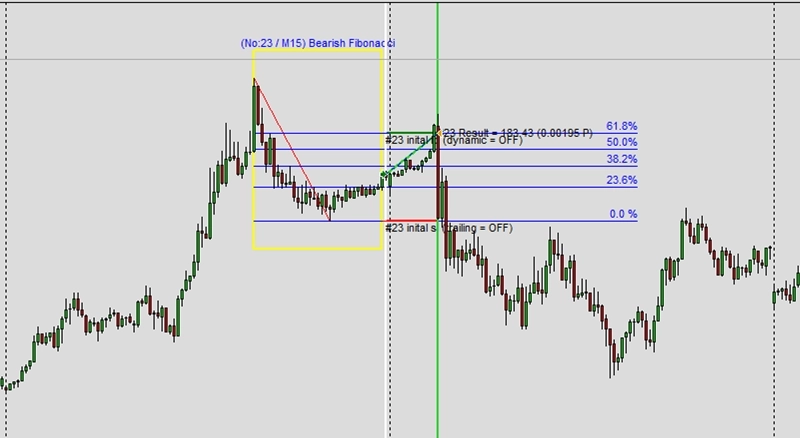
Example E1: Two trades with a pending order
CAUTION
Il ne s’agit pas d’une stratégie de trading prête à l’emploi. Une stratégie de trading nécessite une adaptation au timeframe et au symbole, ainsi qu’un Backtest approfondi. Cet exemple est conçu comme base pour votre propre stratégie personnalisée et pour vous aider à vous familiariser avec l’application web Expert Advisor Builder. Pour importer et utiliser un exemple, veuillez suivre les instructions fournies ici.
Description
Cet exemple illustre la division de trades avec des Pending Orders. Le système ouvre deux positions à partir de chaque Signal : 100 % du volume immédiatement et 50 % supplémentaires à 80 % de risque. Cette approche d’entrée progressive permet d’ajouter des positions gagnantes tout en limitant l’exposition sur les trades perdants.
Le Pending Order utilise la mécanique d’ordre Stop avec un prix basé sur l’écart-type (Standard Deviation). Si le prix atteint 80 % de risque, la position supplémentaire se déclenche automatiquement. Les deux positions partagent la même logique de Stop Loss et de Take Profit, ce qui simplifie la gestion malgré les entrées multiples.
La mise à l’échelle des positions représente une gestion professionnelle du capital, permettant aux traders de maximiser les opportunités profitables tout en maîtrisant le risque. Cette approche capture davantage de profit lors de mouvements forts, tout en maintenant une exposition raisonnable sur les signaux échoués.
Recreate the Example
Vous pouvez soit importer cet exemple directement, soit le configurer manuellement. Pour répliquer manuellement le module de trading, assurez-vous qu’un module nouvellement ajouté comprend les paramètres clés suivants et que le mode professionnel est activé :
Trade Basics
- Operation type = Long
- Pending Order Settings
- Mode = Stop
- Price calculation method = Indicator value
- Used indicator = STD
- Expiration = 75
Signal Generation - Indicators - STD
- Signal in use = On
- Signal used for = Forward
- Selected indicator = STD
- Draw in chart = Off
- Forward adjustment = 3.50
Signal Generation - Indicators (MACD Main line)
- Signal in use = On
- Signal used for = Entry
- Selected indicator = MACD
- Line index = Main line
- Draw in chart = On
- Drawing slot = 1
Signal Generation - Indicators (MACD Signal line)
- Signal in use = On
- Signal used for = Entry
- Selected indicator = MACD
- Line index = Signal line
- Draw in chart = On
- Drawing slot = 2
Signal Generation - Indicator Combinations (MACD Main line & MACD Signal line)
- Signal in use = On
- Signal used for = Entry
- Input indicator 1 = MACD (Main line)
- Input indicator 2 = MACD (Signal line)
- Value relation = Value 1 cross value 2
Initial Stop Loss
- Selection = Indicator
- Used indicator = STD
Initial Take Profit
- Selection = Risk ratio
- Risk ratio = 1.40
Trade Splitting
- Open volume = 100
- Open position = 80
- Close position = 0
Screenshots
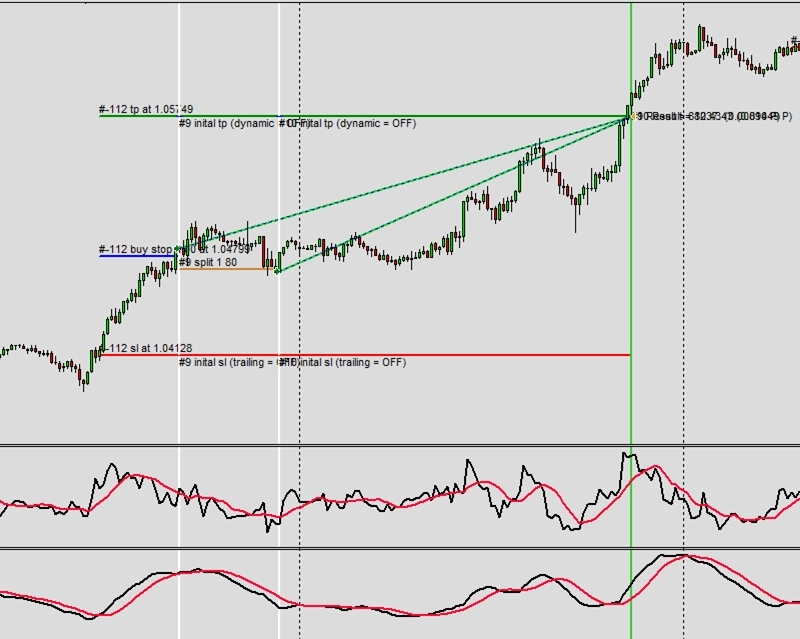
Example E2: Three trades
CAUTION
Il ne s’agit pas d’une stratégie de trading prête à l’emploi. Une stratégie de trading nécessite une adaptation au timeframe et au symbole, ainsi qu’un Backtest approfondi. Cet exemple est conçu comme base pour votre propre stratégie personnalisée et pour vous aider à vous familiariser avec l’application web Expert Advisor Builder. Pour importer et utiliser un exemple, veuillez suivre les instructions fournies ici.
Description
Cet exemple étend la division de trades à trois positions avec des points d’entrée et de sortie différents. La première division entre à 80 % de risque avec le volume complet, tandis que la seconde entre à 150 % de risque avec 50 % de volume et sort à 200 % de risque. Cela crée un système de mise à l’échelle sophistiqué avec plusieurs objectifs de profit.
Chaque division peut avoir des niveaux de sortie indépendants, permettant une prise de profit partielle à des points prédéterminés. Cette approche sécurise les gains progressivement tout en maintenant des portions de la position pour des mouvements plus importants. Le trade principal cible un ratio de risque de 2,40, recherchant des profits substantiels sur la position principale.
Les points de sortie multiples réduisent la pression psychologique en sécurisant les profits de manière progressive. Les traders ont souvent du mal avec des sorties tout-ou-rien ; cette approche graduée offre une solution équilibrée qui satisfait à la fois les instincts conservateurs et agressifs.
Recreate the Example
Vous pouvez soit importer cet exemple directement, soit le configurer manuellement. Pour répliquer manuellement le module de trading, assurez-vous qu’un module nouvellement ajouté comprend les paramètres clés suivants et que le mode professionnel est activé :
Trade Basics
- Operation type = Long
Signal Generation - Indicators - STD
- Signal in use = On
- Signal used for = Forward
- Selected indicator = STD
- Draw in chart = Off
- Forward adjustment = 3.50
Signal Generation - Indicators (MACD Main line)
- Signal in use = On
- Signal used for = Entry
- Selected indicator = MACD
- Line index = Main line
- Draw in chart = On
- Drawing slot = 1
Signal Generation - Indicators (MACD Signal line)
- Signal in use = On
- Signal used for = Entry
- Selected indicator = MACD
- Line index = Signal line
- Draw in chart = On
- Drawing slot = 2
Signal Generation - Indicator Combinations (MACD Main line & MACD Signal line)
- Signal in use = On
- Signal used for = Entry
- Input indicator 1 = MACD (Main line)
- Input indicator 2 = MACD (Signal line)
- Value relation = Value 1 cross value 2
Initial Stop Loss
- Selection = Indicator
- Used indicator = STD
Initial Take Profit
- Selection = Risk ratio
- Risk ratio = 2.40
Trade Splitting 1
- Open volume = 100
- Open position = 80
- Close position = 0
Trade Splitting 2
- Open volume = 50
- Open position = 150
- Close position = 200
Screenshots
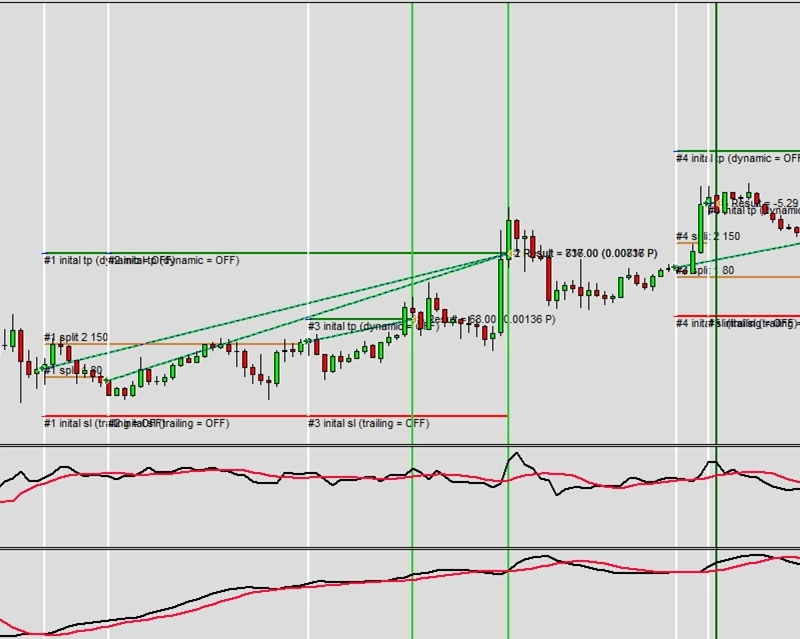
Example E3: Four trades
CAUTION
Il ne s’agit pas d’une stratégie de trading prête à l’emploi. Une stratégie de trading nécessite une adaptation au timeframe et au symbole, ainsi qu’un Backtest approfondi. Cet exemple est conçu comme base pour votre propre stratégie personnalisée et pour vous aider à vous familiariser avec l’application web Expert Advisor Builder. Pour importer et utiliser un exemple, veuillez suivre les instructions fournies ici.
Description
Cet exemple implémente une division de trades en quatre positions, créant une stratégie de mise à l’échelle complexe. Chaque division a des points d’entrée et des volumes spécifiques, la dernière position utilisant seulement 25 % du volume avec une entrée à 200 % de risque. Cette approche pyramidale maximise la taille de la position sur les trades gagnants tout en minimisant le risque.
Les entrées échelonnées à 80, 150 et 200 % de risque créent plusieurs points de confirmation avant le déploiement complet de la position. Les sorties anticipées à 200 et 220 % de risque pour les divisions ultérieures garantissent la prise de profit même si les tendances s’inversent. Cette structure sophistiquée équilibre l’agressivité et la protection.
La division en quatre niveaux représente une gestion avancée des positions adaptée aux marchés fortement tendanciels. La complexité nécessite un suivi attentif, mais peut considérablement améliorer la rentabilité lorsque les tendances se poursuivent au-delà des objectifs initiaux.
Recreate the Example
Vous pouvez soit importer cet exemple directement, soit le configurer manuellement. Pour répliquer manuellement le module de trading, assurez-vous qu’un module nouvellement ajouté comprend les paramètres clés suivants et que le mode professionnel est activé :
Trade Basics
- Operation type = Long
Signal Generation - Indicators - STD
- Signal in use = On
- Signal used for = Forward
- Selected indicator = STD
- Draw in chart = Off
- Forward adjustment = 3.50
Signal Generation - Indicators (MACD Main line)
- Signal in use = On
- Signal used for = Entry
- Selected indicator = MACD
- Line index = Main line
- Draw in chart = On
- Drawing slot = 1
Signal Generation - Indicators (MACD Signal line)
- Signal in use = On
- Signal used for = Entry
- Selected indicator = MACD
- Line index = Signal line
- Draw in chart = On
- Drawing slot = 2
Signal Generation - Indicator Combinations (MACD Main line & MACD Signal line)
- Signal in use = On
- Signal used for = Entry
- Input indicator 1 = MACD (Main line)
- Input indicator 2 = MACD (Signal line)
- Value relation = Value 1 cross value 2
Initial Stop Loss
- Selection = Indicator
- Used indicator = STD
Initial Take Profit
- Selection = Risk ratio
- Risk ratio = 2.40
Trade Splitting 1
- Open volume = 100
- Open position = 80
- Close position = 0
Trade Splitting 2
- Open volume = 50
- Open position = 150
- Close position = 200
Trade Splitting 3
- Open volume = 25
- Open position = 200
- Close position = 220
Screenshots
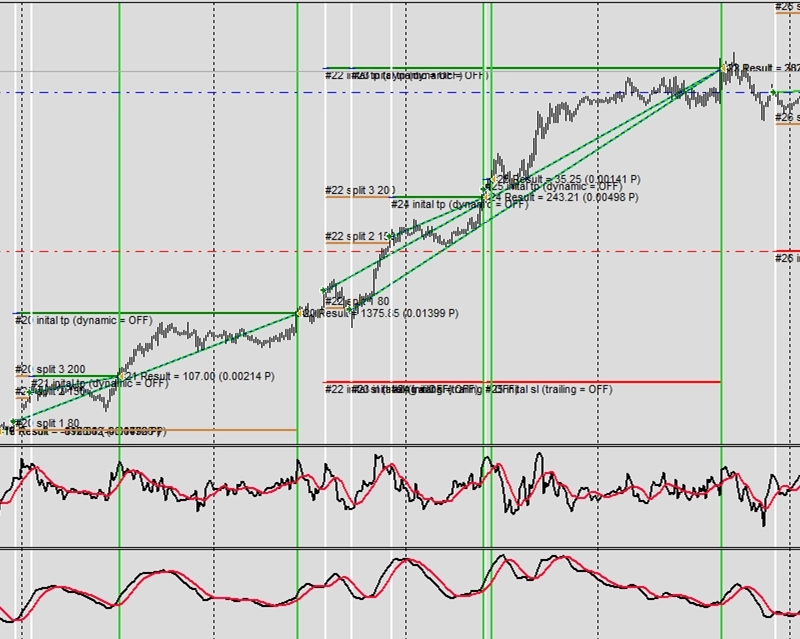
Example F1: Temporary disabling of trading due to bad performance
CAUTION
Il ne s’agit pas d’une stratégie de trading prête à l’emploi. Une stratégie de trading nécessite une adaptation au timeframe et au symbole, ainsi qu’un Backtest approfondi. Cet exemple est conçu comme base pour votre propre stratégie personnalisée et pour vous aider à vous familiariser avec l’application web Expert Advisor Builder. Pour importer et utiliser un exemple, veuillez suivre les instructions fournies ici.
Description
Cet exemple illustre la suspension temporaire du trading en raison d’une mauvaise performance hebdomadaire. Si le compte perd 2 % ou plus en une semaine, le trading s’arrête jusqu’au début de la semaine suivante. Le panneau de contrôle affiche les métriques de performance actuelles, fournissant un retour en temps réel sur la proximité des seuils de suspension.
Ce mécanisme de protection empêche le trading émotionnel de vengeance après des pertes. En imposant une période de refroidissement, les traders peuvent analyser ce qui a mal tourné sans risquer davantage de capital. La réinitialisation automatique chaque semaine offre un nouveau départ sans intervention manuelle.
La surveillance des performances crée des systèmes de trading auto-conscients qui reconnaissent quand les stratégies ne fonctionnent pas. Cette fonctionnalité défensive s’avère précieuse lors de conditions de marché inattendues où les stratégies peuvent temporairement échouer.
Recreate the Example
Vous pouvez soit importer cet exemple directement, soit le configurer manuellement. Pour répliquer manuellement le module de trading, assurez-vous qu’un module nouvellement ajouté comprend les paramètres clés suivants et que le mode professionnel est activé :
Trade Basics
- Operation type = Long
- One trade mode = Off
Signal Generation - Indicators - STD
- Signal in use = On
- Signal used for = Forward
- Selected indicator = STD
- Draw in chart = Off
- Forward adjustment = 3.50
Signal Generation - Indicators - SMA
- Signal in use = On
- Signal used for = Entry
- Selected indicator = SMA
- Draw in chart = On
- Drawing slot = 1
Signal Generation - Indicators - EMA
- Signal in use = On
- Signal used for = Entry
- Selected indicator = EMA
- Draw in chart = On
- Drawing slot = 2
Signal Generation - Indicator Combinations (SMA & EMA)
- Signal in use = On
- Signal used for = Entry
- Input indicator 1 = SMA
- Input indicator 2 = EMA
- Value relation = Value x cross value x
Initial Stop Loss
- Selection = Indicator
- Used indicator = STD
Initial Take Profit
- Selection = Risk ratio
- Risk ratio = 1.40
Volume Calculation
- Volume calculation method = Fix lots
- Fix lots = 0.10
Monitoring
- Draw inspector panel = On
- Weekly performance: Relative lower limit = -2.00
Screenshots
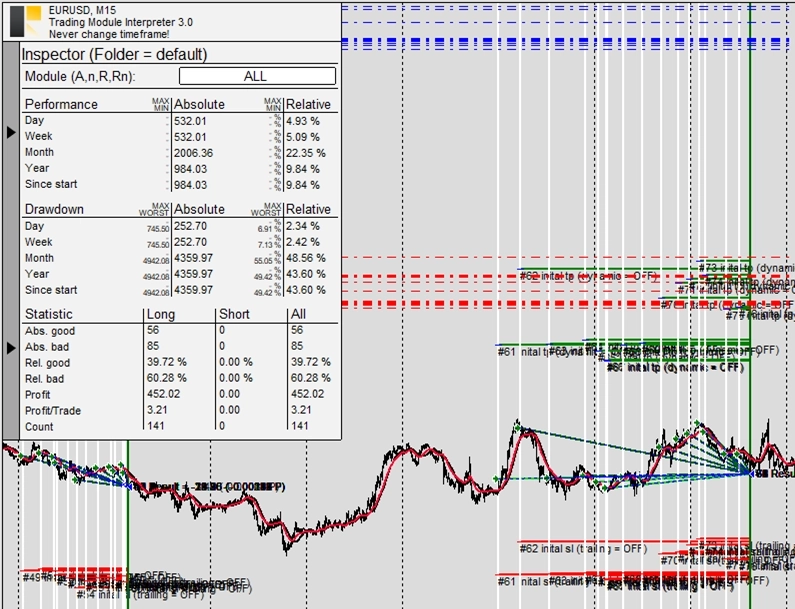
Example F2: Permanent disabling of trading due to bad performance
CAUTION
Il ne s’agit pas d’une stratégie de trading prête à l’emploi. Une stratégie de trading nécessite une adaptation au timeframe et au symbole, ainsi qu’un Backtest approfondi. Cet exemple est conçu comme base pour votre propre stratégie personnalisée et pour vous aider à vous familiariser avec l’application web Expert Advisor Builder. Pour importer et utiliser un exemple, veuillez suivre les instructions fournies ici.
Description
Cet exemple implémente la suspension permanente du trading basée sur la performance globale. Si la performance totale du compte descend en dessous du seuil de -2 %, le trading s’arrête complètement sans réactivation automatique. Cette protection ultime empêche la destruction complète du compte lors d’une défaillance de la stratégie.
Le panneau de contrôle affiche en continu les métriques de performance globale, alertant les traders lorsqu’ils approchent du seuil de suspension permanente. Cette transparence permet une intervention avant l’arrêt automatique. La réinitialisation manuelle reste possible mais nécessite une action délibérée.
La suspension permanente représente le dernier filet de sécurité, reconnaissant que les stratégies peuvent échouer complètement. Cette approche humble accepte que toutes les stratégies ne fonctionnent pas indéfiniment, protégeant le capital lorsque les hypothèses fondamentales de la stratégie s’effondrent.
Recreate the Example
Vous pouvez soit importer cet exemple directement, soit le configurer manuellement. Pour répliquer manuellement le module de trading, assurez-vous qu’un module nouvellement ajouté comprend les paramètres clés suivants et que le mode professionnel est activé :
Trade Basics
- Operation type = Long
- One trade mode = Off
Signal Generation - Indicators - STD
- Signal in use = On
- Signal used for = Forward
- Selected indicator = STD
- Draw in chart = Off
- Forward adjustment = 3.50
Signal Generation - Indicators - SMA
- Signal in use = On
- Signal used for = Entry
- Selected indicator = SMA
- Draw in chart = On
- Drawing slot = 1
Signal Generation - Indicators - EMA
- Signal in use = On
- Signal used for = Entry
- Selected indicator = EMA
- Draw in chart = On
- Drawing slot = 2
Signal Generation - Indicator Combinations (SMA & EMA)
- Signal in use = On
- Signal used for = Entry
- Input indicator 1 = SMA
- Input indicator 2 = EMA
- Value relation = Value x cross value x
Initial Stop Loss
- Selection = Indicator
- Used indicator = STD
Initial Take Profit
- Selection = Risk ratio
- Risk ratio = 1.40
Volume Calculation
- Volume calculation method = Fix lots
- Fix lots = 0.10
Monitoring
- Draw inspector panel = On
- Overall performance: Relative lower limit = 2.00
Screenshots
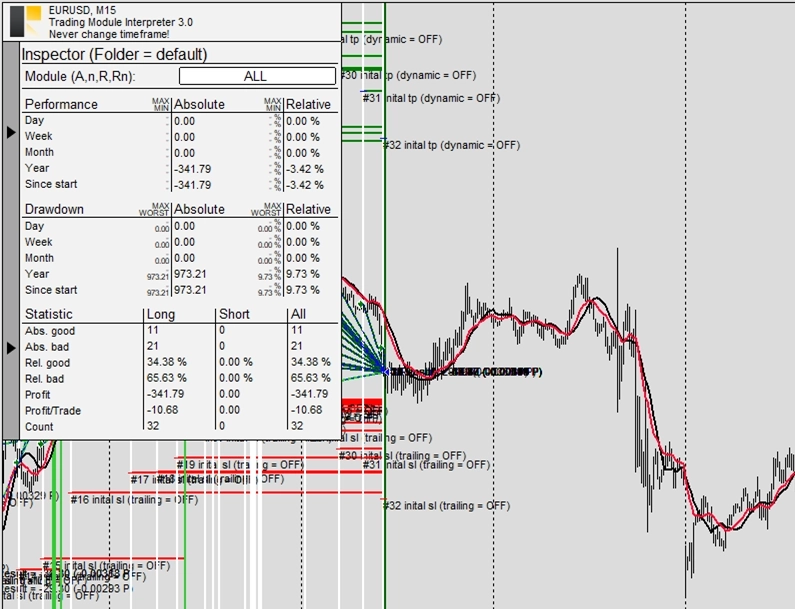
Example F3: Temporary disabling of trading due to bad drawdown
CAUTION
Il ne s’agit pas d’une stratégie de trading prête à l’emploi. Une stratégie de trading nécessite une adaptation au timeframe et au symbole, ainsi qu’un Backtest approfondi. Cet exemple est conçu comme base pour votre propre stratégie personnalisée et pour vous aider à vous familiariser avec l’application web Expert Advisor Builder. Pour importer et utiliser un exemple, veuillez suivre les instructions fournies ici.
Description
Cet exemple utilise des limites de drawdown hebdomadaires pour une suspension temporaire. Si le drawdown dépasse 2 % au cours d’une semaine, le trading s’interrompt jusqu’à la semaine suivante. Contrairement aux limites de performance qui mesurent les résultats finaux, les limites de drawdown surveillent les mouvements pic-à-creux durant la période.
La surveillance du drawdown capture l’exposition au risque plus précisément que les simples métriques de performance. Une stratégie pourrait terminer de manière profitable tout en subissant des drawdowns dangereux qui risquent d’entraîner des pertes importantes. Cette mesure garantit que les stratégies maintiennent des niveaux de risque acceptables tout au long des périodes de trading.
Le panneau de contrôle affiche les niveaux de drawdown actuels, aidant les traders à comprendre leur exposition au risque en temps réel. Cette prise de conscience favorise de meilleures décisions de gestion du risque, même lors de trading manuel en parallèle de systèmes automatisés.
Recreate the Example
Vous pouvez soit importer cet exemple directement, soit le configurer manuellement. Pour répliquer manuellement le module de trading, assurez-vous qu’un module nouvellement ajouté comprend les paramètres clés suivants et que le mode professionnel est activé :
Trade Basics
- Operation type = Long
- One trade mode = Off
Signal Generation - Indicators - STD
- Signal in use = On
- Signal used for = Forward
- Selected indicator = STD
- Draw in chart = Off
- Forward adjustment = 3.50
Signal Generation - Indicators - SMA
- Signal in use = On
- Signal used for = Entry
- Selected indicator = SMA
- Draw in chart = On
- Drawing slot = 1
Signal Generation - Indicators - EMA
- Signal in use = On
- Signal used for = Entry
- Selected indicator = EMA
- Draw in chart = On
- Drawing slot = 2
Signal Generation - Indicator Combinations (SMA & EMA)
- Signal in use = On
- Signal used for = Entry
- Input indicator 1 = SMA
- Input indicator 2 = EMA
- Value relation = Value x cross value x
Initial Stop Loss
- Selection = Indicator
- Used indicator = STD
Initial Take Profit
- Selection = Risk ratio
- Risk ratio = 1.40
Volume Calculation
- Volume calculation method = Fix lots
- Fix lots = 0.10
Monitoring
- Draw inspector panel = On
- Weekly drawdown : Relative upper limit = 2.00
Screenshots
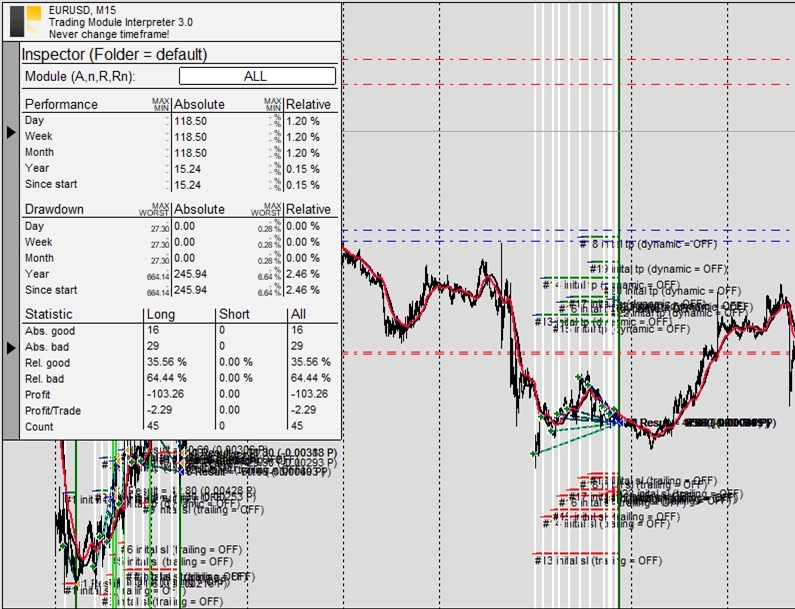
Example F4: Permanent disabling of trading due to bad drawdown
CAUTION
Il ne s’agit pas d’une stratégie de trading prête à l’emploi. Une stratégie de trading nécessite une adaptation au timeframe et au symbole, ainsi qu’un Backtest approfondi. Cet exemple est conçu comme base pour votre propre stratégie personnalisée et pour vous aider à vous familiariser avec l’application web Expert Advisor Builder. Pour importer et utiliser un exemple, veuillez suivre les instructions fournies ici.
Description
Cet exemple impose une suspension permanente basée sur le drawdown global maximum. Si le drawdown dépasse à tout moment 2 % depuis l’équité la plus haute du compte, le trading s’arrête définitivement. Cette protection stricte garantit que les stratégies ne risquent jamais des pertes inacceptables, quelle que soit la reprise éventuelle.
Le drawdown global représente le pire scénario vécu depuis le lancement de la stratégie. Cette métrique révèle la véritable exposition au risque, montrant la perte maximale que les traders doivent supporter psychologiquement et financièrement. La limiter préserve à la fois le capital et la confiance.
La nature permanente de cette suspension reflète les implications sérieuses du drawdown. Les stratégies dépassant des niveaux de drawdown acceptables se sont avérées trop risquées, justifiant une réévaluation complète plutôt qu’une simple continuation.
Recreate the Example
Vous pouvez soit importer cet exemple directement, soit le configurer manuellement. Pour répliquer manuellement le module de trading, assurez-vous qu’un module nouvellement ajouté comprend les paramètres clés suivants et que le mode professionnel est activé :
Trade Basics
- Operation type = Long
- One trade mode = Off
Signal Generation - Indicators - STD
- Signal in use = On
- Signal used for = Forward
- Selected indicator = STD
- Draw in chart = Off
- Forward adjustment = 3.50
Signal Generation - Indicators - SMA
- Signal in use = On
- Signal used for = Entry
- Selected indicator = SMA
- Draw in chart = On
- Drawing slot = 1
Signal Generation - Indicators - EMA
- Signal in use = On
- Signal used for = Entry
- Selected indicator = EMA
- Draw in chart = On
- Drawing slot = 2
Signal Generation - Indicator Combinations (SMA & EMA)
- Signal in use = On
- Signal used for = Entry
- Input indicator 1 = SMA
- Input indicator 2 = EMA
- Value relation = Value x cross value x
Initial Stop Loss
- Selection = Indicator
- Used indicator = STD
Initial Take Profit
- Selection = Risk ratio
- Risk ratio = 1.40
Volume Calculation
- Volume calculation method = Fix lots
- Fix lots = 0.10
Monitoring
- Draw inspector panel = On
- Overall drawdown: Relative upper limit = 2.00
Screenshots
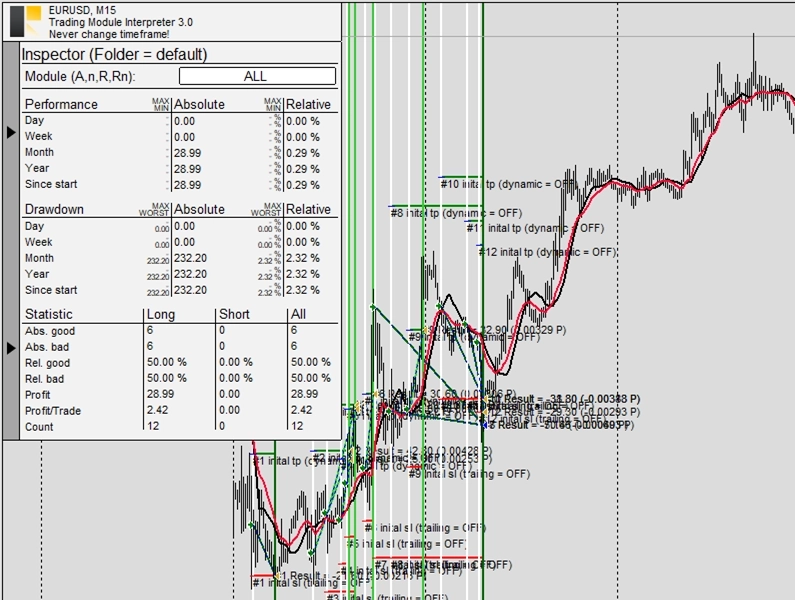
Example G1: Buy stop and StdDev pending price
CAUTION
Il ne s’agit pas d’une stratégie de trading prête à l’emploi. Une stratégie de trading nécessite une adaptation au timeframe et au symbole, ainsi qu’un Backtest approfondi. Cet exemple est conçu comme base pour votre propre stratégie personnalisée et pour vous aider à vous familiariser avec l’application web Expert Advisor Builder. Pour importer et utiliser un exemple, veuillez suivre les instructions fournies ici.
Description
Cet exemple illustre les Pending Orders de type buy stop avec un prix basé sur l’écart-type (Standard Deviation). Les ordres sont placés au-dessus du prix actuel du marché en utilisant la valeur de l’indicateur STD, se déclenchant uniquement si le prix monte jusqu’à ce niveau. L’expiration après 75 bougies garantit que les ordres ne restent pas indéfiniment inutilisés.
Les ordres Stop excellent dans les stratégies de cassure (breakout), où les traders souhaitent une confirmation du mouvement haussier avant d’entrer. En attendant que le prix atteigne le niveau pending, la stratégie évite les faux breakouts qui s’inversent immédiatement. Le prix basé sur le STD s’adapte à la volatilité, plaçant les ordres à des niveaux statistiquement significatifs.
Les Pending Orders réduisent le glissement (slippage) lors de marchés rapides en prépositionnant les ordres aux niveaux souhaités. Cela s’avère particulièrement précieux lors d’annonces ou de breakouts, quand l’exécution immédiate pourrait souffrir de mauvais remplissages.
Recreate the Example
Vous pouvez soit importer cet exemple directement, soit le configurer manuellement. Pour répliquer manuellement le module de trading, assurez-vous qu’un module nouvellement ajouté comprend les paramètres clés suivants et que le mode professionnel est activé :
Trade Basics
- Operation type = Long
Pending Order Settings
- Mode = Stop
- Price calculation method = Indicator value
- Used indicator = STD
- Expiration = 75
Signal Generation - Indicators - STD
- Signal in use = On
- Signal used for = Forward
- Selected indicator = STD
- Draw in chart = Off
- Forward adjustment = 3.50
Signal Generation - Indicators (MACD Main line)
- Signal in use = On
- Signal used for = Entry
- Selected indicator = MACD
- Line index = Main line
- Draw in chart = On
- Drawing slot = 1
Signal Generation - Indicators (MACD Signal line)
- Signal in use = On
- Signal used for = Entry
- Selected indicator = MACD
- Line index = Signal line
- Draw in chart = On
- Drawing slot = 2
Signal Generation - Indicator Combinations (MACD Main line & MACD Signal line)
- Signal in use = On
- Signal used for = Entry
- Input indicator 1 = MACD (Main line)
- Input indicator 2 = MACD (Signal line)
- Value relation = Value 1 cross value 2
Initial Stop Loss
- Selection = Indicator
- Used indicator = STD
Initial Take Profit
- Selection = Risk ratio
- Risk ratio = 1.40
Screenshots
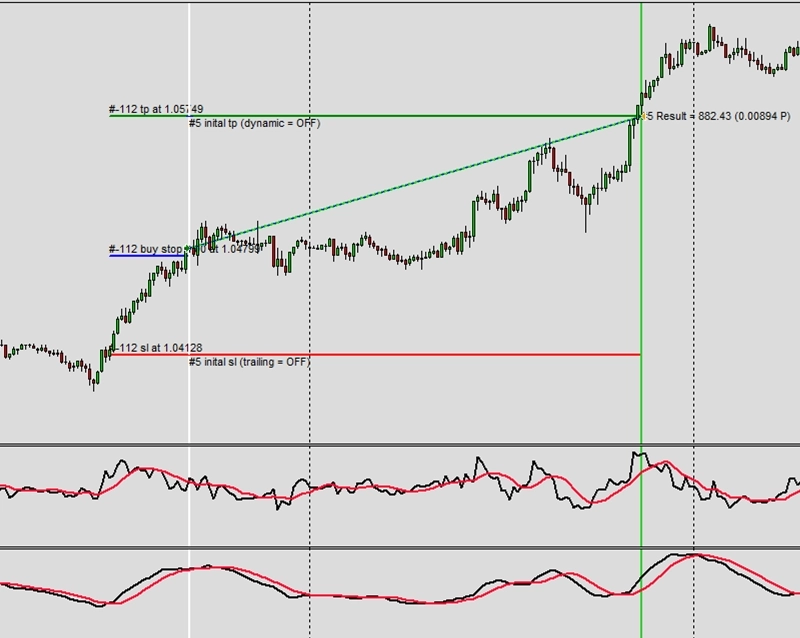
Example G2: Buy limit and StdDev pending price
CAUTION
Il ne s’agit pas d’une stratégie de trading prête à l’emploi. Une stratégie de trading nécessite une adaptation au timeframe et au symbole, ainsi qu’un Backtest approfondi. Cet exemple est conçu comme base pour votre propre stratégie personnalisée et pour vous aider à vous familiariser avec l’application web Expert Advisor Builder. Pour importer et utiliser un exemple, veuillez suivre les instructions fournies ici.
Description
Cet exemple présente les ordres buy limit pour entrer à de meilleurs prix lors des retracements. Les ordres sont placés en dessous du prix du marché en utilisant les valeurs de l’indicateur STD, attendant des replis avant d’entrer en position longue. Cette approche patiente permet souvent d’obtenir de meilleurs prix d’entrée que les ordres au marché immédiats.
Les ordres Limit conviennent aux stratégies de range où le prix oscille entre des limites. En plaçant des ordres à la limite inférieure, les traders entrent aux niveaux optimaux du range. Le prix basé sur le STD garantit que les ordres s’adaptent aux conditions de volatilité actuelles.
L’expiration après 75 bougies empêche les anciens ordres de se déclencher après un changement des conditions de marché. Cette limite temporelle maintient la pertinence de la stratégie, garantissant que les ordres reflètent une analyse récente du marché plutôt que des signaux obsolètes.
Recreate the Example
Vous pouvez soit importer cet exemple directement, soit le configurer manuellement. Pour répliquer manuellement le module de trading, assurez-vous qu’un module nouvellement ajouté comprend les paramètres clés suivants et que le mode professionnel est activé :
Trade Basics
- Operation type = Long
Pending Order Settings
- Mode = Limit
- Price calculation method = Indicator value
- Used indicator = STD
- Expiration = 75
Signal Generation - Indicators - STD
- Signal in use = On
- Signal used for = Forward
- Selected indicator = STD
- Draw in chart = Off
- Forward adjustment = 3.50
Signal Generation - Indicators (MACD Main line)
- Signal in use = On
- Signal used for = Entry
- Selected indicator = MACD
- Line index = Main line
- Draw in chart = On
- Drawing slot = 1
Signal Generation - Indicators (MACD Signal line)
- Signal in use = On
- Signal used for = Entry
- Selected indicator = MACD
- Line index = Signal line
- Draw in chart = On
- Drawing slot = 2
Signal Generation - Indicator Combinations (MACD Main line & MACD Signal line)
- Signal in use = On
- Signal used for = Entry
- Input indicator 1 = MACD (Main line)
- Input indicator 2 = MACD (Signal line)
- Value relation = Value 1 cross value 2
Initial Stop Loss
- Selection = Indicator
- Used indicator = STD
Initial Take Profit
- Selection = Risk ratio
- Risk ratio = 1.40
Screenshots
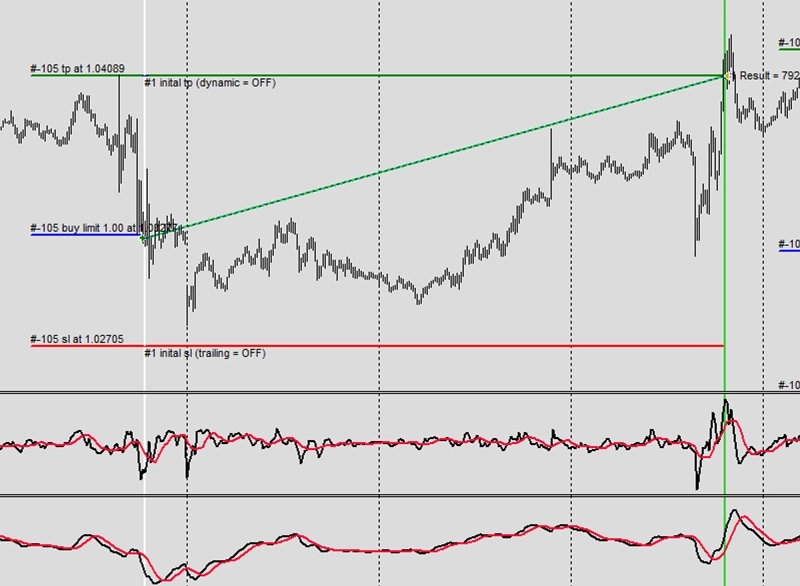
Example G3: Sell stop and StdDev pending price
CAUTION
Il ne s’agit pas d’une stratégie de trading prête à l’emploi. Une stratégie de trading nécessite une adaptation au timeframe et au symbole, ainsi qu’un Backtest approfondi. Cet exemple est conçu comme base pour votre propre stratégie personnalisée et pour vous aider à vous familiariser avec l’application web Expert Advisor Builder. Pour importer et utiliser un exemple, veuillez suivre les instructions fournies ici.
Description
Cet exemple implémente des ordres sell stop pour les positions courtes, plaçant des ordres en dessous du prix actuel pour confirmer l’élan baissier. L’indicateur STD détermine la distance de placement optimale, s’adaptant à la volatilité du marché. Cela garantit que les ordres ne se déclenchent que sur des mouvements baissiers significatifs.
Les ordres sell stop protègent contre les faux effondrements dans les tendances haussières en exigeant une confirmation de prix avant d’entrer en positions courtes. Cette approche conservatrice réduit les positions courtes prématurées qui subissent des pertes immédiates lorsque les tendances haussières reprennent. Le mécanisme pending offre ce filtre de confirmation.
L’affichage visuel montre clairement les niveaux des Pending Orders, aidant les traders à comprendre où les ordres attendent l’exécution. Cette transparence facilite l’apprentissage de l’interaction entre les Pending Orders et le prix du marché.
Recreate the Example
Vous pouvez soit importer cet exemple directement, soit le configurer manuellement. Pour répliquer manuellement le module de trading, assurez-vous qu’un module nouvellement ajouté comprend les paramètres clés suivants et que le mode professionnel est activé :
Trade Basics
- Operation type = Short
Pending Order Settings
- Mode = Stop
- Price calculation method = Indicator value
- Used indicator = STD
- Expiration = 75
Signal Generation - Indicators - STD
- Signal in use = On
- Signal used for = Forward
- Selected indicator = STD
- Draw in chart = Off
- Forward adjustment = 3.50
Signal Generation - Indicators (MACD Main line)
- Signal in use = On
- Signal used for = Entry
- Selected indicator = MACD
- Line index = Main line
- Draw in chart = On
- Drawing slot = 1
Signal Generation - Indicators (MACD Signal line)
- Signal in use = On
- Signal used for = Entry
- Selected indicator = MACD
- Line index = Signal line
- Draw in chart = On
- Drawing slot = 2
Signal Generation - Indicator Combinations (MACD Main line & MACD Signal line)
- Signal in use = On
- Signal used for = Entry
- Input indicator 1 = MACD (Main line)
- Input indicator 2 = MACD (Signal line)
- Value relation = Value 1 cross value 2
Initial Stop Loss
- Selection = Indicator
- Used indicator = STD
Initial Take Profit
- Selection = Risk ratio
- Risk ratio = 1.40
Screenshots
Example G4: Sell limit and StdDev pending price
CAUTION
Il ne s’agit pas d’une stratégie de trading prête à l’emploi. Une stratégie de trading nécessite une adaptation au timeframe et au symbole, ainsi qu’un Backtest approfondi. Cet exemple est conçu comme base pour votre propre stratégie personnalisée et pour vous aider à vous familiariser avec l’application web Expert Advisor Builder. Pour importer et utiliser un exemple, veuillez suivre les instructions fournies ici.
Description
Cet exemple utilise des ordres sell limit pour entrer en positions courtes à de meilleurs prix lors des rebonds. Les ordres sont placés au-dessus du prix actuel, attendant les retracements haussiers avant de vendre. Cette approche patiente permet souvent d’obtenir des prix d’entrée supérieurs pour les trades courts.
Les ordres Limit pour les positions courtes fonctionnent bien dans les tendances baissières où les rebonds offrent de meilleures opportunités de vente. En attendant ces rebonds, les traders entrent aux niveaux de résistance plutôt que de poursuivre le prix à la baisse. Le prix basé sur le STD garantit une distance appropriée par rapport aux niveaux de marché actuels.
La combinaison des signaux MACD et de l’exécution par ordre Limit crée un processus de confirmation en deux étapes. D’abord, le MACD doit émettre un signal, puis le prix doit atteindre le niveau Limit, offrant une double vérification avant l’entrée en position.
Recreate the Example
Vous pouvez soit importer cet exemple directement, soit le configurer manuellement. Pour répliquer manuellement le module de trading, assurez-vous qu’un module nouvellement ajouté comprend les paramètres clés suivants et que le mode professionnel est activé :
Trade Basics
- Operation type = Short
Pending Order Settings
- Mode = Limit
- Price calculation method = Indicator value
- Used indicator = STD
- Expiration = 75
Signal Generation - Indicators - STD
- Signal in use = On
- Signal used for = Forward
- Selected indicator = STD
- Draw in chart = Off
- Forward adjustment = 3.50
Signal Generation - Indicators (MACD Main line)
- Signal in use = On
- Signal used for = Entry
- Selected indicator = MACD
- Line index = Main line
- Draw in chart = On
- Drawing slot = 1
Signal Generation - Indicators (MACD Signal line)
- Signal in use = On
- Signal used for = Entry
- Selected indicator = MACD
- Line index = Signal line
- Draw in chart = On
- Drawing slot = 2
Signal Generation - Indicator Combinations (MACD Main line & MACD Signal line)
- Signal in use = On
- Signal used for = Entry
- Input indicator 1 = MACD (Main line)
- Input indicator 2 = MACD (Signal line)
- Value relation = Value 1 cross value 2
Initial Stop Loss
- Selection = Indicator
- Used indicator = STD
Initial Take Profit
- Selection = Risk ratio
- Risk ratio = 1.40
Screenshots
Example G5: Buy stop and rate of change pending price
CAUTION
Il ne s’agit pas d’une stratégie de trading prête à l’emploi. Une stratégie de trading nécessite une adaptation au timeframe et au symbole, ainsi qu’un Backtest approfondi. Cet exemple est conçu comme base pour votre propre stratégie personnalisée et pour vous aider à vous familiariser avec l’application web Expert Advisor Builder. Pour importer et utiliser un exemple, veuillez suivre les instructions fournies ici.
Description
Cet exemple utilise des calculs de taux de variation pour le placement des Pending Orders. Le taux de variation de 0,00300000 crée des prix pending basés sur des pourcentages qui s’adaptent à la valeur de l’actif. Cette approche relative maintient un comportement de stratégie cohérent à mesure que les prix évoluent dans le temps.
Des stops fixes de 200 Pips peuvent être appropriés à certains niveaux de prix, mais deviennent trop larges ou trop étroits à mesure que les marchés évoluent. Les calculs de taux de variation résolvent ce problème en maintenant des relations proportionnelles indépendamment des niveaux de prix absolus. Cela crée des stratégies à long terme plus robustes.
La recommandation de timeframe M1-M15 suggère que cette approche convient au trading plus rapide où les mouvements de prix rapides nécessitent des Pending Orders réactifs. Le système basé sur les pourcentages s’adapte automatiquement aux différents régimes de volatilité.
CAUTION
Recommandé pour les timeframes M1 - M15
Recreate the Example
Vous pouvez soit importer cet exemple directement, soit le configurer manuellement. Pour répliquer manuellement le module de trading, assurez-vous qu’un module nouvellement ajouté comprend les paramètres clés suivants et que le mode professionnel est activé :
Trade Basics
- Operation type = Long
Pending Order Settings
- Mode = Stop
- Price calculation method = Rate of change
- Rate of change = 0.00300000
- Expiration = 75
Signal Generation - Indicators (MACD Main line)
- Signal in use = On
- Signal used for = Entry
- Selected indicator = MACD
- Line index = Main line
- Draw in chart = On
- Drawing slot = 1
Signal Generation - Indicators (MACD Signal line)
- Signal in use = On
- Signal used for = Entry
- Selected indicator = MACD
- Line index = Signal line
- Draw in chart = On
- Drawing slot = 2
Signal Generation - Indicator Combinations (MACD Main line & MACD Signal line)
- Signal in use = On
- Signal used for = Entry
- Input indicator 1 = MACD (Main line)
- Input indicator 2 = MACD (Signal line)
- Value relation = Value 1 cross value 2
Initial Stop Loss
- Selection = Rate of change
- Rate change = 0.00250000
Initial Take Profit
- Selection = Risk ratio
- Risk ratio = 1.40
Screenshots
Example G6: Buy stop and indicator value for pending price
CAUTION
Il ne s’agit pas d’une stratégie de trading prête à l’emploi. Une stratégie de trading nécessite une adaptation au timeframe et au symbole, ainsi qu’un Backtest approfondi. Cet exemple est conçu comme base pour votre propre stratégie personnalisée et pour vous aider à vous familiariser avec l’application web Expert Advisor Builder. Pour importer et utiliser un exemple, veuillez suivre les instructions fournies ici.
Description
Cet exemple utilise les valeurs supérieures des Bandes de Bollinger pour le placement des ordres Stop. Lorsque des signaux MACD se produisent, des Pending Orders sont placés au niveau de la bande supérieure, exigeant que le prix franchisse cette limite statistique avant d’entrer. Cela combine la confirmation de la dynamique avec des niveaux basés sur la volatilité.
Les Bandes de Bollinger fournissent des niveaux de résistance dynamiques qui s’élargissent et se contractent avec la volatilité. Leur utilisation pour les Pending Orders garantit que les entrées n’ont lieu que lorsque le prix franchit des niveaux significatifs, et non de simples résistances mineures. Ce filtrage réduit les faux breakouts dans les marchés en range.
Le prix pending basé sur l’indicateur élimine la sélection subjective des niveaux, créant des points d’entrée cohérents et mathématiquement dérivés. Cette objectivité supprime les prises de décision émotionnelles concernant le timing d’entrée.
Recreate the Example
Vous pouvez soit importer cet exemple directement, soit le configurer manuellement. Pour répliquer manuellement le module de trading, assurez-vous qu’un module nouvellement ajouté comprend les paramètres clés suivants et que le mode professionnel est activé :
Trade Basics
- Operation type = Long
Pending Order Settings
- Mode = Stop
- Price calculation method = Indicator value
- Used indicator = BB
- Expiration = 75
Signal Generation - Indicators - STD
- Signal in use = On
- Signal used for = Forward
- Selected indicator = STD
- Draw in chart = Off
- Forward adjustment = 3.50
Signal Generation - Indicators (MACD Main line)
- Signal in use = On
- Signal used for = Entry
- Selected indicator = MACD
- Line index = Main line
- Draw in chart = On
- Drawing slot = 1
Signal Generation - Indicators (MACD Signal line)
- Signal in use = On
- Signal used for = Entry
- Selected indicator = MACD
- Line index = Signal line
- Draw in chart = On
- Drawing slot = 2
Signal Generation - Indicators (BB Upper)
- Signal in use = On
- Signal used for = Forward
- Selected indicator = BB
- Line index = Upper
- Draw in chart = On
- Drawing slot = 3
Signal Generation - Indicator Combinations (MACD Main line & MACD Signal line)
- Signal in use = On
- Signal used for = Entry
- Input indicator 1 = MACD (Main line)
- Input indicator 2 = MACD (Signal line)
- Value relation = Value 2 cross value 1
Initial Stop Loss
- Selection = Indicator
- Used indicator = STD
Initial Take Profit
- Selection = Risk ratio
- Risk ratio = 1.40
Screenshots
Example G7: Buy stop and support and resistance for pending price
CAUTION
Il ne s’agit pas d’une stratégie de trading prête à l’emploi. Une stratégie de trading nécessite une adaptation au timeframe et au symbole, ainsi qu’un Backtest approfondi. Cet exemple est conçu comme base pour votre propre stratégie personnalisée et pour vous aider à vous familiariser avec l’application web Expert Advisor Builder. Pour importer et utiliser un exemple, veuillez suivre les instructions fournies ici.
Description
Cet exemple utilise l’analyseur graphique de support et résistance pour le placement des Pending Orders. L’analyseur identifie automatiquement les niveaux clés, plaçant les Pending Orders à ces points de prix psychologiques. Cela aligne les entrées avec les niveaux où une activité de trading significative se produit généralement.
Les niveaux de support et de résistance agissent souvent comme des aimants pour le prix, attirant le flux d’ordres de nombreux participants du marché. Placer des Pending Orders à ces niveaux augmente la probabilité d’exécution tout en garantissant une entrée à des points de prix significatifs. L’expiration après 75 bougies empêche les niveaux obsolètes de déclencher des trades.
L’affichage visuel des supports et résistances aide les traders à comprendre le processus de décision de l’analyseur graphique. Cette transparence renforce la confiance dans la sélection automatique des niveaux tout en éduquant les traders sur la structure du marché.
Recreate the Example
Vous pouvez soit importer cet exemple directement, soit le configurer manuellement. Pour répliquer manuellement le module de trading, assurez-vous qu’un module nouvellement ajouté comprend les paramètres clés suivants et que le mode professionnel est activé :
Trade Basics
- Operation type = Long
Pending Order Settings
- Mode = Stop
- Price calculation method = Support/resistance from chart analyzer
- Used chart analyzer = Chart Analyzer
- Expiration = 75
Signal Generation - Indicators - STD
- Signal in use = On
- Signal used for = Forward
- Selected indicator = STD
- Draw in chart = Off
- Forward adjustment = 3.50
Signal Generation - Indicators (MACD Main line)
- Signal in use = On
- Signal used for = Entry
- Selected indicator = MACD
- Line index = Main line
- Draw in chart = On
- Drawing slot = 1
Signal Generation - Indicators (MACD Signal line)
- Signal in use = On
- Signal used for = Entry
- Selected indicator = MACD
- Line index = Signal line
- Draw in chart = On
- Drawing slot = 2
Signal Generation - Indicator Combinations (MACD Main line & MACD Signal line)
- Signal in use = On
- Signal used for = Entry
- Input indicator 1 = MACD (Main line)
- Input indicator 2 = MACD (Signal line)
- Value relation = Value 2 cross value 1
Signal Generation - Chart Analyzer
- Signal in use = On
- Signal used for = Forward
- Draw boundaries = Off
- Draw extrema = Off
- Draw supports and resistances = On
- Draw swing phase = Off
- Supports and resistances forward = ALL
- Support multiplier = 1.00
- Resistance multiplier = 1.00
Initial Stop Loss
- Selection = Indicator
- Used indicator = STD
Initial Take Profit
- Selection = Risk ratio
- Risk ratio = 1.40
Screenshots
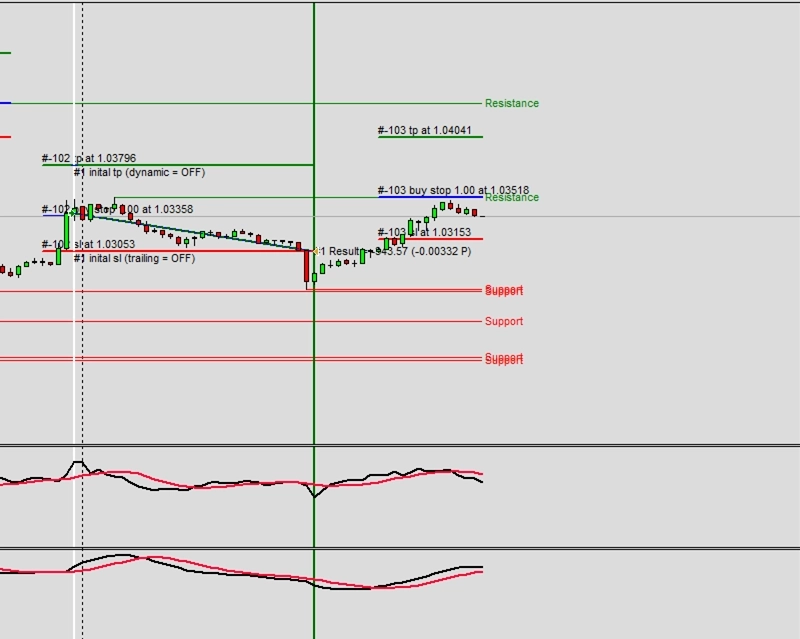
Example G8: Buy stop and price dependent activation (hysteresis min)
CAUTION
Il ne s’agit pas d’une stratégie de trading prête à l’emploi. Une stratégie de trading nécessite une adaptation au timeframe et au symbole, ainsi qu’un Backtest approfondi. Cet exemple est conçu comme base pour votre propre stratégie personnalisée et pour vous aider à vous familiariser avec l’application web Expert Advisor Builder. Pour importer et utiliser un exemple, veuillez suivre les instructions fournies ici.
Description
Cet exemple introduit l’Hysteresis pour les Pending Orders gérés localement. L’Hysteresis minimale de -50 % exige que le prix dépasse le niveau pending avant le déclenchement, évitant l’activation par de brefs contacts. Cela filtre les faux breakouts qui s’inversent immédiatement.
La gestion locale maintient les Pending Orders invisibles pour les courtiers, empêchant le stop hunting ou le front-running. La fonctionnalité Hysteresis ajoute une couche de protection supplémentaire, garantissant un mouvement de prix significatif avant l’activation. Cette double protection réduit considérablement les entrées erronées.
Le prix pending basé sur l’ATR combiné à l’Hysteresis crée des conditions d’entrée adaptatives. À mesure que la volatilité change, le niveau pending et l’exigence d’Hysteresis s’ajustent proportionnellement, maintenant un comportement de stratégie cohérent.
Recreate the Example
Vous pouvez soit importer cet exemple directement, soit le configurer manuellement. Pour répliquer manuellement le module de trading, assurez-vous qu’un module nouvellement ajouté comprend les paramètres clés suivants et que le mode professionnel est activé :
Trade Basics
- Operation type = Long
Pending Order Settings
- Mode = Stop
- Price calculation method = Indicator value
- Used indicator = ATR
- Expiration = 75
- Locally managed limit and stop orders = On
- Hysteresis minimum value = -50
Signal Generation - Indicators - STD
- Signal in use = On
- Signal used for = Forward
- Selected indicator = STD
- Draw in chart = Off
- Forward adjustment = 3.50
Signal Generation - Indicators (MACD Main line)
- Signal in use = On
- Signal used for = Entry
- Selected indicator = MACD
- Line index = Main line
- Draw in chart = On
- Drawing slot = 1
Signal Generation - Indicators (MACD Signal line)
- Signal in use = On
- Signal used for = Entry
- Selected indicator = MACD
- Line index = Signal line
- Draw in chart = On
- Drawing slot = 2
Signal Generation - Indicators (ATR)
- Signal in use = On
- Signal used for = Forward
- Selected indicator = ATR
- Draw in chart = Off
- Forward adjustment = 3.50
Signal Generation - Indicator Combinations (MACD Main line & MACD Signal line)
- Signal in use = On
- Signal used for = Entry
- Input indicator 1 = MACD (Main line)
- Input indicator 2 = MACD (Signal line)
- Value relation = Value 2 cross value 1
Initial Stop Loss
- Selection = Indicator
- Used indicator = STD
Initial Take Profit
- Selection = Risk ratio
- Risk ratio = 1.40
Screenshots
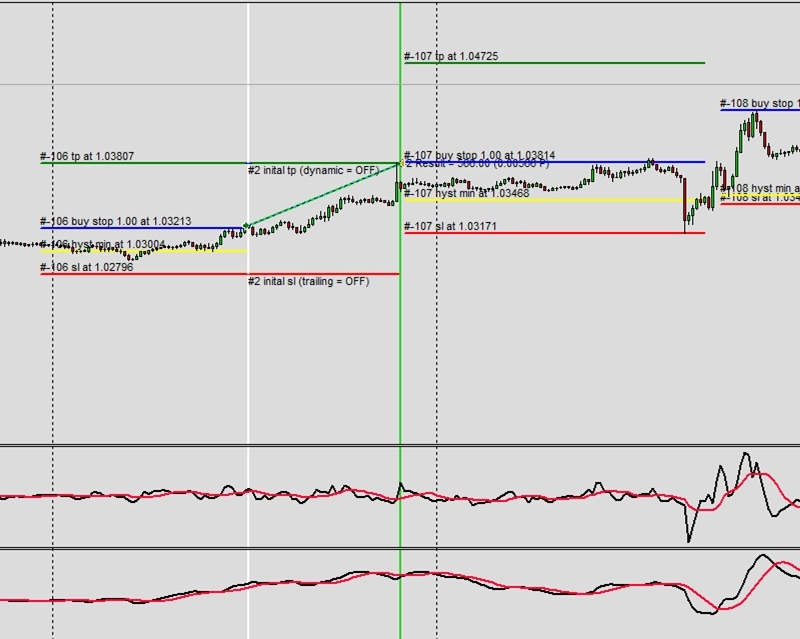
Example G9: Buy stop and price dependent cancellation (hysteresis max)
CAUTION
Il ne s’agit pas d’une stratégie de trading prête à l’emploi. Une stratégie de trading nécessite une adaptation au timeframe et au symbole, ainsi qu’un Backtest approfondi. Cet exemple est conçu comme base pour votre propre stratégie personnalisée et pour vous aider à vous familiariser avec l’application web Expert Advisor Builder. Pour importer et utiliser un exemple, veuillez suivre les instructions fournies ici.
Description
Cet exemple illustre l’Hysteresis maximale pour l’annulation automatique des ordres. Si le prix se déplace de plus de 50 Pips au-delà du niveau pending sans se déclencher, l’ordre est annulé automatiquement. Cela empêche les entrées tardives une fois l’opportunité passée, préservant l’intégrité du timing de la stratégie.
L’Hysteresis maximale fonctionne comme un ordre stop-limit, définissant à la fois le prix de déclenchement et le prix d’entrée maximum acceptable. Cela empêche le glissement lors de marchés rapides tout en garantissant que les entrées se produisent dans des plages acceptables. L’annulation automatique supprime les ordres obsolètes qui ne reflètent plus les conditions actuelles.
Combiné à la gestion locale, cela crée un comportement de Pending Order sophistiqué impossible avec les ordres standard des courtiers. La flexibilité permet un contrôle d’entrée précis adapté aux exigences spécifiques de la stratégie.
Recreate the Example
Vous pouvez soit importer cet exemple directement, soit le configurer manuellement. Pour répliquer manuellement le module de trading, assurez-vous qu’un module nouvellement ajouté comprend les paramètres clés suivants et que le mode professionnel est activé :
Trade Basics
- Operation type = Long
Pending Order Settings
- Mode = Stop
- Price calculation method = Indicator value
- Used indicator = ATR
- Expiration = 75
- Locally managed limit and stop orders = On
- Hysteresis maximum value = -50
Signal Generation - Indicators - STD
- Signal in use = On
- Signal used for = Forward
- Selected indicator = STD
- Draw in chart = Off
- Forward adjustment = 3.50
Signal Generation - Indicators (MACD Main line)
- Signal in use = On
- Signal used for = Entry
- Selected indicator = MACD
- Line index = Main line
- Draw in chart = On
- Drawing slot = 1
Signal Generation - Indicators (MACD Signal line)
- Signal in use = On
- Signal used for = Entry
- Selected indicator = MACD
- Line index = Signal line
- Draw in chart = On
- Drawing slot = 2
Signal Generation - Indicators (ATR)
- Signal in use = On
- Signal used for = Forward
- Selected indicator = ATR
- Draw in chart = Off
- Forward adjustment = 3.50
Signal Generation - Indicator Combinations (MACD Main line & MACD Signal line)
- Signal in use = On
- Signal used for = Entry
- Input indicator 1 = MACD (Main line)
- Input indicator 2 = MACD (Signal line)
- Value relation = Value 2 cross value 1
Initial Stop Loss
- Selection = Indicator
- Used indicator = STD
Initial Take Profit
- Selection = Risk ratio
- Risk ratio = 1.40
Screenshots
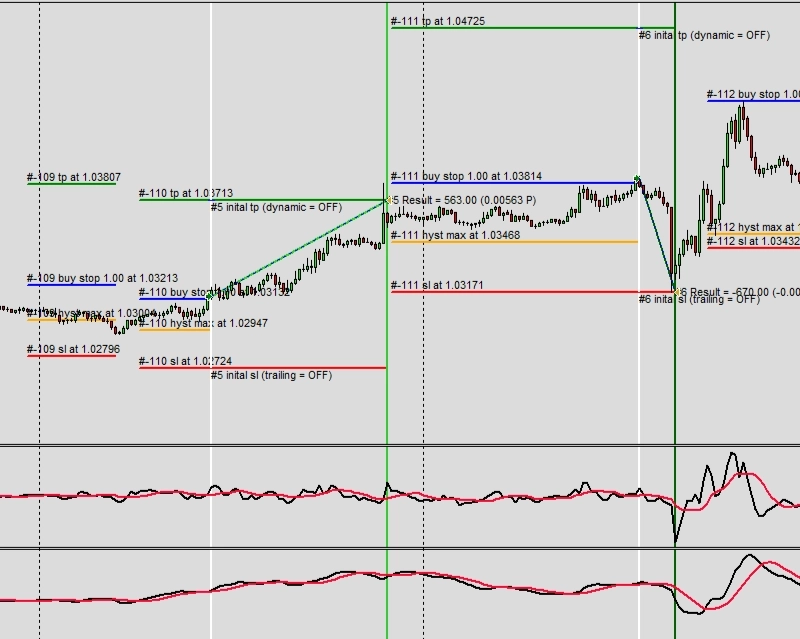
Example H1: Events filtered by title
CAUTION
Ceci n’est pas une stratégie de trading prête à l’emploi. Une stratégie de trading nécessite une adaptation à l’unité de temps et au symbole, ainsi qu’un Backtest approfondi. Cet exemple est conçu comme base pour votre propre stratégie personnalisée et pour vous aider à vous familiariser avec l’application web Expert Advisor Builder. Pour importer et utiliser un exemple, veuillez suivre les instructions fournies ici.
Description
Cet exemple filtre les événements d’actualité par contenu de titre, en se concentrant uniquement sur les annonces de la BCE et de la Fed. Le filtre exclusif garantit que seuls les événements contenant ces termes spécifiques génèrent des Signal. Cette approche ciblée élimine le bruit des actualités moins importantes tout en se concentrant sur les décisions des grandes banques centrales.
Le tableau d’événements visuel et les lignes graphiques affichent clairement les événements filtrés, indiquant précisément quelles annonces déclencheront des Signal. Les fenêtres de 30 minutes avant et après l’événement offrent un temps suffisant pour se positionner autour de ces événements majeurs. Le filtrage par titre permet une sélection précise des événements sans avoir à surveiller toutes les actualités.
Les événements des banques centrales créent souvent les plus grands mouvements de marché, ce qui les rend idéaux pour les stratégies de trading sur les actualités. En filtrant spécifiquement ces événements, les traders peuvent se préparer soigneusement à chaque opportunité plutôt que de réagir à de nombreuses annonces mineures.
Vous pouvez soit importer cet exemple directement, soit le configurer manuellement. Pour reproduire manuellement le module de trading, assurez-vous que le module nouvellement ajouté inclut les paramètres clés suivants et que le mode professionnel est activé :
Recreate the Example
Vous pouvez soit importer cet exemple directement, soit le configurer manuellement. Pour reproduire manuellement le module de trading, assurez-vous qu’un module nouvellement ajouté inclut les paramètres clés suivants et que le mode professionnel est activé :
Trade Basics
- Operation type = Long signals only drawn
- General signal visualization = Off
Signal Generation - News
- Signal in use = On
- Signal used for = Entry
- Draw table with upcoming events = On
- Draw signal lines with name in chart = On
- Pre event signal time = 1800
- Post event signal time = 1800
- Signals for ALL regions = On
- Signals for AUD region = On
- Signals for BRL region = On
- Signals for CAD region = On
- Signals for CHF region = On
- Signals for CNY region = On
- Signals for EUR region = On
- Signals for GBP region = On
- Signals for HKD region = On
- Signals for INR region = On
- Signals for JPY region = On
- Signals for KRW region = On
- Signals for MXN region = On
- Signals for NOK region = On
- Signals for NZD region = On
- Signals for SEK region = On
- Signals for SGD region = On
- Signals for USD region = On
- Signals for ZAR region = On
Signal Generation - News - Title filter 1
- Filter type = Exclusive
- Title name to filter = ECB
Signal Generation - News - Title filter 2
- Filter type = Exclusive
- Title name to filter = Fed
Screenshots
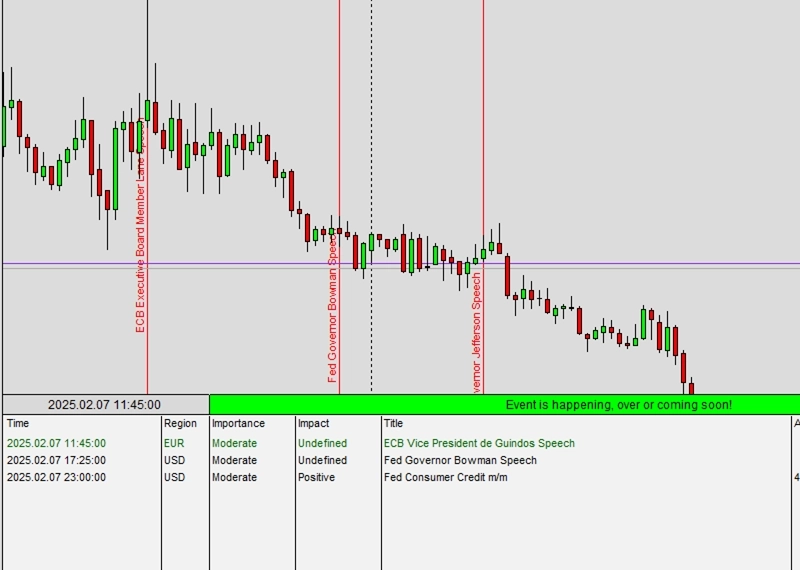
Example H2: Events filtered by relation
CAUTION
Ceci n’est pas une stratégie de trading prête à l’emploi. Une stratégie de trading nécessite une adaptation à l’unité de temps et au symbole, ainsi qu’un Backtest approfondi. Cet exemple est conçu comme base pour votre propre stratégie personnalisée et pour vous aider à vous familiariser avec l’application web Expert Advisor Builder. Pour importer et utiliser un exemple, veuillez suivre les instructions fournies ici.
Description
Cet exemple filtre les événements selon la relation entre la valeur réelle et la valeur précédente. Seuls les événements où les résultats réels dépassent les valeurs précédentes génèrent des Signal, ciblant les surprises positives qui font souvent monter les prix. Ce filtrage par relation ne nécessite pas de connaître les valeurs absolues, seulement les améliorations relatives.
L’affichage visuel indique quels événements satisfont les critères de relation, offrant une transparence dans la génération des Signal. Les relations de valeur s’avèrent plus fiables que les seuils absolus, car les indicateurs économiques varient considérablement en termes d’échelle et d’importance. Cette approche relative s’adapte à différents types d’annonces.
Se concentrer sur les améliorations filtre les résultats décevants susceptibles de déclencher des ventes. Ce biais directionnel aligne les Signal sur les réactions probables du marché, améliorant la qualité des Signal sans analyse fondamentale complexe.
Recreate the Example
Vous pouvez soit importer cet exemple directement, soit le configurer manuellement. Pour reproduire manuellement le module de trading, assurez-vous qu’un module nouvellement ajouté inclut les paramètres clés suivants et que le mode professionnel est activé :
Trade Basics
- Operation type = Long signals only drawn
- General signal visualization = Off
Signal Generation - News
- Signal in use = On
- Signal used for = Entry
- Draw table with upcoming events = On
- Draw signal lines with name in chart = On
- Pre event signal time = 1800
- Post event signal time = 1800
- Signals for ALL regions = On
- Signals for AUD region = On
- Signals for BRL region = On
- Signals for CAD region = On
- Signals for CHF region = On
- Signals for CNY region = On
- Signals for EUR region = On
- Signals for GBP region = On
- Signals for HKD region = On
- Signals for INR region = On
- Signals for JPY region = On
- Signals for KRW region = On
- Signals for MXN region = On
- Signals for NOK region = On
- Signals for NZD region = On
- Signals for SEK region = On
- Signals for SGD region = On
- Signals for USD region = On
- Signals for ZAR region = On
Value relation 1
- Relation condition = Actual greater previous
Screenshots
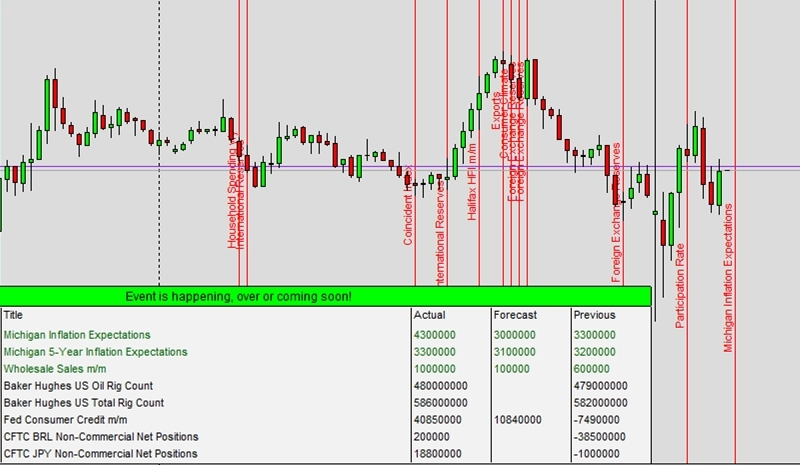
Example I1: One indicator line used
CAUTION
Ceci n’est pas une stratégie de trading prête à l’emploi. Une stratégie de trading nécessite une adaptation à l’unité de temps et au symbole, ainsi qu’un Backtest approfondi. Cet exemple est conçu comme base pour votre propre stratégie personnalisée et pour vous aider à vous familiariser avec l’application web Expert Advisor Builder. Pour importer et utiliser un exemple, veuillez suivre les instructions fournies ici.
Description
Cet exemple illustre les conditions de gradient de base d’un Indicator pour la génération de Signal. L’Indicator SMA génère des Signal lorsque sa pente franchit le zéro à la hausse, indiquant que la moyenne mobile a commencé à monter. Cette condition simple identifie les débuts de tendance potentiels avec une complexité minimale.
L’approche par croisement de gradient diffère des méthodes de croisement de prix en se concentrant sur les changements de direction de l’Indicator plutôt que sur les positions absolues. Cela fournit souvent des Signal plus précoces, car les Indicator commencent à se retourner avant que le prix ne les croise. Les lignes de Signal visuelles indiquent clairement quand les conditions de gradient sont remplies.
Les stratégies à Indicator unique sont précieuses pour comprendre les concepts fondamentaux avant d’ajouter de la complexité. Cet exemple enseigne comment les pentes d’Indicator génèrent des Signal, constituant la base d’approches multi-indicateurs plus sophistiquées.
Recreate the Example
Vous pouvez soit importer cet exemple directement, soit le configurer manuellement. Pour reproduire manuellement le module de trading, assurez-vous qu’un module nouvellement ajouté inclut les paramètres clés suivants et que le mode professionnel est activé :
Trade Basics
- Operation type = Long signals only drawn
- General signal visualization = On
Signal Generation - Indicators - SMA
- Signal in use = On
- Signal used for = Entry
- Selected indicator = SMA
- Gradient condition = Cross Limit 1
- Gradient limit 1 = 0.00000000
- Draw in chart = On
- Drawing slot = 1
Screenshots
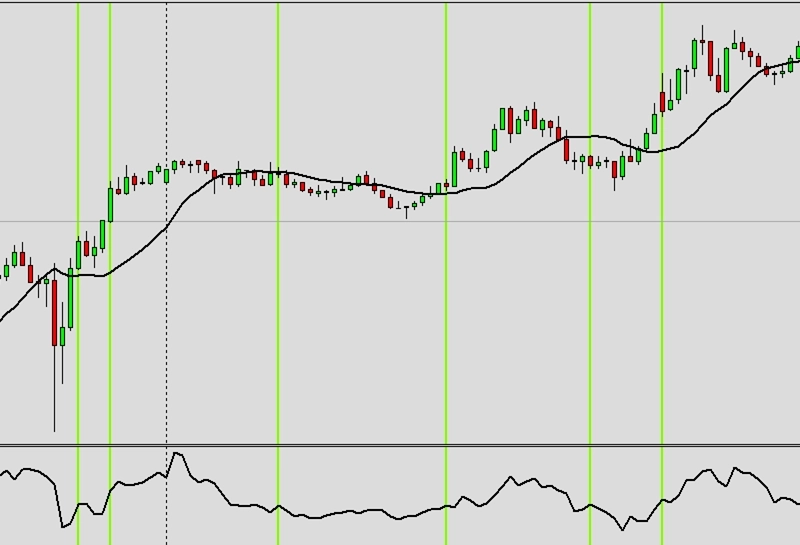
Example I2: One indicator line with time exclusion used
CAUTION
Ceci n’est pas une stratégie de trading prête à l’emploi. Une stratégie de trading nécessite une adaptation à l’unité de temps et au symbole, ainsi qu’un Backtest approfondi. Cet exemple est conçu comme base pour votre propre stratégie personnalisée et pour vous aider à vous familiariser avec l’application web Expert Advisor Builder. Pour importer et utiliser un exemple, veuillez suivre les instructions fournies ici.
Description
Cet exemple ajoute une exclusion temporelle aux Signal d’Indicator, bloquant les Signal pendant des heures spécifiques. L’exclusion de 22h00 à 09h00 supprime les périodes nocturnes et matinales où les spreads peuvent être plus larges et la liquidité plus faible. Ce filtrage temporel améliore la qualité des Signal en se concentrant sur les heures de trading optimales.
L’exclusion temporelle diffère du composant de timing en désactivant complètement le traitement des Signal pendant les périodes exclues. Même si des conditions d’Indicator parfaites se produisent, aucun Signal n’est généré. Ce filtre strict garantit que les stratégies n’opèrent que pendant les sessions de marché prévues.
La combinaison d’Indicator techniques et de filtrage temporel crée des stratégies plus robustes. En éliminant les périodes défavorables, les Signal restants ont une probabilité de succès plus élevée grâce à de meilleures conditions de marché.
Recreate the Example
Vous pouvez soit importer cet exemple directement, soit le configurer manuellement. Pour reproduire manuellement le module de trading, assurez-vous qu’un module nouvellement ajouté inclut les paramètres clés suivants et que le mode professionnel est activé :
Trade Basics
- Operation type = Long signals only drawn
- General signal visualization = On
Signal Generation - Indicators - SMA
- Signal in use = On
- Signal used for = Entry
- Selected indicator = SMA
- Gradient condition = Cross Limit 1
- Gradient limit 1 = 0.00000000
- Draw in chart = On
- Drawing slot = 1
- Exclusion time range = 22:00:00-09:00:00
Screenshots
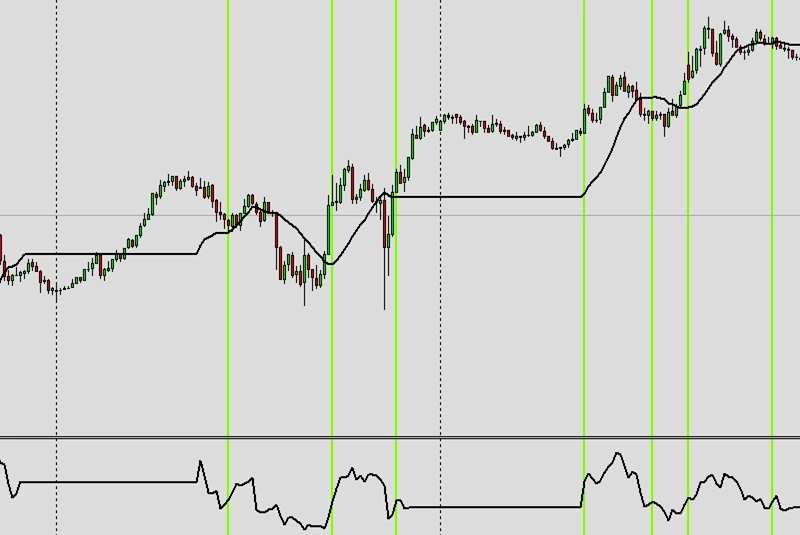
Example I3: Two indicator lines combined
CAUTION
Ceci n’est pas une stratégie de trading prête à l’emploi. Une stratégie de trading nécessite une adaptation à l’unité de temps et au symbole, ainsi qu’un Backtest approfondi. Cet exemple est conçu comme base pour votre propre stratégie personnalisée et pour vous aider à vous familiariser avec l’application web Expert Advisor Builder. Pour importer et utiliser un exemple, veuillez suivre les instructions fournies ici.
Description
Cet exemple combine deux moyennes mobiles pour la génération de Signal en utilisant leurs points de croisement. Lorsque la SMA plus rapide croise au-dessus de l’EMA plus lente, des Signal d’achat se produisent. Cette approche classique d’analyse technique est utilisée par les traders depuis des décennies en raison de sa simplicité et de son efficacité.
Les croisements de moyennes mobiles lissent l’action des prix tout en identifiant les changements de tendance. L’approche à deux lignes fournit une confirmation, car les deux moyennes doivent s’aligner pour générer des Signal. L’affichage visuel des deux lignes aide les traders à comprendre les dynamiques de relation qui conduisent à la génération de Signal.
Cette stratégie fondamentale enseigne les principes de combinaison d’Indicator applicables à toute paire d’Indicator. Comprendre comment deux Indicator interagissent prépare les traders à des systèmes multi-indicateurs plus complexes.
Recreate the Example
Vous pouvez soit importer cet exemple directement, soit le configurer manuellement. Pour reproduire manuellement le module de trading, assurez-vous qu’un module nouvellement ajouté inclut les paramètres clés suivants et que le mode professionnel est activé :
Trade Basics
- Operation type = Long signals only drawn
- General signal visualization = On
Signal Generation - Indicators - SMA
- Signal in use = On
- Signal used for = Entry
- Selected indicator = SMA
- Draw in chart = On
- Drawing slot = 1
Signal Generation - Indicators - EMA
- Signal in use = On
- Signal used for = Entry
- Selected indicator = EMA
- Draw in chart = On
- Drawing slot = 2
Signal Generation - Indicator Combinations (SMA & EMA)
- Signal in use = On
- Signal used for = Entry
- Input indicator 1 = SMA
- Input indicator 2 = EMA
- Value relation = Value x cross value x
Screenshots
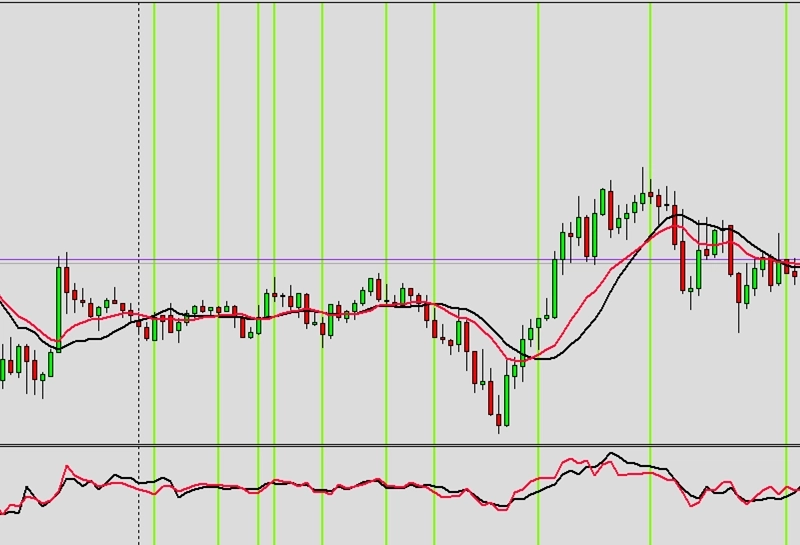
Example I4: Four indicator lines combined
CAUTION
Ceci n’est pas une stratégie de trading prête à l’emploi. Une stratégie de trading nécessite une adaptation à l’unité de temps et au symbole, ainsi qu’un Backtest approfondi. Cet exemple est conçu comme base pour votre propre stratégie personnalisée et pour vous aider à vous familiariser avec l’application web Expert Advisor Builder. Pour importer et utiliser un exemple, veuillez suivre les instructions fournies ici.
Description
Cet exemple utilise quatre moyennes mobiles différentes avec diverses conditions pour créer un filtre de Signal complet. Chaque moyenne doit satisfaire des exigences de gradient spécifiques pour des Signal positifs. La SMA et l’EMA utilisent des conditions de croisement tandis que la LWMA et la SMMA nécessitent des pentes positives.
La confirmation par plusieurs Indicator réduit considérablement les faux Signal en exigeant un accord entre différentes méthodes de calcul. Chaque type de moyenne mobile réagit différemment aux changements de prix, de sorte qu’un accord unanime indique de fortes conditions de tendance. La SMMA sur 100 périodes fournit une confirmation de tendance à long terme.
Ce système de filtrage complexe démontre comment plusieurs Indicator peuvent fonctionner ensemble sans créer de Signal contradictoires. L’approche graduée des moyennes rapides aux moyennes lentes garantit l’alignement entre la dynamique à court terme et la tendance à long terme.
Recreate the Example
Vous pouvez soit importer cet exemple directement, soit le configurer manuellement. Pour reproduire manuellement le module de trading, assurez-vous qu’un module nouvellement ajouté inclut les paramètres clés suivants et que le mode professionnel est activé :
Trade Basics
- Operation type = Long signals only drawn
- General signal visualization = On
Signal Generation - Indicators - SMA
- Signal in use = On
- Signal used for = Entry
- Selected indicator = SMA
- Draw in chart = On
- Drawing slot = 1
Signal Generation - Indicators - EMA
- Signal in use = On
- Signal used for = Entry
- Selected indicator = EMA
- Draw in chart = On
- Drawing slot = 2
Signal Generation - Indicators - EMA
- Signal in use = On
- Signal used for = Entry
- Selected indicator = LWMA
- Gradient condition = Greater Limit 1
- Gradient limit 1 = 0.00000000
- Draw in chart = On
- Drawing slot = 3
Signal Generation - Indicators - SMMA
- Signal in use = On
- Signal used for = Entry
- Selected indicator = SMMA
- Period = 100
- Gradient condition = Greater Limit 1
- Gradient limit 1 = 0.00000000
- Draw in chart = On
- Drawing slot = 4
Signal Generation - Indicator Combinations (SMA & EMA)
- Signal in use = On
- Signal used for = Entry
- Input indicator 1 = SMA
- Input indicator 2 = EMA
- Value relation = Value x cross value x
Screenshots
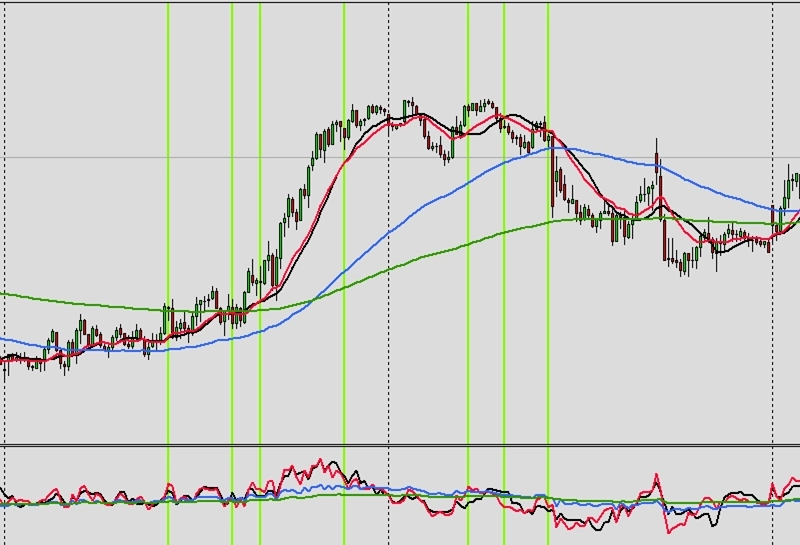
Example I5: Using price as indicator
CAUTION
Ceci n’est pas une stratégie de trading prête à l’emploi. Une stratégie de trading nécessite une adaptation à l’unité de temps et au symbole, ainsi qu’un Backtest approfondi. Cet exemple est conçu comme base pour votre propre stratégie personnalisée et pour vous aider à vous familiariser avec l’application web Expert Advisor Builder. Pour importer et utiliser un exemple, veuillez suivre les instructions fournies ici.
Description
Cet exemple utilise le prix lui-même comme Indicator, plus précisément le prix d’ouverture de chaque bougie. Cette approche directe élimine le décalage des Indicator, offrant une réponse immédiate aux changements de prix. L’Indicator PRICE permet à n’importe quel composant de prix (ouverture, haut, bas, clôture) de générer des Signal.
L’utilisation de données de prix brutes convient aux stratégies de cassure où des niveaux de prix spécifiques sont plus importants que des Indicator lissés. L’affichage visuel montre exactement quels points de prix génèrent des Signal, offrant une transparence totale. Cette approche enseigne la différence entre la génération de Signal basée sur le prix et celle basée sur les Indicator.
Les stratégies prix-comme-Indicator se combinent souvent avec d’autres filtres pour éviter des Signal excessifs. Bien que réactif, le prix brut peut être bruité, ce qui rend une confirmation supplémentaire utile pour filtrer les faux mouvements.
Recreate the Example
Vous pouvez soit importer cet exemple directement, soit le configurer manuellement. Pour reproduire manuellement le module de trading, assurez-vous qu’un module nouvellement ajouté inclut les paramètres clés suivants et que le mode professionnel est activé :
Trade Basics
- Operation type = Long signals only drawn
- General signal visualization = On
Signal Generation - Indicators - PRICE
- Signal in use = On
- Signal used for = Entry
- Selected indicator = PRICE
- Series = Open
- Draw in chart = On
- Drawing slot = 1
Screenshots
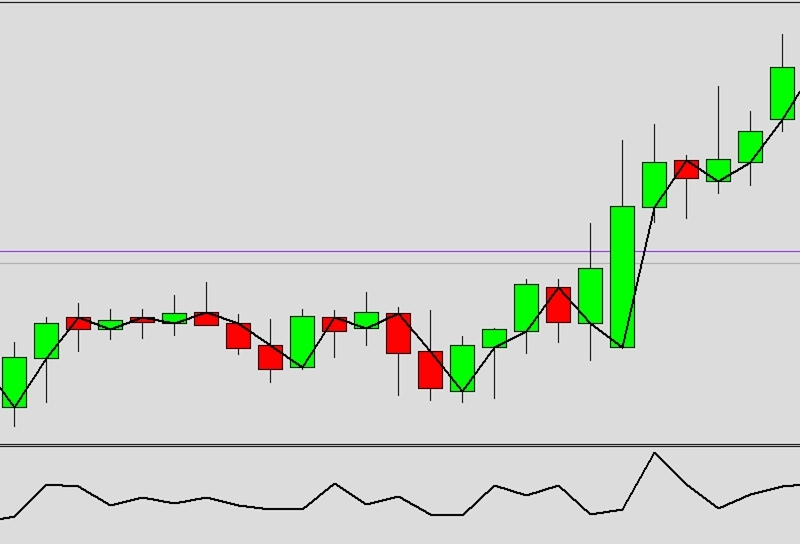
Example J1: One oscillator line used as signal
CAUTION
Ceci n’est pas une stratégie de trading prête à l’emploi. Une stratégie de trading nécessite une adaptation à l’unité de temps et au symbole, ainsi qu’un Backtest approfondi. Cet exemple est conçu comme base pour votre propre stratégie personnalisée et pour vous aider à vous familiariser avec l’application web Expert Advisor Builder. Pour importer et utiliser un exemple, veuillez suivre les instructions fournies ici.
Description
Cet exemple génère des Signal à partir des valeurs de l’oscillateur RSI franchissant le niveau 70, identifiant les conditions de surachat. Contrairement aux Indicator de tendance qui suivent le prix, les oscillateurs mesurent la dynamique et les extrêmes, fournissant des types de Signal différents. L’affichage visuel montre clairement les valeurs du RSI et les points de croisement.
Les Signal d’oscillateur contredisent souvent les Signal de tendance, identifiant des retournements potentiels plutôt que des continuations. Le niveau 70 représente des conditions de surachat statistiques où la dynamique haussière peut s’épuiser. Cette approche contrariante convient aux stratégies de range trading où les extrêmes se retournent.
Les stratégies à oscillateur unique enseignent les concepts de dynamique essentiels à la compréhension des marchés. La plage délimitée 0-100 du RSI rend son interprétation simple, idéale pour apprendre le trading basé sur les oscillateurs.
Recreate the Example
Vous pouvez soit importer cet exemple directement, soit le configurer manuellement. Pour reproduire manuellement le module de trading, assurez-vous qu’un module nouvellement ajouté inclut les paramètres clés suivants et que le mode professionnel est activé :
Trade Basics
- Operation type = Long signals only drawn
- General signal visualization = On
Signal Generation - Indicators - RSI
- Signal in use = On
- Signal used for = Entry
- Selected indicator = RSI
- Value condition = Cross Limit 1
- Value limit 1 = 70.00000000
- Draw in chart = On
- Drawing slot = 1
Screenshots
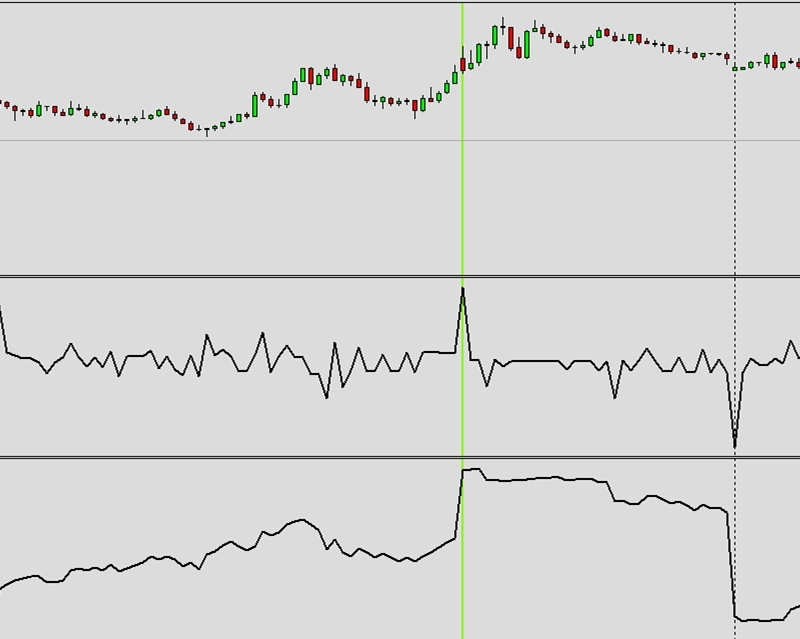
Example J2: Two oscillator lines combined as signal
CAUTION
Ceci n’est pas une stratégie de trading prête à l’emploi. Une stratégie de trading nécessite une adaptation à l’unité de temps et au symbole, ainsi qu’un Backtest approfondi. Cet exemple est conçu comme base pour votre propre stratégie personnalisée et pour vous aider à vous familiariser avec l’application web Expert Advisor Builder. Pour importer et utiliser un exemple, veuillez suivre les instructions fournies ici.
Description
Cet exemple combine les croisements de l’histogramme MACD pour la génération de Signal. Lorsque la ligne principale MACD croise au-dessus de la ligne de signal, la dynamique passe du négatif au positif. Cette approche de croisement de la ligne zéro identifie les changements de dynamique qui précèdent souvent les mouvements de prix.
Le MACD combine des éléments de tendance et de dynamique, ce qui le rend polyvalent pour diverses conditions de marché. La visualisation en histogramme montre la différence entre les lignes, rendant les croisements faciles à identifier. Les deux lignes sont affichées pour une compréhension complète des dynamiques de l’Indicator.
Les oscillateurs à deux lignes fournissent des Signal plus nuancés que les versions à une seule ligne. La relation entre les lignes révèle l’accélération et la décélération de la dynamique, offrant des informations au-delà des simples conditions de surachat/survente.
Recreate the Example
Vous pouvez soit importer cet exemple directement, soit le configurer manuellement. Pour reproduire manuellement le module de trading, assurez-vous qu’un module nouvellement ajouté inclut les paramètres clés suivants et que le mode professionnel est activé :
Trade Basics
- Operation type = Long signals only drawn
- General signal visualization = On
Signal Generation - Indicators (MACD Main line)
- Signal in use = On
- Signal used for = Entry
- Selected indicator = MACD
- Line index = Main line
- Draw in chart = On
- Drawing slot = 1
Signal Generation - Indicators (MACD Signal line)
- Signal in use = On
- Signal used for = Entry
- Selected indicator = MACD
- Line index = Signal line
- Draw in chart = On
- Drawing slot = 2
Signal Generation - Indicator Combinations (MACD Main line & MACD Signal line)
- Signal in use = On
- Signal used for = Entry
- Input indicator 1 = MACD (Main line)
- Input indicator 2 = MACD (Signal line)
- Value relation = Value 1 cross value 2
Screenshots
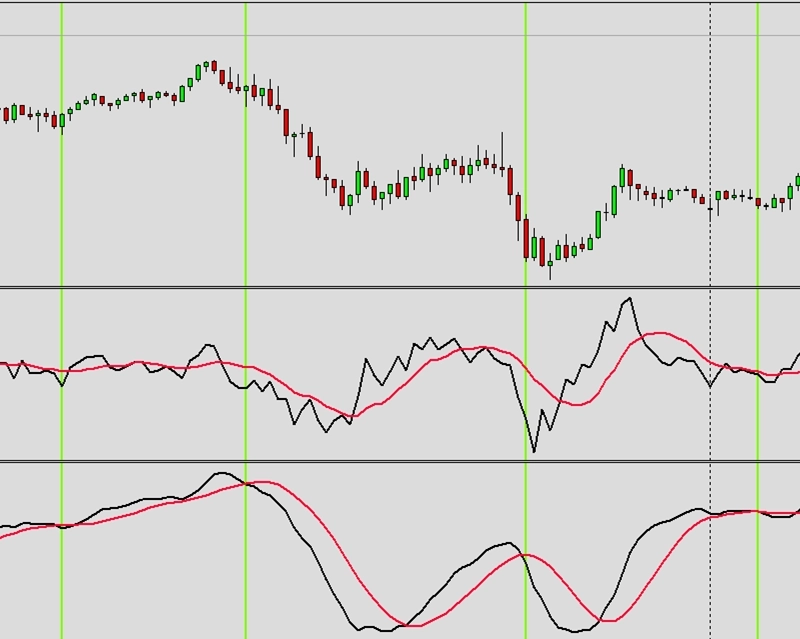
Example J3: Using volume as oscillator
CAUTION
Ceci n’est pas une stratégie de trading prête à l’emploi. Une stratégie de trading nécessite une adaptation à l’unité de temps et au symbole, ainsi qu’un Backtest approfondi. Cet exemple est conçu comme base pour votre propre stratégie personnalisée et pour vous aider à vous familiariser avec l’application web Expert Advisor Builder. Pour importer et utiliser un exemple, veuillez suivre les instructions fournies ici.
Description
Cet exemple utilise des Indicator de volume pour la génération de Signal, nécessitant des données tick pour un calcul précis. Le volume fournit des informations uniques sur le marché indisponibles à partir du seul prix, révélant la conviction derrière les mouvements de prix. Un volume plus élevé suggère un engagement plus fort envers de nouveaux niveaux de prix.
L’exigence tick par tick garantit une mesure précise du volume, bien que cela demande plus de puissance de traitement. Les Signal basés sur le volume confirment souvent les Signal basés sur le prix, offrant une validation supplémentaire. L’affichage en oscillateur montre clairement les patterns de volume pour l’analyse.
Les stratégies basées sur le volume fonctionnent mieux dans les marchés liquides où les données de volume sont fiables. Cet exemple introduit l’intégration de données non-prix, élargissant les possibilités de stratégie au-delà de la pure analyse technique.
CAUTION
Every tick as model required
Recreate the Example
Vous pouvez soit importer cet exemple directement, soit le configurer manuellement. Pour reproduire manuellement le module de trading, assurez-vous qu’un module nouvellement ajouté inclut les paramètres clés suivants et que le mode professionnel est activé :
Trade Basics
- Operation type = Long signals only drawn
- General signal visualization = On
Signal Generation - Indicators - VOLUME
- Signal in use = On
- Signal used for = Entry
- Selected indicator = VOLUME
- Series = Close
- Draw in chart = On
- Drawing slot = 1
Screenshots
Example K1: Multiple open trades allowed
CAUTION
Ceci n’est pas une stratégie de trading prête à l’emploi. Une stratégie de trading nécessite une adaptation à l’unité de temps et au symbole, ainsi qu’un Backtest approfondi. Cet exemple est conçu comme base pour votre propre stratégie personnalisée et pour vous aider à vous familiariser avec l’application web Expert Advisor Builder. Pour importer et utiliser un exemple, veuillez suivre les instructions fournies ici.
Description
Cet exemple permet plusieurs trades simultanés à partir du même module, permettant l’accumulation de positions pendant les tendances fortes. Avec le mode un seul trade désactivé, chaque Signal ouvre une nouvelle position indépendamment des trades existants. Cette approche agressive maximise l’exposition pendant les conditions favorables.
Les positions multiples amplifient à la fois les profits et les risques, nécessitant une gestion rigoureuse du capital. L’affichage visuel montre clairement toutes les positions ouvertes, aidant les traders à surveiller l’exposition totale. Un dimensionnement de Lot fixe empêche une croissance exponentielle des positions qui pourrait devenir ingérable.
Cette configuration convient aux marchés à forte tendance où plusieurs entrées peuvent capturer des mouvements prolongés. Cependant, les traders doivent comprendre le risque accru lié aux positions concentrées et ajuster la taille des positions en conséquence.
Recreate the Example
Vous pouvez soit importer cet exemple directement, soit le configurer manuellement. Pour reproduire manuellement le module de trading, assurez-vous qu’un module nouvellement ajouté inclut les paramètres clés suivants et que le mode professionnel est activé :
Trade Basics
- Operation type = Long
- One trade mode = Off
Signal Generation - Indicators - STD
- Signal in use = On
- Signal used for = Forward
- Selected indicator = STD
- Draw in chart = Off
- Forward adjustment = 3.50
Signal Generation - Indicators - SMA
- Signal in use = On
- Signal used for = Entry
- Selected indicator = SMA
- Draw in chart = On
- Drawing slot = 1
Signal Generation - Indicators - EMA
- Signal in use = On
- Signal used for = Entry
- Selected indicator = EMA
- Draw in chart = On
- Drawing slot = 2
Signal Generation - Indicator Combinations (SMA & EMA)
- Signal in use = On
- Signal used for = Entry
- Input indicator 1 = SMA
- Input indicator 2 = EMA
- Value relation = Value x cross value x
Initial Stop Loss
- Selection = Indicator
- Used indicator = STD
Initial Take Profit
- Selection = Risk ratio
- Risk ratio = 1.40
Screenshots
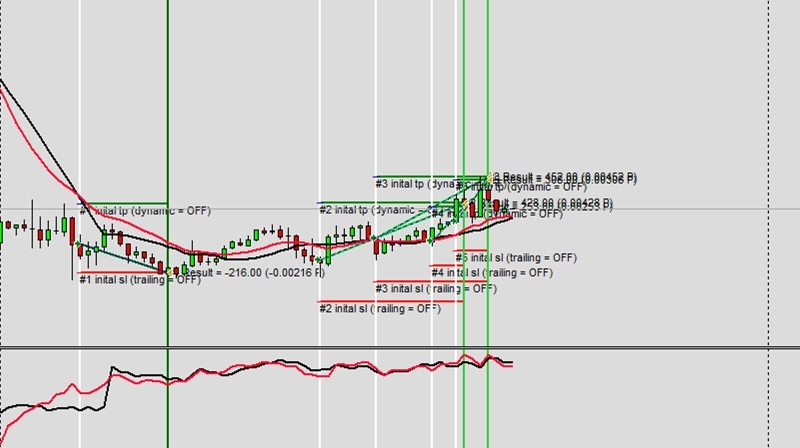
Example K2: Signals used for opening and closing trades
CAUTION
Ceci n’est pas une stratégie de trading prête à l’emploi. Une stratégie de trading nécessite une adaptation à l’unité de temps et au symbole, ainsi qu’un Backtest approfondi. Cet exemple est conçu comme base pour votre propre stratégie personnalisée et pour vous aider à vous familiariser avec l’application web Expert Advisor Builder. Pour importer et utiliser un exemple, veuillez suivre les instructions fournies ici.
Description
Cet exemple utilise les croisements MACD pour les Signal d’entrée et de sortie, créant un système de trading complet. Les croisements inverses ferment les positions existantes, garantissant la sortie des trades lorsque la dynamique s’inverse. Cette approche symétrique maintient une logique cohérente pour les deux directions de trade.
Les sorties basées sur des Signal diffèrent des sorties par Stop Loss / Take Profit en répondant aux conditions du marché plutôt qu’à des niveaux fixes. Cette approche adaptative peut capturer des mouvements plus importants dans les tendances fortes tout en sortant rapidement lorsque les conditions changent. Le système reste entièrement automatisé sans intervention manuelle.
Les systèmes de Signal complets enseignent la gestion complète du cycle de vie des trades. Comprendre la logique des Signal d’entrée et de sortie crée des stratégies plus cohérentes que le mélange de différentes méthodologies.
Recreate the Example
Vous pouvez soit importer cet exemple directement, soit le configurer manuellement. Pour reproduire manuellement le module de trading, assurez-vous qu’un module nouvellement ajouté inclut les paramètres clés suivants et que le mode professionnel est activé :
Trade Basics
- Operation type = Long
Signal Generation - Indicators (MACD Main line)
- Signal in use = On
- Signal used for = Entry
- Selected indicator = MACD
- Line index = Main line
- Draw in chart = On
- Drawing slot = 1
Signal Generation - Indicators (MACD Signal line)
- Signal in use = On
- Signal used for = Entry
- Selected indicator = MACD
- Line index = Signal line
- Draw in chart = On
- Drawing slot = 2
Signal Generation - Indicator Combinations (MACD Main line & MACD Signal line)
- Signal in use = On
- Signal used for = Entry
- Input indicator 1 = MACD (Main line)
- Input indicator 2 = MACD (Signal line)
- Value relation = Value 1 cross value 2
Signal Generation - Indicator Combinations (MACD Main line & MACD Signal line)
- Signal in use = On
- Signal used for = Exit
- Input indicator 1 = MACD (Main line)
- Input indicator 2 = MACD (Signal line)
- Value relation = Value 2 cross value 1
Screenshots
Example K3: Signal OR combination
CAUTION
Ceci n’est pas une stratégie de trading prête à l’emploi. Une stratégie de trading nécessite une adaptation à l’unité de temps et au symbole, ainsi qu’un Backtest approfondi. Cet exemple est conçu comme base pour votre propre stratégie personnalisée et pour vous aider à vous familiariser avec l’application web Expert Advisor Builder. Pour importer et utiliser un exemple, veuillez suivre les instructions fournies ici.
Description
Cet exemple illustre la logique OU pour la combinaison de Signal, où n’importe quel Signal positif déclenche des trades. Les deux moyennes mobiles fonctionnent indépendamment : l’un ou l’autre croisement génère des Signal valides. Cette approche inclusive augmente la fréquence des Signal par rapport à la logique ET qui exige les deux.
La logique OU convient à des conditions de marché diverses en permettant à différents Indicator de capturer divers types d’opportunités. Les croisements SMA rapides saisissent les mouvements rapides tandis que les croisements EMA plus lents identifient les tendances plus importantes. Les Signal visuels indiquent quel Indicator a déclenché chaque trade.
Les opérateurs logiques modifient fondamentalement le comportement de la stratégie. Comprendre la logique OU par rapport à la logique ET aide les traders à concevoir des systèmes adaptés à leur philosophie de trading et à leur tolérance au risque.
Recreate the Example
Vous pouvez soit importer cet exemple directement, soit le configurer manuellement. Pour reproduire manuellement le module de trading, assurez-vous qu’un module nouvellement ajouté inclut les paramètres clés suivants et que le mode professionnel est activé :
Trade Basics
- Operation type = Long
- Signal logic = Logical OR
Signal Generation - Indicators - STD
- Signal in use = On
- Signal used for = Forward
- Selected indicator = STD
- Draw in chart = Off
- Forward adjustment = 3.50
Signal Generation - Indicators - SMA
- Signal in use = On
- Signal used for = Entry
- Selected indicator = SMA
- Period = 50
- Gradient condition = Cross Limit 1
- Gradient limit 1 = 0.00000000
- Draw in chart = On
- Drawing slot = 1
Signal Generation - Indicators - EMA
- Signal in use = On
- Signal used for = Entry
- Selected indicator = EMA
- Period = 100
- Gradient condition = Cross Limit 1
- Gradient limit 1 = 0.00000000
- Draw in chart = On
- Drawing slot = 2
Initial Stop Loss
- Selection = Indicator
- Used indicator = STD
Initial Take Profit
- Selection = Risk ratio
- Risk ratio = 1.40
Screenshots
Example K4: Forced waiting time between trades
CAUTION
Ceci n’est pas une stratégie de trading prête à l’emploi. Une stratégie de trading nécessite une adaptation à l’unité de temps et au symbole, ainsi qu’un Backtest approfondi. Cet exemple est conçu comme base pour votre propre stratégie personnalisée et pour vous aider à vous familiariser avec l’application web Expert Advisor Builder. Pour importer et utiliser un exemple, veuillez suivre les instructions fournies ici.
Description
Cet exemple impose des périodes d’attente de 50 bougies entre les trades, empêchant des entrées successives rapides. Après la clôture de chaque trade, le système doit attendre 50 bougies avant d’accepter de nouveaux Signal. Cette période de refroidissement évite le surtrading et permet aux conditions de marché de se développer.
L’attente forcée réduit le trading émotionnel en imposant la discipline mécaniquement. Même des Signal parfaits sont ignorés pendant les périodes d’attente, maintenant un espacement cohérent des trades. Cette approche convient aux stratégies nécessitant un développement spécifique du marché entre les opportunités.
L’espacement des trades basé sur le temps diffère de l’espacement basé sur les Signal en utilisant un temps absolu plutôt que les conditions du marché. Cela crée une fréquence de trade prévisible, utile pour le calcul du dimensionnement des positions et de la gestion des risques.
Recreate the Example
Vous pouvez soit importer cet exemple directement, soit le configurer manuellement. Pour reproduire manuellement le module de trading, assurez-vous qu’un module nouvellement ajouté inclut les paramètres clés suivants et que le mode professionnel est activé :
Trade Basics
- Operation type = Long
- One trade mode = Off
- Waiting time between trades = 50
Signal Generation - Indicators - STD
- Signal in use = On
- Signal used for = Forward
- Selected indicator = STD
- Draw in chart = Off
- Forward adjustment = 3.50
Signal Generation - Indicators - SMA
- Signal in use = On
- Signal used for = Entry
- Selected indicator = SMA
- Draw in chart = On
- Drawing slot = 1
Signal Generation - Indicators - EMA
- Signal in use = On
- Signal used for = Entry
- Selected indicator = EMA
- Draw in chart = On
- Drawing slot = 2
Signal Generation - Indicator Combinations (SMA & EMA)
- Signal in use = On
- Signal used for = Entry
- Input indicator 1 = SMA
- Input indicator 2 = EMA
- Value relation = Value x cross value x
Signal Generation - News
- Selection = Indicator
- Used indicator = STD
Signal Generation - News
- Selection = Risk ratio
- Risk ratio = 1.40
Screenshots
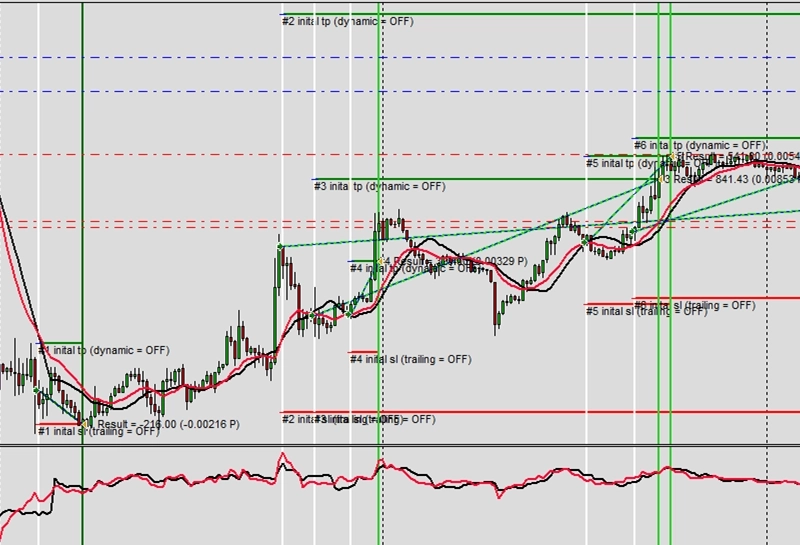
Example L1: MACD Long signal only
CAUTION
Ceci n’est pas une stratégie de trading prête à l’emploi. Une stratégie de trading nécessite une adaptation à l’unité de temps et au symbole, ainsi qu’un Backtest approfondi. Cet exemple est conçu comme base pour votre propre stratégie personnalisée et pour vous aider à vous familiariser avec l’application web Expert Advisor Builder. Pour importer et utiliser un exemple, veuillez suivre les instructions fournies ici.
Description
Cet exemple affiche les Signal MACD Long sans exécuter de trades, utile pour le développement de stratégies et l’analyse de Signal. Des lignes verticales vertes marquent chaque croisement MACD haussier, fournissant une confirmation visuelle de la logique des Signal. Ce mode d’observation permet d’affiner la stratégie avant de risquer du capital.
Le mode Signal uniquement aide les traders à comprendre quand et pourquoi des Signal se produisent sans engagement financier. En observant les Signal dans différentes conditions de marché, les traders peuvent évaluer la viabilité de la stratégie avant le trading en direct. Les marqueurs visuels créent des enregistrements historiques clairs pour l’analyse.
Cette approche pédagogique relie le trading manuel et automatisé. Les traders peuvent observer les Signal automatisés tout en prenant des trades discrétionnaires, combinant la génération de Signal systématique avec le jugement humain.
Recreate the Example
Vous pouvez soit importer cet exemple directement, soit le configurer manuellement. Pour reproduire manuellement le module de trading, assurez-vous qu’un module nouvellement ajouté inclut les paramètres clés suivants et que le mode professionnel est activé :
Trade Basics
- Operation type = Long signals only drawn
- General signal visualization = On
Signal Generation - Indicators (MACD Main line)
- Signal in use = On
- Signal used for = Entry
- Selected indicator = MACD
- Line index = Main line
- Draw in chart = On
- Drawing slot = 1
Signal Generation - Indicators (MACD Signal line)
- Signal in use = On
- Signal used for = Entry
- Selected indicator = MACD
- Line index = Signal line
- Draw in chart = On
- Drawing slot = 2
Signal Generation - Indicator Combinations (MACD Main line & MACD Signal line)
- Signal in use = On
- Signal used for = Entry
- Input indicator 1 = MACD (Main line)
- Input indicator 2 = MACD (Signal line)
- Value relation = Value 1 cross value 2
Screenshots
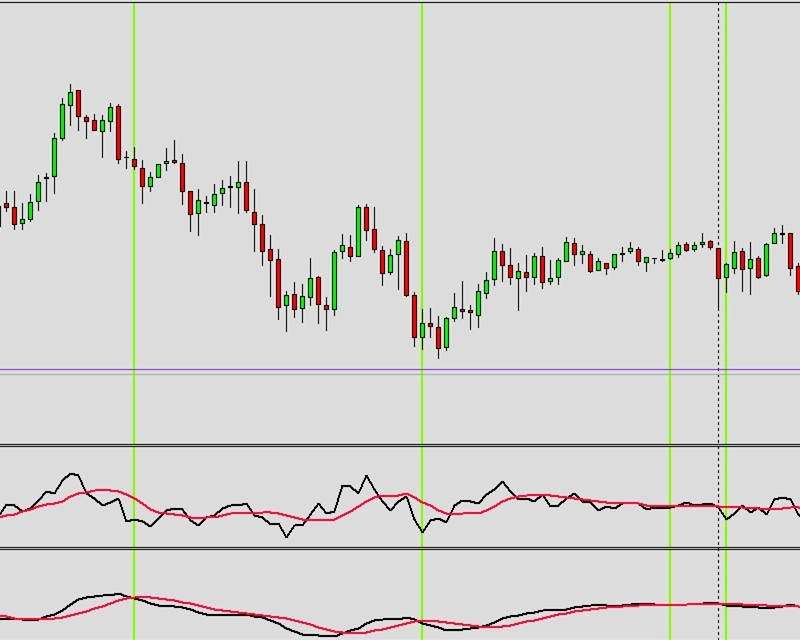
Example L2: MACD Short signal only
CAUTION
Ceci n’est pas une stratégie de trading prête à l’emploi. Une stratégie de trading nécessite une adaptation à l’unité de temps et au symbole, ainsi qu’un Backtest approfondi. Cet exemple est conçu comme base pour votre propre stratégie personnalisée et pour vous aider à vous familiariser avec l’application web Expert Advisor Builder. Pour importer et utiliser un exemple, veuillez suivre les instructions fournies ici.
Description
Cet exemple visualise les Signal MACD Short à l’aide de lignes verticales rouges sans exécuter de trades. Les croisements baissiers sont clairement marqués, indiquant quand la dynamique baissière commence. Cette visualisation aide les traders à comprendre la fréquence et le timing des Signal Short.
La visualisation des Signal Short révèle souvent des patterns différents de ceux des Signal Long sur le même marché. De nombreux actifs ont des biais directionnels affectant la distribution des Signal. Observer les deux directions aide les traders à choisir les directions de trading optimales pour des instruments spécifiques.
Les lignes de Signal rouges créent un fort contraste visuel, rendant les Signal baissiers immédiatement apparents. Cette visualisation claire facilite la reconnaissance des patterns et l’évaluation de la stratégie lors des périodes de Backtest ou de test en avant.
Recreate the Example
Vous pouvez soit importer cet exemple directement, soit le configurer manuellement. Pour reproduire manuellement le module de trading, assurez-vous qu’un module nouvellement ajouté inclut les paramètres clés suivants et que le mode professionnel est activé :
Trade Basics
- Operation type = Short signals only drawn
- General signal visualization = On
Signal Generation - Indicators (MACD Main line)
- Signal in use = On
- Signal used for = Entry
- Selected indicator = MACD
- Line index = Main line
- Draw in chart = On
- Drawing slot = 1
Signal Generation - Indicators (MACD Signal line)
- Signal in use = On
- Signal used for = Entry
- Selected indicator = MACD
- Line index = Signal line
- Draw in chart = On
- Drawing slot = 2
Signal Generation - Indicator Combinations (MACD Main line & MACD Signal line)
- Signal in use = On
- Signal used for = Entry
- Input indicator 1 = MACD (Main line)
- Input indicator 2 = MACD (Signal line)
- Value relation = Value 2 cross value 1
Screenshots
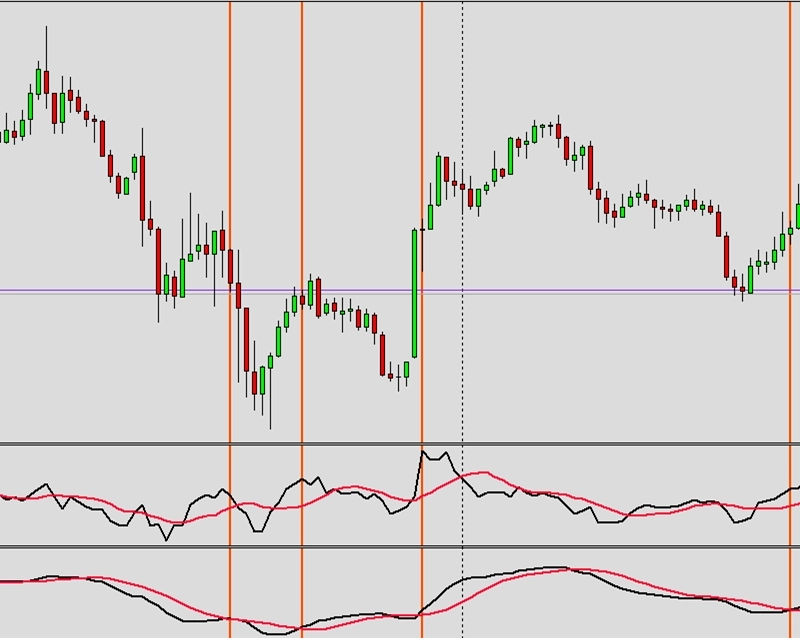
Example M1: Indicator value for volume calculation with external indicator
CAUTION
Il ne s’agit pas d’une stratégie de trading prête à l’emploi. Une stratégie de trading nécessite une adaptation à l’unité de temps et au symbole, ainsi qu’un Backtest approfondi. Cet exemple est destiné à servir de base à votre propre stratégie personnalisée et à vous familiariser avec l’application web Expert Advisor Builder. Pour importer et utiliser un exemple, veuillez suivre les instructions fournies ici.
Description
Cet exemple intègre des calculs de volume externes via des indicateurs personnalisés, démontrant des capacités d’intégration avancées. L’indicateur externe MyExternalVolume fournit des calculs de volume au-delà des options standard. Cette flexibilité permet d’utiliser des algorithmes propriétaires tout en bénéficiant d’une gestion externe du risque.
Les indicateurs personnalisés doivent être correctement installés dans le dossier des indicateurs de MetaTrader, avec des chemins d’accès correctement spécifiés. Le système transmet les valeurs calculées pour le dimensionnement des positions, créant ainsi une gestion dynamique du volume basée sur une logique personnalisée. Cela établit un pont entre les méthodes propriétaires et l’exécution systématique.
L’intégration externe permet une sophistication illimitée des stratégies. Les traders peuvent mettre en œuvre des modèles mathématiques complexes, des résultats d’apprentissage automatique ou des calculs propriétaires, tout en tirant parti des capacités de gestion des transactions du cadre.
CAUTION
Pour exécuter cet exemple, vous aurez besoin d’un indicateur externe. Téléchargez, compilez et utilisez les fichiers répertoriés ci-dessous.
Code d’exemple d’indicateur MQL 4 : MyExternalVolume.mq4
Code d’exemple d’indicateur MQL 5 : MyExternalVolume.mq5
Recreate the Example
Vous pouvez soit importer cet exemple directement, soit le configurer manuellement. Pour reproduire manuellement le module de trading, assurez-vous qu’un module nouvellement ajouté inclut les paramètres clés suivants et que le mode professionnel est activé :
Trade Basics
- Operation type = Long
Signal Generation - Indicators - STD
- Signal in use = On
- Signal used for = Forward
- Selected indicator = STD
- Draw in chart = Off
- Forward adjustment = 3.50
Signal Generation - Indicators (MACD Main line)
- Signal in use = On
- Signal used for = Entry
- Selected indicator = MACD
- Line index = Main line
- Draw in chart = On
- Drawing slot = 1
Signal Generation - Indicators (MACD Signal line)
- Signal in use = On
- Signal used for = Entry
- Selected indicator = MACD
- Line index = Signal line
- Draw in chart = On
- Drawing slot = 2
Signal Generation - CUS - Custom oscillator
- Signal in use = On
- Signal used for = Forward
- Selected indicator = CUS - Custom oscillator
- MetaTrader4 path to indicator file = \FEA Trading\MT4\MyExternalVolume.ex4
- MetaTrader5 path to indicator file = FEA Trading\MT5\MyExternalVolume
- Draw in chart = On
- Drawing slot = 3
Signal Generation - Indicator Combinations (MACD Main line & MACD Signal line)
- Signal in use = On
- Signal used for = Entry
- Input indicator 1 = MACD (Main line)
- Input indicator 2 = MACD (Signal line)
- Value relation = Value 1 cross value 2
Signal Generation - News
- Selection = Indicator
- Used indicator = STD
Signal Generation - News
- Selection = Risk ratio
- Risk ratio = 1.40
Signal Generation - News
- Volume calculation method = Indicator value
- Used indicator = CUS
Screenshots
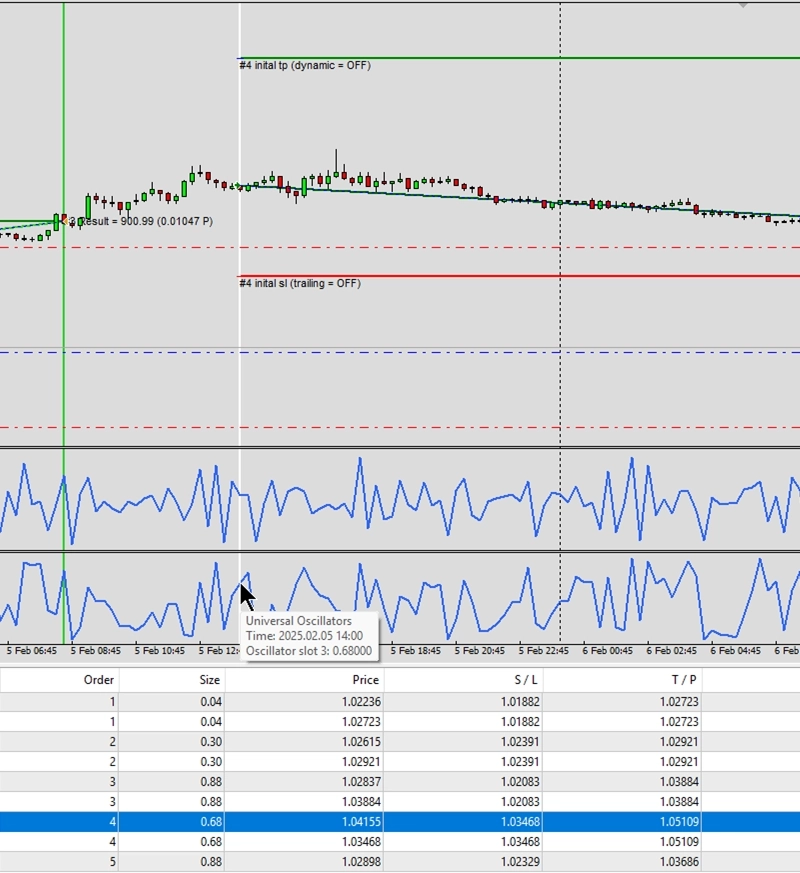
Example N1: Non-traded signals generated by candle search
CAUTION
Il ne s’agit pas d’une stratégie de trading prête à l’emploi. Une stratégie de trading nécessite une adaptation à l’unité de temps et au symbole, ainsi qu’un Backtest approfondi. Cet exemple est destiné à servir de base à votre propre stratégie personnalisée et à vous familiariser avec l’application web Expert Advisor Builder. Pour importer et utiliser un exemple, veuillez suivre les instructions fournies ici.
Description
Cet exemple illustre le fonctionnement du moteur de recherche de Pattern de bougies sans exécuter de transactions réelles. Le module est configuré pour détecter diverses formations de chandeliers et les afficher sous forme de signaux sur votre graphique. Il surveille 24 formations de bougies différentes, notamment le Hammer, les variantes de Doji, les Engulfing patterns et les Morning/Evening Stars. Lorsque l’un de ces patterns apparaît, le module génère un signal visuel mais n’ouvre pas de positions.
Le composant Data Feedback est configuré pour analyser les patterns détectés sur 10 000 périodes, créant ainsi des statistiques précieuses sur la fréquence et la distribution des patterns. Ces informations aident les traders à comprendre quels patterns apparaissent le plus souvent sur leurs marchés de prédilection. La fonctionnalité d’histogramme avec 100 intervalles fournit une analyse détaillée des occurrences de patterns.
Cette configuration est idéale pour les traders qui souhaitent étudier les patterns de chandeliers avant de les intégrer dans des stratégies de trading en direct. En observant la formation des patterns et leur fréquence, vous pouvez prendre des décisions éclairées sur les patterns à inclure dans vos systèmes de trading automatisés.
Recreate the Example
Vous pouvez soit importer cet exemple directement, soit le configurer manuellement. Pour reproduire manuellement le module de trading, assurez-vous qu’un module nouvellement ajouté inclut les paramètres clés suivants et que le mode professionnel est activé :
Trade Basics
- Operation type = Long signals only drawn
- General signal visualization = On
Signal Generation - Candle Patterns
- Signal in use = On
- Signal used for = Entry
- Hammer = On
- Hanging Man = On
- Bullish Belt Hold = On
- Bearish Belt Hold = On
- Bullish Engulfing = On
- Bearish Engulfing = On
- Bullish Harami = On
- Bearish Harami = On
- Bullish Harami Cross = On
- Bearish Harami Cross = On
- Bullish Doji = On
- Bearish Doji = On
- Bullish Long Legged Doji = On
- Bearish Long Legged Doji = On
- Bullish Gravestone Doji = On
- Bearish Gravestone Doji = On
- Bullish Dragonfly Doji = On
- Bearish Dragonfly Doji = On
- Dark Cloud Cover = On
- Piercing Pattern = On
- Morning Star = On
- Evening Star = On
- Bullish Inside Days = On
- Bearish Inside Days = On
- Signal visualization = Off
Data Feedback
- Value analysis = On
- Value analysis refresh interval = 1000
- Value analysis news period = 0
- Value analysis indicator period = 0
- Value analysis chart analyzer period = 0
- Value analysis Candle pattern search period = 10000
- Value analysis Chart pattern search period = 0
- Value analysis Fibonacci pattern search period = 0
- Value analysis histogram bins = 100
Screenshots
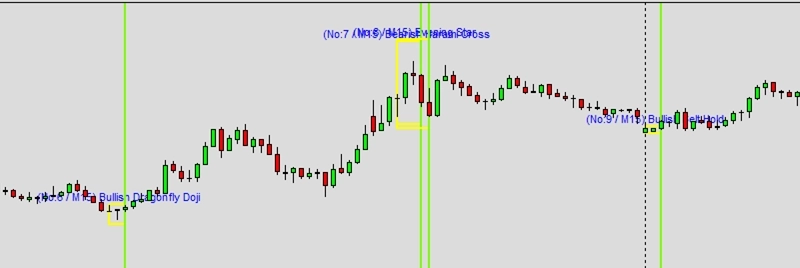
Example N2: Non-traded signals generated by pattern search
CAUTION
Il ne s’agit pas d’une stratégie de trading prête à l’emploi. Une stratégie de trading nécessite une adaptation à l’unité de temps et au symbole, ainsi qu’un Backtest approfondi. Cet exemple est destiné à servir de base à votre propre stratégie personnalisée et à vous familiariser avec l’application web Expert Advisor Builder. Pour importer et utiliser un exemple, veuillez suivre les instructions fournies ici.
Description
Cet exemple présente le moteur de recherche de Pattern graphique fonctionnant en mode Signal uniquement. Le module identifie des formations graphiques complexes sans placer de transactions, ce qui le rend idéal pour l’entraînement à la reconnaissance de patterns et le développement de stratégies. Il détecte 18 formations graphiques différentes, notamment les Wedges, les Triangles, les formations Head and Shoulders, les Double/Triple Tops et Bottoms ainsi que les Rectangles.
Le système analyse en permanence les mouvements de prix pour identifier ces patterns classiques d’analyse technique. Lorsqu’ils sont détectés, des signaux visuels apparaissent sur votre graphique, vous aidant à comprendre la formation des patterns en temps réel. La section Data Feedback collecte des données sur les occurrences de patterns sur 10 000 périodes, fournissant des statistiques complètes sur la fréquence et la fiabilité des patterns.
Cette configuration est particulièrement utile pour les traders qui apprennent à reconnaître les patterns graphiques ou qui valident des stratégies basées sur ces patterns. Les fonctionnalités de visualisation vous permettent de voir précisément quand et où les patterns se forment, tandis que l’analyse statistique révèle quels patterns apparaissent le plus fréquemment sur vos marchés sélectionnés. Ces connaissances constituent la base du développement de stratégies de trading rentables basées sur les patterns.
Recreate the Example
Vous pouvez soit importer cet exemple directement, soit le configurer manuellement. Pour reproduire manuellement le module de trading, assurez-vous qu’un module nouvellement ajouté inclut les paramètres clés suivants et que le mode professionnel est activé :
Trade Basics
- Operation type = Long signals only drawn
- General signal visualization = On
Signal Generation - Chart Patterns
- Signal in use = On
- Signal used for = Entry
- Bullish Wedge = On
- Bearish Wedge = On
- Bullish Trendchannel = On
- Bearish Trendchannel = On
- Bullish Triangle = On
- Bearish Triangle = On
- Shoulder Head Shoulder Top = On
- Shoulder Head Shoulder Bottom = On
- Double Top = On
- Double Bottom = On
- Triple Top = On
- Triple Bottom = On
- Rectangle Top = On
- Rectangle Bottom = On
- Bullish Symetric Triangle = On
- Bearish Symetric Triangle = On
- Bullish Gap = On
- Bearish Gap = On
- Signal visualization = Off
Data Feedback
- Value analysis = On
- Value analysis refresh interval = 1000
- Value analysis news period = 0
- Value analysis indicator period = 0
- Value analysis chart analyzer period = 0
- Value analysis Candle pattern search period = 0
- Value analysis Chart pattern search period = 10000
- Value analysis Fibonacci pattern search period = 0
- Value analysis histogram bins = 100
Screenshots
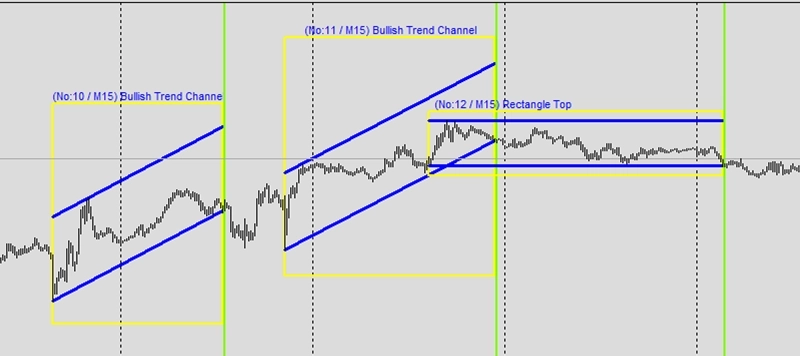
Example N3: Non-traded signals generated by fibonacci search
CAUTION
Il ne s’agit pas d’une stratégie de trading prête à l’emploi. Une stratégie de trading nécessite une adaptation à l’unité de temps et au symbole, ainsi qu’un Backtest approfondi. Cet exemple est destiné à servir de base à votre propre stratégie personnalisée et à vous familiariser avec l’application web Expert Advisor Builder. Pour importer et utiliser un exemple, veuillez suivre les instructions fournies ici.
Description
Cet exemple illustre le moteur de recherche de Pattern Fibonacci fonctionnant en mode observation. Le module identifie les patterns de retracement et d’extension Fibonacci sans exécuter de transactions, permettant aux traders d’étudier ces relations mathématiques dans les mouvements de prix. Il se concentre sur la détection des patterns Fibonacci haussiers et baissiers basés sur les niveaux du nombre d’or.
Le moteur de recherche analyse les oscillations de prix et identifie automatiquement quand les prix respectent les niveaux Fibonacci clés tels que 38,2 %, 50 % et 61,8 %. Ces niveaux agissent souvent comme des zones de support et de résistance où des inversions de prix se produisent. Le composant Data Feedback suit les occurrences de patterns Fibonacci sur 10 000 périodes, constituant ainsi une base de données complète sur le comportement des patterns.
Cette configuration aide les traders à comprendre comment les mathématiques Fibonacci s’appliquent aux mouvements du marché. En observant ces patterns sans risque de trading, vous pouvez évaluer leur efficacité sur vos marchés de prédilection. L’analyse par histogramme avec 100 intervalles fournit des informations détaillées sur la distribution des patterns, vous aidant à déterminer les paramètres optimaux pour intégrer les patterns Fibonacci dans des stratégies de trading automatisées.
Recreate the Example
Vous pouvez soit importer cet exemple directement, soit le configurer manuellement. Pour reproduire manuellement le module de trading, assurez-vous qu’un module nouvellement ajouté inclut les paramètres clés suivants et que le mode professionnel est activé :
Trade Basics
- Operation type = Long signals only drawn
- General signal visualization = On
Signal Generation - Fibonacci Patterns
- Signal in use = On
- Signal used for = Entry
- Bullish Fibonacci = On
- Bearish Fibonacci = On
- Signal visualization = Off
Data Feedback
- Value analysis = On
- Value analysis refresh interval = 1000
- Value analysis news period = 0
- Value analysis indicator period = 0
- Value analysis chart analyzer period = 0
- Value analysis Candle pattern search period = 0
- Value analysis Chart pattern search period = 0
- Value analysis Fibonacci pattern search period = 10000
- Value analysis histogram bins = 100
Screenshots
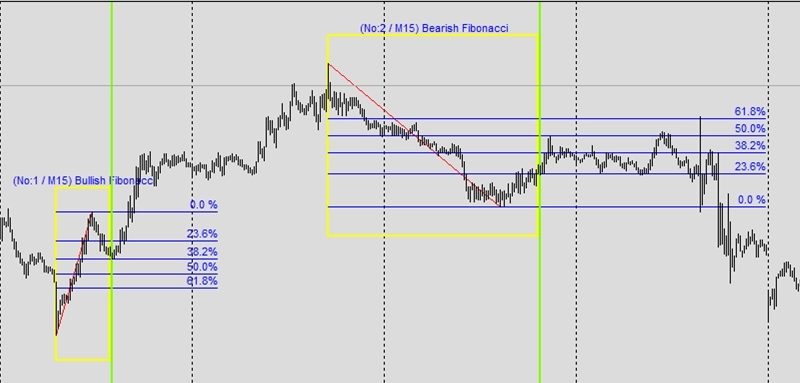
Example O1: Extended swing analysis
CAUTION
Il ne s’agit pas d’une stratégie de trading prête à l’emploi. Une stratégie de trading nécessite une adaptation à l’unité de temps et au symbole, ainsi qu’un Backtest approfondi. Cet exemple est destiné à servir de base à votre propre stratégie personnalisée et à vous familiariser avec l’application web Expert Advisor Builder. Pour importer et utiliser un exemple, veuillez suivre les instructions fournies ici.
Description
Cet exemple illustre une analyse de swing étendue pour la détection de patterns à l’aide de l’analyseur de graphique. En examinant le swing précédent avec des paramètres de hauteur et de largeur spécifiques, le système identifie des formations complexes invisibles pour les indicateurs simples. La plage de hauteur de 160 à 180 cible des swings de proportions spécifiques.
L’analyse de swing étendue imite la lecture humaine des graphiques en reconnaissant des patterns visuels. Les caractéristiques de chaque swing sont évaluées par rapport à des critères définis, permettant la détection de doubles sommets, de triangles et d’autres formations. L’affichage visuel montre clairement les swings et patterns détectés.
Cette approche sophistiquée établit un pont entre l’analyse manuelle et automatisée. Le système identifie les patterns de manière cohérente tout en maintenant la reconnaissance nuancée qui rend l’analyse humaine précieuse.
Recreate the Example
Vous pouvez soit importer cet exemple directement, soit le configurer manuellement. Pour reproduire manuellement le module de trading, assurez-vous qu’un module nouvellement ajouté inclut les paramètres clés suivants et que le mode professionnel est activé :
Trade Basics
- Operation type = Long signals only drawn
- General signal visualization = On
Signal Generation - Chart Analyzer
- Signal in use = On
- Signal used for = Entry
- Signal visualization = Off
- Analyzed width = 50
- Draw boundaries = On
- Draw extrema = On
- Draw supports and resistances = On
- Draw swing phase = On
Signal Generation - Chart Analyzer - Swing configuration 1
- Swing number = 1
- Height minimum = 160
- Height maximum = 180
- Width minimum = 0
- Width maximum = 10000
Screenshots
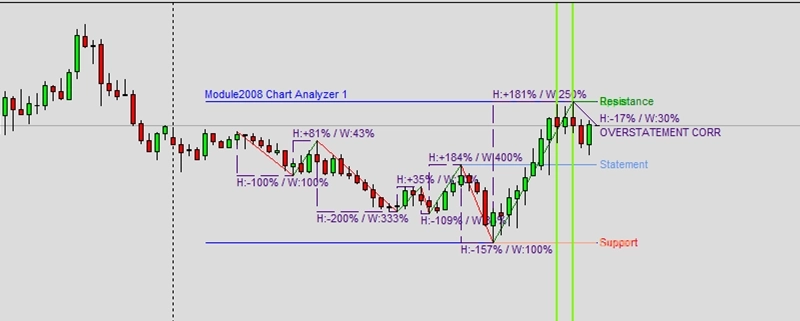
Example O2: Drawing of chart analyzer panel
CAUTION
Il ne s’agit pas d’une stratégie de trading prête à l’emploi. Une stratégie de trading nécessite une adaptation à l’unité de temps et au symbole, ainsi qu’un Backtest approfondi. Cet exemple est destiné à servir de base à votre propre stratégie personnalisée et à vous familiariser avec l’application web Expert Advisor Builder. Pour importer et utiliser un exemple, veuillez suivre les instructions fournies ici.
Description
Cet exemple affiche le panneau de l’analyseur de graphique présentant une analyse complète du marché en temps réel. Les niveaux de support et de résistance sont automatiquement identifiés et affichés, offrant une connaissance permanente de la structure du marché. Le panneau se met à jour en continu.
Le panneau de l’analyseur regroupe plusieurs types d’analyse dans un seul affichage, montrant simultanément la volatilité, la phase de swing et les niveaux clés. Cette vue complète aide les traders à comprendre d’un coup d’œil le contexte actuel du marché. La détection automatique des niveaux élimine le biais subjectif dans l’identification des prix importants.
Le retour visuel améliore la compréhension de la stratégie en montrant exactement ce que le système perçoit. Cette transparence renforce la confiance dans les décisions automatisées tout en instruisant les traders sur les principes de la structure du marché.
Recreate the Example
Vous pouvez soit importer cet exemple directement, soit le configurer manuellement. Pour reproduire manuellement le module de trading, assurez-vous qu’un module nouvellement ajouté inclut les paramètres clés suivants et que le mode professionnel est activé :
Trade Basics
- Operation type = Long
Signal Generation - Indicators (MACD Main line)
- Signal in use = On
- Signal used for = Entry
- Selected indicator = MACD
- Line index = Main line
- Draw in chart = On
- Drawing slot = 1
Signal Generation - Indicators (MACD Signal line)
- Signal in use = On
- Signal used for = Entry
- Selected indicator = MACD
- Line index = Signal line
- Draw in chart = On
- Drawing slot = 2
Signal Generation - Indicator Combinations (MACD Main line & MACD Signal line)
- Signal in use = On
- Signal used for = Entry
- Input indicator 1 = MACD (Main line)
- Input indicator 2 = MACD (Signal line)
- Value relation = Value x cross value x
Signal Generation - Chart Analyzer
- Signal in use = On
- Signal used for = Forward
- Draw boundaries = Off
- Draw extrema = Off
- Draw supports and resistances = On
- Draw swing phase = Off
- Supports and resistances forward = ALL
- Support multiplier = 1.00
- Resistance multiplier = 1.00
Initial Stop Loss
- Selection = Support/resistance from chart analyzer
- Used chart analyzer = Chart Analyzer
- Minimum value in fix pips = Off
- Minimum value in rate of change = 0.00250000
- Maximum value in fix pips = Off
- Maximum value in rate of change = Off
Initial Take Profit
- Selection = Support/resistance from chart analyzer
- Used chart analyzer = Chart Analyzer
- Minimum value in fix pips = Off
- Minimum value in rate of change = 0.00300000
- Maximum value in fix pips = Off
- Maximum value in rate of change = Off
Miscellaneous
- Draw chart analyzer panel = On
Screenshots
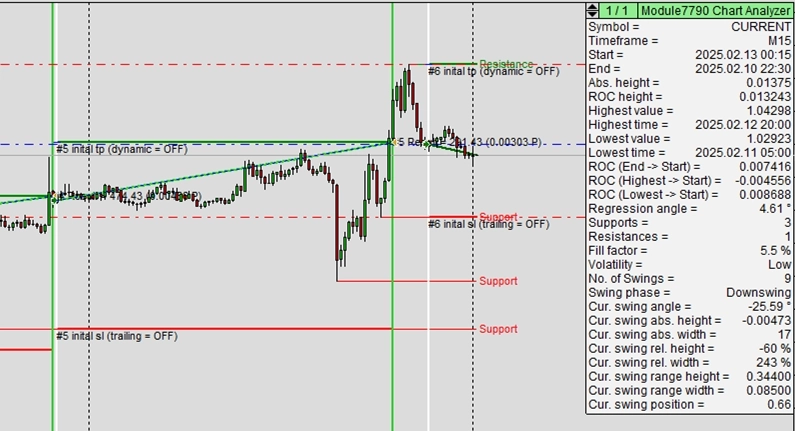
Example O3: Exclusion of support and resistance when forwarding
CAUTION
Il ne s’agit pas d’une stratégie de trading prête à l’emploi. Une stratégie de trading nécessite une adaptation à l’unité de temps et au symbole, ainsi qu’un Backtest approfondi. Cet exemple est destiné à servir de base à votre propre stratégie personnalisée et à vous familiariser avec l’application web Expert Advisor Builder. Pour importer et utiliser un exemple, veuillez suivre les instructions fournies ici.
Description
Cet exemple exclut certains niveaux de support et de résistance du forwarding en utilisant par exemple la configuration -2;+2. Seuls les deuxièmes niveaux de support et de résistance les plus proches sont transmis pour les calculs du Stop Loss et du Take Profit. Ce forwarding sélectif évite d’utiliser des niveaux trop proches ou trop éloignés du prix actuel.
Le forwarding sélectif des niveaux améliore le placement des sorties en filtrant les niveaux inappropriés. Les niveaux les plus proches pourraient être trop proches pour une gestion correcte du risque, tandis que les niveaux distants pourraient être peu réalistes.
L’affichage visuel montre tous les niveaux détectés tout en mettant en évidence ceux qui sont activement transmis. Cette transparence aide les traders à comprendre comment le système sélectionne les niveaux de sortie parmi les options disponibles.
Recreate the Example
Vous pouvez soit importer cet exemple directement, soit le configurer manuellement. Pour reproduire manuellement le module de trading, assurez-vous qu’un module nouvellement ajouté inclut les paramètres clés suivants et que le mode professionnel est activé :
Trade Basics
- Operation type = Long
Signal Generation - Indicators (MACD Main line)
- Signal in use = On
- Signal used for = Entry
- Selected indicator = MACD
- Line index = Main line
- Draw in chart = On
- Drawing slot = 1
Signal Generation - Indicators (MACD Signal line)
- Signal in use = On
- Signal used for = Entry
- Selected indicator = MACD
- Line index = Signal line
- Draw in chart = On
- Drawing slot = 2
Signal Generation - Indicator Combinations (MACD Main line & MACD Signal line)
- Signal in use = On
- Signal used for = Entry
- Input indicator 1 = MACD (Main line)
- Input indicator 2 = MACD (Signal line)
- Value relation = Value x cross value x
Signal Generation - Chart Analyzer
- Signal in use = On
- Signal used for = Forward
- Draw boundaries = Off
- Draw extrema = Off
- Draw supports and resistances = On
- Draw swing phase = Off
- Supports and resistances forward = -2;+2
- Support multiplier = 1.00
- Resistance multiplier = 1.00
Initial Stop Loss
- Selection = Support/resistance from chart analyzer
- Used chart analyzer = Chart Analyzer
- Minimum value in fix pips = Off
- Minimum value in rate of change = 0.00250000
- Maximum value in fix pips = Off
- Maximum value in rate of change = Off
Initial Take Profit
- Selection = Support/resistance from chart analyzer
- Used chart analyzer = Chart Analyzer
- Minimum value in fix pips = Off
- Minimum value in rate of change = 0.00300000
- Maximum value in fix pips = Off
- Maximum value in rate of change = Off
Screenshots
Example O4: Two chart analyzers for signal generation
CAUTION
Il ne s’agit pas d’une stratégie de trading prête à l’emploi. Une stratégie de trading nécessite une adaptation à l’unité de temps et au symbole, ainsi qu’un Backtest approfondi. Cet exemple est destiné à servir de base à votre propre stratégie personnalisée et à vous familiariser avec l’application web Expert Advisor Builder. Pour importer et utiliser un exemple, veuillez suivre les instructions fournies ici.
Description
Cet exemple emploie deux analyseurs de graphique avec des paramètres différents pour une génération de Signal complète. L’analyseur à 50 barres détecte la volatilité à court terme tandis que l’analyseur à 200 barres identifie les phases de marché à plus long terme. La combinaison des deux fournit une analyse multi-unités de temps au sein d’une seule unité de temps.
Des largeurs d’analyseur différentes capturent des caractéristiques de marché différentes. Les analyseurs courts réagissent rapidement aux changements récents tandis que les analyseurs longs identifient les conditions persistantes. La combinaison exige un accord des deux perspectives, filtrant ainsi les signaux efficacement.
Les stratégies à double analyseur démontrent comment plusieurs fenêtres d’analyse peuvent fonctionner ensemble. Cette approche s’applique à tout indicateur ou méthode d’analyse où des périodes de référence différentes fournissent des informations complémentaires.
Recreate the Example
Vous pouvez soit importer cet exemple directement, soit le configurer manuellement. Pour reproduire manuellement le module de trading, assurez-vous qu’un module nouvellement ajouté inclut les paramètres clés suivants et que le mode professionnel est activé :
Trade Basics
- Operation type = Long signals only drawn
- General signal visualization = On
Signal Generation - Chart Analyzer 1
- Signal in use = On
- Signal used for = Entry
- Analyzed width = 50
- Draw boundaries = On
- Draw extrema = On
- Draw supports and resistances = On
- Draw swing phase = On
- Signal if volatility is low = Off
- Signal if volatility is middle = Off
- Signal if volatility is high = On
Signal Generation - Chart Analyzer 2
- Signal in use = On
- Signal used for = Entry
- Analyzed width = 200
- Draw boundaries = On
- Draw extrema = On
- Draw supports and resistances = On
- Draw swing phase = On
- Signal if swing phase is overstatement = Off
- Signal if swing phase is understatement = On
- Signal if swing phase is over correction = Off
- Signal if swing phase is under correction = On
- Signal if swing phase is upswing = Off
- Signal if swing phase is downswing = Off
- Signal if swing phase is undefined = Off
- Breakout factor = 1.00
Screenshots
Example P1: All feedback features enabled
CAUTION
Il ne s’agit pas d’une stratégie de trading prête à l’emploi. Une stratégie de trading nécessite une adaptation à l’unité de temps et au symbole, ainsi qu’un Backtest approfondi. Cet exemple est destiné à servir de base à votre propre stratégie personnalisée et à vous familiariser avec l’application web Expert Advisor Builder. Pour importer et utiliser un exemple, veuillez suivre les instructions fournies ici.
Description
Cet exemple active toutes les fonctionnalités de Data Feedback pour une analyse complète de la stratégie. Chaque aspect de l’activité de trading est enregistré, des données de tick aux métriques de performance. L’inspecteur surveille en permanence la santé de la stratégie tandis que des journaux détaillés suivent tous les événements.
Un feedback complet permet une analyse approfondie et une optimisation de la stratégie. En enregistrant tout, les traders peuvent identifier des patterns, des problèmes et des opportunités invisibles lors du trading en direct. Les données de symboles multi-unités de temps fournissent un contexte pour les décisions de transaction.
Cette approche riche en données convient au développement sérieux de stratégies où chaque détail compte. Les informations collectées permettent la validation du Backtest, l’analyse des performances et l’amélioration systématique basée sur des preuves empiriques.
Recreate the Example
Vous pouvez soit importer cet exemple directement, soit le configurer manuellement. Pour reproduire manuellement le module de trading, assurez-vous qu’un module nouvellement ajouté inclut les paramètres clés suivants et que le mode professionnel est activé :
Trade Basics
- Operation type = Long
Signal Generation - Indicators - STD
- Signal in use = On
- Signal used for = Forward
- Selected indicator = STD
- Draw in chart = Off
- Forward adjustment = 3.50
Signal Generation - Indicators - RSI
- Signal in use = On
- Signal used for = Entry
- Selected indicator = RSI
- Gradient condition = Cross Limit 1
- Gradient limit 1 = 0.00000000
- Draw in chart = On
- Drawing slot = 1
Initial Stop Loss
- Selection = Indicator
- Used indicator = STD
Initial Take Profit
- Selection = Risk ratio
- Risk ratio = 1.40
Data Feedback
- Inspector = On
- Present trades = On
- Past trades = On
- Meta data = On
- Trade screenshots = Off
- Current value = On
- Current value news = On
- Current value indicator = On
- Current value chart analyzer = On
- Current value Candle pattern search = On
- Current value Chart pattern search = On
- Current value Fibonacci pattern search = On
- Time analysis = On
- Value analysis = On
- Signal analysis = On
- Symbol series bars current = On
- Symbol series bars completed = On
- Symbol series M1 = On
- Symbol series M5 = On
- Symbol series M15 = On
- Symbol series M30 = On
- Symbol series H1 = On
- Symbol series H4 = On
- Symbol series D1 = On
- Symbol series W1 = On
- Symbol series MN = On
Screenshots
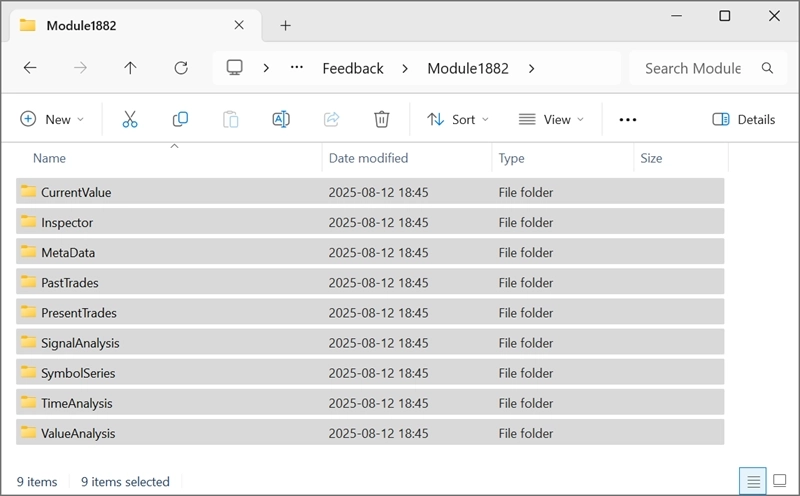
Example Q1: Symbol mapping for custom symbols
CAUTION
Il ne s’agit pas d’une stratégie de trading prête à l’emploi. Une stratégie de trading nécessite une adaptation à l’unité de temps et au symbole, ainsi qu’un Backtest approfondi. Cet exemple est destiné à servir de base à votre propre stratégie personnalisée et à vous familiariser avec l’application web Expert Advisor Builder. Pour importer et utiliser un exemple, veuillez suivre les instructions fournies ici.
Description
Cet exemple illustre le mappage des noms de symboles pour la compatibilité multi-courtier. Les références USDCHF dans la stratégie sont automatiquement remplacées par EURUSD lors de l’exécution. Cela permet d’utiliser la même stratégie chez des courtiers ayant des conventions de nommage de symboles différentes.
Le mappage de symboles résout des problèmes pratiques lors du changement de courtier ou de l’utilisation de symboles personnalisés. Les stratégies restent portables sans modification manuelle pour le schéma de nommage de chaque courtier. Les trois configurations de mappage montrent différentes applications en trading en direct et en test.
Cette flexibilité permet des stratégies multi-symboles sophistiquées qui s’adaptent aux instruments disponibles. Les traders peuvent développer des stratégies sur des symboles personnalisés, puis les déployer sur des symboles standard sans modification.
CAUTION
Il est recommandé d’utiliser EURUSD M15, M1 avec les deux symboles requis en fonctionnement.
Recreate the Example
Vous pouvez soit importer cet exemple directement, soit le configurer manuellement. Pour reproduire manuellement le module de trading, assurez-vous qu’un module nouvellement ajouté inclut les paramètres clés suivants et que le mode professionnel est activé :
Trade Basics
- Operation type = Long signals only drawn
- General signal visualization = Off
Signal Generation - Indicators 1 - RSI
- Signal in use = On
- Signal used for = Entry
- Selected indicator = RSI
- Symbol = Current
- Shift = 1
- Draw in chart = On
- Drawing slot = 1
Signal Generation - Indicators 2 - RSI
- Signal in use = On
- Signal used for = Entry
- Selected indicator = RSI
- Symbol = USDCHF
- Shift = 0
- Draw in chart = On
- Drawing slot = 2
Symbol and Timeframe
- Symbol = Current
- Timeframe = Current
Symbol and Timeframe - Symbol name mapping 1
- Used in live trading = On
- Used in strategy testing = Off
- String to replace = USDCHF
- String it is replaced with = EURUSD
Symbol and Timeframe - Symbol name mapping 2
- Used in live trading = On
- Used in strategy testing = On
- String to replace = USDCHF
- String it is replaced with = EURUSD
Symbol and Timeframe - Symbol name mapping 3
- Used in live trading = Off
- Used in strategy testing = On
- String to replace = USDCHF
- String it is replaced with = EURUSD
Screenshots
Example Q2: Usage of multiple symbols and symbol feedback (EURUSD and USDCHF)
CAUTION
Il ne s’agit pas d’une stratégie de trading prête à l’emploi. Une stratégie de trading nécessite une adaptation à l’unité de temps et au symbole, ainsi qu’un Backtest approfondi. Cet exemple est destiné à servir de base à votre propre stratégie personnalisée et à vous familiariser avec l’application web Expert Advisor Builder. Pour importer et utiliser un exemple, veuillez suivre les instructions fournies ici.
Description
Cet exemple utilise simultanément plusieurs symboles avec un feedback complet affichant les données EURUSD et USDCHF. La corrélation entre les symboles est visible sous forme d’oscillateur, ce qui aide à comprendre les relations inter-marchés. Les données M1 des deux symboles doivent être disponibles pour un fonctionnement correct.
Les stratégies multi-symboles capturent les relations entre des instruments corrélés. En surveillant plusieurs symboles, le système peut identifier les divergences et les confirmations entre les marchés. L’affichage des séries de symboles montre l’alignement de l’action des prix entre les marchés.
Cette approche permet le Pairs Trading, la couverture et les stratégies basées sur la corrélation. Comprendre comment différents symboles interagissent fournit des informations indisponibles à partir d’une analyse à symbole unique.
CAUTION
Il est recommandé d’utiliser EURUSD M15, M1 avec les deux symboles requis en fonctionnement.
Recreate the Example
Vous pouvez soit importer cet exemple directement, soit le configurer manuellement. Pour reproduire manuellement le module de trading, assurez-vous qu’un module nouvellement ajouté inclut les paramètres clés suivants et que le mode professionnel est activé :
Trade Basics
- Operation type = Long signals only drawn
- General signal visualization = Off
Signal Generation - Indicators 1 - RSI
- Signal in use = On
- Signal used for = Entry
- Selected indicator = RSI
- Symbol = Current
- Draw in chart = On
- Drawing slot = 1
Signal Generation - Indicators 2 - RSI
- Signal in use = On
- Signal used for = Entry
- Selected indicator = RSI
- Symbol = USDCHF
- Draw in chart = On
- Drawing slot = 2
Data Feedback
- Inspector = On
- Symbol series bars current = On
- Symbol series bars completed = On
- Symbol series M1 = Off
- Symbol series M5 = Off
- Symbol series M15 = On
- Symbol series M15 range = 100
- Symbol series M30 = Off
- Symbol series H1 = Off
- Symbol series H4 = Off
- Symbol series D1 = Off
- Symbol series W1 = Off
- Symbol series MN = Off
Screenshots
Example Q3: Correlation coefficient between two symbols (EURUSD and USDCHF)
CAUTION
Il ne s’agit pas d’une stratégie de trading prête à l’emploi. Une stratégie de trading nécessite une adaptation à l’unité de temps et au symbole, ainsi qu’un Backtest approfondi. Cet exemple est destiné à servir de base à votre propre stratégie personnalisée et à vous familiariser avec l’application web Expert Advisor Builder. Pour importer et utiliser un exemple, veuillez suivre les instructions fournies ici.
Description
Cet exemple calcule les coefficients de corrélation entre EURUSD et USDCHF sur 50 périodes. L’indicateur de corrélation quantifie la force de la relation entre les symboles, générant des signaux basés sur les changements de corrélation. Cette approche mathématique supprime l’interprétation subjective des relations inter-marchés.
Les valeurs de corrélation vont de -1 à +1, les valeurs négatives indiquant des relations inverses. EURUSD et USDCHF affichent généralement une corrélation négative en raison de la position opposée de l’USD dans chaque paire. Le trading des changements de corrélation peut identifier des ruptures de relation offrant des opportunités.
L’affichage visuel de la corrélation aide les traders à comprendre les relations dynamiques entre les marchés. Cette approche quantitative fournit une mesure objective de concepts subjectifs comme la “corrélation” ou la “divergence”.
CAUTION
Il est recommandé d’utiliser EURUSD M15, M1 avec les deux symboles requis en fonctionnement.
Recreate the Example
Vous pouvez soit importer cet exemple directement, soit le configurer manuellement. Pour reproduire manuellement le module de trading, assurez-vous qu’un module nouvellement ajouté inclut les paramètres clés suivants et que le mode professionnel est activé :
Trade Basics
- Operation type = Long signals only drawn
- General signal visualization = Off
Signal Generation - Indicators - COR
- Signal in use = On
- Signal used for = Entry
- Selected indicator = COR
- Period = 50
- Symbol for comparison = USDCHF
- Symbol = Current
- Draw in chart = On
- Drawing slot = 1
Screenshots
Example R1: Signal from custom oscillator and external Python script
CAUTION
Il ne s’agit pas d’une stratégie de trading prête à l’emploi. Une stratégie de trading nécessite une adaptation à l’unité de temps et au symbole, ainsi qu’un Backtest approfondi. Cet exemple est destiné à servir de base à votre propre stratégie personnalisée et à vous familiariser avec l’application web Expert Advisor Builder. Pour importer et utiliser un exemple, veuillez suivre les instructions fournies ici.
Description
Cet exemple intègre des scripts Python externes pour une génération de Signal sophistiquée. Le script MyExternalOscillatorGenerator.py effectue des calculs et envoie les résultats à l’indicateur personnalisé. Cela permet l’apprentissage automatique, l’analyse statistique ou toute stratégie basée sur Python.
L’intégration Python ouvre des possibilités illimitées pour le développement de stratégies. Les outils modernes de science des données, les connexions API et les algorithmes complexes deviennent disponibles tout en maintenant les capacités d’exécution de MetaTrader. L’affichage visuel montre clairement les signaux générés par Python.
Cette intégration avancée établit un pont entre la programmation moderne et les plateformes de trading traditionnelles. Les traders peuvent tirer parti du vaste écosystème Python tout en bénéficiant de l’accès au marché et de l’infrastructure d’exécution de MetaTrader.
CAUTION
Cet exemple nécessite un oscillateur externe et un script Python supplémentaire. Veuillez télécharger, compiler et utiliser les fichiers répertoriés ci-dessous. Assurez-vous que les chemins sont correctement configurés et que le script Python est en cours d’exécution lors de l’exécution.
Code d’exemple d’indicateur MQL 4 : MyExternalOscillator.mq4
Code d’exemple d’indicateur MQL 5 : MyExternalOscillator.mq5
Script Python exemple : MyExternalOscillatorGenerator.py
Recreate the Example
Vous pouvez soit importer cet exemple directement, soit le configurer manuellement. Pour reproduire manuellement le module de trading, assurez-vous qu’un module nouvellement ajouté inclut les paramètres clés suivants et que le mode professionnel est activé :
Trade Basics
- Operation type = Long signals only drawn
- General signal visualization = Off
Signal Generation - CUS - Custom oscillator
- Signal in use = On
- Signal used for = Entry
- Selected indicator = CUS - Custom oscillator
- MetaTrader4 path to indicator file = \FEA Trading\MT4\MyExternalOscillator.ex4
- MetaTrader5 path to indicator file = FEA Trading\MT5\MyExternalOscillator
- Draw in chart = On
- Drawing slot = 1
Screenshots
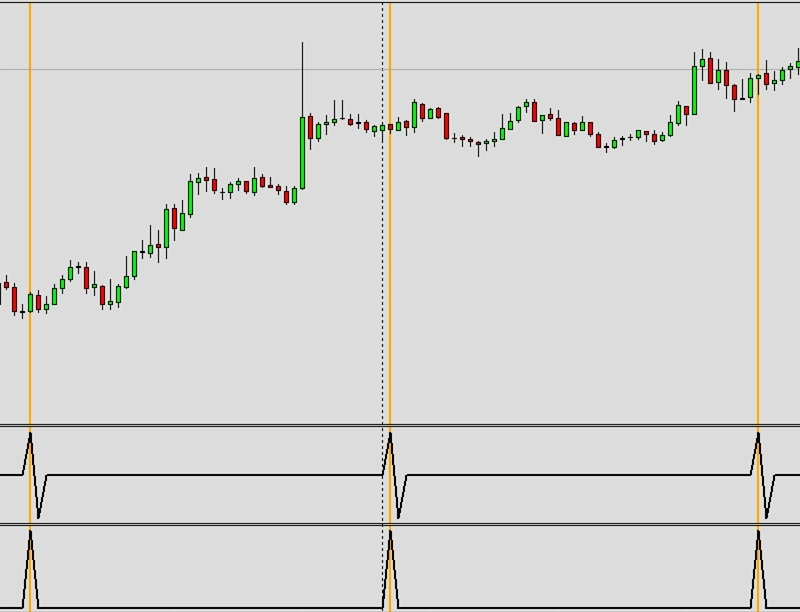
Example R2: Parameter forwarding and feedback parsing with custom indicator and external Python script
CAUTION
Il ne s’agit pas d’une stratégie de trading prête à l’emploi. Une stratégie de trading nécessite une adaptation à l’unité de temps et au symbole, ainsi qu’un Backtest approfondi. Cet exemple est destiné à servir de base à votre propre stratégie personnalisée et à vous familiariser avec l’application web Expert Advisor Builder. Pour importer et utiliser un exemple, veuillez suivre les instructions fournies ici.
Description
Cet exemple illustre le forwarding de paramètres entre MetaTrader et Python avec l’analyse du feedback. Trois paramètres sont envoyés au script Python qui les traite et renvoie les valeurs calculées. Le système de feedback affiche à la fois les paramètres envoyés et les résultats reçus pour une transparence totale.
La communication bidirectionnelle permet un ajustement dynamique de la stratégie basé sur des calculs externes. Les scripts Python peuvent accéder à des bases de données, des services web ou des modèles complexes, renvoyant des paramètres optimisés pour le trading. La série de symboles sur 100 barres fournit un contexte de marché pour le traitement externe.
Cette intégration sophistiquée représente l’avenir du trading algorithmique où plusieurs systèmes collaborent. Les indicateurs traditionnels se combinent avec le traitement de données moderne pour un développement de stratégie supérieur.
CAUTION
Cet exemple nécessite un indicateur externe et un script Python supplémentaire. Veuillez télécharger, compiler et utiliser les fichiers répertoriés ci-dessous. Assurez-vous que les chemins sont correctement configurés et que le script Python est en cours d’exécution lors de l’exécution.
Code d’exemple d’indicateur MQL 4 : MyExternalIndicator.mq4
Code d’exemple d’indicateur MQL 5 : MyExternalIndicator.mq5
Script Python exemple : MyExternalIndicatorGenerator.py
Recreate the Example
Vous pouvez soit importer cet exemple directement, soit le configurer manuellement. Pour reproduire manuellement le module de trading, assurez-vous qu’un module nouvellement ajouté inclut les paramètres clés suivants et que le mode professionnel est activé :
Trade Basics
- Operation type = Long signals only drawn
- General signal visualization = Off
Signal Generation - CUS - Custom indicator
- Signal in use = On
- Signal used for = Entry
- Selected indicator = CUS - Custom indicator
- Custom parameter 1 = 1.00000000
- Custom parameter 2 = 2.00000000
- Custom parameter 3 = 3.00000000
- MetaTrader4 path to indicator file = \FEA Trading\MT4\MyExternalIndicator.ex4
- MetaTrader5 path to indicator file = FEA Trading\MT5\MyExternalIndicator
- Draw in chart = On
- Drawing slot = 1
Data Feedback
- Symbol series bars current = On
- Symbol series bars completed = On
- Symbol series M1 = Off
- Symbol series M5 = Off
- Symbol series M15 = On
- Symbol series M15 range = 100
- Symbol series M30 = Off
- Symbol series H1 = Off
- Symbol series H4 = Off
- Symbol series D1 = Off
- Symbol series W1 = Off
- Symbol series MN = Off
Screenshots
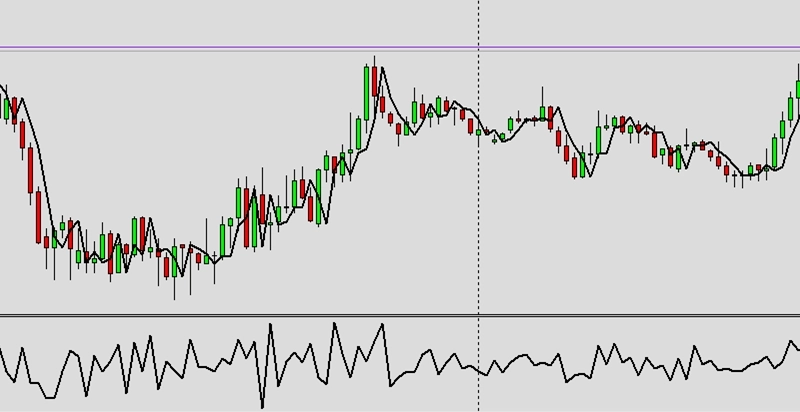
Example S1: Drawing of second timeframe in chart
CAUTION
Il ne s’agit pas d’une stratégie de trading prête à l’emploi. Une stratégie de trading nécessite une adaptation à l’unité de temps et au symbole, ainsi qu’un Backtest approfondi. Cet exemple est destiné à servir de base à votre propre stratégie personnalisée et à vous familiariser avec l’application web Expert Advisor Builder. Pour importer et utiliser un exemple, veuillez suivre les instructions fournies ici.
Description
Cet exemple superpose des bougies H4 sur des unités de temps plus rapides pour une analyse multi-unités de temps. L’affichage de la deuxième unité de temps montre le contexte de tendance plus large lors du trading sur des unités de temps plus petites. Cela évite de trader à contre-tendance sur des tendances majeures invisibles sur les graphiques rapides.
La superposition d’unités de temps supérieures fournit un contexte instantané sans changer de graphique. Les traders voient simultanément le timing précis des entrées et la direction générale de la tendance. La représentation visuelle rend immédiatement apparente l’alignement multi-unités de temps.
Cette technique d’affichage enseigne des concepts importants multi-unités de temps. Comprendre comment différentes unités de temps se rapportent aide les traders à éviter des erreurs courantes comme le trading à contre-tendance basé uniquement sur des signaux à court terme.
CAUTION
Il est recommandé d’utiliser une unité de temps inférieure à H4.
Recreate the Example
Vous pouvez soit importer cet exemple directement, soit le configurer manuellement. Pour reproduire manuellement le module de trading, assurez-vous qu’un module nouvellement ajouté inclut les paramètres clés suivants et que le mode professionnel est activé :
Trade Basics
- Operation type = Long
Signal Generation - Indicators - STD
- Signal in use = On
- Signal used for = Forward
- Selected indicator = STD
- Draw in chart = Off
- Forward adjustment = 3.50
Signal Generation - Indicators - SMA
- Signal in use = On
- Signal used for = Entry
- Selected indicator = SMA
- Draw in chart = On
- Drawing slot = 1
Signal Generation - Indicators - EMA
- Signal in use = On
- Signal used for = Entry
- Selected indicator = EMA
- Draw in chart = On
- Drawing slot = 2
Signal Generation - Indicator Combinations (SMA & EMA)
- Signal in use = On
- Signal used for = Entry
- Input indicator 1 = SMA
- Input indicator 2 = EMA
- Value relation = Value x cross value x
Initial Stop Loss
- Selection = Indicator
- Used indicator = STD
Initial Take Profit
- Selection = Risk ratio
- Risk ratio = 1.40
Miscellaneous
- Draw second timeframe = H4
Screenshots
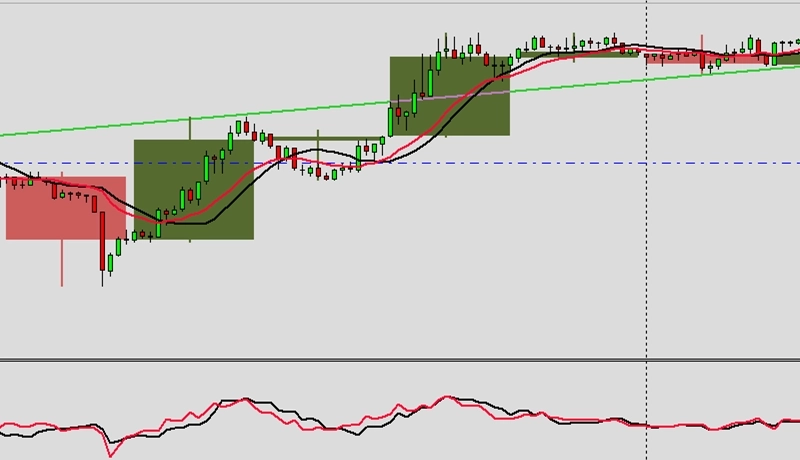
Example S2: Drawing of unequal symbols
CAUTION
Il ne s’agit pas d’une stratégie de trading prête à l’emploi. Une stratégie de trading nécessite une adaptation à l’unité de temps et au symbole, ainsi qu’un Backtest approfondi. Cet exemple est destiné à servir de base à votre propre stratégie personnalisée et à vous familiariser avec l’application web Expert Advisor Builder. Pour importer et utiliser un exemple, veuillez suivre les instructions fournies ici.
Description
Cet exemple affiche des symboles inégaux sur le même graphique lorsque les indicateurs utilisent des symboles différents. EURUSD et USDCHF apparaissent ensemble, montrant visuellement leur relation inverse. Cet affichage unique aide à comprendre le fonctionnement des stratégies multi-symboles.
L’affichage de symboles inégaux révèle immédiatement les patterns de corrélation et de divergence. Lorsque des symboles qui évoluent normalement de manière inverse commencent à évoluer ensemble, des opportunités significatives peuvent exister. La superposition visuelle élimine le changement constant de graphique pour la surveillance multi-symboles.
Cette visualisation avancée convient aux stratégies sophistiquées utilisant plusieurs instruments. Voir simultanément tous les symboles pertinents améliore la prise de décision et la reconnaissance de patterns entre les marchés.
CAUTION
Il est recommandé d’utiliser EURUSD M15, M1 avec les deux symboles requis en fonctionnement.
Recreate the Example
Vous pouvez soit importer cet exemple directement, soit le configurer manuellement. Pour reproduire manuellement le module de trading, assurez-vous qu’un module nouvellement ajouté inclut les paramètres clés suivants et que le mode professionnel est activé :
Trade Basics
- Operation type = Long signals only drawn
- General signal visualization = Off
Signal Generation - Indicators 1 - RSI
- Signal in use = On
- Signal used for = Entry
- Selected indicator = RSI
- Symbol = Current
- Draw in chart = On
- Drawing slot = 1
Signal Generation - Indicators 2 - RSI
- Signal in use = On
- Signal used for = Entry
- Selected indicator = RSI
- Symbol = USDCHF
- Draw in chart = On
- Drawing slot = 2
Miscellaneous
- Draw unequal symbols = On
Screenshots