Signova EA
Manuel utilisateur détaillé
Démarrage rapide
INFO
Ce guide de démarrage rapide ne prend que 3 à 5 minutes à suivre.
Téléchargement
Vous pouvez télécharger Signova ici. Il est fourni sous la forme d’un fichier ZIP unique qui s’installe à la fois dans MetaTrader 4 et MetaTrader 5. Vous avez également besoin d’un compte MetaTrader auprès d’un broker.
Si vous ne possédez pas encore de compte de trading, n’hésitez pas à consulter notre comparatif de brokers, dans lequel nous avons répertorié plusieurs bonnes options.
Installation
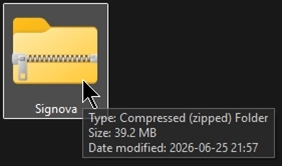
Une fois le téléchargement terminé, vous disposerez d’un fichier ZIP nommé Signova. Recherchez-le dans votre dossier de téléchargements et ouvrez-le pour en afficher le contenu.
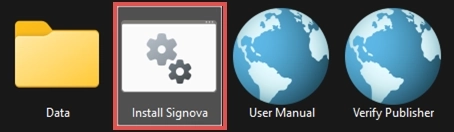
À l’intérieur de l’archive, exécutez le script Install Signova pour lancer l’installation.
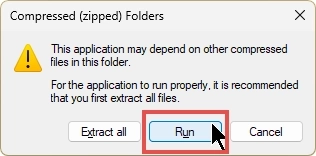
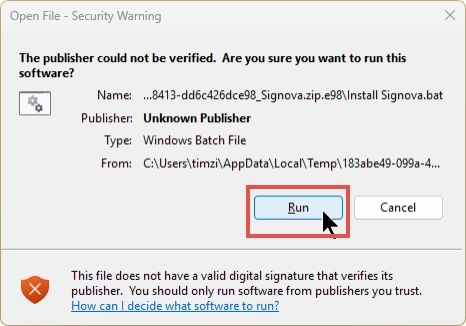
Lorsque vous démarrez le programme d’installation directement depuis le fichier ZIP, Windows affiche un avertissement Dossiers compressés (zippés). Cliquez simplement sur Exécuter pour continuer, comme indiqué ci-dessous. Vous pouvez également extraire tous les fichiers au préalable, puis lancer Install Signova depuis le dossier extrait. Notez que cette étape peut s’afficher légèrement différemment si vous ouvrez l’archive avec un outil tiers tel que WinZip ou WinRAR.
Étant donné que le script d’installation n’est pas signé numériquement, Windows affiche un avertissement Fichier ouvert - Avertissement de sécurité indiquant l’éditeur comme Éditeur inconnu. C’est normal : cliquez sur Exécuter pour continuer. Si vous souhaitez vérifier le fichier au préalable, utilisez le raccourci Verify Publisher inclus dans l’archive.
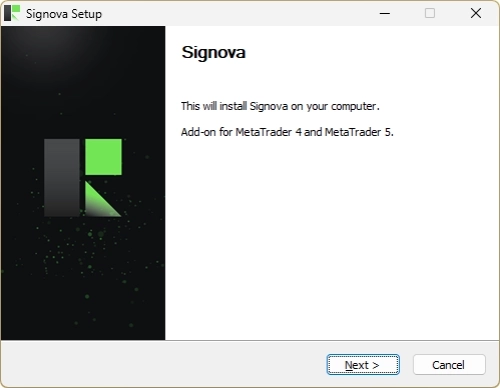
L’assistant Signova Setup s’ouvre alors et installe l’Expert Advisor pour MetaTrader 4 et MetaTrader 5. Cliquez sur Suivant et suivez les étapes affichées à l’écran pour terminer l’installation.
INFO
Le programme d’installation installe Signova dans toutes les installations MetaTrader 4 et MetaTrader 5 présentes sur votre ordinateur. Si vous ajoutez un autre MetaTrader par la suite, relancez simplement l’installation pour ajouter Signova à cette nouvelle instance.
Vous n’avez pas besoin de mettre à jour Signova manuellement. Chaque fois qu’une nouvelle version est disponible, Signova vous en informe directement dans son interface utilisateur et vous demande votre consentement avant de l’installer. Rien n’est jamais mis à jour en arrière-plan sans votre accord. Lorsque vous acceptez, Signova applique la mise à jour et se recharge proprement afin que la nouvelle version prenne effet. Vous pouvez également refuser pour le moment et continuer à utiliser votre version actuelle ; Signova vous le redemandera la prochaine fois.
Lancement de l’application
Après l’installation, ouvrez l’instance MetaTrader dans laquelle vous souhaitez exécuter Signova. Comme Signova communique avec un serveur backend, quelques paramètres MetaTrader doivent d’abord être activés.
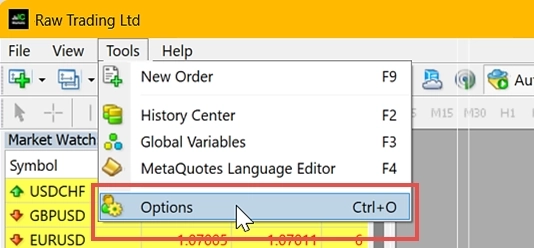
Ouvrez le menu Outils > Options.
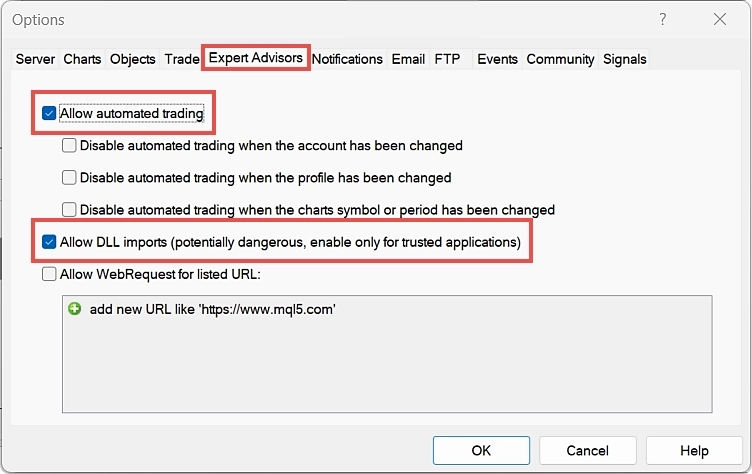
Accédez à l’onglet Expert Advisors et cochez les cases Autoriser le trading automatique et Autoriser les imports DLL.
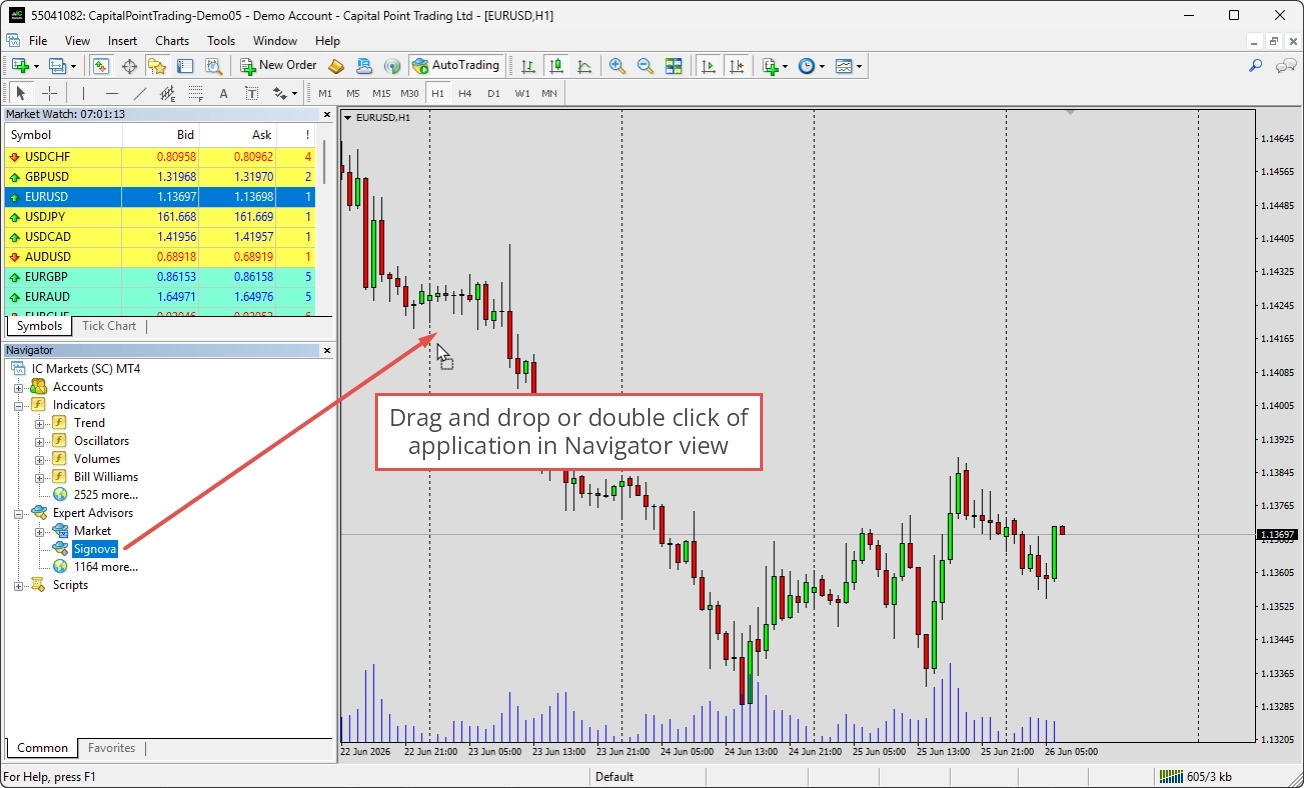
Vous trouverez Signova dans la vue Navigator sous Expert Advisors. S’il n’est pas encore listé, faites simplement un clic droit n’importe où dans le Navigator et choisissez Actualiser pour mettre à jour l’affichage. Pour le démarrer, double-cliquez dessus ou faites-le glisser et déposez-le sur un graphique dans votre vue des graphiques.
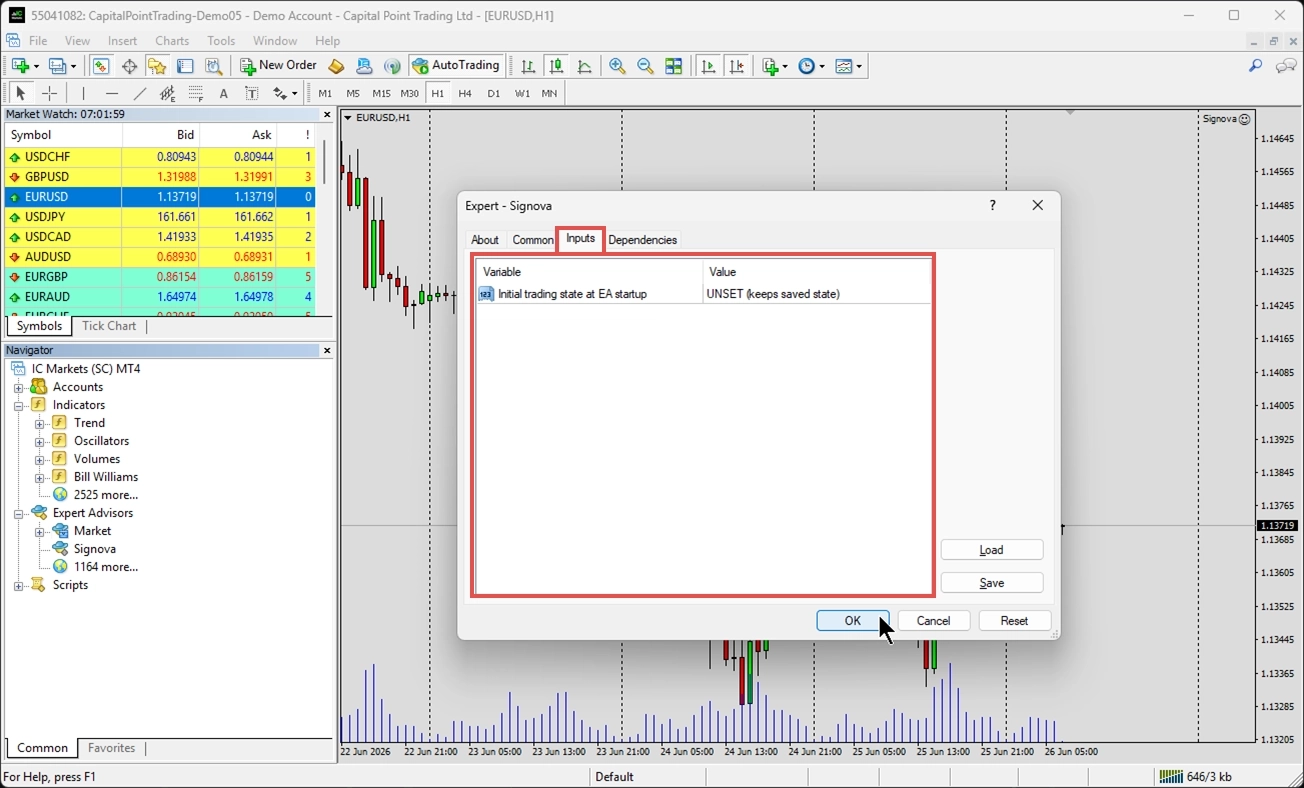
Un panneau de bienvenue s’affiche à chaque démarrage de Signova. Il vous permet de vérifier le numéro de version et d’ajuster les paramètres d’entrée. Signova ne dispose que d’un seul paramètre d’entrée : l’activation ou non de l’état du trading au démarrage. L’état du trading contrôle si Signova est autorisé à ouvrir des trades. Les valeurs par défaut étant déjà bien ajustées, vous pouvez laisser les paramètres d’entrée tels quels. Vous pourrez toujours modifier ce réglage ultérieurement via l’interface utilisateur.
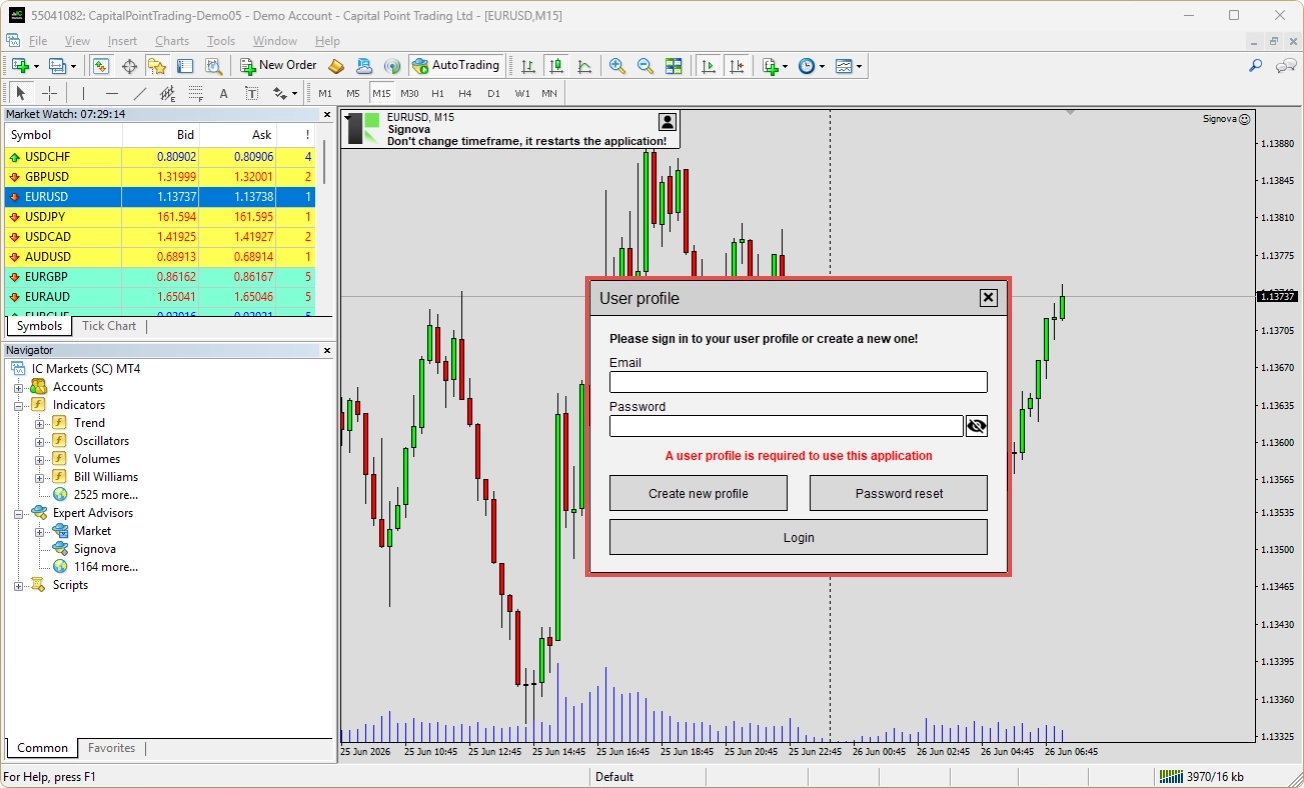
Avant le démarrage de Signova, il vous est demandé de vous connecter avec un profil utilisateur FEA Trading. Veuillez créer un nouveau compte ou utiliser un compte existant. Le profil utilisateur que vous créez ici peut être utilisé de manière universelle sur toutes les pages de connexion de notre site web et dans nos autres applications.
INFO
Signova s’exécute dans MetaTrader, donc MetaTrader doit rester ouvert et connecté pour que le trading continue. Si vous souhaitez qu’il fonctionne en permanence sans laisser votre propre ordinateur allumé, envisagez un VPS. Pour commencer, consultez notre guide de démarrage Forex VPS.
Écran d’accueil
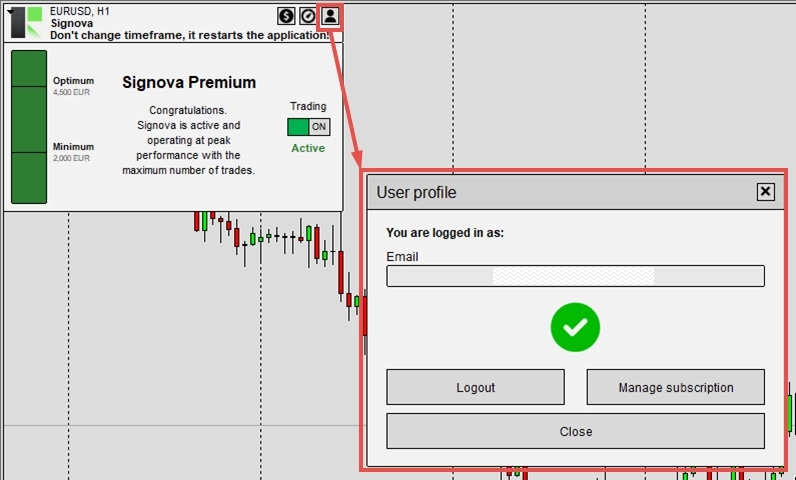
Une fois Signova démarré, l’écran d’accueil s’affiche.
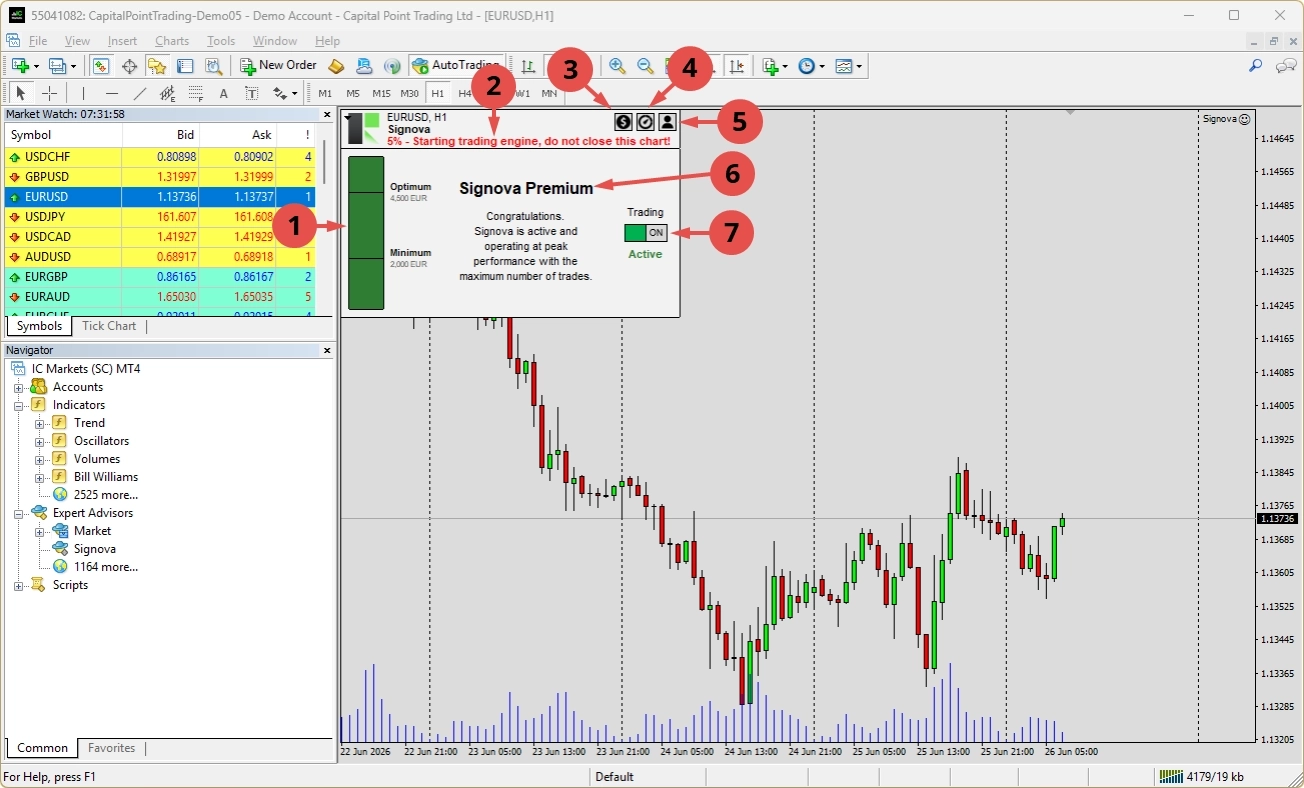
L’interface utilisateur est intentionnellement très simple. Elle comprend les éléments suivants :
- Indicateur d’équité : Signova appliquant une gestion des risques et du capital stricte, chaque version de Signova requiert une équité de compte minimale. En dessous de ce minimum, le trading ne peut pas démarrer, car une gestion correcte des risques et du capital ne peut pas être garantie. Entre les valeurs minimale et optimale, tout est en ordre, et au-dessus de la valeur optimale, la gestion des risques est très robuste.
- Indicateur de notifications : un indicateur général pour les notifications importantes.
- Paramètres des symboles : un bouton qui ouvre le dialogue des paramètres des symboles.
- Paramètres de risque : un bouton qui ouvre le dialogue des paramètres de risque.
- Profil utilisateur : un bouton qui ouvre le dialogue du profil utilisateur.
- Indicateur de niveau : l’application indique ici le niveau auquel vous êtes abonné. Pendant la période d’essai, nous vous accordons Signova Premium. Ensuite, il affichera le niveau auquel vous êtes réellement abonné.
- Interrupteur de trading : vous permet d’activer ou de désactiver le trading à tout moment. Si le paramètre d’entrée était laissé sur OFF, l’état du trading est désactivé au démarrage. Chaque fois que vous modifiez l’état du trading, il est sauvegardé, de sorte que l’application démarre toujours dans la configuration que vous avez définie en dernier.
INFO
Veuillez garder à l’esprit que le moteur de trading peut mettre quelques minutes à démarrer. Signova repose sur un moteur de trading sophistiqué qui doit effectuer de nombreux calculs initiaux avant de fonctionner correctement. Veuillez ne pas redémarrer l’application pendant son chargement, et notez que les autres boutons de l’interface peuvent rester inactifs jusqu’à la fin du chargement.
Pour savoir comment ajuster les symboles, le risque et le volume, consultez le chapitre Configuration.
Besoin d’aide ?
De nombreuses questions courantes trouvent déjà une réponse dans notre foire aux questions pour Signova. Veuillez d’abord la consulter. Si vous avez encore besoin d’aide, notre équipe d’assistance se tient à votre disposition.
Désinstallation
Il existe plusieurs méthodes courantes pour désinstaller Signova sous Windows :
Via le menu Démarrer (la plus simple) : Ouvrez le menu Démarrer de Windows, recherchez Signova dans la liste des applications, faites un clic droit dessus et sélectionnez Désinstaller.
Via les Paramètres Windows : Accédez à Paramètres > Applications > Applications installées (sous Windows 11) ou Paramètres > Applications > Applications et fonctionnalités (sous Windows 10), localisez Signova dans la liste, cliquez dessus et choisissez Désinstaller.
Via le Panneau de configuration : Ouvrez le Panneau de configuration et accédez à Programmes > Programmes et fonctionnalités, sélectionnez Signova dans la liste et cliquez sur Désinstaller.
L’une ou l’autre de ces méthodes supprimera complètement l’application de votre ordinateur.
Configuration
Signova est intentionnellement conçu pour être aussi simple que possible et n’expose que le strict minimum de paramètres qu’il est prudent de modifier. Comme mentionné précédemment, les valeurs par défaut sont déjà idéales. Toutefois, si vous le souhaitez, vous pouvez ajuster certains aspects du système de trading.
Paramètres des symboles
Signova négocie une liste de symboles forex en votre nom. Les paramètres des symboles vous permettent de décider, pour chaque symbole, si le trading est autorisé et dans quelle direction.
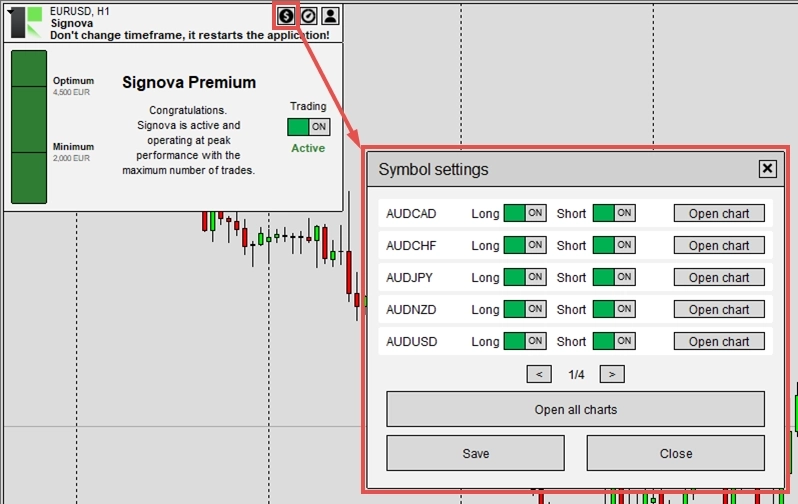
Chaque symbole disponible pour votre niveau d’abonnement est répertorié avec deux interrupteurs :
- Long : autoriser Signova à ouvrir des trades d’achat pour ce symbole.
- Short : autoriser Signova à ouvrir des trades de vente pour ce symbole.
Les deux interrupteurs sont activés par défaut. Désactivez-en un pour bloquer les nouveaux trades dans cette direction, ou désactivez les deux pour désactiver complètement le symbole. Ces paramètres n’affectent que les nouveaux trades. Les positions déjà ouvertes ne sont jamais fermées par la modification d’un interrupteur.
Pour chaque symbole, vous trouverez également un bouton qui ouvre un nouveau graphique pour ce symbole, ce qui vous permet de vérifier rapidement l’activité de trading et de valider les trades. En bas se trouve également un bouton général qui ouvre tous les symboles négociés, chacun dans son propre graphique.
La liste des symboles disponibles dépend de votre niveau d’abonnement : les niveaux supérieurs (Light → Standard → Premium) débloquent davantage de symboles pour une plus grande diversification.
Après avoir effectué des modifications, cliquez sur Enregistrer pour les appliquer. L’indicateur en haut affiche Modifications non enregistrées jusqu’à l’enregistrement, puis Enregistré. Chaque fois qu’un trade est ignoré en raison de ces interrupteurs, la raison est consignée dans le journal d’activité des trades.
Paramètres de risque
Signova gère la gestion des risques et du capital à votre place, et ses valeurs par défaut sont déjà bien équilibrées. Si vous le souhaitez, les paramètres de risque vous permettent d’affiner le risque de chaque trade et le nombre de trades pouvant être actifs simultanément.
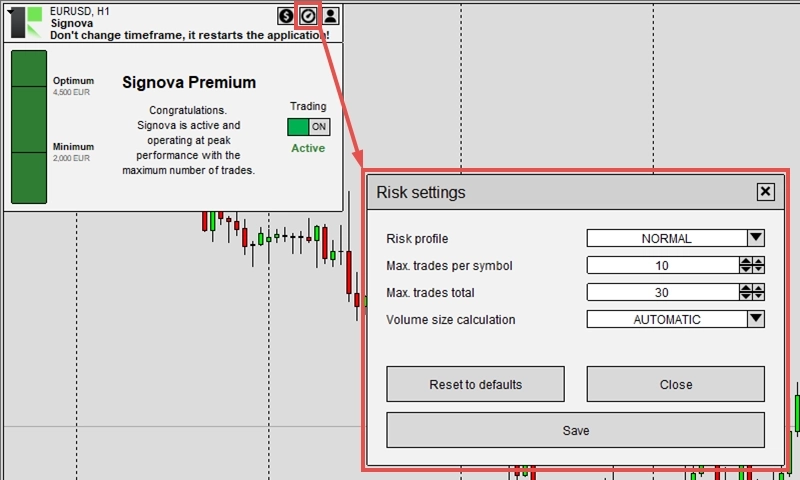
Profil de risque
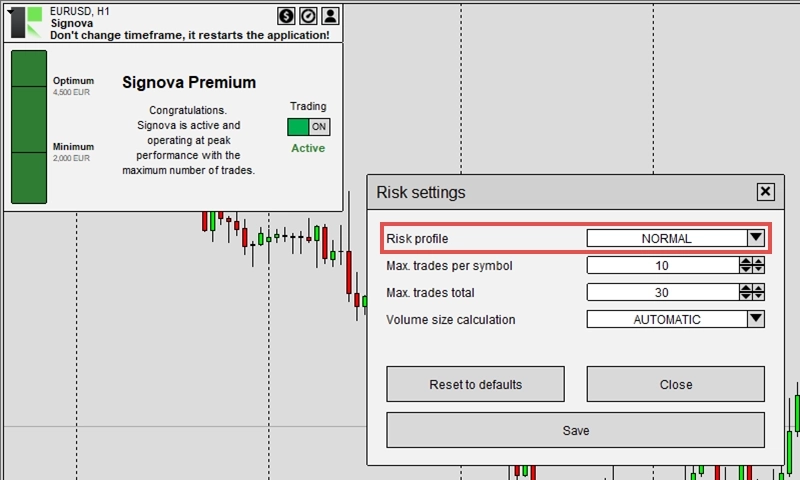
Le paramètre Profil de risque vous permet d’ajuster le volume négocié par position.
Le réglage par défaut (NORMAL - Recommandé) utilise le volume déterminé par la logique de trading équilibrée de Signova. Si vous souhaitez ajuster rapidement votre niveau de risque, modifiez simplement ce paramètre. Il multipliera ou divisera la taille de volume standard en conséquence.
Voici comment chaque profil de risque affecte la taille de vos trades :
- LOWEST : Volume minimum → 0,01 lot
- LOW : Standard ÷ 3 → 0,20 lot
- MODERATE : Standard ÷ 2 → 0,30 lot
- NORMAL : Volume standard → 0,60 lot (Recommandé)
- HIGH : Standard × 2 → 1,20 lot
- EXTREME : Standard × 3 → 1,80 lot
INFO
Remarque : les valeurs en lots ci-dessus ne sont que des exemples, basés sur un volume standard de 0,60 lot. Signova calcule le volume standard à partir de la taille de votre compte, vos chiffres réels seront donc différents. Le profil de risque ne fait que multiplier ou diviser ce volume standard calculé. Avec le volume standard (NORMAL), le risque réel par trade varie entre 0,5 % et 1,25 % de votre compte, selon la logique de Signova et le symbole négocié.
Cela vous offre un moyen simple d’augmenter ou de réduire la taille de vos positions sans modifier les calculs sous-jacents de gestion des risques et du capital de Signova.
Nombre maximum de trades
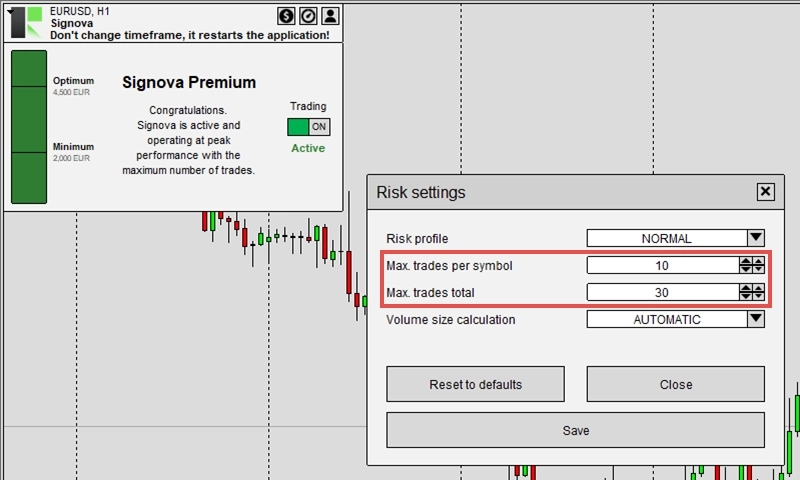
Ces deux paramètres limitent le nombre de trades que Signova peut avoir ouverts simultanément, réduisant ainsi votre exposition globale au marché.
- Nb max. de trades par symbole : le nombre maximum de trades pouvant être ouverts sur un seul symbole à la fois. Une fois cette limite atteinte, Signova n’ouvre plus de trades sur ce symbole jusqu’à la fermeture de l’un d’eux.
- Nb max. de trades total : le nombre maximum de trades pouvant être ouverts sur l’ensemble des symboles combinés. Une fois cette limite atteinte, Signova n’ouvre plus aucun nouveau trade sur quelque symbole que ce soit jusqu’à la fermeture de l’un d’eux.
Réduisez ces valeurs pour diminuer le nombre de positions simultanées, ou augmentez-les pour en autoriser davantage. Comme les interrupteurs de symboles, ces limites n’affectent que les nouveaux trades ; les positions déjà ouvertes ne sont jamais fermées par leur modification.
Calcul de la taille du volume
Les paramètres Calcul de la taille du volume et Taille de volume maximale par trade fonctionnent ensemble pour vous donner un contrôle plus précis sur la taille de vos positions et votre risque.
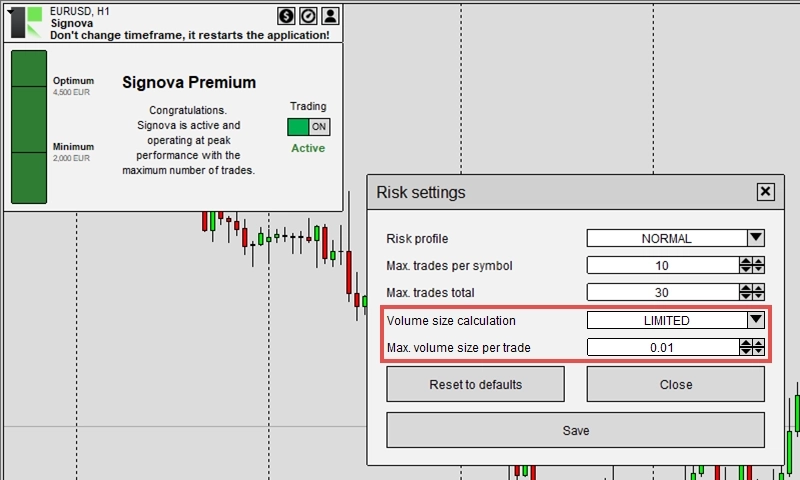
Pour le Calcul de la taille du volume, vous pouvez choisir :
- AUTOMATIC : Calcule le volume en fonction de la gestion des risques, de la gestion du capital et des conditions actuelles du marché. Il s’agit du réglage par défaut recommandé.
- LIMITED : Calcule le volume de la même façon qu’en mode automatique, mais le plafonne à la valeur maximale définie dans Taille de volume maximale par trade.
Si vous souhaitez démarrer prudemment, vous pouvez utiliser le mode LIMITED avec un plafond de volume réduit pour évaluer les performances de Signova. Une fois que vous avez confiance, passez en mode AUTOMATIC pour des résultats optimaux. En mode automatique, Signova applique une règle de drawdown maximal tout en maximisant les performances, garantissant ainsi une gestion toujours appropriée de l’équité de votre compte.
Cliquez sur Enregistrer pour appliquer vos modifications.
Profil utilisateur
Le dialogue du profil utilisateur est l’endroit où vous gérez votre profil utilisateur FEA Trading. Vous pouvez vous connecter avec un profil existant, créer un nouveau profil, ou réinitialiser le mot de passe d’un profil existant. Le profil que vous créez ici peut être utilisé de manière universelle sur l’ensemble de nos services web et applications.