Expert Advisor Builder
詳細なユーザーマニュアル
クイックスタート
INFO
このクイックスタートガイドは、所要時間わずか 25〜30分 です。
ビデオ版:
機能の原理
Expert Advisor Builder は、MetaTrader 4 および MetaTrader 5 プラットフォームにおけるアルゴリズムトレードへの革新的なアプローチを提供します。その核心は、プログラミングの知識を一切必要とせず、トレードのアイデアを自動化された戦略へと変換する高度なランタイム環境です。
ワークフロー全体は、完璧に連携する3つのシンプルなコンポーネントで構成されています。
- Expert Advisor Builder(ウェブアプリケーション):ブラウザから直接、使いやすいウェブアプリケーションにアクセスできます。ここでは、ビジュアルインターフェースを使ってトレードのロジックを設計します。作成した各トレーディングモジュールは、完結した独立したトレード戦略を表します。
- トレーディングモジュール(テキストファイル):戦略は、実行に必要なすべてのパラメーターとロジックを含むシンプルなテキストファイルとしてエクスポートされます。これらのモジュールは完全に透明であり、戦略のあらゆる側面が可視化・編集可能です。隠しコンポーネントやブラックボックスアルゴリズムは一切ありません。
- Expert Advisor Builder(MetaTrader ランタイム):MetaTrader 内で動作するこの強力なアプリケーションは、トレーディングモジュールを読み込み、定義されたロジックに従ってトレードを実行します。MT4 と MT5 の両方にシームレスに統合され、プロレベルの実行機能を提供します。モジュールはランタイム中に動的に追加・削除・変更できます。
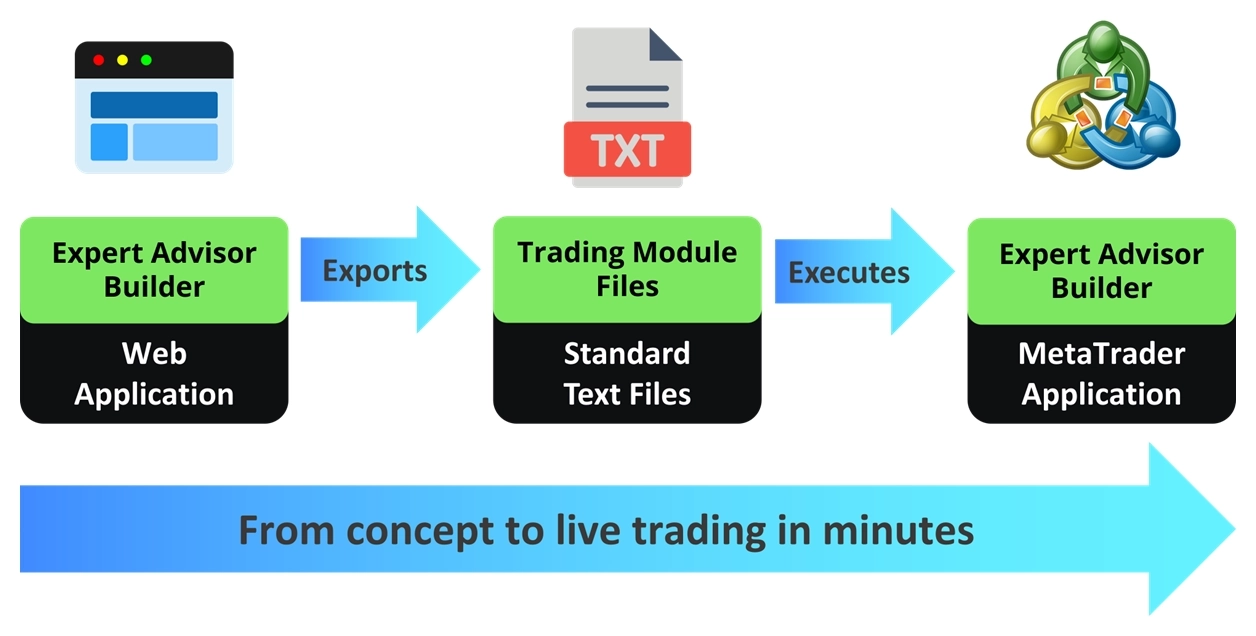
このシステムの優れた点は、そのシンプルさと透明性にあります。複数の時間足にまたがる複雑な戦略の作成、高度なリスク管理の実装、洗練されたテクニカル指標の活用、これらすべてを直感的なビジュアルインターフェースから行うことができます。各モジュールは独立して動作するため、複数の戦略を干渉なく同時に実行できます。
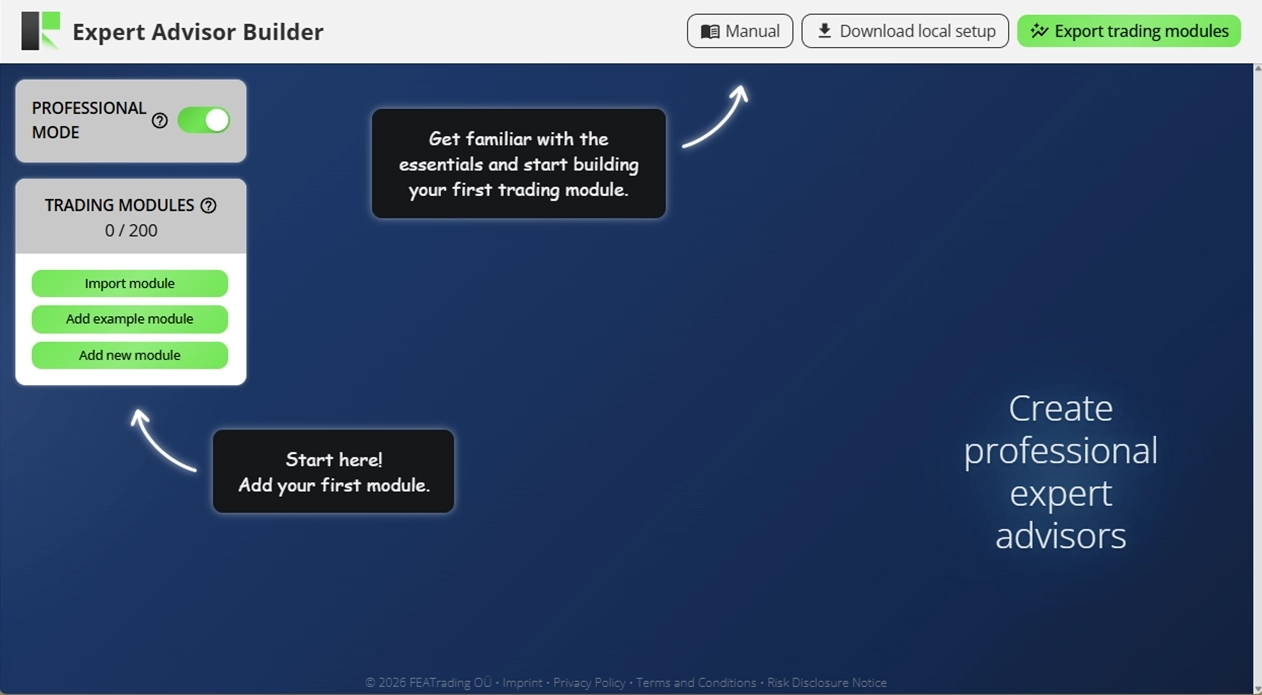
Expert Advisor Builder ウェブアプリケーションにアクセスして、今すぐ構築を始めましょう。
TIP
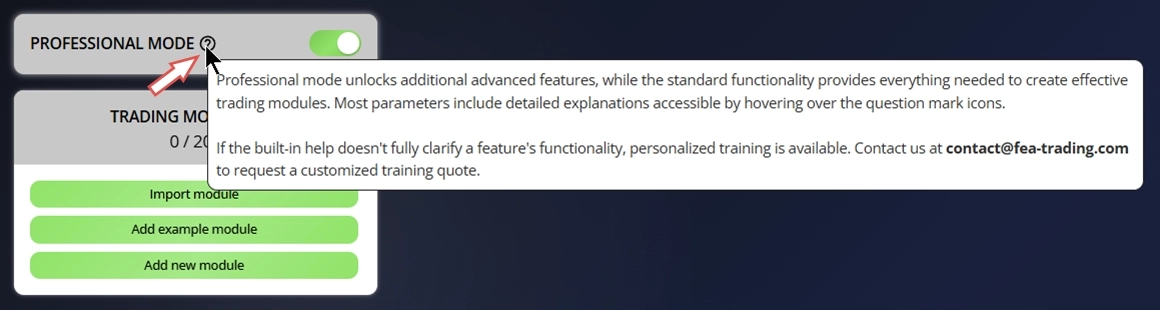
Expert Advisor Builder には統合ヘルプが含まれています。クエスチョンマークアイコンにカーソルを合わせると、特定の設定の詳細が表示されます。
インストール
インストーラーは、スムーズな動作に必要な Expert Advisor Builder MetaTrader 拡張機能 を自動的に設定します。
ステップ 1:インストーラーのダウンロード
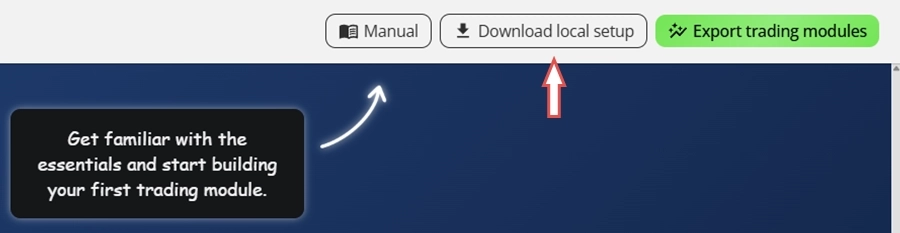
Expert Advisor Builder MetaTrader 拡張機能はこちらからダウンロードするか、ウェブアプリケーションの右上にある「Download local setup」をクリックしてダウンロードできます。MetaTrader 4 と MetaTrader 5 の両方にインストールされる単一の ZIP ファイルとして提供されます。
ステップ 2:インストールの実行
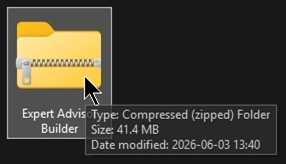
ダウンロードが完了すると、Expert Advisor Builder という名前の ZIP ファイルが作成されます。ダウンロードフォルダーで見つけて開き、内容を確認してください。
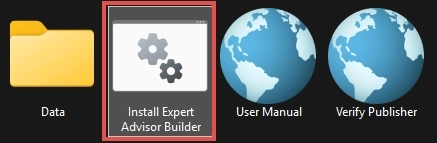
アーカイブ内の Install Expert Advisor Builder スクリプトを実行してインストールを開始してください。
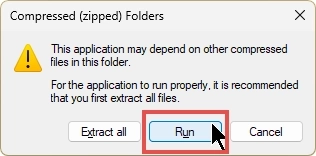
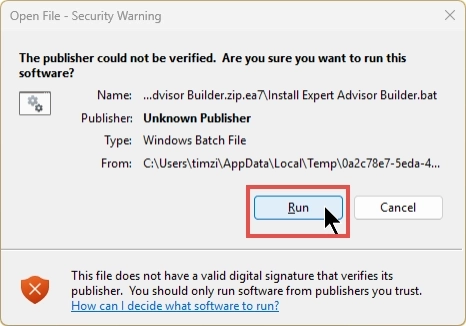
ZIP ファイルから直接インストーラーを起動すると、Windows は 圧縮(ZIP 形式)フォルダー の通知を表示します。以下に示すように、実行 をクリックして続行してください。または、事前にすべてのファイルを展開し、展開されたフォルダーから Install Expert Advisor Builder を起動することもできます。WinZip や WinRAR などのサードパーティツールでアーカイブを開いた場合、この手順の表示が若干異なる場合があります。
インストーラースクリプトはデジタル署名されていないため、Windows は発行元が 不明な発行元 と表示された ファイルを開く:セキュリティの警告 を表示します。これは想定される動作ですので、実行 をクリックして続行してください。事前にファイルを確認したい場合は、アーカイブに含まれている Verify Publisher ショートカットを使用してください。
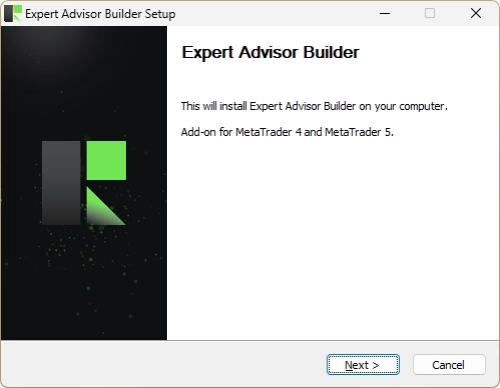
Expert Advisor Builder セットアップ ウィザードが開き、MetaTrader 4 と MetaTrader 5 の両方にアドオンがインストールされます。次へ をクリックし、画面の指示に従ってインストールを完了してください。
INFO
セットアップは、コンピューターで見つかった すべての MetaTrader 4 および MetaTrader 5 インストール に Expert Advisor Builder をインストールします。後で別の MetaTrader を追加した場合は、インストールを再度実行するだけで、新しいインスタンスに Expert Advisor Builder を追加できます。
Expert Advisor Builder を手動で更新する必要はありません。新しいバージョンが利用可能になると、Expert Advisor Builder はユーザーインターフェース内で直接通知し、インストールする前にお客様の同意を求めます。お客様の同意なしに、バックグラウンドで更新が行われることは決してありません。同意していただくと、Expert Advisor Builder はアップデートを適用し、新しいバージョンが反映されるようにクリーンに再読み込みします。今回は同意せずに現在のバージョンのまま使い続けることもでき、その場合は次回また確認のメッセージが表示されます。
ステップ 3:MetaTrader の設定
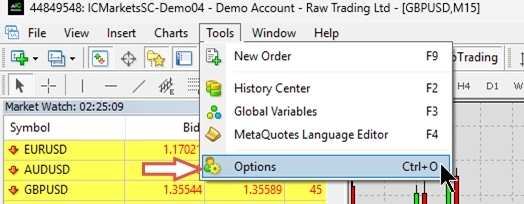
Expert Advisor Builder はバックエンドサーバーと通信するため、MetaTrader でいくつかの設定を調整する必要があります。インストール時に選択した MetaTrader のインスタンスを開き、オプション メニューに移動してください。
Expert Advisors タブに移動し、自動売買を許可する と DLL インポートを許可する を有効にしてください。このアプリケーションはネイティブ Windows ライブラリを使用してニュースバックエンドサーバーに接続し、リアルタイムのニュースデータをトレードシステムに提供します。
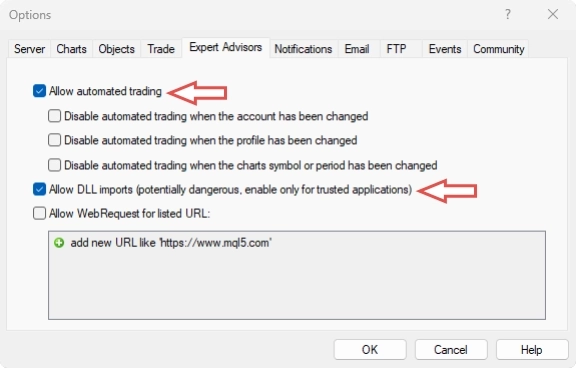
これで MetaTrader は Expert Advisor Builder で作成された高度なトレード戦略を実行する準備が整いました。
最初のトレーディングモジュールを作成する
INFO
最初のモジュール:MACD Long trading
Expert Advisor Builder ウェブアプリケーションを使って、最初のトレーディングモジュールを作成しましょう。手動設定から始めます。
ステップ 1:Expert Advisor Builder ウェブアプリケーションを開く
ログインは不要で、最新の進捗状況は自動的に保存されます。アプリケーションを再度開くと作業内容が復元されるため、ウェブアプリを再読み込みしたり閉じたりしても何も消えません。
ステップ 2:新しいモジュールを追加する
新しいモジュールを追加 をクリックして、空白のトレーディングモジュールを作成します。Expert Advisor Builder は、空白のトレーディングモジュールがすべてのコンポーネントに最適なデフォルト値で事前設定されているという原則に従っています。つまり、ゼロから構築するのではなく、差分設定のみを調整するだけで済みます。その結果として、最小限の労力で最大の成果を得られます。
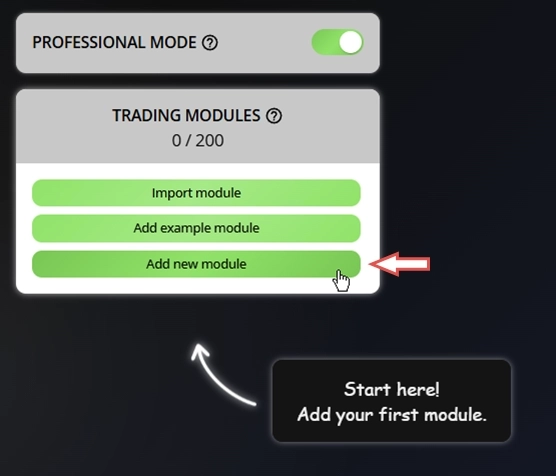
画面上にはいくつかの役立つヒントがすでに表示されており、次のステップへと案内してくれます。
ステップ 3:モジュールの基本を設定する
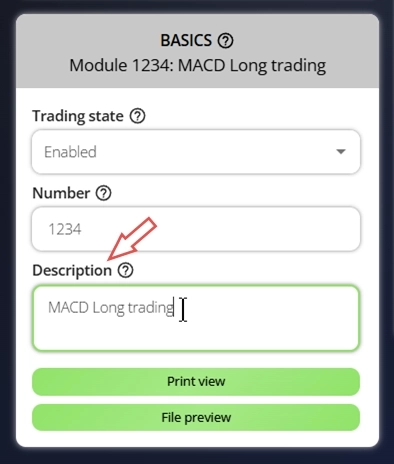
新しく追加されたモジュールの下に、設定ウィンドウが表示されます。以下のパラメーターを設定してください。
- 取引状態 = 有効
- 番号 = 1234
- 説明 = MACD Long trading
ステップ 4:Trade Basics を設定する
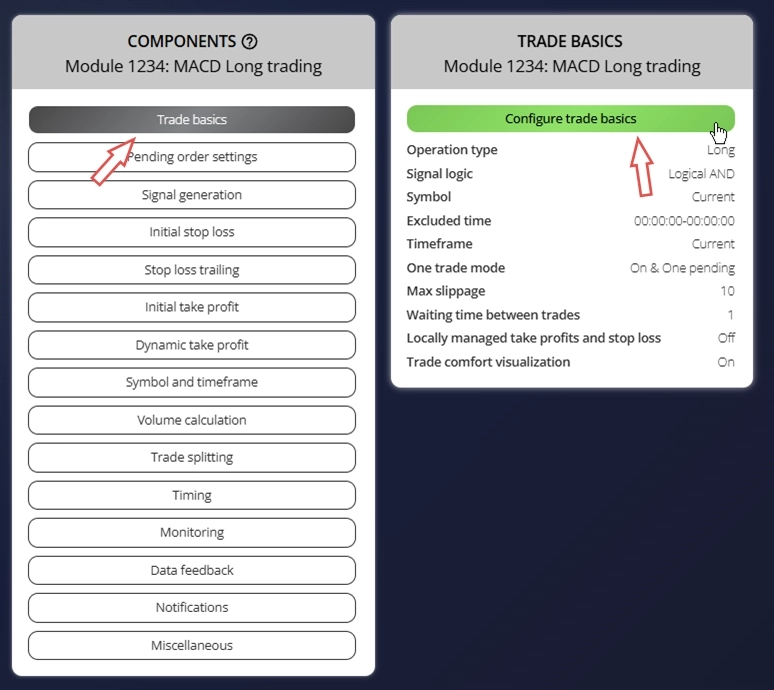
Trade Basics コンポーネントにアクセスして現在の設定を確認します。このセクションには設定されたすべての値の概要が表示されます。設定メニューはパラメーター概要の上部に配置されています。Expert Advisor Builder のすべてのコンポーネントはこのレイアウト(上部に設定メニュー、下部にパラメーター表示)を使用しています。設定を変更するには、Trade Basics を設定する をクリックして入力ウィンドウを開いてください。
以下のパラメーターが正しく設定されていることを確認し、保存 して閉じる をクリックしてください。
- 操作タイプ = Long
ステップ 5:標準偏差 Indicator を追加する
Stop Loss レベルの設定に標準偏差 Oscillator の値を使用します。まず、その値を他のコンポーネントで使用できるよう Indicator を追加して設定する必要があります。Signal Generation セクションに移動し、Indicators を選択してください。

新しい Indicator を追加 ボタンをクリックします。新しい Indicator が作成され、すぐに設定メニューが開きます。以下のパラメーターを変更し、保存 して閉じる をクリックしてください。
- Signal in use = On
- Signal used for = Forward
- Selected indicator = STD
- Draw in chart = Off
- Forward adjustment = 3.50
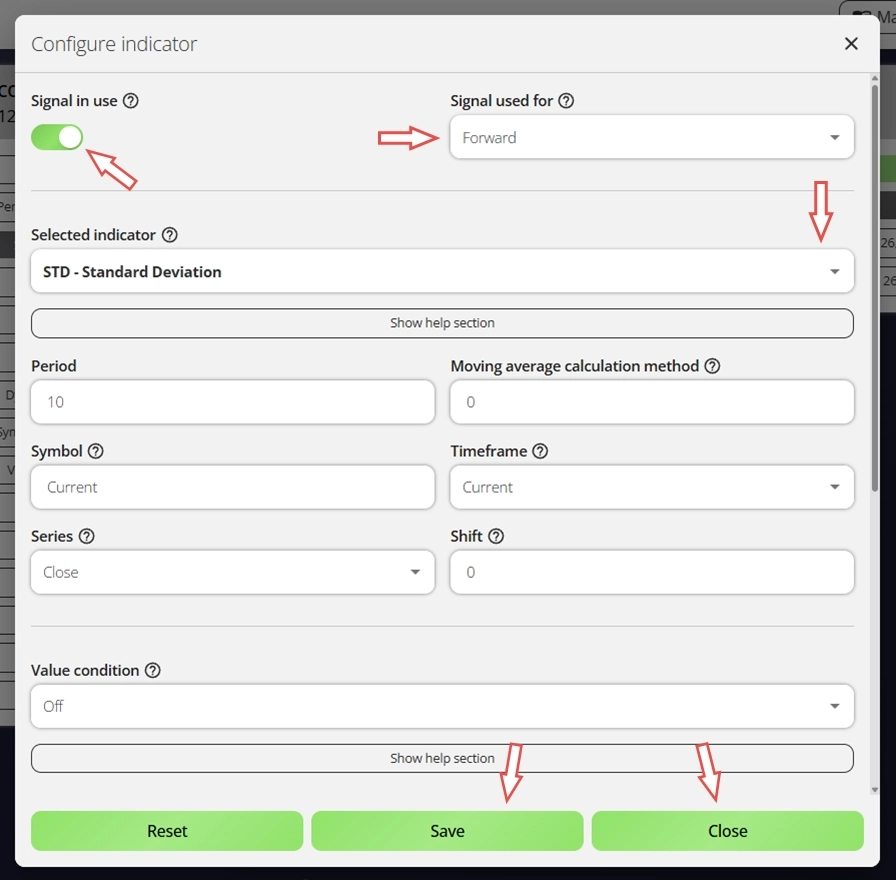
この Indicator の目的は1つだけです:初期 Stop Loss を設定することです。トレード Signal の生成には関与せず、トレードのオープンやクローズに影響を与えません。この Indicator は後で使用します。
ステップ 6:MACD Signal を設定する
トレーディングモジュールは、市場に参入するタイミングを特定する必要があります。MACD Oscillator の2本の標準ラインを使ってトレード Signal を生成します。新しい Indicator を追加 を再度クリックして別の Indicator を追加します。次のパラメーターを調整し、保存 して閉じる をクリックしてください。
- Signal in use = On
- Signal used for = Entry
- Selected indicator = MACD
- Line index = Main line
- Draw in chart = On
- Drawing slot = 1
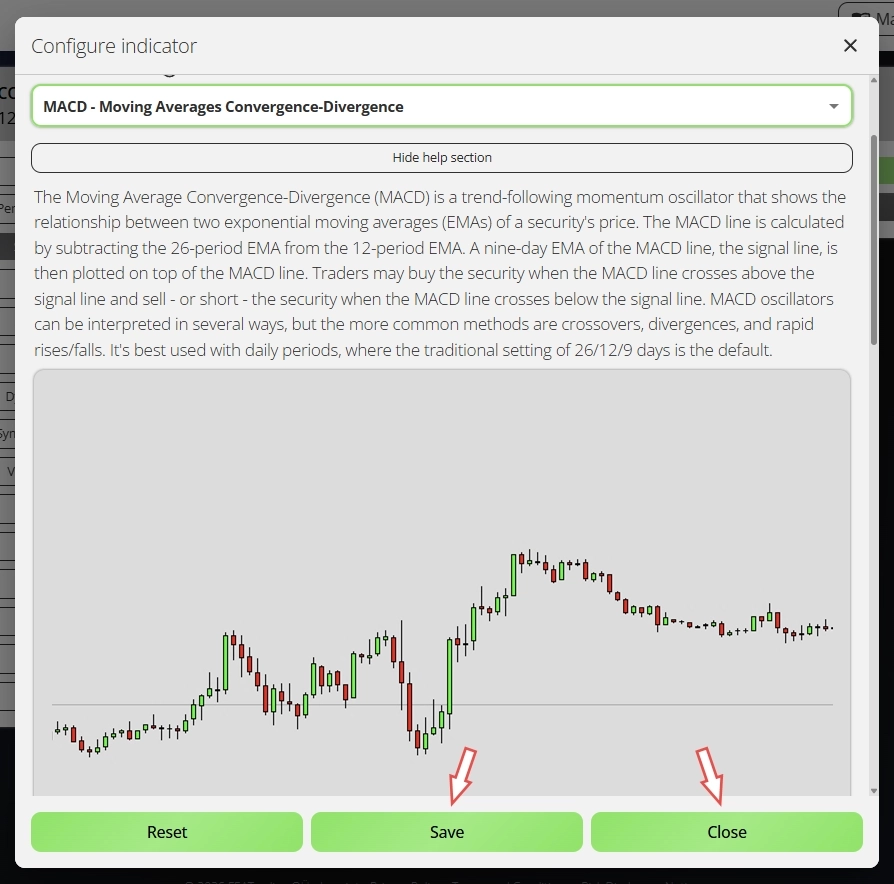
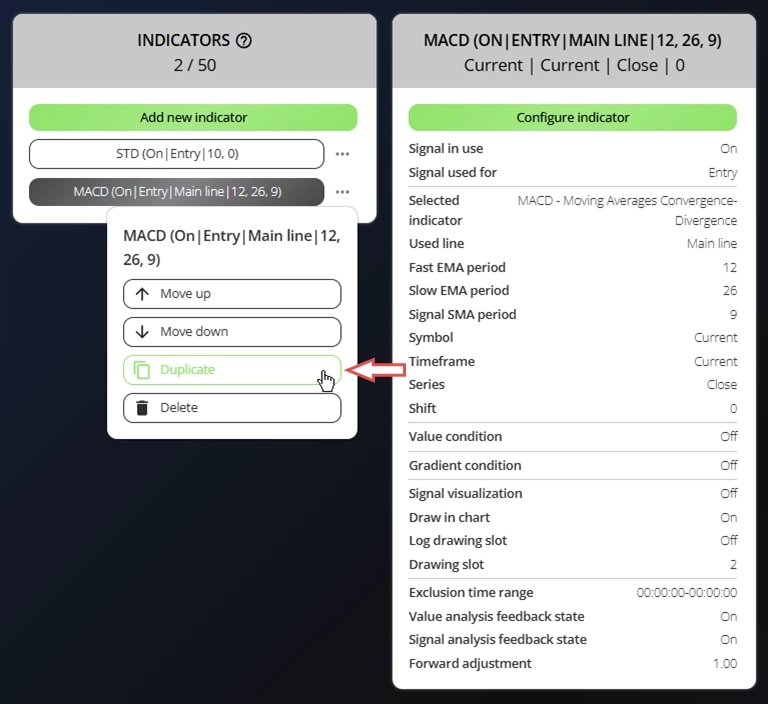
MACD の Main line のみを設定したことに気づくでしょう。各 Indicator コンポーネントは一度に1本のラインのみを処理します。MACD の Signal line も含めるには、別の Indicator コンポーネントが必要です。両方とも同じ MACD システムを使用するため、既存のものを単純にコピーできます。現在の MACD Indicator の横にある3つのドットをクリックして、複製 を選択してください。同一の設定を持つ完全なコピーが作成されます。あとは Used line パラメーターを Signal line に変更するだけです。新しい Indicator が以下の設定になっていることを確認し、保存 して閉じる をクリックしてください。
- Signal in use = On
- Signal used for = Entry
- Selected indicator = MACD
- Line index = Signal line
- Draw in chart = On
- Drawing slot = 2
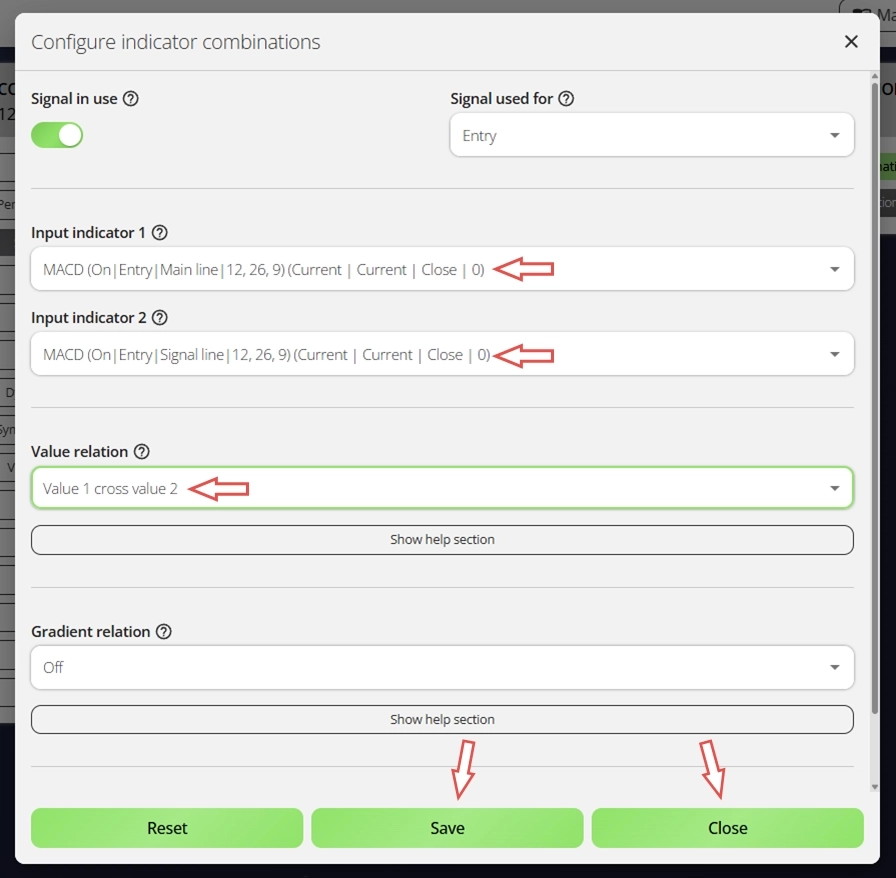
次に、設定した2本の MACD ラインを接続します。先ほど使用した Indicators コンポーネントのすぐ下にある Indicator Combinations コンポーネントに移動してください。

新しい Indicator Combination を追加 をクリックして、2つの Indicator ライン間の関係を作成します。別の設定ウィンドウが開きます。以下のオプションを設定し、保存 して閉じる をクリックしてください。
- Signal in use = On
- Signal used for = Entry
- Input indicator 1 = MACD (Main line)
- Input indicator 2 = MACD (Signal line)
- Value relation = Value 1 cross value 2
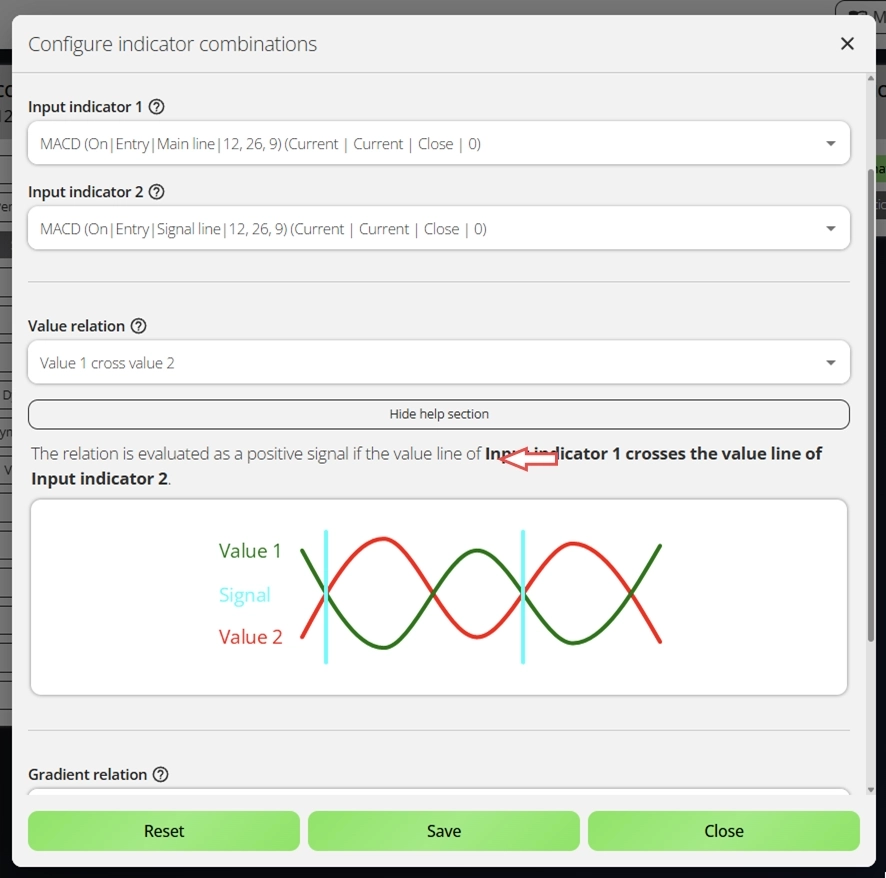
一部のパラメーターには、特定の機能に関する追加の詳細を提供するヘルプセクションが含まれています。これらのセクションを展開すると、各設定の詳細を確認できます。例えば、Value 1 cross value 2 が実際に何を意味するのかを以下の画像を見て理解してください。
素晴らしい作業です!MACD Oscillator とその両方のラインを使って最初のトレード Signal を作成しました。ご覧のとおり、このシステムは最大50個の Indicator と複数の Indicator Combinations をサポートしており、あらゆる種類のトレード戦略を構築する柔軟性を提供しています。Indicator に加えて、高度なチャートアナライザー、ニュースイベント、ローソク足パターンスキャナー、チャートパターン検出器、Fibonacci パターン検出器からも Signal を生成できます。これらのツールは、戦略作成にほぼ無限の可能性を提供します。
ステップ 7:初期 Stop Loss を設定する
以前 Signal used for = Forward で作成した 標準偏差(STD)Indicator を覚えていますか?これを使用します。Initial Stop Loss コンポーネントを選択し、初期 Stop Loss を設定する をクリックして設定メニューを開いてください。
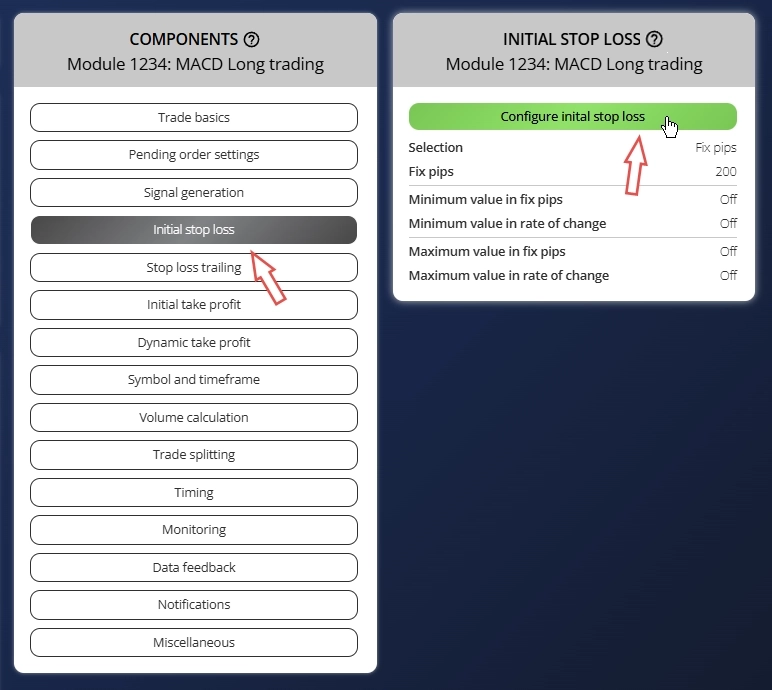
以下のパラメーターが設定されていることを確認し、保存 して閉じる をクリックしてください。
- Selection = Indicator
- Used indicator = STD
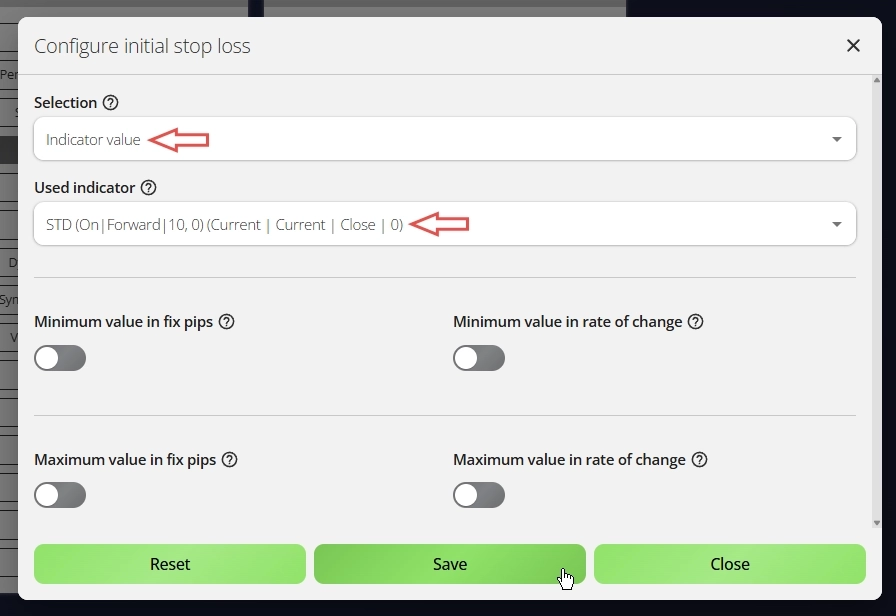
Signal used for = Forward に設定された Indicator のみが選択リストに表示されることがわかります。これは、Indicator の計算された値が他のコンポーネントで使用するために渡されることを意味します。この値を変更するには、Forward adjustment パラメーターを使用します。この場合、Forward adjustment の値が大きいほど、初期 Stop Loss がエントリー価格から遠ざかります。
ステップ 8:初期 Take Profit を設定する
最後に、このトレーディングモジュールの初期 Take Profit レベルを設定しましょう。Initial Take Profit コンポーネントを開き、初期 Take Profit を設定する をクリックしてください。
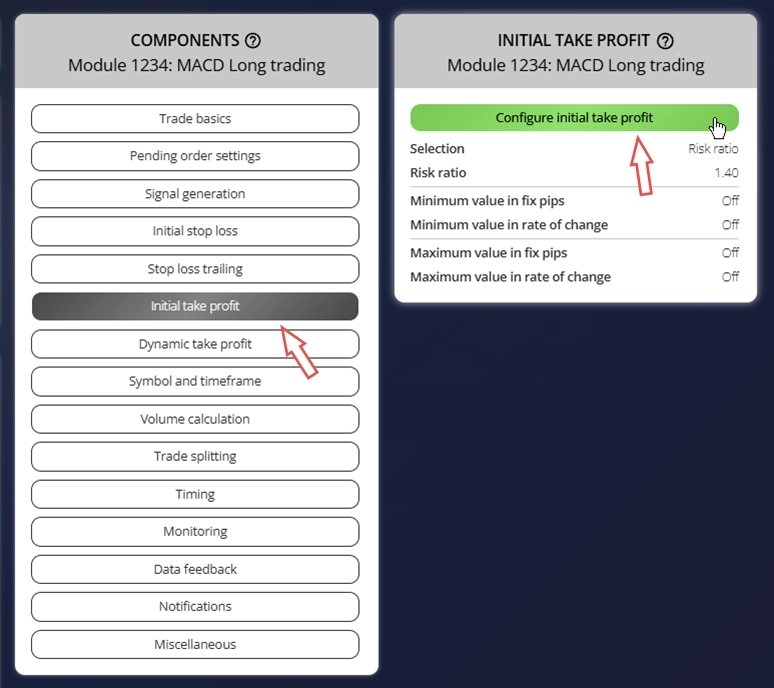
以下のパラメーターが設定されていることを確認し、保存 して閉じる をクリックしてください。
- Selection = Risk ratio
- Used indicator = 1.40
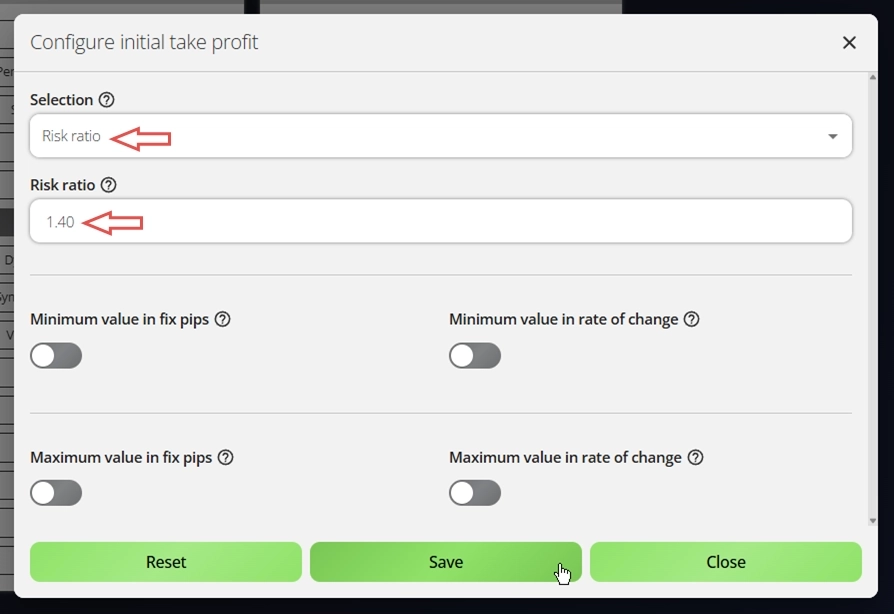
システムは Take Profit レベルにリスク比率 1.40 を使用します。これは、潜在的な利益目標がとるリスクより 40% 大きいことを意味します。これにより、長期的な収益性のための有利なリスクリワードバランスが生まれます。
サンプルモジュールを追加する
INFO
2つ目のモジュール:MACD Short trading
2つ目のモジュールでは、プロセスを効率化するためにサンプルインポート機能を使用します。Expert Advisor Builder には豊富なサンプルが含まれており、それぞれに詳細な説明とステップバイステップのガイドが付いています。基本的な設定を理解するためのサンプルもあれば、堅牢なトレード戦略を開発するための確かな出発点となるサンプルもあります。
ステップ 1:サンプルメニューを開く
メインウィンドウの左端にある サンプルモジュールを追加 をクリックします。事前に構築されたサンプルモジュールのリストを表示するダイアログが開きます。各サンプルには、簡単な説明、設定パラメーター、および期待される出力を示すサンプルチャート画像が含まれています。各サンプルをじっくり探索してください。
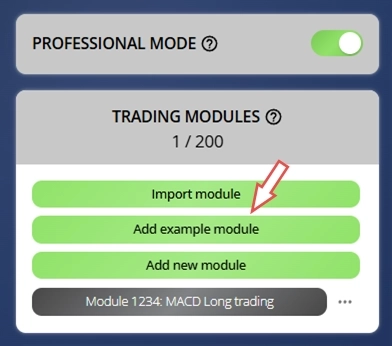
ステップ 2:リストからサンプルを選択する
Example Trading Strategy | Example A2: MACD Short trading を選択してください。このモジュールは、前のセクションで手動設定した MACD Long trading モジュールを補完します。パラメーターはほぼ同一ですが、このモジュールは Short トレードを開き、MACD Signal とメインラインを逆順に組み合わせています。
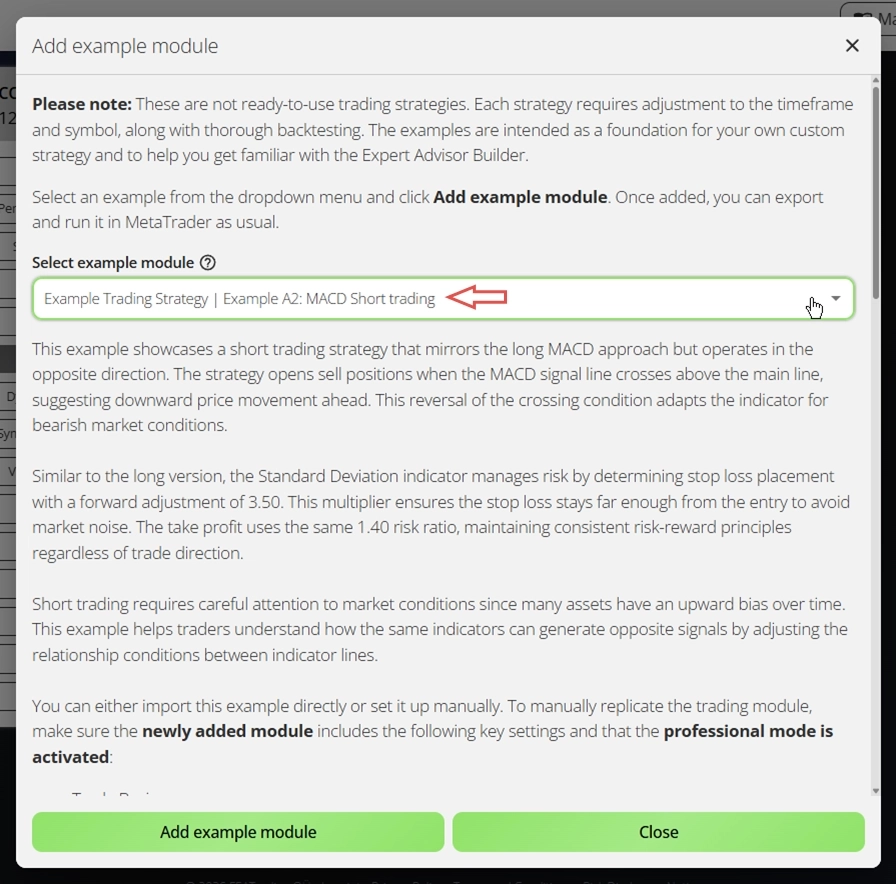
ステップ 3:選択したモジュールをインポートして設定を確認する
最後に、サンプルモジュールを追加 をクリックしてインポートを完了します。サンプルの説明に従ってすべての設定が既に構成された新しいトレーディングモジュールが作成されます。
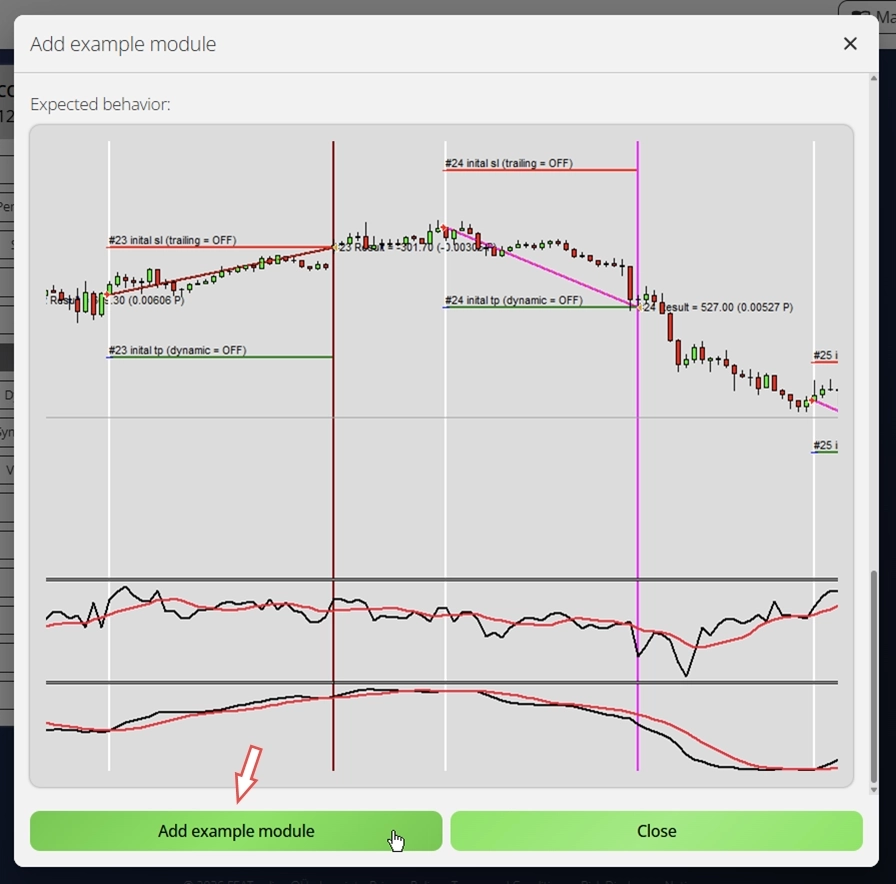
セットアップが完了しました。効率的かつ迅速に、あるべき形で。次のステップに進みましょう。
トレーディングモジュールをエクスポートする
トレーディングモジュールを作成した後、エクスポートとデプロイは簡単です。設定されたすべてのモジュールをまとめてエクスポートすることも、1つずつエクスポートすることもできます。すべてのモジュールを一度にエクスポートすると、ZIP ファイルにパッケージ化されます。個別にエクスポートすると、各モジュールが別々のテキストファイルとしてダウンロードされます。
ステップ 1:設定されたトレーディングモジュールをエクスポートする
モジュールリストのモジュールの横にある3つのドットをクリックしてコンテキストメニューを開き、エクスポート を選択します。モジュール番号で名前が付けられたファイル(例:Module1234.txt)がダウンロードされます。元のファイル名はそのまま保持してください。これらの名前は静的で一意である必要があります。この方法で両方のモジュールをエクスポートしてください。
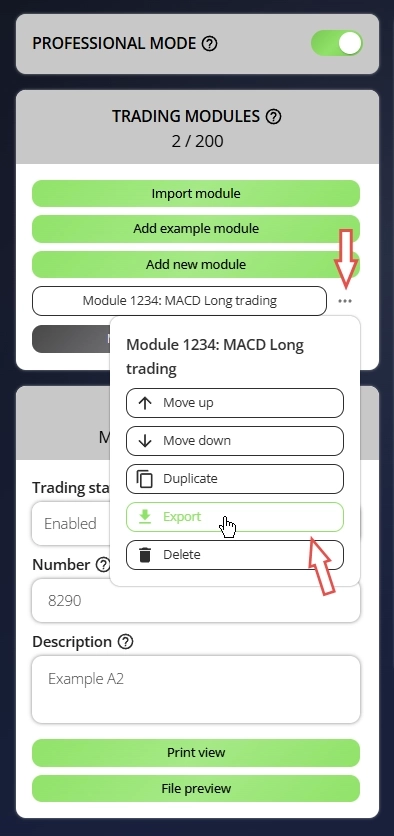
完了したら、標準のダウンロードフォルダーでモジュールを見つけることができます。
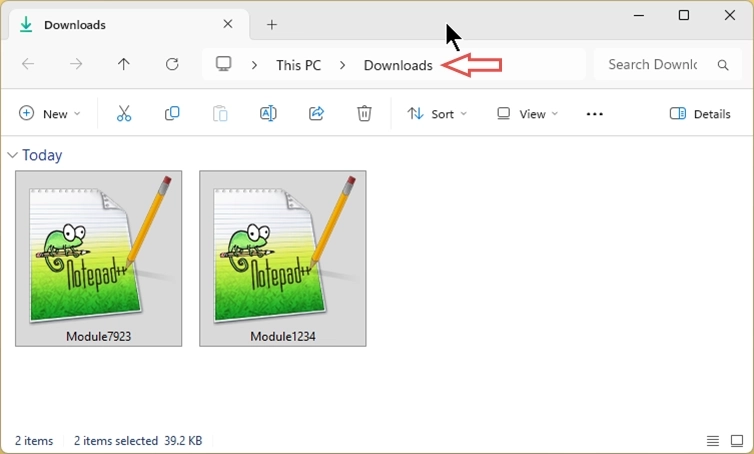
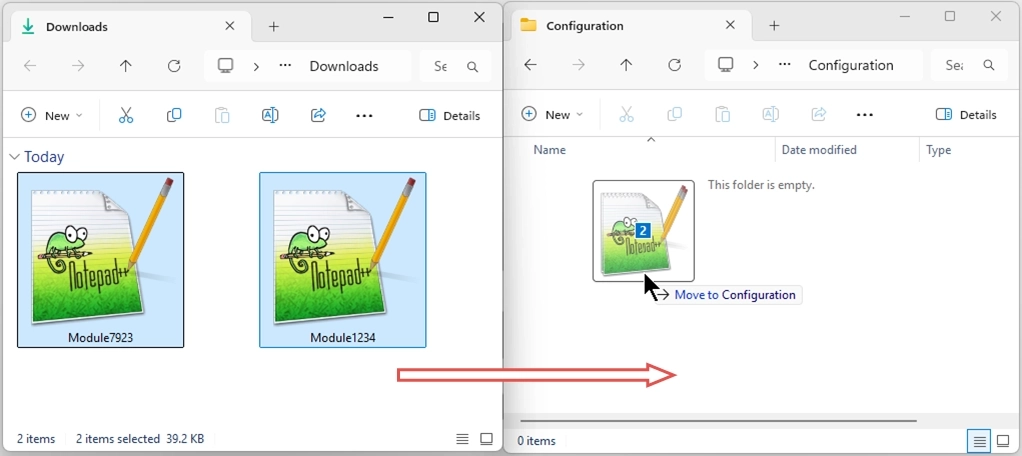
ステップ 2:モジュールを Expert Advisor Builder の入力フォルダーに移動する
インストール時に、Expert Advisor Builder のアプリケーションディレクトリにデフォルトの入力フォルダーが作成されました。このフォルダーはいくつかの方法で見つけることができます。
- Windows のスタートメニューを開き、Expert Advisor Builder を検索してそのフォルダーを開きます。次に Expert Advisor Builder\default\Configuration に移動します。
- デスクトップの Expert Advisor Builder ショートカットを使用して Expert Advisor Builder\default\Configuration に移動します。
- Windows エクスプローラーを開き、アドレスバーに次のパスを貼り付けます:%AppData%\MetaQuotes\Terminal\Common\Files\Expert Advisor Builder\default\Configuration
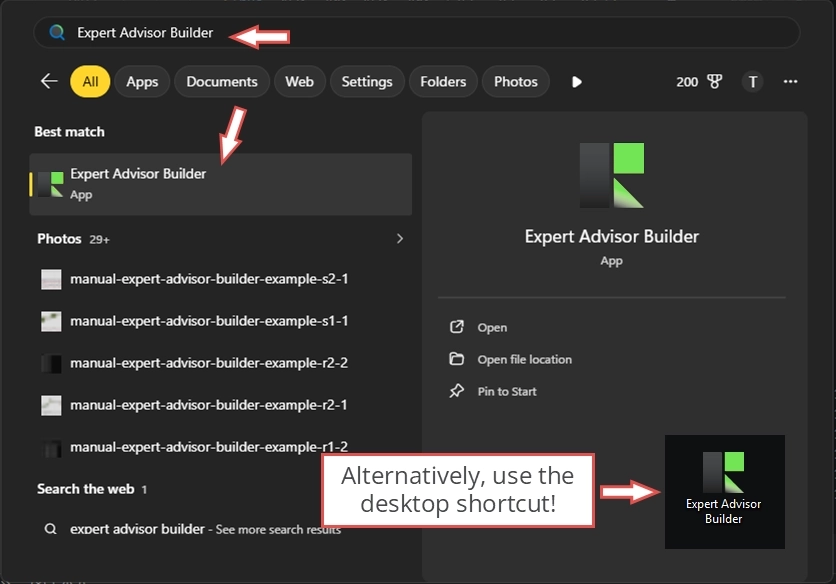
これらの方法はいずれも同じ空のフォルダーを表示します。Expert Advisor Builder はこの特定のフォルダーに配置されたファイルのみを読み込みます。ダウンロードした両方のモジュールファイルをこの場所に移動してください。
パスに default というフォルダーが含まれていることに気づくでしょう。これはプロファイルフォルダーです。複数のプロファイルを作成して、Expert Advisor Builder Expert Advisor を起動するときにどれを使用するか選択できます。この機能は、さまざまな目的のための異なるトレードシステムを整理するのに特に便利です。例えば、戦略のテスト用に1つのプロファイル、ライブトレード用に別のプロファイルを使用できます。いずれの場合も、モジュールファイルは常に Configuration という名前のサブフォルダーに配置する必要があります。
今は default フォルダーを引き続き使用します。
モジュールファイルを自動コピーする
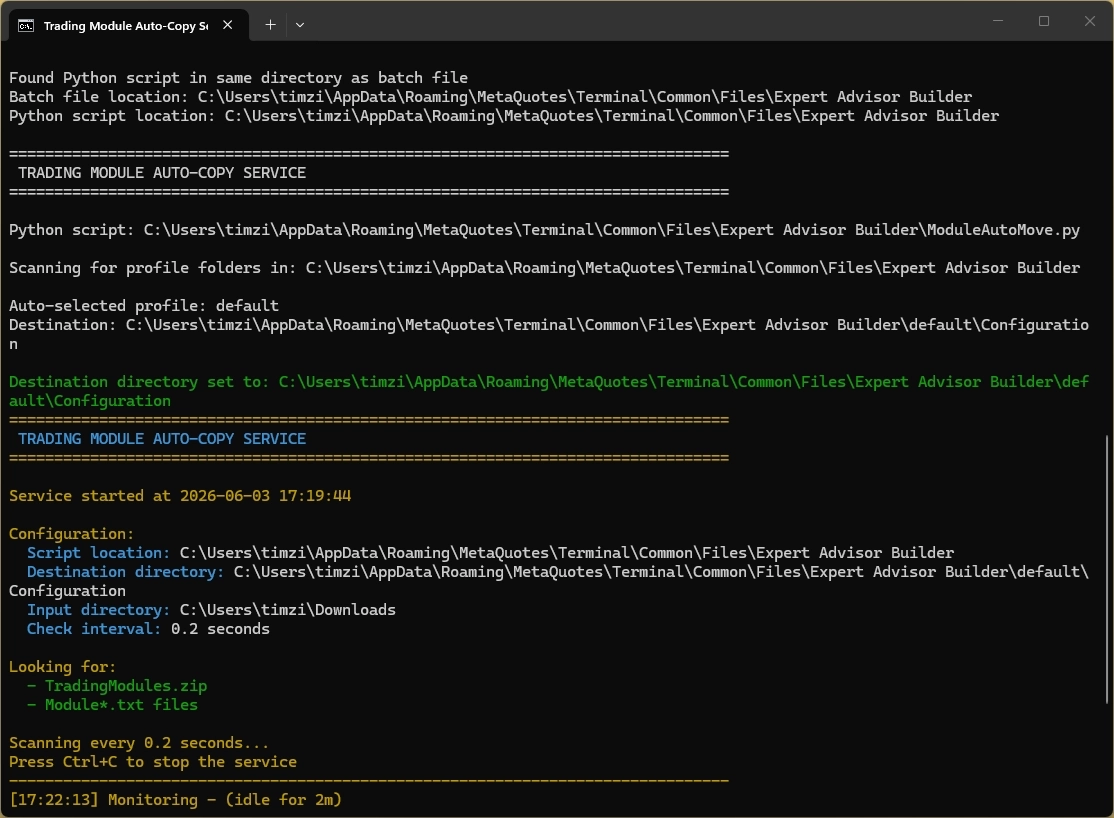
モジュールファイルを手動で移動することもできますが、頻繁にエクスポートすると繰り返しの作業になりがちです。より便利な代替手段として、ModuleAutoMove_START スクリプトを使用すると、エクスポートしたモジュールファイルをダウンロードフォルダーから適切な Configuration フォルダーへ自動的にコピーできます。
ModuleAutoMove_START を初めて実行すると、小さなポータブルな Python インスタンスがダウンロードされるため、システムに何もインストールする必要はありません。複数のプロファイルを作成している場合、スクリプトはモジュールをコピーするプロファイルフォルダーを選択するよう求めます。
その後、スクリプトは標準のダウンロードフォルダーを監視します。新しいモジュールファイルが1つ以上表示されると、選択した Configuration フォルダー内の既存のモジュールファイルをバックアップし、新しいものをコピーします。これにより、最新のエクスポートされたモジュールが手動でファイルを操作することなく常に Expert Advisor Builder で利用可能になります。
トレード戦略をテストする
CAUTION
すべてのトレード戦略は、高品質なティックデータで徹底的にテストする必要があります。戦略は最適化なしに収益を上げることはほとんどありません。適切な戦略テスト方法について解説した記事をご用意しています。高品質なティックデータが必要な場合は、MT5 Tick Data ソリューションをご覧ください。最大20年の履歴記録を持つ正確なティックデータをダウンロードできます。
ライブデプロイの前に戦略をテストすることは不可欠です。ここではバックテストに最も優れたツールの1つとして実証されている標準的なMetaTrader Strategy Tester を使用します。MetaTrader 5 の Strategy Tester はティック精度のバックテストを実行するため、強くお勧めします。ただし MetaTrader 4 の Strategy Tester も、特にビジュアルテストモードではシンプルで高速なため引き続き有用です。
ステップ 1:Expert Advisor Builder をインストールした MetaTrader プラットフォームを開く
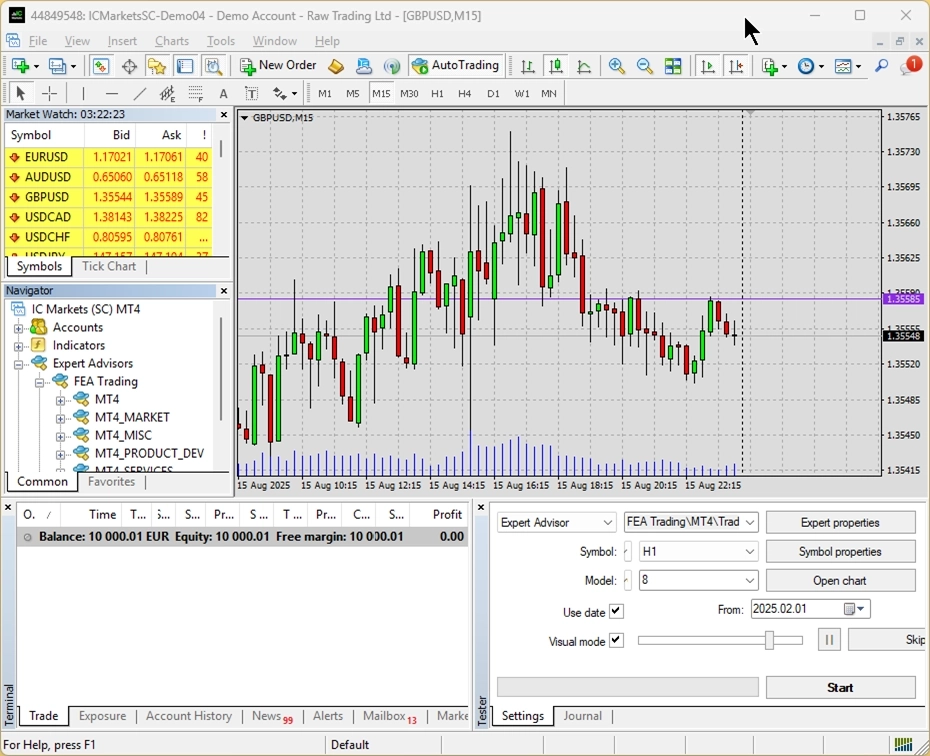
ステップ 2:Strategy Tester を設定する
CAUTION
このスタートガイドでは MetaTrader 4 の Strategy Tester を使用しています。MetaTrader 5 のプロセスはほぼ同一です。
Strategy Tester ウィンドウが開いていることを確認してください。表示 → Strategy Tester またはキーボードショートカット Ctrl+R でアクセスできます。Strategy Tester ウィンドウで 設定 タブに移動します。以下のオプションを設定してください。
- Expert Advisor: Expert Advisor Builder.ex4
- Symbol: EURUSD
- Period: M15
- Spread: 8
- Model: Open price only
- Use date: 有効
- Date range (From/To): 過去4週間
- Visual mode: 有効
- Optimization: 無効
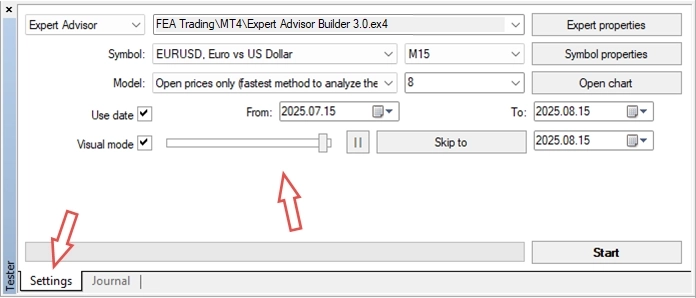
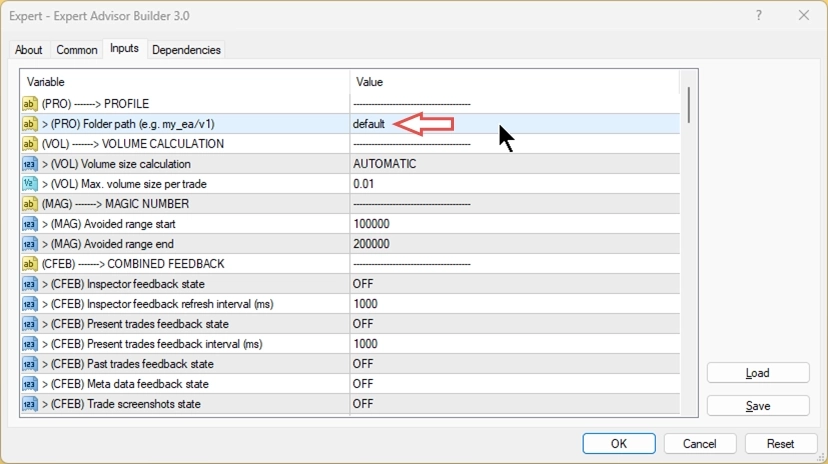
Expert Properties を確認して Inputs を見てみましょう。一般的に、トレードロジックの定義に必要なすべてのパラメーターはトレーディングモジュールファイルから取得されます。この時点で Inputs を変更する必要はありません。ただし、> (PRO) Folder path (e.g. my_eas/v1) の下に default が設定されていることがわかります。前述の説明のとおり、これはシステムが default フォルダーからトレーディングモジュールを使用するように指示しています。必要に応じて他のプロファイルを指すように変更できます。すべての入力パラメーターの詳細な説明とトレーディングモジュールを最適化する方法は、Expert Advisor Builder のユーザーマニュアルで確認できます。
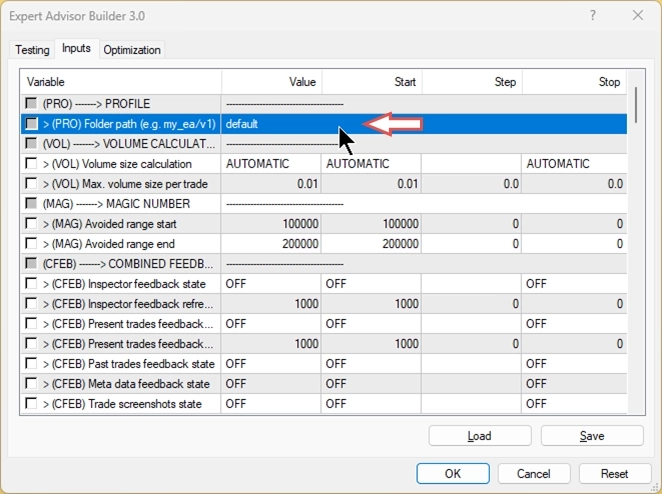
ステップ 3:戦略テストを開始する
このウィンドウを閉じて スタート をクリックして戦略テストを実行します。しばらくすると、テストが始まり以下のような画面が表示されます。
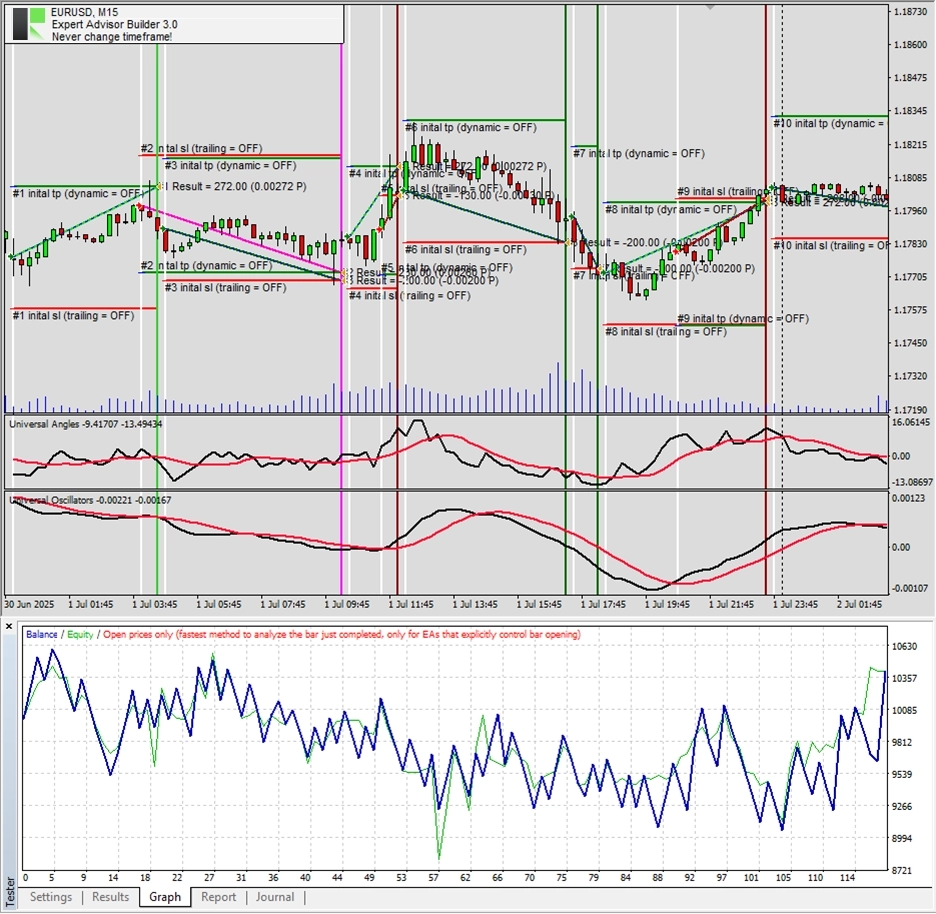
おめでとうございます!コードを一切書かずに、初めての自動トレードシステムの作成とテストに成功しました!
ライブチャートでアクティブにする
CAUTION
以下の手順は、まずデモ口座を使用して完了することを強くお勧めします。これにより、リスクのない環境でプロセスに慣れることができます。
テスターモードだけでなく、ライブチャートでトレードシステムを実行したい場合があります。このガイドで概説されている戦略はデモンストレーション目的のみであり、現在の形では収益を上げることはほぼありません。収益性のある戦略には徹底的なテストと適応が必要であり、それはまだ実施されていません。それでも、ライブチャートでトレードシステムをアクティブにしてその動作を確認してみましょう。
ステップ 1:ライブチャートを準備する
続行する前に、口座の設定で自動売買が許可されていることを確認してください。
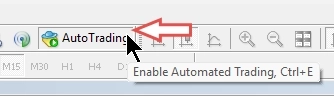
次に、15分足(M15)の新しい EURUSD チャートを開いてください。
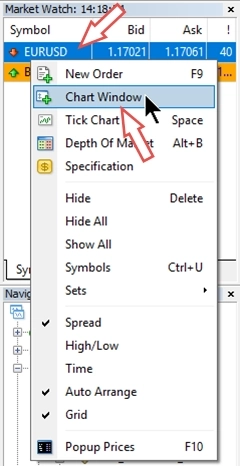
ステップ 2:Expert Advisor Builder をアクティブにする
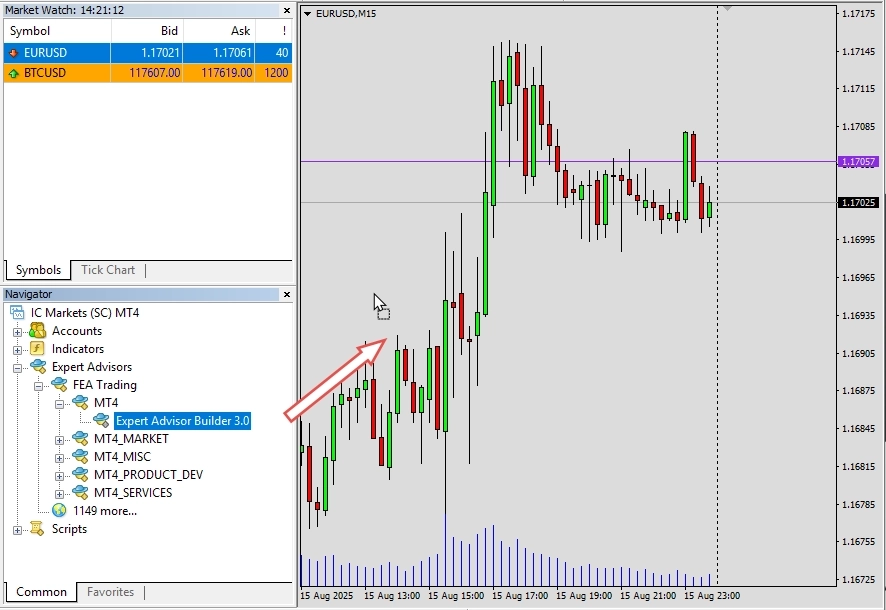
ナビゲーターパネルから Expert Advisor Builder を EURUSD M15 チャートにドラッグします。ナビゲーター の Experts の下に表示されます。アプリケーションがまだリストに表示されていない場合は、ナビゲーターの任意の場所を右クリックして 更新 を選択してビューを更新してください。
設定ダイアログが自動的に表示されます。フォルダーパスがテストされたモジュールのあるフォルダーを指していることを確認してください(デモ用は default フォルダーになります)。すべて問題なければ OK をクリックして開始します。チャートの右上に笑顔のマークが表示されれば準備完了です!
ステップ 3:トレーディングモジュールが読み込まれたことを確認する
ターミナルビュー(表示 → ターミナル)で Experts タブに移動します。ここで、default フォルダーに配置した両方のモジュールが読み込まれてアクティブになっていることを確認できます。
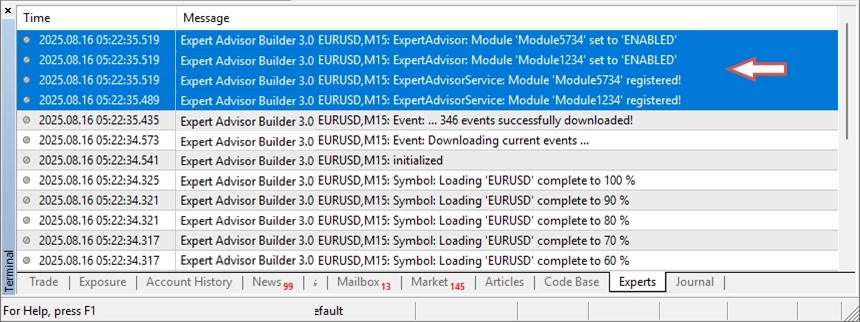
自動トレードシステムがライブになりました!
オプションのステップ:取引状態を変更する
前述の通り、モジュールの取引状態は実行中でも変更できます。そのためには、トレーディングモジュールファイルの1つを開いて2行目を変更し、モジュールファイル内の指示に従ってください。以下の例では、モジュールの取引状態を変更しました。この変更が Experts タブに即座に反映されているのを確認できます。
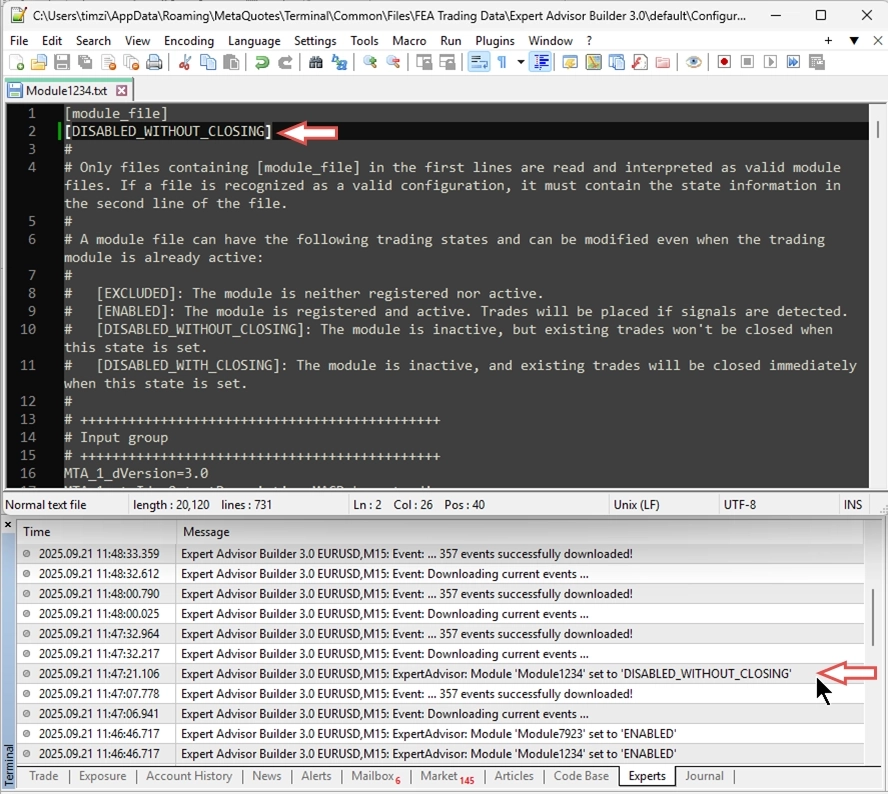
モジュールの実行中はいつでも取引状態を変更できます。
反復的な変更
多くの自動トレード戦略は、時折調整が必要です。変更を行うための2つのオプションがあります。
オプション 1:ファイルの手動編集
テキストエディターを使ってトレーディングモジュールファイルを直接変更できます。変更したいパラメーターを見つけて値を更新してください。この方法にはモジュールファイル構造の深い理解が必要です。
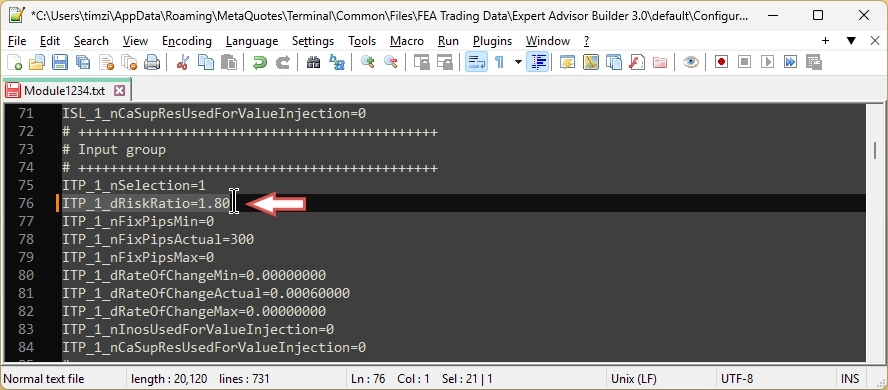
実行中に すべてのパラメーターを置き換えてリロードするには、まずモジュールを入力フォルダーから移動してから、新しいバージョンを追加してください。セキュリティ上の制約により、ファイルを単純に「置き換える」だけでは機能しません。モジュールが実行されていない場合は、設定を調整してテキストファイルを保存するだけで構いません。
オプション 2:Expert Advisor Builder を使用する
トレーディングモジュールを Expert Advisor Builder に再インポートし、インターフェース内で変更を加えてから更新されたモジュールをエクスポートします。
このガイドでは、オプション 2 に焦点を当てます:Expert Advisor Builder でモジュールを編集する方法です。
ステップ 1:トレーディングモジュールをインポートする
まず Expert Advisor Builder を開き、モジュールをインポート をクリックするか、1つ以上のモジュールファイルをウェブインターフェースに直接ドラッグ&ドロップしてください。
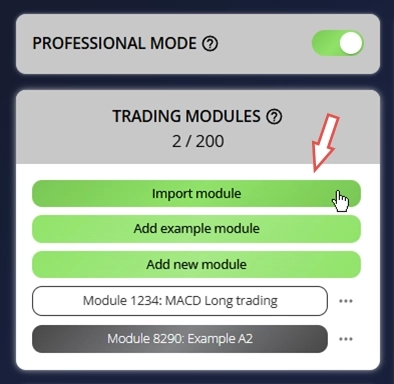
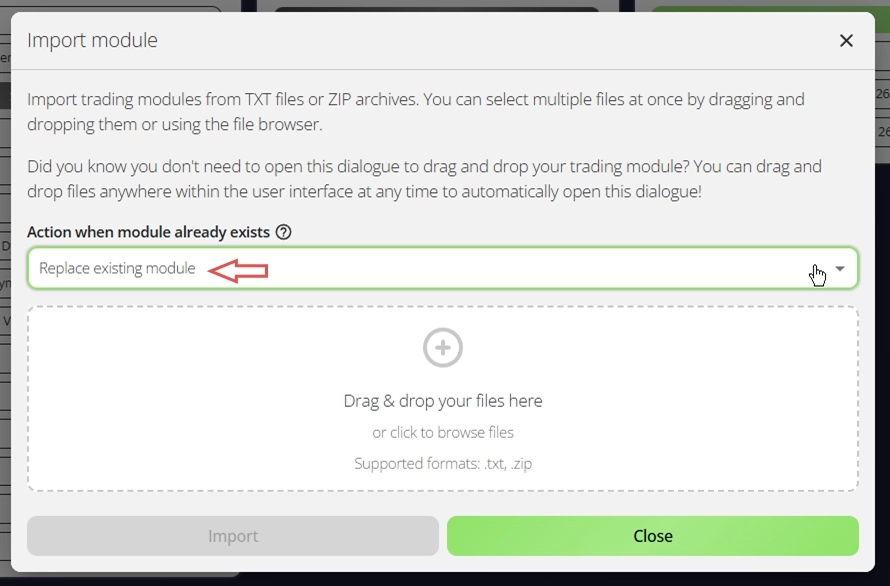
このアクションにより、インポートダイアログが自動的に開きます。デフォルトでは、既に存在するモジュールはスキップするように設定されています。ただしこの場合は、既存のモジュールを置き換えるオプションを選択して、その動作をオーバーライドしてください。これにより、変更しようとしているモジュールが現在使用中のものであることが保証され、一貫性が維持されてバージョンの競合が回避されます。以下のパラメーターを設定してください。
- モジュールが既に存在する場合のアクション:既存のモジュールを置き換える
ステップ 2:モジュールの設定を読み込んで変更する
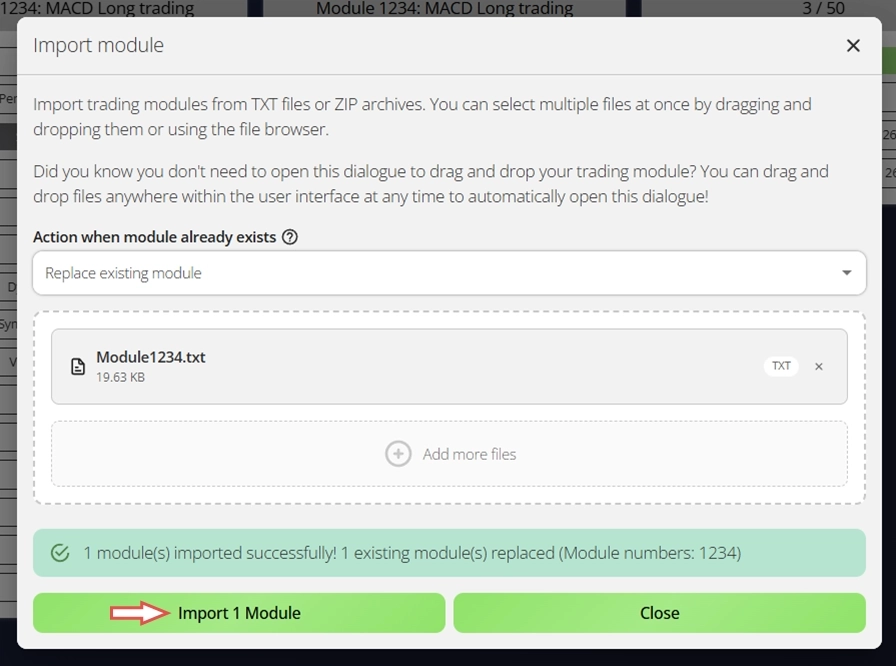
次に、指定されたモジュールフォルダーからインターフェースにモジュールファイルをドラッグ&ドロップします。システムはすべての関連設定を即座に読み込み、モジュールの現在の設定にすぐにアクセスできます。ここからワークフローは基本的にリセットされ、必要な調整を行うことができます。要件に応じてパラメーターを変更し、必要なトレードロジックや動作を反映させてください。
ステップ 3:更新されたトレードシステムをエクスポートして適用する
変更が完了したら、更新されたトレーディングモジュールをエクスポートします。プロファイルフォルダー内の既存ファイルをこの新しくエクスポートされたバージョンに置き換えて、システムが最新の設定を使用するようにします。最後に Expert Advisor Builder を再起動します。このステップにより更新されたモジュールがアクティブになり、変更が適用されて、トレード環境が修正された設定で動作するようになります。
実行中に モジュールファイルを置き換えてリロードするには、まずモジュールを入力フォルダーから移動してから、新しいバージョンを追加してください。セキュリティ上の制約により、ファイルを単純に「置き換える」だけでは機能しません。
ヘルプが必要な場合
多くの一般的な質問は、Expert Advisor Builder のよくある質問で既に回答されています。まずそちらをご覧ください。それでも解決しない場合は、サポートチームが喜んでお手伝いします。
アンインストール
Windows で Expert Advisor Builder をアンインストールする一般的な方法はいくつかあります。
スタートメニューから(最も簡単): Windows のスタートメニューを開き、アプリリストで Expert Advisor Builder を見つけて右クリックし、アンインストール を選択してください。
Windows の設定から: 設定 > アプリ > インストール済みアプリ(Windows 11)または 設定 > アプリ > アプリと機能(Windows 10)に移動し、リストで Expert Advisor Builder を見つけてクリックし、アンインストール を選択してください。
コントロールパネルから: コントロールパネルを開いて プログラム > プログラムと機能 に移動し、リストから Expert Advisor Builder を選択して アンインストール をクリックしてください。
これらの方法のいずれかで、アプリケーションをコンピューターから完全に削除できます。
統合ヘルプ
最も効果的なドキュメントは、説明する機能のすぐそばにあると考えています。そのため、Expert Advisor Builder ウェブアプリケーションには、インターフェース内に直接ビルトインのヘルプが含まれています。クエスチョンマークアイコンにカーソルを合わせるだけで、対応する設定に関する詳細情報が表示されます。ほとんどの場合、各パラメーターの機能についての十分な洞察が得られます。
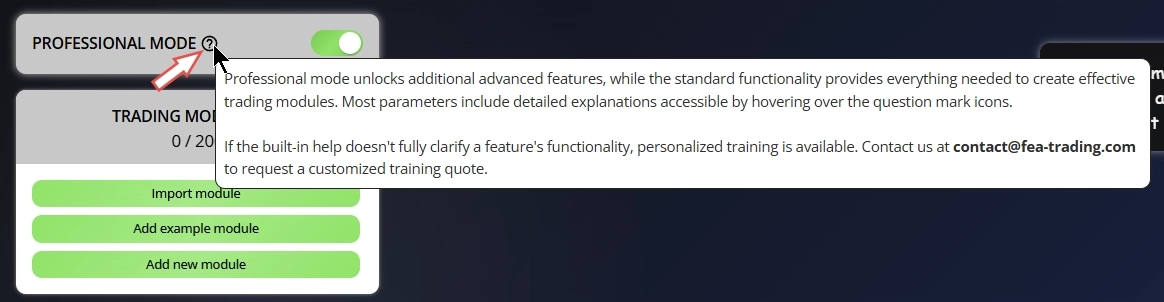
インラインヘルプに加えて、基本的および高度なコンセプトの両方を示す幅広い拡張サンプルを提供しています。これらのサンプルは簡単に再現できるように設計されており、独自の戦略の実用的なテンプレートとして機能します。コンポーネント名にカーソルを合わせると、そのコンポーネントを含み説明しているサンプルを確認できます。
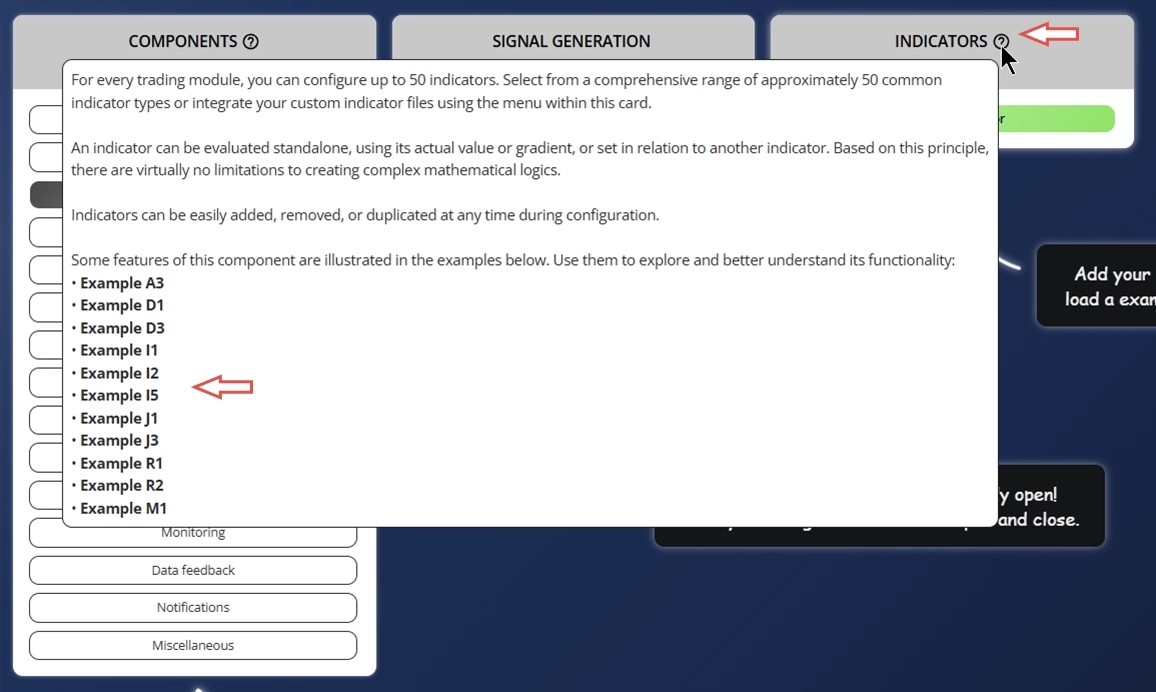
サンプルへのアクセス方法と完全なコレクションの探索については、サンプルセクションを参照してください。
利用可能な拡張マニュアル
詳細なドキュメントを継続的に拡充しています。現在利用可能な拡張記事については、以下のリストをご参照ください。
| 章 | 注記 | リンク |
|---|---|---|
| Configuration/PRO - Profile | MetaTrader が使用するプロファイルフォルダーの場所を設定します。この設定により、ユーザー固有のデータ、設定、およびモジュールの状態の保存と取得場所が決定されます。 | リンク |
| Configuration/VOL - Volume Calculation | 全体的な出来高計算ロジックを制御する入力パラメーターを定義します。これらの設定はすべてのトレーディングモジュールに同時に影響し、システム全体で一貫した出来高処理を確保します。 | リンク |
| Configuration/MAG - Magic Number | 異なるモジュールが開始したトレードを一意に識別するために使用されるマジックナンバーパラメーターを設定します。適切な設定により、正確なトレード追跡が確保されます。 | リンク |
| Configuration/CFEB - Combined Feedback | フィードバックデータ機能を有効にして設定します。この機能は、統計の生成、トレードジャーナルの管理、および包括的なトレード後の分析のために使用できるトレード関連データを収集します。 | リンク |
| Configuration/AISP - All Inspector | ビルトインインスペクター機能のパラメーターを調整します。このコンポーネントは、すべてのアクティブなトレーディングモジュール全体の収益性、Drawdown、および統計サマリーを含む集約パフォーマンス指標を監視します。 | リンク |
| Configuration/FIHA - File Handling | MetaTrader がモジュールファイルを更新およびアクセスする頻度を制御します。これらの設定はデータ同期間隔の管理と戦略テストの高速化に役立ちます。 | リンク |
| Configuration/NOTI - Notifications | 統合通知システムを設定します。ここでの入力パラメーターにより、トレードイベント、システム警告、パフォーマンス更新などのアラートがいつどのようにトリガーされるかが定義されます。 | リンク |
| Configuration/PAOV - Parameter Override | パラメーターオーバーライド機能を設定します。MetaTrader の戦略最適化プロセス中に特に有用です。モジュールファイルから通常使用されるパラメーターの動的なオーバーライドとテストが可能になります。 | リンク |
入力設定
この章では、Expert Advisor Builder をニーズに合わせて設定できるよう、各入力パラメーターの詳細な説明を提供します。これらの設定はすべて、チャートで Expert Advisor Builder を起動するときや Strategy Tester の入力設定に表示される Inputs タブで確認できます。このウィンドウは MetaTrader 5 では外観が異なる場合がありますが、基本的には同じように機能します。
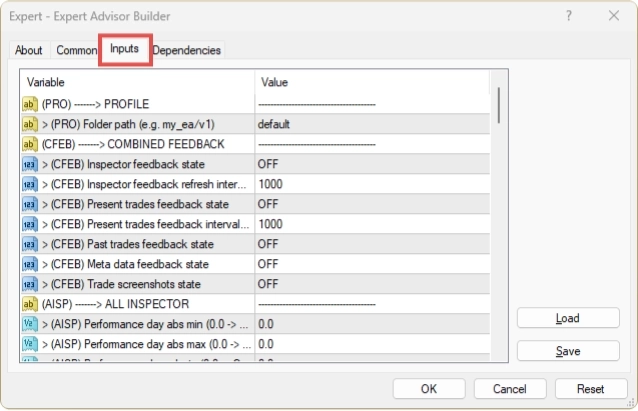
入力パラメーターを最適化するには、MetaTrader Strategy Tester の使用を検討してください。
PRO - プロファイル
アプリケーションフォルダー
インストール時に、アプリケーションデータフォルダーが自動的に作成されます。Expert Advisor Builder の初回起動時に存在しない場合、アプリケーションがデフォルトで生成します。このフォルダーはいくつかの方法で見つけることができます。
- Windows のスタートメニューを開き、Expert Advisor Builder を検索してそのフォルダーを開きます。次に Expert Advisor Builder\default\Configuration に移動します。
- デスクトップの Expert Advisor Builder ショートカットを使用して Expert Advisor Builder\default\Configuration に移動します。
- Windows エクスプローラーを開き、アドレスバーに次のパスを貼り付けます:%AppData%\MetaQuotes\Terminal\Common\Files\Expert Advisor Builder\default\Configuration
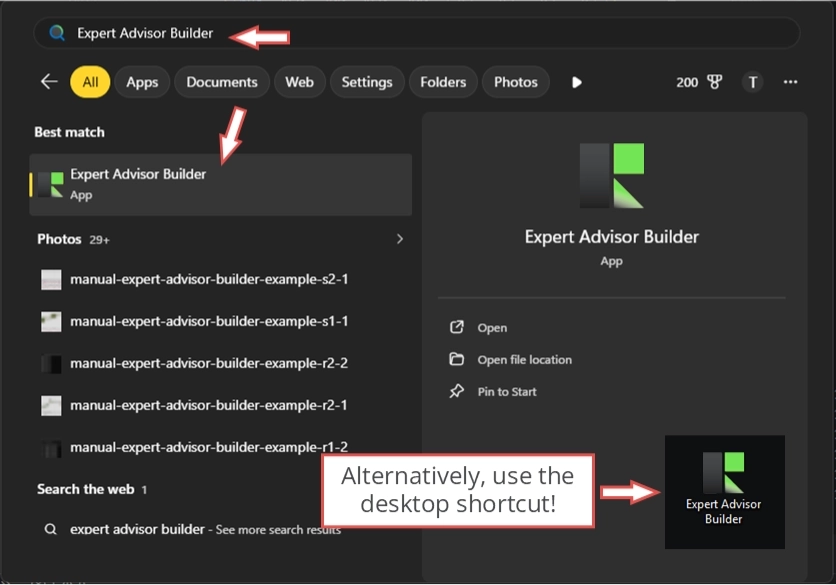
これらの方法はいずれも同じフォルダーを表示します。Expert Advisor Builder はこの特定のフォルダーに配置されたファイルのみを読み込みます。アプリケーションディレクトリはプロファイルフォルダーの使用をサポートしており、複数の自動トレードシステムを明確に分離して整理できます。
プロファイルフォルダー
Expert Advisor Builder はトレーディングモジュールファイルを処理し、結果のフィードバックデータを指定されたプロファイルフォルダーに保存します。このフォルダーはアプリケーションの起動時に選択され、ユーザーはさまざまなトレードシナリオに対して別々の設定を維持できます。例えば、1つのプロファイルをライブトレード用に使用し、別のプロファイルを戦略テスト専用に使用することができます。この分離により、異なる運用セットアップ間での柔軟性と明確さが確保されます。
| MetaTrader 内の入力変数 | デフォルト値 | コメント |
|---|---|---|
| > (PRO) Profile folder (e.g. my_ea/v1) | default | パラメーターは63文字未満である必要があります。/ 文字はサブフォルダーのナビゲーションに使用できます。<、>、:、’、\、|、?、* などの特定の文字の使用は禁止されています。 |
選択した入力テキストは、アプリケーションフォルダーを基準とするナビゲーションパスを定義します。スラッシュ(/)を使用することで、フォルダー構造内のより深いレベルを指定できます。いずれの場合も、入力はアプリケーションフォルダーから始まるパスセグメントとして解釈されます。これにより、完全なパスが63文字の制限を超えない限り、プロファイルフォルダーをサブディレクトリに柔軟に整理できます。各プロファイルフォルダーには Configuration という名前のサブフォルダーが含まれている必要があります。このフォルダーが存在しない場合、アプリケーションはデフォルトのサンプルファイルで自動的に初期化します。トレーディングモジュールは適切な動作のために Configuration フォルダー内に直接配置する必要があります。
文字列入力内では、特別なタグを使用してパラメーター値を動的に挿入できます。これらのタグは実行時に参照するデータと対応する値で自動的に置き換えられます。以下のタグが利用可能です。
- {BROKER} : ブローカー名に置き換えられます(例:ICMarkets International Ltd.)
- {ACCOUNT} : 口座番号に置き換えられます(例:3424245)
- {SERVER} : サーバー名に置き換えられます(例:ICMarketsMT5-1)
- {SYMBOL} : インタープリターが適用されているトレードシンボルに置き換えられます(例:EURUSD)
- {TIMEFRAME} : チャートの時間足に置き換えられます(例:M15)
- {TYPE} : 口座タイプに置き換えられます(Demo または Live)
- {MODE} : 動作モードに置き換えられます(Real または Tester)
例えば、入力文字列として {SYMBOL}-{TIMEFRAME}-{MODE} を入力すると、Expert Advisor Builder が EURUSD M15 チャートに適用され、アプリケーションが Strategy Tester モードで実行されている場合、プロファイルフォルダーは EURUSD-M15-Tester に解決されます。指定されたフォルダーが存在しない場合、アプリケーションはデフォルトのコンテンツで自動的に初期化します。
VOL - 出来高計算
トレードごとの出来高
各トレーディングモジュールには通常、個別に定義されたリスク指標に基づいて最適なトレード出来高を計算するための独自のリスクおよびマネーマネジメントロジックが含まれています。ただし、複数のモジュールを組み合わせる場合、合理的な制御のためにこれらの個別の出来高計算をバイパスすることが有益な場合があります。
モジュールごとの出来高設定をオーバーライドして統一されたアプローチを適用するには、以下のアプリケーション入力パラメーターを使用できます。
| MetaTrader 内の入力変数 | デフォルト値 | コメント |
|---|---|---|
| > (VOL) Volume size calculation | AUTOMATIC | オプション: -AUTOMATIC -LIMITED |
| > (VOL) Max. volume size per trade | 0.01 | 最小ロットサイズの制約により正確な値を使用できない場合、システムはデフォルトで最小ロットサイズを使用します。 入力値は0より小さくすることはできません。 |
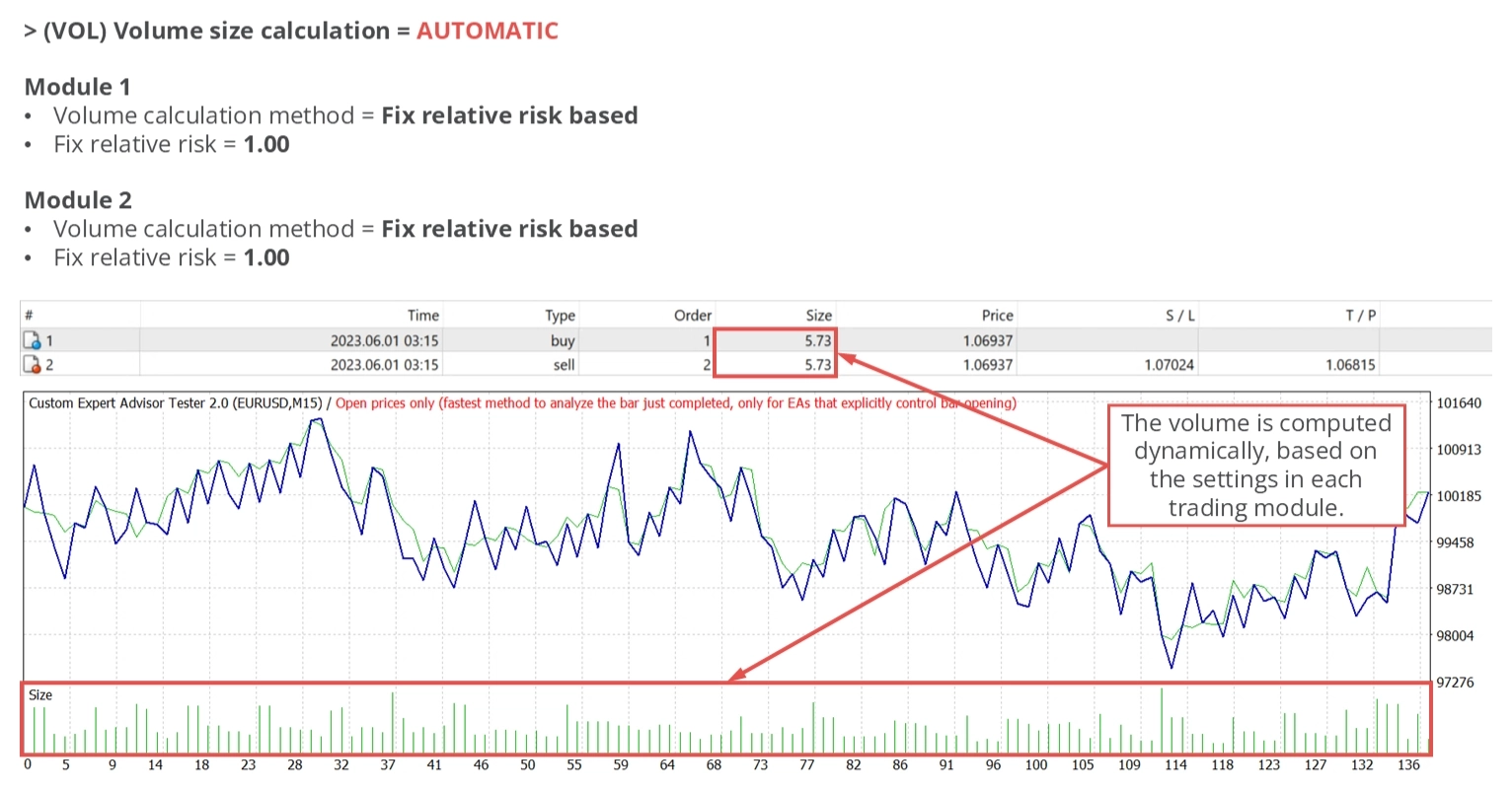
> (VOL) Volume size calculation = AUTOMATIC
自動モード(デフォルト設定)では、各モジュールのリスクおよびマネーマネジメント設定に基づいてトレード出来高が動的に調整されます。これにより、システムは定義されたパフォーマンスおよびDrawdown限度内に収まります。出来高の変動は多くの場合、トレード間の異なるStop Lossレベルによるものです。自動モードがアクティブの場合、入力パラメーター > (VOL) Max. volume size per trade は無視され、各モジュールの設定された設定が完全に使用されます。
> (VOL) Volume size calculation = LIMITED
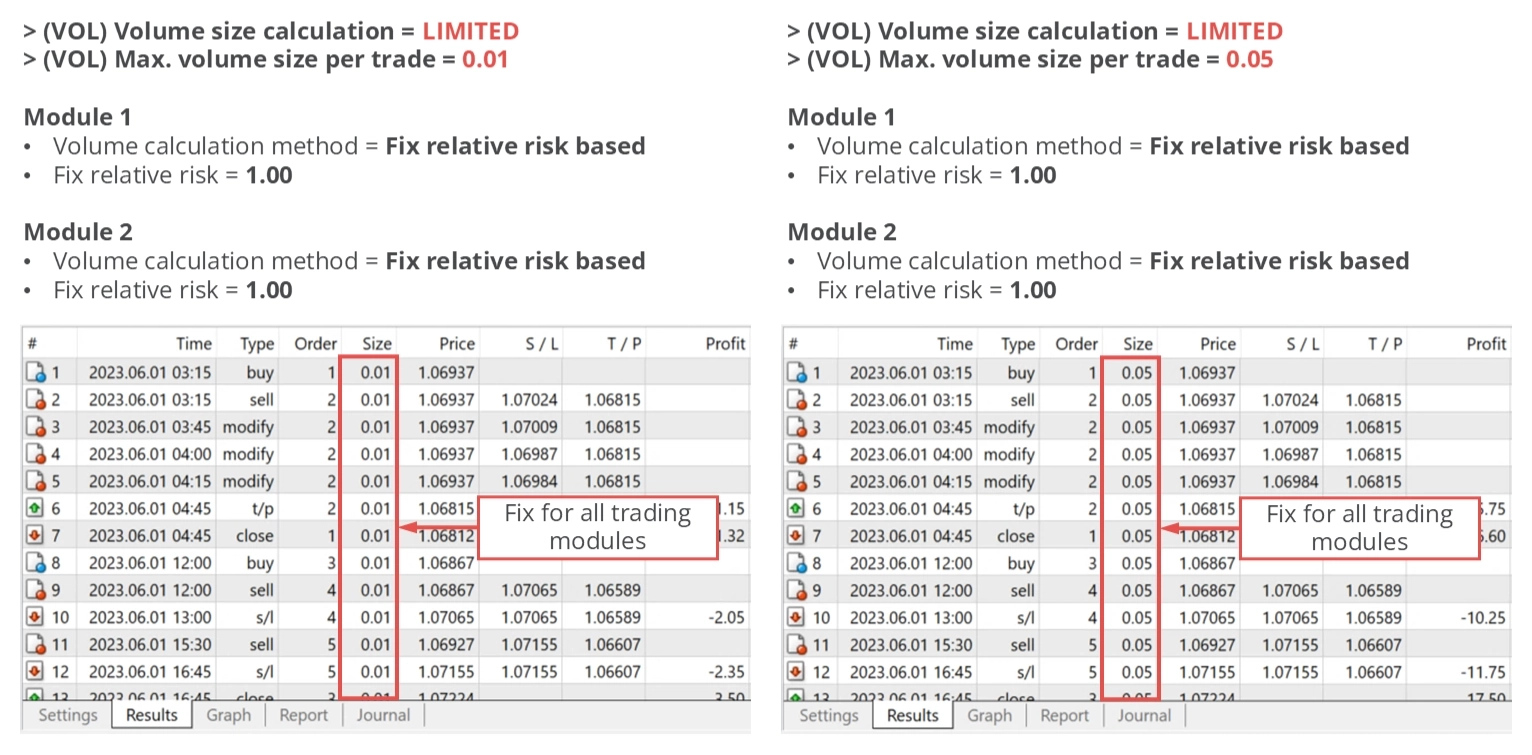
2番目の出来高計算オプションは、入力パラメーター > (VOL) Max. volume size per trade を使用して最大トレードサイズを強制します。この制限を超えるトレードは行われません。ただし、この設定は上限として機能し、固定値ではありません。個々のトレーディングモジュールは内部ロジックに基づいてより小さな出来高を選択する場合があります。その場合、より小さい値が使用されます。ブローカーはシンボルごとに最小および最大ロットサイズを定義することが多く、トレード出来高がさらに制限される場合があります。出来高に固定値を適用したい場合は、代わりにパラメーターオーバーライド機能を使用してください。
MAG - マジックナンバー
マジックナンバーのパラメーター
マジックナンバーは、特定のアプリケーションが開始したすべてのトレードをグループ化する一意の識別子です。MetaTrader のコンテキストでは、これは異なるアプリケーション間の干渉を防ぐために使用されます。例えば、アプリケーション A と B がそれぞれ 123456 と 654321 をマジックナンバーとして使用する場合、これらのアプリケーションが開くすべてのトレードにはこれらの番号が付けられます。理想的には、各アプリケーションはそのマジックナンバーで設定されたトレードのみを変更する必要があります。Expert Advisor Builder はこのルールを厳密に遵守しています。
| MetaTrader 内の入力変数 | デフォルト値 | コメント |
|---|---|---|
| > (MAG) Avoided range start | 100000 | 入力値は0より小さくすることはできません。 |
| > (MAG) Avoided range end | 200000 | 入力値は0より小さくすることはできません。 |
多くのサードパーティアプリケーションでは、使用するマジックナンバーを指定できます。ただし、Expert Advisor Builder は異なる原則で動作します。その入力パラメーター > (MAG) Avoided range start と > (MAG) Avoided range end は、マジックナンバーを検索して使用しない範囲を定義します。
Expert Advisor Builder は残りの番号範囲で利用可能なマジックナンバーを自動的に検索します。すべての FEA Trading アプリケーションはこの原則に従っています。アプリケーションが同じマジックナンバーを使用しないようにするために、マジックナンバーが2回使用されるのを防ぐメカニズムが備わっています。

上記の図は、数直線を使ってこの原則を説明しています。> (MAG) Avoided range start が 100000 に設定され、> (MAG) Avoided range end が 200000 に設定されていると仮定すると、実際にランダムに選択されるマジックナンバーは 0〜99999 の間および 200000 以上の任意の値になります。すべてのアプリケーションは 100000 と 200000 をデフォルト値として使用するため、他のサードパーティアプリケーションには 100000〜200000 の間の専用マジックナンバーを設定することをお勧めします。
FEA Trading アプリケーションのみを使用する場合は、これらの入力パラメーターを変更する必要はありません。
CFEB - 複合フィードバック
複合フィードバック機能は、モジュール固有のフィードバックシステムを補完するもので、現在実行中のすべてのモジュールにわたって集約された主要な指標を記録して返します。モジュール固有のインスペクターとは異なり、この機能は5つのコアな側面に焦点を当て、それぞれがプロファイルフォルダー内の専用の場所に保存されます。このセクションに関連する入力パラメーターの詳細については、以下の表を参照してください。
| MetaTrader 内の入力変数 | デフォルト値 | コメント |
|---|---|---|
| > (CFEB) Inspector feedback state | OFF | 最新のパフォーマンス指標、Drawdown統計、およびシステム診断を記録します。 プロファイルフォルダー内のパス: /Feedback/_Combined/Inspector/Inspector.csv オプション: -OFF -ON |
| > (CFEB) Inspector feedback refresh interval (ms) | 1000 | インスペクターフィードバックファイルの更新頻度を定義します。値が低いほどファイル操作が頻繁になり、ディスク I/O の増加により Strategy Tester モードでの実行が大幅に遅くなる可能性があります。逆に、値が高いほどシステム負荷は減少しますが、フィードバックの粒度が低下する場合があります。ライブ操作では、1000 ms の更新間隔はパフォーマンスとデータ精度のバランスの取れたトレードオフを提供します。 |
| > (CFEB) Present trades feedback state | OFF | 現在のすべてのオープントレードをキャプチャします。リアルタイム監視と意思決定に役立ちます。 プロファイルフォルダー内のパス: /Feedback/_Combined/PresentTrades/PresentTrades.csv オプション: -OFF -ON |
| > (CFEB) Present trades feedback interval (ms) | 1000 | オープントレードがフィードバックファイルに記録される頻度を定義します。値が低いほどログ頻度とシステム負荷が増加し、バックテスト中のパフォーマンスに影響する場合があります。1000 ms の間隔はライブ操作に一般的に最適です。 |
| > (CFEB) Past trades feedback state | OFF | 完了したトレードを記録します。このデータセットはトレードジャーナルの生成や外部アルゴリズムを使用したシステムパフォーマンスの分析に最適です。 プロファイルフォルダー内のパス: /Feedback/_Combined/PastTrades/PastTrades.csv オプション: -OFF -ON |
| > (CFEB) Meta data feedback state | OFF | 開始時刻、プロファイルフォルダーパス、その他のコンテキスト情報などのシステムメタデータを保存します。 プロファイルフォルダー内のパス: /Feedback/_Combined/MetaData/MetaData.csv オプション: -OFF -ON |
| > (CFEB) Trade screenshots state | OFF | 有効にすると、各トレードのオープンおよびクローズイベントでスクリーンショットをキャプチャします。これらのビジュアルはトレード後の分析とドキュメント作成に役立ちます。この機能は Strategy Tester モードでの実行を大幅に遅くする場合があります。 プロファイルフォルダー内のパス: /Feedback/_Combined/Screenshots/ オプション: -OFF -ON |
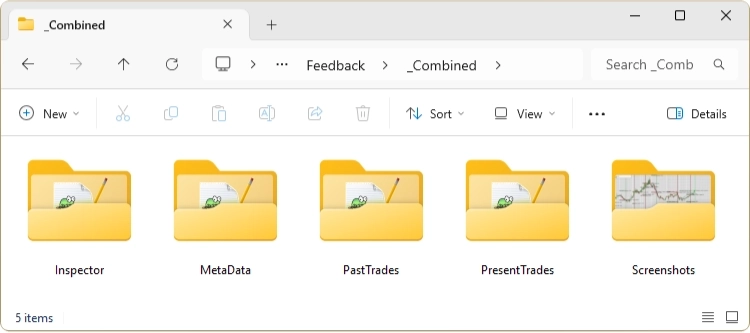
すべての複合フィードバック機能が有効になっている場合、出力フォルダーは以下のように表示されます。
AISP - 全体インスペクター
Expert Advisor Builder はインスペクターエンジンを採用しており、リアルタイムで現在のパフォーマンスと Drawdown を継続的に計算しています。既にご存知のように、各トレーディングモジュールには同じ機能がありますが、モニタリングという名前が付けられています。全体インスペクターとの主な違いは、このアルゴリズムが各アクティブなトレーディングモジュールの結果を集約して、全体的なパフォーマンスとDrawdownを監視することです。つまり、定義されたDrawdownまたはパフォーマンス限度に達した場合、モジュールの個別インスペクターが個別の限度に達していなくても、含まれているすべてのトレーディングモジュールが無効になります。
パフォーマンス:日次保護
インスペクターエンジンは、以下の表で概説されている入力パラメーターを使用して、指定された日次パフォーマンス限度に達した際に取引を停止するように設定できます。これらのパラメーターは、日次の絶対および相対的な最小・最大しきい値を設定します。値をゼロにすると、実質的に限度がオフになります。
| MetaTrader 内の入力変数 | デフォルト値 | コメント |
|---|---|---|
| > (AISP) Performance day abs min (0.0 -> OFF) | 0.0 | 口座の資産が $10,000 で最小値が -100 に設定されている場合、資産が $9,900 を下回ると取引が一時停止されます。取引は翌日の開始時に再開され、その時点の資産が新たな基準点として使用されます。 入力値は0より大きくすることはできません。 |
| > (AISP) Performance day abs max (0.0 -> OFF) | 0.0 | 口座の資産が $10,000 で最小値が 100 に設定されている場合、資産が $10,100 を上回ると取引が一時停止されます。取引は翌日の開始時に再開され、その時点の資産が新たな基準点として使用されます。 入力値は0より小さくすることはできません。 |
| > (AISP) Performance day rel min (0.0 -> OFF) | 0.0 | 口座の資産が $10,000 で最小値が -0.15 に設定されている場合、資産が $9,850 を下回ると取引が一時停止されます。値はリセットされ、翌日の開始時に取引が再開されます。次の期間の開始時の資産がパフォーマンス限度を計算する新たな基準値として使用されます。 入力値は0より大きくすることはできません。 |
| > (AISP) Performance day rel max (0.0 -> OFF) | 0.0 | 口座の資産が $10,000 で最小値が 0.15 に設定されている場合、資産が $10,150 を上回ると取引が一時停止されます。値はリセットされ、翌日の開始時に取引が再開されます。次の期間の開始時の資産がパフォーマンス限度を計算する新たな基準値として使用されます。 入力値は0より小さくすることはできません。 |
最大および最小の許容パフォーマンス結果に対して別々の入力パラメーターが存在します。これにより、ポジティブまたはネガティブなパフォーマンス結果が達成された場合に、アプリケーションが新しいトレードの開始を一時停止できます。以下の図は、日次インスペクター保護の動作原理を説明しています。
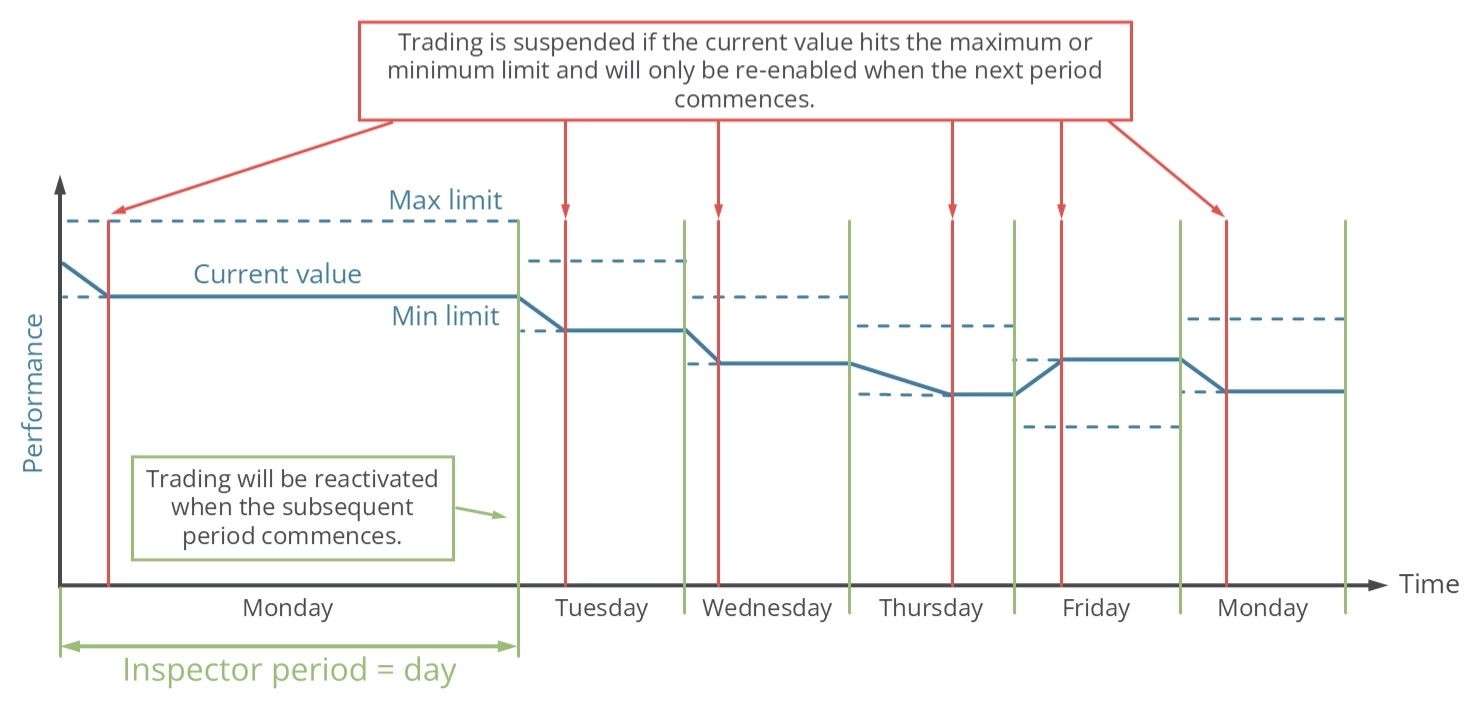
検査期間は1日に設定されています。この期間内にパフォーマンスが最大値または最小値に達した場合、新しいトレードを開く機能が一時的に停止されます。午前0時に新しい期間が始まると、その日のパフォーマンス値がリセットされ、取引が再開されます。このサイクルは無期限に継続されます。
パフォーマンス:週次保護
インスペクターエンジンは、以下の表で概説されている入力パラメーターを使用して、指定された週次パフォーマンス限度に達した際に取引を停止するように設定できます。これらのパラメーターは、週次の絶対および相対的な最小・最大しきい値を設定します。値をゼロにすると、実質的に限度がオフになります。
| MetaTrader 内の入力変数 | デフォルト値 | コメント |
|---|---|---|
| > (AISP) Performance week abs min (0.0 -> OFF) | 0.0 | 口座の資産が $10,000 で最小値が -100 に設定されている場合、資産が $9,900 を下回ると取引が一時停止されます。取引は翌週の開始時に再開され、その時点の資産が新たな基準点として使用されます。 入力値は0より大きくすることはできません。 |
| > (AISP) Performance week abs max (0.0 -> OFF) | 0.0 | 口座の資産が $10,000 で最小値が 100 に設定されている場合、資産が $10,100 を上回ると取引が一時停止されます。取引は翌週の開始時に再開され、その時点の資産が新たな基準点として使用されます。 入力値は0より小さくすることはできません。 |
| > (AISP) Performance week rel min (0.0 -> OFF) | 0.0 | 口座の資産が $10,000 で最小値が -0.15 に設定されている場合、資産が $9,850 を下回ると取引が一時停止されます。値はリセットされ、翌週の開始時に取引が再開されます。次の期間の開始時の資産がパフォーマンス限度を計算する新たな基準値として使用されます。 入力値は0より大きくすることはできません。 |
| > (AISP) Performance week rel max (0.0 -> OFF) | 0.0 | 口座の資産が $10,000 で最小値が 0.15 に設定されている場合、資産が $10,150 を上回ると取引が一時停止されます。値はリセットされ、翌週の開始時に取引が再開されます。次の期間の開始時の資産がパフォーマンス限度を計算する新たな基準値として使用されます。 入力値は0より小さくすることはできません。 |
最大および最小の許容パフォーマンス結果に対して別々の入力パラメーターが存在します。これにより、ポジティブまたはネガティブなパフォーマンス結果が達成された場合に、アプリケーションが新しいトレードの開始を一時停止できます。以下の図は、週次インスペクター保護の動作原理を説明しています。
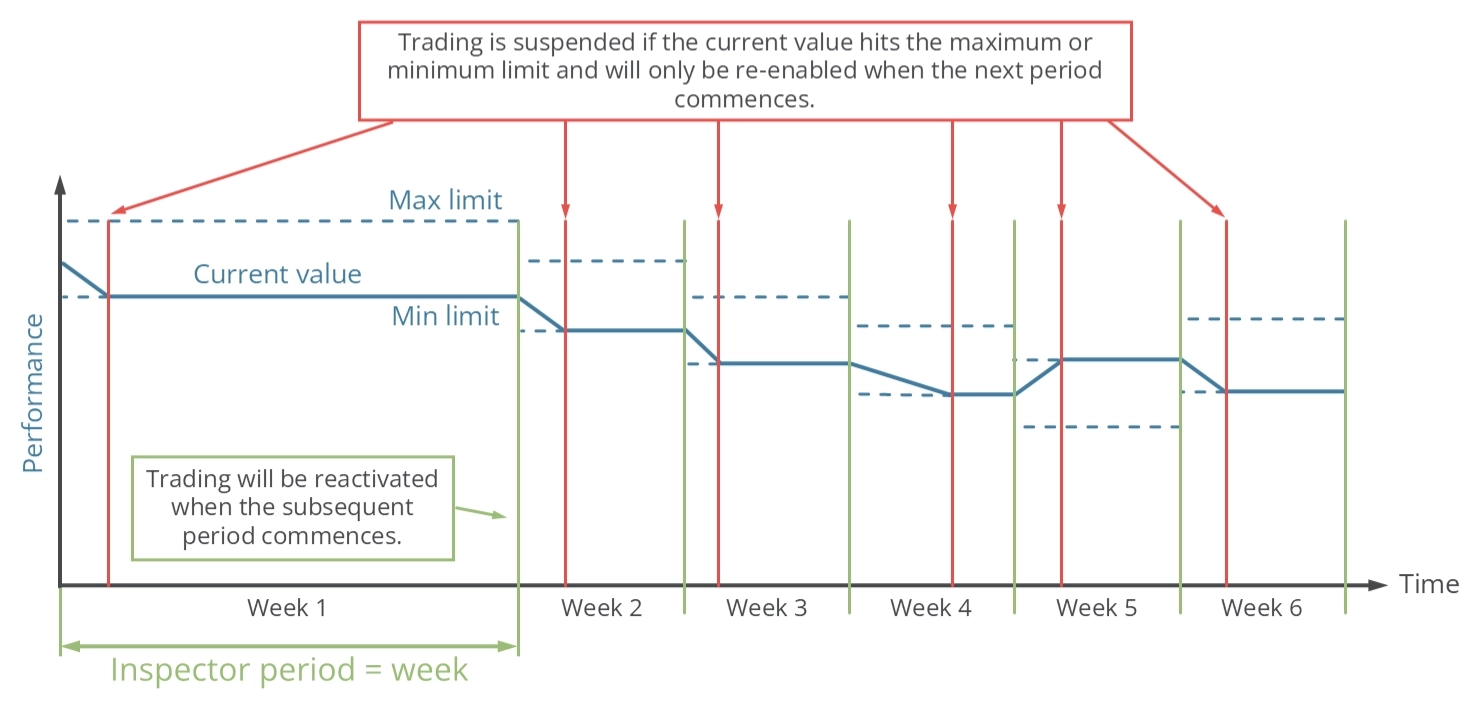
検査期間は1週間に設定されています。この期間内にパフォーマンスが最大値または最小値に達した場合、新しいトレードを開く機能が一時的に停止されます。土曜日から日曜日の午前0時に新しい期間が始まると、その週のパフォーマンス値がリセットされ、取引が再開されます。このサイクルは無期限に継続されます。
パフォーマンス:月次保護
インスペクターエンジンは、以下の表で概説されている入力パラメーターを使用して、指定された月次パフォーマンス限度に達した際に取引を停止するように設定できます。これらのパラメーターは、月次の絶対および相対的な最小・最大しきい値を設定します。値をゼロにすると、実質的に限度がオフになります。
| MetaTrader 内の入力変数 | デフォルト値 | コメント |
|---|---|---|
| > (AISP) Performance month abs min (0.0 -> OFF) | 0.0 | 口座の資産が $10,000 で最小値が -100 に設定されている場合、資産が $9,900 を下回ると取引が一時停止されます。取引は翌月の開始時に再開され、その時点の資産が新たな基準点として使用されます。 入力値は0より大きくすることはできません。 |
| > (AISP) Performance month abs max (0.0 -> OFF) | 0.0 | 口座の資産が $10,000 で最小値が 100 に設定されている場合、資産が $10,100 を上回ると取引が一時停止されます。取引は翌月の開始時に再開され、その時点の資産が新たな基準点として使用されます。 入力値は0より小さくすることはできません。 |
| > (AISP) Performance month rel min (0.0 -> OFF) | 0.0 | 口座の資産が $10,000 で最小値が -0.15 に設定されている場合、資産が $9,850 を下回ると取引が一時停止されます。値はリセットされ、翌月の開始時に取引が再開されます。次の期間の開始時の資産がパフォーマンス限度を計算する新たな基準値として使用されます。 入力値は0より大きくすることはできません。 |
| > (AISP) Performance month rel max (0.0 -> OFF) | 0.0 | 口座の資産が $10,000 で最小値が 0.15 に設定されている場合、資産が $10,150 を上回ると取引が一時停止されます。値はリセットされ、翌月の開始時に取引が再開されます。次の期間の開始時の資産がパフォーマンス限度を計算する新たな基準値として使用されます。 入力値は0より小さくすることはできません。 |
最大および最小の許容パフォーマンス結果に対して別々の入力パラメーターが存在します。これにより、ポジティブまたはネガティブなパフォーマンス結果が達成された場合に、アプリケーションが新しいトレードの開始を一時停止できます。以下の図は、月次インスペクター保護の動作原理を説明しています。
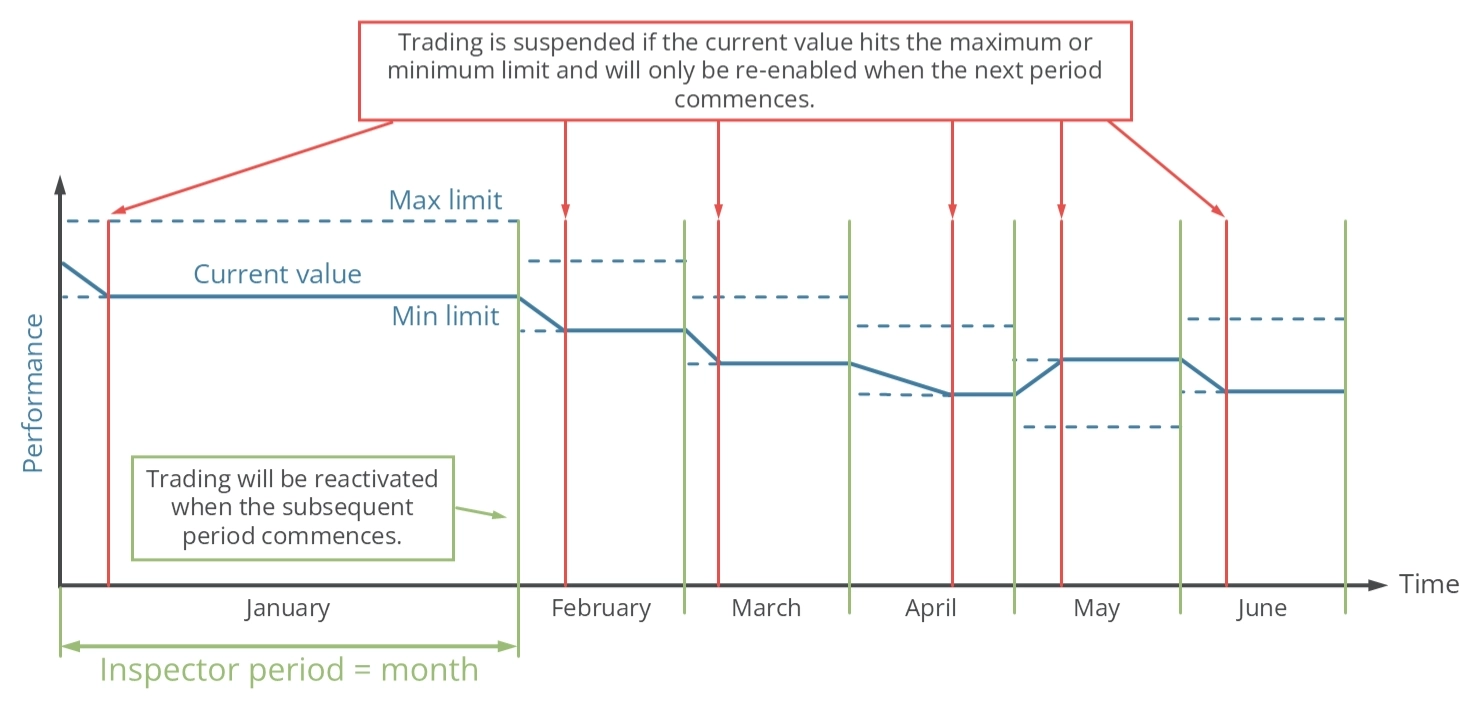
検査期間は1ヶ月に設定されています。この期間内にパフォーマンスが最大値または最小値に達した場合、新しいトレードを開く機能が一時的に停止されます。この場合、月の第1日に新しい期間が始まると、その月のパフォーマンス値がリセットされ、取引が再開されます。このサイクルは無期限に継続されます。
パフォーマンス:年次保護
インスペクターエンジンは、以下の表で概説されている入力パラメーターを使用して、指定された年次パフォーマンス限度に達した際に取引を停止するように設定できます。これらのパラメーターは、年次の絶対および相対的な最小・最大しきい値を設定します。値をゼロにすると、実質的に限度がオフになります。
| MetaTrader 内の入力変数 | デフォルト値 | コメント |
|---|---|---|
| > (AISP) Performance year abs min (0.0 -> OFF) | 0.0 | 口座の資産が $10,000 で最小値が -100 に設定されている場合、資産が $9,900 を下回ると取引が一時停止されます。取引は翌年の開始時に再開され、その時点の資産が新たな基準点として使用されます。 入力値は0より大きくすることはできません。 |
| > (AISP) Performance year abs max (0.0 -> OFF) | 0.0 | 口座の資産が $10,000 で最小値が 100 に設定されている場合、資産が $10,100 を上回ると取引が一時停止されます。取引は翌年の開始時に再開され、その時点の資産が新たな基準点として使用されます。 入力値は0より小さくすることはできません。 |
| > (AISP) Performance year rel min (0.0 -> OFF) | 0.0 | 口座の資産が $10,000 で最小値が -0.15 に設定されている場合、資産が $9,850 を下回ると取引が一時停止されます。値はリセットされ、翌年の開始時に取引が再開されます。次の期間の開始時の資産がパフォーマンス限度を計算する新たな基準値として使用されます。 入力値は0より大きくすることはできません。 |
| > (AISP) Performance year rel max (0.0 -> OFF) | 0.0 | 口座の資産が $10,000 で最小値が 0.15 に設定されている場合、資産が $10,150 を上回ると取引が一時停止されます。値はリセットされ、翌年の開始時に取引が再開されます。次の期間の開始時の資産がパフォーマンス限度を計算する新たな基準値として使用されます。 入力値は0より小さくすることはできません。 |
最大および最小の許容パフォーマンス結果に対して別々の入力パラメーターが存在します。これにより、ポジティブまたはネガティブなパフォーマンス結果が達成された場合に、アプリケーションが新しいトレードの開始を一時停止できます。以下の図は、年次インスペクター保護の動作原理を説明しています。
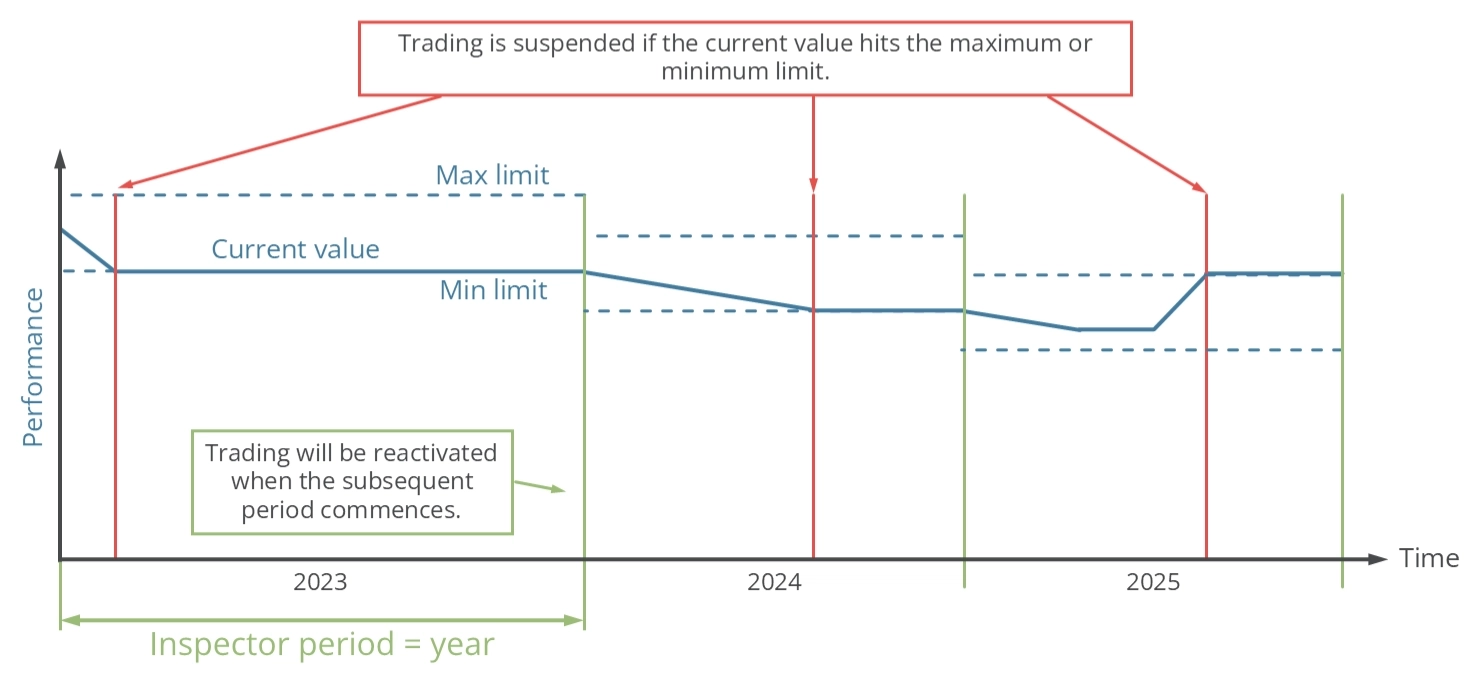
検査期間は1年に設定されています。この期間内にパフォーマンスが最大値または最小値に達した場合、新しいトレードを開く機能が一時的に停止されます。この場合、1月1日に新しい期間が始まると、その年のパフォーマンス値がリセットされ、取引が再開されます。このサイクルは無期限に継続されます。
パフォーマンス:開始時からの保護
インスペクターエンジンは、以下の表で概説されている入力パラメーターを使用して、指定されたパフォーマンス限度に達した際に取引を停止するように設定できます。これらのパラメーターは、絶対および相対的な最小・最大しきい値を設定します。値をゼロにすると、実質的に限度がオフになります。
| MetaTrader 内の入力変数 | デフォルト値 | コメント |
|---|---|---|
| > (AISP) Performance since start abs min (0.0 -> OFF) | 0.0 | 口座の資産が $10,000 で最小値が -100 に設定されている場合、資産が $9,900 を下回ると取引が一時停止されます。 入力値は0より大きくすることはできません。 |
| > (AISP) Performance since start abs max (0.0 -> OFF) | 0.0 | 口座の資産が $10,000 で最小値が 100 に設定されている場合、資産が $10,100 を上回ると取引が一時停止されます。 入力値は0より小さくすることはできません。 |
| > (AISP) Performance since start rel min (0.0 -> OFF) | 0.0 | 口座の資産が $10,000 で最小値が -0.15 に設定されている場合、資産が $9,850 を下回ると取引が一時停止されます。 入力値は0より大きくすることはできません。 |
| > (AISP) Performance since start rel max (0.0 -> OFF) | 0.0 | 口座の資産が $10,000 で最小値が 0.15 に設定されている場合、資産が $10,150 を上回ると取引が一時停止されます。 入力値は0より小さくすることはできません。 |
最大および最小の許容パフォーマンス結果に対して別々の入力パラメーターが存在します。これにより、ポジティブまたはネガティブなパフォーマンス結果が達成された場合に、アプリケーションが新しいトレードの開始を一時停止できます。以下の図は、インスペクター保護の動作原理を説明しています。
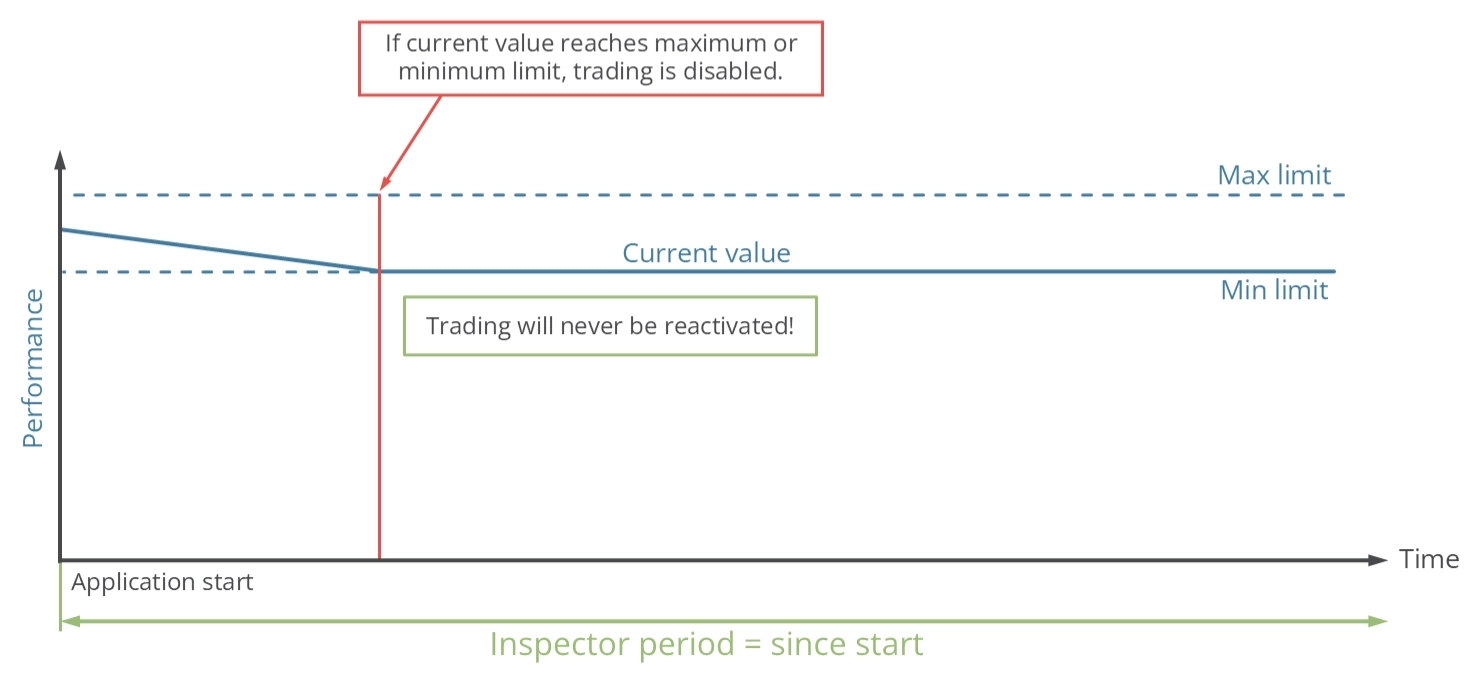
検査期間はアプリケーションが起動したときに始まります。パフォーマンスが最大値または最小値に達した場合、新しいトレードを開く機能は永久に停止されます。
パフォーマンス:例
以下のチャートは、a) 1日あたりの最大パフォーマンスが -2% および b) アプリケーション開始からのパフォーマンスが -2% のトレードシステムの例を示しています。
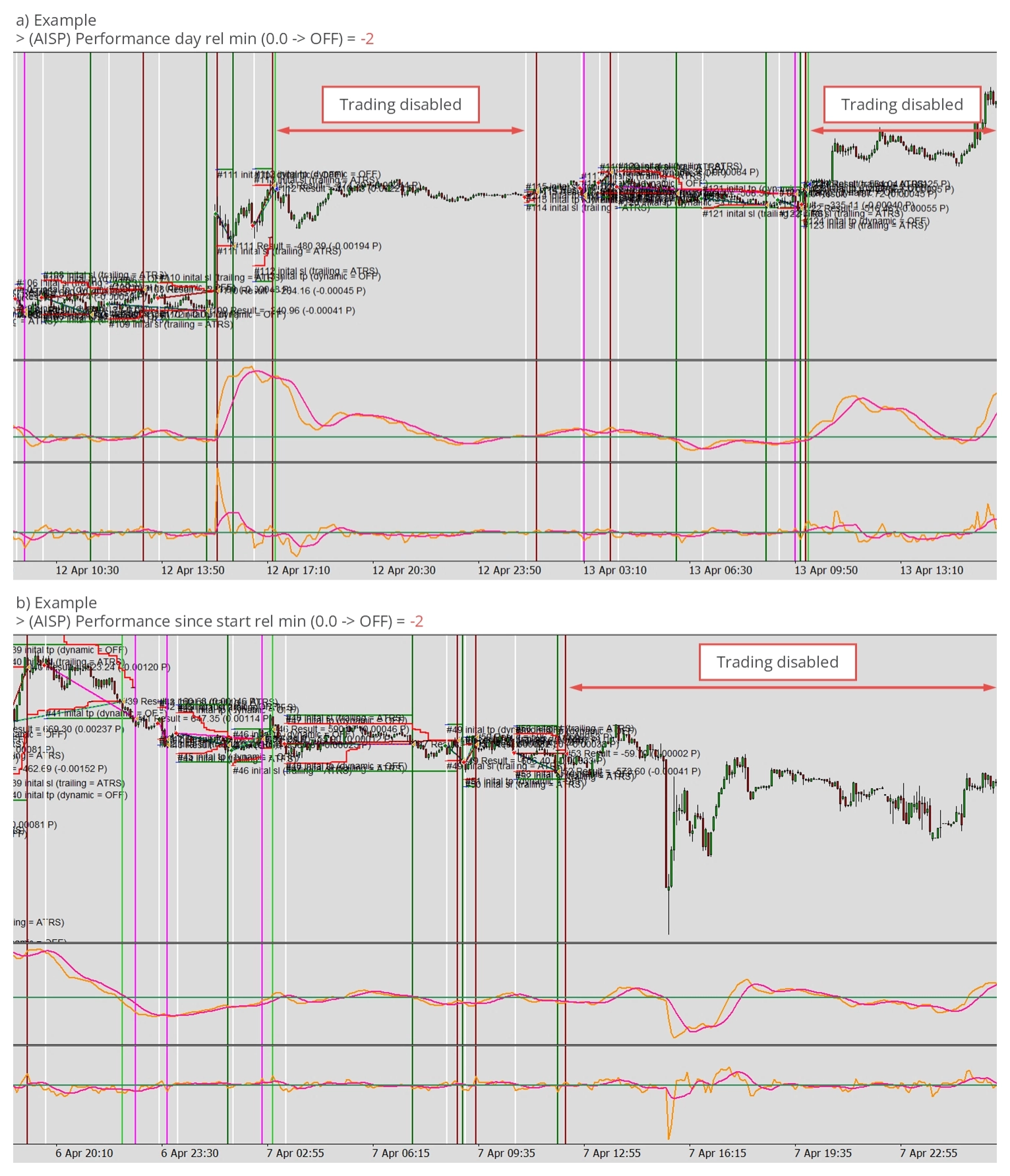
どちらのサンプルチャートでも、-2% のパフォーマンス限度に達すると、トレーディングモジュールはトレードの開始を停止します。チャート b) はすべてのトレーディングモジュールを無期限に非アクティブに保ちますが、チャート a) はトレーディングモジュールを翌日の開始まで一時的にオフにするだけです。その結果、チャート a) には取引なしの期間が2つ含まれています。これは -2% の限度が両日とも達成されたためです。
Drawdown:日次保護
インスペクターエンジンは、以下の表で概説されている入力パラメーターを使用して、指定された日次 Drawdown 限度に達した際に取引を停止するように設定できます。これらのパラメーターは、日次の絶対および相対的な最大しきい値を設定します。値をゼロにすると、実質的に限度がオフになります。
| MetaTrader 内の入力変数 | デフォルト値 | コメント |
|---|---|---|
| > (AISP) Drawdown day abs max (0.0 -> OFF) | 0.0 | 口座の資産が $10,000 で最大値が 100 に設定されている場合、1日の Drawdown が $100 を超えると取引が停止されます。取引は翌日の開始時に再開され、その時点の資産が新たな基準点として使用されます。 入力値は0より小さくすることはできません。 |
| > (AISP) Drawdown day rel max (0.0 -> OFF) | 0.0 | 口座の資産が $10,000 で最大値が 0.15 に設定されている場合、1日の Drawdown が $150 を超えると取引が停止されます。取引は翌日の開始時に再開され、開始資産が基準点として使用されます。新たな基準値は次の Drawdown 限度の計算に使用されます。 入力値は0より小さくすることはできません。 |
最大の許容 Drawdown 結果に対して入力パラメーターが存在します。これにより、悪いパフォーマンス値が超過した場合に、アプリケーションが新しいトレードの開始を一時停止できます。以下の図は、日次インスペクター保護の動作原理を説明しています。
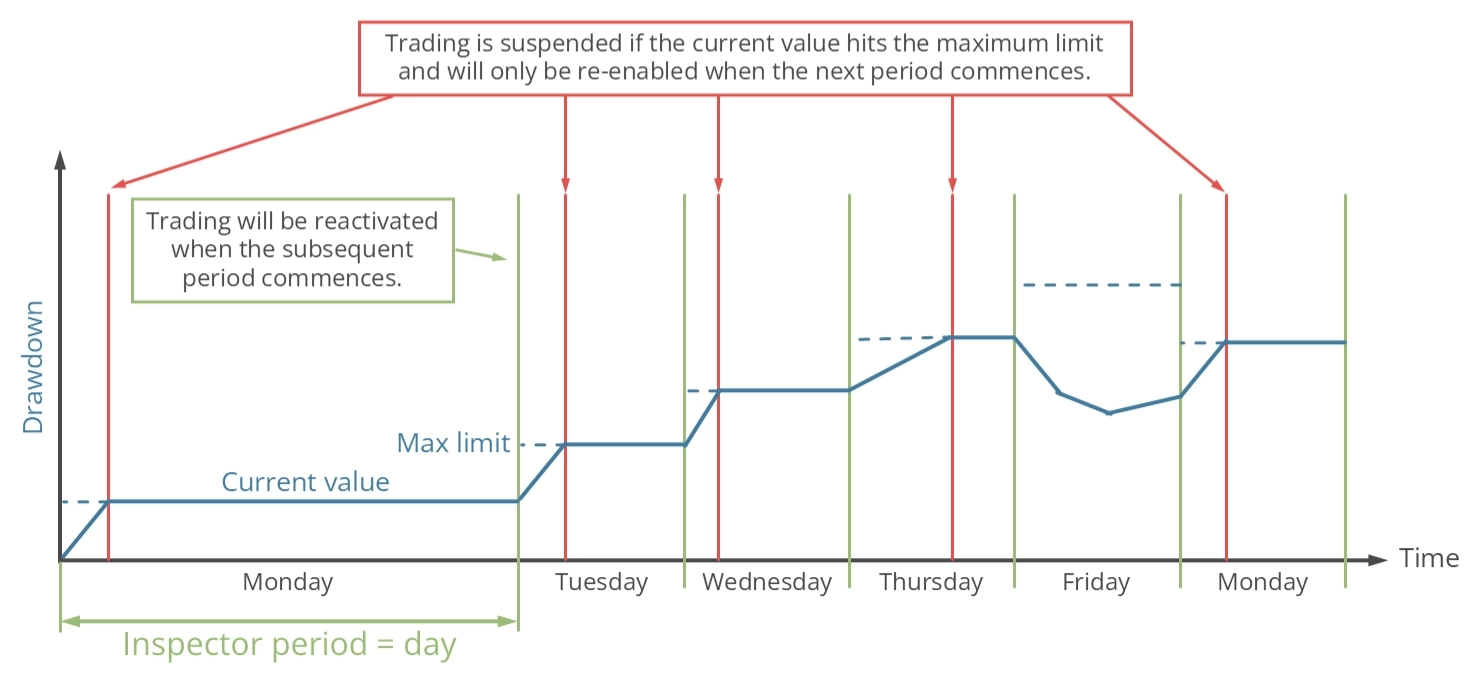
検査期間は1日に設定されています。この期間内に Drawdown が最大値に達した場合、新しいトレードを開く機能が一時的に停止されます。午前0時に新しい期間が始まると、その日の Drawdown 値がリセットされ、取引が再開されます。このサイクルは無期限に継続されます。
Drawdown:週次保護
インスペクターエンジンは、以下の表で概説されている入力パラメーターを使用して、指定された週次 Drawdown 限度に達した際に取引を停止するように設定できます。これらのパラメーターは、週次の絶対および相対的な最大しきい値を設定します。値をゼロにすると、実質的に限度がオフになります。
| MetaTrader 内の入力変数 | デフォルト値 | コメント |
|---|---|---|
| > (AISP) Drawdown week abs max (0.0 -> OFF) | 0.0 | 口座の資産が $10,000 で最大値が 100 に設定されている場合、1週間の Drawdown が $100 を超えると取引が停止されます。取引は翌週の開始時に再開され、その時点の資産が新たな基準点として使用されます。 入力値は0より小さくすることはできません。 |
| > (AISP) Drawdown week rel max (0.0 -> OFF) | 0.0 | 口座の資産が $10,000 で最大値が 0.15 に設定されている場合、1週間の Drawdown が $150 を超えると取引が停止されます。取引は翌週の開始時に再開され、開始資産が基準点として使用されます。新たな基準値は次の Drawdown 限度の計算に使用されます。 入力値は0より小さくすることはできません。 |
最大の許容 Drawdown 結果に対して入力パラメーターが存在します。これにより、悪いパフォーマンス値が超過した場合に、アプリケーションが新しいトレードの開始を一時停止できます。以下の図は、日次インスペクター保護の動作原理を説明しています。
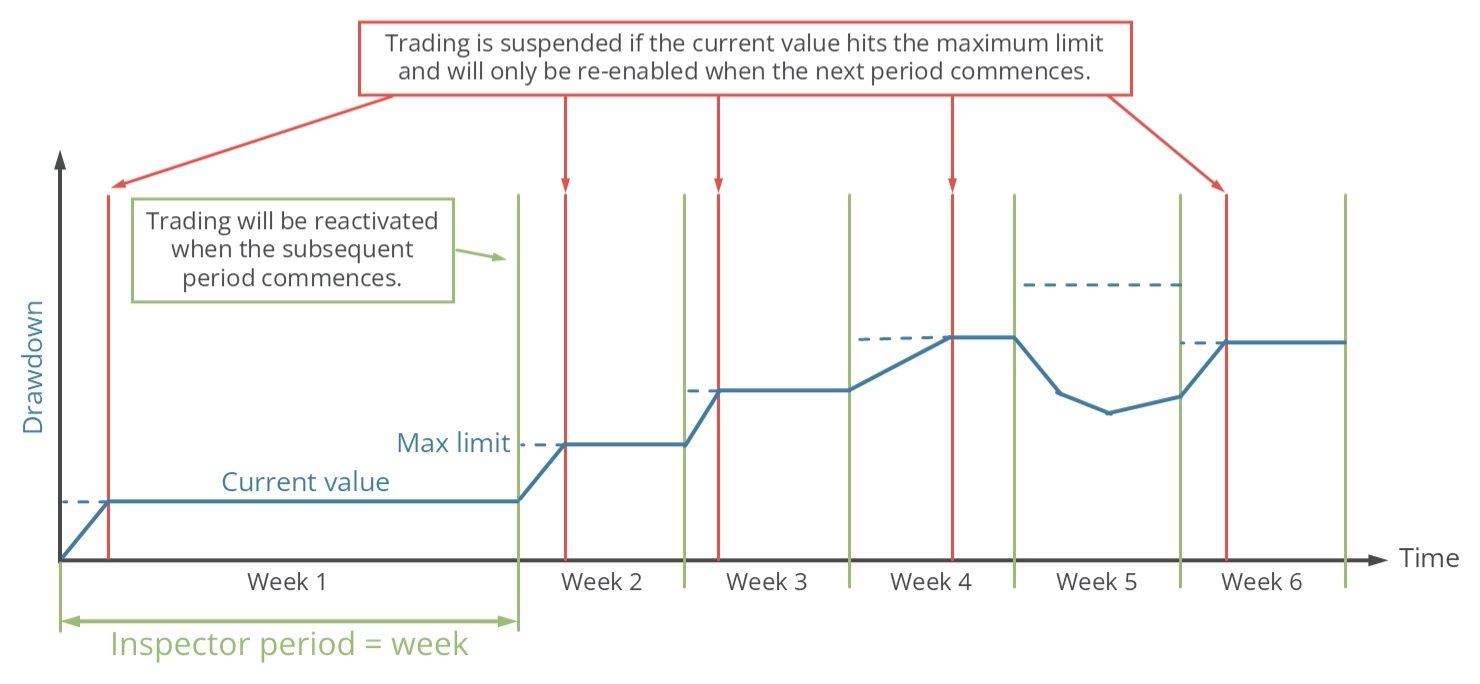
検査期間は1週間に設定されています。この期間内に Drawdown が最大値に達した場合、新しいトレードを開く機能が一時的に停止されます。この場合、土曜日から日曜日の午前0時に新しい期間が始まると、その日の Drawdown 値がリセットされ、取引が再開されます。このサイクルは無期限に継続されます。
Drawdown:月次保護
インスペクターエンジンは、以下の表で概説されている入力パラメーターを使用して、指定された月次 Drawdown 限度に達した際に取引を停止するように設定できます。これらのパラメーターは、月次の絶対および相対的な最大しきい値を設定します。値をゼロにすると、実質的に限度がオフになります。
| MetaTrader 内の入力変数 | デフォルト値 | コメント |
|---|---|---|
| > (AISP) Drawdown month abs max (0.0 -> OFF) | 0.0 | 口座の資産が $10,000 で最大値が 100 に設定されている場合、1ヶ月の Drawdown が $100 を超えると取引が停止されます。取引は翌月の開始時に再開され、その時点の資産が新たな基準点として使用されます。 入力値は0より小さくすることはできません。 |
| > (AISP) Drawdown month rel max (0.0 -> OFF) | 0.0 | 口座の資産が $10,000 で最大値が 0.15 に設定されている場合、1ヶ月の Drawdown が $150 を超えると取引が停止されます。取引は翌月の開始時に再開され、開始資産が基準点として使用されます。新たな基準値は次の Drawdown 限度の計算に使用されます。 入力値は0より小さくすることはできません。 |
最大の許容 Drawdown 結果に対して入力パラメーターが存在します。これにより、悪いパフォーマンス値が超過した場合に、アプリケーションが新しいトレードの開始を一時停止できます。以下の図は、日次インスペクター保護の動作原理を説明しています。
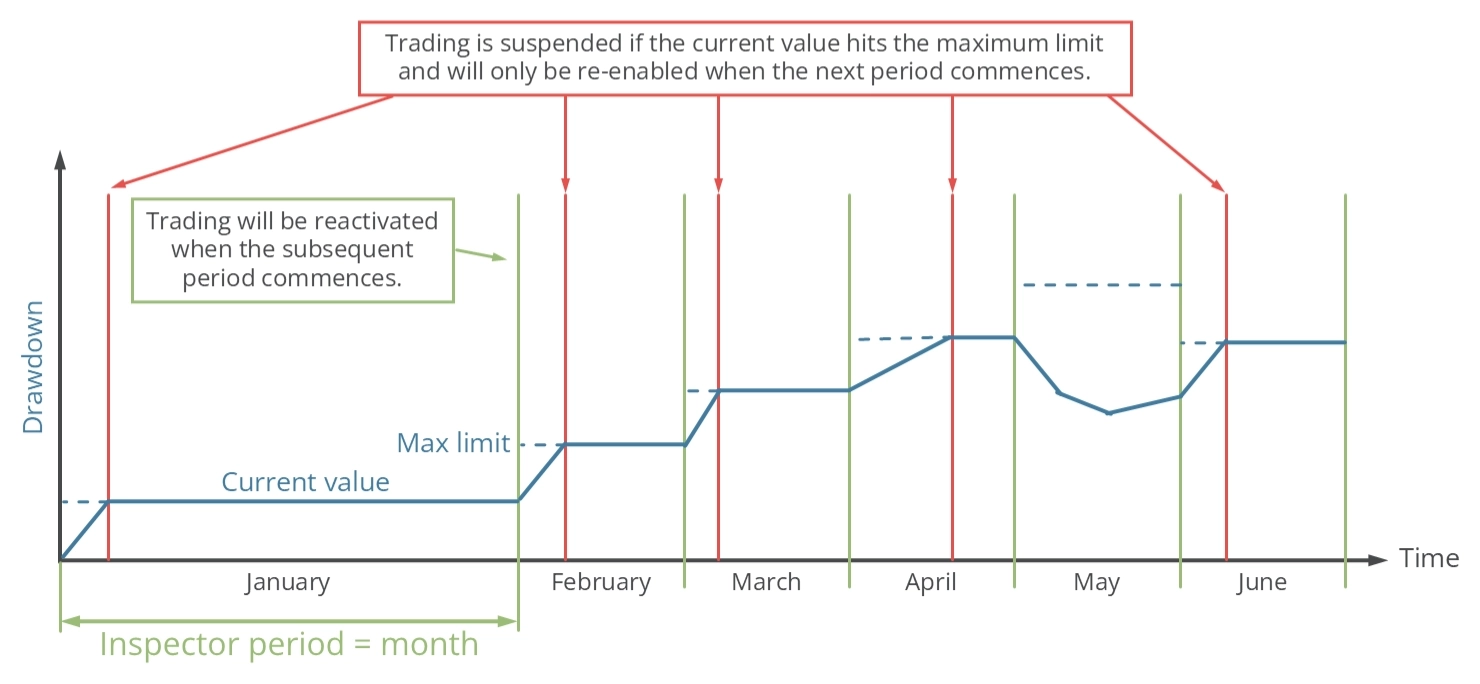
検査期間は1ヶ月に設定されています。この期間内に Drawdown が最大値に達した場合、新しいトレードを開く機能が一時的に停止されます。月の第1日に新しい期間が始まると、その日の Drawdown 値がリセットされ、取引が再開されます。このサイクルは無期限に継続されます。
Drawdown:年次保護
インスペクターエンジンは、以下の表で概説されている入力パラメーターを使用して、指定された年次 Drawdown 限度に達した際に取引を停止するように設定できます。これらのパラメーターは、年次の絶対および相対的な最大しきい値を設定します。値をゼロにすると、実質的に限度がオフになります。
| MetaTrader 内の入力変数 | デフォルト値 | コメント |
|---|---|---|
| > (AISP) Drawdown year abs max (0.0 -> OFF) | 0.0 | 口座の資産が $10,000 で最大値が 100 に設定されている場合、1年の Drawdown が $100 を超えると取引が停止されます。取引は翌年の開始時に再開され、その時点の資産が新たな基準点として使用されます。 入力値は0より小さくすることはできません。 |
| > (AISP) Drawdown year rel max (0.0 -> OFF) | 0.0 | 口座の資産が $10,000 で最大値が 0.15 に設定されている場合、1年の Drawdown が $150 を超えると取引が停止されます。取引は翌年の開始時に再開され、開始資産が基準点として使用されます。新たな基準値は次の Drawdown 限度の計算に使用されます。 入力値は0より小さくすることはできません。 |
最大の許容 Drawdown 結果に対して入力パラメーターが存在します。これにより、悪いパフォーマンス値が超過した場合に、アプリケーションが新しいトレードの開始を一時停止できます。以下の図は、日次インスペクター保護の動作原理を説明しています。
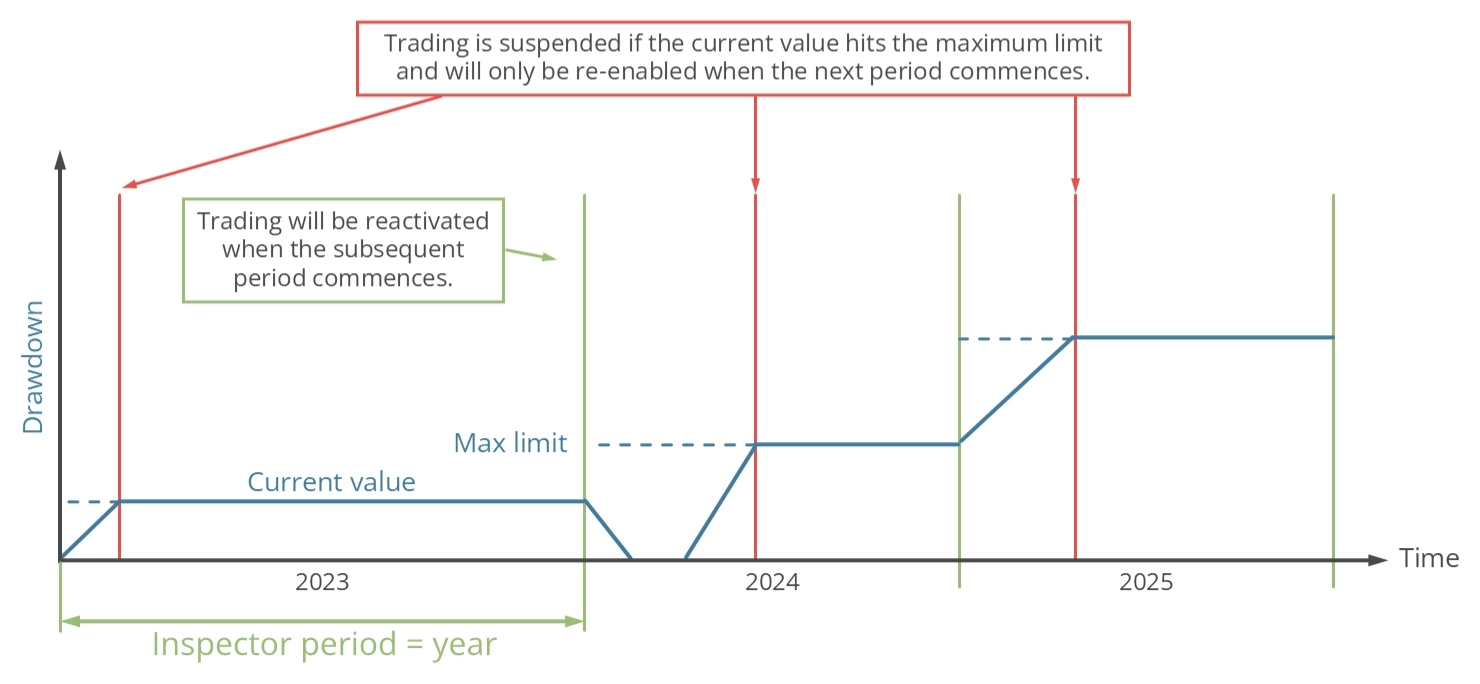
検査期間は1年に設定されています。この期間内に Drawdown が最大値に達した場合、新しいトレードを開く機能が一時的に停止されます。1月1日に新しい期間が始まると、その日の Drawdown 値がリセットされ、取引が再開されます。このサイクルは無期限に継続されます。
Drawdown:開始時からの保護
インスペクターエンジンは、以下の表で概説されている入力パラメーターを使用して、指定された Drawdown 限度に達した際に取引を停止するように設定できます。これらのパラメーターは、絶対および相対的な最大しきい値を設定します。値をゼロにすると、実質的に限度がオフになります。
| MetaTrader 内の入力変数 | デフォルト値 | コメント |
|---|---|---|
| > (AISP) Drawdown since start abs max (0.0 -> OFF) | 0.0 | 口座の資産が $10,000 で最大値が 100 に設定されている場合、Drawdown が $100 を超えると取引が停止されます。 入力値は0より小さくすることはできません。 |
| > (AISP) Drawdown since start rel max (0.0 -> OFF) | 0.0 | 口座の資産が $10,000 で最大値が 0.15 に設定されている場合、Drawdown が $150 を超えると取引が停止されます。 入力値は0より小さくすることはできません。 |
最大の許容 Drawdown 結果に対して入力パラメーターが存在します。これにより、悪いパフォーマンス値が超過した場合に、アプリケーションが新しいトレードの開始を一時停止できます。以下の図は、日次インスペクター保護の動作原理を説明しています。
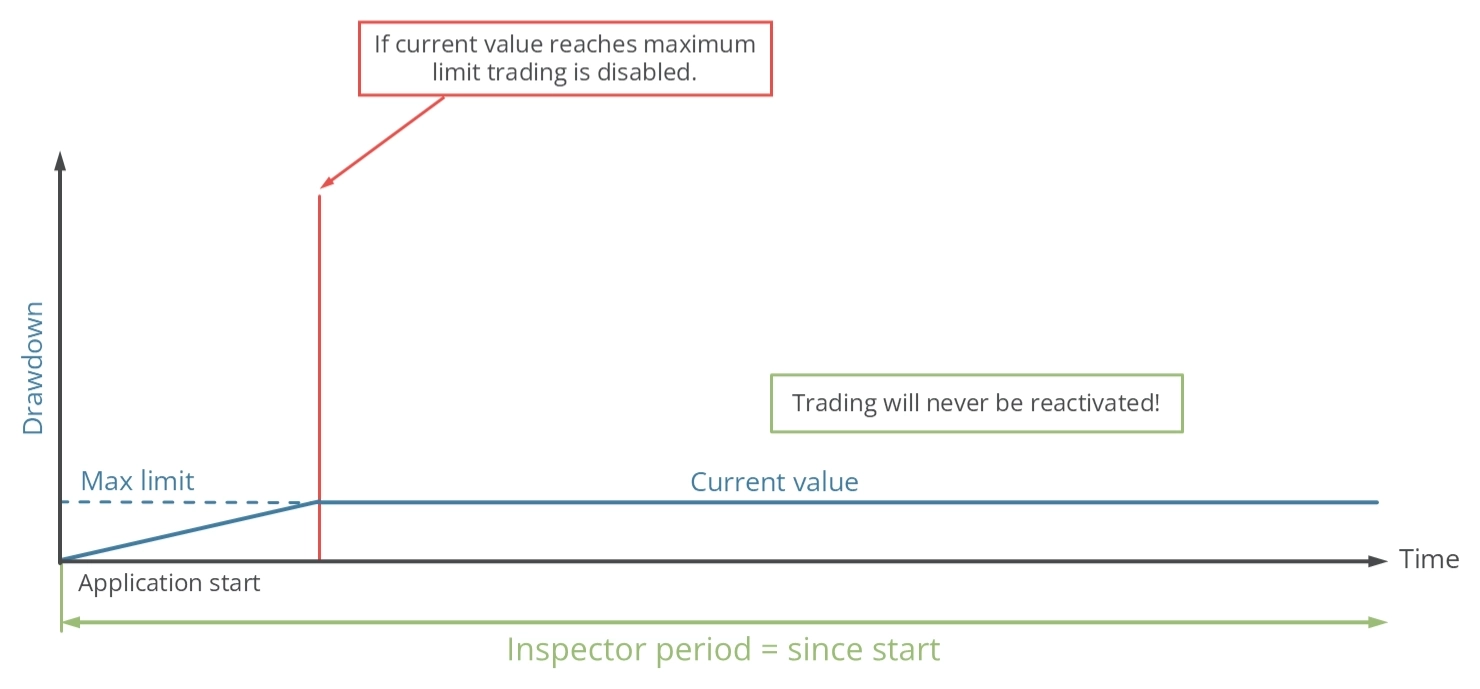
検査期間はアプリケーションが起動したときに始まります。Drawdown が最大値に達した場合、新しいトレードを開く機能は永久に停止されます。
Drawdown:例
以下のチャートは、a) 1日あたりの最大 Drawdown が -2% および b) アプリケーション開始からの Drawdown が -2% のトレードシステムの例を示しています。
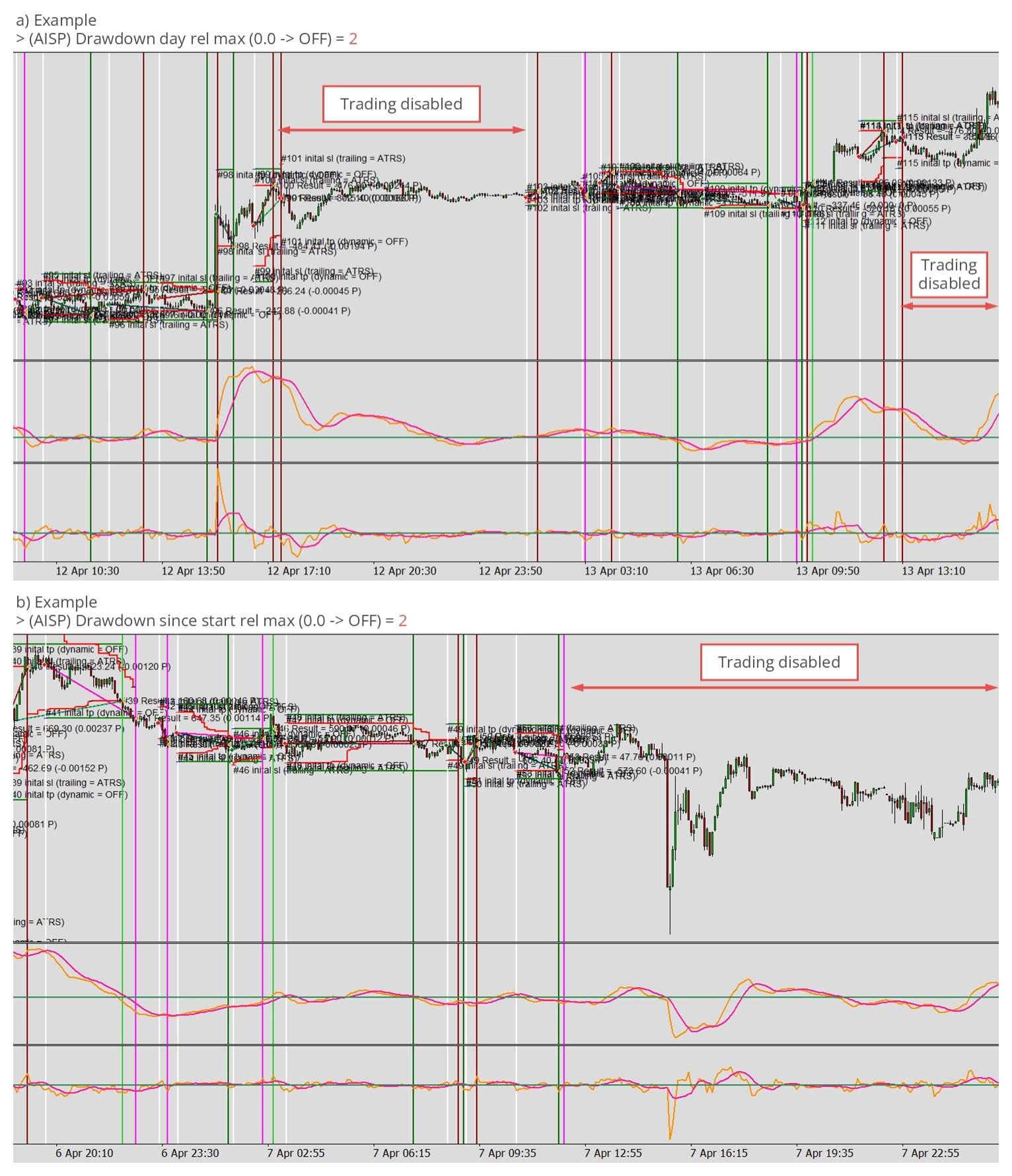
どちらのサンプルチャートでも、-2% の Drawdown 限度に達すると、トレーディングモジュールはトレードの開始を停止します。チャート b) はすべてのトレーディングモジュールを無期限に非アクティブに保ちますが、チャート a) はトレーディングモジュールを翌日の開始まで一時的にオフにするだけです。その結果、チャート a) には取引なしの期間が2つ含まれています。これは -2% の限度が両日とも達成されたためです。
FIHA - ファイル処理
Expert Advisor Builder は Configuration フォルダー内のモジュールファイルを継続的に読み込みます。存在するファイルの数によっては、ファイルアクセス操作の増加によりシステムパフォーマンスに影響する場合があります。一部の戦略は頻繁な更新を必要とする一方、実行開始後は変更されないものもあります。これらの異なる特性に対応するために、以下のパラメーターを使用してファイル読み込み間隔を調整できます。
| MetaTrader 内の入力変数 | デフォルト値 | コメント |
|---|---|---|
| > (FIHA) Live, Configuration files reading interval (ms) | 1000 | システムがライブチャートで動作しているときのファイル読み込み間隔を指定します。 |
| > (FIHA) Tester, Configuration files reading interval (ms) | 86400000 | システムが Strategy Tester で実行されているときのファイル読み込み間隔を指定します。デフォルト設定はシミュレートされた1日に対応します。 |
Strategy Tester モードでは、2番目のパラメーターを使用することで実行速度を上げ、より短い期間でより多くのテストを実行できます。
NOTI - 通知
通知の有効化と無効化
ライブチャートで Expert Advisor Builder を動作させる際、達成されたインスペクター限度や最新のパフォーマンスおよび Drawdown 指標に関するさまざまなレポートについて更新を提供できます。これらのメッセージは、MetaTrader の Expert タブを通じて表示するか、組み込みの MetaTrader メール API を通じてメールとして送信できます。受け取るメッセージを変更したい場合は、以下の入力パラメーターを調整できます。
| MetaTrader 内の入力変数 | デフォルト値 | コメント |
|---|---|---|
| > (NOTI) Protection | ON | オプション: -OFF -ON |
| > (NOTI) Report daily | ON | オプション: -OFF -ON |
| > (NOTI) Report weekly | OFF | オプション: -OFF -ON |
| > (NOTI) Report monthly | ON | オプション: -OFF -ON |
| > (NOTI) Report end | OFF | オプション: -OFF -ON |
通知の種類と MetaTrader の設定
これまで説明した入力パラメーターは、送信される情報を決定します。一方、以下のパラメーターはこの情報がどのように配信されるかを定義します。
| MetaTrader 内の入力変数 | デフォルト値 | コメント |
|---|---|---|
| > (NOTI) State logs | OFF | オプション: -OFF -ON |
| > (NOTI) State mails | OFF | オプション: -OFF -ON |
Expert Advisor Builder は、MetaTrader ターミナルビューの Experts タブとメールを通じて情報を中継できます。最初のオプション(入力パラメーター > (NOTI) State logs で有効化できます)は、Custom Expert Advisor のテスターバリアントとライブバリアントの両方で機能します。2番目のオプション > (NOTI) State mails を使用すると、Expert Advisor Builder が同じ情報を含むメールを送信できます。これはライブバリアントでのみ利用可能です。
デフォルトでは、両方のオプションが無効になっています。Expert Advisor Builder は拡張レポートを送信またはログ記録しません。
この機能は MetaTrader の組み込みメール API を使用して情報を送信します。ただし、MetaTrader インスタンスでのメール設定の構成が必要です。これらの設定は MetaTrader の ツール - オプション メニューにあります。
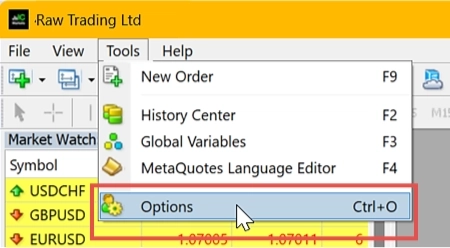
メール通知については、メール タブで設定を構成できます。
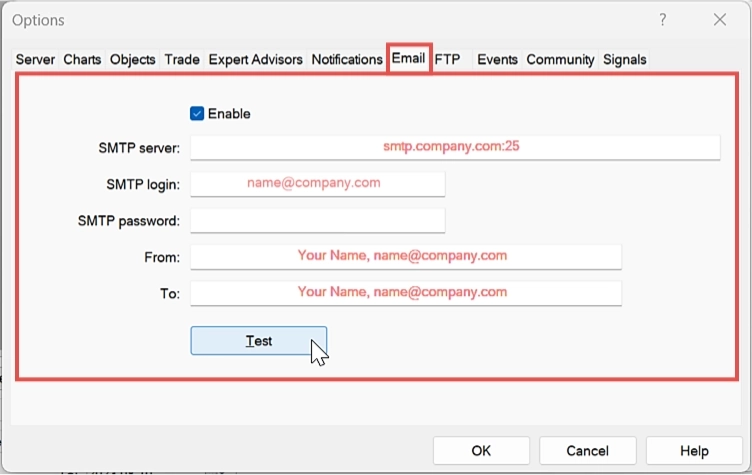
これらの機能を有効にするために必要なパラメーターの詳細については、関連記事を参照してください。
PAOV - パラメーターオーバーライド
この入力グループのパラメーターを使用すると、読み込まれたモジュールファイルのパラメーター行をオーバーライドできます。オーバーライドはすべてのモジュールファイルに一括で適用することも、1つ以上の特定のモジュールに選択的に適用することもできます。この機能は MetaTrader の最適化機能を完全に活用するのに特に役立ちます。Expert Properties ダイアログに公開されていないモジュールファイルのパラメーターであっても最適化できるためです。
最大20のパラメーターとそれに対応する値を定義できます。シンプルさのために、以下の表は1つの例のみを示しています。残りの19の入力も同じように動作します。
| MetaTrader 内の入力変数 | デフォルト値 | コメント |
|---|---|---|
| > (PAOV) Override 1: Selection | parameter@modules 形式を使用してパラメーターとモジュールの選択を指定します。 オーバーライドには複数のパラメーターとモジュールを選択できます。読み込まれたモジュールファイルの行が指定された選択と一致する場合、その値は次の行で定義された値に置き換えられます。 | |
| > (PAOV) Override 1: Value | 0.0 | オーバーライド値を直接入力するか、MetaTrader の最適化設定を使用して値の範囲をテストします。 |
| > (PAOV) Override X: Selection | 同じ原則がパラメーター 2 から 20 に適用されます。 | |
| > (PAOV) Override X: Value |
この機能を完全に理解するために、> (PAOV) Override 1: Selection の例を確認してください。
- INOS_1_dParameter1@ALL : すべてのモジュールに適用される単一パラメーターのオーバーライド。
- INOS_1_dParameter1@100,300 : 番号 100 と 300 の特定のモジュールに適用される単一パラメーターのオーバーライド。
- dParameter1@ALL : パラメーター名を含むすべてのパラメーターおよびすべてのモジュールに適用されます。
- dParameter1@100,300 : パラメーター名を含むすべてのパラメーターに適用され、番号 100 と 300 のモジュールに使用されます。
- INOS_1_dParameter1@100;INOS_4_dParameter1@300 : 異なるモジュール割り当てを持つ複数のパラメーターに適用されます。
- dParameter1,dParameter2@100,200,300;dParameter3@400:異なるモジュール割り当てを持つ複数のパラメーターに適用されます。
オーバーライドが成功すると、そのステータスがログウィンドウに表示されます。MetaTrader 4 Strategy Tester を使用する場合、この情報は Journal タブに表示されます。

標準サンプル
サンプルの使用方法
ステップ 1:Expert Advisor Builder ウェブアプリケーションを開く
すべてのサンプルは Expert Advisor Builder 内で簡単にアクセスできます。ウェブアプリケーションを開き、必要に応じてサンプルを挿入してください。
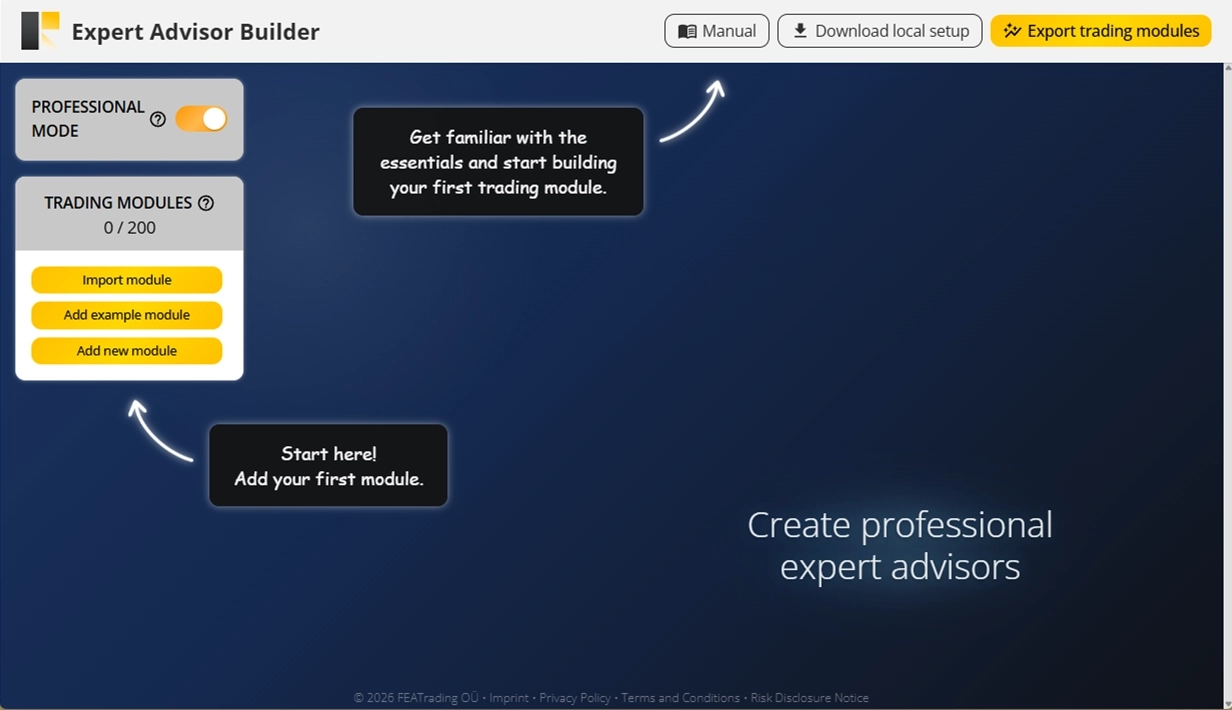
ステップ 2:サンプルメニューを開く
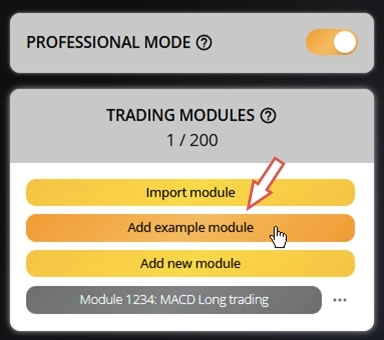
メインウィンドウの左端にある サンプルモジュールを追加 をクリックします。事前に構築されたサンプルモジュールのリストを表示するダイアログが開きます。各サンプルには、簡単な説明、設定パラメーター、および期待される出力を示すサンプルチャート画像が含まれています。
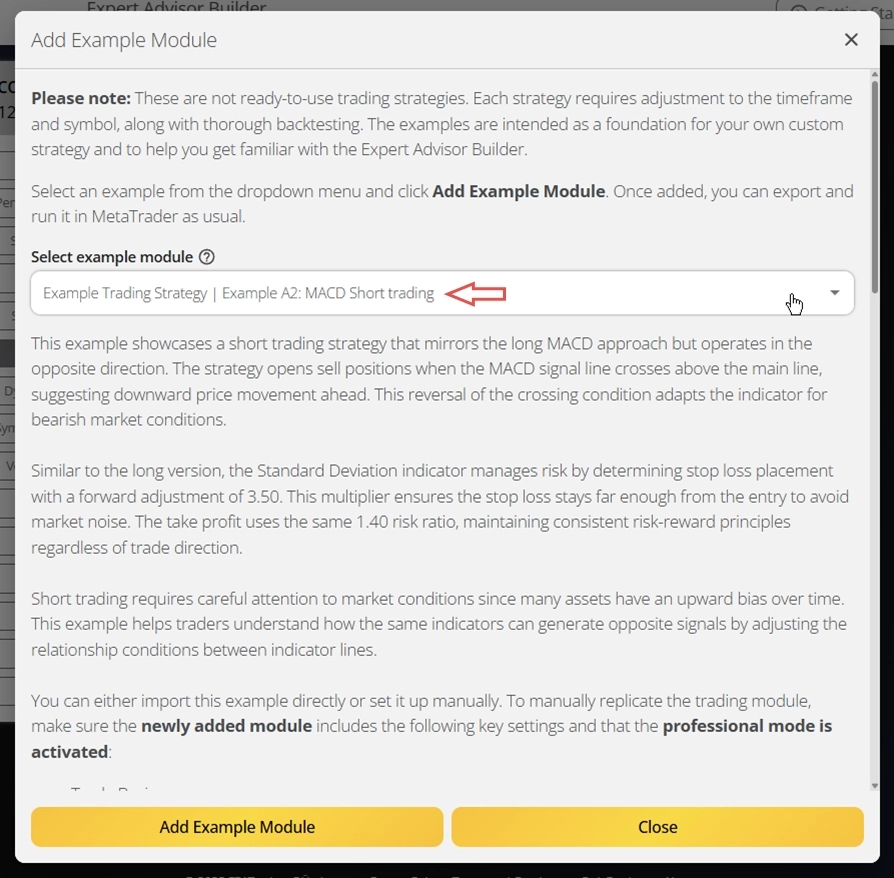
ステップ 3:リストからサンプルを選択する
ドロップダウンメニューからサンプルの1つを選択してください。リストに表示されている名前は、ページ下部の表の名前と対応していることがわかります。
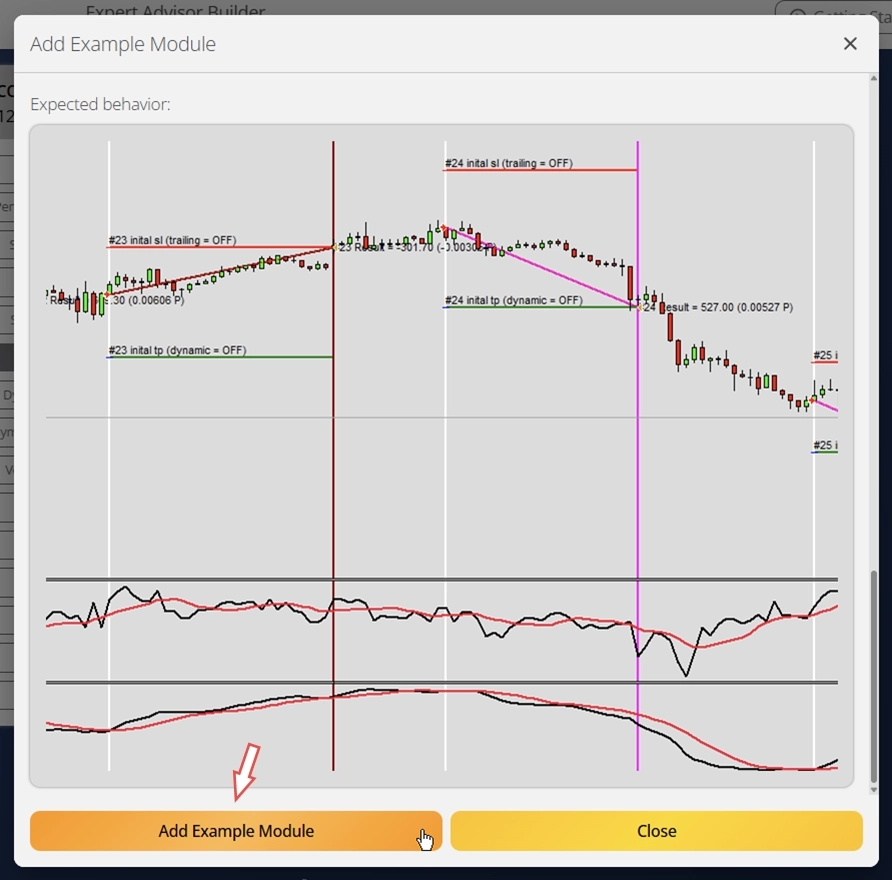
ステップ 4:選択したモジュールをインポートして設定を確認する
最後に、サンプルモジュールを追加 をクリックしてインポートを完了します。サンプルの説明に従ってすべての設定が既に構成された新しいトレーディングモジュールが作成されます。
サンプル概要
トレーディング戦略サンプル
| 名前 | 注記 | 説明 |
|---|---|---|
| Example A1 | MACD Long trading | リンク |
| Example A2 | MACD Short trading | リンク |
| Example A3 | Bollinger bands trading | リンク |
| Example A4 | News trading of high impact calendar events | リンク |
| Example A5 | News trading of regional high impact calendar events | リンク |
| Example A6 | Avoiding high impact calendar events | リンク |
| Example A7 | One chart analyzer for signal generation | リンク |
タイミング
| 名前 | 注記 | 説明 |
|---|---|---|
| Example B1 | Trading at specific hours | リンク |
| Example B2 | Trading at specific days of week | リンク |
| Example B3 | Trading at specific days of month | リンク |
| Example B4 | Intraday trading mode with forced closures at end of day | リンク |
| Example B5 | Automatic signal shifting depending on daylight saving time (DST) | リンク |
Stop Loss Trailing
| 名前 | 注記 | 説明 |
|---|---|---|
| Example C1 | Average true range stop loss trailing | リンク |
| Example C2 | First breakeven, then average true range stop loss trailing | リンク |
| Example C3 | First breakeven, then average true range, then market stop loss trailing | リンク |
初期 Stop Loss と初期 Take Profit
| 名前 | 注記 | 説明 |
|---|---|---|
| Example D1 | Fixed pips distance as initial stop loss and initial take profit | リンク |
| Example D2 | Indicator value for initial stop loss and initial take profit | リンク |
| Example D3 | Indicator value for initial stop loss, stop loss trailing, initial take profit and dynamic take profit | リンク |
| Example D4 | Support and resistance for initial stop loss and initial take profit | リンク |
| Example D5 | Support and resistance for initial stop loss, stop loss trailing, initial take profit and dynamic take profit | リンク |
| Example D6 | Candle pattern search used for initial stop loss and initial take profit | リンク |
| Example D7 | Chart pattern search used for initial stop loss and initial take profit | リンク |
| Example D8 | Fibonacci pattern search used for initial stop loss and initial take profit | リンク |
トレード分割
| 名前 | 注記 | 説明 |
|---|---|---|
| Example E1 | Two trades with a pending order | リンク |
| Example E2 | Three trades | リンク |
| Example E3 | Four trades | リンク |
パフォーマンスと Drawdown のモニタリング
| 名前 | 注記 | 説明 |
|---|---|---|
| Example F1 | Temporary disabling of trading due to bad performance | リンク |
| Example F2 | Permanent disabling of trading due to bad performance | リンク |
| Example F3 | Temporary disabling of trading due to bad drawdown | リンク |
| Example F4 | Permanent disabling of trading due to bad drawdown | リンク |
指値・逆指値注文
| 名前 | 注記 | 説明 |
|---|---|---|
| Example G1 | Buy stop and StdDev pending price | リンク |
| Example G2 | Buy limit and StdDev pending price | リンク |
| Example G3 | Sell stop and StdDev pending price | リンク |
| Example G4 | Sell limit and StdDev pending price | リンク |
| Example G5 | Buy stop and rate of change pending price | リンク |
| Example G6 | Buy stop and indicator value for pending price | リンク |
| Example G7 | Buy stop and support and resistance for pending price | リンク |
| Example G8 | Buy stop and price dependent activation (hysteresis min) | リンク |
| Example G9 | Buy stop and price dependent cancellation (hysteresis max) | リンク |
ニューストレード
| 名前 | 注記 | 説明 |
|---|---|---|
| Example H1 | Events filtered by title | リンク |
| Example H2 | Events filtered by relation | リンク |
Indicators
| 名前 | 注記 | 説明 |
|---|---|---|
| Example I1 | One indicator line used | リンク |
| Example I2 | One indicator line with time exclusion used | リンク |
| Example I3 | Two indicator lines combined | リンク |
| Example I4 | Four indicator lines combined | リンク |
| Example I5 | Using price as indicator | リンク |
Oscillators
| 名前 | 注記 | 説明 |
|---|---|---|
| Example J1 | One oscillator line used as signal | リンク |
| Example J2 | Two oscillator lines combined as signal | リンク |
| Example J3 | Using volume as oscillator | リンク |
Trade Basics
| 名前 | 注記 | 説明 |
|---|---|---|
| Example K1 | Multiple open trades allowed | リンク |
| Example K2 | Signals used for opening and closing trades | リンク |
| Example K3 | Signal OR combination | リンク |
| Example K4 | Forced waiting time between trades | リンク |
Signal の可視化
| 名前 | 注記 | 説明 |
|---|---|---|
| Example L1 | MACD Long signal only | リンク |
| Example L2 | MACD Short signal only | リンク |
出来高計算
| 名前 | 注記 | 説明 |
|---|---|---|
| Example M1 | Indicator value for volume calculation with external indicator | リンク |
検索エンジン
| 名前 | 注記 | 説明 |
|---|---|---|
| Example N1 | Non-traded signals generated by candle search | リンク |
| Example N2 | Non-traded signals generated by pattern search | リンク |
| Example N3 | Non-traded signals generated by fibonacci search | リンク |
チャートアナライザー
| 名前 | 注記 | 説明 |
|---|---|---|
| Example O1 | Extended swing analysis | リンク |
| Example O2 | Drawing of chart analyzer panel | リンク |
| Example O3 | Exclusion of support and resistance when forwarding | リンク |
| Example O4 | Two chart analyzers for signal generation | リンク |
データフィードバック
| 名前 | 注記 | 説明 |
|---|---|---|
| Example P1 | All feedback features enabled | リンク |
マルチシンボルトレード
| 名前 | 注記 | 説明 |
|---|---|---|
| Example Q1 | Symbol mapping for custom symbols | リンク |
| Example Q2 | Usage of multiple symbols and symbol feedback (EURUSD and USDCHF) | リンク |
| Example Q3 | Correlation coefficient between two symbols (EURUSD and USDCHF) | リンク |
外部 Python スクリプト統合
| 名前 | 注記 | 説明 |
|---|---|---|
| Example R1 | Signal from custom oscillator and external Python script | リンク |
| Example R2 | Parameter forwarding and feedback parsing with custom indicator and external Python script | リンク |
その他
| 名前 | 注記 | 説明 |
|---|---|---|
| Example S1 | Drawing of second timeframe in chart | リンク |
| Example S2 | Drawing of unequal symbols | リンク |
サンプル一覧
Example A1: MACD Long trading
CAUTION
これはすぐに使用できるトレード戦略ではありません。トレード戦略には時間足とシンボルへの調整と徹底的なバックテストが必要です。このサンプルは独自のカスタム戦略の基盤として、また Expert Advisor Builder ウェブアプリケーションに慣れるためのものです。サンプルをインポートして使用する方法については、こちらの手順に従ってください。
説明
このサンプルは MACD(Moving Average Convergence Divergence)Indicator を使用した基本的な Long トレード戦略を示しています。MACD のメインラインが Signal ラインを上回るクロスを形成したとき(上昇モメンタムの可能性を示す)に買いポジションを開きます。標準偏差 Indicator が市場のボラティリティに基づいた動的なリスク管理を提供し、初期 Stop Loss を計算します。
システムは Take Profit レベルにリスク比率 1.40 を使用します。これは、潜在的な利益目標がとるリスクより 40% 大きいことを意味します。これにより、長期的な収益性のための有利なリスクリワードバランスが生まれます。Forward adjustment 機能はエントリー価格から適切な距離に Stop Loss を配置し、通常の市場変動による早期退場を防ぎます。
この設定は異なる時間足や通貨ペアでも機能します。初心者はこのサンプルを使って、テクニカル Indicator がトレード Signal を生成する仕組みと、適切なリスク管理が資本を保護しながら利益を伸ばす方法を理解できます。
このサンプルは直接インポートするか、手動で設定することができます。トレーディングモジュールを手動で再現するには、新しく追加されたモジュールに以下の主要な設定が含まれており、プロフェッショナルモードがアクティブになっていることを確認してください。
サンプルの再作成
このサンプルは直接インポートするか、手動で設定することができます。トレーディングモジュールを手動で再現するには、新しく追加されたモジュールに以下の主要な設定が含まれており、プロフェッショナルモードがアクティブになっていることを確認してください。
Trade Basics
- Operation type = Long
Signal Generation - Indicators - STD
- Signal in use = On
- Signal used for = Forward
- Selected indicator = STD
- Draw in chart = Off
- Forward adjustment = 3.50
Signal Generation - Indicators (MACD Main line)
- Signal in use = On
- Signal used for = Entry
- Selected indicator = MACD
- Line index = Main line
- Draw in chart = On
- Drawing slot = 1
Signal Generation - Indicators (MACD Signal line)
- Signal in use = On
- Signal used for = Entry
- Selected indicator = MACD
- Line index = Signal line
- Draw in chart = On
- Drawing slot = 2
Signal Generation - Indicator Combinations (MACD Main line & MACD Signal line)
- Signal in use = On
- Signal used for = Entry
- Input indicator 1 = MACD (Main line)
- Input indicator 2 = MACD (Signal line)
- Value relation = Value 1 cross value 2
Initial Stop Loss
- Selection = Indicator
- Used indicator = STD
Initial Take Profit
- Selection = Risk ratio
- Risk ratio = 1.40
スクリーンショット
Example A2: MACD Short trading
CAUTION
これはすぐに使用できるトレード戦略ではありません。トレード戦略には時間足とシンボルへの調整と徹底的なバックテストが必要です。このサンプルは独自のカスタム戦略の基盤として、また Expert Advisor Builder ウェブアプリケーションに慣れるためのものです。サンプルをインポートして使用する方法については、こちらの手順に従ってください。
説明
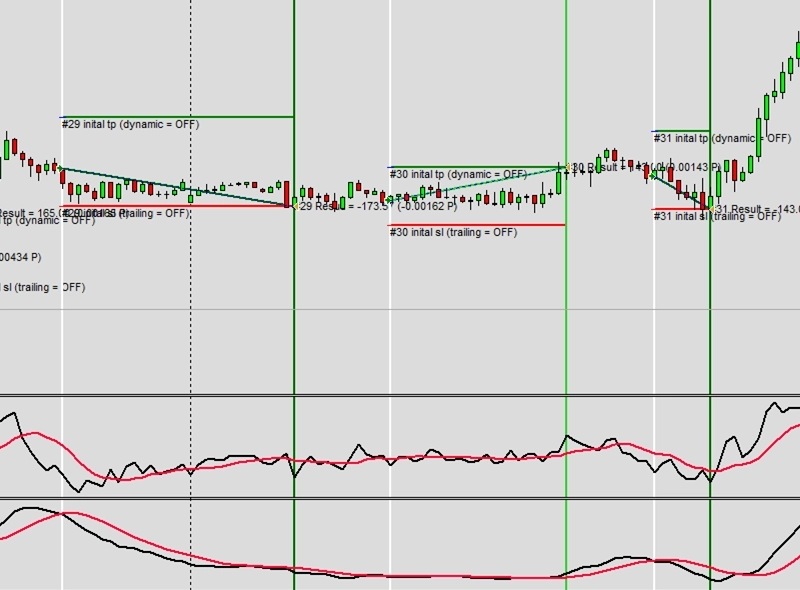
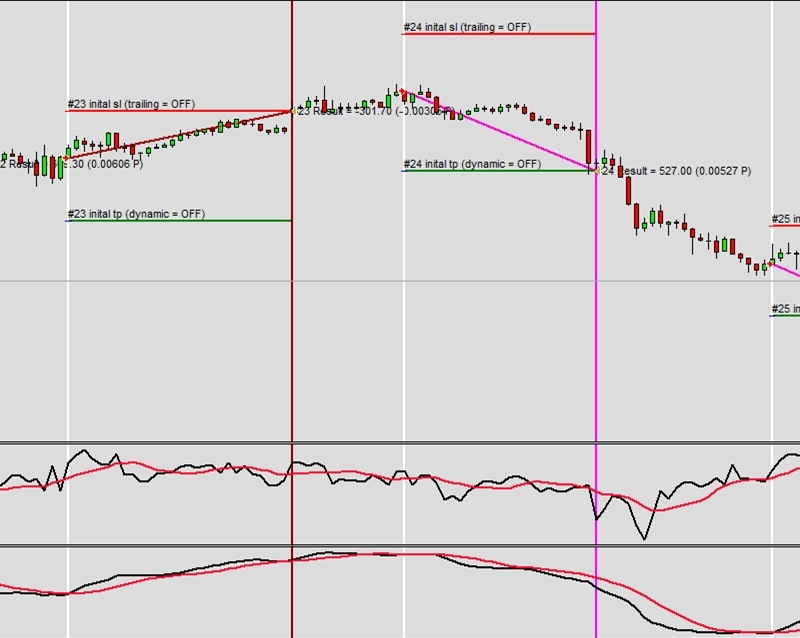
このサンプルは Long MACD アプローチを反映した Short トレード戦略を示していますが、逆方向に動作します。MACD の Signal ラインがメインラインを上回るクロスを形成したとき(価格の下落を示唆)に売りポジションを開きます。クロス条件のこの反転により、弱気相場の状況に Indicator が適応します。
Long バージョンと同様に、標準偏差 Indicator は Forward adjustment 3.50 で Stop Loss 配置を決定することでリスクを管理します。この乗数により、Stop Loss がエントリーから十分に離れた位置に保たれ、市場ノイズを回避します。Take Profit は同じ 1.40 のリスク比率を使用し、取引方向に関わらず一貫したリスクリワード原則を維持します。
Short トレードは、多くの資産が時間の経過とともに上昇バイアスを持つため、市場状況への注意が必要です。このサンプルは、同じ Indicator が Indicator ライン間の関係条件を調整することで反対の Signal を生成できる仕組みをトレーダーが理解するのに役立ちます。
サンプルの再作成
このサンプルは直接インポートするか、手動で設定することができます。トレーディングモジュールを手動で再現するには、新しく追加されたモジュールに以下の主要な設定が含まれており、プロフェッショナルモードがアクティブになっていることを確認してください。
Trade Basics
- Operation type = Short
Signal Generation - Indicators - STD
- Signal in use = On
- Signal used for = Forward
- Selected indicator = STD
- Draw in chart = Off
- Forward adjustment = 3.50
Signal Generation - Indicators (MACD Main line)
- Signal in use = On
- Signal used for = Entry
- Selected indicator = MACD
- Line index = Main line
- Draw in chart = On
- Drawing slot = 1
Signal Generation - Indicators (MACD Signal line)
- Signal in use = On
- Signal used for = Entry
- Selected indicator = MACD
- Line index = Signal line
- Draw in chart = On
- Drawing slot = 2
Signal Generation - Indicator Combinations (MACD Main line & MACD Signal line)
- Signal in use = On
- Signal used for = Entry
- Input indicator 1 = MACD (Main line)
- Input indicator 2 = MACD (Signal line)
- Value relation = Value 2 cross value 1
Initial Stop Loss
- Selection = Indicator
- Used indicator = STD
Initial Take Profit
- Selection = Risk ratio
- Risk ratio = 1.40
スクリーンショット
Example A3: Bollinger bands trading
CAUTION
これはすぐに使用できるトレード戦略ではありません。トレード戦略には時間足とシンボルへの調整と徹底的なバックテストが必要です。このサンプルは独自のカスタム戦略の基盤として、また Expert Advisor Builder ウェブアプリケーションに慣れるためのものです。サンプルをインポートして使用する方法については、こちらの手順に従ってください。
説明
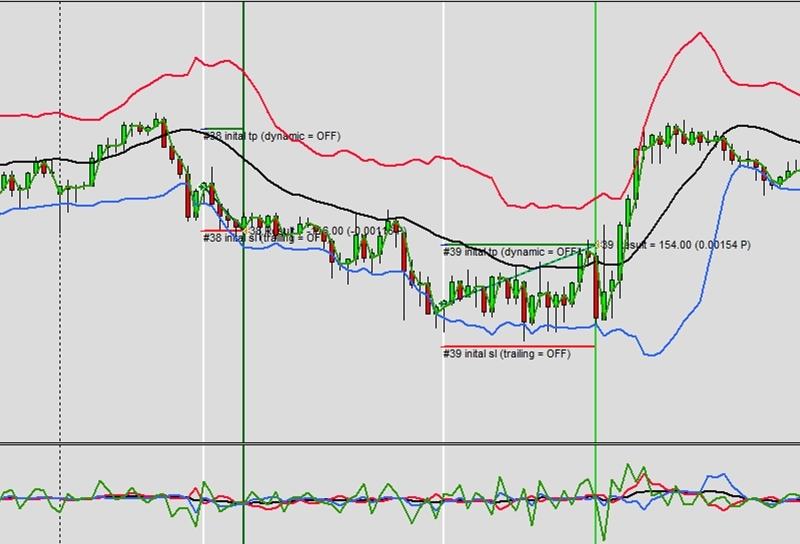
このサンプルは Bollinger Bands トレードを紹介しています。価格が統計的な境界を突破したときに潜在的なエントリーポイントを特定する人気の戦略です。始値が下部 Bollinger Band を下から突き抜けるとき(上昇に転じる可能性がある売られすぎの状態を示唆)に Long Signal が生成されます。視覚的な確認のために3本の Bollinger Band ラインすべてがチャートに表示されます。
戦略は固定の 100 Pip Stop Loss を使用し、ポジションサイジングのリスク計算をシンプルにします。Take Profit は標準的な 1.40 のリスク比率を維持し、140 Pip の利益を目標とします。この固定アプローチは価格がバンド間で反発する傾向があるレンジ相場で特に有効です。
Bollinger Bands は市場のボラティリティに自動的に適応し、ボラティリティが高い時期には広がり、穏やかな市場では狭くなります。この自己調整の性質により、この戦略はさまざまな市場状況に適しています。
サンプルの再作成
このサンプルは直接インポートするか、手動で設定することができます。トレーディングモジュールを手動で再現するには、新しく追加されたモジュールに以下の主要な設定が含まれており、プロフェッショナルモードがアクティブになっていることを確認してください。
Trade Basics
- Operation type = Long
Signal Generation - Indicators (BB Main)
- Signal in use = On
- Signal used for = Forward
- Selected indicator = BB
- Line index = Main
- Draw in chart = On
- Drawing slot = 1
Signal Generation - Indicators (BB Upper)
- Signal in use = On
- Signal used for = Forward
- Selected indicator = BB
- Line index = Upper
- Draw in chart = On
- Drawing slot = 2
Signal Generation - Indicators (BB Lower)
- Signal in use = On
- Signal used for = Forward
- Selected indicator = BB
- Line index = Lower
- Draw in chart = On
- Drawing slot = 3
Signal Generation - Indicators (PRICE)
- Signal in use = On
- Signal used for = Entry
- Selected indicator = PRICE
- Series = Open
- Draw in chart = On
- Drawing slot = 4
Signal Generation - Indicator Combinations (PRICE Open & BB Lower)
- Signal in use = On
- Signal used for = Entry
- Input indicator 1 = PRICE (Open)
- Input indicator 2 = BB (Lower)
- Value relation = Value 2 cross value 1
Initial Stop Loss
- Selection = Rate of change
- Rate change = 0.00100000
Initial Take Profit
- Selection = Risk ratio
- Risk ratio = 1.40
スクリーンショット
Example A4: News trading of high impact calendar events
CAUTION
これはすぐに使用できるトレード戦略ではありません。トレード戦略には時間足とシンボルへの調整と徹底的なバックテストが必要です。このサンプルは独自のカスタム戦略の基盤として、また Expert Advisor Builder ウェブアプリケーションに慣れるためのものです。サンプルをインポートして使用する方法については、こちらの手順に従ってください。
説明
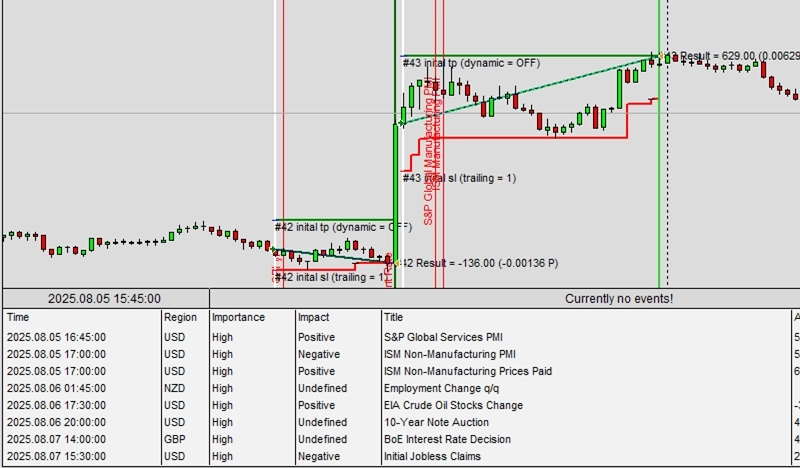
このサンプルは、すべての世界通貨にわたる高インパクトな経済イベントのニューストレードを示しています。主要なニュースリリースの 15 分前と 15 分後にポジションを開き、これらの期間の高いボラティリティを利用します。ATR(Average True Range)Indicator は現在の市場ボラティリティに適応した動的な Stop Loss レベルを提供します。
ユニークな機能として、トレードオープン時に即座にアクティブになる Trailing Stop Loss があり、ATR 値に基づいて継続的に調整されます。これにより、価格が有利に動く際に利益を保護しながら、トレードが発展する余裕を与えます。Forward adjustment の 2.50 は ATR 値を乗算し、ボラティリティが高いニュース状況に適切な間隔を作ります。
利率決定や雇用レポートなどの高インパクトイベントは、しばしば大幅な価格変動を引き起こします。この戦略は、ニュースリリース中のボラティリティ変化に反応する動的な Stop Loss によってリスクを管理しながら、これらの動きをキャプチャするようにトレーダーをポジショニングします。
サンプルの再作成
このサンプルは直接インポートするか、手動で設定することができます。トレーディングモジュールを手動で再現するには、新しく追加されたモジュールに以下の主要な設定が含まれており、プロフェッショナルモードがアクティブになっていることを確認してください。
Trade Basics
- Operation type = Long
Signal Generation - Indicators (ATR)
- Signal in use = On
- Signal used for = Forward
- Selected indicator = ATR
- Drawing in chart = On
- Drawing slot = 1
- Forward adjustment = 2.50
Signal Generation - News
- Signal in use = On
- Signal used for = Entry
- Draw table with upcoming events = Off
- Pre event signal time = 900
- Post event signal time = 900
- Signals for ALL regions = On
- Signals for AUD region = On
- Signals for BRL region = On
- Signals for CAD region = On
- Signals for CHF region = On
- Signals for CNY region = On
- Signals for EUR region = On
- Signals for GBP region = On
- Signals for HKD region = On
- Signals for INR region = On
- Signals for JPY region = On
- Signals for KRW region = On
- Signals for MXN region = On
- Signals for NOK region = On
- Signals for NZD region = On
- Signals for SEK region = On
- Signals for SGD region = On
- Signals for USD region = On
- Signals for ZAR region = On
- Signals for undefined importance = Off
- Signals for low importance = Off
- Signals for moderate importance = Off
- Signals for high importance = On
Initial Stop Loss
- Selection = Indicator value
- Used indicator = ATR
Stop Loss Trailing - Indicator value
- Activation position = 0
- Type = Indicator value
- Used indicator = ATR
Initial Take Profit
- Selection = Risk ratio
- Risk ratio = 1.40
スクリーンショット
Example A5: News trading of regional high impact calendar events
CAUTION
これはすぐに使用できるトレード戦略ではありません。トレード戦略には時間足とシンボルへの調整と徹底的なバックテストが必要です。このサンプルは独自のカスタム戦略の基盤として、また Expert Advisor Builder ウェブアプリケーションに慣れるためのものです。サンプルをインポートして使用する方法については、こちらの手順に従ってください。
説明
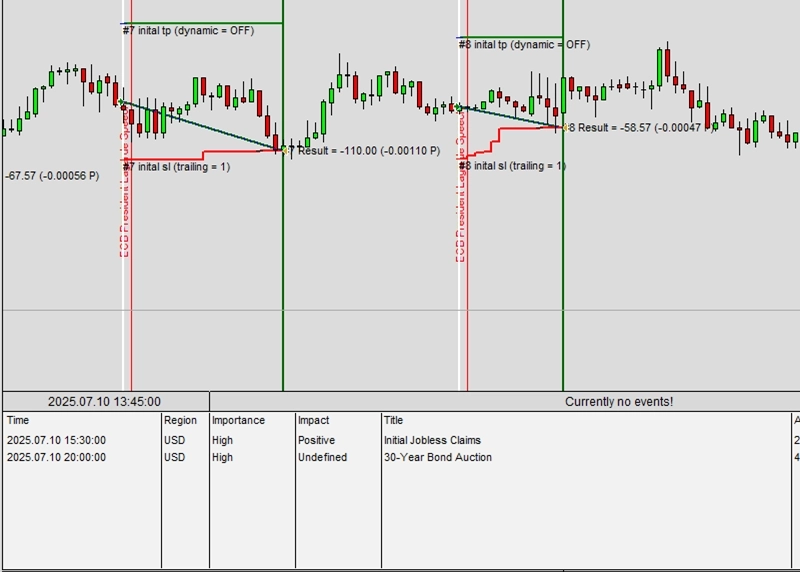
このサンプルは地域のニューストレードに焦点を当て、特に EUR と USD の経済イベントを対象としています。前のニューストレードサンプルとは異なり、この戦略は通貨地域でイベントをフィルタリングし、EURUSD などの特定の市場ペアに特化できます。15 分足の時間足の推奨は、アナウンス後の素早い価格動向をキャプチャするのに役立ちます。
設定はポジションオープン時からアクティブになる Trailing Stop と同じ ATR ベースのリスク管理システムを維持しています。Signal を EUR と USD のイベントのみに限定することで、過剰な Signal 生成を避け、選択した通貨ペアに特定の経済がどのように影響するかを理解することに集中できます。
地域フィルタリングは、特定の経済圏を注視するトレーダーにとって特に有用です。欧州中央銀行と連邦準備制度のアナウンスは、通常 EURUSD に最大の影響を与えるため、すべてのグローバルイベントを同時に監視するよりも、このターゲットを絞ったアプローチがより効率的です。
INFO
EURUSD M15 の使用を推奨します。
サンプルの再作成
このサンプルは直接インポートするか、手動で設定することができます。トレーディングモジュールを手動で再現するには、新しく追加されたモジュールに以下の主要な設定が含まれており、プロフェッショナルモードがアクティブになっていることを確認してください。
Trade Basics
- Operation type = Long
Signal Generation - Indicators (ATR)
- Signal in use = On
- Signal used for = Forward
- Selected indicator = ATR
- Drawing in chart = On
- Drawing slot = 1
- Forward adjustment = 2.50
Signal Generation - News
- Signal in use = On
- Signal used for = Entry
- Draw table with upcoming events = Off
- Pre event signal time = 900
- Post event signal time = 900
- Signals for ALL regions = Off
- Signals for AUD region = Off
- Signals for BRL region = Off
- Signals for CAD region = Off
- Signals for CHF region = Off
- Signals for CNY region = Off
- Signals for EUR region = On
- Signals for GBP region = Off
- Signals for HKD region = Off
- Signals for INR region = Off
- Signals for JPY region = Off
- Signals for KRW region = Off
- Signals for MXN region = Off
- Signals for NOK region = Off
- Signals for NZD region = Off
- Signals for SEK region = Off
- Signals for SGD region = Off
- Signals for USD region = On
- Signals for ZAR region = Off
- Signals for undefined importance = Off
- Signals for low importance = Off
- Signals for moderate importance = Off
- Signals for high importance = On
Initial Stop Loss
- Selection = Indicator value
- Used indicator = ATR
Stop Loss Trailing - Indicator value
- Activation position = 0
- Type = Indicator value
- Used indicator = ATR
Initial Take Profit
- Selection = Risk ratio
- Risk ratio = 1.40
スクリーンショット
Example A6: Avoiding high impact calendar events
CAUTION
これはすぐに使用できるトレード戦略ではありません。トレード戦略には時間足とシンボルへの調整と徹底的なバックテストが必要です。このサンプルは独自のカスタム戦略の基盤として、また Expert Advisor Builder ウェブアプリケーションに慣れるためのものです。サンプルをインポートして使用する方法については、こちらの手順に従ってください。
説明
このサンプルは、高インパクトイベントをトレードするのではなく回避することで防御的なニューストレードを行う方法を示しています。Signal 反転機能がロジックを逆転させ、主要なニュースのない穏やかな期間にのみエントリー Signal を生成します。イベントの前後2時間のバッファーにより、ニュース関連のボラティリティを完全に回避します。
MACD クロスシステムがこれらの静かな期間の主要なエントリー Signal を提供します。ATR ベースの Stop Loss と Trailing システムは、非ニュース期間に典型的な低ボラティリティ条件に適応します。このアプローチは、潜在的に収益性はあるが高リスクなニュースイベントよりも予測可能な市場状況を好む保守的なトレーダーに適しています。
テクニカル分析とニュースフィルタリングを組み合わせることで、この戦略は予測不能なスパイクを避けながら着実なトレンドをキャプチャします。ビジュアル Signal ラインは、今後のイベントにより取引がいつブロックされるかを正確に示し、意思決定プロセスの透明性を提供します。
サンプルの再作成
このサンプルは直接インポートするか、手動で設定することができます。トレーディングモジュールを手動で再現するには、新しく追加されたモジュールに以下の主要な設定が含まれており、プロフェッショナルモードがアクティブになっていることを確認してください。
Trade Basics
- Operation type = Long
Signal Generation - Indicators (ATR)
- Signal in use = On
- Signal used for = Forward
- Selected indicator = ATR
- Drawing in chart = On
- Drawing slot = 1
- Forward adjustment = 2.50
Signal Generation - Indicators (MACD Main line)
- Signal in use = On
- Signal used for = Entry
- Selected indicator = MACD
- Line index = Main line
- Draw in chart = On
- Drawing slot = 2
Signal Generation - Indicators (MACD Signal line)
- Signal in use = On
- Signal used for = Entry
- Selected indicator = MACD
- Line index = Signal line
- Draw in chart = On
- Drawing slot = 3
Signal Generation - Indicator Combinations (MACD Main line & MACD Signal line)
- Signal in use = On
- Signal used for = Entry
- Input indicator 1 = MACD (Main line)
- Input indicator 2 = MACD (Signal line)
- Value relation = Value x cross value x
Signal Generation - News
- Signal in use = On
- Signal used for = Entry
- Signal visualization = On
- Draw table with upcoming events = Off
- Signal inversion = On
- Pre event signal time = 7200
- Post event signal time = 7200
- Signals for ALL regions = On
- Signals for AUD region = On
- Signals for BRL region = On
- Signals for CAD region = On
- Signals for CHF region = On
- Signals for CNY region = On
- Signals for EUR region = On
- Signals for GBP region = On
- Signals for HKD region = On
- Signals for INR region = On
- Signals for JPY region = On
- Signals for KRW region = On
- Signals for MXN region = On
- Signals for NOK region = On
- Signals for NZD region = On
- Signals for SEK region = On
- Signals for SGD region = On
- Signals for USD region = On
- Signals for ZAR region = On
- Signals for undefined importance = Off
- Signals for low importance = Off
- Signals for moderate importance = Off
- Signals for high importance = On
Initial Stop Loss
- Selection = Indicator value
- Used indicator = ATR
Stop Loss Trailing - Indicator value
- Activation position = 0
- Type = Indicator value
- Used indicator = ATR
Initial Take Profit
- Selection = Risk ratio
- Risk ratio = 1.40
スクリーンショット
Example A7: One chart analyzer for signal generation
CAUTION
これはすぐに使用できるトレード戦略ではありません。トレード戦略には時間足とシンボルへの調整と徹底的なバックテストが必要です。このサンプルは独自のカスタム戦略の基盤として、また Expert Advisor Builder ウェブアプリケーションに慣れるためのものです。サンプルをインポートして使用する方法については、こちらの手順に従ってください。
説明
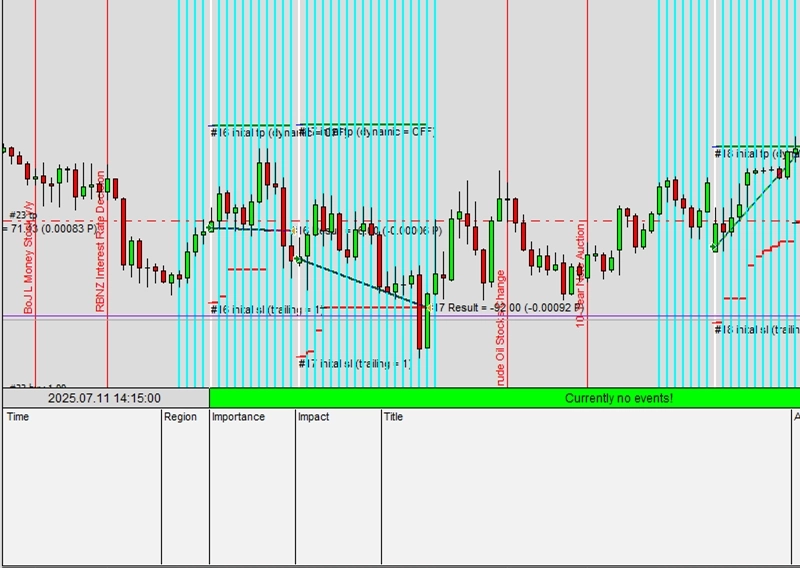
このサンプルは、ボラティリティベースの Signal 生成のためのチャートアナライザーを紹介しています。アナライザーは過去50本のバーを調べて市場のボラティリティレベルを判断し、より大きな利益の可能性がある高ボラティリティ期間にのみ Signal を生成します。このインテリジェントなフィルタリングにより、静かな市場状況での誤った Signal を減らします。
固定の 200 Pip Stop Loss は一貫したリスク管理を提供し、1.40 のリスク比率は有利な報酬の可能性を維持します。チャートアナライザーのビジュアルインジケーターは、現在の市場状況を一目で理解するのに役立ち、ボラティリティがトレードのしきい値を満たしているかどうかを示します。
このアプローチは、活発な市場で活躍するモメンタムトレーダーに特に有効です。高ボラティリティの確認を待つことで、この戦略はレンジ相場に多い乱雑で方向性のない価格行動を回避し、代わりに明確な方向性の動きがある期間に焦点を当てます。
サンプルの再作成
このサンプルは直接インポートするか、手動で設定することができます。トレーディングモジュールを手動で再現するには、新しく追加されたモジュールに以下の主要な設定が含まれており、プロフェッショナルモードがアクティブになっていることを確認してください。
Trade Basics
- Operation type = Long
Signal Generation - Chart Analyzer
- Signal in use = On
- Signal used for = Entry
- Signal visualization = On
- Analyzed width = 50
- Signal if volatility is low = Off
- Signal if volatility is middle = Off
- Signal if volatility is high = On
Initial Stop Loss
- Selection = Fix pips
- Fix pips = 200
Initial Take Profit
- Selection = Risk ratio
- Risk ratio = 1.40
スクリーンショット
Example B1: Trading at specific hours
CAUTION
これはすぐに使用できるトレード戦略ではありません。トレード戦略には時間足とシンボルへの調整と徹底的なバックテストが必要です。このサンプルは独自のカスタム戦略の基盤として、また Expert Advisor Builder ウェブアプリケーションに慣れるためのものです。サンプルをインポートして使用する方法については、こちらの手順に従ってください。
説明
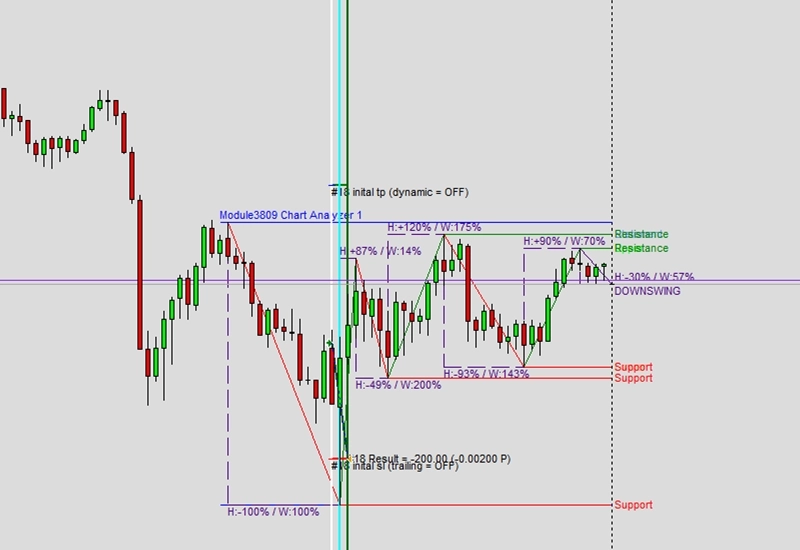
このサンプルは、時間ベースのトレード制限を示しており、特定の時間帯にのみ活動を制限します。戦略は午前6〜11時と午後2〜7時の間にのみトレードを許可し、流動性が低い可能性がある夜間セッションやランチタイムを回避します。チャートのビジュアルタイミングインジケーターは、アクティブな期間と制限された期間を明確に示します。
SMA と EMA のクロスシステムがエントリー Signal を提供しますが、許可された時間帯にのみ機能します。これらの時間帯外に完璧な Signal が発生しても、システムはそれを完全に無視します。標準偏差 Indicator は Forward adjustment システムで Stop Loss を管理します。
固定の 0.10 ロットサイジングにより、初心者のポジション管理が簡素化されます。時間制限は、スプレッドが狭く価格行動がより信頼できる最も流動性の高い市場セッションにトレーダーが集中するのに役立ちます。この規律あるアプローチにより、不利な市場状況での衝動的なトレードを防ぎます。
サンプルの再作成
このサンプルは直接インポートするか、手動で設定することができます。トレーディングモジュールを手動で再現するには、新しく追加されたモジュールに以下の主要な設定が含まれており、プロフェッショナルモードがアクティブになっていることを確認してください。
Trade Basics
- Operation type = Long
Signal Generation - Indicators - STD
- Signal in use = On
- Signal used for = Forward
- Selected indicator = STD
- Draw in chart = Off
- Forward adjustment = 3.50
Signal Generation - Indicators - SMA
- Signal in use = On
- Signal used for = Entry
- Selected indicator = SMA
- Draw in chart = On
- Drawing slot = 1
Signal Generation - Indicators - EMA
- Signal in use = On
- Signal used for = Entry
- Selected indicator = EMA
- Draw in chart = On
- Drawing slot = 2
Signal Generation - Indicator Combinations (SMA & EMA)
- Signal in use = On
- Signal used for = Entry
- Input indicator 1 = SMA
- Input indicator 2 = EMA
- Value relation = Value x cross value x
Initial Stop Loss
- Selection = Indicator
- Used indicator = STD
Initial Take Profit
- Selection = Risk ratio
- Risk ratio = 1.40
Timing
- Visualize timing = On
- Trading hours = 6-11;14-19
Volume Calculation
- Volume calculation method = Fix lots
- Fix lots = 0.10
スクリーンショット
Example B2: Trading at specific days of week
CAUTION
これはすぐに使用できるトレード戦略ではありません。トレード戦略には時間足とシンボルへの調整と徹底的なバックテストが必要です。このサンプルは独自のカスタム戦略の基盤として、また Expert Advisor Builder ウェブアプリケーションに慣れるためのものです。サンプルをインポートして使用する方法については、こちらの手順に従ってください。
説明
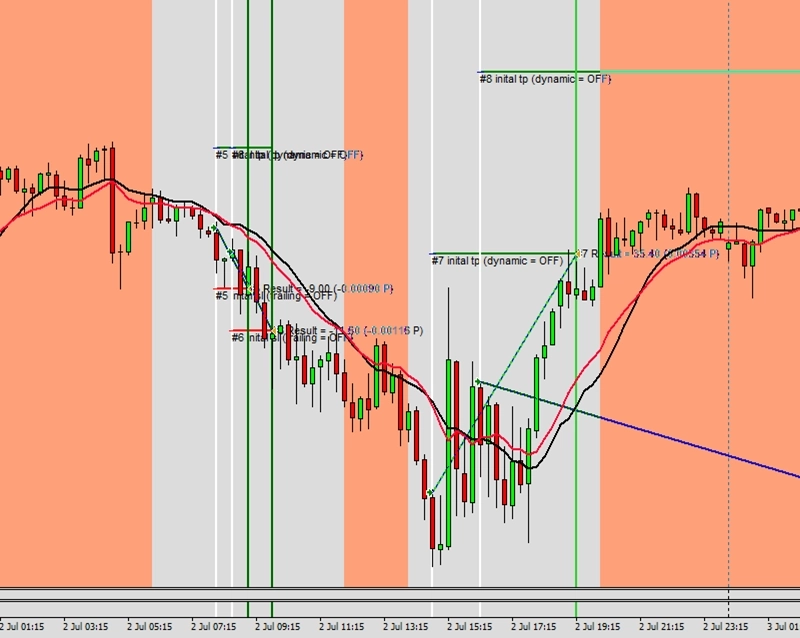
このサンプルはタイミング制御を特定の曜日に拡張し、水曜日と木曜日にのみトレードを許可します。市場調査によれば、特定の曜日には異なる特性があります:月曜日は予測不可能で、金曜日はポジション整理が見られ、週の中間はより安定したトレンドを示します。ビジュアルタイミングシステムは許可されたトレード日を明確に強調表示します。
テクニカル設定は Signal のための移動平均クロスと Stop Loss のための標準偏差で一貫しています。トレードを2日間に制限することで、市場エクスポージャーを減らしながら、統計的に有利な期間に集中することで勝率が向上する可能性があります。
このアプローチは、市場を毎日監視できないパートタイムトレーダーに適しています。また、初心者によくある問題であるオーバートレードを防ぐことで規律の維持にも役立ちます。固定のロットサイズとリスク比率により、マネーマネジメントをシンプルかつ一貫したものに保ちます。
サンプルの再作成
このサンプルは直接インポートするか、手動で設定することができます。トレーディングモジュールを手動で再現するには、新しく追加されたモジュールに以下の主要な設定が含まれており、プロフェッショナルモードがアクティブになっていることを確認してください。
Trade Basics
- Operation type = Long
Signal Generation - Indicators - STD
- Signal in use = On
- Signal used for = Forward
- Selected indicator = STD
- Draw in chart = Off
- Forward adjustment = 3.50
Signal Generation - Indicators - SMA
- Signal in use = On
- Signal used for = Entry
- Selected indicator = SMA
- Draw in chart = On
- Drawing slot = 1
Signal Generation - Indicators - EMA
- Signal in use = On
- Signal used for = Entry
- Selected indicator = EMA
- Draw in chart = On
- Drawing slot = 2
Signal Generation - Indicator Combinations (SMA & EMA)
- Signal in use = On
- Signal used for = Entry
- Input indicator 1 = SMA
- Input indicator 2 = EMA
- Value relation = Value x cross value x
Initial Stop Loss
- Selection = Indicator
- Used indicator = STD
Initial Take Profit
- Selection = Risk ratio
- Risk ratio = 1.40
Timing
- Visualize timing = On
- Trading days of week = Wednesday-Thursday
Volume Calculation
- Volume calculation method = Fix lots
- Fix lots = 0.10
スクリーンショット
Example B3: Trading at specific days of month
CAUTION
これはすぐに使用できるトレード戦略ではありません。トレード戦略には時間足とシンボルへの調整と徹底的なバックテストが必要です。このサンプルは独自のカスタム戦略の基盤として、また Expert Advisor Builder ウェブアプリケーションに慣れるためのものです。サンプルをインポートして使用する方法については、こちらの手順に従ってください。
説明
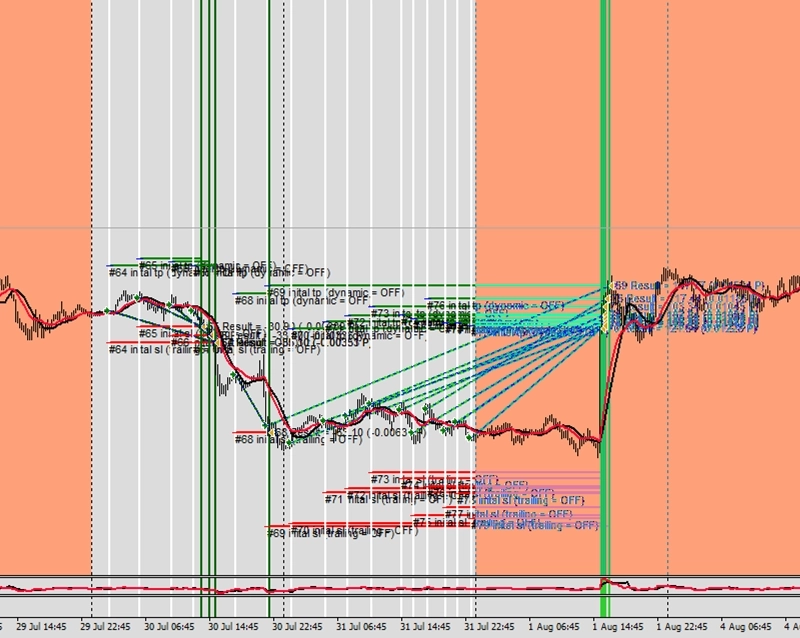
このサンプルはトレードを特定の月日(具体的には10〜20日)に制限します。この月の中間期間は、機関投資家のリバランスが起きる月末や月初とは異なる特性を示すことが多いです。ビジュアルタイミング表示はチャート上でアクティブなトレード期間を明確にマークします。
多くのトレーダーが月次サイクルに関連するパターンに気づいています:給与支払い、オプション満期、四半期報告書はすべて市場の繰り返す動作を生み出します。各月の中間3分の1に集中することで、この戦略はこれらの潜在的に破壊的なイベントを回避しながら、安定した月中旬のトレンドをキャプチャします。
テクニカル Indicator は変わらず、タイミングフィルターがコア Signal ロジックを変更することなく任意の戦略を強化できることを証明しています。このモジュラーアプローチにより、トレーダーは実績のあるエントリーおよびエグジットルールをそのままに、異なるタイミングウィンドウをテストできます。
サンプルの再作成
このサンプルは直接インポートするか、手動で設定することができます。トレーディングモジュールを手動で再現するには、新しく追加されたモジュールに以下の主要な設定が含まれており、プロフェッショナルモードがアクティブになっていることを確認してください。
Trade Basics
- Operation type = Long
Signal Generation - Indicators - STD
- Signal in use = On
- Signal used for = Forward
- Selected indicator = STD
- Draw in chart = Off
- Forward adjustment = 3.50
Signal Generation - Indicators - SMA
- Signal in use = On
- Signal used for = Entry
- Selected indicator = SMA
- Draw in chart = On
- Drawing slot = 1
Signal Generation - Indicators - EMA
- Signal in use = On
- Signal used for = Entry
- Selected indicator = EMA
- Draw in chart = On
- Drawing slot = 2
Signal Generation - Indicator Combinations (SMA & EMA)
- Signal in use = On
- Signal used for = Entry
- Input indicator 1 = SMA
- Input indicator 2 = EMA
- Value relation = Value x cross value x
Initial Stop Loss
- Selection = Indicator
- Used indicator = STD
Initial Take Profit
- Selection = Risk ratio
- Risk ratio = 1.40
Timing
- Visualize timing = On
- Trading days = 10-20
Volume Calculation
- Volume calculation method = Fix lots
- Fix lots = 0.10
スクリーンショット
Example B4: Intraday trading mode with forced closures at end of day
CAUTION
これはすぐに使用できるトレード戦略ではありません。トレード戦略には時間足とシンボルへの調整と徹底的なバックテストが必要です。このサンプルは独自のカスタム戦略の基盤として、また Expert Advisor Builder ウェブアプリケーションに慣れるためのものです。サンプルをインポートして使用する方法については、こちらの手順に従ってください。
説明
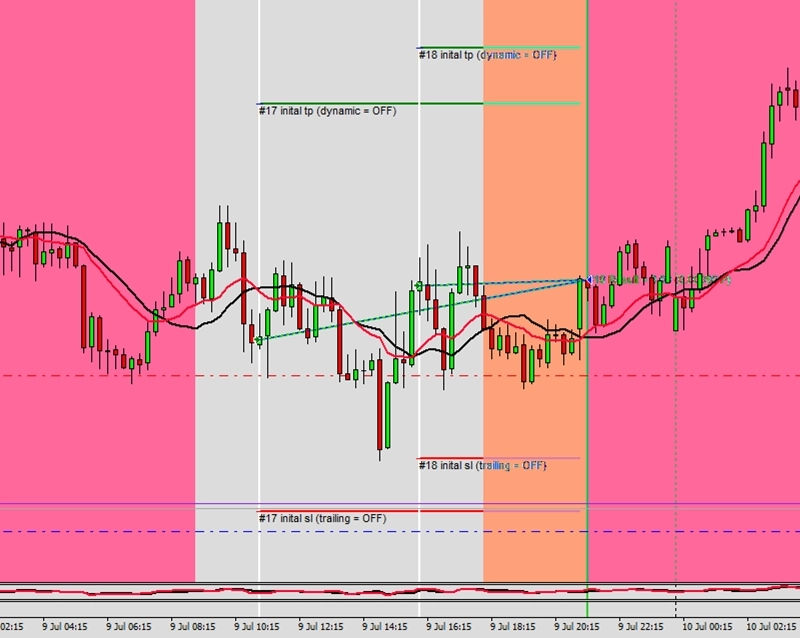
このサンプルは、日の終わりに強制クローズを行うイントラデイトレードモードを実装しています。ポジションは午前9時から午後6時の間にのみ開くことができ、すべてのトレードは損益に関わらず午後9時までに自動的にクローズされます。これにより、オーバーナイトリスクとスワップ手数料を防ぎ、各トレード日をクリーンに開始できます。
強制クローズ機能は単純な時間制限とは異なります。利益の出ているトレードも期限までにクローズしなければならず、ポジションを夜間に保有したいという誘惑を防ぎます。この規律は、トレード日間の厳格な分離を維持しなければならないデイトレーダーにとって価値があります。
ビジュアルタイミングインジケーターは3つのゾーンを表示します:完全なトレード用の透明、エグジットのみの期間のオレンジ、強制クローズ時間のレッド。この明確なビジュアル化により、トレーダーはシステムがいつ行動するかを正確に理解でき、トレードプロセスから不確実性を取り除きます。
サンプルの再作成
このサンプルは直接インポートするか、手動で設定することができます。トレーディングモジュールを手動で再現するには、新しく追加されたモジュールに以下の主要な設定が含まれており、プロフェッショナルモードがアクティブになっていることを確認してください。
Trade Basics
- Operation type = Long
Signal Generation - Indicators - STD
- Signal in use = On
- Signal used for = Forward
- Selected indicator = STD
- Draw in chart = Off
- Forward adjustment = 3.50
Signal Generation - Indicators - SMA
- Signal in use = On
- Signal used for = Entry
- Selected indicator = SMA
- Draw in chart = On
- Drawing slot = 1
Signal Generation - Indicators - EMA
- Signal in use = On
- Signal used for = Entry
- Selected indicator = EMA
- Draw in chart = On
- Drawing slot = 2
Signal Generation - Indicator Combinations (SMA & EMA)
- Signal in use = On
- Signal used for = Entry
- Input indicator 1 = SMA
- Input indicator 2 = EMA
- Value relation = Value x cross value x
Initial Stop Loss
- Selection = Indicator
- Used indicator = STD
Initial Take Profit
- Selection = Risk ratio
- Risk ratio = 1.40
Timing
- Visualize timing = On
- Intraday mode = 09:00:00
- Start intraday trading = 18:00:00
- Deadline intraday trading = 21:00:00
- Intraday mode = On
Volume Calculation
- Volume calculation method = Fix lots
- Fix lots = 0.10
スクリーンショット
Example B5: Automatic signal shifting depending on daylight saving time (DST)
CAUTION
これはすぐに使用できるトレード戦略ではありません。トレード戦略には時間足とシンボルへの調整と徹底的なバックテストが必要です。このサンプルは独自のカスタム戦略の基盤として、また Expert Advisor Builder ウェブアプリケーションに慣れるためのものです。サンプルをインポートして使用する方法については、こちらの手順に従ってください。
説明
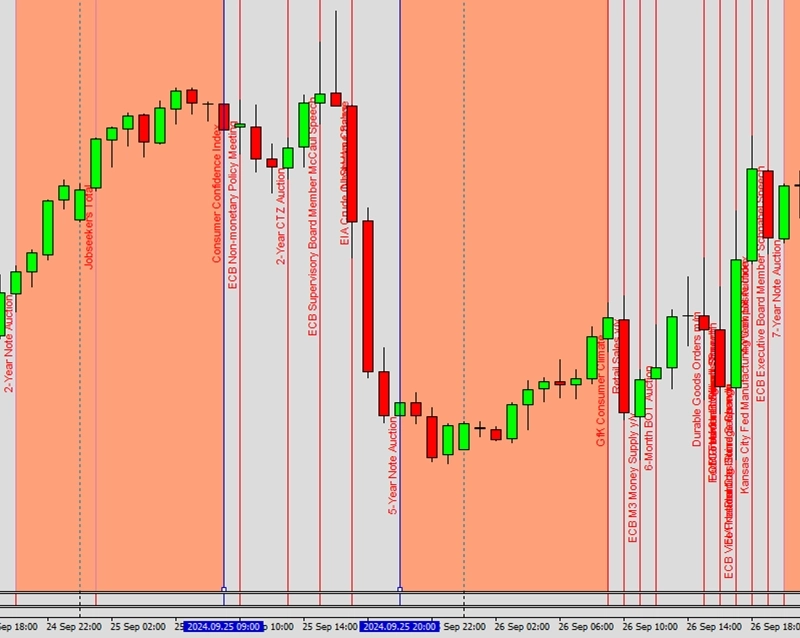
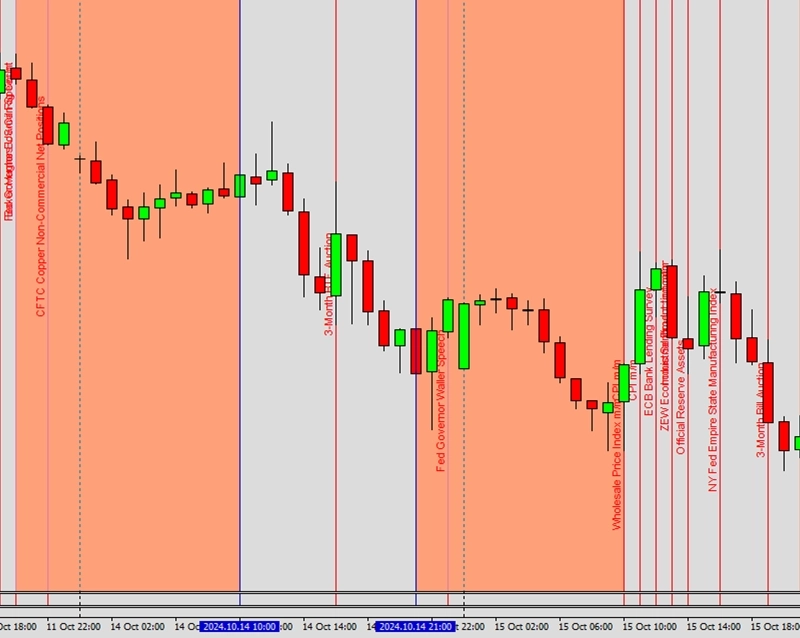
このサンプルは夏時間(DST)の調整に対応しており、DST の変更が発生したときにトレード時間を自動的にシフトします。設定では、異なる開始日と終了日を持つ複雑な DST ルールを示しており、システムがタイムゾーンの変動に適応する方法を示しています。これにより、年間を通じて戦略が一貫した市場タイミングを維持します。
ニュースベースの Signal と時間制限を組み合わせることで、高度なタイミングシステムが作成されます。DST のシフトが発生すると、スケジュール全体が自動的に調整され、時計の時間ではなく実際の市場セッションとの整合が維持されます。これにより、DST の変更後に戦略が意図しない時間にトレードすることを防ぎます。
複数のスクリーンショットは、異なる DST 期間にわたってシステムが正しく動作していることを示しています。この高度な機能は、特定の市場セッションに依存する戦略、特に異なるタイムゾーンの複数の商品を同時にトレードする場合に不可欠です。
CAUTION
EURUSD M15 の使用を推奨します。
サンプルの再作成
このサンプルは直接インポートするか、手動で設定することができます。トレーディングモジュールを手動で再現するには、新しく追加されたモジュールに以下の主要な設定が含まれており、プロフェッショナルモードがアクティブになっていることを確認してください。
Trade Basics
- Operation type = Long signals only drawn
- General signal visualization = Off
Signal Generation - News
- Signal in use = On
- Signal used for = Entry
- Signals for ALL regions = Off
- Signals for AUD region = Off
- Signals for BRL region = Off
- Signals for CAD region = Off
- Signals for CHF region = Off
- Signals for CNY region = Off
- Signals for EUR region = On
- Signals for GBP region = Off
- Signals for HKD region = Off
- Signals for INR region = Off
- Signals for JPY region = Off
- Signals for KRW region = Off
- Signals for MXN region = Off
- Signals for NOK region = Off
- Signals for NZD region = Off
- Signals for SEK region = Off
- Signals for SGD region = Off
- Signals for USD region = On
- Signals for ZAR region = Off
- Signals for undefined importance = Off
- Signals for low importance = On
- Signals for moderate importance = On
- Signals for high importance = On
Timing
- Visualize timing = On
- Trading hours = 9-19
- DST summer: Shifted minutes = 60
- DST summer: Start = Mar 2nd Sun 02:00:00
- DST summer: End = Apr 1st Sun 02:00:00
- DST winter: Shifted minutes = -60
- DST winter: Start = Oct 2nd Sun 02:00:00
- DST winter: End = Nov 1st Sun 02:00:00
スクリーンショット
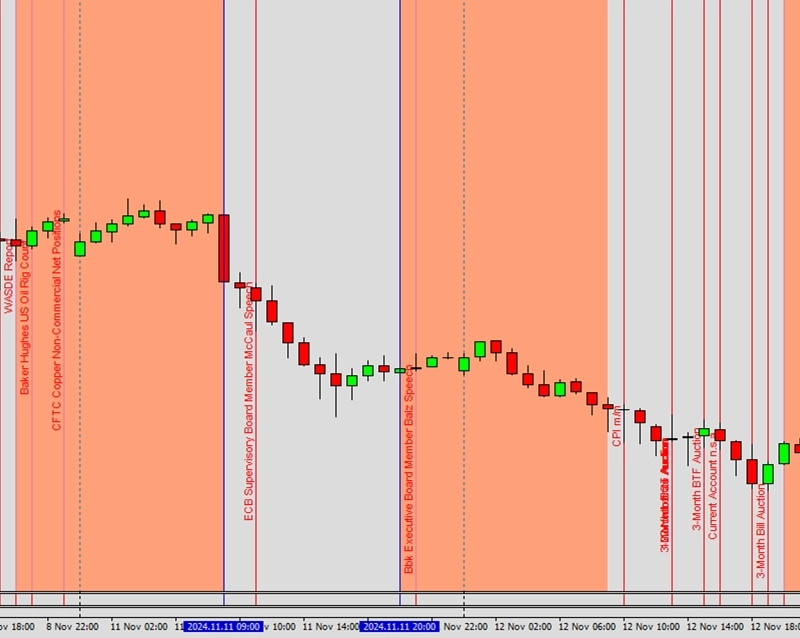
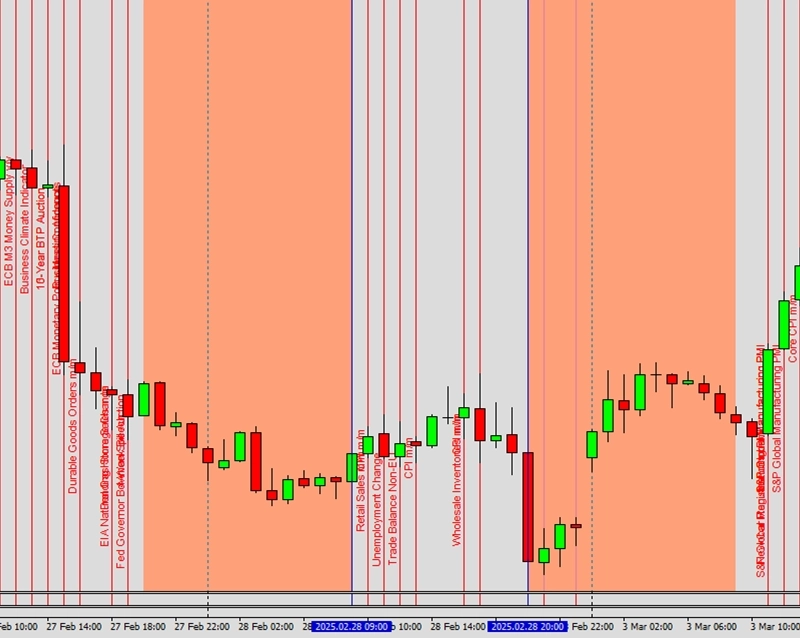
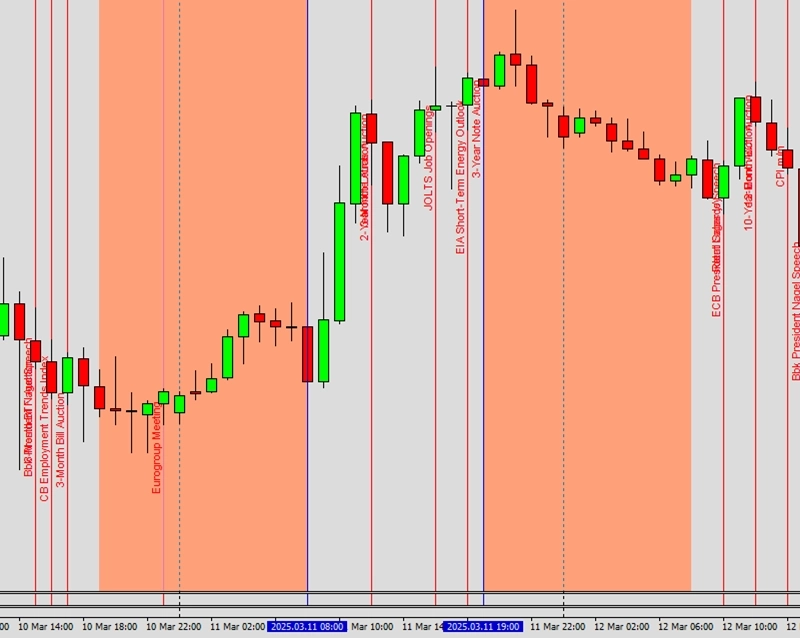
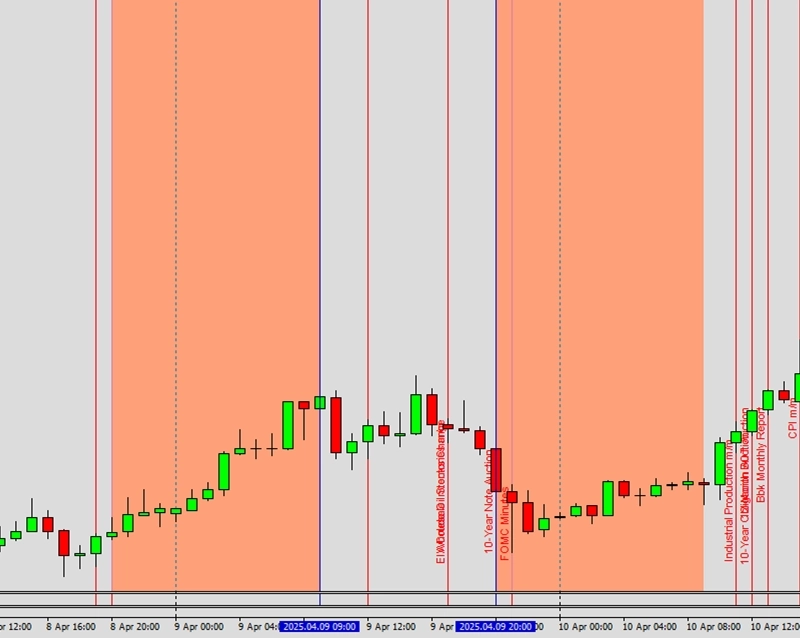
Example C1: Average true range stop loss trailing
CAUTION
これはすぐに使用できるトレード戦略ではありません。トレード戦略には時間足とシンボルへの調整と徹底的なバックテストが必要です。このサンプルは独自のカスタム戦略の基盤として、また Expert Advisor Builder ウェブアプリケーションに慣れるためのものです。サンプルをインポートして使用する方法については、こちらの手順に従ってください。
説明
このサンプルは基本的な ATR ベースの Trailing Stop Loss 機能を示しています。Stop Loss は ATR 値に基づいて継続的に調整され、市場のボラティリティに適応した現在価格からの動的な距離を維持します。トレーリングアクティベーションはポジションオープン時に即座に開始され、最初からトレードを保護します。
Forward adjustment の 3.50 は生の ATR 値を乗算し、通常の価格変動に十分な余裕を作ります。ボラティリティが増加するにつれて Stop Loss は自動的にその距離を広げ、市場が落ち着くにつれて締まります。この応答動作により、早期退場と過剰なリスクエクスポージャーの両方を防ぎます。
低い 1.10 のリスク比率 Take Profit は、ボラティリティが高い状況に適した緊密なターゲットを作ります。このアダプティブな Stop とモデストなターゲットの組み合わせは、価格がボラティリティレベルを変えながら着実に動くトレンド相場でよく機能します。
サンプルの再作成
このサンプルは直接インポートするか、手動で設定することができます。トレーディングモジュールを手動で再現するには、新しく追加されたモジュールに以下の主要な設定が含まれており、プロフェッショナルモードがアクティブになっていることを確認してください。
Trade Basics
- Operation type = Long
Signal Generation - Indicators (MACD Main line)
- Signal in use = On
- Signal used for = Entry
- Selected indicator = MACD
- Line index = Main line
- Draw in chart = On
- Drawing slot = 1
Signal Generation - Indicators (MACD Signal line)
- Signal in use = On
- Signal used for = Entry
- Selected indicator = MACD
- Line index = Signal line
- Draw in chart = On
- Drawing slot = 2
Signal Generation - Indicators - ATR
- Signal in use = On
- Signal used for = Forward
- Selected indicator = ATR
- Draw in chart = On
- Drawing slot = 3
- Forward adjustment = 3.50
Signal Generation - Indicator Combinations (MACD Main line & MACD Signal line)
- Signal in use = On
- Signal used for = Entry
- Input indicator 1 = MACD (Main line)
- Input indicator 2 = MACD (Signal line)
- Value relation = Value x cross value x
Initial Stop Loss
- Selection = Indicator value
- Used indicator = ATR
Stop Loss Trailing - Indicator value
- Activation position = 0
- Type = Indicator value
- Used indicator = ATR
Initial Take Profit
- Selection = Risk ratio
- Risk ratio = 1.10
スクリーンショット
Example C2: First breakeven, then average true range stop loss trailing
CAUTION
これはすぐに使用できるトレード戦略ではありません。トレード戦略には時間足とシンボルへの調整と徹底的なバックテストが必要です。このサンプルは独自のカスタム戦略の基盤として、また Expert Advisor Builder ウェブアプリケーションに慣れるためのものです。サンプルをインポートして使用する方法については、こちらの手順に従ってください。
説明
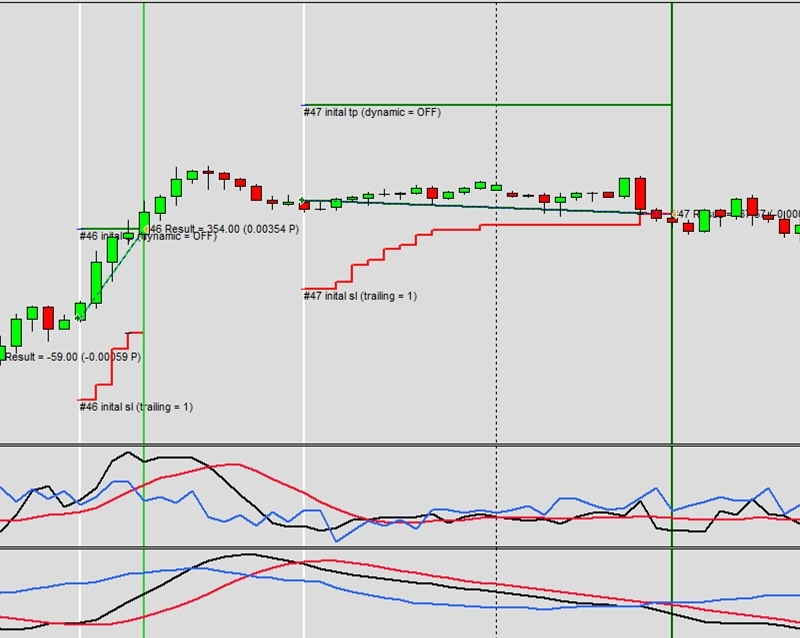
このサンプルはブレイクイーブンと ATR コンポーネントを使ったマルチステージ Stop Loss トレーリングを示しています。第1ステージは価格が初期リスクの 120% に達したときに Stop をブレイクイーブンに移動し、トレードの初期リスクを取り除きます(ギャップとスリッページは別として)。150% では、より緊密な 1.50 乗数を使った ATR ベースのトレーリングに切り替えてより密接に追従します。
2つの異なる ATR 設定により柔軟性が提供されます:初期 Stop はより広い配置のために 2.50 乗数を使用し、トレーリングステージはより密接な追従のために 1.50 を使用します。この段階的アプローチは、初期トレード発展のニーズと後の利益保護要件のバランスをとります。
ステージベースのシステムにより、トレードの進行に適応する高度なリスク管理が可能です。初期ステージはトレードが発展する余裕を与え、後のステージは含み益の動きをより多く保護するために Stop をより積極的に締めます。このアプローチは、トレード管理と勝ちトレードを伸ばすことのバランスをとることを目指します。
サンプルの再作成
このサンプルは直接インポートするか、手動で設定することができます。トレーディングモジュールを手動で再現するには、新しく追加されたモジュールに以下の主要な設定が含まれており、プロフェッショナルモードがアクティブになっていることを確認してください。
Trade Basics
- Operation type = Long
Signal Generation - Indicators (MACD Main line)
- Signal in use = On
- Signal used for = Entry
- Selected indicator = MACD
- Line index = Main line
- Draw in chart = On
- Drawing slot = 1
Signal Generation - Indicators (MACD Signal line)
- Signal in use = On
- Signal used for = Entry
- Selected indicator = MACD
- Line index = Signal line
- Draw in chart = On
- Drawing slot = 2
Signal Generation - Indicators - ATR (1)
- Signal in use = On
- Signal used for = Forward
- Selected indicator = ATR
- Draw in chart = On
- Drawing slot = 3
- Forward adjustment = 2.50
Signal Generation - Indicators - ATR (2)
- Signal in use = On
- Signal used for = Forward
- Selected indicator = ATR
- Draw in chart = On
- Drawing slot = 3
- Forward adjustment = 1.50
Signal Generation - Indicator Combinations (MACD Main line & MACD Signal line)
Signal in use = On
Signal used for = Entry
Input indicator 1 = MACD (Main line)
Input indicator 2 = MACD (Signal line)
Value relation = Value x cross value x
Initial Stop Loss
- Selection = Indicator value
- Used indicator = ATR (1)
Stop Loss Trailing - Breakeven
- Activation position = 0
- Type = Breakeven
- Breakeven position = 120
Stop Loss Trailing - Indicator value
- Activation position = 150
- Type = Indicator value
- Used indicator = ATR (2)
Initial Take Profit
- Selection = Risk ratio
- Risk ratio = 1.40
スクリーンショット
Example C3: First breakeven, then average true range, then market stop loss trailing
CAUTION
これはすぐに使用できるトレード戦略ではありません。トレード戦略には時間足とシンボルへの調整と徹底的なバックテストが必要です。このサンプルは独自のカスタム戦略の基盤として、また Expert Advisor Builder ウェブアプリケーションに慣れるためのものです。サンプルをインポートして使用する方法については、こちらの手順に従ってください。
説明
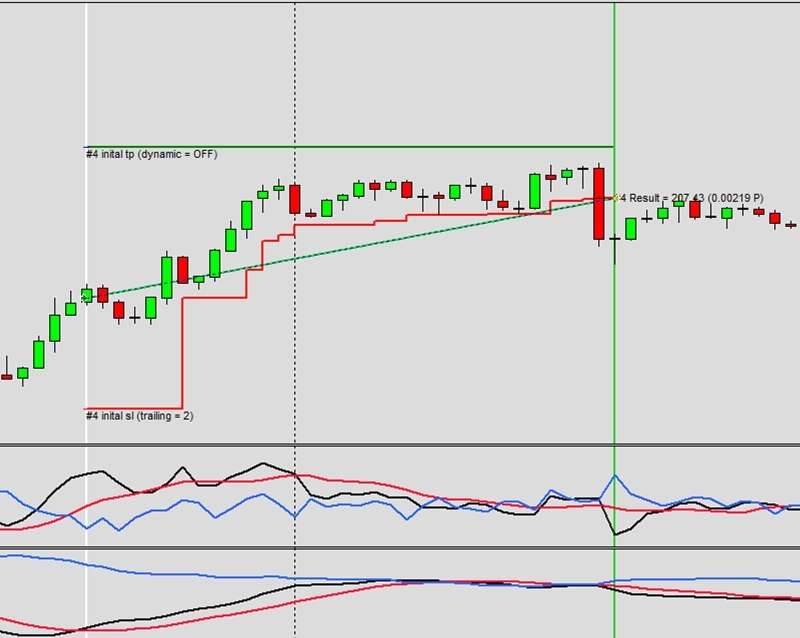
このサンプルは Trailing Stop を3つのステージ(ブレイクイーブン、ATR ベース、マーケットベース)に拡張しています。各ステージは特定の利益レベルでアクティブになり、トレードが成功するにつれて利益保護がより積極的になります。最終的なマーケットベースのステージは、前のローソク足の極値を使って価格に非常に密接に追従します。
マーケットトレーリングステージは固定とスプレッドベースの両方のバッファーを追加し、通常のスプレッドの拡大で Stop がトリガーされるのを防ぎます。Take Profit が設定されていないため、Trailing Stop が利益をキャプチャするまでトレードは無期限に実行できます。このオープンエンドのアプローチは大きなトレンドをキャプチャしながら、蓄積された利益を保護します。
プログレッシブステージングは高度なポジション管理を表し、1つのトレード内で異なる利益レベルでの異なる戦略を可能にします。この柔軟性により、トレーダーは変化する市場状況に適応しながら、リスクを動的に管理しながら利益の可能性を最大化できます。
サンプルの再作成
このサンプルは直接インポートするか、手動で設定することができます。トレーディングモジュールを手動で再現するには、新しく追加されたモジュールに以下の主要な設定が含まれており、プロフェッショナルモードがアクティブになっていることを確認してください。
Trade Basics
- Operation type = Long
Signal Generation - Indicators (MACD Main line)
- Signal in use = On
- Signal used for = Entry
- Selected indicator = MACD
- Line index = Main line
- Draw in chart = On
- Drawing slot = 1
Signal Generation - Indicators (MACD Signal line)
- Signal in use = On
- Signal used for = Entry
- Selected indicator = MACD
- Line index = Signal line
- Draw in chart = On
- Drawing slot = 2
Signal Generation - Indicators - ATR (1)
- Signal in use = On
- Signal used for = Forward
- Selected indicator = ATR
- Draw in chart = On
- Drawing slot = 3
- Forward adjustment = 2.50
Signal Generation - Indicators - ATR (2)
- Signal in use = On
- Signal used for = Forward
- Selected indicator = ATR
- Draw in chart = On
- Drawing slot = 3
- Forward adjustment = 1.50
Signal Generation - Indicator Combinations (MACD Main line & MACD Signal line)
- Signal in use = On
- Signal used for = Entry
- Input indicator 1 = MACD (Main line)
- Input indicator 2 = MACD (Signal line)
- Value relation = Value x cross value x
Initial Stop Loss
- Selection = Indicator value
- Used indicator = ATR (1)
Stop Loss Trailing - Breakeven
- Activation position = 0
- Type = Breakeven
- Breakeven position = 120
Stop Loss Trailing - Indicator value
- Activation position = 150
- Type = Indicator value
- Used indicator = ATR (2)
Stop Loss Trailing - Market
- Activation position = 200
- Type = Market
- Market buffer fix = 10
- Market buffer spread = 4.0
Initial Take Profit
- Selection = Off
スクリーンショット
Example D1: Fixed pips distance as initial stop loss and initial take profit
CAUTION
これはすぐに使用できるトレード戦略ではありません。トレード戦略には時間足とシンボルへの調整と徹底的なバックテストが必要です。このサンプルは独自のカスタム戦略の基盤として、また Expert Advisor Builder ウェブアプリケーションに慣れるためのものです。サンプルをインポートして使用する方法については、こちらの手順に従ってください。
説明
このサンプルは Stop Loss と Take Profit レベルの両方に固定 Pip 値を使用しています。200 Pip の Stop Loss と 300 Pip の Take Profit は、絶対距離を使用して有利な 1.5 リスクリワード比率を作ります。この単純なアプローチは複雑な計算を必要とせず、ポジション管理の基本を学ぶ初心者に最適です。
固定 Pip 戦略は、典型的な価格変動が一定している安定したボラティリティ環境で最もよく機能します。M1〜H1 の時間足の推奨は、このアプローチが日次レンジが比較的予測可能なイントラデイトレードに適していることを示しています。
シンプルですが、固定 Pip 手法は市場状況が時間の経過とともに変化するにつれて調整が必要になる場合があります。トレーダーは定期的にこれらの値を見直し、現在の市場のボラティリティレベルに適切であることを確認する必要があります。このサンプルはリスクリワードの概念を理解するための優れた出発点を提供します。
CAUTION
EURUSD M1〜H1 の使用を推奨します。
サンプルの再作成
このサンプルは直接インポートするか、手動で設定することができます。トレーディングモジュールを手動で再現するには、新しく追加されたモジュールに以下の主要な設定が含まれており、プロフェッショナルモードがアクティブになっていることを確認してください。
Trade Basics
- Operation type = Long
Signal Generation - Indicators - SMA
- Signal in use = On
- Signal used for = Entry
- Selected indicator = SMA
- Draw in chart = On
- Drawing slot = 1
Signal Generation - Indicators - EMA
- Signal in use = On
- Signal used for = Entry
- Selected indicator = EMA
- Draw in chart = On
- Drawing slot = 2
Signal Generation - Indicator Combinations (SMA & EMA)
- Signal in use = On
- Signal used for = Entry
- Input indicator 1 = SMA
- Input indicator 2 = EMA
- Value relation = Value x cross value x
Initial Stop Loss
- Selection = Fix pips
- Fix pips = 200
Initial Take Profit
- Selection = Fix pips
- Fix pips = 300
スクリーンショット
Example D2: Indicator value for initial stop loss and initial take profit
CAUTION
これはすぐに使用できるトレード戦略ではありません。トレード戦略には時間足とシンボルへの調整と徹底的なバックテストが必要です。このサンプルは独自のカスタム戦略の基盤として、また Expert Advisor Builder ウェブアプリケーションに慣れるためのものです。サンプルをインポートして使用する方法については、こちらの手順に従ってください。
説明
このサンプルは Bollinger Bands を使用して Stop Loss と Take Profit レベルの両方を動的に設定しています。下部バンドが Stop Loss の配置を決定し、上部バンドが Take Profit のターゲットを設定し、各トレードに統計ベースの範囲を作ります。この適応的アプローチは手動介入なしに市場のボラティリティに自動的に調整されます。
両方のレベルに Indicator を使用することで、市場状況に関わらず一貫したリスクリワード関係が確保されます。ボラティリティの高い期間には Bollinger Bands が拡張し、Stop とターゲットの両方が比例して広がります。穏やかな期間には一緒に収縮し、戦略的なバランスを維持します。
MACD がエントリーのタイミングを提供し、Bollinger Bands がエグジットレベルを完全に処理します。この懸念の分離により、エントリーとエグジットのロジックが独立して動作する堅牢なシステムが作られ、もう一方に影響を与えることなく各コンポーネントを最適化できます。
サンプルの再作成
このサンプルは直接インポートするか、手動で設定することができます。トレーディングモジュールを手動で再現するには、新しく追加されたモジュールに以下の主要な設定が含まれており、プロフェッショナルモードがアクティブになっていることを確認してください。
Trade Basics
- Operation type = Long
Signal Generation - Indicators (MACD Main line)
- Signal in use = On
- Signal used for = Entry
- Selected indicator = MACD
- Line index = Main line
- Draw in chart = On
- Drawing slot = 1
Signal Generation - Indicators (MACD Signal line)
- Signal in use = On
- Signal used for = Entry
- Selected indicator = MACD
- Line index = Signal line
- Draw in chart = On
- Drawing slot = 2
Signal Generation - Indicators (BB Lower)
- Signal in use = On
- Signal used for = Forward
- Selected indicator = BB
- Line index = Lower
- Draw in chart = On
- Drawing slot = 3
Signal Generation - Indicators (BB Upper)
- Signal in use = On
- Signal used for = Forward
- Selected indicator = BB
- Line index = Upper
- Draw in chart = On
- Drawing slot = 4
Signal Generation - Indicator Combinations (MACD Main line & MACD Signal line)
- Signal in use = On
- Signal used for = Entry
- Input indicator 1 = MACD (Main line)
- Input indicator 2 = MACD (Signal line)
- Value relation = Value x cross value x
Initial Stop Loss
- Selection = Indicator value
- Used indicator = BB (Lower)
Initial Take Profit
- Selection = Indicator value
- Used indicator = BB (Upper)
スクリーンショット
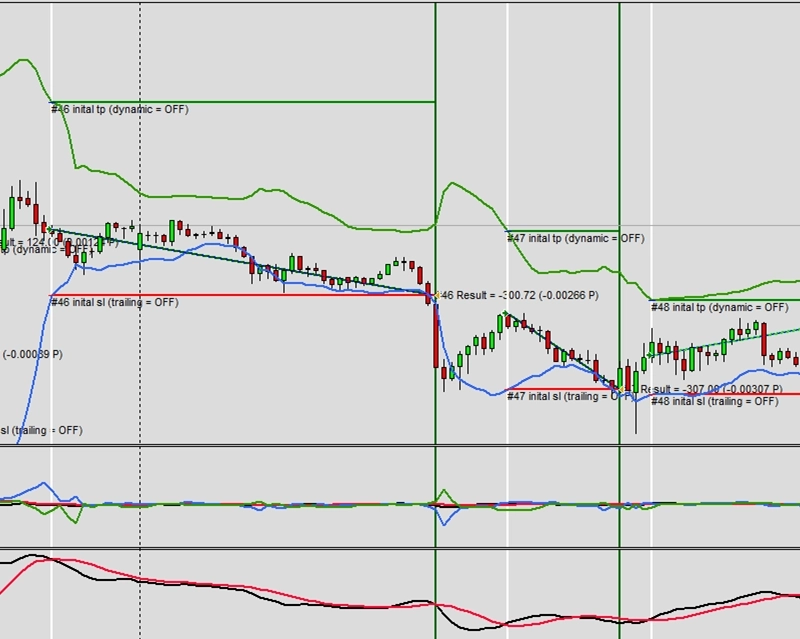
Example D3: Indicator value for initial stop loss, stop loss trailing, initial take profit and dynamic take profit
CAUTION
これはすぐに使用できるトレード戦略ではありません。トレード戦略には時間足とシンボルへの調整と徹底的なバックテストが必要です。このサンプルは独自のカスタム戦略の基盤として、また Expert Advisor Builder ウェブアプリケーションに慣れるためのものです。サンプルをインポートして使用する方法については、こちらの手順に従ってください。
説明
このサンプルは Stop Loss と Take Profit の両方に対して動的な調整を伴う Indicator ベースのレベルを組み合わせています。Bollinger Bands は初期レベルを提供し、トレード期間中もそれらを継続的に調整します。これにより、リスクと報酬のターゲットの両方が変化する市場状況に応答する完全に動的なシステムが作られます。
Trailing Stop と動的 Take Profit はすぐにアクティブになり、現在の Bollinger Bands 値に基づいて継続的に再ポジショニングされます。バンドが拡張または収縮するにつれて、両方のレベルが適切に調整されます。これにより、リアルタイムのボラティリティに適応するブリージングトレード管理システムが作られます。
この高度なアプローチは完全に自動化されたポジション管理に慣れた経験豊富なトレーダーに適しています。システムはトレードが開いた後に手動介入を必要とせず、裁量判断よりも一貫したルールの適用が重要なアルゴリズムトレードに最適です。
サンプルの再作成
このサンプルは直接インポートするか、手動で設定することができます。トレーディングモジュールを手動で再現するには、新しく追加されたモジュールに以下の主要な設定が含まれており、プロフェッショナルモードがアクティブになっていることを確認してください。
Trade Basics
- Operation type = Long
Signal Generation - Indicators (MACD Main line)
- Signal in use = On
- Signal used for = Entry
- Selected indicator = MACD
- Line index = Main line
- Draw in chart = On
- Drawing slot = 1
Signal Generation - Indicators (MACD Signal line)
- Signal in use = On
- Signal used for = Entry
- Selected indicator = MACD
- Line index = Signal line
- Draw in chart = On
- Drawing slot = 2
Signal Generation - Indicators (BB Lower)
- Signal in use = On
- Signal used for = Forward
- Selected indicator = BB
- Line index = Lower
- Draw in chart = On
- Drawing slot = 3
Signal Generation - Indicators (BB Upper)
- Signal in use = On
- Signal used for = Forward
- Selected indicator = BB
- Line index = Upper
- Draw in chart = On
- Drawing slot = 4
Signal Generation - Indicator Combinations (MACD Main line & MACD Signal line)
- Signal in use = On
- Signal used for = Entry
- Input indicator 1 = MACD (Main line)
- Input indicator 2 = MACD (Signal line)
- Value relation = Value x cross value x
Initial Stop Loss
- Selection = Indicator value
- Used indicator = BB (Lower)
Stop Loss Trailing - Indicator value
- Activation position = 0
- Type = Indicator value
- Used indicator = BB (Lower)
Initial Take Profit
- Selection = Indicator value
- Used indicator = BB (Upper)
Dynamic Take Profit - Indicator value
- Activation position = 0
- Type = Indicator value
- Used indicator = BB (Upper)
スクリーンショット
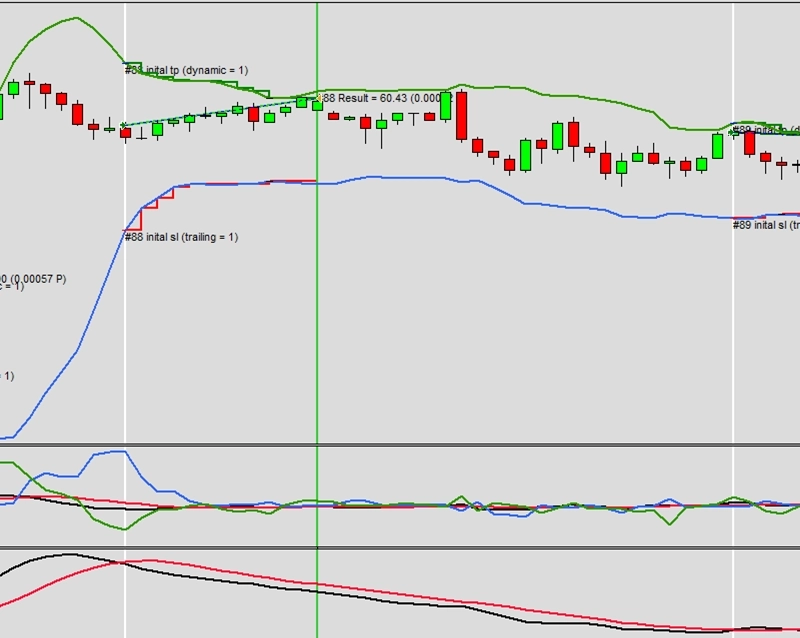
Example D4: Support and resistance for initial stop loss and initial take profit
CAUTION
これはすぐに使用できるトレード戦略ではありません。トレード戦略には時間足とシンボルへの調整と徹底的なバックテストが必要です。このサンプルは独自のカスタム戦略の基盤として、また Expert Advisor Builder ウェブアプリケーションに慣れるためのものです。サンプルをインポートして使用する方法については、こちらの手順に従ってください。
説明
このサンプルは Stop Loss と Take Profit の配置にチャートアナライザーのサポートとレジスタンスレベルを使用しています。アナライザーは重要な価格レベルを自動的に特定し、Long トレードのサポートの下に Stop を配置し、レジスタンスレベルをターゲットに設定します。最小距離の要件により、レベルがエントリー価格に近すぎないことが確保されます。
Stop Loss のための最小 Rate of Change 0.00250000 と Take Profit のための 0.00300000 は、エントリー価格から適切な間隔を作ります。これらの最小値により、システムが近すぎるサポートまたはレジスタンスレベルを使用することを防ぎ、早期退場や非現実的なターゲットを避けます。
チャートベースのレベルは、多くのトレーダーが注文を入れる心理的な価格ポイントと一致することが多いです。これにより、価格がこれらのレベルで反応する自己実現的な予言が生まれます。トレード管理にそれらを使用することで、戦略をより広い市場参加者の行動と一致させます。
サンプルの再作成
このサンプルは直接インポートするか、手動で設定することができます。トレーディングモジュールを手動で再現するには、新しく追加されたモジュールに以下の主要な設定が含まれており、プロフェッショナルモードがアクティブになっていることを確認してください。
Trade Basics
- Operation type = Long
Signal Generation - Indicators (MACD Main line)
- Signal in use = On
- Signal used for = Entry
- Selected indicator = MACD
- Line index = Main line
- Draw in chart = On
- Drawing slot = 1
Signal Generation - Indicators (MACD Signal line)
- Signal in use = On
- Signal used for = Entry
- Selected indicator = MACD
- Line index = Signal line
- Draw in chart = On
- Drawing slot = 2
Signal Generation - Indicator Combinations (MACD Main line & MACD Signal line)
- Signal in use = On
- Signal used for = Entry
- Input indicator 1 = MACD (Main line)
- Input indicator 2 = MACD (Signal line)
- Value relation = Value x cross value x
Signal Generation - Chart Analyzer
- Signal in use = On
- Signal used for = Forward
- Draw boundaries = Off
- Draw extrema = Off
- Draw supports and resistances = On
- Draw swing phase = Off
- Supports and resistances forward = ALL
- Support multiplier = 1.00
- Resistance multiplier = 1.00
Initial Stop Loss
- Selection = Support/resistance from chart analyzer
- Used chart analyzer = Chart Analyzer
- Minimum value in fix pips = Off
- Minimum value in rate of change = 0.00250000
- Maximum value in fix pips = Off
- Maximum value in rate of change = Off
Initial Take Profit
- Selection = Support/resistance from chart analyzer
- Used chart analyzer = Chart Analyzer
- Minimum value in fix pips = Off
- Minimum value in rate of change = 0.00300000
- Maximum value in fix pips = Off
- Maximum value in rate of change = Off
スクリーンショット
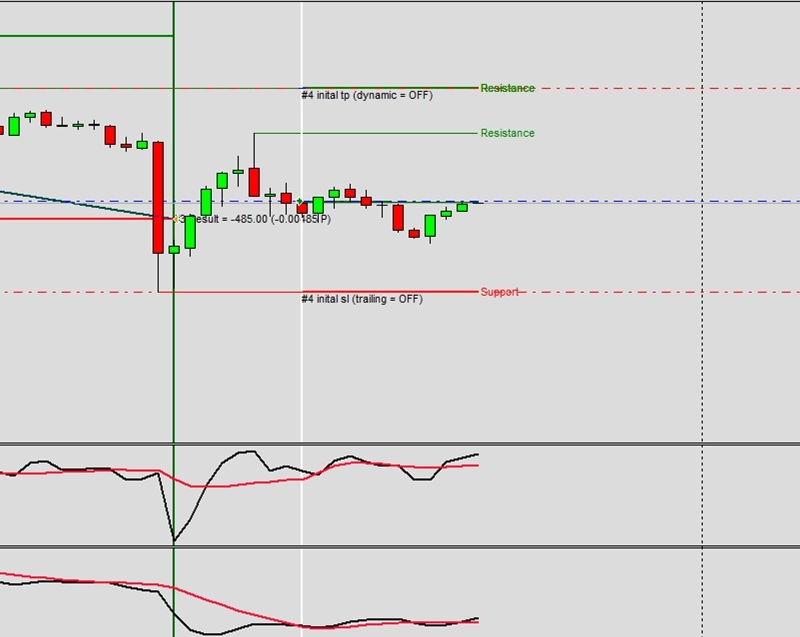
Example D5: Support and resistance for initial stop loss, stop loss trailing, initial take profit and dynamic take profit
CAUTION
これはすぐに使用できるトレード戦略ではありません。トレード戦略には時間足とシンボルへの調整と徹底的なバックテストが必要です。このサンプルは独自のカスタム戦略の基盤として、また Expert Advisor Builder ウェブアプリケーションに慣れるためのものです。サンプルをインポートして使用する方法については、こちらの手順に従ってください。
説明
このサンプルはサポートとレジスタンスの使用を拡張し、トレード期間中の動的な調整を含めています。Stop Loss と Take Profit レベルの両方が新しいサポートとレジスタンスレベルが形成されるにつれて継続的に更新されます。これにより、進化する市場構造に適応するインテリジェントなシステムが作られます。
チャートアナライザーは継続的に新しいレベルをスキャンし、価格が有利に動くにつれてより近いサポートまたはレジスタンスに切り替えます。これにより、レジスタンスが破れるときにターゲットを延長しながら Stop を締める取引が可能になります。ビジュアルディスプレイは検出されたすべてのレベルを表示し、意思決定の透明性を提供します。
この高度なアプローチは、プロのトレーダーが市場構造に基づいてレベルを手動で調整する方法を模倣します。自動化により、感情的な干渉なしに一貫したルールの適用が確保され、ストレスの多い市場状況でも規律あるトレード管理を維持します。
サンプルの再作成
このサンプルは直接インポートするか、手動で設定することができます。トレーディングモジュールを手動で再現するには、新しく追加されたモジュールに以下の主要な設定が含まれており、プロフェッショナルモードがアクティブになっていることを確認してください。
Trade Basics
- Operation type = Long
Signal Generation - Indicators (MACD Main line)
- Signal in use = On
- Signal used for = Entry
- Selected indicator = MACD
- Line index = Main line
- Draw in chart = On
- Drawing slot = 1
Signal Generation - Indicators (MACD Signal line)
- Signal in use = On
- Signal used for = Entry
- Selected indicator = MACD
- Line index = Signal line
- Draw in chart = On
- Drawing slot = 2
Signal Generation - Indicator Combinations (MACD Main line & MACD Signal line)
- Signal in use = On
- Signal used for = Entry
- Input indicator 1 = MACD (Main line)
- Input indicator 2 = MACD (Signal line)
- Value relation = Value x cross value x
Signal Generation - Chart Analyzer
- Signal in use = On
- Signal used for = Forward
- Draw boundaries = Off
- Draw extrema = Off
- Draw supports and resistances = On
- Draw swing phase = Off
- Supports and resistances forward = ALL
- Support multiplier = 1.00
- Resistance multiplier = 1.00
Initial Stop Loss
- Selection = Support/resistance from chart analyzer
- Used chart analyzer = Chart Analyzer
- Minimum value in fix pips = Off
- Minimum value in rate of change = 0.00250000
- Maximum value in fix pips = Off
- Maximum value in rate of change = Off
Stop Loss Trailing - Support/resistance from chart analyzer
- Activation position = 0
- Type = Support/resistance from chart analyzer
- Used chart analyzer = Chart Analyzer
- Support/resistance fix pips minimum = Off
- Support/resistance rate of change minimum = Off
- Support/resistance fix pips maximum = Off
- Support/resistance rate of change maximum = Off
Initial Take Profit
- Selection = Support/resistance from chart analyzer
- Used chart analyzer = Chart Analyzer
- Minimum value in fix pips = Off
- Minimum value in rate of change = 0.00300000
- Maximum value in fix pips = Off
- Maximum value in rate of change = Off
Dynamic Take Profit - Support/resistance from chart analyzer
- Activation position = 0
- Type = Support/resistance from chart analyzer
- Used chart analyzer = Chart Analyzer
- Support/resistance fix pips minimum = Off
- Support/resistance rate of change minimum = Off
- Support/resistance fix pips maximum = Off
- Support/resistance rate of change maximum = Off
スクリーンショット
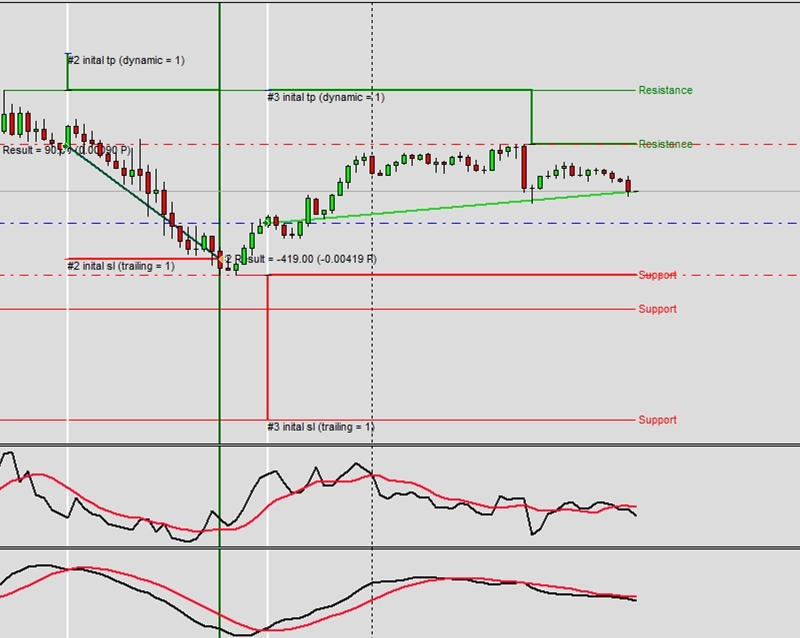
Example D6: Candle pattern search used for initial stop loss and initial take profit
CAUTION
これはすぐに使用できるトレード戦略ではありません。トレード戦略には時間足とシンボルへの調整と徹底的なバックテストが必要です。このサンプルは独自のカスタム戦略の基盤として、また Expert Advisor Builder ウェブアプリケーションに慣れるためのものです。サンプルをインポートして使用する方法については、こちらの手順に従ってください。
説明
このサンプルはローソク足パターン認識を使用して、最適な Stop Loss と Take Profit レベルを決定します。ハンマーやエングルフィングフォーメーションなどのパターンが発生すると、パターンの構造に基づいた理想的なエグジットレベルを提供します。2.00 の Forward adjustment により、これらの理想化されたレベルの微調整が可能です。
複数のパターンが有効化され、Signal の頻度が増加し、多様なエントリーの機会が提供されます。各パターンには予想される価格行動を示す特定の特性があり、エグジットレベルの決定に価値があります。ビジュアルパターン識別により、システムが自動的にトレードしながらトレーダーがパターン認識を学ぶことができます。
パターンベースのエグジットは、トレーダーが数十年にわたって採用してきた古典的なテクニカル分析の原則と一致します。これにより、伝統的なチャート技法と現代のアルゴリズムトレードを橋渡しします。
CAUTION
M1〜M15 の使用を推奨します。
サンプルの再作成
このサンプルは直接インポートするか、手動で設定することができます。トレーディングモジュールを手動で再現するには、新しく追加されたモジュールに以下の主要な設定が含まれており、プロフェッショナルモードがアクティブになっていることを確認してください。
Trade Basics
- Operation type = Long
- One trade mode = Off
Signal Generation - Candle Patterns
- Signal in use = On
- Signal used for = Entry
- Hammer = On
- Hanging Man = On
- Bullish Belt Hold = On
- Bearish Belt Hold = On
- Bullish Engulfing = On
- Bearish Engulfing = On
- Bullish Harami = On
- Bearish Harami = On
- Bullish Harami Cross = On
- Bearish Harami Cross = On
- Bullish Doji = On
- Bearish Doji = On
- Bullish Long Legged Doji = On
- Bearish Long Legged Doji = On
- Bullish Gravestone Doji = On
- Bearish Gravestone Doji = On
- Bullish Dragonfly Doji = On
- Bearish Dragonfly Doji = On
- Dark Cloud Cover = On
- Piercing Pattern = On
- Morning Star = On
- Evening Star = On
- Bullish Inside Days = On
- Bearish Inside Days = On
- Stop loss forward adjustment = 2.00
- Take profit forward adjustment = 2.00
Initial Stop Loss
- Selection = Candle patterns
Initial Take Profit
- Selection = Candle patterns
スクリーンショット
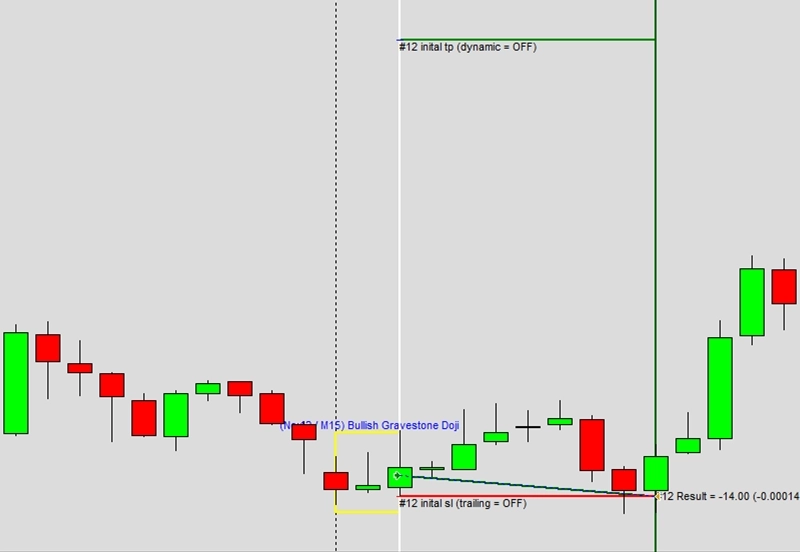
Example D7: Chart pattern search used for initial stop loss and initial take profit
CAUTION
これはすぐに使用できるトレード戦略ではありません。トレード戦略には時間足とシンボルへの調整と徹底的なバックテストが必要です。このサンプルは独自のカスタム戦略の基盤として、また Expert Advisor Builder ウェブアプリケーションに慣れるためのものです。サンプルをインポートして使用する方法については、こちらの手順に従ってください。
説明
このサンプルはトレード管理にチャートパターン検出を採用しています。トライアングル、ヘッドアンドショルダー、ダブルトップなどのパターンは、メジャードムーブに基づいた構造化されたエグジットレベルを提供します。1.00 の Forward adjustment はパターンの理想的なレベルが変更なしで使用されることを意味し、古典的なテクニカル分析の原則を信頼しています。
18 の異なるパターンが有効化され、継続と反転フォーメーションをカバーしています。各パターンにはパターンの高さまたは幅に基づいた明確に確立された利益ターゲットがあり、客観的なエグジットレベルを提供します。システムはこれらのパターンを自動的に認識し、主観的な解釈を排除します。
チャートパターンは価格行動に視覚化された群衆心理を表しています。トレード管理にそれらを使用することで、多くの取引活動が発生することが多いこれらの心理的なレベルと戦略を一致させ、成功したエグジットの可能性を高めます。
CAUTION
M1〜M15 の使用を推奨します。
サンプルの再作成
このサンプルは直接インポートするか、手動で設定することができます。トレーディングモジュールを手動で再現するには、新しく追加されたモジュールに以下の主要な設定が含まれており、プロフェッショナルモードがアクティブになっていることを確認してください。
Trade Basics
- Operation type = Long
- One trade mode = Off
Signal Generation - Chart Patterns
- Signal in use = On
- Signal used for = Entry
- Bullish Wedge = On
- Bearish Wedge = On
- Bullish Trendchannel = On
- Bearish Trendchannel = On
- Bullish Triangle = On
- Bearish Triangle = On
- Shoulder Head Shoulder Top = On
- Shoulder Head Shoulder Bottom = On
- Double Top = On
- Double Bottom = On
- Triple Top = On
- Triple Bottom = On
- Rectangle Top = On
- Rectangle Bottom = On
- Bullish Symetric Triangle = On
- Bearish Symetric Triangle = On
- Bullish Gap = On
- Bearish Gap = On
- Stop loss forward adjustment = 1.00
- Take profit forward adjustment = 1.00
Initial Stop Loss
- Selection = Chart patterns
Initial Take Profit
- Selection = Chart patterns
スクリーンショット
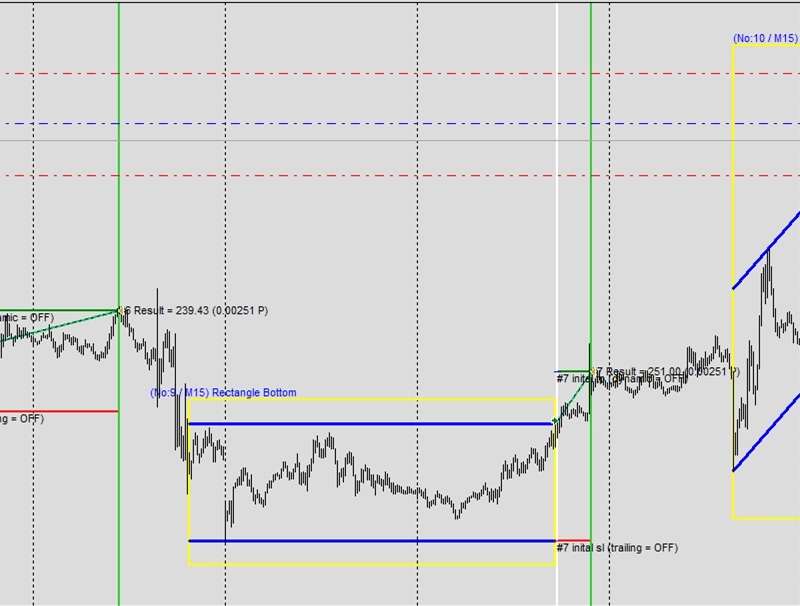
Example D8: Fibonacci pattern search used for initial stop loss and initial take profit
CAUTION
これはすぐに使用できるトレード戦略ではありません。トレード戦略には時間足とシンボルへの調整と徹底的なバックテストが必要です。このサンプルは独自のカスタム戦略の基盤として、また Expert Advisor Builder ウェブアプリケーションに慣れるためのものです。サンプルをインポートして使用する方法については、こちらの手順に従ってください。
説明
このサンプルはトレード管理に Fibonacci リトレースメントパターンを使用しています。強気または弱気の Fibonacci パターンが形成されると、主要なリトレースメントパーセンテージに基づいた自然な Stop Loss と Take Profit レベルを提供します。これらの数学的な関係はしばしば強いサポートとレジスタンスゾーンを作ります。
1.00 の Forward adjustment は Fibonacci レベルが計算通りに正確に使用されることを示し、これらの比率が表す数学的精度を尊重しています。トレーダーはこれらのレベルを数十年にわたって観察してきており、重要な Fibonacci ポイントでの自己強化的な価格行動を生み出しています。
Fibonacci ベースの管理はリトレースメントがエントリーの機会を提供するトレンドフォロー戦略に適しています。パターン認識により手動での Fibonacci 描画が不要になり、古典的なレベルの数学的整合性を維持しながらすべてのトレードに一貫した適用が確保されます。
CAUTION
M1〜M15 の使用を推奨します。
サンプルの再作成
このサンプルは直接インポートするか、手動で設定することができます。トレーディングモジュールを手動で再現するには、新しく追加されたモジュールに以下の主要な設定が含まれており、プロフェッショナルモードがアクティブになっていることを確認してください。
Trade Basics
- Operation type = Long
- One trade mode = Off
Signal Generation - Fibonacci Patterns
- Signal in use = On
- Signal used for = Entry
- Bullish Fibonacci = On
- Bearish Fibonacci = On
- Stop loss forward adjustment = 1.00
- Take profit forward adjustment = 1.00
Initial Stop Loss
- Selection = Fibonacci patterns
Initial Take Profit
- Selection = Fibonacci patterns
スクリーンショット
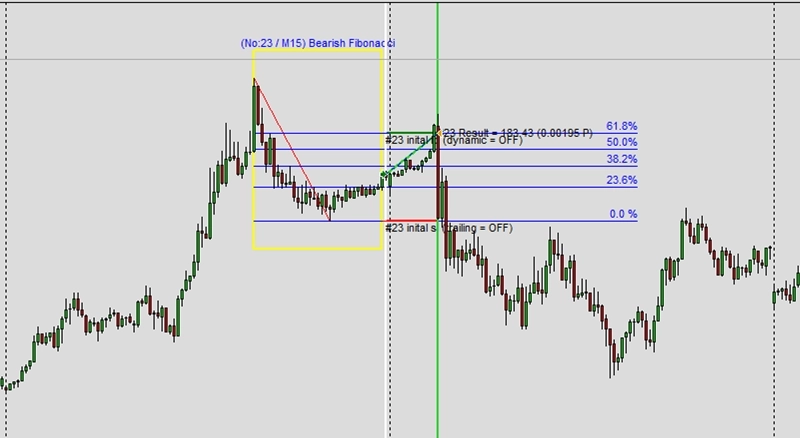
Example E1: Two trades with a pending order
CAUTION
これはすぐに使用できるトレード戦略ではありません。トレード戦略には時間足とシンボルへの調整と徹底的なバックテストが必要です。このサンプルは独自のカスタム戦略の基盤として、また Expert Advisor Builder ウェブアプリケーションに慣れるためのものです。サンプルをインポートして使用する方法については、こちらの手順に従ってください。
説明
このサンプルは指値注文によるトレード分割を示しています。各 Signal から2つのポジションを開きます:即座に 100% の出来高と、リスク 80% の時点でもう 50% です。この段階的なエントリーアプローチにより、損失トレードのエクスポージャーを制限しながら勝ちポジションに追加できます。
指値注文は STD Indicator の値に基づいた価格設定で Stop 注文のメカニズムを使用します。価格がリスク 80% に達すると、追加ポジションが自動的にトリガーされます。両方のポジションは同じ Stop Loss と Take Profit ロジックを共有し、複数エントリーにもかかわらず管理を簡素化します。
ポジションスケーリングはプロのマネーマネジメントを表し、トレーダーが失敗した Signal のエクスポージャーを制御しながら収益性の高い機会を最大化できます。このアプローチは強い動きからより多くの利益をキャプチャしながら、失敗した Signal に対して合理的なエクスポージャーを維持します。
サンプルの再作成
このサンプルは直接インポートするか、手動で設定することができます。トレーディングモジュールを手動で再現するには、新しく追加されたモジュールに以下の主要な設定が含まれており、プロフェッショナルモードがアクティブになっていることを確認してください。
Trade Basics
- Operation type = Long
- Pending Order Settings
- Mode = Stop
- Price calculation method = Indicator value
- Used indicator = STD
- Expiration = 75
Signal Generation - Indicators - STD
- Signal in use = On
- Signal used for = Forward
- Selected indicator = STD
- Draw in chart = Off
- Forward adjustment = 3.50
Signal Generation - Indicators (MACD Main line)
- Signal in use = On
- Signal used for = Entry
- Selected indicator = MACD
- Line index = Main line
- Draw in chart = On
- Drawing slot = 1
Signal Generation - Indicators (MACD Signal line)
- Signal in use = On
- Signal used for = Entry
- Selected indicator = MACD
- Line index = Signal line
- Draw in chart = On
- Drawing slot = 2
Signal Generation - Indicator Combinations (MACD Main line & MACD Signal line)
- Signal in use = On
- Signal used for = Entry
- Input indicator 1 = MACD (Main line)
- Input indicator 2 = MACD (Signal line)
- Value relation = Value 1 cross value 2
Initial Stop Loss
- Selection = Indicator
- Used indicator = STD
Initial Take Profit
- Selection = Risk ratio
- Risk ratio = 1.40
Trade Splitting
- Open volume = 100
- Open position = 80
- Close position = 0
スクリーンショット
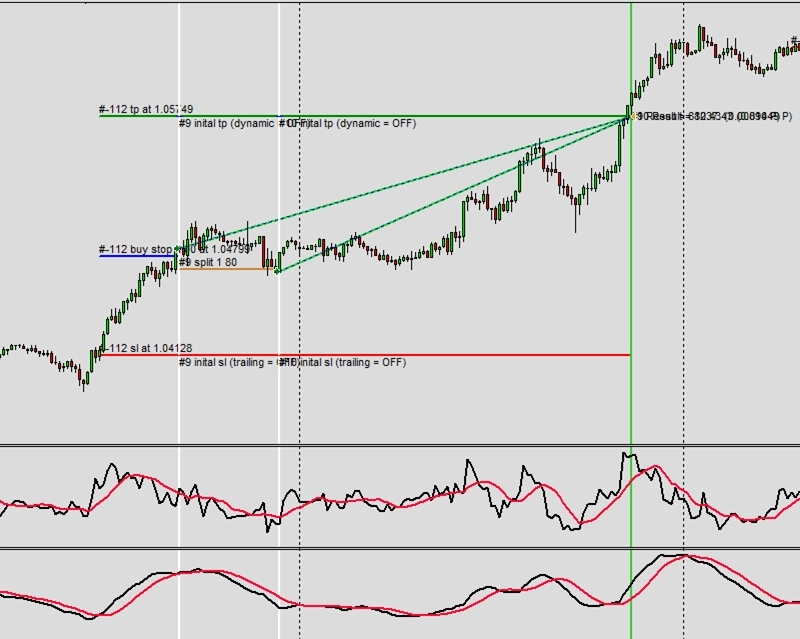
Example E2: Three trades
CAUTION
これはすぐに使用できるトレード戦略ではありません。トレード戦略には時間足とシンボルへの調整と徹底的なバックテストが必要です。このサンプルは独自のカスタム戦略の基盤として、また Expert Advisor Builder ウェブアプリケーションに慣れるためのものです。サンプルをインポートして使用する方法については、こちらの手順に従ってください。
説明
このサンプルはトレード分割を異なるエントリーとエグジットポイントを持つ3つのポジションに拡張します。最初の分割はリスク 80% でフル出来高でエントリーし、2番目はリスク 150% で 50% 出来高でエントリーしてリスク 200% でエグジットします。これにより複数の利益目標を持つ高度なスケーリングシステムが作られます。
各分割は独立したエグジットレベルを持つことができ、所定のポイントで部分的な利食いが可能です。このアプローチにより、大きな動きのためにポジションの一部を維持しながら段階的に利益を確保します。メイントレードはリスク比率 2.40 をターゲットとし、コアポジションで大幅な利益を目指します。
複数のエグジットポイントにより、段階的に利益を確保することで心理的なプレッシャーが軽減されます。トレーダーはオールオアナッシングのエグジットに苦しむことが多いですが、この段階的なアプローチは保守的と積極的な本能の両方を満たすバランスの取れたソリューションを提供します。
サンプルの再作成
このサンプルは直接インポートするか、手動で設定することができます。トレーディングモジュールを手動で再現するには、新しく追加されたモジュールに以下の主要な設定が含まれており、プロフェッショナルモードがアクティブになっていることを確認してください。
Trade Basics
- Operation type = Long
Signal Generation - Indicators - STD
- Signal in use = On
- Signal used for = Forward
- Selected indicator = STD
- Draw in chart = Off
- Forward adjustment = 3.50
Signal Generation - Indicators (MACD Main line)
- Signal in use = On
- Signal used for = Entry
- Selected indicator = MACD
- Line index = Main line
- Draw in chart = On
- Drawing slot = 1
Signal Generation - Indicators (MACD Signal line)
- Signal in use = On
- Signal used for = Entry
- Selected indicator = MACD
- Line index = Signal line
- Draw in chart = On
- Drawing slot = 2
Signal Generation - Indicator Combinations (MACD Main line & MACD Signal line)
- Signal in use = On
- Signal used for = Entry
- Input indicator 1 = MACD (Main line)
- Input indicator 2 = MACD (Signal line)
- Value relation = Value 1 cross value 2
Initial Stop Loss
- Selection = Indicator
- Used indicator = STD
Initial Take Profit
- Selection = Risk ratio
- Risk ratio = 2.40
Trade Splitting 1
- Open volume = 100
- Open position = 80
- Close position = 0
Trade Splitting 2
- Open volume = 50
- Open position = 150
- Close position = 200
スクリーンショット
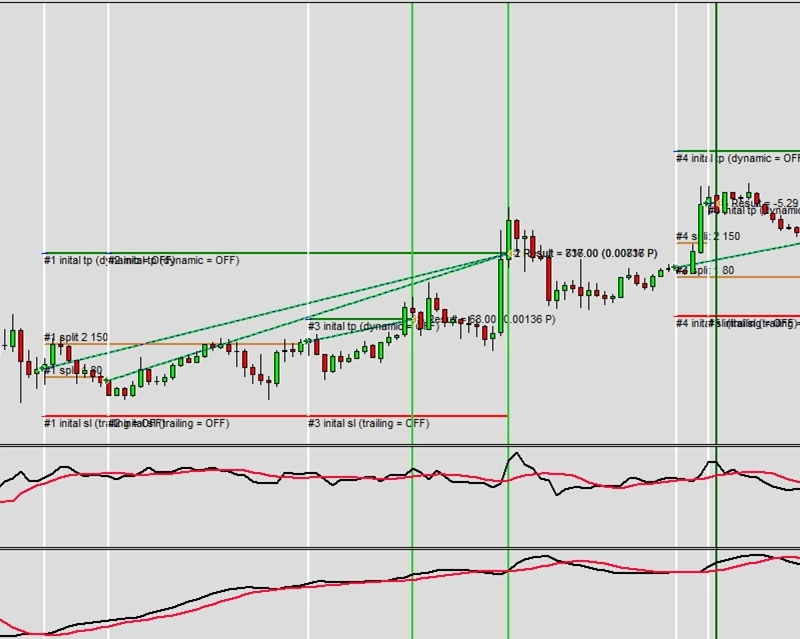
Example E3: Four trades
CAUTION
これはすぐに使用できるトレード戦略ではありません。トレード戦略には時間足とシンボルへの調整と徹底的なバックテストが必要です。このサンプルは独自のカスタム戦略の基盤として、また Expert Advisor Builder ウェブアプリケーションに慣れるためのものです。サンプルをインポートして使用する方法については、こちらの手順に従ってください。
説明
このサンプルは4ポジションのトレード分割を実装し、複雑なスケーリング戦略を作ります。各分割には特定のエントリーポイントと出来高があり、最終ポジションはリスク 200% でわずか 25% の出来高のみでエントリーします。このピラミッドアプローチは勝ちトレードでのポジションサイズを最大化しながらリスクを最小化します。
80、150、200% のリスクでの段階的エントリーにより、フルポジション展開前に複数の確認ポイントが作られます。後の分割でリスク 200 と 220% での早期エグジットにより、トレンドが逆転しても利食いが確保されます。この高度な構造は積極性と保護のバランスをとります。
4レベルの分割は強いトレンド相場に適した高度なポジション管理を表します。複雑さには注意深い監視が必要ですが、トレンドが初期ターゲットを超えて継続する場合に収益性を大幅に高めることができます。
サンプルの再作成
このサンプルは直接インポートするか、手動で設定することができます。トレーディングモジュールを手動で再現するには、新しく追加されたモジュールに以下の主要な設定が含まれており、プロフェッショナルモードがアクティブになっていることを確認してください。
Trade Basics
- Operation type = Long
Signal Generation - Indicators - STD
- Signal in use = On
- Signal used for = Forward
- Selected indicator = STD
- Draw in chart = Off
- Forward adjustment = 3.50
Signal Generation - Indicators (MACD Main line)
- Signal in use = On
- Signal used for = Entry
- Selected indicator = MACD
- Line index = Main line
- Draw in chart = On
- Drawing slot = 1
Signal Generation - Indicators (MACD Signal line)
- Signal in use = On
- Signal used for = Entry
- Selected indicator = MACD
- Line index = Signal line
- Draw in chart = On
- Drawing slot = 2
Signal Generation - Indicator Combinations (MACD Main line & MACD Signal line)
- Signal in use = On
- Signal used for = Entry
- Input indicator 1 = MACD (Main line)
- Input indicator 2 = MACD (Signal line)
- Value relation = Value 1 cross value 2
Initial Stop Loss
- Selection = Indicator
- Used indicator = STD
Initial Take Profit
- Selection = Risk ratio
- Risk ratio = 2.40
Trade Splitting 1
- Open volume = 100
- Open position = 80
- Close position = 0
Trade Splitting 2
- Open volume = 50
- Open position = 150
- Close position = 200
Trade Splitting 3
- Open volume = 25
- Open position = 200
- Close position = 220
スクリーンショット
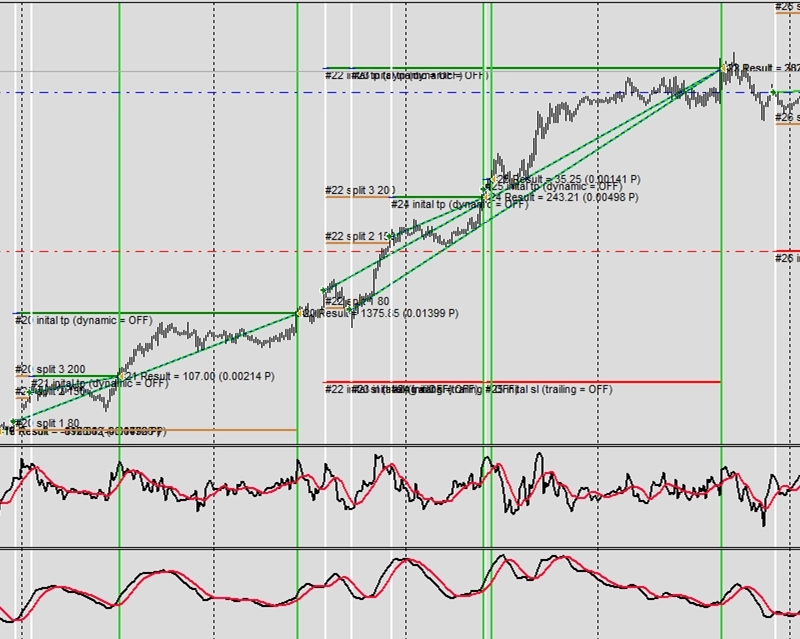
Example F1: Temporary disabling of trading due to bad performance
CAUTION
これはすぐに使用できるトレード戦略ではありません。トレード戦略には時間足とシンボルへの調整と徹底的なバックテストが必要です。このサンプルは独自のカスタム戦略の基盤として、また Expert Advisor Builder ウェブアプリケーションに慣れるためのものです。サンプルをインポートして使用する方法については、こちらの手順に従ってください。
説明
このサンプルは週次パフォーマンスの低下による一時的なトレード停止を示しています。口座が1週間で 2% 以上下落した場合、翌週の開始まで取引が停止されます。インスペクターパネルは現在のパフォーマンス指標を表示し、停止しきい値への近接についてリアルタイムのフィードバックを提供します。
この保護メカニズムは損失後の感情的なリベンジトレードを防ぎます。冷却期間を強制することで、トレーダーは追加の資本リスクなしに何が問題だったかを分析できます。各週の自動リセットにより手動介入なしに新鮮なスタートが提供されます。
パフォーマンスモニタリングは、戦略がうまく機能していないときを認識する自己認識型のトレードシステムを作ります。この防御的な機能は、戦略が一時的に失敗する可能性がある予期しない市場状況で非常に価値があります。
サンプルの再作成
このサンプルは直接インポートするか、手動で設定することができます。トレーディングモジュールを手動で再現するには、新しく追加されたモジュールに以下の主要な設定が含まれており、プロフェッショナルモードがアクティブになっていることを確認してください。
Trade Basics
- Operation type = Long
- One trade mode = Off
Signal Generation - Indicators - STD
- Signal in use = On
- Signal used for = Forward
- Selected indicator = STD
- Draw in chart = Off
- Forward adjustment = 3.50
Signal Generation - Indicators - SMA
- Signal in use = On
- Signal used for = Entry
- Selected indicator = SMA
- Draw in chart = On
- Drawing slot = 1
Signal Generation - Indicators - EMA
- Signal in use = On
- Signal used for = Entry
- Selected indicator = EMA
- Draw in chart = On
- Drawing slot = 2
Signal Generation - Indicator Combinations (SMA & EMA)
- Signal in use = On
- Signal used for = Entry
- Input indicator 1 = SMA
- Input indicator 2 = EMA
- Value relation = Value x cross value x
Initial Stop Loss
- Selection = Indicator
- Used indicator = STD
Initial Take Profit
- Selection = Risk ratio
- Risk ratio = 1.40
Volume Calculation
- Volume calculation method = Fix lots
- Fix lots = 0.10
Monitoring
- Draw inspector panel = On
- Weekly performance: Relative lower limit = -2.00
スクリーンショット
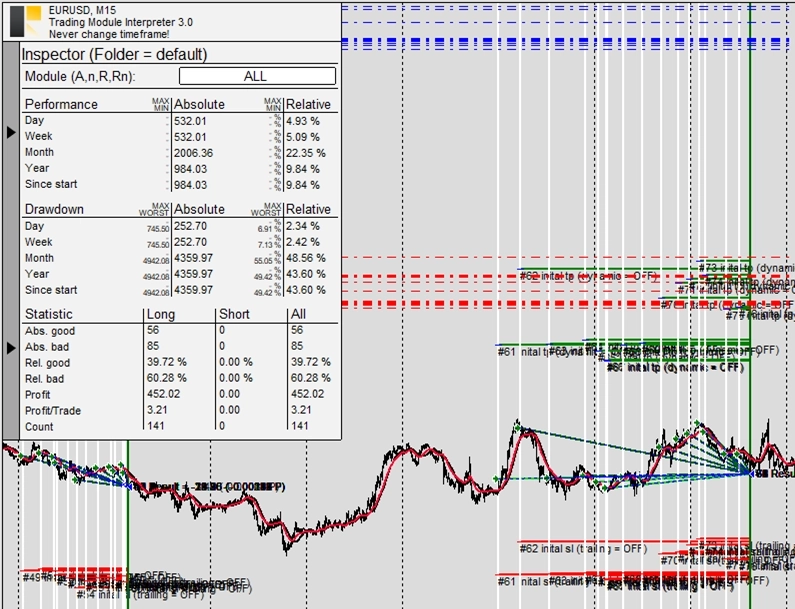
Example F2: Permanent disabling of trading due to bad performance
CAUTION
これはすぐに使用できるトレード戦略ではありません。トレード戦略には時間足とシンボルへの調整と徹底的なバックテストが必要です。このサンプルは独自のカスタム戦略の基盤として、また Expert Advisor Builder ウェブアプリケーションに慣れるためのものです。サンプルをインポートして使用する方法については、こちらの手順に従ってください。
説明
このサンプルは全体的なパフォーマンスに基づいた恒久的なトレード停止を実装しています。トータルの口座パフォーマンスが -2% のしきい値を下回ると、自動的な再アクティベーションなしにトレードが完全に停止します。この最終的な保護により、戦略の失敗による口座の完全な破綻を防ぎます。
インスペクターパネルは全体的なパフォーマンス指標を継続的に表示し、恒久的な停止しきい値に近づくにつれてトレーダーに警告します。この透明性により、自動シャットダウンが発生する前に介入が可能です。手動リセットは依然として可能ですが、意図的な行動が必要です。
恒久的な停止は最終的なセーフティネットを表し、戦略が完全に失敗する可能性があることを認めています。この謙虚なアプローチは、すべての戦略が永遠に機能するわけではないことを受け入れ、戦略の基本的な前提が崩れた場合に資本を保護します。
サンプルの再作成
このサンプルは直接インポートするか、手動で設定することができます。トレーディングモジュールを手動で再現するには、新しく追加されたモジュールに以下の主要な設定が含まれており、プロフェッショナルモードがアクティブになっていることを確認してください。
Trade Basics
- Operation type = Long
- One trade mode = Off
Signal Generation - Indicators - STD
- Signal in use = On
- Signal used for = Forward
- Selected indicator = STD
- Draw in chart = Off
- Forward adjustment = 3.50
Signal Generation - Indicators - SMA
- Signal in use = On
- Signal used for = Entry
- Selected indicator = SMA
- Draw in chart = On
- Drawing slot = 1
Signal Generation - Indicators - EMA
- Signal in use = On
- Signal used for = Entry
- Selected indicator = EMA
- Draw in chart = On
- Drawing slot = 2
Signal Generation - Indicator Combinations (SMA & EMA)
- Signal in use = On
- Signal used for = Entry
- Input indicator 1 = SMA
- Input indicator 2 = EMA
- Value relation = Value x cross value x
Initial Stop Loss
- Selection = Indicator
- Used indicator = STD
Initial Take Profit
- Selection = Risk ratio
- Risk ratio = 1.40
Volume Calculation
- Volume calculation method = Fix lots
- Fix lots = 0.10
Monitoring
- Draw inspector panel = On
- Overall performance: Relative lower limit = 2.00
スクリーンショット
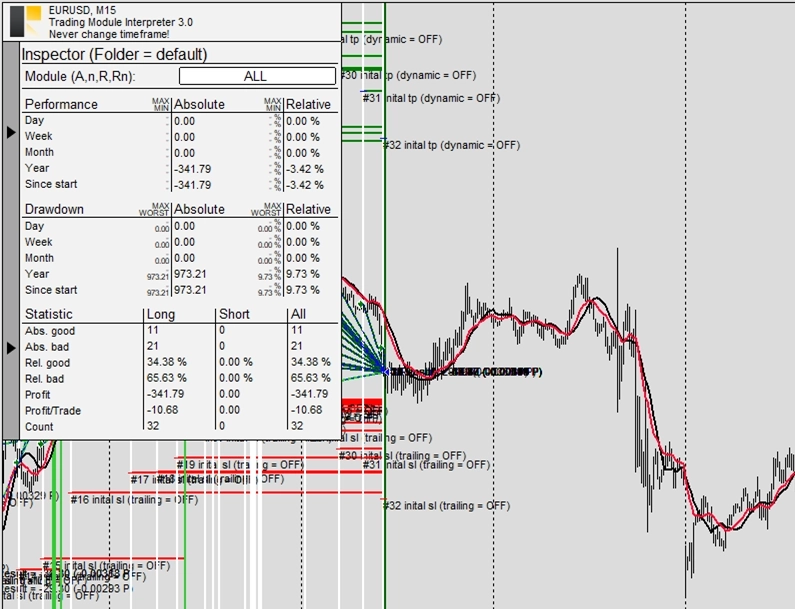
Example F3: Temporary disabling of trading due to bad drawdown
CAUTION
これはすぐに使用できるトレード戦略ではありません。トレード戦略には時間足とシンボルへの調整と徹底的なバックテストが必要です。このサンプルは独自のカスタム戦略の基盤として、また Expert Advisor Builder ウェブアプリケーションに慣れるためのものです。サンプルをインポートして使用する方法については、こちらの手順に従ってください。
説明
このサンプルは一時的な停止のために週次 Drawdown 限度を使用しています。1週間のDrawdownが 2% を超えると、翌週まで取引が一時停止されます。パフォーマンス限度が最終結果を測定するのとは異なり、Drawdown 限度は期間中のピークからトラフへの動きを監視します。
Drawdown モニタリングは単純なパフォーマンス指標よりも正確にリスクエクスポージャーをキャプチャします。戦略は大きな損失のリスクを伴う危険な Drawdown を経験しながら収益性を持って終了する可能性があります。この測定により、戦略がトレード期間全体にわたって許容できるリスクレベルを維持することが確保されます。
インスペクターパネルは現在の Drawdown レベルを表示し、リアルタイムでリスクエクスポージャーをトレーダーが理解するのに役立ちます。この認識により、自動化されたシステムと並行して手動でトレードする場合でも、より良いリスク管理の決定が促進されます。
サンプルの再作成
このサンプルは直接インポートするか、手動で設定することができます。トレーディングモジュールを手動で再現するには、新しく追加されたモジュールに以下の主要な設定が含まれており、プロフェッショナルモードがアクティブになっていることを確認してください。
Trade Basics
- Operation type = Long
- One trade mode = Off
Signal Generation - Indicators - STD
- Signal in use = On
- Signal used for = Forward
- Selected indicator = STD
- Draw in chart = Off
- Forward adjustment = 3.50
Signal Generation - Indicators - SMA
- Signal in use = On
- Signal used for = Entry
- Selected indicator = SMA
- Draw in chart = On
- Drawing slot = 1
Signal Generation - Indicators - EMA
- Signal in use = On
- Signal used for = Entry
- Selected indicator = EMA
- Draw in chart = On
- Drawing slot = 2
Signal Generation - Indicator Combinations (SMA & EMA)
- Signal in use = On
- Signal used for = Entry
- Input indicator 1 = SMA
- Input indicator 2 = EMA
- Value relation = Value x cross value x
Initial Stop Loss
- Selection = Indicator
- Used indicator = STD
Initial Take Profit
- Selection = Risk ratio
- Risk ratio = 1.40
Volume Calculation
- Volume calculation method = Fix lots
- Fix lots = 0.10
Monitoring
- Draw inspector panel = On
- Weekly drawdown : Relative upper limit = 2.00
スクリーンショット
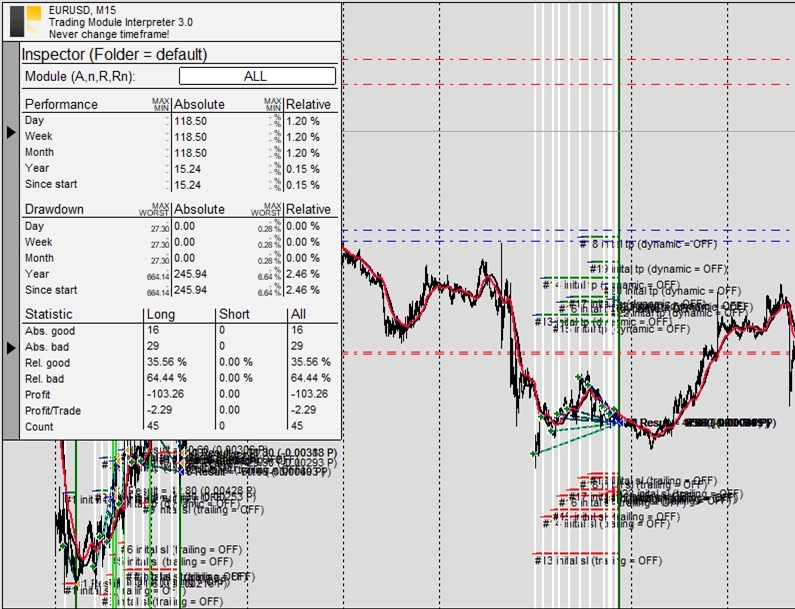
Example F4: Permanent disabling of trading due to bad drawdown
CAUTION
これはすぐに使用できるトレード戦略ではありません。トレード戦略には時間足とシンボルへの調整と徹底的なバックテストが必要です。このサンプルは独自のカスタム戦略の基盤として、また Expert Advisor Builder ウェブアプリケーションに慣れるためのものです。サンプルをインポートして使用する方法については、こちらの手順に従ってください。
説明
このサンプルは最大全体 Drawdown に基づいた恒久的な停止を強制します。最高の口座資産からの Drawdown が 2% を超えた場合、取引は恒久的に停止されます。この厳格な保護により、戦略が最終的に回復するかどうかに関わらず、許容できない損失を決してリスクにさらさないことが確保されます。
全体 Drawdown は戦略開始以来経験した最悪のシナリオを表します。この指標は真のリスクエクスポージャーを明らかにし、トレーダーが心理的にも経済的にも耐えなければならない最大損失を示します。これを制限することで資本と信頼の両方が保護されます。
この停止の恒久的な性質は Drawdown の深刻な影響を反映しています。許容できる Drawdown レベルを超えた戦略は、単純な継続よりもむしろ完全な再評価を保証するリスクが高すぎることを証明しています。
サンプルの再作成
このサンプルは直接インポートするか、手動で設定することができます。トレーディングモジュールを手動で再現するには、新しく追加されたモジュールに以下の主要な設定が含まれており、プロフェッショナルモードがアクティブになっていることを確認してください。
Trade Basics
- Operation type = Long
- One trade mode = Off
Signal Generation - Indicators - STD
- Signal in use = On
- Signal used for = Forward
- Selected indicator = STD
- Draw in chart = Off
- Forward adjustment = 3.50
Signal Generation - Indicators - SMA
- Signal in use = On
- Signal used for = Entry
- Selected indicator = SMA
- Draw in chart = On
- Drawing slot = 1
Signal Generation - Indicators - EMA
- Signal in use = On
- Signal used for = Entry
- Selected indicator = EMA
- Draw in chart = On
- Drawing slot = 2
Signal Generation - Indicator Combinations (SMA & EMA)
- Signal in use = On
- Signal used for = Entry
- Input indicator 1 = SMA
- Input indicator 2 = EMA
- Value relation = Value x cross value x
Initial Stop Loss
- Selection = Indicator
- Used indicator = STD
Initial Take Profit
- Selection = Risk ratio
- Risk ratio = 1.40
Volume Calculation
- Volume calculation method = Fix lots
- Fix lots = 0.10
Monitoring
- Draw inspector panel = On
- Overall drawdown: Relative upper limit = 2.00
スクリーンショット
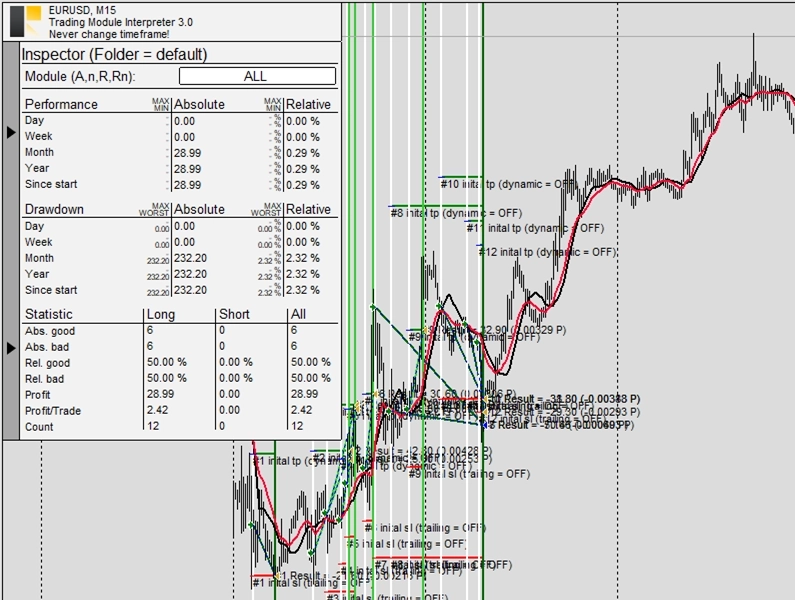
Example G1: Buy stop and StdDev pending price
CAUTION
これはすぐに使用できるトレード戦略ではありません。トレード戦略には時間足とシンボルへの調整と徹底的なバックテストが必要です。このサンプルは独自のカスタム戦略の基盤として、また Expert Advisor Builder ウェブアプリケーションに慣れるためのものです。サンプルをインポートして使用する方法については、こちらの手順に従ってください。
説明
このサンプルは標準偏差ベースの価格設定による Buy Stop 指値注文を示しています。STD Indicator の値を使用して現在の市場価格より上に注文が配置され、価格がそのレベルに上昇した場合にのみトリガーされます。75バーの有効期限により、未使用のまま注文が無期限に残ることはありません。
Stop 注文はブレイクアウト戦略に優れており、エントリー前に上昇動向の確認を求めます。価格が指値レベルに達するのを待つことで、すぐに反転する偽のブレイクアウトを避けます。STD ベースの価格設定はボラティリティに適応し、統計的に重要なレベルに注文を配置します。
指値注文は、迅速な市場でのスリッページを減らし、希望のレベルに注文を事前に配置します。これはニュースイベントやブレイクアウト中に特に価値があり、即時の実行が悪い約定に悩む可能性があります。
サンプルの再作成
このサンプルは直接インポートするか、手動で設定することができます。トレーディングモジュールを手動で再現するには、新しく追加されたモジュールに以下の主要な設定が含まれており、プロフェッショナルモードがアクティブになっていることを確認してください。
Trade Basics
- Operation type = Long
Pending Order Settings
- Mode = Stop
- Price calculation method = Indicator value
- Used indicator = STD
- Expiration = 75
Signal Generation - Indicators - STD
- Signal in use = On
- Signal used for = Forward
- Selected indicator = STD
- Draw in chart = Off
- Forward adjustment = 3.50
Signal Generation - Indicators (MACD Main line)
- Signal in use = On
- Signal used for = Entry
- Selected indicator = MACD
- Line index = Main line
- Draw in chart = On
- Drawing slot = 1
Signal Generation - Indicators (MACD Signal line)
- Signal in use = On
- Signal used for = Entry
- Selected indicator = MACD
- Line index = Signal line
- Draw in chart = On
- Drawing slot = 2
Signal Generation - Indicator Combinations (MACD Main line & MACD Signal line)
- Signal in use = On
- Signal used for = Entry
- Input indicator 1 = MACD (Main line)
- Input indicator 2 = MACD (Signal line)
- Value relation = Value 1 cross value 2
Initial Stop Loss
- Selection = Indicator
- Used indicator = STD
Initial Take Profit
- Selection = Risk ratio
- Risk ratio = 1.40
スクリーンショット
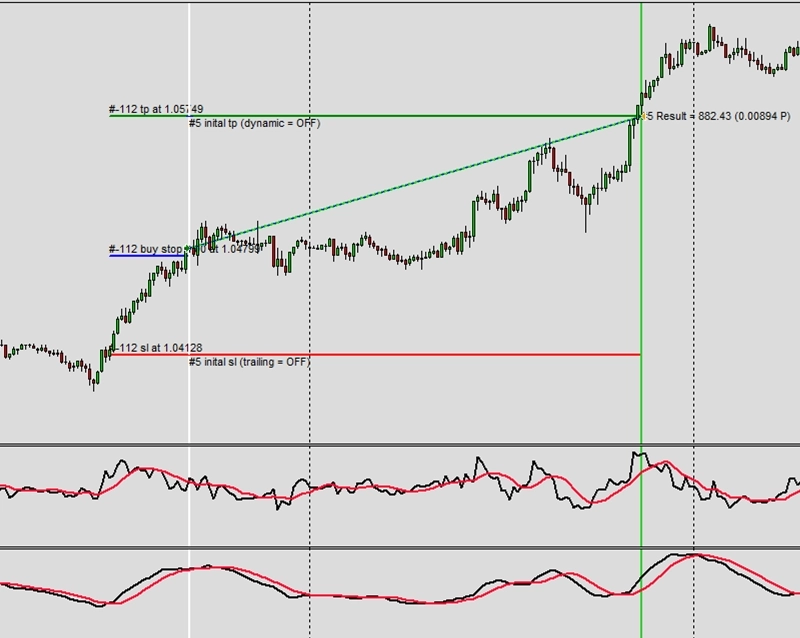
Example G2: Buy limit and StdDev pending price
CAUTION
これはすぐに使用できるトレード戦略ではありません。トレード戦略には時間足とシンボルへの調整と徹底的なバックテストが必要です。このサンプルは独自のカスタム戦略の基盤として、また Expert Advisor Builder ウェブアプリケーションに慣れるためのものです。サンプルをインポートして使用する方法については、こちらの手順に従ってください。
説明
このサンプルは押し目買いでより良い価格でエントリーするための Buy Limit 注文を示しています。STD Indicator の値を使用して市場価格より下に注文が配置され、Long ポジションを入る前にプルバックを待ちます。この辛抱強いアプローチにより、即時の成行注文よりも優れたエントリー価格が得られることが多いです。
Limit 注文は価格が境界間で振動するレンジトレード戦略に適しています。下部境界に注文を配置することで、レンジ内の最適レベルでエントリーします。STD ベースの価格設定により、注文が現在のボラティリティ条件に適応します。
75バーの有効期限により、市場状況が変化した後に古い注文がトリガーされることを防ぎます。この時間制限により戦略の関連性が維持され、古い分析ではなく最近の市場分析を反映した注文が確保されます。
サンプルの再作成
このサンプルは直接インポートするか、手動で設定することができます。トレーディングモジュールを手動で再現するには、新しく追加されたモジュールに以下の主要な設定が含まれており、プロフェッショナルモードがアクティブになっていることを確認してください。
Trade Basics
- Operation type = Long
Pending Order Settings
- Mode = Limit
- Price calculation method = Indicator value
- Used indicator = STD
- Expiration = 75
Signal Generation - Indicators - STD
- Signal in use = On
- Signal used for = Forward
- Selected indicator = STD
- Draw in chart = Off
- Forward adjustment = 3.50
Signal Generation - Indicators (MACD Main line)
- Signal in use = On
- Signal used for = Entry
- Selected indicator = MACD
- Line index = Main line
- Draw in chart = On
- Drawing slot = 1
Signal Generation - Indicators (MACD Signal line)
- Signal in use = On
- Signal used for = Entry
- Selected indicator = MACD
- Line index = Signal line
- Draw in chart = On
- Drawing slot = 2
Signal Generation - Indicator Combinations (MACD Main line & MACD Signal line)
- Signal in use = On
- Signal used for = Entry
- Input indicator 1 = MACD (Main line)
- Input indicator 2 = MACD (Signal line)
- Value relation = Value 1 cross value 2
Initial Stop Loss
- Selection = Indicator
- Used indicator = STD
Initial Take Profit
- Selection = Risk ratio
- Risk ratio = 1.40
スクリーンショット
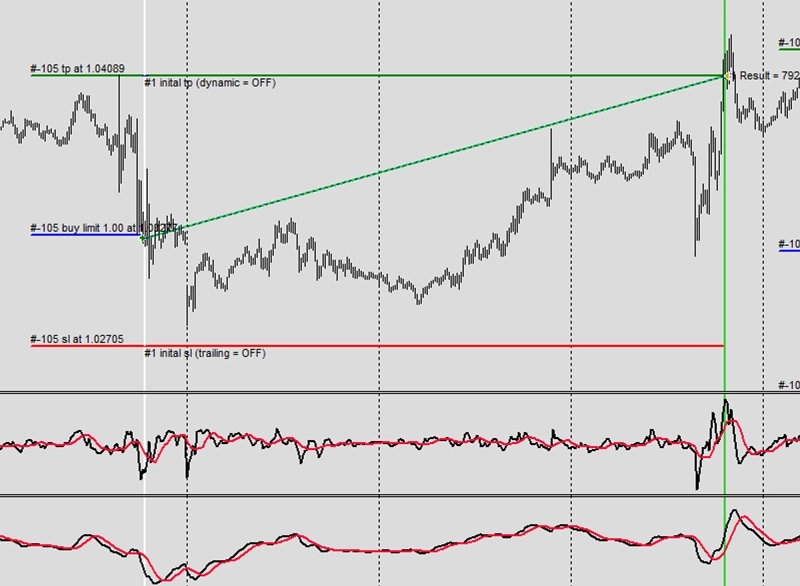
Example G3: Sell stop and StdDev pending price
CAUTION
これはすぐに使用できるトレード戦略ではありません。トレード戦略には時間足とシンボルへの調整と徹底的なバックテストが必要です。このサンプルは独自のカスタム戦略の基盤として、また Expert Advisor Builder ウェブアプリケーションに慣れるためのものです。サンプルをインポートして使用する方法については、こちらの手順に従ってください。
説明
このサンプルは下降モメンタムを確認して現在価格より下に注文を配置する Short ポジションへの Sell Stop 注文を実装しています。STD Indicator が最適な配置距離を決定し、市場のボラティリティに適応します。これにより、注文は意味のある下降動向に対してのみトリガーされます。
Sell Stop 注文は上昇トレンドでの誤った下落を防ぎ、Short ポジションへのエントリー前に価格確認を要求します。この保守的なアプローチにより、上昇トレンドが再開したときに即座に損失を被る早期の Short を減らします。指値メカニズムがこの確認フィルターを提供します。
ビジュアルディスプレイは指値注文レベルを明確に表示し、トレーダーが注文が実行を待つ場所を理解するのに役立ちます。この透明性は、指値注文が市場の価格行動とどのように相互作用するかを学ぶのに役立ちます。
サンプルの再作成
このサンプルは直接インポートするか、手動で設定することができます。トレーディングモジュールを手動で再現するには、新しく追加されたモジュールに以下の主要な設定が含まれており、プロフェッショナルモードがアクティブになっていることを確認してください。
Trade Basics
- Operation type = Short
Pending Order Settings
- Mode = Stop
- Price calculation method = Indicator value
- Used indicator = STD
- Expiration = 75
Signal Generation - Indicators - STD
- Signal in use = On
- Signal used for = Forward
- Selected indicator = STD
- Draw in chart = Off
- Forward adjustment = 3.50
Signal Generation - Indicators (MACD Main line)
- Signal in use = On
- Signal used for = Entry
- Selected indicator = MACD
- Line index = Main line
- Draw in chart = On
- Drawing slot = 1
Signal Generation - Indicators (MACD Signal line)
- Signal in use = On
- Signal used for = Entry
- Selected indicator = MACD
- Line index = Signal line
- Draw in chart = On
- Drawing slot = 2
Signal Generation - Indicator Combinations (MACD Main line & MACD Signal line)
- Signal in use = On
- Signal used for = Entry
- Input indicator 1 = MACD (Main line)
- Input indicator 2 = MACD (Signal line)
- Value relation = Value 1 cross value 2
Initial Stop Loss
- Selection = Indicator
- Used indicator = STD
Initial Take Profit
- Selection = Risk ratio
- Risk ratio = 1.40
スクリーンショット
Example G4: Sell limit and StdDev pending price
CAUTION
これはすぐに使用できるトレード戦略ではありません。トレード戦略には時間足とシンボルへの調整と徹底的なバックテストが必要です。このサンプルは独自のカスタム戦略の基盤として、また Expert Advisor Builder ウェブアプリケーションに慣れるためのものです。サンプルをインポートして使用する方法については、こちらの手順に従ってください。
説明
このサンプルは反発時により良い価格で Short ポジションにエントリーするための Sell Limit 注文を使用しています。現在価格より上に注文を配置し、売る前の上昇リトレースメントを待ちます。この辛抱強いアプローチにより、Short トレードで優れたエントリー価格が得られることが多いです。
Short の Limit 注文は下降トレンドで効果的であり、反発はより良い売りの機会を提供します。これらの跳ね返りを待つことで、価格をより低く追いかけるのではなく、レジスタンスレベルでエントリーします。STD ベースの価格設定により、現在の市場レベルから適切な距離が確保されます。
MACD Signal と Limit 注文実行の組み合わせにより、2段階の確認プロセスが作られます。まず MACD が Signal を出す必要があり、次に価格が Limit レベルに達する必要があり、ポジションエントリー前に二重の検証が提供されます。
サンプルの再作成
このサンプルは直接インポートするか、手動で設定することができます。トレーディングモジュールを手動で再現するには、新しく追加されたモジュールに以下の主要な設定が含まれており、プロフェッショナルモードがアクティブになっていることを確認してください。
Trade Basics
- Operation type = Short
Pending Order Settings
- Mode = Limit
- Price calculation method = Indicator value
- Used indicator = STD
- Expiration = 75
Signal Generation - Indicators - STD
- Signal in use = On
- Signal used for = Forward
- Selected indicator = STD
- Draw in chart = Off
- Forward adjustment = 3.50
Signal Generation - Indicators (MACD Main line)
- Signal in use = On
- Signal used for = Entry
- Selected indicator = MACD
- Line index = Main line
- Draw in chart = On
- Drawing slot = 1
Signal Generation - Indicators (MACD Signal line)
- Signal in use = On
- Signal used for = Entry
- Selected indicator = MACD
- Line index = Signal line
- Draw in chart = On
- Drawing slot = 2
Signal Generation - Indicator Combinations (MACD Main line & MACD Signal line)
- Signal in use = On
- Signal used for = Entry
- Input indicator 1 = MACD (Main line)
- Input indicator 2 = MACD (Signal line)
- Value relation = Value 1 cross value 2
Initial Stop Loss
- Selection = Indicator
- Used indicator = STD
Initial Take Profit
- Selection = Risk ratio
- Risk ratio = 1.40
スクリーンショット
Example G5: Buy stop and rate of change pending price
CAUTION
これはすぐに使用できるトレード戦略ではありません。トレード戦略には時間足とシンボルへの調整と徹底的なバックテストが必要です。このサンプルは独自のカスタム戦略の基盤として、また Expert Advisor Builder ウェブアプリケーションに慣れるためのものです。サンプルをインポートして使用する方法については、こちらの手順に従ってください。
説明
このサンプルは指値注文配置に変化率計算を採用しています。0.00300000 の変化率は資産価値に対してスケールするパーセンテージベースの指値価格を作ります。この相対的なアプローチは、時間の経過とともに価格が変動しても一貫した戦略動作を維持します。
固定の 200 Pip Stop は特定の価格レベルで適切かもしれませんが、市場が進化するにつれて大きすぎたり小さすぎたりなります。変化率計算は絶対価格レベルに関わらず比例関係を維持することでこれを解決します。これにより長期的により堅牢な戦略が作られます。
M1〜M15 の時間足の推奨は、このアプローチが素早い価格変動が応答性の高い指値注文を必要とするより速いトレードに適していることを示しています。パーセンテージベースのシステムは異なるボラティリティ体制に自動的に適応します。
CAUTION
M1〜M15 の使用を推奨します。
サンプルの再作成
このサンプルは直接インポートするか、手動で設定することができます。トレーディングモジュールを手動で再現するには、新しく追加されたモジュールに以下の主要な設定が含まれており、プロフェッショナルモードがアクティブになっていることを確認してください。
Trade Basics
- Operation type = Long
Pending Order Settings
- Mode = Stop
- Price calculation method = Rate of change
- Rate of change = 0.00300000
- Expiration = 75
Signal Generation - Indicators (MACD Main line)
- Signal in use = On
- Signal used for = Entry
- Selected indicator = MACD
- Line index = Main line
- Draw in chart = On
- Drawing slot = 1
Signal Generation - Indicators (MACD Signal line)
- Signal in use = On
- Signal used for = Entry
- Selected indicator = MACD
- Line index = Signal line
- Draw in chart = On
- Drawing slot = 2
Signal Generation - Indicator Combinations (MACD Main line & MACD Signal line)
- Signal in use = On
- Signal used for = Entry
- Input indicator 1 = MACD (Main line)
- Input indicator 2 = MACD (Signal line)
- Value relation = Value 1 cross value 2
Initial Stop Loss
- Selection = Rate of change
- Rate change = 0.00250000
Initial Take Profit
- Selection = Risk ratio
- Risk ratio = 1.40
スクリーンショット
Example G6: Buy stop and indicator value for pending price
CAUTION
これはすぐに使用できるトレード戦略ではありません。トレード戦略には時間足とシンボルへの調整と徹底的なバックテストが必要です。このサンプルは独自のカスタム戦略の基盤として、また Expert Advisor Builder ウェブアプリケーションに慣れるためのものです。サンプルをインポートして使用する方法については、こちらの手順に従ってください。
説明
このサンプルは Stop 注文配置に Bollinger Band の上部値を使用しています。MACD の Signal が発生すると、価格がこの統計的な境界を上回るまでエントリーを要求し、上部バンドレベルに指値注文が配置されます。これにより、モメンタム確認とボラティリティベースのレベルが組み合わされます。
Bollinger Bands はボラティリティとともに拡大・収縮する動的なレジスタンスレベルを提供します。これらを指値注文に使用することで、単なる軽微なレジスタンスではなく、価格が重要なレベルを上回ったときにのみエントリーが発生します。このフィルタリングにより、レンジ相場での偽のブレイクアウトを減らします。
Indicator ベースの指値価格は主観的なレベル選択を排除し、一貫した数学的に導き出されたエントリーポイントを作ります。この客観性はトレードエントリーのタイミングから感情的な意思決定を取り除きます。
サンプルの再作成
このサンプルは直接インポートするか、手動で設定することができます。トレーディングモジュールを手動で再現するには、新しく追加されたモジュールに以下の主要な設定が含まれており、プロフェッショナルモードがアクティブになっていることを確認してください。
Trade Basics
- Operation type = Long
Pending Order Settings
- Mode = Stop
- Price calculation method = Indicator value
- Used indicator = BB
- Expiration = 75
Signal Generation - Indicators - STD
- Signal in use = On
- Signal used for = Forward
- Selected indicator = STD
- Draw in chart = Off
- Forward adjustment = 3.50
Signal Generation - Indicators (MACD Main line)
- Signal in use = On
- Signal used for = Entry
- Selected indicator = MACD
- Line index = Main line
- Draw in chart = On
- Drawing slot = 1
Signal Generation - Indicators (MACD Signal line)
- Signal in use = On
- Signal used for = Entry
- Selected indicator = MACD
- Line index = Signal line
- Draw in chart = On
- Drawing slot = 2
Signal Generation - Indicators (BB Upper)
- Signal in use = On
- Signal used for = Forward
- Selected indicator = BB
- Line index = Upper
- Draw in chart = On
- Drawing slot = 3
Signal Generation - Indicator Combinations (MACD Main line & MACD Signal line)
- Signal in use = On
- Signal used for = Entry
- Input indicator 1 = MACD (Main line)
- Input indicator 2 = MACD (Signal line)
- Value relation = Value 2 cross value 1
Initial Stop Loss
- Selection = Indicator
- Used indicator = STD
Initial Take Profit
- Selection = Risk ratio
- Risk ratio = 1.40
スクリーンショット
Example G7: Buy stop and support and resistance for pending price
CAUTION
これはすぐに使用できるトレード戦略ではありません。トレード戦略には時間足とシンボルへの調整と徹底的なバックテストが必要です。このサンプルは独自のカスタム戦略の基盤として、また Expert Advisor Builder ウェブアプリケーションに慣れるためのものです。サンプルをインポートして使用する方法については、こちらの手順に従ってください。
説明
このサンプルは指値注文配置にチャートアナライザーのサポートとレジスタンスを利用しています。アナライザーはキーレベルを自動的に識別し、これらの心理的な価格ポイントに指値注文を配置します。これにより、通常多くの市場参加者の重要な取引活動が発生するレベルでのエントリーが一致します。
サポートとレジスタンスレベルは、多くの市場参加者からの注文フローを引き付け、価格の磁石として機能することが多いです。これらのレベルに指値注文を配置することで、重要な価格ポイントでのエントリーを確保しながら、フィル確率が高まります。75バーの有効期限により、古いレベルがトレードをトリガーしないようにします。
サポートとレジスタンスのビジュアルディスプレイにより、トレーダーはチャートアナライザーの意思決定プロセスを理解できます。この透明性は自動化されたレベル選択への信頼を構築しながら、市場構造についてのトレーダー教育に役立ちます。
サンプルの再作成
このサンプルは直接インポートするか、手動で設定することができます。トレーディングモジュールを手動で再現するには、新しく追加されたモジュールに以下の主要な設定が含まれており、プロフェッショナルモードがアクティブになっていることを確認してください。
Trade Basics
- Operation type = Long
Pending Order Settings
- Mode = Stop
- Price calculation method = Support/resistance from chart analyzer
- Used chart analyzer = Chart Analyzer
- Expiration = 75
Signal Generation - Indicators - STD
- Signal in use = On
- Signal used for = Forward
- Selected indicator = STD
- Draw in chart = Off
- Forward adjustment = 3.50
Signal Generation - Indicators (MACD Main line)
- Signal in use = On
- Signal used for = Entry
- Selected indicator = MACD
- Line index = Main line
- Draw in chart = On
- Drawing slot = 1
Signal Generation - Indicators (MACD Signal line)
- Signal in use = On
- Signal used for = Entry
- Selected indicator = MACD
- Line index = Signal line
- Draw in chart = On
- Drawing slot = 2
Signal Generation - Indicator Combinations (MACD Main line & MACD Signal line)
- Signal in use = On
- Signal used for = Entry
- Input indicator 1 = MACD (Main line)
- Input indicator 2 = MACD (Signal line)
- Value relation = Value 2 cross value 1
Signal Generation - Chart Analyzer
- Signal in use = On
- Signal used for = Forward
- Draw boundaries = Off
- Draw extrema = Off
- Draw supports and resistances = On
- Draw swing phase = Off
- Supports and resistances forward = ALL
- Support multiplier = 1.00
- Resistance multiplier = 1.00
Initial Stop Loss
- Selection = Indicator
- Used indicator = STD
Initial Take Profit
- Selection = Risk ratio
- Risk ratio = 1.40
スクリーンショット
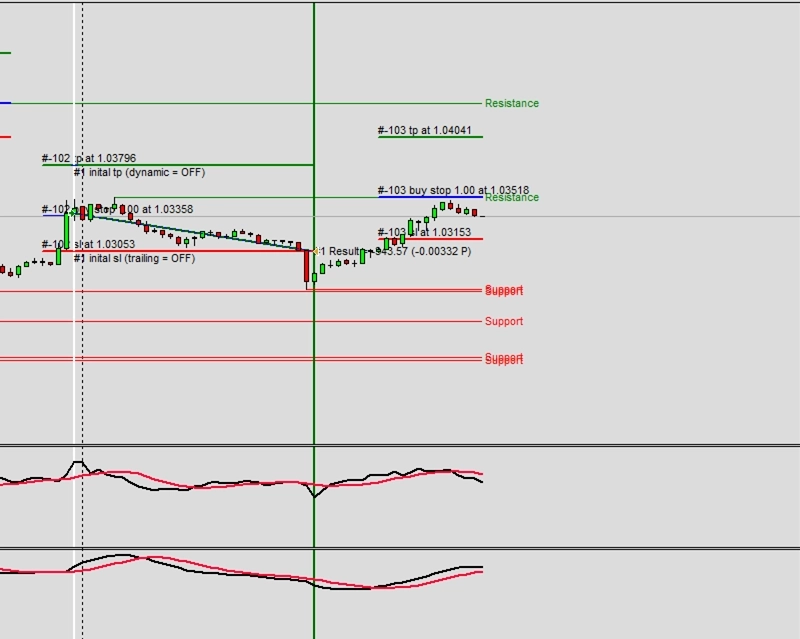
Example G8: Buy stop and price dependent activation (hysteresis min)
CAUTION
これはすぐに使用できるトレード戦略ではありません。トレード戦略には時間足とシンボルへの調整と徹底的なバックテストが必要です。このサンプルは独自のカスタム戦略の基盤として、また Expert Advisor Builder ウェブアプリケーションに慣れるためのものです。サンプルをインポートして使用する方法については、こちらの手順に従ってください。
説明
このサンプルはローカル管理の指値注文にヒステリシスを導入しています。-50% の最小ヒステリシスにより、価格が指値レベルを超えて動く必要があり、一時的な接触によるアクティベーションを防ぎます。これにより、すぐに逆転する偽のブレイクアウトをフィルタリングします。
ローカル管理により指値注文はブローカーから見えず、ストップハンティングやフロントランニングを防ぎます。ヒステリシス機能はさらなる保護レイヤーを追加し、アクティベーション前に意味のある価格変動を確保します。この二重の保護により偽のエントリーが大幅に減少します。
ATR ベースの指値価格とヒステリシスを組み合わせることで、適応的なエントリー条件が作られます。ボラティリティが変化するにつれて、指値レベルとヒステリシス要件の両方が比例して調整され、一貫した戦略動作を維持します。
サンプルの再作成
このサンプルは直接インポートするか、手動で設定することができます。トレーディングモジュールを手動で再現するには、新しく追加されたモジュールに以下の主要な設定が含まれており、プロフェッショナルモードがアクティブになっていることを確認してください。
Trade Basics
- Operation type = Long
Pending Order Settings
- Mode = Stop
- Price calculation method = Indicator value
- Used indicator = ATR
- Expiration = 75
- Locally managed limit and stop orders = On
- Hysteresis minimum value = -50
Signal Generation - Indicators - STD
- Signal in use = On
- Signal used for = Forward
- Selected indicator = STD
- Draw in chart = Off
- Forward adjustment = 3.50
Signal Generation - Indicators (MACD Main line)
- Signal in use = On
- Signal used for = Entry
- Selected indicator = MACD
- Line index = Main line
- Draw in chart = On
- Drawing slot = 1
Signal Generation - Indicators (MACD Signal line)
- Signal in use = On
- Signal used for = Entry
- Selected indicator = MACD
- Line index = Signal line
- Draw in chart = On
- Drawing slot = 2
Signal Generation - Indicators (ATR)
- Signal in use = On
- Signal used for = Forward
- Selected indicator = ATR
- Draw in chart = Off
- Forward adjustment = 3.50
Signal Generation - Indicator Combinations (MACD Main line & MACD Signal line)
- Signal in use = On
- Signal used for = Entry
- Input indicator 1 = MACD (Main line)
- Input indicator 2 = MACD (Signal line)
- Value relation = Value 2 cross value 1
Initial Stop Loss
- Selection = Indicator
- Used indicator = STD
Initial Take Profit
- Selection = Risk ratio
- Risk ratio = 1.40
スクリーンショット
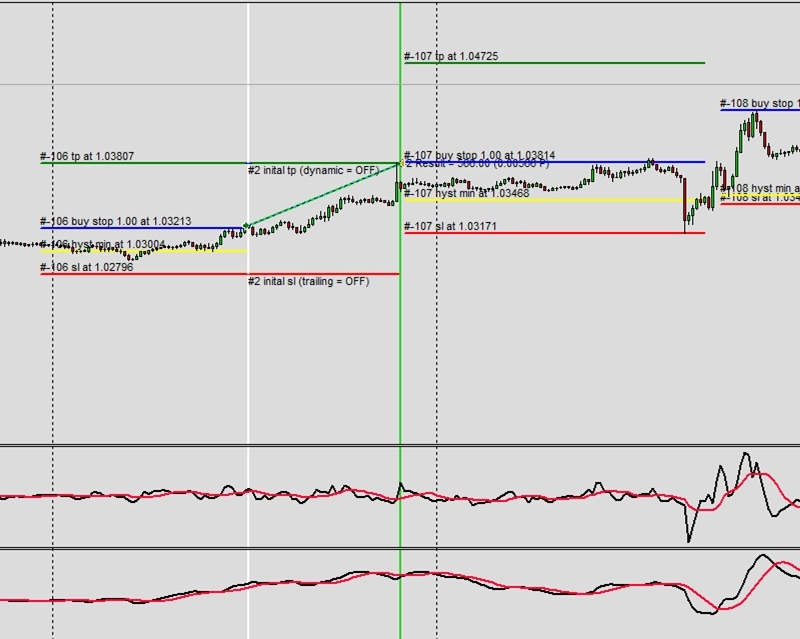
Example G9: Buy stop and price dependent cancellation (hysteresis max)
CAUTION
これはすぐに使用できるトレード戦略ではありません。トレード戦略には時間足とシンボルへの調整と徹底的なバックテストが必要です。このサンプルは独自のカスタム戦略の基盤として、また Expert Advisor Builder ウェブアプリケーションに慣れるためのものです。サンプルをインポートして使用する方法については、こちらの手順に従ってください。
説明
このサンプルは自動注文キャンセルのための最大ヒステリシスを示しています。指値レベルを 50 Pip 超えて価格が動いてもトリガーされなかった場合、注文は自動的にキャンセルされます。これにより、機会が過ぎた後の遅れたエントリーを防ぎ、戦略のタイミングの整合性を維持します。
最大ヒステリシスはストップリミット注文のように機能し、トリガーと最大許容エントリー価格の両方を定義します。これにより、迅速な市場でのスリッページを防ぎながら、許容範囲内でエントリーが発生することを確保します。自動キャンセルにより現在の状況を反映しない古い注文が削除されます。
ローカル管理と組み合わせることで、標準的なブローカー注文では不可能な高度な指値注文動作が作られます。この柔軟性により、特定の戦略要件に合わせた正確なエントリー制御が可能になります。
サンプルの再作成
このサンプルは直接インポートするか、手動で設定することができます。トレーディングモジュールを手動で再現するには、新しく追加されたモジュールに以下の主要な設定が含まれており、プロフェッショナルモードがアクティブになっていることを確認してください。
Trade Basics
- Operation type = Long
Pending Order Settings
- Mode = Stop
- Price calculation method = Indicator value
- Used indicator = ATR
- Expiration = 75
- Locally managed limit and stop orders = On
- Hysteresis maximum value = -50
Signal Generation - Indicators - STD
- Signal in use = On
- Signal used for = Forward
- Selected indicator = STD
- Draw in chart = Off
- Forward adjustment = 3.50
Signal Generation - Indicators (MACD Main line)
- Signal in use = On
- Signal used for = Entry
- Selected indicator = MACD
- Line index = Main line
- Draw in chart = On
- Drawing slot = 1
Signal Generation - Indicators (MACD Signal line)
- Signal in use = On
- Signal used for = Entry
- Selected indicator = MACD
- Line index = Signal line
- Draw in chart = On
- Drawing slot = 2
Signal Generation - Indicators (ATR)
- Signal in use = On
- Signal used for = Forward
- Selected indicator = ATR
- Draw in chart = Off
- Forward adjustment = 3.50
Signal Generation - Indicator Combinations (MACD Main line & MACD Signal line)
- Signal in use = On
- Signal used for = Entry
- Input indicator 1 = MACD (Main line)
- Input indicator 2 = MACD (Signal line)
- Value relation = Value 2 cross value 1
Initial Stop Loss
- Selection = Indicator
- Used indicator = STD
Initial Take Profit
- Selection = Risk ratio
- Risk ratio = 1.40
スクリーンショット
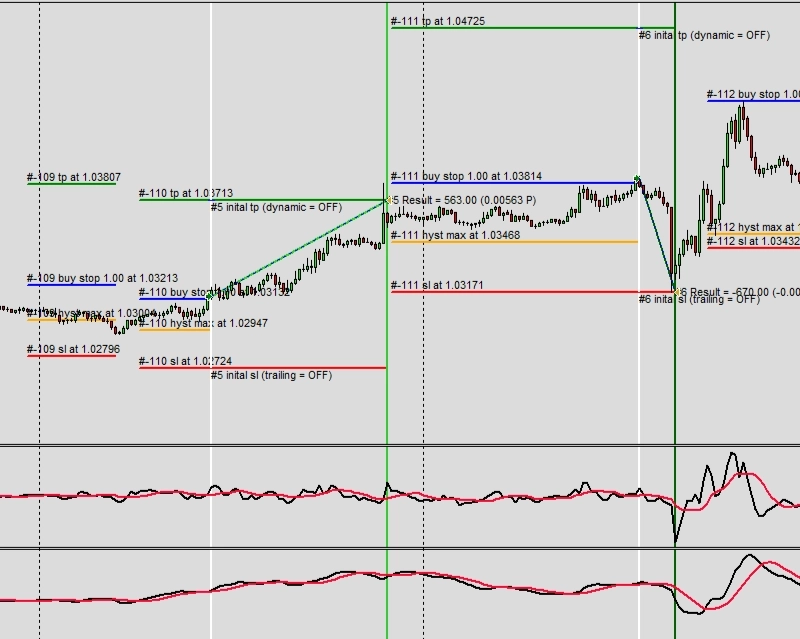
Example H1: Events filtered by title
CAUTION
これはすぐに使用できるトレード戦略ではありません。トレード戦略には時間足とシンボルへの調整と徹底的なバックテストが必要です。このサンプルは独自のカスタム戦略の基盤として、また Expert Advisor Builder ウェブアプリケーションに慣れるためのものです。サンプルをインポートして使用する方法については、こちらの手順に従ってください。
説明
このサンプルはニュースイベントをタイトルの内容でフィルタリングし、ECB と Fed のアナウンスのみに焦点を当てています。排他的フィルターにより、これらの特定の用語を含むイベントのみが Signal を生成します。このターゲットを絞ったアプローチにより、影響の少ないニュースからのノイズを排除しながら、主要中央銀行の決定に集中します。
ビジュアルイベントテーブルとチャートラインはフィルタリングされたイベントを明確に表示し、どのアナウンスが Signal をトリガーするかを正確に示します。30分前後の時間帯は、これらの主要イベントのポジショニングに十分な時間を提供します。タイトルフィルタリングにより、すべてのニュースを監視することなく、正確なイベント選択が可能です。
中央銀行イベントはしばしば最大の市場変動を生み出し、ニューストレード戦略に理想的です。これらのイベントのみを具体的にフィルタリングすることで、トレーダーは多数の軽微なアナウンスに反応するのではなく、各機会に徹底的に備えることができます。
サンプルの再作成
このサンプルは直接インポートするか、手動で設定することができます。トレーディングモジュールを手動で再現するには、新しく追加されたモジュールに以下の主要な設定が含まれており、プロフェッショナルモードがアクティブになっていることを確認してください。
Trade Basics
- Operation type = Long signals only drawn
- General signal visualization = Off
Signal Generation - News
- Signal in use = On
- Signal used for = Entry
- Draw table with upcoming events = On
- Draw signal lines with name in chart = On
- Pre event signal time = 1800
- Post event signal time = 1800
- Signals for ALL regions = On
- Signals for AUD region = On
- Signals for BRL region = On
- Signals for CAD region = On
- Signals for CHF region = On
- Signals for CNY region = On
- Signals for EUR region = On
- Signals for GBP region = On
- Signals for HKD region = On
- Signals for INR region = On
- Signals for JPY region = On
- Signals for KRW region = On
- Signals for MXN region = On
- Signals for NOK region = On
- Signals for NZD region = On
- Signals for SEK region = On
- Signals for SGD region = On
- Signals for USD region = On
- Signals for ZAR region = On
Signal Generation - News - Title filter 1
- Filter type = Exclusive
- Title name to filter = ECB
Signal Generation - News - Title filter 2
- Filter type = Exclusive
- Title name to filter = Fed
スクリーンショット
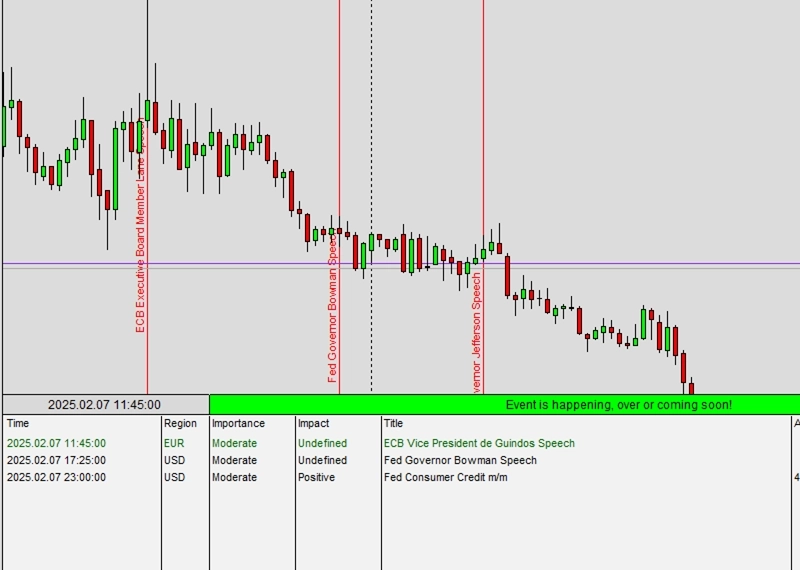
Example H2: Events filtered by relation
CAUTION
これはすぐに使用できるトレード戦略ではありません。トレード戦略には時間足とシンボルへの調整と徹底的なバックテストが必要です。このサンプルは独自のカスタム戦略の基盤として、また Expert Advisor Builder ウェブアプリケーションに慣れるためのものです。サンプルをインポートして使用する方法については、こちらの手順に従ってください。
説明
このサンプルは実際の値と前回の値の関係でイベントをフィルタリングします。実際の結果が前回の値を上回るイベントのみが Signal を生成し、価格を押し上げることが多いポジティブなサプライズをターゲットにします。この関係フィルタリングは絶対値を知る必要がなく、相対的な改善のみが必要です。
ビジュアルディスプレイは関係基準を満たすイベントを表示し、Signal 生成の透明性を提供します。値の関係はスケールと重要性が大きく異なる経済指標に対して絶対しきい値よりも信頼性が高いです。この相対的なアプローチはさまざまな種類のアナウンスに適応します。
改善に集中することで、売りをトリガーする可能性のある失望的な結果がフィルタリングされます。この方向性バイアスは Signal を市場の予想される反応と一致させ、複雑なファンダメンタル分析なしに Signal の質を向上させます。
サンプルの再作成
このサンプルは直接インポートするか、手動で設定することができます。トレーディングモジュールを手動で再現するには、新しく追加されたモジュールに以下の主要な設定が含まれており、プロフェッショナルモードがアクティブになっていることを確認してください。
Trade Basics
- Operation type = Long signals only drawn
- General signal visualization = Off
Signal Generation - News
- Signal in use = On
- Signal used for = Entry
- Draw table with upcoming events = On
- Draw signal lines with name in chart = On
- Pre event signal time = 1800
- Post event signal time = 1800
- Signals for ALL regions = On
- Signals for AUD region = On
- Signals for BRL region = On
- Signals for CAD region = On
- Signals for CHF region = On
- Signals for CNY region = On
- Signals for EUR region = On
- Signals for GBP region = On
- Signals for HKD region = On
- Signals for INR region = On
- Signals for JPY region = On
- Signals for KRW region = On
- Signals for MXN region = On
- Signals for NOK region = On
- Signals for NZD region = On
- Signals for SEK region = On
- Signals for SGD region = On
- Signals for USD region = On
- Signals for ZAR region = On
Value relation 1
- Relation condition = Actual greater previous
スクリーンショット
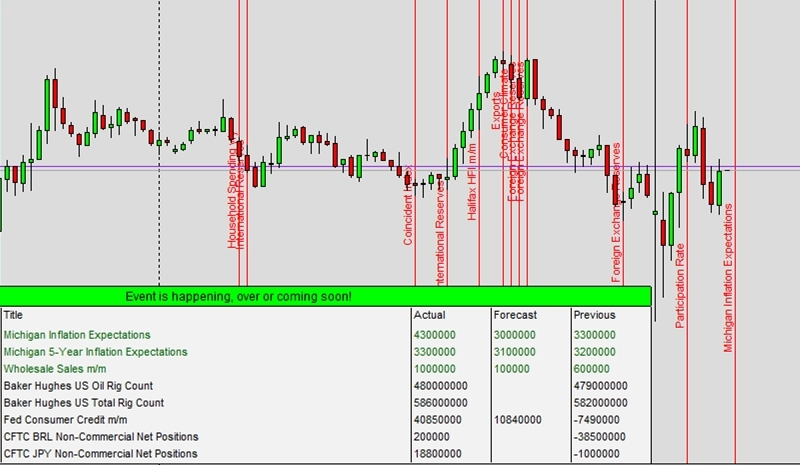
Example I1: One indicator line used
CAUTION
これはすぐに使用できるトレード戦略ではありません。トレード戦略には時間足とシンボルへの調整と徹底的なバックテストが必要です。このサンプルは独自のカスタム戦略の基盤として、また Expert Advisor Builder ウェブアプリケーションに慣れるためのものです。サンプルをインポートして使用する方法については、こちらの手順に従ってください。
説明
このサンプルは Signal 生成のための基本的な Indicator 傾き条件を示しています。SMA Indicator はその傾きがゼロを上回るクロスを形成した(移動平均が上昇し始めたことを示す)ときに Signal を生成します。このシンプルな条件は最小限の複雑さで潜在的なトレンドの始まりを識別します。
傾きクロスアプローチは、指値クロス方法とは異なり、絶対位置ではなく Indicator の方向変化に焦点を当てます。これにより、Indicator が価格をクロスする前に転換し始めるため、より早い Signal が提供されることが多いです。ビジュアル Signal ラインは傾き条件が満たされるときを明確にマークします。
単一 Indicator 戦略は複雑さを加える前にコアコンセプトを理解するのに価値があります。このサンプルは Indicator の傾きがどのように Signal を生成するかを教え、より高度な複数 Indicator アプローチの基礎を形成します。
サンプルの再作成
このサンプルは直接インポートするか、手動で設定することができます。トレーディングモジュールを手動で再現するには、新しく追加されたモジュールに以下の主要な設定が含まれており、プロフェッショナルモードがアクティブになっていることを確認してください。
Trade Basics
- Operation type = Long signals only drawn
- General signal visualization = On
Signal Generation - Indicators - SMA
- Signal in use = On
- Signal used for = Entry
- Selected indicator = SMA
- Gradient condition = Cross Limit 1
- Gradient limit 1 = 0.00000000
- Draw in chart = On
- Drawing slot = 1
スクリーンショット
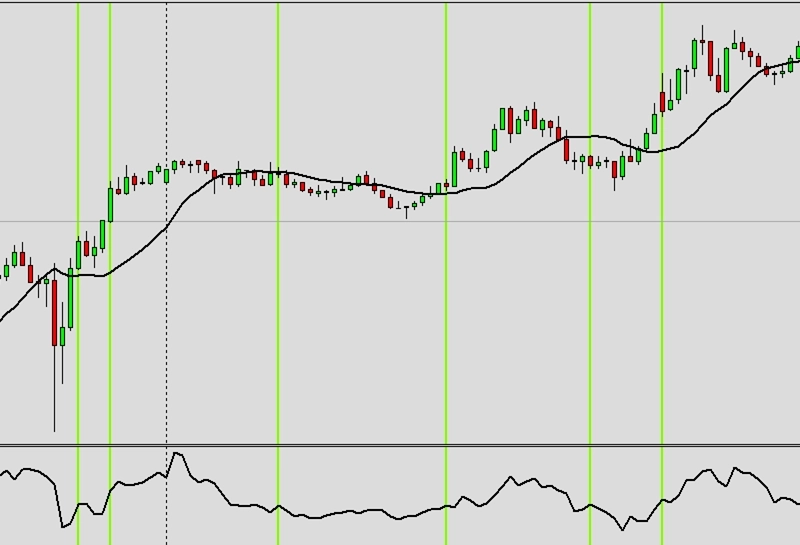
Example I2: One indicator line with time exclusion used
CAUTION
これはすぐに使用できるトレード戦略ではありません。トレード戦略には時間足とシンボルへの調整と徹底的なバックテストが必要です。このサンプルは独自のカスタム戦略の基盤として、また Expert Advisor Builder ウェブアプリケーションに慣れるためのものです。サンプルをインポートして使用する方法については、こちらの手順に従ってください。
説明
このサンプルは Indicator Signal に時間除外を追加し、特定の時間帯に Signal をブロックします。22:00〜09:00 の除外により、スプレッドがより広く流動性が低い可能性がある夜間と早朝の時間帯を除きます。この時間フィルタリングにより、最適なトレード時間に集中することで Signal の質が向上します。
時間除外はタイミングコンポーネントとは異なり、除外された期間中に Signal 処理を完全に無効にします。完璧な Indicator 条件が発生しても、Signal は生成されません。このハードフィルターにより、戦略は意図した市場セッション中にのみ動作することが確保されます。
テクニカル Indicator と時間フィルタリングの組み合わせにより、より堅牢な戦略が作られます。不利な期間を排除することで、より良い市場状況により残りの Signal の成功確率が高まります。
サンプルの再作成
このサンプルは直接インポートするか、手動で設定することができます。トレーディングモジュールを手動で再現するには、新しく追加されたモジュールに以下の主要な設定が含まれており、プロフェッショナルモードがアクティブになっていることを確認してください。
Trade Basics
- Operation type = Long signals only drawn
- General signal visualization = On
Signal Generation - Indicators - SMA
- Signal in use = On
- Signal used for = Entry
- Selected indicator = SMA
- Gradient condition = Cross Limit 1
- Gradient limit 1 = 0.00000000
- Draw in chart = On
- Drawing slot = 1
- Exclusion time range = 22:00:00-09:00:00
スクリーンショット
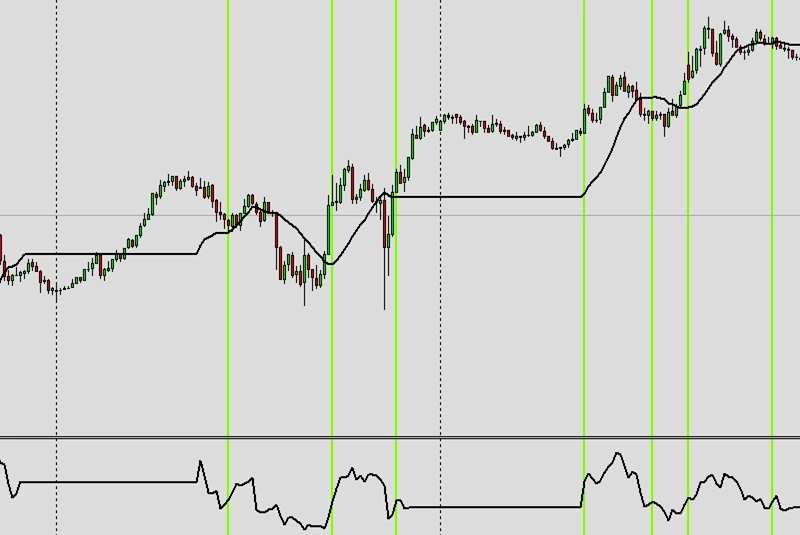
Example I3: Two indicator lines combined
CAUTION
これはすぐに使用できるトレード戦略ではありません。トレード戦略には時間足とシンボルへの調整と徹底的なバックテストが必要です。このサンプルは独自のカスタム戦略の基盤として、また Expert Advisor Builder ウェブアプリケーションに慣れるためのものです。サンプルをインポートして使用する方法については、こちらの手順に従ってください。
説明
このサンプルは2本の移動平均をクロスポイントを使って Signal 生成に組み合わせています。速い SMA が遅い EMA を上回るクロスを形成すると買い Signal が発生します。この古典的なテクニカル分析アプローチは、そのシンプルさと有効性から数十年にわたってトレーダーに使用されてきました。
移動平均クロスオーバーは価格行動を平滑化しながらトレンド変化を識別します。デュアルラインアプローチは、Signal のために両方の平均が整合する必要があるため確認を提供します。両方のラインのビジュアルディスプレイにより、Signal 生成を駆動する関係のダイナミクスをトレーダーが理解するのに役立ちます。
この基礎的な戦略は任意の Indicator ペアに適用できる Indicator 組み合わせの原則を教えます。2つの Indicator がどのように相互作用するかを理解することで、より複雑なマルチ Indicator システムのためのトレーダー準備が整います。
サンプルの再作成
このサンプルは直接インポートするか、手動で設定することができます。トレーディングモジュールを手動で再現するには、新しく追加されたモジュールに以下の主要な設定が含まれており、プロフェッショナルモードがアクティブになっていることを確認してください。
Trade Basics
- Operation type = Long signals only drawn
- General signal visualization = On
Signal Generation - Indicators - SMA
- Signal in use = On
- Signal used for = Entry
- Selected indicator = SMA
- Draw in chart = On
- Drawing slot = 1
Signal Generation - Indicators - EMA
- Signal in use = On
- Signal used for = Entry
- Selected indicator = EMA
- Draw in chart = On
- Drawing slot = 2
Signal Generation - Indicator Combinations (SMA & EMA)
- Signal in use = On
- Signal used for = Entry
- Input indicator 1 = SMA
- Input indicator 2 = EMA
- Value relation = Value x cross value x
スクリーンショット
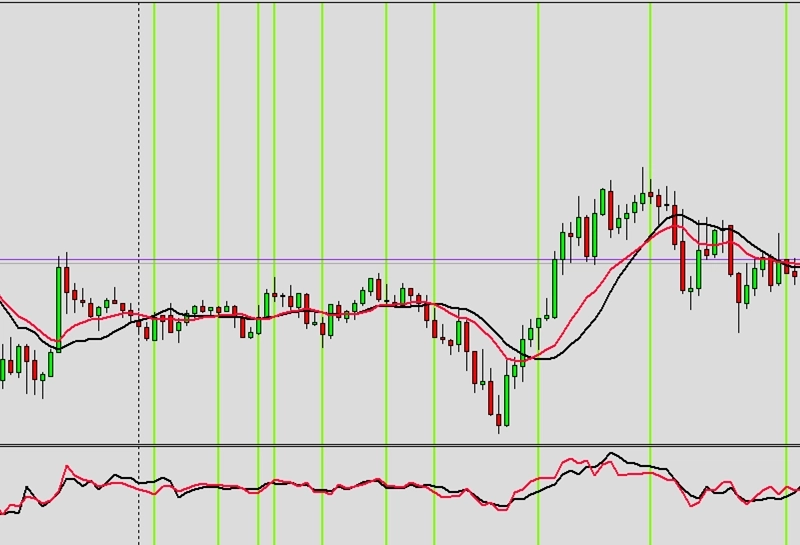
Example I4: Four indicator lines combined
CAUTION
これはすぐに使用できるトレード戦略ではありません。トレード戦略には時間足とシンボルへの調整と徹底的なバックテストが必要です。このサンプルは独自のカスタム戦略の基盤として、また Expert Advisor Builder ウェブアプリケーションに慣れるためのものです。サンプルをインポートして使用する方法については、こちらの手順に従ってください。
説明
このサンプルは4つの異なる移動平均をさまざまな条件で採用し、包括的な Signal フィルターを作ります。各平均はポジティブな Signal のために特定の傾き要件を満たす必要があります。SMA と EMA はクロス条件を使用し、LWMA と SMMA はポジティブな傾きを要求します。
複数の Indicator 確認により、異なる計算方法からの合意を要求することで誤 Signal が劇的に減少します。各移動平均タイプは価格変化に異なる応答を示すため、全会一致の合意は強いトレンド条件を示します。100期間の SMMA は長期トレンドの確認を提供します。
この複雑なフィルタリングシステムは、矛盾した Signal を作らずに複数の Indicator が協力して機能する方法を示しています。速い平均から遅い平均への段階的アプローチにより、短期モメンタムと長期トレンドの整合の両方が確保されます。
サンプルの再作成
このサンプルは直接インポートするか、手動で設定することができます。トレーディングモジュールを手動で再現するには、新しく追加されたモジュールに以下の主要な設定が含まれており、プロフェッショナルモードがアクティブになっていることを確認してください。
Trade Basics
- Operation type = Long signals only drawn
- General signal visualization = On
Signal Generation - Indicators - SMA
- Signal in use = On
- Signal used for = Entry
- Selected indicator = SMA
- Draw in chart = On
- Drawing slot = 1
Signal Generation - Indicators - EMA
- Signal in use = On
- Signal used for = Entry
- Selected indicator = EMA
- Draw in chart = On
- Drawing slot = 2
Signal Generation - Indicators - EMA
- Signal in use = On
- Signal used for = Entry
- Selected indicator = LWMA
- Gradient condition = Greater Limit 1
- Gradient limit 1 = 0.00000000
- Draw in chart = On
- Drawing slot = 3
Signal Generation - Indicators - SMMA
- Signal in use = On
- Signal used for = Entry
- Selected indicator = SMMA
- Period = 100
- Gradient condition = Greater Limit 1
- Gradient limit 1 = 0.00000000
- Draw in chart = On
- Drawing slot = 4
Signal Generation - Indicator Combinations (SMA & EMA)
- Signal in use = On
- Signal used for = Entry
- Input indicator 1 = SMA
- Input indicator 2 = EMA
- Value relation = Value x cross value x
スクリーンショット
Example I5: Using price as indicator
CAUTION
これはすぐに使用できるトレード戦略ではありません。トレード戦略には時間足とシンボルへの調整と徹底的なバックテストが必要です。このサンプルは独自のカスタム戦略の基盤として、また Expert Advisor Builder ウェブアプリケーションに慣れるためのものです。サンプルをインポートして使用する方法については、こちらの手順に従ってください。
説明
このサンプルは価格自体を Indicator として、具体的には各バーの始値を使用します。この直接的なアプローチにより Indicator のラグがなくなり、価格変化への即時応答が提供されます。PRICE Indicator は任意の価格コンポーネント(始値、高値、安値、終値)が Signal を生成できるようにします。
生の価格データを使用することは、平滑化された Indicator よりも特定の価格レベルが重要なブレイクアウト戦略に適しています。ビジュアルディスプレイはどの価格ポイントが Signal を生成するかを正確に示し、完全な透明性を提供します。このアプローチは価格ベースと Indicator ベースの Signal 生成の違いを教えます。
価格を Indicator として使用する戦略は、過剰な Signal を避けるためにしばしば他のフィルターと組み合わされます。応答性はありますが、生の価格はノイズが多い可能性があり、誤った動きをフィルタリングするための追加確認が価値あるものになります。
サンプルの再作成
このサンプルは直接インポートするか、手動で設定することができます。トレーディングモジュールを手動で再現するには、新しく追加されたモジュールに以下の主要な設定が含まれており、プロフェッショナルモードがアクティブになっていることを確認してください。
Trade Basics
- Operation type = Long signals only drawn
- General signal visualization = On
Signal Generation - Indicators - PRICE
- Signal in use = On
- Signal used for = Entry
- Selected indicator = PRICE
- Series = Open
- Draw in chart = On
- Drawing slot = 1
スクリーンショット
Example J1: One oscillator line used as signal
CAUTION
これはすぐに使用できるトレード戦略ではありません。トレード戦略には時間足とシンボルへの調整と徹底的なバックテストが必要です。このサンプルは独自のカスタム戦略の基盤として、また Expert Advisor Builder ウェブアプリケーションに慣れるためのものです。サンプルをインポートして使用する方法については、こちらの手順に従ってください。
説明
このサンプルは RSI Oscillator 値が 70 レベルをクロスする Signal を生成し、買われすぎの状態を識別します。価格に追従するトレンド Indicator とは異なり、Oscillator はモメンタムと極値を測定し、異なる種類の Signal を提供します。ビジュアルディスプレイは RSI 値とクロスポイントを明確に示します。
Oscillator Signal はしばしばトレンド Signal と矛盾し、継続ではなく潜在的な反転を識別します。70 レベルは上昇モメンタムが消耗する可能性がある統計的な買われすぎ状態を表します。この逆張りアプローチは、価格が極値で反転する傾向があるレンジトレード戦略に適しています。
単一 Oscillator 戦略は市場のダイナミクスを理解するために不可欠なモメンタムの概念を教えます。RSI の境界された 0〜100 の範囲により解釈が簡単で、Oscillator ベースのトレードを学ぶのに理想的です。
サンプルの再作成
このサンプルは直接インポートするか、手動で設定することができます。トレーディングモジュールを手動で再現するには、新しく追加されたモジュールに以下の主要な設定が含まれており、プロフェッショナルモードがアクティブになっていることを確認してください。
Trade Basics
- Operation type = Long signals only drawn
- General signal visualization = On
Signal Generation - Indicators - RSI
- Signal in use = On
- Signal used for = Entry
- Selected indicator = RSI
- Value condition = Cross Limit 1
- Value limit 1 = 70.00000000
- Draw in chart = On
- Drawing slot = 1
スクリーンショット
Example J2: Two oscillator lines combined as signal
CAUTION
これはすぐに使用できるトレード戦略ではありません。トレード戦略には時間足とシンボルへの調整と徹底的なバックテストが必要です。このサンプルは独自のカスタム戦略の基盤として、また Expert Advisor Builder ウェブアプリケーションに慣れるためのものです。サンプルをインポートして使用する方法については、こちらの手順に従ってください。
説明
このサンプルは Signal 生成に MACD ヒストグラムのクロスを組み合わせています。MACD のメインラインが Signal ラインを上回るクロスを形成すると、モメンタムがネガティブからポジティブにシフトします。このゼロラインクロスアプローチは、しばしば価格動向に先行するモメンタム変化を識別します。
MACD はトレンドとモメンタムの要素を組み合わせ、さまざまな市場状況に対して多用途です。ヒストグラムの可視化はラインの差分を示し、クロスを容易に識別できます。Indicator のダイナミクスを完全に理解するために両方のラインが表示されます。
2ライン Oscillator は1ライン版よりも細かい Signal を提供します。ライン間の関係はモメンタムの加速と減速を明らかにし、単純な買われすぎ・売られすぎ状態を超えた洞察を提供します。
サンプルの再作成
このサンプルは直接インポートするか、手動で設定することができます。トレーディングモジュールを手動で再現するには、新しく追加されたモジュールに以下の主要な設定が含まれており、プロフェッショナルモードがアクティブになっていることを確認してください。
Trade Basics
- Operation type = Long signals only drawn
- General signal visualization = On
Signal Generation - Indicators (MACD Main line)
- Signal in use = On
- Signal used for = Entry
- Selected indicator = MACD
- Line index = Main line
- Draw in chart = On
- Drawing slot = 1
Signal Generation - Indicators (MACD Signal line)
- Signal in use = On
- Signal used for = Entry
- Selected indicator = MACD
- Line index = Signal line
- Draw in chart = On
- Drawing slot = 2
Signal Generation - Indicator Combinations (MACD Main line & MACD Signal line)
- Signal in use = On
- Signal used for = Entry
- Input indicator 1 = MACD (Main line)
- Input indicator 2 = MACD (Signal line)
- Value relation = Value 1 cross value 2
スクリーンショット
Example J3: Using volume as oscillator
CAUTION
これはすぐに使用できるトレード戦略ではありません。トレード戦略には時間足とシンボルへの調整と徹底的なバックテストが必要です。このサンプルは独自のカスタム戦略の基盤として、また Expert Advisor Builder ウェブアプリケーションに慣れるためのものです。サンプルをインポートして使用する方法については、こちらの手順に従ってください。
説明
このサンプルは出来高 Indicator を Signal 生成に使用し、正確な計算のためにティックデータを必要とします。出来高は価格だけでは得られない独自の市場洞察を提供し、価格動向の背後にある確信を明らかにします。高い出来高は新しい価格レベルへのより強いコミットメントを示します。
すべてのティックの要件により正確な出来高測定が確保されますが、より多くの処理能力が必要です。出来高ベースの Signal はしばしば価格ベースの Signal を確認し、追加の検証を提供します。Oscillator ディスプレイは分析のために出来高パターンを明確に示します。
出来高戦略は出来高データが信頼できる流動性の高い市場で最もよく機能します。このサンプルは非価格データ統合を紹介し、純粋なテクニカル分析を超えた戦略の可能性を広げます。
CAUTION
モデルとして Every tick が必要です。
サンプルの再作成
このサンプルは直接インポートするか、手動で設定することができます。トレーディングモジュールを手動で再現するには、新しく追加されたモジュールに以下の主要な設定が含まれており、プロフェッショナルモードがアクティブになっていることを確認してください。
Trade Basics
- Operation type = Long signals only drawn
- General signal visualization = On
Signal Generation - Indicators - VOLUME
- Signal in use = On
- Signal used for = Entry
- Selected indicator = VOLUME
- Series = Close
- Draw in chart = On
- Drawing slot = 1
スクリーンショット
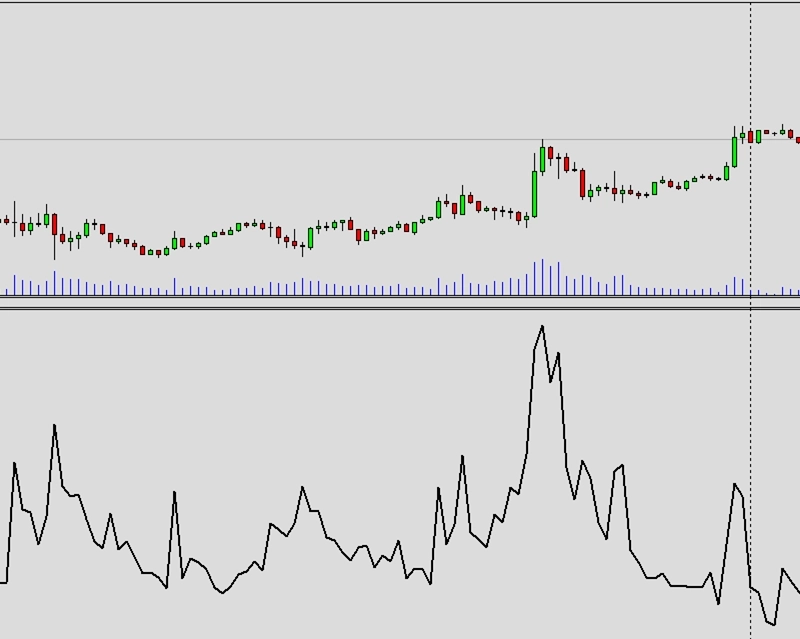
Example K1: Multiple open trades allowed
CAUTION
これはすぐに使用できるトレード戦略ではありません。トレード戦略には時間足とシンボルへの調整と徹底的なバックテストが必要です。このサンプルは独自のカスタム戦略の基盤として、また Expert Advisor Builder ウェブアプリケーションに慣れるためのものです。サンプルをインポートして使用する方法については、こちらの手順に従ってください。
説明
このサンプルは同じモジュールからの複数の同時トレードを許可し、強いトレンド中のポジション蓄積を可能にします。ワントレードモードが無効になっているため、既存のトレードに関わらず各 Signal が新しいポジションを開きます。この積極的なアプローチにより、有利な状況でのエクスポージャーが最大化されます。
複数のポジションは利益とリスクの両方を増幅させるため、慎重なマネーマネジメントが必要です。ビジュアルディスプレイはすべてのオープンポジションを明確に表示し、トレーダーが総エクスポージャーを監視するのに役立ちます。固定ロットサイジングにより、管理できなくなる可能性のある指数関数的なポジション成長を防ぎます。
この設定は、複数のエントリーが拡張した動きをキャプチャできる強いトレンド相場に適しています。ただし、トレーダーは集中したポジションからのリスク増加を理解し、それに応じてポジションサイジングを調整する必要があります。
サンプルの再作成
このサンプルは直接インポートするか、手動で設定することができます。トレーディングモジュールを手動で再現するには、新しく追加されたモジュールに以下の主要な設定が含まれており、プロフェッショナルモードがアクティブになっていることを確認してください。
Trade Basics
- Operation type = Long
- One trade mode = Off
Signal Generation - Indicators - STD
- Signal in use = On
- Signal used for = Forward
- Selected indicator = STD
- Draw in chart = Off
- Forward adjustment = 3.50
Signal Generation - Indicators - SMA
- Signal in use = On
- Signal used for = Entry
- Selected indicator = SMA
- Draw in chart = On
- Drawing slot = 1
Signal Generation - Indicators - EMA
- Signal in use = On
- Signal used for = Entry
- Selected indicator = EMA
- Draw in chart = On
- Drawing slot = 2
Signal Generation - Indicator Combinations (SMA & EMA)
- Signal in use = On
- Signal used for = Entry
- Input indicator 1 = SMA
- Input indicator 2 = EMA
- Value relation = Value x cross value x
Initial Stop Loss
- Selection = Indicator
- Used indicator = STD
Initial Take Profit
- Selection = Risk ratio
- Risk ratio = 1.40
スクリーンショット
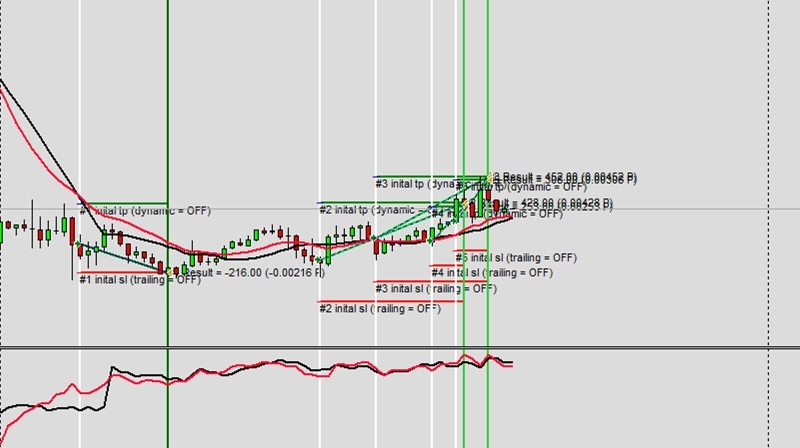
Example K2: Signals used for opening and closing trades
CAUTION
これはすぐに使用できるトレード戦略ではありません。トレード戦略には時間足とシンボルへの調整と徹底的なバックテストが必要です。このサンプルは独自のカスタム戦略の基盤として、また Expert Advisor Builder ウェブアプリケーションに慣れるためのものです。サンプルをインポートして使用する方法については、こちらの手順に従ってください。
説明
このサンプルはエントリーとエグジットの Signal の両方に MACD クロスを使用し、完全なトレードシステムを作ります。反対のクロスが既存のポジションをクローズし、モメンタムが逆転したときにトレードがエグジットすることを確保します。この対称的なアプローチはトレードの両方向で一貫したロジックを維持します。
Signal ベースのエグジットは固定レベルではなく市場状況に応答することで、固定 Stop Loss/Take Profit エグジットとは異なります。この適応的なアプローチは、条件が変化した際にすばやくエグジットしながら、強いトレンドでより大きな動きをキャプチャできます。システムは手動介入なしに完全に自動化されたままです。
完全な Signal システムはトレードの完全なライフサイクル管理を教えます。エントリーとエグジットの Signal ロジックの両方を理解することで、異なる方法論を混在させるよりも一貫した戦略が作られます。
サンプルの再作成
このサンプルは直接インポートするか、手動で設定することができます。トレーディングモジュールを手動で再現するには、新しく追加されたモジュールに以下の主要な設定が含まれており、プロフェッショナルモードがアクティブになっていることを確認してください。
Trade Basics
- Operation type = Long
Signal Generation - Indicators (MACD Main line)
- Signal in use = On
- Signal used for = Entry
- Selected indicator = MACD
- Line index = Main line
- Draw in chart = On
- Drawing slot = 1
Signal Generation - Indicators (MACD Signal line)
- Signal in use = On
- Signal used for = Entry
- Selected indicator = MACD
- Line index = Signal line
- Draw in chart = On
- Drawing slot = 2
Signal Generation - Indicator Combinations (MACD Main line & MACD Signal line)
- Signal in use = On
- Signal used for = Entry
- Input indicator 1 = MACD (Main line)
- Input indicator 2 = MACD (Signal line)
- Value relation = Value 1 cross value 2
Signal Generation - Indicator Combinations (MACD Main line & MACD Signal line)
- Signal in use = On
- Signal used for = Exit
- Input indicator 1 = MACD (Main line)
- Input indicator 2 = MACD (Signal line)
- Value relation = Value 2 cross value 1
スクリーンショット
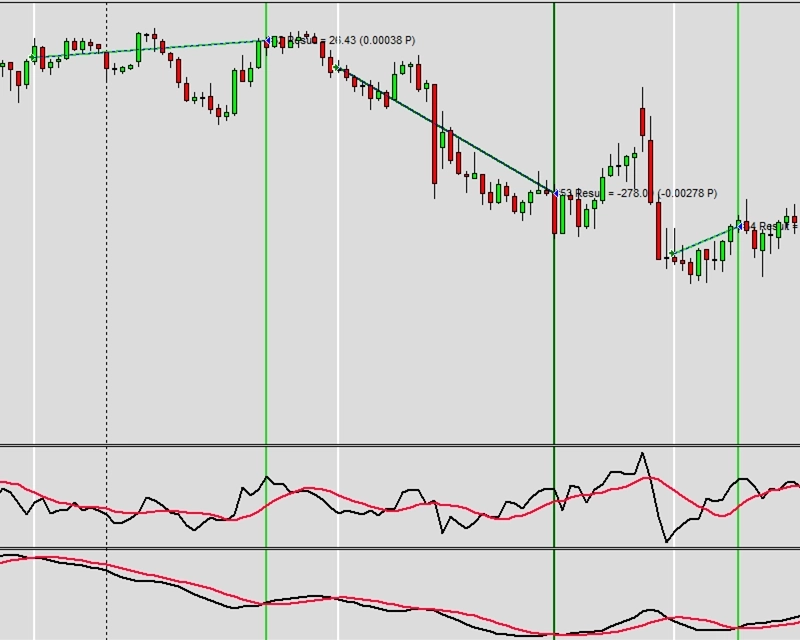
Example K3: Signal OR combination
CAUTION
これはすぐに使用できるトレード戦略ではありません。トレード戦略には時間足とシンボルへの調整と徹底的なバックテストが必要です。このサンプルは独自のカスタム戦略の基盤として、また Expert Advisor Builder ウェブアプリケーションに慣れるためのものです。サンプルをインポートして使用する方法については、こちらの手順に従ってください。
説明
このサンプルは Signal 組み合わせに OR ロジックを示しており、どのポジティブな Signal もトレードをトリガーします。2本の移動平均は独立して動作します:どちらかのクロスが有効な Signal を生成します。この包括的なアプローチにより、両方を要求する AND ロジックと比較して Signal 頻度が増加します。
OR ロジックは異なる Indicator がさまざまな機会タイプをキャプチャできるようにすることで、多様な市場状況に適しています。速い SMA クロスは素早い動きをキャッチし、遅い EMA クロスはより大きなトレンドを識別します。ビジュアル Signal はどの Indicator が各トレードをトリガーしたかを示します。
論理演算子は戦略の動作を根本的に変えます。OR と AND ロジックの違いを理解することで、トレーダーはトレード哲学とリスク許容度に合ったシステムを設計するのに役立ちます。
サンプルの再作成
このサンプルは直接インポートするか、手動で設定することができます。トレーディングモジュールを手動で再現するには、新しく追加されたモジュールに以下の主要な設定が含まれており、プロフェッショナルモードがアクティブになっていることを確認してください。
Trade Basics
- Operation type = Long
- Signal logic = Logical OR
Signal Generation - Indicators - STD
- Signal in use = On
- Signal used for = Forward
- Selected indicator = STD
- Draw in chart = Off
- Forward adjustment = 3.50
Signal Generation - Indicators - SMA
- Signal in use = On
- Signal used for = Entry
- Selected indicator = SMA
- Period = 50
- Gradient condition = Cross Limit 1
- Gradient limit 1 = 0.00000000
- Draw in chart = On
- Drawing slot = 1
Signal Generation - Indicators - EMA
- Signal in use = On
- Signal used for = Entry
- Selected indicator = EMA
- Period = 100
- Gradient condition = Cross Limit 1
- Gradient limit 1 = 0.00000000
- Draw in chart = On
- Drawing slot = 2
Initial Stop Loss
- Selection = Indicator
- Used indicator = STD
Initial Take Profit
- Selection = Risk ratio
- Risk ratio = 1.40
スクリーンショット
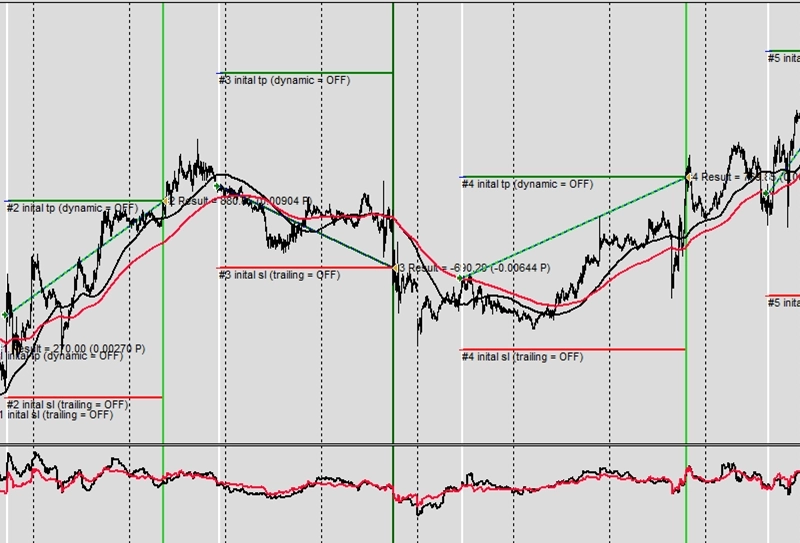
Example K4: Forced waiting time between trades
CAUTION
これはすぐに使用できるトレード戦略ではありません。トレード戦略には時間足とシンボルへの調整と徹底的なバックテストが必要です。このサンプルは独自のカスタム戦略の基盤として、また Expert Advisor Builder ウェブアプリケーションに慣れるためのものです。サンプルをインポートして使用する方法については、こちらの手順に従ってください。
説明
このサンプルはトレード間に50バーの待機期間を強制し、素早い連続エントリーを防ぎます。各トレードがクローズした後、システムは新しい Signal を受け入れる前に50バー待機する必要があります。この冷却期間はオーバートレードを防ぎ、市場状況が発展する余裕を与えます。
強制的な待機は、Signal を機械的に無視することで感情的なトレードを減らします。待機期間中でも完璧な Signal は無視され、一貫したトレード間隔が維持されます。このアプローチは、機会間に特定の市場発展を必要とする戦略に適しています。
時間ベースのトレード間隔は、市場状況ではなく絶対的な時間を使用するという点で Signal ベースの間隔とは異なります。これにより、ポジションサイジングとリスク管理計算に役立つ予測可能なトレード頻度が作られます。
サンプルの再作成
このサンプルは直接インポートするか、手動で設定することができます。トレーディングモジュールを手動で再現するには、新しく追加されたモジュールに以下の主要な設定が含まれており、プロフェッショナルモードがアクティブになっていることを確認してください。
Trade Basics
- Operation type = Long
- One trade mode = Off
- Waiting time between trades = 50
Signal Generation - Indicators - STD
- Signal in use = On
- Signal used for = Forward
- Selected indicator = STD
- Draw in chart = Off
- Forward adjustment = 3.50
Signal Generation - Indicators - SMA
- Signal in use = On
- Signal used for = Entry
- Selected indicator = SMA
- Draw in chart = On
- Drawing slot = 1
Signal Generation - Indicators - EMA
- Signal in use = On
- Signal used for = Entry
- Selected indicator = EMA
- Draw in chart = On
- Drawing slot = 2
Signal Generation - Indicator Combinations (SMA & EMA)
- Signal in use = On
- Signal used for = Entry
- Input indicator 1 = SMA
- Input indicator 2 = EMA
- Value relation = Value x cross value x
Signal Generation - News
- Selection = Indicator
- Used indicator = STD
Signal Generation - News
- Selection = Risk ratio
- Risk ratio = 1.40
スクリーンショット
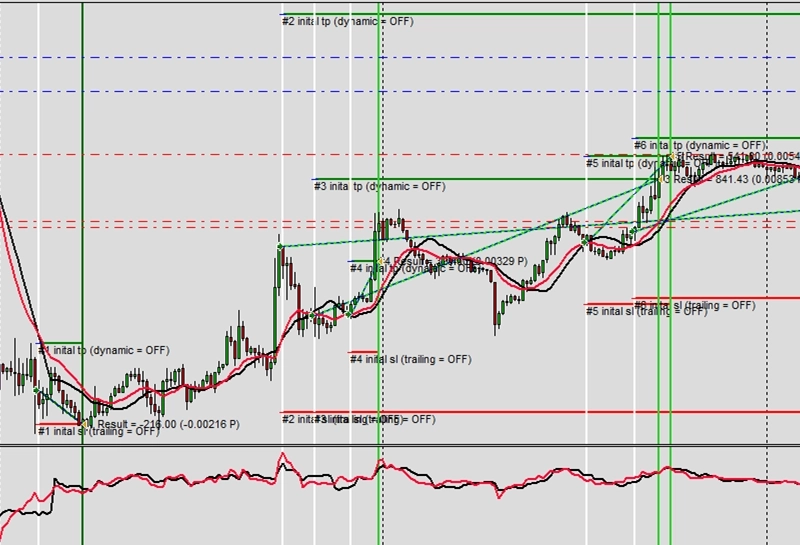
Example L1: MACD Long signal only
CAUTION
これはすぐに使用できるトレード戦略ではありません。トレード戦略には時間足とシンボルへの調整と徹底的なバックテストが必要です。このサンプルは独自のカスタム戦略の基盤として、また Expert Advisor Builder ウェブアプリケーションに慣れるためのものです。サンプルをインポートして使用する方法については、こちらの手順に従ってください。
説明
このサンプルは実際のトレードを実行せずに Long MACD Signal を表示します。戦略開発と Signal 分析に役立ちます。緑の縦線が各強気 MACD クロスをマークし、Signal ロジックの視覚的な確認を提供します。この観察モードにより、資本をリスクにさらさずに戦略を洗練させることができます。
Signal のみのモードにより、財務的コミットメントなしに Signal がいつなぜ発生するかをトレーダーが理解できます。異なる市場状況にわたって Signal を観察することで、ライブトレード前に戦略の実現可能性を評価できます。ビジュアルマーカーは分析のための明確な履歴記録を作ります。
この教育的なアプローチは手動と自動化されたトレードを橋渡しします。トレーダーは自動化された Signal を観察しながら裁量トレードを行い、体系的な Signal 生成と人間の判断を組み合わせることができます。
サンプルの再作成
このサンプルは直接インポートするか、手動で設定することができます。トレーディングモジュールを手動で再現するには、新しく追加されたモジュールに以下の主要な設定が含まれており、プロフェッショナルモードがアクティブになっていることを確認してください。
Trade Basics
- Operation type = Long signals only drawn
- General signal visualization = On
Signal Generation - Indicators (MACD Main line)
- Signal in use = On
- Signal used for = Entry
- Selected indicator = MACD
- Line index = Main line
- Draw in chart = On
- Drawing slot = 1
Signal Generation - Indicators (MACD Signal line)
- Signal in use = On
- Signal used for = Entry
- Selected indicator = MACD
- Line index = Signal line
- Draw in chart = On
- Drawing slot = 2
Signal Generation - Indicator Combinations (MACD Main line & MACD Signal line)
- Signal in use = On
- Signal used for = Entry
- Input indicator 1 = MACD (Main line)
- Input indicator 2 = MACD (Signal line)
- Value relation = Value 1 cross value 2
スクリーンショット
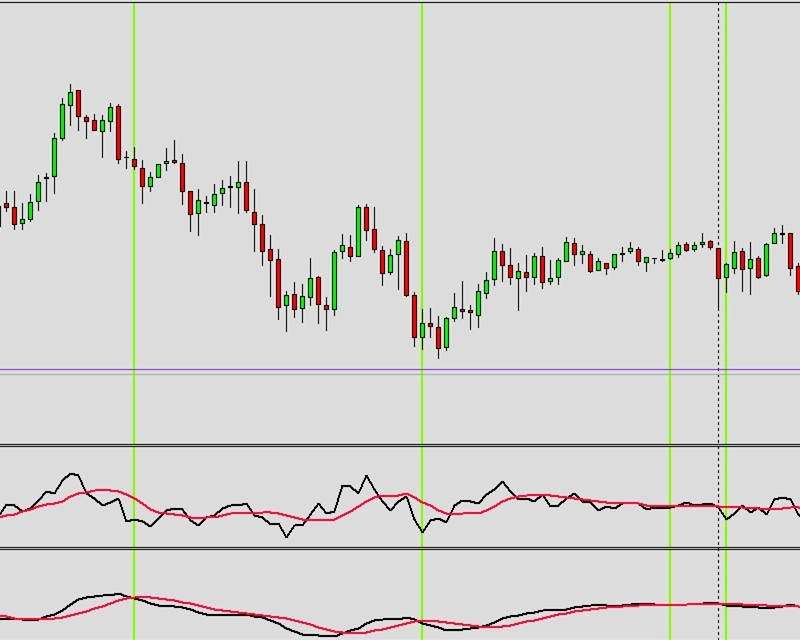
Example L2: MACD Short signal only
CAUTION
これはすぐに使用できるトレード戦略ではありません。トレード戦略には時間足とシンボルへの調整と徹底的なバックテストが必要です。このサンプルは独自のカスタム戦略の基盤として、また Expert Advisor Builder ウェブアプリケーションに慣れるためのものです。サンプルをインポートして使用する方法については、こちらの手順に従ってください。
説明
このサンプルはトレードを実行せずに赤い縦線を使って Short MACD Signal を可視化します。弱気のクロスが明確にマークされ、下降モメンタムがいつ始まるかを示します。この可視化により、トレーダーは Short Signal の頻度とタイミングを理解するのに役立ちます。
Short Signal の可視化は、同じ市場での Long Signal とは異なるパターンを明らかにすることが多いです。多くの資産は Signal の分布に影響する方向バイアスを持っています。両方向を観察することで、トレーダーは特定の商品に最適なトレード方向を選択するのに役立ちます。
赤い Signal ラインは強い視覚的なコントラストを作り、弱気 Signal をすぐに明らかにします。この明確な可視化はバックテストやフォワードテスト期間中のパターン認識と戦略評価を助けます。
サンプルの再作成
このサンプルは直接インポートするか、手動で設定することができます。トレーディングモジュールを手動で再現するには、新しく追加されたモジュールに以下の主要な設定が含まれており、プロフェッショナルモードがアクティブになっていることを確認してください。
Trade Basics
- Operation type = Short signals only drawn
- General signal visualization = On
Signal Generation - Indicators (MACD Main line)
- Signal in use = On
- Signal used for = Entry
- Selected indicator = MACD
- Line index = Main line
- Draw in chart = On
- Drawing slot = 1
Signal Generation - Indicators (MACD Signal line)
- Signal in use = On
- Signal used for = Entry
- Selected indicator = MACD
- Line index = Signal line
- Draw in chart = On
- Drawing slot = 2
Signal Generation - Indicator Combinations (MACD Main line & MACD Signal line)
- Signal in use = On
- Signal used for = Entry
- Input indicator 1 = MACD (Main line)
- Input indicator 2 = MACD (Signal line)
- Value relation = Value 2 cross value 1
スクリーンショット
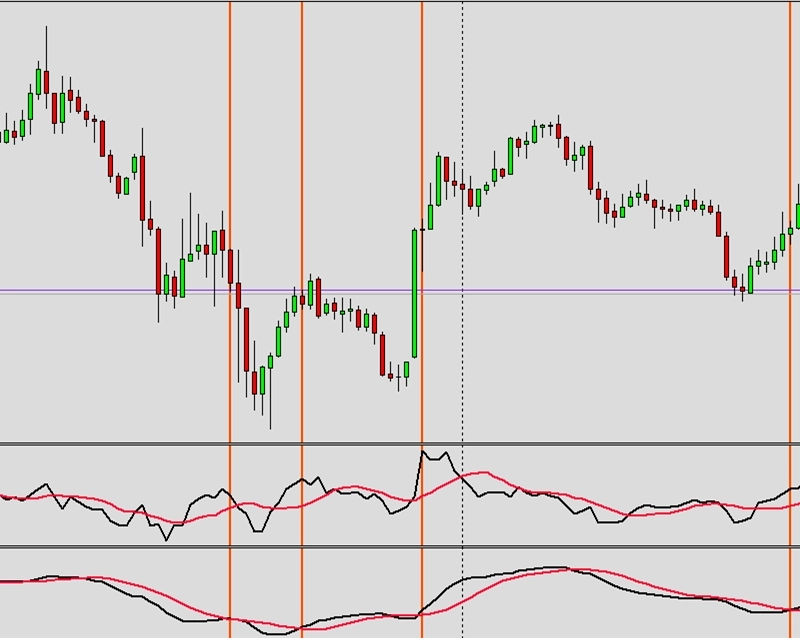
Example M1: Indicator value for volume calculation with external indicator
CAUTION
これはすぐに使用できるトレード戦略ではありません。トレード戦略には時間足とシンボルへの調整と徹底的なバックテストが必要です。このサンプルは独自のカスタム戦略の基盤として、また Expert Advisor Builder ウェブアプリケーションに慣れるためのものです。サンプルをインポートして使用する方法については、こちらの手順に従ってください。
説明
このサンプルはカスタム Indicator を通じた外部出来高計算を統合し、高度な統合機能を示しています。外部の MyExternalVolume Indicator が標準オプションを超えた出来高計算を提供します。この柔軟性により、外部リスク管理を使用しながら独自のアルゴリズムが可能になります。
カスタム Indicator は MetaTrader の Indicator フォルダーに正しくインストールされ、正確なパスが指定されている必要があります。システムは計算された値をポジションサイジングに転送し、カスタムロジックに基づいた動的な出来高管理を作ります。これにより独自の手法と体系的な実行が橋渡しされます。
外部統合により戦略の高度化が無制限になります。トレーダーは複雑な数学モデル、機械学習の出力、または独自の計算を実装しながら、このフレームワークのトレード管理機能を活用できます。
CAUTION
このサンプルを実行するには外部 Indicator が必要です。以下にリストされているファイルをダウンロード、コンパイルして使用してください。
MQL 4 Indicator サンプルコード:MyExternalVolume.mq4
MQL 5 Indicator サンプルコード:MyExternalVolume.mq5
サンプルの再作成
このサンプルは直接インポートするか、手動で設定することができます。トレーディングモジュールを手動で再現するには、新しく追加されたモジュールに以下の主要な設定が含まれており、プロフェッショナルモードがアクティブになっていることを確認してください。
Trade Basics
- Operation type = Long
Signal Generation - Indicators - STD
- Signal in use = On
- Signal used for = Forward
- Selected indicator = STD
- Draw in chart = Off
- Forward adjustment = 3.50
Signal Generation - Indicators (MACD Main line)
- Signal in use = On
- Signal used for = Entry
- Selected indicator = MACD
- Line index = Main line
- Draw in chart = On
- Drawing slot = 1
Signal Generation - Indicators (MACD Signal line)
- Signal in use = On
- Signal used for = Entry
- Selected indicator = MACD
- Line index = Signal line
- Draw in chart = On
- Drawing slot = 2
Signal Generation - CUS - Custom oscillator
- Signal in use = On
- Signal used for = Forward
- Selected indicator = CUS - Custom oscillator
- MetaTrader4 path to indicator file = \FEA Trading\MT4\MyExternalVolume.ex4
- MetaTrader5 path to indicator file = FEA Trading\MT5\MyExternalVolume
- Draw in chart = On
- Drawing slot = 3
Signal Generation - Indicator Combinations (MACD Main line & MACD Signal line)
- Signal in use = On
- Signal used for = Entry
- Input indicator 1 = MACD (Main line)
- Input indicator 2 = MACD (Signal line)
- Value relation = Value 1 cross value 2
Signal Generation - News
- Selection = Indicator
- Used indicator = STD
Signal Generation - News
- Selection = Risk ratio
- Risk ratio = 1.40
Signal Generation - News
- Volume calculation method = Indicator value
- Used indicator = CUS
スクリーンショット
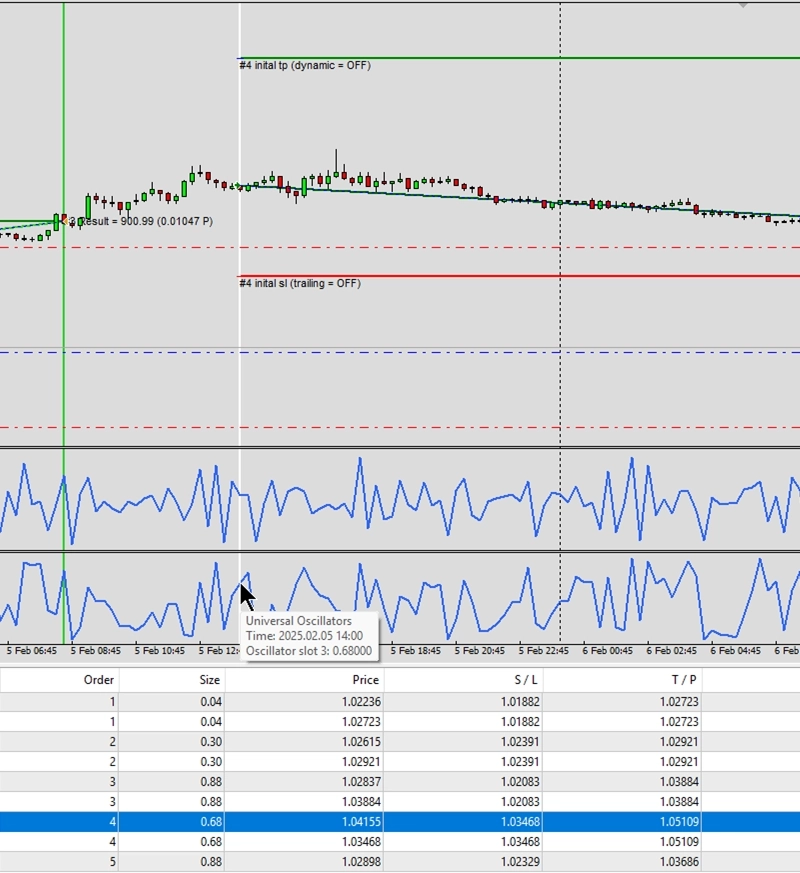
Example N1: Non-traded signals generated by candle search
CAUTION
これはすぐに使用できるトレード戦略ではありません。トレード戦略には時間足とシンボルへの調整と徹底的なバックテストが必要です。このサンプルは独自のカスタム戦略の基盤として、また Expert Advisor Builder ウェブアプリケーションに慣れるためのものです。サンプルをインポートして使用する方法については、こちらの手順に従ってください。
説明
このサンプルは実際のトレードを実行せずにローソク足パターン検索エンジンがどのように機能するかを示しています。モジュールはさまざまなローソク足パターンを検出してチャートに Signal として表示するように設定されています。ハンマー、Doji バリエーション、エングルフィングパターン、モーニング・イブニングスターを含む24種類のローソク足フォーメーションを監視します。これらのパターンが現れると、モジュールはビジュアル Signal を生成しますがポジションは開きません。
データフィードバックコンポーネントは 10,000 期間にわたって検出されたパターンを分析し、パターンの頻度と分布についての価値ある統計を作ります。この情報は、トレーダーが選択した市場でどのパターンが最も頻繁に発生するかを理解するのに役立ちます。100ビンのヒストグラム機能がパターン発生の詳細な分析を提供します。
この設定は、ライブトレード戦略に実装する前にローソク足パターンを研究したいトレーダーに最適です。パターンがどのように形成されるかとその頻度を観察することで、自動化されたトレードシステムに含めるパターンについて情報に基づいた判断を下すことができます。
サンプルの再作成
このサンプルは直接インポートするか、手動で設定することができます。トレーディングモジュールを手動で再現するには、新しく追加されたモジュールに以下の主要な設定が含まれており、プロフェッショナルモードがアクティブになっていることを確認してください。
Trade Basics
- Operation type = Long signals only drawn
- General signal visualization = On
Signal Generation - Candle Patterns
- Signal in use = On
- Signal used for = Entry
- Hammer = On
- Hanging Man = On
- Bullish Belt Hold = On
- Bearish Belt Hold = On
- Bullish Engulfing = On
- Bearish Engulfing = On
- Bullish Harami = On
- Bearish Harami = On
- Bullish Harami Cross = On
- Bearish Harami Cross = On
- Bullish Doji = On
- Bearish Doji = On
- Bullish Long Legged Doji = On
- Bearish Long Legged Doji = On
- Bullish Gravestone Doji = On
- Bearish Gravestone Doji = On
- Bullish Dragonfly Doji = On
- Bearish Dragonfly Doji = On
- Dark Cloud Cover = On
- Piercing Pattern = On
- Morning Star = On
- Evening Star = On
- Bullish Inside Days = On
- Bearish Inside Days = On
- Signal visualization = Off
Data Feedback
- Value analysis = On
- Value analysis refresh interval = 1000
- Value analysis news period = 0
- Value analysis indicator period = 0
- Value analysis chart analyzer period = 0
- Value analysis Candle pattern search period = 10000
- Value analysis Chart pattern search period = 0
- Value analysis Fibonacci pattern search period = 0
- Value analysis histogram bins = 100
スクリーンショット
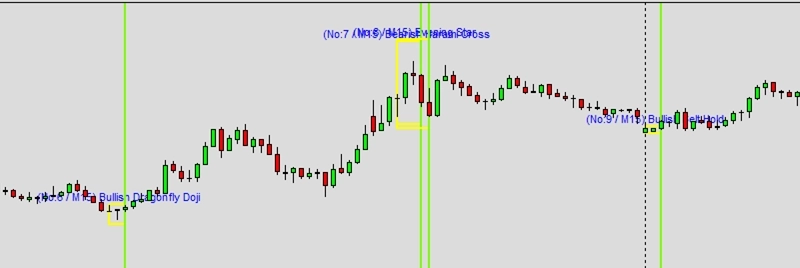
Example N2: Non-traded signals generated by pattern search
CAUTION
これはすぐに使用できるトレード戦略ではありません。トレード戦略には時間足とシンボルへの調整と徹底的なバックテストが必要です。このサンプルは独自のカスタム戦略の基盤として、また Expert Advisor Builder ウェブアプリケーションに慣れるためのものです。サンプルをインポートして使用する方法については、こちらの手順に従ってください。
説明
このサンプルはチャートパターン検索エンジンが Signal のみのモードで動作することを示しています。モジュールはトレードを行わずに複雑なチャートフォーメーションを識別し、パターン認識のトレーニングと戦略開発に理想的です。ウェッジ、トライアングル、ヘッドアンドショルダーフォーメーション、ダブル・トリプルトップとボトム、レクタングルを含む18種類のチャートパターンを検出します。
システムは価格の動きを継続的にスキャンしてこれらの古典的なテクニカル分析パターンを識別します。検出されると、ビジュアル Signal がチャートに表示され、リアルタイムでのパターン形成を理解するのに役立ちます。データフィードバックセクションは 10,000 期間にわたってパターン発生データを収集し、パターンの頻度と信頼性についての包括的な統計を提供します。
この設定は、チャートパターンを学習するトレーダーやパターンベースの戦略を検証するトレーダーに特に役立ちます。可視化機能はパターンがいつどこで形成されるかを正確に確認できますが、統計分析は選択した市場で最も頻繁に現れるパターンを明らかにします。この知識は収益性の高いパターンベースのトレード戦略を開発する基盤を形成します。
サンプルの再作成
このサンプルは直接インポートするか、手動で設定することができます。トレーディングモジュールを手動で再現するには、新しく追加されたモジュールに以下の主要な設定が含まれており、プロフェッショナルモードがアクティブになっていることを確認してください。
Trade Basics
- Operation type = Long signals only drawn
- General signal visualization = On
Signal Generation - Chart Patterns
- Signal in use = On
- Signal used for = Entry
- Bullish Wedge = On
- Bearish Wedge = On
- Bullish Trendchannel = On
- Bearish Trendchannel = On
- Bullish Triangle = On
- Bearish Triangle = On
- Shoulder Head Shoulder Top = On
- Shoulder Head Shoulder Bottom = On
- Double Top = On
- Double Bottom = On
- Triple Top = On
- Triple Bottom = On
- Rectangle Top = On
- Rectangle Bottom = On
- Bullish Symetric Triangle = On
- Bearish Symetric Triangle = On
- Bullish Gap = On
- Bearish Gap = On
- Signal visualization = Off
Data Feedback
- Value analysis = On
- Value analysis refresh interval = 1000
- Value analysis news period = 0
- Value analysis indicator period = 0
- Value analysis chart analyzer period = 0
- Value analysis Candle pattern search period = 0
- Value analysis Chart pattern search period = 10000
- Value analysis Fibonacci pattern search period = 0
- Value analysis histogram bins = 100
スクリーンショット
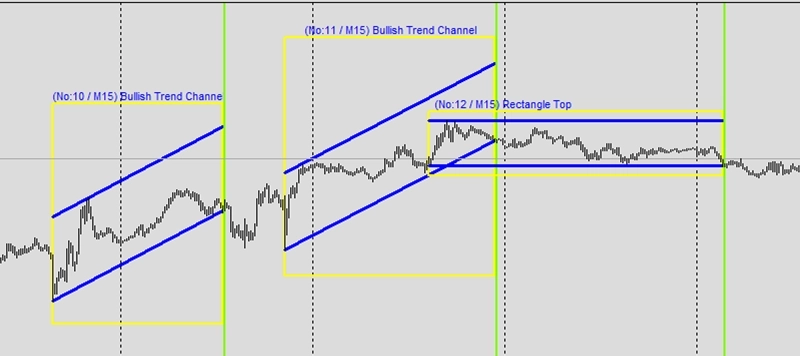
Example N3: Non-traded signals generated by fibonacci search
CAUTION
これはすぐに使用できるトレード戦略ではありません。トレード戦略には時間足とシンボルへの調整と徹底的なバックテストが必要です。このサンプルは独自のカスタム戦略の基盤として、また Expert Advisor Builder ウェブアプリケーションに慣れるためのものです。サンプルをインポートして使用する方法については、こちらの手順に従ってください。
説明
このサンプルは Fibonacci パターン検索エンジンが観察モードで機能することを示しています。モジュールはトレードを実行せずに Fibonacci リトレースメントと拡張パターンを識別し、トレーダーが価格動向におけるこれらの数学的関係を研究できます。黄金比レベルに基づいた強気と弱気の Fibonacci パターンの検出に焦点を当てています。
検索エンジンは価格スイングを分析し、価格が 38.2%、50%、61.8% などの主要 Fibonacci レベルを尊重するときを自動的に識別します。これらのレベルはしばしば価格の反転が発生するサポートとレジスタンスゾーンとして機能します。データフィードバックコンポーネントは 10,000 期間にわたって Fibonacci パターンの発生を追跡し、パターン行動の包括的なデータベースを構築します。
この設定は、Fibonacci 数学が市場動向にどのように適用されるかを理解するのに役立ちます。トレードリスクなしにこれらのパターンを観察することで、選択した市場での有効性を評価できます。100ビンのヒストグラム分析はパターン分布の詳細な洞察を提供し、自動化されたトレード戦略に Fibonacci パターンを組み込むための最適な設定を決定するのに役立ちます。
サンプルの再作成
このサンプルは直接インポートするか、手動で設定することができます。トレーディングモジュールを手動で再現するには、新しく追加されたモジュールに以下の主要な設定が含まれており、プロフェッショナルモードがアクティブになっていることを確認してください。
Trade Basics
- Operation type = Long signals only drawn
- General signal visualization = On
Signal Generation - Fibonacci Patterns
- Signal in use = On
- Signal used for = Entry
- Bullish Fibonacci = On
- Bearish Fibonacci = On
- Signal visualization = Off
Data Feedback
- Value analysis = On
- Value analysis refresh interval = 1000
- Value analysis news period = 0
- Value analysis indicator period = 0
- Value analysis chart analyzer period = 0
- Value analysis Candle pattern search period = 0
- Value analysis Chart pattern search period = 0
- Value analysis Fibonacci pattern search period = 10000
- Value analysis histogram bins = 100
スクリーンショット
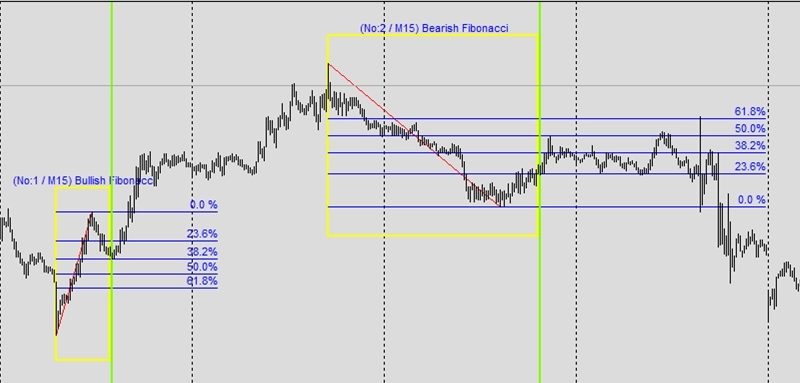
Example O1: Extended swing analysis
CAUTION
これはすぐに使用できるトレード戦略ではありません。トレード戦略には時間足とシンボルへの調整と徹底的なバックテストが必要です。このサンプルは独自のカスタム戦略の基盤として、また Expert Advisor Builder ウェブアプリケーションに慣れるためのものです。サンプルをインポートして使用する方法については、こちらの手順に従ってください。
説明
このサンプルはチャートアナライザーを使用したパターン検出のための拡張スイング分析を示しています。特定の高さと幅パラメーターで前のスイングを調べることで、シンプルな Indicator では見えない複雑なフォーメーションを識別します。160〜180 の高さ範囲は特定の比率のスイングをターゲットにします。
拡張スイング分析は視覚的なパターンを認識することで人間のチャート読み取りを模倣します。各スイングの特性が定義された基準に対して評価され、ダブルトップ、トライアングル、その他のフォーメーションの検出が可能になります。ビジュアルディスプレイは検出されたスイングとパターンを明確に示します。
この高度なアプローチは手動と自動化された分析を橋渡しします。システムは人間の分析を価値あるものにする繊細な認識を維持しながら、一貫してパターンを識別します。
サンプルの再作成
このサンプルは直接インポートするか、手動で設定することができます。トレーディングモジュールを手動で再現するには、新しく追加されたモジュールに以下の主要な設定が含まれており、プロフェッショナルモードがアクティブになっていることを確認してください。
Trade Basics
- Operation type = Long signals only drawn
- General signal visualization = On
Signal Generation - Chart Analyzer
- Signal in use = On
- Signal used for = Entry
- Signal visualization = Off
- Analyzed width = 50
- Draw boundaries = On
- Draw extrema = On
- Draw supports and resistances = On
- Draw swing phase = On
Signal Generation - Chart Analyzer - Swing configuration 1
- Swing number = 1
- Height minimum = 160
- Height maximum = 180
- Width minimum = 0
- Width maximum = 10000
スクリーンショット
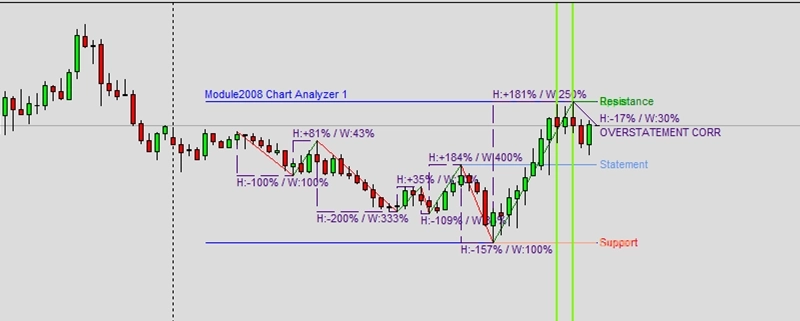
Example O2: Drawing of chart analyzer panel
CAUTION
これはすぐに使用できるトレード戦略ではありません。トレード戦略には時間足とシンボルへの調整と徹底的なバックテストが必要です。このサンプルは独自のカスタム戦略の基盤として、また Expert Advisor Builder ウェブアプリケーションに慣れるためのものです。サンプルをインポートして使用する方法については、こちらの手順に従ってください。
説明
このサンプルはリアルタイムで包括的な市場分析を示すチャートアナライザーパネルを表示します。サポートとレジスタンスレベルが自動的に識別されて表示され、常時の市場構造認識を提供します。パネルは継続的に更新されます。
アナライザーパネルは複数の分析タイプを1つのディスプレイに統合し、ボラティリティ、スイングフェーズ、キーレベルを同時に表示します。この包括的なビューにより、トレーダーは現在の市場状況を一目で理解できます。自動レベル検出により、重要な価格の識別における主観的なバイアスが排除されます。
ビジュアルフィードバックはシステムが何を見ているかを正確に示すことで戦略の理解を向上させます。この透明性は自動化された決定への信頼を構築しながら、市場構造の原則についてのトレーダー教育に役立ちます。
サンプルの再作成
このサンプルは直接インポートするか、手動で設定することができます。トレーディングモジュールを手動で再現するには、新しく追加されたモジュールに以下の主要な設定が含まれており、プロフェッショナルモードがアクティブになっていることを確認してください。
Trade Basics
- Operation type = Long
Signal Generation - Indicators (MACD Main line)
- Signal in use = On
- Signal used for = Entry
- Selected indicator = MACD
- Line index = Main line
- Draw in chart = On
- Drawing slot = 1
Signal Generation - Indicators (MACD Signal line)
- Signal in use = On
- Signal used for = Entry
- Selected indicator = MACD
- Line index = Signal line
- Draw in chart = On
- Drawing slot = 2
Signal Generation - Indicator Combinations (MACD Main line & MACD Signal line)
- Signal in use = On
- Signal used for = Entry
- Input indicator 1 = MACD (Main line)
- Input indicator 2 = MACD (Signal line)
- Value relation = Value x cross value x
Signal Generation - Chart Analyzer
- Signal in use = On
- Signal used for = Forward
- Draw boundaries = Off
- Draw extrema = Off
- Draw supports and resistances = On
- Draw swing phase = Off
- Supports and resistances forward = ALL
- Support multiplier = 1.00
- Resistance multiplier = 1.00
Initial Stop Loss
- Selection = Support/resistance from chart analyzer
- Used chart analyzer = Chart Analyzer
- Minimum value in fix pips = Off
- Minimum value in rate of change = 0.00250000
- Maximum value in fix pips = Off
- Maximum value in rate of change = Off
Initial Take Profit
- Selection = Support/resistance from chart analyzer
- Used chart analyzer = Chart Analyzer
- Minimum value in fix pips = Off
- Minimum value in rate of change = 0.00300000
- Maximum value in fix pips = Off
- Maximum value in rate of change = Off
Miscellaneous
- Draw chart analyzer panel = On
スクリーンショット
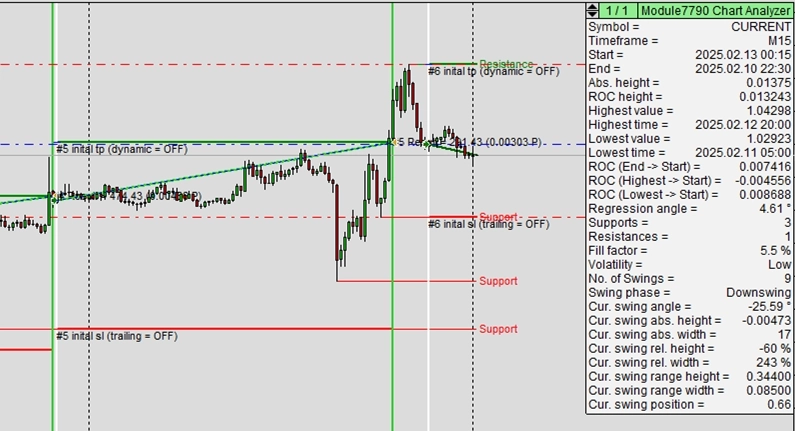
Example O3: Exclusion of support and resistance when forwarding
CAUTION
これはすぐに使用できるトレード戦略ではありません。トレード戦略には時間足とシンボルへの調整と徹底的なバックテストが必要です。このサンプルは独自のカスタム戦略の基盤として、また Expert Advisor Builder ウェブアプリケーションに慣れるためのものです。サンプルをインポートして使用する方法については、こちらの手順に従ってください。
説明
このサンプルは例えば -2;+2 設定を使用して、特定のサポートとレジスタンスレベルを転送から除外します。Stop Loss と Take Profit の計算には2番目に近いサポートとレジスタンスレベルのみが転送されます。この選択的な転送により、現在価格に近すぎるまたは遠すぎるレベルの使用を防ぎます。
選択的なレベル転送は不適切なレベルをフィルタリングすることでエグジット配置を改善します。最も近いレベルは適切なリスク管理には近すぎる可能性がありますが、遠いレベルは非現実的な場合があります。
ビジュアルディスプレイはすべての検出されたレベルを表示しながら、どれがアクティブに転送されているかを強調表示します。この透明性により、トレーダーはシステムが利用可能なオプションからエグジットレベルをどのように選択するかを理解できます。
サンプルの再作成
このサンプルは直接インポートするか、手動で設定することができます。トレーディングモジュールを手動で再現するには、新しく追加されたモジュールに以下の主要な設定が含まれており、プロフェッショナルモードがアクティブになっていることを確認してください。
Trade Basics
- Operation type = Long
Signal Generation - Indicators (MACD Main line)
- Signal in use = On
- Signal used for = Entry
- Selected indicator = MACD
- Line index = Main line
- Draw in chart = On
- Drawing slot = 1
Signal Generation - Indicators (MACD Signal line)
- Signal in use = On
- Signal used for = Entry
- Selected indicator = MACD
- Line index = Signal line
- Draw in chart = On
- Drawing slot = 2
Signal Generation - Indicator Combinations (MACD Main line & MACD Signal line)
- Signal in use = On
- Signal used for = Entry
- Input indicator 1 = MACD (Main line)
- Input indicator 2 = MACD (Signal line)
- Value relation = Value x cross value x
Signal Generation - Chart Analyzer
- Signal in use = On
- Signal used for = Forward
- Draw boundaries = Off
- Draw extrema = Off
- Draw supports and resistances = On
- Draw swing phase = Off
- Supports and resistances forward = -2;+2
- Support multiplier = 1.00
- Resistance multiplier = 1.00
Initial Stop Loss
- Selection = Support/resistance from chart analyzer
- Used chart analyzer = Chart Analyzer
- Minimum value in fix pips = Off
- Minimum value in rate of change = 0.00250000
- Maximum value in fix pips = Off
- Maximum value in rate of change = Off
Initial Take Profit
- Selection = Support/resistance from chart analyzer
- Used chart analyzer = Chart Analyzer
- Minimum value in fix pips = Off
- Minimum value in rate of change = 0.00300000
- Maximum value in fix pips = Off
- Maximum value in rate of change = Off
スクリーンショット
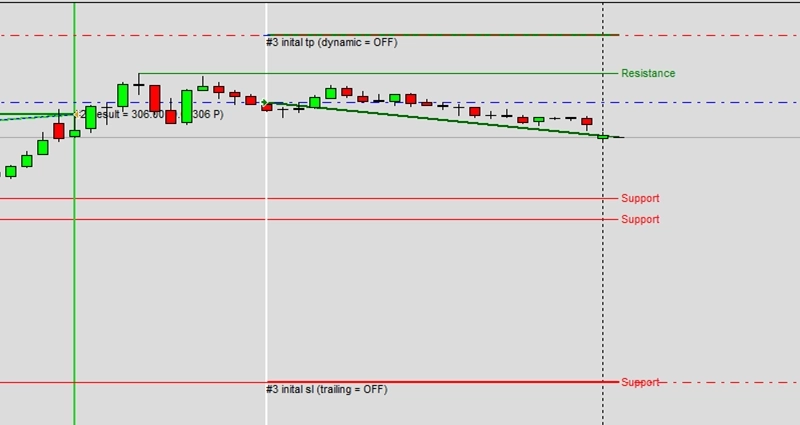
Example O4: Two chart analyzers for signal generation
CAUTION
これはすぐに使用できるトレード戦略ではありません。トレード戦略には時間足とシンボルへの調整と徹底的なバックテストが必要です。このサンプルは独自のカスタム戦略の基盤として、また Expert Advisor Builder ウェブアプリケーションに慣れるためのものです。サンプルをインポートして使用する方法については、こちらの手順に従ってください。
説明
このサンプルは包括的な Signal 生成のために異なるパラメーターを持つ2つのチャートアナライザーを採用しています。50バーのアナライザーは短期ボラティリティを検出し、200バーのアナライザーは長期市場フェーズを識別します。両方を組み合わせることで、単一の時間足内でマルチ時間足分析が可能になります。
異なるアナライザーの幅は異なる市場特性をキャプチャします。短いアナライザーは最近の変化に素早く反応し、長いアナライザーは持続的な状況を識別します。組み合わせは両方の観点からの合意を要求し、Signal を効果的にフィルタリングします。
デュアルアナライザー戦略は、異なるルックバック期間が補完的な洞察を提供する複数の分析ウィンドウがどのように協力できるかを示しています。このアプローチは、異なるルックバック期間がある任意の Indicator または分析方法に適用されます。
サンプルの再作成
このサンプルは直接インポートするか、手動で設定することができます。トレーディングモジュールを手動で再現するには、新しく追加されたモジュールに以下の主要な設定が含まれており、プロフェッショナルモードがアクティブになっていることを確認してください。
Trade Basics
- Operation type = Long signals only drawn
- General signal visualization = On
Signal Generation - Chart Analyzer 1
- Signal in use = On
- Signal used for = Entry
- Analyzed width = 50
- Draw boundaries = On
- Draw extrema = On
- Draw supports and resistances = On
- Draw swing phase = On
- Signal if volatility is low = Off
- Signal if volatility is middle = Off
- Signal if volatility is high = On
Signal Generation - Chart Analyzer 2
- Signal in use = On
- Signal used for = Entry
- Analyzed width = 200
- Draw boundaries = On
- Draw extrema = On
- Draw supports and resistances = On
- Draw swing phase = On
- Signal if swing phase is overstatement = Off
- Signal if swing phase is understatement = On
- Signal if swing phase is over correction = Off
- Signal if swing phase is under correction = On
- Signal if swing phase is upswing = Off
- Signal if swing phase is downswing = Off
- Signal if swing phase is undefined = Off
- Breakout factor = 1.00
スクリーンショット
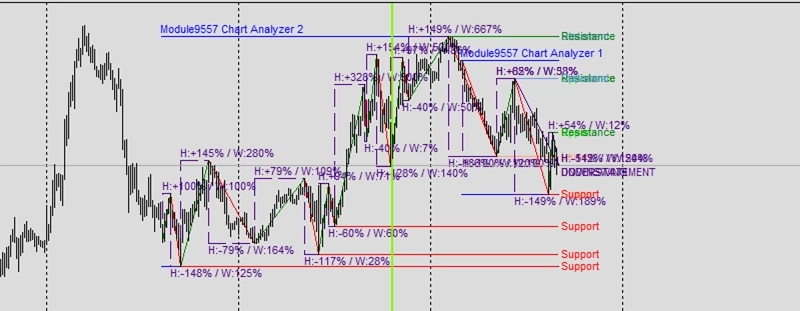
Example P1: All feedback features enabled
CAUTION
これはすぐに使用できるトレード戦略ではありません。トレード戦略には時間足とシンボルへの調整と徹底的なバックテストが必要です。このサンプルは独自のカスタム戦略の基盤として、また Expert Advisor Builder ウェブアプリケーションに慣れるためのものです。サンプルをインポートして使用する方法については、こちらの手順に従ってください。
説明
このサンプルは包括的な戦略分析のためにすべてのデータフィードバック機能を有効にします。ティックデータからパフォーマンス指標まで、トレードアクティビティのすべての側面が記録されます。インスペクターは戦略の健全性を継続的に監視し、詳細なログがすべてのイベントを追跡します。
包括的なフィードバックにより、深い戦略分析と最適化が可能になります。すべてを記録することで、ライブトレード中には見えないパターン、問題、機会を識別できます。マルチ時間足のシンボルデータはトレード決定のコンテキストを提供します。
このデータリッチなアプローチはすべての詳細が重要な真剣な戦略開発に適しています。収集された情報はバックテストの検証、パフォーマンス分析、および実証的な証拠に基づいた体系的な改善を可能にします。
サンプルの再作成
このサンプルは直接インポートするか、手動で設定することができます。トレーディングモジュールを手動で再現するには、新しく追加されたモジュールに以下の主要な設定が含まれており、プロフェッショナルモードがアクティブになっていることを確認してください。
Trade Basics
- Operation type = Long
Signal Generation - Indicators - STD
- Signal in use = On
- Signal used for = Forward
- Selected indicator = STD
- Draw in chart = Off
- Forward adjustment = 3.50
Signal Generation - Indicators - RSI
- Signal in use = On
- Signal used for = Entry
- Selected indicator = RSI
- Gradient condition = Cross Limit 1
- Gradient limit 1 = 0.00000000
- Draw in chart = On
- Drawing slot = 1
Initial Stop Loss
- Selection = Indicator
- Used indicator = STD
Initial Take Profit
- Selection = Risk ratio
- Risk ratio = 1.40
Data Feedback
- Inspector = On
- Present trades = On
- Past trades = On
- Meta data = On
- Trade screenshots = Off
- Current value = On
- Current value news = On
- Current value indicator = On
- Current value chart analyzer = On
- Current value Candle pattern search = On
- Current value Chart pattern search = On
- Current value Fibonacci pattern search = On
- Time analysis = On
- Value analysis = On
- Signal analysis = On
- Symbol series bars current = On
- Symbol series bars completed = On
- Symbol series M1 = On
- Symbol series M5 = On
- Symbol series M15 = On
- Symbol series M30 = On
- Symbol series H1 = On
- Symbol series H4 = On
- Symbol series D1 = On
- Symbol series W1 = On
- Symbol series MN = On
スクリーンショット
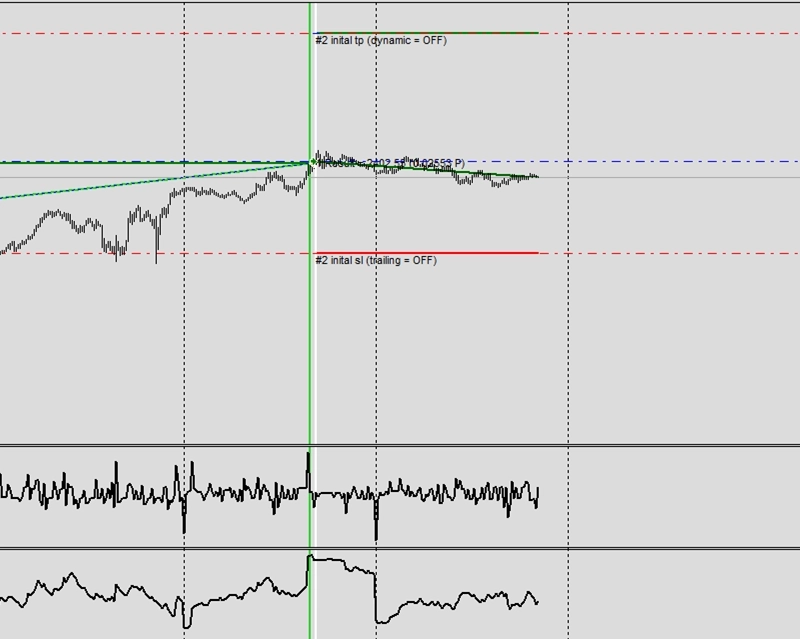
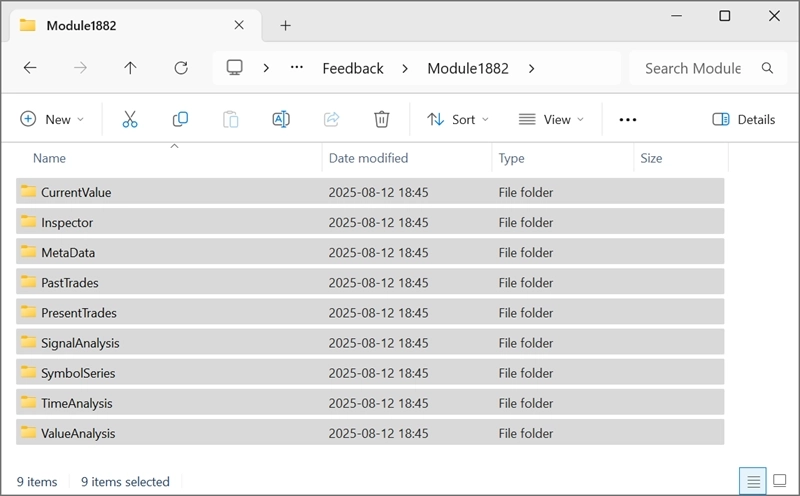
Example Q1: Symbol mapping for custom symbols
CAUTION
これはすぐに使用できるトレード戦略ではありません。トレード戦略には時間足とシンボルへの調整と徹底的なバックテストが必要です。このサンプルは独自のカスタム戦略の基盤として、また Expert Advisor Builder ウェブアプリケーションに慣れるためのものです。サンプルをインポートして使用する方法については、こちらの手順に従ってください。
説明
このサンプルはマルチブローカー互換性のためのシンボル名マッピングを示しています。戦略内の USDCHF 参照は実行中に自動的に EURUSD に置き換えられます。これにより、異なるシンボル命名規則を持つブローカーにわたって同じ戦略を使用できます。
シンボルマッピングはブローカーを切り替えたりカスタムシンボルを使用したりする際の実際の問題を解決します。戦略は各ブローカーの命名スキームに対して手動編集なしにポータブルのままです。3つのマッピング設定はライブ対テストの異なるアプリケーションを示しています。
この柔軟性により、利用可能な商品に適応する高度なマルチシンボル戦略が可能になります。トレーダーはカスタムシンボルで戦略を開発し、変更なしで標準シンボルに展開できます。
CAUTION
EURUSD M15 の使用を推奨します。両方のシンボルで M1 の実行が必要です。
サンプルの再作成
このサンプルは直接インポートするか、手動で設定することができます。トレーディングモジュールを手動で再現するには、新しく追加されたモジュールに以下の主要な設定が含まれており、プロフェッショナルモードがアクティブになっていることを確認してください。
Trade Basics
- Operation type = Long signals only drawn
- General signal visualization = Off
Signal Generation - Indicators 1 - RSI
- Signal in use = On
- Signal used for = Entry
- Selected indicator = RSI
- Symbol = Current
- Shift = 1
- Draw in chart = On
- Drawing slot = 1
Signal Generation - Indicators 2 - RSI
- Signal in use = On
- Signal used for = Entry
- Selected indicator = RSI
- Symbol = USDCHF
- Shift = 0
- Draw in chart = On
- Drawing slot = 2
Symbol and Timeframe
- Symbol = Current
- Timeframe = Current
Symbol and Timeframe - Symbol name mapping 1
- Used in live trading = On
- Used in strategy testing = Off
- String to replace = USDCHF
- String it is replaced with = EURUSD
Symbol and Timeframe - Symbol name mapping 2
- Used in live trading = On
- Used in strategy testing = On
- String to replace = USDCHF
- String it is replaced with = EURUSD
Symbol and Timeframe - Symbol name mapping 3
- Used in live trading = Off
- Used in strategy testing = On
- String to replace = USDCHF
- String it is replaced with = EURUSD
スクリーンショット
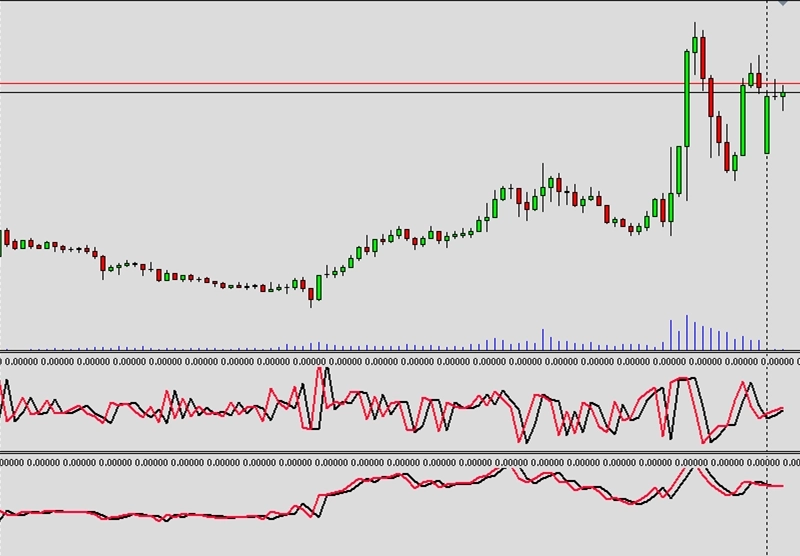
Example Q2: Usage of multiple symbols and symbol feedback (EURUSD and USDCHF)
CAUTION
これはすぐに使用できるトレード戦略ではありません。トレード戦略には時間足とシンボルへの調整と徹底的なバックテストが必要です。このサンプルは独自のカスタム戦略の基盤として、また Expert Advisor Builder ウェブアプリケーションに慣れるためのものです。サンプルをインポートして使用する方法については、こちらの手順に従ってください。
説明
このサンプルは EURUSD と USDCHF の両方のデータを示す包括的なフィードバックと共に複数のシンボルを同時に使用します。シンボル間の相関は Oscillator として表示され、市場間の関係を理解するのに役立ちます。適切な動作のために両方のシンボルで M1 データが利用可能である必要があります。
マルチシンボル戦略は相関した商品間の関係をキャプチャします。複数のシンボルを監視することで、市場全体の乖離と確認を識別できます。シンボルシリーズの表示は市場間の価格行動の整合を示します。
このアプローチはペアトレード、ヘッジング、相関ベースの戦略を可能にします。異なるシンボルがどのように相互作用するかを理解することで、単一シンボル分析では得られない洞察が提供されます。
CAUTION
EURUSD M15 の使用を推奨します。両方のシンボルで M1 の実行が必要です。
サンプルの再作成
このサンプルは直接インポートするか、手動で設定することができます。トレーディングモジュールを手動で再現するには、新しく追加されたモジュールに以下の主要な設定が含まれており、プロフェッショナルモードがアクティブになっていることを確認してください。
Trade Basics
- Operation type = Long signals only drawn
- General signal visualization = Off
Signal Generation - Indicators 1 - RSI
- Signal in use = On
- Signal used for = Entry
- Selected indicator = RSI
- Symbol = Current
- Draw in chart = On
- Drawing slot = 1
Signal Generation - Indicators 2 - RSI
- Signal in use = On
- Signal used for = Entry
- Selected indicator = RSI
- Symbol = USDCHF
- Draw in chart = On
- Drawing slot = 2
Data Feedback
- Inspector = On
- Symbol series bars current = On
- Symbol series bars completed = On
- Symbol series M1 = Off
- Symbol series M5 = Off
- Symbol series M15 = On
- Symbol series M15 range = 100
- Symbol series M30 = Off
- Symbol series H1 = Off
- Symbol series H4 = Off
- Symbol series D1 = Off
- Symbol series W1 = Off
- Symbol series MN = Off
スクリーンショット
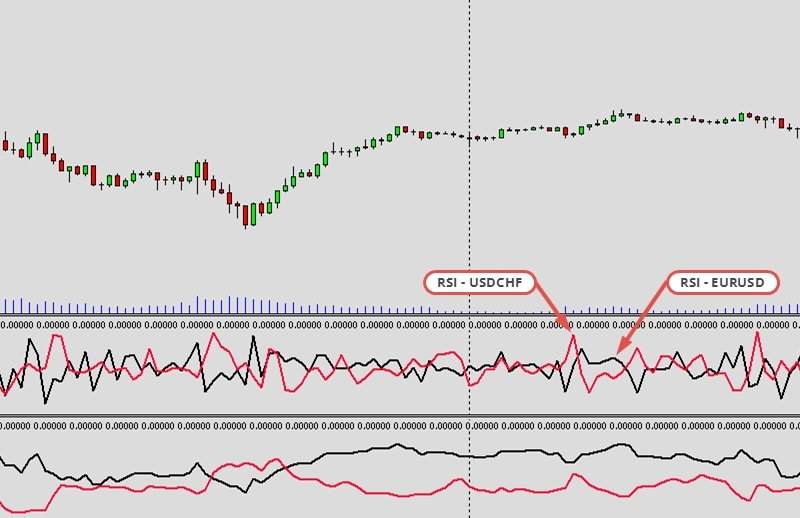
Example Q3: Correlation coefficient between two symbols (EURUSD and USDCHF)
CAUTION
これはすぐに使用できるトレード戦略ではありません。トレード戦略には時間足とシンボルへの調整と徹底的なバックテストが必要です。このサンプルは独自のカスタム戦略の基盤として、また Expert Advisor Builder ウェブアプリケーションに慣れるためのものです。サンプルをインポートして使用する方法については、こちらの手順に従ってください。
説明
このサンプルは 50 期間にわたる EURUSD と USDCHF の相関係数を計算します。相関 Indicator はシンボル間の関係の強さを定量化し、相関の変化に基づいた Signal を生成します。この数学的アプローチは市場間関係の主観的な解釈を排除します。
相関値は -1 から +1 の範囲で、負の値は逆相関を示します。USD が各ペアで反対の位置にあるため、EURUSD と USDCHF は通常、負の相関を示します。相関の変化をトレードすることで、関係の崩壊が機会を提供することを識別できます。
ビジュアルな相関ディスプレイにより、市場間の動的な関係をトレーダーが理解するのに役立ちます。この定量的なアプローチは「相関」や「乖離」などの主観的な概念の客観的な測定を提供します。
CAUTION
EURUSD M15 の使用を推奨します。両方のシンボルで M1 の実行が必要です。
サンプルの再作成
このサンプルは直接インポートするか、手動で設定することができます。トレーディングモジュールを手動で再現するには、新しく追加されたモジュールに以下の主要な設定が含まれており、プロフェッショナルモードがアクティブになっていることを確認してください。
Trade Basics
- Operation type = Long signals only drawn
- General signal visualization = Off
Signal Generation - Indicators - COR
- Signal in use = On
- Signal used for = Entry
- Selected indicator = COR
- Period = 50
- Symbol for comparison = USDCHF
- Symbol = Current
- Draw in chart = On
- Drawing slot = 1
スクリーンショット
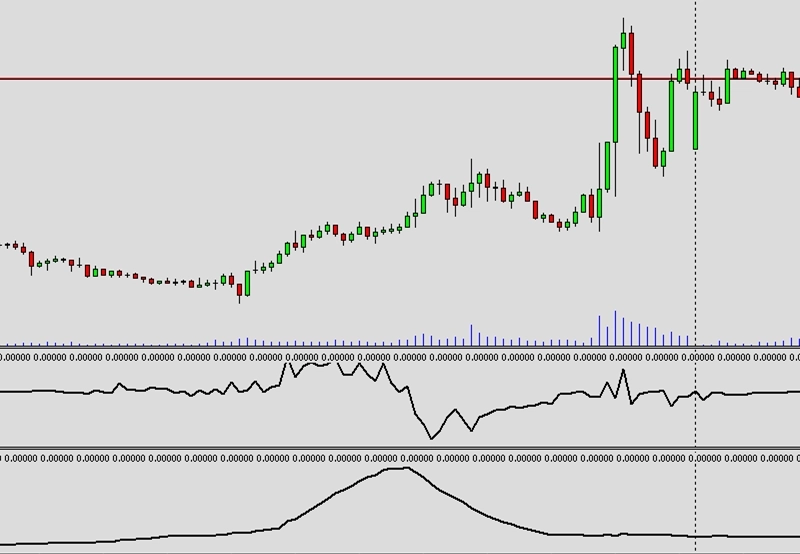
Example R1: Signal from custom oscillator and external Python script
CAUTION
これはすぐに使用できるトレード戦略ではありません。トレード戦略には時間足とシンボルへの調整と徹底的なバックテストが必要です。このサンプルは独自のカスタム戦略の基盤として、また Expert Advisor Builder ウェブアプリケーションに慣れるためのものです。サンプルをインポートして使用する方法については、こちらの手順に従ってください。
説明
このサンプルは高度な Signal 生成のために外部 Python スクリプトを統合しています。MyExternalOscillatorGenerator.py スクリプトが計算を実行し、結果をカスタム Indicator に送信します。これにより機械学習、統計分析、または Python ベースの任意の戦略が可能になります。
Python 統合により戦略開発の可能性が無限に広がります。現代のデータサイエンスツール、API 接続、複雑なアルゴリズムが利用可能になりながら、MetaTrader の実行機能を維持します。ビジュアルディスプレイは Python が生成した Signal を明確に表示します。
この高度な統合は、現代のプログラミングと従来のトレードプラットフォームを橋渡しします。トレーダーは MetaTrader の市場アクセスと実行インフラを活用しながら Python の豊富なエコシステムを利用できます。
CAUTION
このサンプルには外部 Oscillator と追加の Python スクリプトが必要です。以下にリストされているファイルをダウンロード、コンパイルして使用してください。パスが正しく設定されており、実行中に Python スクリプトが実行されていることを確認してください。
MQL 4 Indicator サンプルコード:MyExternalOscillator.mq4
MQL 5 Indicator サンプルコード:MyExternalOscillator.mq5
Python サンプルスクリプト:MyExternalOscillatorGenerator.py
サンプルの再作成
このサンプルは直接インポートするか、手動で設定することができます。トレーディングモジュールを手動で再現するには、新しく追加されたモジュールに以下の主要な設定が含まれており、プロフェッショナルモードがアクティブになっていることを確認してください。
Trade Basics
- Operation type = Long signals only drawn
- General signal visualization = Off
Signal Generation - CUS - Custom oscillator
- Signal in use = On
- Signal used for = Entry
- Selected indicator = CUS - Custom oscillator
- MetaTrader4 path to indicator file = \FEA Trading\MT4\MyExternalOscillator.ex4
- MetaTrader5 path to indicator file = FEA Trading\MT5\MyExternalOscillator
- Draw in chart = On
- Drawing slot = 1
スクリーンショット
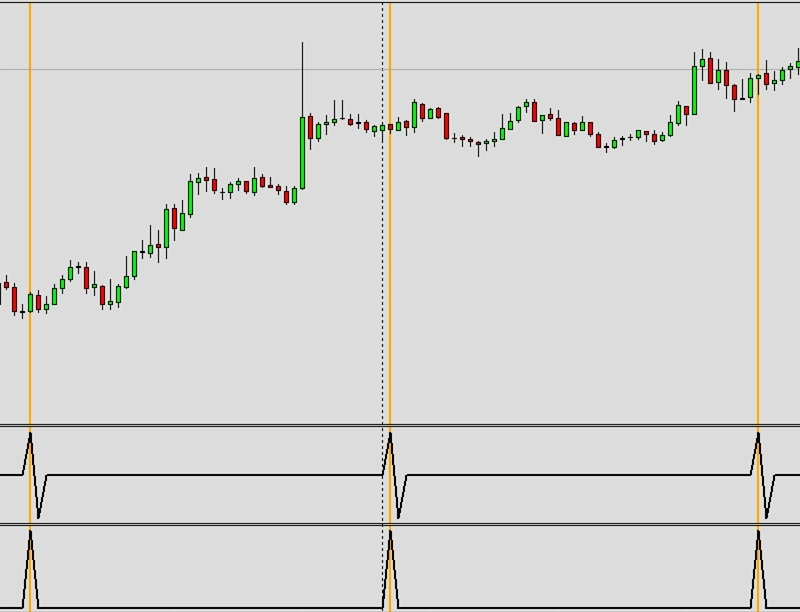
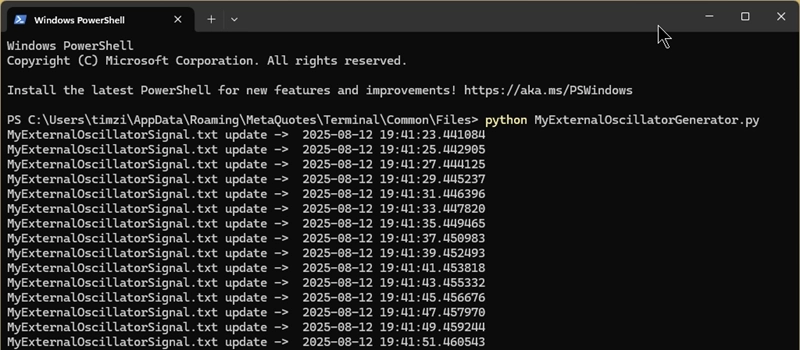
Example R2: Parameter forwarding and feedback parsing with custom indicator and external Python script
CAUTION
これはすぐに使用できるトレード戦略ではありません。トレード戦略には時間足とシンボルへの調整と徹底的なバックテストが必要です。このサンプルは独自のカスタム戦略の基盤として、また Expert Advisor Builder ウェブアプリケーションに慣れるためのものです。サンプルをインポートして使用する方法については、こちらの手順に従ってください。
説明
このサンプルはフィードバック解析を使った MetaTrader と Python 間のパラメーター転送を示しています。3つのパラメーターが Python スクリプトに送信され、処理されて計算された値が返されます。フィードバックシステムは完全な透明性のために送信されたパラメーターと受信した結果の両方を表示します。
双方向通信は外部計算に基づいた動的な戦略調整を可能にします。Python スクリプトはデータベース、ウェブサービス、または複雑なモデルにアクセスし、トレードのための最適化されたパラメーターを返すことができます。100バーのシンボルシリーズは外部処理のための市場コンテキストを提供します。
この高度な統合は複数のシステムが協力する将来のアルゴリズムトレードを表しています。従来の Indicator と現代のデータ処理を組み合わせることで、より優れた戦略開発が可能になります。
CAUTION
このサンプルには外部 Indicator と追加の Python スクリプトが必要です。以下にリストされているファイルをダウンロード、コンパイルして使用してください。パスが正しく設定されており、実行中に Python スクリプトが実行されていることを確認してください。
MQL 4 Indicator サンプルコード:MyExternalIndicator.mq4
MQL 5 Indicator サンプルコード:MyExternalIndicator.mq5
Python サンプルスクリプト:MyExternalIndicatorGenerator.py
サンプルの再作成
このサンプルは直接インポートするか、手動で設定することができます。トレーディングモジュールを手動で再現するには、新しく追加されたモジュールに以下の主要な設定が含まれており、プロフェッショナルモードがアクティブになっていることを確認してください。
Trade Basics
- Operation type = Long signals only drawn
- General signal visualization = Off
Signal Generation - CUS - Custom indicator
- Signal in use = On
- Signal used for = Entry
- Selected indicator = CUS - Custom indicator
- Custom parameter 1 = 1.00000000
- Custom parameter 2 = 2.00000000
- Custom parameter 3 = 3.00000000
- MetaTrader4 path to indicator file = \FEA Trading\MT4\MyExternalIndicator.ex4
- MetaTrader5 path to indicator file = FEA Trading\MT5\MyExternalIndicator
- Draw in chart = On
- Drawing slot = 1
Data Feedback
- Symbol series bars current = On
- Symbol series bars completed = On
- Symbol series M1 = Off
- Symbol series M5 = Off
- Symbol series M15 = On
- Symbol series M15 range = 100
- Symbol series M30 = Off
- Symbol series H1 = Off
- Symbol series H4 = Off
- Symbol series D1 = Off
- Symbol series W1 = Off
- Symbol series MN = Off
スクリーンショット
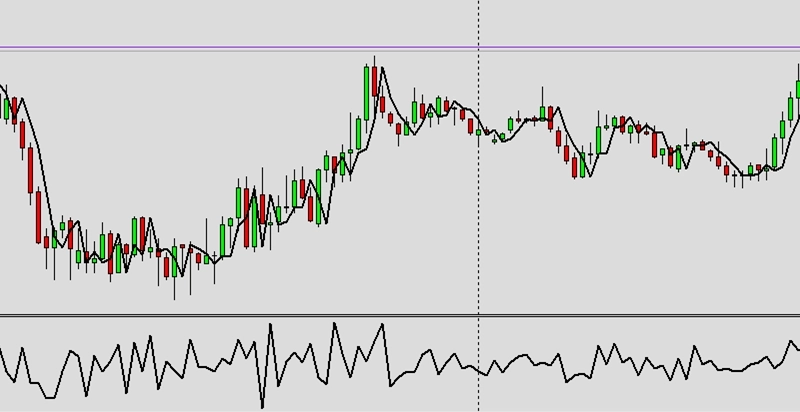
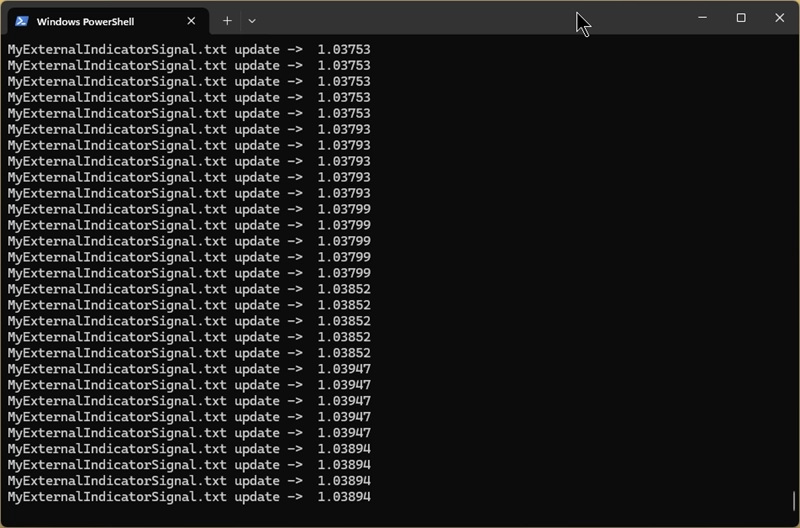
Example S1: Drawing of second timeframe in chart
CAUTION
これはすぐに使用できるトレード戦略ではありません。トレード戦略には時間足とシンボルへの調整と徹底的なバックテストが必要です。このサンプルは独自のカスタム戦略の基盤として、また Expert Advisor Builder ウェブアプリケーションに慣れるためのものです。サンプルをインポートして使用する方法については、こちらの手順に従ってください。
説明
このサンプルはマルチ時間足分析のためにより速い時間足に H4 ローソク足を重ねて表示します。2番目の時間足の表示は、より小さな時間足でトレードしながら大きなトレンドのコンテキストを示します。これにより、速いチャートでは見えない主要なトレンドに逆らったトレードを防ぎます。
高い時間足のオーバーレイはチャートを切り替えることなく即座にコンテキストを提供します。トレーダーは詳細なエントリータイミングと全体的なトレンド方向の両方を同時に確認できます。ビジュアルな表現により、マルチ時間足の整合が即座に明らかになります。
このディスプレイ技法は重要なマルチ時間足の概念を教えます。異なる時間足がどのように関係するかを理解することで、短期 Signal のみに基づいたカウンタートレンドトレードなど、よくある間違いを避けるのに役立ちます。
CAUTION
H4 より小さい時間足の使用を推奨します。
サンプルの再作成
このサンプルは直接インポートするか、手動で設定することができます。トレーディングモジュールを手動で再現するには、新しく追加されたモジュールに以下の主要な設定が含まれており、プロフェッショナルモードがアクティブになっていることを確認してください。
Trade Basics
- Operation type = Long
Signal Generation - Indicators - STD
- Signal in use = On
- Signal used for = Forward
- Selected indicator = STD
- Draw in chart = Off
- Forward adjustment = 3.50
Signal Generation - Indicators - SMA
- Signal in use = On
- Signal used for = Entry
- Selected indicator = SMA
- Draw in chart = On
- Drawing slot = 1
Signal Generation - Indicators - EMA
- Signal in use = On
- Signal used for = Entry
- Selected indicator = EMA
- Draw in chart = On
- Drawing slot = 2
Signal Generation - Indicator Combinations (SMA & EMA)
- Signal in use = On
- Signal used for = Entry
- Input indicator 1 = SMA
- Input indicator 2 = EMA
- Value relation = Value x cross value x
Initial Stop Loss
- Selection = Indicator
- Used indicator = STD
Initial Take Profit
- Selection = Risk ratio
- Risk ratio = 1.40
Miscellaneous
- Draw second timeframe = H4
スクリーンショット
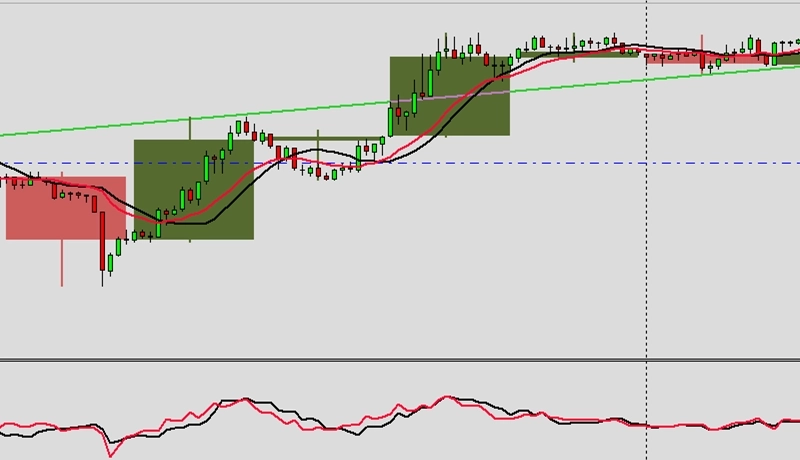
Example S2: Drawing of unequal symbols
CAUTION
これはすぐに使用できるトレード戦略ではありません。トレード戦略には時間足とシンボルへの調整と徹底的なバックテストが必要です。このサンプルは独自のカスタム戦略の基盤として、また Expert Advisor Builder ウェブアプリケーションに慣れるためのものです。サンプルをインポートして使用する方法については、こちらの手順に従ってください。
説明
このサンプルは Indicator が異なるシンボルを使用するときに、同じチャートに不均等なシンボルを表示します。EURUSD と USDCHF の両方が同時に表示され、その逆相関関係を視覚的に示します。このユニークなディスプレイにより、マルチシンボル戦略がどのように動作するかを理解するのに役立ちます。
不均等なシンボルディスプレイにより、相関と乖離パターンがすぐに明らかになります。通常逆に動くシンボルが一緒に動き始めると、重要な機会が存在する可能性があります。ビジュアルオーバーレイにより、マルチシンボルモニタリングのために常にチャートを切り替える必要がなくなります。
この高度な可視化は複数の商品を使用する高度な戦略に適しています。すべての関連するシンボルを同時に確認することで、市場全体の意思決定とパターン認識が向上します。
CAUTION
EURUSD M15 の使用を推奨します。両方のシンボルで M1 の実行が必要です。
サンプルの再作成
このサンプルは直接インポートするか、手動で設定することができます。トレーディングモジュールを手動で再現するには、新しく追加されたモジュールに以下の主要な設定が含まれており、プロフェッショナルモードがアクティブになっていることを確認してください。
Trade Basics
- Operation type = Long signals only drawn
- General signal visualization = Off
Signal Generation - Indicators 1 - RSI
- Signal in use = On
- Signal used for = Entry
- Selected indicator = RSI
- Symbol = Current
- Draw in chart = On
- Drawing slot = 1
Signal Generation - Indicators 2 - RSI
- Signal in use = On
- Signal used for = Entry
- Selected indicator = RSI
- Symbol = USDCHF
- Draw in chart = On
- Drawing slot = 2
Miscellaneous
- Draw unequal symbols = On
スクリーンショット