
Meta Extender
詳細ユーザーマニュアル
クイックスタート
INFO
このクイックスタートガイドは 5〜10分 で完了できます。
ダウンロード
Meta Extender はこちらからダウンロードできます。MetaTrader 4 と MetaTrader 5 の両方にインストールできる単一の ZIP ファイルとして提供されます。
インストール
ダウンロードが完了すると、Meta Extender という名前の ZIP ファイルが生成されます。ダウンロードフォルダーでそのファイルを見つけ、開いて内容を確認してください。
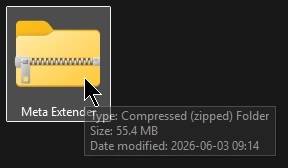
アーカイブ内の Install Meta Extender スクリプトを実行してインストールを開始してください。
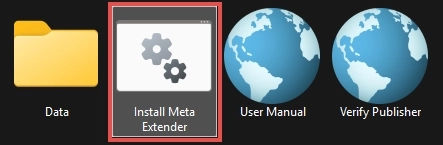
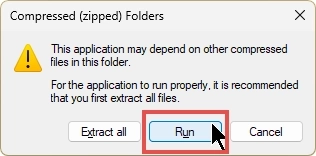
ZIP ファイルから直接インストーラーを起動すると、Windows が 圧縮 (ZIP 形式) フォルダー に関する通知を表示します。下図のように 実行 をクリックして続行してください。または、事前にすべてのファイルを展開してから、展開済みフォルダーの Install Meta Extender を起動することもできます。WinZip や WinRAR などのサードパーティツールでアーカイブを開いた場合、この手順の表示が若干異なる場合があります。
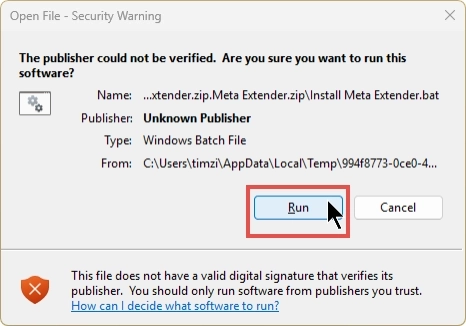
インストーラースクリプトはデジタル署名されていないため、Windows は発行元が 不明な発行元 と表示される ファイルを開く - セキュリティの警告 を表示します。これは想定内の動作ですので、実行 をクリックして続行してください。事前にファイルを確認したい場合は、アーカイブ内に含まれている Verify Publisher ショートカットをご利用ください。
Meta Extender セットアップ ウィザードが起動し、MetaTrader 4 と MetaTrader 5 の両方にアドオンをインストールします。次へ をクリックし、画面の指示に従ってインストールを完了してください。
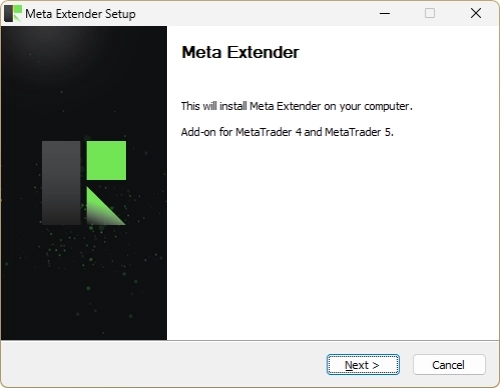
INFO
セットアップはお使いのコンピューター上に見つかった すべての MetaTrader 4 および MetaTrader 5 のインストール に Meta Extender をインストールします。後から MetaTrader を追加した場合は、インストールを再度実行するだけで、その新しいインスタンスにも Meta Extender を追加できます。
Meta Extender を手動で更新する必要はありません。新しいバージョンが利用可能になると、Meta Extender はユーザーインターフェース内で直接通知し、インストールする前にお客様の同意を求めます。お客様の同意なしに、バックグラウンドで更新が行われることは決してありません。同意していただくと、Meta Extender はアップデートを適用し、新しいバージョンが反映されるようにクリーンに再読み込みします。今回は同意せずに現在のバージョンのまま使い続けることもでき、その場合は次回また確認のメッセージが表示されます。
アプリケーションの起動
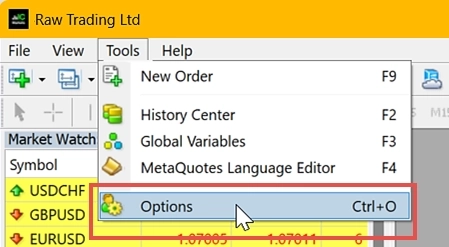
Meta Extender はバックエンドサーバーと連携するため、MetaTrader の一部の設定を調整する必要があります。インストール時に選択した MetaTrader インスタンスを開き、オプション メニューに移動してください。
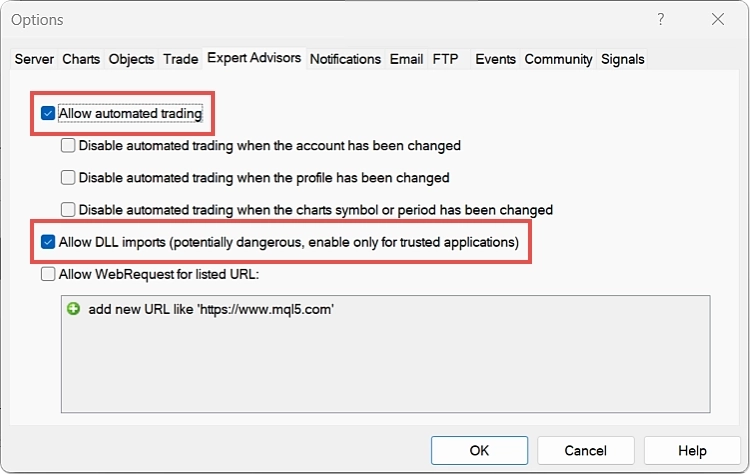
次に、Expert Advisors タブに移動し、自動売買を許可する と DLL インポートを許可する のチェックボックスにチェックを入れてください。
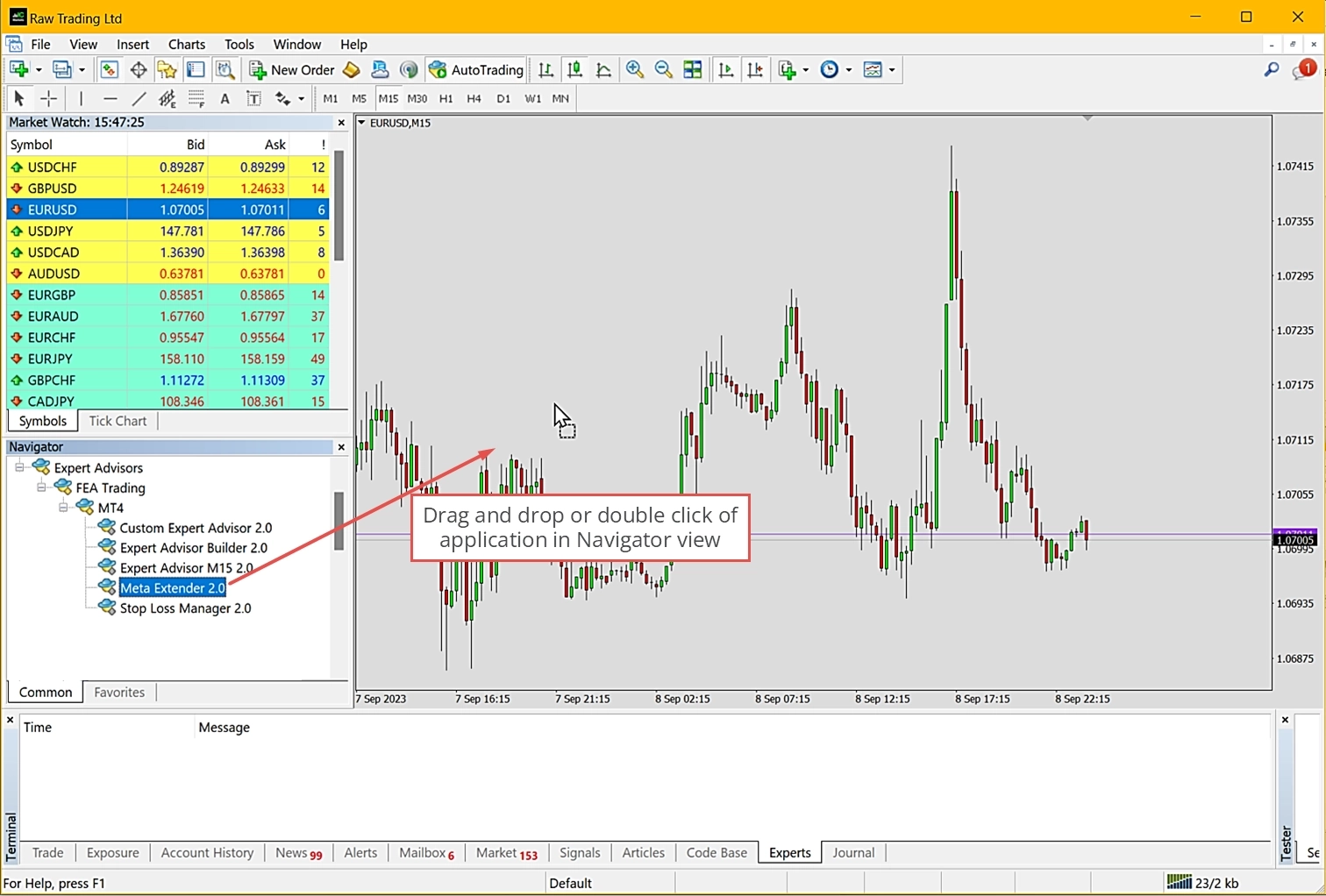
Navigator ビューの Expert Advisors の下に Meta Extender が表示されます。アプリケーションがまだ一覧に表示されていない場合は、Navigator 内の任意の場所を右クリックして 更新 を選択し、ビューを更新してください。アプリケーションを起動するには、ダブルクリックするか、チャートビュー内のチャートにドラッグ&ドロップしてください。
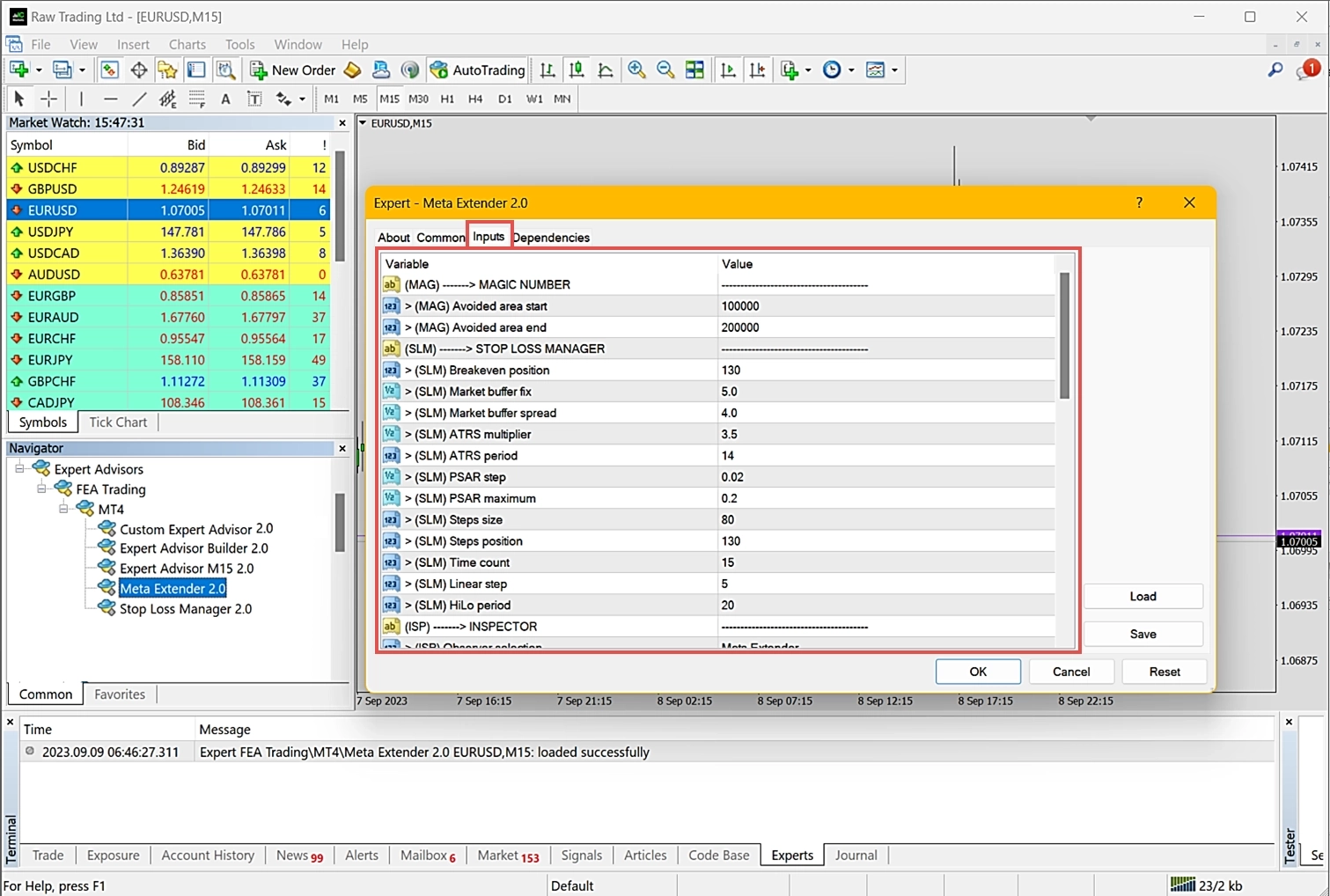
Meta Extender を起動するたびに、ウェルカムパネルが表示されます。このパネルではバージョン番号の確認や入力パラメーターの調整が可能です。デフォルト設定を変更したい場合は、Inputs タブに移動してください。ほとんどのトレード設定はアプリケーション実行中にユーザーインターフェースから設定できます。ただし、一部の設定は事前に設定する必要があります。入力パラメーターのデフォルト値はすでに適切に調整されているため、すべての入力パラメーターをそのままにしておいても構いません。
Meta Extender の起動に成功すると、Widget の概要を含むホーム画面が表示されます。
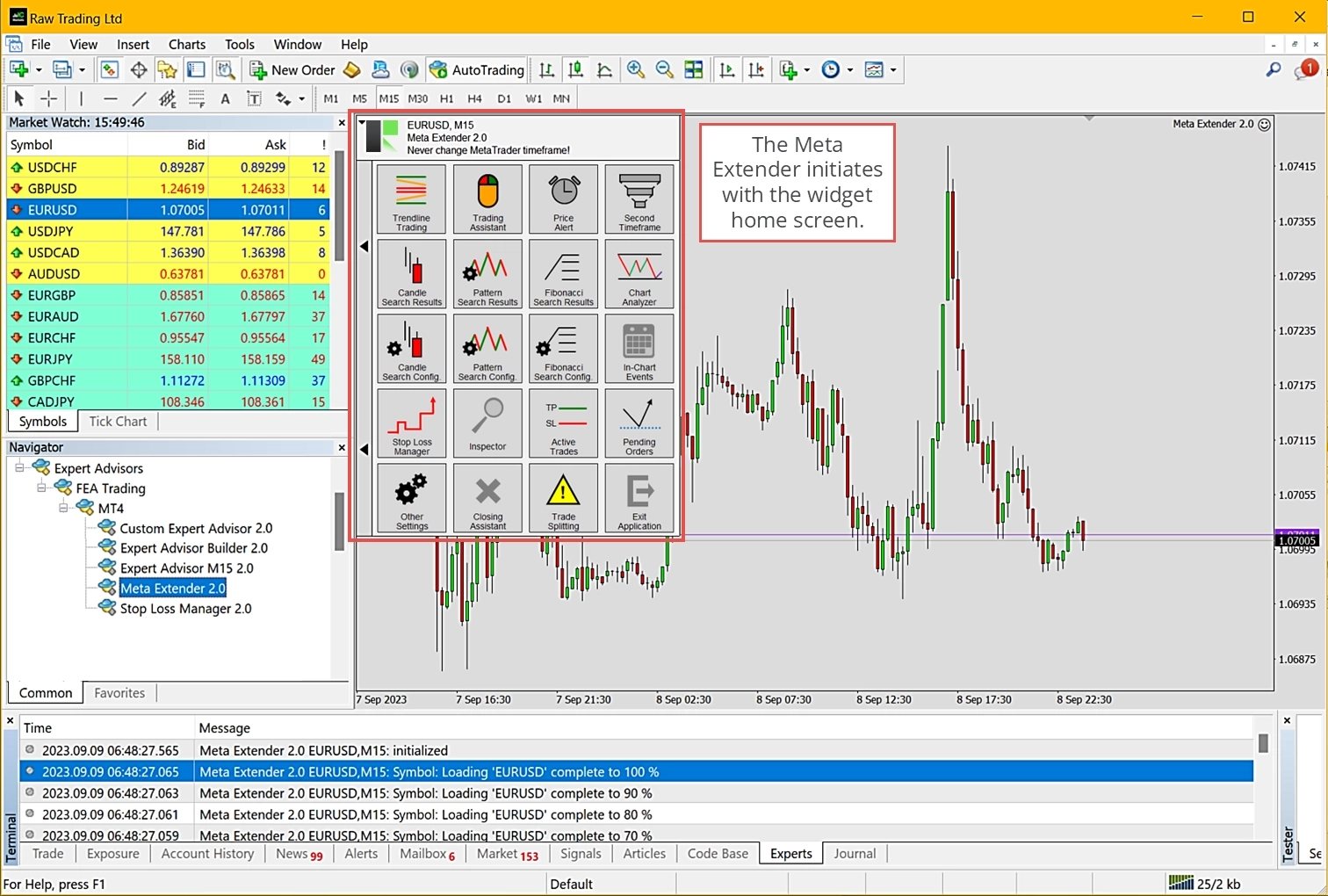
Meta Extender が正常に起動しました。MetaTrader の時間足を変更すると Meta Extender がすべて再初期化されることにご注意ください。そのため、Meta Extender を使用中は 同じ時間足を維持する ことを強くお勧めします。より上位の時間足を取り込みたい場合は、Second Timeframe Widget を使用してください。それ以外の場合は、別のチャートウィンドウを使用して他の時間足を分析してください。
注文を開く
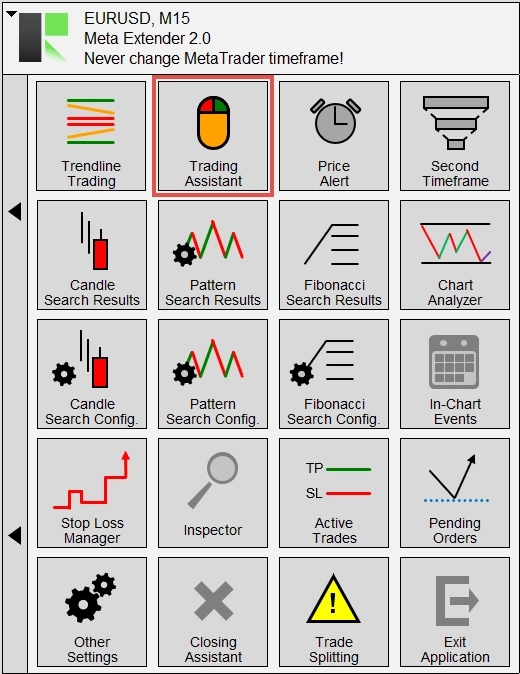
まず、Trading Assistant Widget を開いてみましょう。起動するには、Meta Extender のホーム画面で Widget を選択してください。
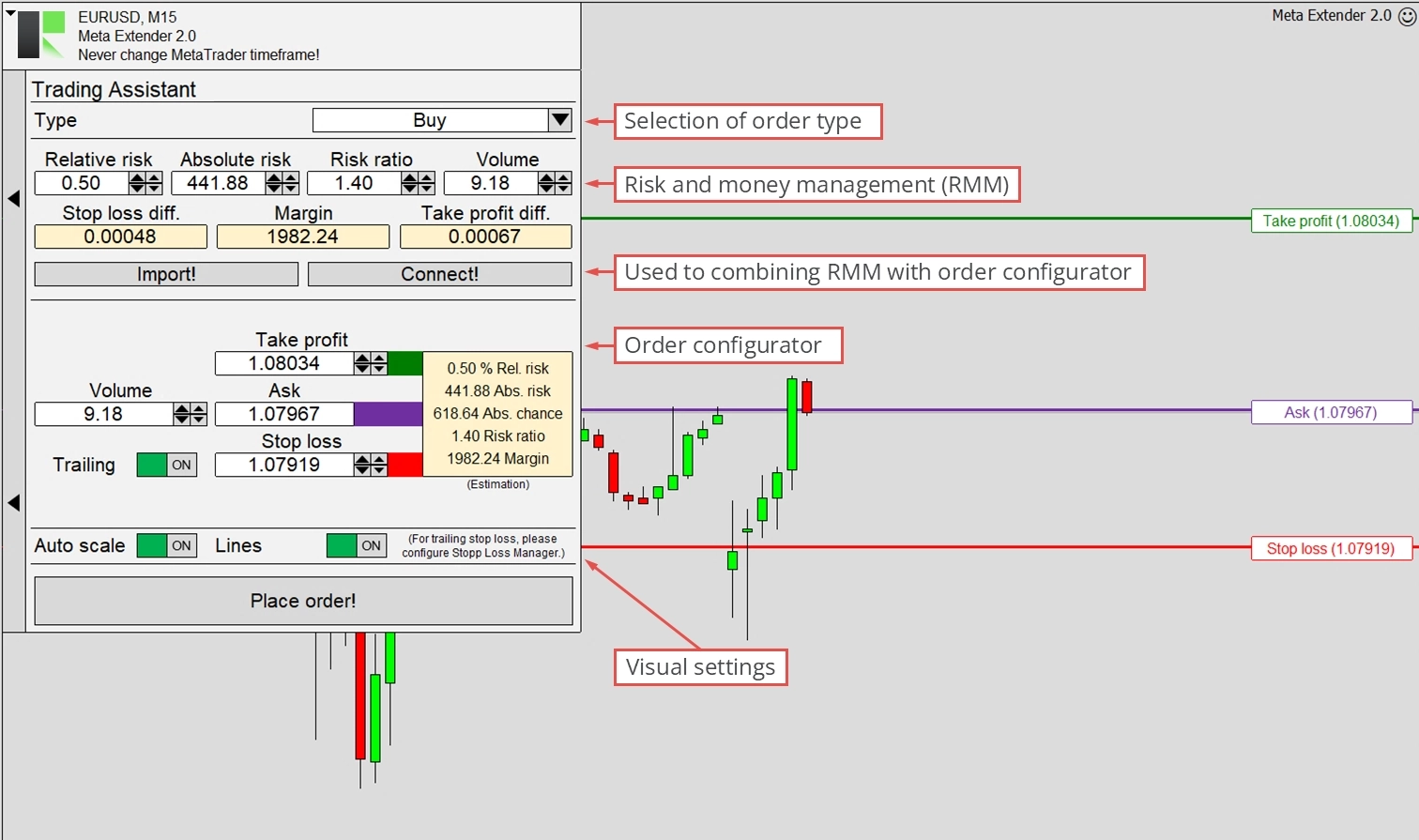
この Widget は、統合されたリスク・資金管理 (RMM) ツールを備え、手動トレードを支援するように設計されています。計画中のトレードの重要な側面を即座に把握でき、統合された注文コンフィギュレーターを備えた便利なワンクリックトレーディングパネルを提供します。たとえば、高度な Stop Loss Trailing を使用してトレードを開くことができます。
Meta Extender は、チャートビュー内のラインを使用して Stop Loss、Take Profit、またはペンディング価格を設定することで、視覚的に直感的な操作を実現するよう設計されています。さらに、トレードとその Take Profit・Stop Loss を簡単に視覚化して過去のトレードを追跡できます。コンフォートビジュアライゼーションの詳細については、詳細ユーザーマニュアルでご確認いただけます。この機能はすべての製品で幅広く使用されており、主にトレードの Stop Loss と Take Profit の変更を視覚化するために使用されます。
入力フィールドを設定して、リスク・資金管理が注文コンフィギュレーターとどのように連携するかを理解してみましょう。注文を出す をクリックすると、追加の確認ダイアログなしにトレードが即座に実行されます。
注文を出した後、トレードが開かれた瞬間が縦の白い線で示されることに気づくでしょう。トレードが決済されると別の縦線が表示され、Stop Loss と Take Profit の値の間は赤と緑の線で示されます。Meta Extender Widget の Active Trades または MetaTrader のターミナルビューのトレード概要を使用して、手動でトレードを決済できます。
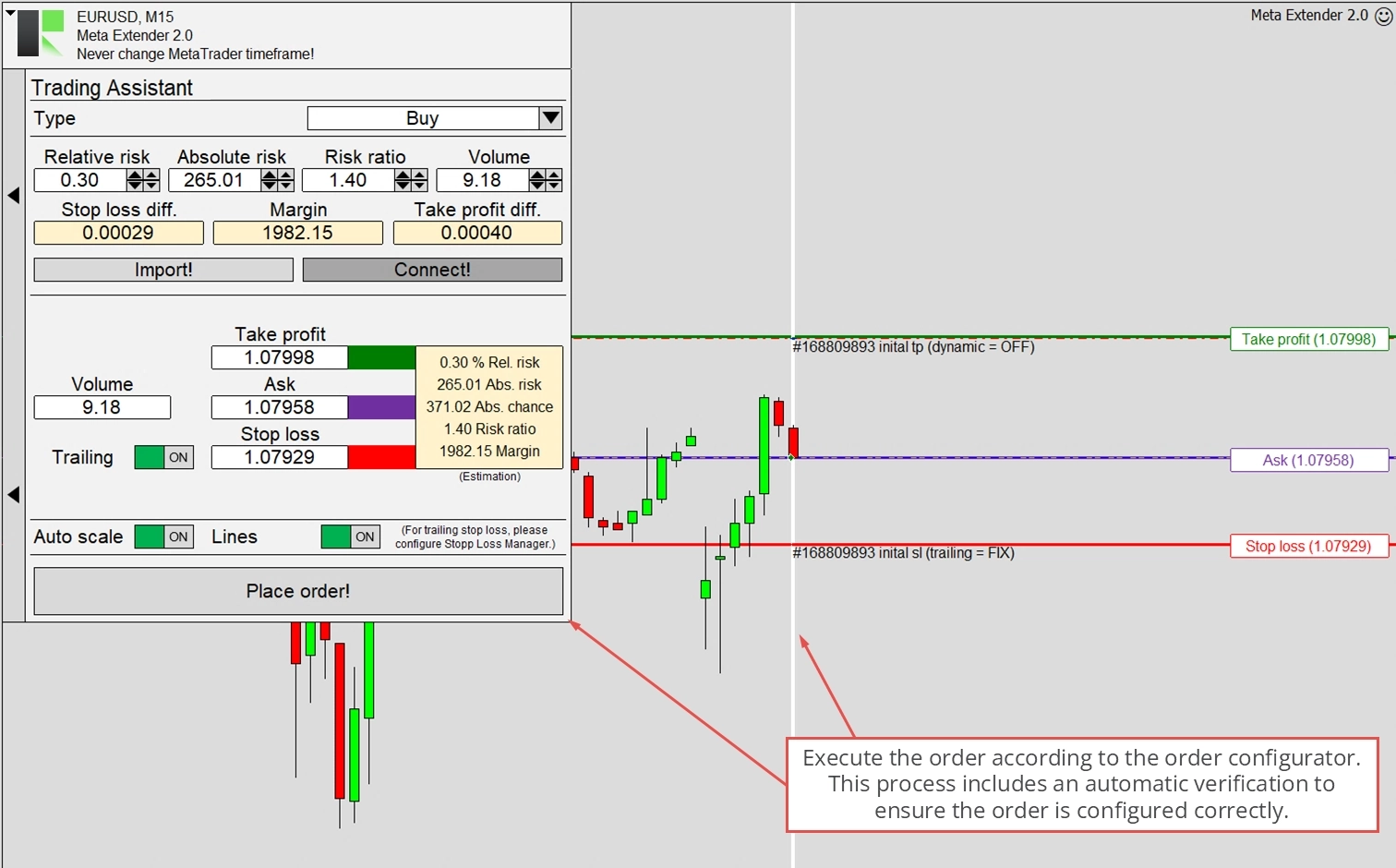
残りの Widget もぜひご活用ください!
テスターモード
Meta Extender には、ライブ口座やデモ口座でのトレード以外にも興味深い使用例があります。MetaTrader のストラテジーテスター内でも使用できます。ストラテジーテストの実行中もユーザーインターフェースが完全に動作するため、ストラテジーテスターの助けを借りてタイムラプス形式で手動トレードを練習できます。Meta Extender と MetaTrader のストラテジーテスターを組み合わせることで、1日全体をわずか数分でシミュレーションできます。この機能を試すには、表示 - ストラテジーテスター から MetaTrader のストラテジーテスターを開いてください。
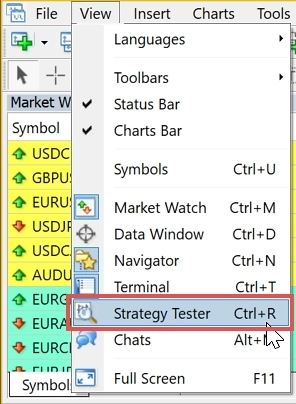
MetaTrader の下部に新しいウィンドウが表示されます。ストラテジーテスターは通常、完全自動トレード戦略のテストに使用されますが、ここでは手動トレードの練習に活用する方法を学びます。この機能は、たとえば日曜の夜などの落ち着いた時間に、前週を振り返って最新の市場状況を練習するために使用できます。また、教育目的で、時間をかけて待たなくてもトレードを教えて説明したい場合にも活用できます。確かに、過去のチャートを分析することは難しい場合があります。振り返れば、誰でも完璧なトレードを行い、数週間で億万長者になれます。しかし実際は違います。ストラテジーテスターを使用すると、未来の価格が不明な状態という感覚を持ちながら過去のチャートで学習できます。
テスターモードで Meta Extender を使用するには、MetaTrader のバージョンに応じてストラテジーテスターの設定で Meta Extender を選択し、データモデルを 全ティック に設定してください。チャートビューにアクセスするには ビジュアルモードを有効化 する必要があります。開始日と終了日は任意の日付を選択できます。
すべての設定が完了したら、スタートボタンを押して、ストラテジーテスターのチャートビューで Meta Extender を通常通り使用してください。
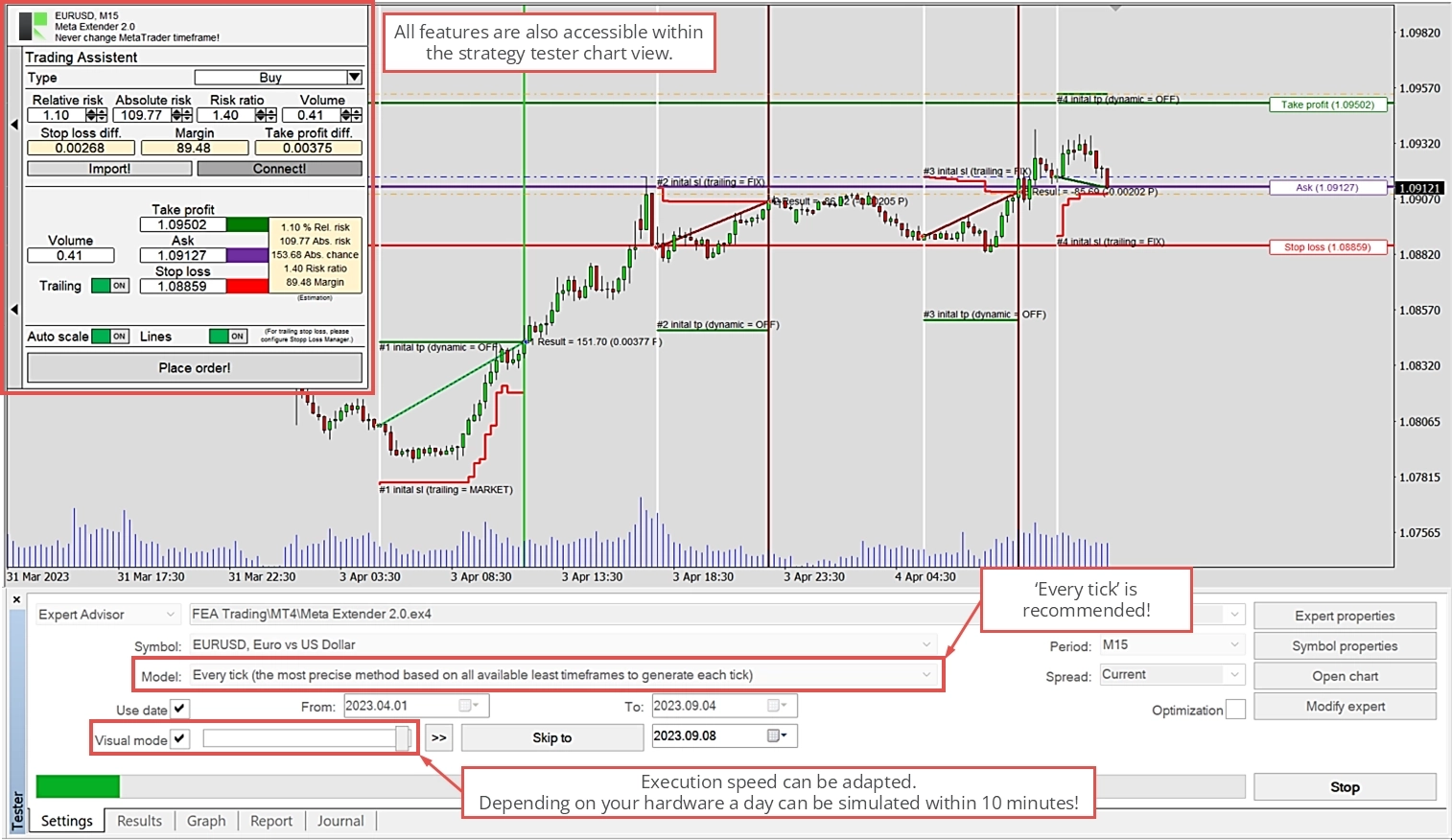
シミュレーションが数分で1日をタイムラプスできることに気づくでしょう。シミュレーションを遅くしたり速くしたりしたい場合は、スライダーで実行速度を調整してください。
ヘルプが必要ですか?
多くのよくある質問は、Meta Extender のよくある質問 (FAQ) ですでに回答されています。まずそちらをご確認ください。それでもヘルプが必要な場合は、サポートチームが喜んでお手伝いします。
アンインストール
Windows で Meta Extender をアンインストールする一般的な方法はいくつかあります。
スタートメニューから (最も簡単): Windows のスタートメニューを開き、アプリ一覧から Meta Extender を見つけ、右クリックして アンインストール を選択してください。
Windows の設定から: 設定 > アプリ > インストール済みアプリ (Windows 11) または 設定 > アプリ > アプリと機能 (Windows 10) に移動し、一覧から Meta Extender を見つけてクリックし、アンインストール を選択してください。
コントロールパネルから: コントロールパネルを開き、プログラム > プログラムと機能 に移動し、一覧から Meta Extender を選択して アンインストール をクリックしてください。
これらの方法のいずれかを使用すると、アプリケーションがコンピューターから完全に削除されます。
入力設定
この章では各入力パラメーターを詳しく説明し、Meta Extender をニーズに合わせて設定できるようにします。これらの設定はすべて、チャートに Meta Extender を起動したときに表示される Inputs タブにあります。このウィンドウは MetaTrader 5 では異なる表示になる場合がありますが、基本的に同じように機能します。
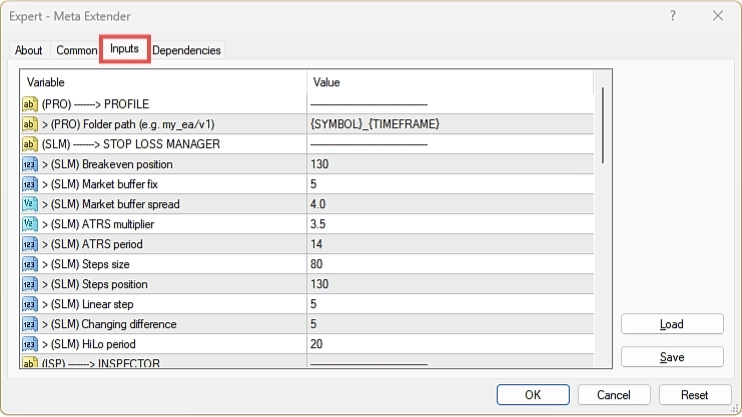
デフォルトの入力パラメーターは汎用的な設定を提供していますが、使用する銘柄と時間足に合わせて Meta Extender をカスタマイズすることをお勧めします。初心者の方には最初は難しく感じるかもしれませんが、デフォルトパラメーターは優れた出発点となります。プロのトレーダーや上級者は、他の銘柄や時間足では異なる入力設定が必要になる場合があります。
入力パラメーターを最適化するには、MetaTrader のストラテジーテスターの使用をご検討ください。
MAG - Magic Number
Magic Number のパラメーター
Magic Number とは、特定のアプリケーションが開始したすべてのトレードをグループ化するための固有の識別子です。MetaTrader のコンテキストでは、異なるアプリケーション間の干渉を防ぐために使用されます。たとえば、アプリケーション A と B がそれぞれ 123456 と 654321 を Magic Number として使用する場合、これらのアプリケーションが開く各トレードはこれらの番号でマークされます。理想的には、各アプリケーションは自分の Magic Number で設定されたトレードのみを変更すべきです。Meta Extender はこのルールを厳守しています。MetaTrader 互換のすべてのアプリケーションはこのルールに従うべきですが、そうでないものも存在します。ここでは、使用するサードパーティのアプリケーションがこのルールに従っていると仮定します。
| MetaTrader 内の入力変数 | デフォルト値 | コメント |
|---|---|---|
| > (MAG) Avoided range start | 100000 | 入力値は 0 より小さくできません。 |
| > (MAG) Avoided range end | 200000 | 入力値は 0 より小さくできません。 |
多くのサードパーティのアプリケーションでは使用する Magic Number を指定できますが、Meta Extender は異なる原則で動作します。入力パラメーター > (MAG) Avoided range start と > (MAG) Avoided range end は、Magic Number の検索・使用を行わない範囲を定義します。Meta Extender は残りの数値範囲から自動的に利用可能な Magic Number を検索します。すべての FEA Trading アプリケーションはこの原則に従っています。アプリケーションが同じ Magic Number を使用しないよう、Magic Number が二重に使用されないようにする仕組みが備わっています。

上の図はこの原則を数直線を使用して説明しています。> (MAG) Avoided range start が 100000、> (MAG) Avoided range end が 200000 に設定されている場合、実際にランダムに選択される Magic Number は 0〜99999 または 200000 以上の任意の値になります。すべてのアプリケーションはデフォルト値として 100000 と 200000 を使用するため、他のサードパーティのアプリケーションには 100000〜200000 の間の専用 Magic Number を設定することをお勧めします。
SLM - Meta Extender
入力パラメーターを最適化するには、テスターモードの使用をご検討ください。この Meta Extender の機能については、関連記事をご参照ください。
ブレークイーブン Trailing のパラメーター
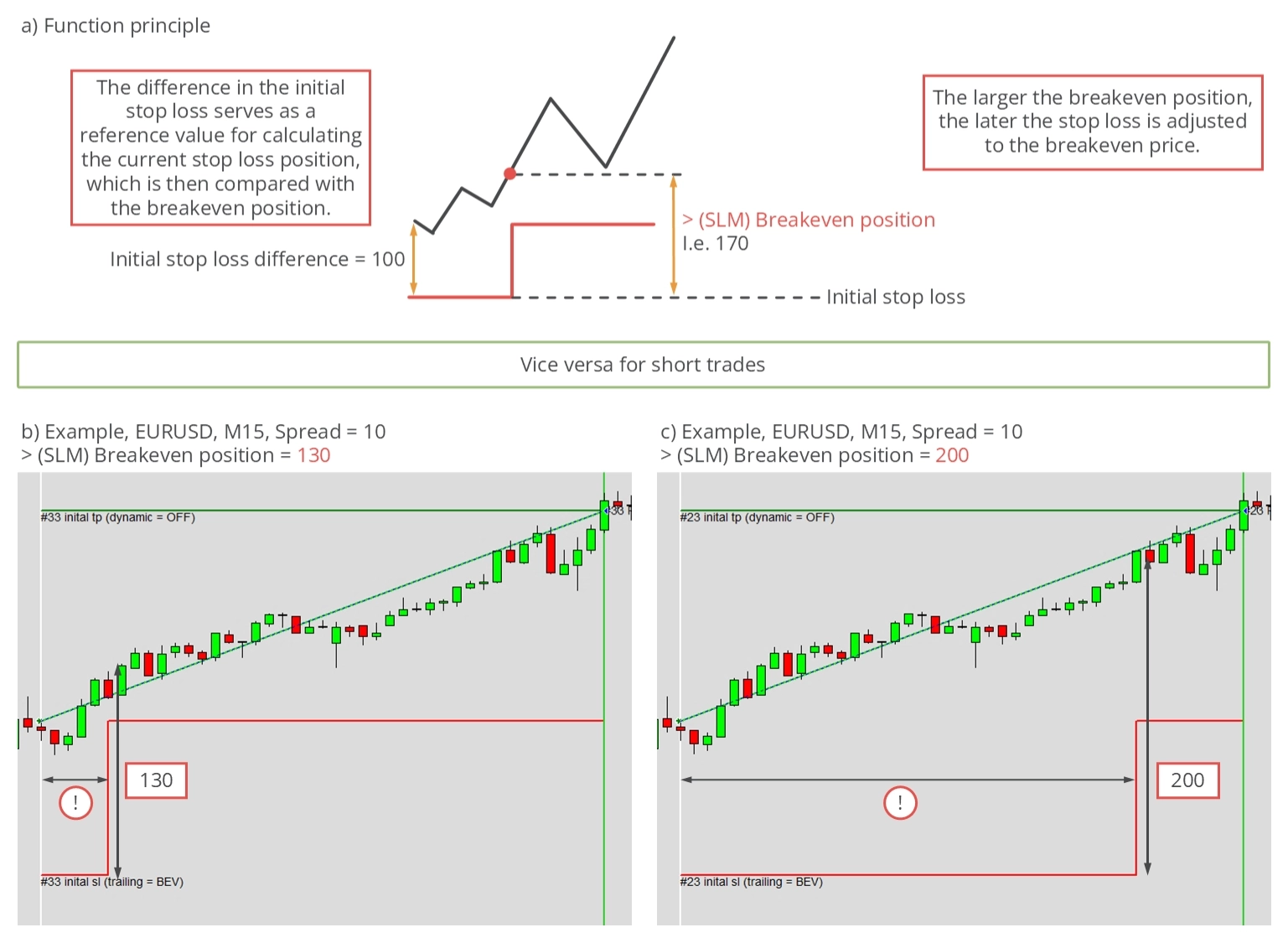
ブレークイーブン Trailing 方式では、Stop Loss の値が特定の価格に達したときのみ一度変更されます。これにより、すでに得られた利益が確保されます。Stop Loss の急激な変化は、トレードがすでに十分な利益域にあり、方向転換は見込まれない状況で発生します。
| MetaTrader 内の入力変数 | デフォルト値 | コメント |
|---|---|---|
| > (SLM) Breakeven position | 130 | 入力値は 0 以下にできません。 |
Breakeven position 入力パラメーターを使用して、変化が発生するタイミングを定義できます。始値と初期 Stop Loss の距離が基準値 100 を表します。これが 80 Pips だったと仮定します。> (SLM) Breakeven position が 150 に設定されている場合、始値から 40 Pips 上昇したときにブレークイーブンへのジャンプが発生します。以下の図に示すように、ブレークイーブンポジションの値が大きいほど、ジャンプのタイミングが遅くなります。
DANGER
この Trailing 方式は、Take Profit を設定するか、手動で監視・決済する場合にのみ使用すべきです。Stop Loss の値が変更されなくなるため、最大の結果はゼロ利益となります。手数料やスワップなどの費用はブレークイーブン価格の計算に含まれません。
マーケット Trailing のパラメーター
マーケット Trailing は複雑なアルゴリズムに依存しません。代わりに、前のローソク足の始値と終値にスプレッドを組み合わせて動きを計算します。調整可能な変数は Stop Loss 距離に追加されるバッファのみです。このバッファは 2 つのパラメーターで計算できます。固定 Pips 値 (> (SLM) Market buffer fix) または現在のスプレッドに基づく動的値 (> (SLM) Market buffer spread) のどちらか一方または両方を使用できます。
| MetaTrader 内の入力変数 | デフォルト値 | コメント |
|---|---|---|
| > (SLM) Market buffer fix | 5.0 | このパラメーターは固定 Pips 数に基づいて Stop Loss レベルにバッファを追加します。 入力値は 0 以下にできません。 |
| > (SLM) Market buffer spread | 4.0 | このパラメーターは固定 Pips 数に基づいて Stop Loss レベルにバッファを追加します。ただしこの場合、パラメーターは現在のスプレッド値を乗算します。この乗算の積がバッファレベルを決定します。 入力値は 0 以下にできません。 |
スプレッドに基づく動的オプションは、夜間時間帯にストップアウトされるのを防ぐのに便利です。たとえば、ロングトレードでは Ask 価格がトレードの決済タイミングを決定するために重要です。しかし、スプレッドが大きすぎると Stop Loss レベルが近づきすぎる場合があります。そのため、スプレッドが大きい局面では、マーケット Trailing はボラティリティの高い局面や夜間時間帯にもより適切に対応するよう自動的にバッファを調整できます。
入力パラメーターの効果は以下のチャートで確認できます。
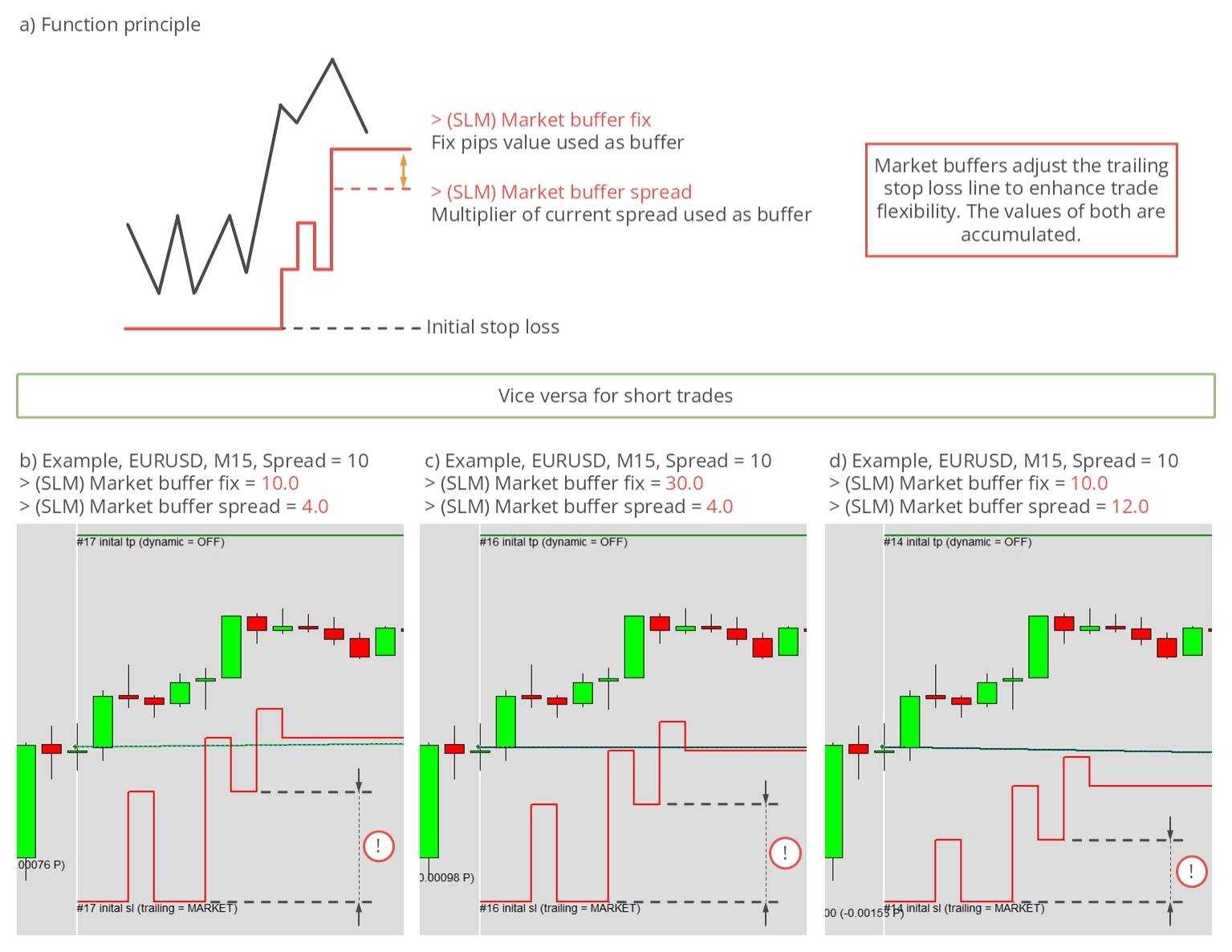
ご覧のとおり、両方のパラメーターが実際の価格から Stop Loss ラインをさらに離れた位置に移動させます。両方のバッファタイプは自由に組み合わせることができます。一緒に使用すると、その値は互いに加算されます。
Average True Range Trailing のパラメーター
Average True Range (ATR) Trailing 方式は、ATR インジケーターを使用して Stop Loss 距離を計算します。この広く使用されているインジケーターは、価格チャートのボラティリティを評価するための標準ツールです。
| MetaTrader 内の入力変数 | デフォルト値 | コメント |
|---|---|---|
| > (SLM) ATRS multiplier | 3.5 | 入力値は 0 以下にできません。 |
| > (SLM) ATRS period | 14 | 入力値は 0 以下にできません。 |
ATR Trailing 方式の設定パラメーターには、ATR インジケーターの計算に使用する期間 > (SLM) ATRS period と、> (SLM) ATRS multiplier があります。生の ATR 値は Trailing Stop Loss 距離として使用するには通常小さすぎるため、乗数を使用してインジケーターの生の値を乗算するのが一般的です。乗数によく使用される値は 3.5 です。
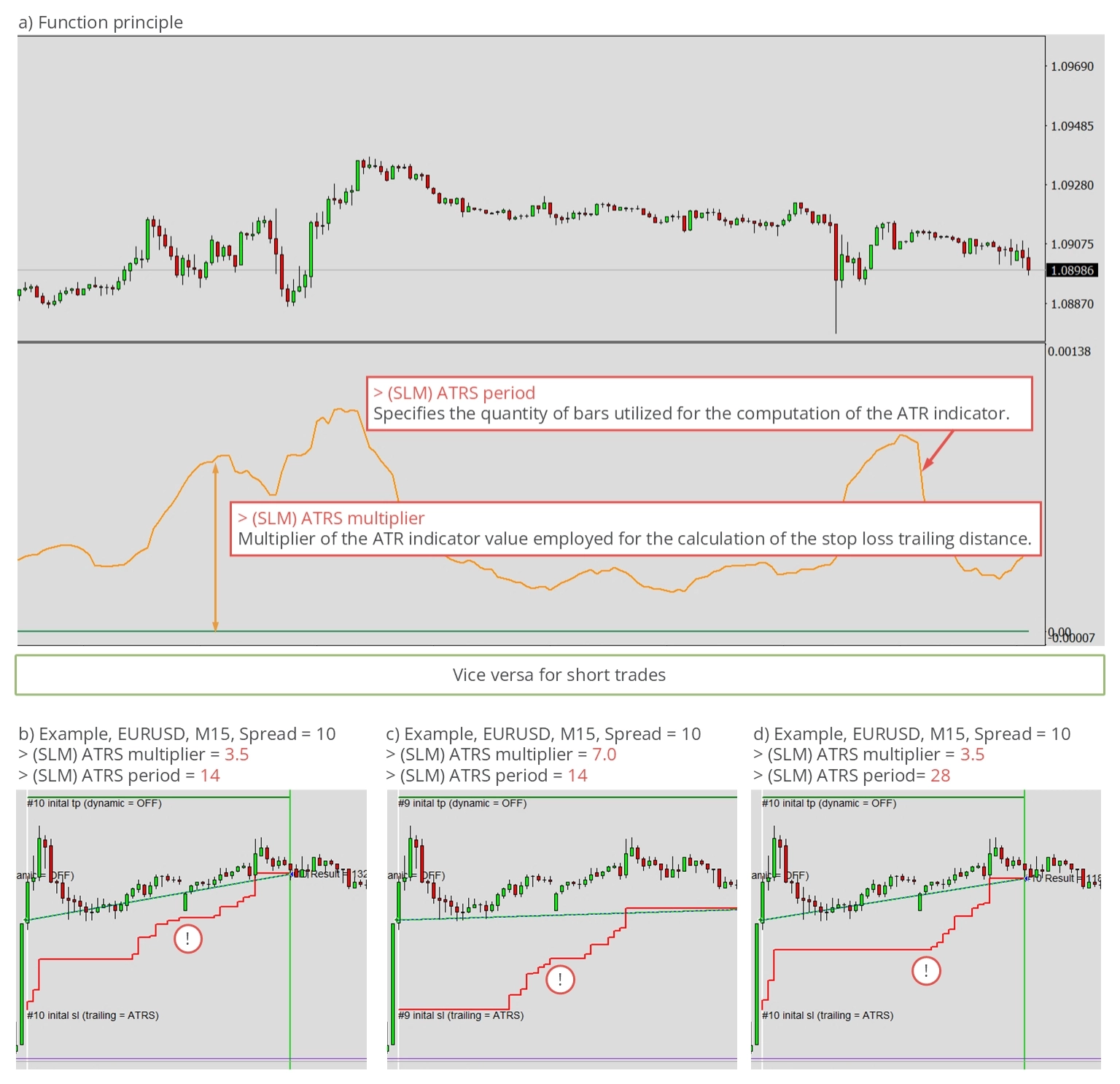
これらの値を調整することで、ATR Trailing 方式が現在の価格により応答しやすくなります。
Parabolic SAR Trailing のパラメーター
Parabolic SAR Trailing Stop Loss は、現代のトレードにおけるもう一つの標準ツールである PSAR インジケーターを使用します。このインジケーターは通常、2 つの入力パラメーターを持ちます。
| MetaTrader 内の入力変数 | デフォルト値 | コメント |
|---|---|---|
| > (SLM) PSAR step | 0.02 | 入力値は 0 以下にできません。 |
| > (SLM) PSAR maximum | 0.2 | 入力値は 0 以下にできません。 |
PSAR 値は、現在の PSAR 値が適格かどうかに応じて直接 Stop Loss として使用されます。PSAR は価格チャートの上または下に描かれるため、Stop Loss に有効な値を出力しない局面があります。これは通常トレードが開かれたときに発生します。PSAR がその特性を変えると、Stop Loss が価格に急激に近づく場合があります。入力パラメーター > (SLM) PSAR step と > (SLM) PSAR maximum はこの動きを調整するために使用されます。
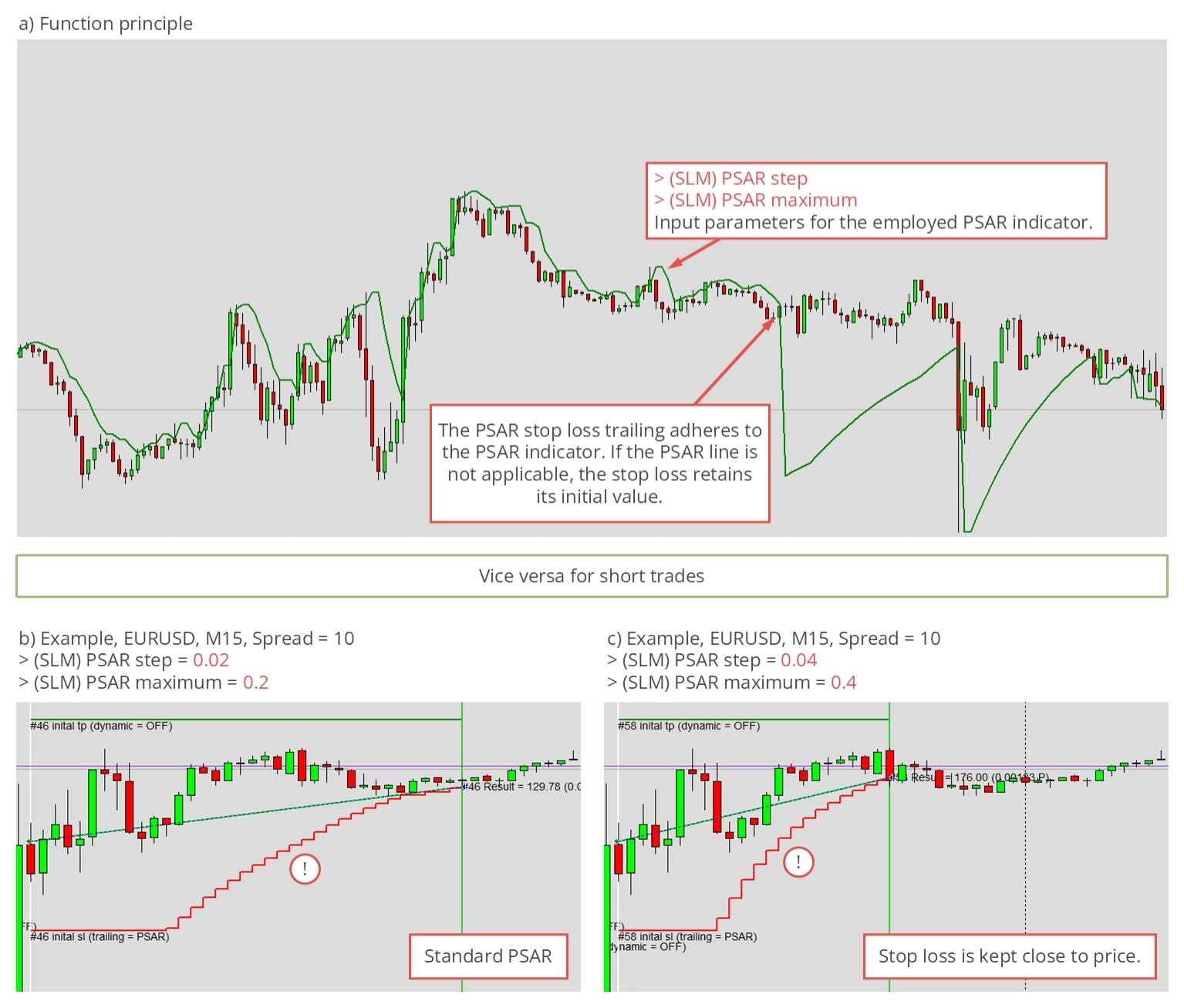
これらの値が低いほど、Stop Loss は価格値に向かってよりゆっくりと移動します。
ステップワイズ Trailing のパラメーター
ステップワイズ Trailing 方式は、Stop Loss を現在の価格に向かって段階的に移動させます。各ステップは同じサイズで、価格が指定された値だけ上昇すると次のステップが実行されます。このアプリケーションの慣習として、この Trailing 方式の入力パラメーターは相対的なパラメーターで定義されます。この場合、初期 Stop Loss 差分 (始値と当初設定した Stop Loss の価格差) が単位なしの基準値 100 を表します。
| MetaTrader 内の入力変数 | デフォルト値 | コメント |
|---|---|---|
| > (SLM) Steps size | 80 | 入力値は 0 以下にできず、100 以上にもできません。 |
| > (SLM) Steps position | 130 | 入力値は 100 以下にできません。 |
入力パラメーター > (SLM) Steps size は各ステップのサイズを決定し、> (SLM) Steps position は次のステップが実行されるタイミングを示します。前述のとおり、両方の値は相対的です。たとえば、初期 Stop Loss 差分が 100 Pips で > (SLM) Steps size が 130 に設定されている場合、価格が初期 Stop Loss + 130 Pips に達したときに次のステップが発生します。その後、次のステップは初期 Stop Loss + 260 Pips で実行されます。このパターンはトレードが最終的にストップアウトされるまで続きます。
> (SLM) Steps position が 80 に設定されている場合、最初のステップで Stop Loss 値は初期 Stop Loss 値 + 80 Pips に増加し、後続のステップでは初期 Stop Loss 値 + 160 Pips に増加します。このパターンもトレードがストップアウトされるまで繰り返されます。
以下の図はこの機能原則を示し、この Stop Loss Trailing 方式の動作例を 2 つ提供しています。
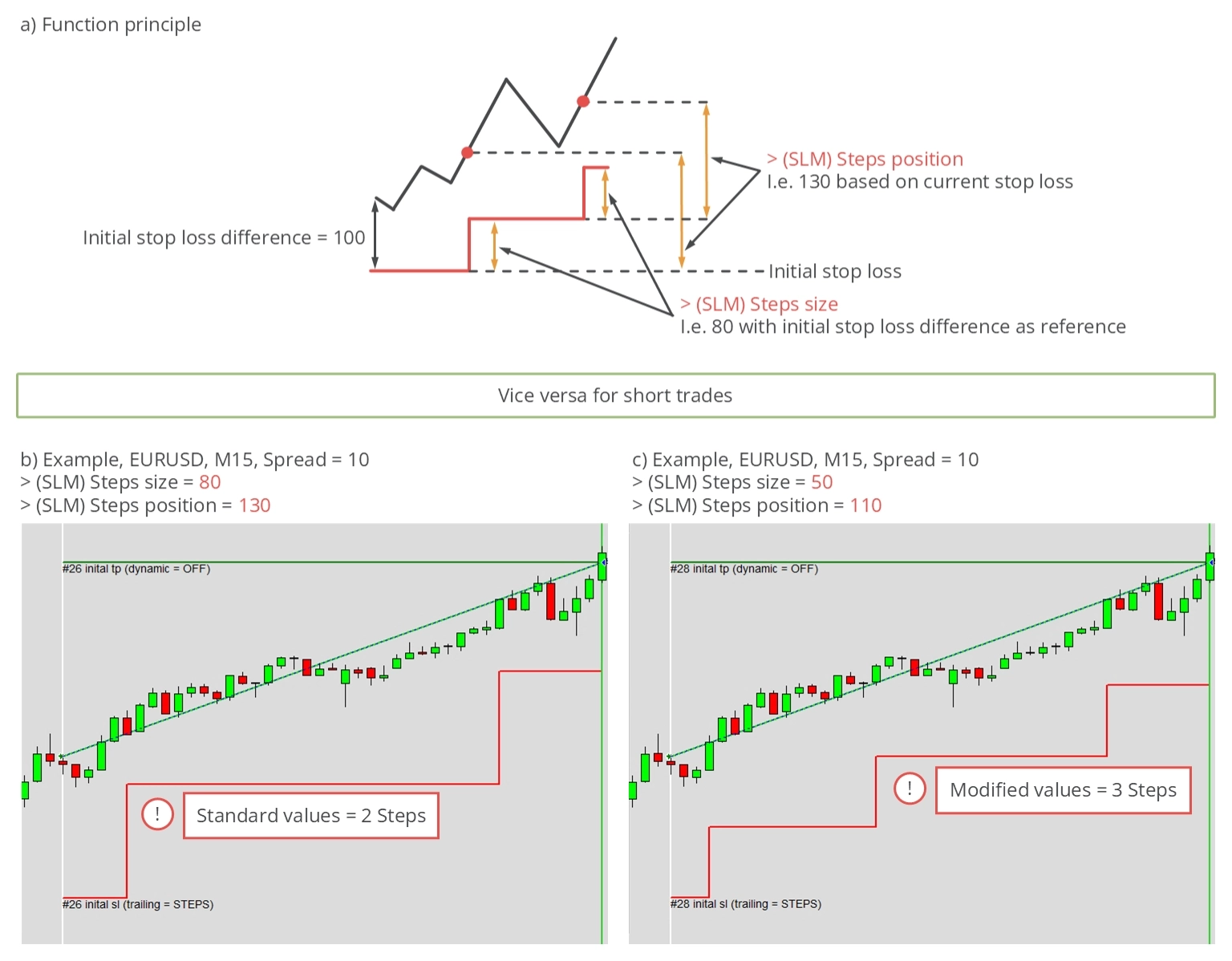
> (SLM) Steps position は 100 未満にできず、> (SLM) Steps size は 100 を超えられないことにご注意ください。両方の値を最小値または最大値に近い値に設定すると、ステップがより頻繁になります。2 つのステップ間の時間間隔は実際の価格動向に依存し、それが Stop Loss の次のステップへのジャンプを引き起こします。
時間ベース Trailing のパラメーター
Stop Loss を管理するもう一つの方法は、時間ベースのトレード決済です。技術的には Stop Loss 値が変わらないため、厳密には Trailing とは言えません。代わりに、この方式を選択すると、現在のパフォーマンスに関わらず、所定の時間経過後にトレードが決済されます。
| MetaTrader 内の入力変数 | デフォルト値 | コメント |
|---|---|---|
| > (SLM) Time count | 15 | 正の値は現在アクティブな時間足のバー数で測定した期間を表します。負の値は秒単位で測定した期間を表します。 |
期間は入力パラメーター > (SLM) Time count によって決定され、2 つの方法で使用できます。正の値は現在の時間足のバー数で測定した期間を表します。たとえば、値が 10 に設定されており M5 時間足でトレードしている場合、トレードは 50 分後に決済されます。一方、負の値は秒単位で測定した期間を表します。-3600 はトレードを開いてから正確に 60 分後に決済されることを示し、-7200 はトレード開始から 120 分後の決済を意味します。以下の図は機能原則を示し、> (SLM) Time count の正の値の例を 2 つ提供しています。
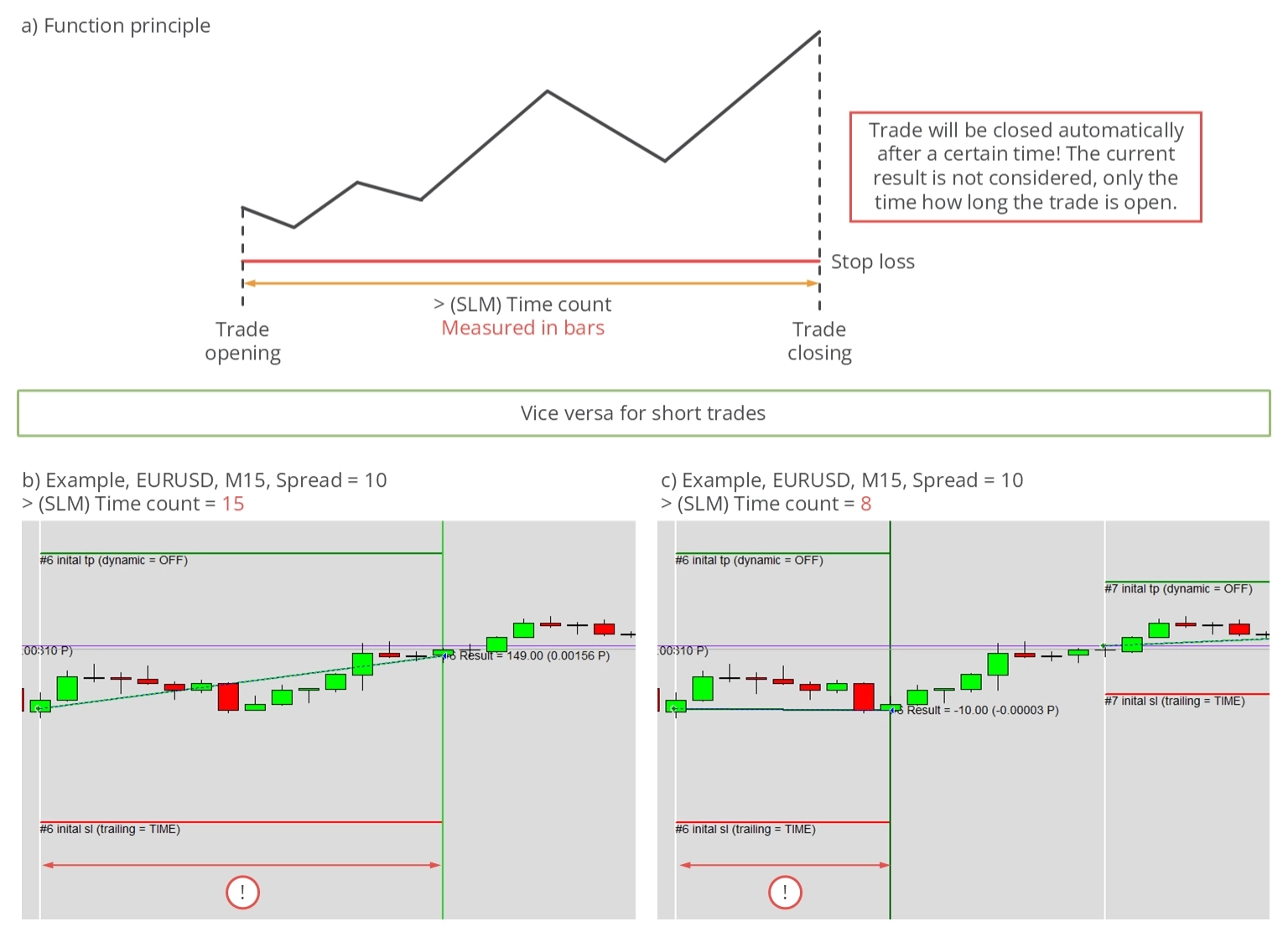
図示のとおり、両方の例で Stop Loss 値は変更されないままです。
リニアステップ Trailing のパラメーター
リニアステップ Stop Loss Trailing 方式は、現在アクティブな時間足の各バー後に Stop Loss を増加させ、Stop Loss 値が厳密に線形に上昇します。
| MetaTrader 内の入力変数 | デフォルト値 | コメント |
|---|---|---|
| > (SLM) Linear step | 5 | 入力値は 0 より大きくなければなりません。値が小さすぎると、最小価格増分が希望のステップサイズより大きくなるため、Stop Loss が静的になる可能性があります。 |
慣例として、初期 Stop Loss 距離は始値と初期 Stop Loss の差によって決まります。この値が単位なしの値 100 を表します。この Trailing 方式の唯一の入力パラメーターはステップサイズであり、> (SLM) Linear step で定義されます。デフォルト値は 5 で、各クローズバーの後に Stop Loss が初期 Stop Loss 差分の 0.5% ずつ増加することを意味します。たとえば、初期 Stop Loss 差分が 1000 Pips だった場合、毎回のクローズバー後に Stop Loss レベルが 5 Pips 増加します。一部の時間足と初期 Stop Loss 値では増分が非常に小さくなる場合があり、次のステップが Stop Loss を変更するための最小増分より小さくなる場合があります。
以下の図は機能原則を簡単に説明し、2 つの例で視覚的に示しています。
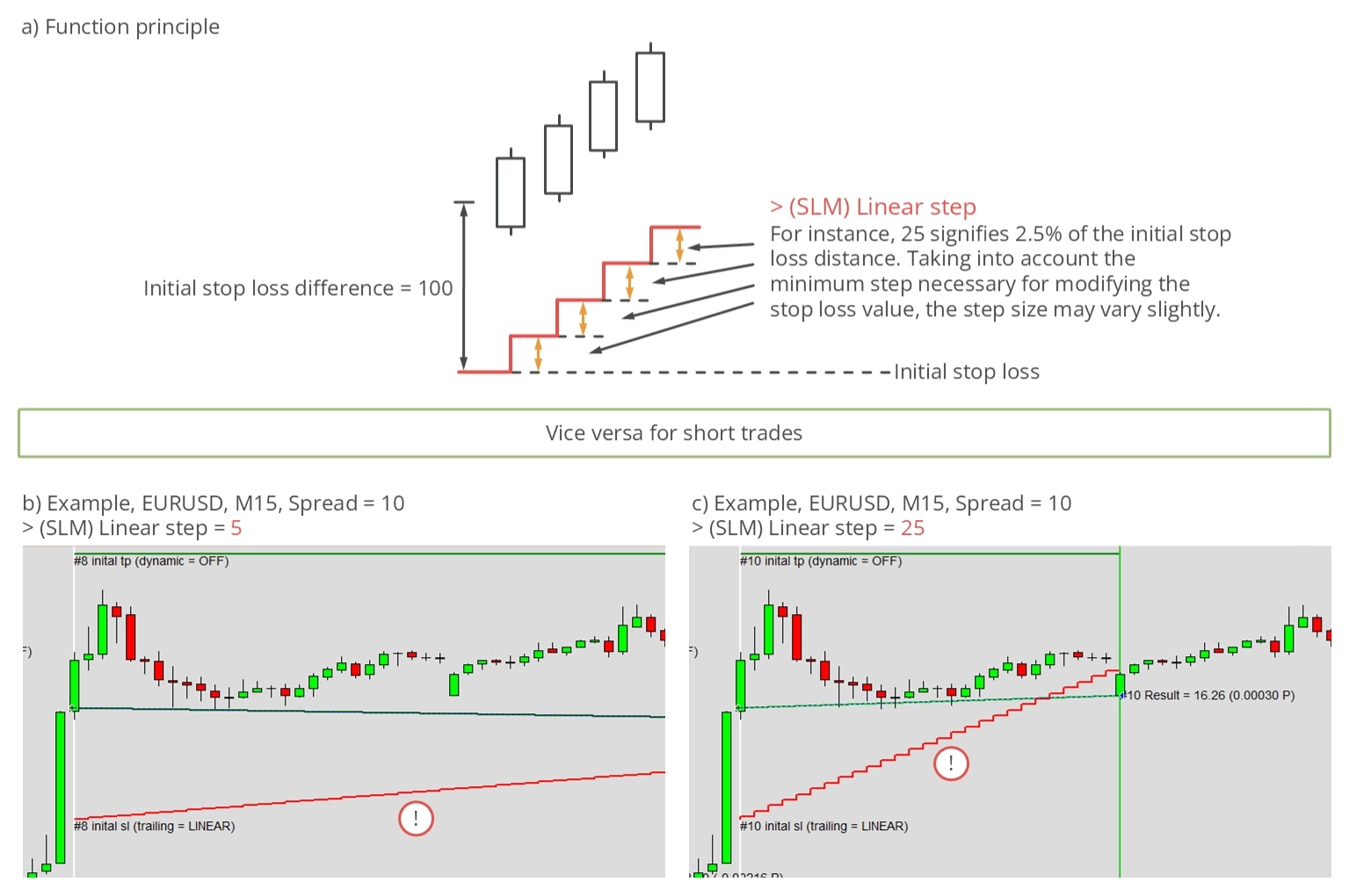
値は 0 より大きくなければなりません。
HiLo Trailing のパラメーター
HiLo Trailing 方式では、トレードの方向に応じて Stop Loss が最安値の直近安値または最高値の直近高値に設定されます。一定期間 (バー数で測定) 内の最安値直近安値がロングトレードに使用されます。観測期間内により高い直近安値が現れると Stop Loss 値が調整されます。Stop Loss 値が変化できる回数に制限はありませんが、ロングトレードでは増加のみ可能です。ショートトレードの場合は逆の動作となります。
| MetaTrader 内の入力変数 | デフォルト値 | コメント |
|---|---|---|
| > (SLM) HiLo period | 20 | 入力値は 0 以下にできません。 |
この Trailing 方式に影響する唯一の変数は観測期間であり、> (SLM) HiLo period で定義されます。この値は現在時刻より前のバー数を指定します。値が大きいほど、Stop Loss は通常価格チャートから遠くなります。以下の図は機能原則を示し、いくつかの例を提供しています。
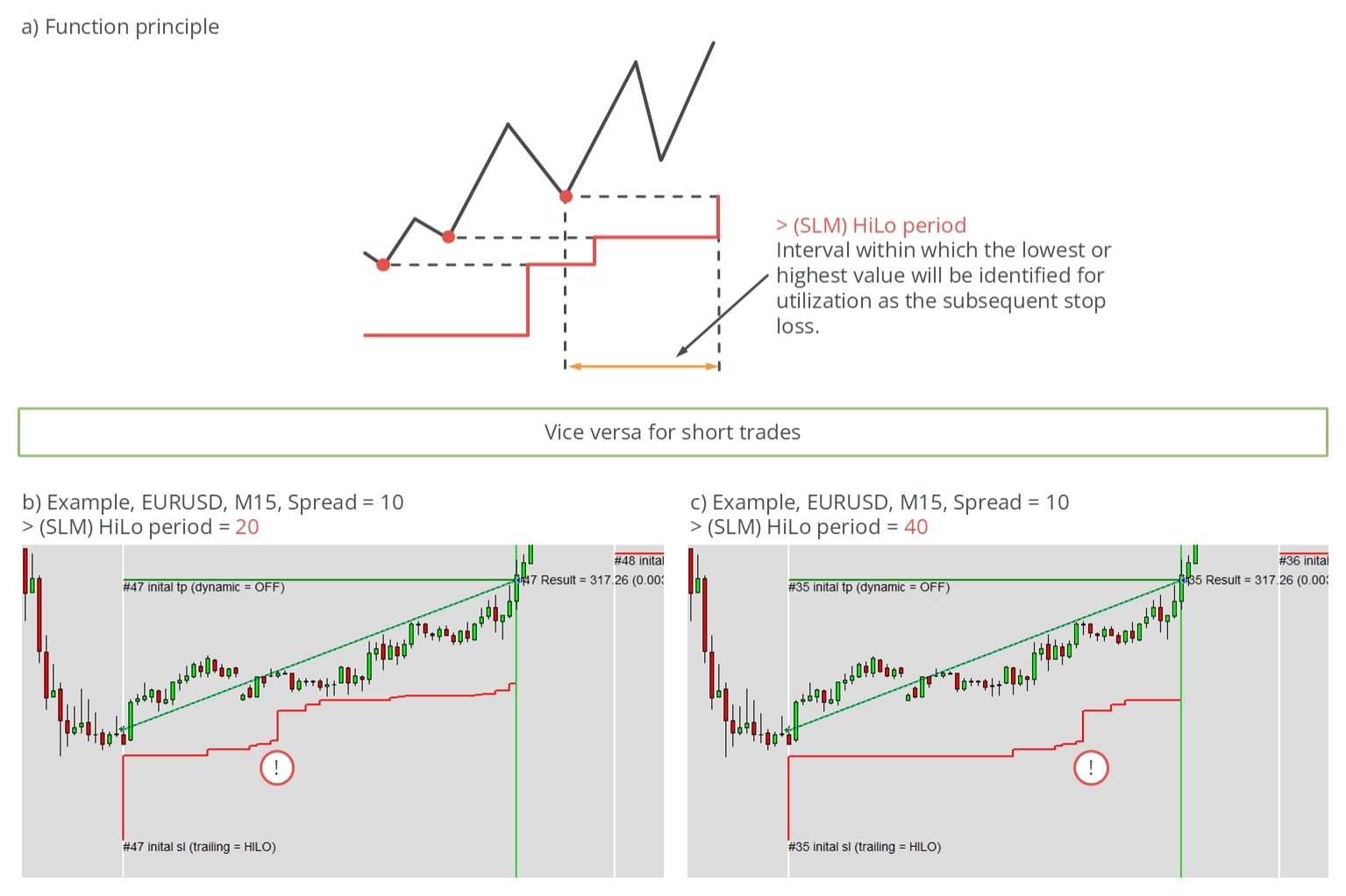
ご覧のとおり、すべての例はロング方向のトレードを示しています。ショートトレードの場合、動作は逆になります。この Trailing 方式はしばしば短期的なサポートとレジスタンスの値と一致します。
ISP - Inspector
Inspector は、決済済みトレードと現在オープン中のトレードに基づき、リアルタイムでパフォーマンス、Drawdown、統計情報を計算します。パフォーマンスと Drawdown は、当日・今週・今月・今年・アプリケーション開始以降について計算されます。特定の期間の値は各期間の始まりにリセットされます。たとえば、日次の Drawdown とパフォーマンスは毎日午前 0 時にリセットされ、週次パフォーマンスの出力は土曜日から日曜日への移行時にリセットされます。これらの機能により、トレード戦略のパフォーマンスと Drawdown を迅速かつ正確に確認できます。
Widget の出力は以下のとおりです。
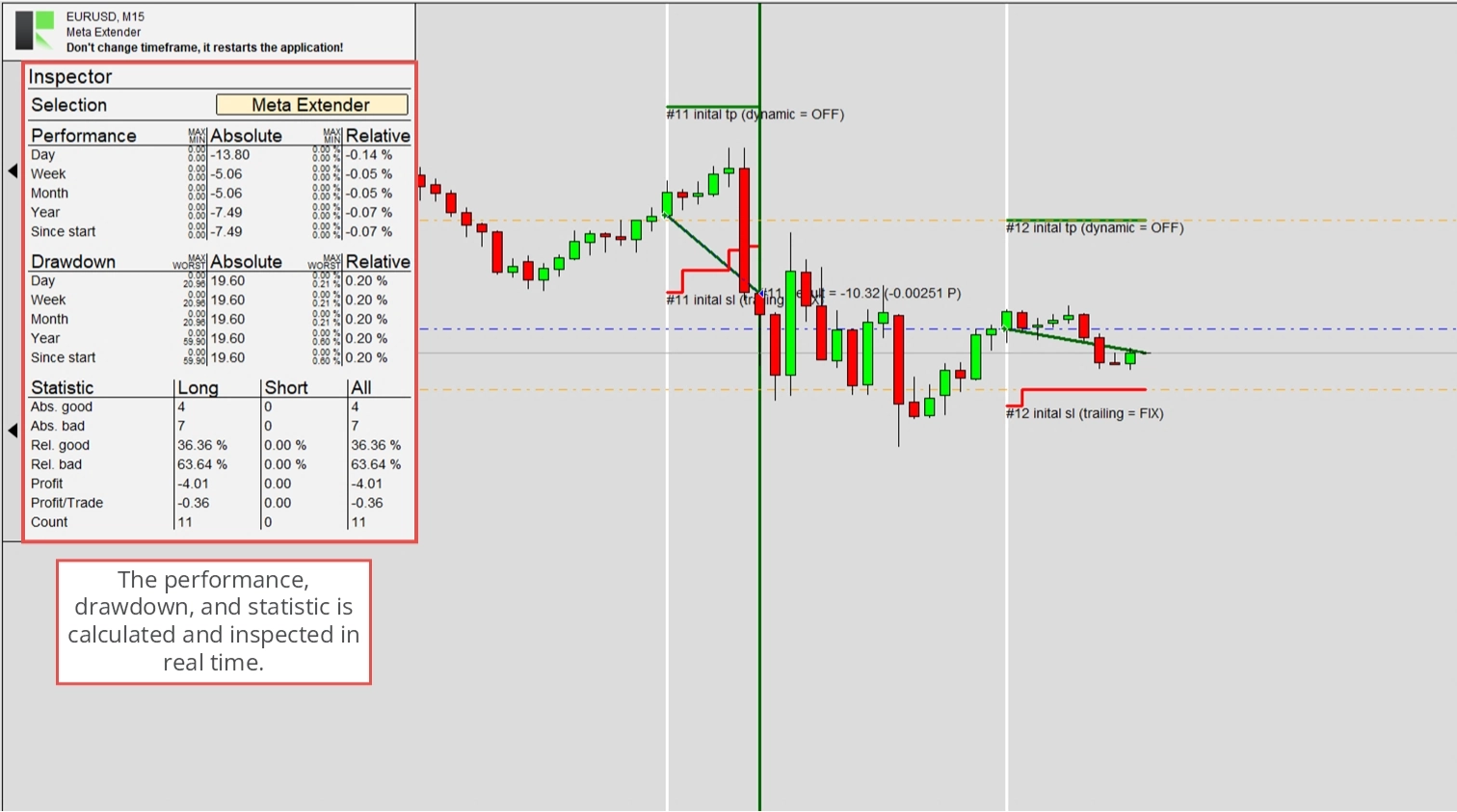
Drawdown とパフォーマンスは絶対値と相対値の両方で計算されます。各出力の隣には、設定済みの上限・下限または当該期間の最悪値を示す最大値・最小値・最悪値が表示されます。上限とは、パフォーマンスまたは Drawdown がその値に達したときにすべてのトレードが停止される値を意味します。これにより、損失を軽減し、成績を把握することができます。
各種入力パラメーターにより、最大値・最小値の設定や、上限値に達したときにそれ以上のトレードを自動的に停止するオプションを設定できます。観測する注文によっては、Meta Extender でのトレード機能または MetaTrader 全体のトレード機能がオフになります。
観測注文
観測する注文はさまざまです。Meta Extender は、Meta Extender で開かれたすべてのトレード、MetaTrader がアクティブになっているのと同じ銘柄で開かれたトレード、または銘柄に関わらず MetaTrader インスタンスで開かれたすべてのトレードを観測できます。
| MetaTrader 内の入力変数 | デフォルト値 | コメント |
|---|---|---|
| > (ISP) Observer selection | Meta Extender | オプション: -Meta Extender -Symbol -MetaTrader |
Inspector 画面の計算と更新の対象となるトレードを定義するには、> (ISP) Observer selection 入力パラメーターを使用できます。Inspector セッションはアプリケーションの起動時にゼロから始まるため、継続的な監視のためには Meta Extender を継続して実行する必要があります。自宅のコンピューターでは現実的でない場合がありますが、VPS ソリューションを使用すれば簡単で便利です。
オブザーバー選択の変更は Meta Extender の起動時にのみ行えます。Symbol または MetaTrader がオブザーバー選択として選択されており、上限に達した場合、MetaTrader の自動売買オプションが無効になります。Meta Extender が設定されている場合は、Trading Assistant と Trendline Trading Widget で新規注文を出す機能のみが無効になります。
パフォーマンス - 日次保護
Inspector エンジンは、指定した日次パフォーマンス上限に達したときにトレードを停止するよう設定できます。以下の表の入力パラメーターにより、日次の絶対値・相対値の最小・最大閾値を設定します。値をゼロにすると上限が実質的に無効になります。
| MetaTrader 内の入力変数 | デフォルト値 | コメント |
|---|---|---|
| > (ISP) Performance day abs min (0.0 -> OFF) | 0.0 | 口座の純資産が $10,000 で最小値が -100 に設定されている場合、純資産が $9,900 を下回るとトレードが停止されます。翌日の始まりにトレードが再開され、その時点の純資産が新しい基準点として使用されます。 入力値は 0 より大きくできません。 |
| > (ISP) Performance day abs max (0.0 -> OFF) | 0.0 | 口座の純資産が $10,000 で最小値が 100 に設定されている場合、純資産が $10,100 を上回るとトレードが停止されます。翌日の始まりにトレードが再開され、その時点の純資産が新しい基準点として使用されます。 入力値は 0 より小さくできません。 |
| > (ISP) Performance day rel min (0.0 -> OFF) | 0.0 | 口座の純資産が $10,000 で最小値が -0.15 に設定されている場合、純資産が $9,850 を下回るとトレードが停止されます。翌日の始まりに値がリセットされ、トレードが再開されます。次の期間の始まりの純資産がパフォーマンス上限計算の新しい基準値として使用されます。 入力値は 0 より大きくできません。 |
| > (ISP) Performance day rel max (0.0 -> OFF) | 0.0 | 口座の純資産が $10,000 で最小値が 0.15 に設定されている場合、純資産が $10,150 を上回るとトレードが停止されます。翌日の始まりに値がリセットされ、トレードが再開されます。次の期間の始まりの純資産がパフォーマンス上限計算の新しい基準値として使用されます。 入力値は 0 より小さくできません。 |
最大・最小の許容パフォーマンス結果に対してそれぞれ別の入力パラメーターが存在します。これにより、正または負のパフォーマンス結果が達成されたときに新規トレードの開始を停止できます。以下の図は、日次 Inspector 保護の動作原則を説明しています。
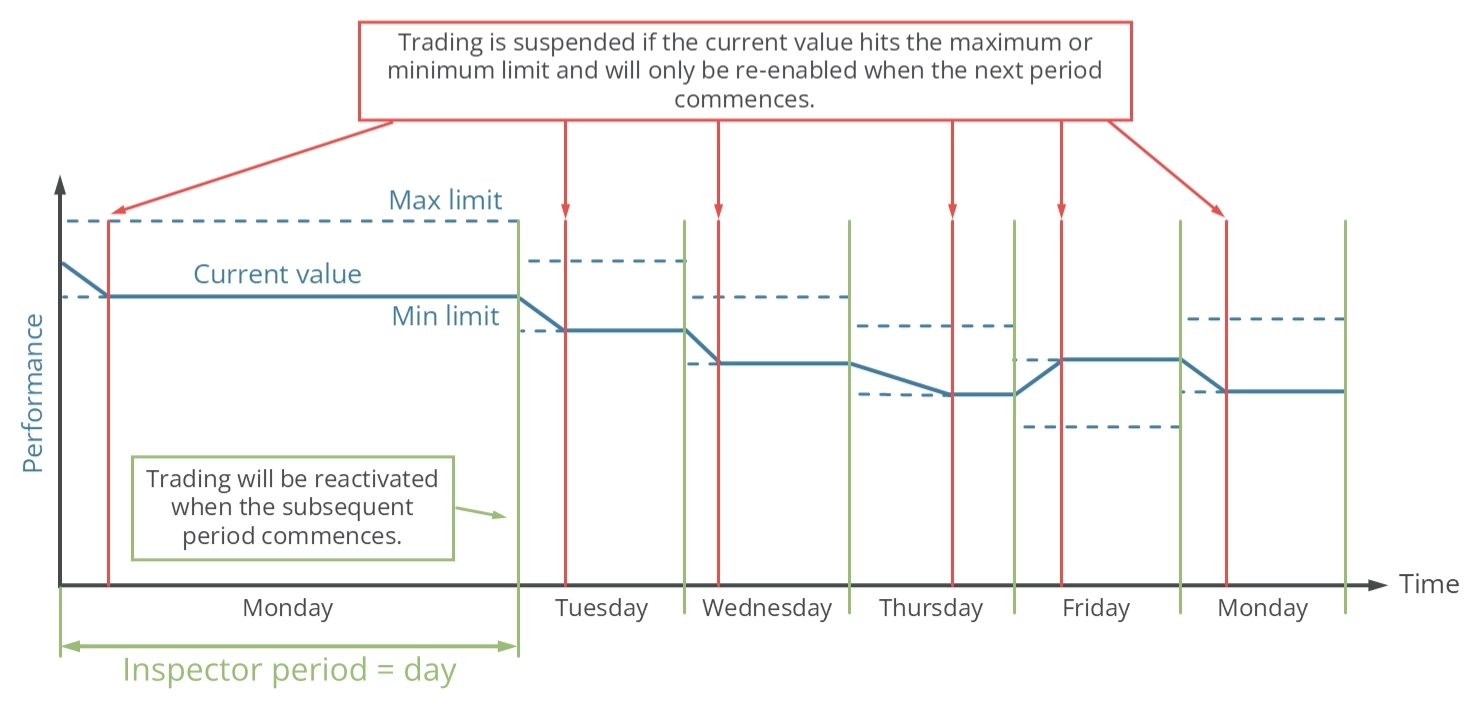
検査期間は 1 日に設定されています。この期間内にパフォーマンスが最大値または最小値に達すると、新規トレードを開く機能が一時的に停止されます。新しい期間の始まり (午前 0 時) に当日のパフォーマンス値がリセットされ、トレードが再開されます。このサイクルが無期限に続きます。
パフォーマンス - 週次保護
Inspector エンジンは、指定した週次パフォーマンス上限に達したときにトレードを停止するよう設定できます。以下の表の入力パラメーターにより、週次の絶対値・相対値の最小・最大閾値を設定します。値をゼロにすると上限が実質的に無効になります。
| MetaTrader 内の入力変数 | デフォルト値 | コメント |
|---|---|---|
| > (ISP) Performance week abs min (0.0 -> OFF) | 0.0 | 口座の純資産が $10,000 で最小値が -100 に設定されている場合、純資産が $9,900 を下回るとトレードが停止されます。翌週の始まりにトレードが再開され、その時点の純資産が新しい基準点として使用されます。 入力値は 0 より大きくできません。 |
| > (ISP) Performance week abs max (0.0 -> OFF) | 0.0 | 口座の純資産が $10,000 で最小値が 100 に設定されている場合、純資産が $10,100 を上回るとトレードが停止されます。翌週の始まりにトレードが再開され、その時点の純資産が新しい基準点として使用されます。 入力値は 0 より小さくできません。 |
| > (ISP) Performance week rel min (0.0 -> OFF) | 0.0 | 口座の純資産が $10,000 で最小値が -0.15 に設定されている場合、純資産が $9,850 を下回るとトレードが停止されます。翌週の始まりに値がリセットされ、トレードが再開されます。次の期間の始まりの純資産がパフォーマンス上限計算の新しい基準値として使用されます。 入力値は 0 より大きくできません。 |
| > (ISP) Performance week rel max (0.0 -> OFF) | 0.0 | 口座の純資産が $10,000 で最小値が 0.15 に設定されている場合、純資産が $10,150 を上回るとトレードが停止されます。翌週の始まりに値がリセットされ、トレードが再開されます。次の期間の始まりの純資産がパフォーマンス上限計算の新しい基準値として使用されます。 入力値は 0 より小さくできません。 |
最大・最小の許容パフォーマンス結果に対してそれぞれ別の入力パラメーターが存在します。これにより、正または負のパフォーマンス結果が達成されたときに新規トレードの開始を停止できます。以下の図は、週次 Inspector 保護の動作原則を説明しています。
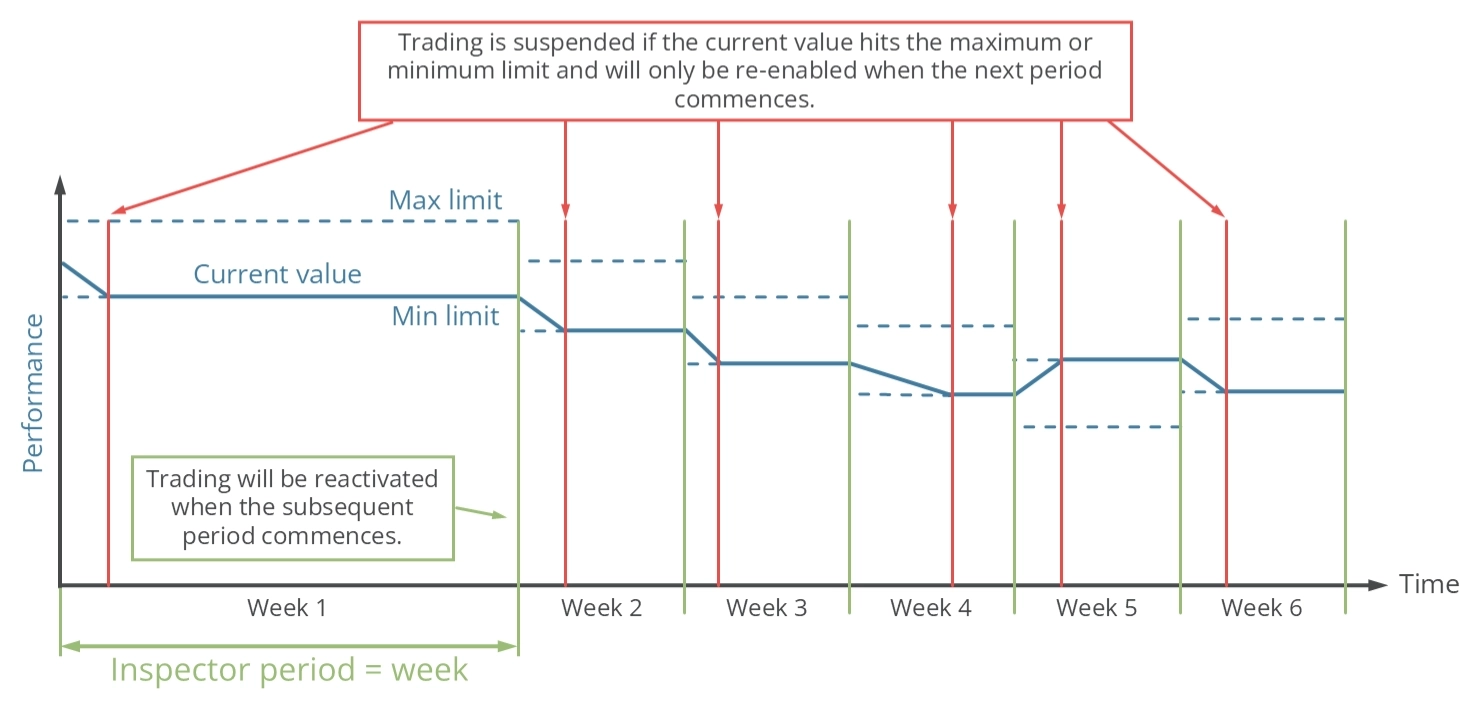
検査期間は 1 週間に設定されています。この期間内にパフォーマンスが最大値または最小値に達すると、新規トレードを開く機能が一時的に停止されます。新しい期間の始まり (土曜日と日曜日の夜の午前 0 時) に当週のパフォーマンス値がリセットされ、トレードが再開されます。このサイクルが無期限に続きます。
パフォーマンス - 月次保護
Inspector エンジンは、指定した月次パフォーマンス上限に達したときにトレードを停止するよう設定できます。以下の表の入力パラメーターにより、月次の絶対値・相対値の最小・最大閾値を設定します。値をゼロにすると上限が実質的に無効になります。
| MetaTrader 内の入力変数 | デフォルト値 | コメント |
|---|---|---|
| > (ISP) Performance month abs min (0.0 -> OFF) | 0.0 | 口座の純資産が $10,000 で最小値が -100 に設定されている場合、純資産が $9,900 を下回るとトレードが停止されます。翌月の始まりにトレードが再開され、その時点の純資産が新しい基準点として使用されます。 入力値は 0 より大きくできません。 |
| > (ISP) Performance month abs max (0.0 -> OFF) | 0.0 | 口座の純資産が $10,000 で最小値が 100 に設定されている場合、純資産が $10,100 を上回るとトレードが停止されます。翌月の始まりにトレードが再開され、その時点の純資産が新しい基準点として使用されます。 入力値は 0 より小さくできません。 |
| > (ISP) Performance month rel min (0.0 -> OFF) | 0.0 | 口座の純資産が $10,000 で最小値が -0.15 に設定されている場合、純資産が $9,850 を下回るとトレードが停止されます。翌月の始まりに値がリセットされ、トレードが再開されます。次の期間の始まりの純資産がパフォーマンス上限計算の新しい基準値として使用されます。 入力値は 0 より大きくできません。 |
| > (ISP) Performance month rel max (0.0 -> OFF) | 0.0 | 口座の純資産が $10,000 で最小値が 0.15 に設定されている場合、純資産が $10,150 を上回るとトレードが停止されます。翌月の始まりに値がリセットされ、トレードが再開されます。次の期間の始まりの純資産がパフォーマンス上限計算の新しい基準値として使用されます。 入力値は 0 より小さくできません。 |
最大・最小の許容パフォーマンス結果に対してそれぞれ別の入力パラメーターが存在します。これにより、正または負のパフォーマンス結果が達成されたときに新規トレードの開始を停止できます。以下の図は、月次 Inspector 保護の動作原則を説明しています。
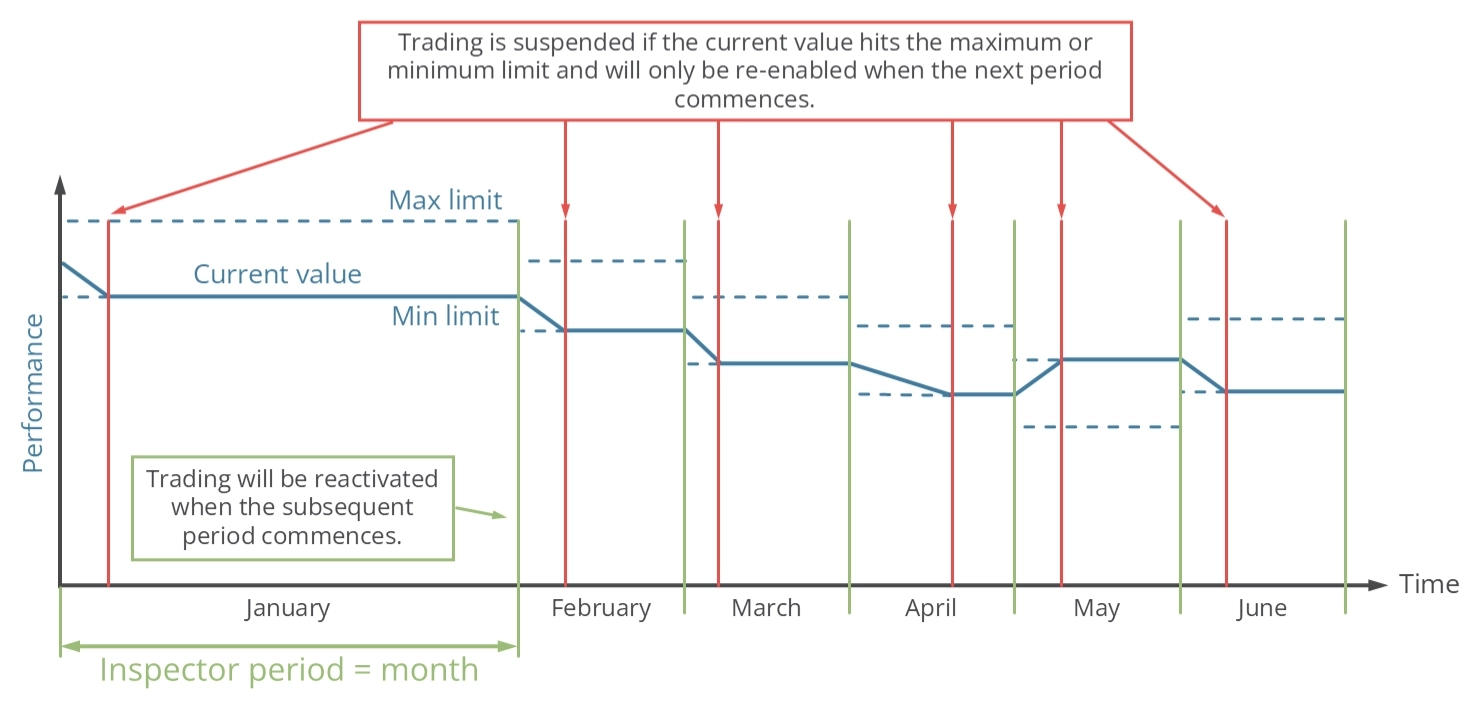
検査期間は 1 ヶ月に設定されています。この期間内にパフォーマンスが最大値または最小値に達すると、新規トレードを開く機能が一時的に停止されます。新しい期間の始まり (月の 1 日) に当月のパフォーマンス値がリセットされ、トレードが再開されます。このサイクルが無期限に続きます。
パフォーマンス - 年次保護
Inspector エンジンは、指定した年次パフォーマンス上限に達したときにトレードを停止するよう設定できます。以下の表の入力パラメーターにより、年次の絶対値・相対値の最小・最大閾値を設定します。値をゼロにすると上限が実質的に無効になります。
| MetaTrader 内の入力変数 | デフォルト値 | コメント |
|---|---|---|
| > (ISP) Performance year abs min (0.0 -> OFF) | 0.0 | 口座の純資産が $10,000 で最小値が -100 に設定されている場合、純資産が $9,900 を下回るとトレードが停止されます。翌年の始まりにトレードが再開され、その時点の純資産が新しい基準点として使用されます。 入力値は 0 より大きくできません。 |
| > (ISP) Performance year abs max (0.0 -> OFF) | 0.0 | 口座の純資産が $10,000 で最小値が 100 に設定されている場合、純資産が $10,100 を上回るとトレードが停止されます。翌年の始まりにトレードが再開され、その時点の純資産が新しい基準点として使用されます。 入力値は 0 より小さくできません。 |
| > (ISP) Performance year rel min (0.0 -> OFF) | 0.0 | 口座の純資産が $10,000 で最小値が -0.15 に設定されている場合、純資産が $9,850 を下回るとトレードが停止されます。翌年の始まりに値がリセットされ、トレードが再開されます。次の期間の始まりの純資産がパフォーマンス上限計算の新しい基準値として使用されます。 入力値は 0 より大きくできません。 |
| > (ISP) Performance year rel max (0.0 -> OFF) | 0.0 | 口座の純資産が $10,000 で最小値が 0.15 に設定されている場合、純資産が $10,150 を上回るとトレードが停止されます。翌年の始まりに値がリセットされ、トレードが再開されます。次の期間の始まりの純資産がパフォーマンス上限計算の新しい基準値として使用されます。 入力値は 0 より小さくできません。 |
最大・最小の許容パフォーマンス結果に対してそれぞれ別の入力パラメーターが存在します。これにより、正または負のパフォーマンス結果が達成されたときに新規トレードの開始を停止できます。以下の図は、年次 Inspector 保護の動作原則を説明しています。
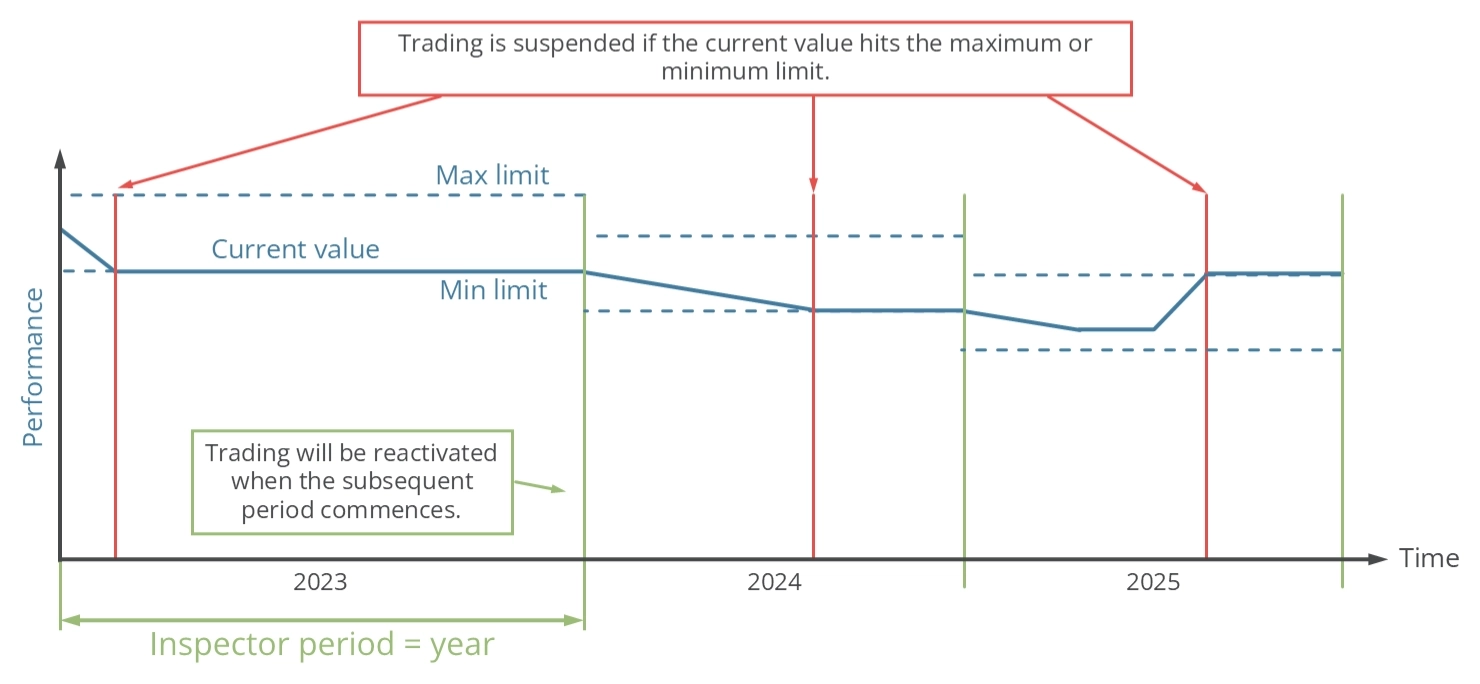
検査期間は 1 年間に設定されています。この期間内にパフォーマンスが最大値または最小値に達すると、新規トレードを開く機能が一時的に停止されます。新しい期間の始まり (1 月 1 日) に当年のパフォーマンス値がリセットされ、トレードが再開されます。このサイクルが無期限に続きます。
パフォーマンス - 開始以降の保護
Inspector エンジンは、指定したパフォーマンス上限に達したときにトレードを停止するよう設定できます。以下の表の入力パラメーターにより、絶対値・相対値の最小・最大閾値を設定します。値をゼロにすると上限が実質的に無効になります。
| MetaTrader 内の入力変数 | デフォルト値 | コメント |
|---|---|---|
| > (ISP) Performance since start abs min (0.0 -> OFF) | 0.0 | 口座の純資産が $10,000 で最小値が -100 に設定されている場合、純資産が $9,900 を下回るとトレードが停止されます。 入力値は 0 より大きくできません。 |
| > (ISP) Performance since start abs max (0.0 -> OFF) | 0.0 | 口座の純資産が $10,000 で最小値が 100 に設定されている場合、純資産が $10,100 を上回るとトレードが停止されます。 入力値は 0 より小さくできません。 |
| > (ISP) Performance since start rel min (0.0 -> OFF) | 0.0 | 口座の純資産が $10,000 で最小値が -0.15 に設定されている場合、純資産が $9,850 を下回るとトレードが停止されます。 入力値は 0 より大きくできません。 |
| > (ISP) Performance since start rel max (0.0 -> OFF) | 0.0 | 口座の純資産が $10,000 で最小値が 0.15 に設定されている場合、純資産が $10,150 を上回るとトレードが停止されます。 入力値は 0 より小さくできません。 |
最大・最小の許容パフォーマンス結果に対してそれぞれ別の入力パラメーターが存在します。これにより、正または負のパフォーマンス結果が達成されたときに新規トレードの開始を停止できます。以下の図は Inspector 保護の動作原則を説明しています。
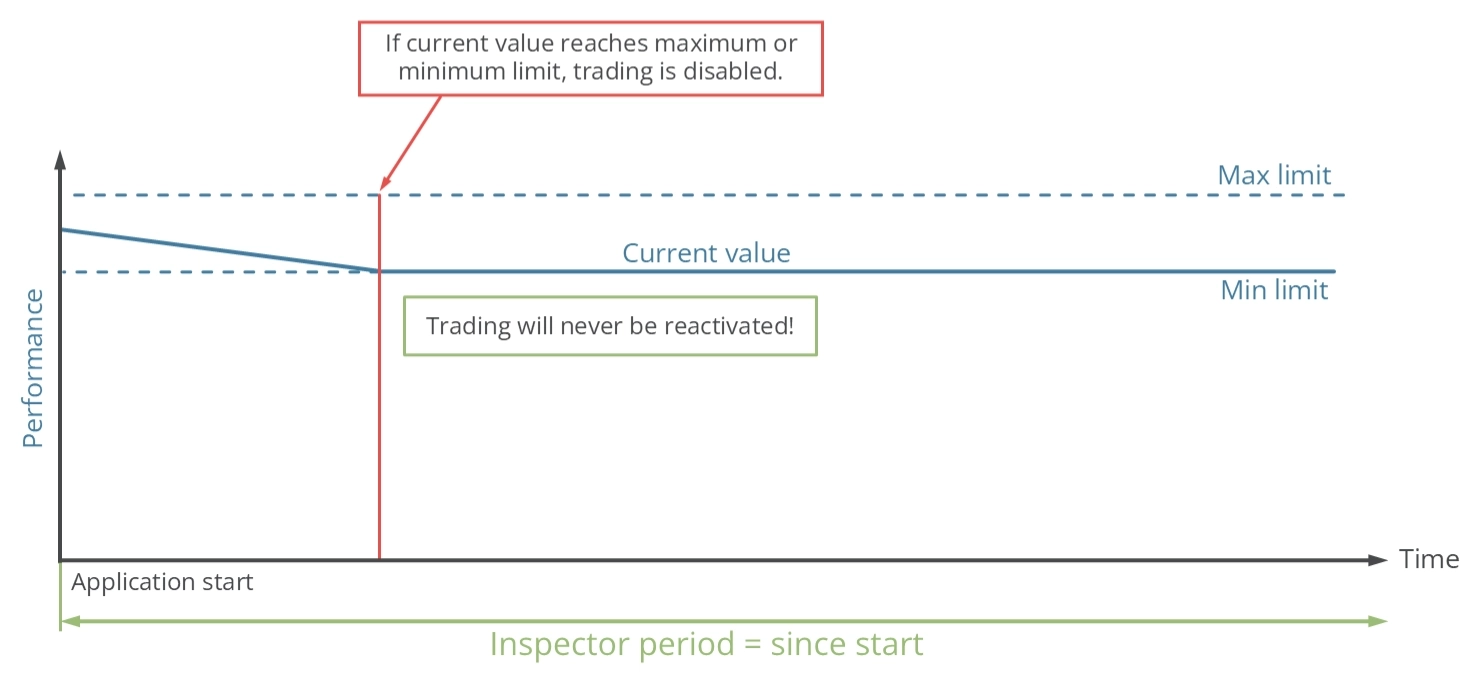
検査期間はアプリケーションの起動時に始まります。パフォーマンスが最大値または最小値に達すると、新規トレードを開く機能が永久に停止されます。
Drawdown - 日次保護
Inspector エンジンは、指定した日次 Drawdown 上限に達したときにトレードを停止するよう設定できます。以下の表の入力パラメーターにより、日次の絶対値・相対値の最大閾値を設定します。値をゼロにすると上限が実質的に無効になります。
| MetaTrader 内の入力変数 | デフォルト値 | コメント |
|---|---|---|
| > (ISP) Drawdown day abs max (0.0 -> OFF) | 0.0 | 口座の純資産が $10,000 で最大値が 100 に設定されている場合、1 日以内に Drawdown が $100 を超えるとトレードが停止されます。翌日の始まりにトレードが再開され、その時点の純資産が新しい基準点として使用されます。 入力値は 0 より小さくできません。 |
| > (ISP) Drawdown day rel max (0.0 -> OFF) | 0.0 | 口座の純資産が $10,000 で最大値が 0.15 に設定されている場合、1 日以内に Drawdown が $150 を超えるとトレードが停止されます。翌日の始まりにトレードが再開され、開始時の純資産が基準点として使用されます。新しい基準値が次の Drawdown 上限の計算に使用されます。 入力値は 0 より小さくできません。 |
最大許容 Drawdown 結果に対する入力パラメーターが存在します。これにより、悪いパフォーマンス値を超えたときに新規トレードの開始を停止できます。以下の図は、日次 Inspector 保護の動作原則を説明しています。
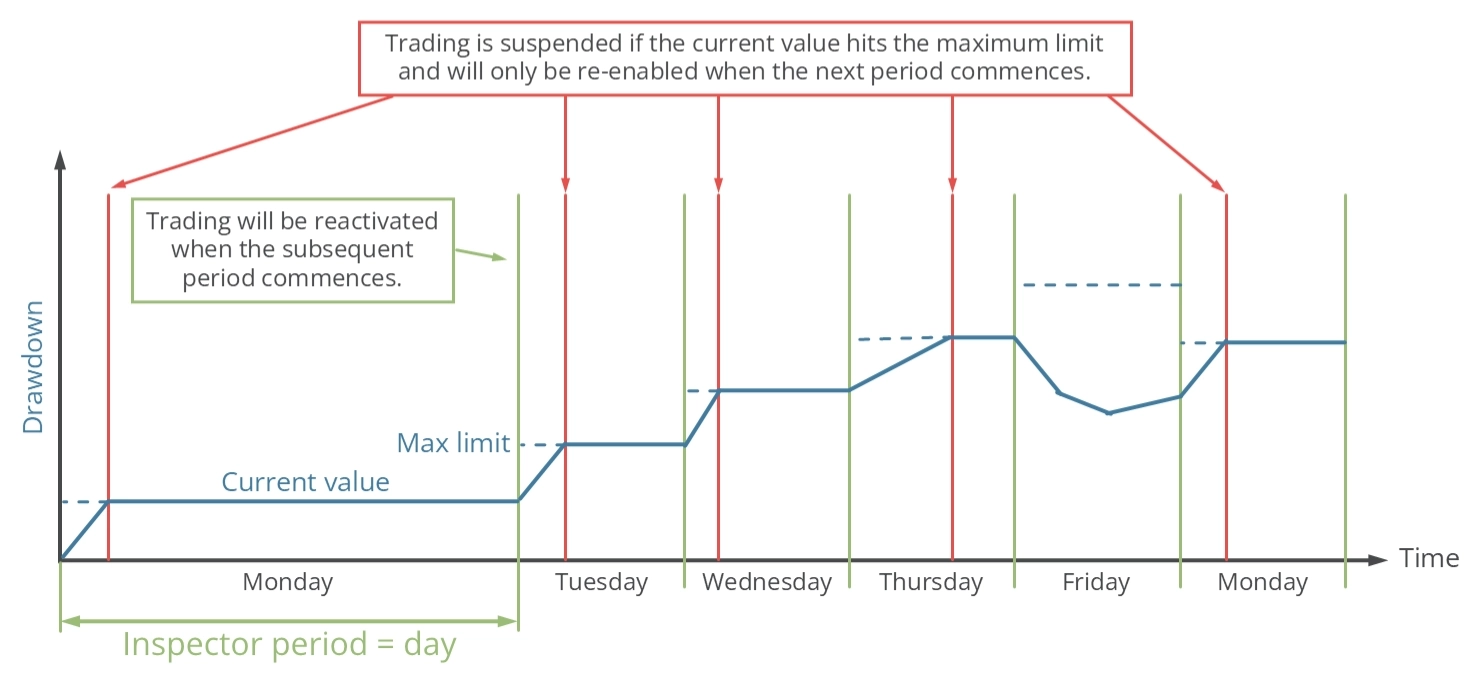
検査期間は 1 日に設定されています。この期間内に Drawdown が最大値に達すると、新規トレードを開く機能が一時的に停止されます。新しい期間の始まり (午前 0 時) に当日の Drawdown 値がリセットされ、トレードが再開されます。このサイクルが無期限に続きます。
Drawdown - 週次保護
Inspector エンジンは、指定した週次 Drawdown 上限に達したときにトレードを停止するよう設定できます。以下の表の入力パラメーターにより、週次の絶対値・相対値の最大閾値を設定します。値をゼロにすると上限が実質的に無効になります。
| MetaTrader 内の入力変数 | デフォルト値 | コメント |
|---|---|---|
| > (ISP) Drawdown week abs max (0.0 -> OFF) | 0.0 | 口座の純資産が $10,000 で最大値が 100 に設定されている場合、1 週間以内に Drawdown が $100 を超えるとトレードが停止されます。翌週の始まりにトレードが再開され、その時点の純資産が新しい基準点として使用されます。 入力値は 0 より小さくできません。 |
| > (ISP) Drawdown week rel max (0.0 -> OFF) | 0.0 | 口座の純資産が $10,000 で最大値が 0.15 に設定されている場合、1 週間以内に Drawdown が $150 を超えるとトレードが停止されます。翌週の始まりにトレードが再開され、開始時の純資産が基準点として使用されます。新しい基準値が次の Drawdown 上限の計算に使用されます。 入力値は 0 より小さくできません。 |
最大許容 Drawdown 結果に対する入力パラメーターが存在します。これにより、悪いパフォーマンス値を超えたときに新規トレードの開始を停止できます。以下の図は、日次 Inspector 保護の動作原則を説明しています。
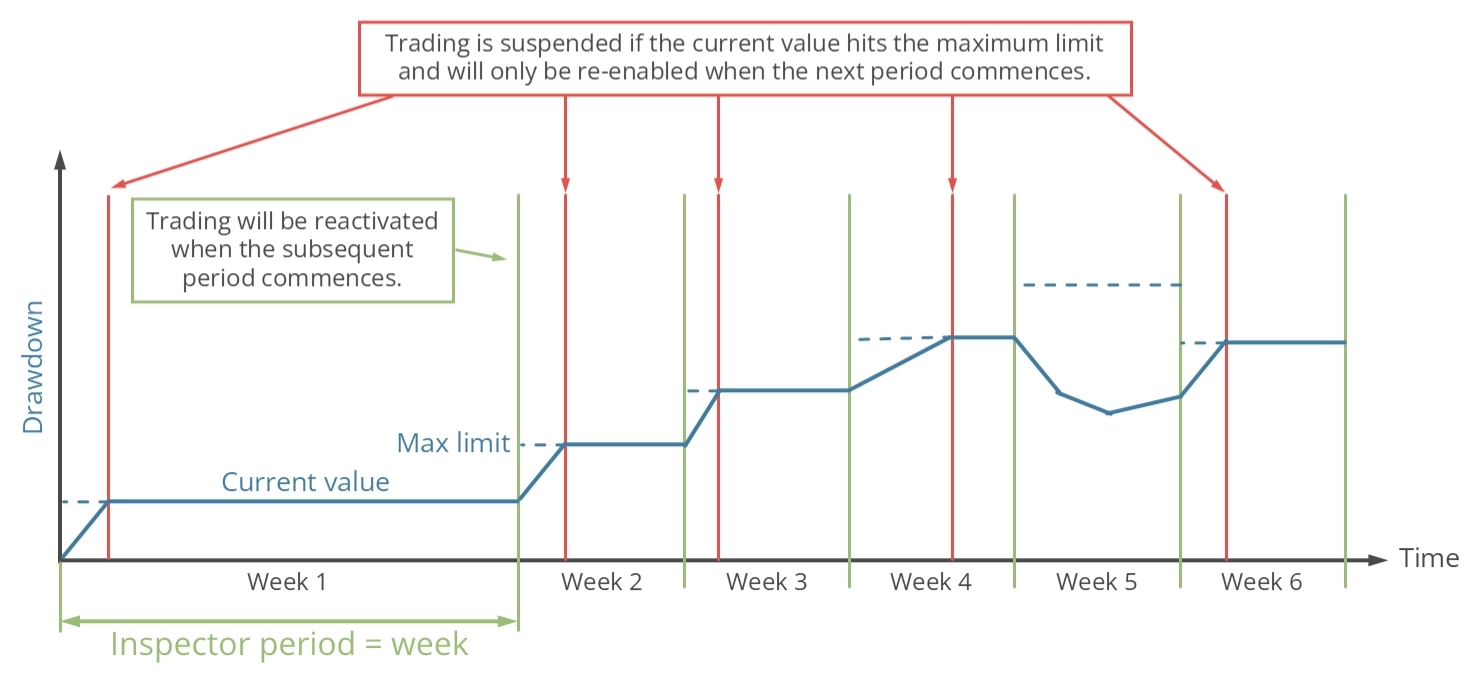
検査期間は 1 週間に設定されています。この期間内に Drawdown が最大値に達すると、新規トレードを開く機能が一時的に停止されます。新しい期間の始まり (土曜日と日曜日の夜の午前 0 時) に当週の Drawdown 値がリセットされ、トレードが再開されます。このサイクルが無期限に続きます。
Drawdown - 月次保護
Inspector エンジンは、指定した月次 Drawdown 上限に達したときにトレードを停止するよう設定できます。以下の表の入力パラメーターにより、月次の絶対値・相対値の最大閾値を設定します。値をゼロにすると上限が実質的に無効になります。
| MetaTrader 内の入力変数 | デフォルト値 | コメント |
|---|---|---|
| > (ISP) Drawdown month abs max (0.0 -> OFF) | 0.0 | 口座の純資産が $10,000 で最大値が 100 に設定されている場合、1 ヶ月以内に Drawdown が $100 を超えるとトレードが停止されます。翌月の始まりにトレードが再開され、その時点の純資産が新しい基準点として使用されます。 入力値は 0 より小さくできません。 |
| > (ISP) Drawdown month rel max (0.0 -> OFF) | 0.0 | 口座の純資産が $10,000 で最大値が 0.15 に設定されている場合、1 ヶ月以内に Drawdown が $150 を超えるとトレードが停止されます。翌月の始まりにトレードが再開され、開始時の純資産が基準点として使用されます。新しい基準値が次の Drawdown 上限の計算に使用されます。 入力値は 0 より小さくできません。 |
最大許容 Drawdown 結果に対する入力パラメーターが存在します。これにより、悪いパフォーマンス値を超えたときに新規トレードの開始を停止できます。以下の図は、日次 Inspector 保護の動作原則を説明しています。
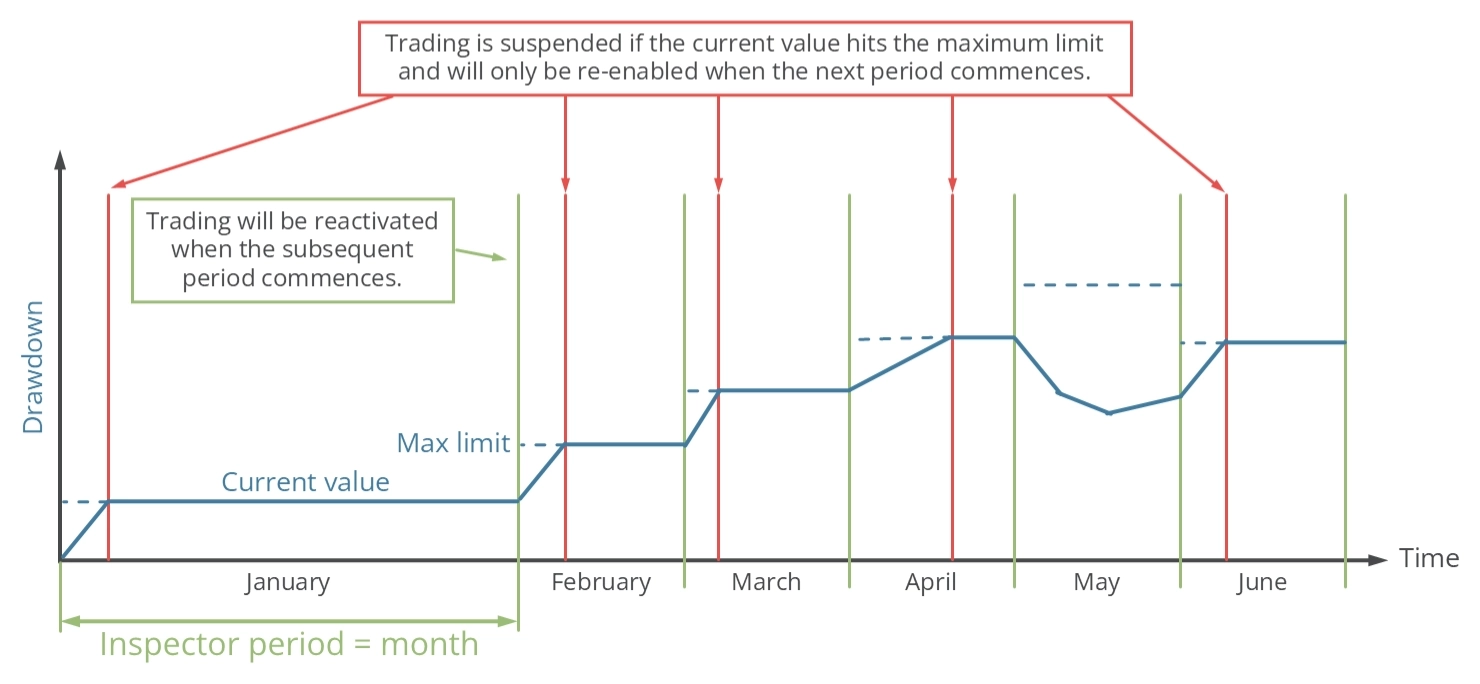
検査期間は 1 ヶ月に設定されています。この期間内に Drawdown が最大値に達すると、新規トレードを開く機能が一時的に停止されます。新しい期間の始まり (月の 1 日) に当月の Drawdown 値がリセットされ、トレードが再開されます。このサイクルが無期限に続きます。
Drawdown - 年次保護
Inspector エンジンは、指定した年次 Drawdown 上限に達したときにトレードを停止するよう設定できます。以下の表の入力パラメーターにより、年次の絶対値・相対値の最大閾値を設定します。値をゼロにすると上限が実質的に無効になります。
| MetaTrader 内の入力変数 | デフォルト値 | コメント |
|---|---|---|
| > (ISP) Drawdown year abs max (0.0 -> OFF) | 0.0 | 口座の純資産が $10,000 で最大値が 100 に設定されている場合、1 年以内に Drawdown が $100 を超えるとトレードが停止されます。翌年の始まりにトレードが再開され、その時点の純資産が新しい基準点として使用されます。 入力値は 0 より小さくできません。 |
| > (ISP) Drawdown year rel max (0.0 -> OFF) | 0.0 | 口座の純資産が $10,000 で最大値が 0.15 に設定されている場合、1 年以内に Drawdown が $150 を超えるとトレードが停止されます。翌年の始まりにトレードが再開され、開始時の純資産が基準点として使用されます。新しい基準値が次の Drawdown 上限の計算に使用されます。 入力値は 0 より小さくできません。 |
最大許容 Drawdown 結果に対する入力パラメーターが存在します。これにより、悪いパフォーマンス値を超えたときに新規トレードの開始を停止できます。以下の図は、日次 Inspector 保護の動作原則を説明しています。
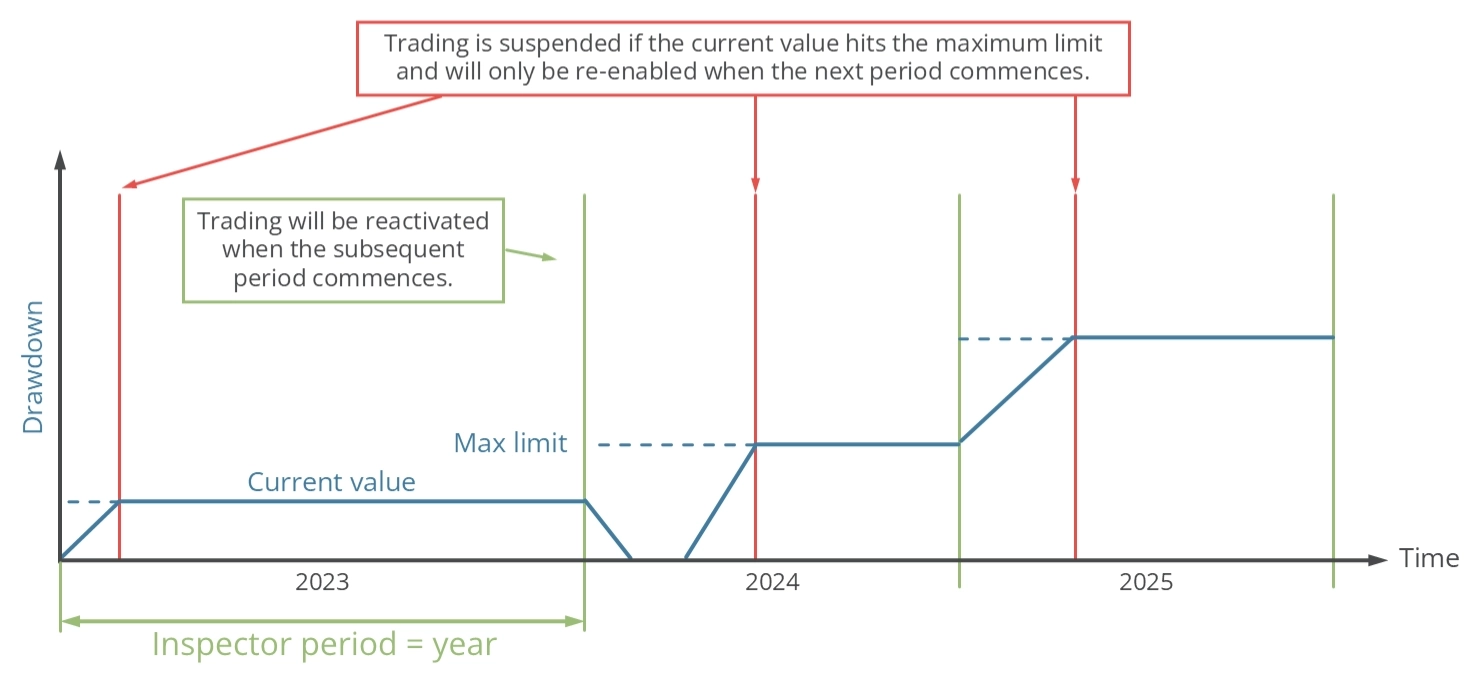
検査期間は 1 年間に設定されています。この期間内に Drawdown が最大値に達すると、新規トレードを開く機能が一時的に停止されます。新しい期間の始まり (1 月 1 日) に当年の Drawdown 値がリセットされ、トレードが再開されます。このサイクルが無期限に続きます。
Drawdown - 開始以降の保護
Inspector エンジンは、指定した Drawdown 上限に達したときにトレードを停止するよう設定できます。以下の表の入力パラメーターにより、絶対値・相対値の最大閾値を設定します。値をゼロにすると上限が実質的に無効になります。
| MetaTrader 内の入力変数 | デフォルト値 | コメント |
|---|---|---|
| > (ISP) Drawdown since start abs max (0.0 -> OFF) | 0.0 | 口座の純資産が $10,000 で最大値が 100 に設定されている場合、Drawdown が $100 を超えるとトレードが停止されます。 入力値は 0 より小さくできません。 |
| > (ISP) Drawdown since start rel max (0.0 -> OFF) | 0.0 | 口座の純資産が $10,000 で最大値が 0.15 に設定されている場合、Drawdown が $150 を超えるとトレードが停止されます。 入力値は 0 より小さくできません。 |
最大許容 Drawdown 結果に対する入力パラメーターが存在します。これにより、悪いパフォーマンス値を超えたときに新規トレードの開始を停止できます。以下の図は、日次 Inspector 保護の動作原則を説明しています。
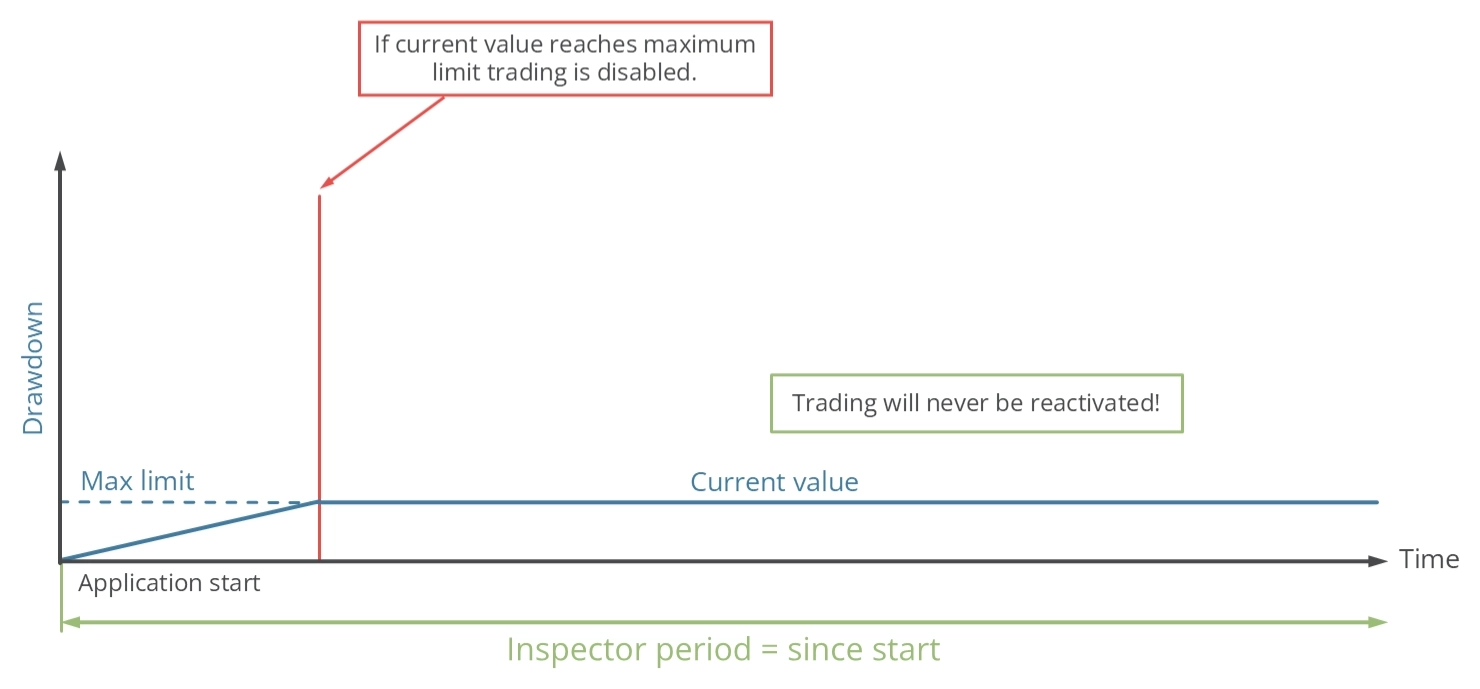
検査期間はアプリケーションの起動時に始まります。Drawdown が最大値に達すると、新規トレードを開く機能が永久に停止されます。
上限到達警告
所定の Drawdown またはパフォーマンス上限に達すると、Meta Extender は現在の利益状況に関わらず、すべてのオープントレードを決済し、保留中の注文を削除します。以下の画像に示すように、その後警告が表示されます。
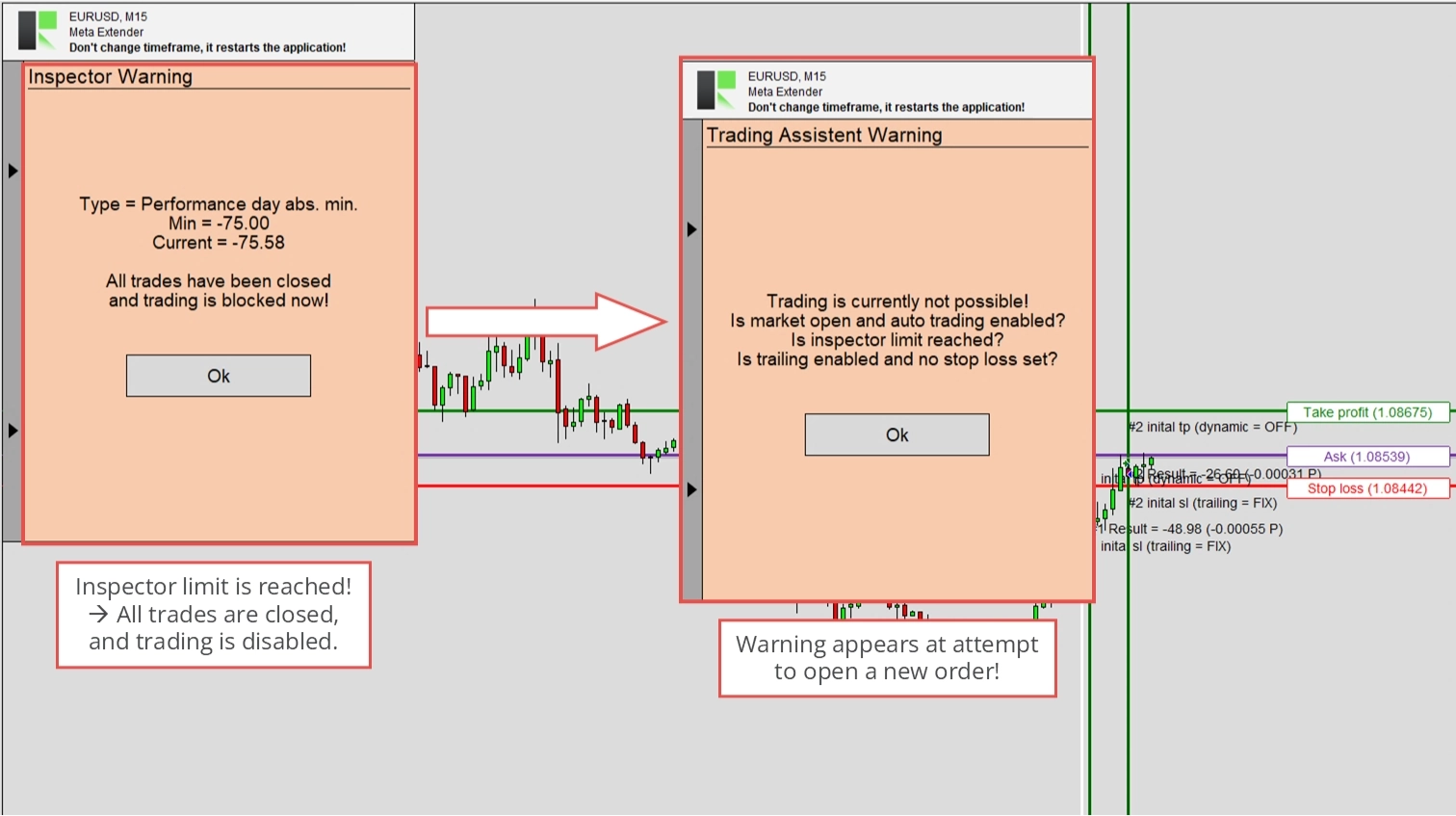
監視するトレードとして Meta Extender が選択されている場合、Trendline Trading または Trading Assistant Widget を使用して追加のトレードを開く機能が無効になります。その操作を試みると警告メッセージが表示されます。
監視するトレードとして Symbol が選択されている場合、Meta Extender はすべてのオープントレードを決済しますが、新規トレードを開く機能は制限しません。ただし、新たに開かれたトレードが即座に決済される場合があります。
監視するトレードとして MetaTrader が選択されている場合、Meta Extender はすべてのオープントレードを決済し、自動売買 機能をオフにすることで新規トレードを開く機能を制限します。ただし、新たに開かれたトレードが即座に決済される場合があります。
Inspector の上限に達したシナリオでは、パフォーマンスや Drawdown を確認することを強くお勧めします。
通知とメールの設定
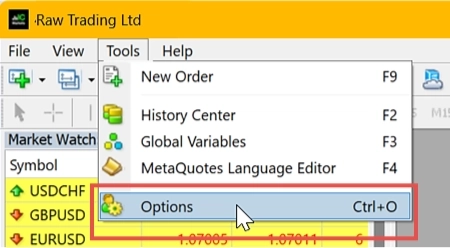
Meta Extender は Inspector の上限に達したときにメールとモバイル通知を送信できます。この情報を送信するために MetaTrader の組み込み API を使用します。ただし、MetaTrader インスタンスでメールと通知の設定を行う必要があります。これらの設定は ツール - オプション メニューにあります。このビューに移動してください。
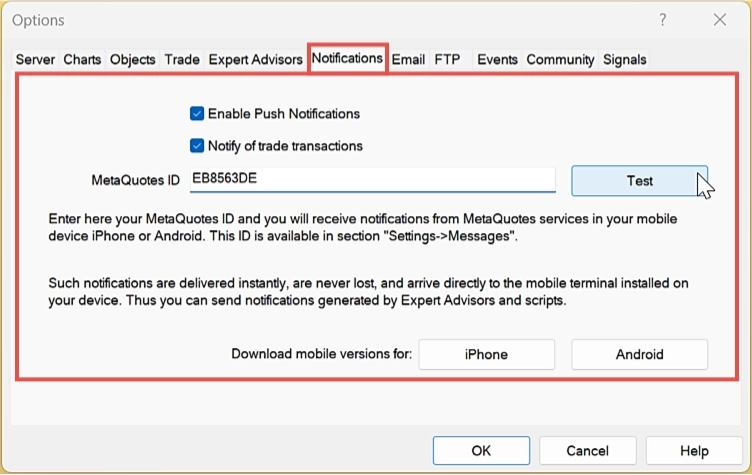
モバイル通知の設定は、通知 タブで行えます。
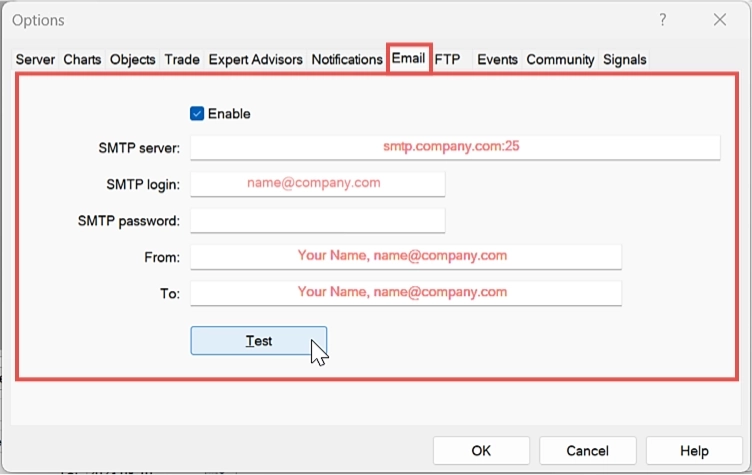
メール通知の設定は、メール タブで行えます。
Widgets
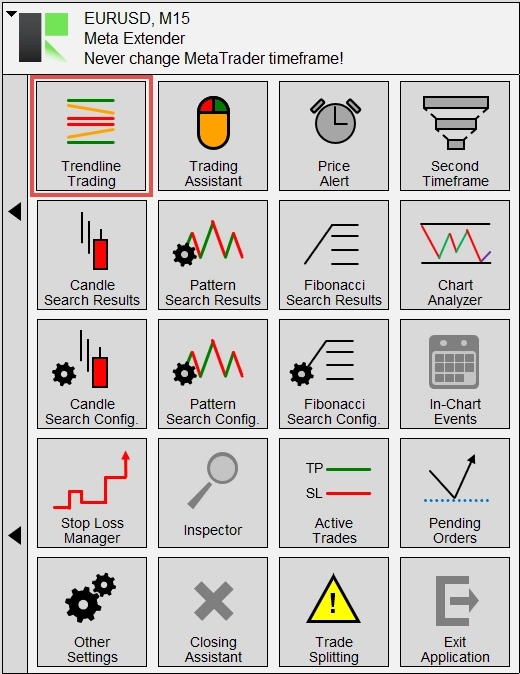
このページでは、Meta Extender で現在利用可能なすべての Widget の概要を説明します。Meta Extender は直感的なユーザーインターフェースを備えたインタラクティブなツールとして設計されています。ほとんどの Widget は自明ですが、デモ口座やストラテジーテスターを使用して各 Widget を素早く習熟できます。以下に各 Widget の簡単な説明を示します。
Trendline Trading
Trendline Trading Widget を使用すると、チャートにトレンドライントレーディングラインを配置して、次のトレードを設定できます。いわゆるトリガーラインを価格が交差するたびに自動的にトレードが開始されます。さらに別のトレンドラインで Stop Loss とTake Profit レベルを設定できます。トレンドラインは任意の方向に配置できるため、時間とともに変化するダイナミックな特性により高い柔軟性を提供します。多くのトレーダーはトレンド、Pattern、サポートとレジスタンスレベルに基づいてチャートを分析し、将来の価格動向を予測するために何時間も何日もシグナルを待ちます。このプロセスは、トレードの開始と決済に直接使用されるトレンドラインを設定することで便利に自動化できます。このタイプの自動トレードは半自動とみなされ、人間が境界を定義しますが、Meta Extender がこれらの境界に基づいてトレードを実行します。
この Widget を使い始めるには、Meta Extender のホーム画面で Trendline Trading Widget を開いてください。
Trendline Trading Widget はロングトレードとショートトレードの 2 つのセクションに分かれています。各セクションには、トリガーライン、Take Profit ライン、Stop Loss ライン、およびボリュームサイズの入力フィールドがあります。各トレンドラインは個別にオン・オフを切り替えられるため、Take Profit や Stop Loss の有無でトレードを開いたり、トリガーラインの場合は機能全体をオフにしたりできます。ただし、Stop Loss 上限ラインを使用しないリスクを認識することが重要です。ボリュームとリスク・資金管理の設定を必ず再確認してください!
各トレンドラインには、リミテッドモードまたはアンリミテッドモードで使用するオプションがあります。以下の画像では、アンリミテッドモードが有効な場合、トレンドラインが無期限に有効のままであることを示しています。リミテッドモードでは、時間がトレンドラインの右端のポイントを超えると機能を失います。トレンドラインをブレンドインした後、チャート上で自由にドラッグ&ドロップして、識別した Pattern に合わせてラインを調整できます。トレンドラインを有効化するには、ロックする必要があります。ラインをロックして有効化する ボタンを押すことでできます。名前が示すように、ラインはロックされてから有効化されます。ラインがロックされると移動できなくなりますが、いつでもロック解除できます。
ラインを現在の位置に移動 をクリックすると、トレーディングラインがチャートビューの現在表示されているエリアに配置されます。
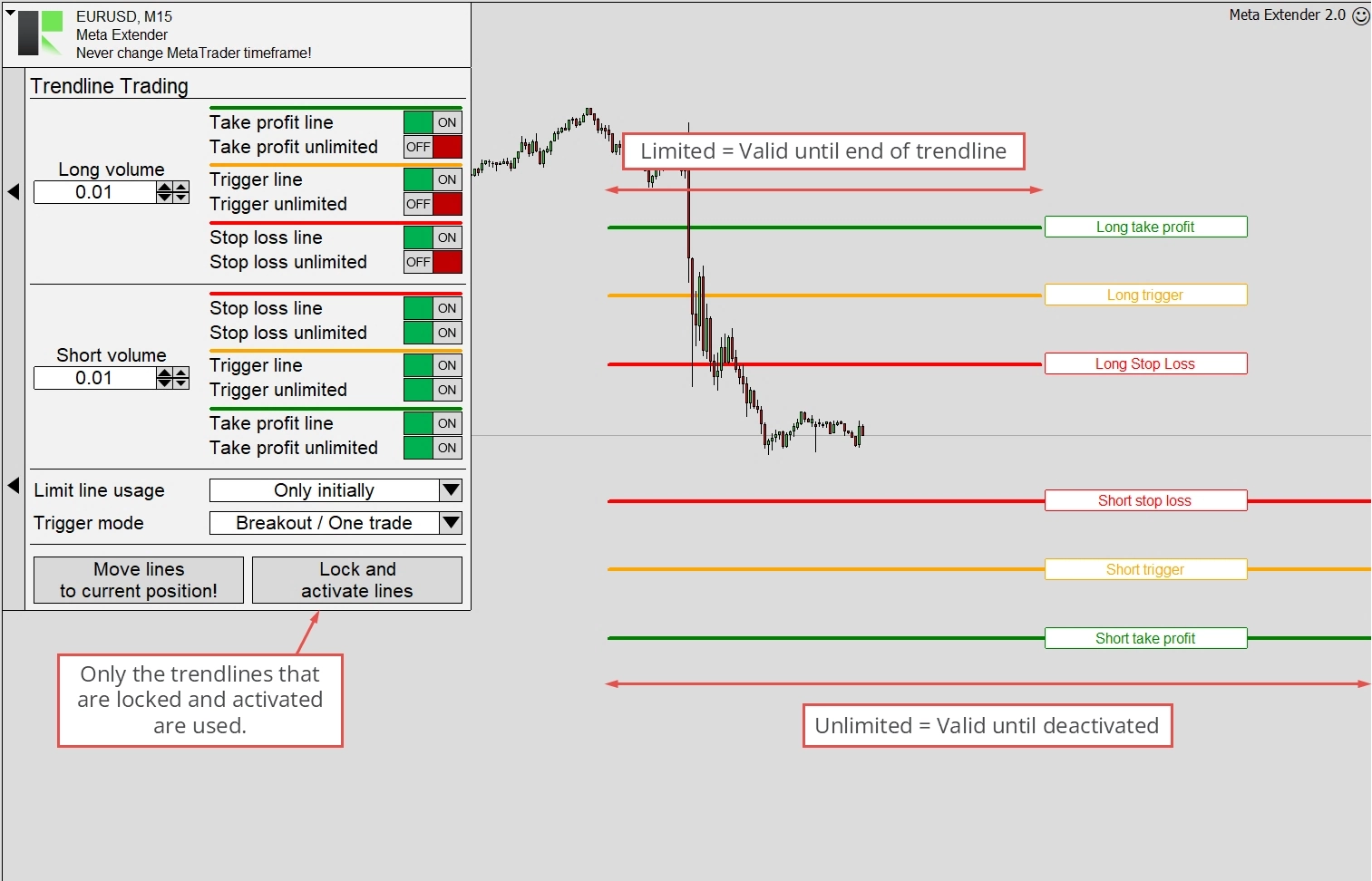
有効化されると、パネルに設定されたボリュームを使用して、トリガーラインを越えたときに自動的にトレードが開始されます。リミットラインの使用方法に応じて、Widget はトレードが開かれたときに Stop Loss と Take Profit を設定するか、動的に設定された Take Profit と Stop Loss レベルのためにラインを使用します。リミットラインの利用方法には 2 つのオプションがあり、以下に図解されています。
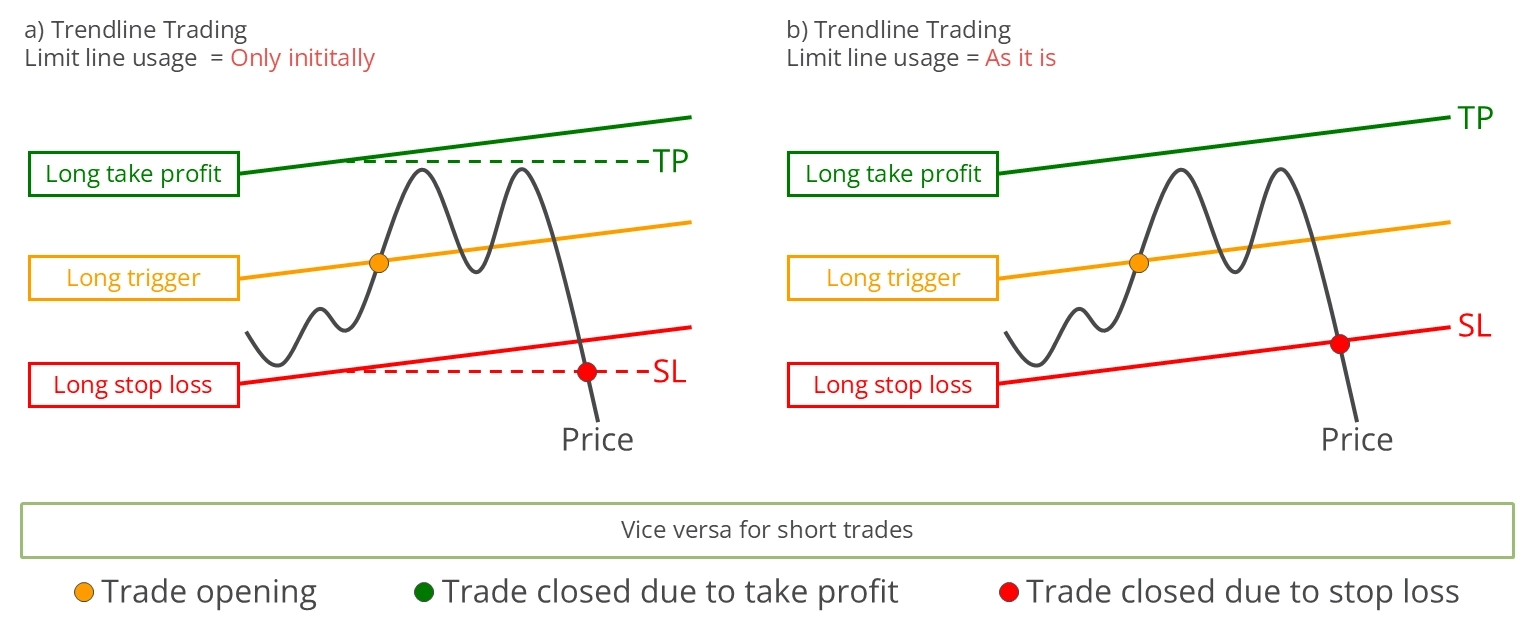
リミットライン使用 = Only initially (最初のみ)
リミットモードとして Only initially が選択されている場合、トレード開始時のリミットライン値が Stop Loss と Take Profit の値として使用されます。このモードでは、Take Profit と Stop Loss ラインの値は一度だけ使用されます。トレードが開始された後、トレンドラインはすぐにロック解除して再使用できます。そのため、最初に設定されたリスク比は静的のままです。
リミットライン使用 = As it is (そのまま)
一方、As it is モードでは、Stop Loss と Take Profit のトレンドラインをトリガーラインと同じ方法で使用するよう Widget に指示します。価格が Stop Loss ラインまたは Take Profit ラインを超えるたびにトレードが決済されます。Stop Loss と Take Profit の値が固定されないため、動的なリスク比を意味します。このリミット使用方法では、Stop Loss の動的調整がリニアな Stop Loss Trailing の形となります。トレードがアクティブな状態でトレンドラインをロック解除すると、Stop Loss 機能がオフになります。この場合、Widget は警告を発行し、手動で Stop Loss を設定するよう通知します。
次に、いわゆる Triggered mode について説明します。この設定はトリガーラインの使用方法を決定します。以下に図解されているブレイクアウトモードとチャンネルモードの 2 つのオプションがあります。
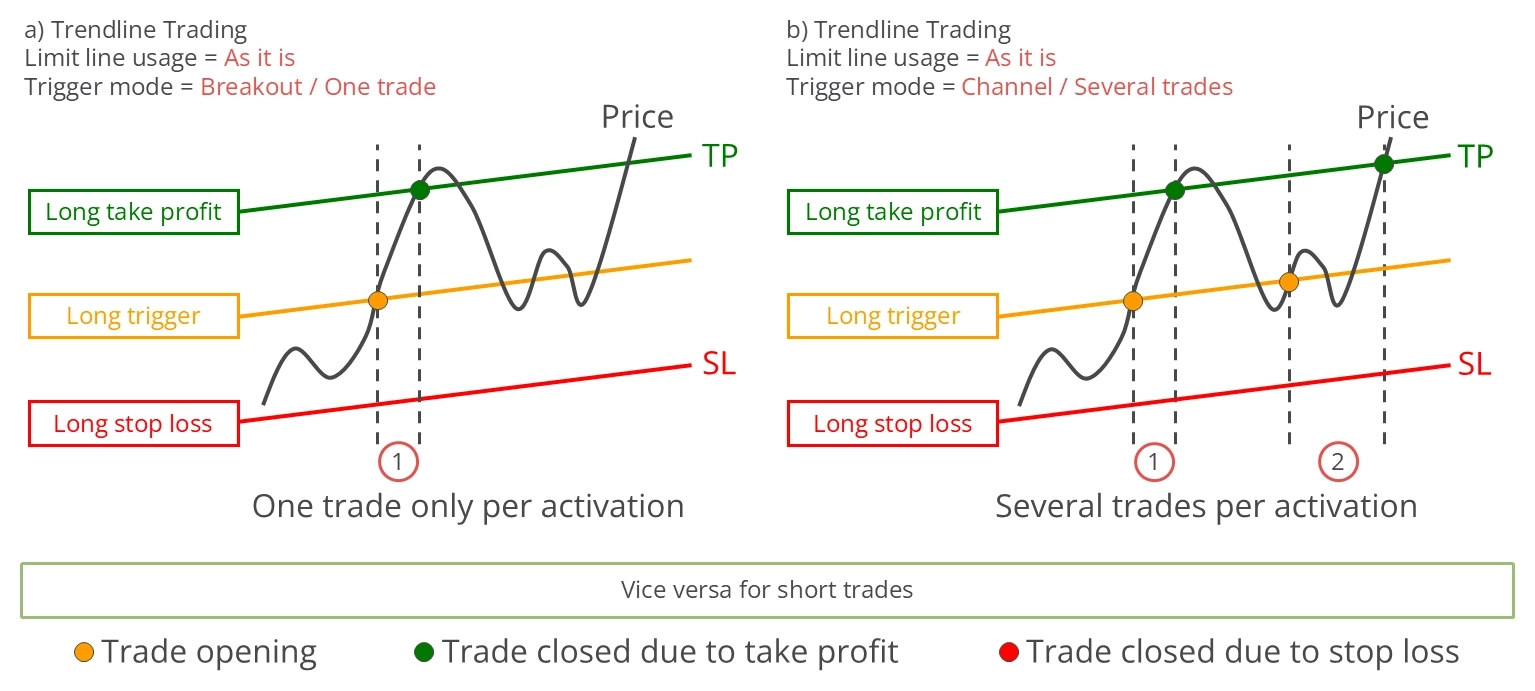
トリガーモード = Breakout / 1回のトレード
Breakout モードでは、各トリガーラインは価格がトリガーラインを何度交差しても、1 回のトレードのみを開始できます。このモードは、経済ニュースリリース後などに発生する予想される価格動向に対応するのに役立ちます。Breakout モードでは、価格が ロングトリガー ラインを 下から上 に交差したときにロングトレードが開始され、価格がトリガーラインを 上から下 に交差したときに ショートトレード が開始されます。トリガーラインをロックした時点の価格が高い (ロング方向) 場合、価格がトリガーラインを下回ってから再度上昇するまで何も実行されません。逆に、ショートポジションの場合は逆の動作となります。トリガーラインを設定した時点の価格が低い場合、価格がトリガーラインを上回ってから再度下降するまで何も実行されません。
トリガーモード = Channel / 複数トレード
Channel モードでは、ロングトレードの場合は価格が下から上に、ショートトレードの場合は価格が上から下にトリガーラインを交差するたびにトレードが開始されます。Channel モードは、繰り返し小さな下降と上昇を示すサポートとレジスタンスレベルやトレンドチャンネル内でのトレードに特に有効です。1 度に 1 つのオープントレードのみを許可する Breakout モードとは異なり、Channel モードは複数のトレードを同時にオープンにできます。
両モードにおいて、トレンドラインはロックして有効化できるのは、現在の価格が各トレンドラインの左端と右端の間にある場合のみです。この条件は使用するすべてのトレンドラインに対して満たす必要があります。Trading Assistant Widget と Meta Extender で設定した Stop Loss Trailing システムは、Trendline Trading Widget で開始されたトレードにも適用されます。
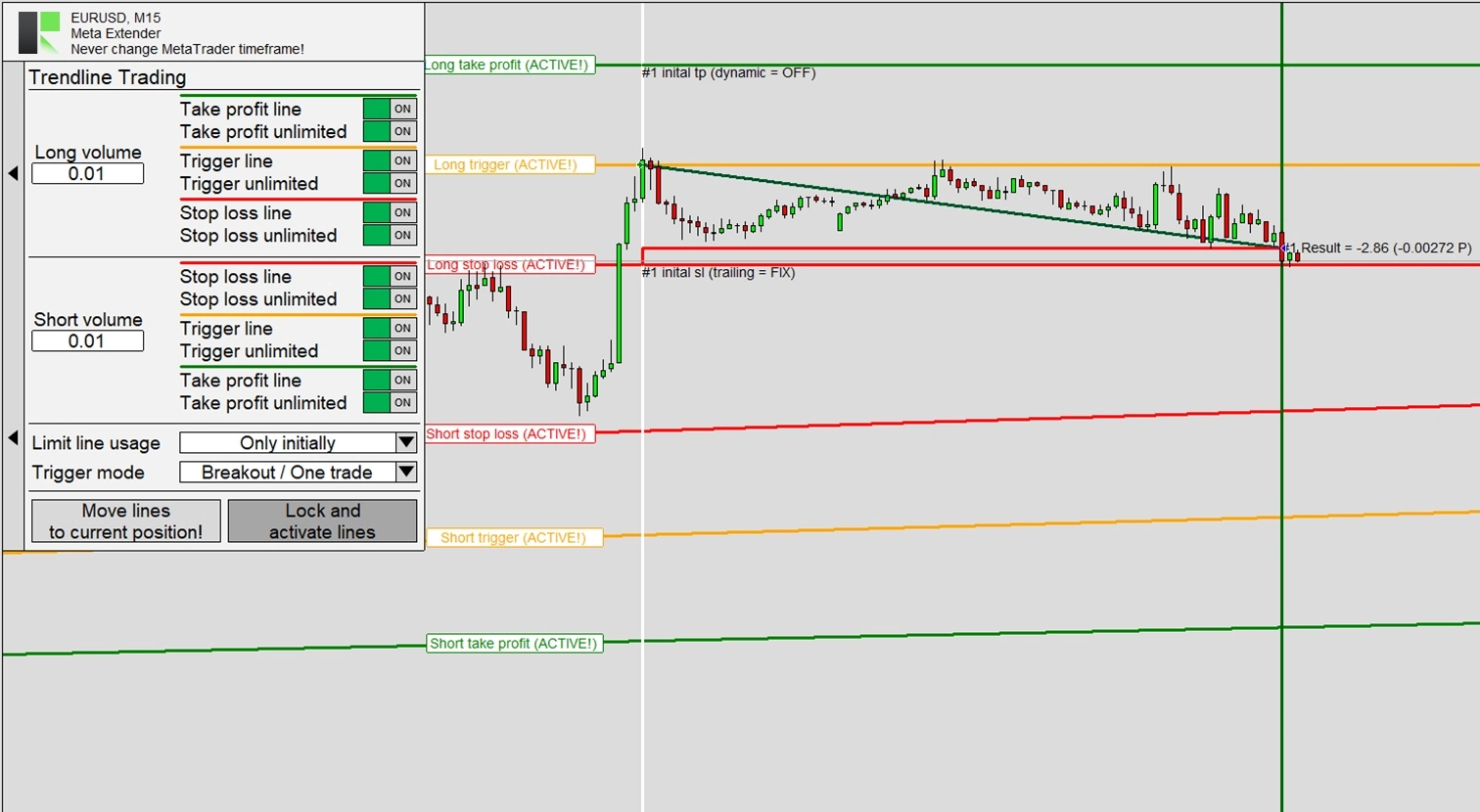
上のチャートは Trendline Trading Widget を使用してロングトレードを開始するプロセスを示しています。図示のとおり、価格が上昇してトリガーラインと交差したときにロングトレードがトリガーされます。このトレードの初期 Stop Loss はストップロストレンドラインの値を使用して設定されました。トレードが開かれた直後、固定距離 Trailing が使用されましたが、継続的な価格下落のため静的なままでした。トレードは短期間後にストップアウトされました。
Trading Assistant
次に取り上げる Widget は Trading Assistant です。このツールは、チャートラインを使用してすべての注文パラメーターを設定することで注文を簡略化するよう設計されており、リスク・資金管理を視覚的でわかりやすくします。また、高度なStop Loss Trailing管理を有効にするオプションも提供します。Meta Extender のホーム画面で Trading Assistant をクリックして Widget を表示できます。
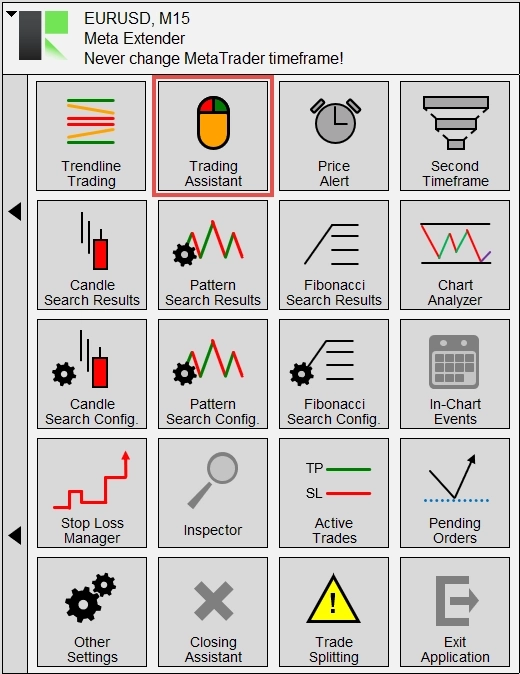
Trading Assistant ビューは、リスク・資金管理の入力パラメーターと注文コンフィギュレーターという 2 つの主要機能で構成されています。前者では、絶対または相対リスクと計画したポジションのボリュームを入力できます。ツールはその後、Stop Loss の差分、Take Profit、必要証拠金を提供します。これらの値は入力パラメーターを変更するとリアルタイムで更新されます。この計算には、リスクや潜在的な機会に影響する手数料とスワップが含まれていないことにご注意ください。
注文コンフィギュレーターは、有効な注文のみがブローカーのサーバーに送信されるようにします。たとえば、リミットおよびストップ注文はペンディング価格で使用できますが、成行注文では使用できません。注文タイプ (Widget の最上部の入力) に応じて、すべての入力パラメーターの正確性を検証します。もう一つの重要な機能は Trailing スイッチで、これにより Stop Loss Trailing が有効になります。これはトレードが有利な方向に動いたときに含み益を保護してリスクを制限するのに役立つ戦略です。実際の Stop Loss 設定は Meta Extender Widget で行えますが、オン・オフの最終判断は Trading Assistant で行います。Trailing が有効化されると、この設定は特に Trendline Trading Widget など他のすべての機能にグローバルに適用されます。
Widget 画面の下部には、MetaTrader の自動スケーリング設定を変更し、チャート設定ラインを有効にするスイッチがあります。各入力パラメーター (Take Profit、Pending Price、Stop Loss、Expiration) は、チャートビューまたは入力フィールドで直接設定できます。この便利なツールを使用することで、最も重要な計算がバックグラウンドで自動化された状態で、適切なリスク・資金管理に基づくトレードを自動的に練習できます。
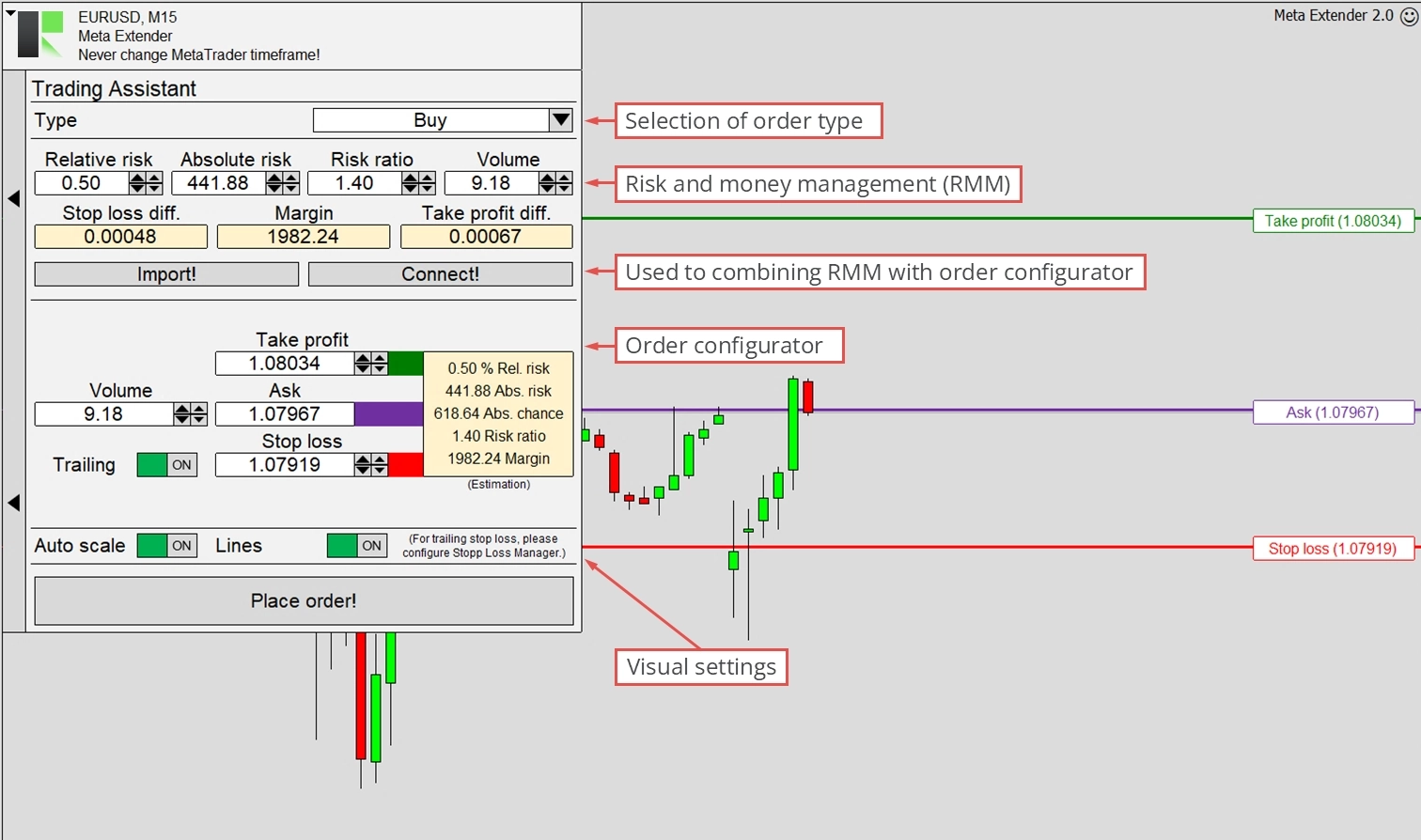
以下の図は、リミット注文が設定されている場合のチャートビューの表示を示しています。Stop Loss と Take Profit のラインは、明確な可視性を確保するためにトレード方向に応じてカラーコード化されています。
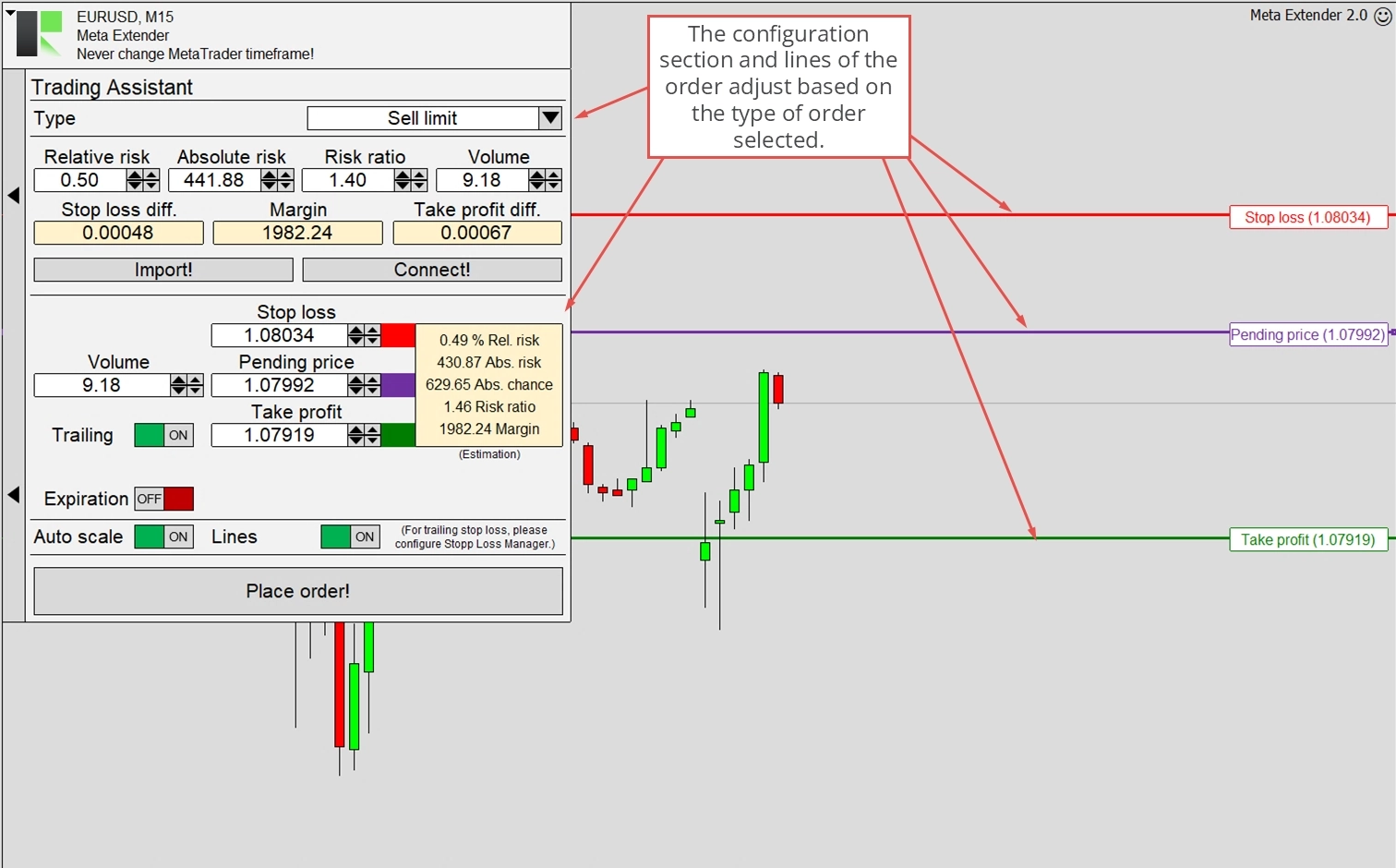
リミットおよびストップ注文に有効期限を設定することが可能です。有効期限までにペンディング価格がトリガーされなかった場合、ペンディング注文は削除されます。有効期限は水平ラインまたは日時の入力パラメーターで設定できます。
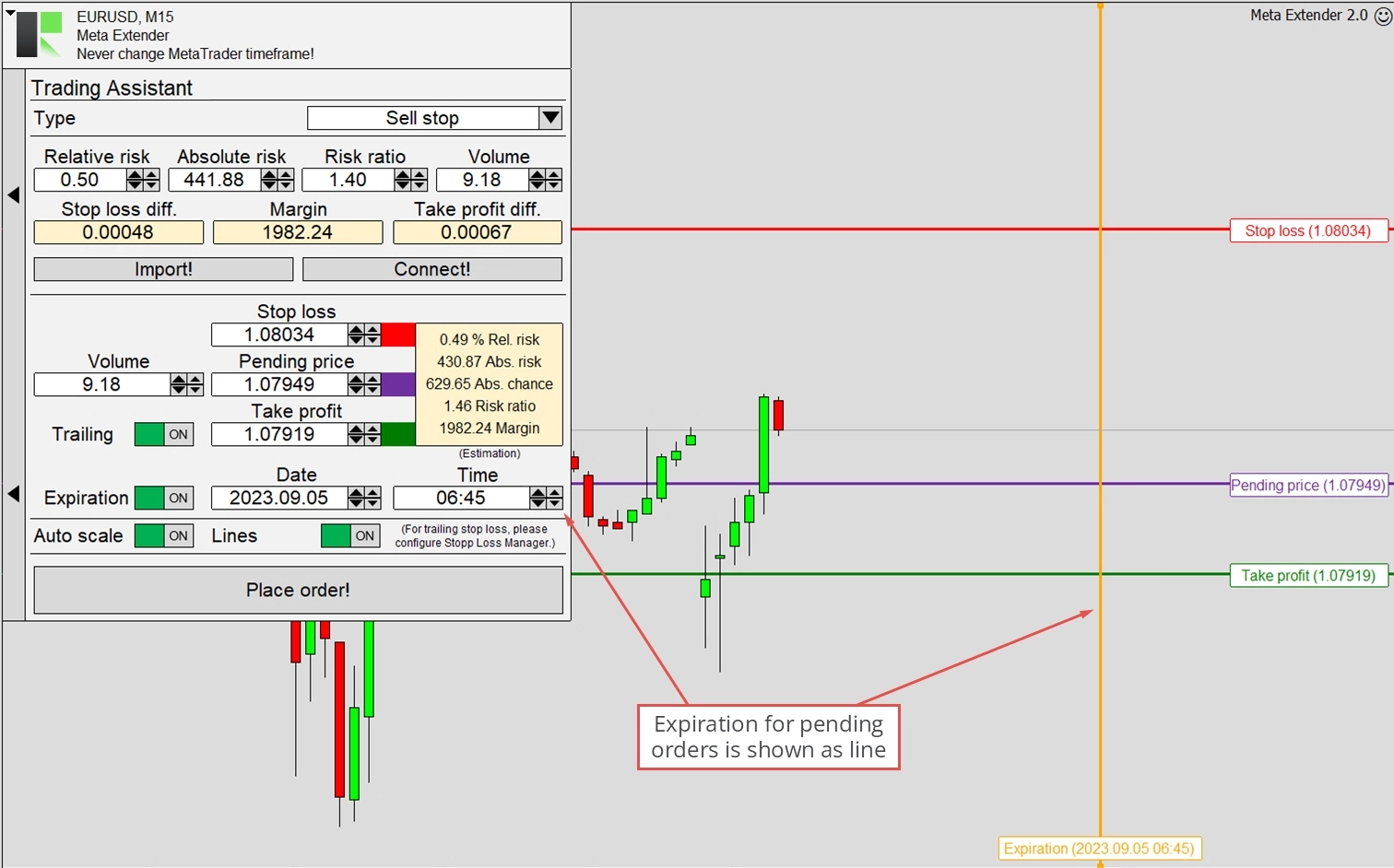
入力パラメーターが変更されると、黄色いアウトレットボックスが相対リスク、絶対リスク、その他の重要情報などのトレードの主要情報を更新します。特定のパラメーターが注意を要する場合も、このアウトレットボックスに表示されます。たとえば、リスク比が低すぎる場合や Stop Loss が設定されていない場合などです。これらの入力構成は不適切なリスク・資金管理とみなされ、Widget はこれを通知します。
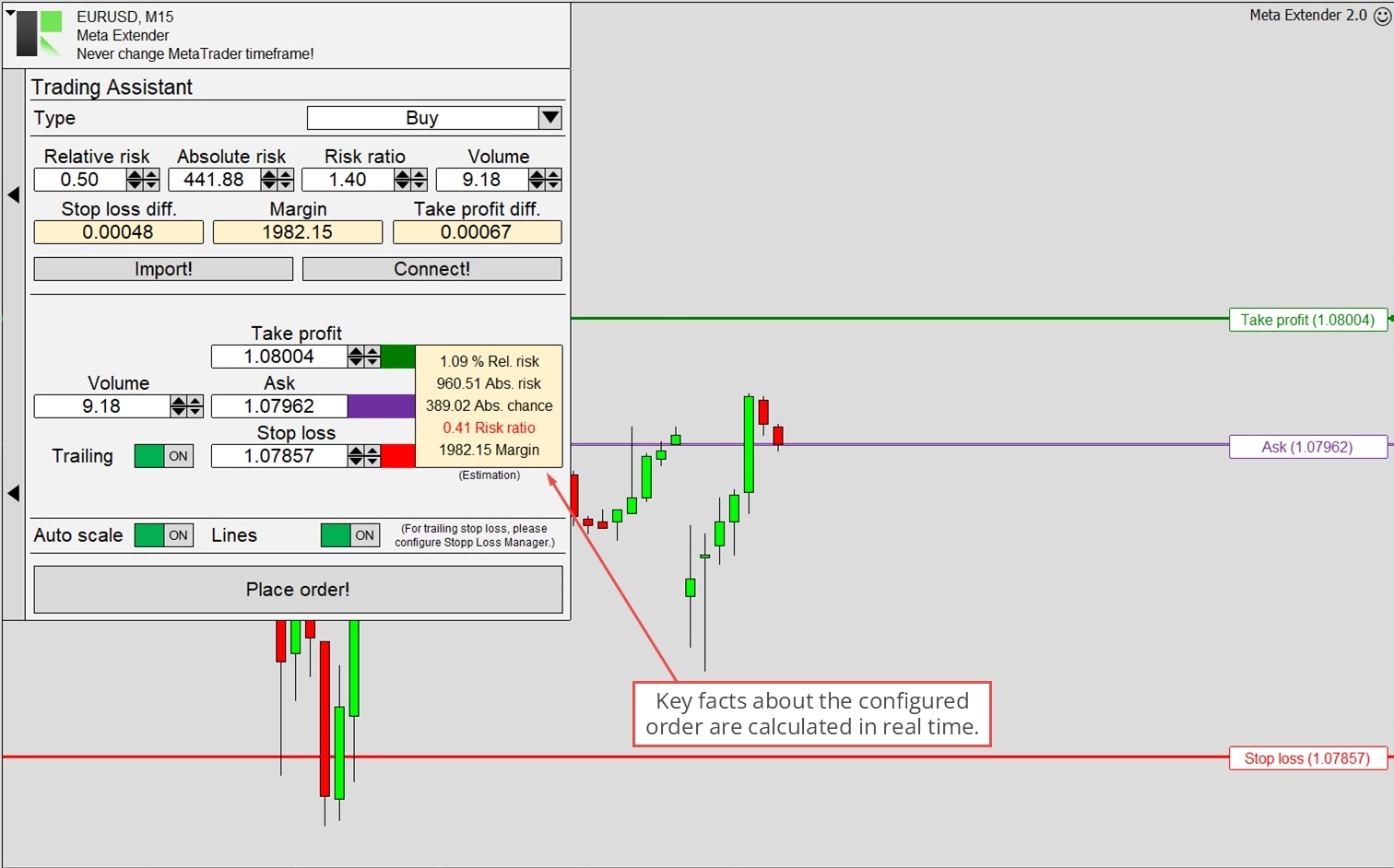
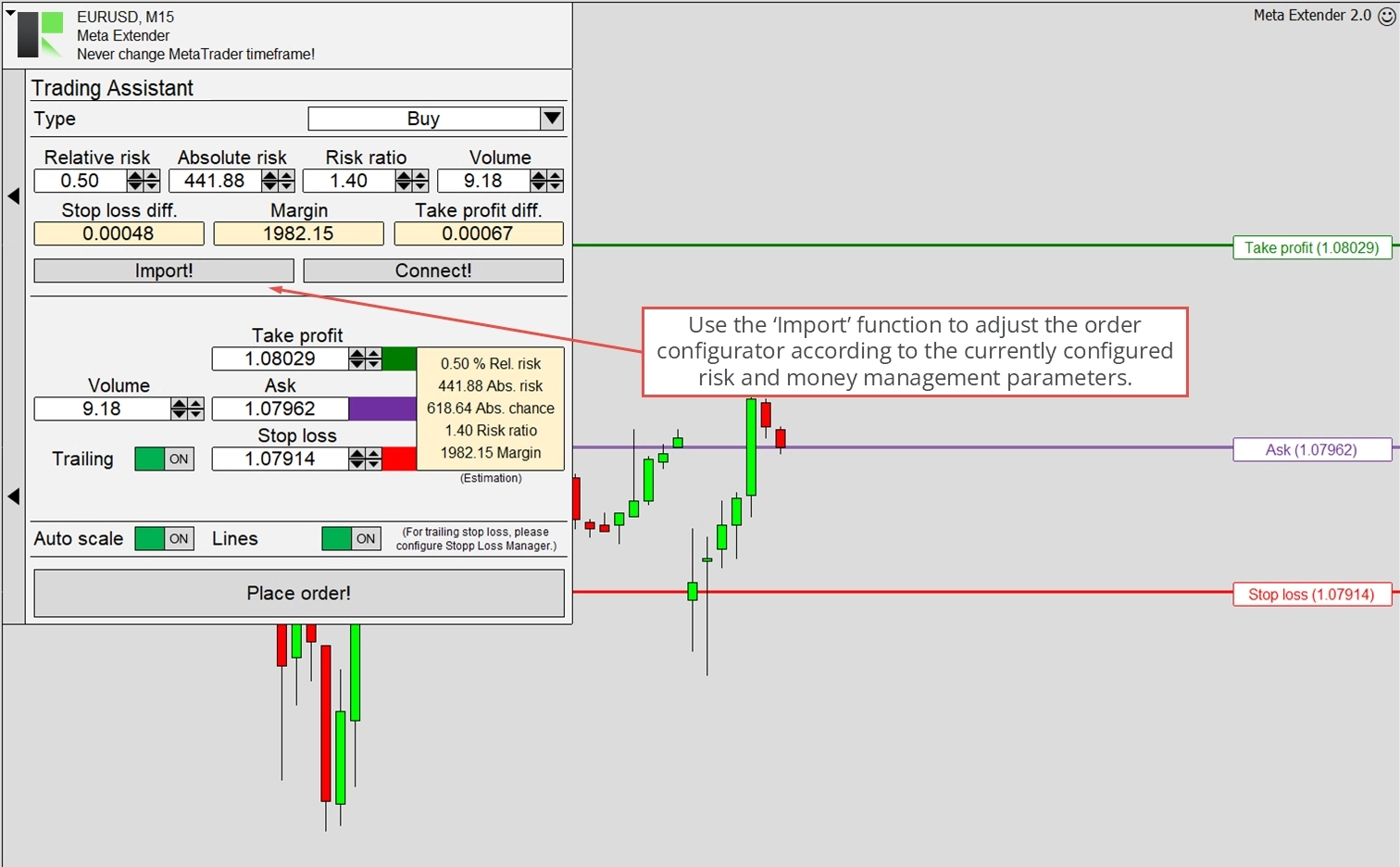
Widget はリスク・資金管理を統合しており、注文コンフィギュレーターと連携できます。インポートボタンを押すことで、現在設定されているリスク・資金管理の設定をインポートできます。このアクションは注文設定のすべての入力パラメーターをリスク設定に合わせて調整します。これは一回限りのプロセスですが、その後も入力フィールドやトレーディングラインを使用して調整できます。
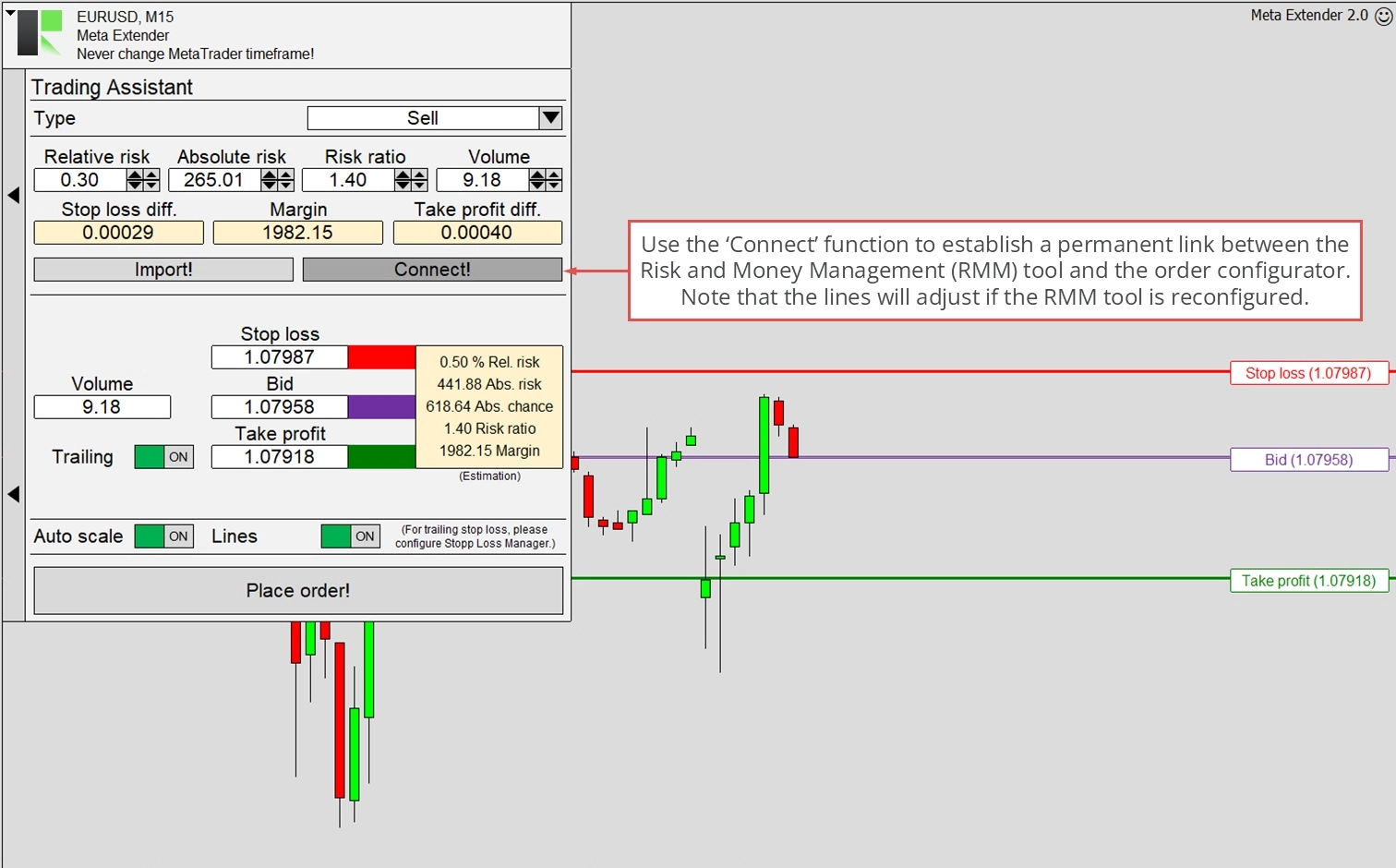
両方のモジュールをリンクすることは、リスク・資金管理を注文コンフィギュレーターと統合するもう一つの方法です。このオプションを使用すると、Stop Loss、Take Profit、ボリュームは注文コンフィギュレーターでは設定できなくなります。代わりに、すべてのトレードは専らリスク・資金管理の入力パラメーターによって設定されます。この手動トレード方法は初心者に強くお勧めします。プロのトレーダーでも、このような方法でシンプルに注文を設定できることを評価するでしょう。
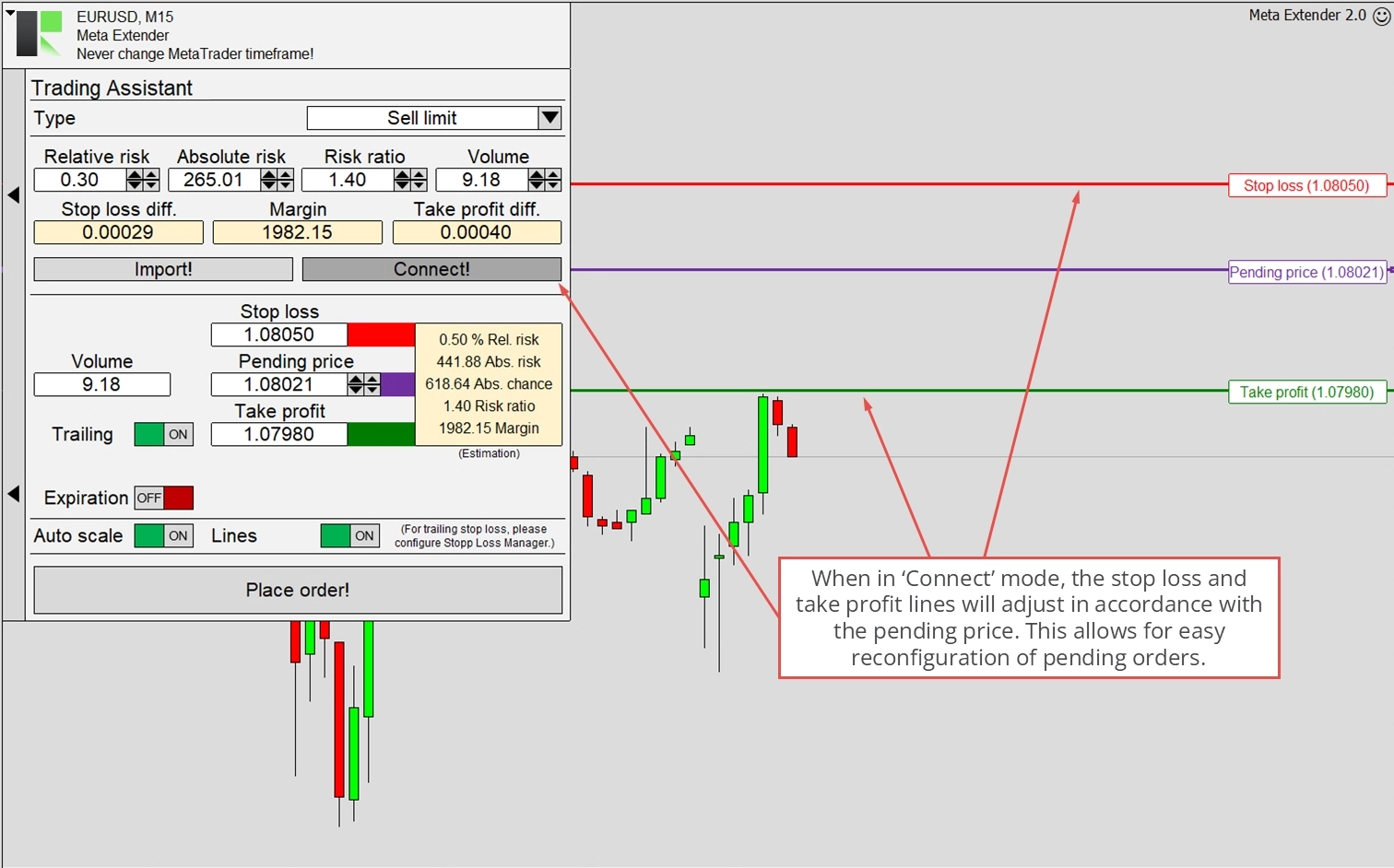
コネクトモードが有効な場合、ペンディング価格ラインを再設定すると Stop Loss と Take Profit のラインが適宜調整されます。これにより、リミットおよびストップ注文においても適切なリスク・資金管理の設定が保証されます。この機能は以下の画像で図解されています。
注文の設定が完了したら、注文を出す! を押してトレードを出せます。Meta Extender はワンクリックアプリケーションとして設計されているため、注文出しの決定を確認する承認ダイアログは表示されないことにご注意ください。
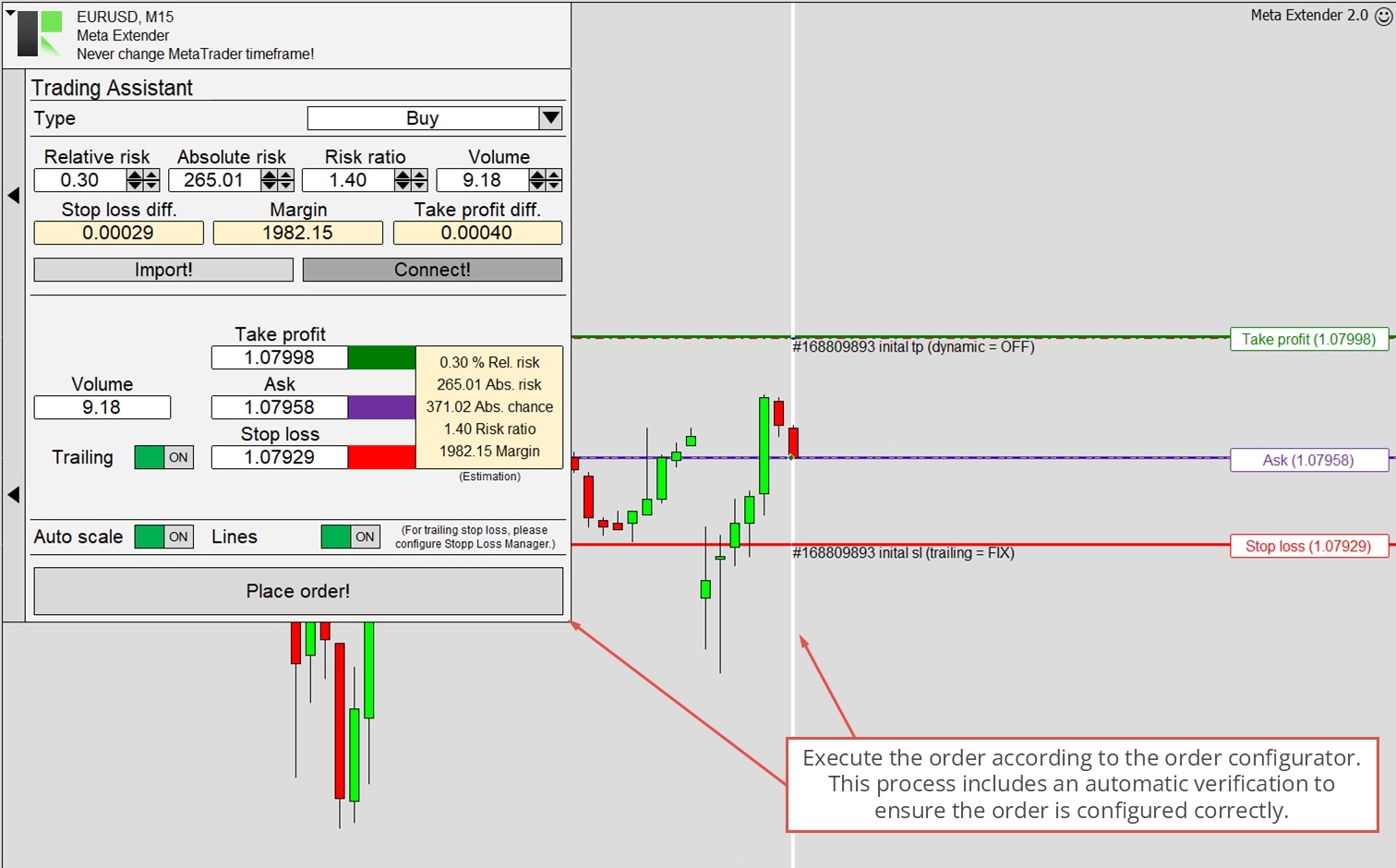
注文は市場が開いている場合にのみ出すことができ、それに応じてトレードが許可されます。注文を出せない場合、Widget はエラーを表示します。これは通常、市場が閉まっている場合や、初期 Stop Loss なしに Stop Loss Trailing で注文を出そうとした場合に発生します。
Price Alert
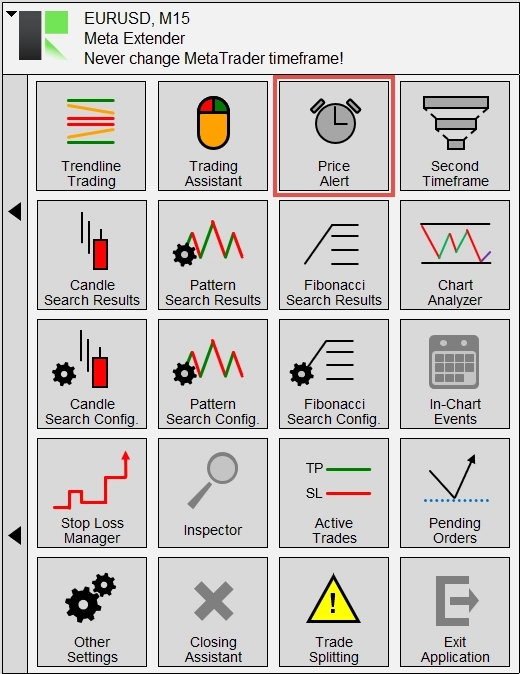
Price Alert Widget は、特定の価格レベルに達したときにメールまたはモバイルデバイスでアラートを受け取ることができる便利な機能です。このツールは、サポートとレジスタンスなどの価格レベルを追跡するのに特に役立ちます。Meta Extender のホーム画面から Price Alert を選択してアクセスしてください。
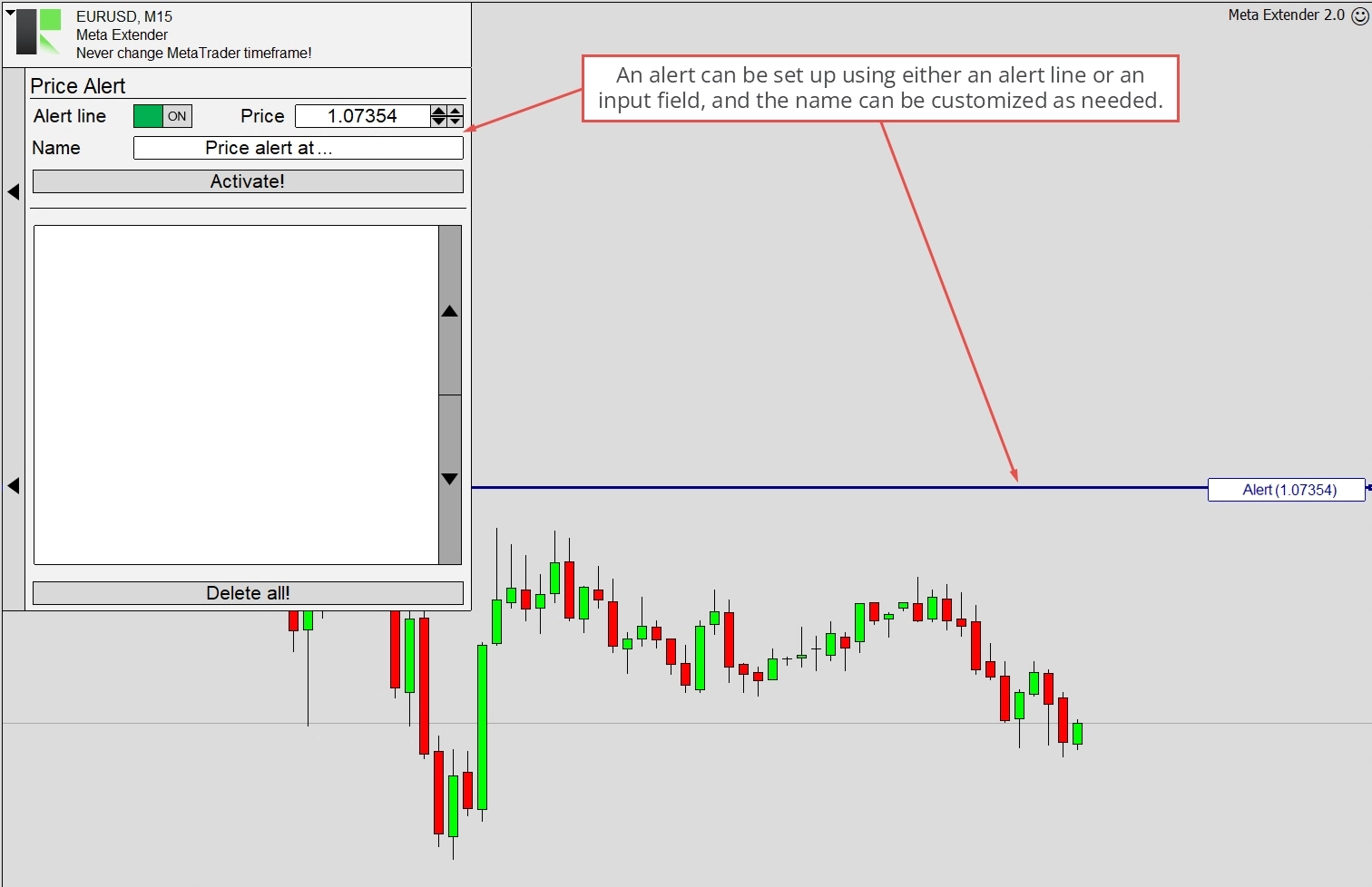
Widget の設定と使用は非常に簡単です。設定するパラメーターはアラートを有効化する価格のみです。チャート上でラインを直接移動するか、入力フィールドを使用して設定できます。各アラートにはメモを保存するために名前を付けることもできます。
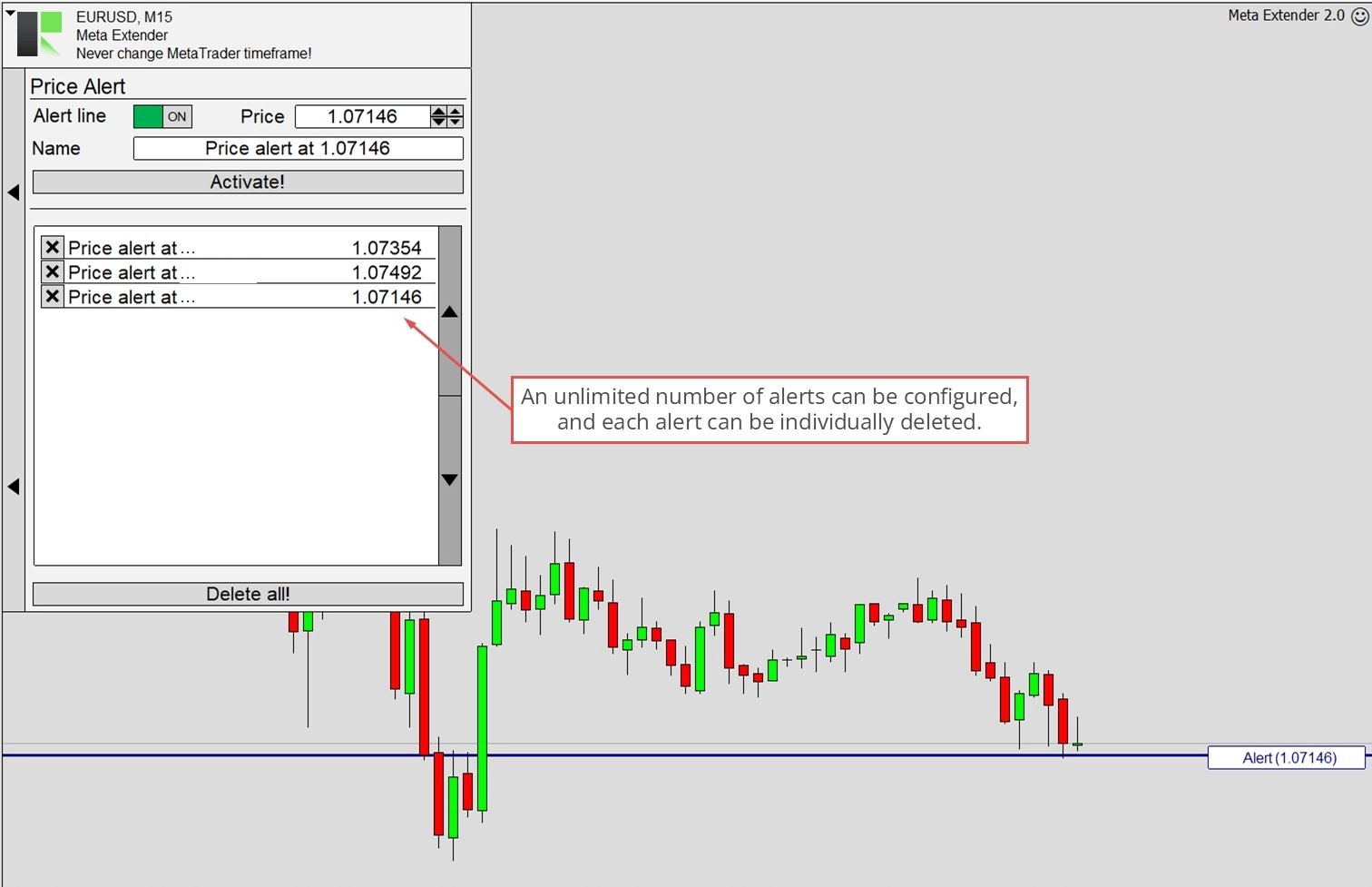
有効化 をクリックするとアラートを保存して有効化できます。各アラートの名前とトリガー値がテーブルエリアに表示されます。無制限の数のアラートを作成して有効化できます。
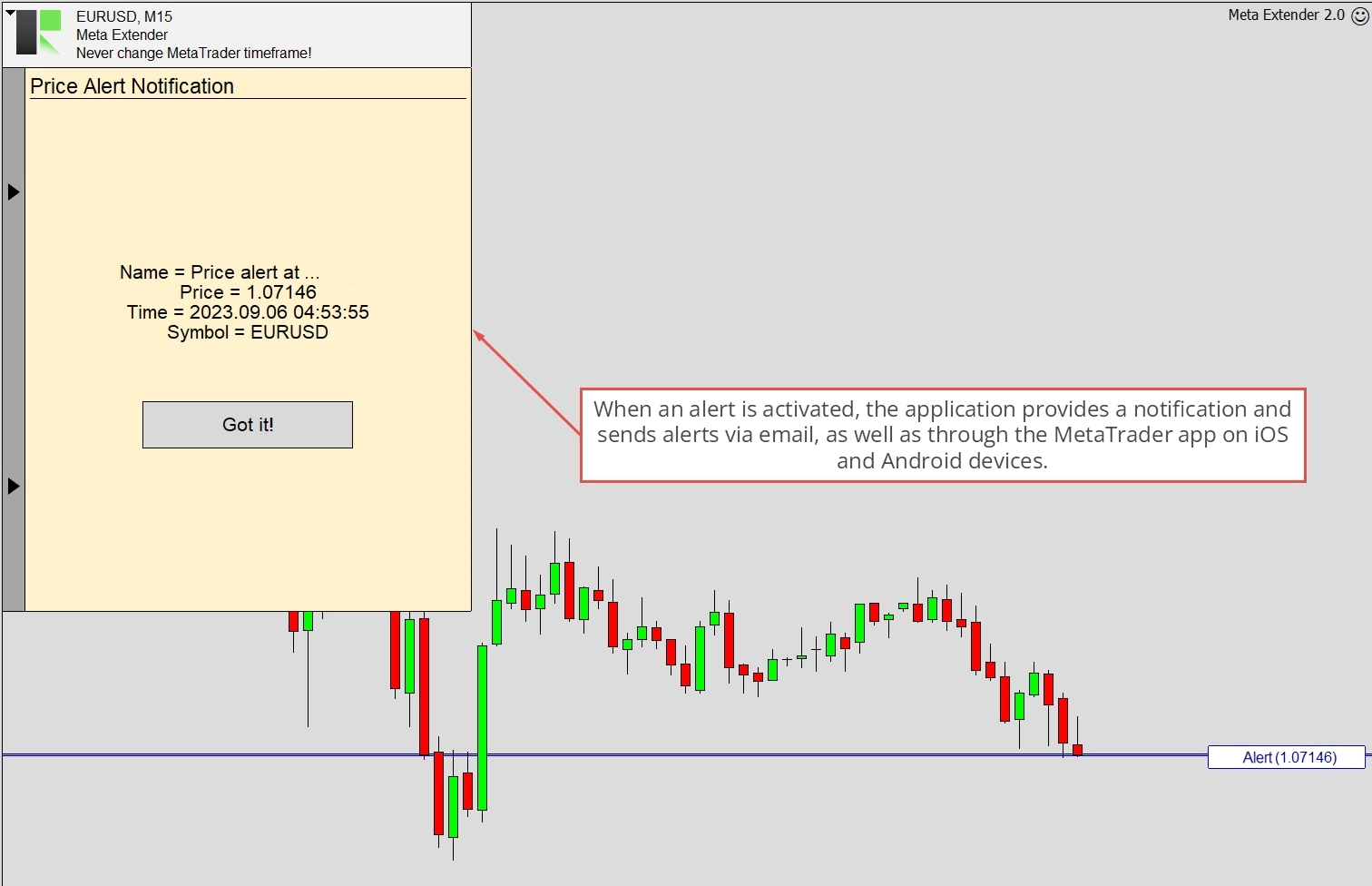
アラートの価格に達すると、Meta Extender はユーザーインターフェースパネル内で直接通知します。この通知にはアラートの名前、価格、時間、銘柄が含まれます。同じ情報をメールまたはモバイル通知として送信することもできます。
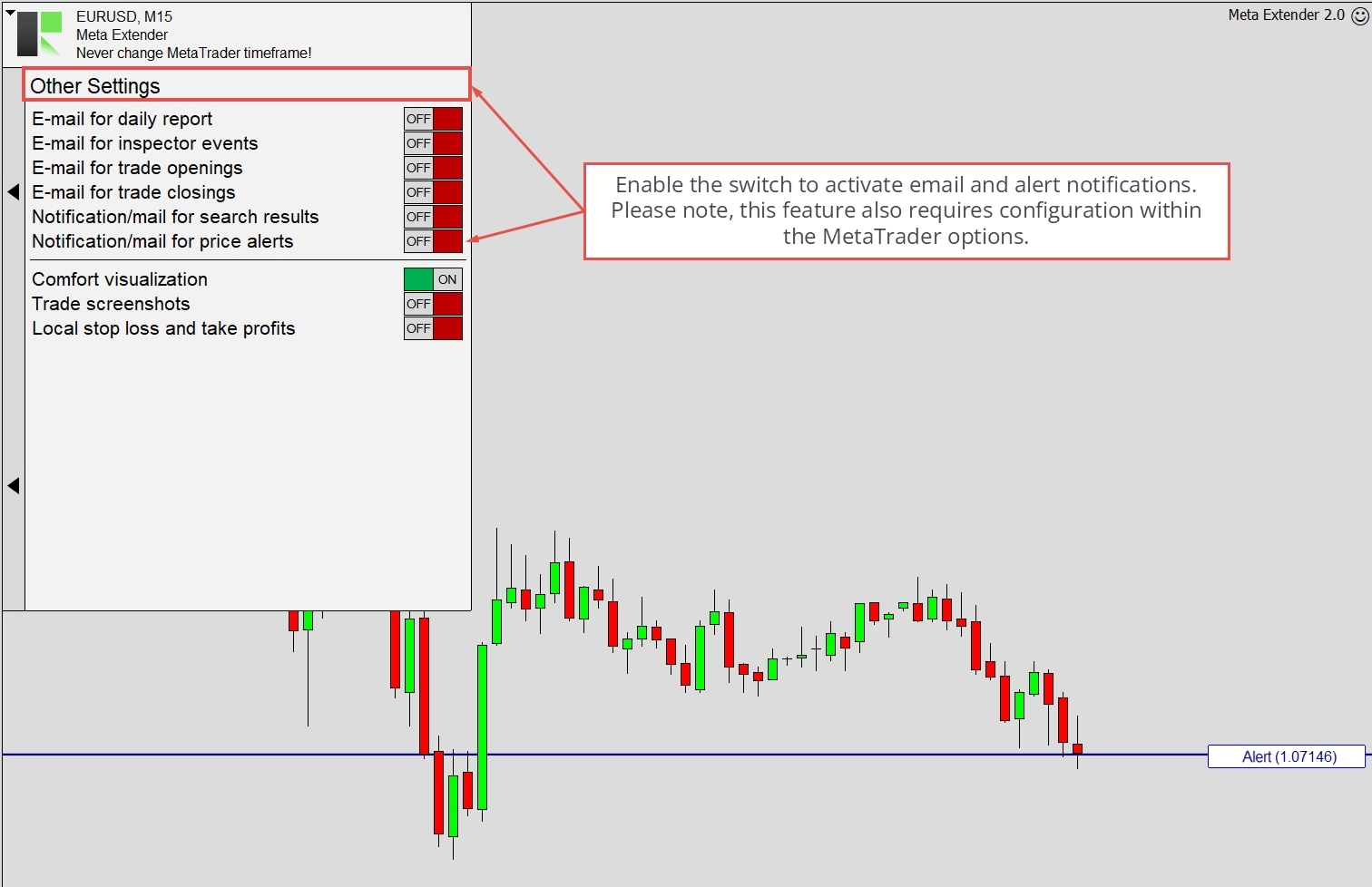
メールとモバイル通知を受け取るには、その他の設定 Widget で 価格アラートの通知/メール を有効化する必要があることにご注意ください。また、MetaTrader が正しく設定されている必要があります。設定方法についてはこちらをご覧ください。
セカンド時間足
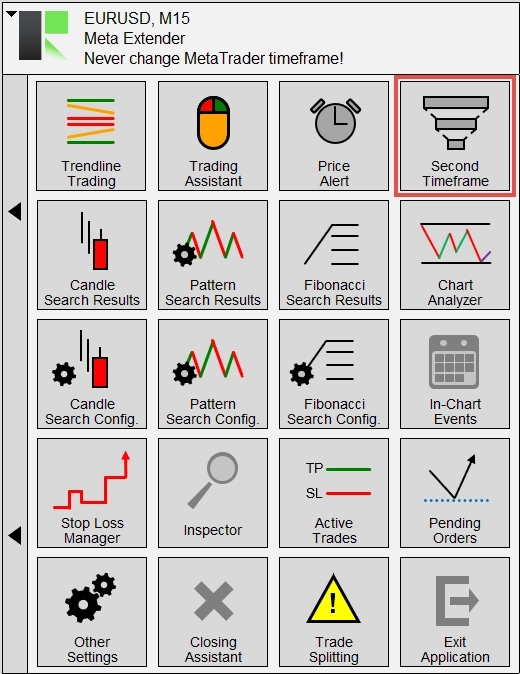
上位時間足のチャートの動きを考慮することは、トレードにおける重要な実践です。このアプローチは、全体的なトレンドに反するトレードを開始しないために不可欠です。Meta Extender には、同じチャートに上位時間足を取り込める機能があり、自分のトレード時間足に対する価格の包括的な理解を提供します。Meta Extender のホーム画面から Second Timeframe Widget を開いてこの機能をご利用ください。
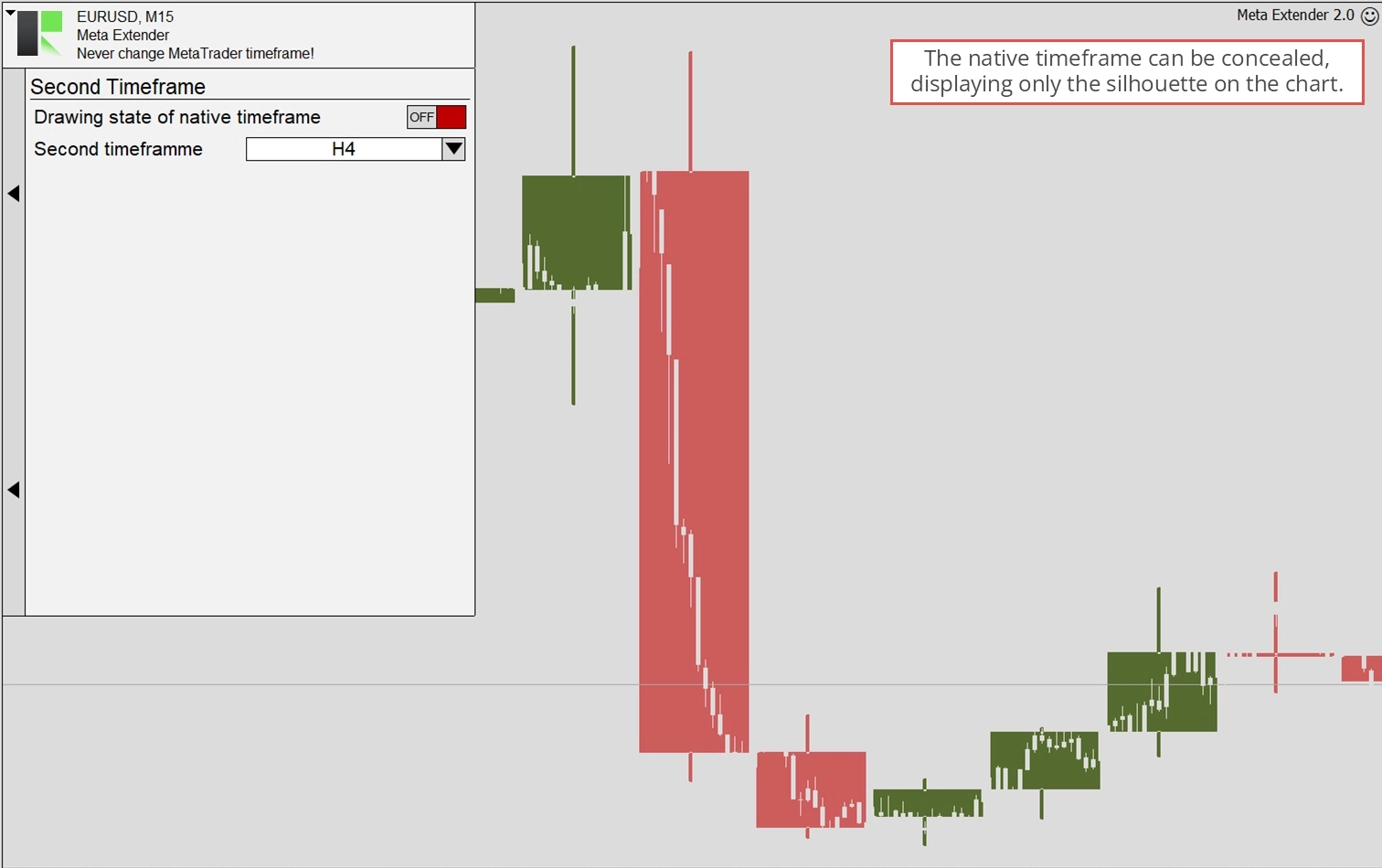
この Widget には 2 つのオプションがあります。ネイティブ時間足をオフにするオプションと、上位時間足を有効化するオプションです。以下の画像は、M15 時間足で開かれた EURUSD チャートに H4 データをセカンド時間足として重ねた例を示しています。
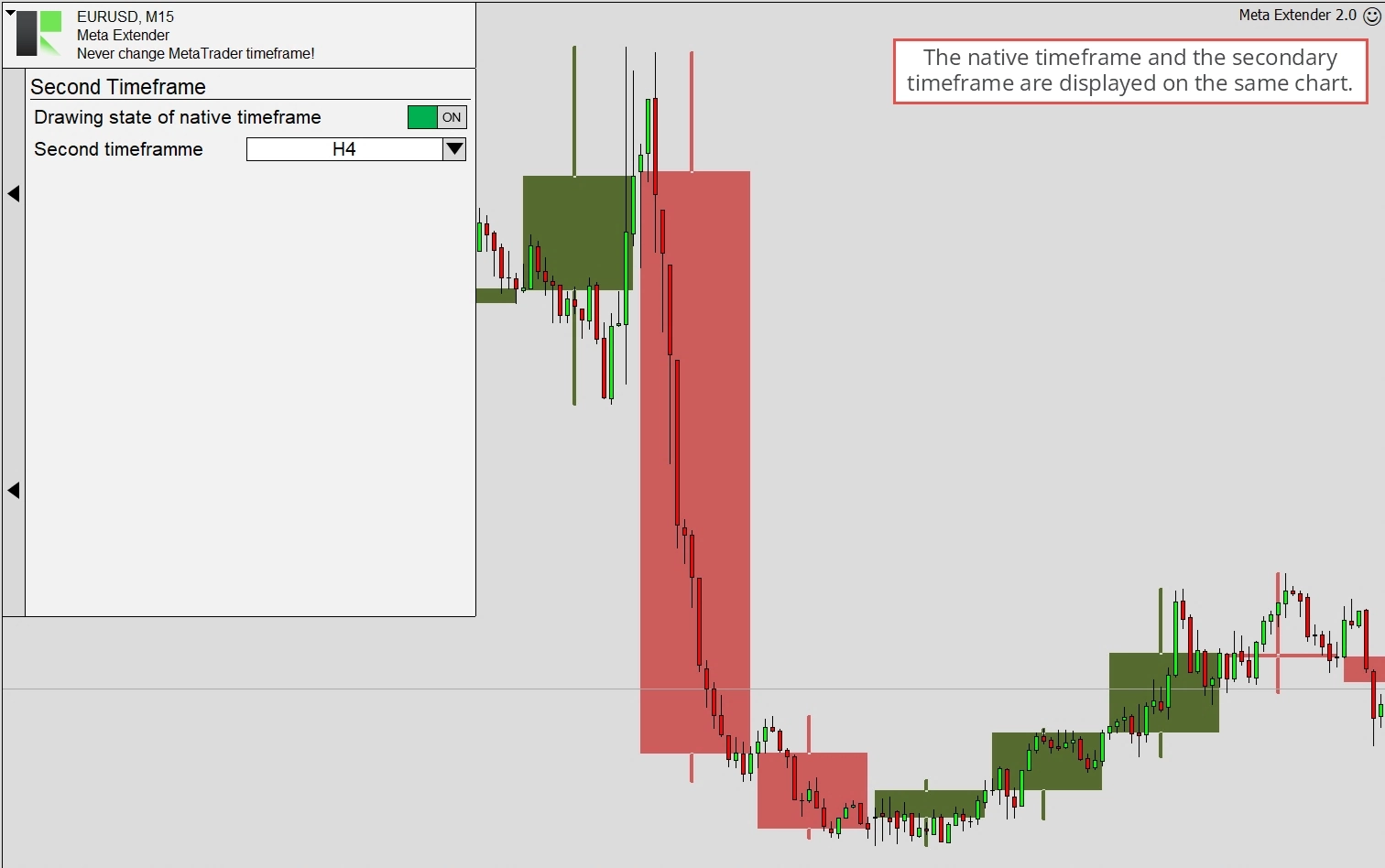
ネイティブ時間足をオフにすることで、重ねた時間足のみに集中できます。この設定では、以下に示すようにネイティブ時間足は間接的にのみ見えます。
ローソク足検索結果
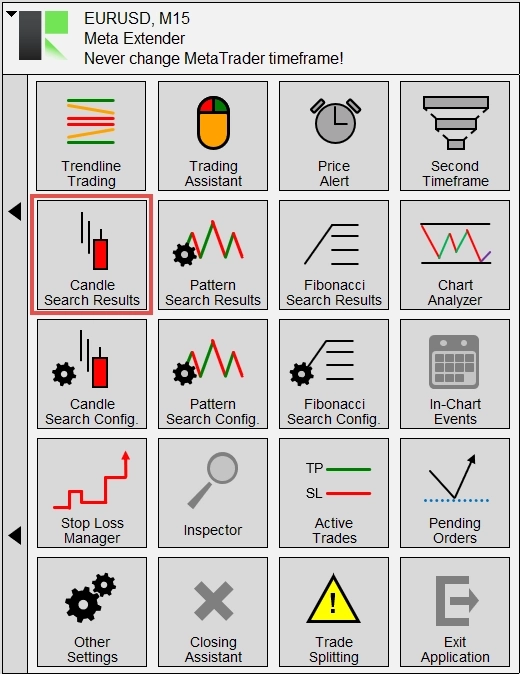
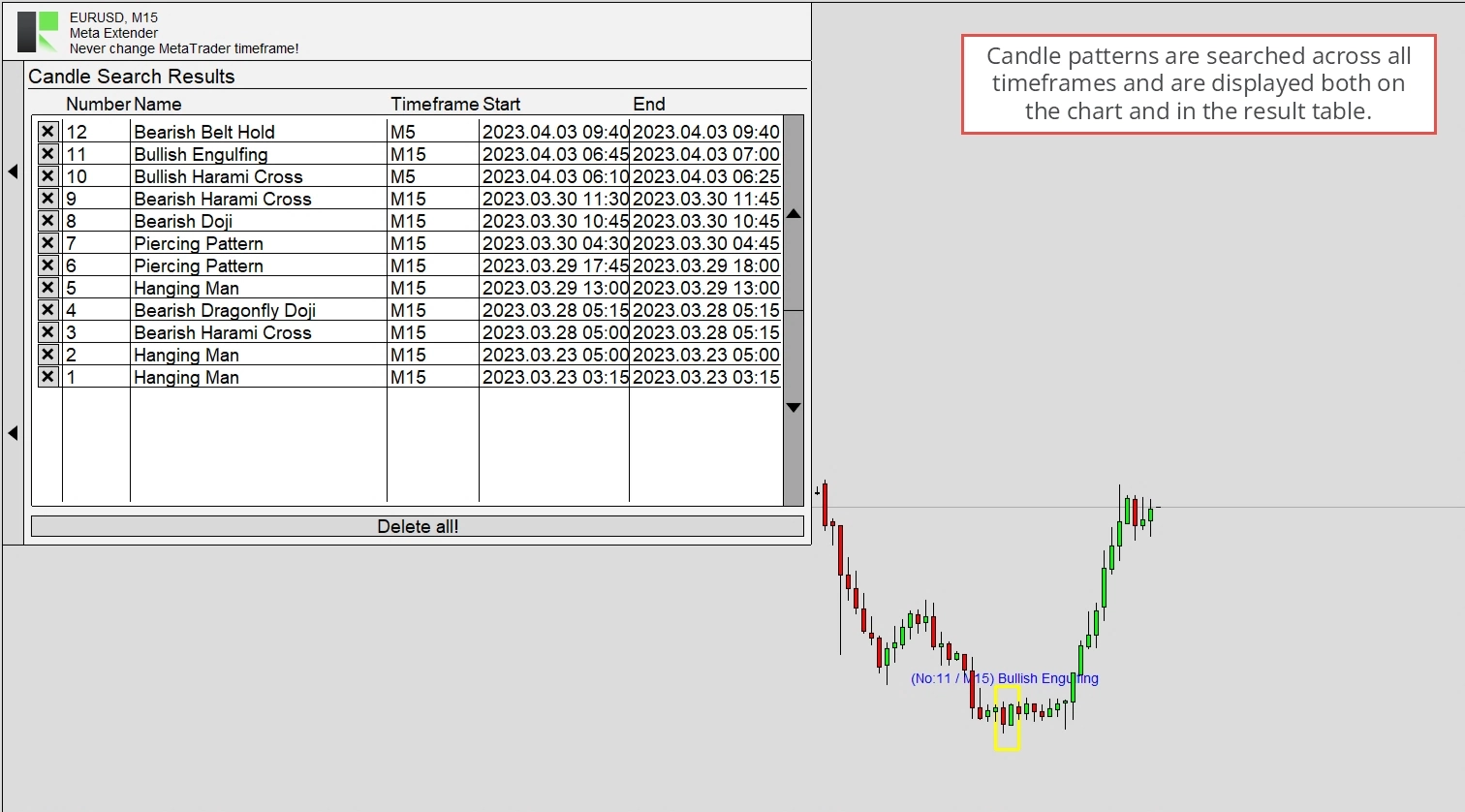
Meta Extender には、チャート上で一般的に知られているローソク足 Pattern を識別する検索エンジンがあります。これらの Pattern はすべての時間足で同時に検索されます。識別された各 Pattern はテーブルに便利にリストアップされます。この Widget にアクセスするには、ホーム画面で Candle Search Results ボタンを押してください。
すべての検索結果を表示でき、個別に削除したり検索履歴全体をクリアしたりするオプションがあります。
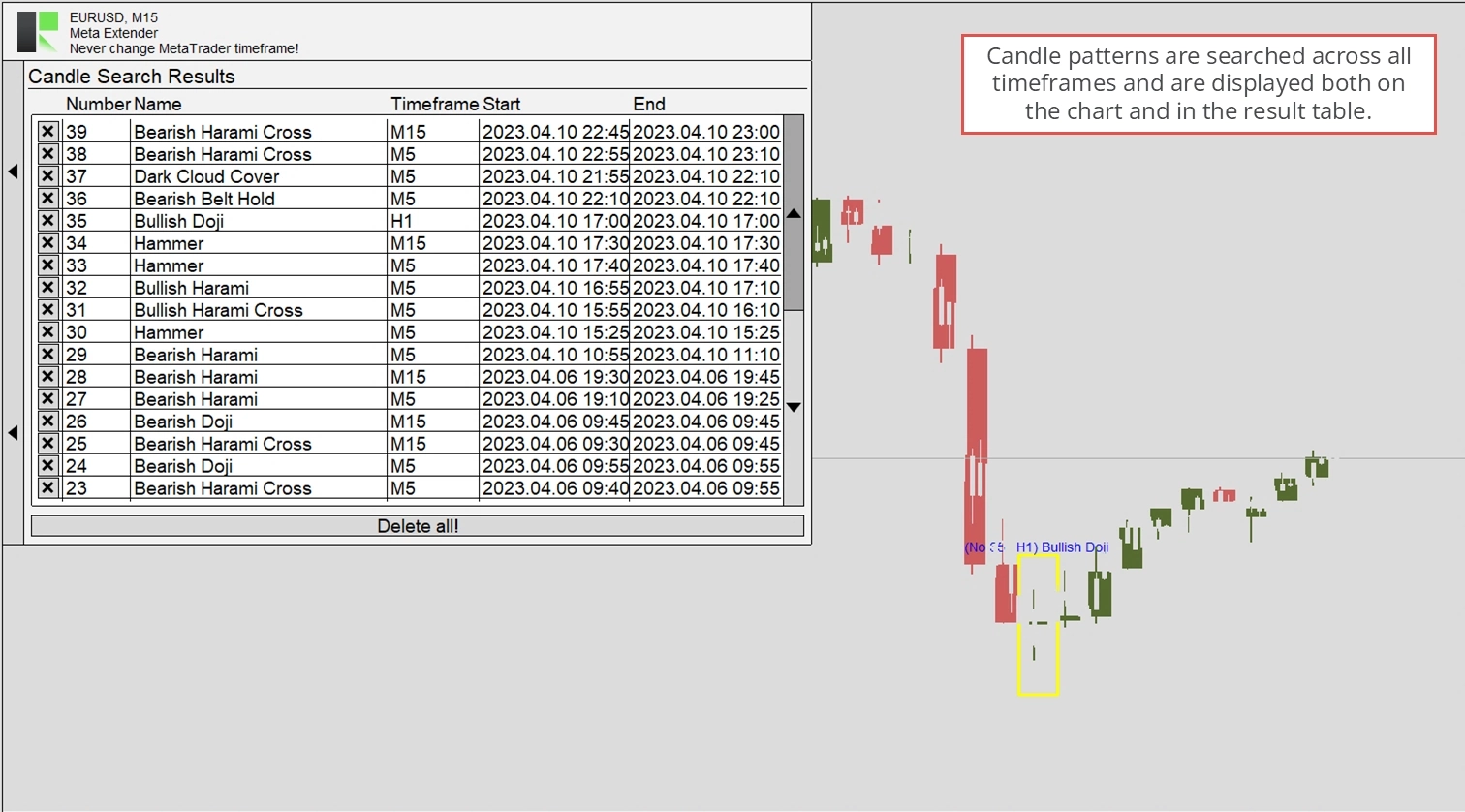
上位および下位時間足の検索結果は、関連する時間足が Second Timeframe として有効化されている場合にのみ表示されます。その場合、以下の画像と同様に表示されます。
Pattern 検索結果
Meta Extender には、チャート上で一般的に知られているチャート Pattern を識別する検索エンジンがあります。これらの Pattern はすべての時間足で同時に検索されます。識別された各 Pattern はテーブルに便利にリストアップされます。この Widget にアクセスするには、ホーム画面で Pattern Search Results ボタンを押してください。
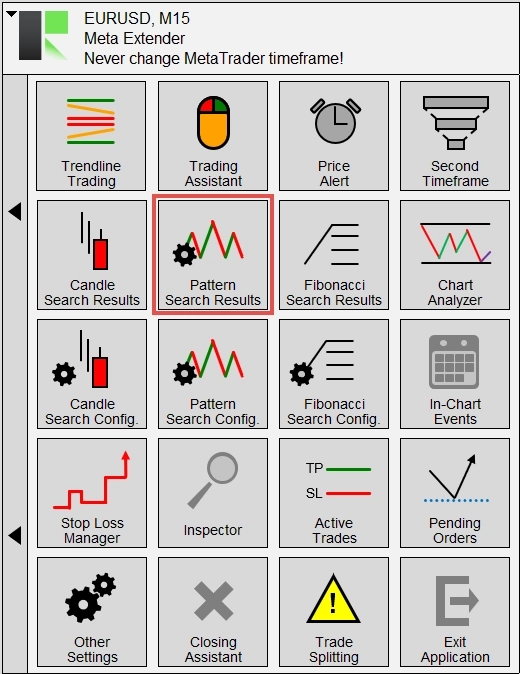
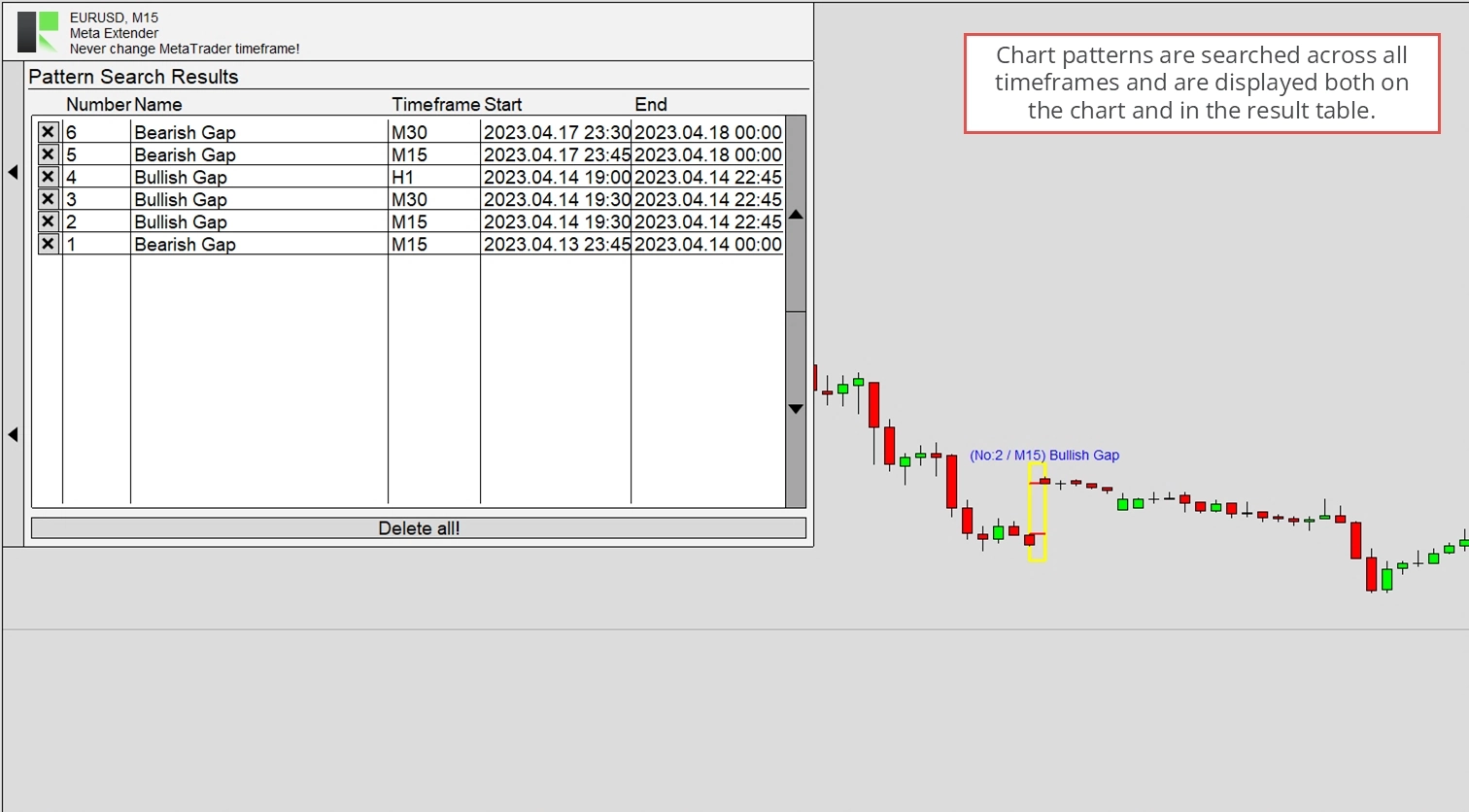
すべての検索結果を表示でき、個別に削除したり検索履歴全体をクリアしたりするオプションがあります。
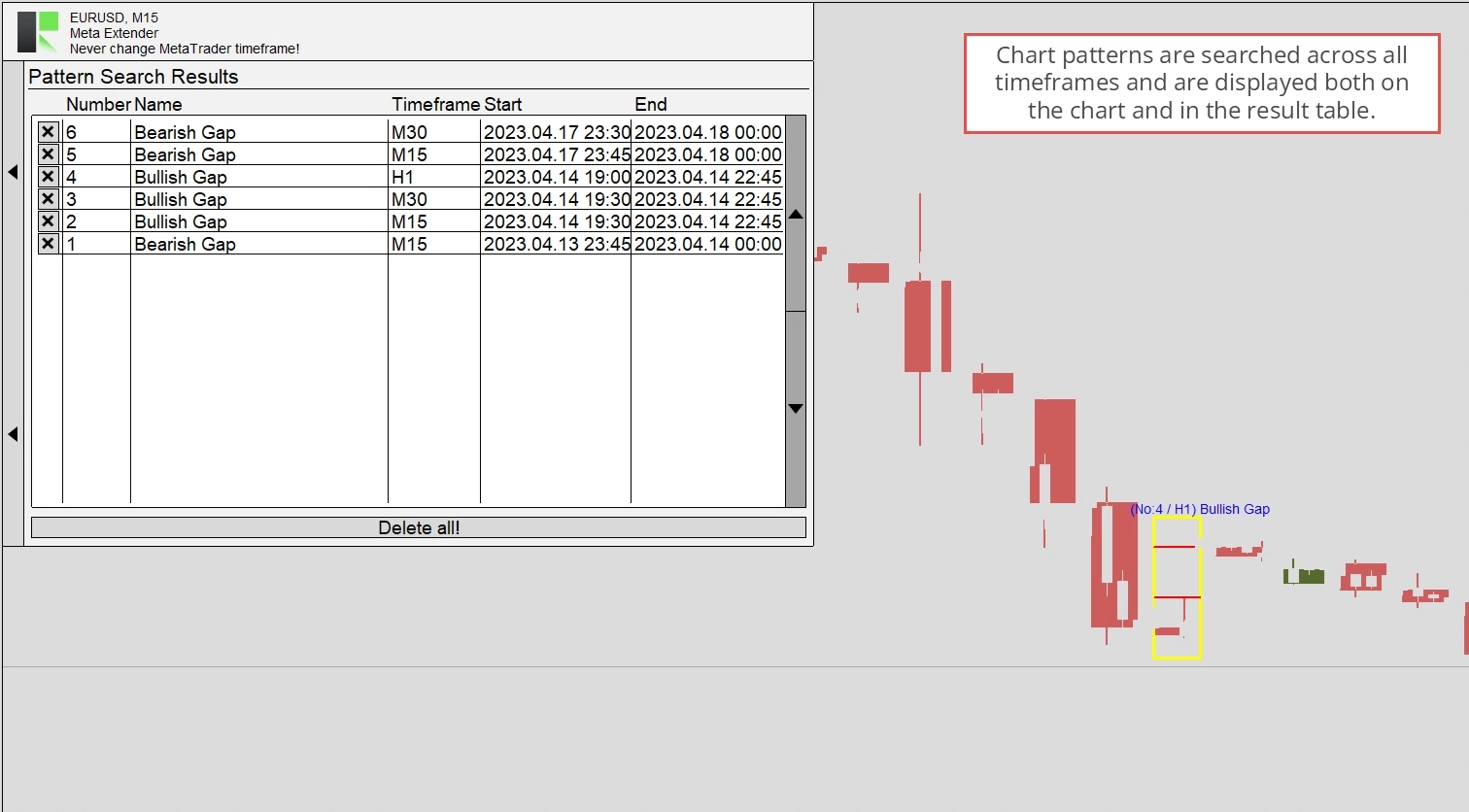
上位および下位時間足の検索結果は、関連する時間足が Second Timeframe として有効化されている場合にのみ表示されます。その場合、以下の画像と同様に表示されます。
Fibonacci 検索結果
Meta Extender には、チャート上で一般的に知られているFibonacci Pattern を識別する検索エンジンがあります。これらの Pattern はすべての時間足で同時に検索されます。識別された各 Pattern はテーブルに便利にリストアップされます。この Widget にアクセスするには、ホーム画面で Fibonacci Search Results ボタンを押してください。
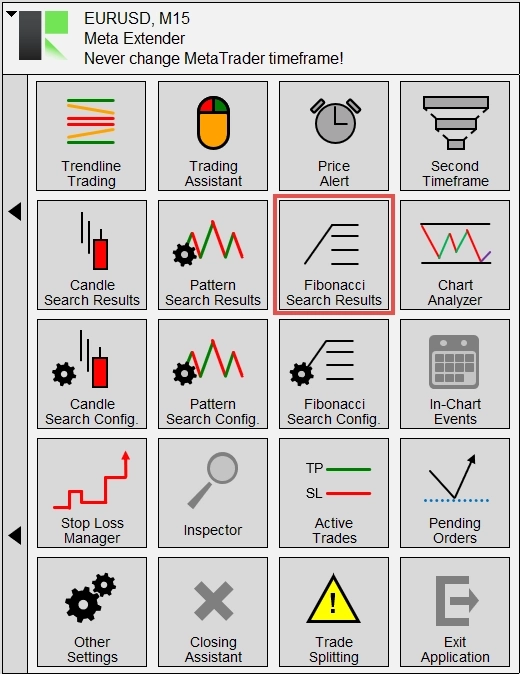
すべての検索結果を表示でき、個別に削除したり検索履歴全体をクリアしたりするオプションがあります。
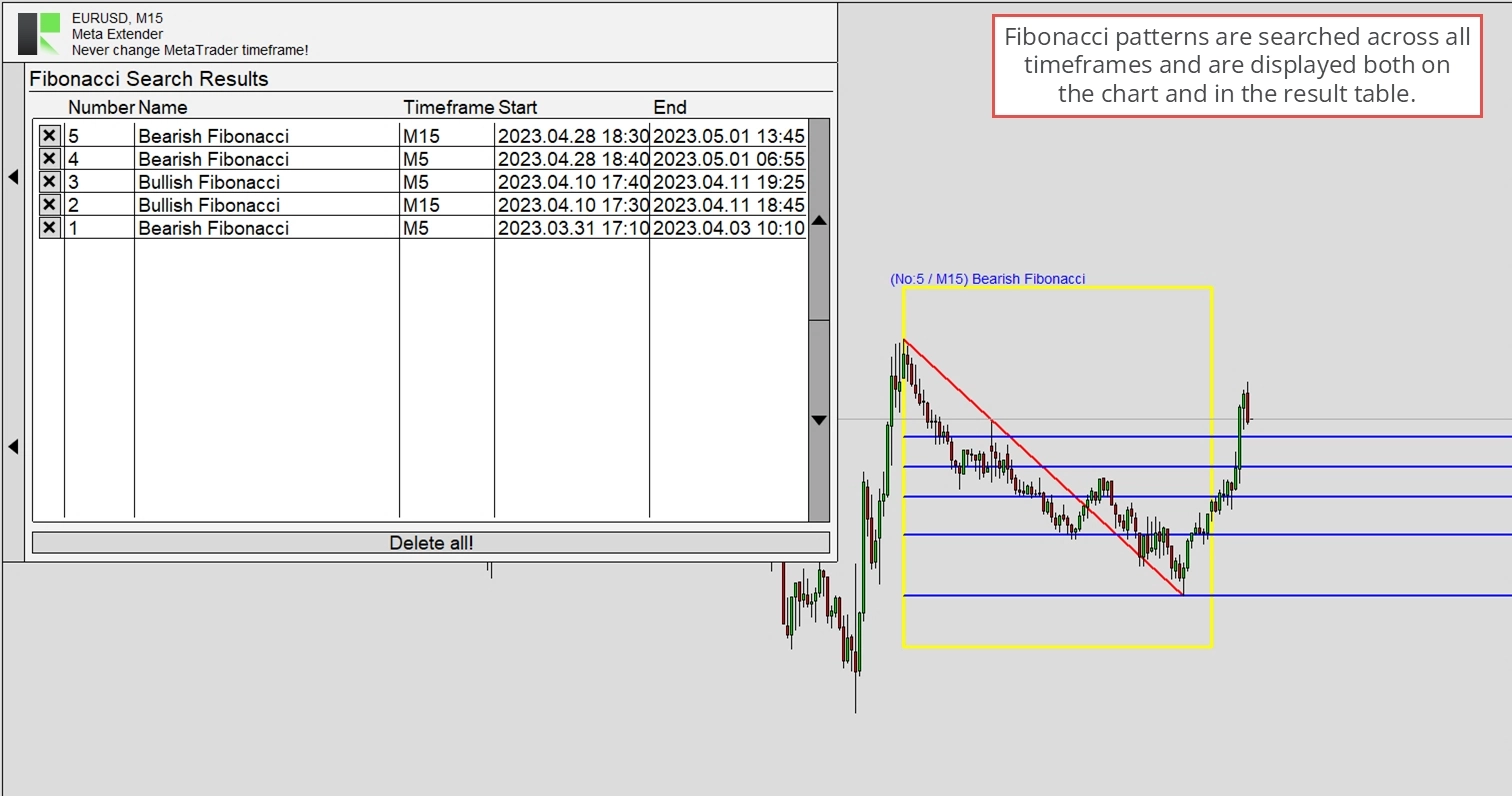
上位および下位時間足の検索結果は、関連する時間足が Second Timeframe として有効化されている場合にのみ表示されます。その場合、以下の画像と同様に表示されます。
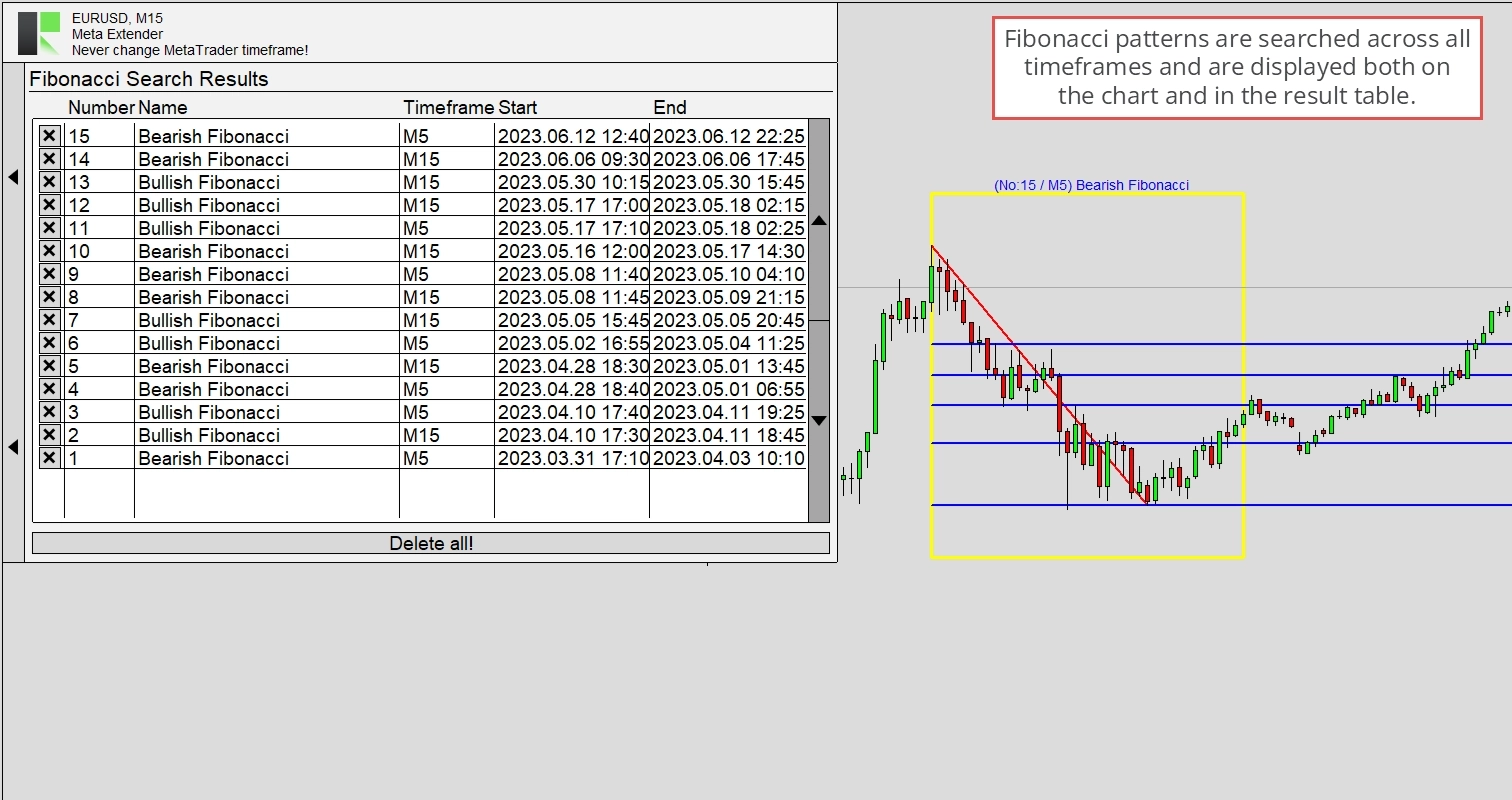
Chart Analyzer
Chart Analyzer Widget は非常にインタラクティブなツールで、現在のチャートのサポートとレジスタンスレベルを分析できます。また、現在の市場フェーズ、リトレースメントレベルなどを便利に分析するための多数の設定を提供します。すべての入力パラメーターはアプリケーションがアクティブな状態で調整できます。
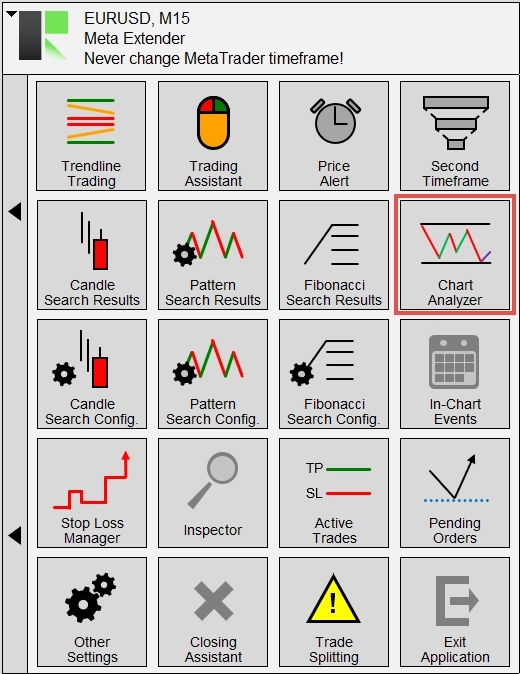
Widget にアクセスするには、ホーム画面で Chart Analyzer を選択してください。
Widget にはさまざまな入力設定があり、視覚的要素のオン・オフを切り替えるパラメーター、分析の精度を設定するパラメーター、ボラティリティ検出のための調整パラメーターに分かれています。一般的に、デフォルト値はすでに最適化されており、調整する必要はありません。ただし、提供された入力を使用して変更を加えることもできます。分析されたエリアは最新の設定パラメーターに応じて即座に更新されます。
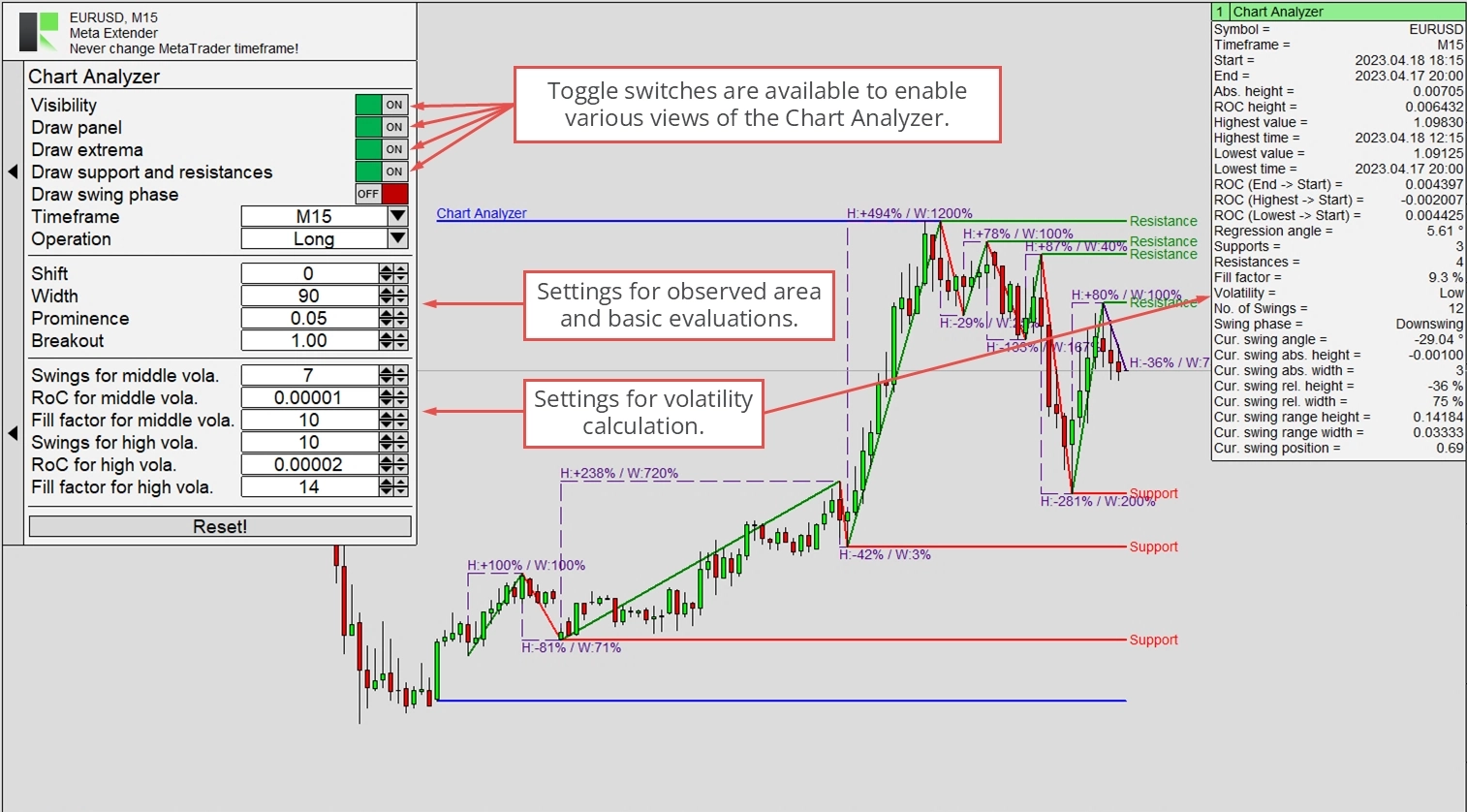
たとえば、サポートとレジスタンスレベルのみを分析する場合、チャート出力は以下のようになります。
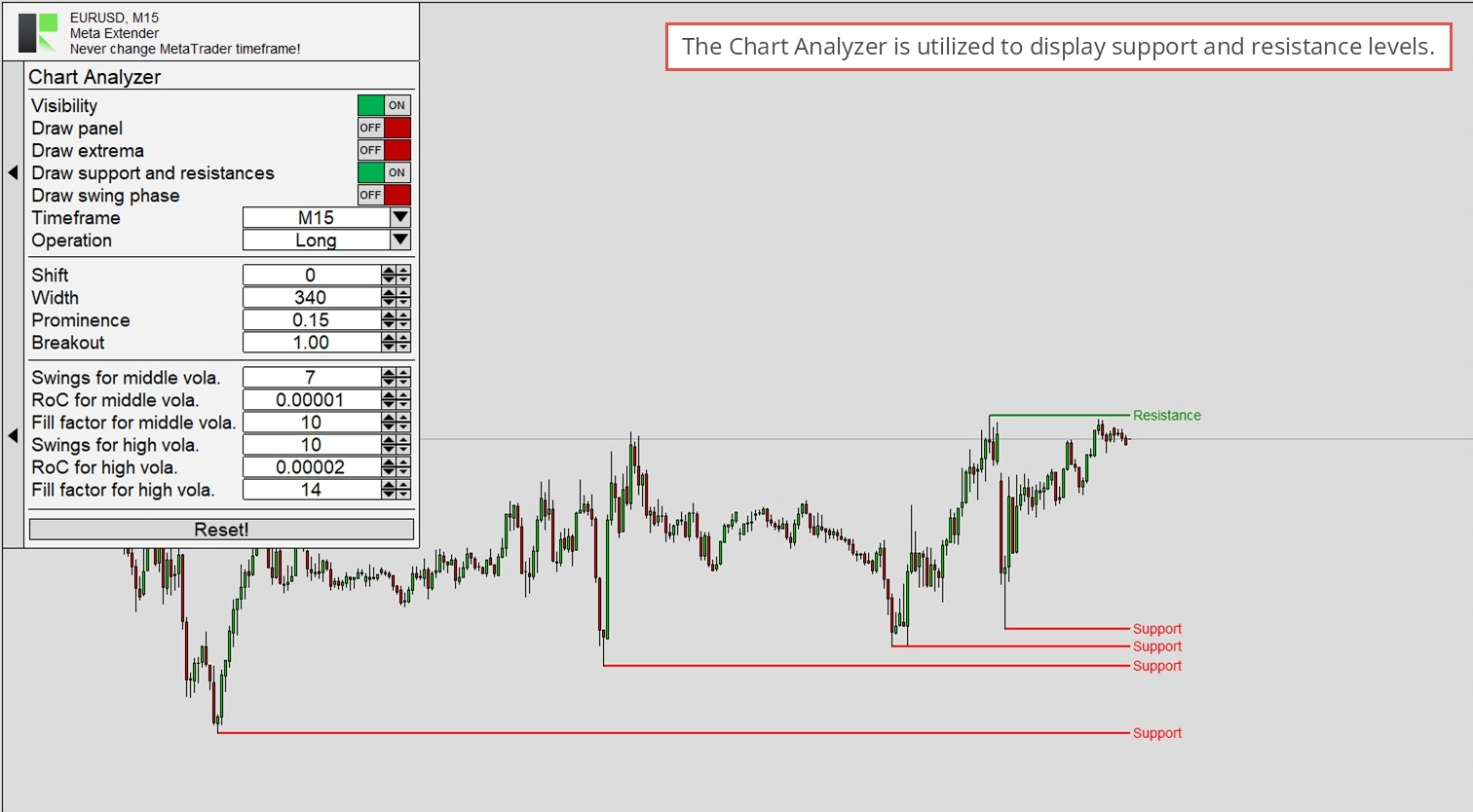
もう一つのオプションは、スイングフェーズ (ZigZag) と各スイング間の相対変化の値のみを計算して表示することです。
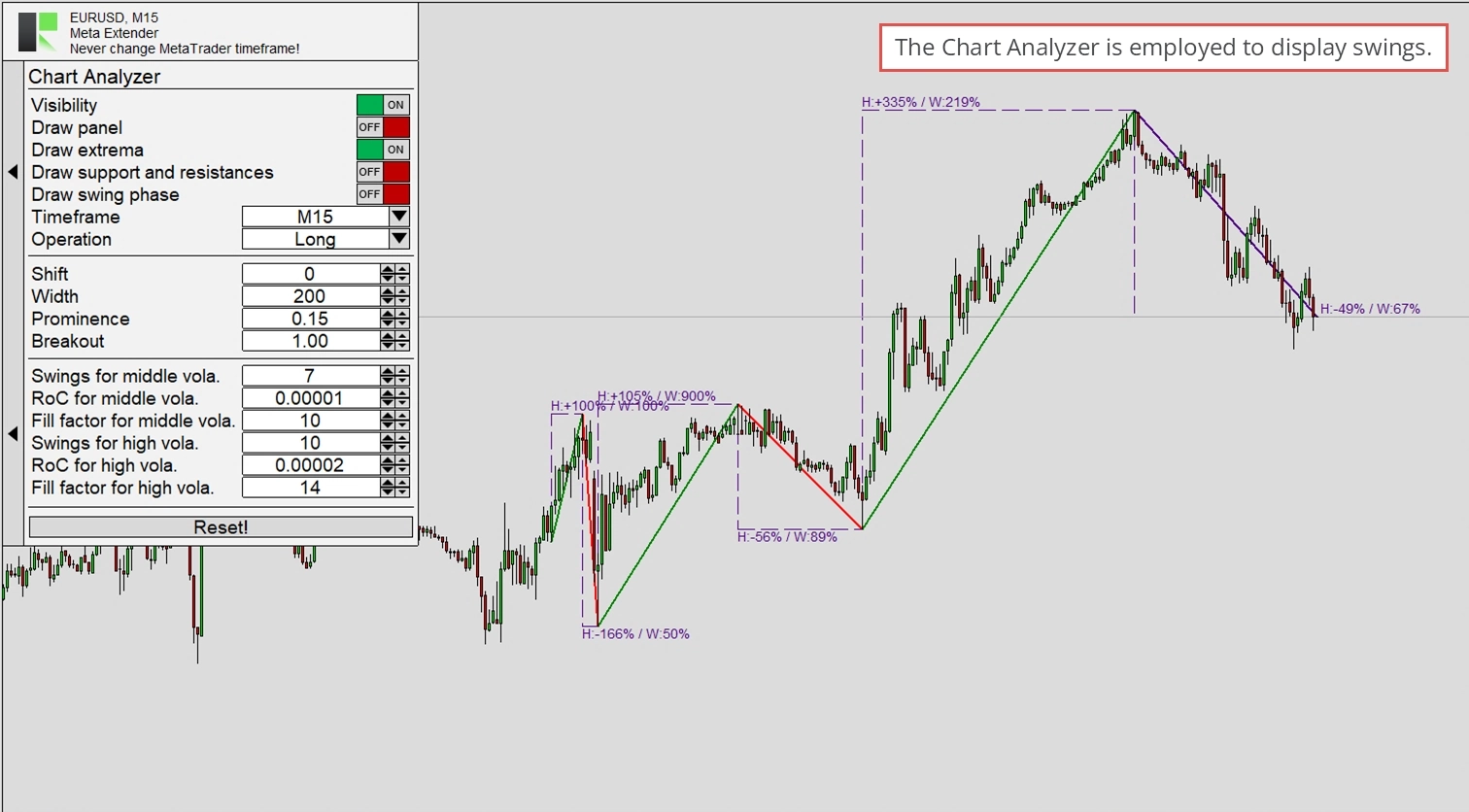
Chart Analyzer の設定は自動的に保存されます。そのため、次回同じ銘柄で Meta Extender を起動したときに、Chart Analyzer が自動的に以前の設定を復元します。
Candle Search Config
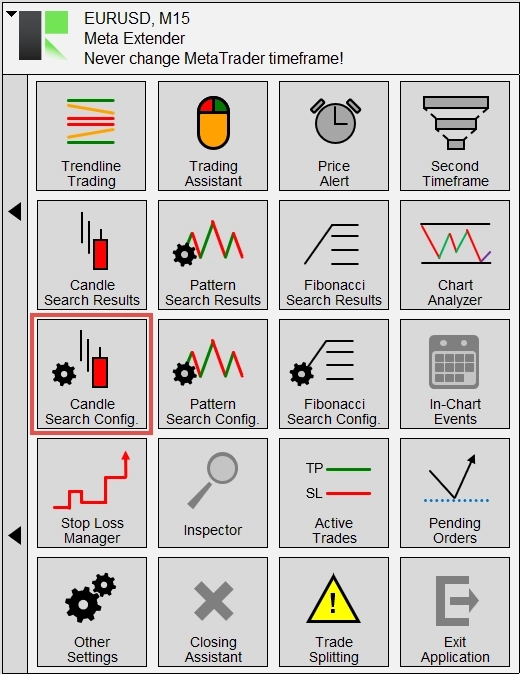
ローソク足検索エンジンはすべての時間足で同時に Pattern を識別できます。ただし、一部のみ検索したい場合があります。カスタマイズするには、Candle Search Config に移動して、各 Pattern を個別にオン・オフに切り替えてください。
このビューでは、使用可能なすべての Pattern をスクロールして、各時間足ごとに個別に無効化できます。これらの設定は保存され、次回同じ銘柄でアプリケーションを再起動したときに復元されます。
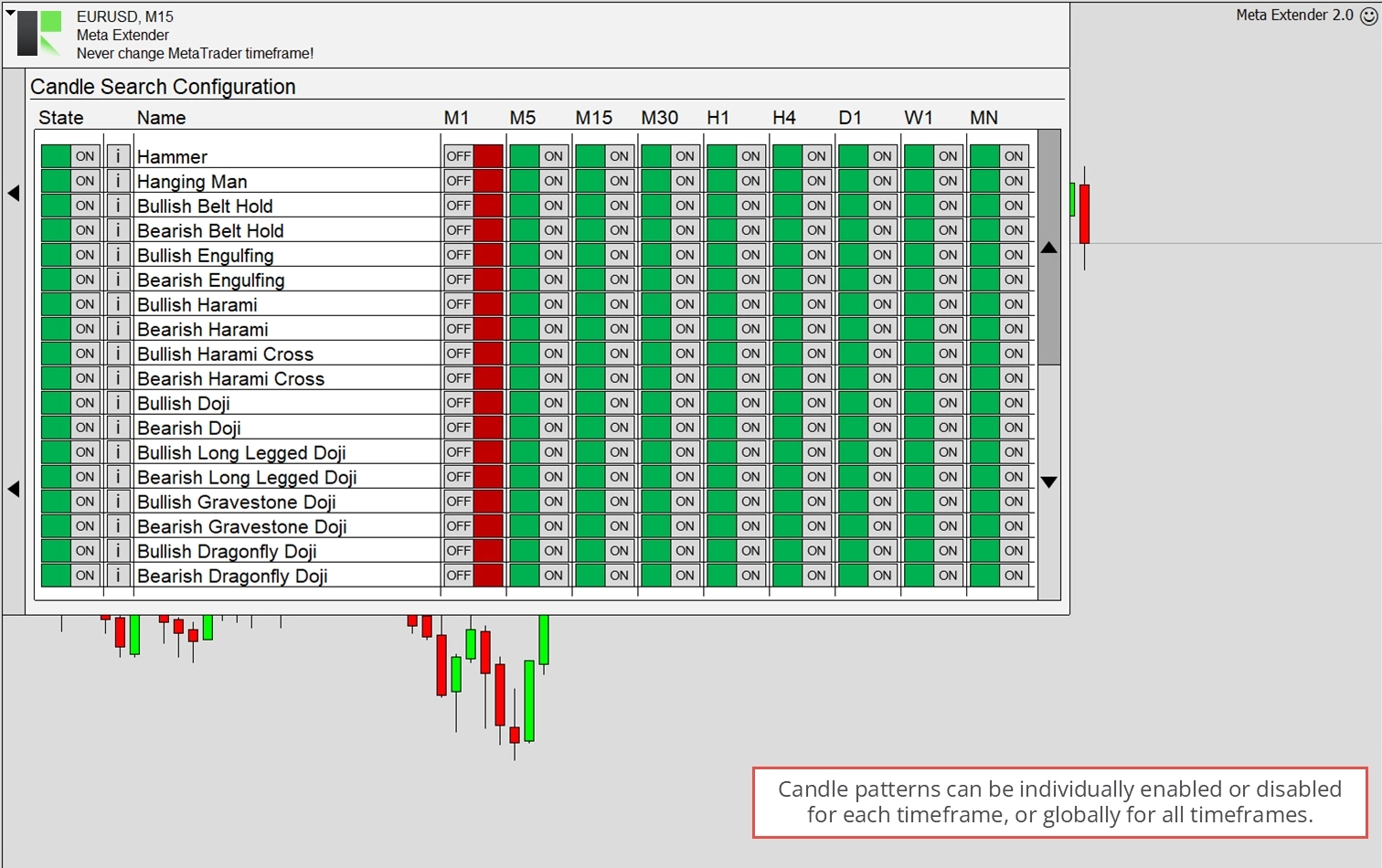
情報ボタンをクリックすると、各 Pattern がどのように見えるかの簡単な図を表示できます。
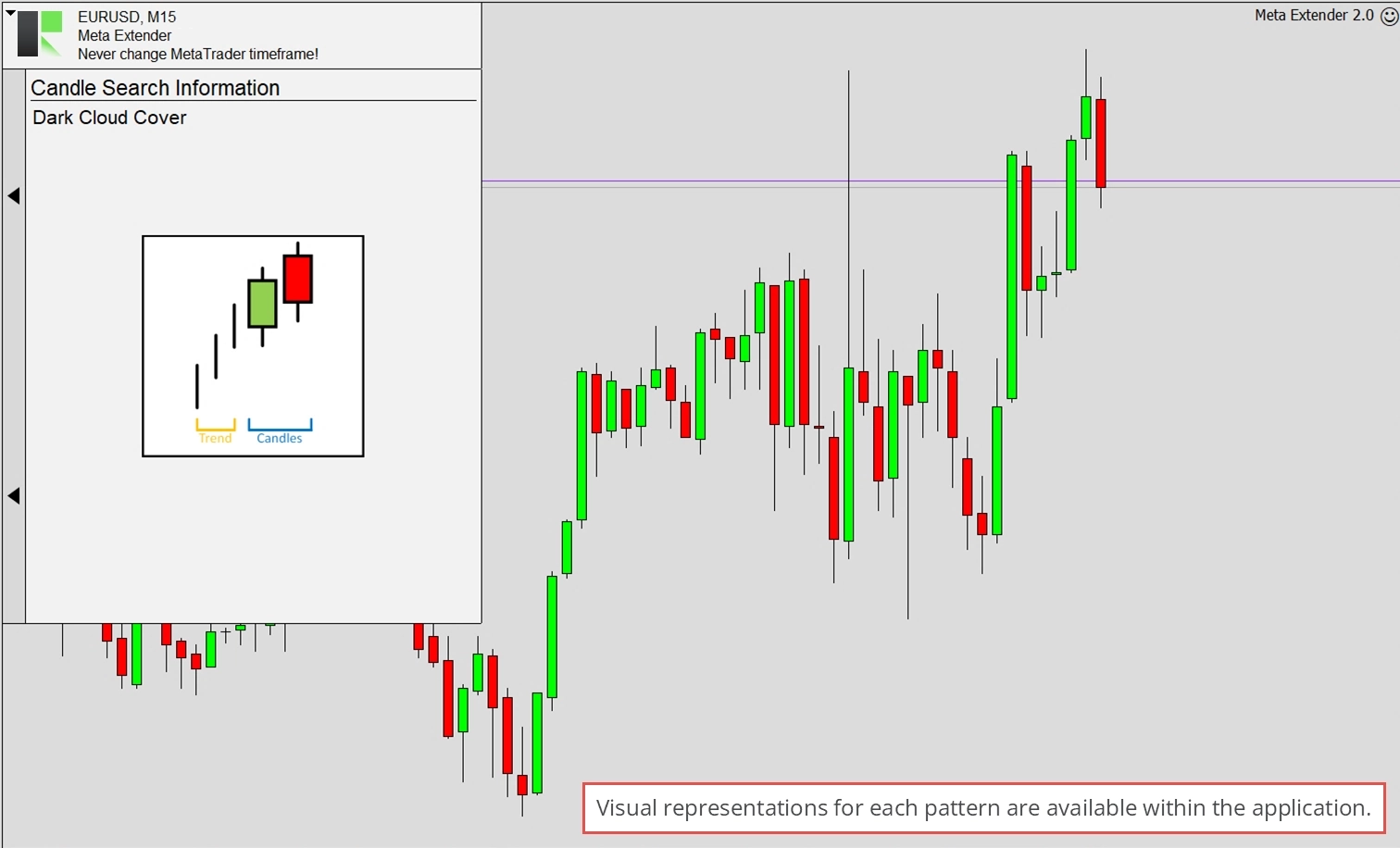
検索エンジンは継続的に拡張されています。Pattern が不足している場合も、近日中に追加される予定ですのでご安心ください!
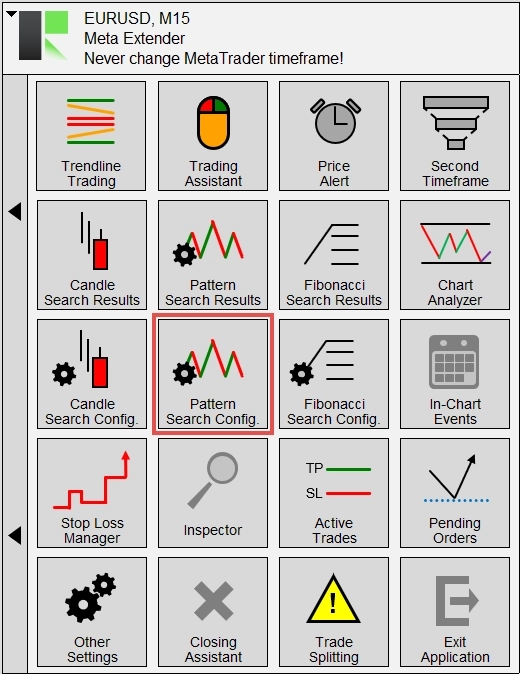
Pattern Search Config
Pattern 検索エンジンはすべての時間足で同時に Pattern を識別できます。ただし、一部のみ検索したい場合があります。カスタマイズするには、Pattern Search Config に移動して、各 Pattern を個別にオン・オフに切り替えてください。
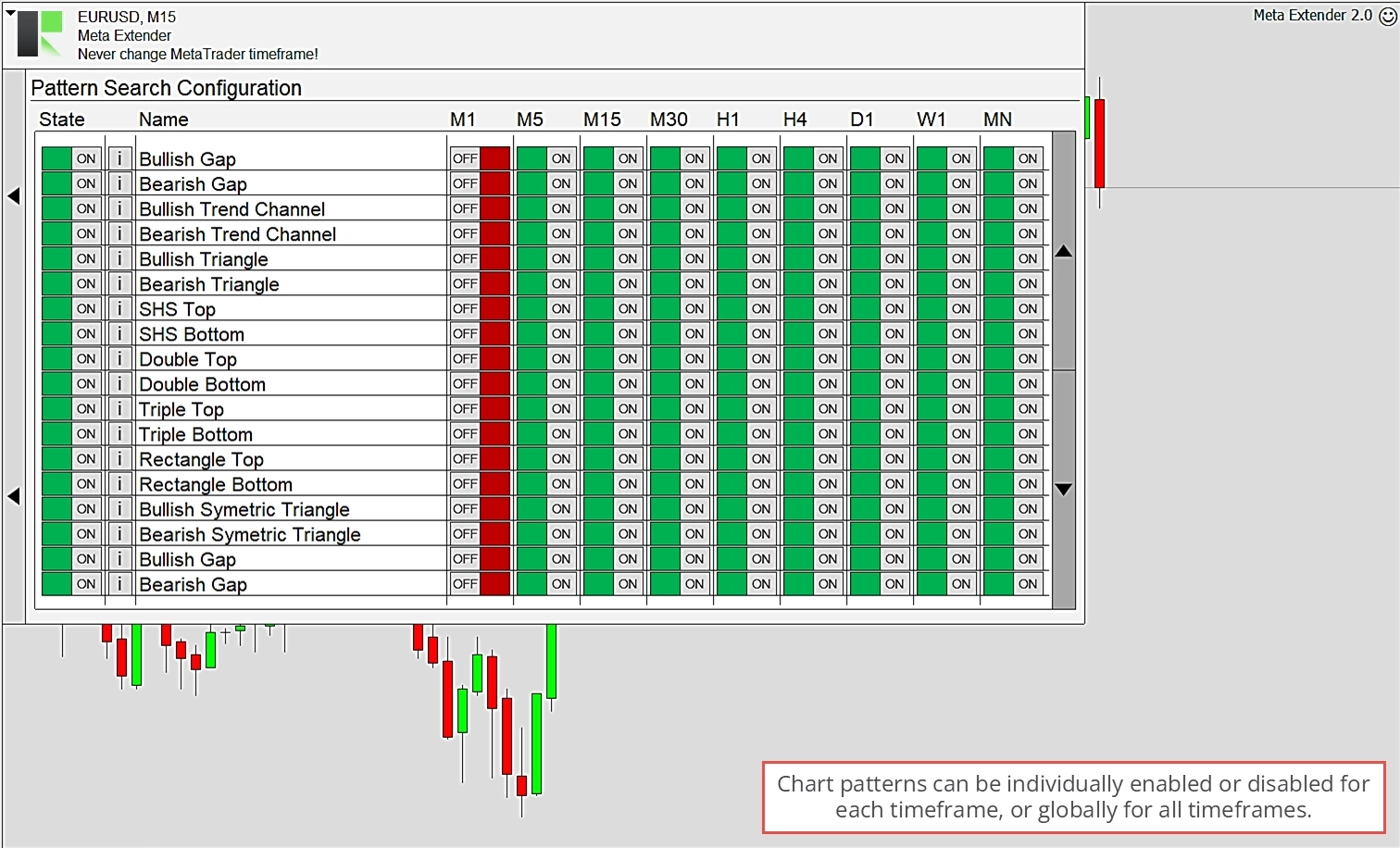
このビューでは、使用可能なすべての Pattern をスクロールして、各時間足ごとに個別に無効化できます。これらの設定は保存され、次回同じ銘柄でアプリケーションを再起動したときに復元されます。
情報ボタンをクリックすると、各 Pattern がどのように見えるかの簡単な図を表示できます。
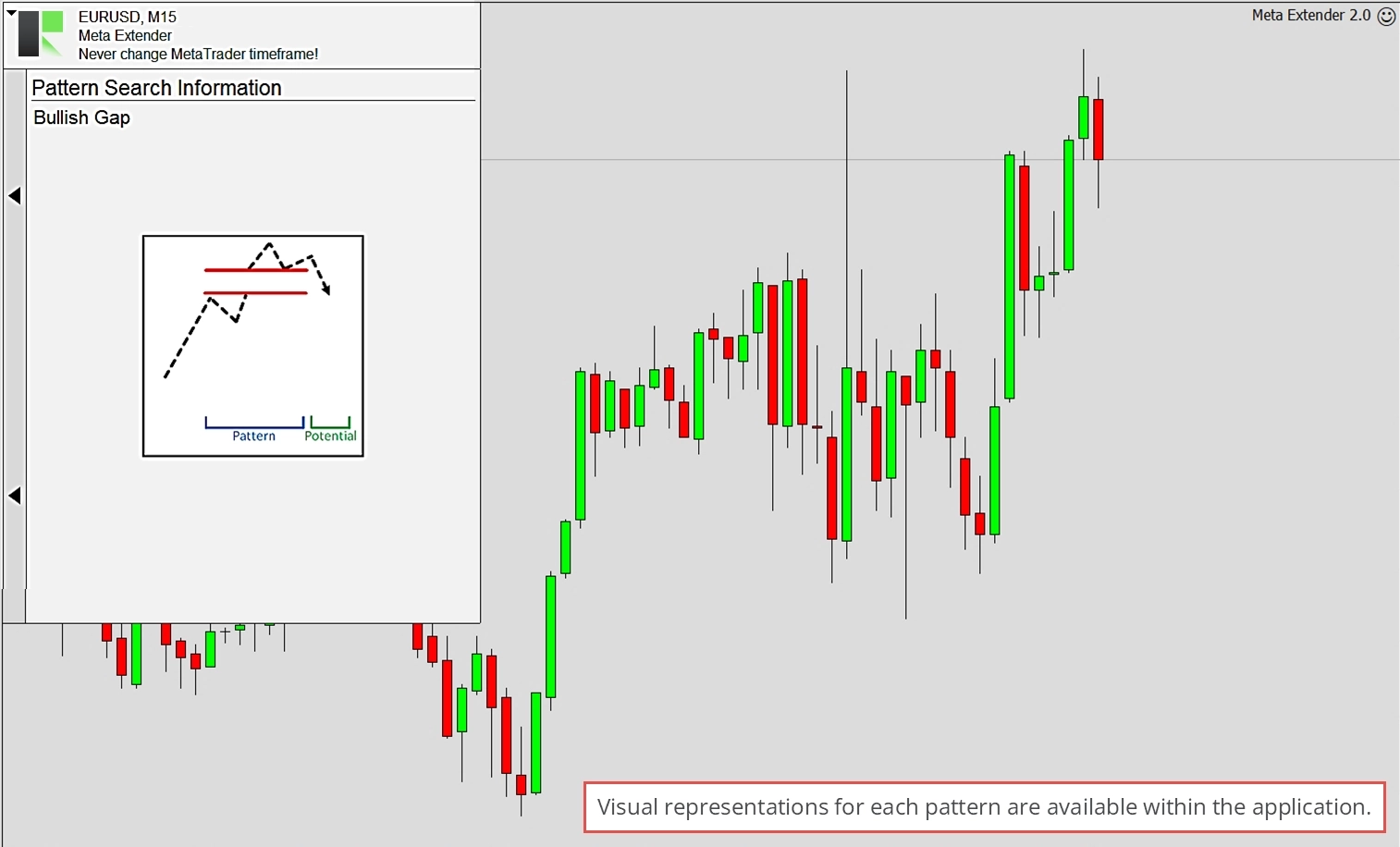
検索エンジンは継続的に拡張されています。Pattern が不足している場合も、近日中に追加される予定ですのでご安心ください!
Fibonacci Search Config
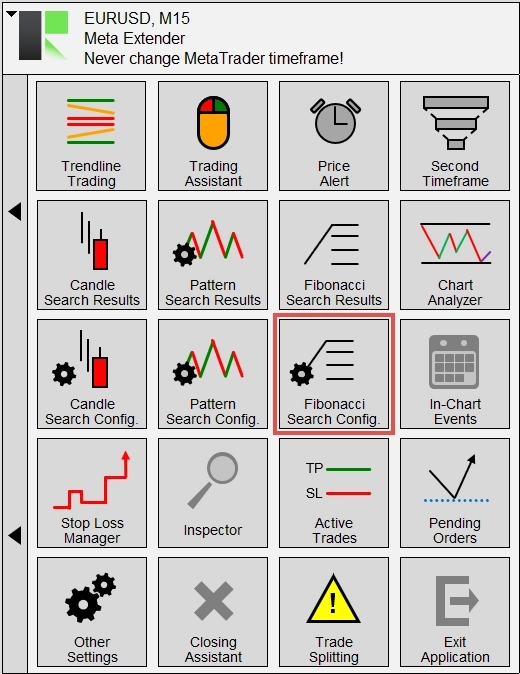
Fibonacci 検索エンジンはすべての時間足で同時に Pattern を検索・識別できます。ただし、一部のみ検索したい場合があります。カスタマイズするには、Fibonacci Search Config に移動して、各 Pattern を個別にオン・オフに切り替えてください。
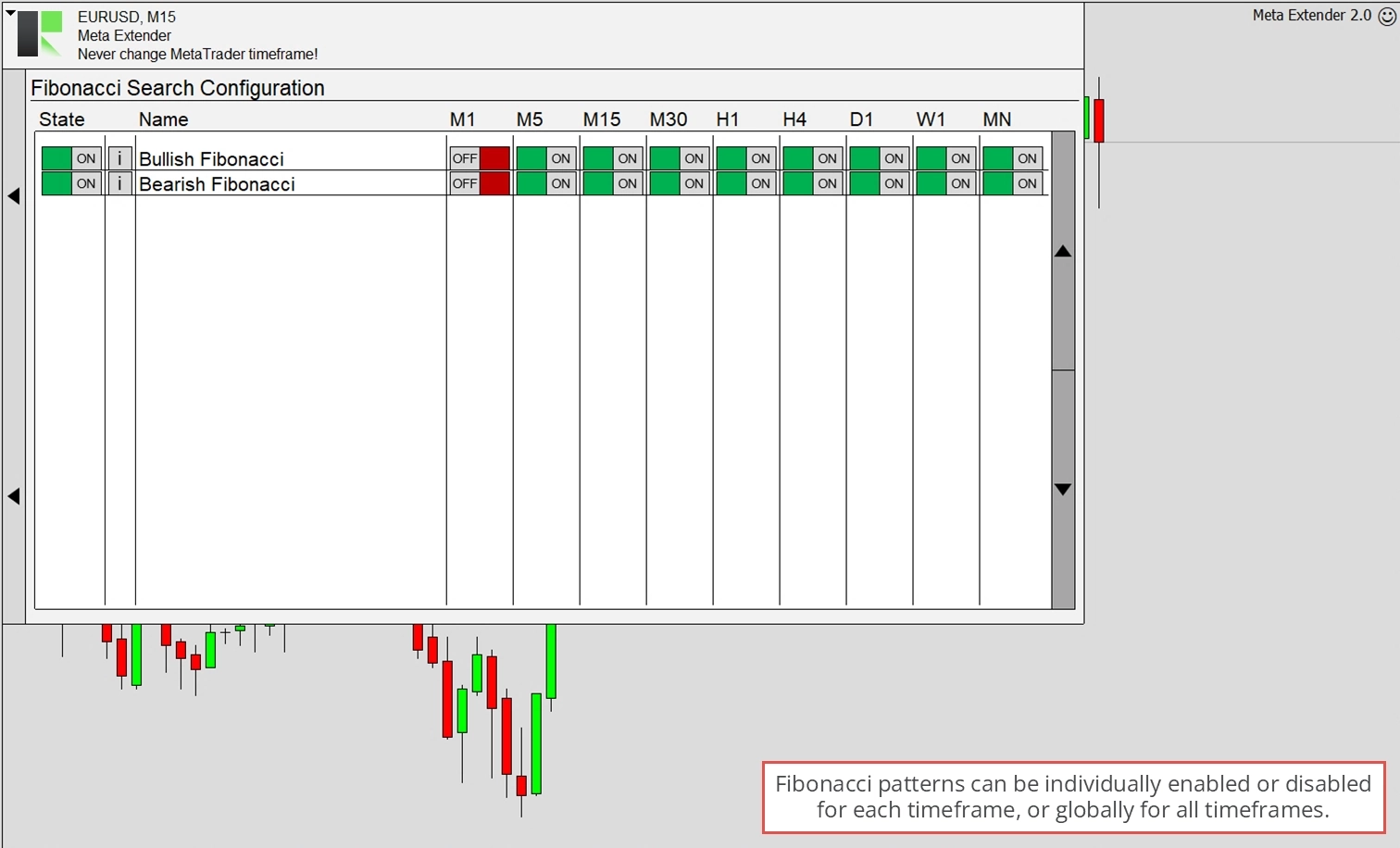
このビューでは、使用可能なすべての Pattern をスクロールして、各時間足ごとに個別に無効化できます。これらの設定は保存され、次回同じ銘柄でアプリケーションを再起動したときに復元されます。
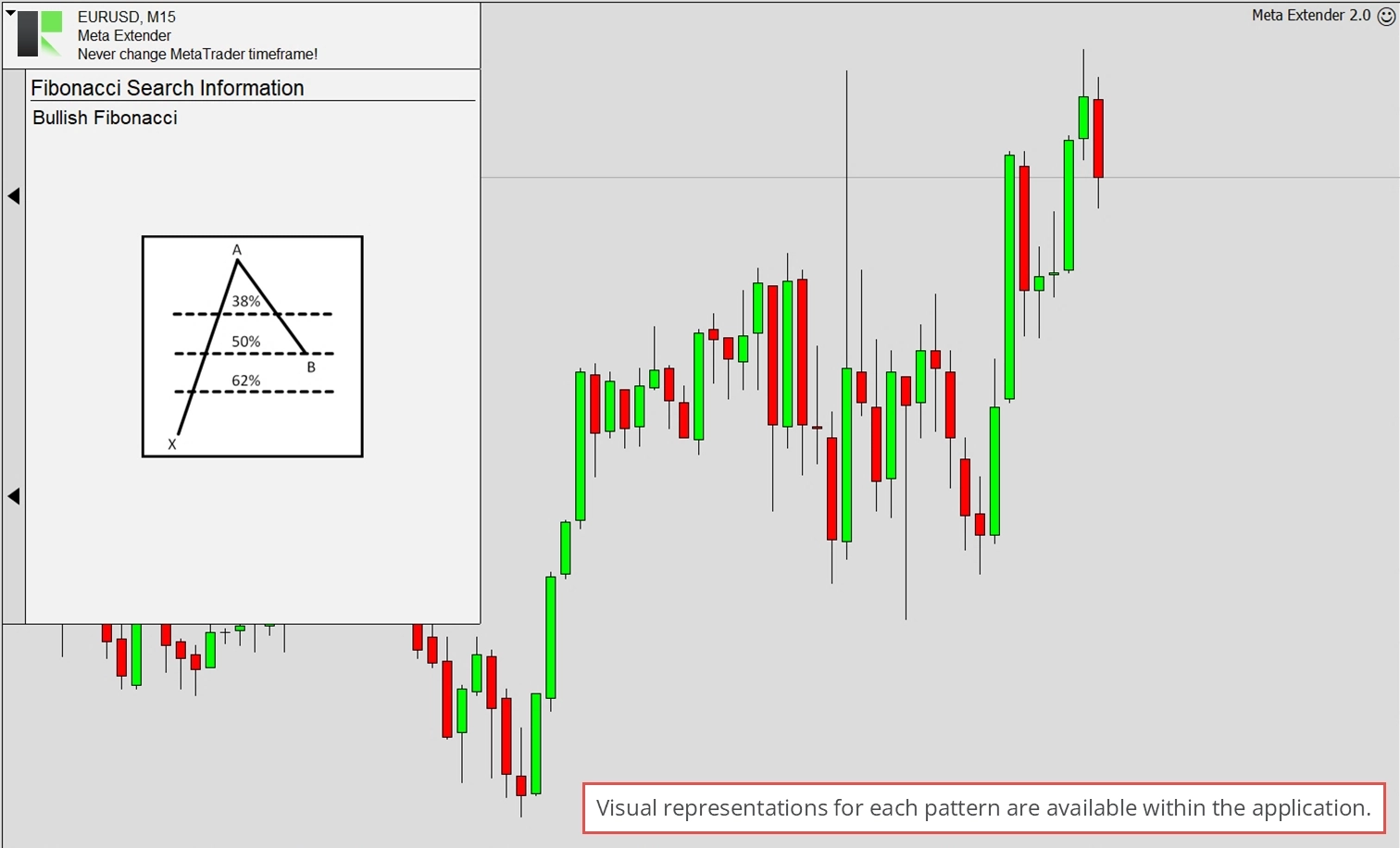
情報ボタンをクリックすると、各 Pattern がどのように見えるかの簡単な図を表示できます。
検索エンジンは継続的に拡張されています。Pattern が不足している場合も、近日中に追加される予定ですのでご安心ください!
In-Chart Events
最新ニュースは、市場分析に基づくトレードをする上で最も重要な要素の一つです。さまざまな経済指標が定期的に発表され、多くのチャートに大きな影響を与えることがよくあります。たとえば、実際の結果が予測と一致するかどうかによって、米国の失業率は EURUSD の為替レートに大きな影響を与えます。
MetaTrader 5 には、すべてのニュースイベントを通知するための組み込みの経済カレンダーがあります。残念ながら、MetaTrader 4 にはこれまでこの機能がありませんでした!Meta Extender の Widget In-Chart Events を使用すると、すべてのタイプのニュースをテーブルまたは水平ラインとしてチャートに便利に統合できます。これにより、Meta Extender がチャートに直接表示するため、重要なニュースイベントを見逃すことがなくなります。
In-Chart Events を開くには、Meta Extender のホーム画面でそれに応じてナビゲートしてください。
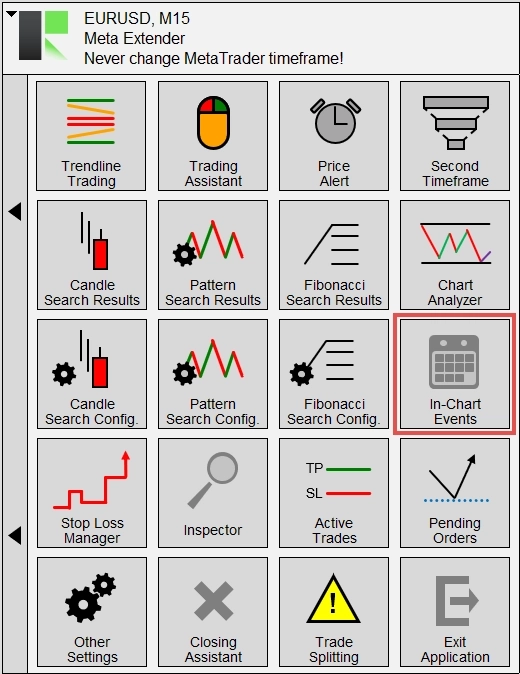
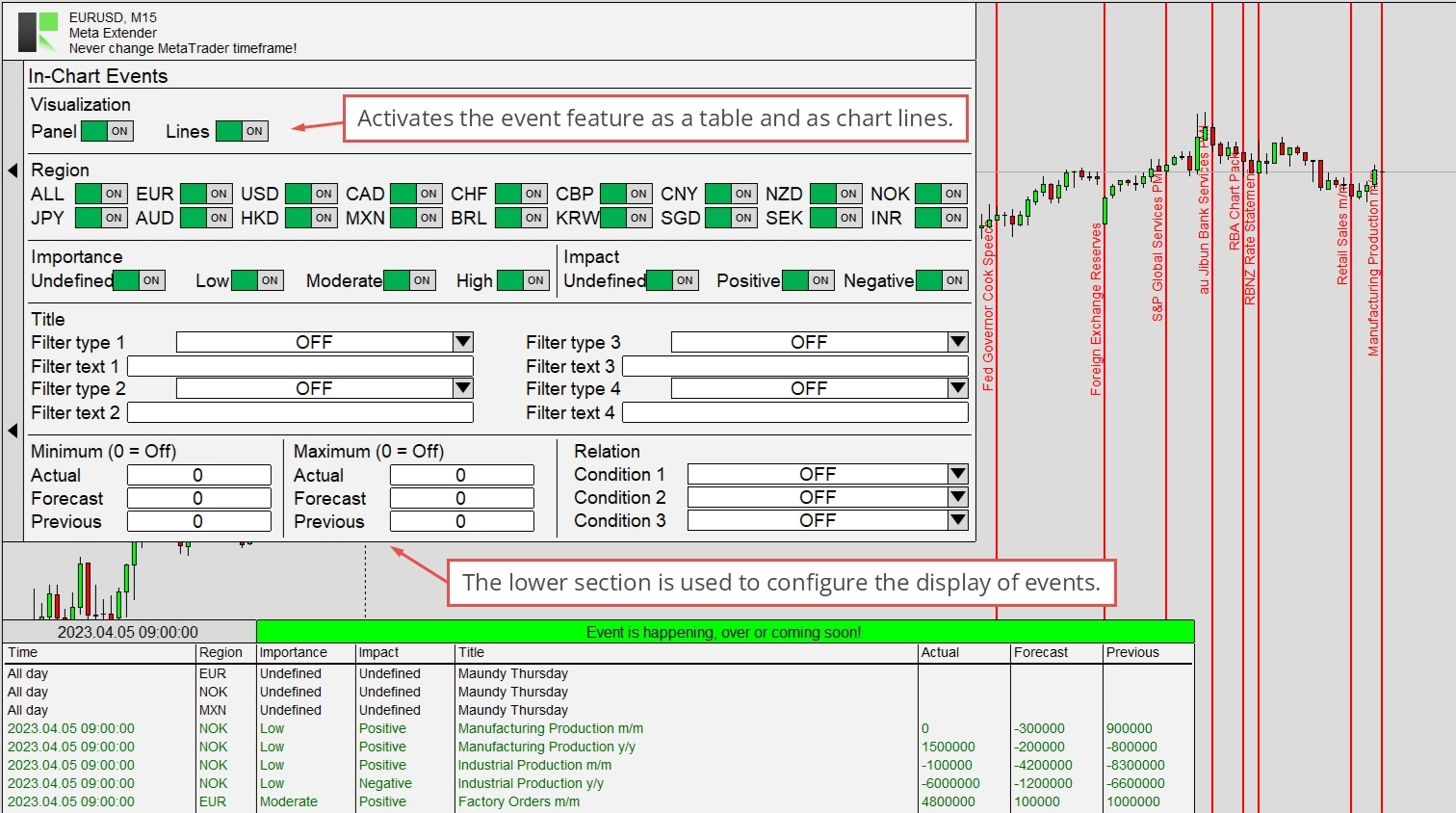
ビジュアライゼーション の下では、スイッチを使用してテーブルとインチャートラインを有効化できます (以下の画像を参照)。
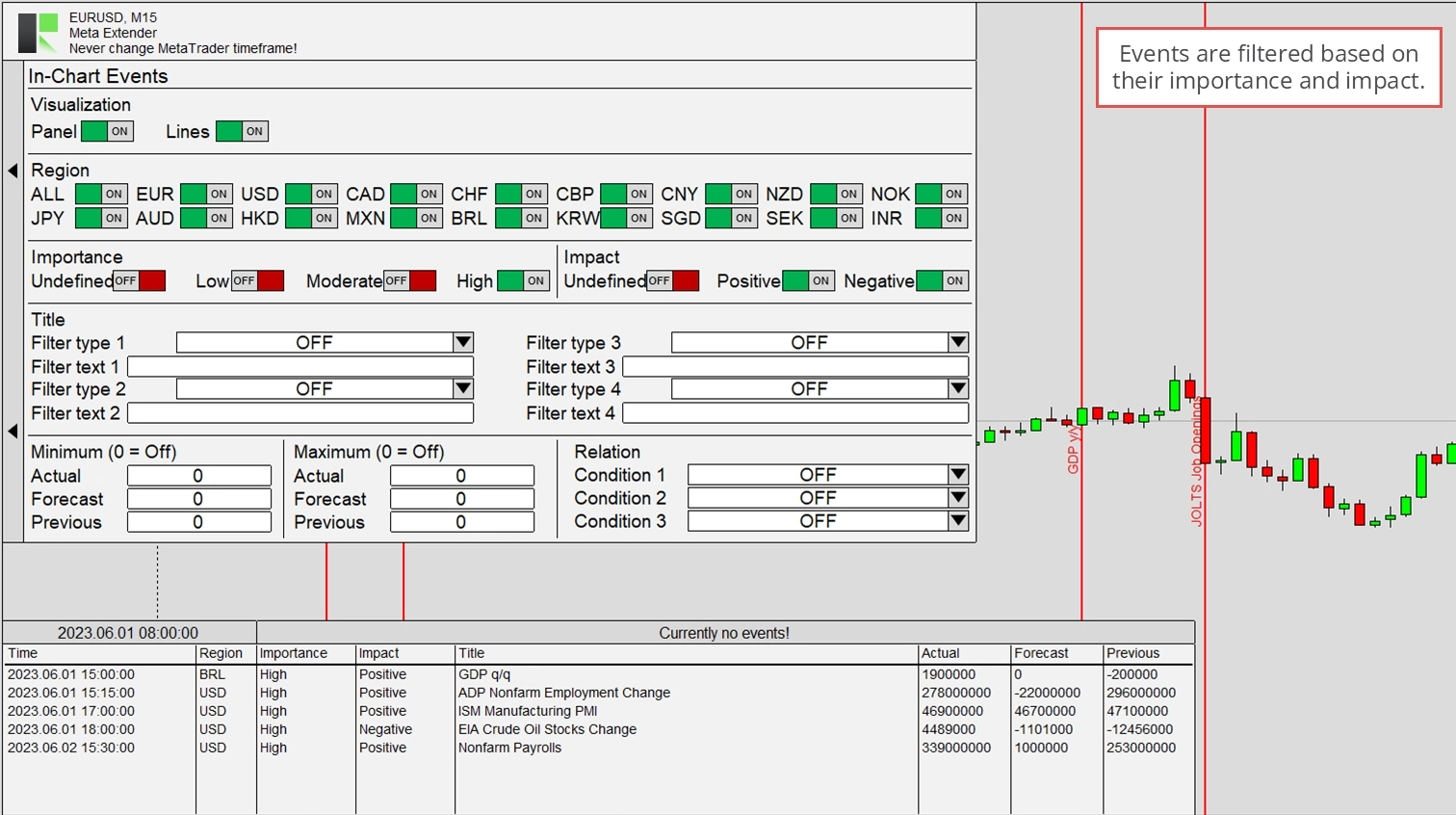
イベントの重要度と影響度のためのその他のフィルターオプションがオン・オフスイッチとして利用可能です。MetaTrader ストラテジーテスターを使用して、自分のトレード戦略に重要なイベントを見つけることで、この機能に慣れてください。
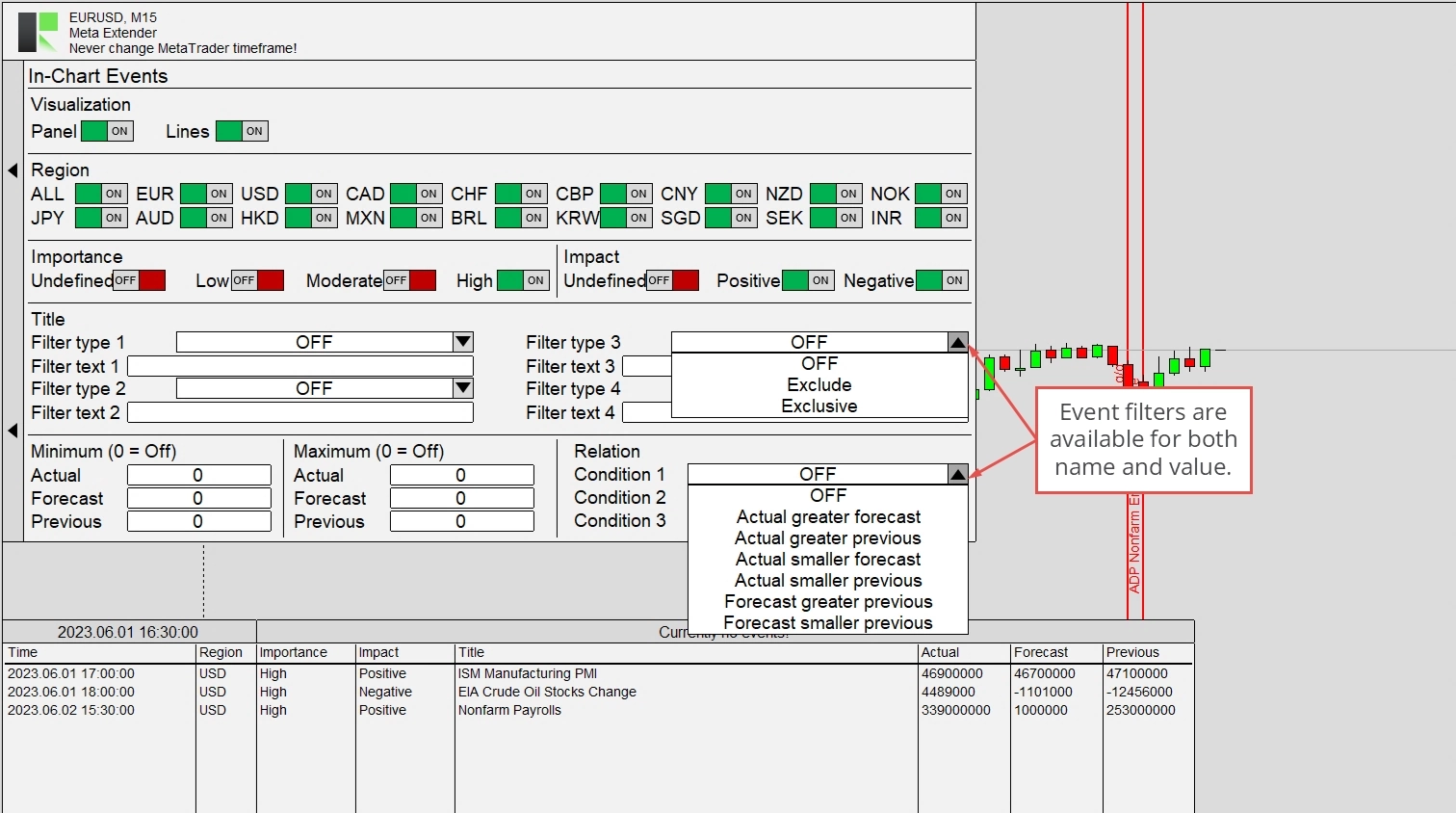
イベント名と実際の値に対するその他のフィルターも利用可能です。Title セクションにリストされたパラメーターを使用して、イベントの名前でフィルタリングできます。ここでは、除外モードと排他モードを選択できます。除外とは、入力フィールドの値を含むすべてのイベントがニュースイベントリストから除外されることを意味します。一方、排他モードとは、入力テキストを含むイベントのみが表示されることを意味します。たとえば、ECB のニュースイベントのみを通知したい場合は、Filter type 1 を Exclusive に設定し、Filter text 1 の入力フィールドに ECB と入力してください。
最小値、最大値、関係の入力パラメーターを使用して、実際値、予測値、前回値が絶対的にまたは相互に対してどうあるべきかを定義できます。たとえば、実際値が前回値より大きい を選択すると、経済指標の値が上昇したニュースイベントのみが表示されます。
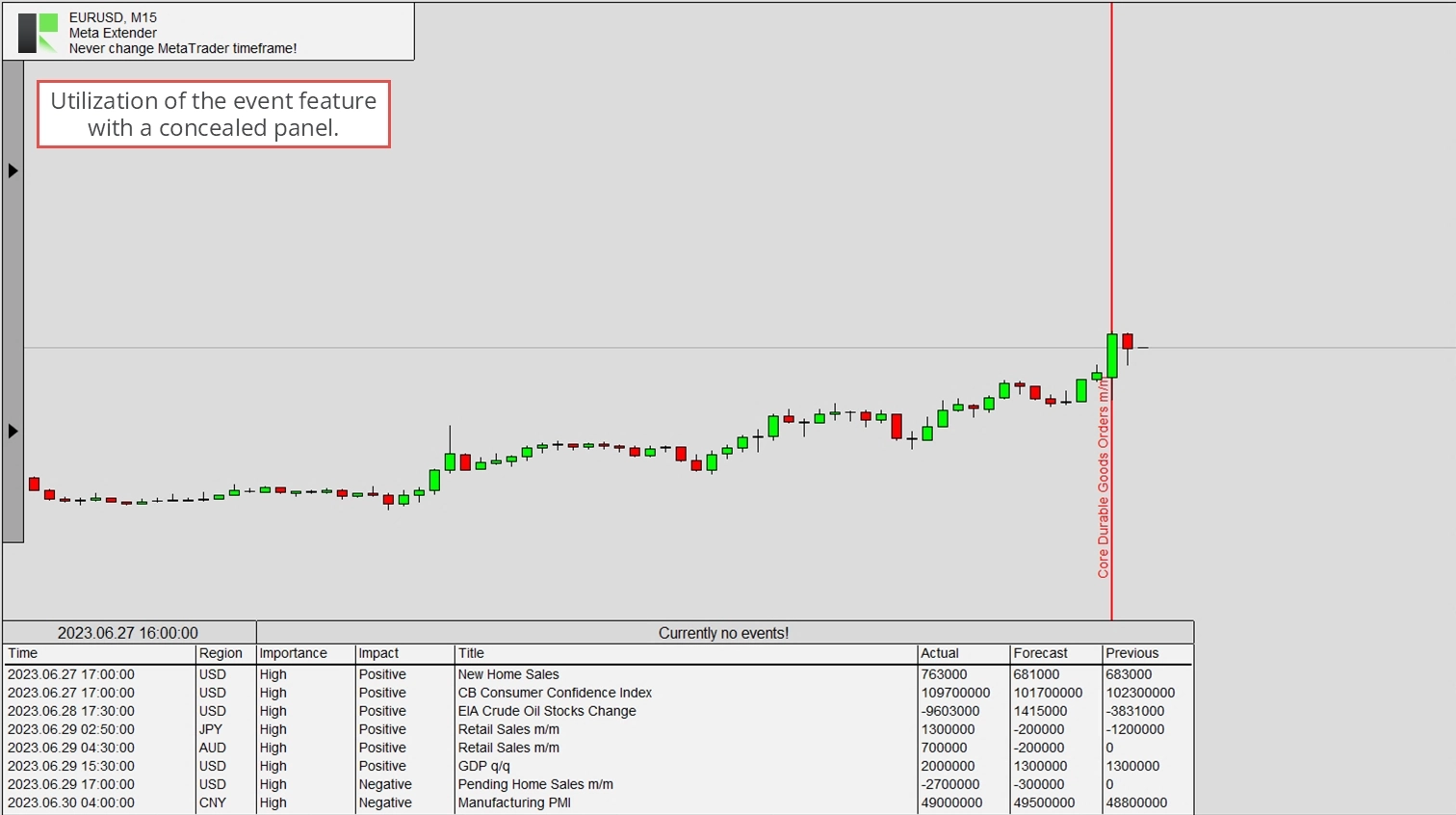
最新ニュースは一部のトレーダーの日常的なトレードスタイルに大きな影響を与えます。そのため、インチャート Widget を設定してから、最左ボタンでパネル全体を非表示にできます。
ニュース値は数秒から数分遅延する場合があることにご注意ください。これは経済カレンダーデータの受信における外部依存関係によるものです。
Meta Extender
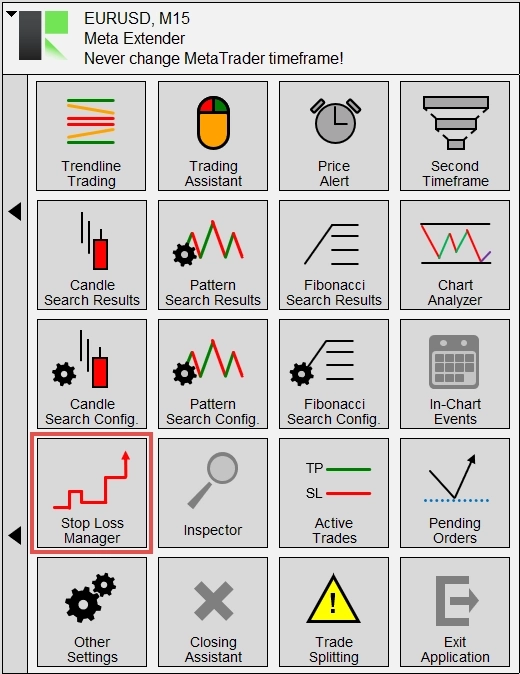
製品ポートフォリオ全体で広く使用されている Meta Extender テクノロジーについて以下に説明します。このテクノロジーは、スタンドアロンツールとして、完全自動トレードシステムの一部として、または Meta Extender の一部として機能します。Meta Extender に統合された Meta Extender は、Stop Loss Trailing を自動化するプロフェッショナルな機能を提供します。これには実際の Stop Loss Trailing 方式の選択と、トレードが開かれた後の方式間の移行も含まれます。
Meta Extender のホーム画面で Meta Extender ボタンをクリックして Widget にアクセスできます。
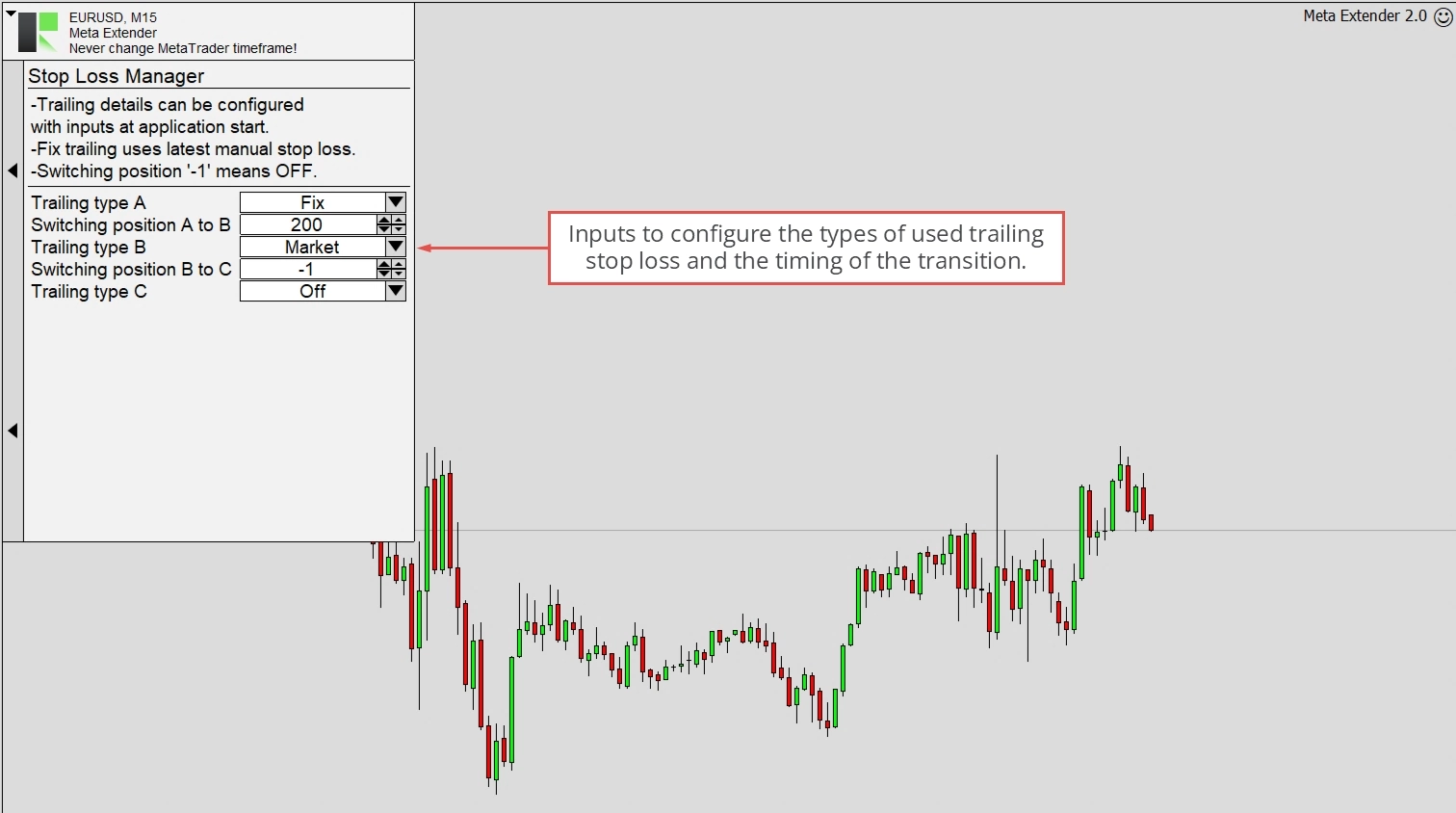
Trailing 方式が設定されると、Meta Extender 全体およびそれで開かれたすべてのトレードに適用されます。要するに、以下のウィンドウは Meta Extender の設定ウィンドウとして機能します。アプリケーション起動時に設定できる設定と、各トレードごとに個別に変更できる設定があります。これにより、Stop Loss の特性が再現可能なままになります。以下のセクションはアプリケーション実行中に変更可能な入力パラメーターのみに焦点を当てています。アプリケーション起動時に調整できる Meta Extender の入力パラメーターについては、こちらの記事をご参照ください。
以下に示すように、Widget には 5 つの入力パラメーターのみがあります。そのうちの 3 つは適用される Stop Loss Trailing 方式 (Trailing type A、Trailing type B、Trailing type C) を定義し、2 つは Trailing 方式間の切り替えが発生するタイミングを表します。これらの入力パラメーターにより、ブレークイーブン Trailing から開始し、利益がさらに増加したら ATR ベースの Stop Loss Trailing を有効化するよう Meta Extender に簡単に指示できます。設定は各オープントレードごとに個別に保存されます。つまり、次に開くトレードに応じてこのページのパラメーターを変更できます。現在オープンしているトレードはこのページの変更の影響を受けません。
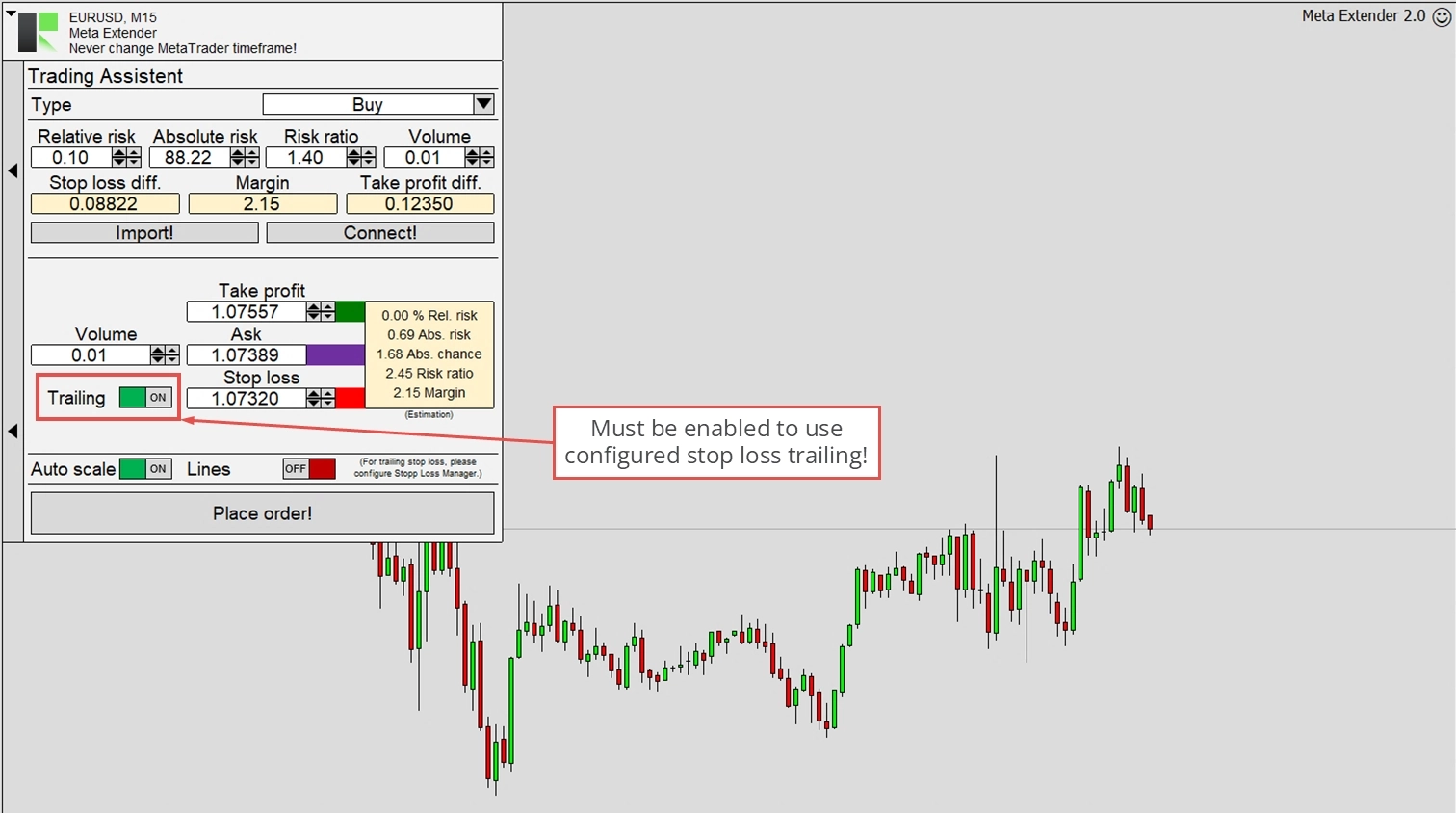
前述のとおり、この設定は Meta Extender 全体に適用されます。これは Trading Assistant と Trendline Trading に特に当てはまります。新しいトレードに対して Meta Extender を有効化するには、Trading Assistant ウィンドウの Trailing 入力スイッチを有効化する必要があります。その場合にのみ Meta Extender プロファイル設定が考慮されます。Trendline Trading Widget の Trailing もこの入力スイッチで許可・無効化できます。
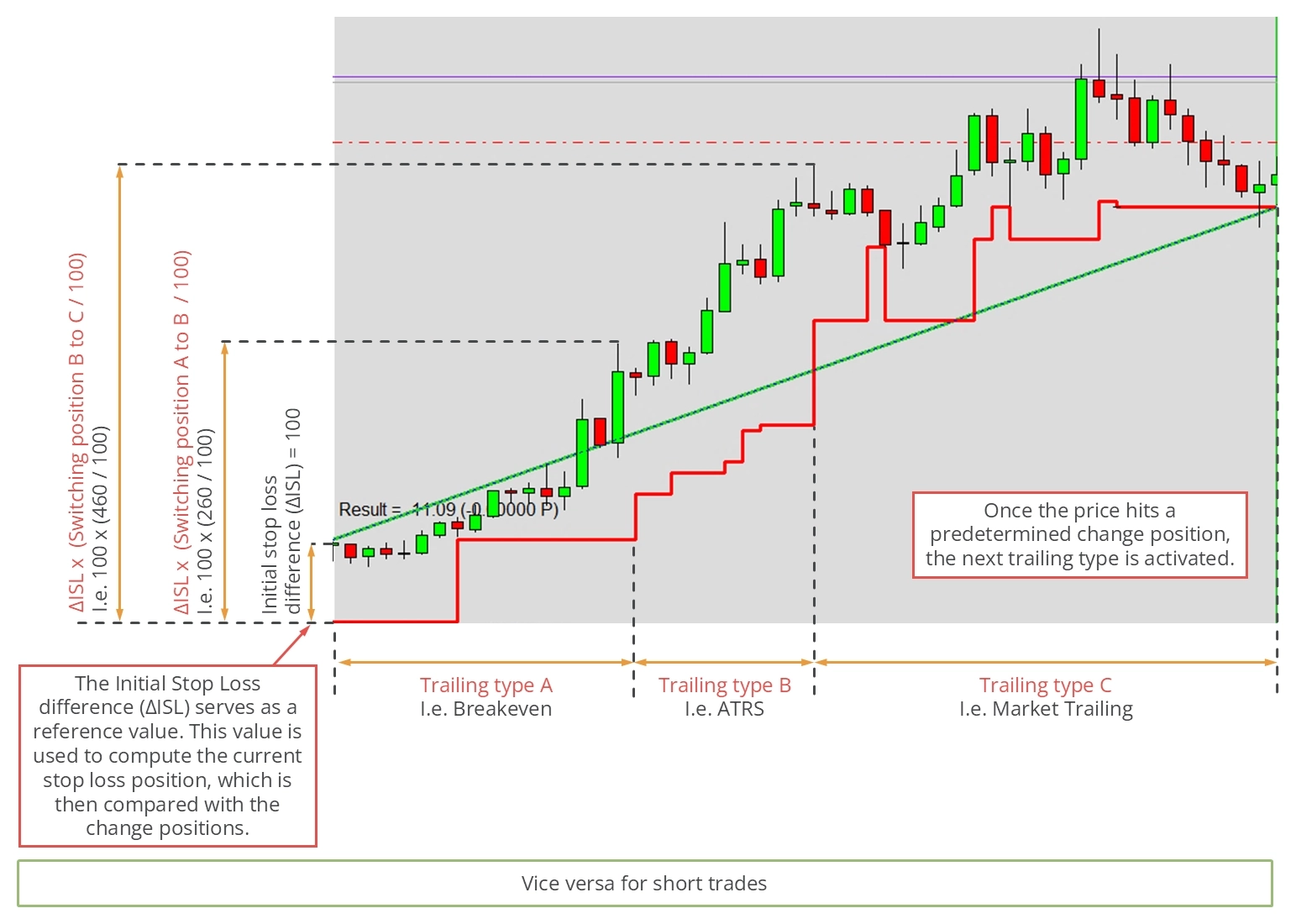
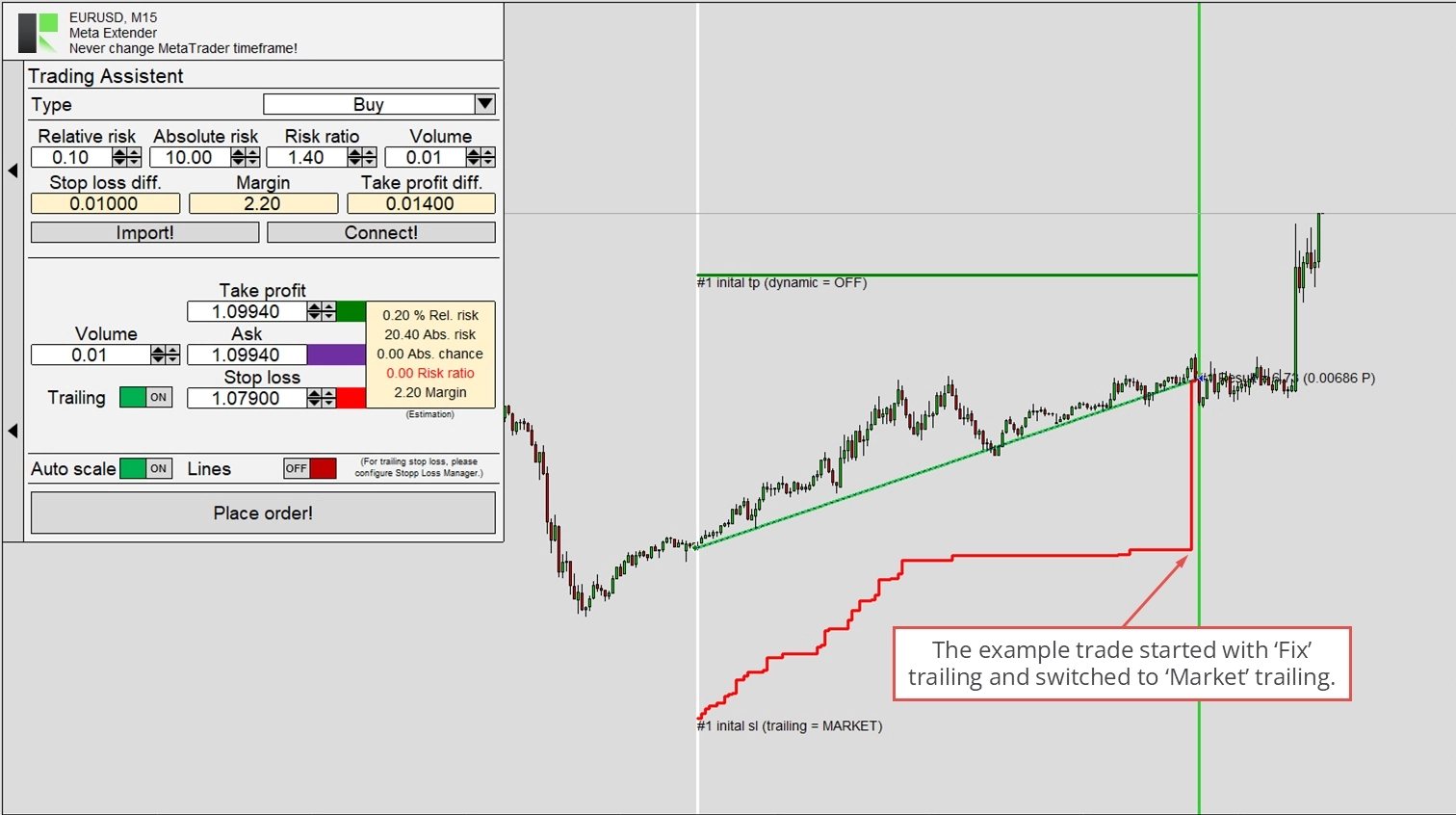
Meta Extender の動作を理解するために以下の図を参照してください。この図は Stop Loss 管理が有効な状態で実行されたトレードを示しています。トレードの最初のフェーズでは、ブレークイーブン Trailing (Trailing type A) がアクティブでした。切り替えのトリガーポイント (Switching position AB) に達するとすぐに、Trailing type B (ATRS) がアクティブになりました。さらに進んで次のトリガーポイント (Switching position BC) に達すると、Meta Extender はマーケット Trailing 方式 (Trailing type C) に変更されます。
切り替えポジションは次のように定義されます。トレードが開かれたときの初期 Stop Loss 差分が単位なしの値 100 を表します (80 Pips だったと仮定します)。Switching position AB が 150 に設定されている場合、実際の Trailing タイプの変更は価格が初期 Stop Loss より 120 Pips 上に達したときに発生します。この計算では初期 Stop Loss が静的な基準として使用されます。
以下の Trailing タイプから選択できます。各 Trailing 方式は異なるトレード戦略に使用できます。Indicator ベースのものと市場ベースのものがあります。
- Off
- Fix
- Breakeven
- Market
- ATRS
- Parabolic SAR
- Stepwise
- Time closing
- Linear
- Last High/Low
これらの方式を組み合わせて Stop Loss の好みに合わせることができます。デフォルト設定は固定距離 Trailing で、大きな利益が確保されたときに現在の価格に近づくために比較的遅れてマーケット Trailing に切り替えます。この特性は、Trading Assistant Widget で開かれ Trailing が有効な状態のトレードを示す以下の画像で確認できます。
Inspector
現在のトレードパフォーマンスと Drawdown を自覚することは、プロのトレードにとって不可欠です。負の結果の期間は通常のことですが、長期的な結果が正であることを確認することが重要です。これは特に、毎日多数のポジションが開かれ決済されるデイトレードでは難しい場合があります。パフォーマンスと Drawdown を把握するために、Meta Extender には Inspector エンジンが組み込まれています。このアルゴリズムは、さまざまな期間のリアルタイムのパフォーマンス、Drawdown、統計を継続的に計算し、常に最新の状態を把握できます。
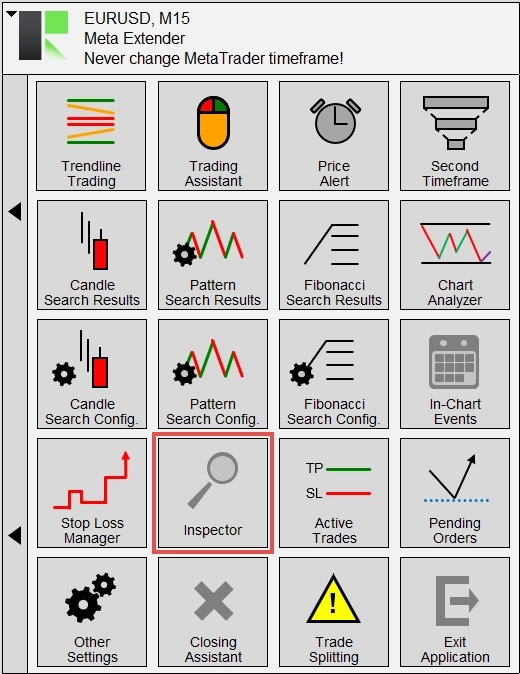
Meta Extender のホーム画面から Inspector に移動して Widget にアクセスできます。
パフォーマンスセクション、Drawdown セクション、および統計セクションが異なる期間の対応する値とともに表示されます。各値は絶対結果と相対結果の両方で表示されます。期間ベースの値は次の期間の始まりにリセットされます。たとえば、日次結果は毎日午前 0 時にリセットされ、週次結果は土曜日から日曜日の夜にリセットされるなどです。
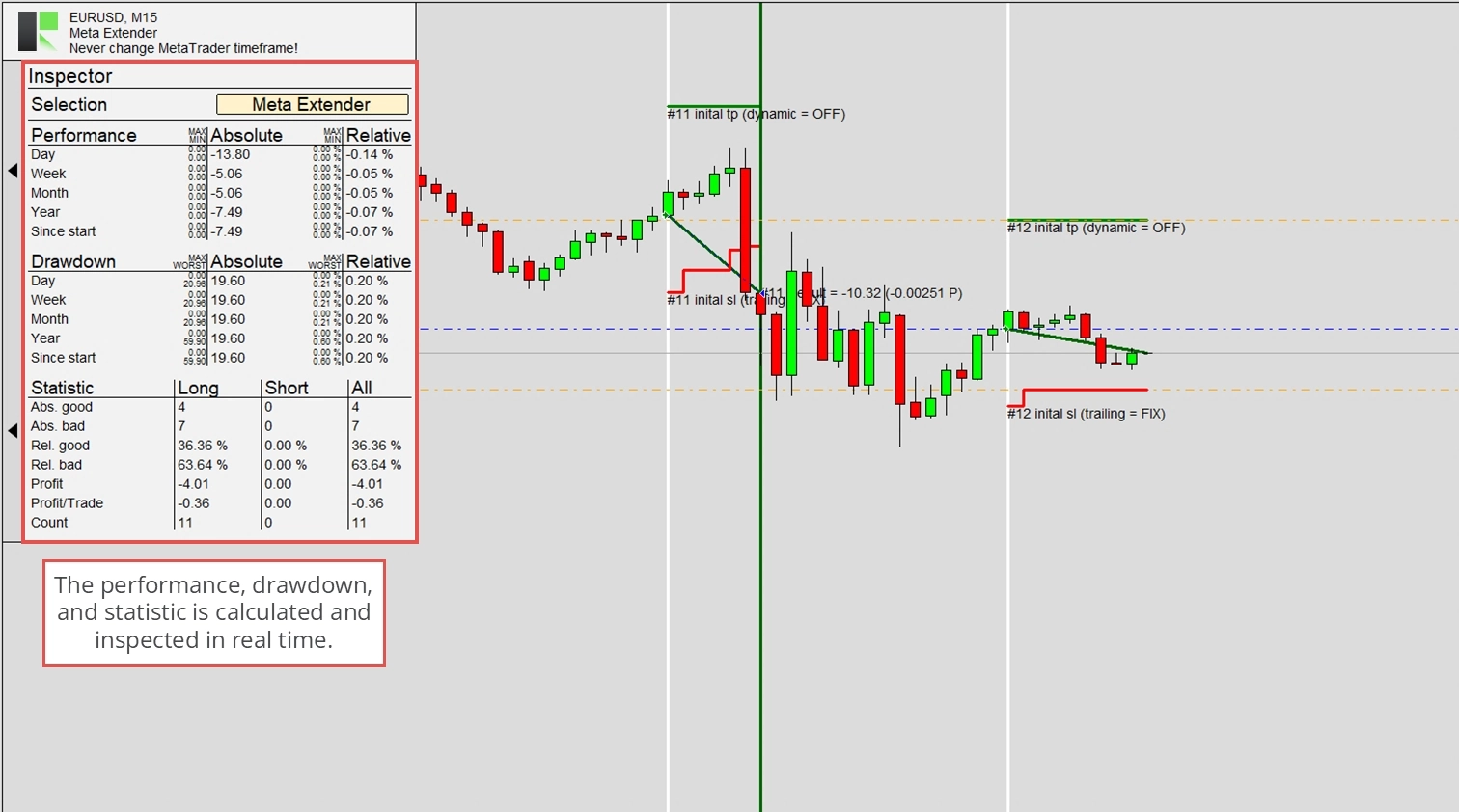
これは情報提供の目的に加え、特定のパフォーマンスまたは Drawdown の上限 (良い結果も悪い結果も含む) に達したときにトレードをブロックすることもできます。入力セクションでは、アプリケーション起動時に設定できるこの Widget のすべての入力パラメーターを説明しています。保護機能の動作については、こちらの記事をご参照ください。
アクティブトレード
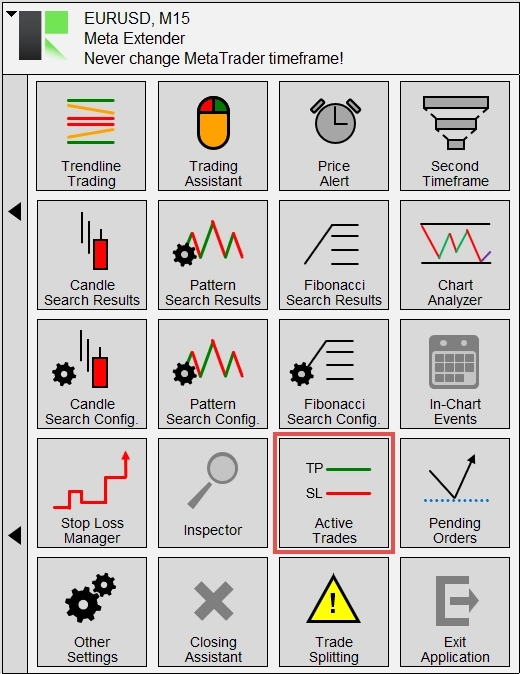
Active Trades Widget は、現在オープンしているすべてのトレードをリストアップしたテーブルを提供します。このテーブルには MetaTrader のトレードタブに表示されるすべての情報が含まれています。また、各トレードの Stop Loss Trailing 方式を個別に変更したり、トレード分割設定を再設定したりできます。アクティブトレードテーブルを開くには、Meta Extender のホーム画面から Active Trades に移動してください。
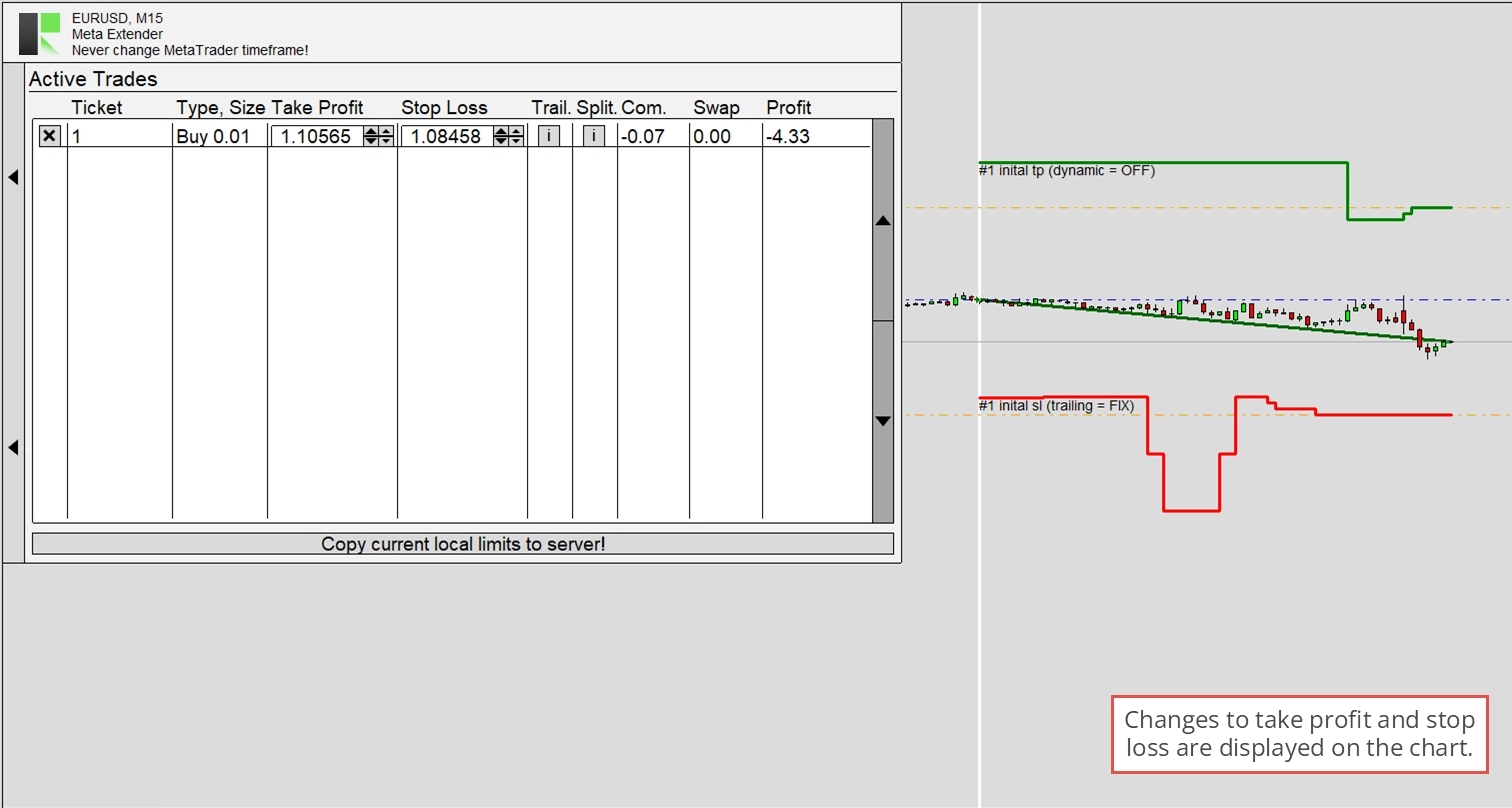
このテーブルでは、各トレードを個別に決済・変更できます。以下の画像では、Stop Loss と Take Profit のラインがその値に応じて更新されることを示しています。これにより、Stop Loss Trailing の動作方法や、自分で上限値を調整した方法を理解できます。Meta Extender は Stop Loss と Take Profit の値をブローカーのサーバーに送信する代わりにローカルで管理する機能を提供します。この機能が有効な場合、MetaTrader のタブビューには Stop Loss と Take Profit は表示されませんが、Active Trades テーブルには表示されます。
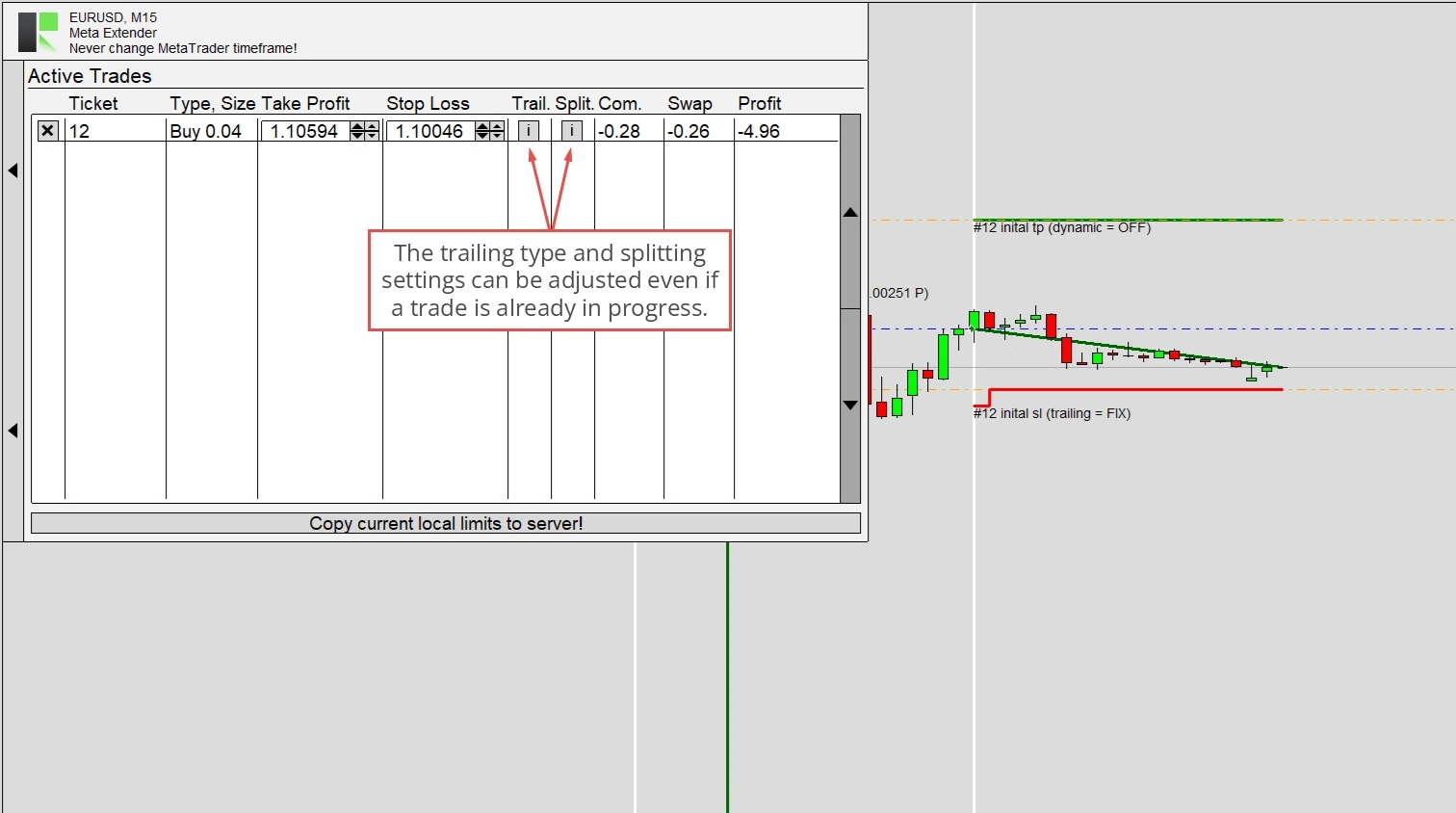
情報ボタンを使用して、各トレードの Meta Extender 設定またはトレード分割設定を開いてください。
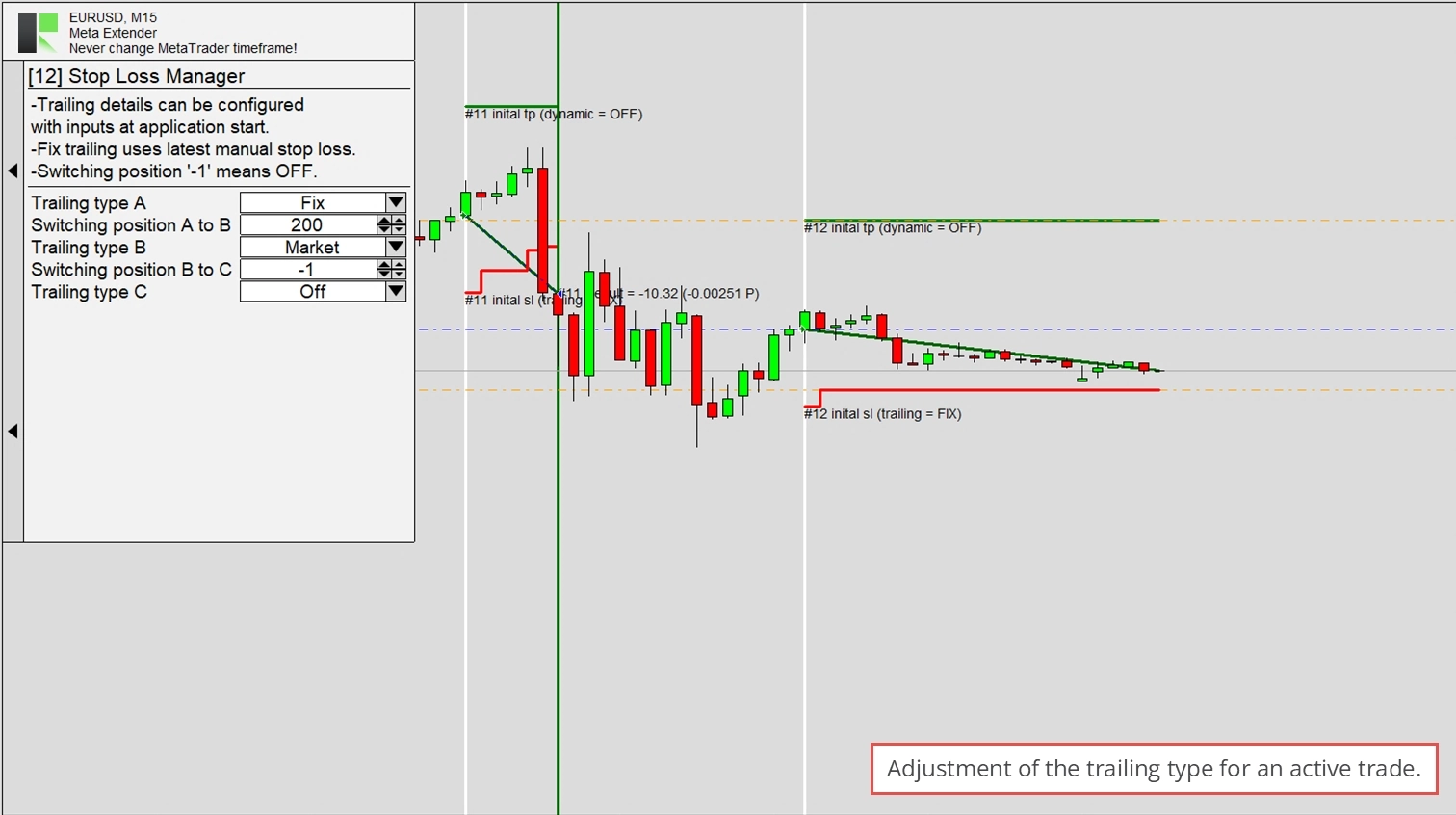
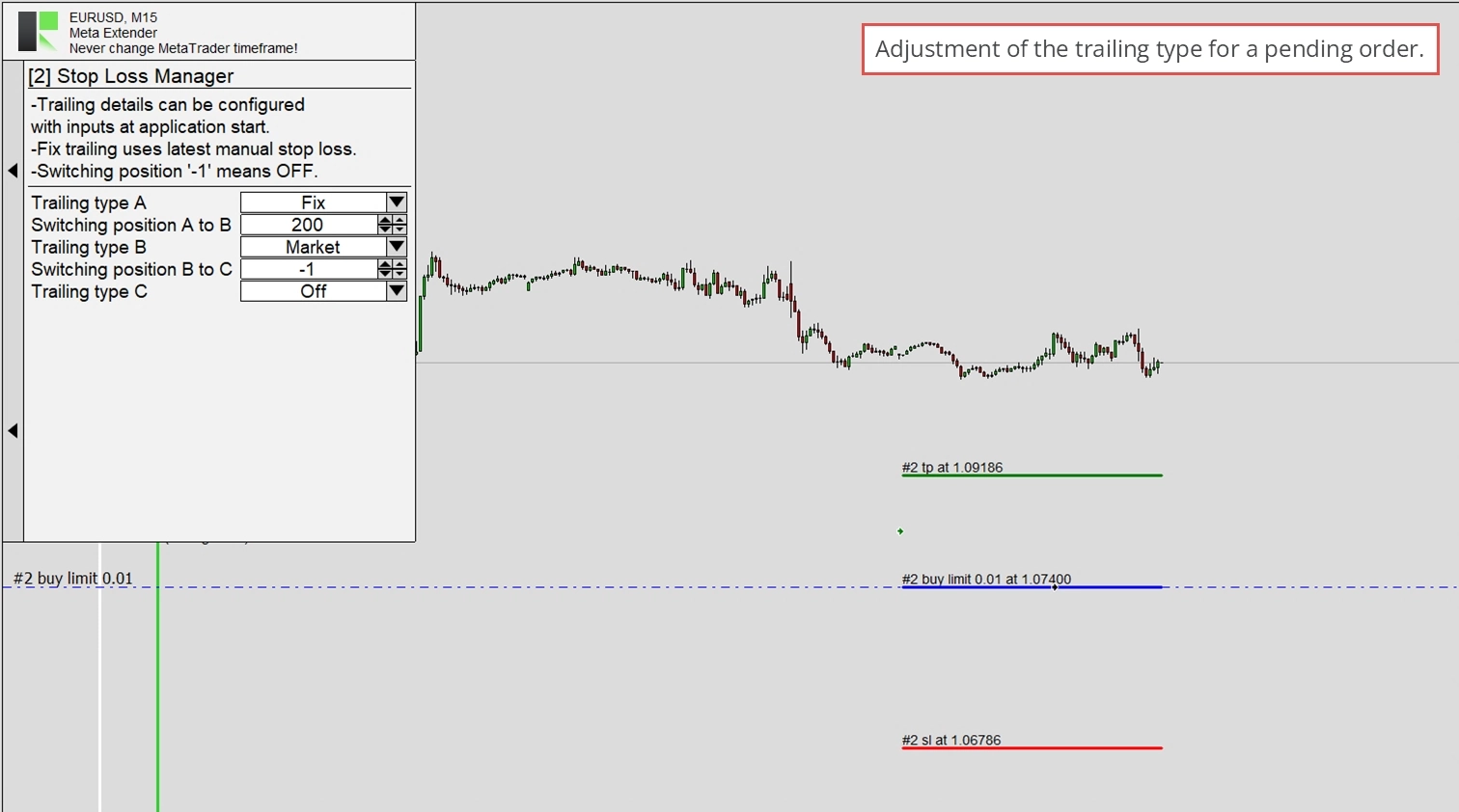
Trailing オプションを調整するための情報ボタンをクリックすると、Meta Extender に似たウィンドウが開きます。これを使用してニーズに合わせて再調整できます。各トレードは独立した Stop Loss Trailing 設定を維持します。
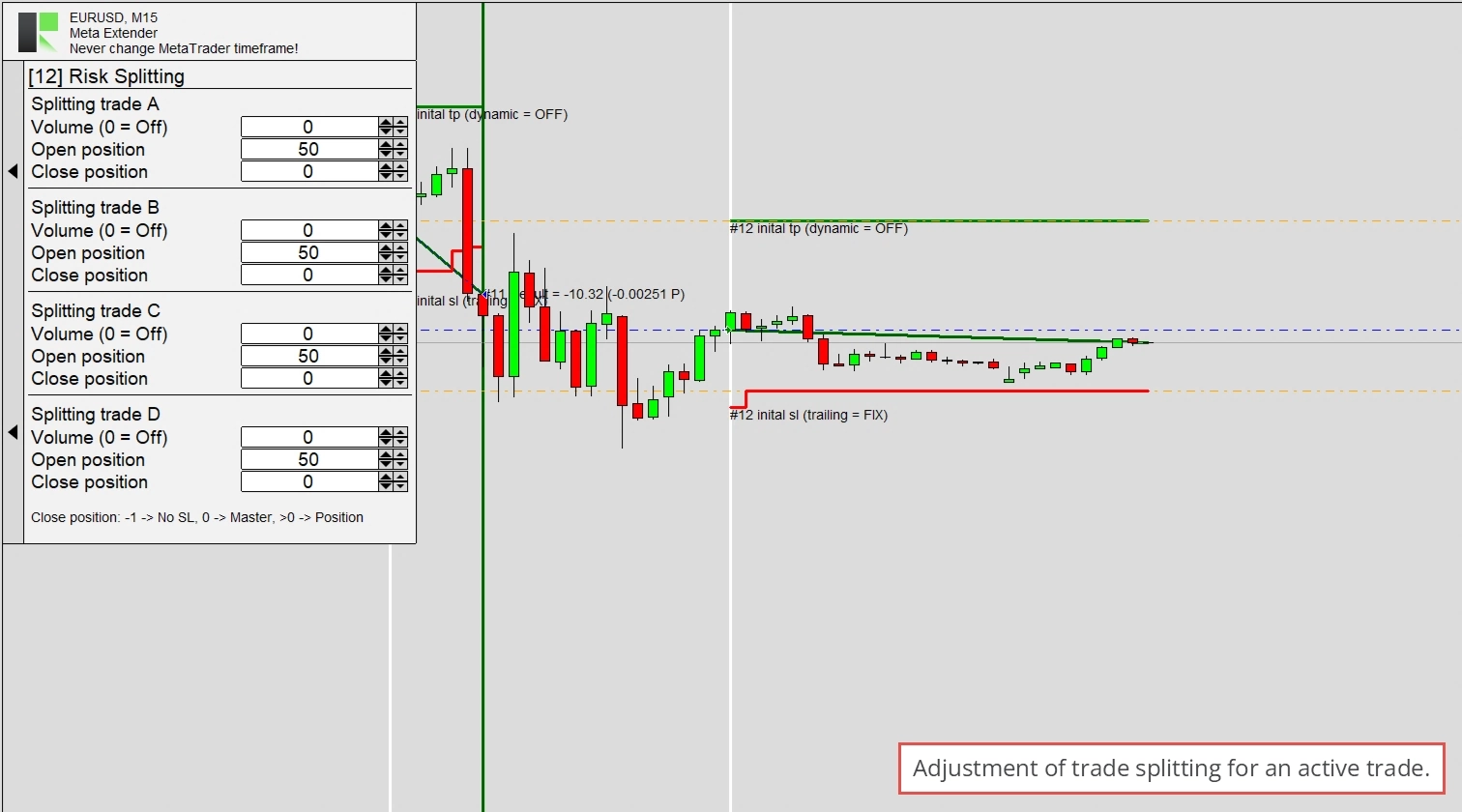
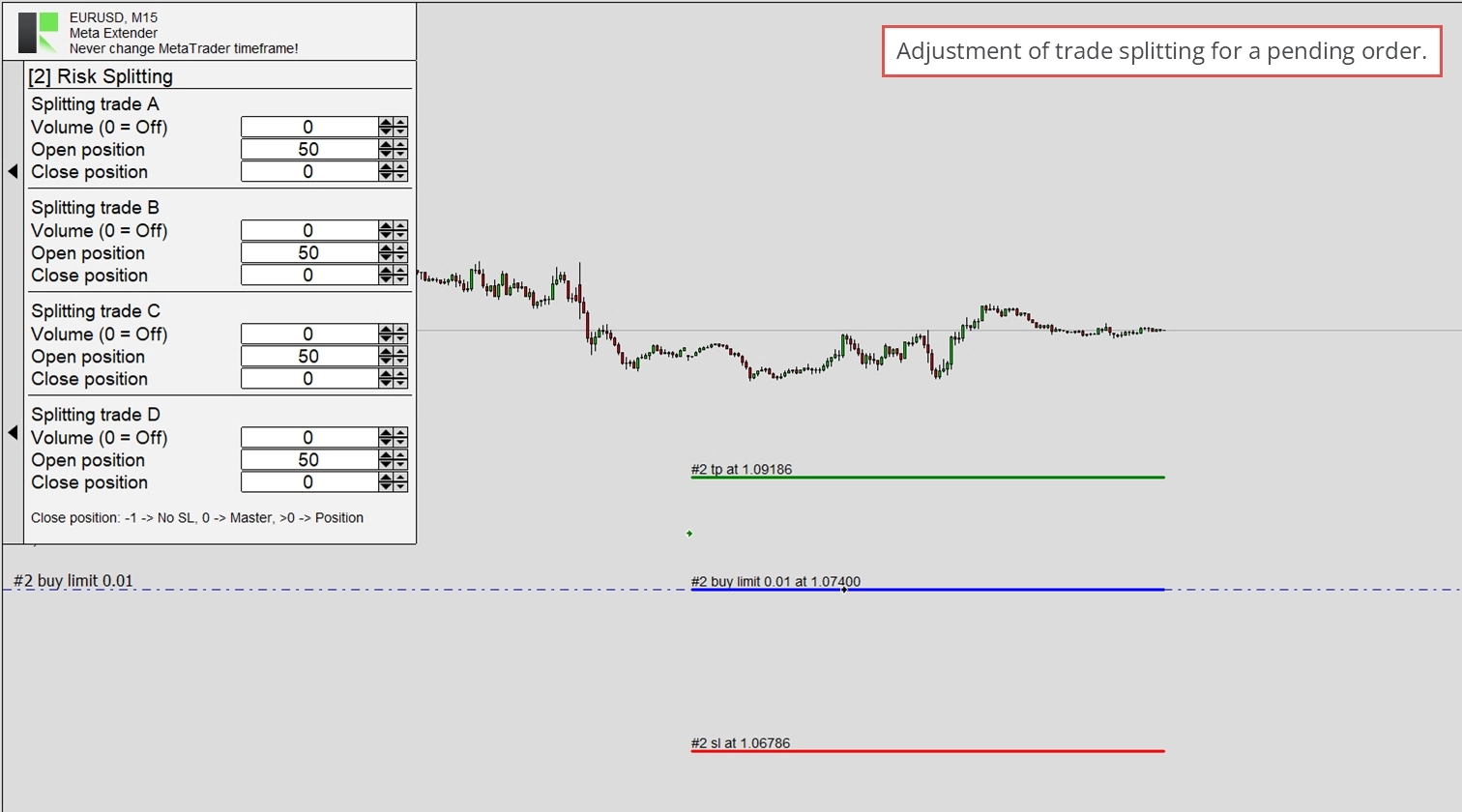
2 つ目の情報ボタンをクリックすると、トレード分割設定が開きます。この Widget はこの記事で後ほど説明します。一般的に、実際の Widget と同じ表示になります。
両方の情報ウィンドウは、トレードが開かれたときのスナップショットとして解釈できます。アクティブトレードには保留中の注文は表示されないことにご注意ください。
保留中の注文
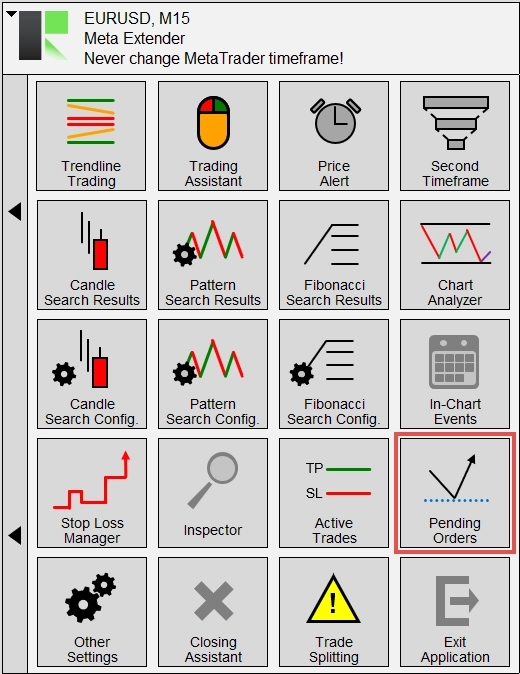
リミットおよびストップ注文などの保留中の注文は、別のテーブルにリストアップされます。ホーム画面から Pending Orders Widget を開いてアクセスしてください。
機能はアクティブトレードテーブルに似ていますが、ペンディング価格と有効期限も変更できる点が異なります。リミット注文は価格生成のプロセスに大きな影響を与えることがよくあります。ほとんどの場合、これはトレードに影響しないかもしれません。しかし、ステルスモードを使用したい場合はローカルペンディング機能を有効化できます。ローカルペンディングのリミットおよびストップ注文 が有効な場合、実際の保留中の注文はブローカーのサーバーに送信されず、MetaTrader のトレードビューにも表示されません。代わりに、保留中の注文に関する情報がローカルで管理されます。そして、ペンディング価格が注文タイプに従って到達したとき、通常の売りまたは買いの成行注文が実行されます。
この機能により、ペンディング価格の基準値を変更する可能性も提供されます。たとえば、通常の買いストップ注文はトレードをトリガーするために Ask 価格を使用しますが、ローカルペンディング注文機能を使用すると、Bid と Ask の中間値などの他の価格を使用できます。これは、非常にボラティリティの高い市場でのスプレッド拡大に対応するのに特に役立ちます。通常、ブローカーはスプレッドを拡大し、Ask を上昇させ Bid を下落させます。これは実際の価格動向を反映しない場合があります (ブローカーのスプレッド特性の影響を受けているため)。この設定はスキャルピングやデイトレードなどの素早いトレードスタイルに役立ちます。
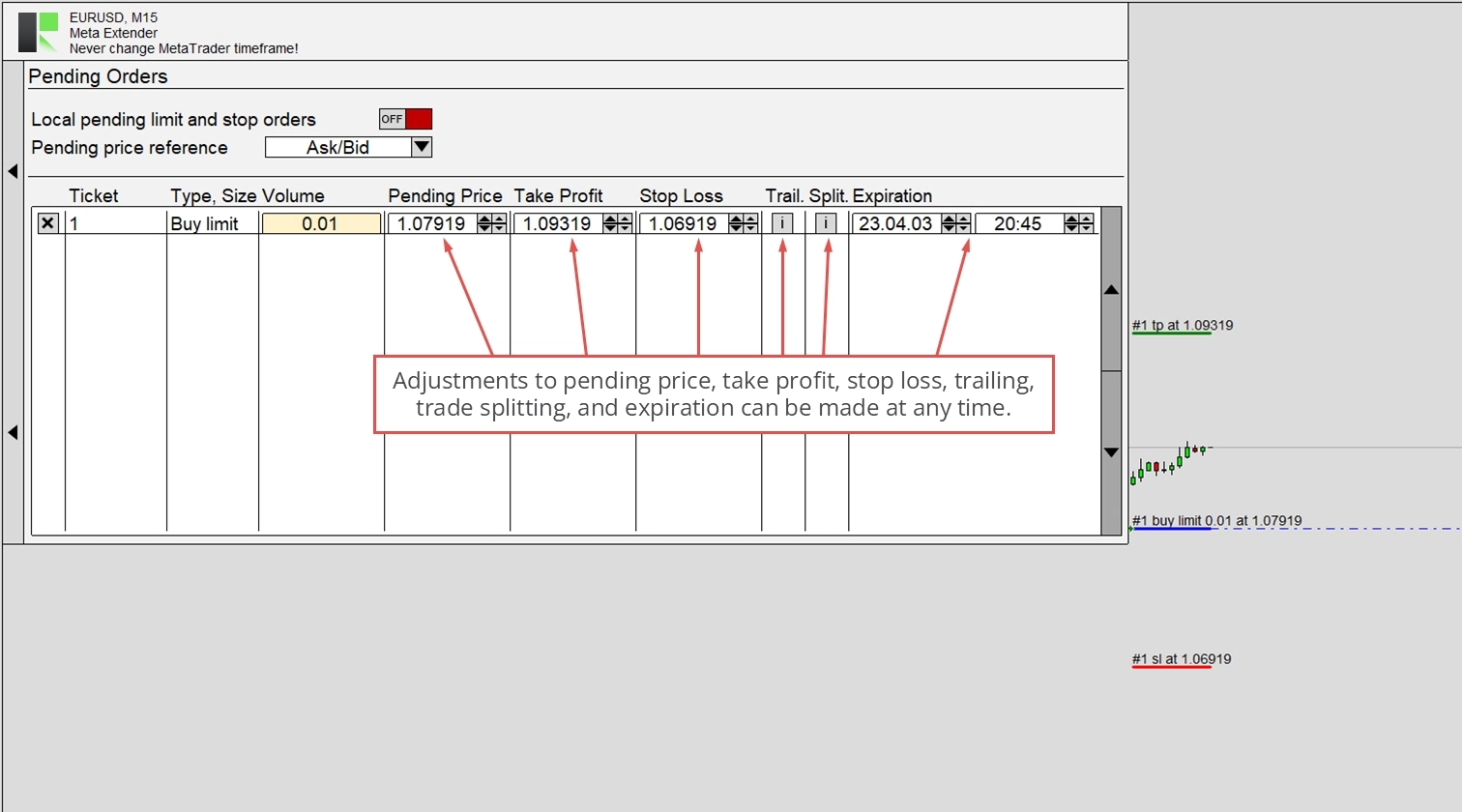
前述のとおり、Meta Extender の情報画面は Widget と同じ表示になります。
トレード分割の情報ウィンドウも同様です。
どちらの場合も、設定は他の保留中の注文とは独立して管理されます。
その他の設定
Other settings Widget では、通知設定の構成やさらなる機能の有効化のための一括設定を見つけられます。
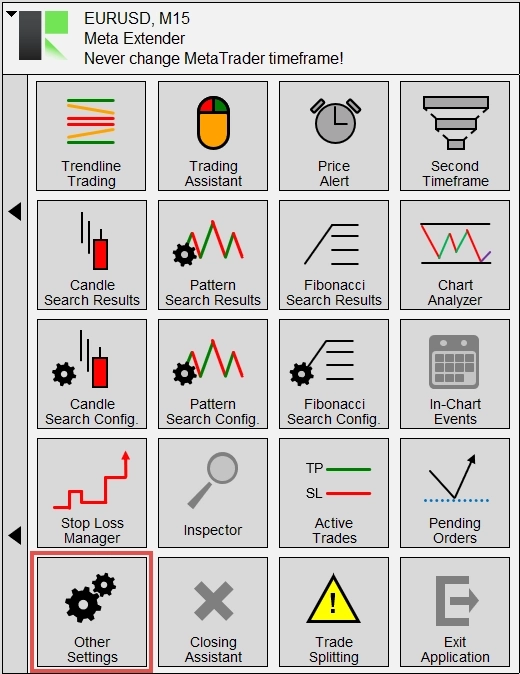
Meta Extender は、トレードの開始、トレードの決済、上限到達時の Inspector イベント、日次レポート、発見されたローソク足・チャート・Fibonacci Pattern、および Price Alert についてお知らせできます。すべての通知はデフォルトで Meta Extender のユーザーインターフェース内にのみ表示されます。さらに、機能を適宜有効化することで、情報をメールまたはモバイルへのプッシュ通知として送信するよう設定できます。MetaTrader でメールとモバイル通知を許可する方法については、こちらの記事をご参照ください。
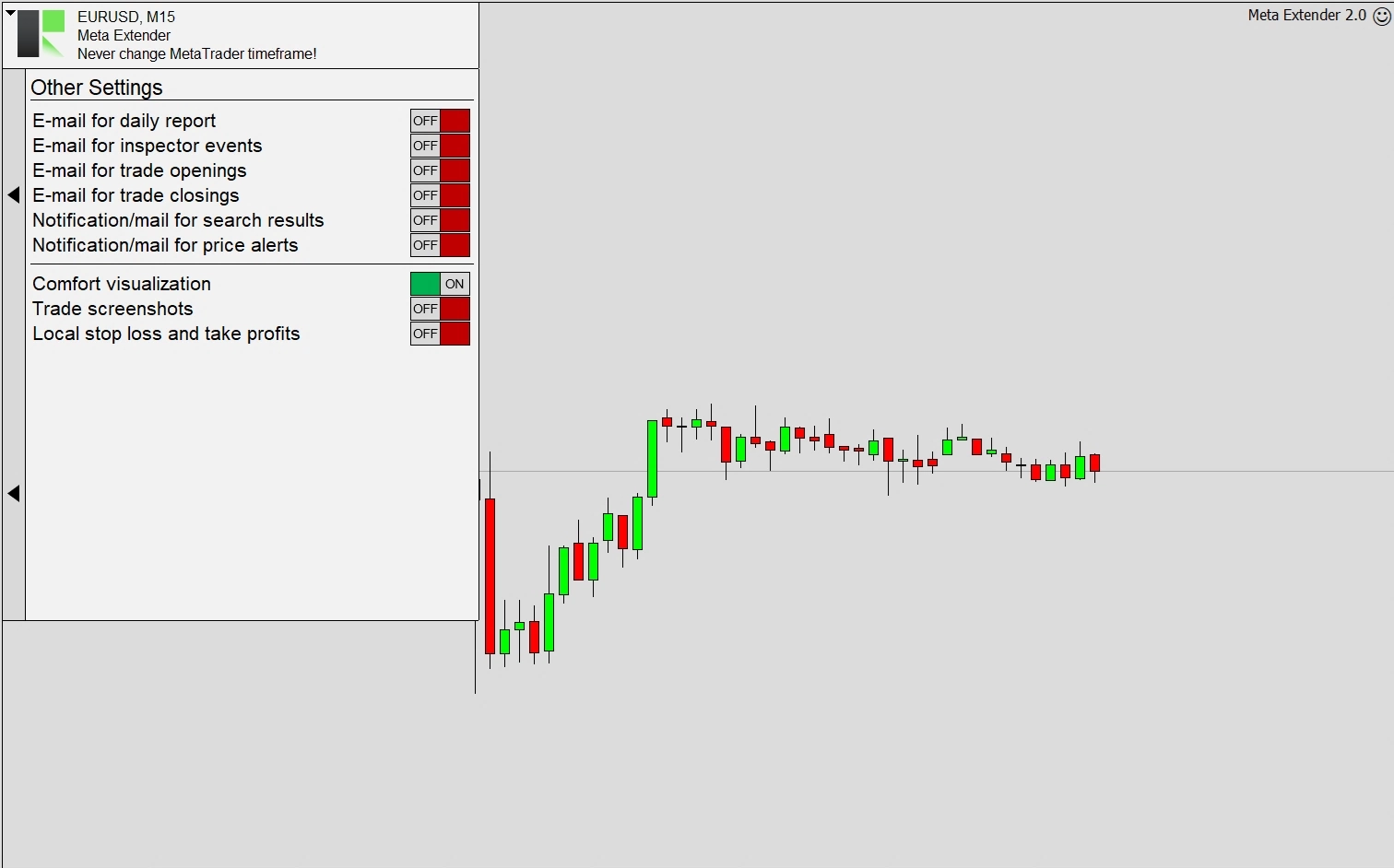
追加の設定は以下のとおりです。
- コンフォートビジュアライゼーション: すでに示されているように、Meta Extender は標準の MetaTrader とは異なる方法でトレードを表示します。たとえば、トレードが開かれ決済されたときに Stop Loss と Take Profit がどのように変更されたかを確認できます。ただし、このタイプのビジュアライゼーションが好みでない場合は、このスイッチでオフにしてください。
- トレードスクリーンショット: 有効な場合、Meta Extender はトレードを開くたびと決済するたびにスクリーンショットを保存します。これはトレードの事後分析に役立ちます。スクリーンショットは出力フォルダーに保存されます。
- ローカルな Stop Loss と Take Profit: Stop Loss と Take Profit の情報をブローカーに送信する代わりに、Meta Extender にこれらの値をローカルで管理させることができます。一部のブローカーは Stop Loss 情報を意図的に使用して、顧客を混乱させるために価格チャートにスパイクを挿入します。ローカルリミットを使用することで、ブローカーが Stop Loss を価格調整の基準として使用しにくくできます。この慣行は信頼できないブローカーによってのみ行われることをご留意ください。これを経験した場合は、ブローカーを変更することをお勧めします。
Closing Assistant
ホーム画面には Closing Assistant という Widget があります。この Widget を使用すると、複数のトレードを同時に決済できます。
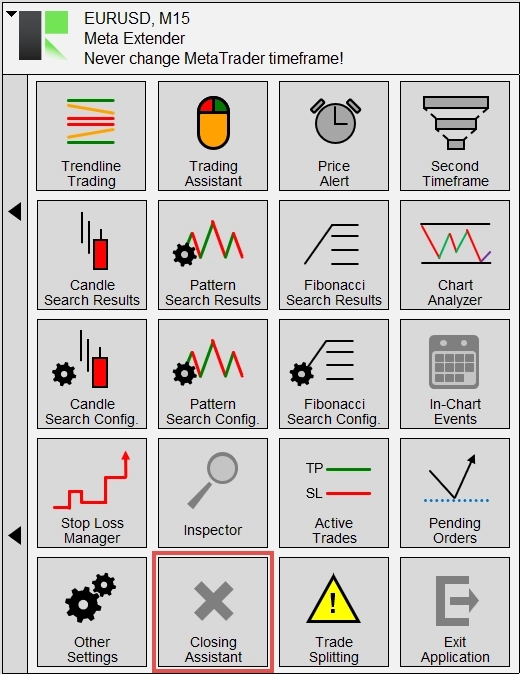
Widget には単一の入力パラメーターがあります。決済するトレードの選択です。以下のオプションから選択できます。
- Meta Extender: このオプションは、Meta Extender で開かれたトレードのみを決済するよう Widget を設定します。
- Symbol: このオプションは、Meta Extender が現在適用されている銘柄で開かれたトレードのみを決済するよう Widget を設定します。
- MetaTrader: このオプションは、決済ボタンの説明に一致し MetaTrader によって管理されているすべてのトレードを決済するよう Widget を設定します。
Symbol または MetaTrader が選択されている場合、Meta Extender は他のアプリケーションが開いたトレードも決済することにご注意ください。
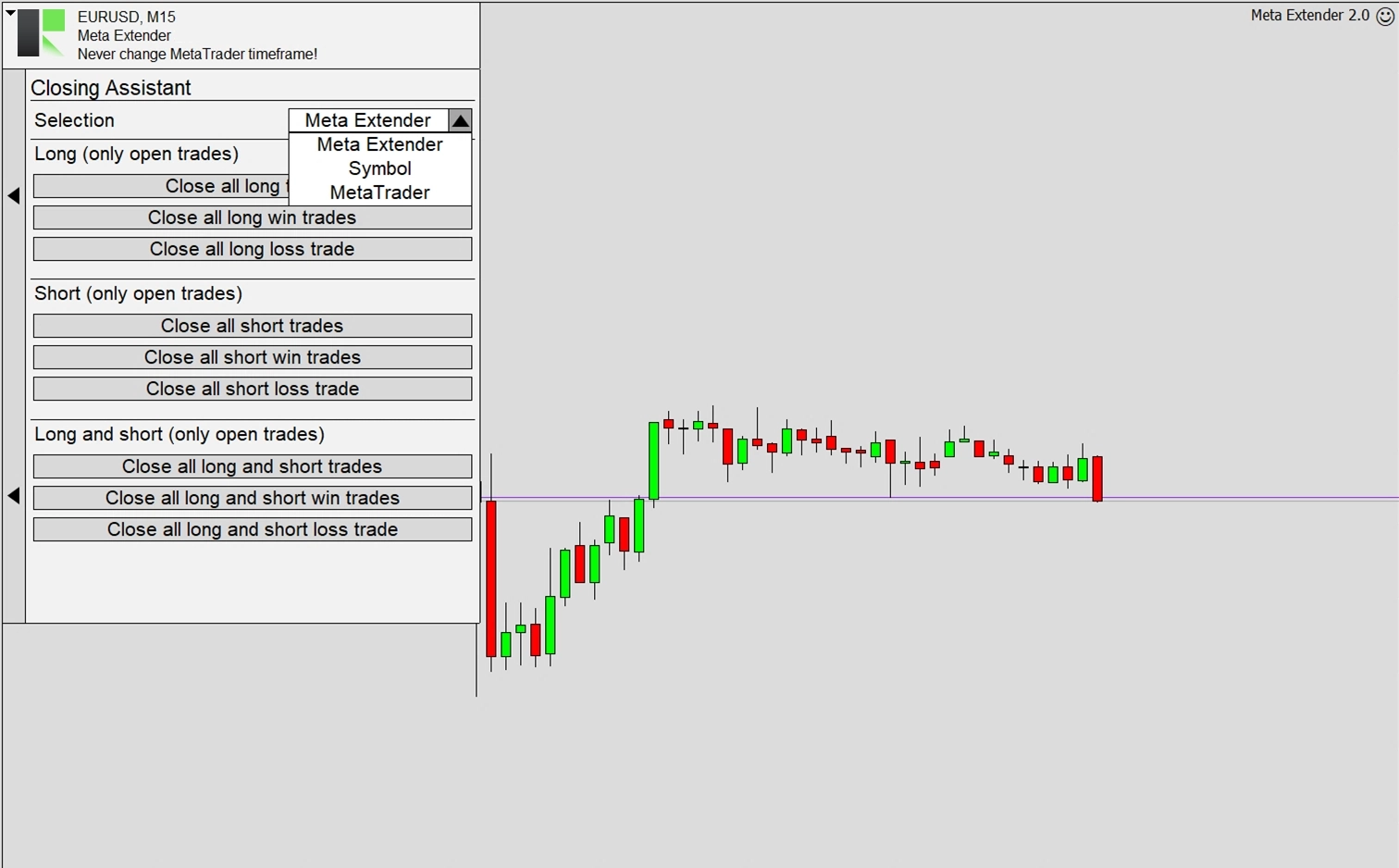
Widget ビューに示されているように、これらのオプションを使用して複数のトレードをワンクリックで決済できます。この機能は、勝ちトレードや負けトレードを完了させるために素早い市場状況で特に役立ちます。
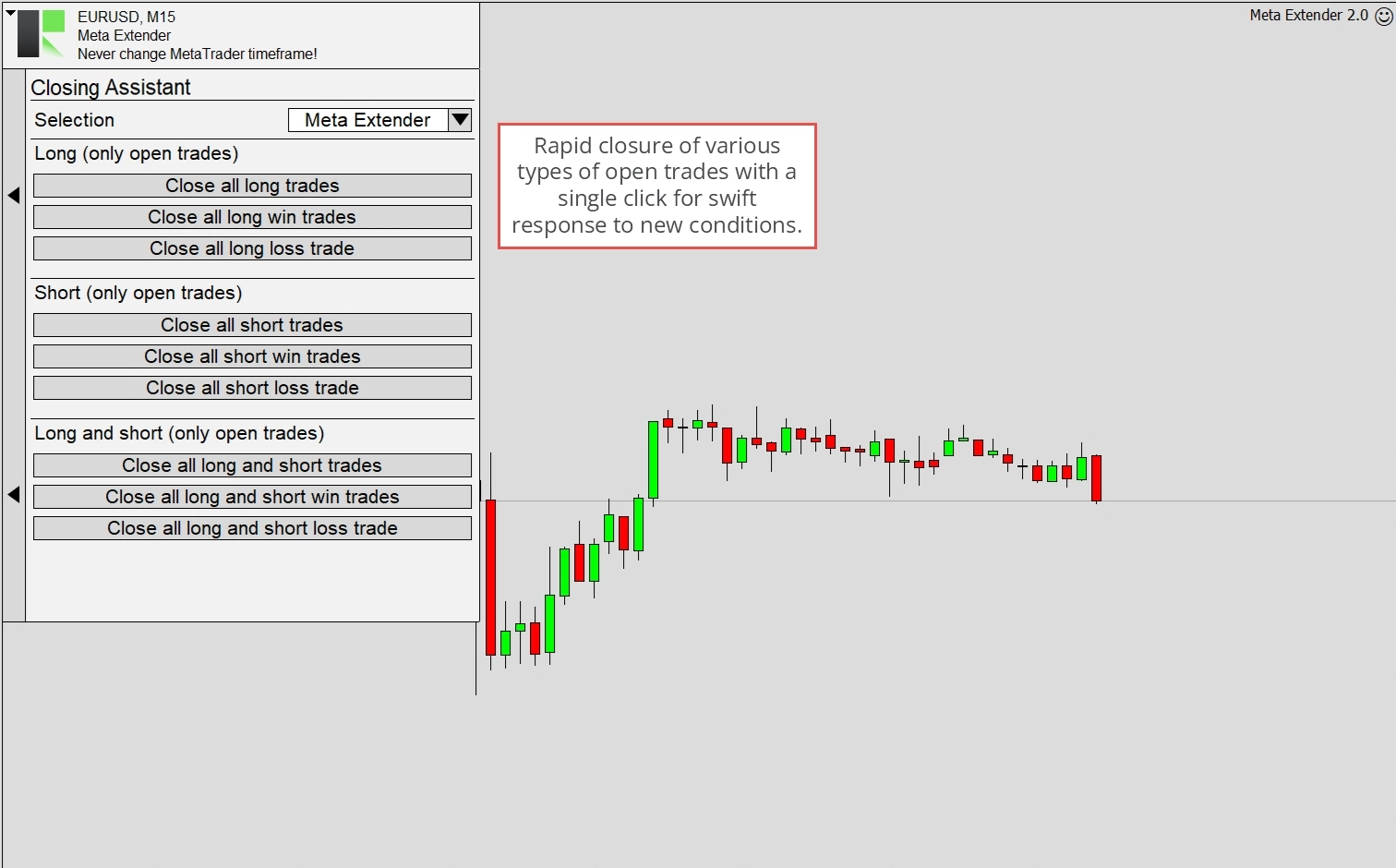
Meta Extender は、さらなる承認なしに決済基準を満たすトレードを自動的に決済することにご注意ください。
Trade Splitting
Trade Splitting は、単一のトレードをいくつかの小さなトレードに分割するトレード戦略です。このアプローチはリスク管理とトレード実行の改善のためによく使用されます。たとえば、トレーダーは全額を投資する代わりにトレードを 2 つ以上の部分に分割することがあります。各部分は別々に実行されます。これは 50:50、30:70、50:30:20、30:30:20:20 などの任意の比率で行えます。このような戦術により、市場の初回トレードへの反応に基づいて調整することで、利益を最大化して損失を最小化できます。これは特にボラティリティの高い市場で有益な柔軟な戦略です。
ホーム画面からアクセスできる Trade Splitting Widget を使用すると、トレードを最大 4 つのサブトレードに分割できます。各サブトレードは異なるトレードの入口と出口を持つことができ、最初のトレードはいわゆるマスタートレードとして参照として使用されます。最初のトレード (マスター) は、Trading Assistant または Trendline Trading Widget で設定したものです。トレードが開かれると、トレード分割設定が自動的に適用されます。
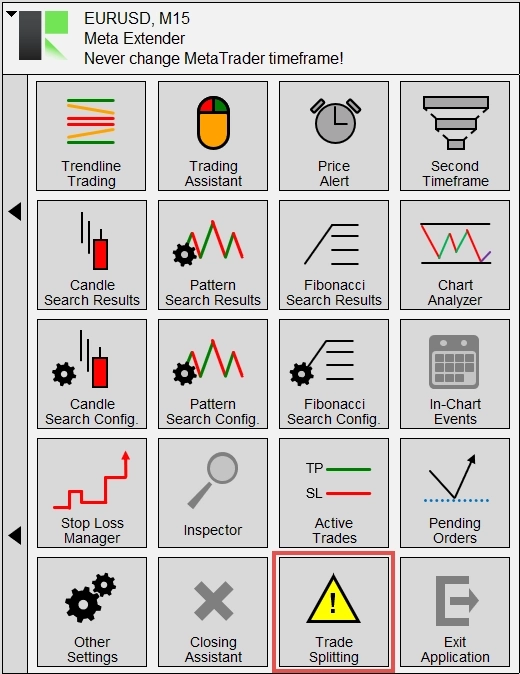
Trade Splitting Widget の機能を以下に図解します。
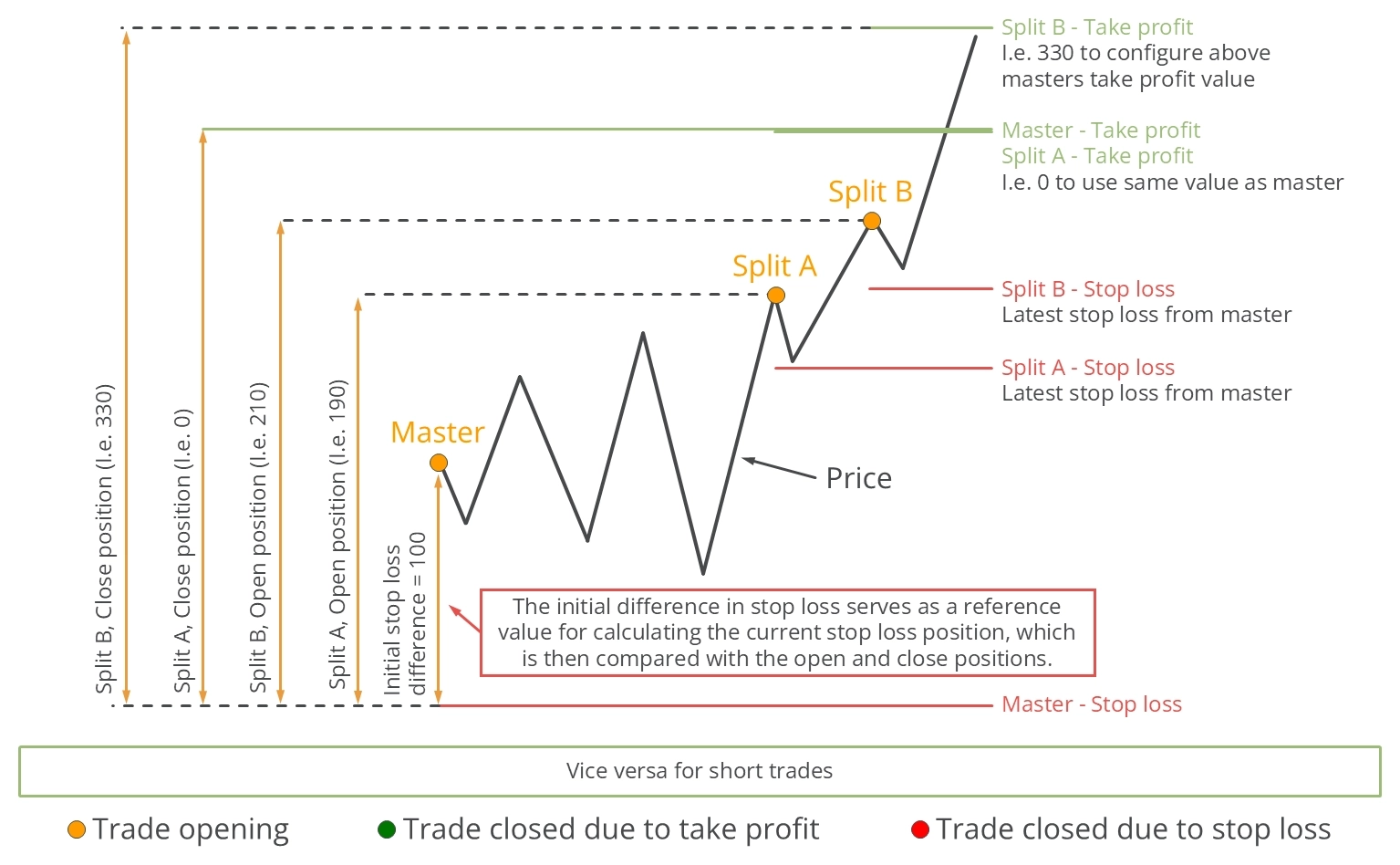
Meta Extender と同様に、マスタートレードの初期 Stop Loss 差分が各分割トレードの基準として使用されます。これが単位なしの値 100 を表します。初期 Stop Loss 差分が 100 Pips だったと仮定します。入力パラメーター Splitting trade A - Open position が 190 に設定されている場合、価格がマスタートレードの初期 Stop Loss + 190 Pips に達したときに 2 番目のトレードが開かれます。Open position が 210 に設定された Splitting trade B は、マスタートレードの初期 Stop Loss 値 + 210 Pips で開かれます。この相対的な価格説明はトレードを決済するために使用される Take Profit 値の定義にも使用されます。Stop Loss はマスタートレードと同じ Trailing 特性で再使用されることにご注意ください。
この相対的な価格位置説明に基づき、オープンポジションの最小値は 0 で、マスタートレードの Take Profit レベルが最大値を定義します。クロージングポジションについては、同じ最小・最大値が適用されますが、0 はマスタートレードと同じ Take Profit が使用されることを意味し、-1 は Take Profit が使用されないことを意味します。
分割トレードはボリュームがゼロでなく 0 より大きい場合のみアクティブです。この入力パラメーターはマスタートレードのボリュームのパーセンテージです。たとえば、マスタートレードが 1.20 Lot で開かれた場合、Splitting trade B - Volume = 50 は Splitting trade B - Open position に達したときに 0.60 Lot のボリュームのトレードが開かれることを意味します。ボリュームの設定が 0 の場合、分割トレードは無効になります。
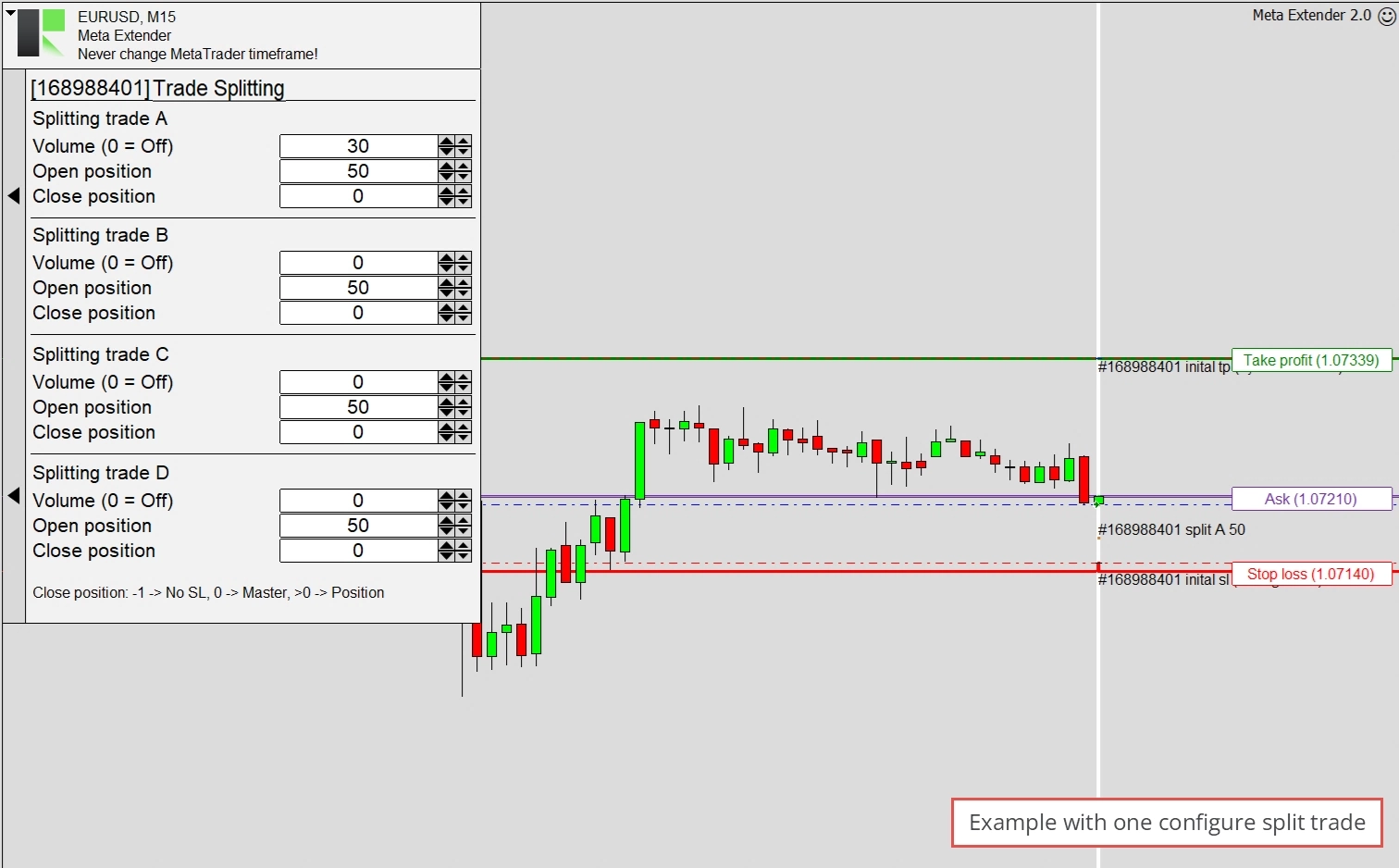
以下の図は、1 つの設定された分割トレード を使用したトレード分割設定を示しています。オープンポジション (Splitting trade A) が 50 に設定されており、マスタートレードが Stop Loss まで半分の距離に達しなければ分割トレードがトリガーされないことを意味します。この機能は、資産の価格が下落したときに同じ資産を買い戻し、保有ボリュームを増やすために使用できます。
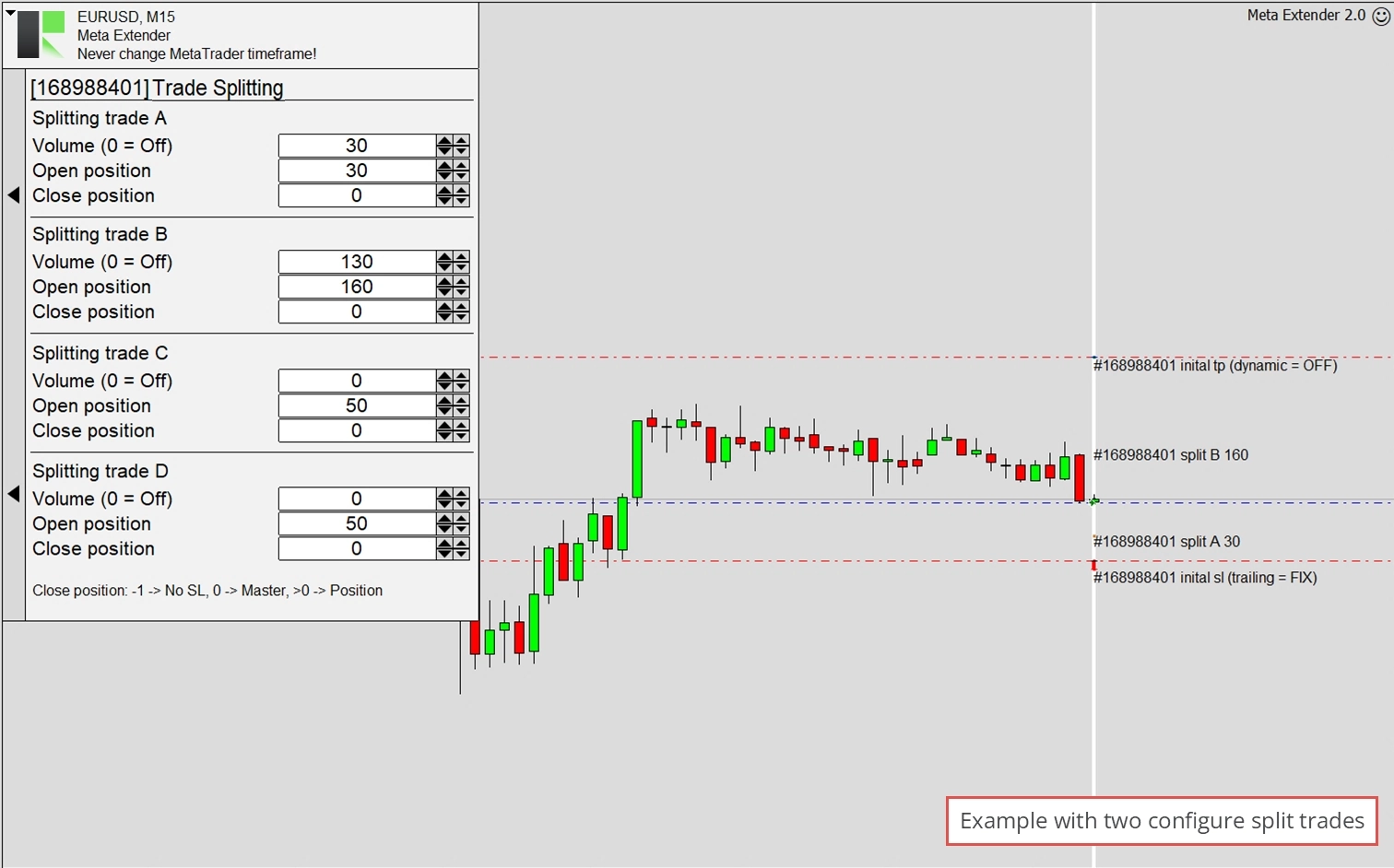
次の画像では、2 つの分割トレードを確認できます。Splitting trade A - Open position が 30 に設定されており、価格が始値を下回って Stop Loss に近づいたときに実行されることを意味します。Splitting trade B は、価格が始値を上回って上昇し、160 に設定された Splitting trade B - Open position を超えたときに開かれます。オープンポジションはチャート自体にも表示されます。
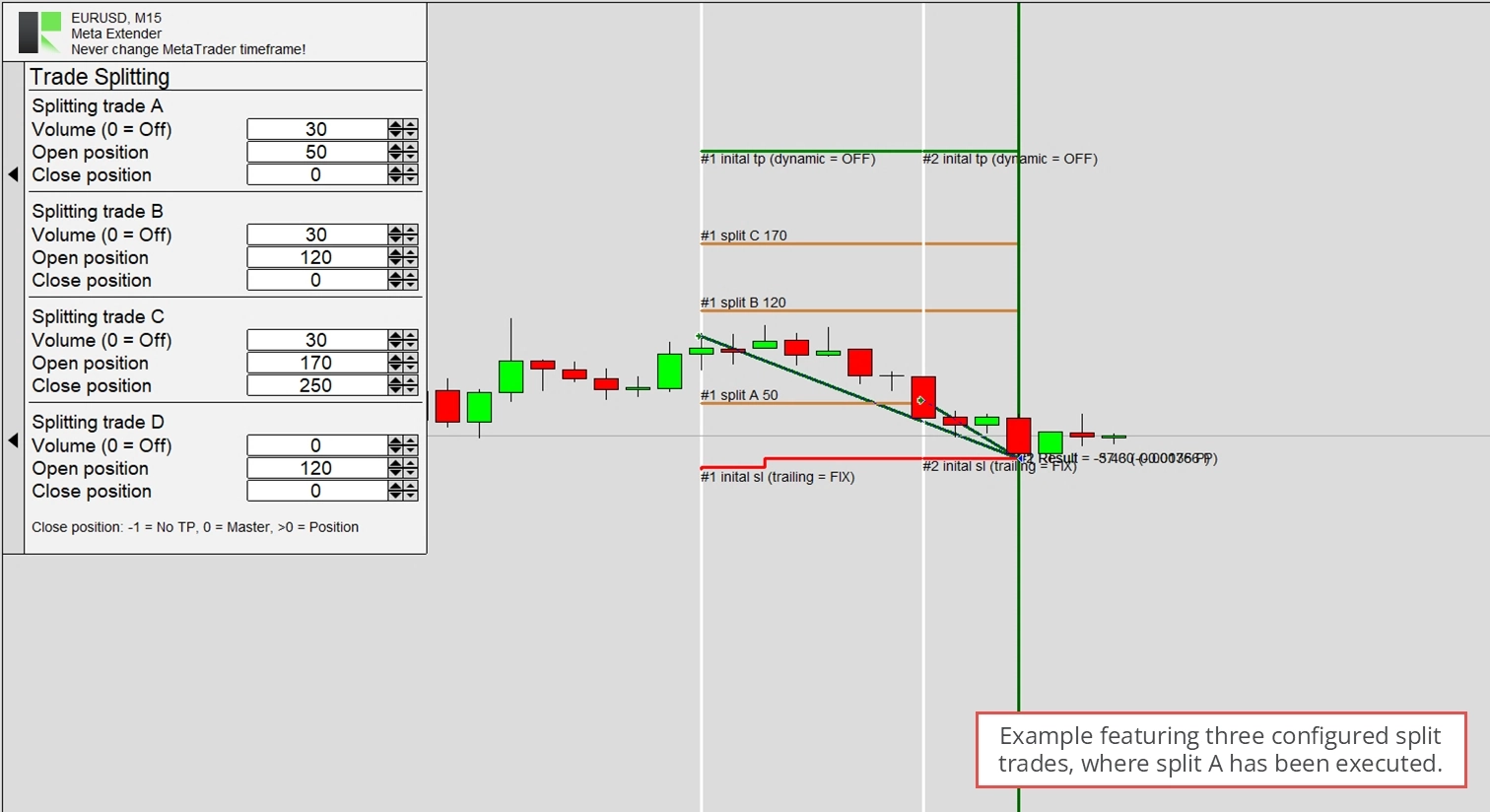
最後の例は、3 つの分割トレード が設定されたマスタートレードを示していますが、価格が下落したときにトリガーされたのは 1 つだけでした。オープンポジションは 50 (A)、120 (B)、170 (C) です。Stop Loss Trailing 方式はマスタートレードから引き継がれ、ご覧のとおり Splitting trade A の初期 Stop Loss は Splitting trade A が開始されたときのマスタートレードの Stop Loss 値を表します。このシナリオでは、両方のトレードがストップアウトされました。
要するに、この Widget はリスクを軽減して特定の市場状況に適応するためのさまざまなトレード分割戦略を提供します。
アプリケーションの終了
最後に取り上げる Widget は Exit Application Widget です。
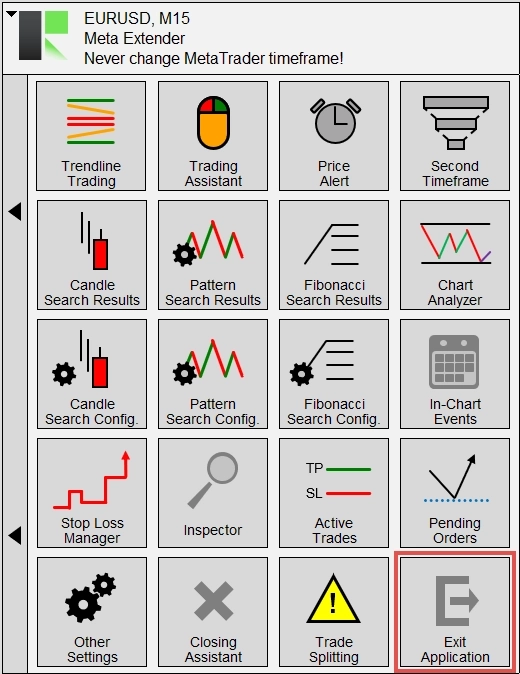
この Widget を使用すると Meta Extender を終了できます。ただし、MetaTrader が Expert Advisors を削除するために提供する標準オプションを使用して Meta Extender を終了することもできます。
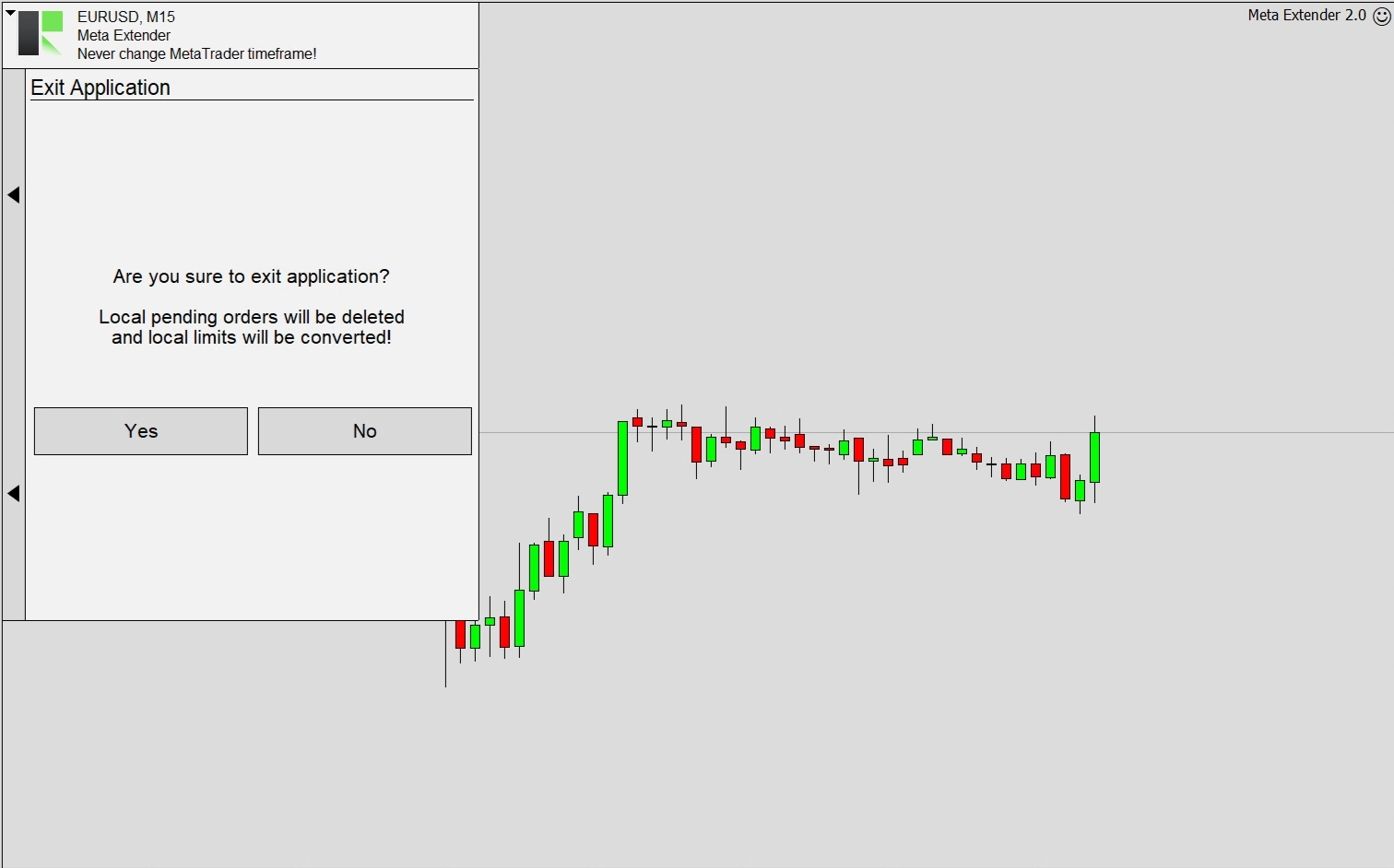
アプリケーションが無効化されると、ローカルで管理されていた保留中の注文はすべて削除され、ローカルで管理されていたすべての Stop Loss と Take Profit の注文は自動的にサーバーリミットに変換されます。その結果、高度な Stop Loss 管理なしにはなりますが、トレードは引き続き保護されます。