Signova EA
詳細ユーザーマニュアル
クイックスタート
INFO
このクイックスタートガイドは、わずか 3〜5分 で完了します。
ダウンロード
Signova はこちらからダウンロードできます。MetaTrader 4 と MetaTrader 5 の両方にインストールできる単一の ZIP ファイルとして提供されます。また、ブローカーの MetaTrader アカウントも必要です。
まだ取引口座をお持ちでない場合は、おすすめの選択肢をいくつかご紹介しているブローカー比較をぜひご覧ください。
インストール
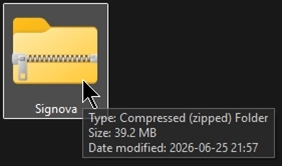
ダウンロードが完了すると、Signova という名前の ZIP ファイルが保存されます。ダウンロードフォルダーでそのファイルを見つけて開き、内容を確認してください。
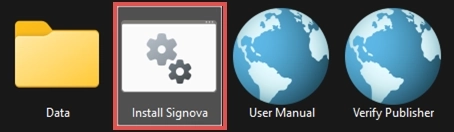
アーカイブ内の Install Signova スクリプトを実行して、インストールを開始してください。
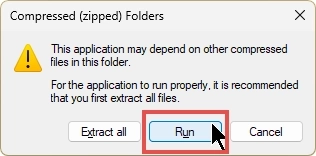
ZIP ファイルから直接インストーラーを起動すると、Windows に 圧縮 (zip 形式) フォルダー の通知が表示されます。以下に示すように、実行 をクリックして続行してください。また、事前にすべてのファイルを展開してから、展開したフォルダーの Install Signova を起動することもできます。WinZip や WinRAR などのサードパーティ製ツールでアーカイブを開いた場合、この手順の表示が若干異なる場合があります。
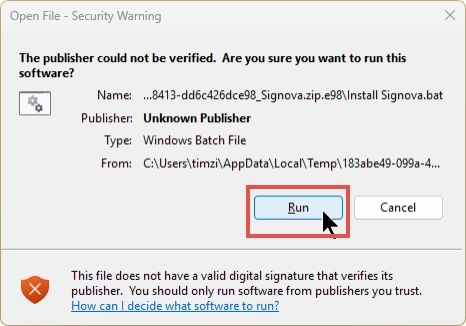
インストーラースクリプトにはデジタル署名がないため、Windows に ファイルを開く - セキュリティの警告 が表示され、発行元が 不明な発行元 と記載されます。これは想定内の動作ですので、実行 をクリックして続行してください。事前にファイルを確認したい場合は、アーカイブ内に含まれている Verify Publisher ショートカットをご利用ください。
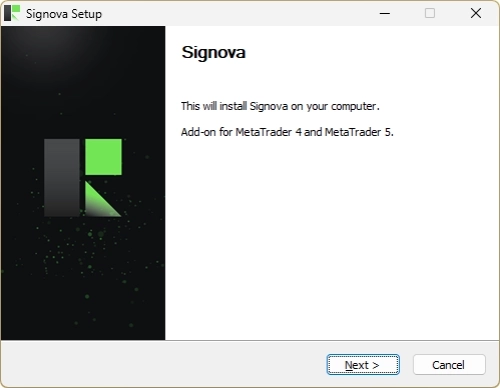
Signova Setup ウィザードが開き、MetaTrader 4 と MetaTrader 5 の両方に Expert Advisor をインストールします。次へ をクリックし、画面の指示に従ってインストールを完了してください。
INFO
セットアップにより、Signova はコンピューター上で見つかったすべての MetaTrader 4 および MetaTrader 5 インストールに追加されます。後から MetaTrader を新たに追加した場合は、インストールを再実行するだけで、その新しいインスタンスにも Signova を追加できます。
Signova を手動で更新していただく必要はありません。新しいバージョンが利用可能になると、Signova はユーザーインターフェース内で直接通知し、インストールする前にお客様の同意を求めます。お客様の同意なしに、バックグラウンドで更新が行われることは決してありません。同意していただくと、Signova はアップデートを適用し、新しいバージョンが反映されるようにクリーンに再読み込みします。今回は同意せずに現在のバージョンのまま使い続けることもでき、その場合は次回また確認のメッセージが表示されます。
アプリケーションの起動
インストール後、Signova を実行したい MetaTrader インスタンスを開いてください。Signova はバックエンドサーバーと通信するため、事前にいくつかの MetaTrader 設定を有効にする必要があります。
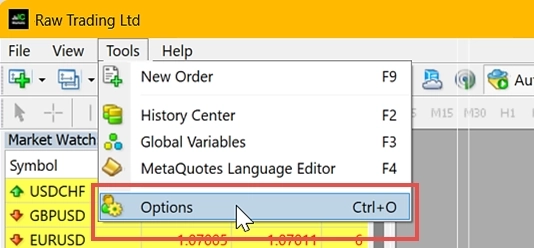
ツール > オプション メニューを開いてください。
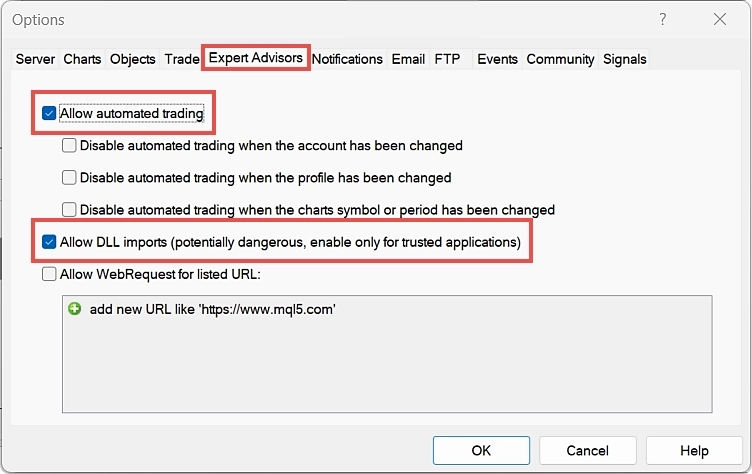
Expert Advisors タブに移動し、自動売買を許可する と DLL インポートを許可する のチェックボックスにチェックを入れてください。
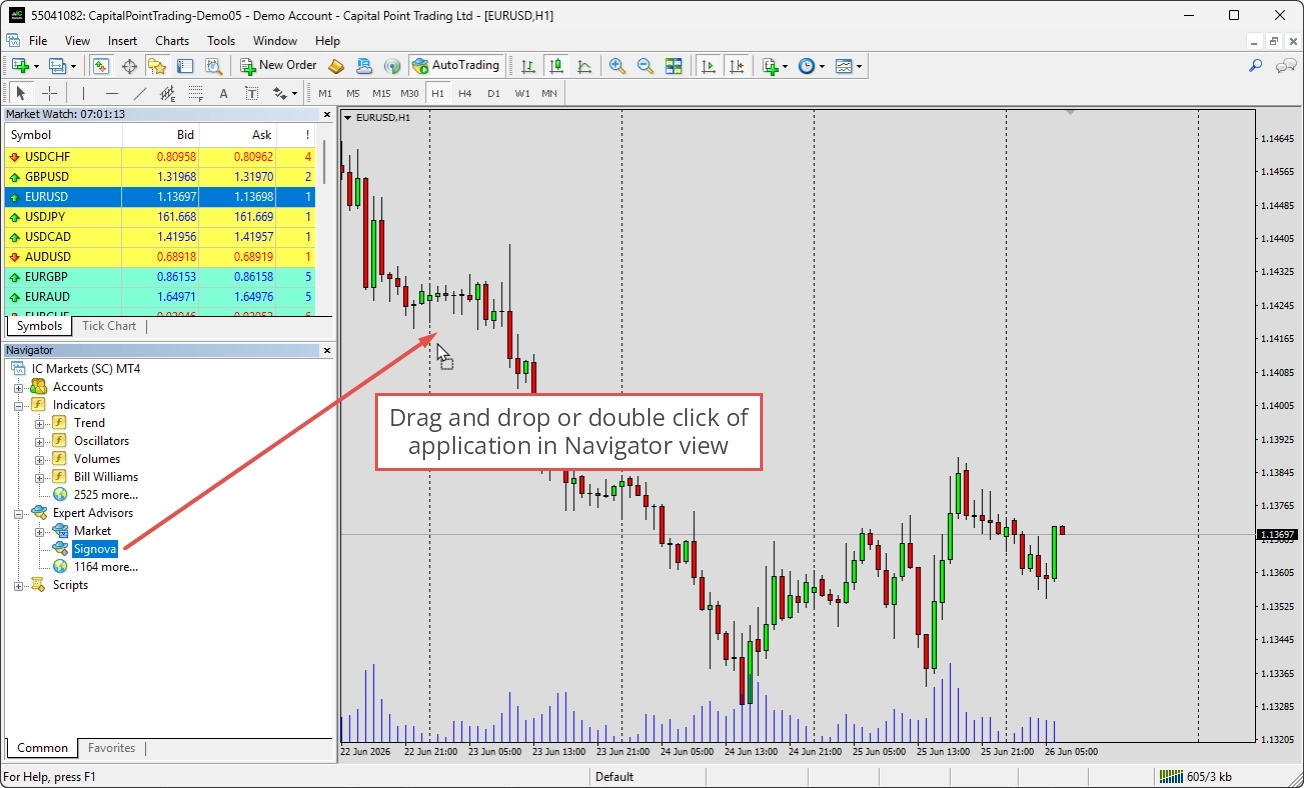
Signova は Navigator ビューの Expert Advisors の下に表示されます。まだ一覧に表示されていない場合は、Navigator 内のどこかを右クリックして 更新 を選択し、ビューを更新してください。起動するには、ダブルクリックするか、チャートビューのチャートにドラッグ&ドロップしてください。
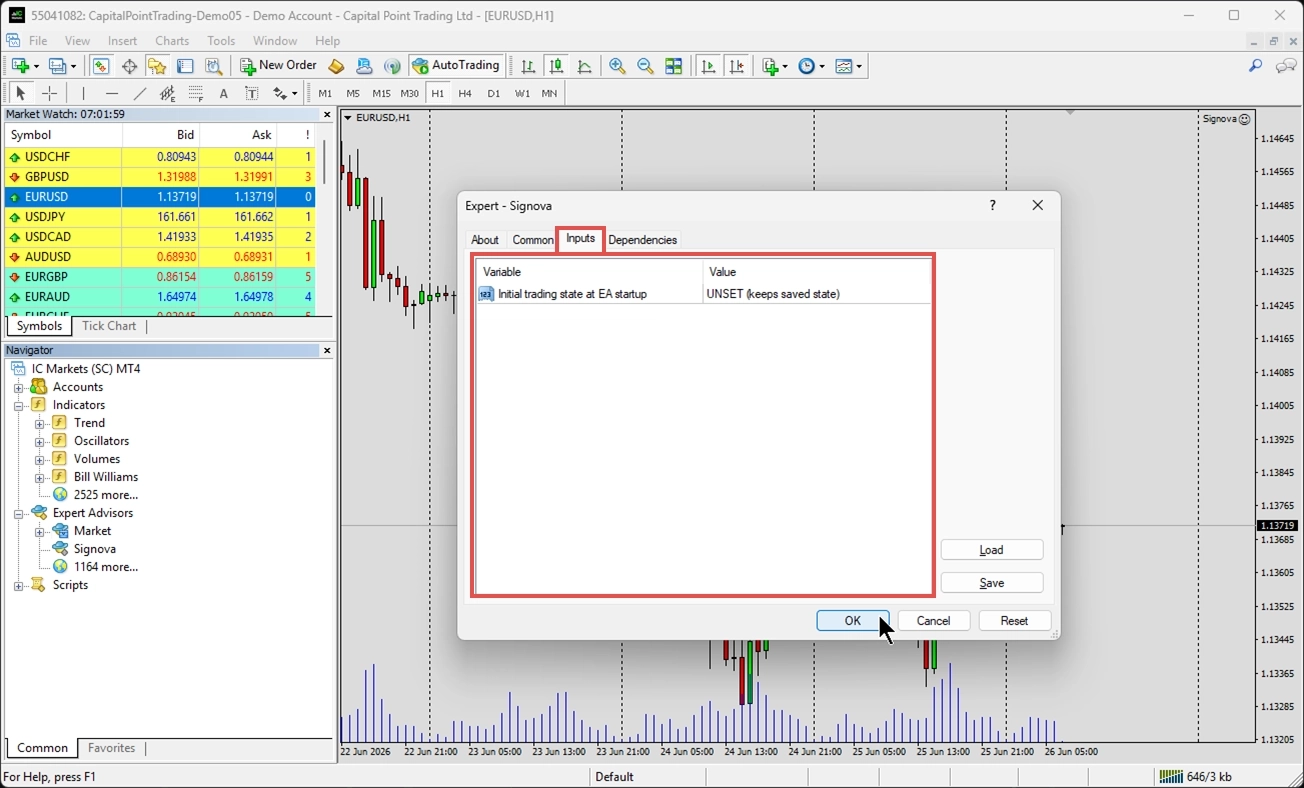
Signova を起動するたびにウェルカムパネルが表示されます。ここでバージョン番号の確認や入力パラメーターの調整ができます。Signova の入力設定は 1 つだけです。起動時に取引状態を有効にするかどうかの設定です。取引状態は Signova が取引を開くことを許可するかどうかを制御します。デフォルト値はすでに最適に調整されているため、入力パラメーターはそのままにしておいて構いません。この設定はユーザーインターフェースからいつでも変更できます。
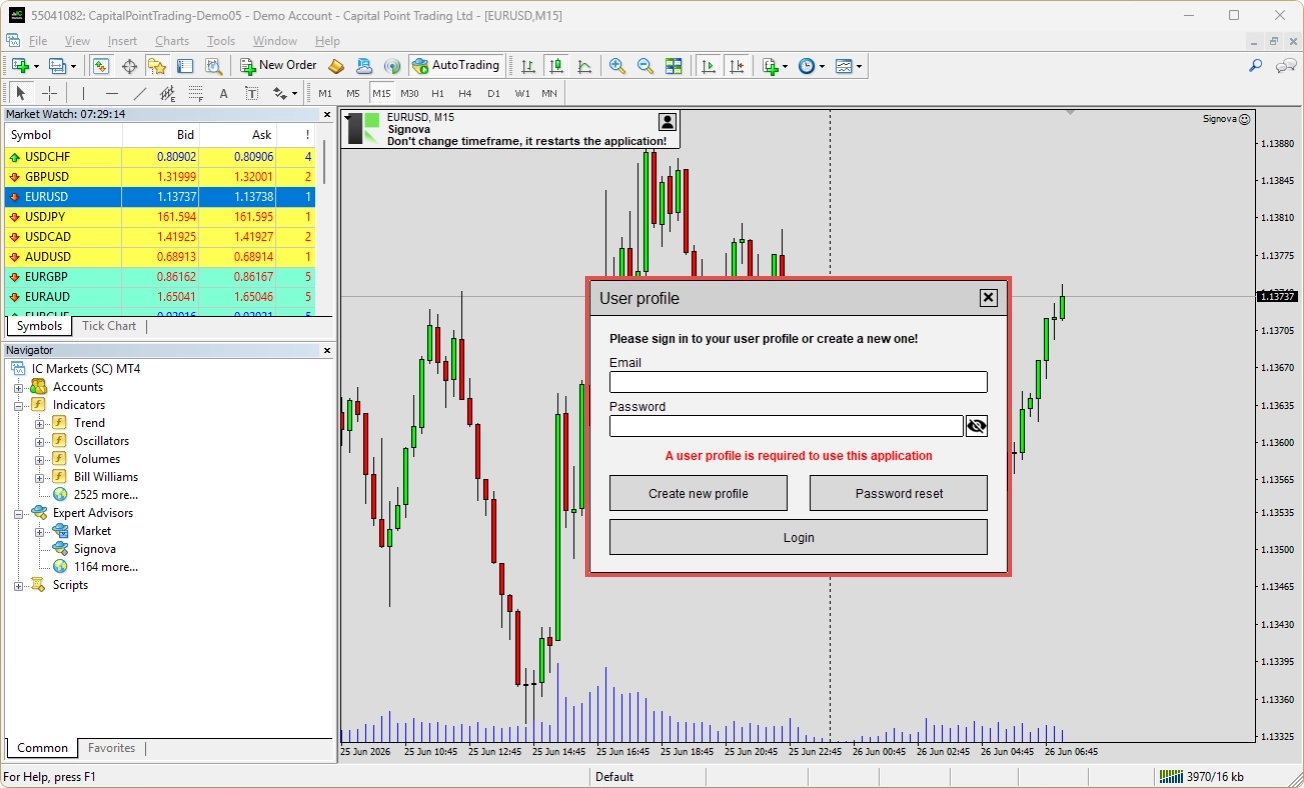
Signova が起動する前に、FEA Trading ユーザープロフィールでのログインが求められます。新しいアカウントを作成するか、既存のアカウントをご利用ください。ここで作成したユーザープロフィールは、当社ウェブサイトやその他のアプリケーションのすべてのログイン画面で共通して使用できます。
INFO
Signova は MetaTrader 内で動作するため、取引を継続するには MetaTrader を起動したまま接続を維持する必要があります。ご自身のコンピューターを常時稼働させることなく 24 時間稼働させたい場合は、VPS のご利用をご検討ください。詳しくはForex VPS 入門ガイドをご覧ください。
ホーム画面
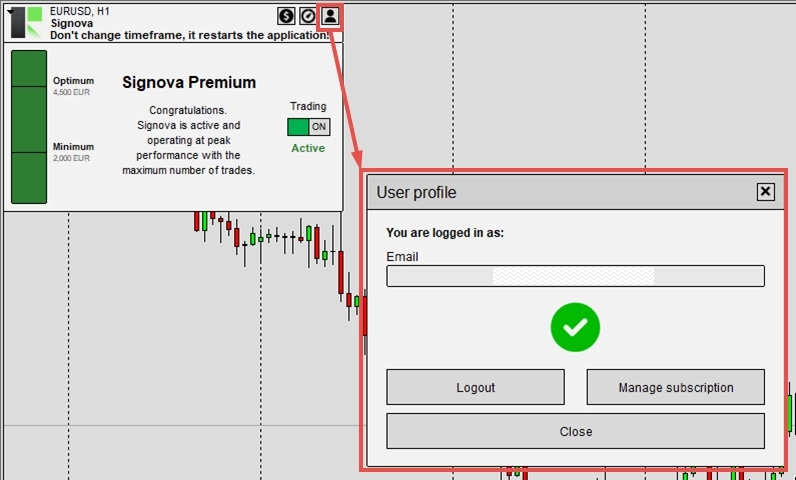
Signova が起動すると、ホーム画面が表示されます。
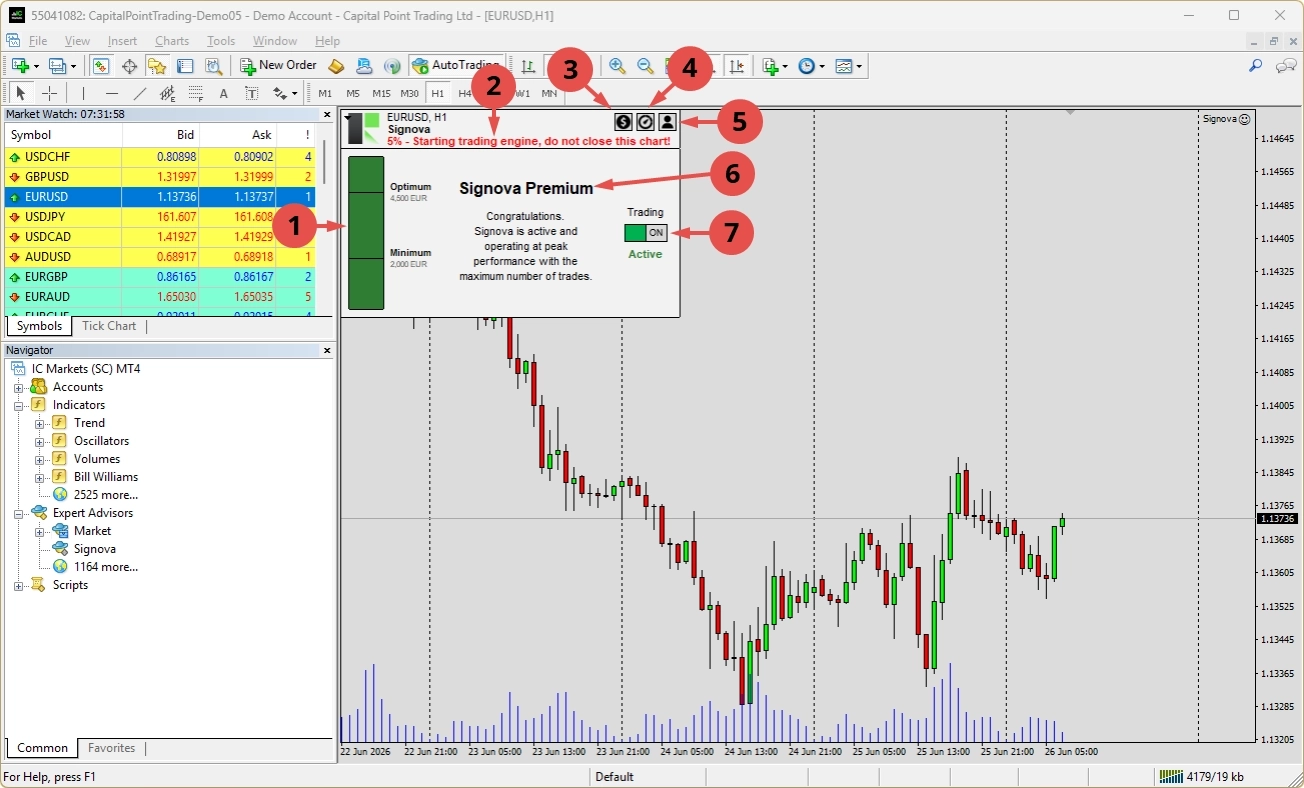
ユーザーインターフェースは意図的に非常にシンプルに設計されています。以下の要素が含まれています。
- 資産額インジケーター: Signova は厳格なリスク・資金管理に従っているため、各 Signova バージョンには最低口座資産額の要件があります。その最低額を下回ると、適切なリスク・資金管理を確保できないため、取引を開始できません。最低額と最適値の間であれば問題なく、最適値を超えるとリスク管理はより堅牢になります。
- 通知インジケーター: 重要な通知のための汎用インジケーターです。
- シンボル設定: シンボル設定ダイアログを開くボタンです。
- リスク設定: リスク設定ダイアログを開くボタンです。
- ユーザープロフィール: ユーザープロフィールダイアログを開くボタンです。
- プランインジケーター: ご契約中のプランがここに表示されます。テスト期間中は Signova Premium が付与されます。その後は実際にご契約いただいたプランが表示されます。
- 取引スイッチ: いつでも取引の有効・無効を切り替えられます。入力設定を OFF のままにした場合、起動時に取引状態は無効になります。取引状態を変更すると設定が保存されるため、アプリケーションは常に最後に設定した状態で起動します。
INFO
取引エンジンの起動には数分かかる場合があります。Signova は高度な取引エンジン上で動作しており、正常に機能するまでに多くの初期計算を完了する必要があります。読み込み中はアプリケーションを再起動しないようにしてください。また、読み込みが完了するまでインターフェース内の他のボタンが応答しない場合があります。
シンボル、リスク、ボリュームの調整方法については、設定の章をご参照ください。
サポートが必要な場合
よくあるご質問の多くは、Signova のよくある質問ページで既に回答されています。まずそちらをご確認ください。それでもご不明な点がございましたら、サポートチームが喜んでお手伝いします。
アンインストール
Windows で Signova をアンインストールする一般的な方法はいくつかあります。
スタートメニューから(最も簡単): Windows のスタートメニューを開き、アプリ一覧で Signova を見つけて右クリックし、アンインストール を選択してください。
Windows 設定から: 設定 > アプリ > インストール済みのアプリ(Windows 11 の場合)または 設定 > アプリ > アプリと機能(Windows 10 の場合)に移動し、一覧から Signova を見つけてクリックし、アンインストール を選択してください。
コントロールパネルから: コントロールパネルを開き、プログラム > プログラムと機能 に移動して、一覧から Signova を選択し、アンインストール をクリックしてください。
これらの方法のいずれかで、アプリケーションをコンピューターから完全に削除できます。
設定
Signova は可能な限りシンプルに設計されており、安全に調整できる最小限の設定のみを公開しています。前述のとおり、デフォルト値はすでに最適な状態です。ただし、必要に応じて取引システムの特定の側面を調整することができます。
シンボル設定
Signova はお客様に代わって Forex シンボルのリストで取引を行います。シンボル設定では、各シンボルについて取引を許可するかどうか、またどの方向で取引するかを決定できます。
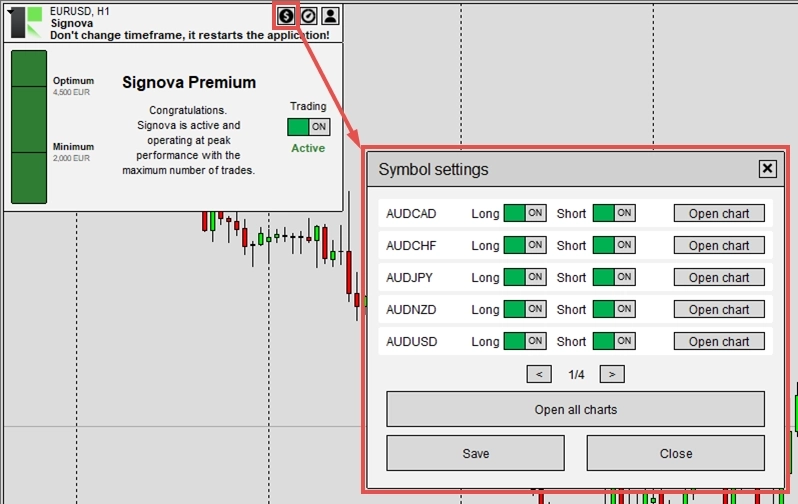
ご契約プランで利用可能なすべてのシンボルが、2 つのスイッチとともに表示されます。
- Long: この シンボルでの買い取引を Signova に許可します。
- Short: このシンボルでの売り取引を Signova に許可します。
両方のスイッチはデフォルトで有効になっています。一方をオフにするとその方向の新規取引がブロックされ、両方をオフにするとそのシンボルが完全に無効になります。これらの設定は新規取引にのみ影響します。スイッチを変更しても、すでに開いているポジションが閉じられることはありません。
各シンボルには、そのシンボルの新しいチャートを開くボタンもあります。これにより取引状況をすばやく確認し、取引を検証できます。下部には、取引対象のすべてのシンボルをそれぞれ独自のチャートで開く汎用ボタンもあります。
利用可能なシンボルのリストはご契約プランによって異なります。上位プラン(Light → Standard → Premium)ほど、より多くのシンボルがアンロックされ、分散投資の幅が広がります。
変更後、保存 をクリックして適用してください。上部のインジケーターには保存するまで 未保存の変更 と表示され、保存後は 保存済み と表示されます。これらのスイッチにより取引がスキップされた場合、その理由は取引アクティビティログに記録されます。
リスク設定
Signova はリスクと資金管理をお客様に代わって処理し、デフォルト値はすでにバランスが取れています。必要に応じて、リスク設定で各取引のリスク量や同時に実行できる取引数を細かく調整できます。
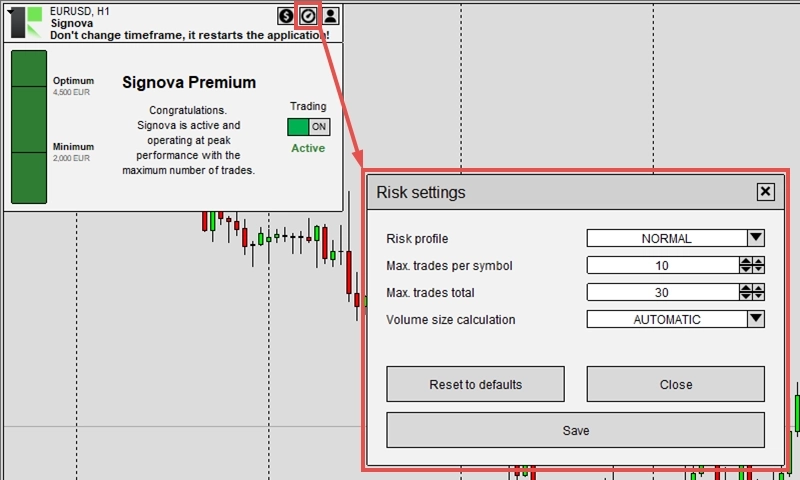
リスクプロファイル
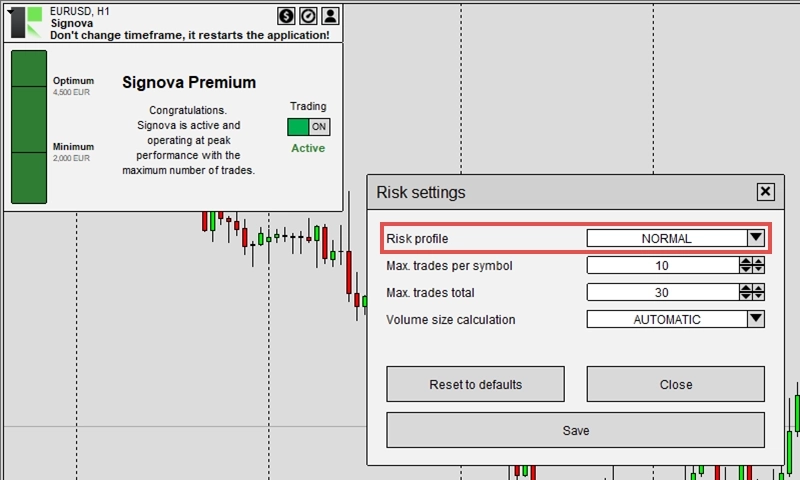
リスクプロファイル パラメーターを使用すると、1 ポジションあたりの取引量を調整できます。
デフォルト設定(NORMAL - 推奨)は、Signova のバランスの取れた取引ロジックによって決定されたボリュームを使用します。リスクレベルをすばやく調整したい場合は、このパラメーターを変更するだけです。標準ボリュームサイズがそれに応じて乗算または除算されます。
各リスクプロファイルが取引サイズに与える影響は次のとおりです。
- LOWEST: 最小ボリューム → 0.01 Lot
- LOW: 標準 ÷ 3 → 0.20 Lot
- MODERATE: 標準 ÷ 2 → 0.30 Lot
- NORMAL: 標準ボリューム → 0.60 Lot (推奨)
- HIGH: 標準 × 2 → 1.20 Lot
- EXTREME: 標準 × 3 → 1.80 Lot
INFO
注意: 上記の Lot 値は、標準ボリューム 0.60 Lot を基準とした例にすぎません。Signova は口座サイズから標準ボリュームを計算するため、実際の数値は異なります。リスクプロファイルは、その計算された標準ボリュームを乗算または除算するだけです。標準(NORMAL)ボリュームの場合、1 取引あたりの実際のリスクは、Signova のロジックおよびトレード対象のシンボルに応じて、口座資産の 0.5% から 1.25% の範囲になります。
これにより、Signova の基本的なリスク・資金管理の計算を変更することなく、ポジションサイズを簡単にスケールアップまたはスケールダウンできます。
最大取引数
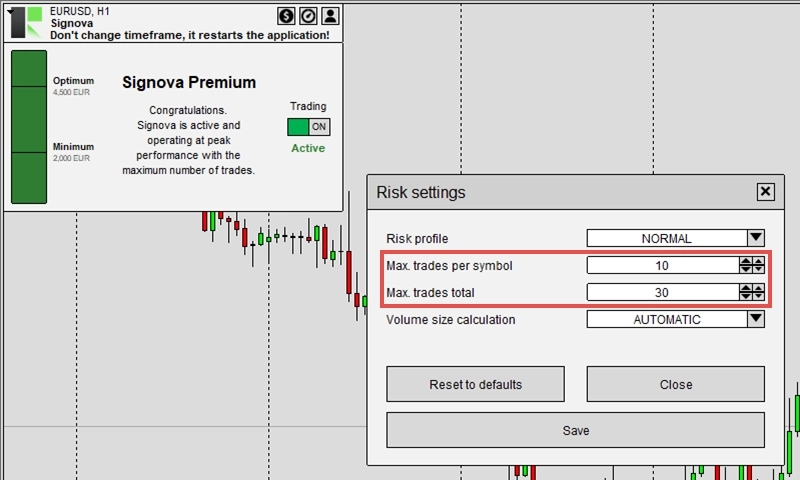
これら 2 つの設定は、Signova が同時に保有できる取引数を制限し、全体的なマーケットエクスポージャーを抑えます。
- シンボルごとの最大取引数: 1 つのシンボルで同時にオープンできる取引の最大数です。この上限に達すると、そのシンボルのいずれかの取引が決済されるまで、Signova は新たな取引を開きません。
- 合計最大取引数: すべてのシンボルを合わせたオープン取引の最大数です。この上限に達すると、いずれかの取引が決済されるまで、Signova はすべてのシンボルで新規取引を開きません。
これらの値を下げると同時ポジション数が減り、上げると増やすことができます。シンボルスイッチと同様に、これらの制限は新規取引にのみ影響します。変更しても、すでに開いているポジションが閉じられることはありません。
ボリュームサイズ計算
ボリュームサイズ計算 と 1 取引あたりの最大ボリュームサイズ パラメーターは連携して動作し、ポジションサイズとリスクをより詳細にコントロールできます。
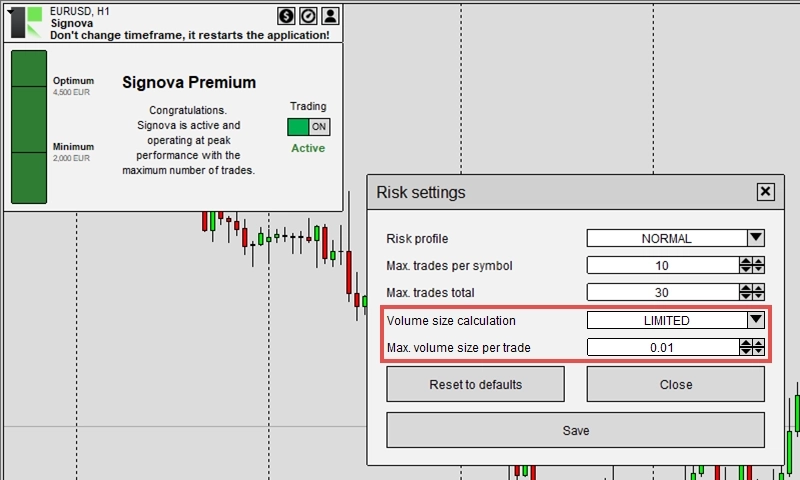
ボリュームサイズ計算 では以下を選択できます。
- AUTOMATIC: リスク管理、資金管理、および現在の市場状況に基づいてボリュームを計算します。これが推奨のデフォルト設定です。
- LIMITED: 自動と同じ方法でボリュームを計算しますが、1 取引あたりの最大ボリュームサイズ で定義した上限でキャップします。
慎重に始めたい場合は、小さなボリューム上限を設定した LIMITED モードを使用して Signova のパフォーマンスを評価できます。確信が持てたら、最適な結果を得るために AUTOMATIC モードに切り替えてください。自動モードでは、Signova はパフォーマンスを最大化しながら最大ドローダウンルールに従い、口座資産が常に適切に管理されます。
変更を適用するには 保存 をクリックしてください。
ユーザープロフィール
ユーザープロフィールダイアログでは、FEA Trading ユーザープロフィールを管理できます。既存のプロフィールでログインしたり、新しいプロフィールを作成したり、既存のプロフィールのパスワードをリセットしたりできます。ここで作成したプロフィールは、当社のすべてのウェブサービスとアプリケーションで共通して使用できます。