Stop Loss Manager
詳細ユーザーマニュアル
クイックスタート
INFO
このクイックスタートガイドは、5~10分で完了します。
ダウンロード
Stop Loss Manager はこちらからダウンロードできます。MetaTrader 4 と MetaTrader 5 の両方にインストールできる、単一の ZIP ファイルとして提供されます。
インストール
ダウンロードが完了すると、Stop Loss Manager という名前の ZIP ファイルが作成されます。ダウンロードフォルダ内でそのファイルを見つけ、開いて内容を確認してください。
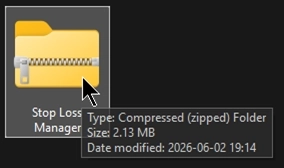
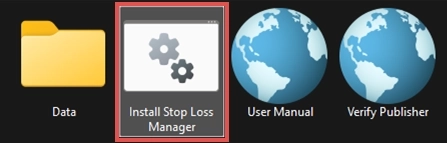
アーカイブ内の Install Stop Loss Manager スクリプトを実行して、インストールを開始してください。
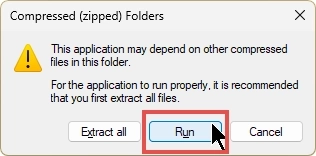
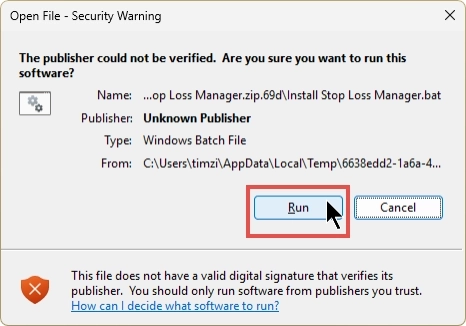
ZIP ファイルから直接インストーラーを起動すると、Windows が 圧縮 (zip 形式) フォルダー に関する通知を表示します。下の画像のように、実行 をクリックして続行してください。または、事前にすべてのファイルを展開し、展開したフォルダーから Install Stop Loss Manager を起動する方法もあります。WinZip や WinRAR などのサードパーティ製ツールでアーカイブを開いた場合、この手順の表示が若干異なる場合があります。
インストーラースクリプトはデジタル署名されていないため、Windows は発行元が 不明な発行元 と表示された ファイルを開く - セキュリティの警告 を表示します。これは想定された動作ですので、実行 をクリックして続行してください。事前にファイルを確認したい場合は、アーカイブ内に含まれている Verify Publisher ショートカットをご利用ください。
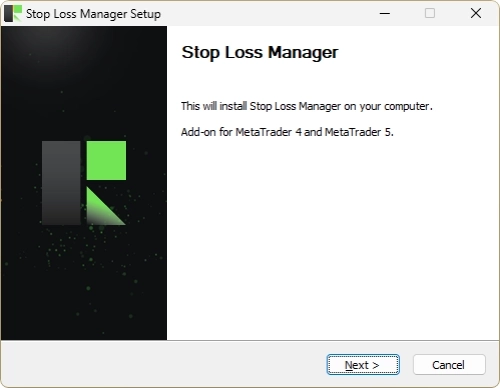
Stop Loss Manager セットアップ ウィザードが起動し、MetaTrader 4 と MetaTrader 5 の両方にアドオンをインストールします。次へ をクリックし、画面上の手順に従ってインストールを完了してください。
INFO
セットアップは、お使いのコンピューターで見つかったすべての MetaTrader 4 および MetaTrader 5 インストールに Stop Loss Manager をインストールします。後から MetaTrader を追加した場合は、インストールを再度実行するだけで、その新しいインスタンスにも Stop Loss Manager を追加できます。
Stop Loss Manager を手動で更新する必要はありません。新しいバージョンが利用可能になると、Stop Loss Manager はユーザーインターフェース内で直接通知し、インストールする前にお客様の同意を求めます。お客様の同意なしに、バックグラウンドで更新が行われることは決してありません。同意していただくと、Stop Loss Manager はアップデートを適用し、新しいバージョンが反映されるようにクリーンに再読み込みします。今回は同意せずに現在のバージョンのまま使い続けることもでき、その場合は次回また確認のメッセージが表示されます。
アプリケーションの起動
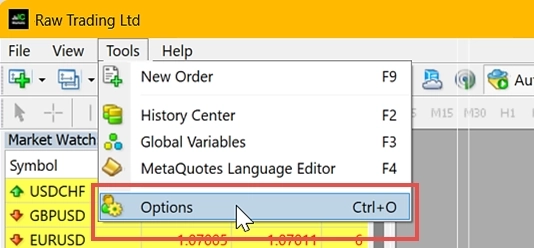
このプロダクトはバックエンドサーバーと連携するため、MetaTrader の一部の設定を変更する必要があります。MetaTrader を開き、オプション メニューに移動してください。
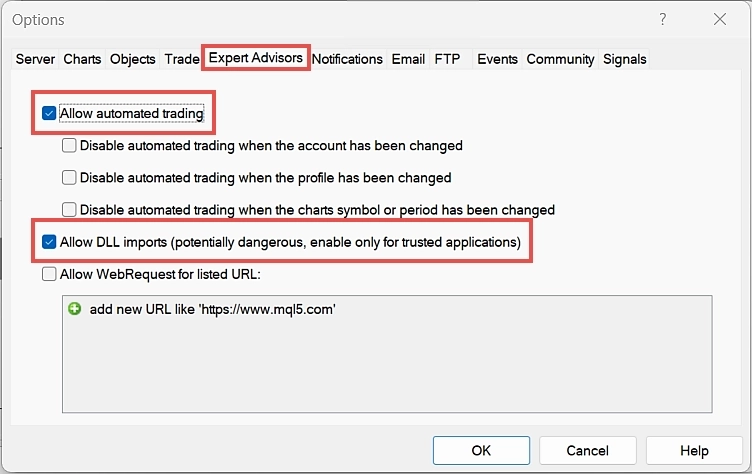
次に、Expert Advisors タブに移動し、自動売買を許可する および DLL インポートを許可する のチェックボックスにチェックを入れてください。
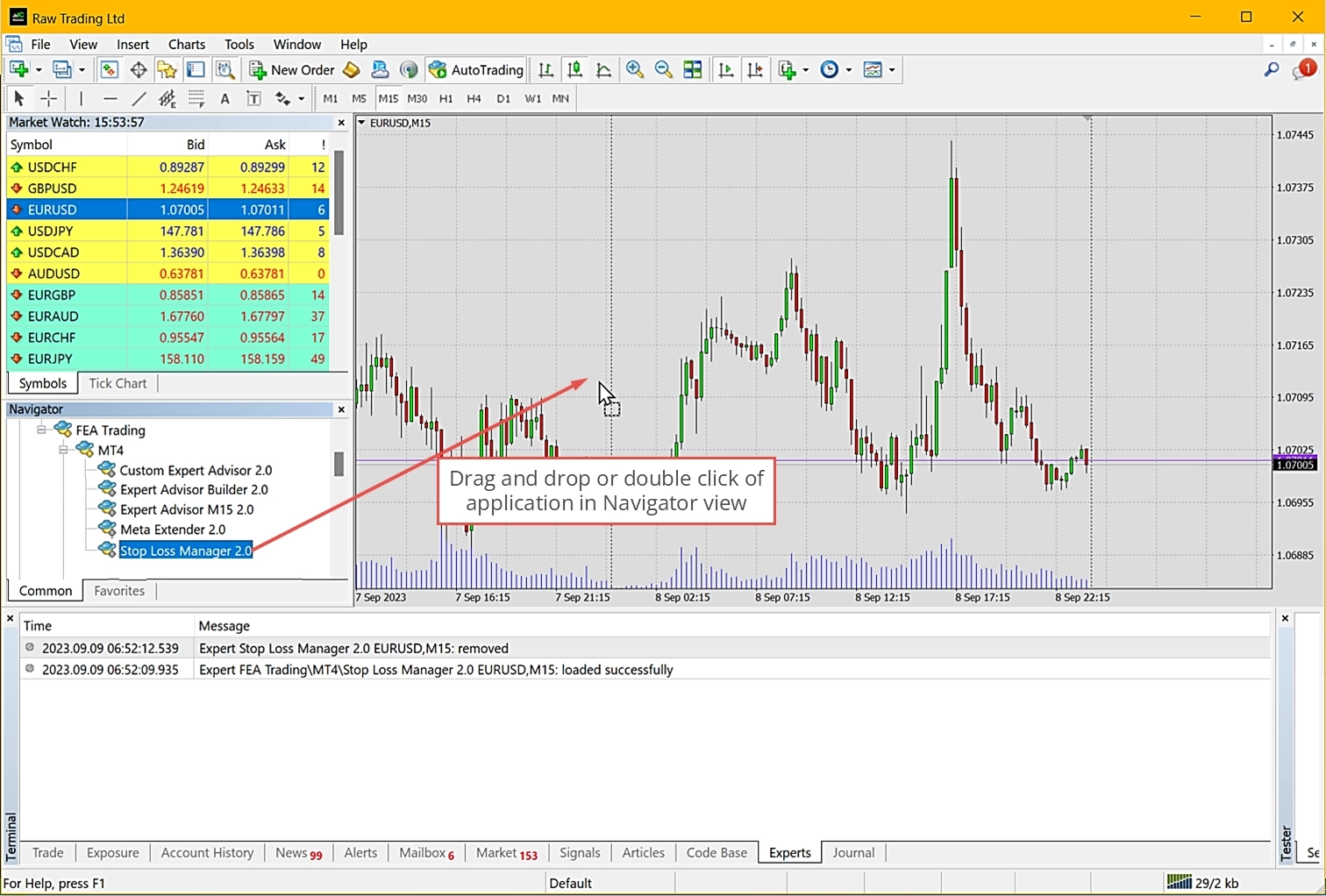
Stop Loss Manager は、ナビゲータービューの Expert Advisors の下にあります。アプリケーションがまだ表示されていない場合は、ナビゲーター内の任意の場所を右クリックし、更新 を選択してビューを更新してください。アプリケーションを起動するには、ダブルクリックするか、チャートビューのチャートにドラッグアンドドロップしてください。
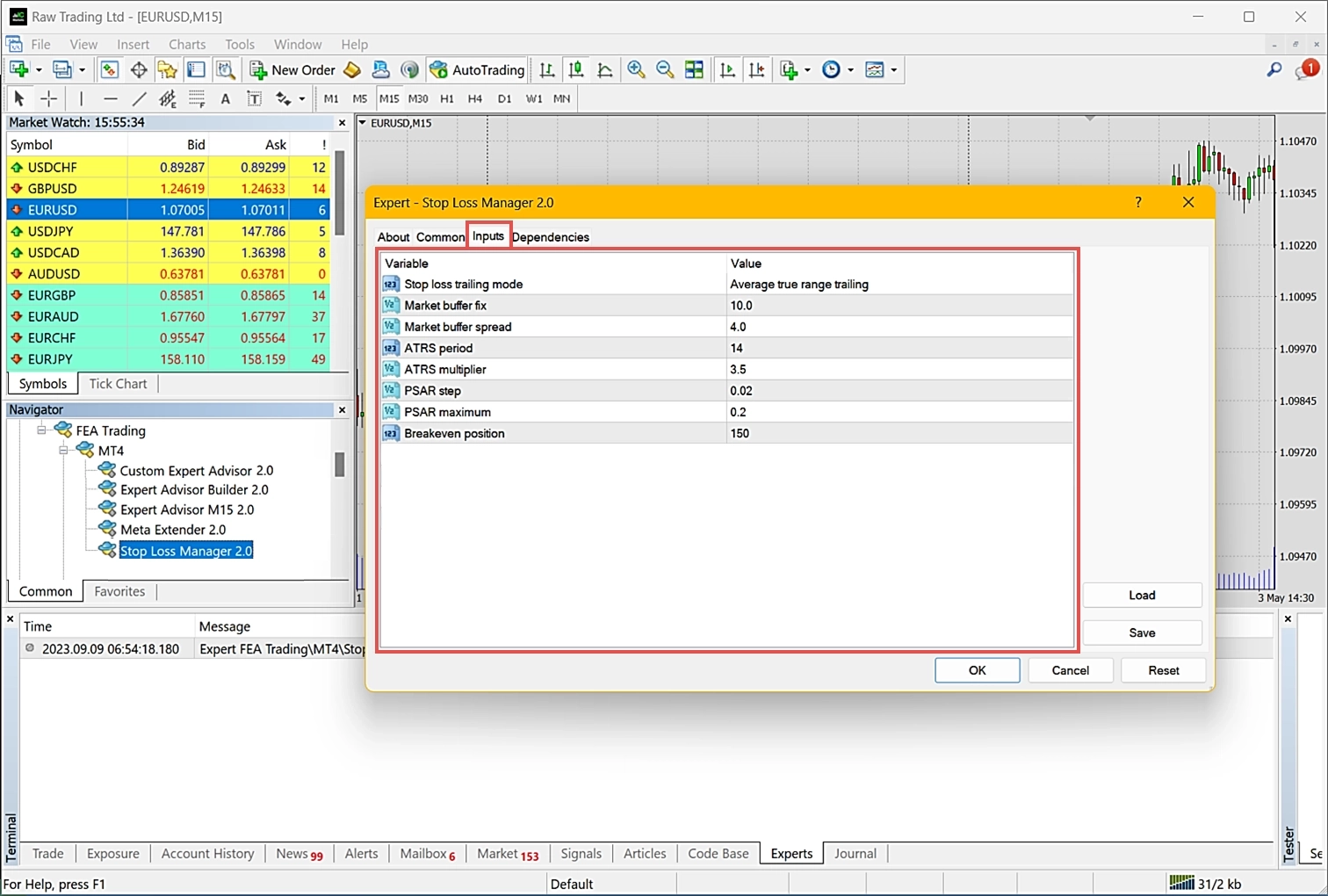
Stop Loss Manager を起動するたびに、ウェルカムパネルが表示されます。このパネルでは、バージョン番号の確認と入力パラメーターの調整ができます。デフォルト設定を変更したい場合は、Inputs タブを開いてください。Stop Loss Manager はデフォルトで Average True Range のトレーリング方式で起動します。この方式は、直近の短期的なボラティリティに基づいて Stop Loss を調整します。多くの場合、デフォルト設定でも堅牢な Stop Loss トレーリング結果が得られます。トレーリング方式や動作の特定パラメーターを変更したい場合は、Inputs 設定の章を参照して、各トレーリングモードとその変更方法をご確認ください。
Stop Loss Manager は、開いたチャート上で稼働中です。Stop Loss Manager を起動したときのタイムフレームを維持してください。タイムフレームを変更する場合は、Stop Loss の特性が変わる可能性があることに注意してください。
通常通りトレードする
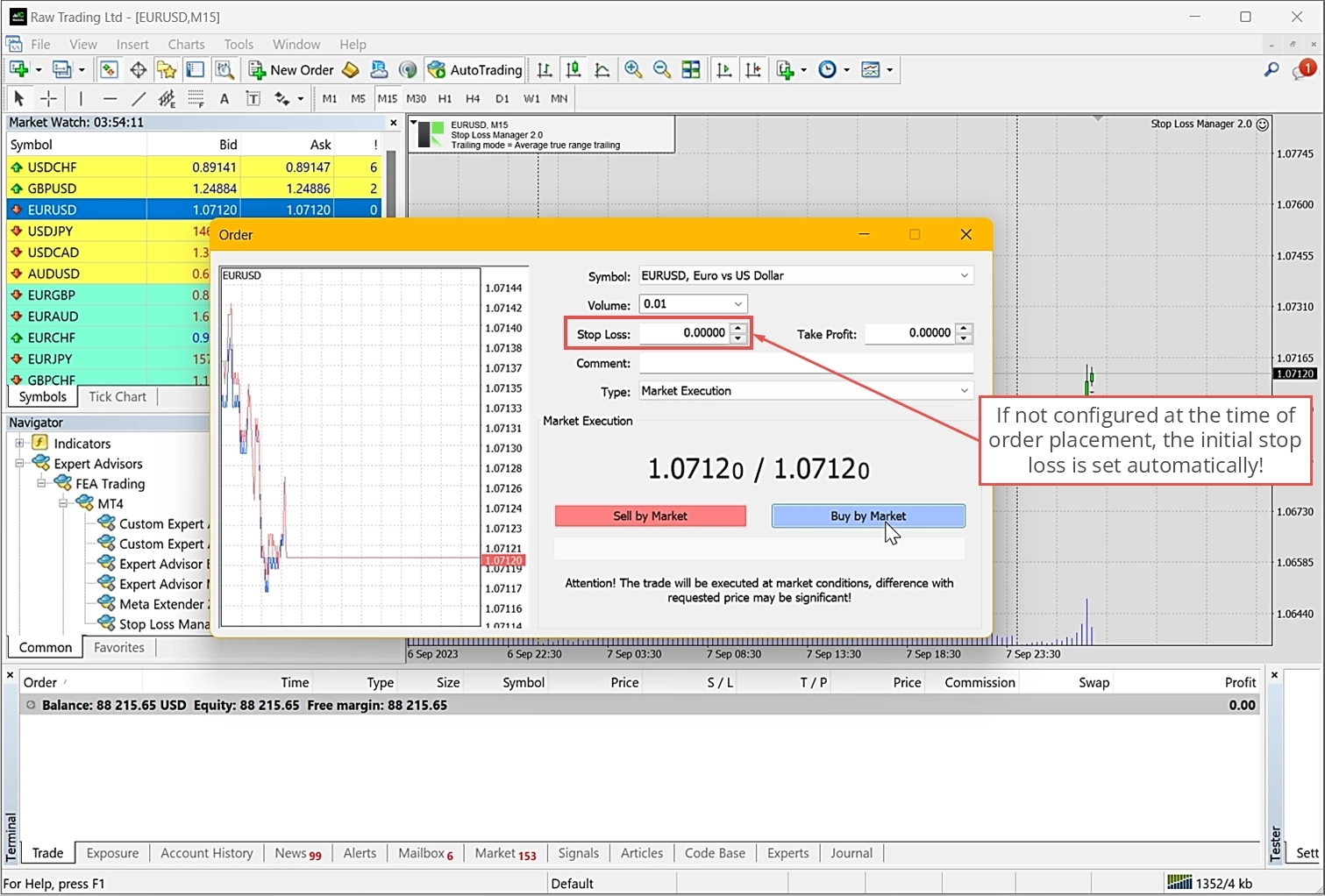
次に、Stop Loss Manager を実際に活用しましょう。通常通りの方法で注文を出すことができます。自分で初期 Stop Loss を設定する代わりに、Stop Loss Manager が現在の市場状況に基づいて適切な初期 Stop Loss を決定します。どの種類の注文方法でも自由に選択できます。Market 注文の場合、初期 Stop Loss はトレードが開かれた直後に設定されます。pending 注文の場合、注文が執行されたときに初期 Stop Loss が設定されます。
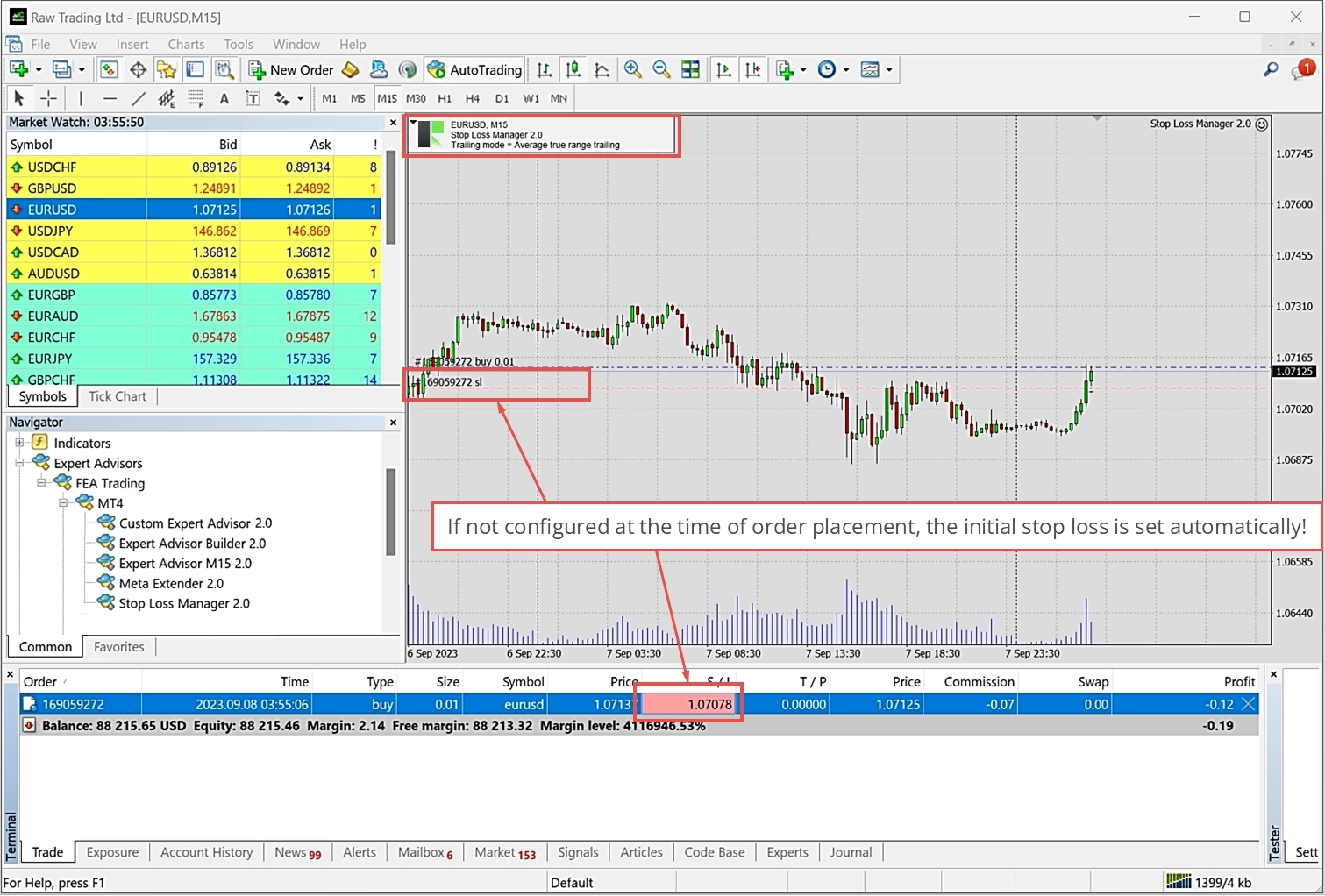
初期 Stop Loss が自動的に設定されたことに気づくでしょう。さらに、選択したトレーリング方式に基づいて Stop Loss が自動的に管理されます。この方式は、チャート右上のステータスフィールドに表示されます。Stop Loss への変更はすべてグラフ上に表示されるため、トレードのライフサイクル全体を通じてトレーリングを追跡・確認できます。
これで Stop Loss Manager をご利用いただけます。簡単に言えば、コンピューターから離れて、Stop Loss を手動で監視・調整する必要がなくなります。
影響を受ける注文
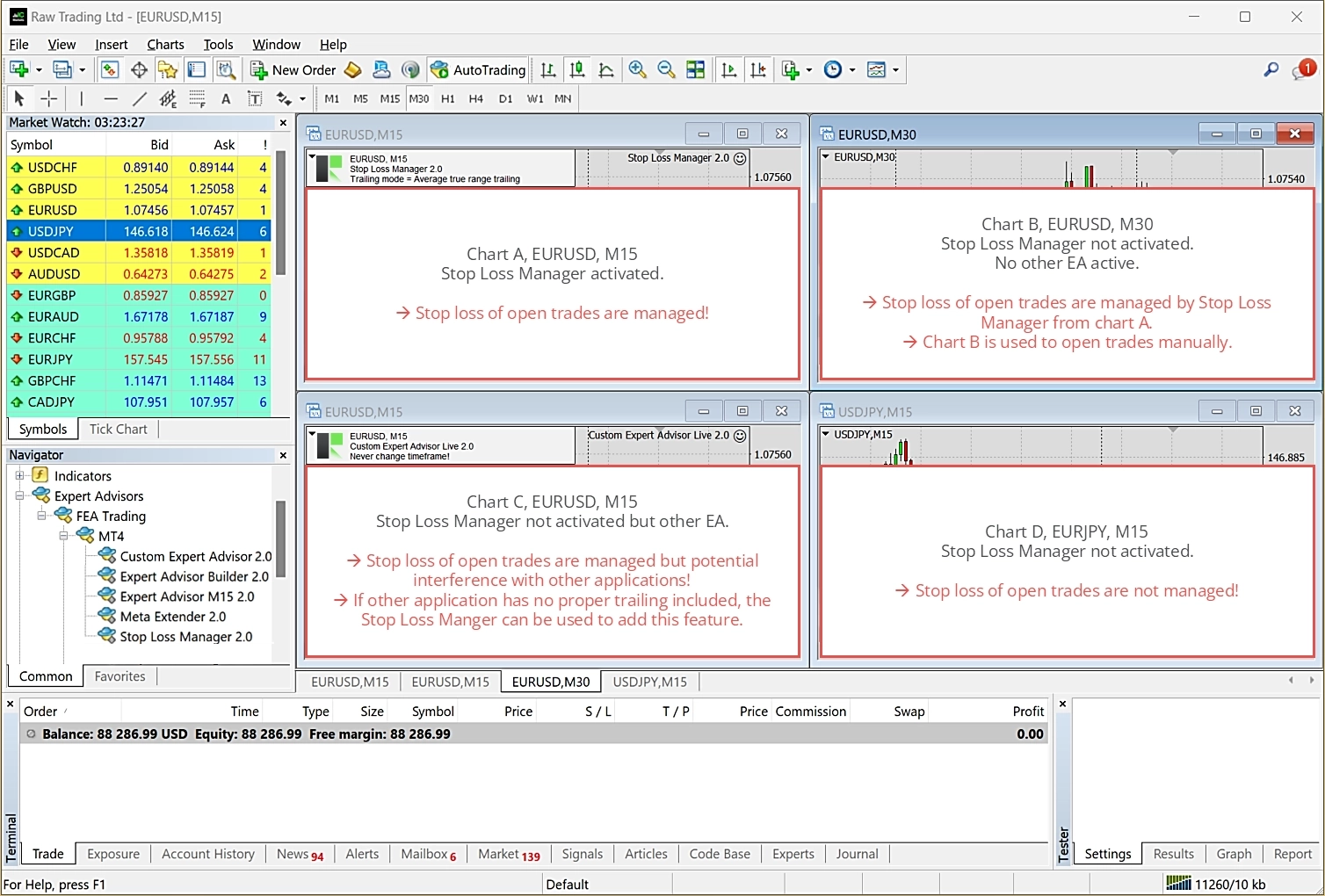
同じシンボルの異なるチャートで複数の Stop Loss Manager を起動した場合はどうなるでしょうか。Stop Loss Manager は、トレードがどのチャートで開かれたかに関わらず、特定のシンボルに対する Stop Loss トレーリングの動作を管理するよう設計されているため、これは強くお勧めできません。同じシンボルに対して同時に複数のトレーリング方式を使用したい場合は、Meta Extender の利用を検討してみてください。この高度なアプリケーションでは、トレードごとにトレーリング方式を個別に管理・変更することができます。たとえば、あるトレードは Breakeven トレーリングで開始し、トレードが大幅な利益ゾーンに入ると、トレーリング方式が Average True Range ベースのトレーリングに自動的に切り替わるように設定できます。
Stop Loss Manager の基本的な考え方は、シンボルごとにすべてのトレードを管理することであり、これにより便利なユースケースが実現します。コンピューターで Stop Loss Manager を起動し、どこからでもモバイルの MetaTrader でトレードを開くことができます。同じ取引口座で行われる場合、コンピューターで実行されている Stop Loss Manager は、スマートフォンで開いたトレードも管理します。
サポートが必要な場合
Stop Loss Manager に関するよくある質問の多くは、FAQ で既に回答されています。まずそちらをご覧ください。それでもサポートが必要な場合は、サポートチームが喜んでお手伝いします。
アンインストール
Windows で Stop Loss Manager をアンインストールする一般的な方法がいくつかあります:
スタートメニューから(最も簡単): Windows のスタートメニューを開き、アプリ一覧から Stop Loss Manager を見つけ、右クリックして アンインストール を選択します。
Windows の設定から: 設定 > アプリ > インストール済みアプリ(Windows 11 の場合)または 設定 > アプリ > アプリと機能(Windows 10 の場合)に移動し、一覧から Stop Loss Manager を見つけてクリックし、アンインストール を選択します。
コントロールパネルから: コントロールパネルを開き、プログラム > プログラムと機能 に移動し、一覧から Stop Loss Manager を選択して アンインストール をクリックします。
これらのいずれかの方法で、アプリケーションをコンピューターから完全に削除できます。
Inputs 設定
この章では、各入力パラメーターについて詳しく説明し、お客様のニーズに合わせて Stop Loss Manager を設定できるようにします。これらの設定はすべて、チャート上で Stop Loss Manager を起動したときに表示される Inputs タブにあります。このウィンドウは MetaTrader 5 では見た目が異なる場合がありますが、基本的に同じ方法で機能します。
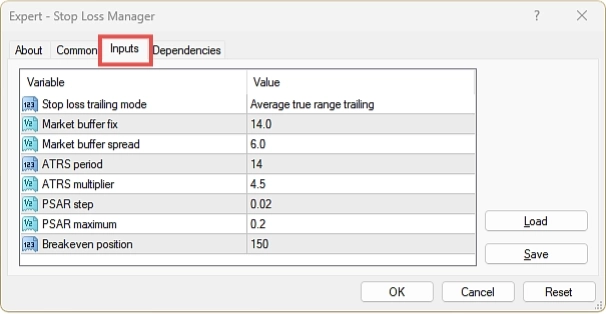
デフォルトの入力パラメーターは広く適用可能な設定を提供していますが、作業中の特定のシンボルとタイムフレームに合わせて Stop Loss Manager をカスタマイズすることをお勧めします。初心者の方には最初は難しく感じるかもしれませんが、デフォルトパラメーターは優れた出発点です。プロフェッショナルや上級トレーダーは、他のシンボルやタイムフレームに対して異なる入力設定が必要になることが多いでしょう。
入力パラメーターを最適化するには、MetaTrader ストラテジーテスターの使用を検討してください。Stop Loss Manager がテスターで実行されると、50 バーごとにロングとショートのトレードが自動的に開かれます。これにより、多くのサンプルトレードとさまざまな市場状況にわたって設定が Stop Loss をどのようにトレーリングするかを確認でき、ライブトレード前にパラメーターを細かく調整しやすくなります。
選択されたトレーリングモード
Stop loss trailing mode 入力パラメーターでは、5 つの利用可能なトレーリングモードを切り替えることができます。アクティブな Stop Loss Manager のトレーリング方式は、稼働中に変更できないことに注意してください。変更するには、Stop Loss Manager を再起動して再設定する必要があります。
| MetaTrader 内の入力変数 | デフォルト値 | コメント |
|---|---|---|
| Stop loss trailing mode | Average true range trailing | 選択肢: -Market trailing -Average true range trailing -Parabolic SAR trailing -Fix distance trailing -Breakeven trailing |
Market trailing のパラメーター
Market trailing は複雑なアルゴリズムに依存しません。代わりに、前回のローソク足の始値と終値をスプレッドと組み合わせて動きを計算します。調整可能な変数は、Stop Loss の距離に追加されるバッファのみです。このバッファは 2 つのパラメーターで計算できます:Pips 単位の固定値(Market buffer fix)またはそれに加えて現在のスプレッドに基づく動的な値(Market buffer fix)です。
| MetaTrader 内の入力変数 | デフォルト値 | コメント |
|---|---|---|
| Market buffer fix | 10.0 | このパラメーターは、固定 Pips 数に基づいて計算されたバッファを Stop Loss レベルに追加します。 入力値は 0 以下にはできません。 |
| Market buffer fix | 4.0 | このパラメーターは、固定 Pips 数に基づいて計算されたバッファを Stop Loss レベルに追加します。ただしこの場合、パラメーターは現在のスプレッド値を乗算します。この乗算の結果がバッファレベルを決定します。 入力値は 0 以下にはできません。 |
スプレッドに基づく動的オプションは、夜間にストップアウトされるのを防ぐのに便利です。たとえば、ロングトレードでは、トレードがいつ決済されるかを定義するために Ask 価格が重要です。しかし、スプレッドが大きすぎると Stop Loss レベルが近づきすぎる場合があります。そのため、スプレッドが大きい局面では、Market trailing のバリアントがバッファを自動的に調整し、ボラティリティが高い局面や夜間により適切に対応できます。
入力パラメーターの効果は、以下のチャートで確認できます。
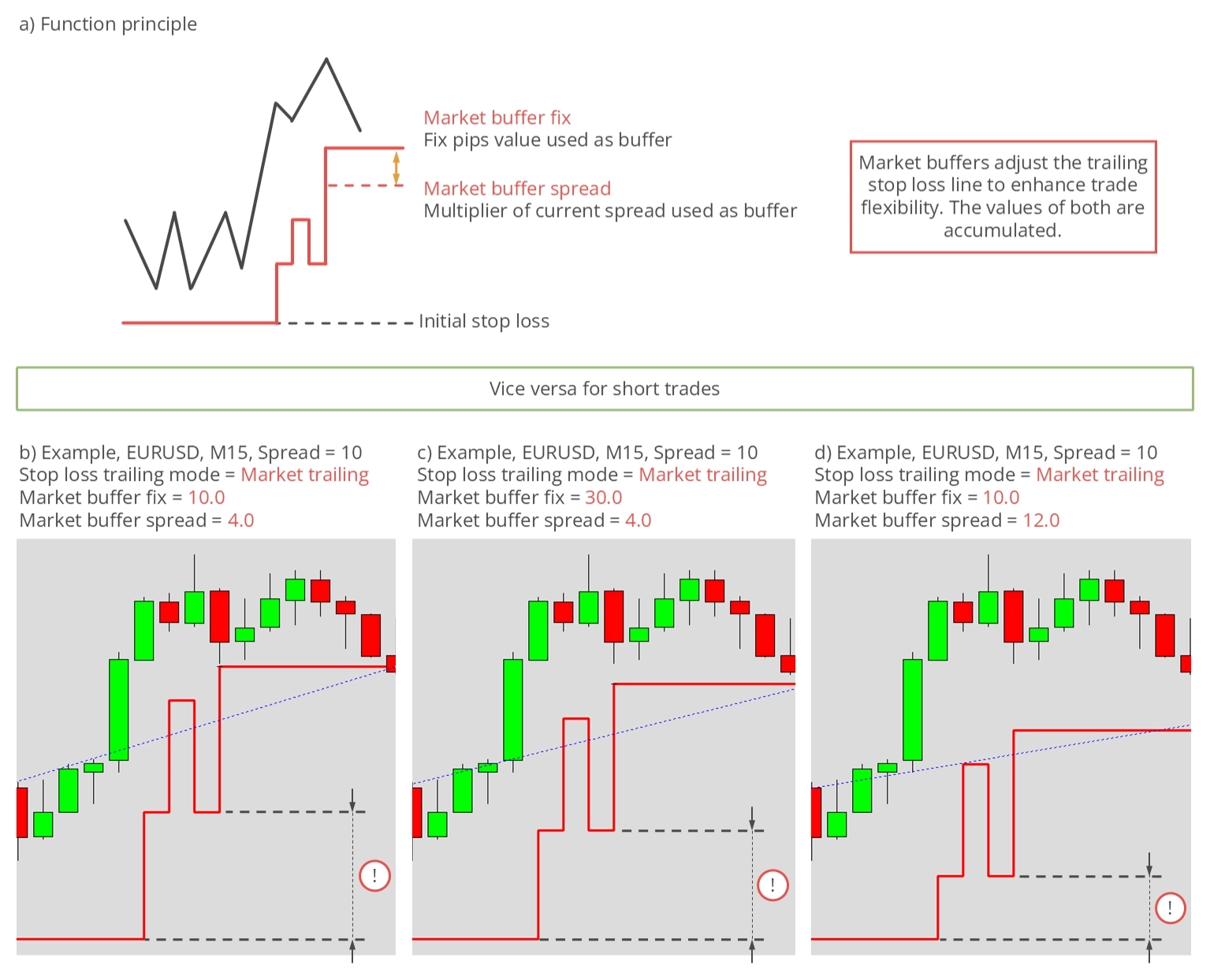
ご覧のとおり、両方のパラメーターによって Stop Loss ラインが実際の価格からさらに離れます。両方のバッファタイプは自由に組み合わせることができます。組み合わせて使用した場合、それぞれの値が加算されます。
Average True Range trailing のパラメーター
Average True Range (ATR) トレーリング方式は、ATR インジケーターを使用して Stop Loss の距離を計算します。このインジケーターは、価格チャートのボラティリティを評価するための標準的なツールとして広く使用されています。
| MetaTrader 内の入力変数 | デフォルト値 | コメント |
|---|---|---|
| ATRS period | 14 | 入力値は 0 以下にはできません。 |
| ATRS multiplier | 3.5 | 入力値は 0 以下にはできません。 |
ATR トレーリング方式の設定パラメーターには、ATR インジケーターの計算に使用される期間である ATRS period と ATRS multiplier があります。生の ATR 値は通常、トレーリング Stop Loss の距離として使用するには小さすぎるため、生のインジケーター値に乗数を掛けるのが一般的です。乗数としてよく使用される値は 3.5 です。
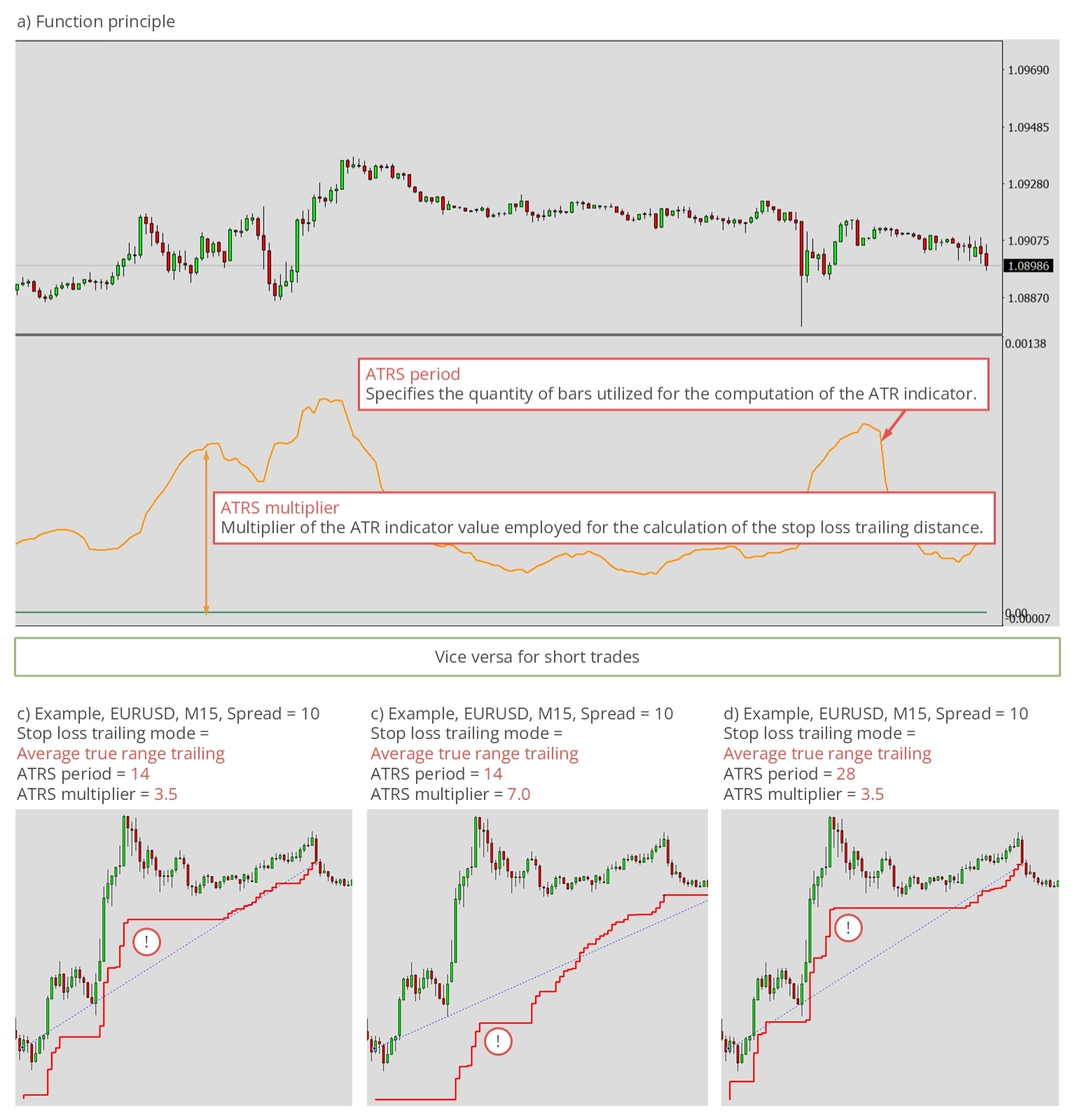
これらの値を調整することで、ATR トレーリング方式が現在の価格により敏感に反応するようになります。
Parabolic SAR trailing のパラメーター
Parabolic SAR (PSAR) トレーリング Stop Loss は、現代のトレーディングにおけるもう一つの標準的なツールである PSAR インジケーターを利用します。このインジケーターは通常、2 つの入力パラメーターを使用します。
| MetaTrader 内の入力変数 | デフォルト値 | コメント |
|---|---|---|
| PSAR step | 0.02 | 入力値は 0 以下にはできません。 |
| PSAR maximum | 0.2 | 入力値は 0 以下にはできません。 |
PSAR 値は、現在の PSAR 値が適切かどうかに応じて、そのまま Stop Loss として使用されます。PSAR は価格チャートの上または下に描画されるため、Stop Loss の有効な値を出力しない局面があります。これはトレードが開かれたときに特によく起こります。PSAR がその特性を変えると、Stop Loss が価格に急速に近づく場合があります。入力パラメーター PSAR step と PSAR maximum は、この動きを調整するために使用されます。
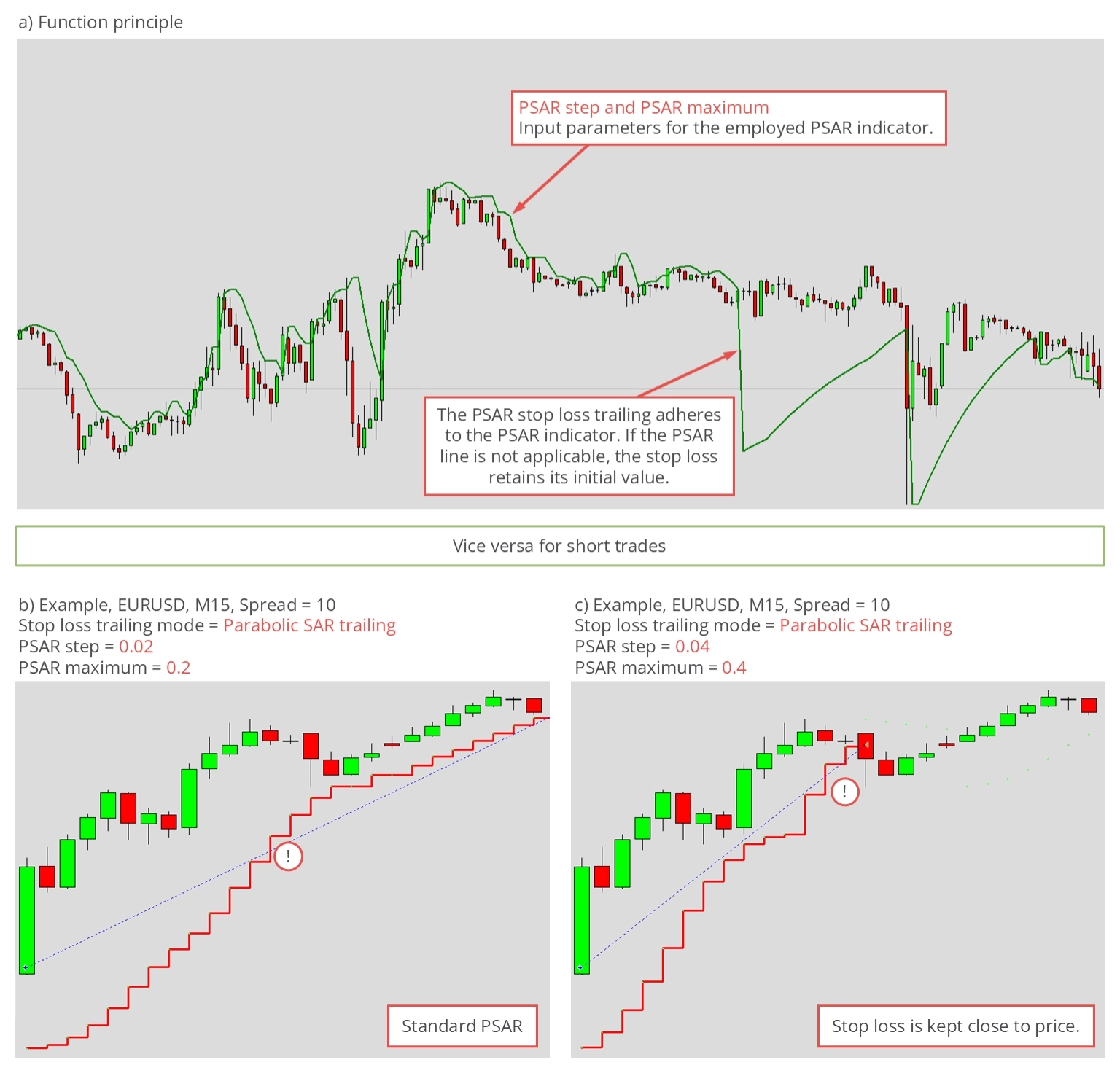
これらの値が低いほど、Stop Loss は価格値に向かってよりゆっくりと動きます。
Breakeven trailing のパラメーター
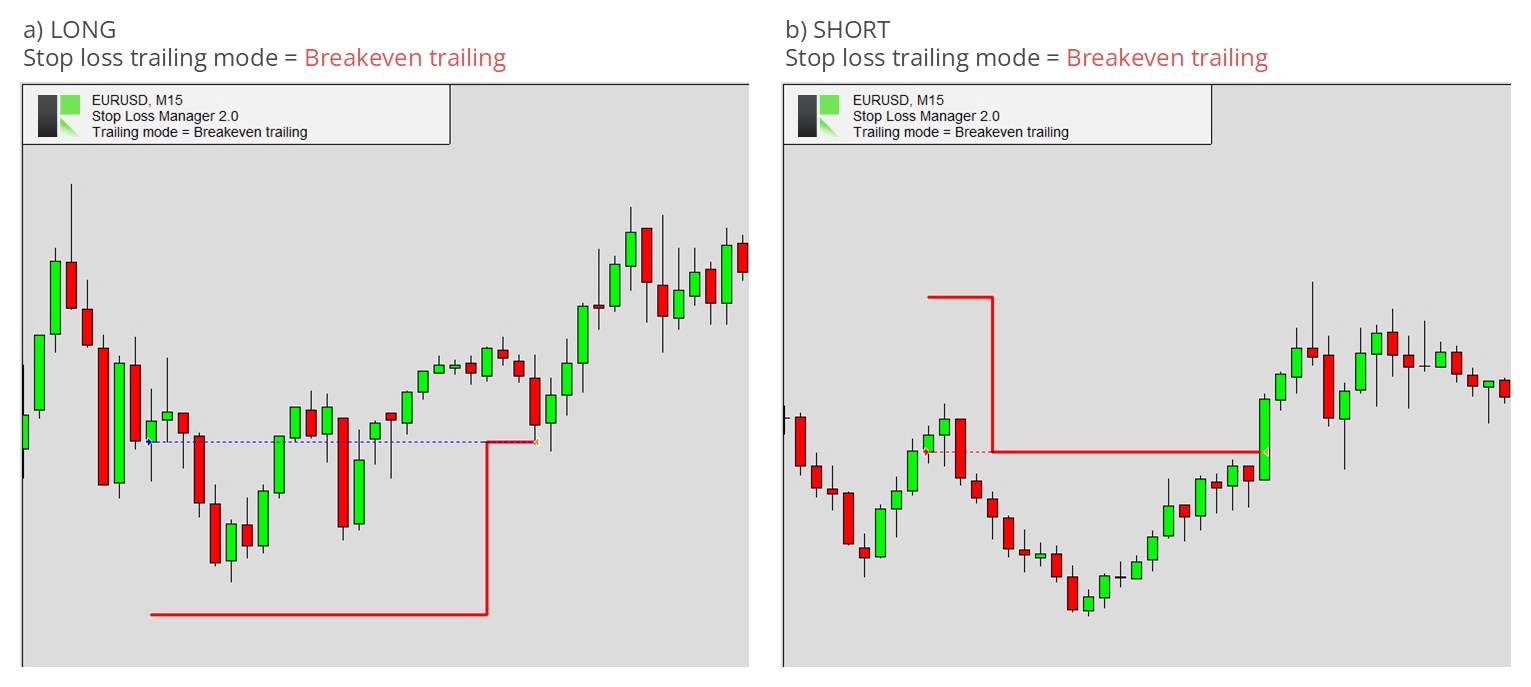
Breakeven トレーリング方式は、特定の価格に達したときに Stop Loss の値を一度だけ変更することを意味します。これにより、すでに得られた利益が確保されます。Stop Loss の急激な変化は、トレードがすでに十分な利益ゾーンにあり、方向が変わらないと予想されるときに発生します。
| MetaTrader 内の入力変数 | デフォルト値 | コメント |
|---|---|---|
| Breakeven position | 150 | 入力値は 0 以下にはできません。 |
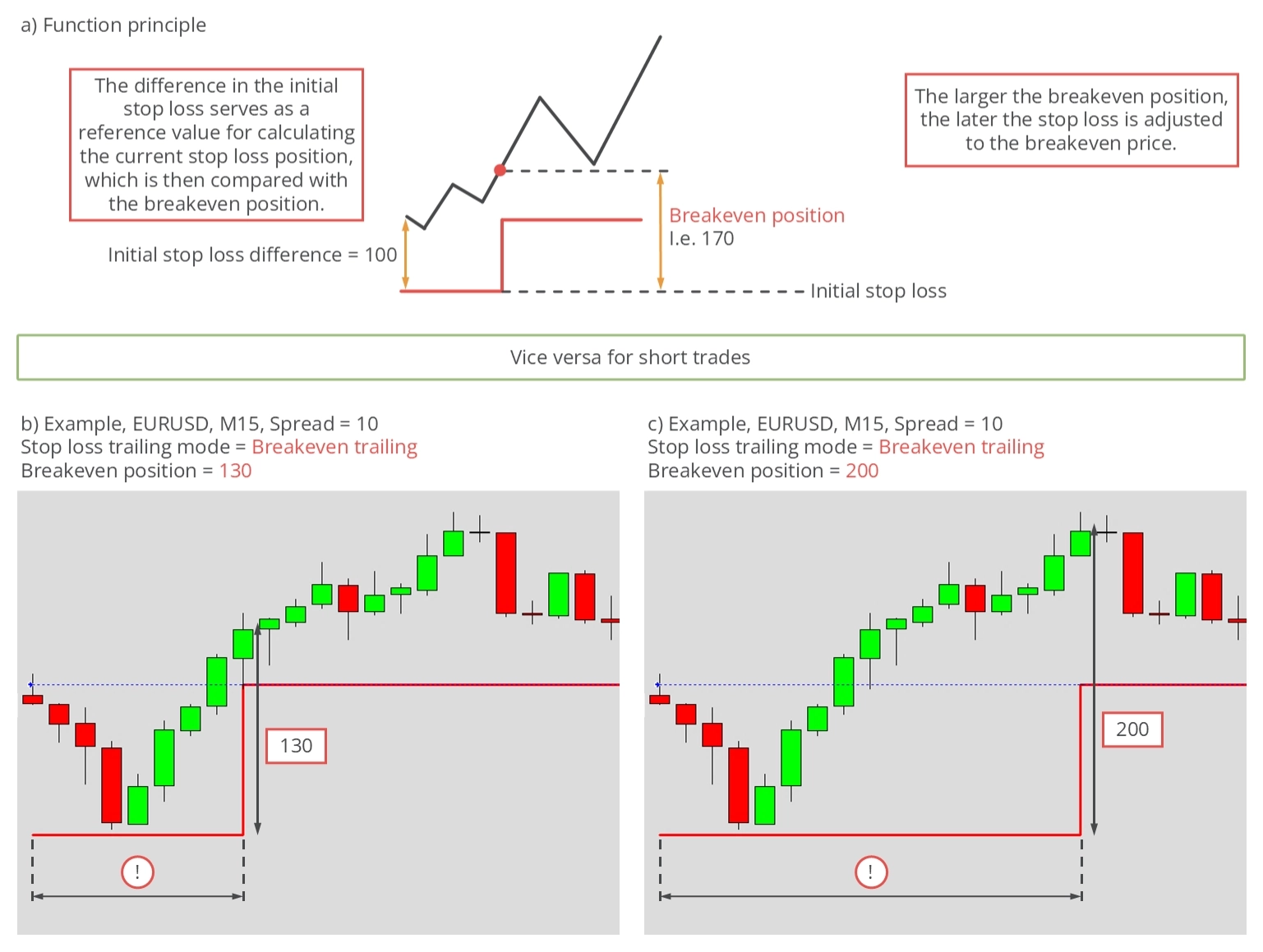
Breakeven position 入力パラメーターを使用して、ジャンプが発生するタイミングを定義できます。始値と初期 Stop Loss の間の初期距離が基準値 100 を表します。これが 80 Pips だったとしましょう。Breakeven position が 150 に設定されている場合、始値から 40 Pips 上昇したときに Breakeven へのジャンプが発生します。以下のイラストに示されているように、Breakeven position の値が大きいほど、ジャンプが遅くなります。
DANGER
このトレーリング方式は、Take Profit を設定するか、手動で監視してトレードを決済する場合にのみ使用してください。Stop Loss の値は二度と変化しないため、最大の結果はゼロ利益となります。手数料やスワップなどの費用は、Breakeven 価格の計算には含まれていません。
トレーリングモード
Stop Loss Manager には 5 つの異なるトレーリング方式があり、経験豊富なトレーダーの間での人気に基づいて慎重に選定されています。これらの方式の中に希望する動作が見つからない場合は、Meta Extender を調べることをお勧めします。Meta Extender は、さまざまな追加のトレーリングオプションを提供しており、異なるトレーリング方式を組み合わせる機能も含まれています。たとえば、トレードの Stop Loss が Breakeven にジャンプした後、Average True Range トレーリングを続けることができます。
Stop Loss Manager がネイティブにサポートするトレーリング方式は、マニュアルトレーディングのための堅牢なツールです。各選択可能なトレーリング方式について簡単に説明します。
Market trailing
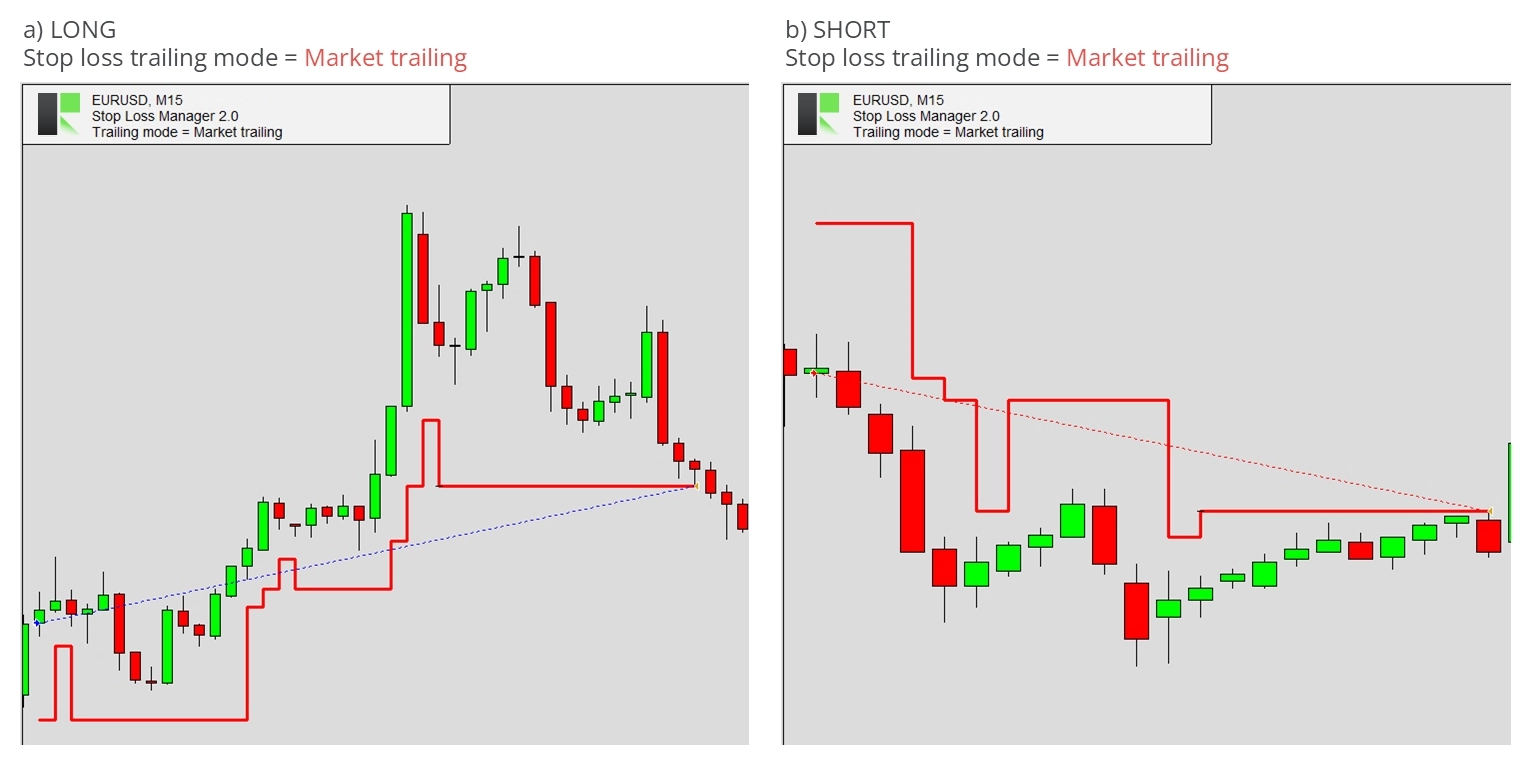
この方式は完全に市場のテクニックに依存しており、アルゴリズムは使用されません。前のローソク足の始値が、Stop Loss が現在の価格により近くトレーリングできるかどうかを決定します。この方式では、最近の急激な価格上昇または下落に続く典型的な反動に対応するため、トレードに動く余地を与えます。反動は、急激な価格変動後に横ばい動作が検出されたときに発生します。Market trailing は、価格の動きが速い日中取引やスイングトレードに通常適しています。反動レベルは、トレード開始時に設定された初期 Stop Loss を超えないことに注意してください。
この方式の適用例をいくつか示します。
Average true range trailing
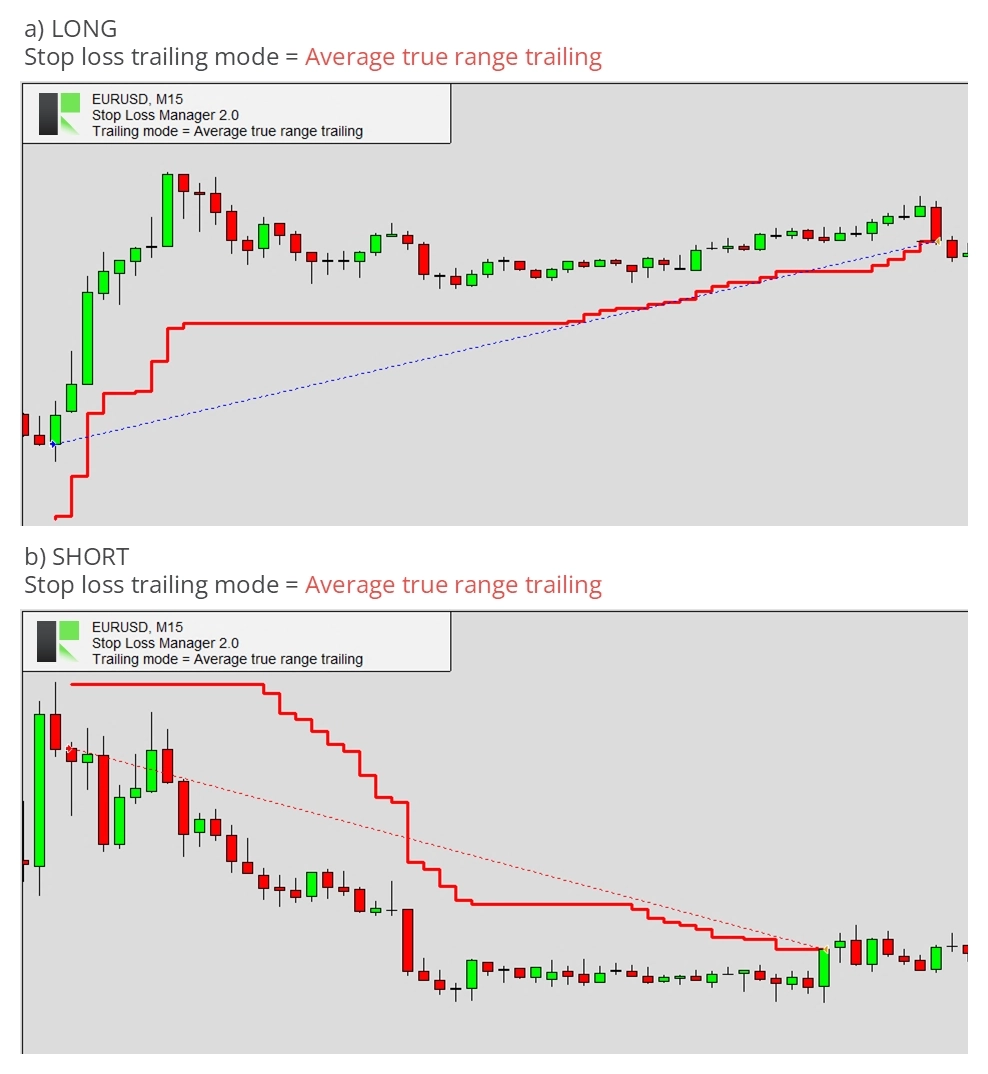
Average True Range (ATR) は、直近の価格変動のボラティリティをトレーダーが把握するのに役立つボラティリティ指標です。ATR トレーリングストップは ATR インジケーターを使用して、市場のボラティリティに基づいて Stop Loss レベルを動的に調整します。つまり、Stop Loss レベルは価格とともに動きますが、トレードの方向にのみ動きます。ボラティリティの高い市場で利益を守り、損失を制限するための価値あるツールです。ATR 値が高いほどボラティリティが高く、Stop Loss レベルをより遠くに設定できます。
この方式の適用例をいくつか示します。
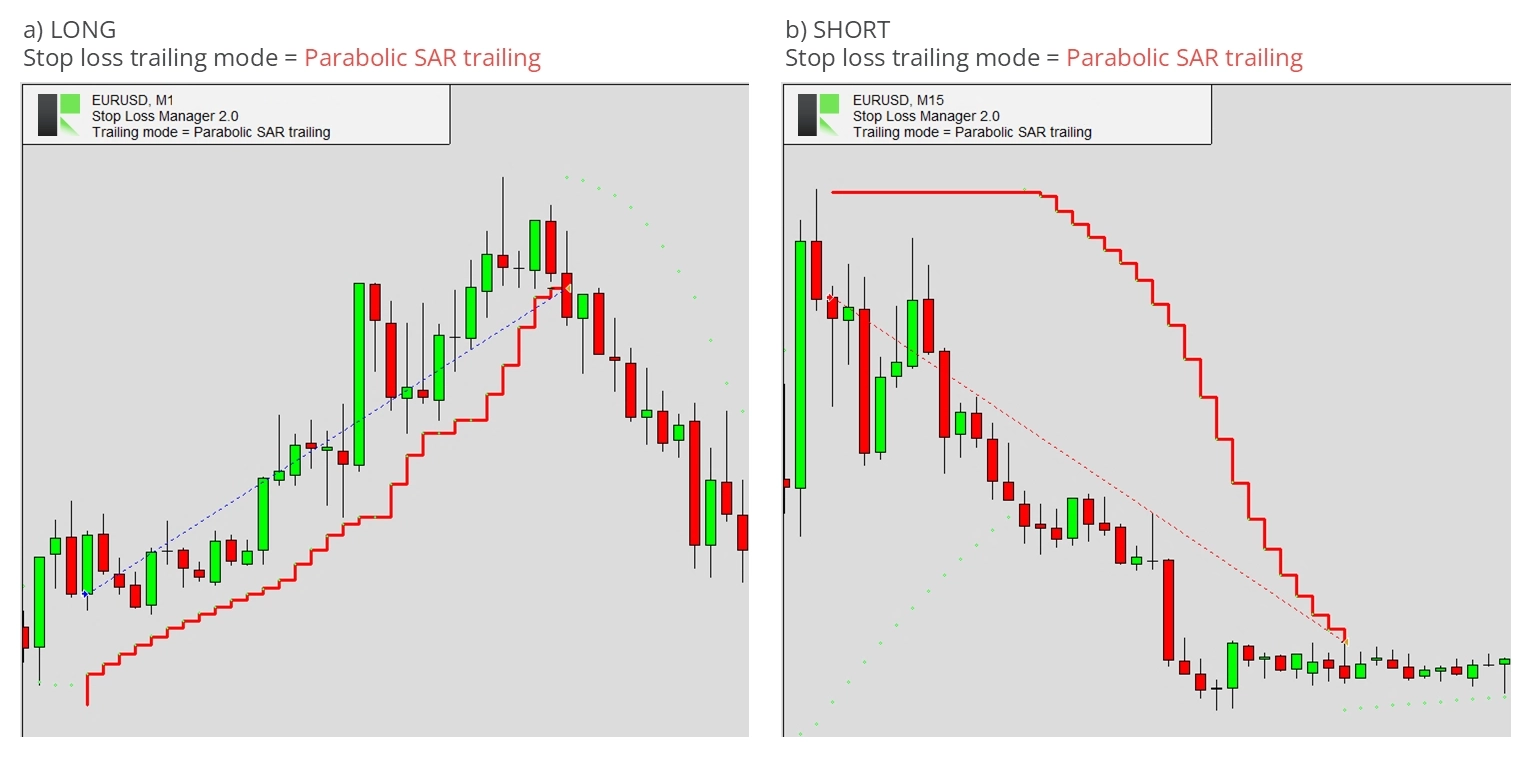
Parabolic SAR trailing
Parabolic SAR は、J. Wells Wilder によって開発されたテクニカルインジケーターです。資産の価格方向を判断し、潜在的な反転を強調します。方向に応じて、インジケーターはチャート上に一連のドットとして表示され、価格の上または下に現れます。価格の下のドットは上昇トレンドを示し、上のドットは下降トレンドを示します。ドットが反転すると、価格方向の潜在的な変化を示します。これにより、トレーリング Stop Loss 注文を設定するための価値あるツールになります。インジケーターが示すように、その値が現在の価格の上または下になることがあり、Stop Loss がトレーリングしていないように見える場合があります。そのため、初期 Stop Loss レベルが長期間静止したままになることがよくあります。これは特に上位タイムフレームでよく見られます。
この方式の適用例をいくつか示します。
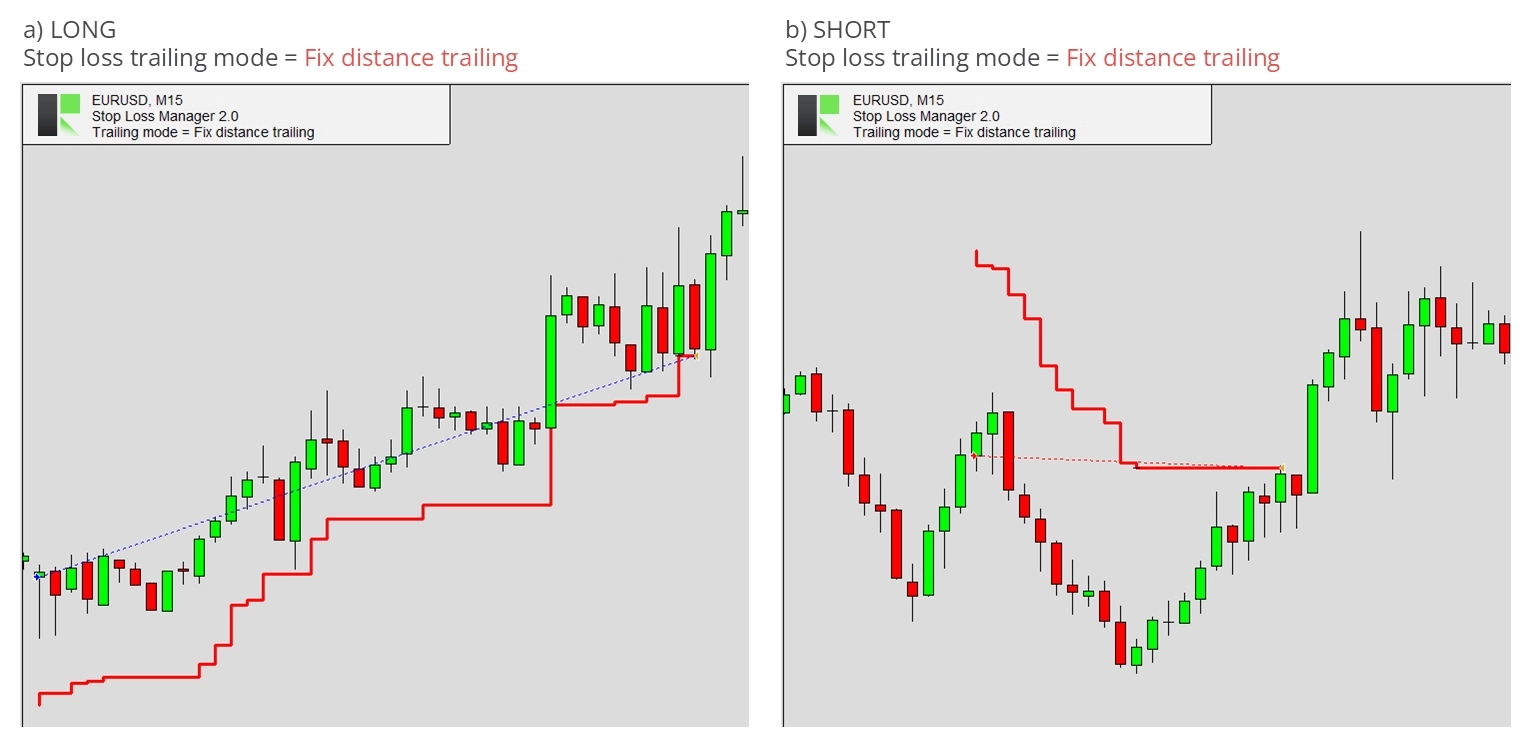
Fix distance trailing
このタイプの Stop Loss トレーリングは、現在の Market 価格から固定距離を維持します。潜在的な利益を確保し、損失を制限するように設計されています。Market が利益の方向に動くと、トレーリングストップは固定距離で動き、現在の価格から一定の距離を保ちます。Market が有利な方向への動きを止めると、Stop Loss Manager は Stop Loss を最後に設定された値に維持します。この戦略により、トレーダーは価格の変動を許容しながら利益を保護できます。このトレーリング方式が有効なとき、Stop Loss の距離はチャート上または端末ビュー内の Trade タブで手動で選択できます。Stop Loss を変更するたびに、新しい Stop Loss 距離が以降のトレーリングに使用されます。
この方式の適用例をいくつか示します。
Breakeven trailing
これは、ゼロ利益が実現した時点で Stop Loss 注文をエントリー価格に調整する方式です。スリッページや手数料の影響を考慮しない前提で、その時点以降、トレードが損失にならないことを保証します。
この方式の適用例をいくつか示します。