



MetaTrader 쉽게 배우기: 복잡함 없이 MT4/MT5 마스터하기
기본 탐색부터 Expert Advisors를 활용한 자동 거래까지, MetaTrader의 핵심 기능을 초보자도 이해할 수 있도록 안내하는 가이드입니다.

MetaTrader 쉽게 배우기
시작하기
처음 MetaTrader를 접하면 버튼, 창, 기능이 너무 많아 압도당하는 느낌이 드실 수 있습니다. 하지만 걱정하지 마세요. 모든 것을 한꺼번에 익힐 필요는 없습니다. 이 가이드는 실제로 사용하게 될 핵심 기능에 집중하여 MetaTrader 4와 MetaTrader 5를 훨씬 친근하게 접근할 수 있도록 도와드립니다.
두 플랫폼 모두 오랜 역사를 가지고 있으며 매우 강력한 도구이지만, 여기서는 저희 제품 포트폴리오를 이해하는 데 가장 중요한 부분에만 집중하겠습니다. 심화 기술 내용은 제조사 웹사이트나 이 가이드 곳곳에 포함된 외부 리소스를 언제든지 참조하실 수 있습니다.
뷰 이해하기: MetaTrader 작업 공간
MetaTrader의 “뷰(view)“는 거래 조종석의 여러 패널이라고 생각하시면 됩니다. 각각의 뷰는 고유한 목적을 가지고 있으며, 가장 좋은 점은 필요에 따라 켜거나 끌 수 있다는 것입니다.
작업 공간을 맞춤 설정하려면 View 메뉴로 이동하여 원하는 항목을 토글하면 됩니다.
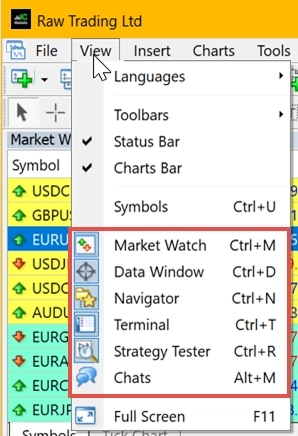
모든 뷰를 활성화한 MetaTrader의 모습은 다음과 같습니다 (많아 보이더라도 당황하지 마세요!):
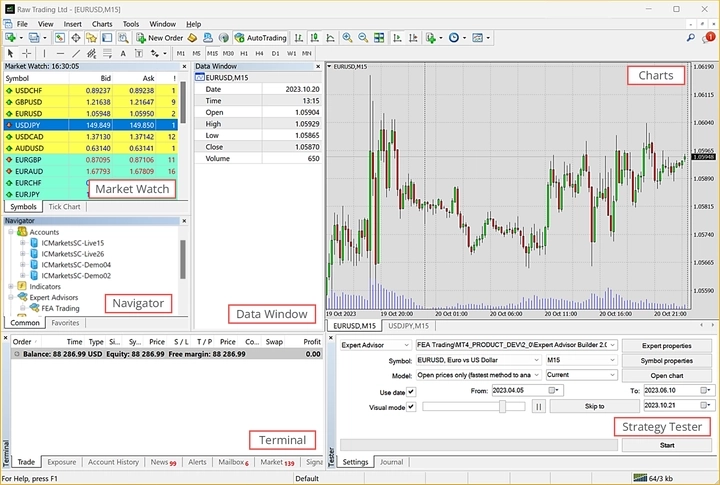
팁: 대부분의 브로커가 MetaTrader를 약간씩 커스터마이즈하지만 핵심 뷰는 동일하게 유지됩니다. 전략 테스트만 하신다면 Strategy Tester 뷰만 있으면 충분합니다. 간단하게 시작하세요!
Market Watch (시장 현황): 가격 대시보드
실시간 가격 피드입니다! Market Watch 창에서는 실시간 호가, 가격 통계, 미니 틱 차트까지 확인하실 수 있습니다. 주식 시세 표시기와 비슷하지만 훨씬 더 편리합니다.
색상도 의미가 있습니다. 마지막 업데이트 대비 가격이 오르는지, 내리는지, 유지되는지를 색으로 보여줍니다. 참고로, 여기에서 심볼이 숨겨져 있으면 테스트나 애드온 앱에서 사용할 수 없습니다.
새 차트를 열고 싶으신가요? Market Watch에서 심볼을 드래그 앤 드롭하면 됩니다. 간단합니다!
더 알아보기:
- Market Watch - Trading Operations - MetaTrader 5 Help
- Market Watch - User Interface - MetaTrader 4 Help
- MetaTrader 4 Standard Toolbar - Market Watch window
- MetaTrader에서 새 차트 창을 여는 방법
Data Window (데이터 창): 세부 정보 탐색기
Data Window는 차트를 위한 확대경과 같습니다. 커서가 위치한 지점의 시가, 고가, 저가, 종가, 타임스탬프, 지표 값 등 세부 정보를 보여줍니다.
순수한 정보 확인용 창으로 여기서는 거래를 실행할 수 없지만 분석에 매우 유용합니다. 마우스 오른쪽 버튼을 클릭하면 데이터 복사나 화면 조정 등의 옵션에 접근할 수 있습니다.
추가 정보:
Navigator (탐색기): 컨트롤 센터
Navigator는 파일 캐비닛과 같습니다. 계정, 지표, Expert Advisors, 커스텀 도구를 모두 정리하여 보여줍니다. Ctrl+N을 누르거나 View 메뉴에서 빠르게 열 수 있습니다.
트리 구조로 정리되어 있어 필요한 항목을 쉽게 찾을 수 있습니다. 여기서 직접 새 파일이나 폴더를 생성할 수도 있습니다.
유용한 링크:
- Navigator - User Interface - MetaTrader 4 Help
- Navigator - Workspace - MetaEditor Help - MetaTrader
- MetaTrader 4 Standard Toolbar - Navigator
Terminal (터미널): 거래 지휘 센터
Terminal 창은 거래의 미션 컨트롤과 같습니다. 미결 거래, 계좌 잔고, 뉴스, 거래 내역, 알림 등을 보여줍니다. Ctrl+T를 누르거나 View 메뉴에서 접근할 수 있습니다.
Trade, Account History, News, Alerts 등 탭으로 구성되어 있으며 각 탭은 거래 활동에 대한 서로 다른 정보를 제공합니다.
더 알아보기:
- MetaTrader 4 팁: Terminal 창 사용 방법
- Terminal - User Interface - MetaTrader 4 Help
- Trade - Terminal - User Interface - MetaTrader 4 Help
Strategy Tester (전략 테스터): 타임머신
바로 여기서 마법이 일어납니다! Strategy Tester를 사용하면 과거 데이터를 기반으로 Expert Advisors를 테스트할 수 있습니다. 과거에 전략이 어떻게 작동했을지 보여주는 타임머신이라고 생각하시면 됩니다.
과거 호가를 기반으로 가상 거래를 실행하여 실제 자금을 위험에 노출시키기 전에 귀중한 통찰력을 얻을 수 있습니다. 다양한 테스트 모드를 통해 필요에 따라 속도와 정확도의 균형을 조절할 수 있습니다.
자세한 내용:
- MetaTrader 5 Built-in Trading Strategy Tester
- MetaTrader에서 Strategy Tester 사용 방법
- Strategy Tester to check the robot before real trading - MetaTrader 4
Chart Windows (차트 창): 실제 거래가 이루어지는 곳
차트는 가장 많은 시간을 보내게 될 공간입니다! 각 차트는 특정 종목과 시간 프레임의 가격 데이터를 보여줍니다. 여러 차트를 동시에 열어두고 하단의 탭으로 전환할 수 있습니다.
새 차트를 원하시면 Market Watch에서 심볼을 작업 공간으로 드래그하면 됩니다. 차트를 타일 형태로 배열하거나 겹쳐 놓는 등 원하는 방식으로 정리하실 수 있습니다.
유용한 리소스:
- Chart Switching Bar - User Interface - MetaTrader 4 Help
- 차트 창 배열 | MetaTrader4/5 사용자 가이드
- MetaTrader에서 새 차트 창을 여는 방법
지표와 오실레이터: 분석 도구
지표(Indicators)는 차트에서 24시간 일하는 분석가 팀을 두는 것과 같습니다. 가격과 거래량을 기반으로 한 수학적 계산으로 거래 결정을 내리는 데 도움을 줍니다.
오실레이터(Oscillators)는 가격이 너무 높거나 낮아질 때를 보여주는 특수한 유형의 지표입니다. 시장에 강한 추세가 없을 때 특히 유용합니다.
지표 추가 방법은 매우 간단합니다:
- Navigator 창을 엽니다 (보통 왼쪽에 있습니다)
- Indicators 폴더를 찾습니다
- 설치된 지표가 있는 Market 하위 폴더를 찾습니다
- 지표를 더블클릭하거나 차트로 드래그합니다
또는 Insert → Indicators로 이동하여 카테고리별로 검색할 수도 있습니다.
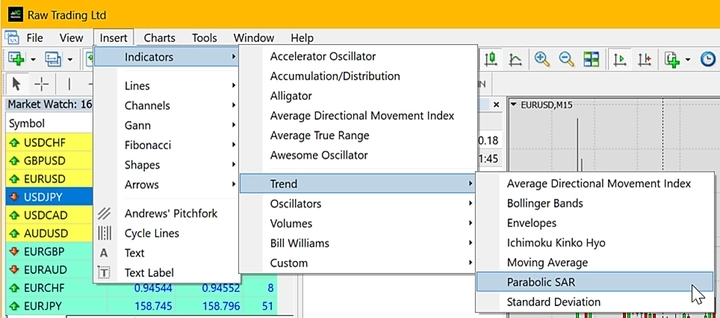
추가된 지표는 일반적으로 메인 차트에 표시되고, 오실레이터는 보통 하단에 별도의 창으로 표시됩니다. 관리하려면 차트를 마우스 오른쪽 버튼으로 클릭하고 Indicators List를 선택하세요.
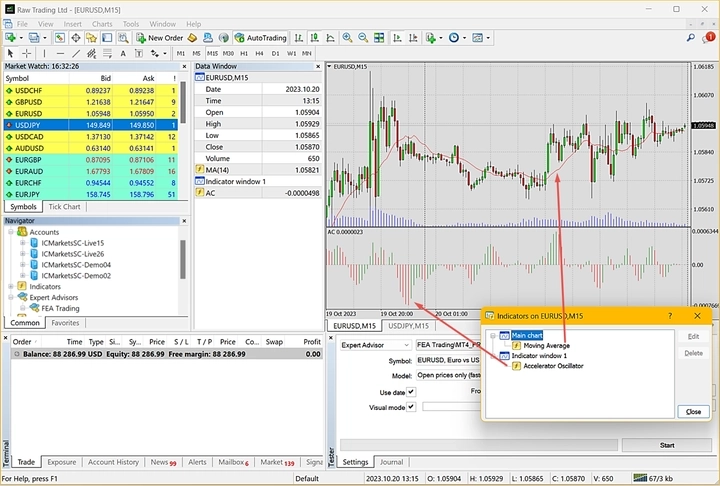
Moving Averages, MACD, RSI, Bollinger Bands 등이 인기 있는 도구입니다. 한꺼번에 모두 사용하려 하지 마시고 한두 개로 시작하여 어떻게 작동하는지 익혀 보세요!
더 알아보기:
- MetaTrader 4: 지표와 오실레이터의 역할
- MetaTrader Market의 MT4 외환 지표 - MQL5
- Oscillators - Technical Indicators - MetaTrader 5
실거래 대 데모 거래: 연습이 완벽을 만든다
대부분의 브로커는 사용 중인 계정 유형을 쉽게 구분할 수 있도록 합니다. Navigator에서 확인하세요. 실거래(live) 계정은 서버 이름에 보통 “live”가 포함되고, 데모(demo) 계정에는 “demo”가 포함됩니다.
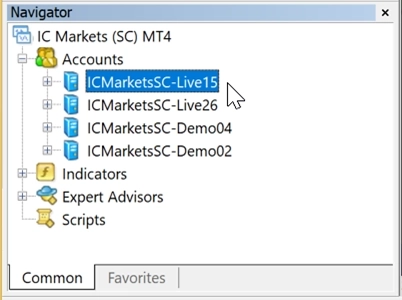
데모 거래: 가상 자금을 사용하므로 위험 없이 연습할 수 있습니다. 체결은 보통 즉시 원하는 가격으로 이루어집니다. 학습에 최적입니다!
실거래: 실제 자금을 사용하며 실제 시장 조건이 적용됩니다. 거래 상대방인 실제 매수자와 매도자가 필요하기 때문에 슬리피지(예상과 약간 다른 가격에 체결되는 현상)가 발생할 수 있습니다.
편안함을 느낄 때까지 데모 거래로 시작한 후 소액으로 실거래를 시작하세요.
추가 정보:
Expert Advisors를 활용한 자동 거래: 로봇에게 맡기세요
Expert Advisors(EA)는 절대 잠들지 않는 지칠 줄 모르는 거래 보조자를 두는 것과 같습니다! 사전에 정의된 규칙에 따라 자동으로 거래를 실행하는 프로그램입니다.
MetaTrader Market에서 EA를 구매하거나 MQL 프로그래밍 언어를 사용하여 직접 만들 수도 있습니다. EA는 시장 상황을 분석하고 설정된 전략에 따라 거래를 실행합니다.
자동 거래 설정 방법:
- Tools → Options로 이동합니다 (또는 Ctrl+O)
- 설정에서 AutoTrading을 활성화합니다
- Navigator에서 EA를 찾아 차트로 드래그합니다
- 스마일 아이콘을 찾으세요. EA가 실행 중임을 나타냅니다!
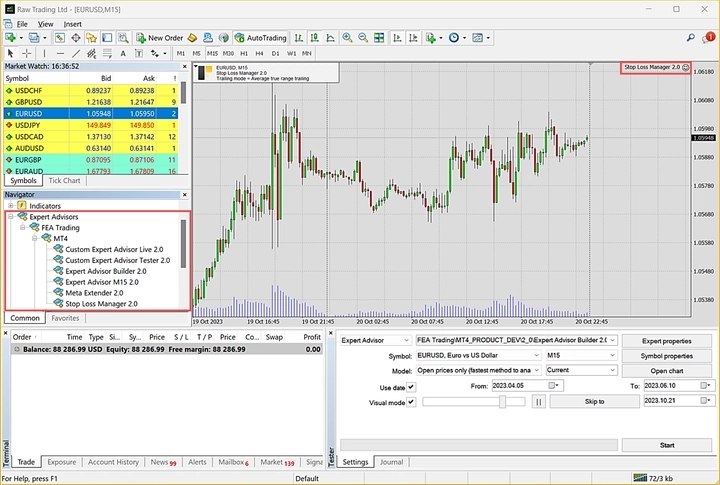
온라인과 MetaTrader Market에서 무료 및 유료 EA를 찾으실 수 있습니다. 많은 EA가 구매 전 테스트할 수 있는 데모 버전을 제공합니다.
중요: 실제 자금을 사용하기 전에 항상 데모 계정에서 EA를 충분히 테스트하세요!
더 알아보기:
- Expert Advisors (EA) 자동 거래 봇
- Setup - Expert Advisors - Auto Trading - MetaTrader 4 Help
- Expert Advisors 설명 | MT4에서 EA 사용 방법
- MetaTrader 4의 알고리즘 거래 및 거래 로봇
MetaEditor, MQL4, MQL5: 프로그래밍 측면
MetaEditor는 거래 프로그램 제작을 위한 전용 편집기입니다. 모든 MetaTrader 설치에 기본으로 포함되어 있으며 거래 애플리케이션을 작성, 편집, 컴파일하는 데 도움을 줍니다.
접근하려면 Tools로 이동하여 MetaQuotes Language Editor를 선택하세요.

MQL4는 MetaTrader 4의 프로그래밍 언어입니다. C++을 기반으로 하지만 거래 애플리케이션 전용으로 설계되었습니다. 커스텀 지표, 스크립트, Expert Advisors를 만들 수 있습니다.
MQL5는 MetaTrader 5용 업그레이드 버전입니다. 더 많은 기능과 성능을 제공하여 정교한 거래 프로그램을 더 쉽게 만들 수 있습니다. 단, MQL5 프로그램은 MetaTrader 4에서 작동하지 않습니다.
두 언어 모두 다음을 만드는 데 활용됩니다:
- 커스텀 지표
- Expert Advisors (거래 로봇)
- 특정 작업을 위한 스크립트
- 거래 라이브러리
프로그래밍이 익숙하지 않으셔도 걱정하지 마세요. 이미 완성된 솔루션이 많이 있습니다!
리소스:
- MetaEditor - MetaTrader 5 거래 애플리케이션 전문 편집기
- MetaEditor - MQL4 튜토리얼
- MQL 프로그래밍: 2021년 완전 가이드
- MQL5 대 MQL4: 주요 차이점
Strategy Tester 심층 분석: 테스트 실험실
Strategy Tester는 매우 강력한 도구이므로 특별히 집중해서 살펴볼 필요가 있습니다! 과거 데이터를 사용하여 거래 전략이 어떻게 수행되었을지 확인할 수 있습니다.
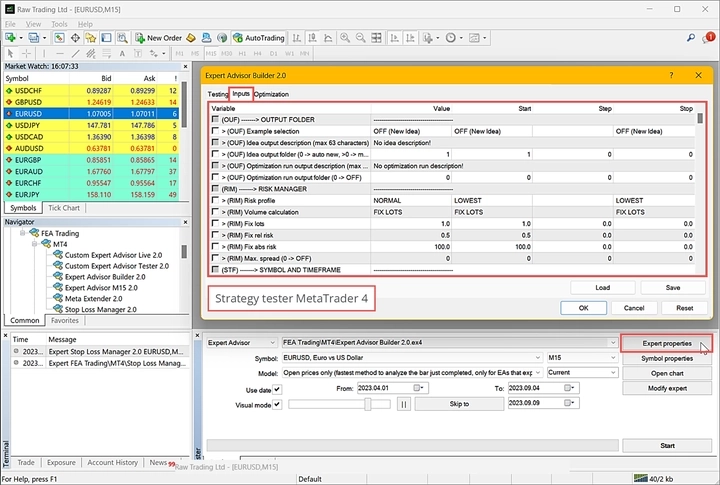
두 버전에서 보이는 모습은 다음과 같습니다:
MetaTrader 4:
MetaTrader 5:
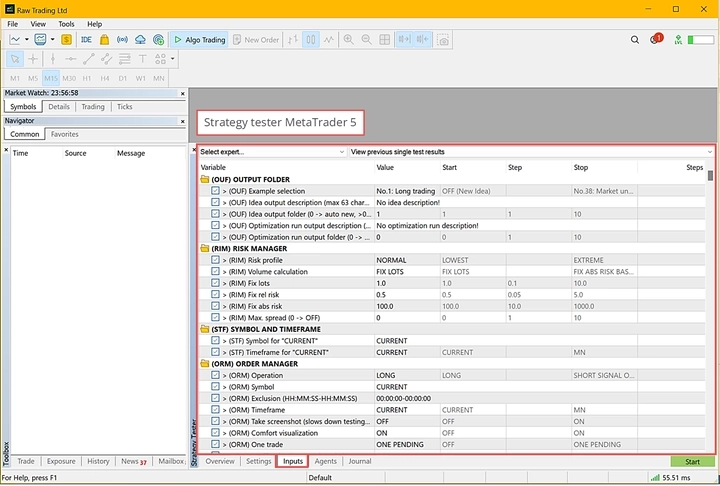
두 버전 모두 잘 작동하지만 MetaTrader 5의 Strategy Tester가 더 발전되어 있어 권장됩니다.
MT5의 테스트 모드:
- Every tick (모든 틱): 가장 정확하지만 가장 느립니다. 모든 가격 움직임을 테스트합니다
- 1 minute OHLC: 속도와 정확도의 균형이 좋습니다
- Open prices only (시가만): 매우 빠르지만 대략적입니다. 시가만 사용합니다
Strategy Tester는 EA의 파라미터를 최적화하여 최고의 성능을 위한 최적 설정을 찾는 데도 도움을 줍니다.
추가 정보:
- Strategy Testing - Algorithmic Trading, Trading Robots - MetaTrader 5 Help
- MetaTrader 5 내장 거래 전략 테스터
- MT5에서 Strategy Tester를 사용하여 EA 백테스트하는 방법
알림으로 항상 연결 상태 유지하기
MetaTrader는 컴퓨터 앞을 떠나 있을 때도 정보를 알려드릴 수 있습니다! 이메일 알림과 모바일 알림을 모두 설정할 수 있습니다.
알림 설정 방법:
- Tools → Options로 이동합니다
- Notifications 탭을 클릭합니다
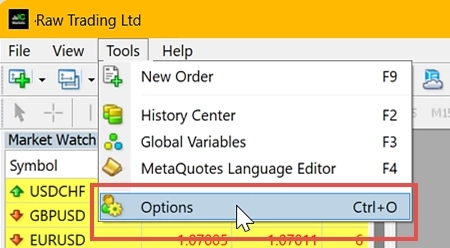
모바일 알림 설정:
- Enable Push Notifications를 체크합니다
- MetaQuotes ID를 입력합니다 (모바일 앱의 Settings → Messages에서 확인 가능)
- 쉼표로 구분하여 최대 4개의 MetaQuotes ID를 추가할 수 있습니다
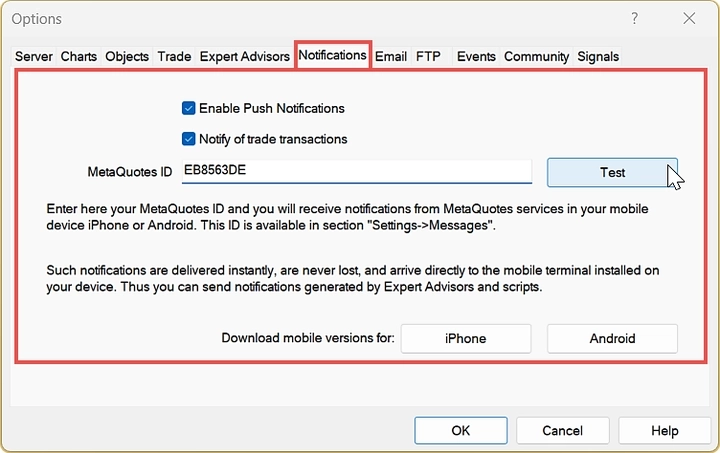
이메일 알림 설정: 상세한 이메일 알림을 받으려면 SMTP 이메일 서버 설정을 완료하세요.
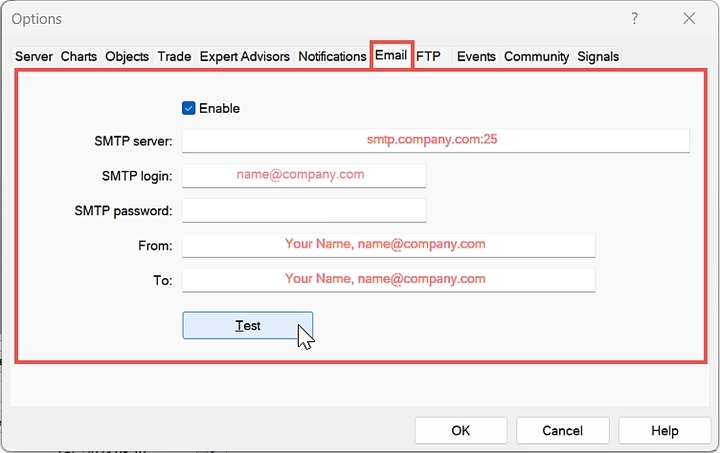
모바일 알림은 255자로 제한되지만 즉시 전달됩니다. 이메일 알림은 더 많은 내용을 담을 수 있어 종합적인 리포트에 적합합니다.
더 알아보기:
- Notifications - Client Terminal Settings - MetaTrader 4 Help
- MetaTrader에서 알림 설정하는 방법
- MT4에서 이메일 및 푸시 알림 설정 방법
이동 중 거래: 모바일 MetaTrader
책상에 묶여 있고 싶지 않으신가요? iOS와 Android용 MetaTrader 모바일 앱은 매우 강력합니다! 스마트폰이나 태블릿으로 데스크톱 버전의 거의 모든 기능을 사용할 수 있습니다.
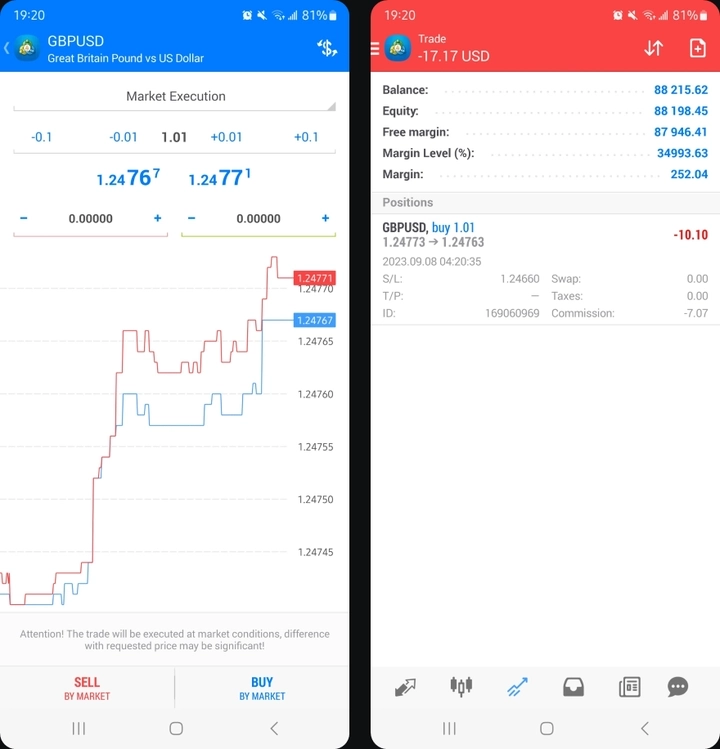
모바일 기능 포함:
- 실시간 차트 및 호가
- 기술 지표 및 드로잉 도구
- 주문 관리
- 계좌 모니터링
- 금융 뉴스
- 푸시 알림
- MQL5 커뮤니티 접근
유용한 기능: 데스크톱의 Help 메뉴에서 모바일 앱을 다운로드하면 서버 설정이 자동으로 저장되어 설정이 매우 간편합니다!
모바일 플랫폼은 거래 모니터링, 시장 상황 확인, 이동 중 주문 실행에 매우 적합합니다.
리소스:
- Mobile Trading - MetaTrader 5 Help
- iPhone/iPad 및 Android용 MetaTrader 5 모바일 애플리케이션
- MetaTrader 4 모바일 거래 기술
- Android용 MetaTrader 5 모바일 앱 다운로드
마무리
처음에는 MetaTrader가 압도적으로 느껴질 수 있지만, 모든 것을 즉시 마스터할 필요는 없다는 것을 기억하세요! 기본 사항부터 시작하세요:
- 주요 뷰에 익숙해지기: Market Watch, Navigator, Terminal, Charts
- 데모 계정으로 연습하기: 실제 자금을 위험에 노출시키기 전에
- 지표 몇 가지 실험해보기: 차트에 너무 많이 추가하지 마세요
- Strategy Tester 사용해보기: 자동 거래에 관심이 있으시다면
- 알림 설정하기: 이동 중에도 정보를 받아보세요
중요한 것은 한 번에 한 단계씩 진행하는 것입니다. 각 기능이 거래에 어떻게 도움이 되는지 이해하는 데 집중하고 점차 전문 지식을 쌓아 나가세요.
MetaTrader 4와 5 중 어느 것을 선택하든 세계에서 가장 인기 있고 강력한 거래 플랫폼 중 하나를 이용하게 됩니다. 연습을 통해 오늘 복잡하게 느껴지는 것이 자연스럽게 익숙해질 것입니다!
기억하세요: 이 가이드는 필수 사항을 다루고 있지만 경험이 쌓이면서 탐구할 수 있는 고급 기능들이 MetaTrader에는 더 많이 있습니다. 즐거운 거래 되세요!