
Meta Extender
상세 사용자 매뉴얼
빠른 시작
INFO
이 빠른 시작 가이드는 5~10분 이내에 완료할 수 있습니다.
다운로드
Meta Extender는 여기에서 다운로드하실 수 있습니다. MetaTrader 4와 MetaTrader 5 모두에 설치되는 단일 ZIP 파일로 제공됩니다.
설치
다운로드가 완료되면 Meta Extender라는 이름의 ZIP 파일이 생성됩니다. 다운로드 폴더에서 해당 파일을 찾아 열어 내용을 확인하세요.
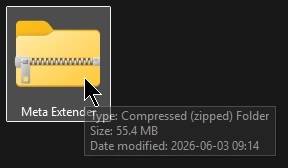
압축 파일 내에서 Install Meta Extender 스크립트를 실행하여 설치를 시작하세요.
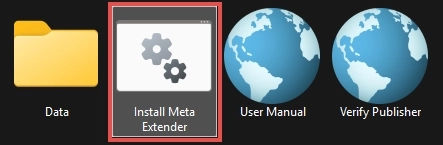
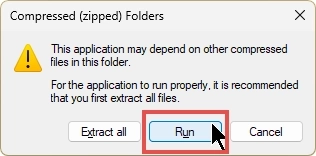
ZIP 파일에서 직접 설치 프로그램을 시작하면 Windows에서 압축(ZIP) 폴더 알림이 표시됩니다. 아래 그림과 같이 실행을 클릭하여 계속 진행하세요. 또는 모든 파일을 미리 압축 해제한 후 추출된 폴더에서 Install Meta Extender를 시작할 수도 있습니다. WinZip이나 WinRAR과 같은 서드파티 도구로 압축 파일을 열면 이 단계가 다소 다르게 표시될 수 있습니다.
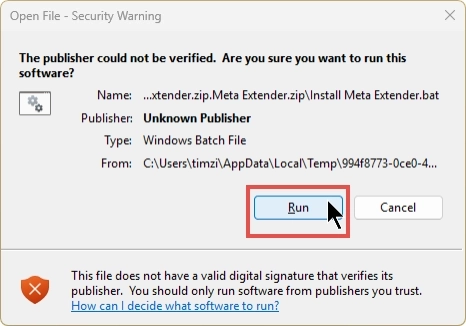
설치 스크립트에 디지털 서명이 없기 때문에 Windows에서 게시자가 알 수 없는 게시자로 표시되는 파일 열기 - 보안 경고가 나타납니다. 이는 정상적인 현상이므로 실행을 클릭하여 진행하세요. 사전에 파일을 확인하려면 압축 파일에 포함된 Verify Publisher 바로 가기를 사용하세요.
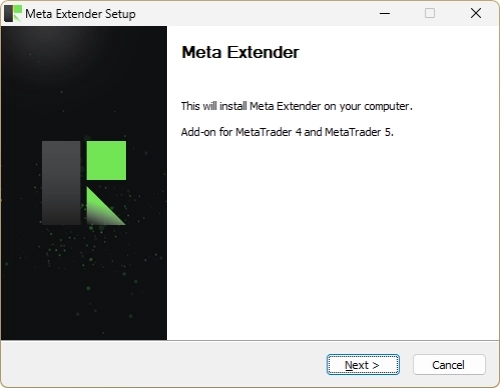
Meta Extender Setup 마법사가 열리고 MetaTrader 4와 MetaTrader 5 모두에 애드온이 설치됩니다. 다음을 클릭하고 화면의 지시에 따라 설치를 완료하세요.
INFO
설치 프로그램은 컴퓨터에서 찾은 모든 MetaTrader 4 및 MetaTrader 5에 Meta Extender를 설치합니다. 나중에 다른 MetaTrader를 추가하는 경우 설치를 다시 실행하면 새 인스턴스에도 Meta Extender가 추가됩니다.
Meta Extender를 수동으로 업데이트할 필요는 없습니다. 새 버전이 출시될 때마다 Meta Extender가 사용자 인터페이스에서 직접 알려 드리고, 설치하기 전에 사용자의 동의를 요청합니다. 사용자의 동의 없이 백그라운드에서 업데이트가 진행되는 일은 절대 없습니다. 동의하시면 Meta Extender가 업데이트를 적용한 후 새 버전이 적용되도록 깔끔하게 다시 불러옵니다. 지금은 거절하고 현재 버전을 계속 사용할 수도 있으며, Meta Extender는 다음 번에 다시 알려 드립니다.
애플리케이션 시작
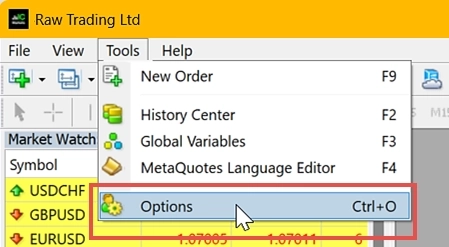
Meta Extender는 백엔드 서버와 상호작용하므로 MetaTrader 설정을 일부 조정해야 합니다. 설치 시 선택한 MetaTrader 인스턴스를 열고 옵션 메뉴로 이동하세요.
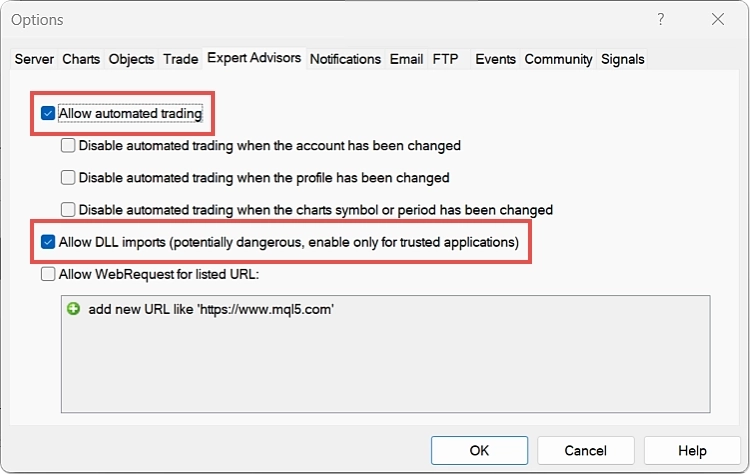
그런 다음 Expert Advisors 탭으로 이동하여 자동 매매 허용 및 DLL 가져오기 허용 확인란을 선택하세요.
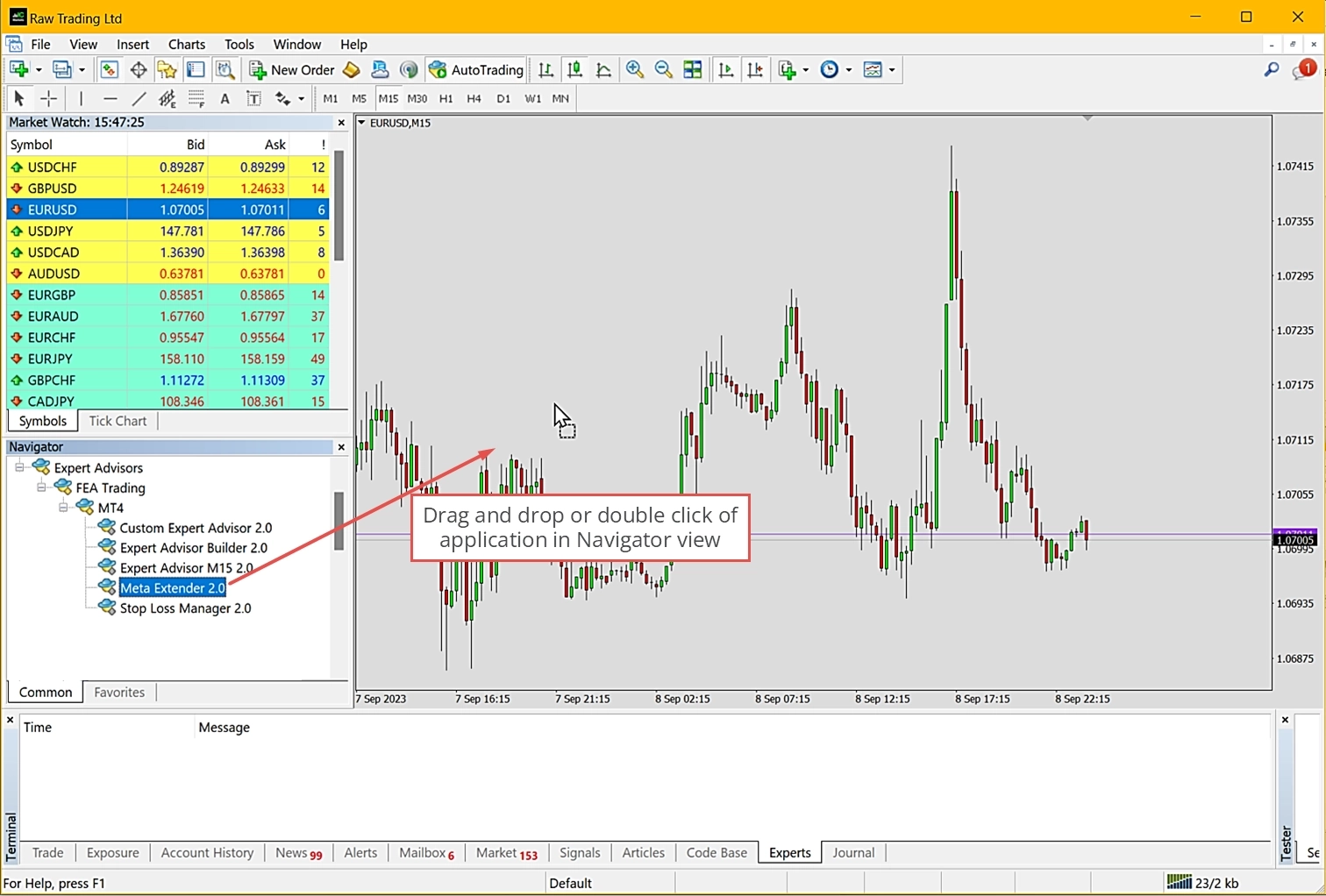
Navigator 뷰의 Expert Advisors 항목에서 Meta Extender를 찾을 수 있습니다. 목록에 표시되지 않는 경우 Navigator의 아무 곳이나 마우스 오른쪽 버튼으로 클릭하고 새로 고침을 선택하여 뷰를 업데이트하세요. 애플리케이션을 시작하려면 더블클릭하거나 차트 뷰의 차트 위로 드래그 앤 드롭하세요.
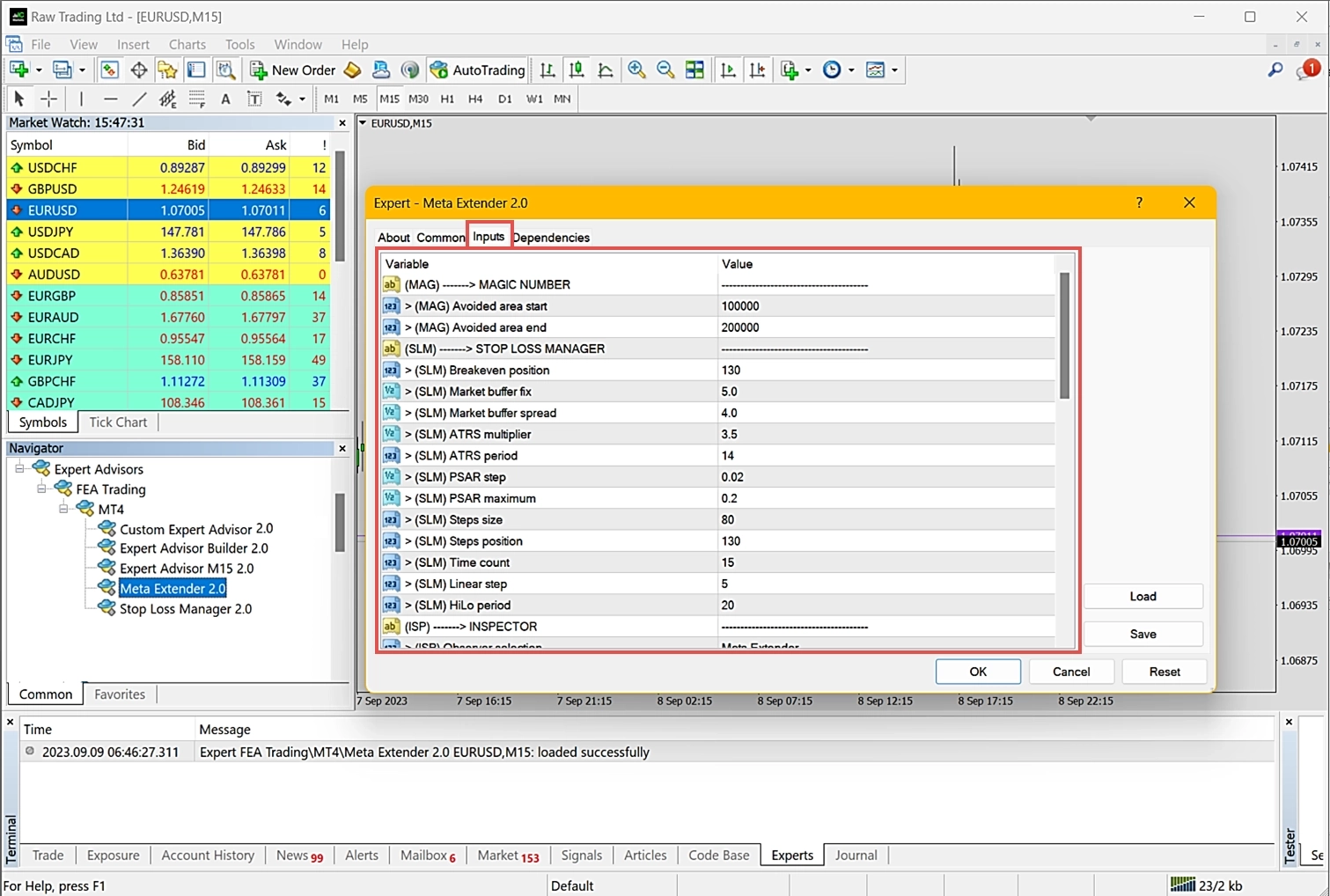
Meta Extender를 실행할 때마다 환영 패널이 나타납니다. 이 패널에서 버전 번호를 확인하고 입력 파라미터를 조정할 수 있습니다. 기본 설정을 변경하려면 Inputs 탭으로 이동하세요. 대부분의 Trading 설정은 애플리케이션 실행 중에 사용자 인터페이스를 통해 구성할 수 있습니다. 단, 일부 설정은 사전에 구성해야 합니다. 입력 파라미터의 기본값이 이미 잘 조정되어 있으므로 모든 입력 파라미터를 그대로 유지해도 됩니다.
Meta Extender를 성공적으로 실행하면 Widget 개요가 포함된 홈 화면이 표시됩니다:
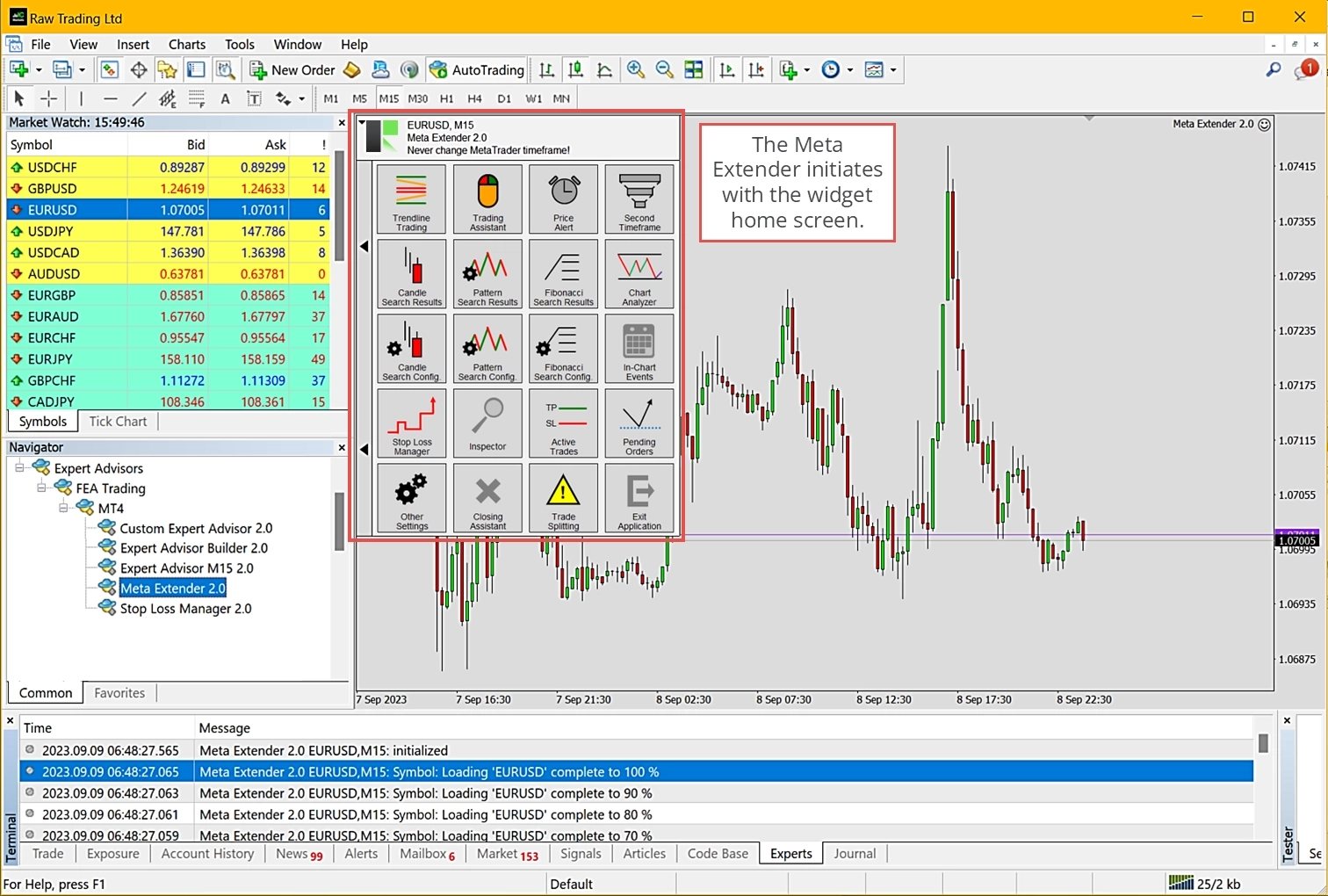
이제 Meta Extender가 실행 중입니다. MetaTrader의 타임프레임을 변경하면 Meta Extender 전체가 재초기화된다는 점에 유의하세요. 따라서 Meta Extender가 활성화된 동안에는 동일한 타임프레임을 유지하도록 강력히 권장합니다. 더 높은 타임프레임을 사용하려면 Second Timeframe Widget을 활용하세요. 그렇지 않은 경우 다른 타임프레임을 분석하려면 별도의 차트 창을 사용하세요.
주문 열기
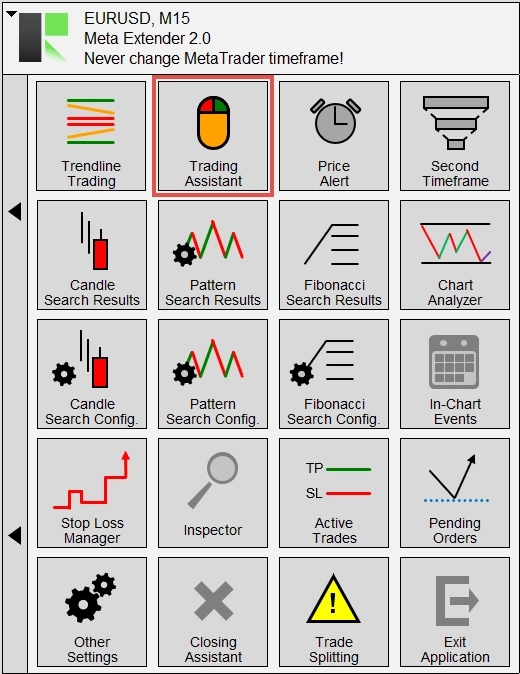
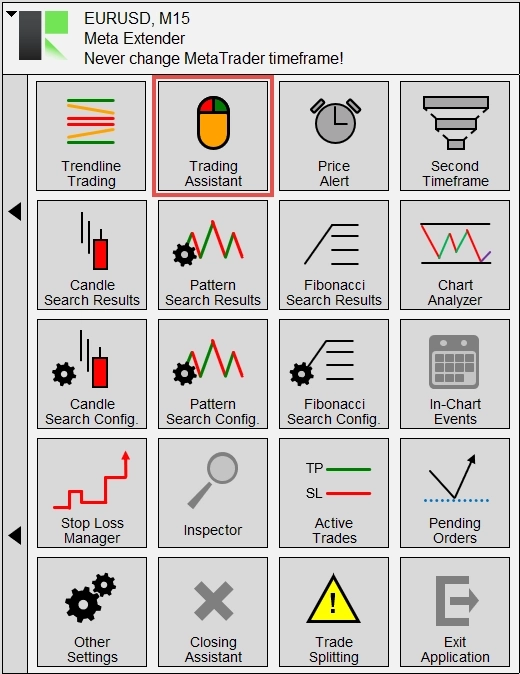
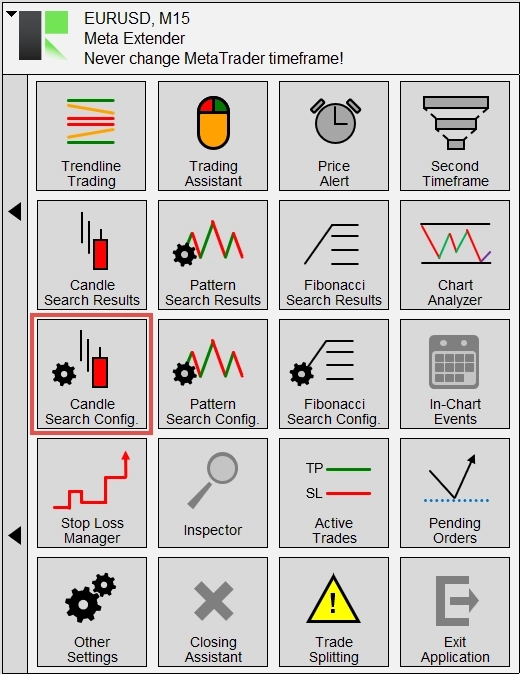
먼저 Trading Assistant Widget을 열어 보겠습니다. 실행하려면 Meta Extender 홈 화면에서 해당 Widget을 선택하세요:
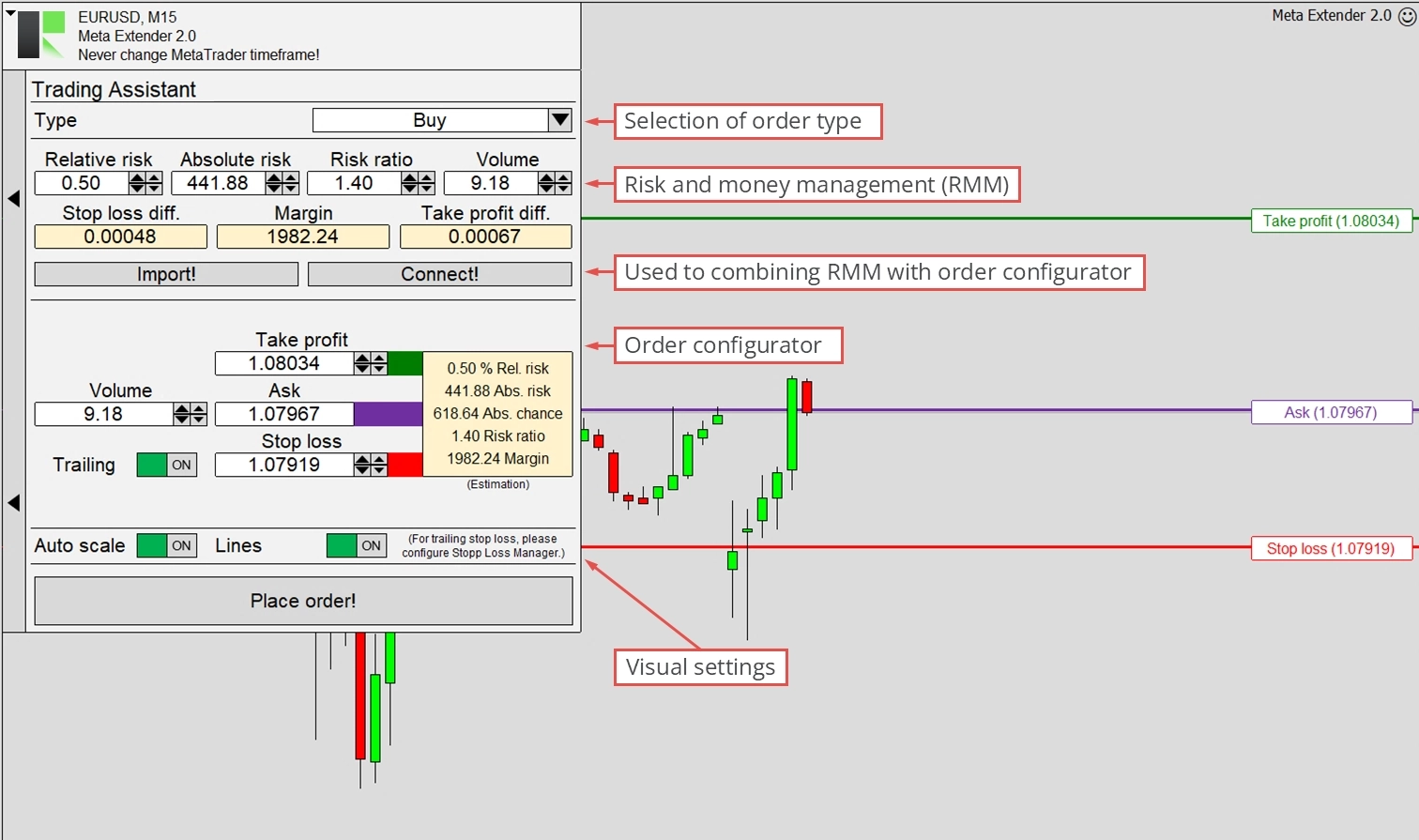
이 Widget은 통합 리스크 및 자금 관리(RMM) 도구를 통해 수동 Trading을 지원하도록 설계되었습니다. 계획된 거래의 핵심 사항을 즉시 알려주고, 통합 주문 구성기가 포함된 편리한 원클릭 Trading 패널을 제공합니다. 예를 들어, 정교한 Stop Loss Trailing을 통해 거래를 열 수 있습니다.
Meta Extender는 차트 뷰에서 라인을 사용하여 Stop Loss, Take Profit 또는 대기 가격을 구성함으로써 시각적으로 직관적으로 설계되었습니다. 또한 거래와 해당 Take Profit 및 Stop Loss를 시각화하여 이전 거래를 쉽게 추적할 수 있습니다. 편의 시각화에 대한 자세한 내용은 상세 사용자 매뉴얼에서 확인할 수 있습니다. 이 기능은 모든 제품에서 광범위하게 사용되며, 주로 거래의 Stop Loss 및 Take Profit 값 수정을 시각화하는 데 사용됩니다.
입력 필드를 구성하여 리스크 및 자금 관리가 주문 구성기와 어떻게 상호작용하는지 이해해 보세요. 주문 실행을 클릭하면 추가 확인 요청 없이 즉시 거래가 실행됩니다.
주문을 실행한 후, 거래가 열린 순간은 수직 흰색 선으로 표시됩니다. 거래가 종료될 때 또 다른 수직 선이 나타나며, Stop Loss와 Take Profit 값 사이에는 빨간색과 초록색 선으로 표시됩니다. Meta Extender Widget 활성 거래 또는 터미널 뷰의 MetaTrader 거래 개요를 사용하여 거래를 수동으로 종료할 수 있습니다.
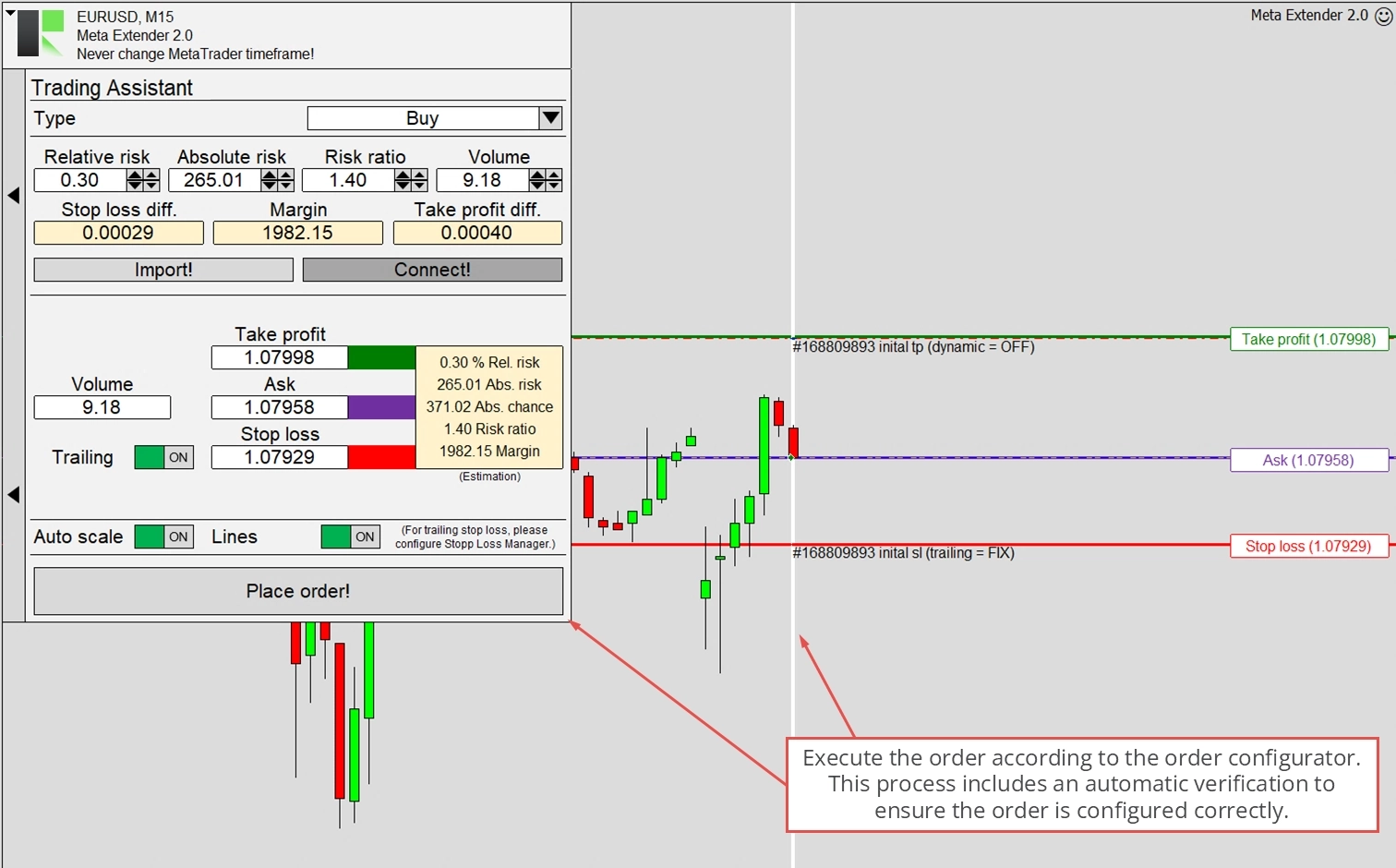
나머지 Widget도 자유롭게 탐색해 보세요!
테스터 모드
Meta Extender는 라이브 계정이나 데모 계정으로 Trading하는 것 외에도 흥미로운 활용 방법을 제공합니다. MetaTrader 전략 테스터 내에서도 사용할 수 있습니다. 전략 테스트를 실행하는 동안 사용자 인터페이스가 완전히 작동하기 때문에, 전략 테스터의 도움으로 타임랩스 방식의 수동 Trading을 연습할 수 있습니다. Meta Extender와 MetaTrader 전략 테스터를 결합하면 단 몇 분 만에 하루 전체를 빠르게 시뮬레이션할 수 있습니다. 이 기능을 탐색하려면 보기 - 전략 테스터로 이동하여 MetaTrader 전략 테스터를 열어보세요.
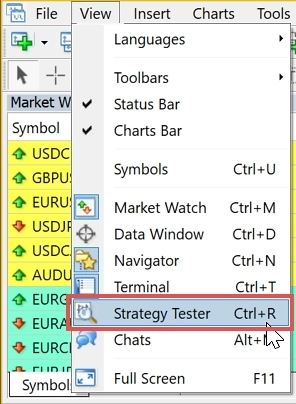
MetaTrader 하단에 새 창이 나타납니다. 전략 테스터는 일반적으로 완전 자동화된 Trading 전략을 테스트하는 데 사용되지만, 이제 수동 Trading 연습에 활용하는 방법을 배워보겠습니다. 이 기능은 일요일 저녁처럼 여유로운 시간에 최근 시장 상황에 대한 이해를 연습하기 위해 지난 주를 되돌아보는 데 사용할 수 있습니다. 또한 실제 거래가 실행되기까지 몇 시간씩 기다리지 않고 Trading을 교육하거나 설명할 때도 활용할 수 있습니다. 실제로 과거 차트를 분석하는 것은 어렵습니다. 돌이켜 보면 누구나 완벽한 거래를 할 수 있고 몇 주 안에 억만장자가 될 수 있습니다. 실제로는 다릅니다. 전략 테스터를 사용하면 미래 가격을 모르는 것처럼 과거 차트에서 학습할 수 있습니다.
테스터 모드에서 Meta Extender를 사용하려면 MetaTrader 버전에 따라 전략 테스터 설정에서 Meta Extender를 선택하고 데이터 모델이 모든 틱으로 구성되어 있는지 확인하세요. Meta Extender를 사용할 수 있는 차트 뷰에 접근하려면 시각 모드가 활성화되어 있어야 합니다. 시작 및 종료 날짜는 임의의 날짜를 선택할 수 있습니다.
모든 설정이 완료되면 시작 버튼을 누르고 전략 테스터 차트 뷰에서 Meta Extender를 평소와 같이 사용하세요.
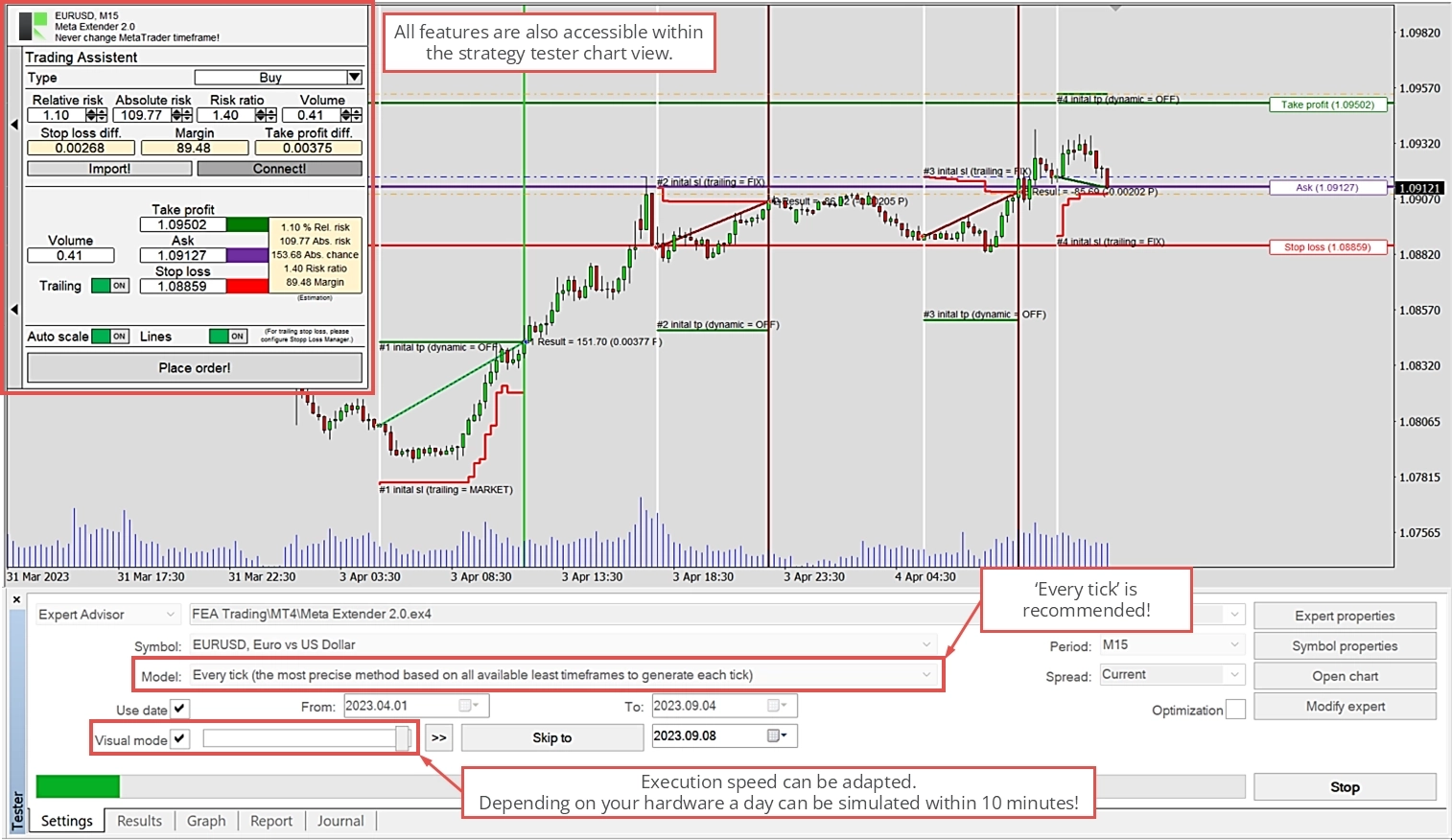
시뮬레이션이 몇 분 안에 하루를 타임랩스로 진행할 수 있습니다. 시뮬레이션 속도를 늦추거나 높이려면 슬라이더로 실행 속도를 조정하세요.
도움이 필요하신가요?
많은 일반적인 질문들은 Meta Extender의 자주 묻는 질문(FAQ)에 이미 답변되어 있습니다. 먼저 해당 페이지를 확인해 주세요. 그래도 도움이 필요하시면 지원 팀이 기꺼이 도와드리겠습니다.
제거
Windows에서 Meta Extender를 제거하는 몇 가지 일반적인 방법이 있습니다:
시작 메뉴를 통한 방법 (가장 간단): Windows 시작 메뉴를 열고 앱 목록에서 Meta Extender를 찾아 마우스 오른쪽 버튼으로 클릭한 후 제거를 선택하세요.
Windows 설정을 통한 방법: 설정 > 앱 > 설치된 앱 (Windows 11) 또는 설정 > 앱 > 앱 및 기능 (Windows 10)으로 이동하여 목록에서 Meta Extender를 찾아 클릭한 후 제거를 선택하세요.
제어판을 통한 방법: 제어판을 열고 프로그램 > 프로그램 및 기능으로 이동하여 목록에서 Meta Extender를 선택한 후 제거를 클릭하세요.
위의 방법 중 어느 것이든 컴퓨터에서 애플리케이션을 완전히 제거합니다.
입력 구성
이 챕터에서는 각 입력 파라미터에 대한 자세한 설명을 제공하여 필요에 맞게 Meta Extender를 구성할 수 있도록 합니다. 이 설정들은 차트에서 Meta Extender를 시작할 때 나타나는 Inputs 탭에서 모두 확인할 수 있습니다. MetaTrader 5에서는 이 창의 모양이 다를 수 있지만 기본적으로 동일하게 작동합니다.
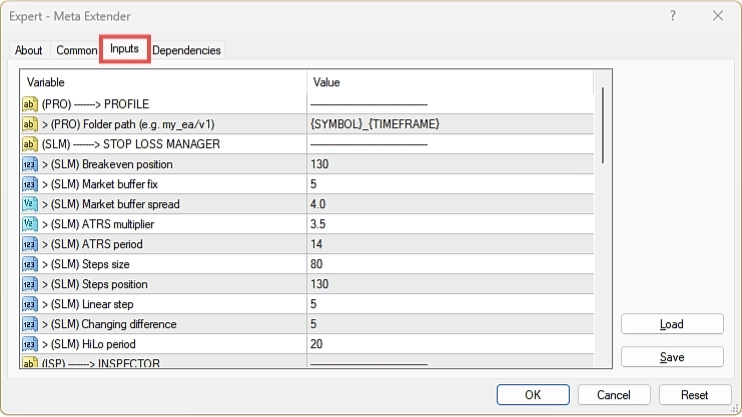
기본 입력 파라미터가 보편적으로 적용 가능한 구성을 제공하지만, 작업 중인 특정 심볼 및 타임프레임에 맞게 Meta Extender를 맞춤 설정하는 것을 권장합니다. 처음에는 초보자에게 어렵게 느껴질 수 있지만, 기본 파라미터는 훌륭한 출발점입니다. 전문가 및 고급 트레이더는 다른 심볼 및 타임프레임에 대해 다른 입력 설정이 필요할 수 있습니다.
입력 파라미터를 최적화하려면 MetaTrader 전략 테스터 사용을 고려해 보세요.
MAG - Magic Number
Magic Number 파라미터
Magic Number는 특정 애플리케이션이 시작한 모든 거래를 그룹화하는 고유 식별자입니다. MetaTrader의 맥락에서 이는 서로 다른 애플리케이션 간의 간섭을 방지하는 데 사용됩니다. 예를 들어, 애플리케이션 A와 B가 각각 123456과 654321을 Magic Number로 사용하는 경우, 이 애플리케이션들이 여는 각 거래에는 해당 번호가 표시됩니다. 이상적으로는 각 애플리케이션이 자신의 Magic Number로 구성된 거래만 수정해야 합니다. Meta Extender는 이 규칙을 엄격히 따릅니다. MetaTrader와 호환되는 모든 애플리케이션이 이 규칙을 따라야 하지만 일부는 그렇지 않습니다. 여기서는 사용하는 서드파티 애플리케이션이 이 규칙을 준수한다고 가정합니다.
| MetaTrader 내 입력 변수 | 기본값 | 설명 |
|---|---|---|
| > (MAG) Avoided range start | 100000 | 입력값은 0보다 작을 수 없습니다. |
| > (MAG) Avoided range end | 200000 | 입력값은 0보다 작을 수 없습니다. |
많은 서드파티 애플리케이션에서는 사용할 Magic Number를 지정할 수 있습니다. 그러나 Meta Extender는 다른 원칙으로 작동합니다. 입력 파라미터 > (MAG) Avoided range start와 > (MAG) Avoided range end는 Magic Number를 검색하거나 사용하지 않아야 하는 범위를 정의합니다. Meta Extender는 나머지 번호 범위에서 사용 가능한 Magic Number를 자동으로 검색합니다. 모든 FEA Trading 애플리케이션은 이 원칙을 따릅니다. 애플리케이션이 동일한 Magic Number를 사용하지 않도록 Magic Number가 두 번 사용되는 것을 방지하는 메커니즘이 있습니다.

위의 그림은 수직선을 사용하여 이 원칙을 설명합니다. > (MAG) Avoided range start가 100000으로, > (MAG) Avoided range end가 200000으로 설정된 경우, 실제로 무작위로 선택된 Magic Number는 099999 또는 200000 이상의 임의 값이 될 수 있습니다. 모든 애플리케이션은 기본값으로 100000과 200000을 사용하므로, 다른 서드파티 애플리케이션에는 100000200000 사이의 전용 Magic Number를 구성하도록 권장합니다.
SLM - Meta Extender
입력 파라미터를 최적화하려면 테스터 모드를 사용해 보세요. Meta Extender의 이 기능에 대해 알아보려면 관련 문서를 참조하세요.
Breakeven Trailing 파라미터
Breakeven Trailing 방법은 특정 가격에서 Stop Loss 값이 한 번만 수정됨을 의미합니다. 이를 통해 이미 실현된 수익을 확보합니다. Stop Loss의 급격한 이동은 거래가 이미 충분히 수익성 있는 구간에 있을 때 발생하며, 거래 방향이 바뀔 것으로 예상되지 않을 때 일어납니다.
| MetaTrader 내 입력 변수 | 기본값 | 설명 |
|---|---|---|
| > (SLM) Breakeven position | 130 | 입력값은 0 이하일 수 없습니다. |
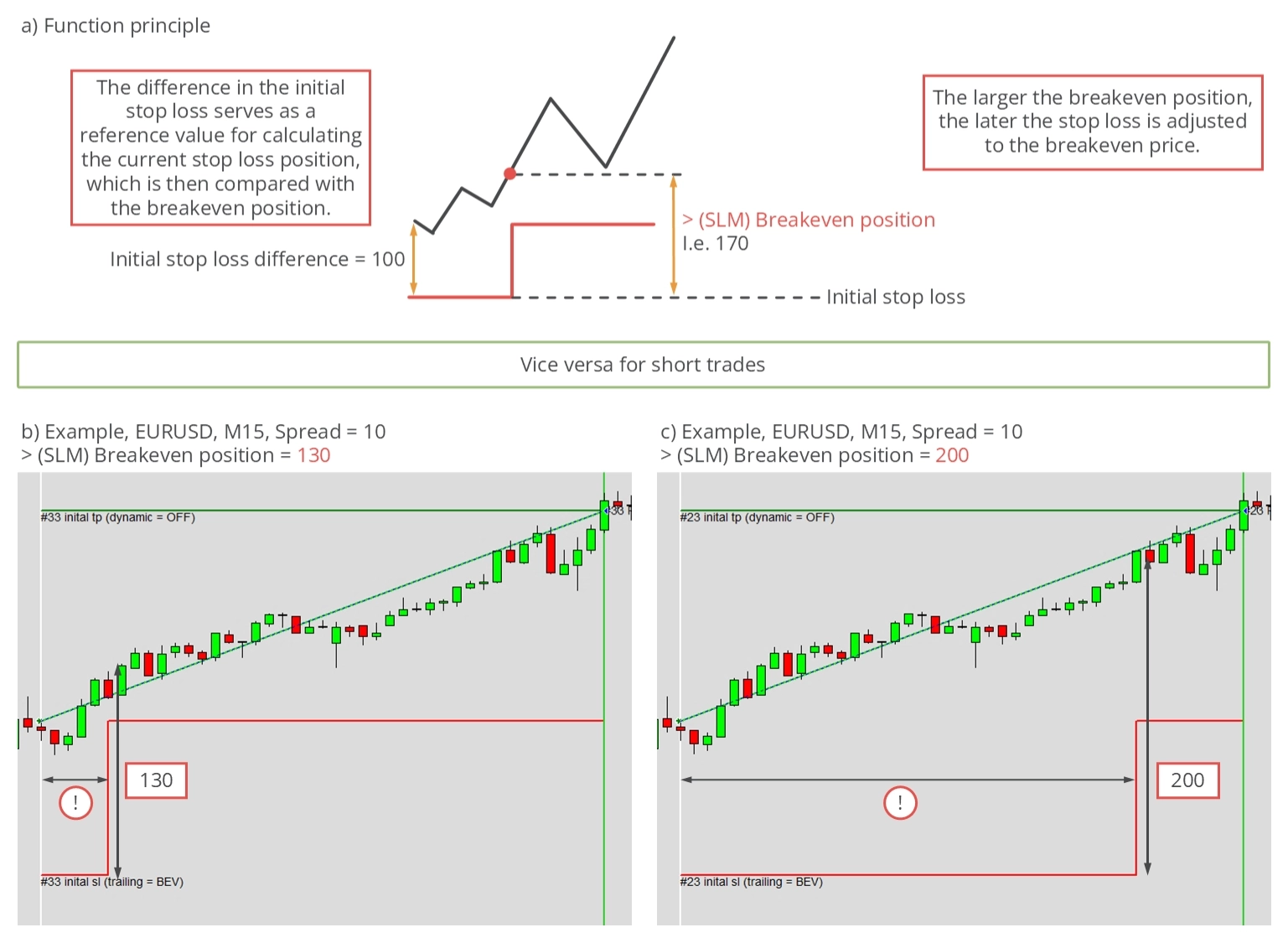
Breakeven position 입력 파라미터를 사용하여 이동이 발생하는 시점을 정의할 수 있습니다. 진입가와 초기 Stop Loss 사이의 초기 거리가 기준값 100을 나타냅니다. 이 값이 80 Pips였다고 가정해 보겠습니다. > (SLM) Breakeven position이 150으로 설정되면, 가격이 진입가보다 40 Pips 상승했을 때 Breakeven으로 이동합니다. 아래 그림과 같이 Breakeven position 값이 클수록 이동이 나중에 발생합니다.
DANGER
이 Trailing 방법은 Take Profit을 사용하거나 수동으로 거래를 감독하고 종료할 때만 사용해야 합니다. Stop Loss 값이 다시는 변하지 않으므로 최대 결과는 손익 제로가 됩니다. 수수료나 스왑과 같은 비용은 Breakeven 가격 계산에 포함되지 않습니다.
Market Trailing 파라미터
Market Trailing은 복잡한 알고리즘에 의존하지 않습니다. 대신 이전 캔들스틱의 시가 및 종가와 스프레드를 결합하여 움직임을 계산합니다. 조정 가능한 변수는 Stop Loss 거리에 추가되는 버퍼뿐입니다. 이 버퍼는 두 가지 파라미터로 계산할 수 있습니다: Pips로 측정된 고정값 (> (SLM) Market buffer fix) 또는 현재 스프레드 기반의 동적값 (> (SLM) Market buffer spread).
| MetaTrader 내 입력 변수 | 기본값 | 설명 |
|---|---|---|
| > (SLM) Market buffer fix | 5.0 | 이 파라미터는 고정된 Pips 수에 기반하여 계산된 버퍼를 Stop Loss 수준에 추가합니다. 입력값은 0 이하일 수 없습니다. |
| > (SLM) Market buffer spread | 4.0 | 이 파라미터는 고정된 Pips 수에 기반하여 계산된 버퍼를 Stop Loss 수준에 추가합니다. 단, 이 경우 파라미터가 현재 스프레드 값에 곱해집니다. 이 곱셈의 결과가 버퍼 수준을 결정합니다. 입력값은 0 이하일 수 없습니다. |
스프레드에 기반한 동적 옵션은 야간 시간에 거래가 조기 종료되는 것을 방지하는 데 유용합니다. 예를 들어, 롱 포지션에서는 거래가 종료될 시점을 정의하는 데 매도 가격이 중요합니다. 그러나 스프레드가 너무 클 경우 Stop Loss 수준이 너무 가까워질 수 있습니다. 따라서 스프레드가 큰 시간대에는 Market Trailing 변형이 버퍼를 자동으로 조정하여 변동성이 높은 시간대나 야간 시간에 더 잘 반응할 수 있습니다.
입력 파라미터의 효과는 아래 차트에서 확인할 수 있습니다.
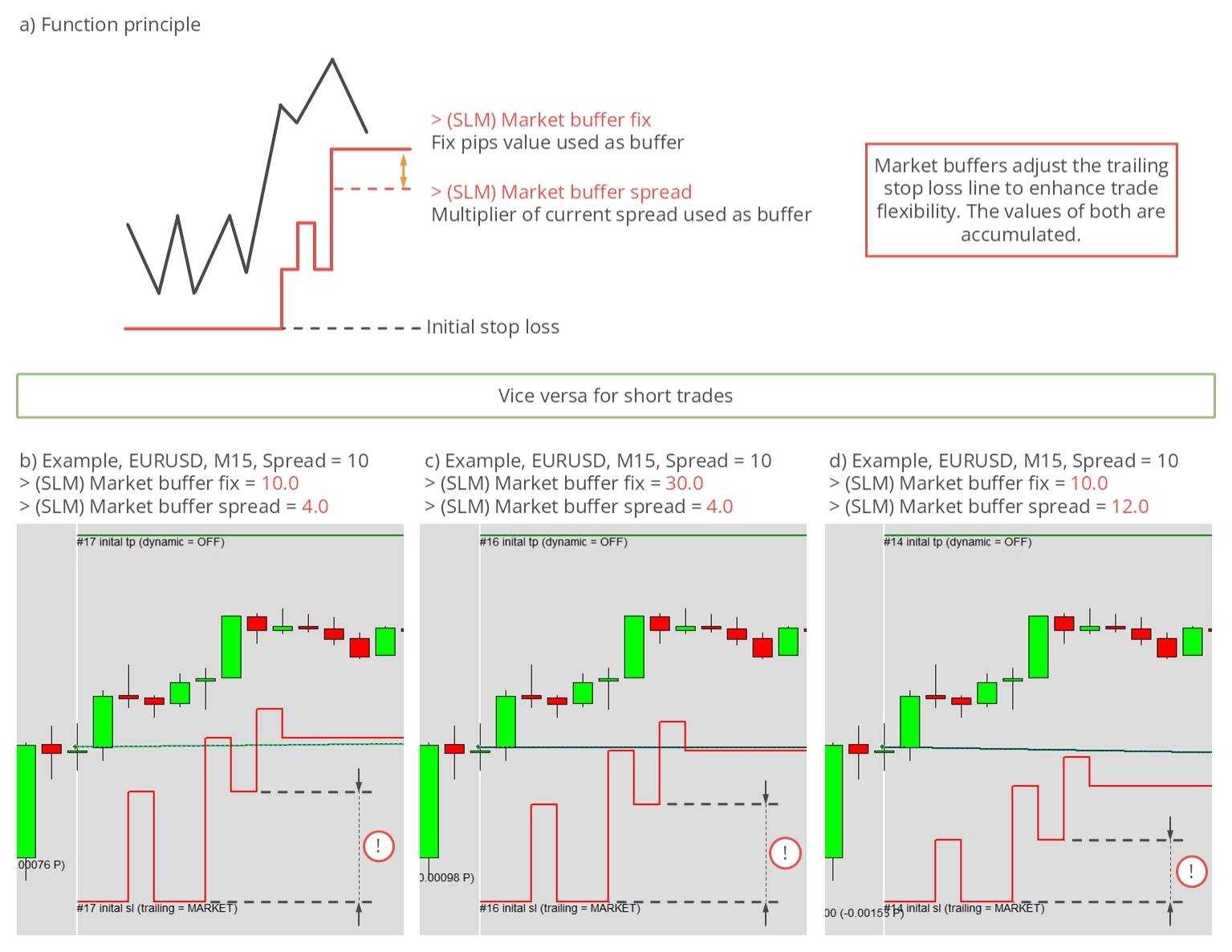
보시다시피 두 파라미터 모두 Stop Loss 라인을 실제 가격에서 더 멀리 이동시킵니다. 두 가지 버퍼 유형은 자유롭게 결합할 수 있습니다. 함께 사용하면 각 값이 서로 더해집니다.
평균 실제 범위 Trailing 파라미터
평균 실제 범위(ATR) Trailing 방법은 ATR 지표를 사용하여 Stop Loss 거리를 계산합니다. 이 널리 사용되는 지표는 가격 차트의 변동성을 평가하는 표준 도구입니다.
| MetaTrader 내 입력 변수 | 기본값 | 설명 |
|---|---|---|
| > (SLM) ATRS multiplier | 3.5 | 입력값은 0 이하일 수 없습니다. |
| > (SLM) ATRS period | 14 | 입력값은 0 이하일 수 없습니다. |
ATR Trailing 방법 구성을 위한 파라미터에는 ATR 지표 계산에 사용되는 기간인 > (SLM) ATRS period와 > (SLM) ATRS multiplier가 포함됩니다. 원시 ATR 값은 일반적으로 Trailing Stop Loss 거리로 사용하기에 너무 작으므로 승수를 곱하는 것이 일반적입니다. 승수로는 3.5가 자주 사용됩니다.
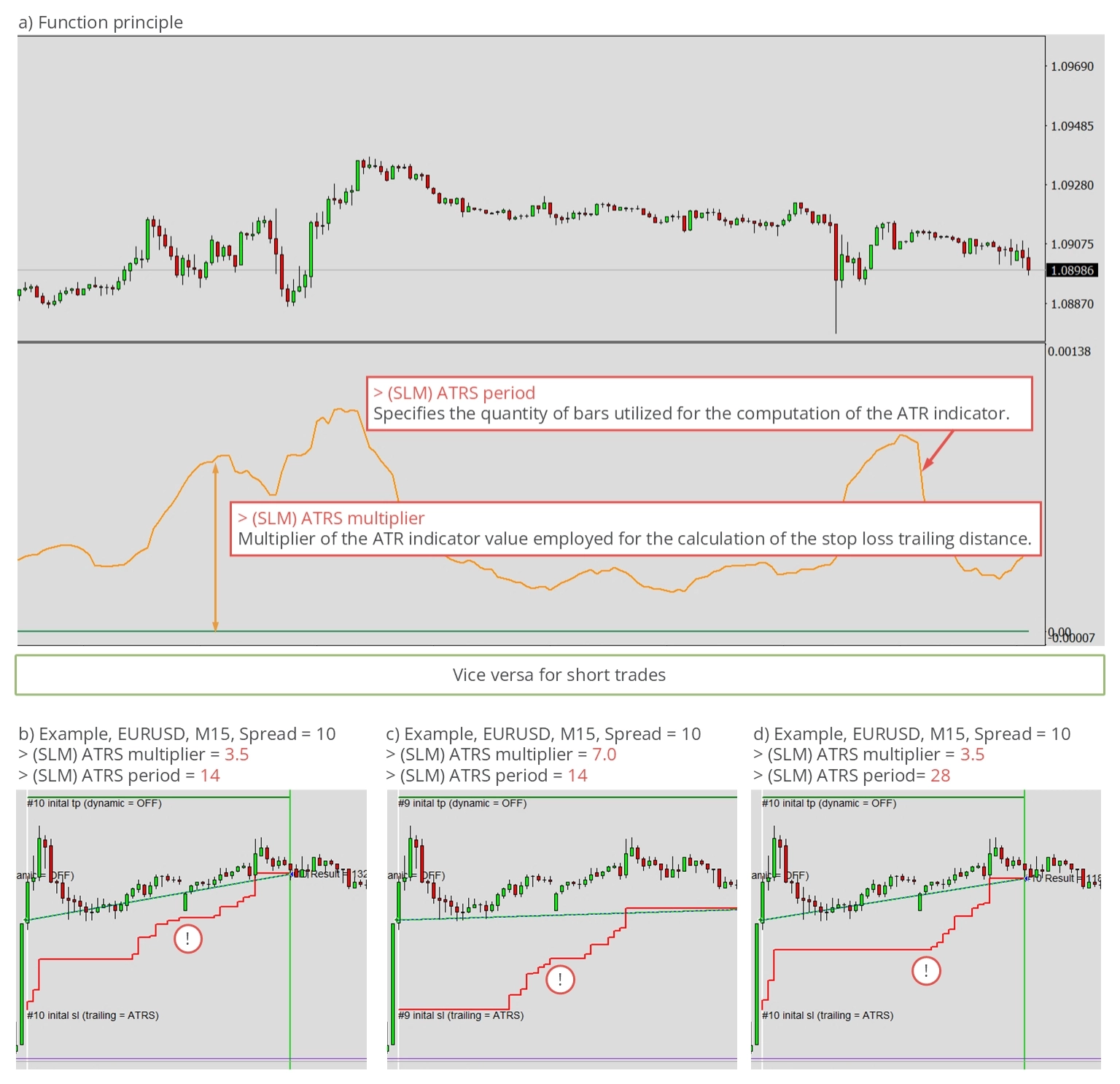
이 값을 조정하면 ATR Trailing 방법이 현재 가격에 더 민감하게 반응할 수 있습니다.
Parabolic SAR Trailing 파라미터
Parabolic SAR Trailing Stop Loss는 현대 Trading의 또 다른 표준 도구인 PSAR 지표를 활용합니다. 이 지표는 일반적으로 두 가지 입력 파라미터를 사용합니다.
| MetaTrader 내 입력 변수 | 기본값 | 설명 |
|---|---|---|
| > (SLM) PSAR step | 0.02 | 입력값은 0 이하일 수 없습니다. |
| > (SLM) PSAR maximum | 0.2 | 입력값은 0 이하일 수 없습니다. |
현재 PSAR 값이 적합한지 여부에 따라 PSAR 값이 Stop Loss로 직접 사용됩니다. PSAR는 가격 차트 위 또는 아래에 그려지기 때문에 PSAR가 Stop Loss에 유효한 값을 출력하지 않는 시기가 있습니다. 이는 일반적으로 거래가 열릴 때 발생합니다. PSAR의 특성이 변경되면 Stop Loss가 가격 근처로 빠르게 이동할 수 있습니다. 입력 파라미터 > (SLM) PSAR step과 > (SLM) PSAR maximum은 이 움직임을 조정하는 데 사용됩니다.
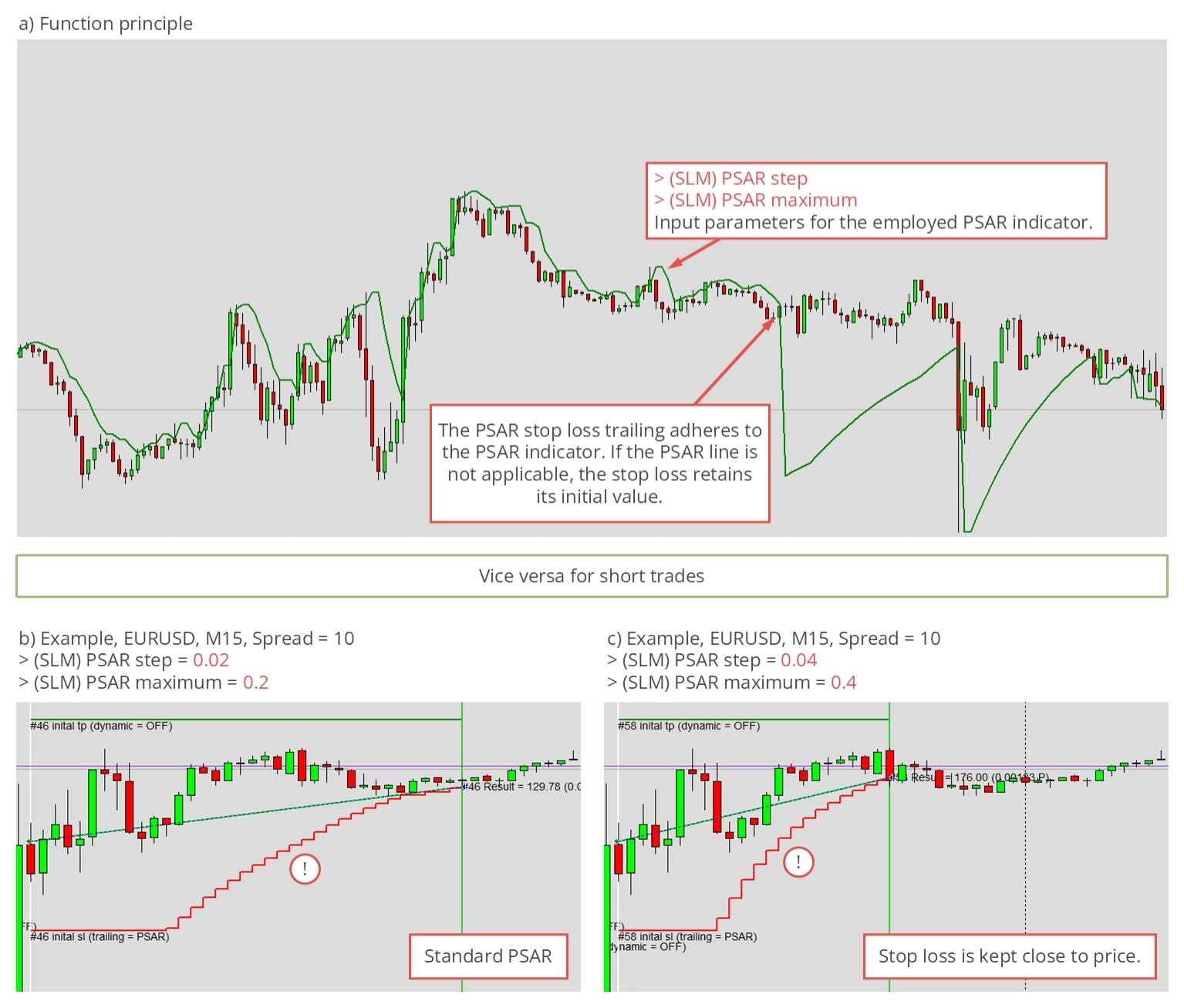
이 값이 낮을수록 Stop Loss가 더 부드럽게 가격 값으로 이동합니다.
단계별 Trailing 파라미터
단계별 Trailing 방법은 Stop Loss를 현재 가격에 점진적으로 가깝게 이동시킵니다. 각 단계는 동일한 크기이며, 가격이 지정된 값만큼 증가하면 다음 단계가 실행됩니다. 이 애플리케이션의 관례에 따라 이 Trailing 방법의 입력 파라미터는 상대적 파라미터로 정의됩니다. 이 경우 초기 Stop Loss 차이(진입가와 초기 구성된 Stop Loss 사이의 가격 차이)는 단위 없는 기준값 100을 나타냅니다.
| MetaTrader 내 입력 변수 | 기본값 | 설명 |
|---|---|---|
| > (SLM) Steps size | 80 | 입력값은 0 이하이거나 100 이상일 수 없습니다. |
| > (SLM) Steps position | 130 | 입력값은 100 이하일 수 없습니다. |
입력 파라미터 > (SLM) Steps size는 각 단계의 크기를 결정하고, > (SLM) Steps position은 다음 단계가 실행될 시점을 나타냅니다. 앞서 언급한 바와 같이 두 값 모두 상대적입니다. 예를 들어 초기 Stop Loss 차이가 100 Pips이고 > (SLM) Steps size가 130으로 설정된 경우, 가격이 초기 Stop Loss + 130 Pips에 도달하면 다음 단계가 발생합니다. 이후 다음 단계는 초기 Stop Loss + 260 Pips에서 실행됩니다. 이 패턴은 거래가 종료될 때까지 계속됩니다.
> (SLM) Steps position이 80으로 설정된 경우, Stop Loss 값은 첫 번째 단계에서 초기 Stop Loss 값 + 80 Pips로 증가하고, 이후 단계에서는 초기 Stop Loss 값 + 160 Pips로 증가합니다. 이 패턴도 거래가 종료될 때까지 반복됩니다.
아래 그림은 기능 원리를 보여주고 이 Stop Loss Trailing 방법의 작동 방식에 대한 두 가지 예시를 제공합니다.
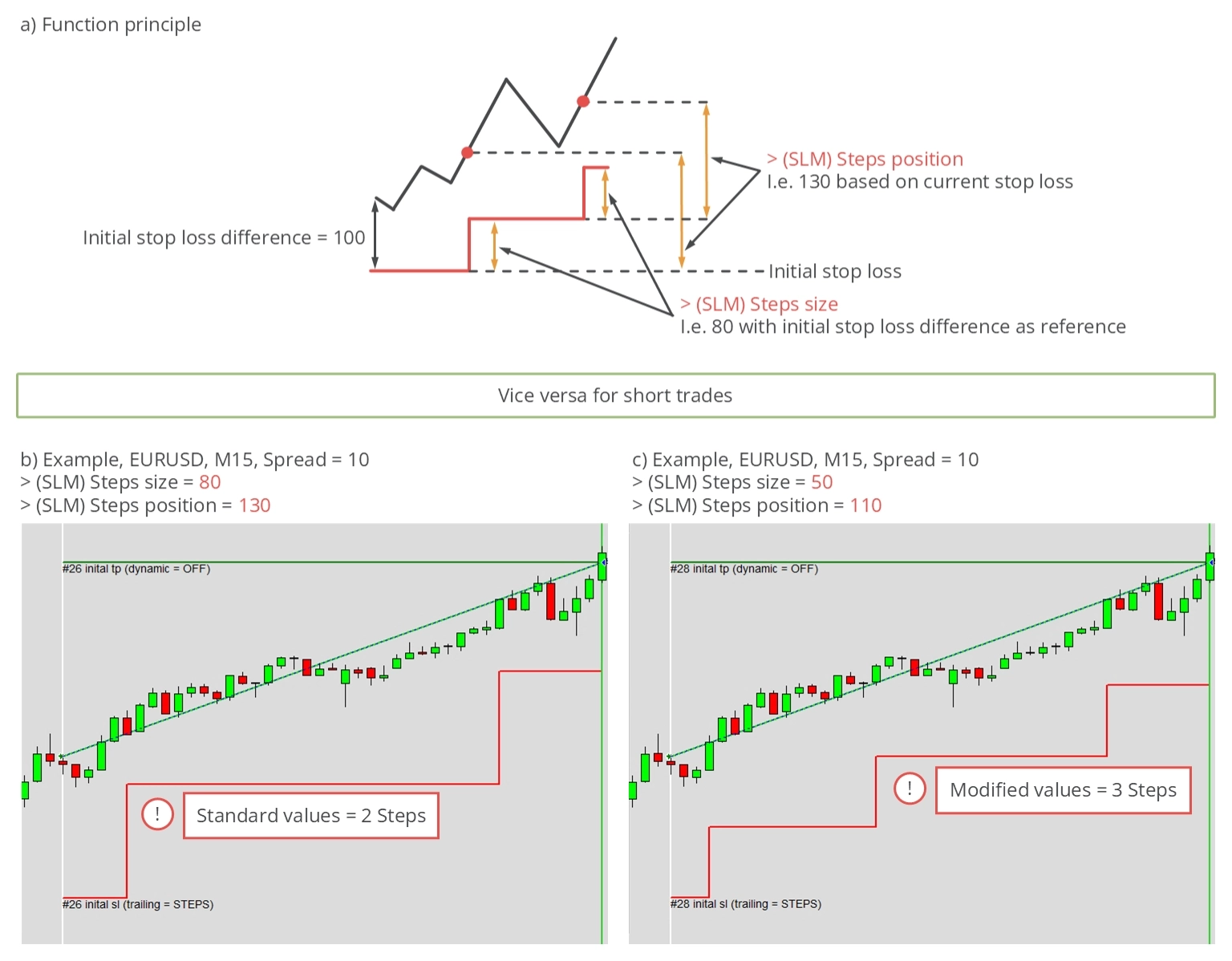
> (SLM) Steps position은 100 미만일 수 없으며 > (SLM) Steps size는 100을 초과할 수 없습니다. 두 값을 최솟값이나 최댓값에 가깝게 설정하면 단계가 더 빈번해집니다. 두 단계 사이의 시간 간격은 실제 가격 움직임에 따라 달라지며, 이것이 Stop Loss를 다음 단계로 이동시키는 트리거가 됩니다.
시간 기반 Trailing 파라미터
Stop Loss를 관리하는 또 다른 방법은 시간 기반 거래 종료입니다. 기술적으로 Stop Loss 값이 변경되지 않으므로 이는 Trailing에 해당하지 않습니다. 대신 이 방법을 선택하면 현재 성과에 관계없이 미리 정해진 시간 후에 거래가 종료됩니다.
| MetaTrader 내 입력 변수 | 기본값 | 설명 |
|---|---|---|
| > (SLM) Time count | 15 | 양수 값은 현재 활성화된 타임프레임에서 봉 단위로 측정된 기간을 나타냅니다. 반면 음수 값은 초 단위로 측정된 기간을 나타냅니다. |
기간은 입력 파라미터 > (SLM) Time count에 의해 결정되며 두 가지 방식으로 활용할 수 있습니다. 양수 값은 현재 타임프레임에서 봉으로 측정된 기간을 나타냅니다. 예를 들어 값이 10으로 설정되고 M5 타임프레임에서 Trading하는 경우 거래는 50분 후에 종료됩니다. 반대로 음수 값은 초 단위로 측정된 기간을 나타냅니다. -3600 값은 거래가 열린 후 정확히 60분 후에 종료됨을 나타내고, -7200은 거래가 열린 후 120분 후에 종료됨을 의미합니다. 다음 그림은 기능 원리를 보여주고 > (SLM) Time count의 양수 값에 대한 두 가지 예시를 제공합니다.
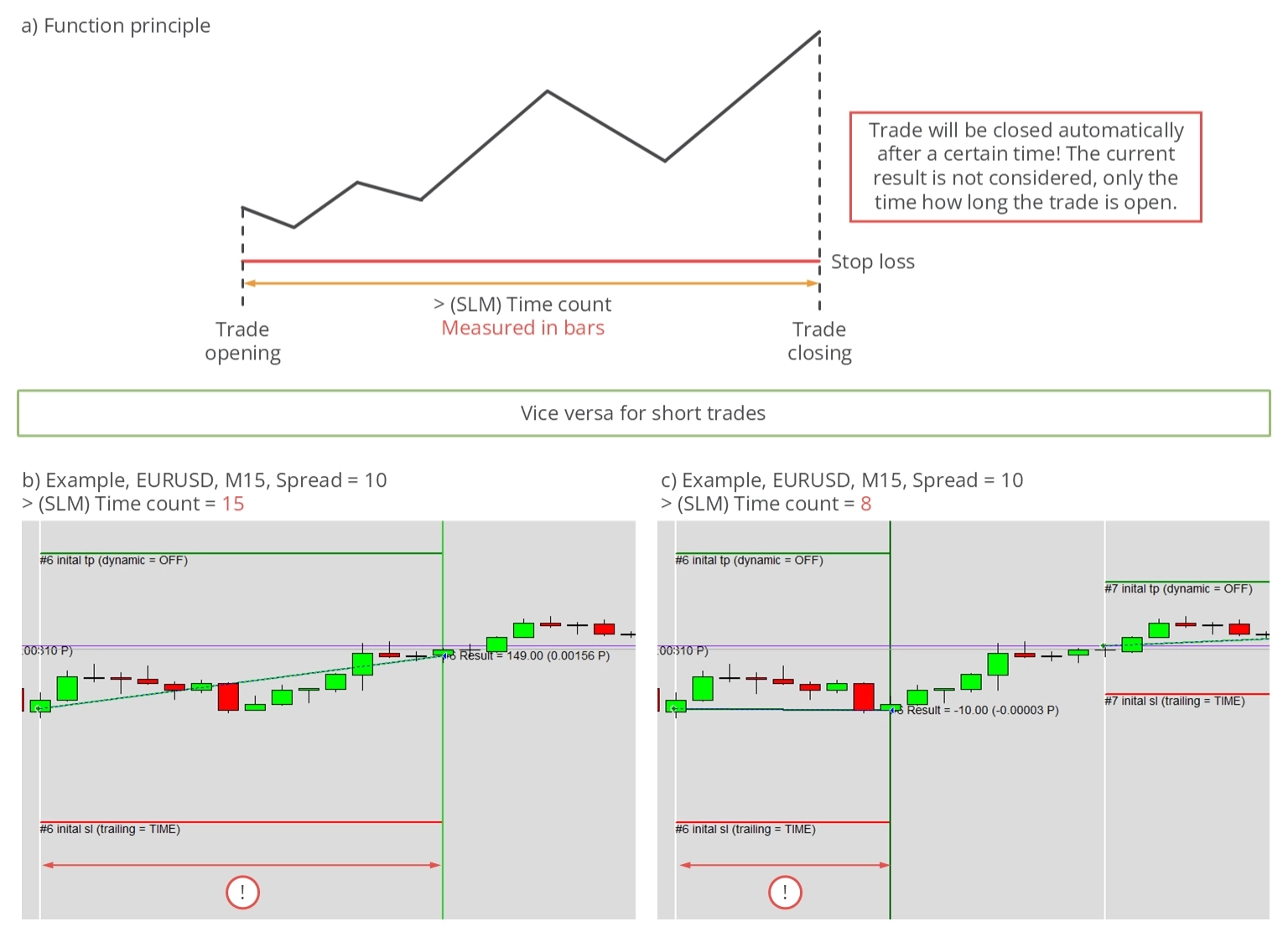
그림에서 볼 수 있듯이 두 예시 모두 Stop Loss 값이 변경되지 않습니다.
선형 단계 Trailing 파라미터
선형 단계 Stop Loss Trailing 방법은 현재 활성화된 타임프레임에서 각 봉 이후 Stop Loss를 증가시켜 Stop Loss 값이 엄격하게 선형으로 상승합니다.
| MetaTrader 내 입력 변수 | 기본값 | 설명 |
|---|---|---|
| > (SLM) Linear step | 5 | 입력값은 0보다 커야 합니다. 낮은 값은 정적 Stop Loss를 초래할 수 있습니다. 최소 가격 증분이 원하는 단계 크기보다 클 수 있기 때문입니다. |
관례에 따라 초기 Stop Loss 거리는 진입가와 초기 Stop Loss 사이의 차이에 의해 결정됩니다. 이 값은 단위 없는 값 100을 나타냅니다. 이 Trailing 방법의 유일한 입력 파라미터는 > (SLM) Linear step으로 정의되는 단계 크기입니다. 기본값은 5로, 각 봉이 닫힌 후 Stop Loss가 초기 Stop Loss 차이의 0.5% 만큼 증가한다는 것을 의미합니다. 예를 들어 초기 Stop Loss 차이가 1000 Pips였다면 매 봉이 닫힌 후 Stop Loss 수준은 5 Pips씩 증가합니다. 일부 타임프레임과 초기 Stop Loss 값에서는 증분이 매우 작을 수 있으므로 다음 단계가 Stop Loss를 변경하는 최소 증분보다 작을 수 있습니다.
다음 그림은 기능 원리를 간략하게 설명하고 두 가지 예시로 시각화합니다.
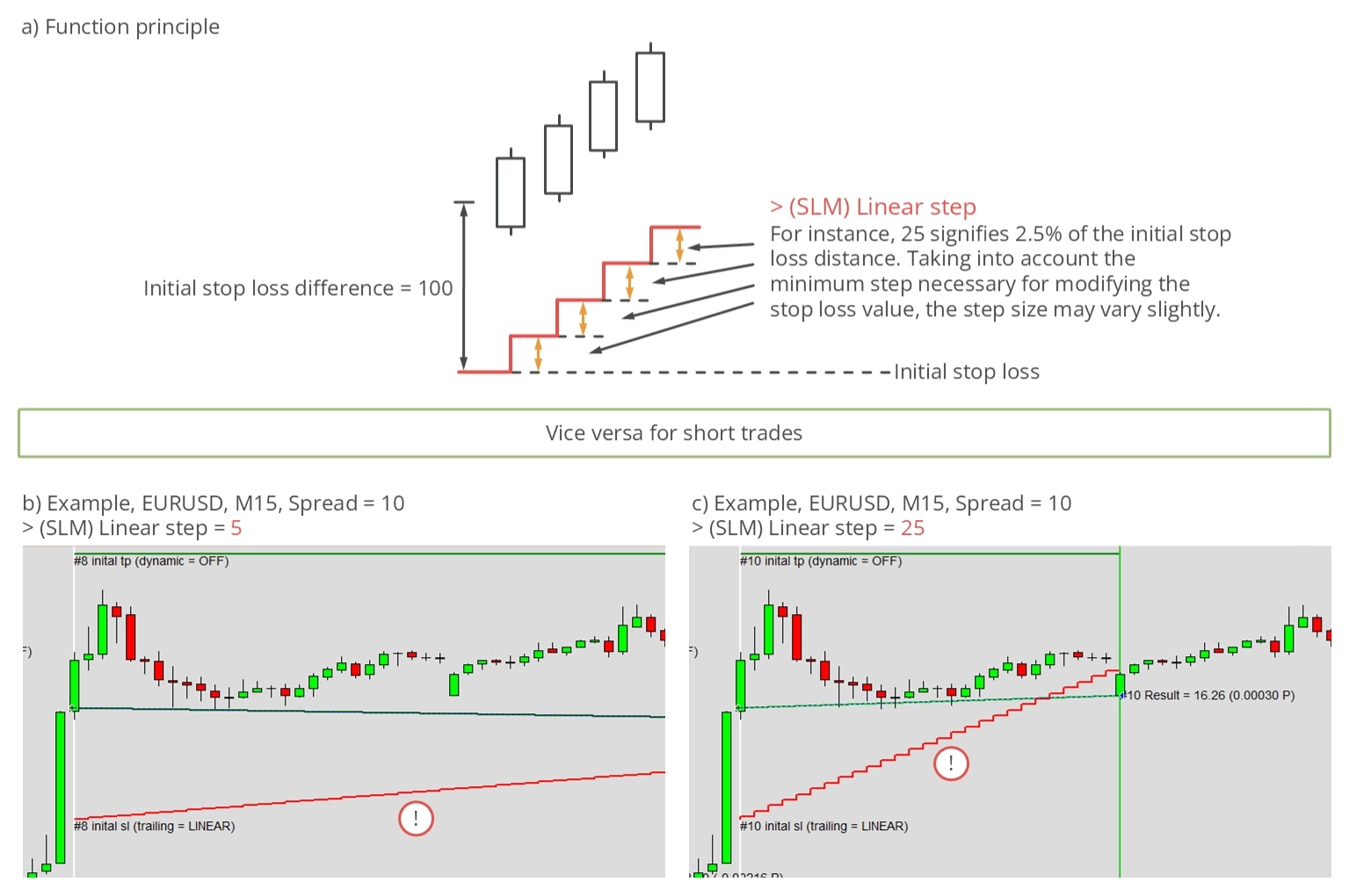
값은 0보다 커야 합니다.
HiLo Trailing 파라미터
HiLo Trailing 방법을 사용하면 거래 방향에 따라 Stop Loss가 가장 낮은 로컬 저점 또는 가장 높은 로컬 고점으로 설정됩니다. 특정 기간(봉 단위) 내 가장 낮은 로컬 저점은 롱 거래에 사용됩니다. 관찰 기간 내에 더 높은 로컬 저점이 나타나면 Stop Loss 값이 조정됩니다. Stop Loss 값이 변경될 수 있는 횟수에는 제한이 없지만, 롱 거래의 경우에만 증가할 수 있습니다. 숏 거래의 경우 기능 원리가 반대입니다.
| MetaTrader 내 입력 변수 | 기본값 | 설명 |
|---|---|---|
| > (SLM) HiLo period | 20 | 입력값은 0 이하일 수 없습니다. |
이 Trailing 방법에 영향을 미치는 유일한 변수는 > (SLM) HiLo period로 정의되는 관찰 기간입니다. 이 값은 현재 시간 이전의 봉 수를 지정합니다. 값이 클수록 Stop Loss는 일반적으로 가격 차트에서 더 멀리 있습니다. 아래 그림은 기능 원리를 보여주고 몇 가지 예시를 제공합니다.
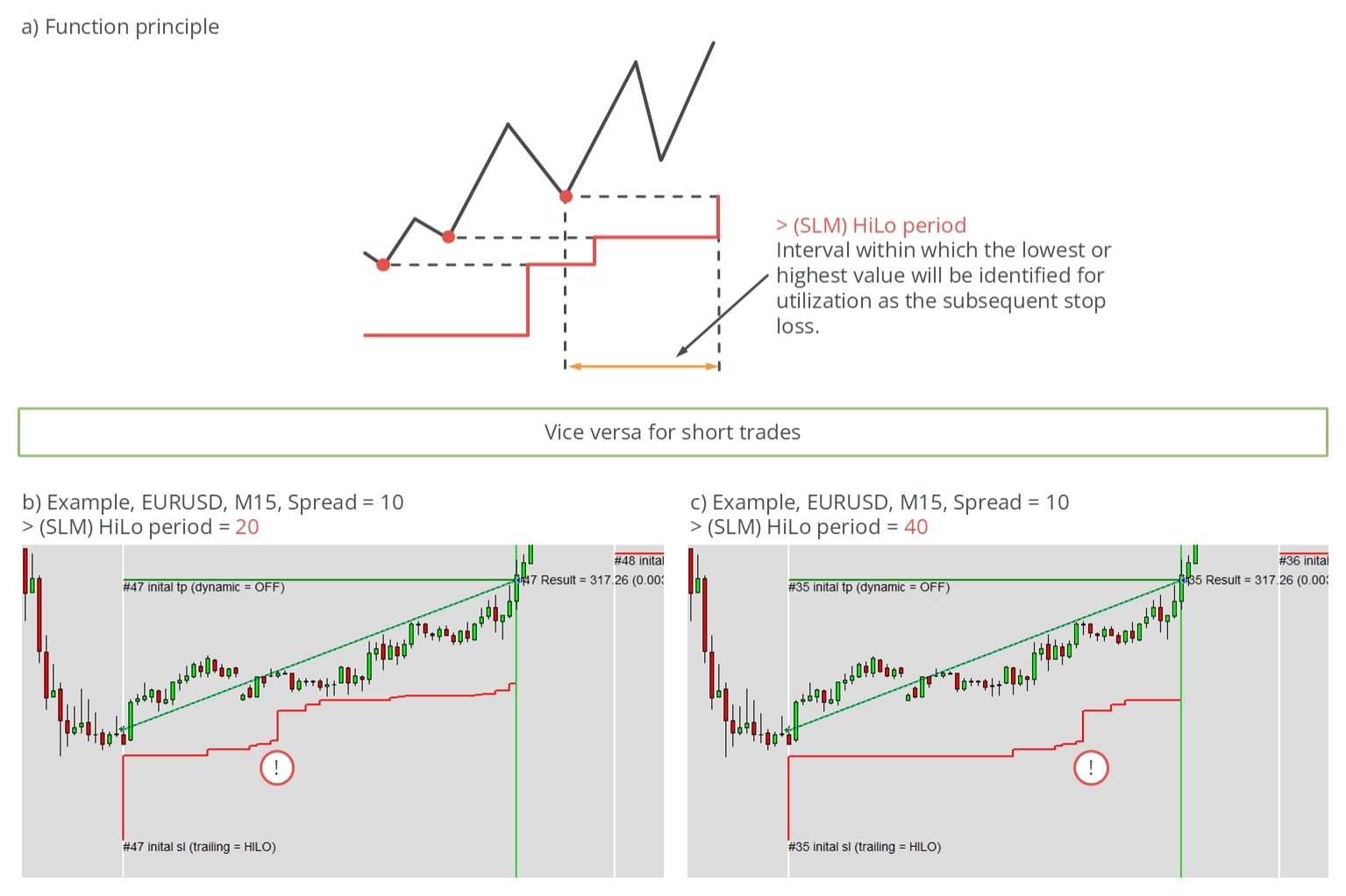
보시다시피 모든 예시는 롱 방향으로 이루어진 거래를 보여줍니다. 숏 거래의 경우 동작이 반대입니다. 이 Trailing 방법은 종종 이전의 단기 지지 및 저항 값과 일치합니다.
ISP - Inspector
Inspector는 종료된 거래 및 현재 열린 거래를 기반으로 실시간으로 성과, Drawdown 및 통계를 계산합니다. 성과와 Drawdown은 현재 일, 주, 월, 연도 및 애플리케이션 시작 이후 기간에 대해 계산됩니다. 특정 기간의 값은 각 기간이 시작될 때 초기화됩니다. 예를 들어 일별 Drawdown 및 성과는 매일 자정에 초기화되고, 주별 성과 출력은 토요일에서 일요일로 넘어가는 시점에 초기화됩니다. 이러한 기능을 통해 Trading 전략의 성과와 Drawdown을 빠르고 정확하게 확인할 수 있습니다.
Widget 출력은 다음과 같습니다.
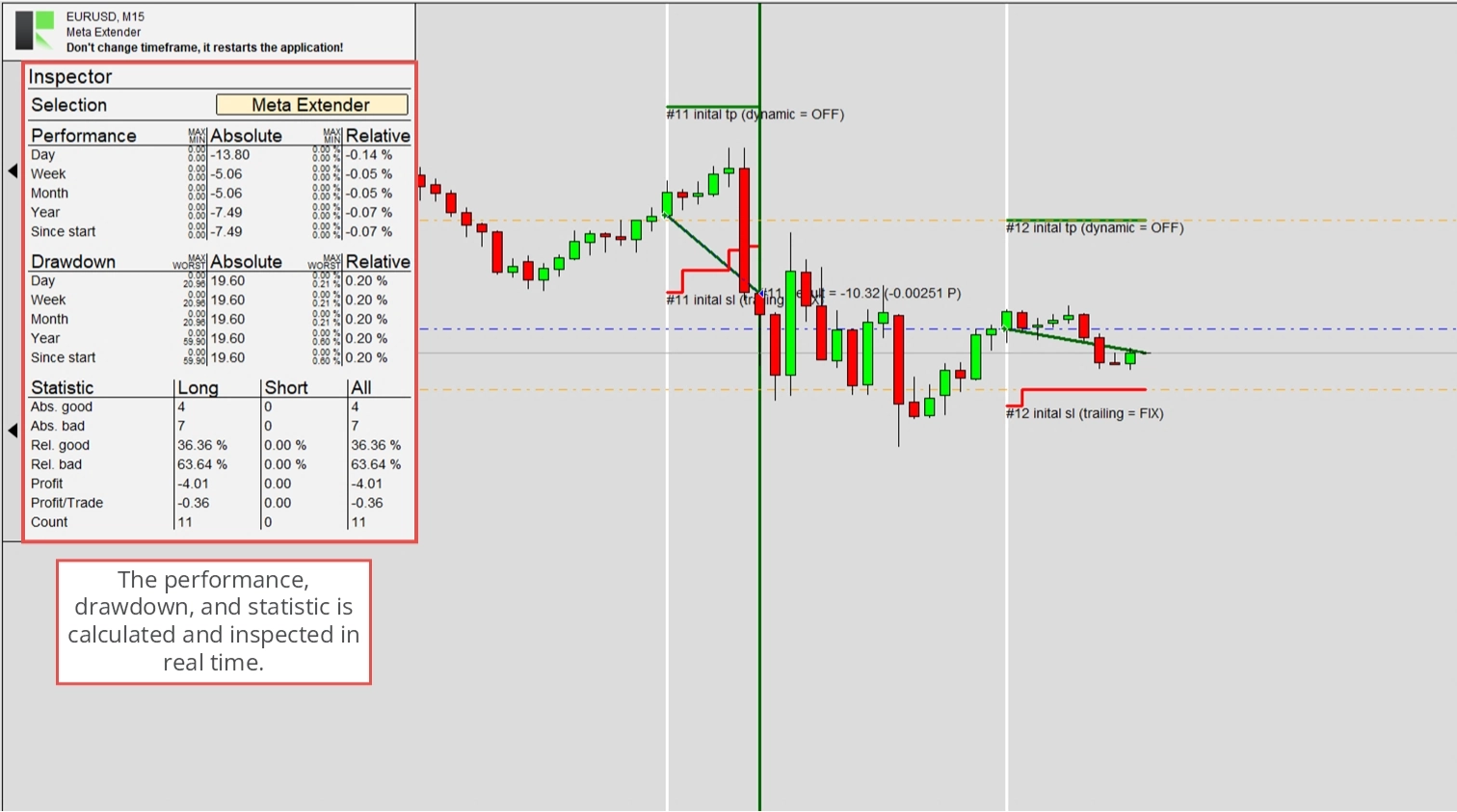
Drawdown과 성과는 절댓값과 상댓값 모두로 계산됩니다. 각 출력 옆에는 최대, 최소 및 최악 값이 표시되며, 이는 구성된 한도 또는 해당 기간의 Drawdown 최악 값을 나타냅니다. 한도는 성과나 Drawdown이 한도에 도달하면 모든 Trading이 비활성화됨을 의미합니다. 이를 통해 손실을 줄이고 성과에 대한 인식을 유지할 수 있습니다.
다양한 입력 파라미터를 통해 최대값과 최솟값을 구성하고, 한도 값에 도달하면 추가 거래 열기 옵션을 자동으로 비활성화할 수 있습니다. 관찰된 주문에 따라 Meta Extender로 Trading하거나 전체 MetaTrader로 Trading하는 기능이 비활성화됩니다.
관찰 주문
관찰 주문은 다양하게 설정할 수 있습니다. Meta Extender로 열린 모든 거래, MetaTrader가 활성화된 동일 심볼에서 열린 거래, 또는 심볼에 관계없이 MetaTrader 인스턴스로 열린 모든 거래를 관찰할 수 있습니다.
| MetaTrader 내 입력 변수 | 기본값 | 설명 |
|---|---|---|
| > (ISP) Observer selection | Meta Extender | 옵션: -Meta Extender -Symbol -MetaTrader |
Inspector 화면의 계산 및 업데이트에 고려될 거래를 정의하려면 > (ISP) Observer selection 입력 파라미터를 사용하세요. Inspector 세션은 애플리케이션이 시작될 때 0에서 시작하므로 일관된 감독을 위해 Meta Extender를 지속적으로 실행해야 합니다. 이는 가정용 컴퓨터에서는 비실용적일 수 있지만 VPS 솔루션을 사용하면 간단하고 편리합니다.
Observer selection 변경은 Meta Extender 시작 시에만 가능합니다. Symbol 또는 MetaTrader가 Observer selection으로 선택되고 한도에 도달하면 MetaTrader의 자동 매매 옵션이 비활성화됩니다. Meta Extender가 설정된 경우 Trading Assistant와 Trendline Trading Widget으로 새 주문을 실행하는 기능만 비활성화됩니다.
성과 - 일별 보호
Inspector 엔진은 아래 표의 입력 파라미터를 사용하여 지정된 일별 성과 한도에 도달하면 Trading을 중단하도록 구성할 수 있습니다. 이 파라미터들은 일별 절대 및 상대 최솟값과 최댓값 임계값을 설정합니다. 0 값은 한도를 효과적으로 비활성화합니다.
| MetaTrader 내 입력 변수 | 기본값 | 설명 |
|---|---|---|
| > (ISP) Performance day abs min (0.0 -> OFF) | 0.0 | 계좌 자기자본이 $10,000이고 최솟값이 -100으로 설정된 경우, 자기자본이 $9,900 아래로 떨어지면 Trading이 중단됩니다. 다음 날 시작 시 Trading이 재개되며, 그 시점의 자기자본이 새로운 기준점으로 사용됩니다. 입력값은 0보다 클 수 없습니다. |
| > (ISP) Performance day abs max (0.0 -> OFF) | 0.0 | 계좌 자기자본이 $10,000이고 최솟값이 100으로 설정된 경우, 자기자본이 $10,100 위로 올라가면 Trading이 중단됩니다. 다음 날 시작 시 Trading이 재개되며, 그 시점의 자기자본이 새로운 기준점으로 사용됩니다. 입력값은 0보다 작을 수 없습니다. |
| > (ISP) Performance day rel min (0.0 -> OFF) | 0.0 | 계좌 자기자본이 $10,000이고 최솟값이 -0.15로 설정된 경우, 자기자본이 $9,850 아래로 떨어지면 Trading이 중단됩니다. 값이 초기화되고 다음 날 시작 시 Trading이 재활성화됩니다. 다음 기간 시작 시의 자기자본이 성과 한도 계산을 위한 새로운 기준값으로 사용됩니다. 입력값은 0보다 클 수 없습니다. |
| > (ISP) Performance day rel max (0.0 -> OFF) | 0.0 | 계좌 자기자본이 $10,000이고 최솟값이 0.15로 설정된 경우, 자기자본이 $10,150 위로 올라가면 Trading이 중단됩니다. 값이 초기화되고 다음 날 시작 시 Trading이 재활성화됩니다. 다음 기간 시작 시의 자기자본이 성과 한도 계산을 위한 새로운 기준값으로 사용됩니다. 입력값은 0보다 작을 수 없습니다. |
허용 가능한 성과 결과의 최대값과 최솟값에 대한 별도의 입력 파라미터가 있습니다. 이를 통해 긍정적이거나 부정적인 성과 결과가 달성될 때 새로운 거래 시작을 중단할 수 있습니다. 아래 다이어그램은 일별 Inspector 보호의 운영 원리를 설명합니다.
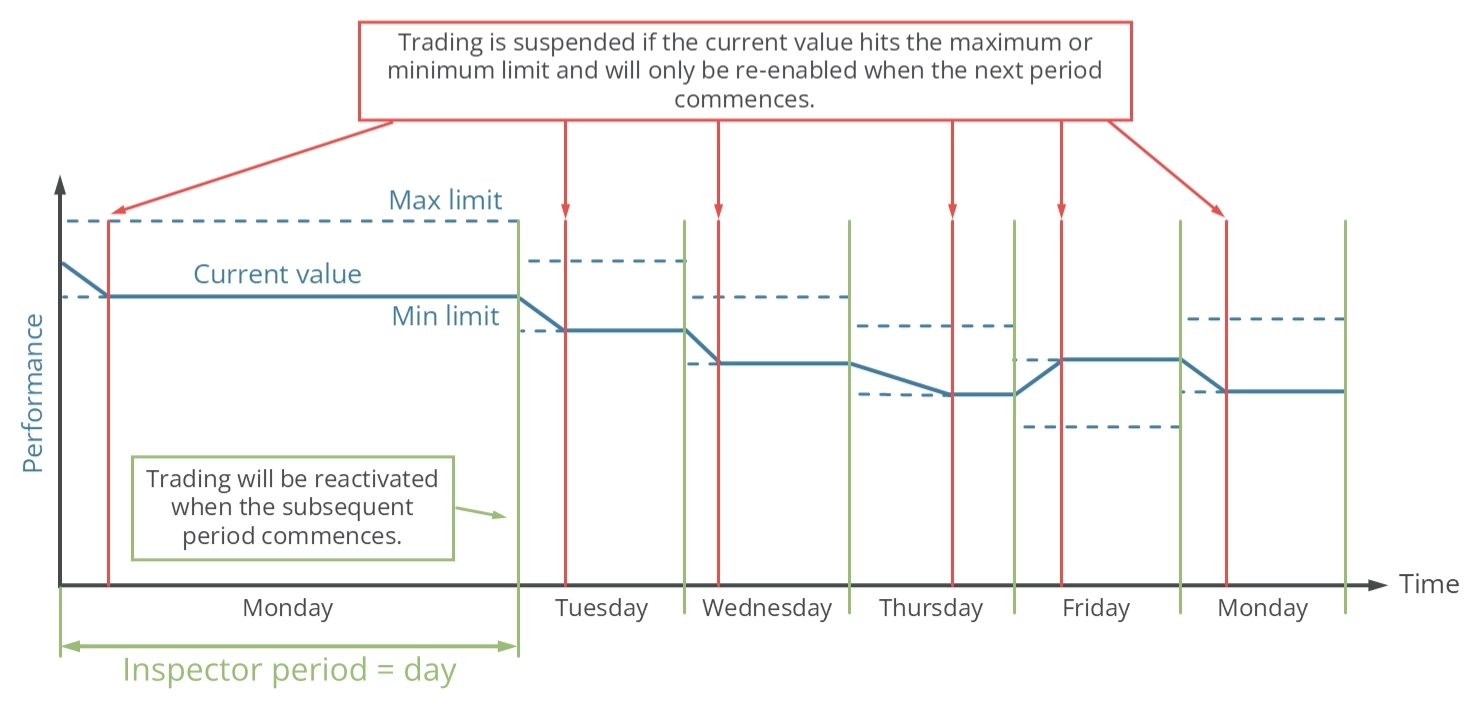
검사 기간은 하루로 설정됩니다. 이 기간 내에 성과가 최대 또는 최솟값에 도달하면 새로운 거래를 열 수 있는 기능이 일시적으로 중단됩니다. 새 기간이 시작되는 자정에 해당 일의 성과 값이 초기화되고 Trading이 재개됩니다. 이 주기는 무기한 계속됩니다.
성과 - 주별 보호
Inspector 엔진은 아래 표의 입력 파라미터를 사용하여 지정된 주별 성과 한도에 도달하면 Trading을 중단하도록 구성할 수 있습니다. 이 파라미터들은 주별 절대 및 상대 최솟값과 최댓값 임계값을 설정합니다. 0 값은 한도를 효과적으로 비활성화합니다.
| MetaTrader 내 입력 변수 | 기본값 | 설명 |
|---|---|---|
| > (ISP) Performance week abs min (0.0 -> OFF) | 0.0 | 계좌 자기자본이 $10,000이고 최솟값이 -100으로 설정된 경우, 자기자본이 $9,900 아래로 떨어지면 Trading이 중단됩니다. 다음 주 시작 시 Trading이 재개되며, 그 시점의 자기자본이 새로운 기준점으로 사용됩니다. 입력값은 0보다 클 수 없습니다. |
| > (ISP) Performance week abs max (0.0 -> OFF) | 0.0 | 계좌 자기자본이 $10,000이고 최솟값이 100으로 설정된 경우, 자기자본이 $10,100 위로 올라가면 Trading이 중단됩니다. 다음 주 시작 시 Trading이 재개되며, 그 시점의 자기자본이 새로운 기준점으로 사용됩니다. 입력값은 0보다 작을 수 없습니다. |
| > (ISP) Performance week rel min (0.0 -> OFF) | 0.0 | 계좌 자기자본이 $10,000이고 최솟값이 -0.15로 설정된 경우, 자기자본이 $9,850 아래로 떨어지면 Trading이 중단됩니다. 값이 초기화되고 다음 주 시작 시 Trading이 재활성화됩니다. 다음 기간 시작 시의 자기자본이 성과 한도 계산을 위한 새로운 기준값으로 사용됩니다. 입력값은 0보다 클 수 없습니다. |
| > (ISP) Performance week rel max (0.0 -> OFF) | 0.0 | 계좌 자기자본이 $10,000이고 최솟값이 0.15로 설정된 경우, 자기자본이 $10,150 위로 올라가면 Trading이 중단됩니다. 값이 초기화되고 다음 주 시작 시 Trading이 재활성화됩니다. 다음 기간 시작 시의 자기자본이 성과 한도 계산을 위한 새로운 기준값으로 사용됩니다. 입력값은 0보다 작을 수 없습니다. |
허용 가능한 성과 결과의 최대값과 최솟값에 대한 별도의 입력 파라미터가 있습니다. 이를 통해 긍정적이거나 부정적인 성과 결과가 달성될 때 새로운 거래 시작을 중단할 수 있습니다. 아래 다이어그램은 주별 Inspector 보호의 운영 원리를 설명합니다.
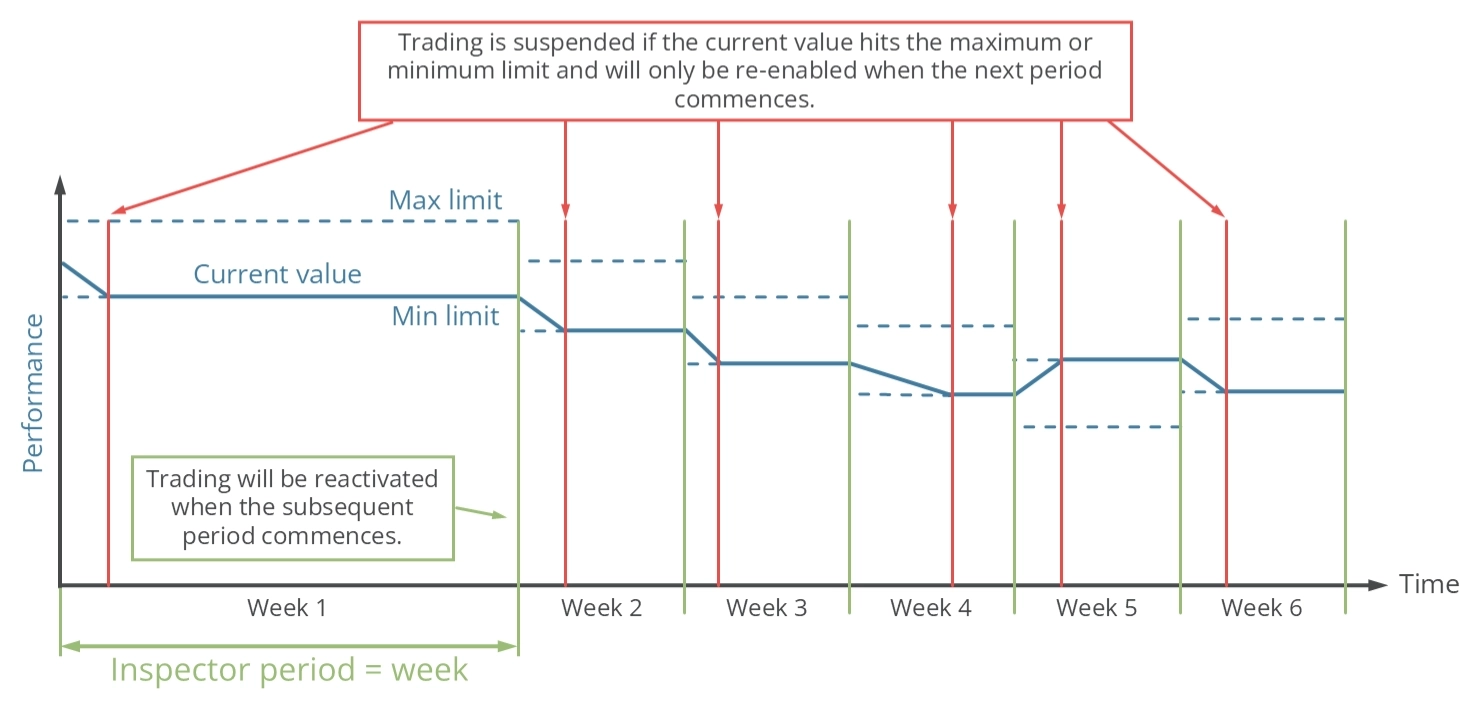
검사 기간은 일주일로 설정됩니다. 이 기간 내에 성과가 최대 또는 최솟값에 도달하면 새로운 거래를 열 수 있는 기능이 일시적으로 중단됩니다. 새 기간이 시작되는 토요일에서 일요일로 넘어가는 자정에 해당 주의 성과 값이 초기화되고 Trading이 재개됩니다. 이 주기는 무기한 계속됩니다.
성과 - 월별 보호
Inspector 엔진은 아래 표의 입력 파라미터를 사용하여 지정된 월별 성과 한도에 도달하면 Trading을 중단하도록 구성할 수 있습니다. 이 파라미터들은 월별 절대 및 상대 최솟값과 최댓값 임계값을 설정합니다. 0 값은 한도를 효과적으로 비활성화합니다.
| MetaTrader 내 입력 변수 | 기본값 | 설명 |
|---|---|---|
| > (ISP) Performance month abs min (0.0 -> OFF) | 0.0 | 계좌 자기자본이 $10,000이고 최솟값이 -100으로 설정된 경우, 자기자본이 $9,900 아래로 떨어지면 Trading이 중단됩니다. 다음 달 시작 시 Trading이 재개되며, 그 시점의 자기자본이 새로운 기준점으로 사용됩니다. 입력값은 0보다 클 수 없습니다. |
| > (ISP) Performance month abs max (0.0 -> OFF) | 0.0 | 계좌 자기자본이 $10,000이고 최솟값이 100으로 설정된 경우, 자기자본이 $10,100 위로 올라가면 Trading이 중단됩니다. 다음 달 시작 시 Trading이 재개되며, 그 시점의 자기자본이 새로운 기준점으로 사용됩니다. 입력값은 0보다 작을 수 없습니다. |
| > (ISP) Performance month rel min (0.0 -> OFF) | 0.0 | 계좌 자기자본이 $10,000이고 최솟값이 -0.15로 설정된 경우, 자기자본이 $9,850 아래로 떨어지면 Trading이 중단됩니다. 값이 초기화되고 다음 달 시작 시 Trading이 재활성화됩니다. 다음 기간 시작 시의 자기자본이 성과 한도 계산을 위한 새로운 기준값으로 사용됩니다. 입력값은 0보다 클 수 없습니다. |
| > (ISP) Performance month rel max (0.0 -> OFF) | 0.0 | 계좌 자기자본이 $10,000이고 최솟값이 0.15로 설정된 경우, 자기자본이 $10,150 위로 올라가면 Trading이 중단됩니다. 값이 초기화되고 다음 달 시작 시 Trading이 재활성화됩니다. 다음 기간 시작 시의 자기자본이 성과 한도 계산을 위한 새로운 기준값으로 사용됩니다. 입력값은 0보다 작을 수 없습니다. |
허용 가능한 성과 결과의 최대값과 최솟값에 대한 별도의 입력 파라미터가 있습니다. 이를 통해 긍정적이거나 부정적인 성과 결과가 달성될 때 새로운 거래 시작을 중단할 수 있습니다. 아래 다이어그램은 월별 Inspector 보호의 운영 원리를 설명합니다.
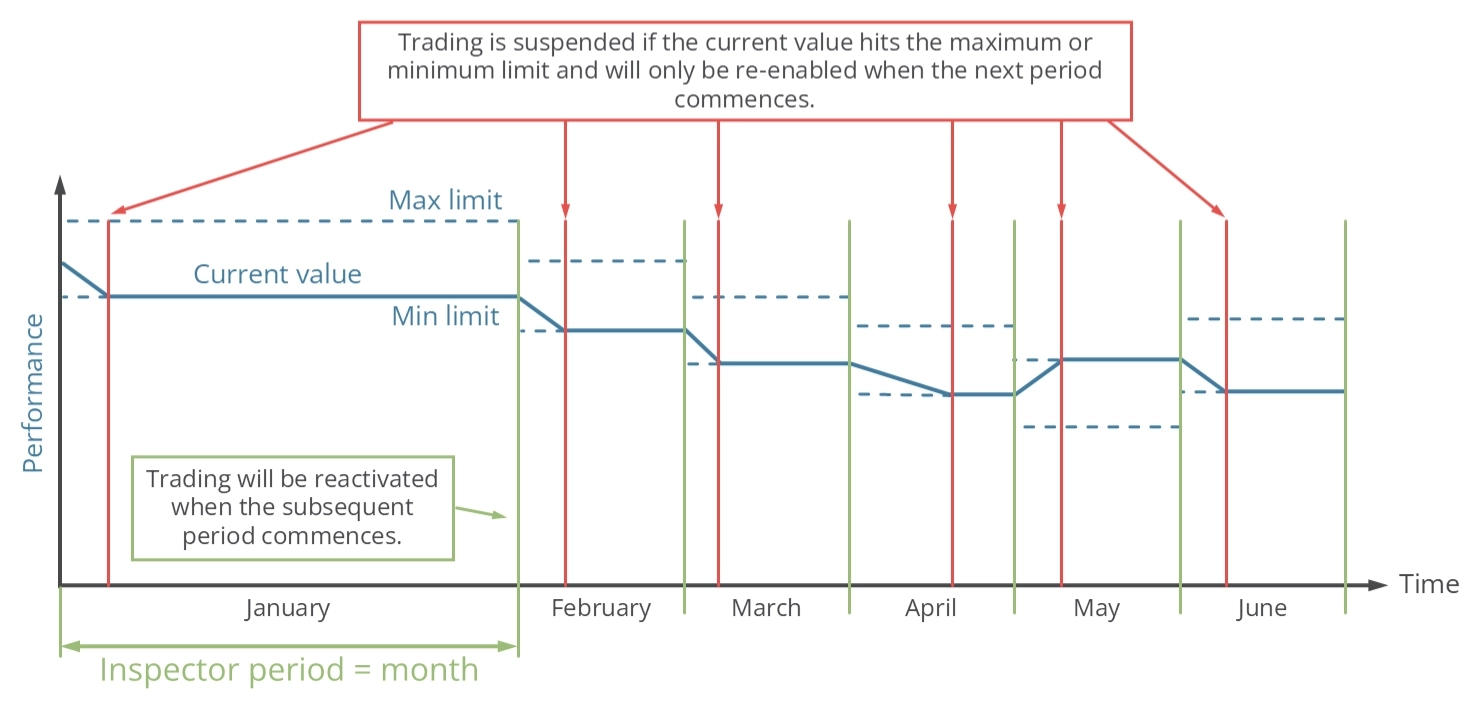
검사 기간은 한 달로 설정됩니다. 이 기간 내에 성과가 최대 또는 최솟값에 도달하면 새로운 거래를 열 수 있는 기능이 일시적으로 중단됩니다. 새 기간이 시작되는 해당 월 1일에 월별 성과 값이 초기화되고 Trading이 재개됩니다. 이 주기는 무기한 계속됩니다.
성과 - 연간 보호
Inspector 엔진은 아래 표의 입력 파라미터를 사용하여 지정된 연간 성과 한도에 도달하면 Trading을 중단하도록 구성할 수 있습니다. 이 파라미터들은 연간 절대 및 상대 최솟값과 최댓값 임계값을 설정합니다. 0 값은 한도를 효과적으로 비활성화합니다.
| MetaTrader 내 입력 변수 | 기본값 | 설명 |
|---|---|---|
| > (ISP) Performance year abs min (0.0 -> OFF) | 0.0 | 계좌 자기자본이 $10,000이고 최솟값이 -100으로 설정된 경우, 자기자본이 $9,900 아래로 떨어지면 Trading이 중단됩니다. 다음 해 시작 시 Trading이 재개되며, 그 시점의 자기자본이 새로운 기준점으로 사용됩니다. 입력값은 0보다 클 수 없습니다. |
| > (ISP) Performance year abs max (0.0 -> OFF) | 0.0 | 계좌 자기자본이 $10,000이고 최솟값이 100으로 설정된 경우, 자기자본이 $10,100 위로 올라가면 Trading이 중단됩니다. 다음 해 시작 시 Trading이 재개되며, 그 시점의 자기자본이 새로운 기준점으로 사용됩니다. 입력값은 0보다 작을 수 없습니다. |
| > (ISP) Performance year rel min (0.0 -> OFF) | 0.0 | 계좌 자기자본이 $10,000이고 최솟값이 -0.15로 설정된 경우, 자기자본이 $9,850 아래로 떨어지면 Trading이 중단됩니다. 값이 초기화되고 다음 해 시작 시 Trading이 재활성화됩니다. 다음 기간 시작 시의 자기자본이 성과 한도 계산을 위한 새로운 기준값으로 사용됩니다. 입력값은 0보다 클 수 없습니다. |
| > (ISP) Performance year rel max (0.0 -> OFF) | 0.0 | 계좌 자기자본이 $10,000이고 최솟값이 0.15로 설정된 경우, 자기자본이 $10,150 위로 올라가면 Trading이 중단됩니다. 값이 초기화되고 다음 해 시작 시 Trading이 재활성화됩니다. 다음 기간 시작 시의 자기자본이 성과 한도 계산을 위한 새로운 기준값으로 사용됩니다. 입력값은 0보다 작을 수 없습니다. |
허용 가능한 성과 결과의 최대값과 최솟값에 대한 별도의 입력 파라미터가 있습니다. 이를 통해 긍정적이거나 부정적인 성과 결과가 달성될 때 새로운 거래 시작을 중단할 수 있습니다. 아래 다이어그램은 연간 Inspector 보호의 운영 원리를 설명합니다.
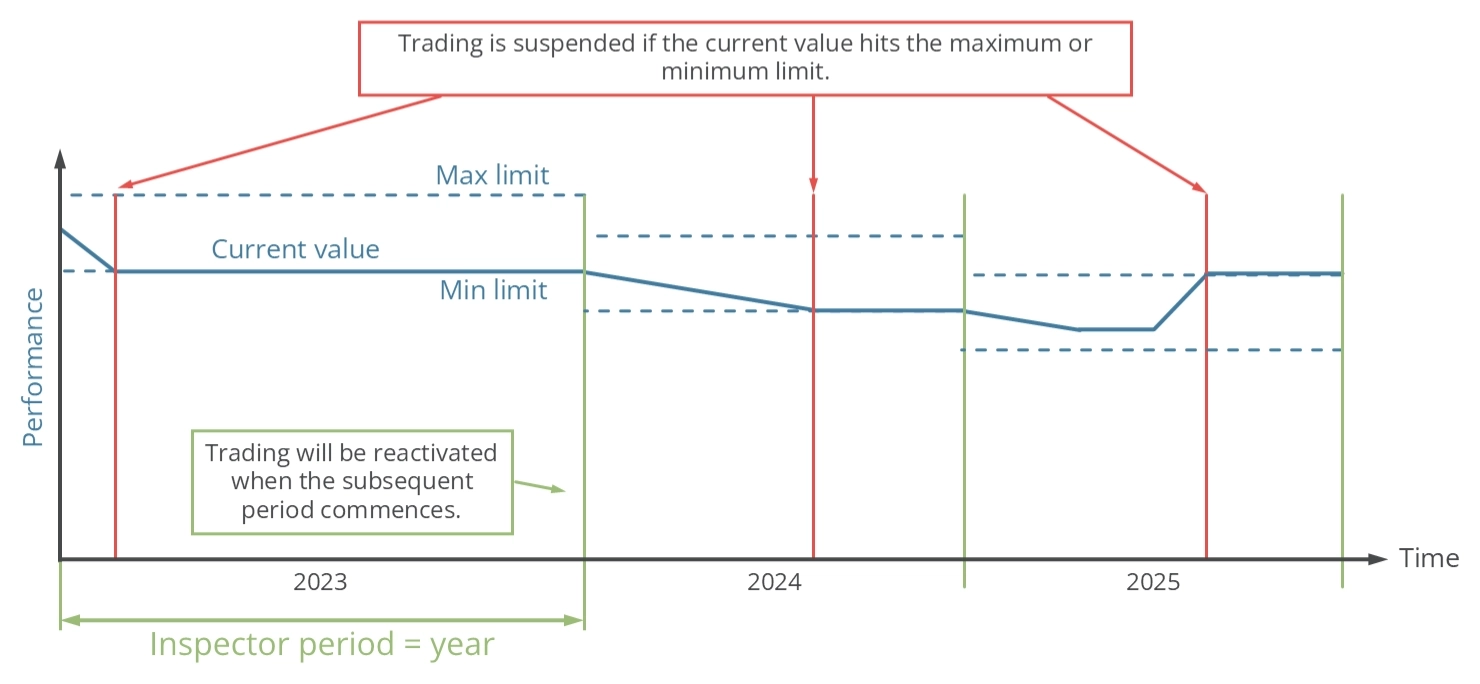
검사 기간은 일 년으로 설정됩니다. 이 기간 내에 성과가 최대 또는 최솟값에 도달하면 새로운 거래를 열 수 있는 기능이 일시적으로 중단됩니다. 새 기간이 시작되는 1월 1일에 연간 성과 값이 초기화되고 Trading이 재개됩니다. 이 주기는 무기한 계속됩니다.
성과 - 시작 이후 보호
Inspector 엔진은 아래 표의 입력 파라미터를 사용하여 지정된 성과 한도에 도달하면 Trading을 중단하도록 구성할 수 있습니다. 이 파라미터들은 절대 및 상대 최솟값과 최댓값 임계값을 설정합니다. 0 값은 한도를 효과적으로 비활성화합니다.
| MetaTrader 내 입력 변수 | 기본값 | 설명 |
|---|---|---|
| > (ISP) Performance since start abs min (0.0 -> OFF) | 0.0 | 계좌 자기자본이 $10,000이고 최솟값이 -100으로 설정된 경우, 자기자본이 $9,900 아래로 떨어지면 Trading이 중단됩니다. 입력값은 0보다 클 수 없습니다. |
| > (ISP) Performance since start abs max (0.0 -> OFF) | 0.0 | 계좌 자기자본이 $10,000이고 최솟값이 100으로 설정된 경우, 자기자본이 $10,100 위로 올라가면 Trading이 중단됩니다. 입력값은 0보다 작을 수 없습니다. |
| > (ISP) Performance since start rel min (0.0 -> OFF) | 0.0 | 계좌 자기자본이 $10,000이고 최솟값이 -0.15로 설정된 경우, 자기자본이 $9,850 아래로 떨어지면 Trading이 중단됩니다. 입력값은 0보다 클 수 없습니다. |
| > (ISP) Performance since start rel max (0.0 -> OFF) | 0.0 | 계좌 자기자본이 $10,000이고 최솟값이 0.15로 설정된 경우, 자기자본이 $10,150 위로 올라가면 Trading이 중단됩니다. 입력값은 0보다 작을 수 없습니다. |
허용 가능한 성과 결과의 최대값과 최솟값에 대한 별도의 입력 파라미터가 있습니다. 이를 통해 긍정적이거나 부정적인 성과 결과가 달성될 때 새로운 거래 시작을 중단할 수 있습니다. 아래 다이어그램은 Inspector 보호의 운영 원리를 설명합니다.
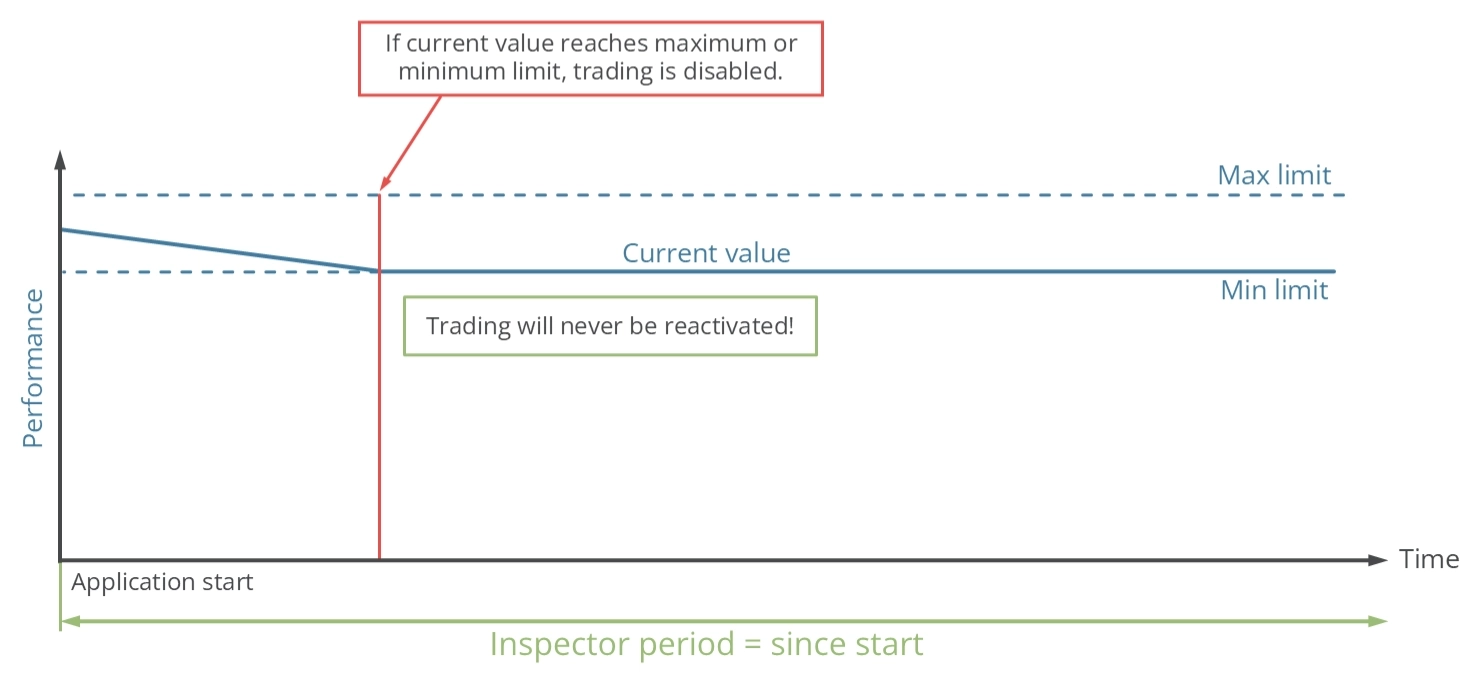
검사 기간은 애플리케이션이 시작될 때 시작됩니다. 성과가 최대 또는 최솟값에 도달하면 새로운 거래를 열 수 있는 기능이 영구적으로 중단됩니다.
Drawdown - 일별 보호
Inspector 엔진은 아래 표의 입력 파라미터를 사용하여 지정된 일별 Drawdown 한도에 도달하면 Trading을 중단하도록 구성할 수 있습니다. 이 파라미터들은 일별 절대 및 상대 최댓값 임계값을 설정합니다. 0 값은 한도를 효과적으로 비활성화합니다.
| MetaTrader 내 입력 변수 | 기본값 | 설명 |
|---|---|---|
| > (ISP) Drawdown day abs max (0.0 -> OFF) | 0.0 | 계좌 자기자본이 $10,000으로 설정되고 최댓값이 100으로 설정된 경우, 하루 동안 Drawdown이 $100을 초과하면 Trading이 중단됩니다. 다음 날 시작 시 Trading이 재개되며, 그 시점의 자기자본이 새로운 기준점으로 사용됩니다. 입력값은 0보다 작을 수 없습니다. |
| > (ISP) Drawdown day rel max (0.0 -> OFF) | 0.0 | 계좌 자기자본이 $10,000으로 설정되고 최댓값이 0.15로 설정된 경우, 하루 동안 Drawdown이 $150을 초과하면 Trading이 중단됩니다. 다음 날 시작 시 시작 자기자본을 기준점으로 Trading이 재개됩니다. 새로운 기준값은 다음 Drawdown 한도 계산에 사용됩니다. 입력값은 0보다 작을 수 없습니다. |
허용 가능한 Drawdown 결과의 최댓값에 대한 입력 파라미터가 있습니다. 이를 통해 좋지 않은 성과 값이 초과될 때 새로운 거래 시작을 중단할 수 있습니다. 아래 다이어그램은 일별 Inspector 보호의 운영 원리를 설명합니다.
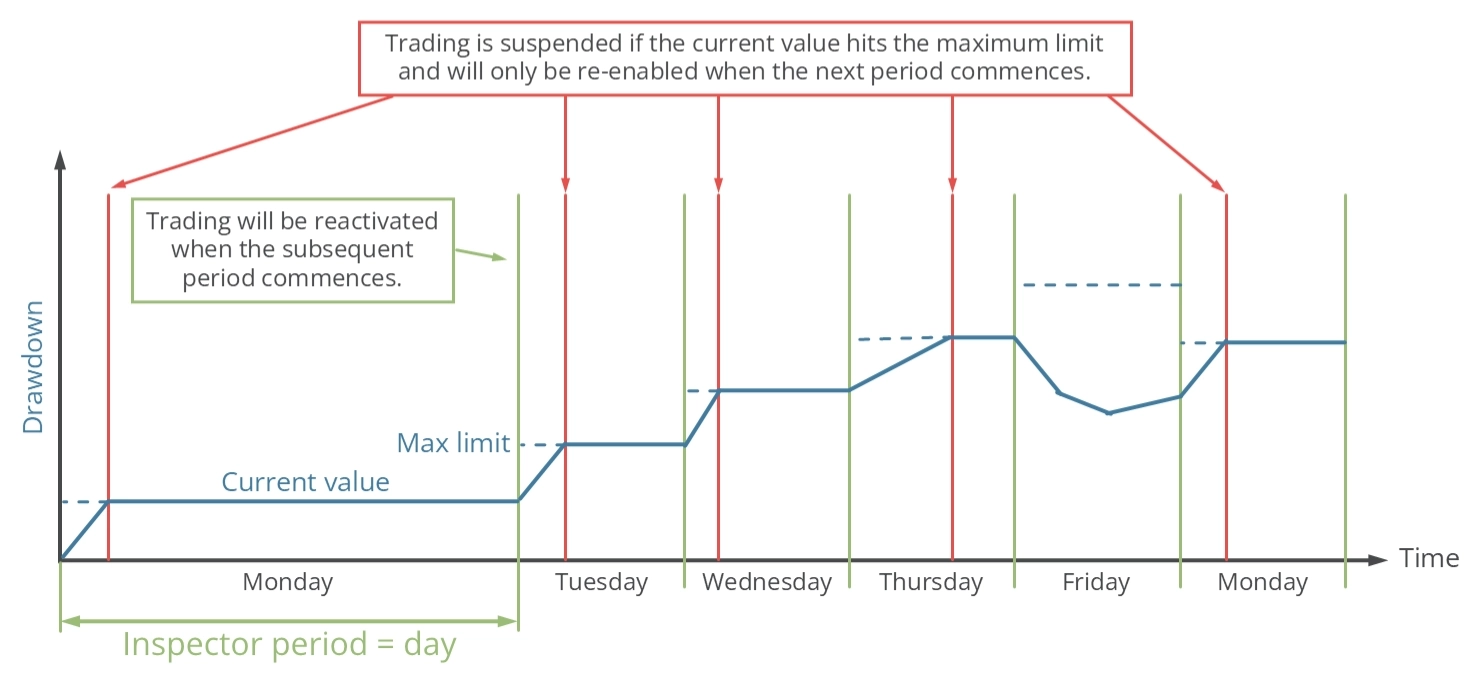
검사 기간은 하루로 설정됩니다. 이 기간 내에 Drawdown이 최댓값에 도달하면 새로운 거래를 열 수 있는 기능이 일시적으로 중단됩니다. 새 기간이 시작되는 자정에 해당 일의 Drawdown 값이 초기화되고 Trading이 재개됩니다. 이 주기는 무기한 계속됩니다.
Drawdown - 주별 보호
Inspector 엔진은 아래 표의 입력 파라미터를 사용하여 지정된 주별 Drawdown 한도에 도달하면 Trading을 중단하도록 구성할 수 있습니다. 이 파라미터들은 주별 절대 및 상대 최댓값 임계값을 설정합니다. 0 값은 한도를 효과적으로 비활성화합니다.
| MetaTrader 내 입력 변수 | 기본값 | 설명 |
|---|---|---|
| > (ISP) Drawdown week abs max (0.0 -> OFF) | 0.0 | 계좌 자기자본이 $10,000으로 설정되고 최댓값이 100으로 설정된 경우, 일주일 동안 Drawdown이 $100을 초과하면 Trading이 중단됩니다. 다음 주 시작 시 Trading이 재개되며, 그 시점의 자기자본이 새로운 기준점으로 사용됩니다. 입력값은 0보다 작을 수 없습니다. |
| > (ISP) Drawdown week rel max (0.0 -> OFF) | 0.0 | 계좌 자기자본이 $10,000으로 설정되고 최댓값이 0.15로 설정된 경우, 일주일 동안 Drawdown이 $150을 초과하면 Trading이 중단됩니다. 다음 주 시작 시 시작 자기자본을 기준점으로 Trading이 재개됩니다. 새로운 기준값은 다음 Drawdown 한도 계산에 사용됩니다. 입력값은 0보다 작을 수 없습니다. |
허용 가능한 Drawdown 결과의 최댓값에 대한 입력 파라미터가 있습니다. 이를 통해 좋지 않은 성과 값이 초과될 때 새로운 거래 시작을 중단할 수 있습니다. 아래 다이어그램은 주별 Inspector 보호의 운영 원리를 설명합니다.
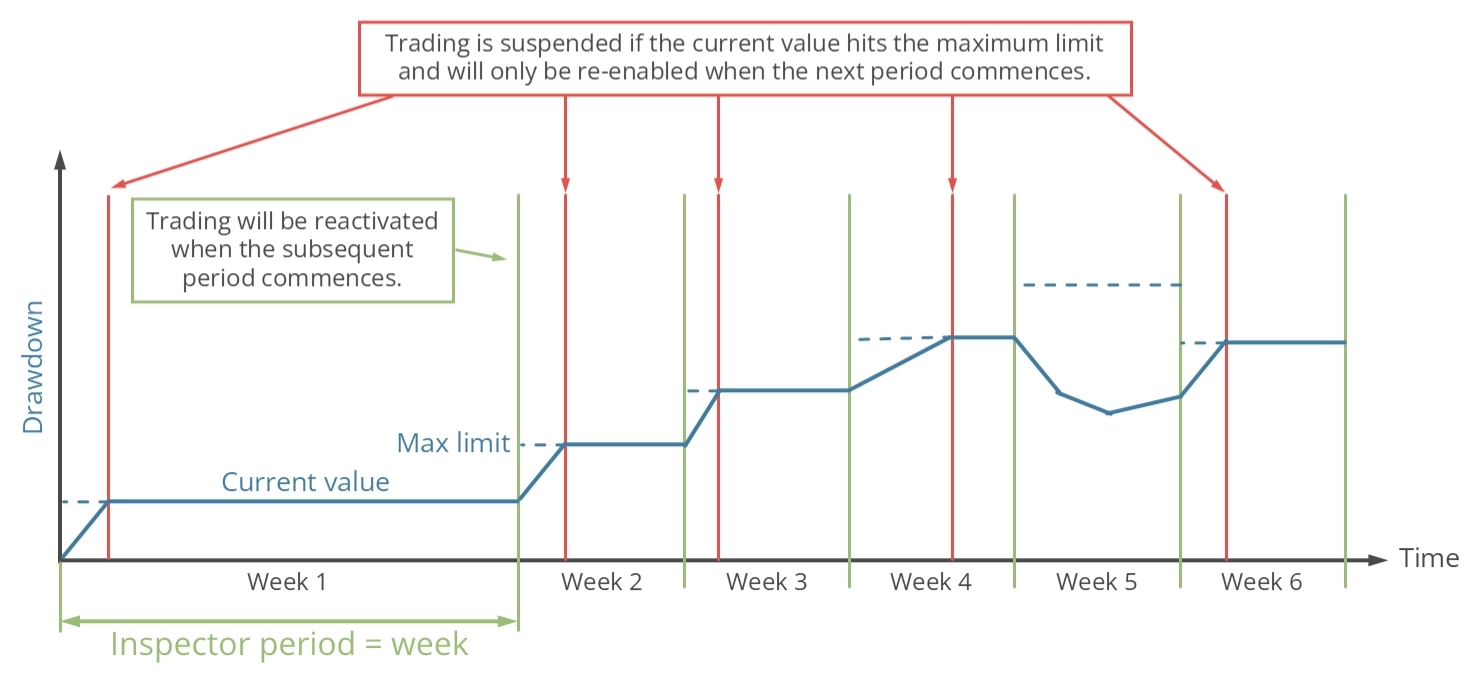
검사 기간은 일주일로 설정됩니다. 이 기간 내에 Drawdown이 최댓값에 도달하면 새로운 거래를 열 수 있는 기능이 일시적으로 중단됩니다. 새 기간이 시작되는 토요일에서 일요일로 넘어가는 자정에 해당 일의 Drawdown 값이 초기화되고 Trading이 재개됩니다. 이 주기는 무기한 계속됩니다.
Drawdown - 월별 보호
Inspector 엔진은 아래 표의 입력 파라미터를 사용하여 지정된 월별 Drawdown 한도에 도달하면 Trading을 중단하도록 구성할 수 있습니다. 이 파라미터들은 월별 절대 및 상대 최댓값 임계값을 설정합니다. 0 값은 한도를 효과적으로 비활성화합니다.
| MetaTrader 내 입력 변수 | 기본값 | 설명 |
|---|---|---|
| > (ISP) Drawdown month abs max (0.0 -> OFF) | 0.0 | 계좌 자기자본이 $10,000으로 설정되고 최댓값이 100으로 설정된 경우, 한 달 동안 Drawdown이 $100을 초과하면 Trading이 중단됩니다. 다음 달 시작 시 Trading이 재개되며, 그 시점의 자기자본이 새로운 기준점으로 사용됩니다. 입력값은 0보다 작을 수 없습니다. |
| > (ISP) Drawdown month rel max (0.0 -> OFF) | 0.0 | 계좌 자기자본이 $10,000으로 설정되고 최댓값이 0.15로 설정된 경우, 한 달 동안 Drawdown이 $150을 초과하면 Trading이 중단됩니다. 다음 달 시작 시 시작 자기자본을 기준점으로 Trading이 재개됩니다. 새로운 기준값은 다음 Drawdown 한도 계산에 사용됩니다. 입력값은 0보다 작을 수 없습니다. |
허용 가능한 Drawdown 결과의 최댓값에 대한 입력 파라미터가 있습니다. 이를 통해 좋지 않은 성과 값이 초과될 때 새로운 거래 시작을 중단할 수 있습니다. 아래 다이어그램은 월별 Inspector 보호의 운영 원리를 설명합니다.
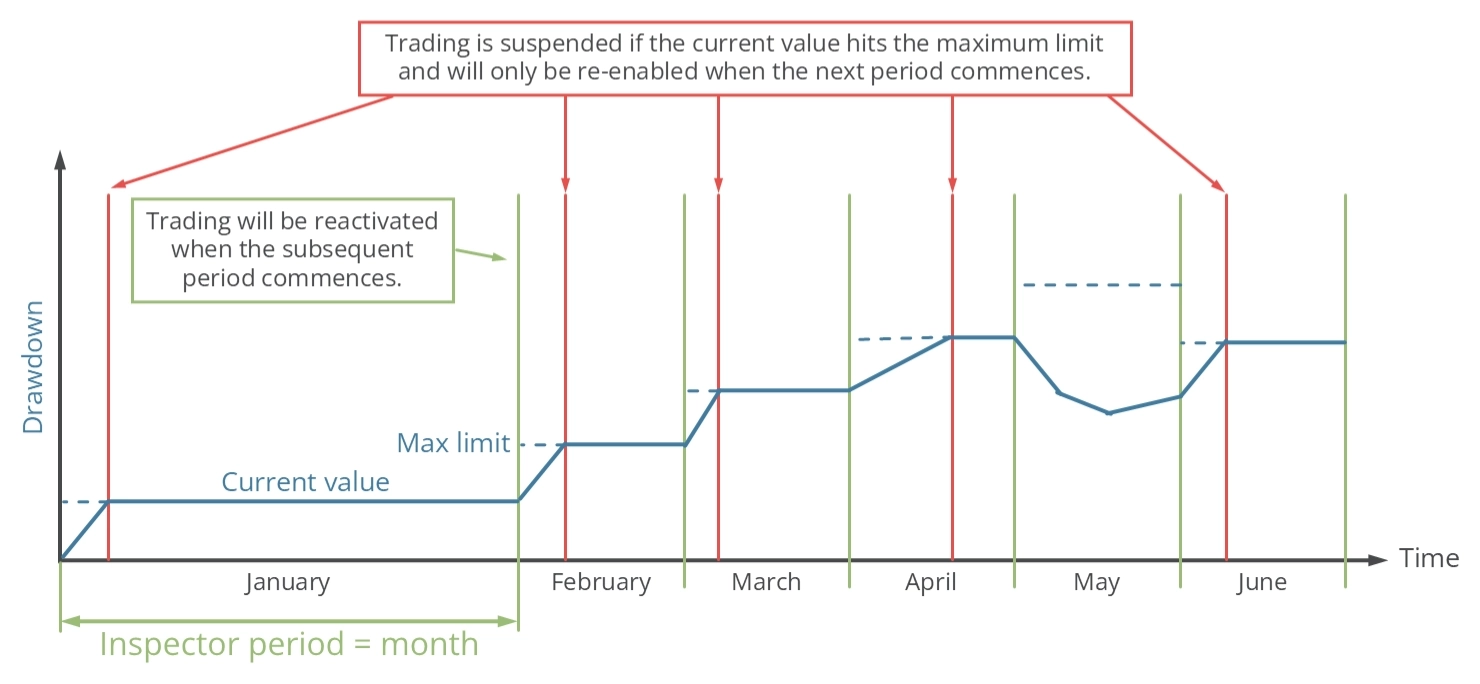
검사 기간은 한 달로 설정됩니다. 이 기간 내에 Drawdown이 최댓값에 도달하면 새로운 거래를 열 수 있는 기능이 일시적으로 중단됩니다. 새 기간이 시작되는 해당 월 1일에 해당 일의 Drawdown 값이 초기화되고 Trading이 재개됩니다. 이 주기는 무기한 계속됩니다.
Drawdown - 연간 보호
Inspector 엔진은 아래 표의 입력 파라미터를 사용하여 지정된 연간 Drawdown 한도에 도달하면 Trading을 중단하도록 구성할 수 있습니다. 이 파라미터들은 연간 절대 및 상대 최댓값 임계값을 설정합니다. 0 값은 한도를 효과적으로 비활성화합니다.
| MetaTrader 내 입력 변수 | 기본값 | 설명 |
|---|---|---|
| > (ISP) Drawdown year abs max (0.0 -> OFF) | 0.0 | 계좌 자기자본이 $10,000으로 설정되고 최댓값이 100으로 설정된 경우, 일 년 동안 Drawdown이 $100을 초과하면 Trading이 중단됩니다. 다음 해 시작 시 Trading이 재개되며, 그 시점의 자기자본이 새로운 기준점으로 사용됩니다. 입력값은 0보다 작을 수 없습니다. |
| > (ISP) Drawdown year rel max (0.0 -> OFF) | 0.0 | 계좌 자기자본이 $10,000으로 설정되고 최댓값이 0.15로 설정된 경우, 일 년 동안 Drawdown이 $150을 초과하면 Trading이 중단됩니다. 다음 해 시작 시 시작 자기자본을 기준점으로 Trading이 재개됩니다. 새로운 기준값은 다음 Drawdown 한도 계산에 사용됩니다. 입력값은 0보다 작을 수 없습니다. |
허용 가능한 Drawdown 결과의 최댓값에 대한 입력 파라미터가 있습니다. 이를 통해 좋지 않은 성과 값이 초과될 때 새로운 거래 시작을 중단할 수 있습니다. 아래 다이어그램은 연간 Inspector 보호의 운영 원리를 설명합니다.
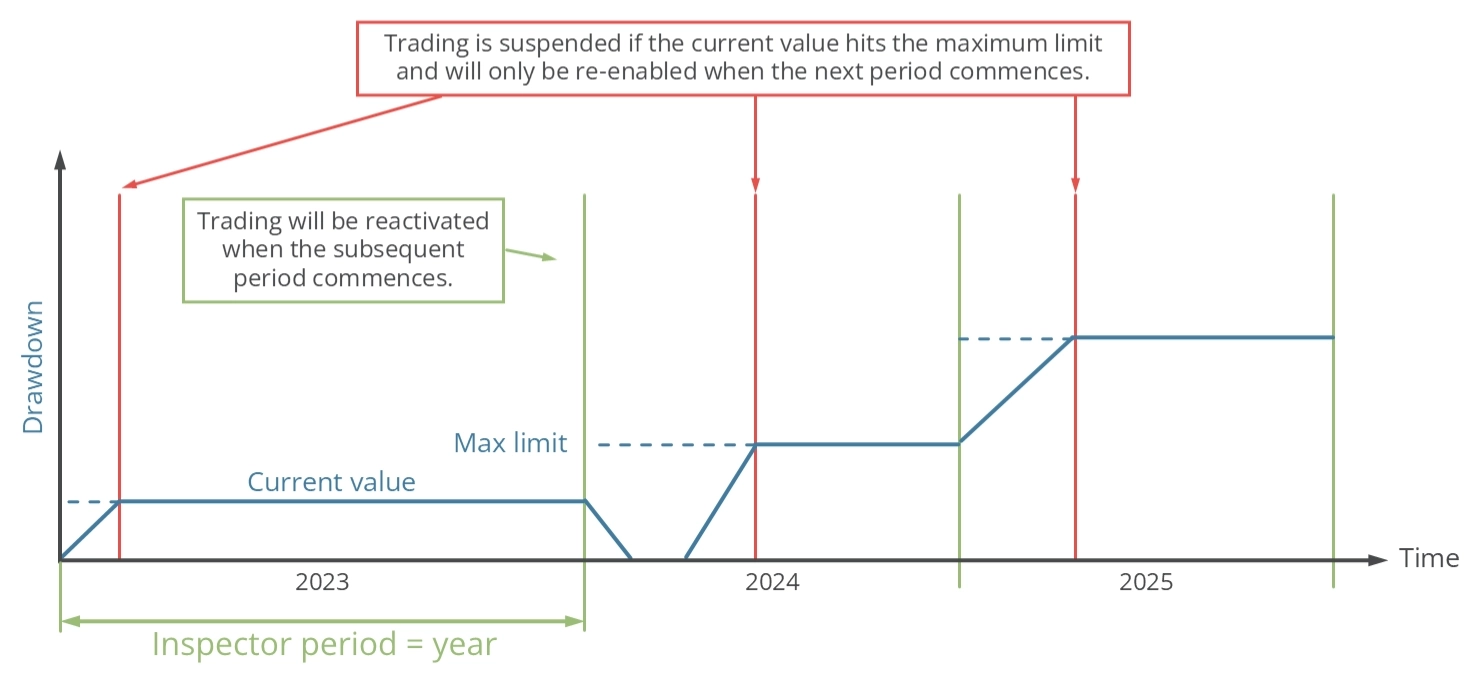
검사 기간은 일 년으로 설정됩니다. 이 기간 내에 Drawdown이 최댓값에 도달하면 새로운 거래를 열 수 있는 기능이 일시적으로 중단됩니다. 새 기간이 시작되는 1월 1일에 해당 일의 Drawdown 값이 초기화되고 Trading이 재개됩니다. 이 주기는 무기한 계속됩니다.
Drawdown - 시작 이후 보호
Inspector 엔진은 아래 표의 입력 파라미터를 사용하여 지정된 Drawdown 한도에 도달하면 Trading을 중단하도록 구성할 수 있습니다. 이 파라미터들은 절대 및 상대 최댓값 임계값을 설정합니다. 0 값은 한도를 효과적으로 비활성화합니다.
| MetaTrader 내 입력 변수 | 기본값 | 설명 |
|---|---|---|
| > (ISP) Drawdown since start abs max (0.0 -> OFF) | 0.0 | 계좌 자기자본이 $10,000으로 설정되고 최댓값이 100으로 설정된 경우, Drawdown이 $100을 초과하면 Trading이 중단됩니다. 입력값은 0보다 작을 수 없습니다. |
| > (ISP) Drawdown since start rel max (0.0 -> OFF) | 0.0 | 계좌 자기자본이 $10,000으로 설정되고 최댓값이 0.15로 설정된 경우, Drawdown이 $150을 초과하면 Trading이 중단됩니다. 입력값은 0보다 작을 수 없습니다. |
허용 가능한 Drawdown 결과의 최댓값에 대한 입력 파라미터가 있습니다. 이를 통해 좋지 않은 성과 값이 초과될 때 새로운 거래 시작을 중단할 수 있습니다. 아래 다이어그램은 Inspector 보호의 운영 원리를 설명합니다.
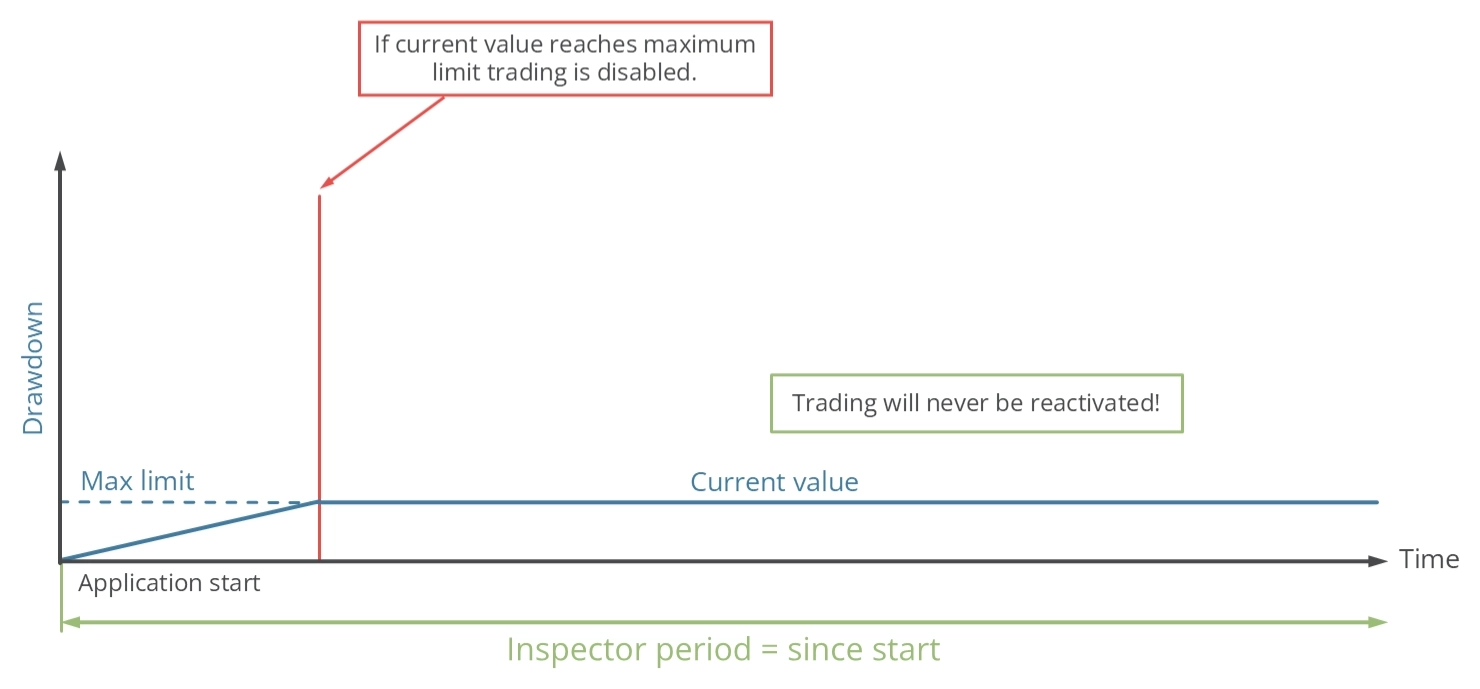
검사 기간은 애플리케이션이 시작될 때 시작됩니다. Drawdown이 최댓값에 도달하면 새로운 거래를 열 수 있는 기능이 영구적으로 중단됩니다.
한도 도달 경고
미리 정해진 Drawdown 또는 성과 한도에 도달하면 Meta Extender는 현재 거래의 수익 상태에 관계없이 모든 열린 거래를 종료하고 보류 중인 주문을 삭제합니다. 아래 이미지에 표시된 것처럼 경고가 표시됩니다.
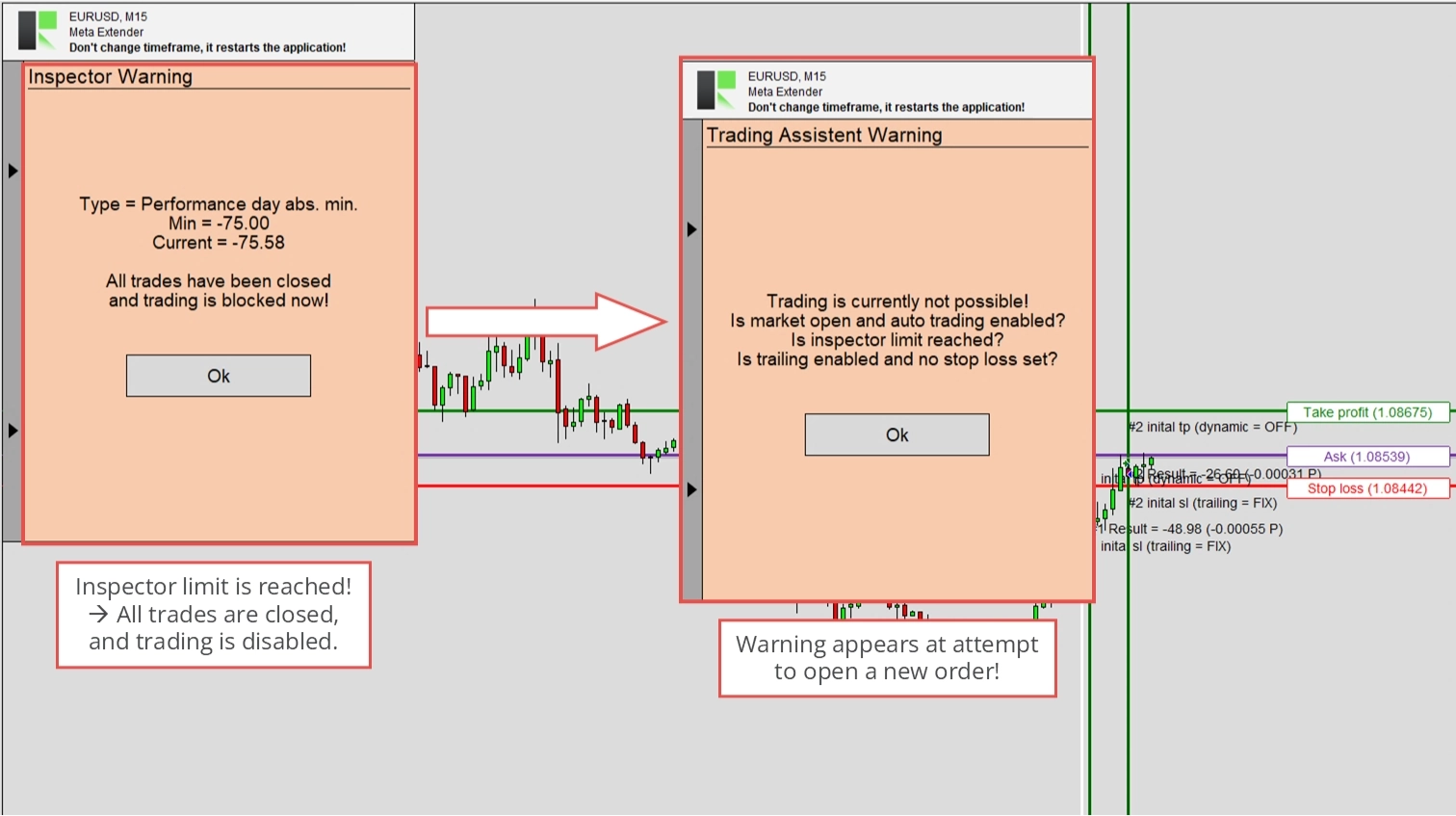
모니터링할 거래로 Meta Extender가 선택된 경우 Trendline Trading 또는 Trading Assistant Widget을 사용하여 추가 거래를 여는 기능이 비활성화됩니다. 이를 시도하면 경고 메시지가 표시됩니다.
모니터링할 거래로 Symbol이 선택된 경우 Meta Extender는 모든 열린 거래를 종료하지만 새 거래를 여는 기능은 제한하지 않습니다. 단, 새로 열린 거래를 즉시 종료할 수 있습니다.
모니터링할 거래로 MetaTrader가 선택된 경우 Meta Extender는 모든 열린 거래를 종료하고 자동 매매 기능을 비활성화하여 새 거래를 여는 기능을 제한합니다. 단, 새로 열린 거래를 즉시 종료할 수 있습니다.
Inspector 한도에 도달한 시나리오에서는 성과 또는 Drawdown을 검토하는 것을 강력히 권장합니다.
알림 및 이메일 구성
Meta Extender는 Inspector 한도에 도달했을 때 이메일 및 모바일 알림을 전송할 수 있습니다. MetaTrader의 내장 API를 사용하여 이 정보를 전달합니다. 단, 이를 위해서는 MetaTrader 인스턴스에서 이메일 및 알림 설정을 구성해야 합니다. 이 설정은 도구 - 옵션 메뉴에서 찾을 수 있습니다. 해당 화면으로 이동하세요.
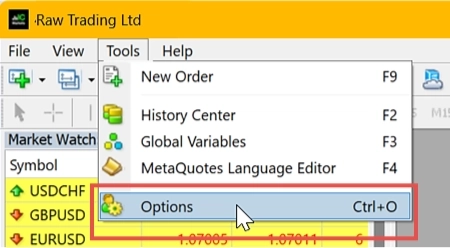
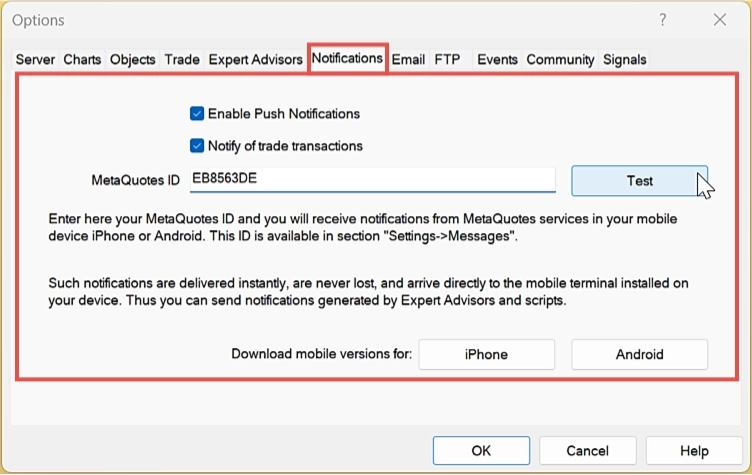
모바일 알림의 경우 알림 탭에서 설정을 구성할 수 있습니다.
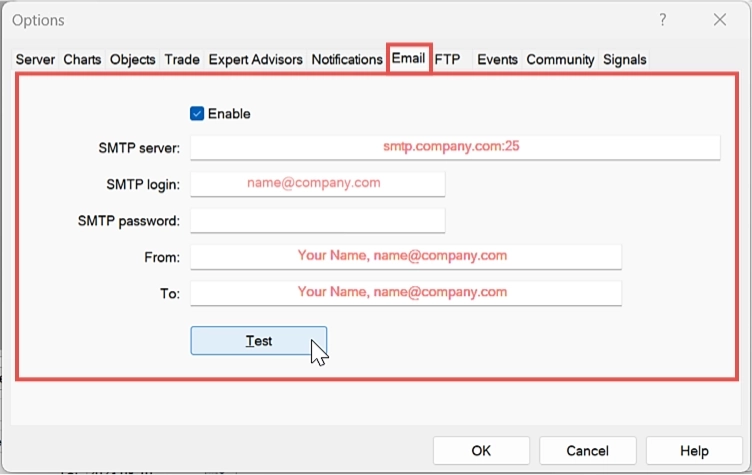
이메일 알림의 경우 이메일 탭에서 설정을 구성할 수 있습니다.
Widgets
이 페이지에서는 Meta Extender에서 현재 사용 가능한 모든 Widget의 개요를 제공합니다. Meta Extender는 직관적인 사용자 인터페이스를 갖춘 인터랙티브 도구로 설계되었습니다. 대부분의 Widget은 자명하므로 데모 계정이나 전략 테스터를 사용하여 각 Widget에 빠르게 익숙해질 수 있습니다. 그러나 각 Widget에 대한 간략한 설명이 아래에 제공됩니다.
Trendline Trading
Trendline Trading Widget을 사용하면 차트에 추세선 거래 라인을 배치할 수 있으며, 이를 통해 다음 거래를 구성할 수 있습니다. 가격이 소위 트리거 라인을 넘을 때마다 거래가 자동으로 열립니다. 추가 추세선으로 Stop Loss와 Take Profit 수준을 구성할 수 있습니다. 추세선은 어느 방향으로든 배치할 수 있으므로 시간에 따른 동적 특성으로 인해 더 많은 유연성을 허용합니다. 많은 트레이더들이 미래 가격 움직임을 예측하기 위해 추세, Pattern, 지지 및 저항 수준에 기반하여 차트를 분석하며, 종종 수 시간 또는 수 일 동안 신호를 기다립니다. 이 과정은 거래 열기 및 닫기에 직접 사용되는 추세선을 구성하여 편리하게 자동화할 수 있습니다. 이러한 유형의 자동 매매는 인간이 경계를 정의하지만 Meta Extender가 이 경계에 기반하여 거래를 수행하므로 반자동으로 간주됩니다.
이 Widget을 사용하려면 Meta Extender 홈 화면에서 Trendline Trading Widget을 여세요.
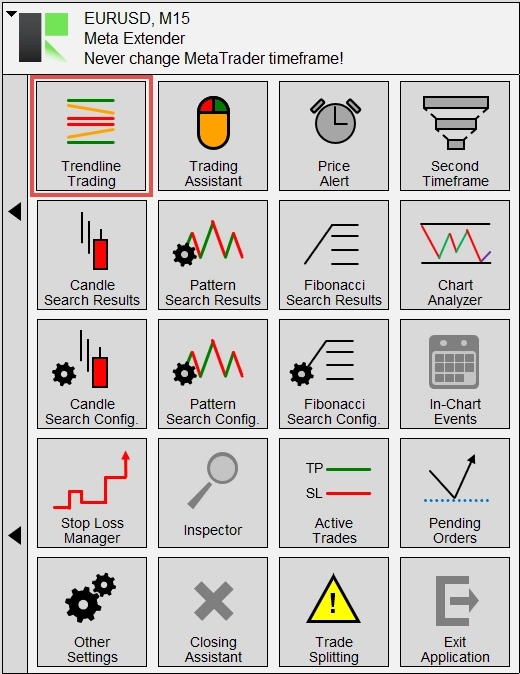
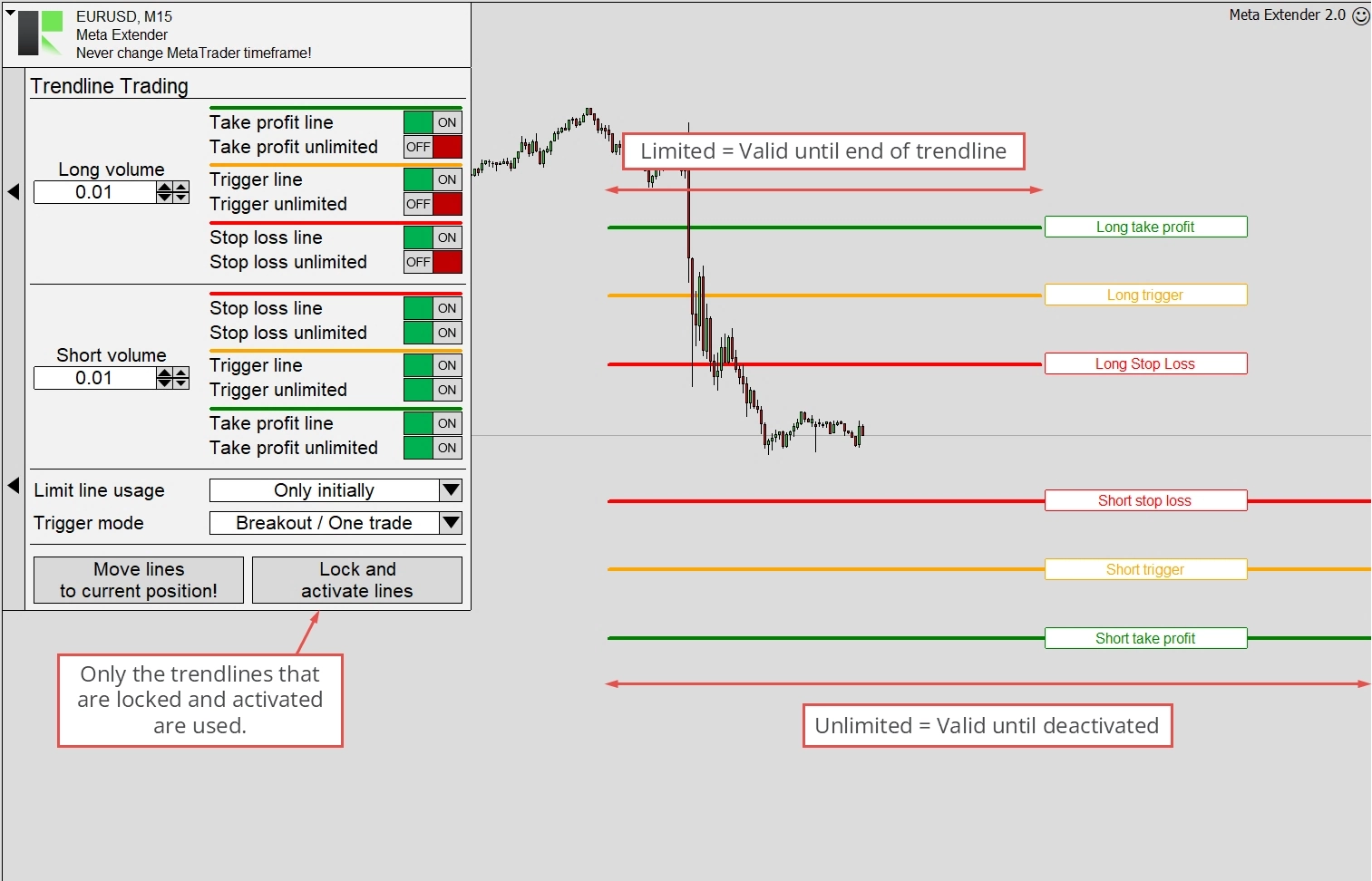
Trendline Trading Widget은 롱 Trading과 숏 Trading의 두 섹션으로 나뉩니다. 각 섹션에는 트리거 라인, Take Profit 라인, Stop Loss 라인 및 거래량 입력 필드가 있습니다. 모든 추세선은 개별적으로 켜거나 끌 수 있으므로 Take Profit 또는 Stop Loss가 있거나 없는 거래를 열거나, 트리거 라인의 경우 기능 자체를 비활성화할 수 있습니다. 단, Stop Loss 한도 라인을 사용하지 않는 것의 위험을 인지해야 합니다. 항상 거래량과 리스크 및 자금 관리 기준을 다시 확인하세요!
각 추세선에는 제한 또는 무제한 모드 중 하나를 사용할 수 있는 옵션이 있습니다. 아래 이미지는 무제한 모드가 활성화되면 추세선이 무기한 유효함을 보여줍니다. 제한 모드에서는 시간이 추세선의 가장 오른쪽 지점을 지나면 기능을 잃습니다. 추세선을 배치한 후 차트에서 자유롭게 드래그 앤 드롭하고 식별한 Pattern에 따라 라인을 조정할 수 있습니다. 추세선을 활성화하려면 잠겨 있어야 합니다. 라인 잠금 및 활성화 버튼을 눌러 이를 수행할 수 있습니다. 이름에서 알 수 있듯이 라인은 잠긴 후에만 활성화됩니다. 라인이 잠긴 후에는 이동할 수 없지만 언제든지 잠금을 해제할 수 있습니다.
현재 위치로 라인 이동을 클릭하면 Trading 라인이 차트 뷰에서 현재 보이는 영역에 배치됩니다.
활성화되면 로직은 트리거 라인이 교차될 때 패널에 구성된 거래량을 사용하여 자동으로 거래를 시작합니다. 한도 라인 사용에 따라 Widget은 거래가 열릴 때 Stop Loss와 Take Profit을 구성하거나 동적으로 구성된 Take Profit 및 Stop Loss 수준에 라인을 사용합니다. 한도 라인을 활용할 수 있는 두 가지 옵션이 아래에 설명되어 있습니다.
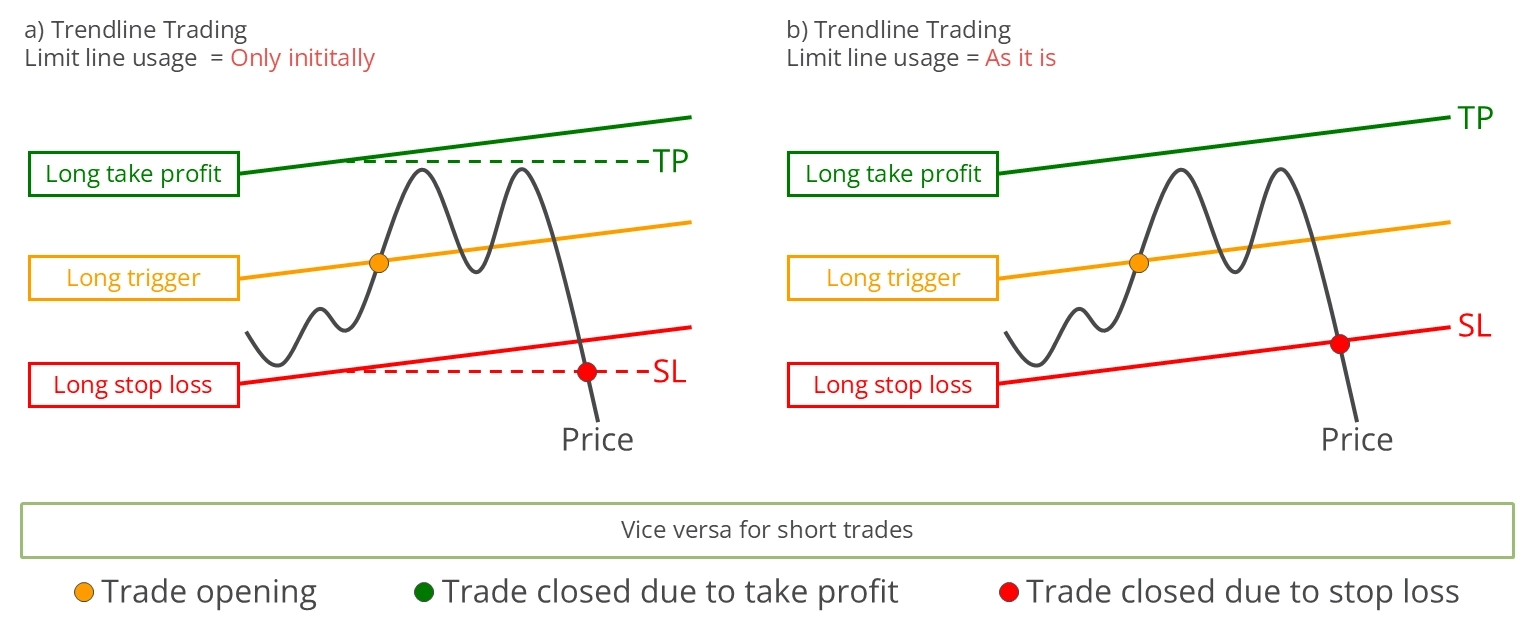
한도 라인 사용 = 초기에만
초기에만이 한도 모드로 선택된 경우 거래 열기 시점의 한도 라인 값이 Stop Loss 및 Take Profit 값으로 사용됩니다. 이 모드에서 Take Profit 및 Stop Loss 라인 값은 한 번만 사용됩니다. 거래가 시작된 후 추세선을 잠금 해제하고 즉시 재사용할 수 있습니다. 따라서 초기에 구성된 위험 비율은 정적으로 유지됩니다.
한도 라인 사용 = 있는 그대로
반면 있는 그대로 모드는 Widget에 트리거 라인과 동일한 방식으로 Stop Loss 및 Take Profit 추세선을 사용하도록 지시합니다. 가격이 Stop Loss 라인 또는 Take Profit 라인 중 하나를 넘을 때마다 거래가 종료됩니다. Stop Loss 및 Take Profit 값이 고정되어 있지 않기 때문에 이는 동적 위험 비율을 의미합니다. 이 한도 사용 방법에서는 Stop Loss의 동적 적응이 선형 Stop Loss Trailing의 한 형태를 나타냅니다. 거래가 활성화된 동안 추세선을 잠금 해제하면 Stop Loss 기능이 비활성화됩니다. 이 경우 Widget이 경고를 표시하고 Stop Loss를 수동으로 설정하도록 알립니다.
다음으로 소위 트리거 모드에 대해 설명하겠습니다. 이 설정은 트리거 라인이 사용되는 방식을 결정합니다. 두 가지 옵션을 사용할 수 있습니다: 브레이크아웃 모드와 채널 모드로, 둘 다 아래에 설명되어 있습니다.
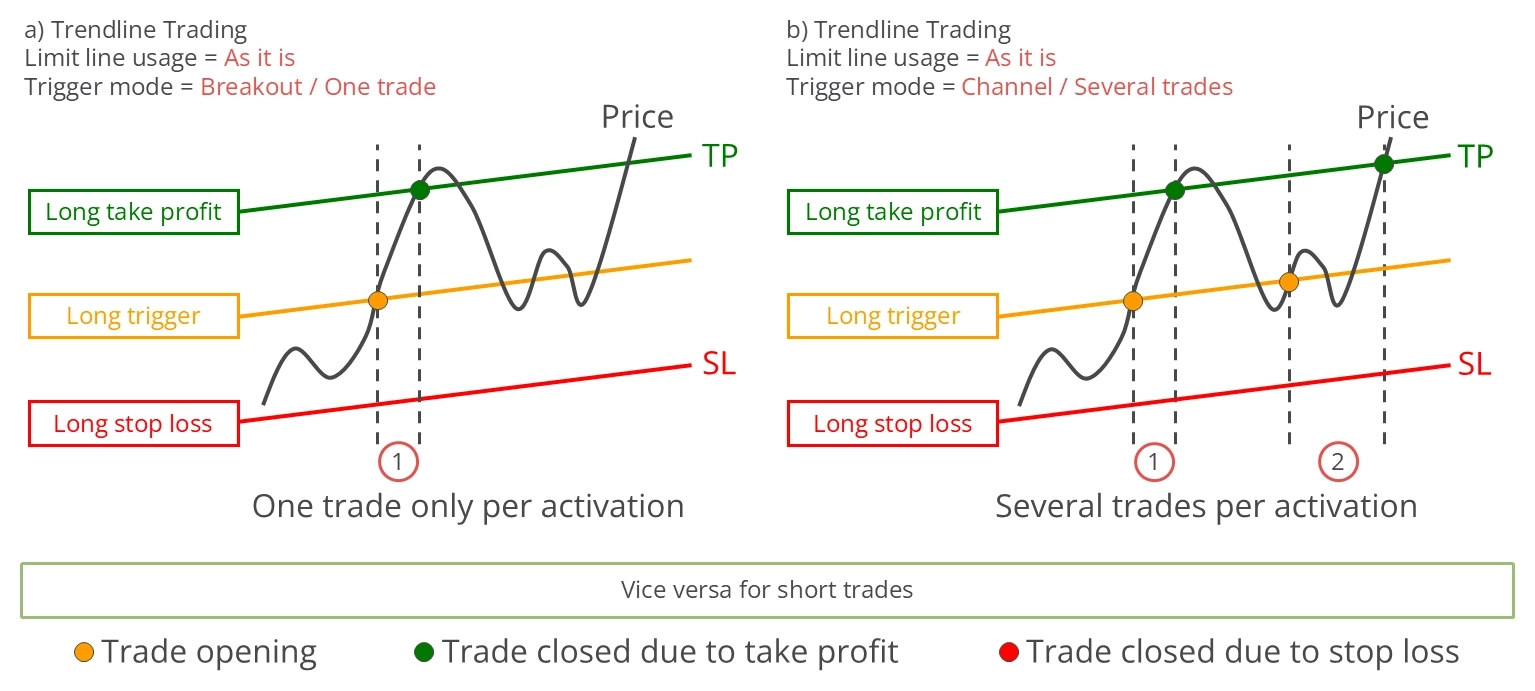
트리거 모드 = 브레이크아웃 / 단일 거래
브레이크아웃 모드에서는 가격이 트리거 라인을 넘는 횟수에 관계없이 각 트리거 라인이 하나의 거래만 시작할 수 있습니다. 이 모드는 경제 뉴스 발표 이후와 같이 예상되는 가격 움직임에 반응하는 데 유용합니다. 브레이크아웃 모드에서는 가격이 아래에서 위로 롱 트리거 라인을 넘을 때 롱 거래가 시작되고, 위에서 아래로 트리거 라인을 넘을 때 숏 거래가 시작됩니다. 트리거 라인을 잠글 때 가격이 더 높은 경우(롱 방향) 가격이 트리거 라인 아래로 떨어졌다가 다시 상승할 때까지 아무런 조치가 취해지지 않습니다. 반대로 숏 포지션의 경우 프로세스가 반대입니다: 트리거 라인을 설정할 때 가격이 더 낮은 경우 가격이 트리거 라인 위로 상승했다가 다시 감소할 때까지 아무런 조치가 취해지지 않습니다.
트리거 모드 = 채널 / 다중 거래
채널 모드에서는 롱 거래의 경우 가격이 아래에서 위로, 숏 거래의 경우 위에서 아래로 트리거 라인을 넘을 때마다 거래가 시작됩니다. 채널 모드는 반복적인 소규모 하향 및 상향 움직임을 보이는 지지 및 저항 수준이나 추세 채널 내에서 Trading하는 데 특히 유익합니다. 한 번에 하나의 열린 거래만 허용하는 브레이크아웃 모드와 달리 채널 모드는 여러 거래를 동시에 열 수 있습니다.
두 모드 모두에서 추세선은 현재 가격이 각 추세선의 왼쪽 및 오른쪽 지점 사이에 있을 때만 잠금 및 활성화할 수 있습니다. 이 조건은 사용되는 모든 추세선에 대해 충족되어야 합니다. Trading Assistant Widget과 Meta Extender에서 구성된 Stop Loss Trailing 시스템도 Trendline Trading Widget으로 시작된 거래에 적용됩니다.
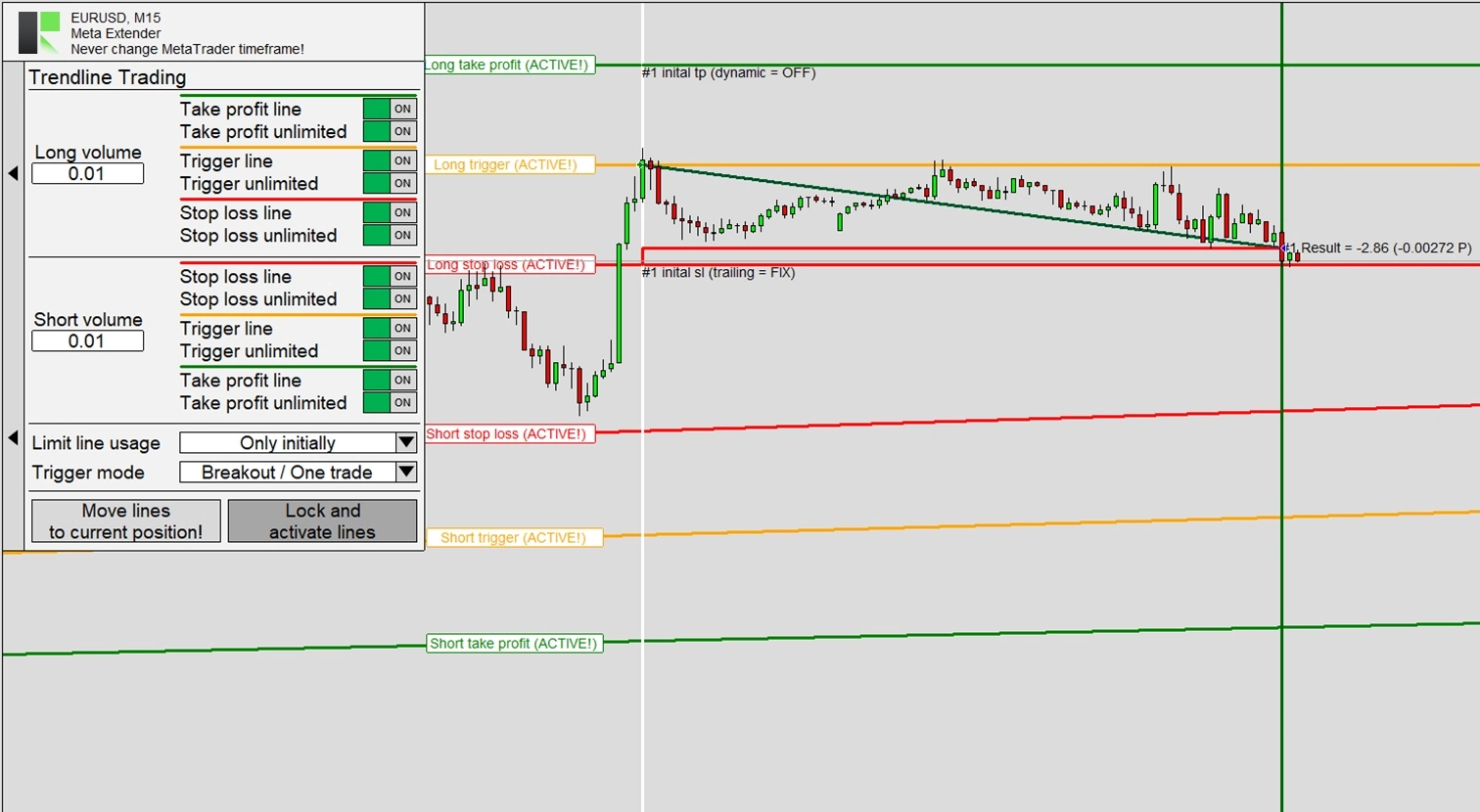
위의 차트는 Trendline Trading Widget을 사용하여 롱 거래를 시작하는 과정을 보여줍니다. 묘사된 것처럼 가격이 상승하여 트리거 라인과 교차할 때 롱 거래가 트리거됩니다. 이 거래의 초기 Stop Loss는 Stop Loss 추세선의 값을 사용하여 설정되었습니다. 거래가 열린 직후 고정 거리 Trailing이 사용되었지만 가격이 지속적으로 하락함에 따라 정적 상태를 유지했습니다. 짧은 기간 후 거래는 결국 Stop Out되었습니다.
Trading Assistant
다음으로 논의할 Widget은 Trading Assistant입니다. 이 도구는 차트 라인을 사용하여 모든 주문 파라미터를 구성함으로써 주문 실행을 단순화하고 리스크 및 자금 관리를 직관적으로 시각화하도록 설계되었습니다. 또한 정교한 Stop Loss Trailing 관리를 활성화하는 옵션을 제공합니다. Meta Extender 홈 화면에서 Trading Assistant를 클릭하여 Widget을 볼 수 있습니다.
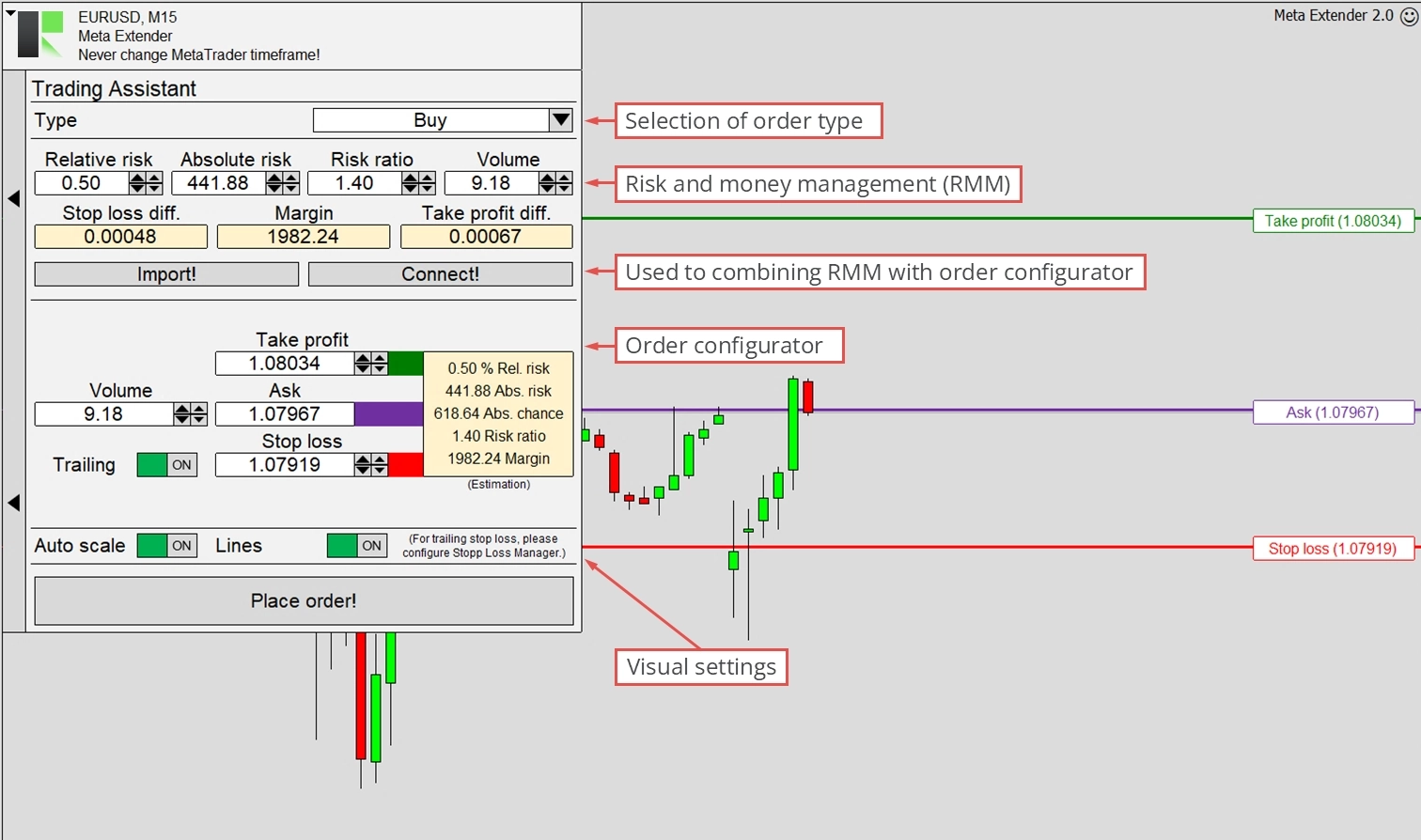
Trading Assistant 뷰는 두 가지 주요 기능으로 구성됩니다: 리스크 및 자금 관리 입력 파라미터와 주문 구성기입니다. 전자를 사용하면 절대 또는 상대적 위험과 계획된 포지션 거래량을 입력할 수 있습니다. 그러면 도구가 Stop Loss 차이, Take Profit 및 필요 마진을 제공합니다. 이 값은 입력 파라미터를 수정하면 실시간으로 업데이트됩니다. 이 계산에는 수수료와 스왑이 포함되지 않으며, 이는 종종 위험 또는 잠재적 기회에 영향을 미친다는 점에 유의하세요.
주문 구성기는 유효한 주문만 브로커의 서버로 전송될 수 있도록 합니다. 예를 들어 리밋 및 스톱 주문은 대기 가격과 함께 사용할 수 있지만 시장가 주문은 그렇지 않습니다. 주문 유형(Widget의 최상위 입력)에 따라 모든 입력 파라미터의 정확성을 확인합니다. 또 다른 핵심 기능은 Trailing 스위치로, Stop Loss Trailing을 활성화합니다. 이는 거래가 유리하게 움직일 때 미실현 수익을 보호하고 위험을 제한하는 데 도움이 되는 전략입니다. 실제 Stop Loss 구성은 Meta Extender Widget으로 수행할 수 있지만, 켜거나 끄는 최종 결정은 Trading Assistant에서 이루어집니다. Trailing이 활성화되면 이 설정은 특히 Trendline Trading Widget을 포함한 다른 모든 기능에 전역적으로 적용됩니다.
Widget 화면 하단에는 MetaTrader의 자동 스케일링 설정을 변경하고 차트 구성 라인을 활성화하는 스위치가 있습니다. 각 입력 파라미터(Take Profit, 대기 가격, Stop Loss 및 만료)는 차트 뷰에서 직접 또는 입력 필드를 사용하여 구성할 수 있습니다. 이 편리한 도구를 사용하면 중요한 계산이 백그라운드에서 자동화되어 적절한 리스크 및 자금 관리를 기반으로 자동으로 Trading을 연습할 수 있습니다.
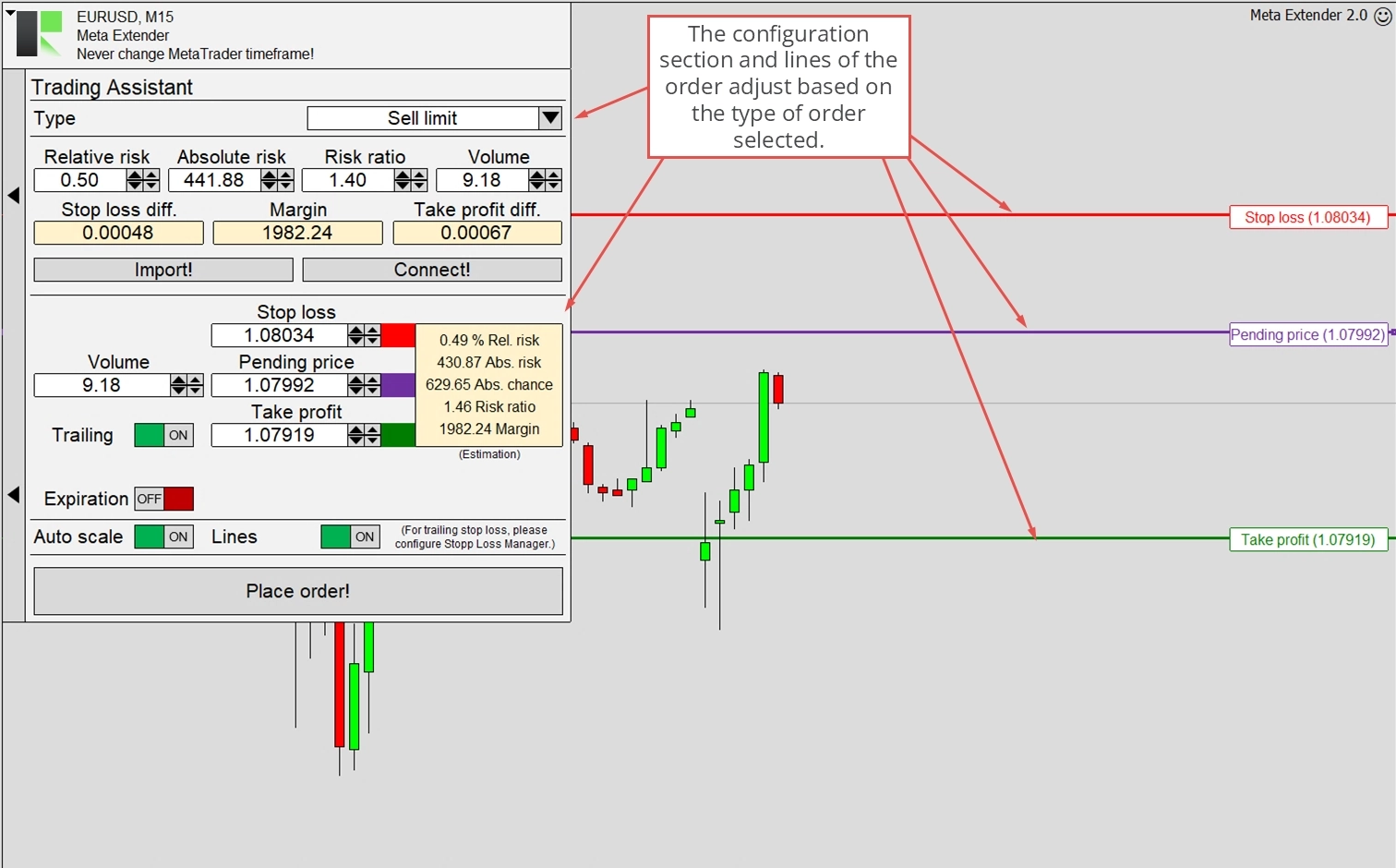
아래 그림은 리밋 주문이 구성을 위해 선택될 때 차트 뷰가 어떻게 보이는지 보여줍니다. Stop Loss와 Take Profit 라인은 명확한 가시성을 위해 거래 방향에 따라 색상이 구분됩니다.
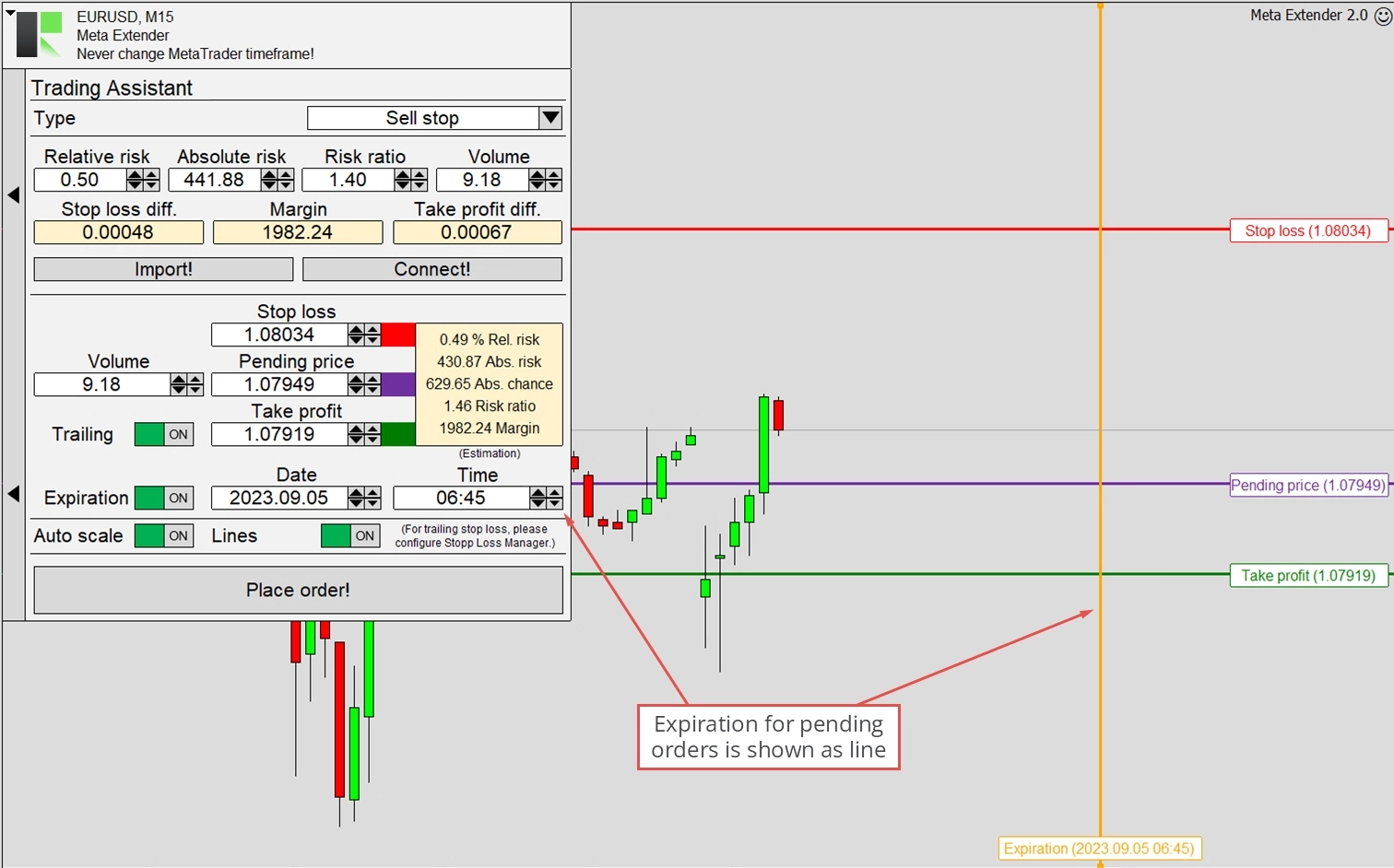
리밋 및 스톱 주문에 대한 만료 날짜를 설정할 수 있습니다. 만료 날짜까지 대기 가격이 트리거되지 않으면 보류 중인 주문이 삭제됩니다. 만료 날짜는 수평 라인 또는 날짜 및 시간 입력 파라미터로 구성할 수 있습니다.
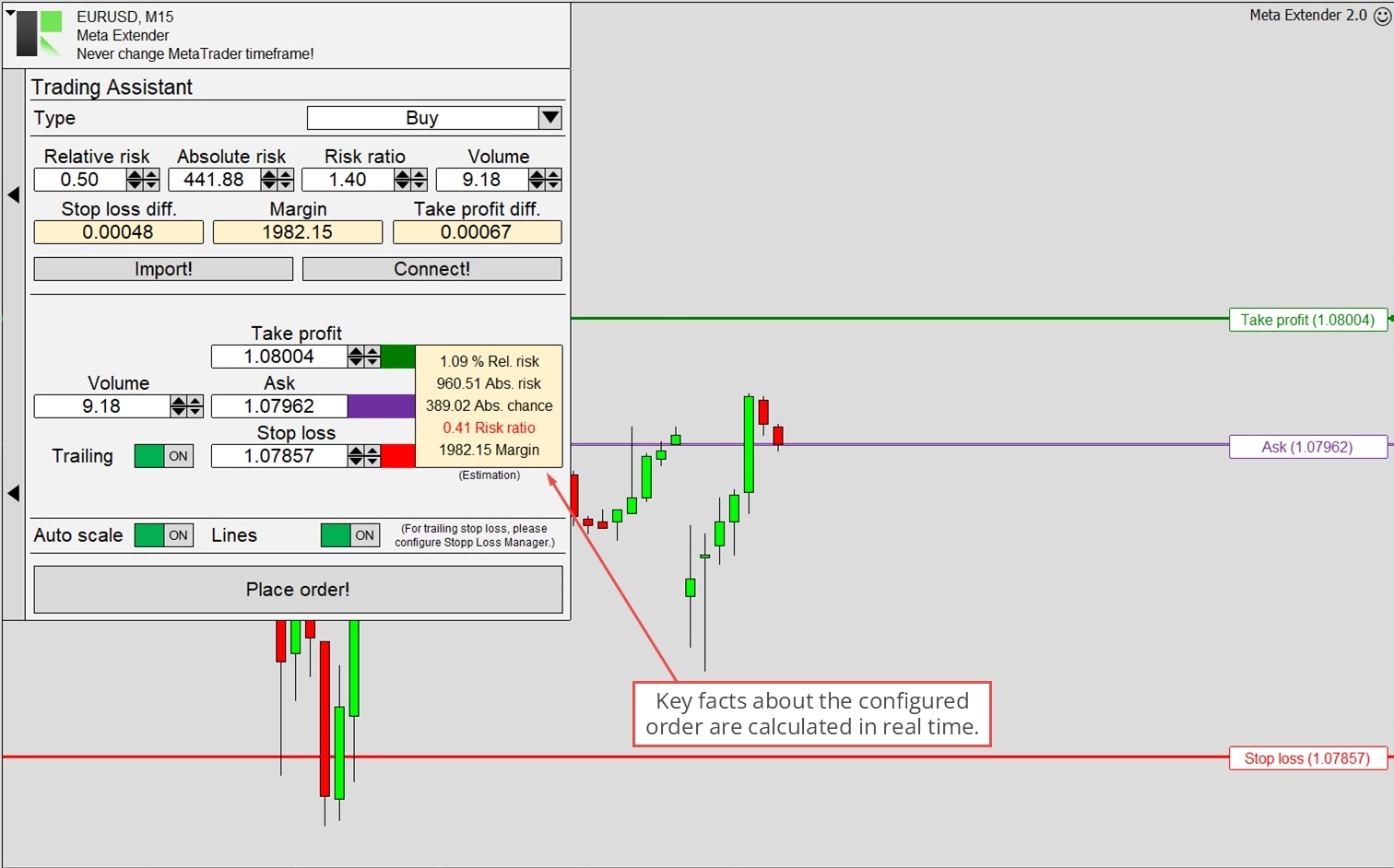
입력 파라미터가 변경되면 노란색 출력 박스가 상대적 위험, 절대적 위험 및 기타 중요한 정보와 같은 거래 핵심 사항을 업데이트합니다. 특정 파라미터가 주의가 필요한 경우 이 출력 박스에도 표시됩니다. 예를 들어 위험 비율이 너무 낮거나 Stop Loss가 구성되지 않은 경우입니다. 이러한 입력 구성은 리스크 및 자금 관리 수단으로 적절하지 않은 것으로 간주되며, Widget이 이를 알려줍니다.
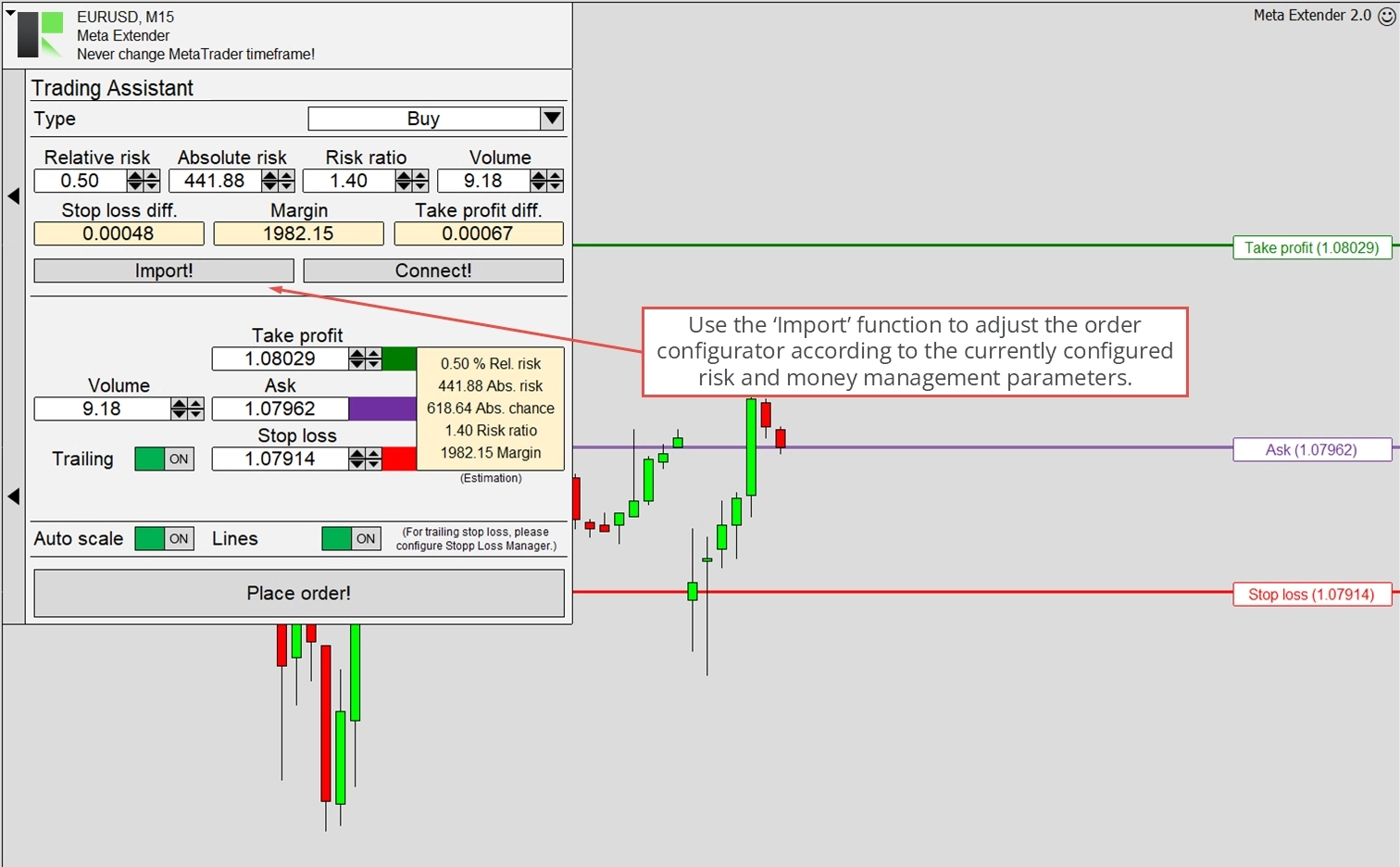
Widget은 리스크 및 자금 관리를 통합하며, 이는 주문 구성기와 상호작용할 수 있습니다. 가져오기 버튼을 눌러 현재 구성된 리스크 및 자금 관리 설정을 가져올 수 있습니다. 이 작업은 위험 기준에 맞게 주문 구성의 모든 입력 파라미터를 조정합니다. 이것은 일회성 프로세스이지만 입력 필드나 Trading 라인을 사용하여 여전히 조정할 수 있습니다.
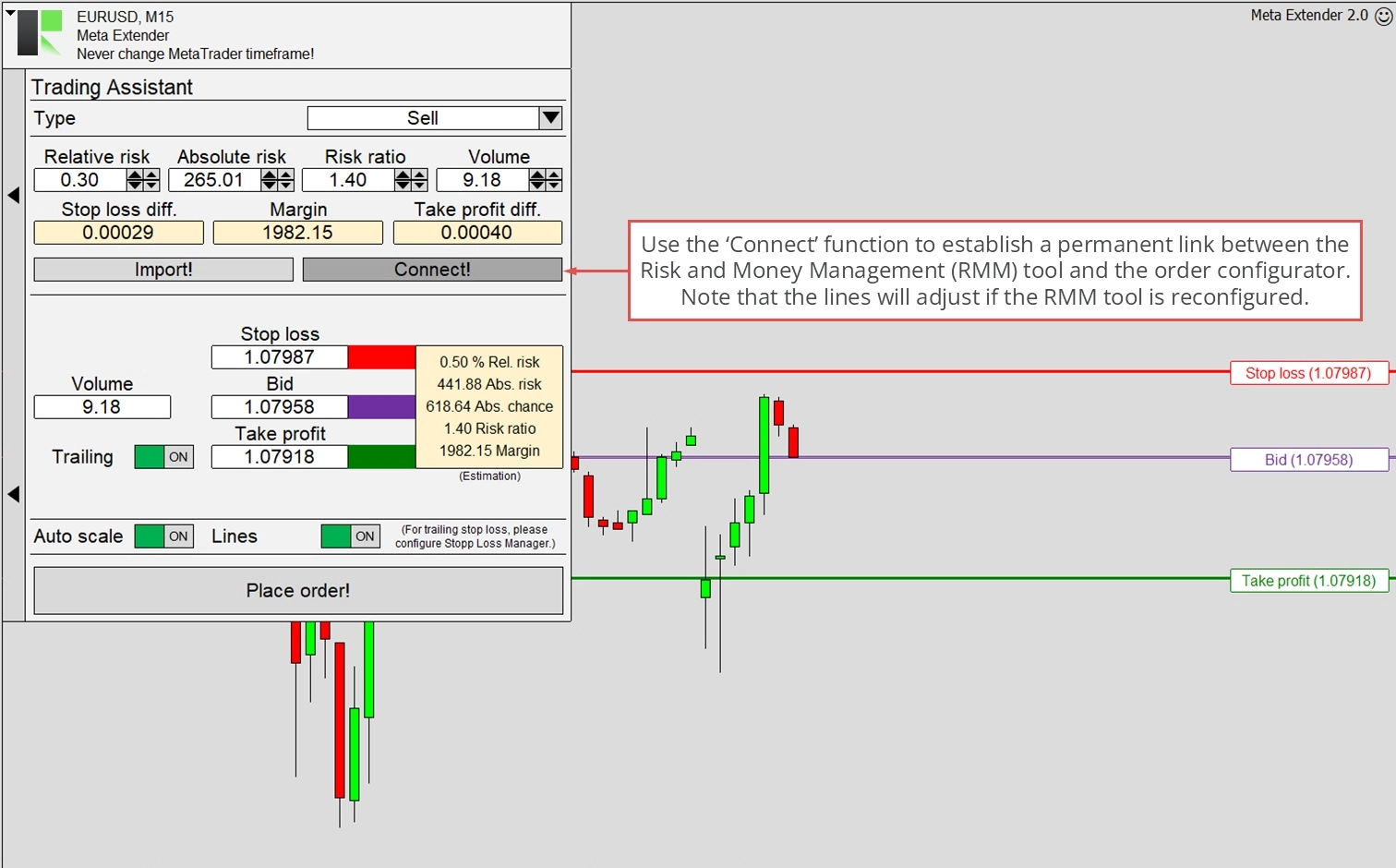
두 모듈을 연결하는 것은 리스크 및 자금 관리를 주문 구성기와 통합하는 또 다른 방법입니다. 이 옵션을 사용하면 Stop Loss, Take Profit 및 거래량을 더 이상 주문 구성기로 구성할 수 없습니다. 대신 모든 거래는 리스크 및 자금 관리 입력 파라미터에 의해 독점적으로 구성됩니다. 이 수동 Trading 방법은 초보자에게 강력히 권장되며, 전문가도 이 방식으로 주문을 구성하는 단순함에 감사할 것입니다.
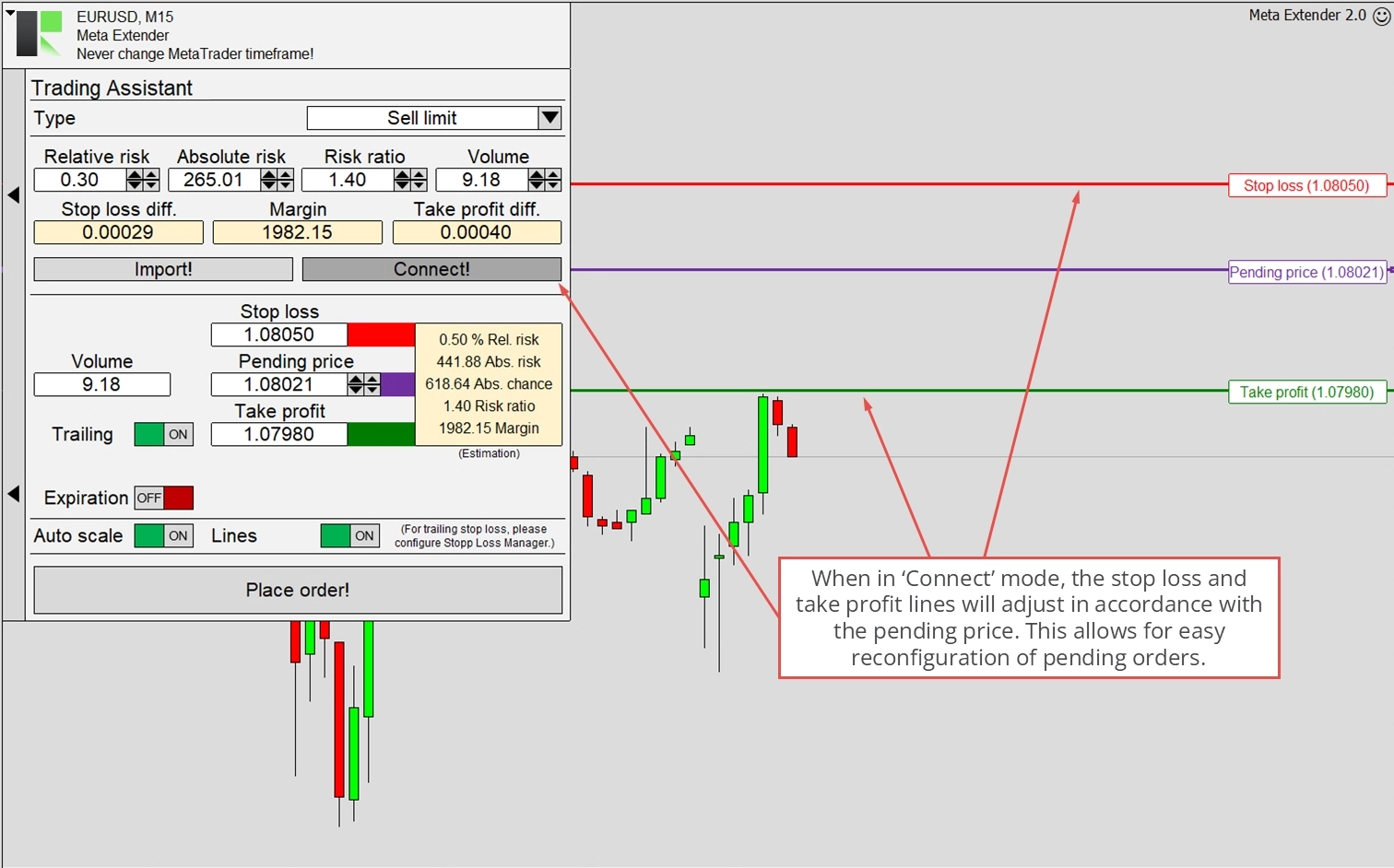
연결 모드가 활성화되면 대기 가격 라인이 재구성될 때 Stop Loss 및 Take Profit 라인이 그에 따라 조정됩니다. 이를 통해 리밋 및 스톱 주문에 대해서도 적절한 리스크 및 자금 관리 설정이 유지됩니다. 이 기능은 아래 이미지에서 설명됩니다.
주문을 구성한 후 **주문 실행!**을 눌러 거래를 실행할 수 있습니다. Meta Extender는 원클릭 애플리케이션으로 설계되어 있으므로 주문 실행 결정을 확인하는 승인 대화 상자가 표시되지 않습니다.
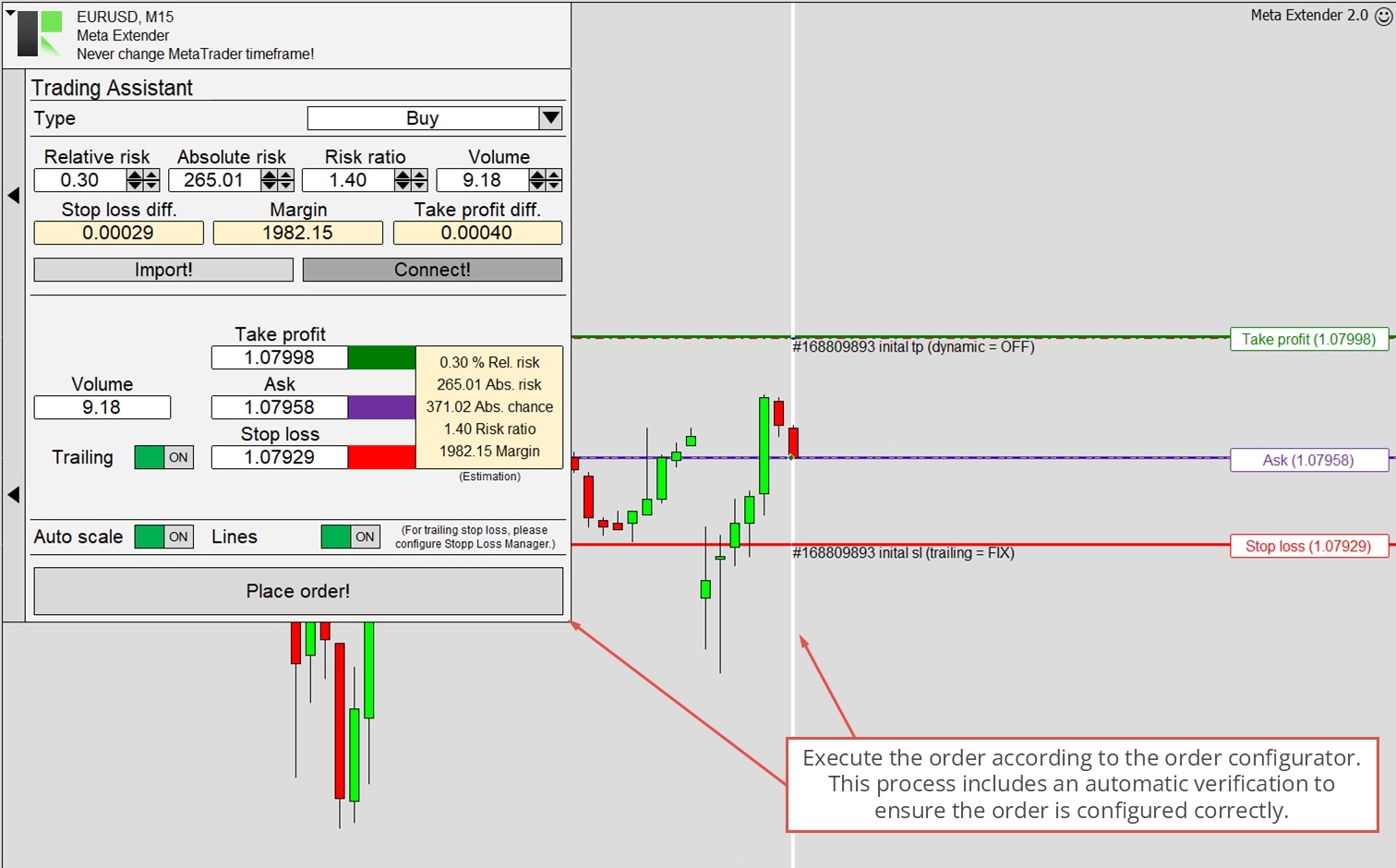
주문은 시장이 열려 있을 때만 실행할 수 있으며, 그에 따라 Trading이 허용됩니다. 주문을 실행할 수 없는 경우 Widget이 오류를 표시합니다. 이는 일반적으로 시장이 닫혀 있거나 초기 Stop Loss 없이 Stop Loss Trailing이 활성화된 주문을 실행하려는 경우에 발생합니다.
Price Alert
Price Alert Widget은 특정 가격 수준에 도달했을 때 이메일이나 모바일 기기로 알림을 받을 수 있는 편리한 기능입니다. 이 도구는 지지 및 저항과 같은 가격 수준을 추적하는 데 특히 유용합니다. 이 Widget에 접근하려면 Meta Extender 홈 화면에서 Price Alert를 선택하세요.
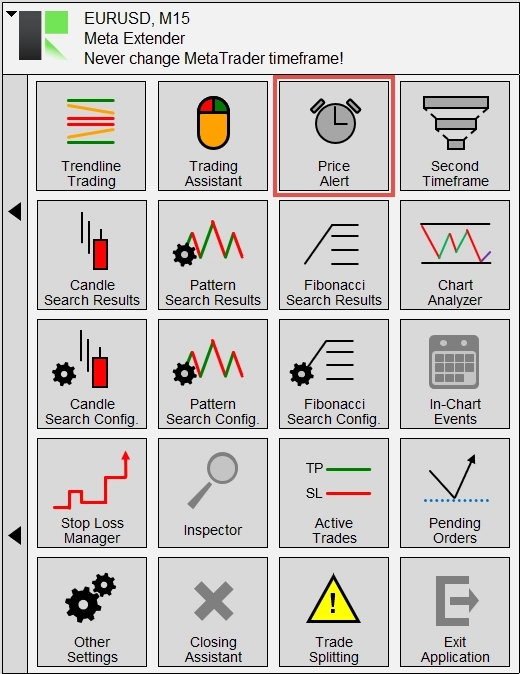
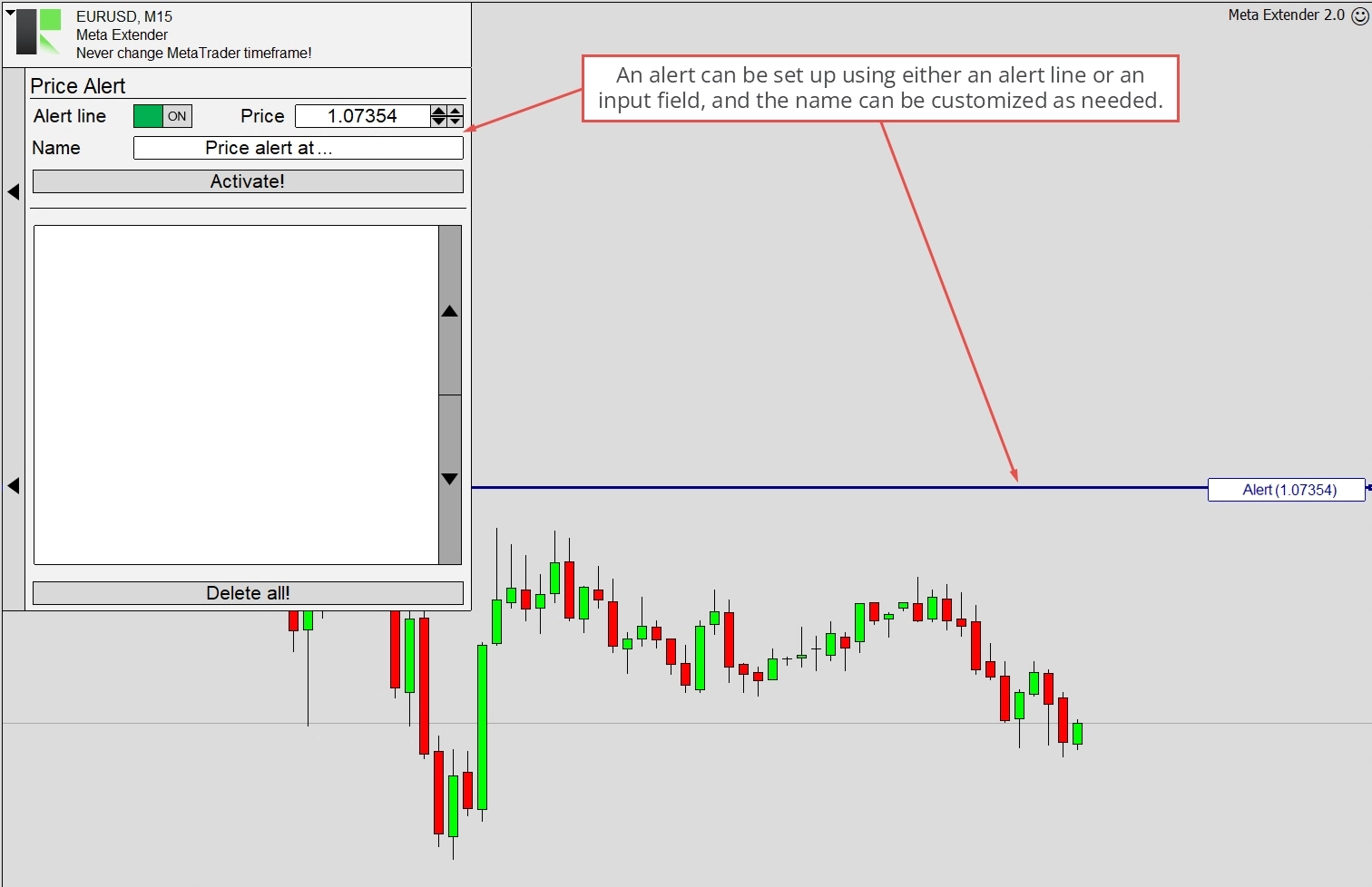
Widget은 설정하고 사용하기 매우 간단합니다. 설정해야 하는 유일한 파라미터는 알림이 활성화되어야 하는 가격입니다. 차트에서 직접 라인을 이동하거나 입력 필드를 사용하여 구성할 수 있습니다. 각 알림에 이름을 지정하여 메모를 저장할 수도 있습니다.
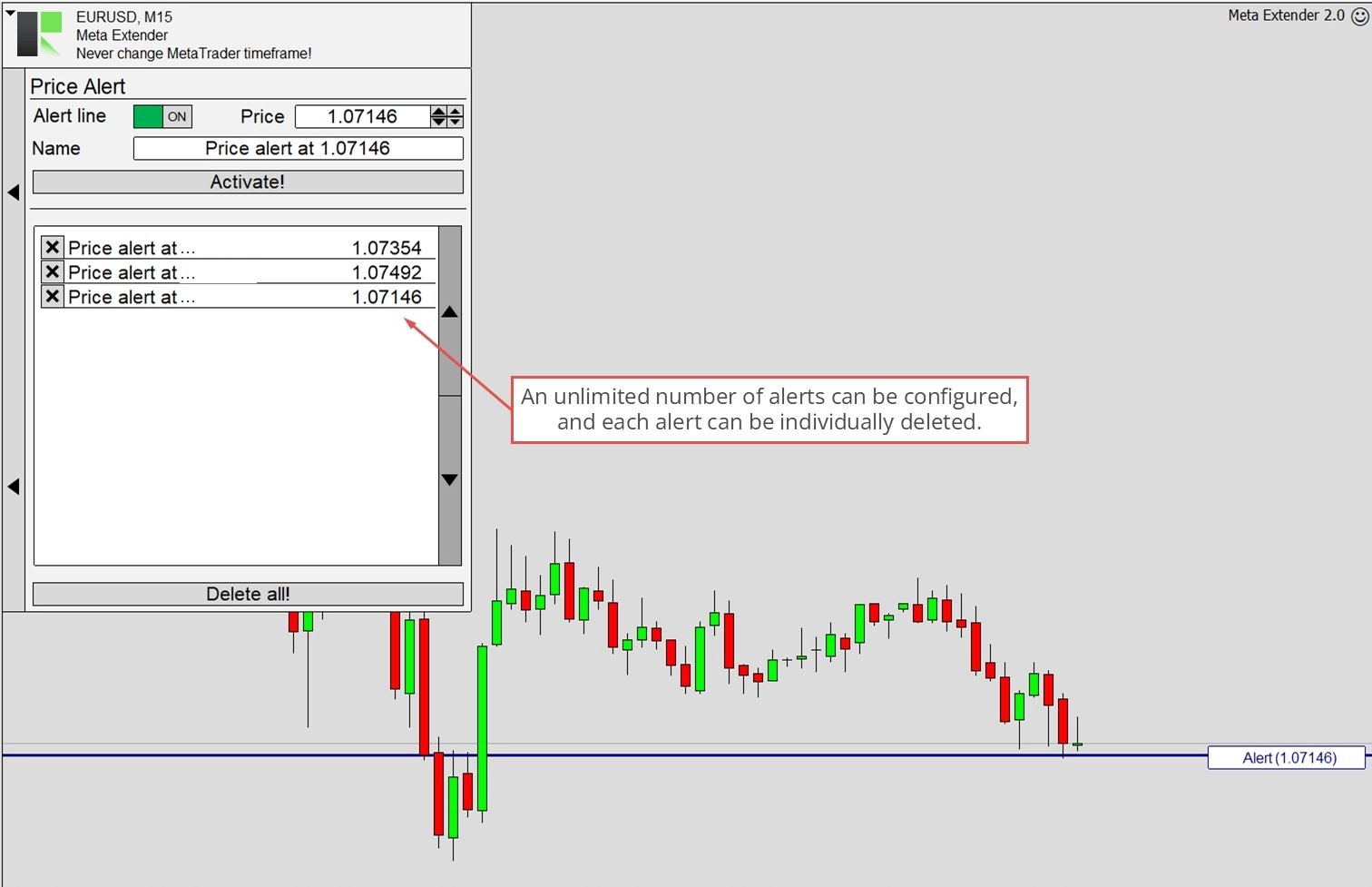
활성화를 클릭하여 알림을 저장하고 활성화할 수 있습니다. 각 알림의 이름과 트리거 값이 표 영역에 표시됩니다. 무제한으로 알림을 만들고 활성화할 수 있습니다.
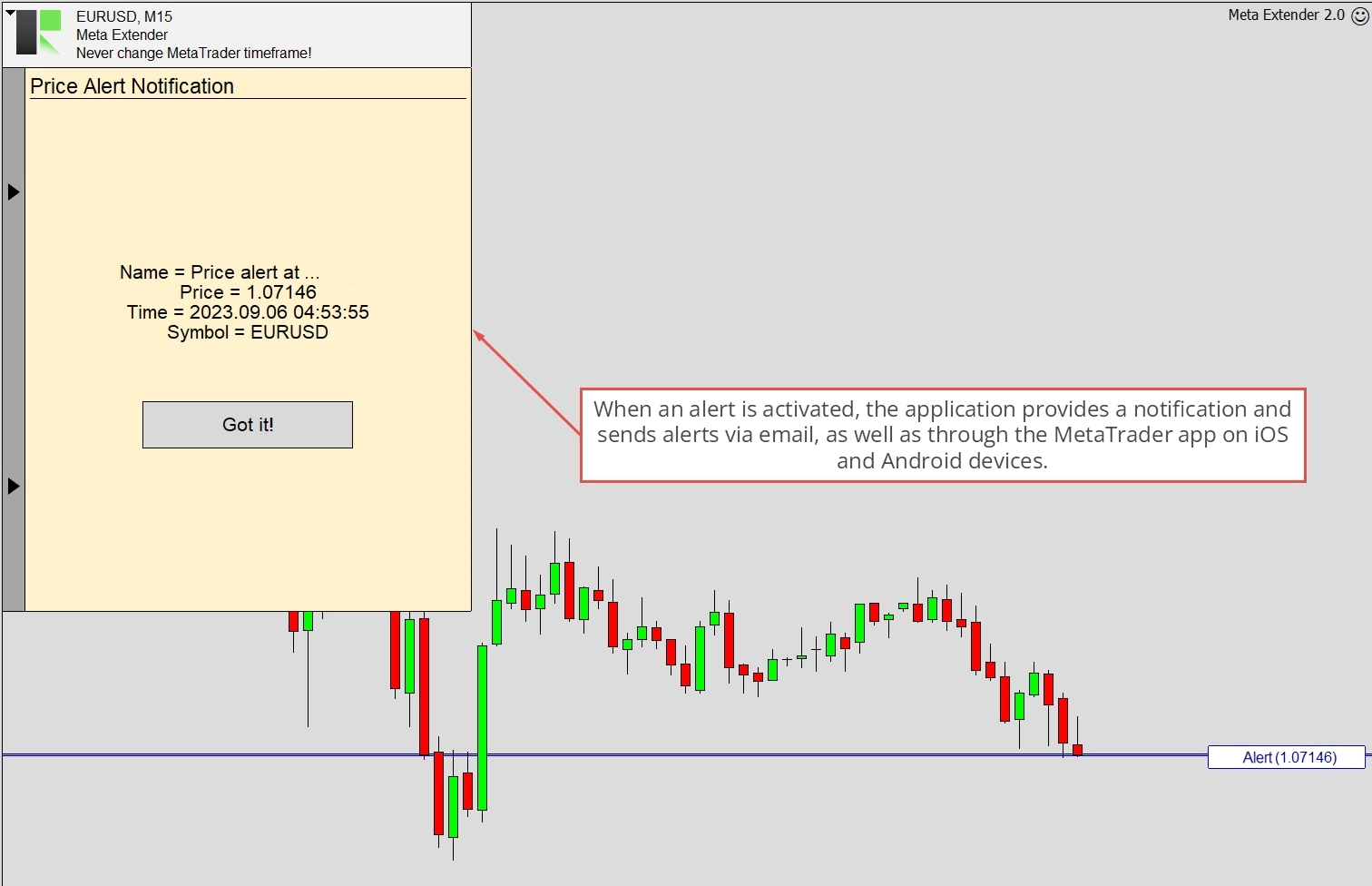
알림의 가격에 도달하면 Meta Extender가 사용자 인터페이스 패널에서 직접 알림을 표시합니다. 이 알림에는 알림 이름, 가격, 시간 및 심볼이 포함됩니다. 동일한 정보를 이메일이나 모바일 알림으로 전송할 수도 있습니다.
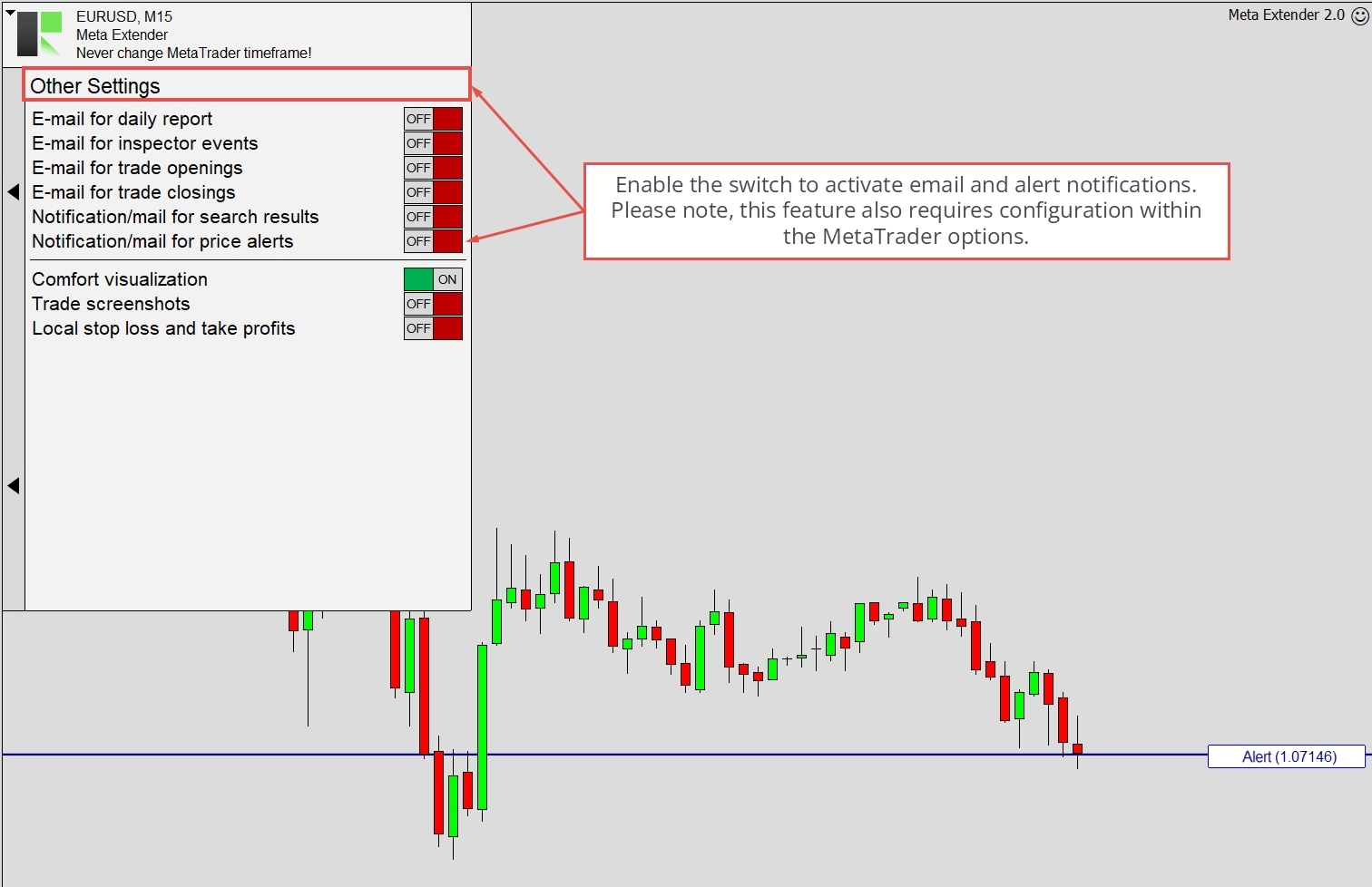
이메일 및 모바일 알림을 받으려면 기타 설정 Widget에서 Price Alert용 알림/메일을 활성화해야 합니다. 또한 MetaTrader가 올바르게 구성되어 있어야 합니다. 설정 방법은 여기에서 확인할 수 있습니다.
두 번째 타임프레임
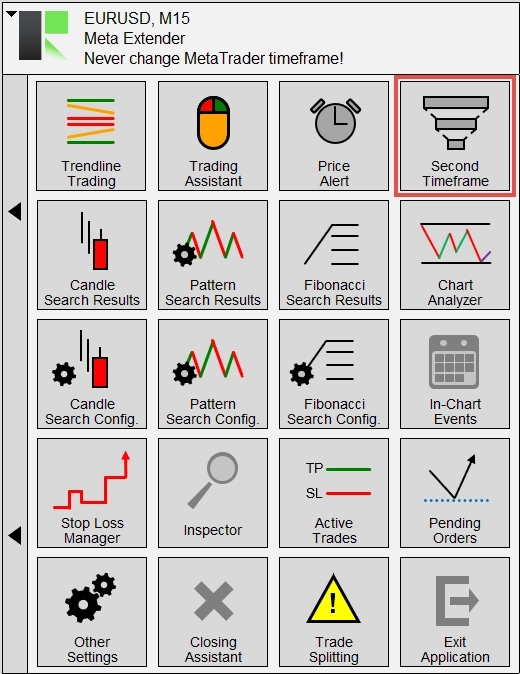
더 높은 타임프레임의 차트 움직임을 고려하는 것은 Trading에서 중요한 실천입니다. 이 접근법은 일반적인 추세에 반하는 거래를 시작하지 않기 위해 필수적입니다. Meta Extender는 동일한 차트에 더 높은 타임프레임을 통합할 수 있는 기능을 제공하며, Trading 타임프레임과 관련하여 가격에 대한 포괄적인 이해를 제공합니다. Meta Extender 홈 화면에서 Second Timeframe Widget을 열어 이 기능을 사용하세요.
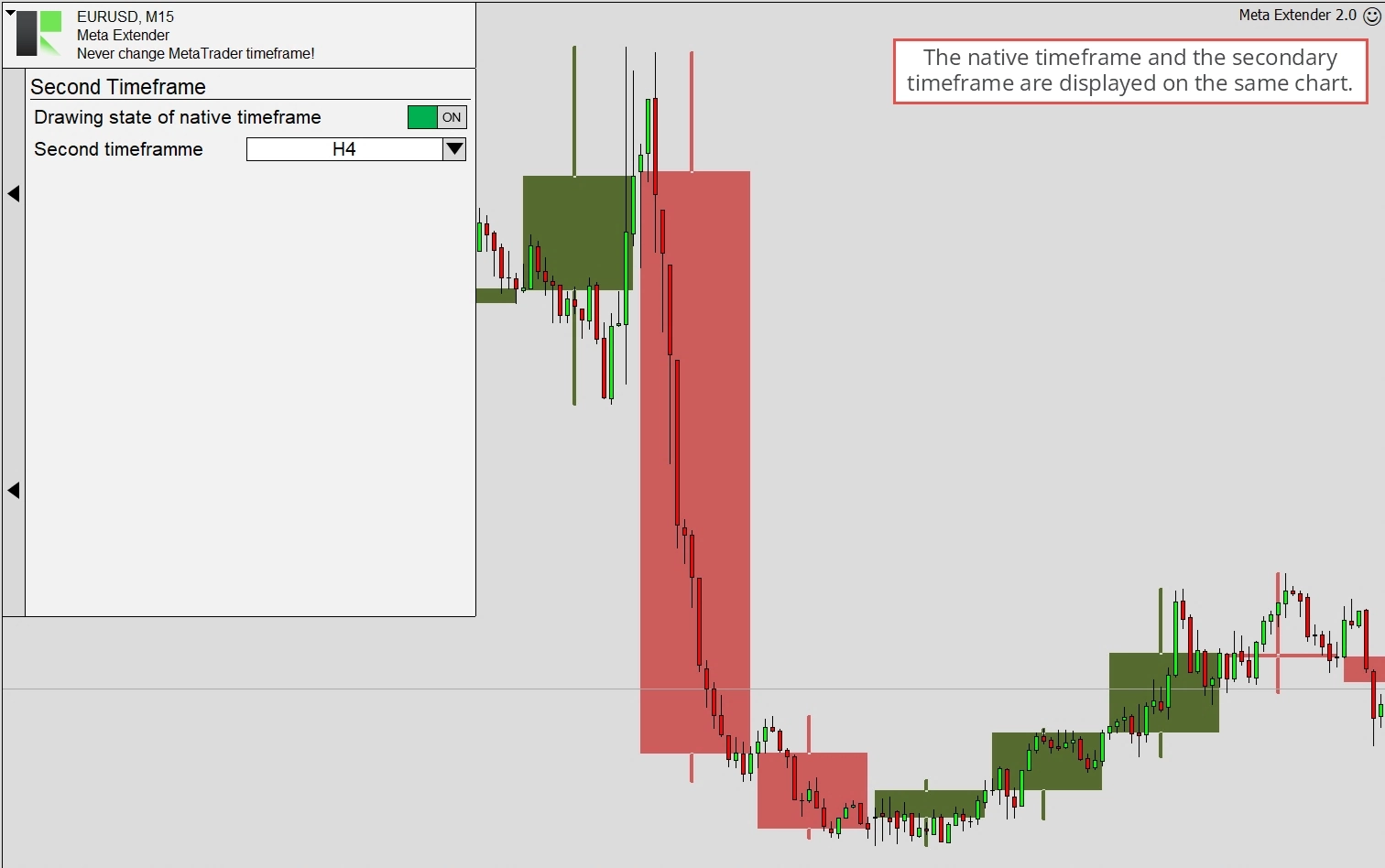
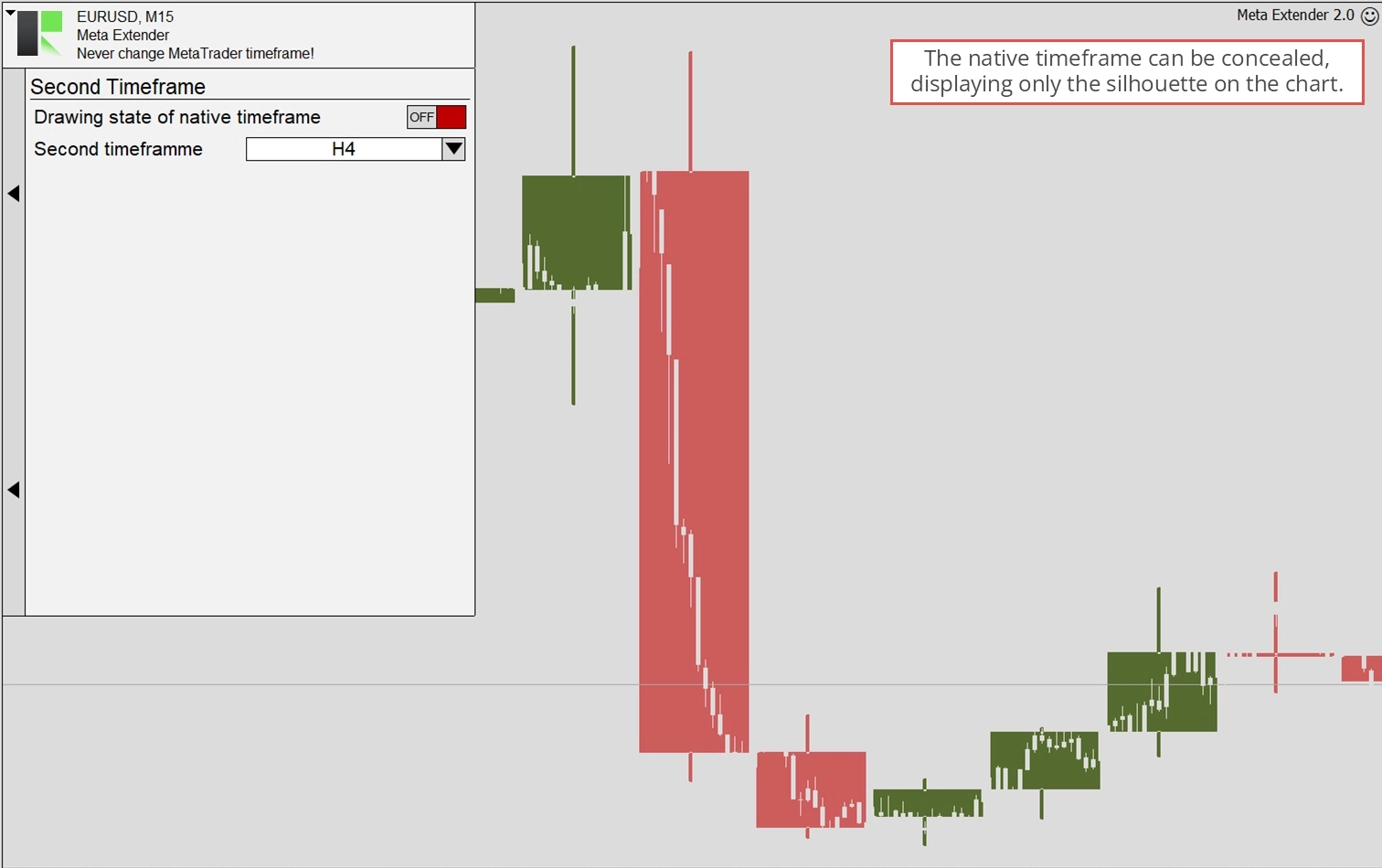
이 Widget에는 두 가지 옵션이 있습니다: 기본 타임프레임 끄기 및 더 높은 타임프레임 활성화. 아래 이미지는 두 번째 타임프레임으로 H4 데이터가 오버레이된 M15 타임프레임으로 열린 EURUSD 차트를 보여줍니다.
기본 타임프레임을 끄면 오버레이된 타임프레임에만 집중할 수 있습니다. 이 설정에서 기본 타임프레임은 아래와 같이 간접적으로만 볼 수 있습니다.
캔들 검색 결과
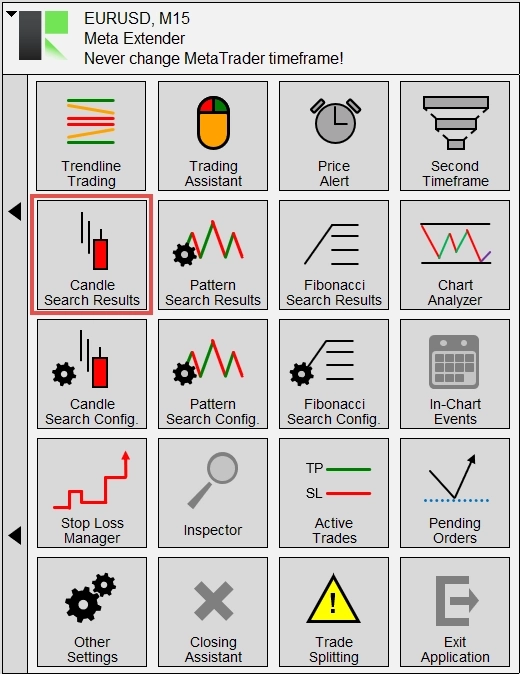
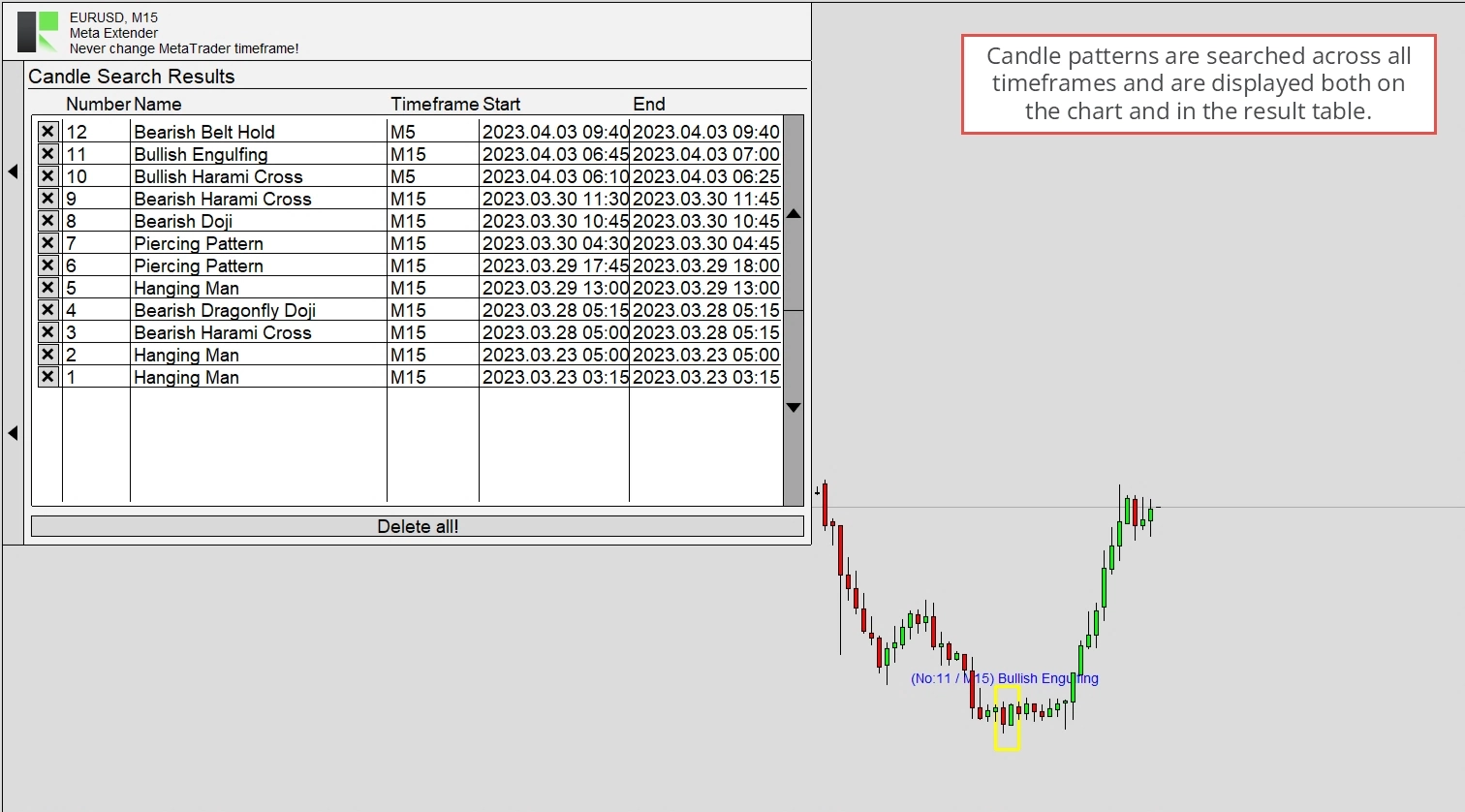
Meta Extender에는 차트에서 일반적으로 알려진 캔들 Pattern을 식별하는 검색 엔진이 있습니다. 이 Pattern들은 모든 타임프레임에서 동시에 검색됩니다. 각 식별된 Pattern은 표에 편리하게 나열됩니다. 이 Widget에 접근하려면 홈 화면에서 캔들 검색 결과 버튼을 누르세요.
모든 검색 결과를 볼 수 있으며 개별적으로 삭제하거나 전체 검색 기록을 지울 수 있습니다.
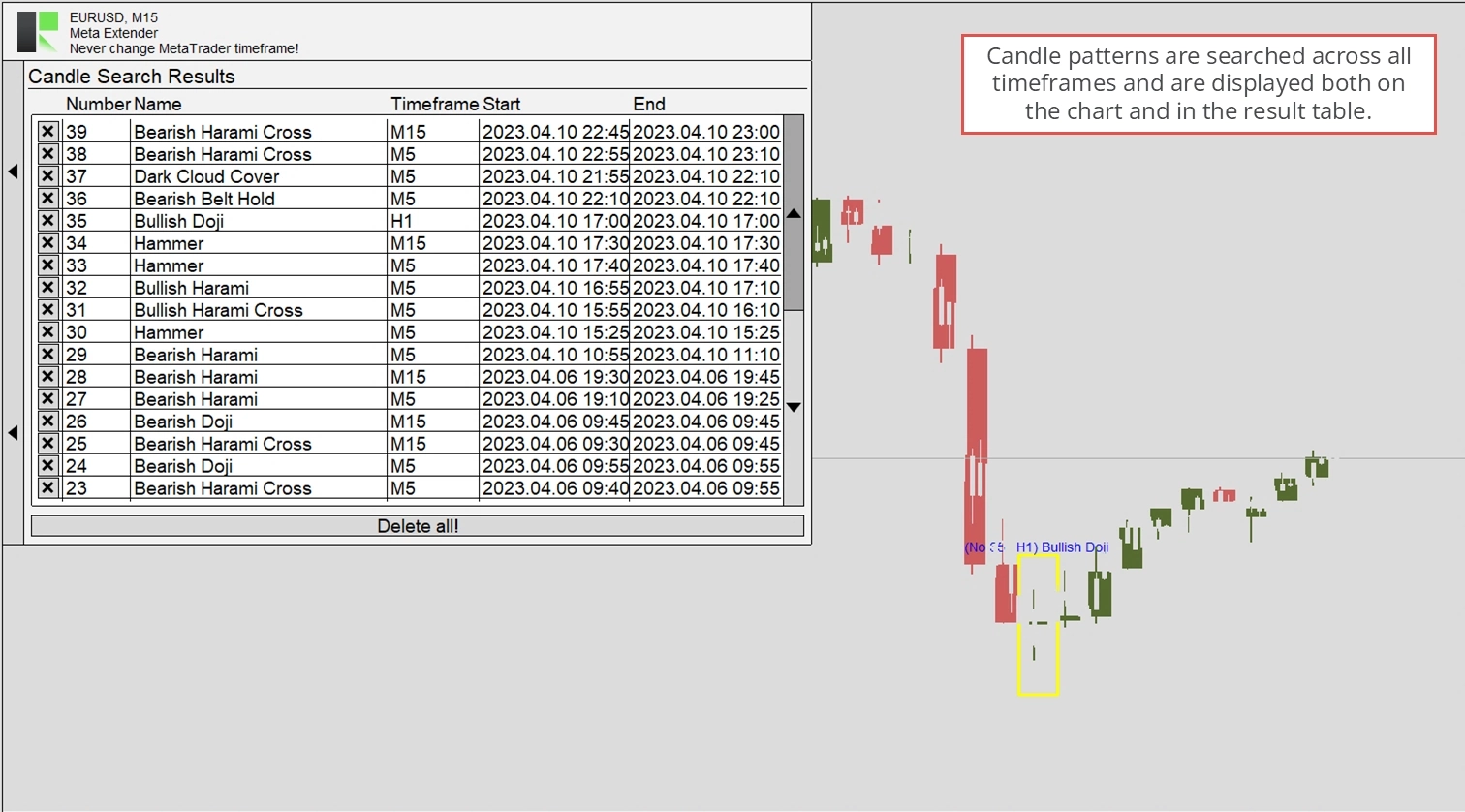
더 높거나 낮은 타임프레임의 검색 결과는 관련 타임프레임이 Second Timeframe으로 활성화된 경우에만 볼 수 있습니다. 그러면 아래 이미지와 유사하게 표시됩니다.
Pattern 검색 결과
Meta Extender에는 차트에서 일반적으로 알려진 차트 Pattern을 식별하는 검색 엔진이 있습니다. 이 Pattern들은 모든 타임프레임에서 동시에 검색됩니다. 각 식별된 Pattern은 표에 편리하게 나열됩니다. 이 Widget에 접근하려면 홈 화면에서 Pattern 검색 결과 버튼을 누르세요.
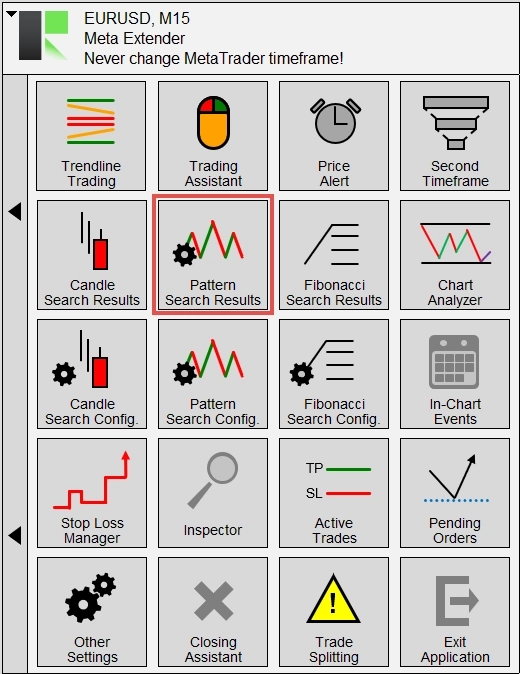
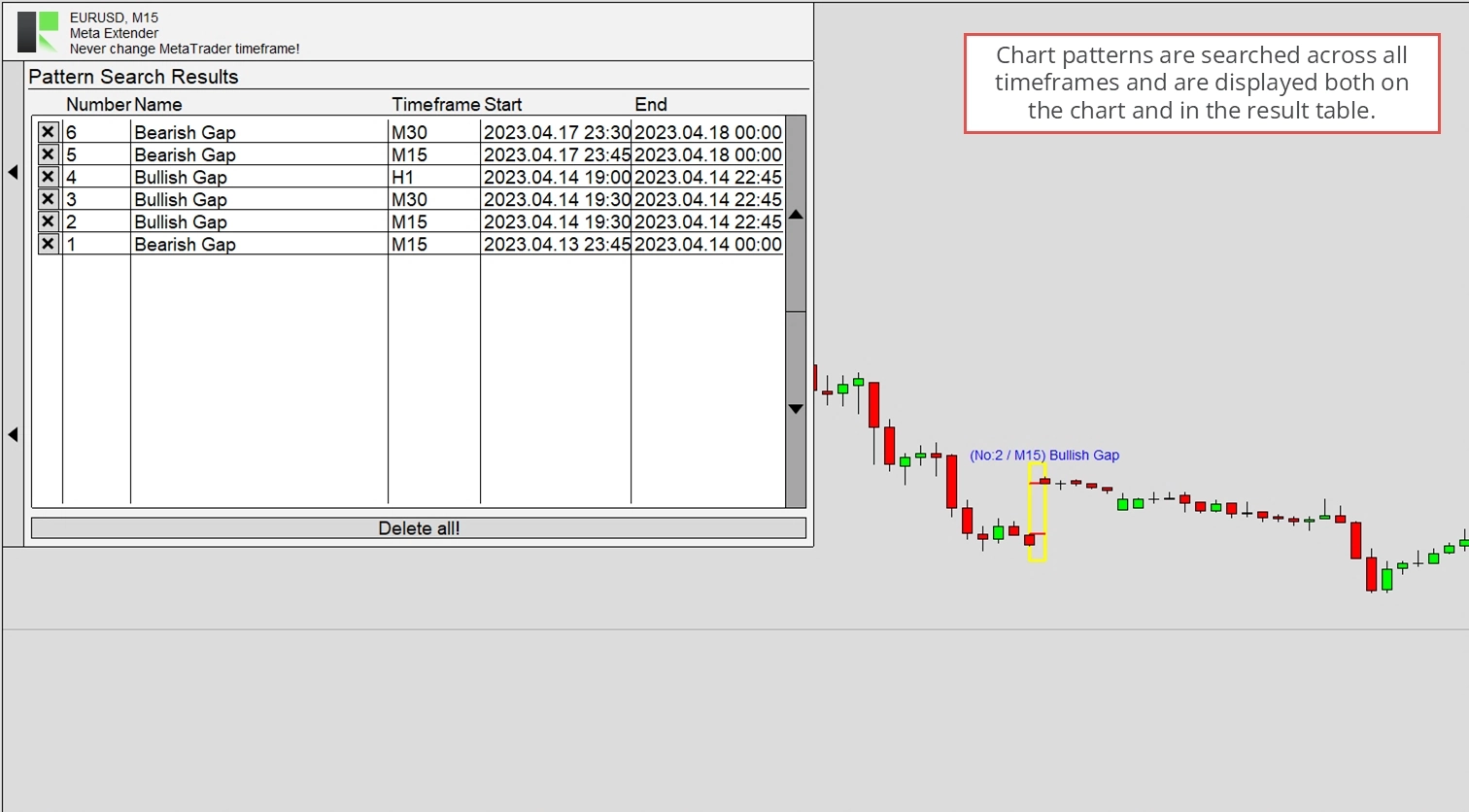
모든 검색 결과를 볼 수 있으며 개별적으로 삭제하거나 전체 검색 기록을 지울 수 있습니다.
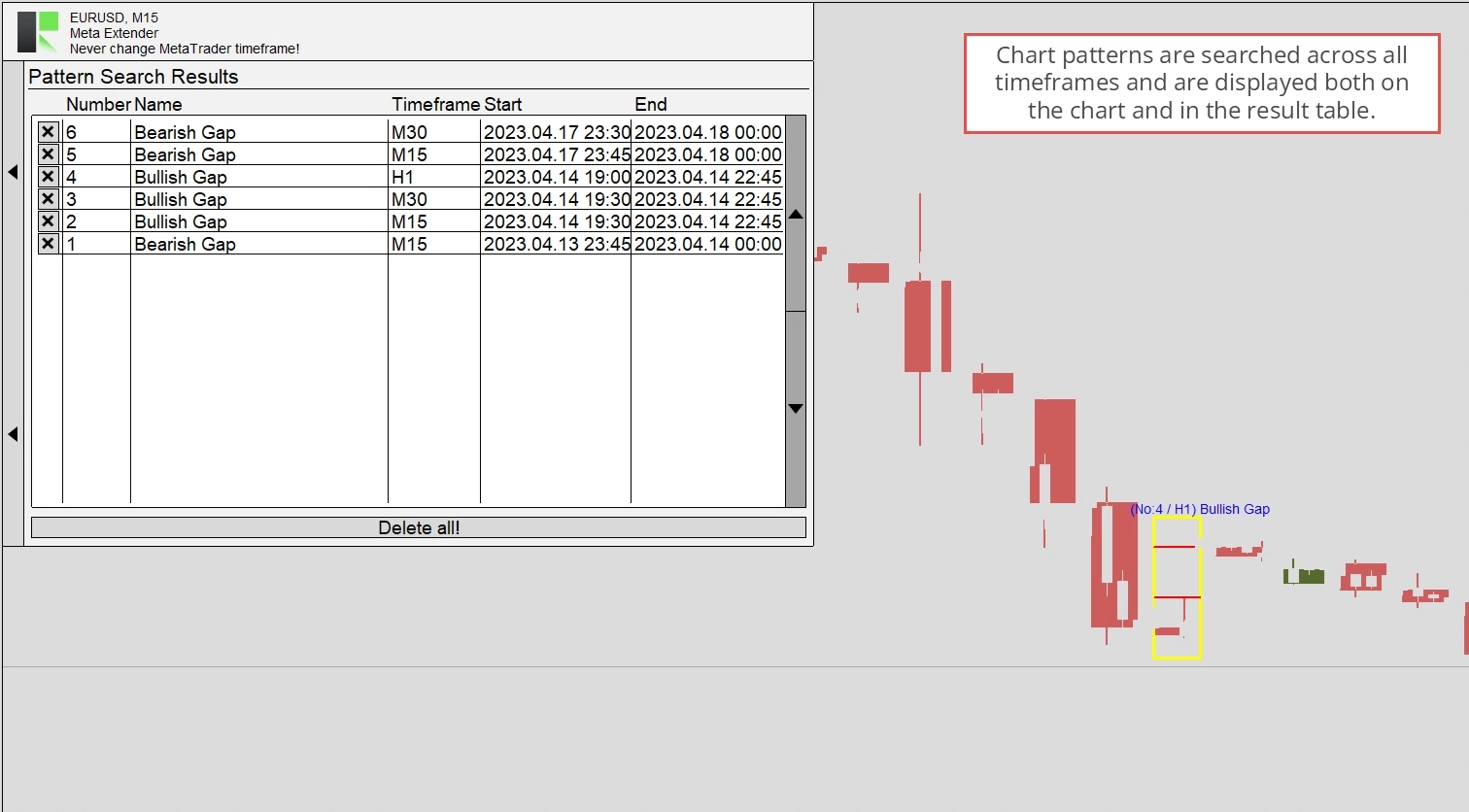
더 높거나 낮은 타임프레임의 검색 결과는 관련 타임프레임이 Second Timeframe으로 활성화된 경우에만 볼 수 있습니다. 그러면 아래 이미지와 유사하게 표시됩니다.
Fibonacci 검색 결과
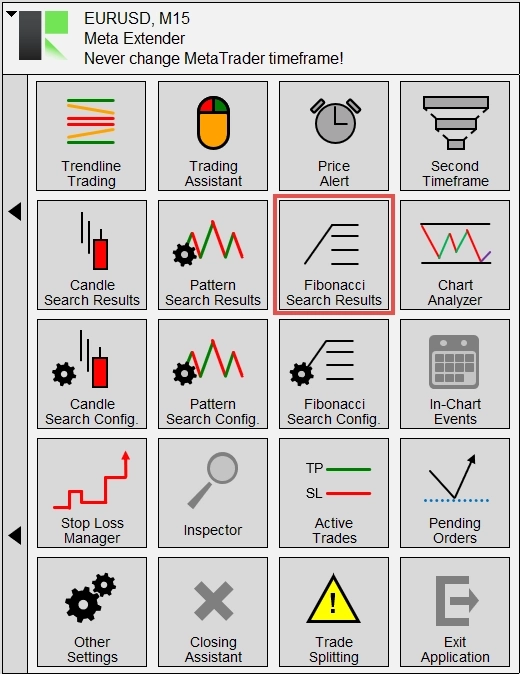
Meta Extender에는 차트에서 일반적으로 알려진 Fibonacci Pattern을 식별하는 검색 엔진이 있습니다. 이 Pattern들은 모든 타임프레임에서 동시에 검색됩니다. 각 식별된 Pattern은 표에 편리하게 나열됩니다. 이 Widget에 접근하려면 홈 화면에서 Fibonacci 검색 결과 버튼을 누르세요.
모든 검색 결과를 볼 수 있으며 개별적으로 삭제하거나 전체 검색 기록을 지울 수 있습니다.
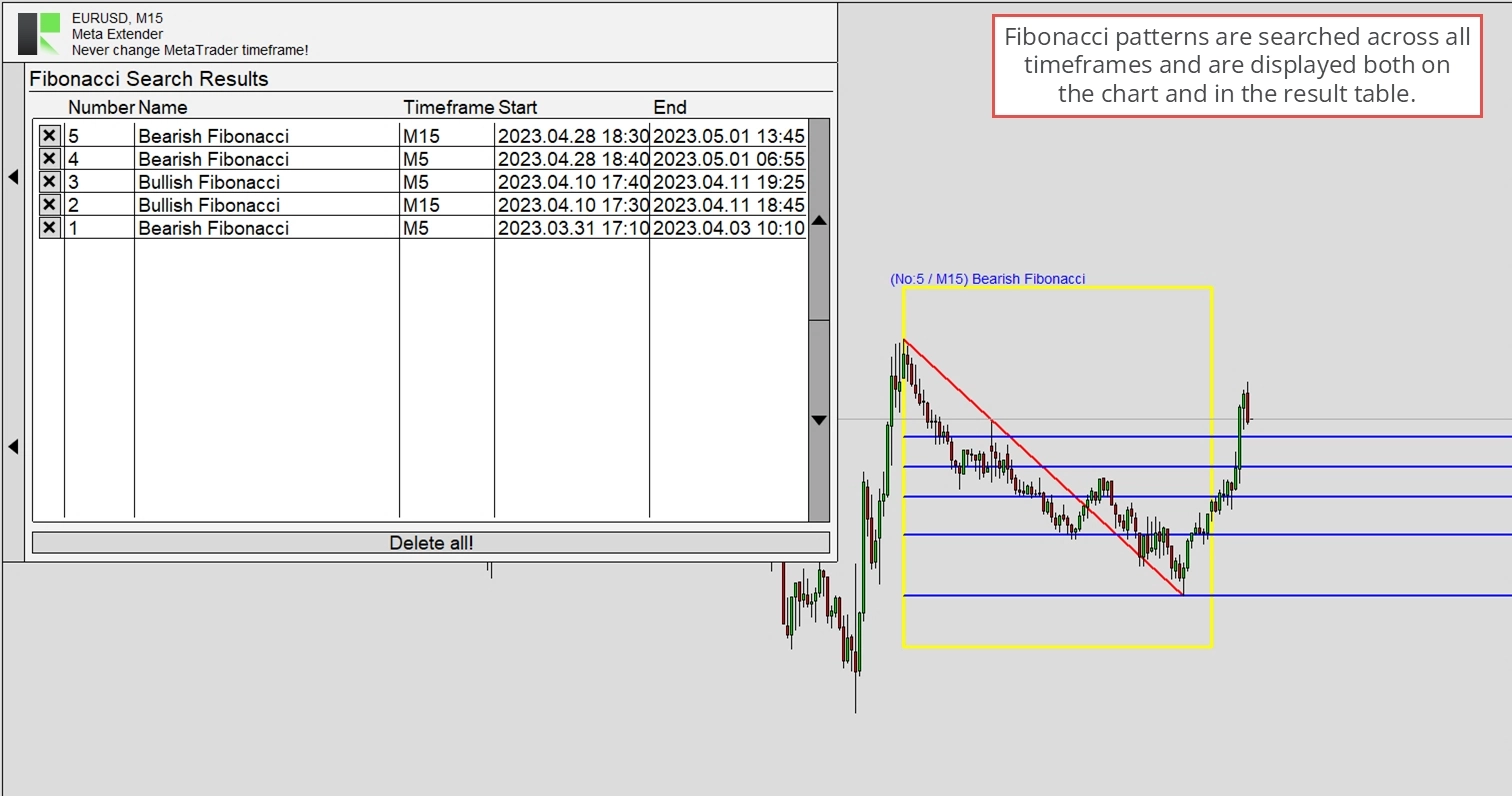
더 높거나 낮은 타임프레임의 검색 결과는 관련 타임프레임이 Second Timeframe으로 활성화된 경우에만 볼 수 있습니다. 그러면 아래 이미지와 유사하게 표시됩니다.
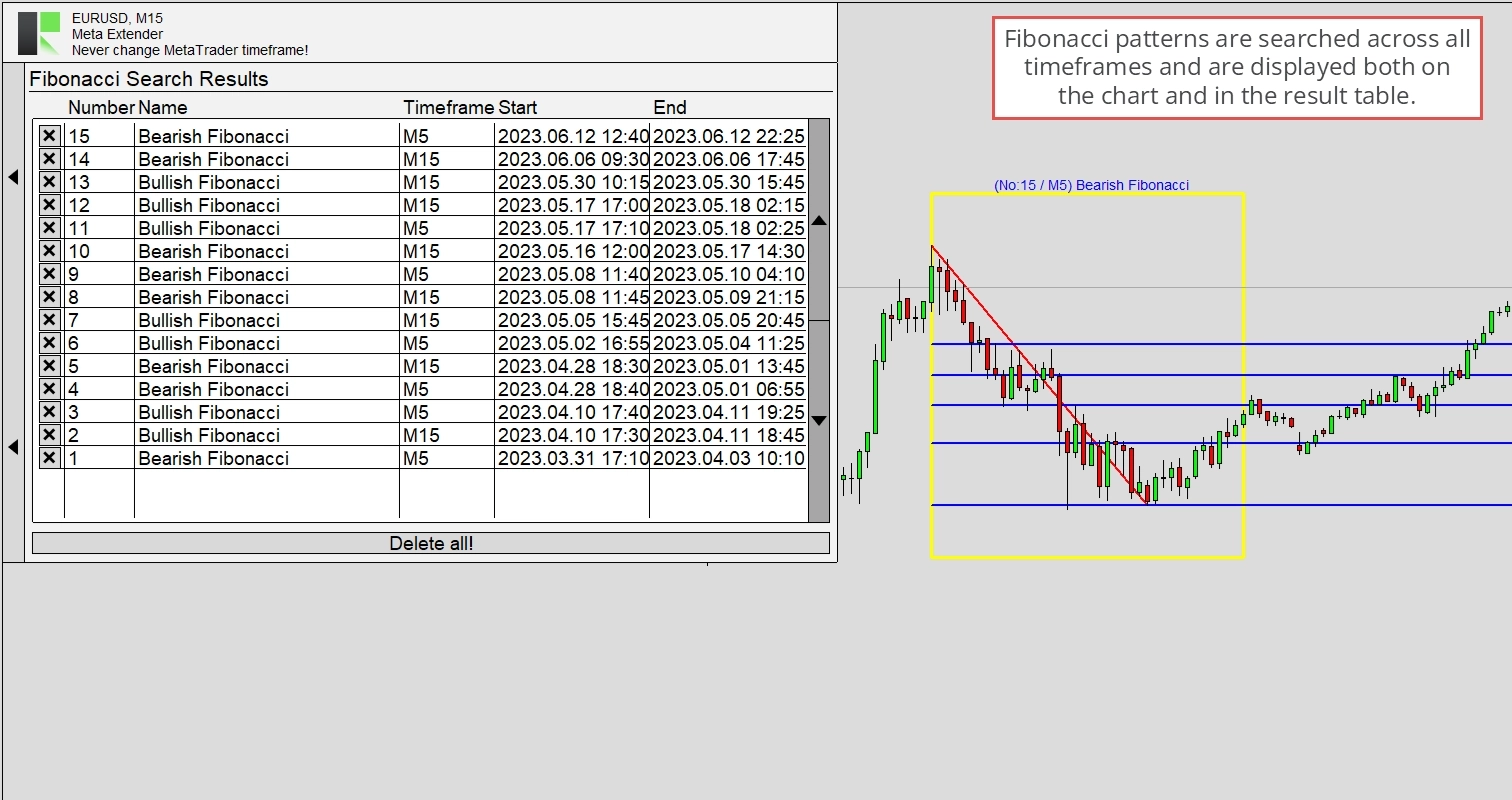
Chart Analyzer
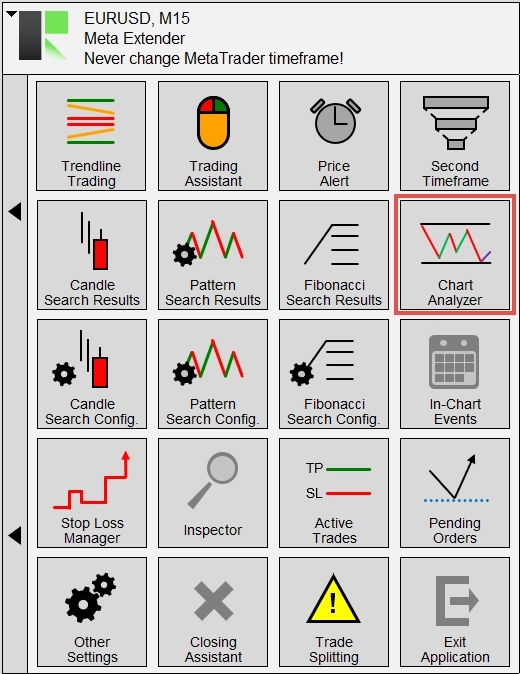
Chart Analyzer Widget은 현재 차트에서 지지 및 저항 수준을 분석하고, 현재 시장 단계, 되돌림 수준 등의 편리한 분석을 위한 다양한 설정을 제공하는 높은 인터랙티브 도구입니다. 모든 입력 파라미터는 애플리케이션이 활성화된 동안 조정할 수 있습니다.
Widget에 접근하려면 홈 화면에서 Chart Analyzer를 선택하세요.
Widget에는 다양한 입력 설정이 포함되어 있으며, 이는 시각적 요소 켜기 및 끄기, 분석 정밀도 구성, 변동성 감지 조정을 위한 파라미터로 나뉩니다. 일반적으로 기본값이 이미 최적화되어 있어 조정이 필요하지 않습니다. 그러나 제공된 입력을 사용하여 변경할 수 있습니다. 분석된 영역은 최신 구성 파라미터에 따라 즉시 업데이트됩니다.
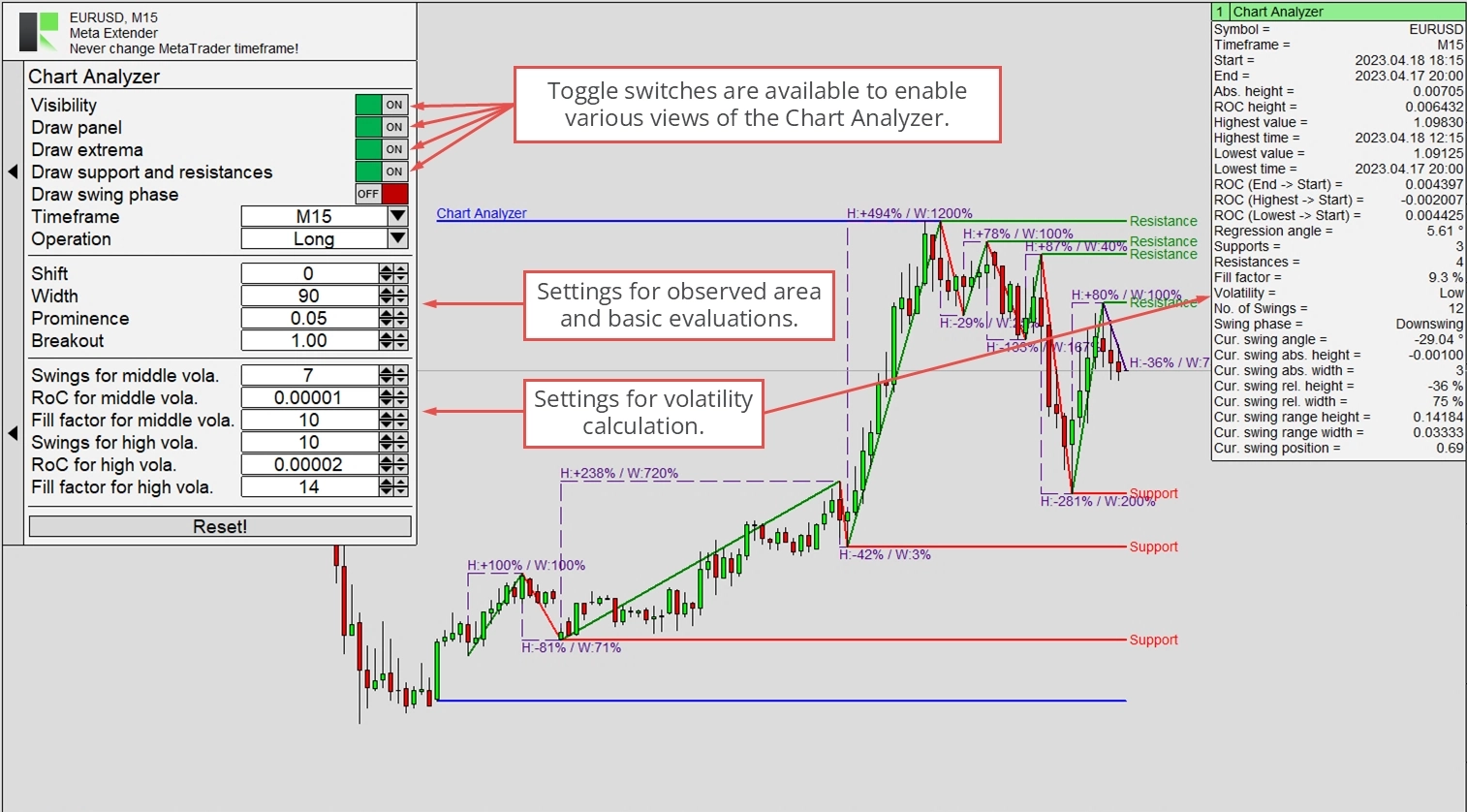
예를 들어 지지 및 저항 수준만 분석하면 차트 출력이 다음과 같이 표시됩니다.
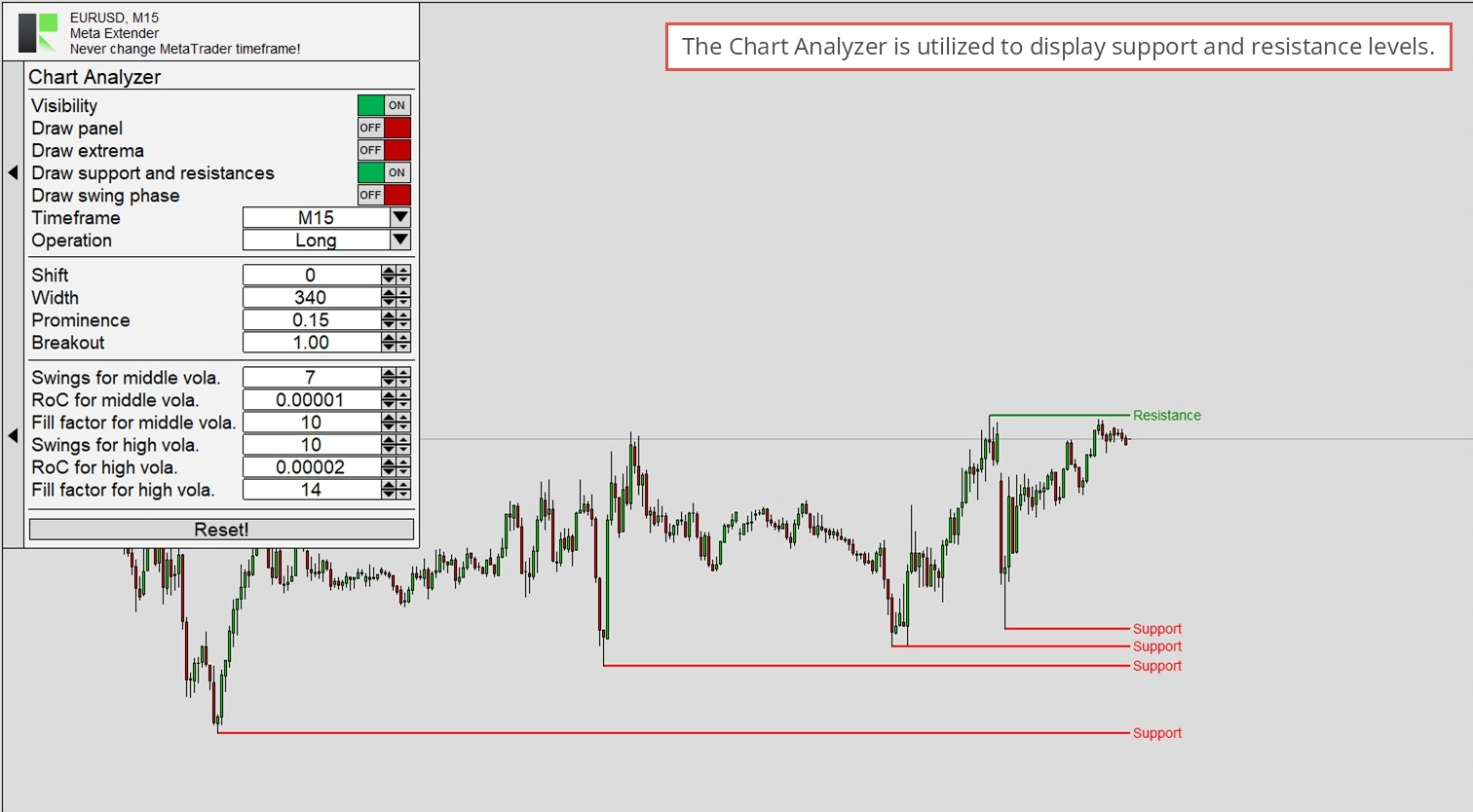
또 다른 옵션은 스윙 단계(ZigZag)와 각 스윙 간의 상대적 변화 값만 계산하고 표시하는 것입니다.
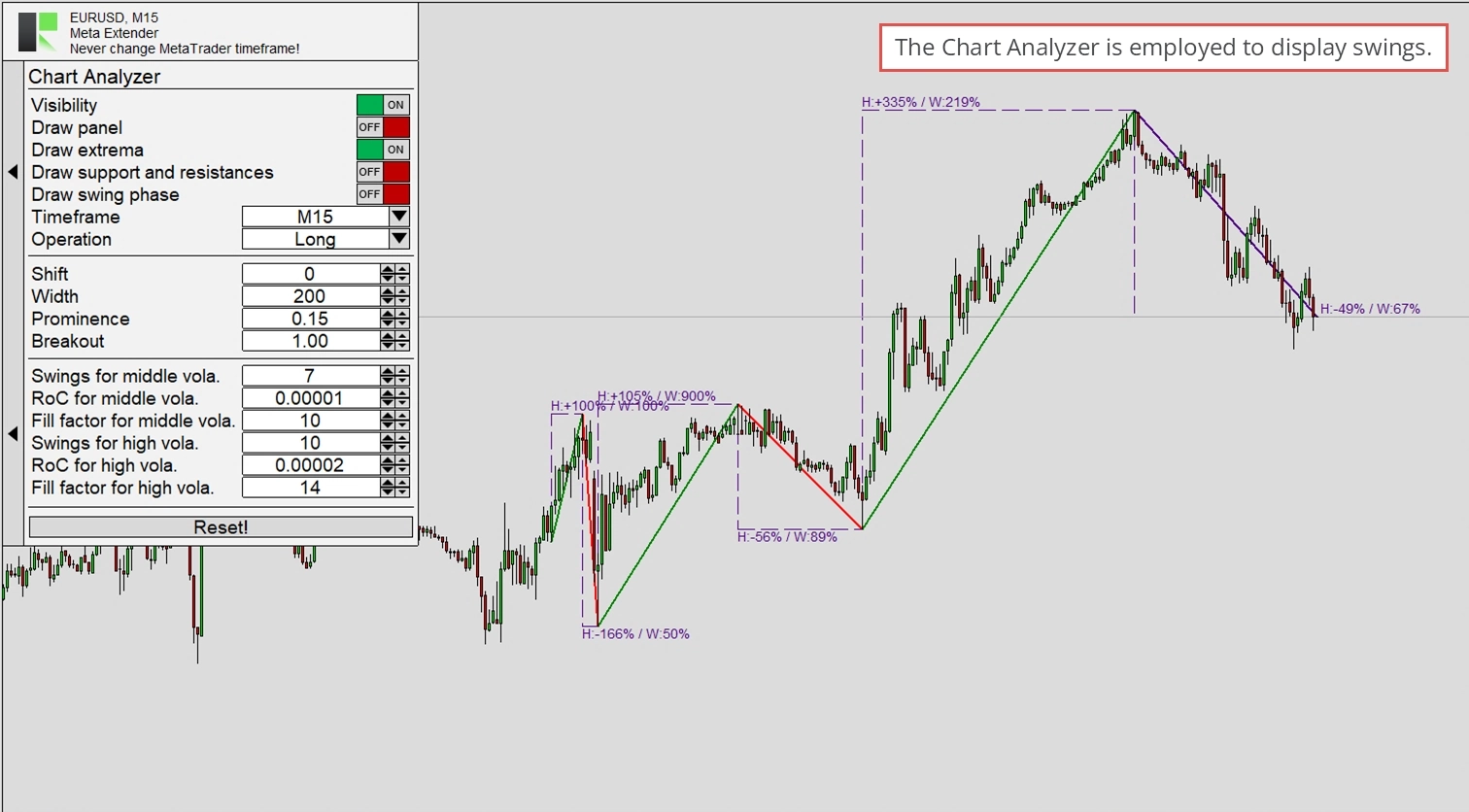
Chart Analyzer의 구성은 자동으로 저장됩니다. 따라서 다음에 동일한 심볼에서 Meta Extender를 시작하면 Chart Analyzer가 자동으로 이전 구성을 복원합니다.
캔들 검색 구성
캔들 검색 엔진은 모든 타임프레임에서 동시에 Pattern을 식별할 수 있습니다. 단, 일부 Pattern만 검색하고 싶을 수 있습니다. 이를 사용자 정의하려면 캔들 검색 구성으로 이동하여 각 Pattern을 개별적으로 켜거나 끌 수 있습니다.
이 뷰에서 모든 사용 가능한 Pattern을 스크롤하고 각 타임프레임에 대해 개별적으로 비활성화할 수 있습니다. 이 설정은 저장되고 다음에 동일한 심볼에서 애플리케이션을 다시 시작할 때 복원됩니다.
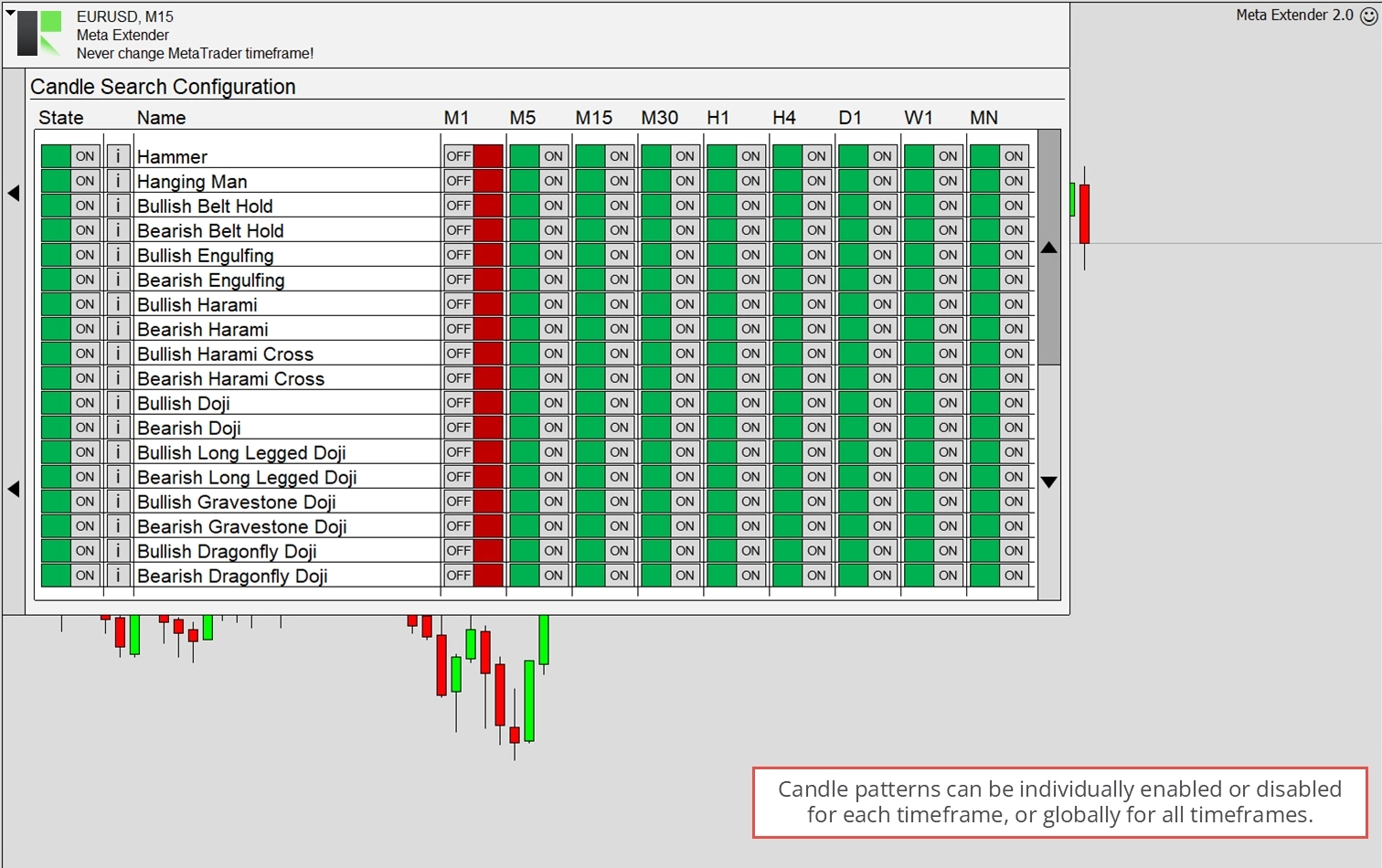
정보 버튼을 클릭하면 각 Pattern이 대략적으로 어떻게 생겼는지에 대한 간단한 설명을 볼 수 있습니다.
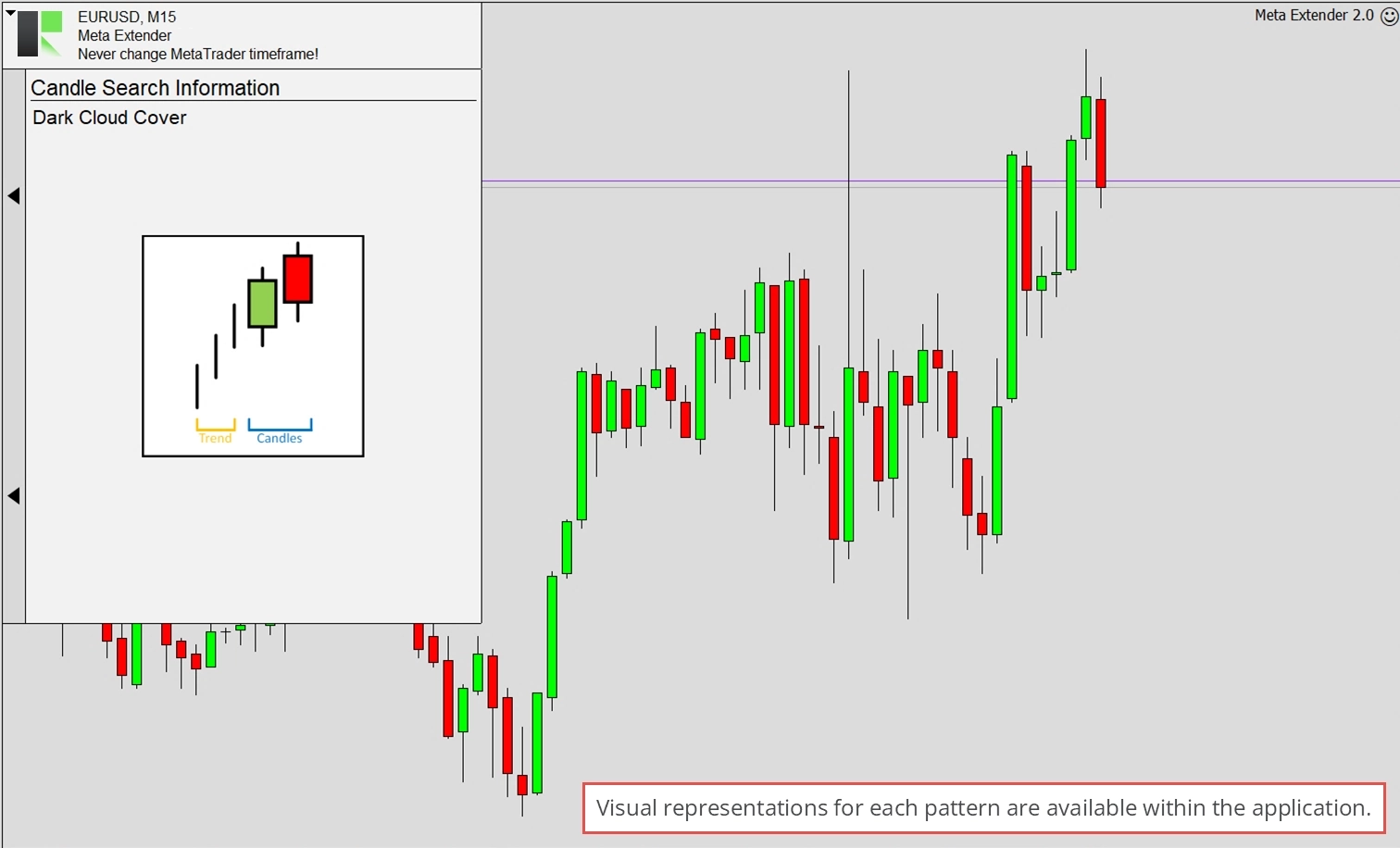
검색 엔진은 지속적으로 확장되고 있습니다. Pattern이 누락된 경우 곧 추가될 예정입니다!
Pattern 검색 구성
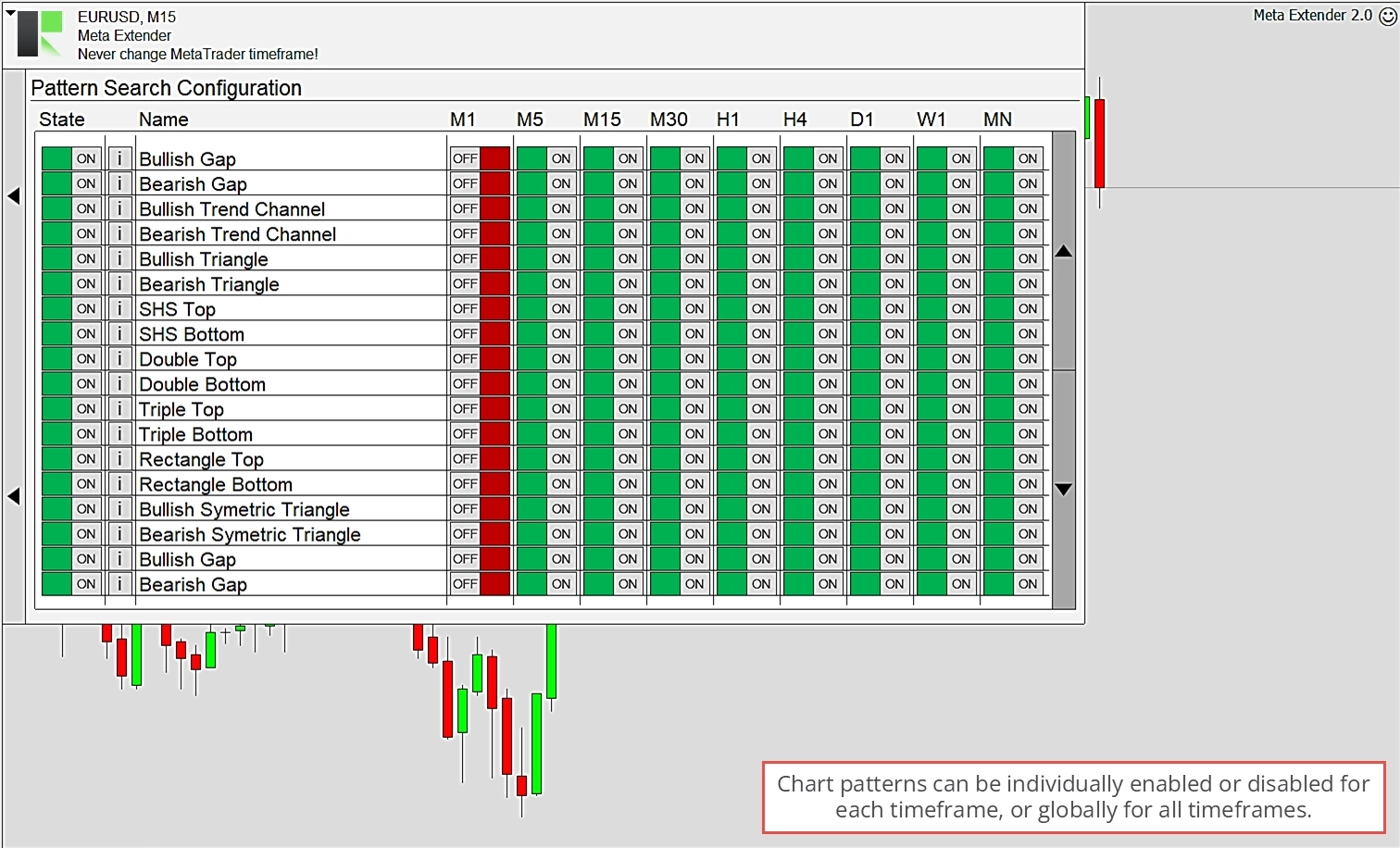
Pattern 검색 엔진은 모든 타임프레임에서 동시에 Pattern을 식별할 수 있습니다. 단, 일부 Pattern만 검색하고 싶을 수 있습니다. 이를 사용자 정의하려면 Pattern 검색 구성으로 이동하여 각 Pattern을 개별적으로 켜거나 끌 수 있습니다.
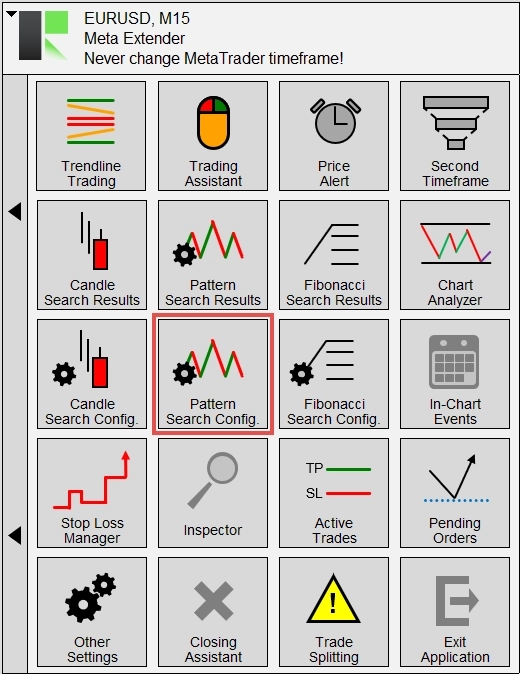
이 뷰에서 모든 사용 가능한 Pattern을 스크롤하고 각 타임프레임에 대해 개별적으로 비활성화할 수 있습니다. 이 설정은 저장되고 다음에 동일한 심볼에서 애플리케이션을 다시 시작할 때 복원됩니다.
정보 버튼을 클릭하면 각 Pattern이 대략적으로 어떻게 생겼는지에 대한 간단한 설명을 볼 수 있습니다.
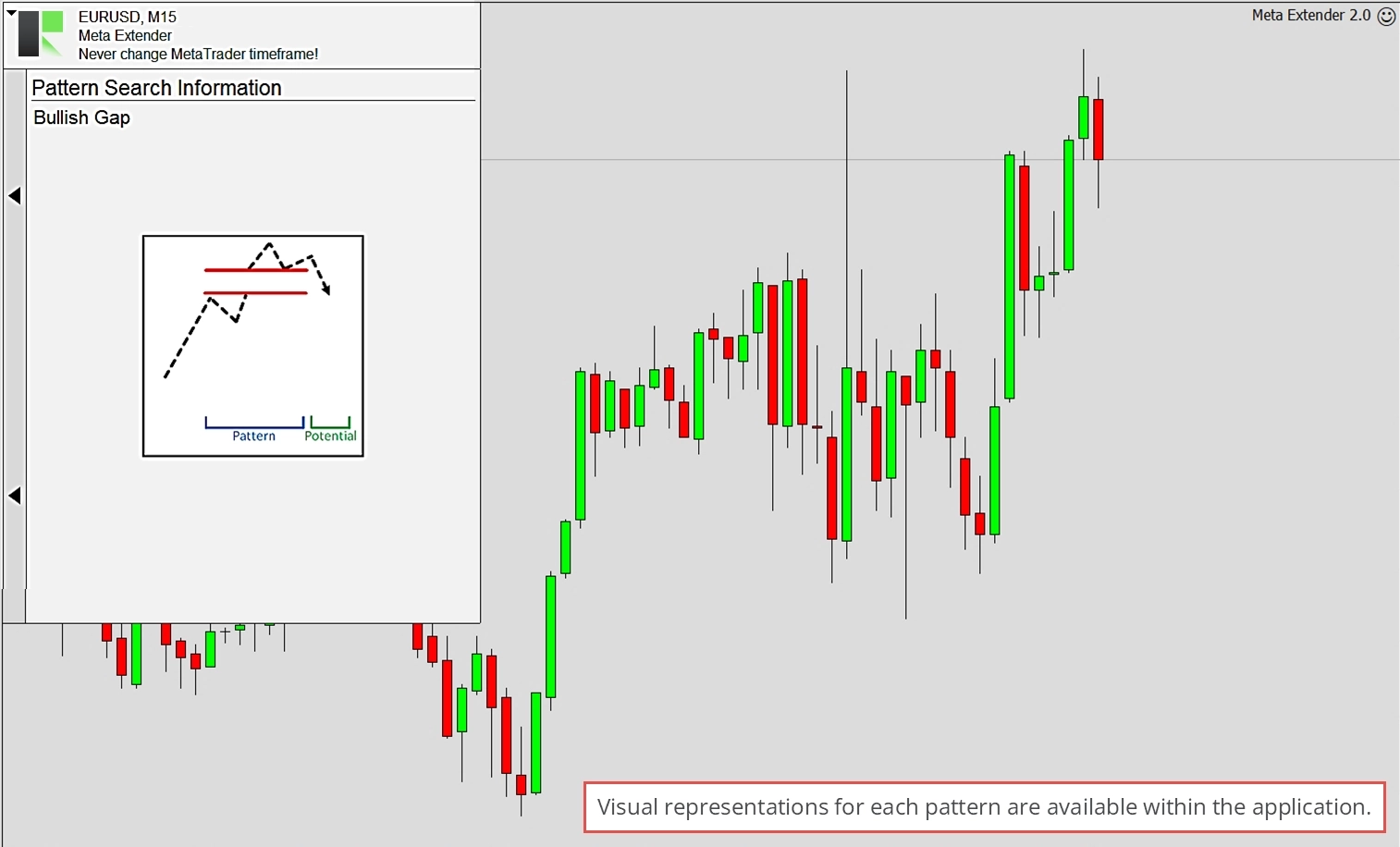
검색 엔진은 지속적으로 확장되고 있습니다. Pattern이 누락된 경우 곧 추가될 예정입니다!
Fibonacci 검색 구성
Fibonacci 검색 엔진은 모든 타임프레임에서 동시에 Pattern을 검색하고 식별할 수 있습니다. 단, 일부 Pattern만 검색하고 싶을 수 있습니다. 이를 사용자 정의하려면 Fibonacci 검색 구성으로 이동하여 각 Pattern을 개별적으로 켜거나 끌 수 있습니다.
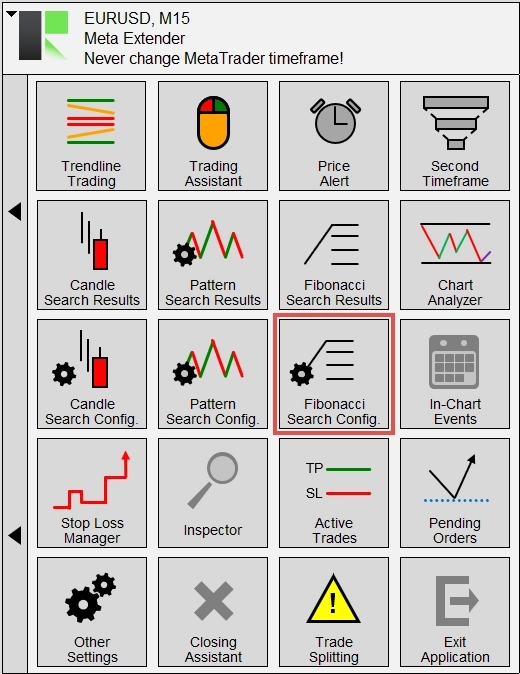
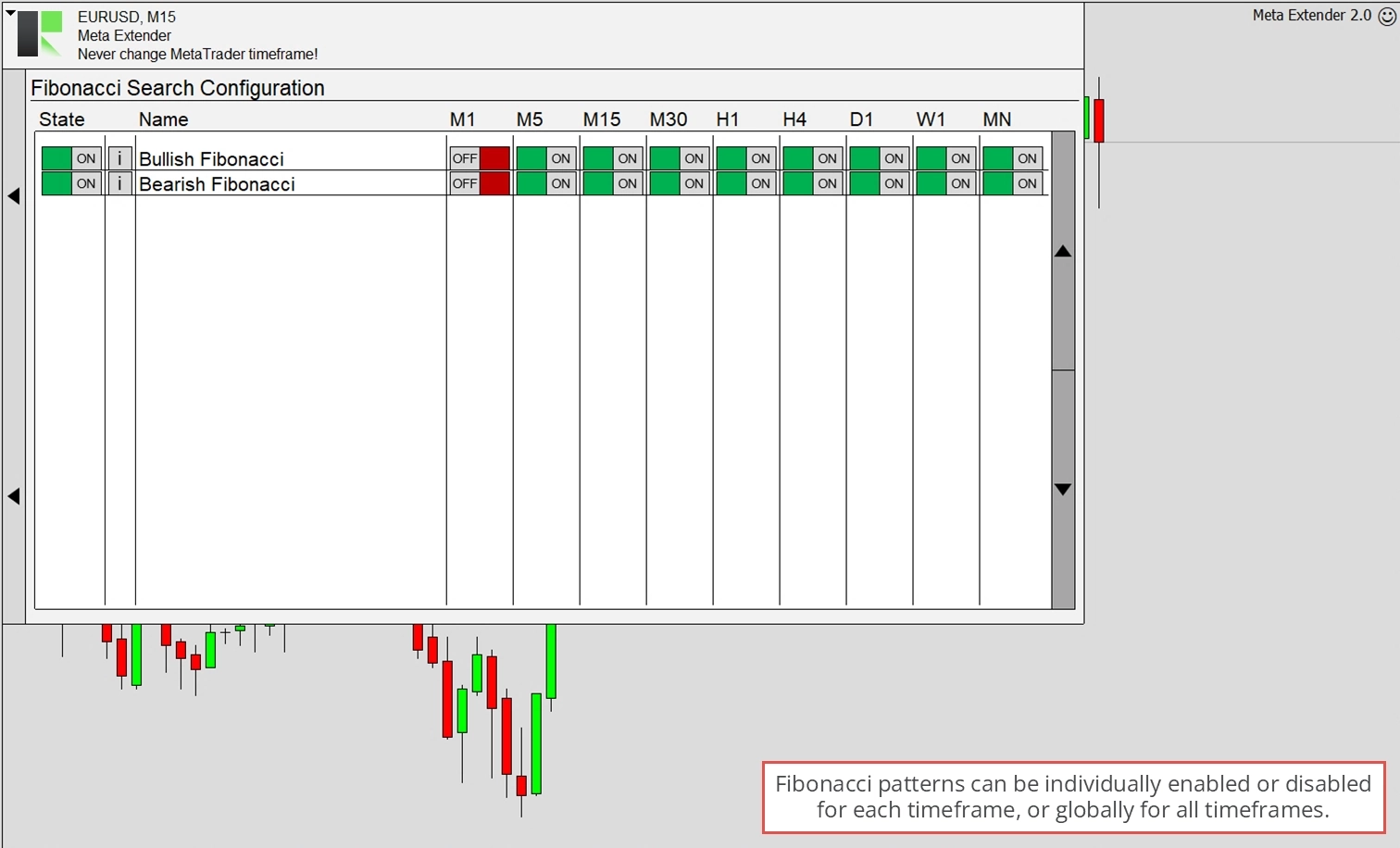
이 뷰에서 모든 사용 가능한 Pattern을 스크롤하고 각 타임프레임에 대해 개별적으로 비활성화할 수 있습니다. 이 설정은 저장되고 다음에 동일한 심볼에서 애플리케이션을 다시 시작할 때 복원됩니다.
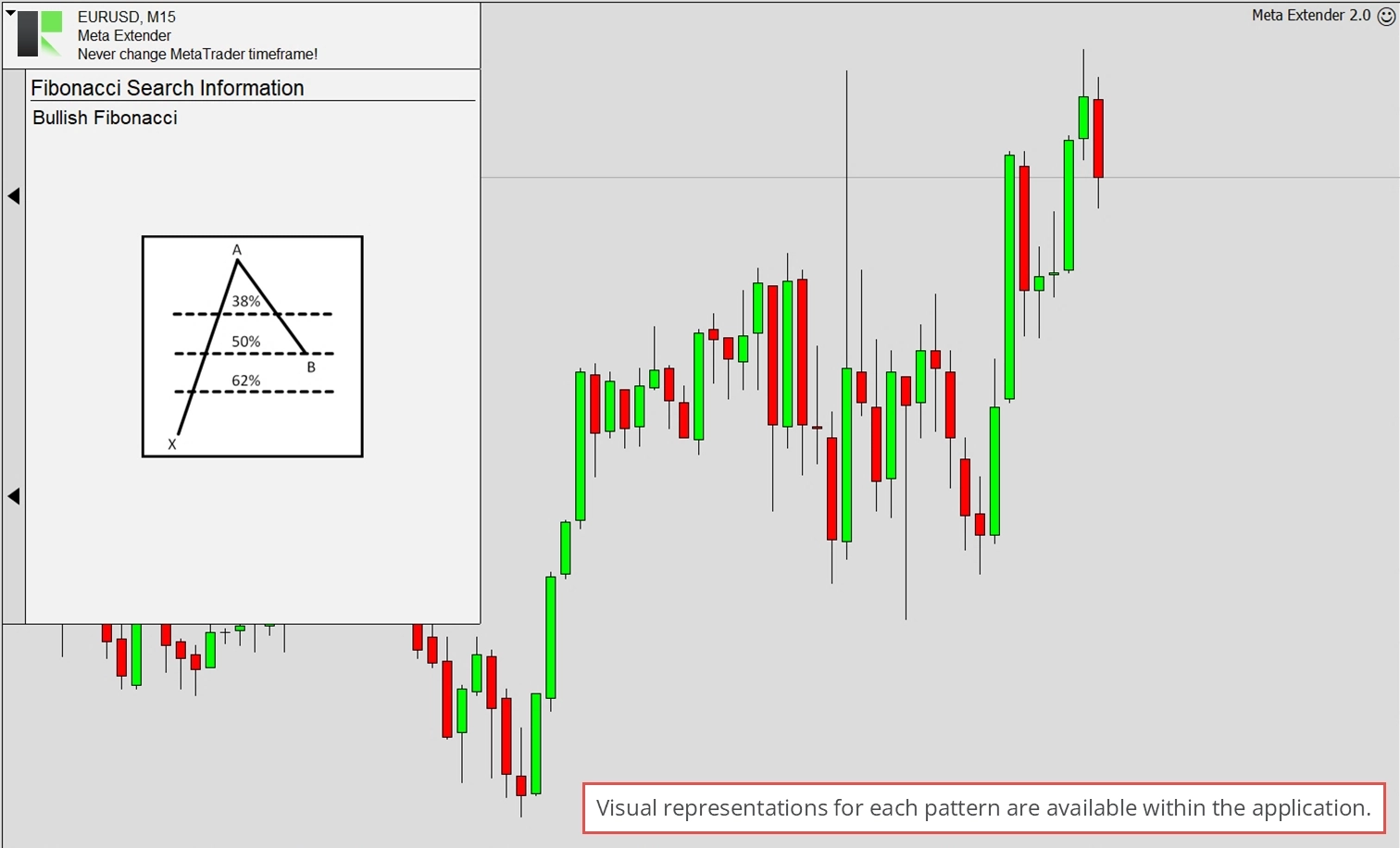
정보 버튼을 클릭하면 각 Pattern이 대략적으로 어떻게 생겼는지에 대한 간단한 설명을 볼 수 있습니다.
검색 엔진은 지속적으로 확장되고 있습니다. Pattern이 누락된 경우 곧 추가될 예정입니다!
차트 내 이벤트
최신 뉴스는 시장 분석에 기반한 Trading을 할 때 고려해야 할 가장 중요한 요소 중 하나입니다. 다양한 경제 지표가 정기적으로 발표되며 많은 차트에 상당한 영향을 미칩니다. 예를 들어, 미국 실업률은 실제 결과가 예측과 일치하는지 여부에 따라 EURUSD 환율에 크게 영향을 미칩니다.
MetaTrader 5에는 모든 뉴스 이벤트에 대해 알려주는 내장 경제 캘린더가 있습니다. 안타깝게도 MetaTrader 4에는 지금까지 이 기능이 없었습니다! Meta Extender Widget 차트 내 이벤트를 사용하면 모든 유형의 뉴스를 표 또는 수평 라인으로 편리하게 통합할 수 있습니다. 이를 통해 Meta Extender가 차트에 직접 표시하므로 중요한 뉴스 이벤트를 놓치지 않을 수 있습니다.
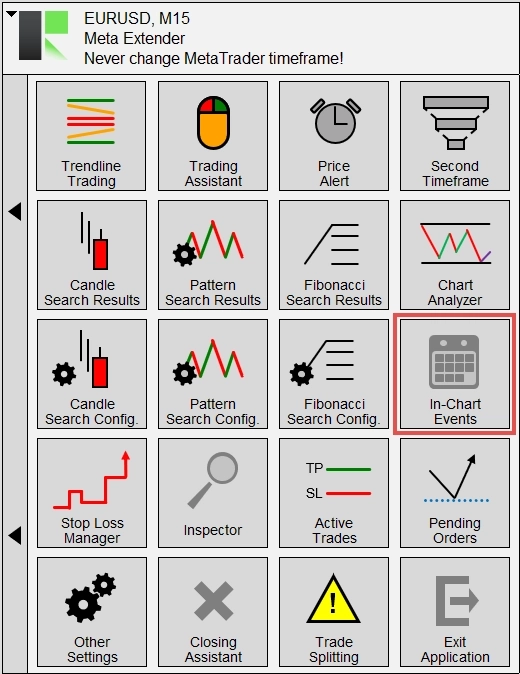
차트 내 이벤트를 열려면 Meta Extender 홈 화면에서 해당 항목으로 이동하세요.
시각화 아래에서 아래 이미지와 같이 스위치를 사용하여 표와 차트 내 라인을 활성화할 수 있습니다.
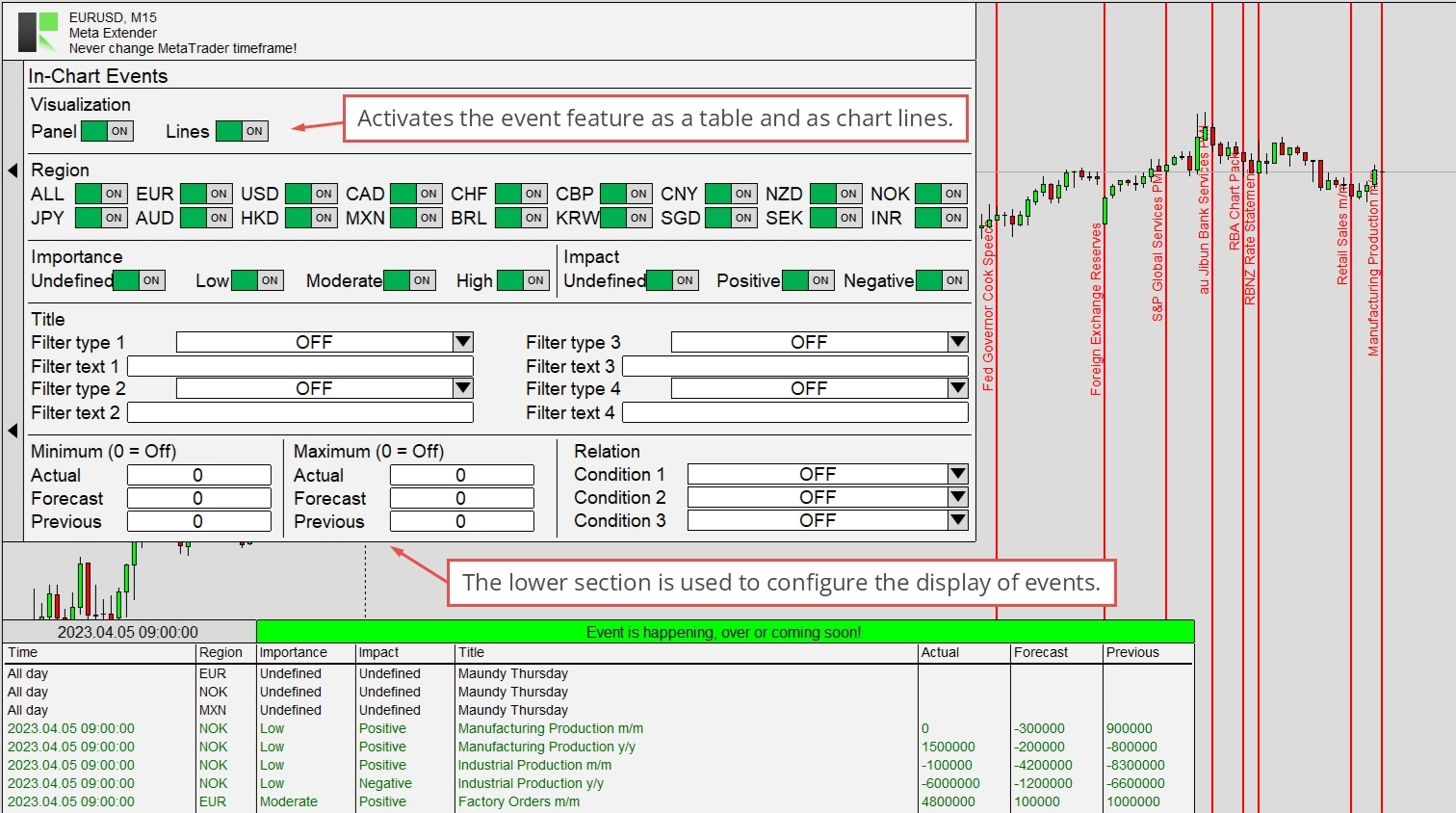
이벤트 중요도 및 영향에 대한 다른 필터 옵션도 온오프 스위치로 사용할 수 있습니다. MetaTrader 전략 테스터를 사용하여 Trading 전략에 중요한 이벤트를 찾으면서 이 기능에 자유롭게 익숙해지세요.
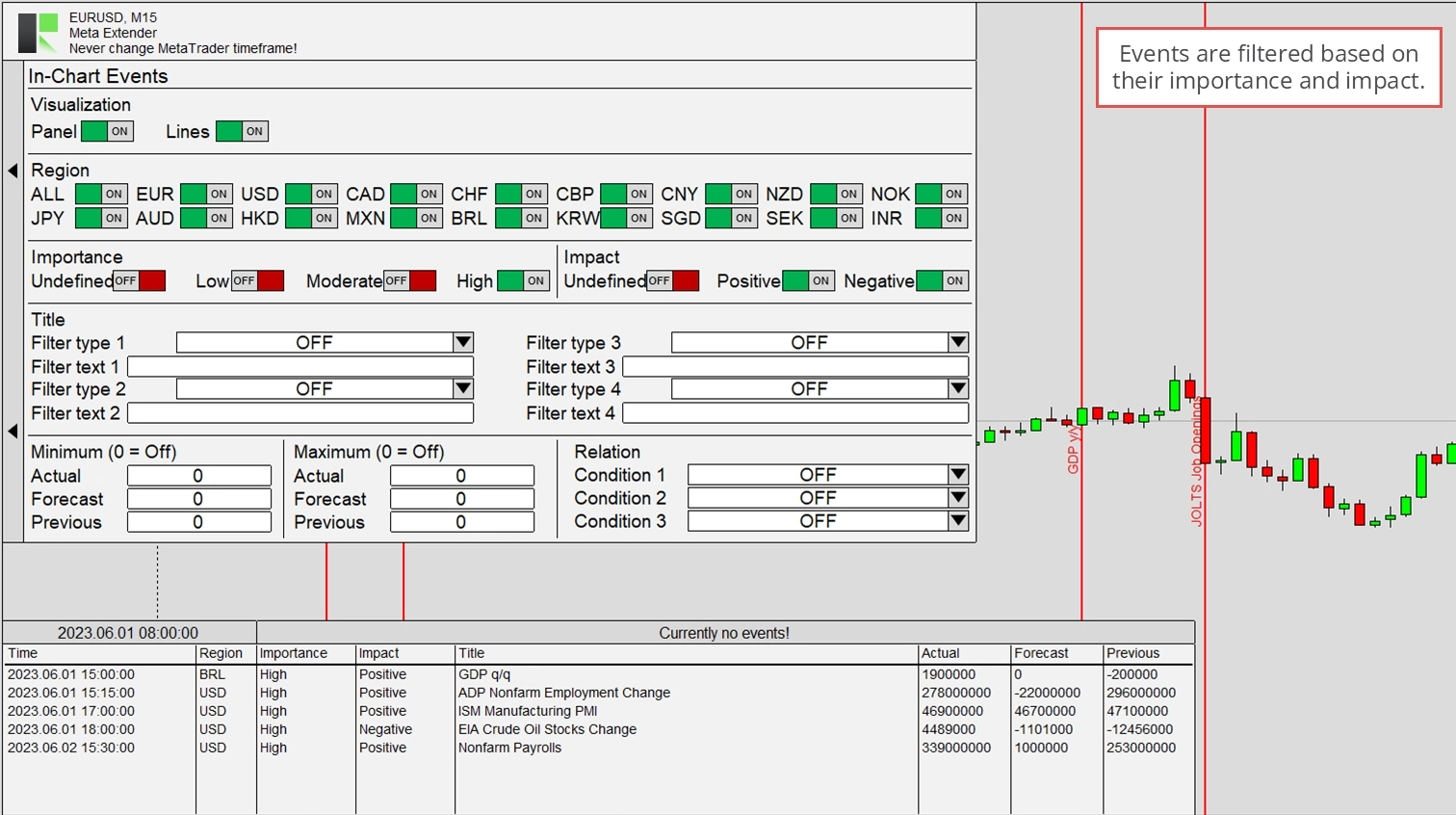
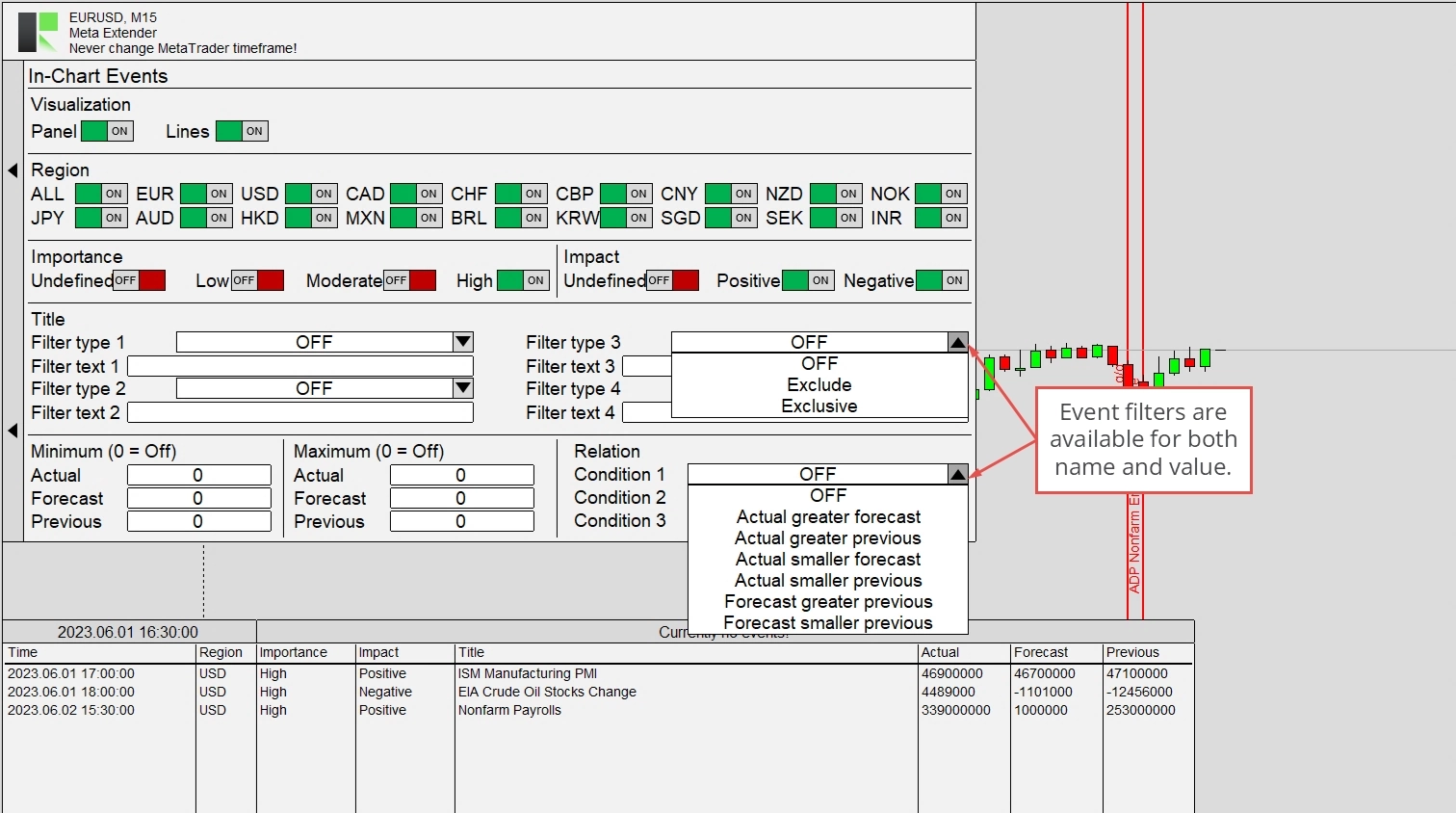
이벤트 이름과 실제 값에 대한 다른 필터도 있습니다. 제목 섹션에 나열된 파라미터를 사용하면 이벤트 이름으로 필터링할 수 있습니다. 여기서 제외 모드와 독점 모드 중에서 선택할 수 있습니다. 제외는 입력 필드의 값을 포함하는 모든 이벤트가 뉴스 이벤트 목록에서 제외됨을 의미합니다. 반면 독점 모드는 입력 텍스트가 포함된 이벤트만 표시됨을 의미합니다. 예를 들어 ECB 뉴스 이벤트에 대해서만 알림을 받으려면 필터 유형 1을 독점으로 설정하고 필터 텍스트 1 입력 필드에 ECB를 입력하세요.
최소, 최대 및 관계 입력 파라미터를 사용하면 실제, 예측 및 이전 값이 절대적으로 또는 서로의 관계에서 어떠해야 하는지 정의할 수 있습니다. 예를 들어 실제가 이전보다 큼을 선택하면 경제 지표 값이 상승한 뉴스 이벤트만 표시됩니다.
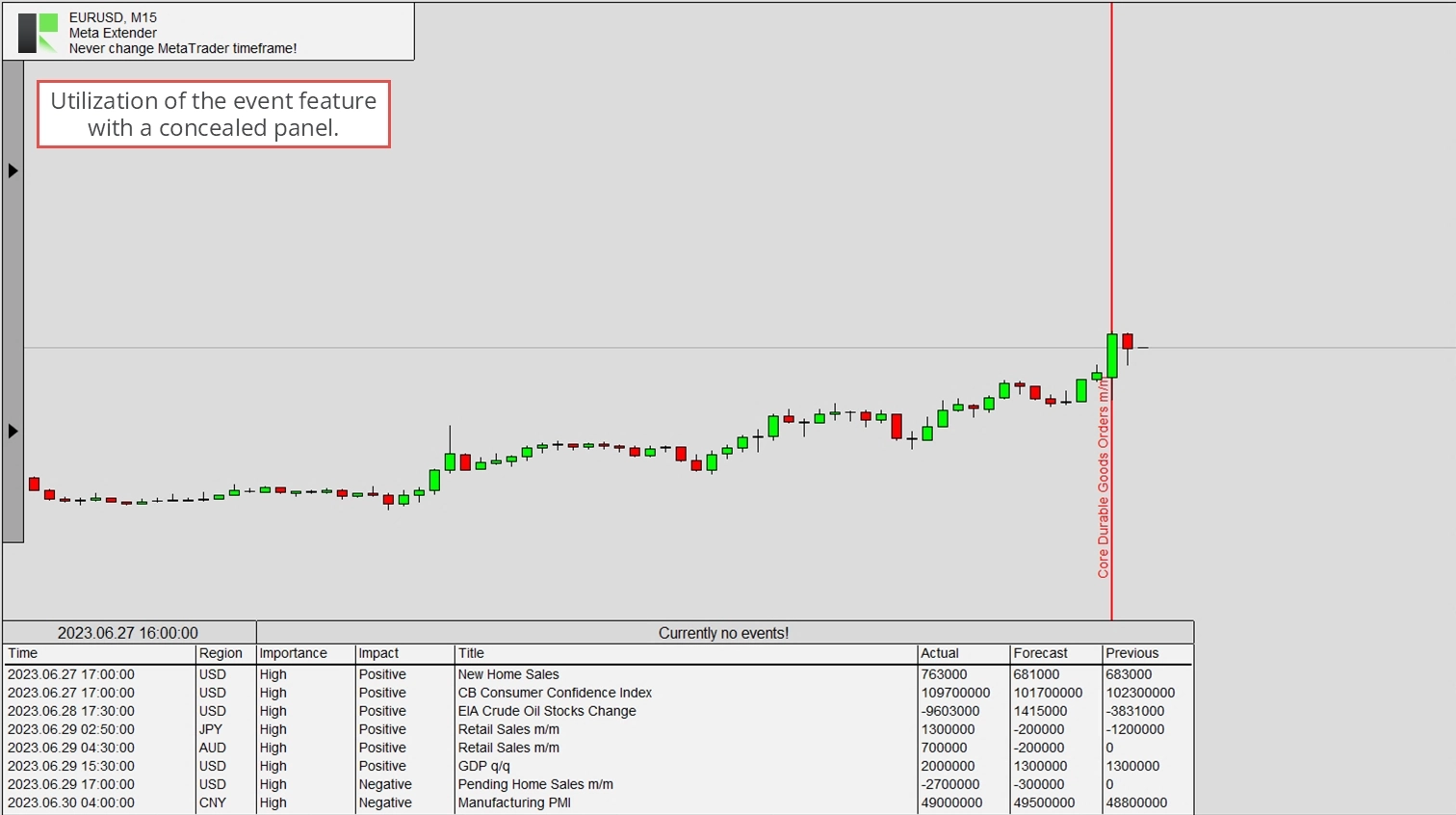
최신 뉴스는 일부 트레이더의 일상적인 Trading 스타일에 상당한 영향을 미칩니다. 따라서 차트 내 Widget을 구성한 다음 가장 왼쪽 버튼으로 전체 패널을 숨길 수 있습니다.
뉴스 값은 몇 초 또는 몇 분 지연될 수 있습니다. 이는 경제 캘린더 데이터 수신의 외부 의존성 때문입니다.
Meta Extender
제품 포트폴리오 전반에 걸쳐 널리 사용되는 Meta Extender 기술이 아래에 설명되어 있습니다. 이 기술은 독립형 도구로, 완전 자동화된 Trading 시스템에서, 또는 Meta Extender의 일부로 기능할 수 있습니다. Meta Extender에 통합된 Meta Extender는 Stop Loss Trailing을 자동화하는 전문적인 기능을 제공합니다. 여기에는 실제 Stop Loss Trailing 방법의 선택과 거래가 열린 후 방법 간의 전환도 포함됩니다.
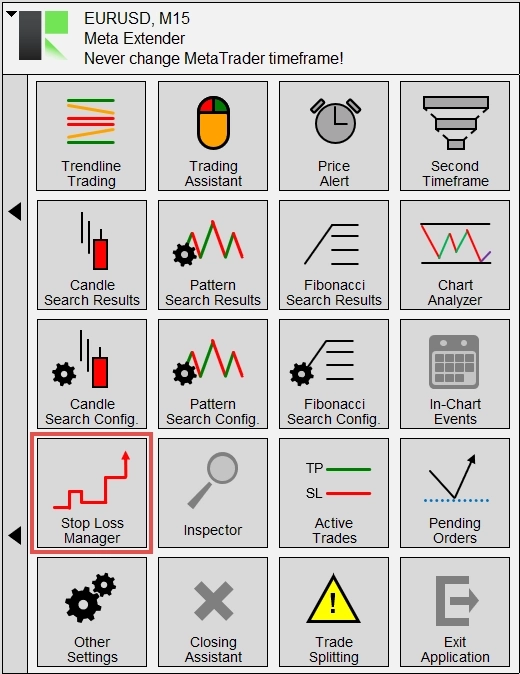
Meta Extender 홈 화면에서 Meta Extender 버튼을 클릭하여 Widget에 접근할 수 있습니다.
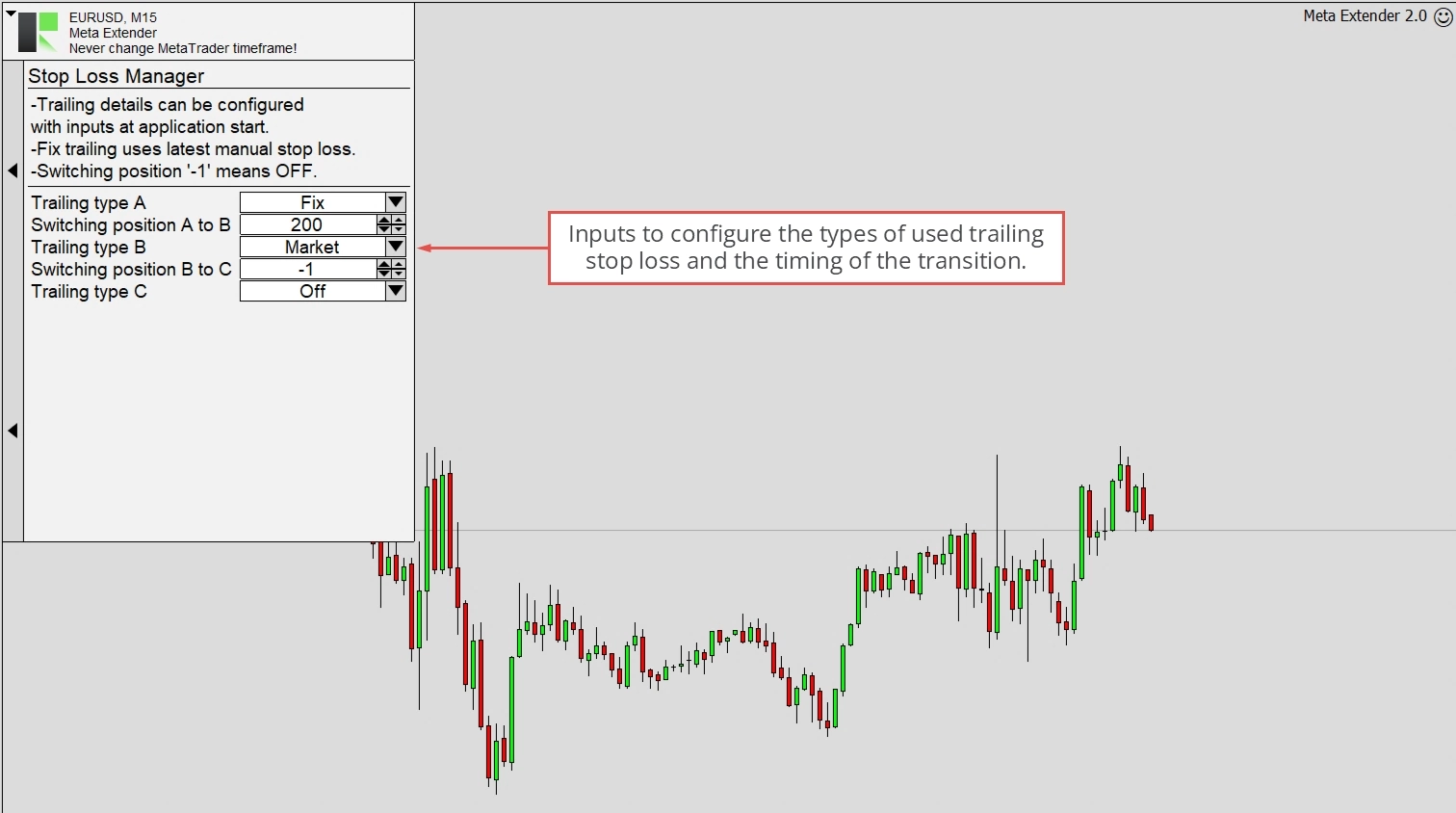
Trailing 방법이 구성되면 전체 Meta Extender와 그것으로 열린 모든 거래에 적용됩니다. 간단히 말해서 아래의 창은 Meta Extender의 설정 창 역할을 합니다. 일부 설정은 애플리케이션이 시작될 때 구성할 수 있으며, 일부는 각 거래에 대해 개별적으로 변경할 수 있습니다. 이를 통해 Stop Loss 특성이 재현 가능하게 유지됩니다. 다음 섹션에서는 애플리케이션 실행 중에 변경 가능한 입력 파라미터에만 초점을 맞춥니다. 애플리케이션 시작 시 조정할 수 있는 Meta Extender 입력 파라미터에 대한 정보는 이 문서를 참조하세요.
아래에서 볼 수 있듯이 Widget에는 5개의 입력 파라미터만 있습니다. 그 중 세 가지는 적용된 Stop Loss Trailing 방법(Trailing type A, Trailing type B, Trailing type C)을 정의하고, 두 가지는 Trailing 방법 간의 전환이 발생할 시점을 나타냅니다. 이 입력 파라미터를 사용하면 Meta Extender에 Breakeven Trailing으로 시작하여 수익이 더 증가하면 ATR 기반 Stop Loss Trailing을 활성화하도록 쉽게 지시할 수 있습니다. 구성은 열린 각 거래에 대해 개별적으로 저장되므로, 다음에 열 거래에 따라 이 페이지의 파라미터를 변경할 수 있습니다. 현재 열린 거래는 이 페이지의 변경 사항에 영향을 받지 않습니다.
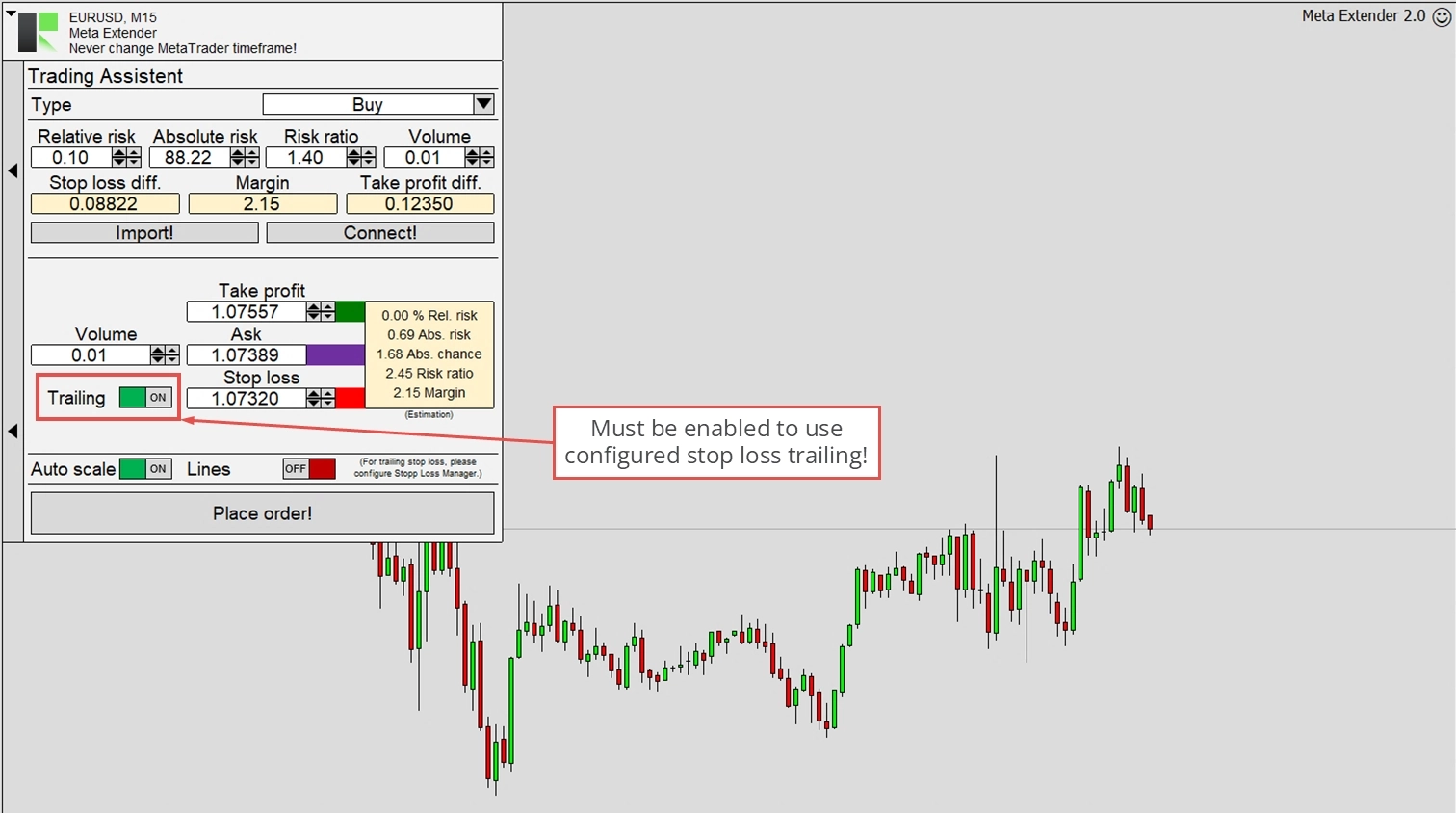
앞서 언급한 바와 같이 이 설정은 전체 Meta Extender에 적용됩니다. 이는 특히 Trading Assistant와 Trendline Trading에 해당합니다. 새 거래에 Meta Extender를 활성화하려면 Trading Assistant 창의 Trailing 입력 스위치가 활성화되어 있어야 합니다. 그래야만 Meta Extender 프로필 구성이 고려됩니다. Trendline Trading Widget의 Trailing도 이 입력 스위치로 허용 및 비활성화할 수 있습니다.
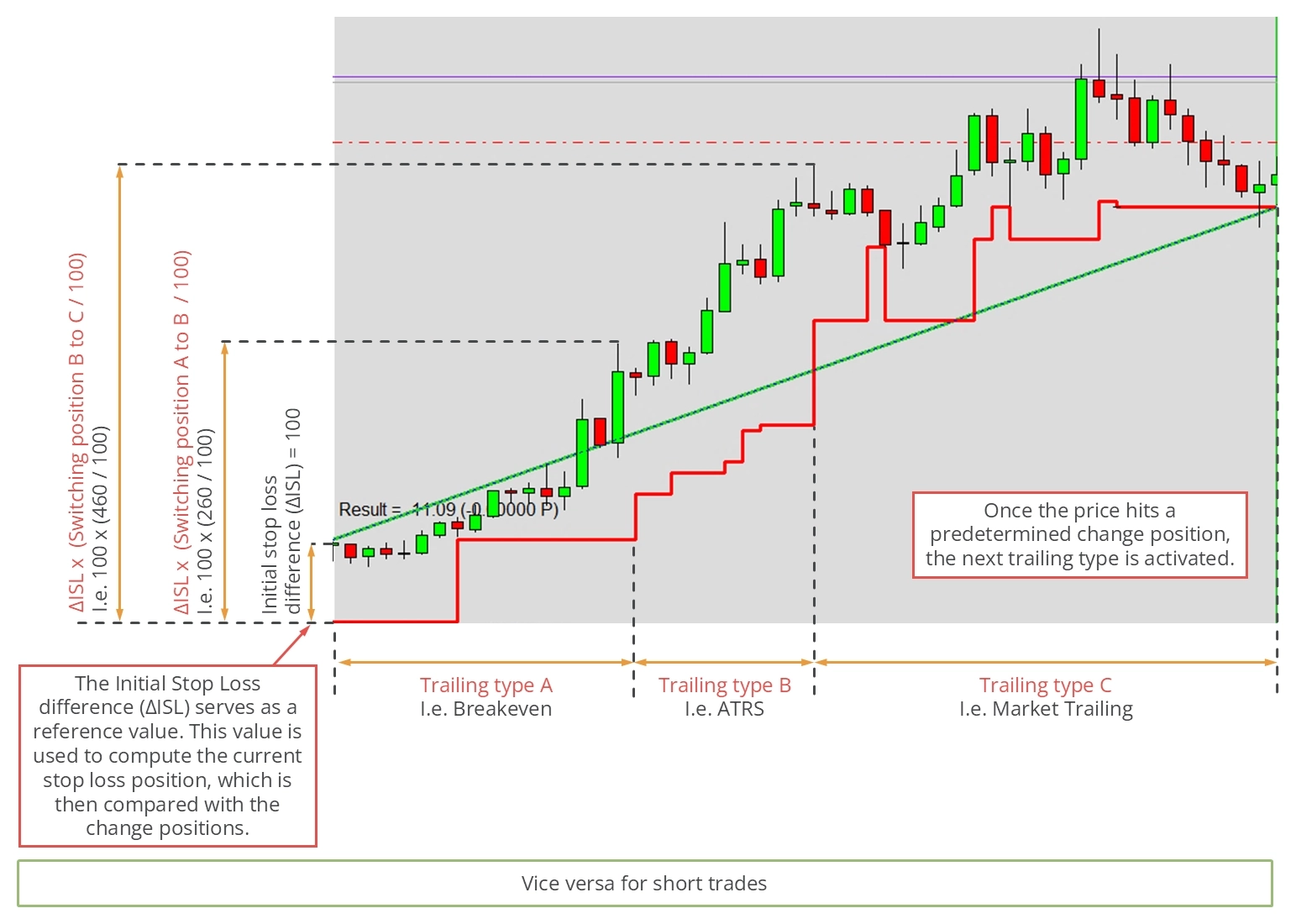
Meta Extender의 작동 방식을 이해하려면 아래 그림을 참조하세요. 보시다시피 이 그림은 Stop Loss 관리가 활성화된 상태로 수행된 거래를 보여줍니다. 거래의 첫 번째 단계에서 Breakeven Trailing이 활성화되었습니다(Trailing type A). 전환을 위한 트리거 포인트(Switching position AB)에 도달하는 즉시 Trailing type B (ATRS)가 활성화되었습니다. 더 진행하여 다음 트리거 포인트(Switching position BC)에 도달하면 Meta Extender가 Market Trailing 방법으로 변경됩니다(Trailing type C).
전환 위치는 다음과 같이 정의됩니다: 거래가 열릴 때의 초기 Stop Loss 차이가 단위 없는 값 100을 나타내며, 이것이 80 Pips였다고 가정해 보겠습니다. Switching position AB가 150으로 구성된 경우 실제 Trailing 유형 변경은 가격이 초기 Stop Loss보다 120 Pips 위에 도달할 때 발생합니다. 초기 Stop Loss는 이 계산을 위한 정적 기준으로 사용됩니다.
다음 Trailing 유형 중에서 선택할 수 있습니다. 각 Trailing 방법은 다양한 Trading 전략에 사용할 수 있습니다. 일부는 Indicator 기반이고 일부는 시장 기반입니다:
- Off
- Fix
- Breakeven
- Market
- ATRS
- Parabolic SAR
- Stepwise
- Time closing
- Linear
- Last High/Low
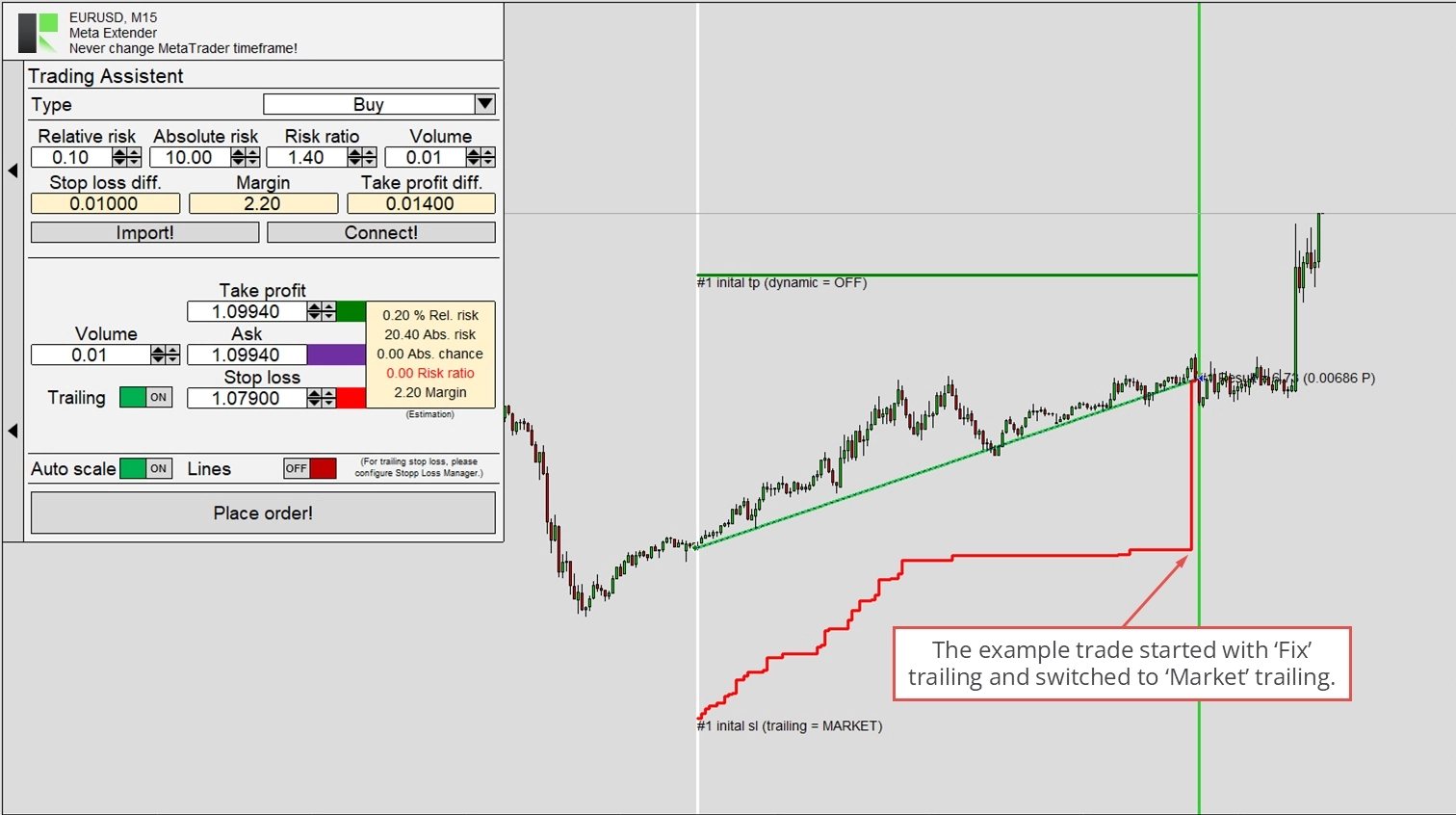
이 방법들은 Stop Loss 선호도에 맞게 결합할 수 있습니다. 기본 설정은 고정 거리 Trailing이며 Market Trailing으로의 전환이 상대적으로 늦게 이루어집니다. 이는 상당한 수익이 확보될 때 현재 가격 근처로 이동하는 데 유용합니다. 이 특성은 Trading Assistant Widget으로 열고 Trailing이 활성화된 거래를 보여주는 아래 이미지에서 확인할 수 있습니다.
Inspector
현재 Trading 성과와 Drawdown에 대한 자기 인식은 전문적인 Trading에 매우 중요합니다. 부정적인 결과의 기간은 일반적이지만, 장기적인 결과가 긍정적인지 확인하는 것이 필수적입니다. 이는 매일 수많은 포지션이 열리고 닫히는 데이 Trading에서 특히 어려울 수 있습니다. 성과와 Drawdown을 이해하는 데 도움을 주기 위해 Meta Extender는 Inspector 엔진을 통합합니다. 이 알고리즘은 다양한 기간에 대한 실시간 성과, Drawdown 및 통계를 지속적으로 계산하여 최신 정보를 제공합니다.
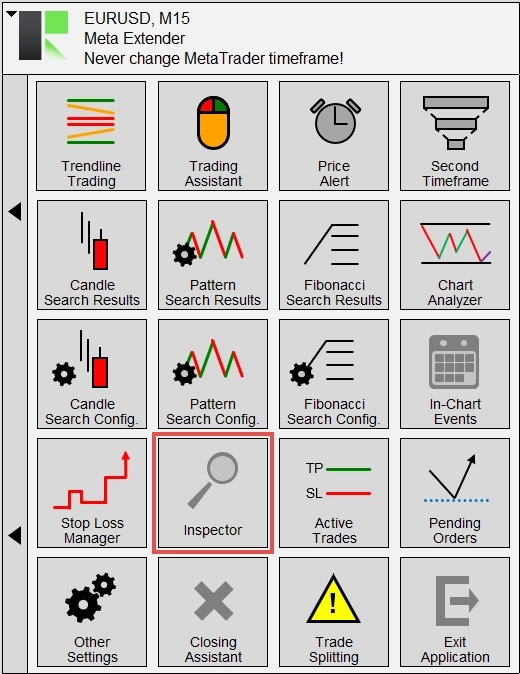
Meta Extender 홈 화면에서 Inspector로 이동하여 Widget에 접근할 수 있습니다.
다양한 기간에 대한 성과 섹션, Drawdown 섹션 및 통계 섹션이 있습니다. 각 값은 절대 및 상대 결과로 사용할 수 있으며, 기간 기반 값은 다음 기간이 시작될 때 초기화됩니다. 예를 들어 일별 결과는 매일 자정에 초기화되고, 주별 결과는 토요일에서 일요일로 넘어가는 밤에 초기화됩니다.
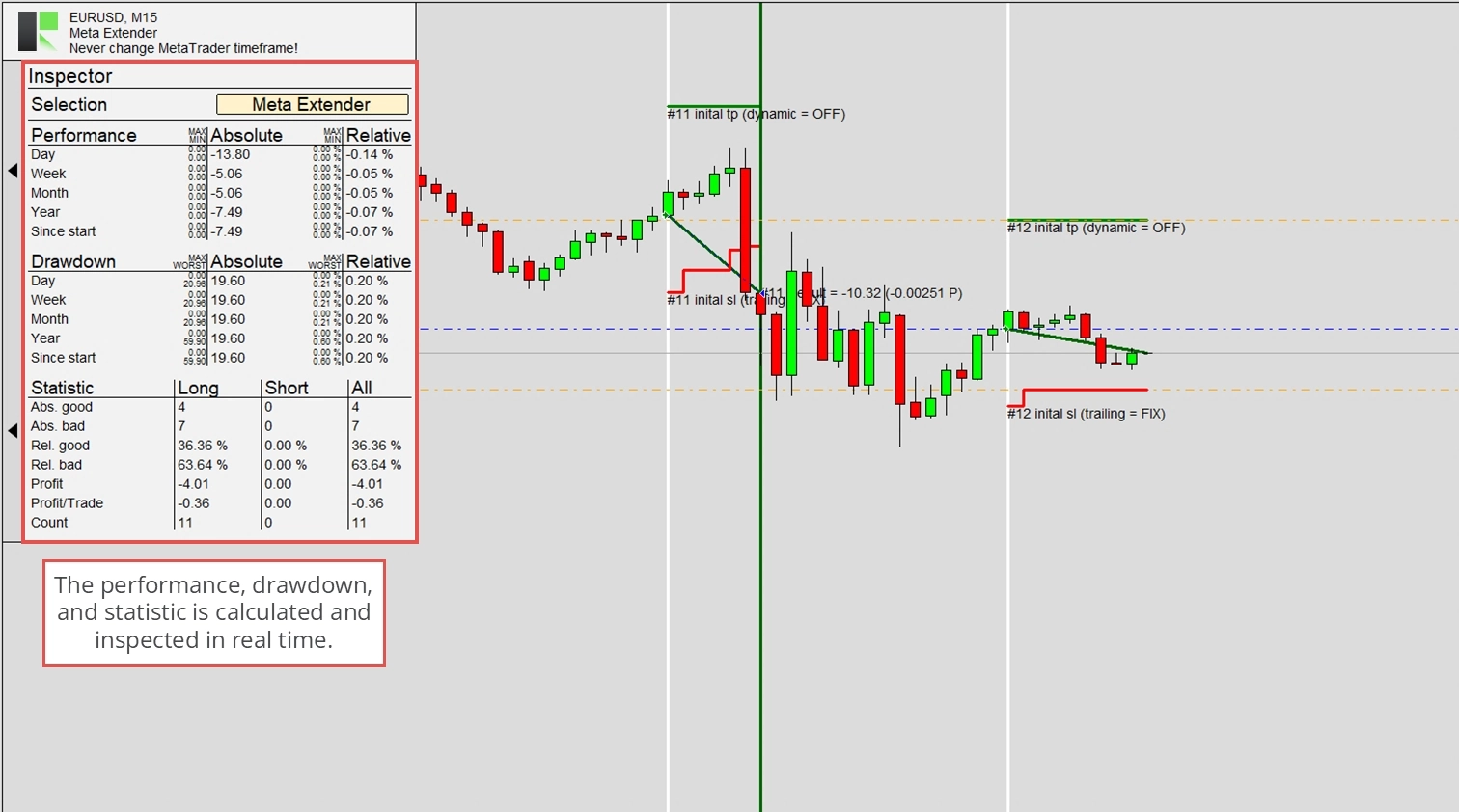
이것은 정보 제공 목적으로 사용되지만, 특정 성과 또는 Drawdown 한도(좋거나 나쁜)에 도달하면 Trading을 차단할 수도 있습니다. 입력 섹션에서는 애플리케이션 시작 시 구성할 수 있는 이 Widget의 모든 입력 파라미터를 설명합니다. 보호 기능의 작동 방식을 이해하려면 이 문서를 참조하세요.
활성 거래
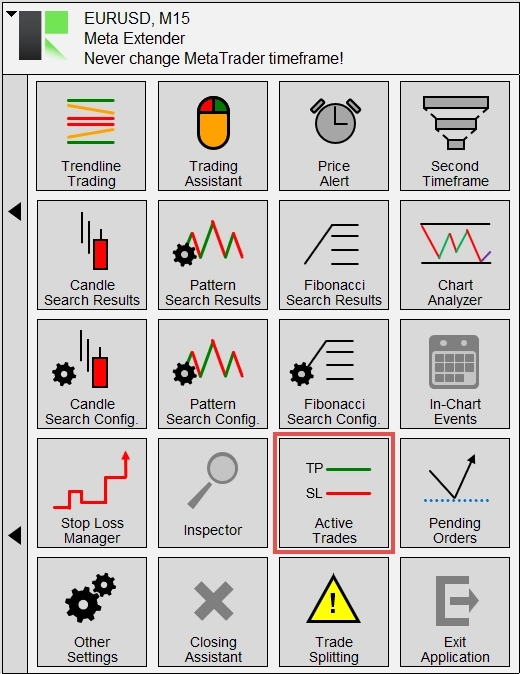
활성 거래 Widget은 현재 열린 모든 거래를 나열하는 표를 제공합니다. 이 표에는 MetaTrader의 거래 탭에 표시된 모든 정보가 포함됩니다. 또한 각 거래의 Stop Loss Trailing 방법을 개별적으로 변경하고 거래 분할 설정을 재구성할 수 있습니다. 활성 거래 표를 열려면 Meta Extender 홈 화면에서 활성 거래로 이동하세요.
이 표에서 각 거래를 개별적으로 종료하고 수정할 수 있습니다. 아래 이미지는 Stop Loss 및 Take Profit 라인이 해당 값에 따라 업데이트됨을 보여줍니다. 이를 통해 Stop Loss Trailing의 작동 방식이나 직접 조정한 한도 값을 이해하는 데 도움이 됩니다. Meta Extender는 각 수정을 브로커 서버로 전송하는 대신 Stop Loss 및 Take Profit 값을 로컬에서 유지하는 기능을 제공합니다. 이 기능이 활성화된 경우 MetaTrader의 탭 뷰에는 Stop Loss 및 Take Profit이 표시되지 않지만 활성 거래 표에는 표시됩니다.
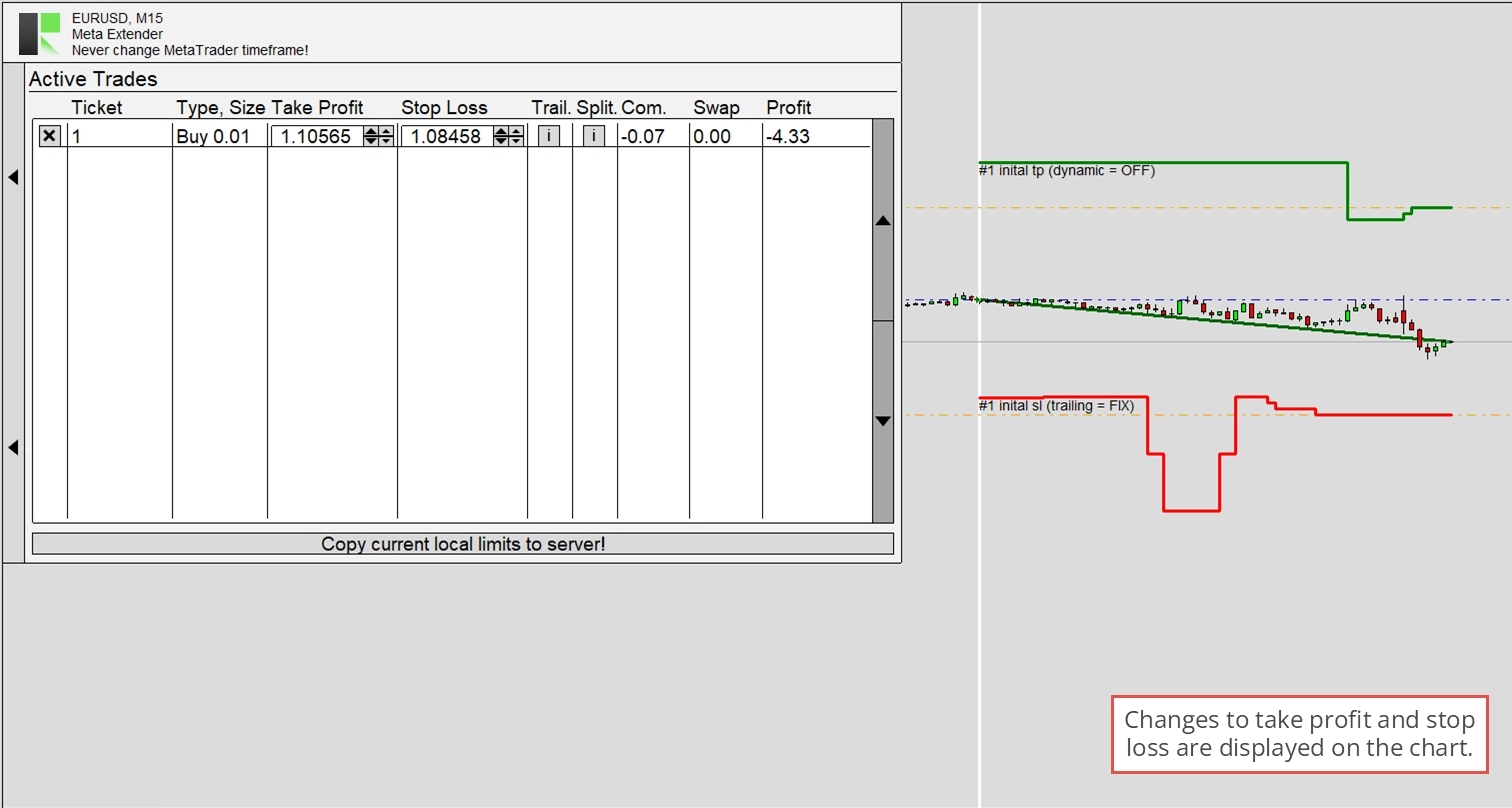
정보 버튼을 사용하여 각 거래의 Meta Extender 설정 또는 거래 분할 구성을 여세요.
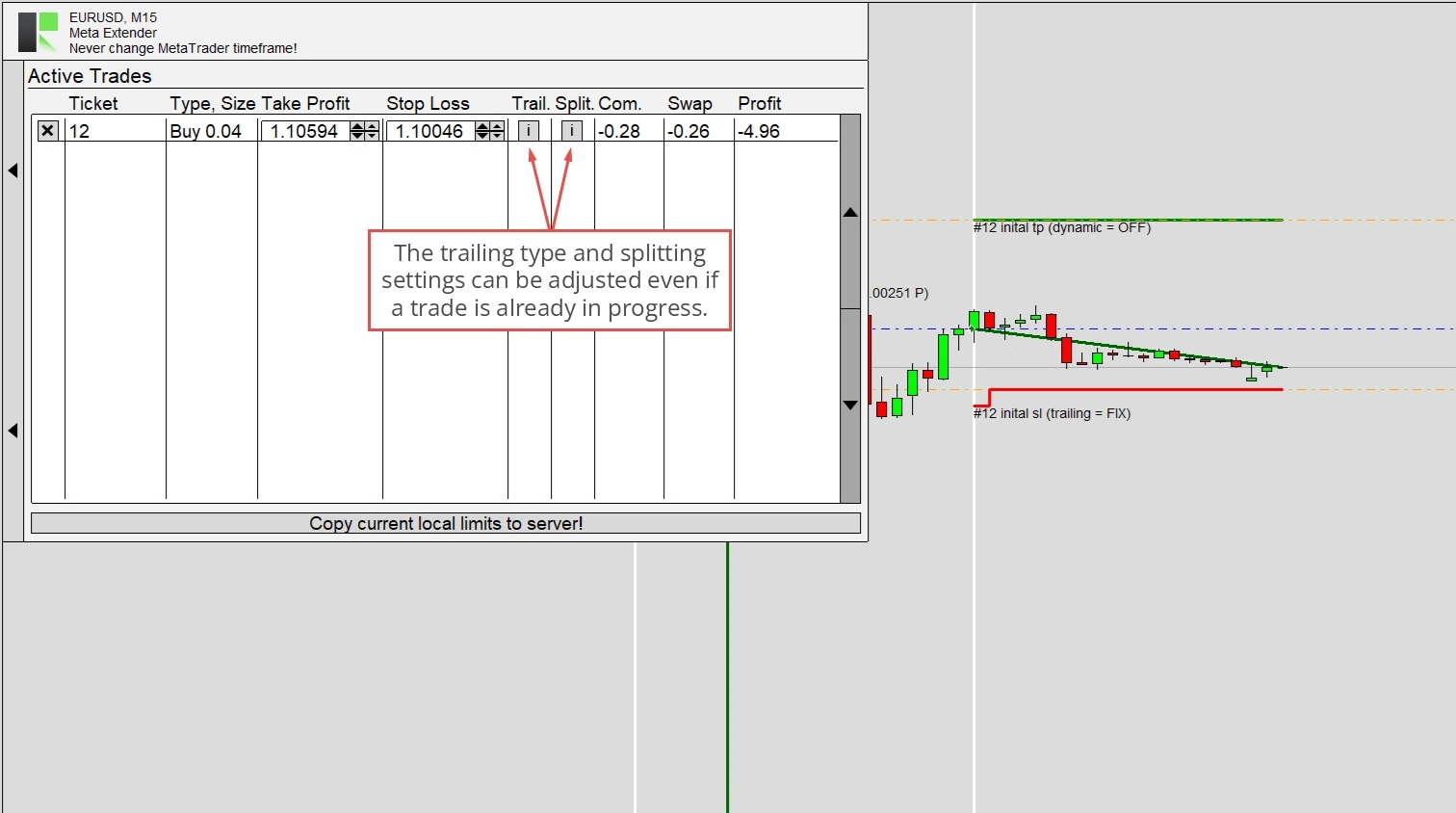
Trailing 옵션 조정을 위한 정보 버튼은 Meta Extender처럼 보이는 창을 엽니다. 이를 사용하여 필요에 맞게 재조정할 수 있습니다. 각 거래는 독립적인 Stop Loss Trailing 설정을 유지합니다.
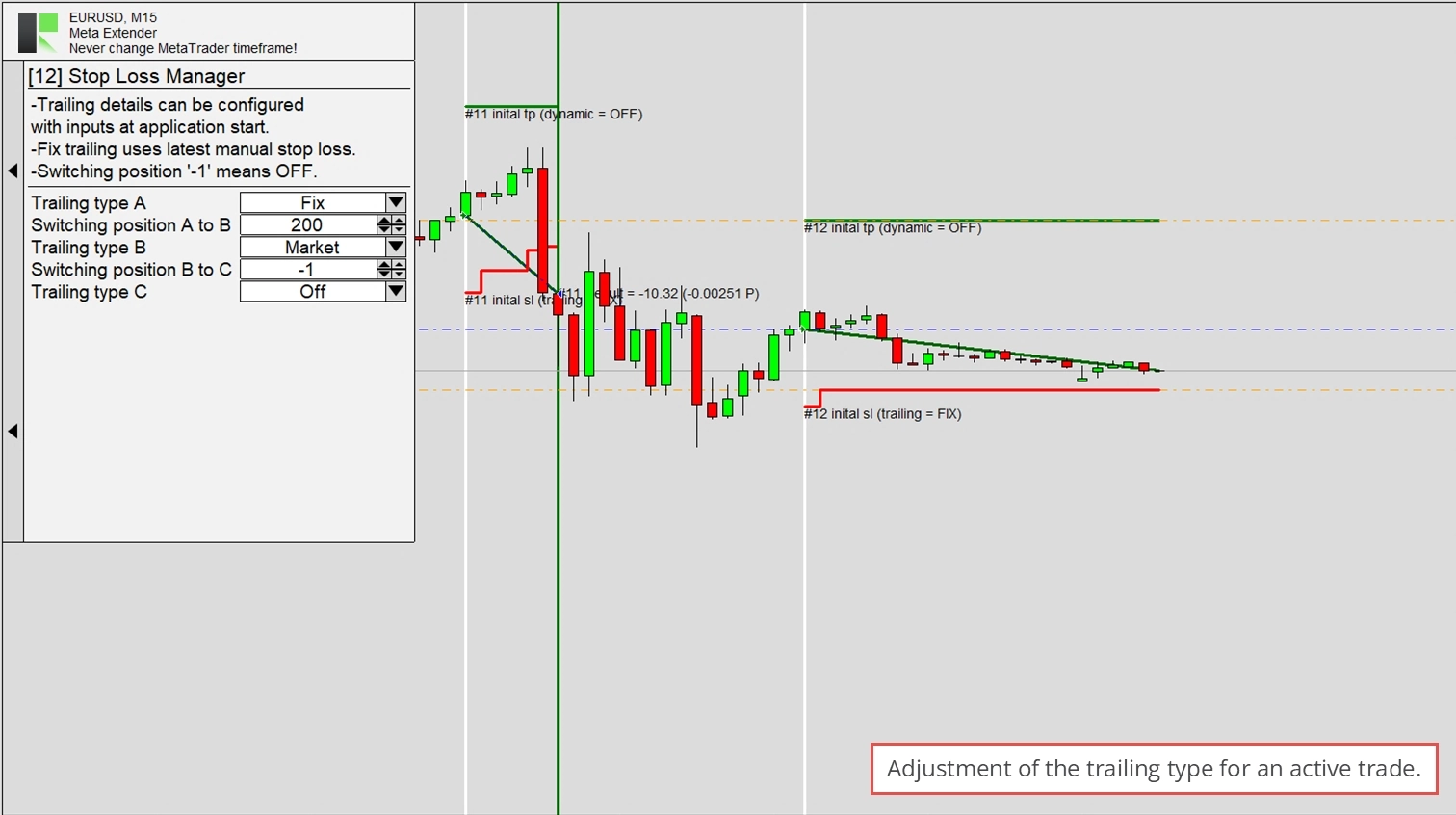
두 번째 정보 버튼은 거래 분할 구성을 엽니다. 이 Widget은 이 문서의 뒷부분에서 설명됩니다. 일반적으로 실제 Widget과 동일하게 보입니다.
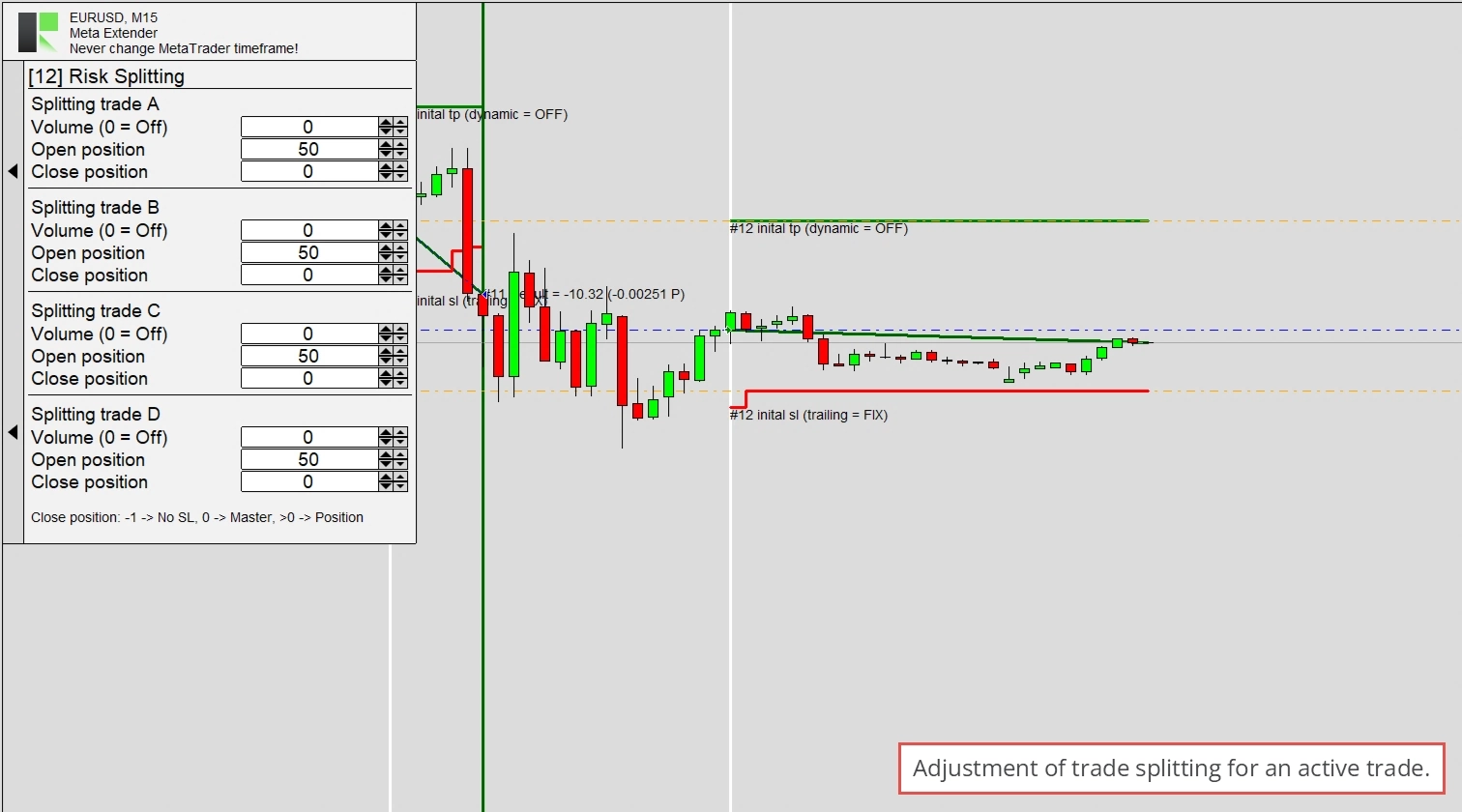
두 정보 창 모두 거래가 열렸을 때의 스냅샷으로 해석될 수 있습니다. 활성 거래에는 보류 중인 주문이 나열되지 않습니다.
보류 중인 주문
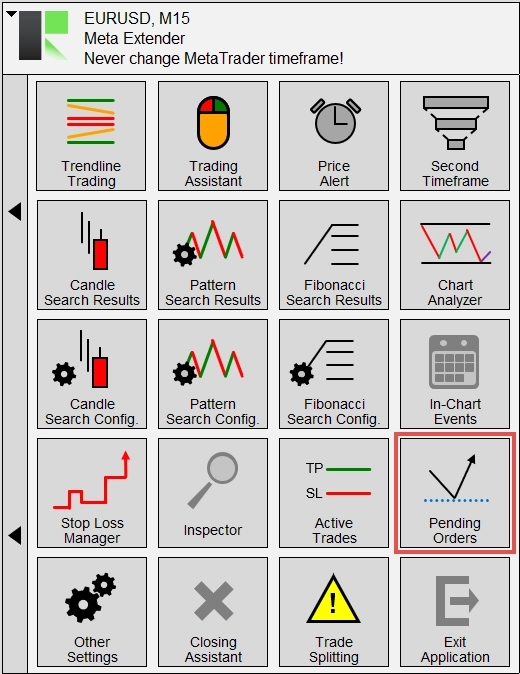
리밋 및 스톱 주문과 같은 보류 중인 주문은 별도의 표에 나열됩니다. 홈 화면에서 보류 중인 주문 Widget을 열어 접근할 수 있습니다.
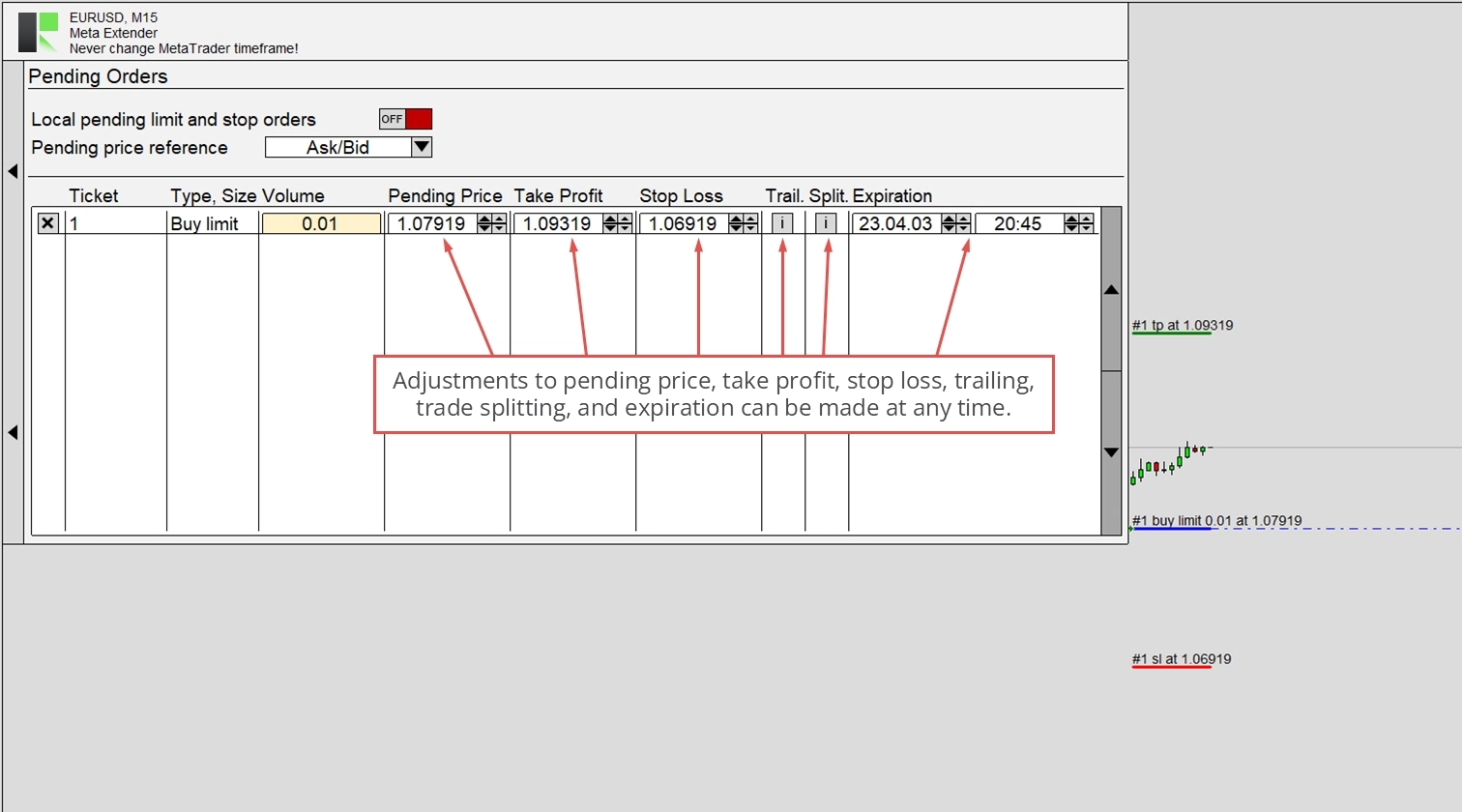
기능은 활성 거래 표와 유사하지만, 대기 가격과 만료 날짜도 수정할 수 있습니다. 리밋 주문은 가격 생성 과정에 상당한 영향을 미치는 경우가 많습니다. 대부분의 경우 이것이 Trading에 영향을 미치지 않을 수 있습니다. 하지만 스텔스 모드를 사용하려면 로컬 대기 기능을 활성화할 수 있습니다. 로컬 대기 리밋 및 스톱 주문이 활성화되면 실제 보류 중인 주문이 브로커 서버로 전송되지 않으며 MetaTrader의 거래 뷰에도 표시되지 않습니다. 대신 보류 중인 주문에 대한 정보는 로컬에서 관리됩니다. 그런 다음 주문 유형에 따라 대기 가격에 도달하면 일반 매도 또는 매수 시장가 주문이 실행됩니다.
이 기능은 또한 대기 가격 기준을 변경할 가능성을 제공합니다. 예를 들어, 매수 스톱 주문은 일반적으로 매도 가격을 사용하여 거래를 트리거합니다. 로컬 대기 주문 기능을 사용하면 대신 매도가와 매수가의 중간값과 같은 다른 가격을 사용할 수 있습니다. 이는 매우 변동성이 높은 시장에서 높은 스프레드에 반응하는 데 특히 유용합니다. 일반적으로 브로커는 스프레드를 넓혀 매도 가격을 높이고 매수 가격을 낮추는데, 이것이 브로커의 스프레드 특성에 의해 영향을 받기 때문에 실제 가격 움직임을 반영하지 않을 수 있습니다. 이 설정은 스캘핑이나 데이 Trading과 같은 빠른 Trading 스타일에 도움이 됩니다.
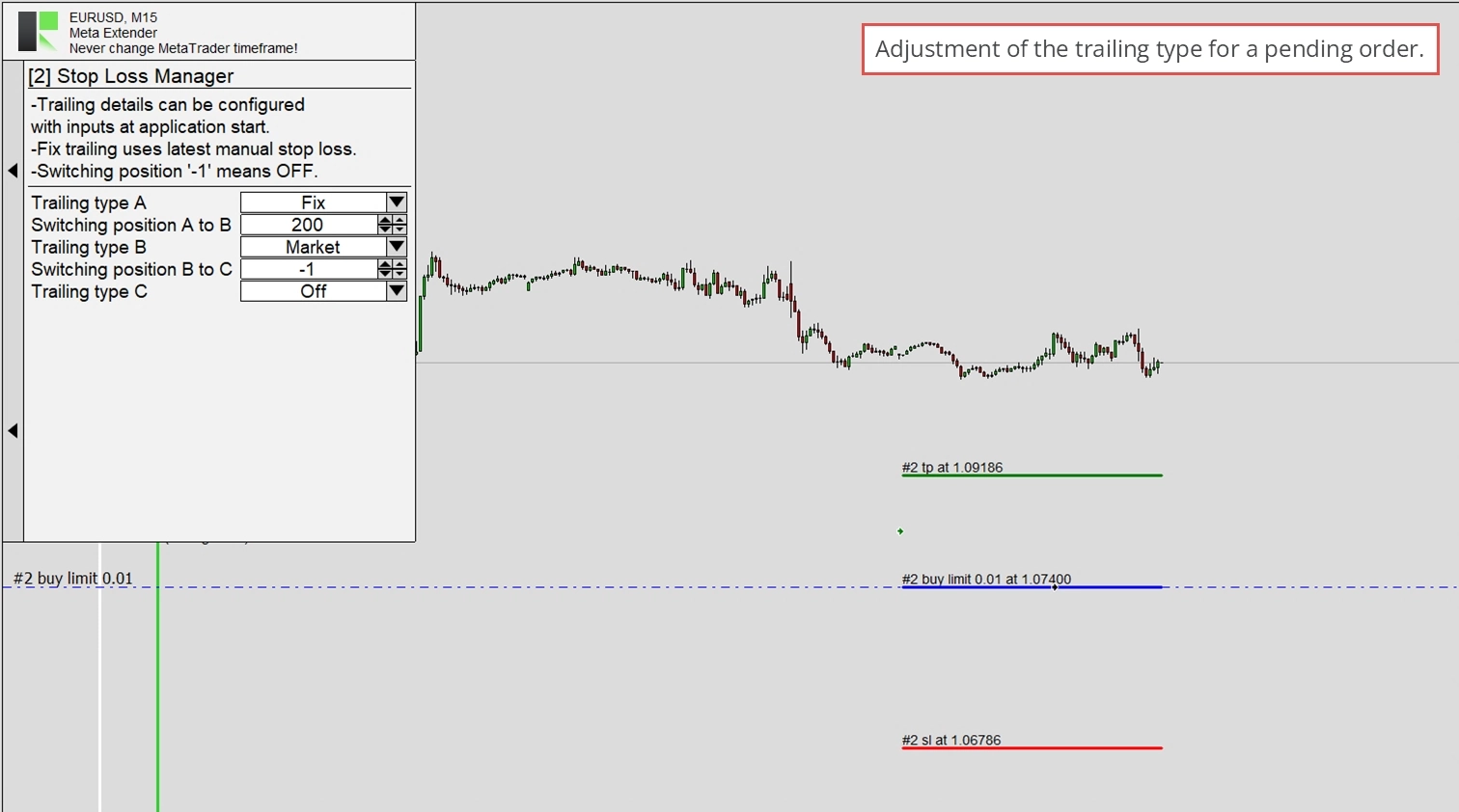
언급한 바와 같이 Meta Extender 정보 화면은 Widget과 동일하게 보입니다.
거래 분할 정보 창도 동일합니다.
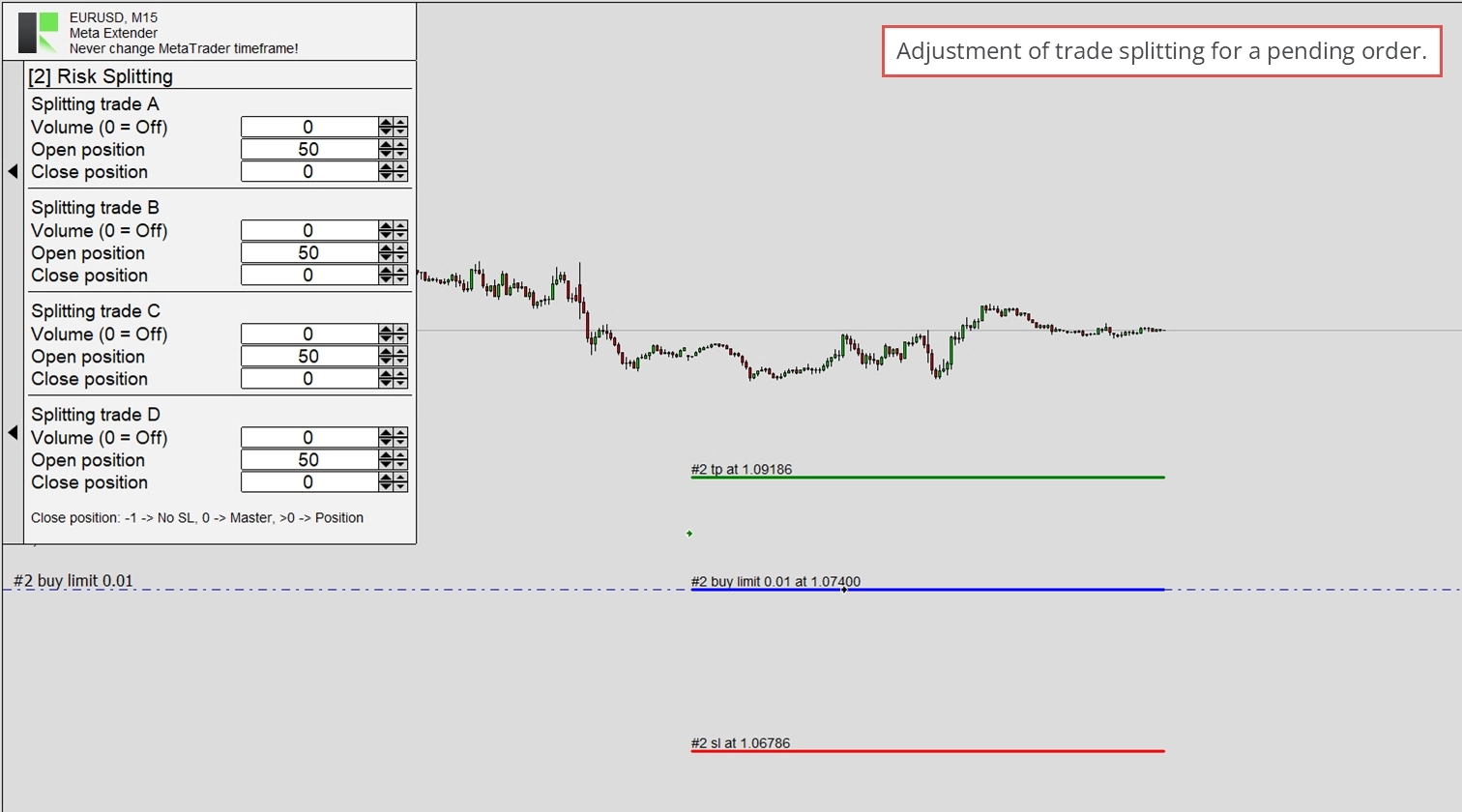
두 경우 모두 구성은 다른 보류 중인 주문과 독립적으로 관리됩니다.
기타 설정
기타 설정 Widget에서는 알림 기본 설정을 구성하고 추가 기능을 활성화하는 일괄 설정을 찾을 수 있습니다.
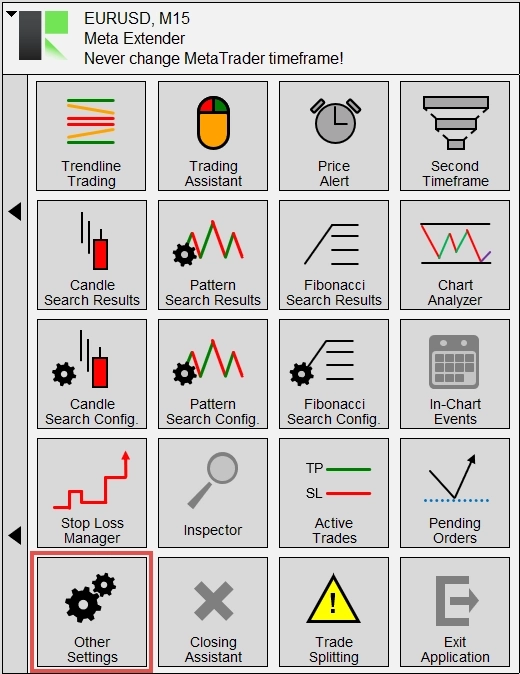
Meta Extender는 거래 열기, 거래 닫기, 한도에 도달했을 때의 Inspector 이벤트, 일별 보고서, 발견된 캔들, 차트 또는 Fibonacci Pattern 및 Price Alert에 대해 알릴 수 있습니다. 모든 알림은 기본적으로 Meta Extender 사용자 인터페이스 내에서만 표시됩니다. 추가적으로 기능을 적절히 활성화하여 이메일이나 모바일 폰의 푸시 알림으로 정보를 전송하도록 구성할 수 있습니다. MetaTrader에서 이메일 및 모바일 알림을 허용하는 방법을 알아보려면 이 문서를 참조하세요.
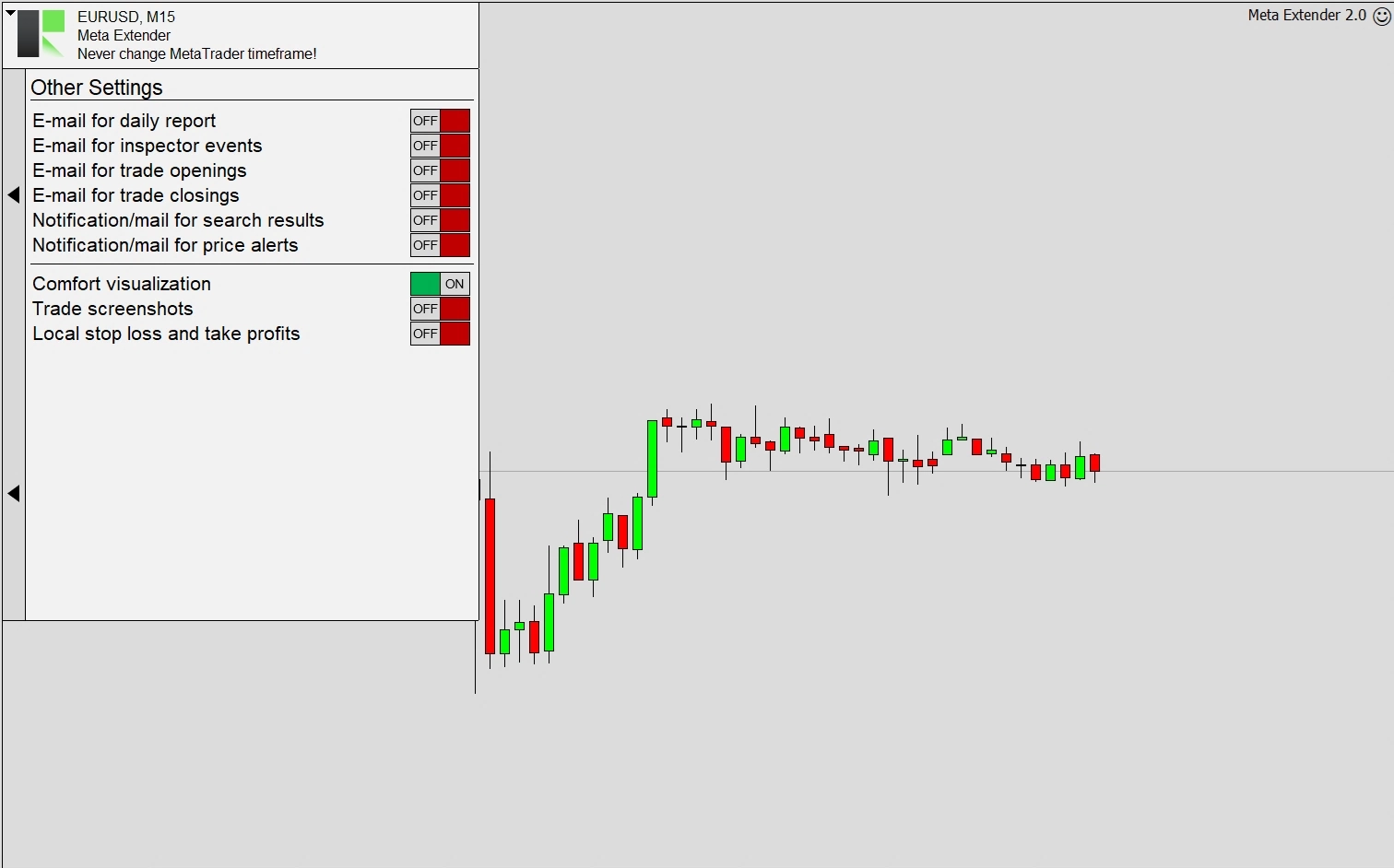
추가 설정은 다음과 같습니다:
- 편의 시각화: 이미 보여진 것처럼 Meta Extender는 표준 MetaTrader와 다르게 거래를 표시합니다. 예를 들어 거래가 열리고 닫힐 때 Stop Loss와 Take Profit이 어떻게 수정되었는지 확인할 수 있습니다. 단, 이런 유형의 시각화가 마음에 들지 않는다면 이 스위치로 끌 수 있습니다.
- 거래 스크린샷: 활성화되면 Meta Extender는 거래를 열고 닫을 때마다 스크린샷을 저장합니다. 이는 사후 분석에서 수행된 거래를 분석하는 데 유용합니다. 스크린샷은 출력 폴더에 보관됩니다.
- 로컬 Stop Loss 및 Take Profit: Stop Loss와 Take Profit 정보를 브로커에 전송하는 대신 Meta Extender가 이 값을 로컬에서 관리하도록 할 수 있습니다. 일부 브로커는 의도적으로 Stop Loss 정보를 사용하여 가격 차트에 피크를 삽입하여 고객을 혼란스럽게 합니다. 로컬 한도를 사용하면 브로커가 Stop Loss를 가격 조정의 기준으로 사용하기 어렵게 만들 수 있습니다. 이러한 관행은 불성실한 브로커만 수행한다는 점에 유의하세요. 이런 경험을 한다면 브로커를 변경하는 것을 권장합니다.
종료 보조
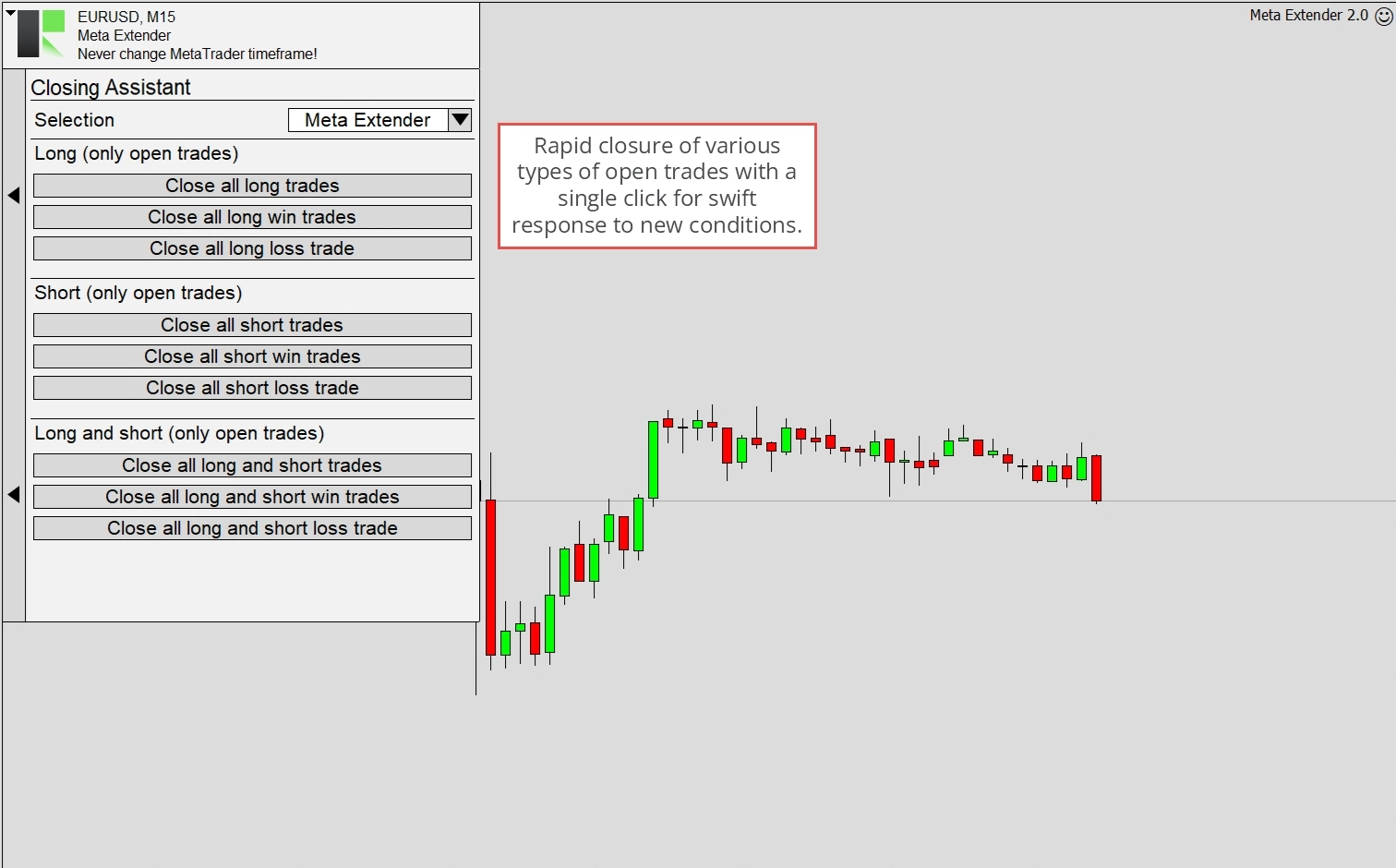
홈 화면에서 종료 보조 Widget을 찾을 수 있습니다. 이 Widget을 사용하면 여러 거래를 동시에 종료할 수 있습니다.
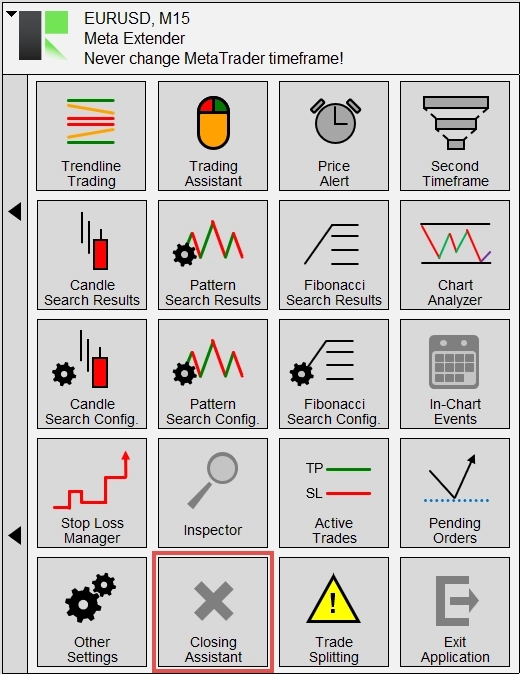
Widget에는 종료할 거래 선택이라는 단일 입력 파라미터가 있습니다. 다음 옵션 중 하나를 선택할 수 있습니다:
- Meta Extender: 이 옵션은 Meta Extender로 열린 거래만 종료하도록 Widget을 구성합니다.
- Symbol: 이 옵션은 Meta Extender가 현재 적용된 심볼에서 열린 거래만 종료하도록 Widget을 구성합니다.
- MetaTrader: 이 옵션은 종료 버튼 설명과 일치하고 MetaTrader에서 관리되는 모든 거래를 종료하도록 Widget을 구성합니다.
Symbol 또는 MetaTrader가 선택된 경우 Meta Extender는 다른 애플리케이션으로 열린 거래도 종료한다는 점에 유의하세요.
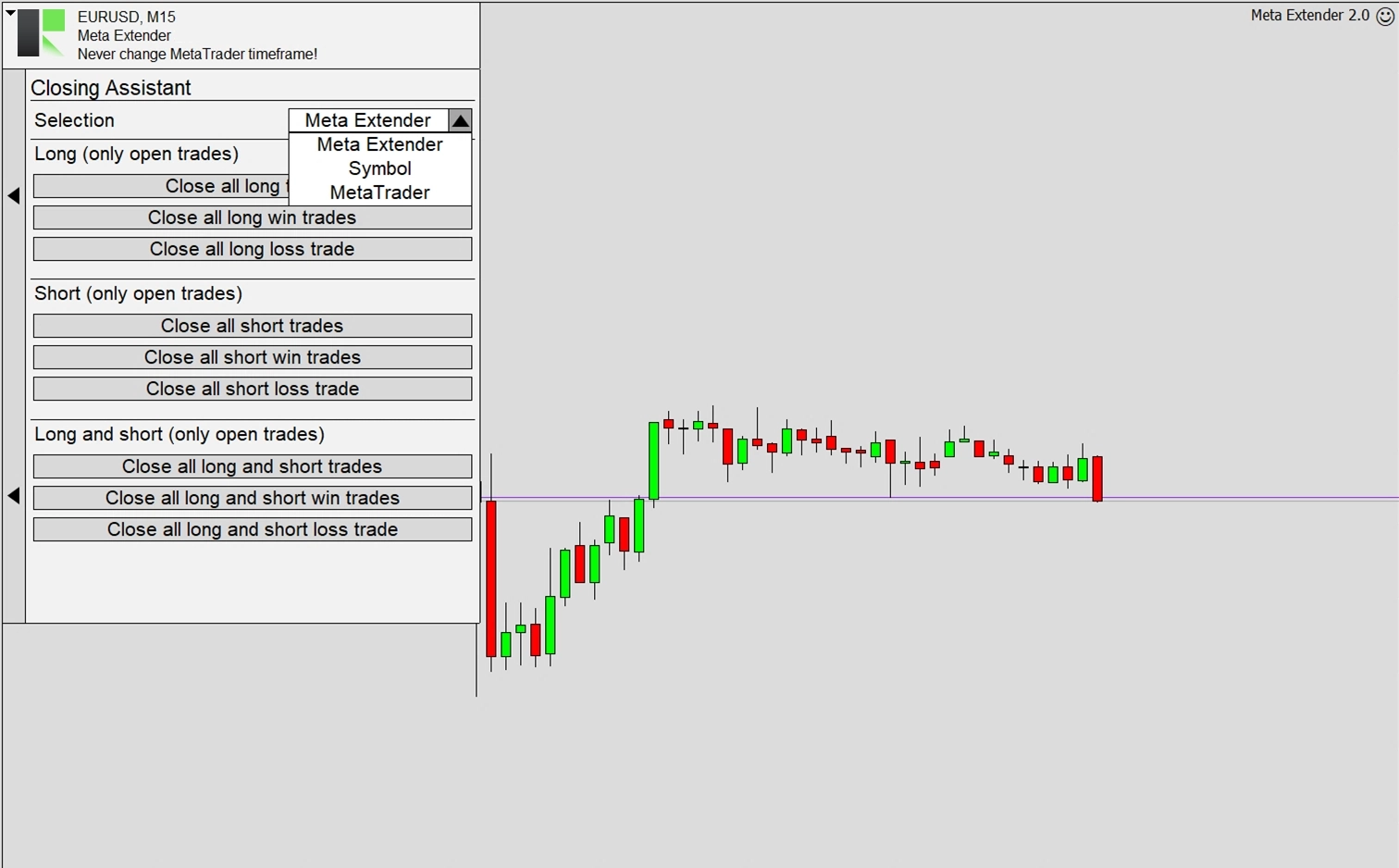
Widget 뷰에서 보시다시피 이 옵션들을 사용하여 단일 클릭으로 여러 거래를 종료할 수 있습니다. 이 기능은 빠르게 변화하는 시장 상황에서 유용하며, 수익성 있거나 손실이 나는 거래를 완료할 수 있습니다.
Meta Extender는 추가 승인 없이 종료 기준을 충족하는 거래를 자동으로 종료합니다.
거래 분할
거래 분할은 단일 거래를 여러 개의 작은 거래로 나누는 Trading 전략입니다. 이 접근법은 위험을 관리하고 거래 실행을 향상시키는 데 자주 사용됩니다. 예를 들어, 트레이더는 전체 금액을 투자하는 대신 거래를 두 개 이상의 부분으로 분할할 수 있습니다. 각 부분은 별도로 실행됩니다. 이는 50:50, 30:70, 50:30:20, 30:30:20:20 또는 기타 비율과 같이 어떤 비율로든 수행할 수 있습니다. 이러한 전술은 초기 거래에 대한 시장의 반응에 따라 조정하여 수익을 극대화하고 손실을 최소화할 수 있습니다. 이것은 변동성이 높은 시장에서 특히 유익할 수 있는 유연한 전략입니다.
홈 화면에서 접근할 수 있는 거래 분할 Widget을 사용하면 거래를 최대 4개의 하위 거래로 분할할 수 있습니다. 각 하위 거래는 서로 다른 거래 진입 및 청산 지점을 가질 수 있으며, 첫 번째 거래가 기준으로 사용됩니다. 즉, 소위 마스터 거래입니다. 첫 번째 거래(마스터)는 Trading Assistant 또는 Trendline Trading Widget으로 구성하는 것입니다. 거래가 열리면 거래 분할 설정이 자동으로 적용됩니다.
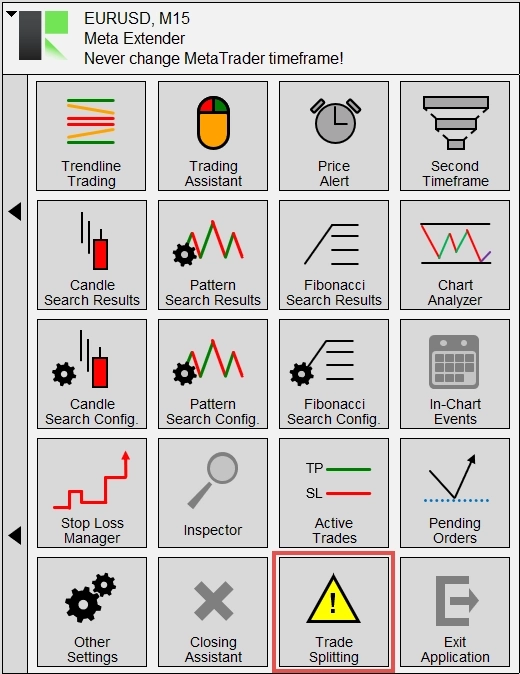
거래 분할 Widget의 기능이 아래에 설명되어 있습니다.
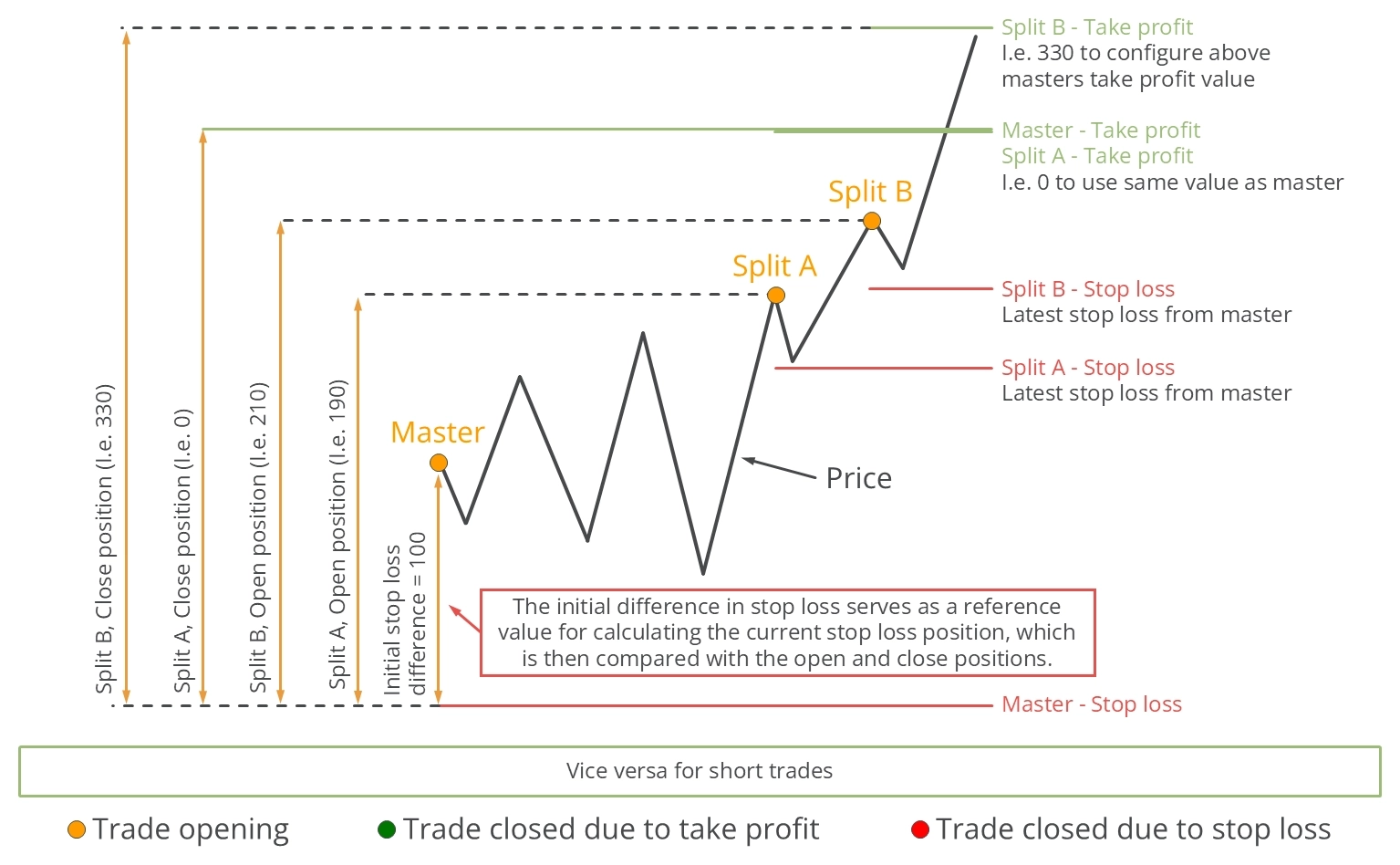
Meta Extender와 마찬가지로 마스터 거래의 초기 Stop Loss 차이가 각 분할 거래의 기준으로 사용됩니다. 이는 단위 없는 값 100을 나타냅니다. 초기 Stop Loss 차이가 100 Pips라고 가정해 보겠습니다. 입력 파라미터 Splitting trade A - Open position이 190으로 설정된 경우, 두 번째 거래는 가격이 마스터 거래 초기 Stop Loss + 190 Pips에 도달할 때 열립니다. open position 210으로 구성된 Splitting trade B는 마스터 거래 초기 Stop Loss 값 + 210 Pips에서 열립니다. 이 상대적 가격 설명은 거래를 종료하는 데 사용될 Take Profit 값을 정의하는 데도 사용됩니다. Stop Loss는 동일한 Trailing 특성을 가진 마스터 거래에서 재사용된다는 점에 유의하세요.
이 상대적 가격 위치 설명에 따라 열기 위치의 최솟값은 0이 될 수 있으며, 마스터 거래의 Take Profit 수준이 최댓값을 정의합니다. 청산 위치의 경우 동일한 최솟값과 최댓값이 적용되지만, 0은 마스터 거래와 동일한 Take Profit이 사용됨을 의미하고, -1은 Take Profit이 사용되지 않음을 의미합니다.
분할 거래는 거래량이 0이 아닌 0보다 큰 경우에만 활성화됩니다. 이 입력 파라미터는 마스터 거래 거래량의 백분율입니다. 예를 들어 마스터 거래가 1.20 lots로 열린 경우 Splitting trade B - Volume = 50은 Splitting trade B - Open position에 도달할 때 0.60 lots 거래량으로 거래가 열림을 의미합니다. 거래량 구성이 0인 경우 분할 거래는 비활성화됩니다.
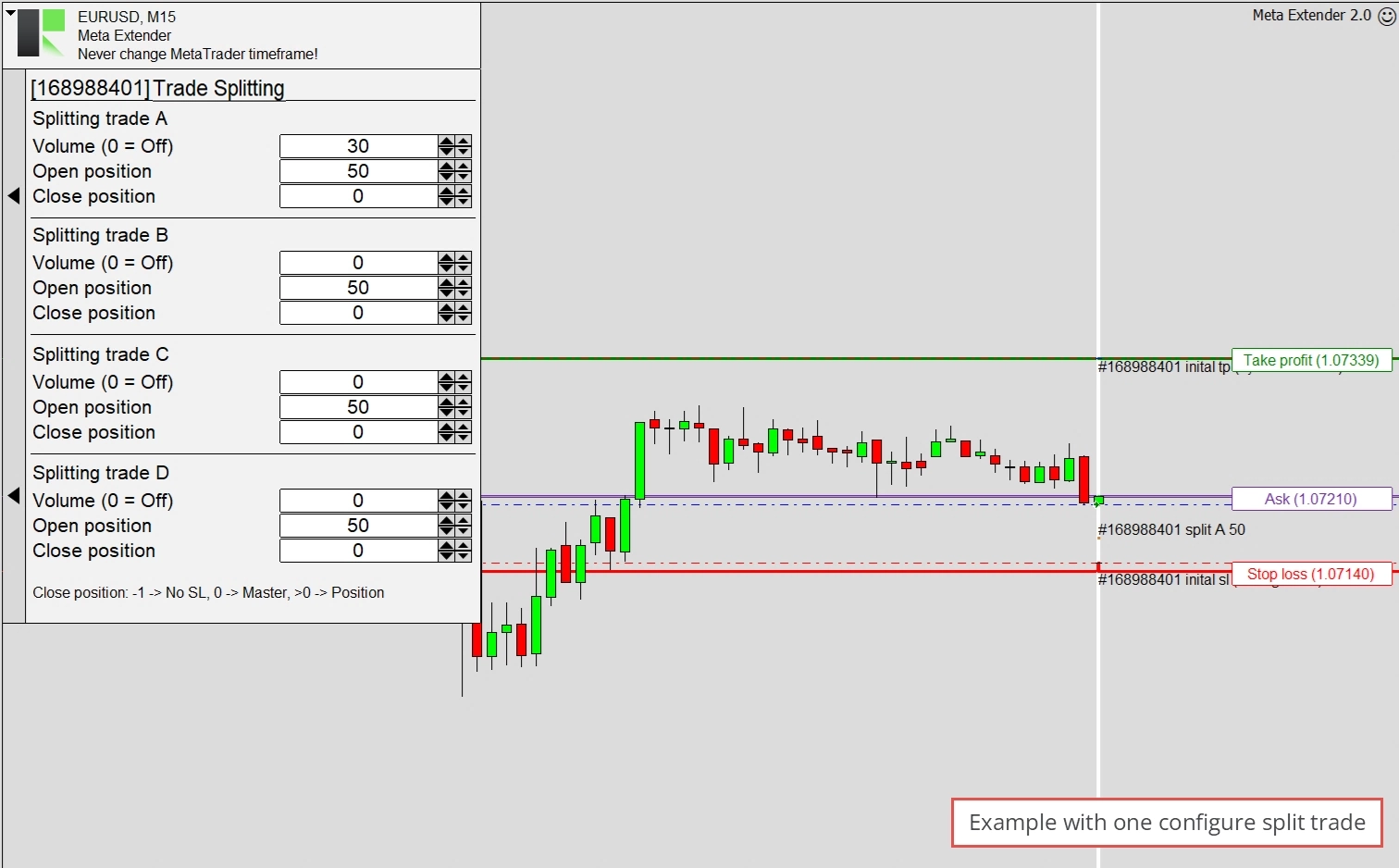
다음 그림은 하나의 구성된 분할 거래가 있는 거래 분할 구성을 보여줍니다. 열기 위치(Splitting trade A)는 50으로 설정되어 있으며, 이는 분할 거래를 트리거하려면 마스터 거래가 Stop Loss까지 절반 정도 떨어져야 함을 의미합니다. 이 기능은 가격이 하락할 때 동일한 자산을 재매수하여 보유 거래량을 늘릴 수 있습니다.
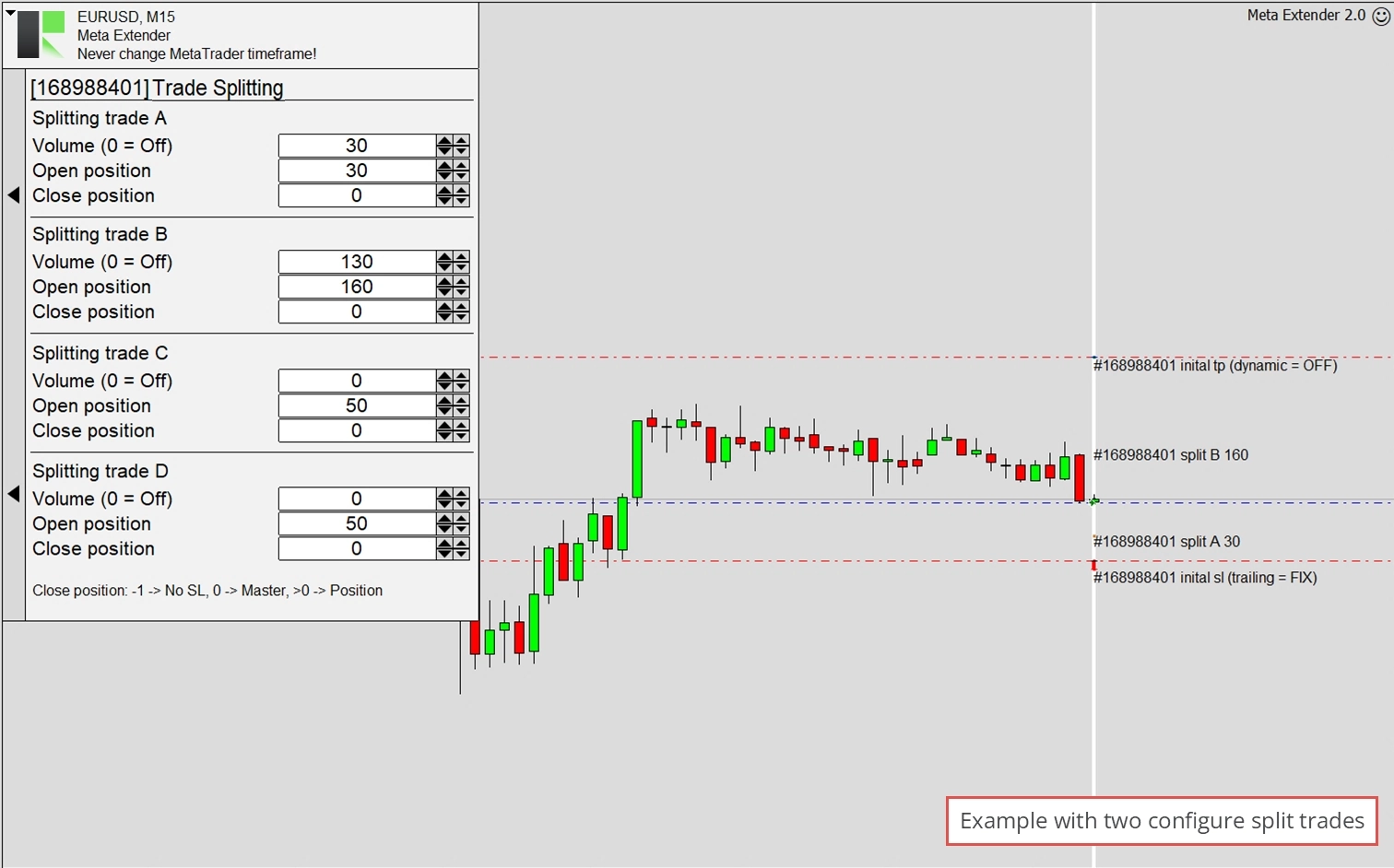
다음 이미지에서는 두 개의 분할 거래를 볼 수 있습니다. Splitting trade A - Open position은 30으로 설정되어 있으며, 이는 가격이 진입가 아래로 떨어져 Stop Loss에 가까워질 때 실행됨을 의미합니다. Splitting trade B는 가격이 진입가 위로 상승하여 160으로 구성된 Splitting trade B - Open position을 넘을 때 열립니다. 열기 위치는 차트 자체에도 표시됩니다.
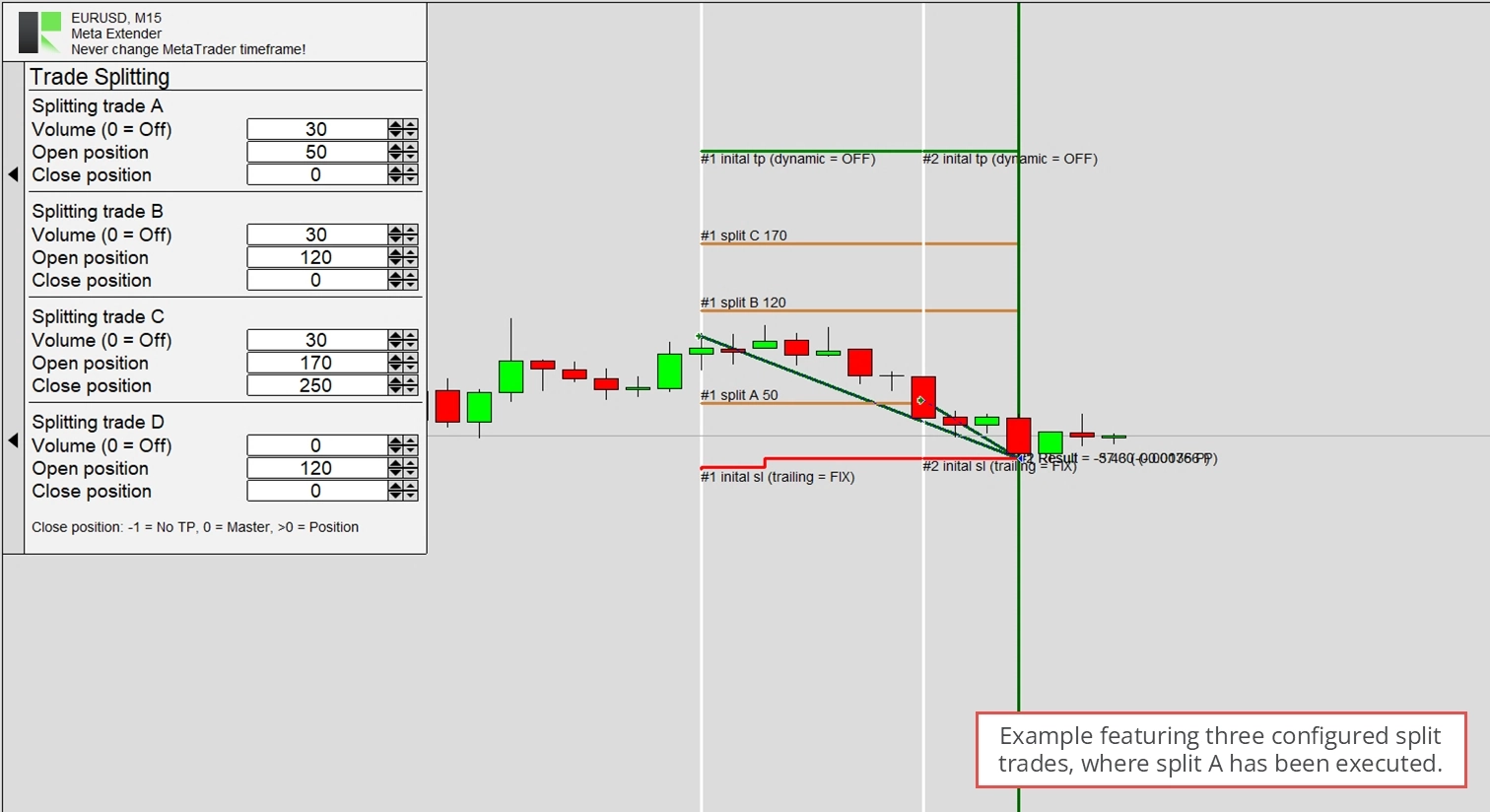
마지막 예시는 세 개의 분할 거래로 구성된 마스터 거래를 보여주지만, 가격이 하락했을 때 하나만 트리거되었습니다. 열기 위치는 50(A), 120(B), 170(C)입니다. Stop Loss Trailing 방법은 마스터 거래에서 가져왔으며, 보시다시피 Splitting trade A의 초기 Stop Loss는 Splitting trade A가 시작될 때 마스터 거래가 가지고 있던 Stop Loss 값을 나타냅니다. 이 시나리오에서 두 거래 모두 Stop Out되었습니다.
본질적으로 이 Widget은 위험을 완화하고 특정 시장 상황에 적응하기 위한 다양한 거래 분할 전략을 제공합니다.
애플리케이션 종료
아직 논의되지 않은 마지막 Widget은 애플리케이션 종료 Widget입니다.
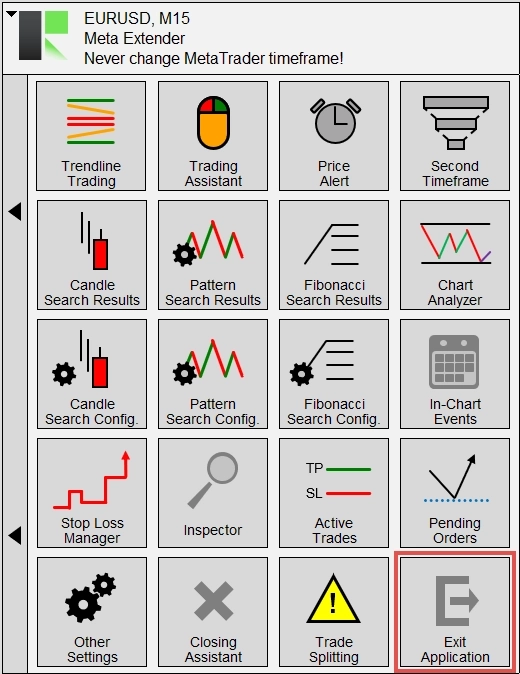
이 Widget을 사용하면 Meta Extender를 종료할 수 있습니다. 단, MetaTrader가 Expert Advisor를 제거하기 위해 제공하는 표준 옵션을 사용하여 Meta Extender를 종료할 수도 있습니다.
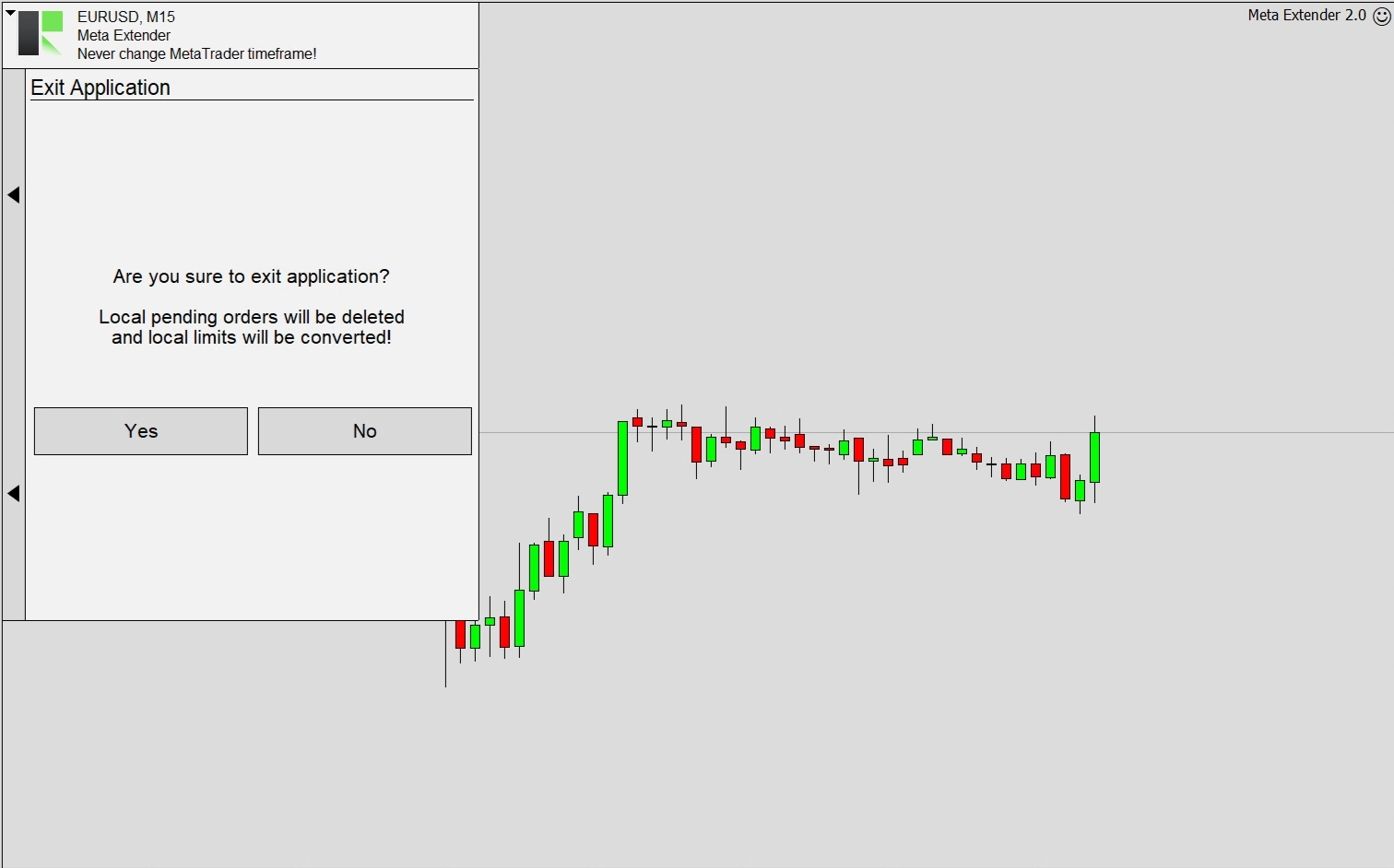
애플리케이션이 비활성화되면 로컬에서 관리되는 모든 보류 중인 주문이 삭제되고, 로컬에서 관리되는 모든 Stop Loss 및 Take Profit 주문이 자동으로 서버 한도로 변환됩니다. 결과적으로 정교한 Stop Loss 관리 없이도 거래는 계속 보호됩니다.