



MetaTrader w pigułce - opanuj MT4/MT5 bez zbędnych komplikacji
Przyjazny dla początkujących przewodnik po najważniejszych funkcjach MetaTradera: od podstawowej nawigacji po automatyczny handel z Expert Advisors.

MetaTrader w pigułce
Pierwsze kroki
MetaTrader może na pierwszy rzut oka wydawać się przytłaczający: tyle przycisków, okien i funkcji! Nie martw się jednak, nie musisz od razu opanowywać wszystkiego. Ten przewodnik skupia się na najważniejszych funkcjach, z których faktycznie będziesz korzystać, dzięki czemu MetaTrader 4 i MetaTrader 5 stają się znacznie bardziej przystępne.
Obie platformy istnieją od lat i są niezwykle rozbudowane, ale skupimy się na tym, co ma największe znaczenie dla zrozumienia naszego portfolio produktów. W kwestiach bardziej technicznych zawsze możesz zajrzeć na stronę producenta lub skorzystać z zewnętrznych źródeł umieszczonych w tym przewodniku.
Widoki platformy - Twoja przestrzeń robocza MetaTrader
Wyobraź sobie, że “widoki” MetaTradera to różne panele w kokpicie handlowym. Każdy pełni określoną funkcję, a co najlepsze: możesz je włączać i wyłączać wedle potrzeb!
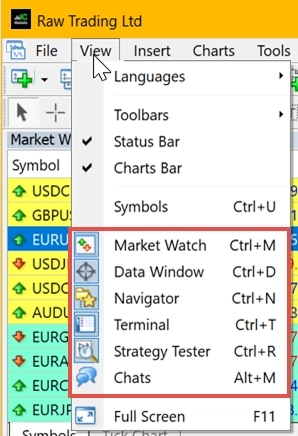
Aby dostosować przestrzeń roboczą, przejdź do menu Widok i zaznacz elementy, które chcesz wyświetlić:
Tak wygląda MetaTrader ze wszystkimi włączonymi widokami (dużo się dzieje, ale bez paniki!):
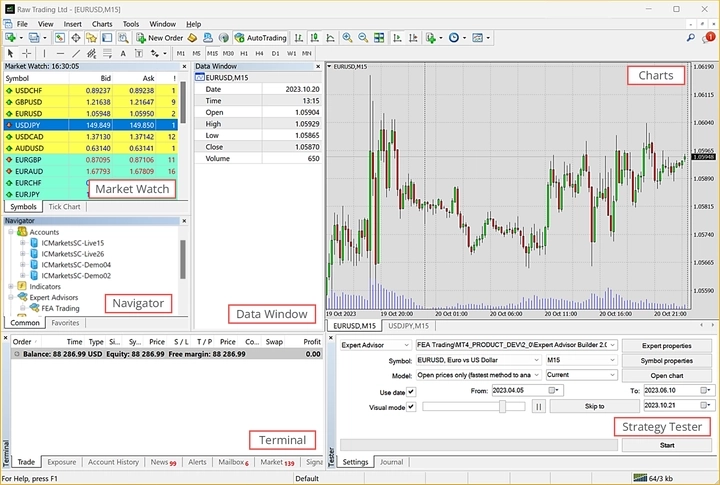
Wskazówka dla zaawansowanych: Większość brokerów lekko modyfikuje MetaTradera, jednak główne widoki pozostają takie same. Jeśli testujesz strategie, prawdopodobnie wystarczy Ci widok Strategy Tester. Zachowaj prostotę!
Market Watch - Twój pulpit cenowy
To Twój podgląd cen w czasie rzeczywistym! Okno Market Watch pokazuje bieżące kwotowania, statystyki cenowe, a nawet miniaturowe wykresy tickowe. Można to porównać do giełdowego tickera, ale znacznie wygodniejszego.
Kolory też coś oznaczają: wskazują, czy ceny rosną, spadają czy stoją w miejscu w porównaniu do ostatniej aktualizacji. Pamiętaj: jeśli dany symbol jest tu ukryty, nie możesz go użyć w testach ani aplikacjach dodatkowych.
Chcesz otworzyć nowy wykres? Wystarczy przeciągnąć symbol z Market Watch. Proste!
Dowiedz się więcej:
- Market Watch - Operacje handlowe - Pomoc MetaTrader 5
- Market Watch - Interfejs użytkownika - Pomoc MetaTrader 4
- MetaTrader 4 Standard Toolbar - okno Market Watch
- Jak otworzyć nowe okno wykresu w Metatrader?
Data Window - Detektor szczegółów
Data Window działa jak lupa na Twoich wykresach. Wyświetla szczegółowe dane: ceny otwarcia, maksimum, minimum i zamknięcia, znaczniki czasu oraz wartości wskaźników dla miejsca, na które wskazuje kursor.
To narzędzie czysto informacyjne: nie możesz z niego handlować, ale jest bardzo przydatne podczas analizy. Kliknij prawym przyciskiem myszy, aby uzyskać opcje kopiowania danych lub zmiany wyświetlania.
Więcej informacji:
Navigator - Twoje centrum sterowania
Navigator przypomina szufladę na dokumenty: porządkuje konta, wskaźniki, Expert Advisors i niestandardowe narzędzia. Otwórz go szybko skrótem Ctrl+N lub przez menu Widok.
Okno ma strukturę drzewa, co ułatwia znajdowanie potrzebnych elementów. Możesz też tworzyć nowe pliki i foldery bezpośrednio stąd!
Przydatne linki:
- Navigator - Interfejs użytkownika - Pomoc MetaTrader 4
- Navigator - Przestrzeń robocza - Pomoc MetaEditor - MetaTrader
- MetaTrader 4 Standard Toolbar - Navigator
Terminal - Centrum dowodzenia handlem
Okno Terminal to centrum dowodzenia Twoim handlem. Wyświetla otwarte transakcje, saldo konta, wiadomości, historię zleceń, alerty i wiele więcej. Otwórz je skrótem Ctrl+T lub przez menu Widok.
Okno podzielone jest na zakładki: Transakcje, Historia konta, Wiadomości, Alerty i inne. Każda zakładka dostarcza innych informacji o Twojej działalności handlowej.
Dowiedz się więcej:
- Wskazówka MetaTrader 4: Jak korzystać z okna Terminal
- Terminal - Interfejs użytkownika - Pomoc MetaTrader 4
- Transakcje - Terminal - Interfejs użytkownika - Pomoc MetaTrader 4
Strategy Tester - Twoja maszyna czasu
Tu dzieje się magia! Strategy Tester pozwala testować Expert Advisors na danych historycznych. Wyobraź sobie maszynę czasu, która pokazuje, jak Twoja strategia radziłaby sobie w przeszłości.
Narzędzie przeprowadza wirtualne transakcje w oparciu o historyczne kwotowania, dostarczając cennych informacji zanim zaryzykujesz prawdziwe pieniądze. Różne tryby testowania pozwalają dostosować balans między szybkością a dokładnością.
Więcej szczegółów:
- Wbudowany Strategy Tester MetaTrader 5
- Jak korzystać z Strategy Tester w Metatrader
- Strategy Tester do sprawdzenia robota przed prawdziwym handlem - MetaTrader 4
Okna wykresów - Tu dzieje się akcja
Na wykresach spędzisz większość czasu! Każdy wykres pokazuje dane cenowe dla konkretnego instrumentu i przedziału czasowego. Możesz mieć otwartych wiele wykresów i przełączać się między nimi za pomocą zakładek na dole.
Chcesz nowy wykres? Wystarczy przeciągnąć symbol z Market Watch na przestrzeń roboczą. Wykresy możesz układać jako kafle, kaskadowo lub w dowolny inny sposób.
Pomocne zasoby:
- Pasek przełączania wykresów - Interfejs użytkownika - Pomoc MetaTrader 4
- Rozmieszczenie okien wykresów - Przewodnik MetaTrader 4/5
- Jak otworzyć nowe okno wykresu w Metatrader?
Wskaźniki i oscylatory - Twoje narzędzia analityczne
Wskaźniki to jak zespół analityków pracujących 24/7 nad Twoimi wykresami. Są to obliczenia matematyczne oparte na cenie i wolumenie, które pomagają podejmować decyzje handlowe.
Oscylatory to szczególny rodzaj wskaźnika, który sygnalizuje, kiedy ceny mogą być zbyt wysokie lub zbyt niskie. Są szczególnie przydatne, gdy rynki nie wykazują wyraźnych trendów.
Dodawanie wskaźników jest bardzo proste:
- Otwórz okno Navigator (zazwyczaj po lewej stronie)
- Znajdź folder Indicators
- Poszukaj podfolderu Market z zainstalowanymi wskaźnikami
- Kliknij dwukrotnie wskaźnik lub przeciągnij go na wykres
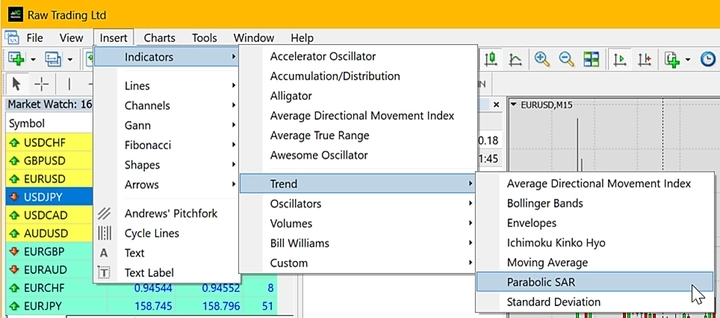
Możesz też przejść do Wstaw → Wskaźniki i przeglądać według kategorii:
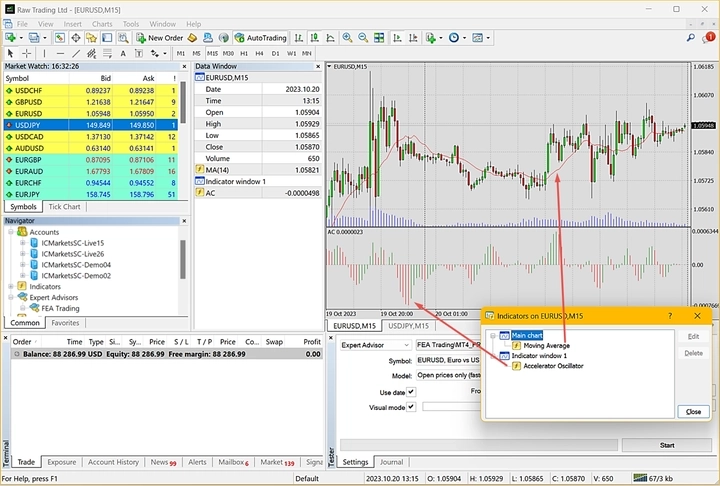
Po dodaniu wskaźniki zazwyczaj pojawiają się na głównym wykresie, natomiast oscylatory zwykle otwierają oddzielne okno poniżej. Aby nimi zarządzać, kliknij prawym przyciskiem myszy na wykresie i wybierz Lista wskaźników:
Do popularnych narzędzi należą Moving Averages, MACD, RSI i Bollinger Bands. Nie próbuj używać ich wszystkich naraz: zacznij od jednego lub dwóch i naucz się, jak działają!
Dowiedz się więcej:
- MetaTrader 4: Rola wskaźników i oscylatorów
- Wskaźniki MT4 forex w MetaTrader Market - MQL5
- Oscylatory - Wskaźniki techniczne - MetaTrader 5
Trading na żywo kontra demo - ćwiczenie czyni mistrza
Większość brokerów sprawia, że łatwo rozróżnisz rodzaj konta, z którego korzystasz. Zajrzyj do Navigatora: konta live zazwyczaj mają “live” w nazwie serwera, natomiast konta demo zawierają “demo”:
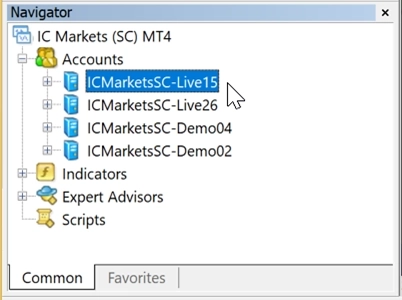
Trading demo: Używa wirtualnych pieniędzy, więc możesz ćwiczyć bez ryzyka. Realizacja zleceń jest zazwyczaj natychmiastowa i po dokładnie żądanej cenie. Idealne do nauki!
Trading live: Używa prawdziwych pieniędzy i wiąże się z rzeczywistymi warunkami rynkowymi. Możesz doświadczyć slippage (uzyskanie nieco innej ceny niż oczekiwana), ponieważ po drugiej stronie transakcji muszą znajdować się prawdziwi kupujący i sprzedający.
Zacznij od rachunku demo i ćwicz aż do momentu, gdy poczujesz się pewnie, a następnie stopniowo przechodź do tradingu live z małymi kwotami.
Więcej informacji:
- Jaka jest różnica między kontem demo a kontem rzeczywistym?
- Różnica między kontem demo a live w MT4
- Trading demo kontra live 2023
Automatyczny handel z Expert Advisors - niech roboty handlują
Expert Advisors (EA) to jak niestrudzony asystent handlowy, który nigdy nie śpi! Są to programy, które mogą automatycznie handlować w Twoim imieniu na podstawie zdefiniowanych reguł.
EA możesz kupić na MetaTrader Market lub stworzyć własne przy użyciu języków programowania MQL. Analizują warunki rynkowe i zawierają transakcje zgodnie z Twoją strategią.
Konfiguracja automatycznego handlu:
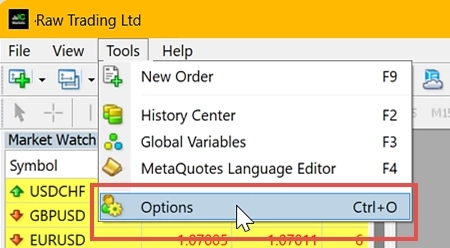
- Przejdź do Narzędzia → Opcje (lub Ctrl+O)
- Włącz AutoTrading w ustawieniach
- Znajdź swojego EA w Navigatorze i przeciągnij go na wykres
- Zwróć uwagę na ikonę uśmiechniętej buźki: oznacza ona, że EA działa!
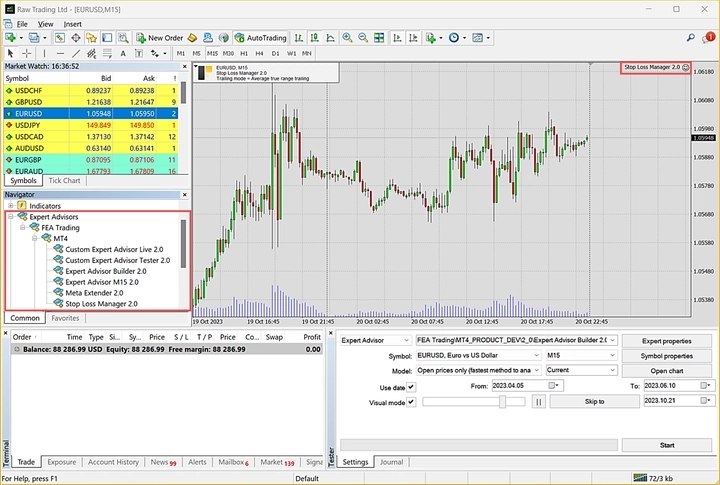
Bezpłatne i płatne EA możesz znaleźć w internecie oraz na MetaTrader Market. Wiele z nich oferuje wersje demo, dzięki czemu możesz je przetestować przed zakupem.
Ważne: Zawsze dokładnie testuj EA na kontach demo przed użyciem prawdziwych pieniędzy!
Dowiedz się więcej:
- Expert Advisors (EA) - Automatyczne boty handlowe
- Konfiguracja - Expert Advisors - Auto Trading - Pomoc MetaTrader 4
- Expert Advisors - wyjaśnienie. Jak używać EA z MT4
- Algorytmiczny trading i roboty handlowe w MetaTrader 4
MetaEditor, MQL4 i MQL5 - strona programistyczna
MetaEditor to wyspecjalizowany edytor do tworzenia programów handlowych. Wbudowany jest w każdą instalację MetaTradera i umożliwia pisanie, edytowanie oraz kompilowanie aplikacji handlowych.
Aby go otworzyć, przejdź do Narzędzia i wybierz MetaQuotes Language Editor:

MQL4 to język programowania dla MetaTrader 4. Oparty jest na C++, ale zaprojektowany specjalnie z myślą o aplikacjach handlowych. Pozwala tworzyć niestandardowe wskaźniki, skrypty i Expert Advisors.
MQL5 to ulepszona wersja dla MetaTrader 5. Oferuje więcej funkcji i możliwości, ułatwiając tworzenie zaawansowanych programów handlowych. Programy MQL5 nie będą jednak działać w MetaTrader 4.
Oba języki umożliwiają tworzenie:
- Niestandardowych wskaźników
- Expert Advisors (robotów handlowych)
- Skryptów do konkretnych zadań
- Bibliotek handlowych
Jeśli programowanie nie jest Twoją mocną stroną, nie martw się: dostępnych jest mnóstwo gotowych rozwiązań!
Zasoby:
- MetaEditor - Profesjonalny edytor aplikacji handlowych - MetaTrader 5
- MetaEditor - Kurs MQL4
- Programowanie MQL4: Kompletny przewodnik
- MQL5 kontra MQL4 - Kluczowe różnice
Szczegółowe omówienie Strategy Tester - Twoje laboratorium testów
Strategy Tester zasługuje na szczególną uwagę, ponieważ jest wyjątkowo potężnym narzędziem! Pozwala sprawdzić, jak Twoje strategie handlowe radziłyby sobie na danych historycznych.
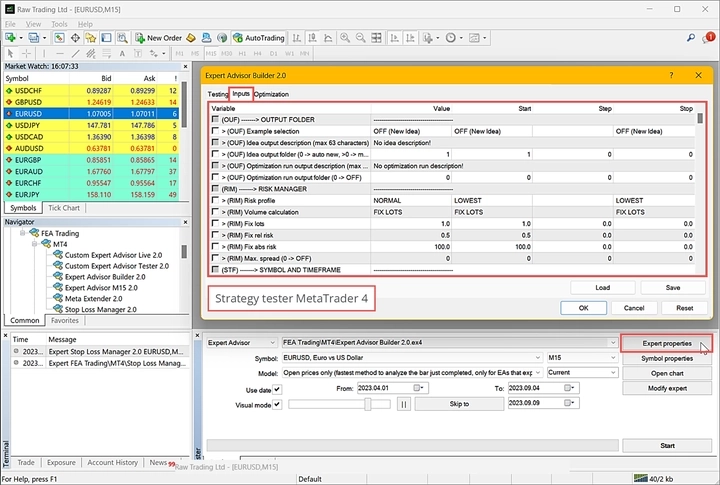
Tak wygląda w obu wersjach:
MetaTrader 4:
MetaTrader 5:
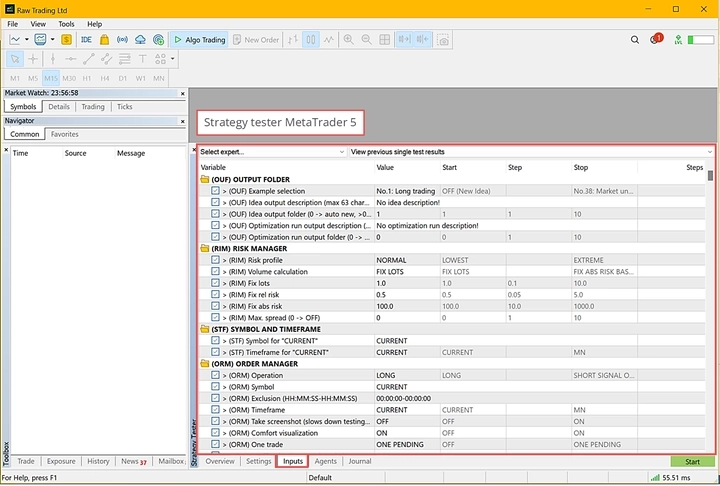
Obie wersje działają dobrze, jednak Strategy Tester MetaTrader 5 jest bardziej zaawansowany i zalecany.
Tryby testowania w MT5:
- Every tick: Najbardziej dokładny, ale najwolniejszy: testuje każdy ruch cenowy
- 1 minute OHLC: Dobry balans szybkości i dokładności
- Open prices only: Bardzo szybki, ale powierzchowny: używa wyłącznie cen otwarcia
Strategy Tester pomaga również optymalizować parametry EA w celu znalezienia najlepszych ustawień dla maksymalnej wydajności.
Więcej informacji:
- Testowanie strategii - Algorytmiczny trading, roboty handlowe - Pomoc MetaTrader 5
- Wbudowany Strategy Tester MetaTrader 5
- Jak używać Strategy Tester w MT5 do backtestingu EA
Powiadomienia - bądź na bieżąco
MetaTrader może informować Cię o ważnych zdarzeniach nawet wtedy, gdy jesteś z dala od komputera! Możesz skonfigurować zarówno powiadomienia e-mail, jak i mobilne.
Konfiguracja powiadomień:
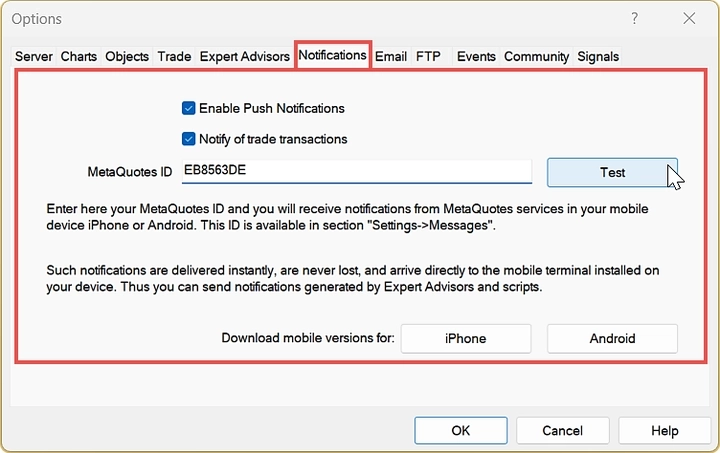
- Przejdź do Narzędzia → Opcje
- Kliknij zakładkę Powiadomienia
Powiadomienia mobilne:
- Zaznacz Włącz powiadomienia push
- Wpisz swój MetaQuotes ID (znajdziesz go w aplikacji mobilnej w Ustawienia → Wiadomości)
- Możesz dodać do 4 identyfikatorów MetaQuotes ID oddzielonych przecinkami
Powiadomienia e-mail: Skonfiguruj ustawienia serwera SMTP, aby otrzymywać szczegółowe alerty e-mail.
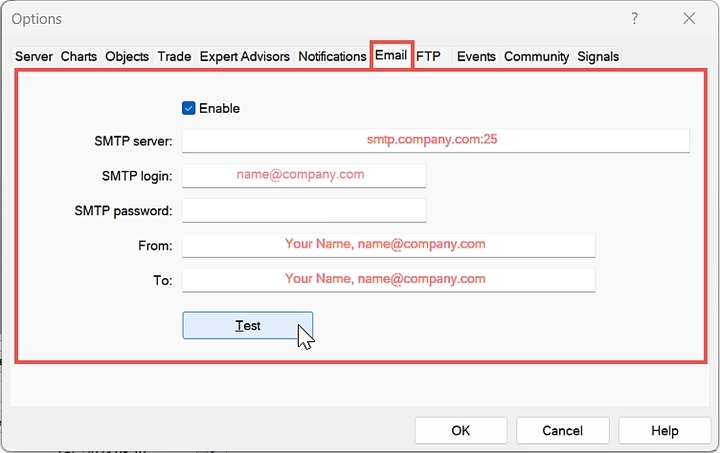
Powiadomienia mobilne są ograniczone do 255 znaków, ale dostarczane natychmiast. Powiadomienia e-mail mogą zawierać więcej szczegółów i świetnie sprawdzają się jako kompleksowe raporty.
Dowiedz się więcej:
- Powiadomienia - Ustawienia terminala - Pomoc MetaTrader 4
- Jak skonfigurować alerty i powiadomienia w MetaTrader
- Jak skonfigurować powiadomienia e-mail i push w MT4
Trading w podróży - mobilny MetaTrader
Nie chcesz być przywiązany do biurka? Aplikacje mobilne MetaTradera na iOS i Android są niezwykle rozbudowane! Możesz wykonywać niemal wszystkie operacje dostępne w wersji desktopowej, bezpośrednio ze smartfona lub tabletu.
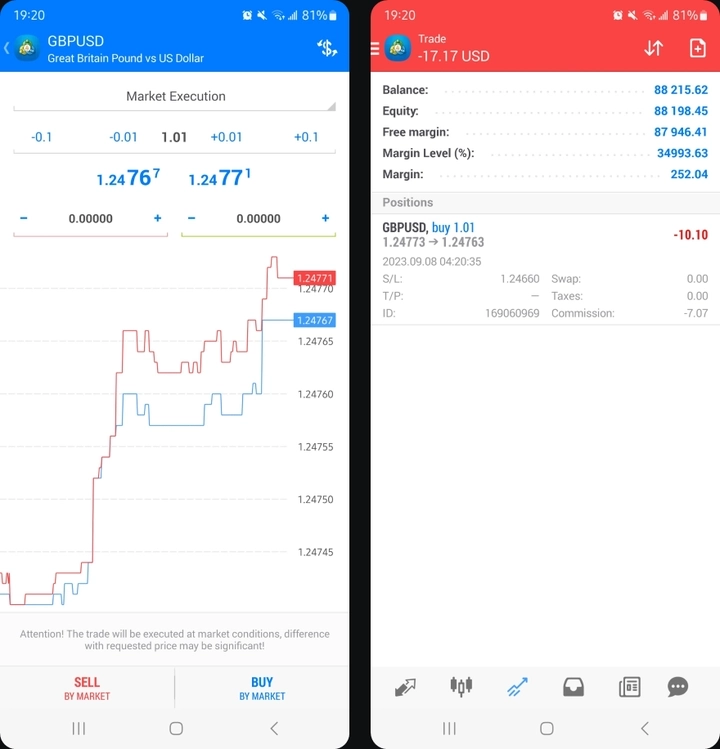
Funkcje mobilne obejmują:
- Wykresy i kwotowania w czasie rzeczywistym
- Wskaźniki techniczne i narzędzia rysunkowe
- Zarządzanie zleceniami
- Monitorowanie konta
- Wiadomości finansowe
- Powiadomienia push
- Dostęp do społeczności MQL5
Przydatna funkcja: Gdy pobierasz aplikację mobilną z menu Pomoc w wersji desktopowej, zapamiętuje ona ustawienia serwera, co sprawia, że konfiguracja jest bardzo prosta!
Platforma mobilna idealnie nadaje się do monitorowania transakcji, sprawdzania warunków rynkowych, a nawet składania zleceń w podróży.
Zasoby:
- Trading mobilny - Pomoc MetaTrader 5
- Aplikacje mobilne MetaTrader 5 na iPhone/iPad i Android
- Technologie tradingu mobilnego MetaTrader 4
- Pobierz aplikację mobilną MetaTrader 5 na Android
Podsumowanie
MetaTrader może początkowo wydawać się przytłaczający, ale pamiętaj: nie musisz od razu opanowywać wszystkiego! Zacznij od podstaw:
- Zapoznaj się z głównymi widokami - Market Watch, Navigator, Terminal i wykresy
- Ćwicz na kontach demo zanim zaryzykujesz prawdziwe pieniądze
- Eksperymentuj z kilkoma wskaźnikami - nie przeciążaj wykresów
- Wypróbuj Strategy Tester, jeśli interesujesz się automatycznym handlem
- Skonfiguruj powiadomienia, aby być na bieżąco w podróży
Kluczem jest podejście krok po kroku. Skup się na zrozumieniu, jak każda funkcja wspiera Twój handel, i stopniowo rozwijaj swoją wiedzę.
Bez względu na to, czy wybierzesz MetaTrader 4 czy 5, zyskujesz dostęp do jednej z najpopularniejszych i najpotężniejszych platform handlowych na świecie. Z praktyką to, co dziś wydaje się skomplikowane, stanie się drugą naturą!
Pamiętaj: Ten przewodnik omawia podstawy, ale MetaTrader oferuje wiele zaawansowanych funkcji do odkrycia w miarę zdobywania doświadczenia. Udanego tradingu!