



MetaTrader Simplificado - Domine o MT4/MT5 Sem Complicação
Um guia amigável para iniciantes sobre os recursos essenciais do MetaTrader, da navegação básica ao trading automatizado com Expert Advisors.

MetaTrader Simplificado
Primeiros Passos
O MetaTrader pode parecer intimidador à primeira vista: são tantos botões, janelas e recursos! Mas não se preocupe, você não precisa dominar tudo de uma vez. Este guia foca nos recursos essenciais que você realmente vai usar, tornando o MetaTrader 4 e o MetaTrader 5 muito mais acessíveis.
Ambas as plataformas existem há anos e são incrivelmente poderosas, mas vamos nos concentrar no que é mais importante para entender nosso portfólio de produtos. Para os detalhes técnicos mais avançados, você sempre pode consultar o site do fabricante ou os recursos externos que incluímos ao longo deste guia.
Entendendo as Visões - Seu Espaço de Trabalho no MetaTrader
Pense nas “visões” do MetaTrader como painéis diferentes no seu cockpit de trading. Cada uma tem um propósito específico, e o melhor de tudo? Você pode ativá-las ou desativá-las conforme sua necessidade!
Para personalizar seu espaço de trabalho, basta acessar o menu Exibir e marcar o que você quer ver:
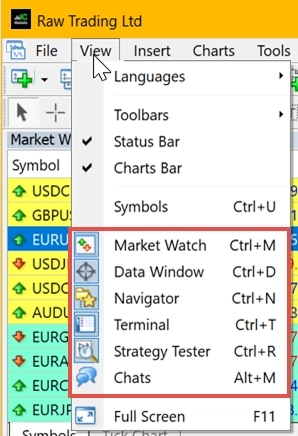
Veja como o MetaTrader fica com todas as visões ativadas (é bastante coisa, mas não se assuste!):
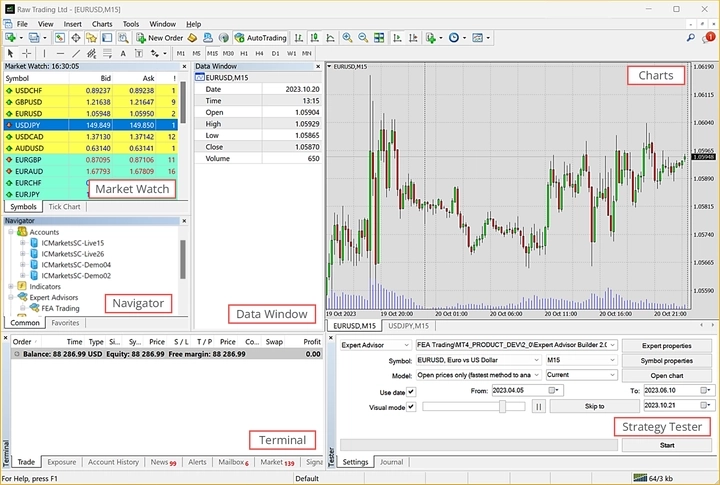
Dica profissional: A maioria dos corretores personaliza o MetaTrader levemente, mas as visões principais permanecem as mesmas. Se você estiver apenas testando estratégias, talvez precise apenas da visão do Strategy Tester. Mantenha a simplicidade!
Market Watch - Seu Painel de Preços
Este é o seu feed de preços em tempo real! A janela Market Watch mostra cotações ao vivo, estatísticas de preços e até mini gráficos de ticks. É como ter um ticker de ações, mas muito mais sofisticado.
As cores também contam uma história: elas indicam se os preços estão subindo, caindo ou estagnados em relação à última atualização. Lembre-se: se um símbolo estiver oculto aqui, você não poderá usá-lo em testes ou aplicativos complementares.
Quer abrir um novo gráfico? Basta arrastar e soltar um símbolo do Market Watch. Simples assim!
Saiba mais:
- Market Watch - Operações de Trading - Ajuda do MetaTrader 5
- Market Watch - Interface do Usuário - Ajuda do MetaTrader 4
- Barra de Ferramentas Padrão do MetaTrader 4 - Janela Market Watch
- Como abrir uma nova janela de gráfico no Metatrader?
Data Window - O Detetive dos Detalhes
A Data Window é como ter uma lupa para seus gráficos. Ela mostra todos os detalhes: preços de abertura, máxima, mínima e fechamento, timestamps e valores de indicadores para onde quer que seu cursor esteja apontando.
É puramente informativa: você não pode operar por aqui, mas é extremamente útil para análises. Clique com o botão direito para acessar opções como copiar dados ou ajustar a exibição.
Mais informações:
- Data Window - Interface do Usuário - Ajuda do MetaTrader 4
- Barra de Ferramentas Padrão do MetaTrader 4 - Data Window
Navigator - Seu Centro de Controle
O Navigator é como seu arquivo de pastas: ele organiza todas as suas contas, indicadores, Expert Advisors e ferramentas personalizadas. Pressione Ctrl+N para abri-lo rapidamente ou encontre-o no menu Exibir.
Ele é organizado em uma estrutura de árvore, facilitando a localização do que você precisa. Você pode até criar novos arquivos ou pastas diretamente por aqui!
Links úteis:
- Navigator - Interface do Usuário - Ajuda do MetaTrader 4
- Navigator - Espaço de Trabalho - Ajuda do MetaEditor - MetaTrader
- Barra de Ferramentas Padrão do MetaTrader 4 - Navigator
Terminal - Seu Centro de Comando de Trading
A janela Terminal é como o controle de missão do seu trading. Ela mostra seus trades abertos, saldo da conta, notícias, histórico de trades, alertas e muito mais. Acesse-a com Ctrl+T ou pelo menu Exibir.
Ela é organizada em abas: Trade, Histórico da Conta, Notícias, Alertas e outras. Cada aba fornece informações diferentes sobre suas atividades de trading.
Saiba mais:
- Dica do Metatrader 4: Como usar a Janela Terminal
- Terminal - Interface do Usuário - Ajuda do MetaTrader 4
- Trade - Terminal - Interface do Usuário - Ajuda do MetaTrader 4
Strategy Tester - Sua Máquina do Tempo
É aqui que a mágica acontece! O Strategy Tester permite que você teste seus Expert Advisors usando dados históricos. Pense nele como uma máquina do tempo que mostra como sua estratégia teria se saído no passado.
Ele executa trades virtuais com base em cotações históricas, oferecendo insights valiosos antes de arriscar dinheiro real. Diferentes modos de teste permitem equilibrar velocidade e precisão conforme suas necessidades.
Mais detalhes:
- Strategy Tester Integrado do MetaTrader 5
- Como usar o Strategy Tester no Metatrader
- Strategy Tester para testar o robô antes do trading real - MetaTrader 4
Janelas de Gráficos - Onde a Ação Acontece
Os gráficos são onde você passará a maior parte do seu tempo! Cada gráfico exibe dados de preços de um instrumento e período específicos. Você pode ter vários gráficos abertos e alternar entre eles usando as abas na parte inferior.
Quer um novo gráfico? Basta arrastar um símbolo do Market Watch para o seu espaço de trabalho. Você pode organizar os gráficos lado a lado, em cascata ou da forma que funcionar melhor para você.
Recursos úteis:
- Barra de Alternância de Gráficos - Interface do Usuário - Ajuda do MetaTrader 4
- Organizar janelas de gráfico | Guia do usuário MetaTrader4/5
- Como abrir uma nova janela de gráfico no Metatrader?
Indicadores e Osciladores - Suas Ferramentas de Análise
Indicadores são como ter uma equipe de analistas trabalhando 24 horas por dia nos seus gráficos. São cálculos matemáticos baseados em preço e volume que ajudam você a tomar decisões de trading.
Osciladores são um tipo especial de indicador que mostra quando os preços podem estar muito altos ou muito baixos. Eles são especialmente úteis quando os mercados não estão em tendência forte.
Adicionar Indicadores é Super Fácil:
- Abra a janela Navigator (geralmente à esquerda)
- Encontre a pasta Indicators
- Procure a subpasta Market com os indicadores instalados
- Clique duas vezes ou arraste o indicador para o seu gráfico
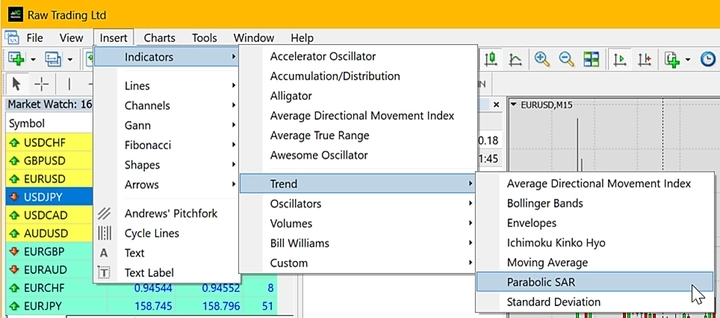
Você também pode ir em Inserir → Indicadores para navegar por categoria:
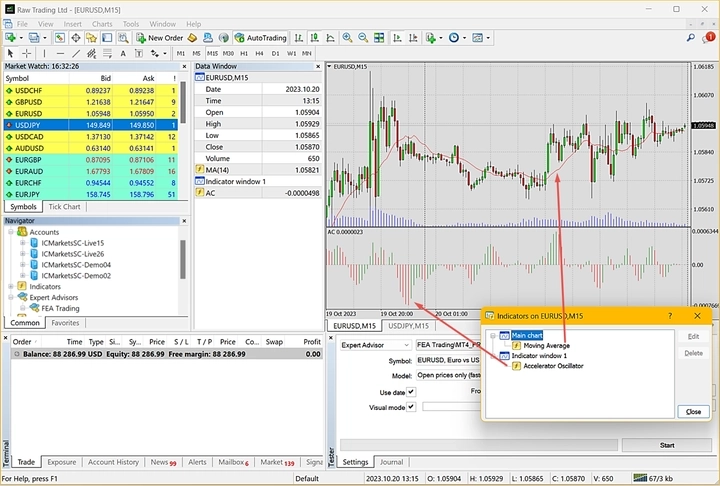
Após adicionados, os indicadores normalmente aparecem no seu gráfico principal, enquanto os osciladores geralmente ficam em uma janela separada abaixo. Para gerenciá-los, clique com o botão direito no gráfico e selecione Lista de Indicadores:
As ferramentas mais populares incluem Médias Móveis, MACD, RSI e Bandas de Bollinger. Não tente usar todas de uma vez: comece com uma ou duas e aprenda como elas funcionam!
Saiba mais:
- MetaTrader 4: O Papel dos Indicadores e Osciladores
- Indicadores forex para MT4 no MetaTrader Market - MQL5
- Osciladores - Indicadores Técnicos - MetaTrader 5
Trading Real vs Demo - A Prática Leva à Perfeição
A maioria dos corretores facilita identificar o tipo de conta que você está usando. Olhe no Navigator: as contas reais geralmente têm “live” no nome do servidor, enquanto as contas demo incluem “demo”:
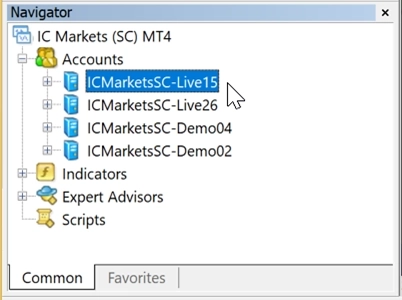
Trading Demo: Usa dinheiro virtual, então você pode praticar sem risco. As execuções geralmente são imediatas e no preço exato que você deseja. Perfeito para aprender!
Trading Real: Usa dinheiro real e envolve condições reais de mercado. Você pode experimentar slippage (receber um preço ligeiramente diferente do esperado) porque são necessários compradores e vendedores reais do outro lado dos seus trades.
Comece com o trading demo até se sentir confortável, depois migre gradualmente para o trading real com valores pequenos.
Mais informações:
- Qual é a diferença entre contas demo e reais?
- Diferença entre contas demo e reais no MT4
- Trading Demo vs Real 2023
Trading Automatizado com Expert Advisors - Deixe os Robôs Operar
Os Expert Advisors (EAs) são como ter um assistente de trading incansável que nunca dorme! São programas que podem operar automaticamente por você com base em regras predefinidas.
Você pode comprar EAs no MetaTrader Market ou criar os seus próprios usando as linguagens de programação MQL. Eles analisam as condições do mercado e executam trades de acordo com a sua estratégia.
Configurando o Trading Automatizado:
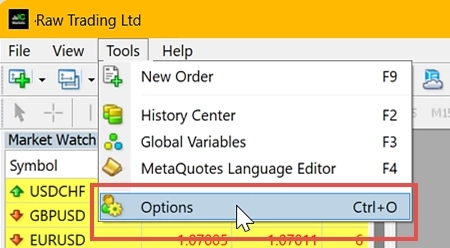
- Vá em Ferramentas → Opções (ou Ctrl+O)
- Ative o AutoTrading nas configurações
- Encontre seu EA no Navigator e arraste-o para um gráfico
- Procure o ícone de carinha feliz: ele indica que seu EA está em execução!
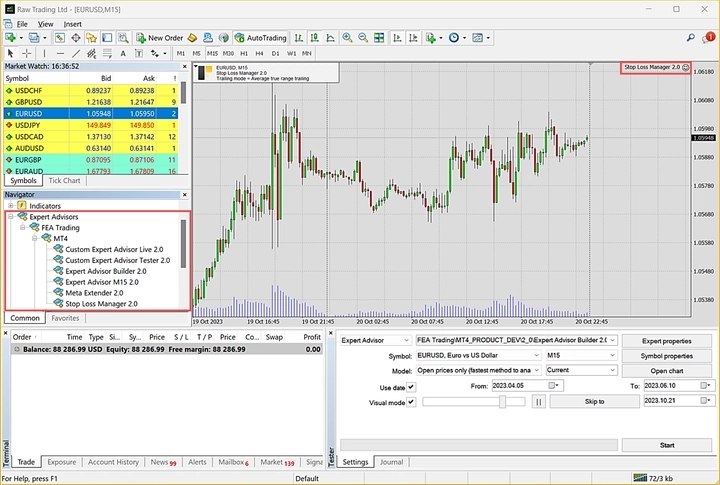
Você pode encontrar EAs gratuitos e pagos online e no MetaTrader Market. Muitos oferecem versões demo para você testar antes de comprar.
Importante: Sempre teste os EAs exaustivamente em contas demo antes de usar dinheiro real!
Saiba mais:
- Expert Advisors (EA): Robôs de Trading Automatizado
- Configuração - Expert Advisors - Auto Trading - Ajuda do MetaTrader 4
- Expert Advisors Explicados | Aprenda a usar EAs com o MT4
- Trading algorítmico e robôs de trading no MetaTrader 4
MetaEditor, MQL4 e MQL5 - O Lado da Programação
O MetaEditor é como um processador de texto especializado para criar programas de trading. Ele vem integrado em todas as instalações do MetaTrader e ajuda você a escrever, editar e compilar aplicativos de trading.
Para acessá-lo, vá em Ferramentas e selecione MetaQuotes Language Editor:

MQL4 é a linguagem de programação do MetaTrader 4. É baseada em C++, mas projetada especificamente para aplicativos de trading. Com ela, você pode criar indicadores personalizados, scripts e Expert Advisors.
MQL5 é a versão aprimorada para o MetaTrader 5. Oferece mais recursos e capacidades, facilitando a criação de programas de trading sofisticados. No entanto, programas MQL5 não funcionam no MetaTrader 4.
Ambas as linguagens permitem criar:
- Indicadores personalizados
- Expert Advisors (robôs de trading)
- Scripts para tarefas específicas
- Bibliotecas de trading
Não se preocupe se programação não é o seu forte: há muitas soluções prontas disponíveis!
Recursos:
- MetaEditor - Editor profissional de aplicativos de trading - MetaTrader 5
- MetaEditor - Tutorial MQL4
- Programação MQL: Guia Completo para 2021
- MQL5 vs MQL4 - As Principais Diferenças
Strategy Tester em Profundidade - Seu Laboratório de Testes
O Strategy Tester merece atenção especial porque é uma ferramenta muito poderosa! Ele permite que você veja como suas estratégias de trading teriam se desempenhado usando dados históricos.
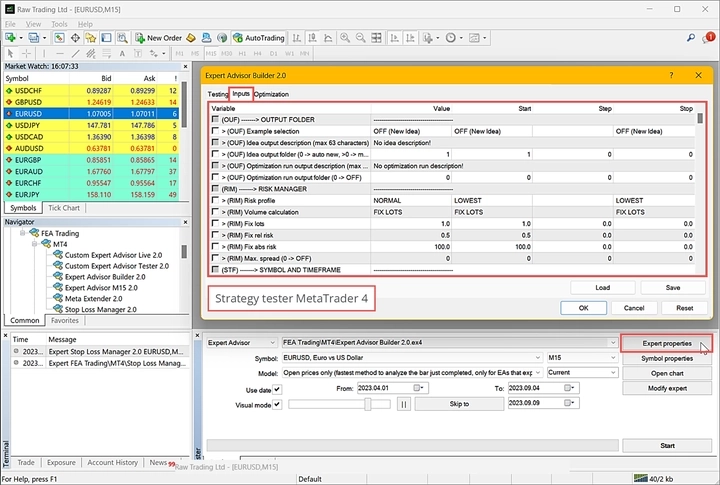
Veja como ele aparece nas duas versões:
MetaTrader 4:
MetaTrader 5:
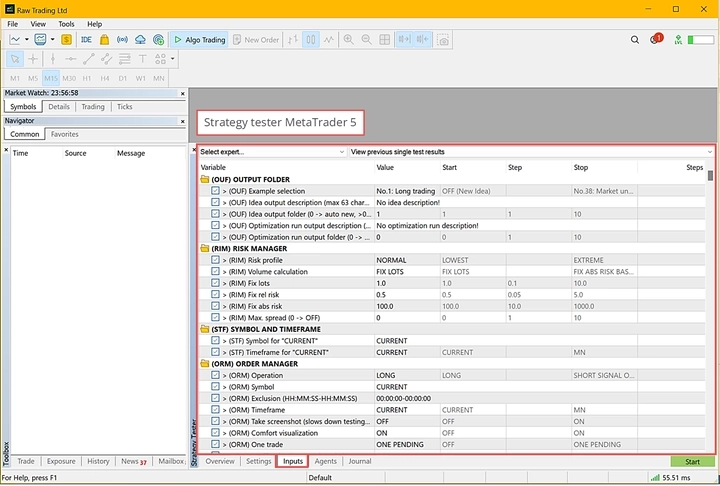
Embora ambos funcionem bem, o Strategy Tester do MetaTrader 5 é mais avançado e recomendado.
Modos de Teste no MT5:
- Every tick: O mais preciso, porém o mais lento: testa cada movimento de preço
- 1 minute OHLC: Bom equilíbrio entre velocidade e precisão
- Open prices only: Extremamente rápido, mas superficial: usa apenas os preços de abertura
O Strategy Tester também ajuda a otimizar os parâmetros do seu EA para encontrar as melhores configurações e maximizar o desempenho.
Mais informações:
- Teste de Estratégia - Trading Algorítmico, Robôs de Trading - Ajuda do MetaTrader 5
- Strategy Tester Integrado do MetaTrader 5
- Como usar o Strategy Tester no MT5 para fazer backtests de EAs
Mantendo-se Conectado com Notificações
O MetaTrader pode mantê-lo informado mesmo quando você está longe do computador! Você pode configurar notificações por e-mail e no celular.
Configurando Notificações:
- Vá em Ferramentas → Opções
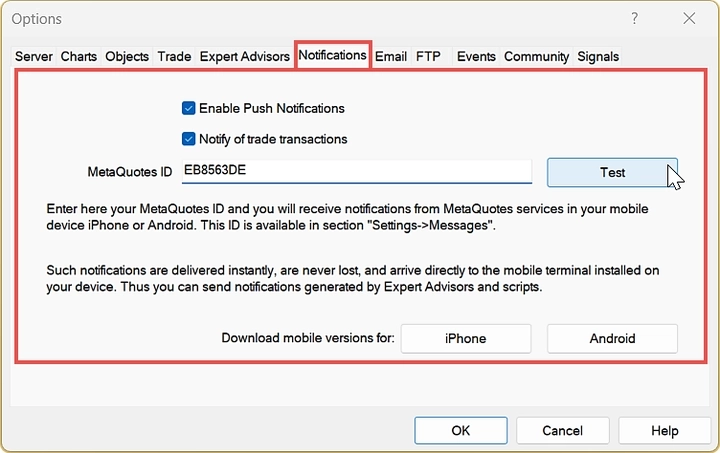
- Clique na aba Notificações
Para Notificações no Celular:
- Marque Habilitar Notificações Push
- Digite seu MetaQuotes ID (encontre-o no aplicativo móvel em Configurações → Mensagens)
- Você pode adicionar até 4 MetaQuotes IDs separados por vírgulas
Para Notificações por E-mail: Configure as definições do seu servidor de e-mail SMTP para receber alertas detalhados por e-mail.
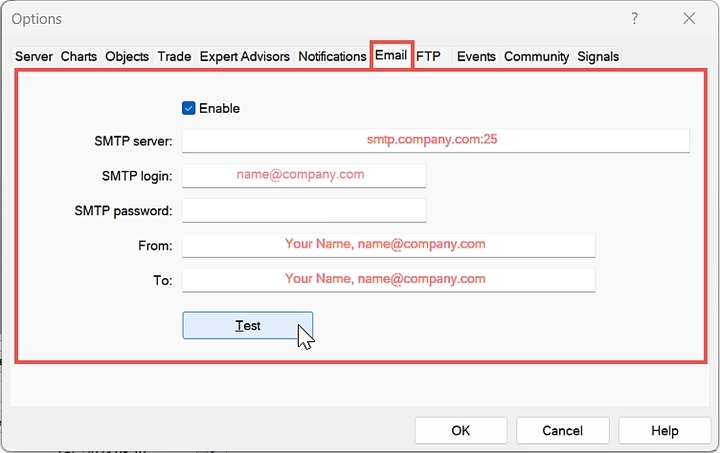
As notificações no celular são limitadas a 255 caracteres, mas são entregues instantaneamente. As notificações por e-mail podem conter mais detalhes e são ótimas para relatórios completos.
Saiba mais:
- Notificações - Configurações do Terminal do Cliente - Ajuda do MetaTrader 4
- Como Configurar Alertas e Notificações no MetaTrader
- Como configurar e-mail e notificações push no MT4
Trading em Movimento - MetaTrader Mobile
Não quer ficar preso à mesa? Os aplicativos móveis do MetaTrader para iOS e Android são incrivelmente poderosos! Você pode fazer quase tudo o que a versão desktop permite, direto do seu celular ou tablet.
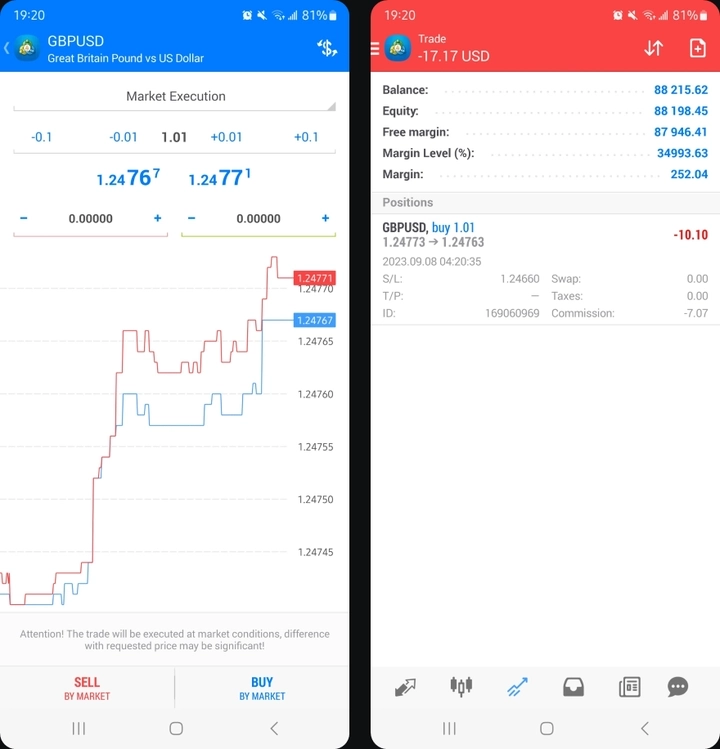
Recursos Mobile Incluem:
- Gráficos e cotações em tempo real
- Indicadores técnicos e ferramentas de desenho
- Gerenciamento de ordens
- Monitoramento de conta
- Notícias financeiras
- Notificações push
- Acesso à comunidade MQL5
Recurso Legal: Quando você baixa o aplicativo móvel pelo menu Ajuda do desktop, ele memoriza as configurações do seu servidor, tornando a configuração super fácil!
A plataforma mobile é perfeita para monitorar seus trades, verificar as condições do mercado ou até fazer pedidos enquanto você está em movimento.
Recursos:
- Trading Mobile - Ajuda do MetaTrader 5
- Aplicativos móveis do MetaTrader 5 para iPhone/iPad e Android
- Tecnologias de Trading Mobile do MetaTrader 4
- Baixe o aplicativo móvel do MetaTrader 5 para Android
Conclusão
O MetaTrader pode parecer avassalador no início, mas lembre-se: você não precisa dominar tudo de imediato! Comece com o básico:
- Familiarize-se com as visões principais - Market Watch, Navigator, Terminal e Gráficos
- Pratique com contas demo antes de arriscar dinheiro real
- Experimente alguns indicadores - não sobrecarregue seus gráficos
- Experimente o Strategy Tester se você tem interesse em trading automatizado
- Configure notificações para se manter informado em qualquer lugar
A chave é avançar um passo de cada vez. Concentre-se em entender como cada recurso ajuda o seu trading e construa sua expertise gradualmente.
Seja no MetaTrader 4 ou no 5, você terá acesso a uma das plataformas de trading mais populares e poderosas do mundo. Com prática, o que parece complexo hoje vai se tornar algo natural!
Lembre-se: Este guia cobre o essencial, mas o MetaTrader tem muitos outros recursos avançados para explorar à medida que você ganha experiência. Bons trades!