
Meta Extender
Manual do usuário detalhado
Início rápido
INFO
Este guia de início rápido leva apenas 5 a 10 minutos para ser concluído.
Download
Você pode baixar o Meta Extender aqui. Ele é entregue como um único arquivo ZIP que se instala tanto no MetaTrader 4 quanto no MetaTrader 5.
Instalação
Após o download, você terá um arquivo ZIP chamado Meta Extender. Localize-o na sua pasta de downloads e abra-o para ver o conteúdo.
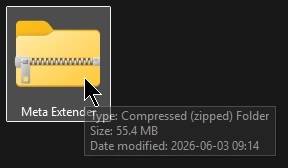
Dentro do arquivo, execute o script Install Meta Extender para iniciar a instalação.
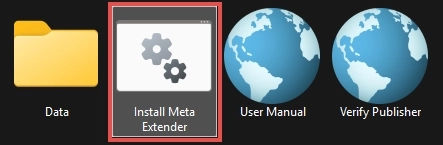
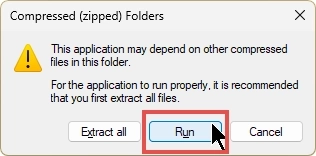
Ao iniciar o instalador diretamente do ZIP, o Windows exibe um aviso de Pastas Compactadas (zipadas). Basta clicar em Executar para continuar, conforme mostrado abaixo. Como alternativa, você pode extrair todos os arquivos previamente e iniciar o Install Meta Extender a partir da pasta extraída. Observe que esta etapa pode parecer ligeiramente diferente se você abrir o arquivo com uma ferramenta de terceiros, como WinZip ou WinRAR.
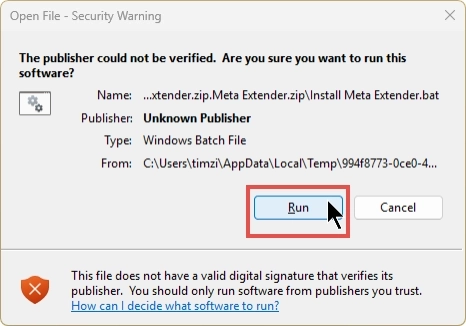
Como o script do instalador não é assinado digitalmente, o Windows exibe um Aviso de Segurança - Abrir Arquivo informando que o editor é Desconhecido. Isso é esperado; basta clicar em Executar para continuar. Se quiser verificar o arquivo antes, use o atalho Verify Publisher incluído no arquivo.
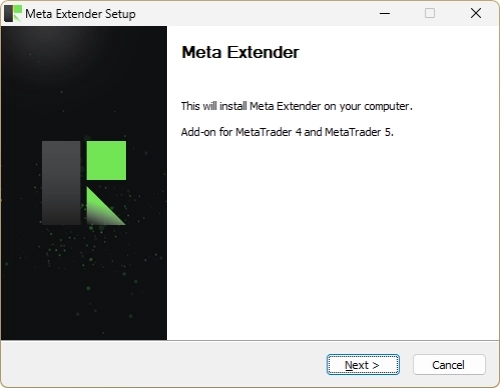
O assistente Meta Extender Setup será aberto e instalará o complemento para MetaTrader 4 e MetaTrader 5. Clique em Avançar e siga as etapas na tela para concluir a instalação.
INFO
A instalação instala o Meta Extender em todas as instalações do MetaTrader 4 e MetaTrader 5 encontradas no seu computador. Se você adicionar outro MetaTrader posteriormente, basta executar a instalação novamente para adicionar o Meta Extender a essa nova instância.
Você não precisa atualizar o Meta Extender manualmente. Sempre que uma nova versão fica disponível, o Meta Extender notifica você diretamente na interface do usuário e pede seu consentimento antes de instalá-la. Nada é atualizado em segundo plano sem o seu consentimento. Quando você aceita, o Meta Extender aplica a atualização e recarrega de forma limpa para que a nova versão entre em vigor. Você também pode recusar por enquanto e continuar usando a versão atual; o Meta Extender perguntará novamente na próxima vez.
Inicialização do aplicativo
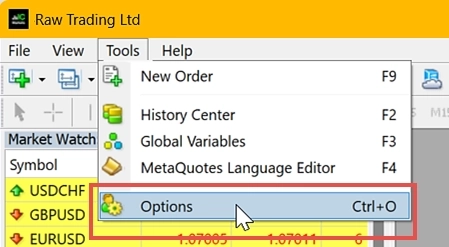
O Meta Extender interage com um servidor backend, então você precisará ajustar algumas configurações no MetaTrader. Abra a instância do MetaTrader selecionada durante a instalação e acesse o menu Opções.
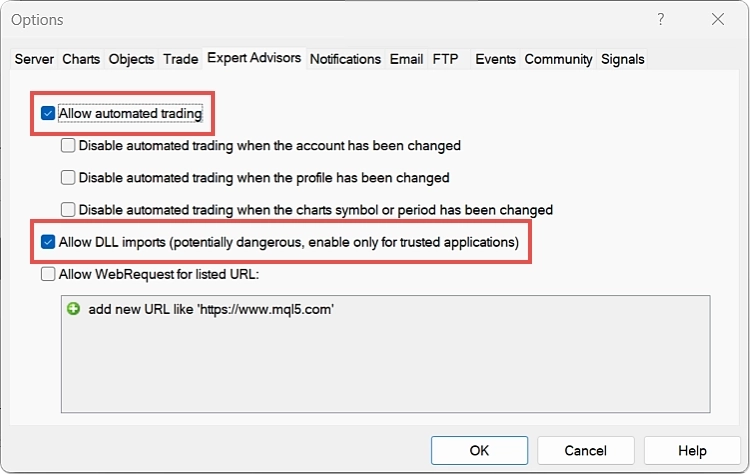
Em seguida, navegue até a aba Expert Advisors e marque as opções Permitir trading automatizado e Permitir importações de DLL.
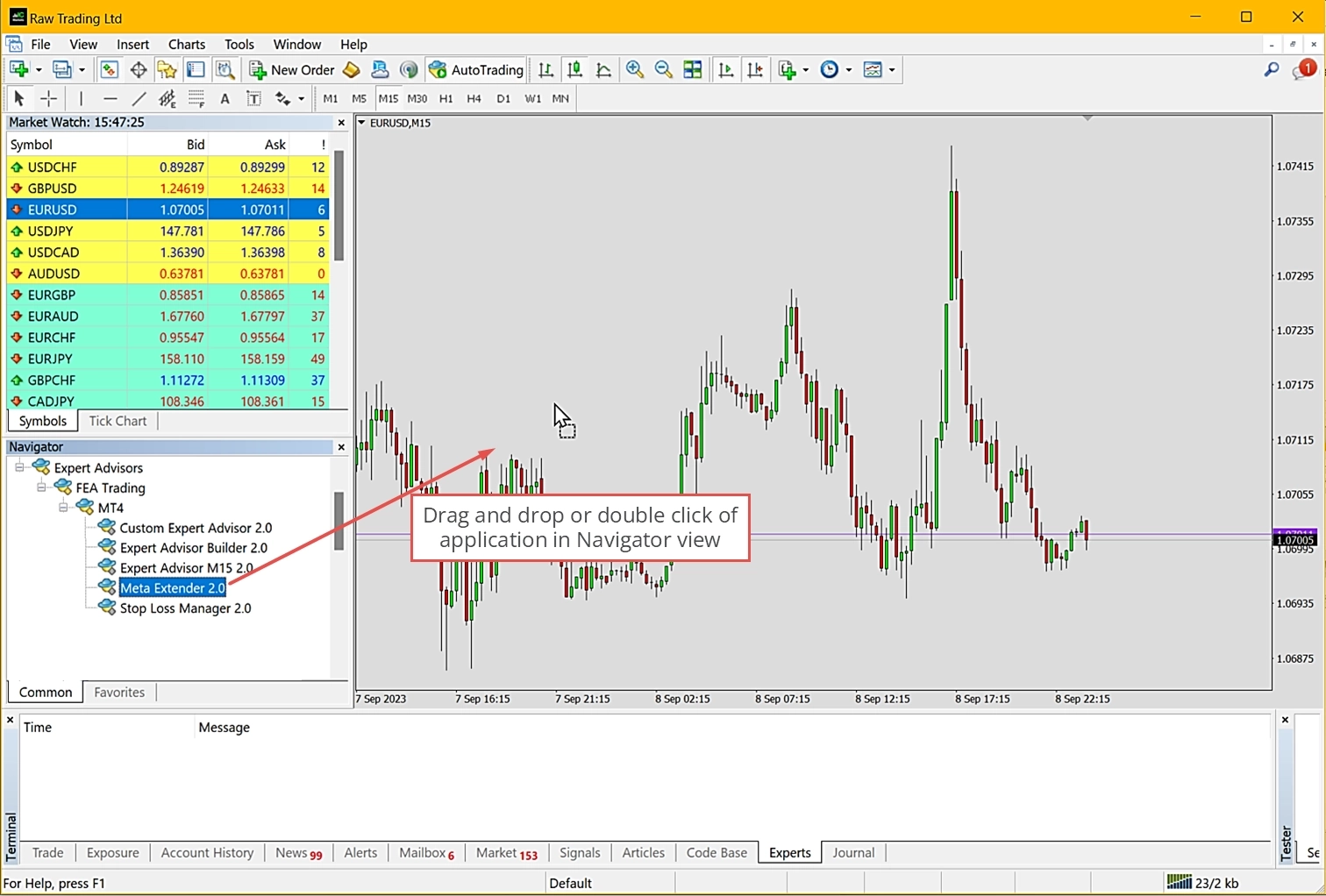
Você pode encontrar o Meta Extender na visualização Navigator, em Expert Advisors. Se o aplicativo ainda não estiver listado, clique com o botão direito em qualquer lugar do Navigator e escolha Atualizar. Para iniciar o aplicativo, clique duas vezes nele ou arraste-o e solte-o em um gráfico na sua visualização de gráficos.
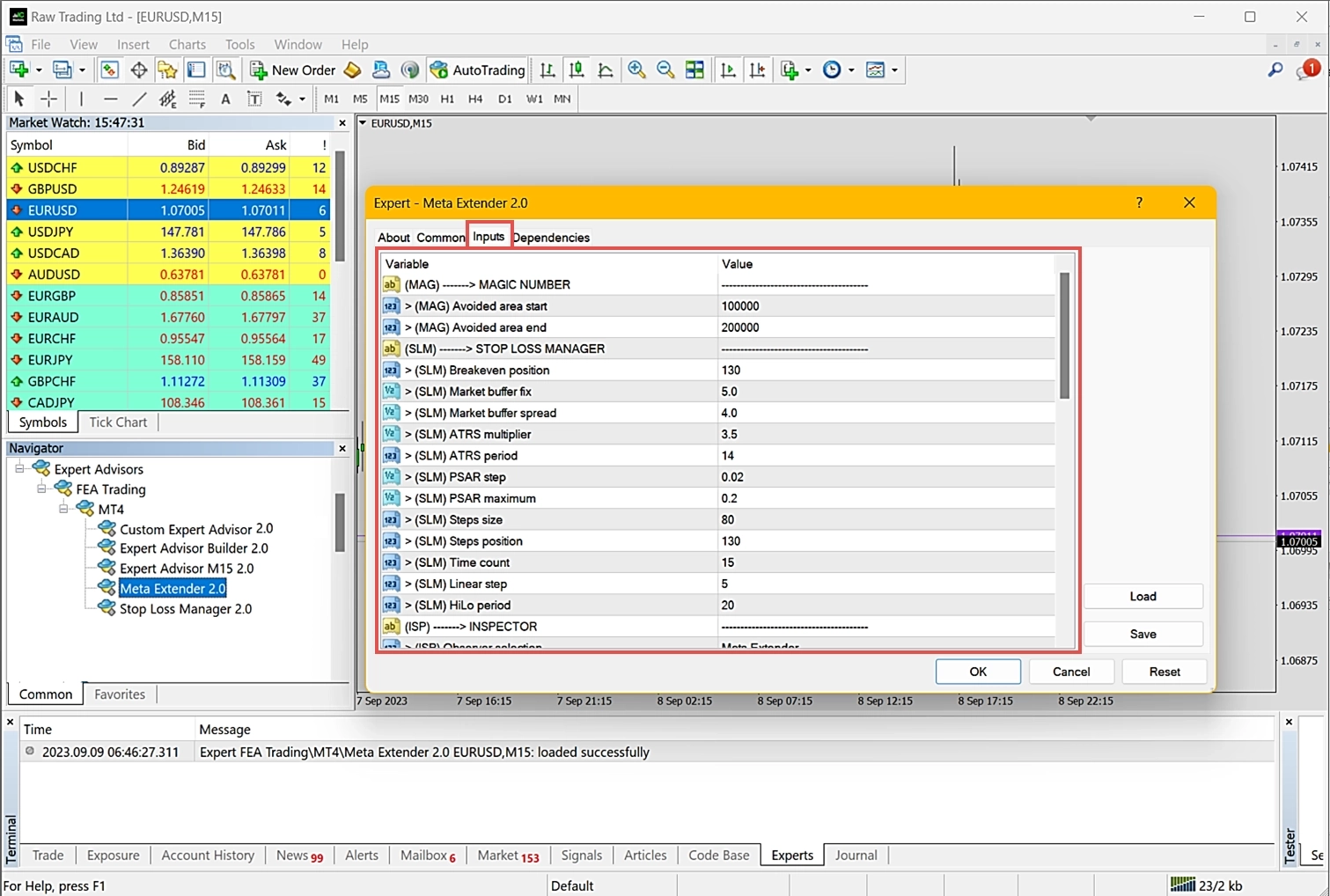
Toda vez que você iniciar o Meta Extender, um painel de boas-vindas aparecerá. Esse painel permite verificar o número da versão e ajustar os parâmetros de entrada. Se quiser alterar as configurações padrão, navegue até a aba Inputs. A maioria das configurações de trading pode ser feita pela interface do usuário enquanto o aplicativo está em execução. Porém, algumas configurações precisam ser definidas previamente. Como os valores padrão dos parâmetros de entrada já estão bem ajustados, você pode deixá-los como estão.
Após iniciar o Meta Extender com sucesso, você verá a tela inicial com a visão geral dos widgets:
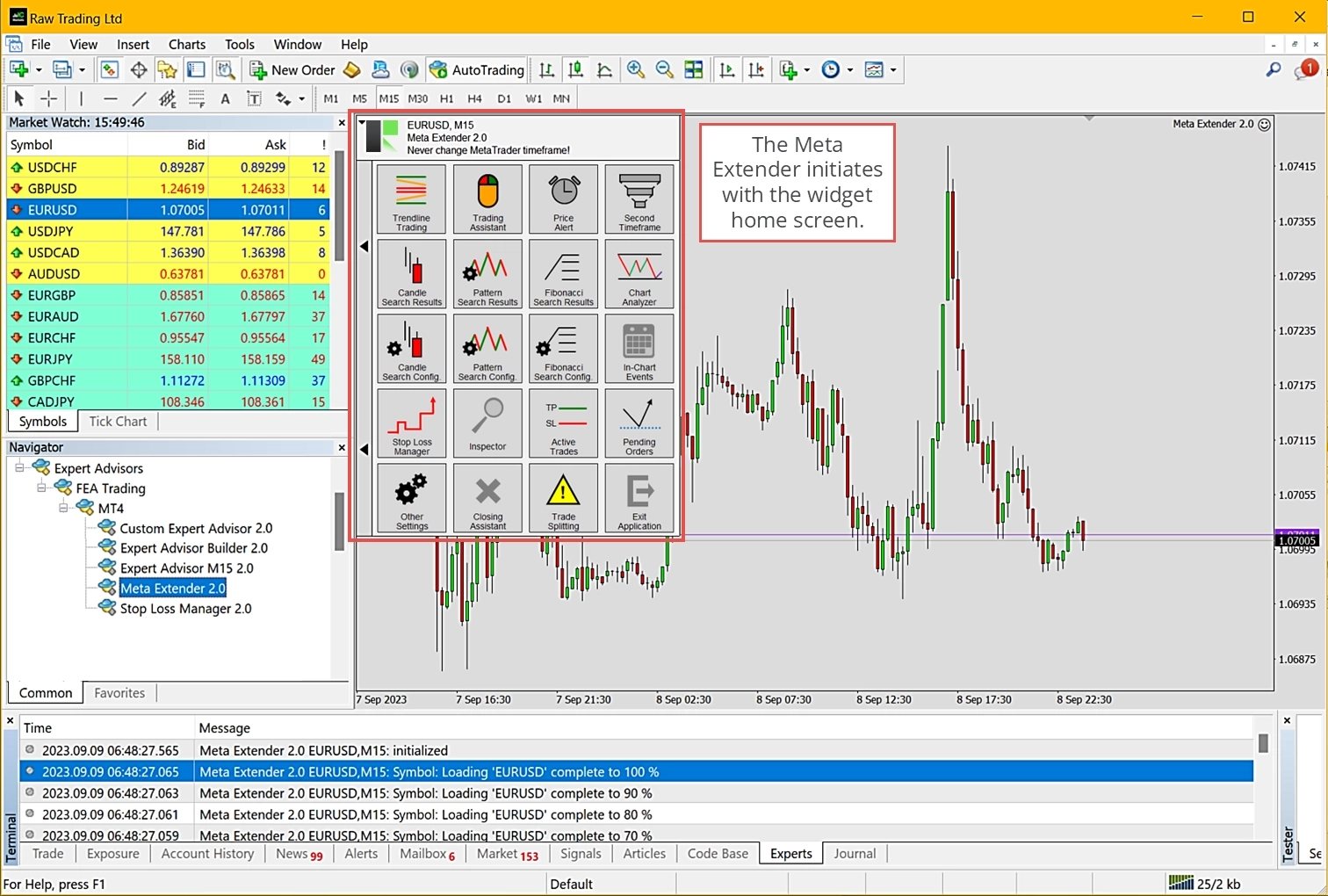
O Meta Extender está funcionando. É importante destacar que alterar o timeframe do MetaTrader fará com que o Meta Extender reinicie completamente. Por isso, é altamente recomendável manter o mesmo timeframe enquanto o Meta Extender estiver ativo. Se quiser incorporar um timeframe superior, você pode usar o widget Segundo Timeframe. Caso contrário, use uma segunda janela de gráfico para analisar outros timeframes.
Abrir uma ordem
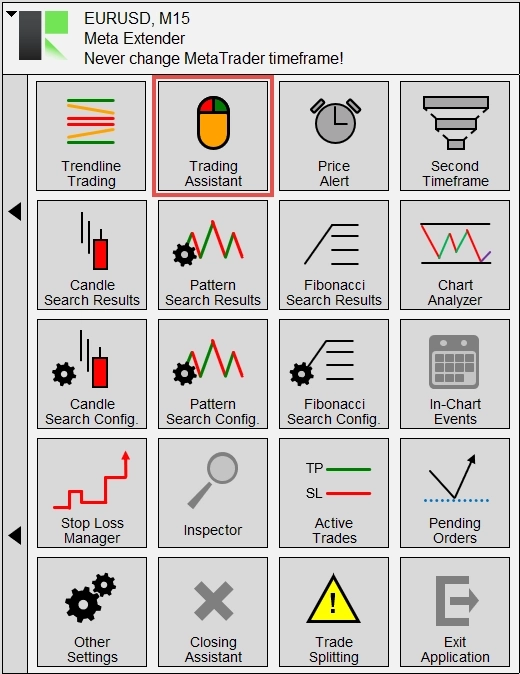
Vamos começar abrindo o widget Assistente de Trading. Para iniciá-lo, escolha o widget na tela inicial do Meta Extender:
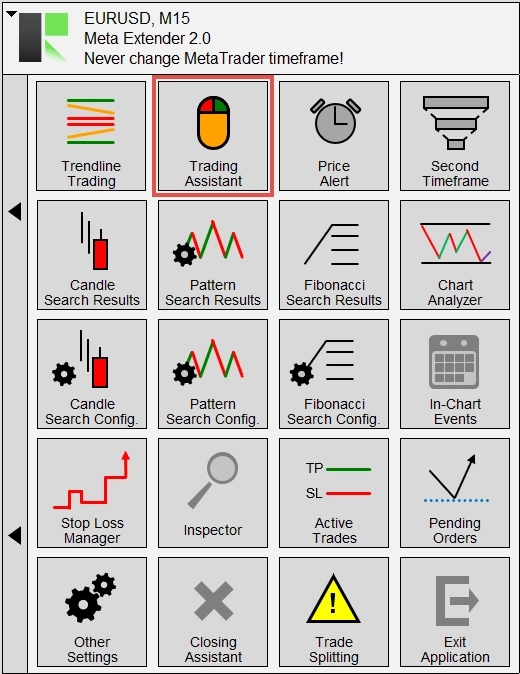
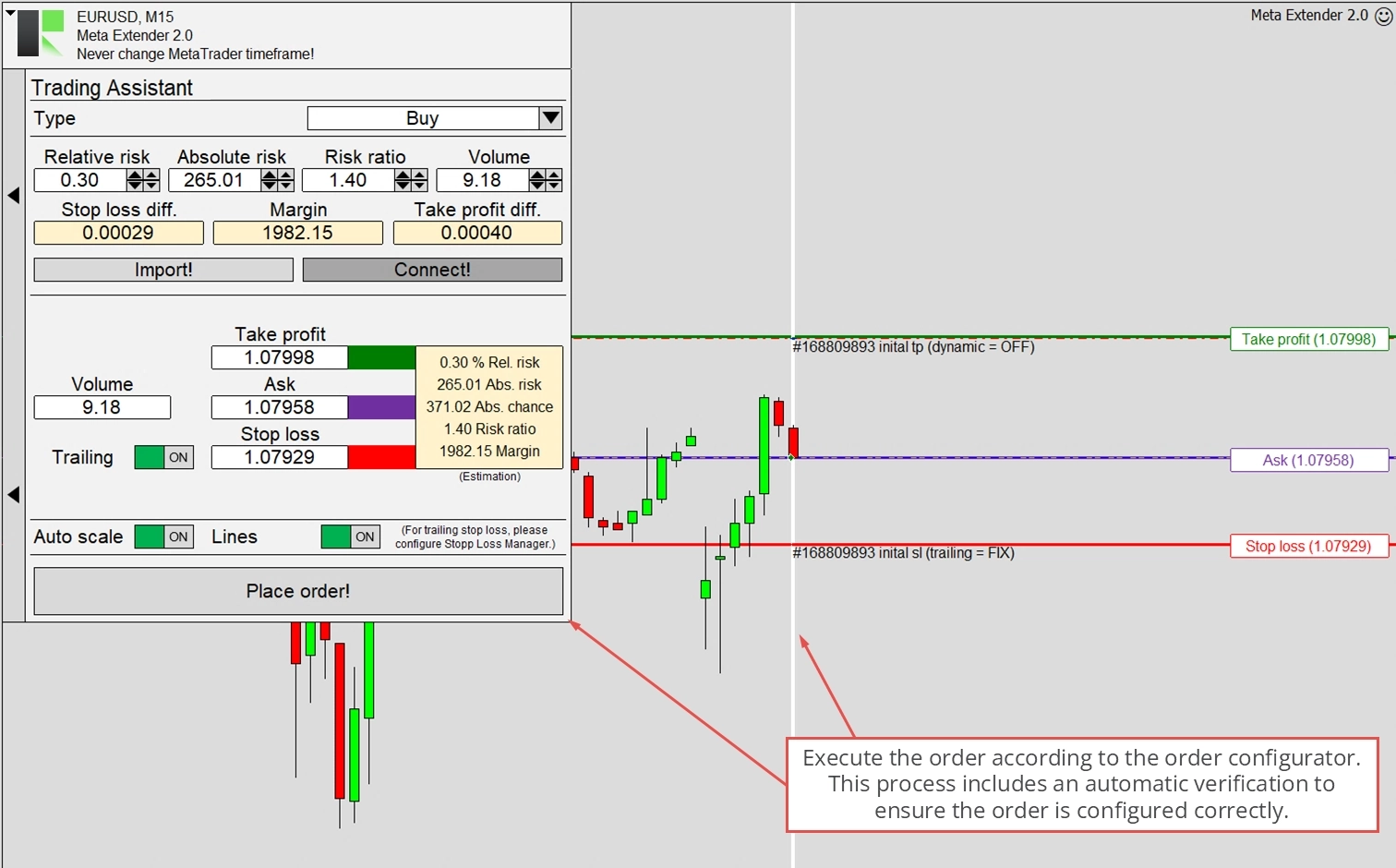
Este widget foi desenvolvido para auxiliar o trading manual com uma ferramenta integrada de gestão de risco e capital (RMM). Ele informa imediatamente sobre os aspectos fundamentais de uma operação planejada e oferece um painel de trading com um clique e um configurador de ordens integrado. Por exemplo, permite abrir operações com um trailing de stop loss sofisticado.
O Meta Extender foi concebido para ser visualmente intuitivo, usando linhas na visualização do gráfico para configurar stop loss, take profit ou o preço pendente. Além disso, uma operação e seus stop loss e take profit são facilmente visualizados para acompanhar operações anteriores. Você pode ler mais sobre a visualização de conforto no manual do usuário detalhado. Esse recurso é amplamente utilizado em todos os produtos, principalmente para visualizar a modificação dos valores de stop loss e take profit de uma operação.
Prossiga configurando os campos de entrada para entender como a gestão de risco e capital pode interagir com o configurador de ordens. Ao clicar em Colocar Ordem, uma operação é executada imediatamente, sem nenhuma confirmação adicional.
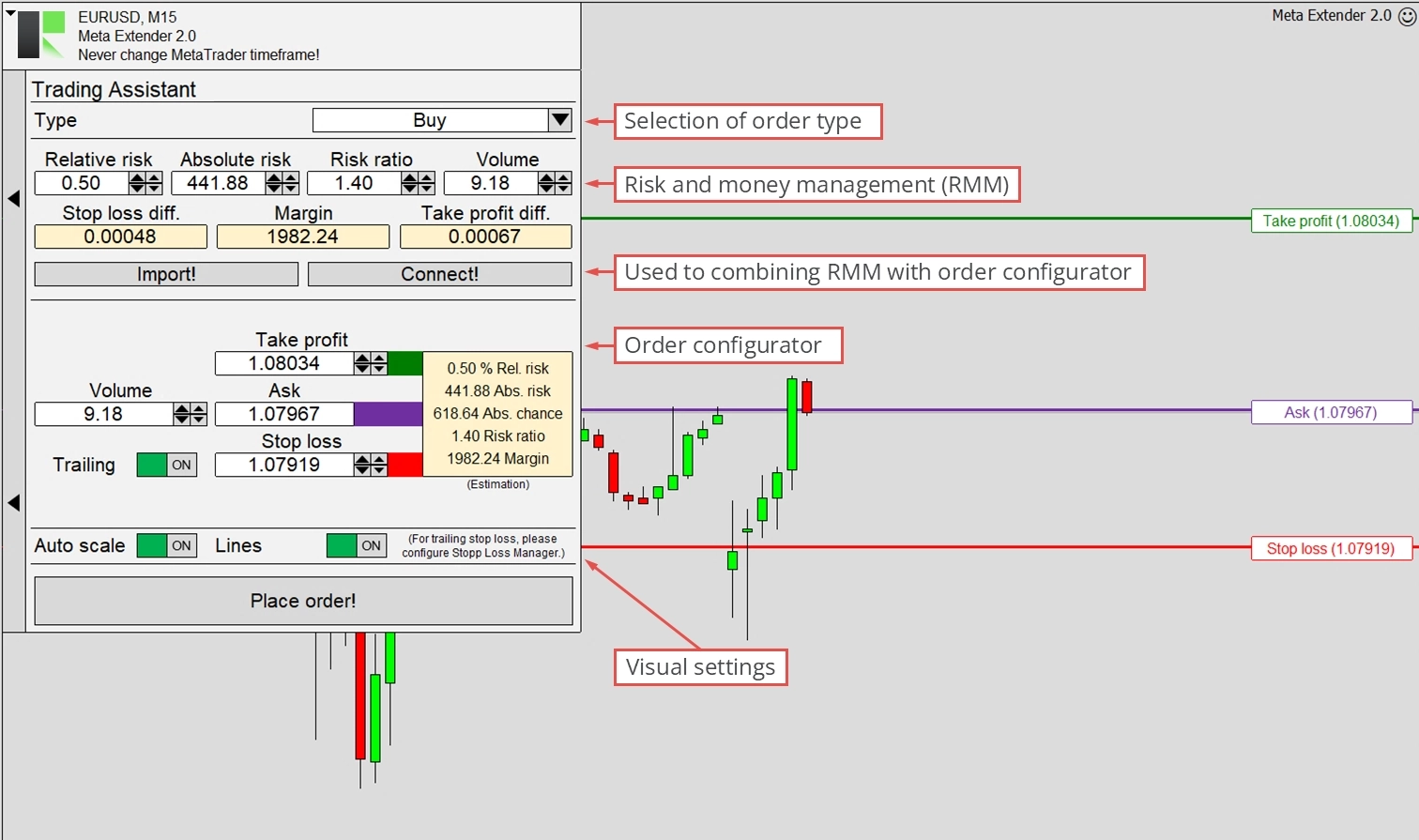
Após colocar uma ordem, você notará que o momento em que uma operação é aberta é indicado por uma linha vertical branca. Outra linha vertical aparecerá quando a operação fechar, e entre os valores de stop loss e take profit, eles são ilustrados com uma linha vermelha e uma verde. Você pode fechar uma operação manualmente usando o widget Operações Ativas do Meta Extender ou a visão geral de operações do MetaTrader na visualização do terminal.
Fique à vontade para se familiarizar com os demais widgets!
Modo Tester
O Meta Extender oferece um uso interessante além do trading com uma conta real ou demo. Ele também pode ser usado dentro do strategy tester do MetaTrader. Como a interface do usuário permanece totalmente operacional durante um teste de estratégia, você pode praticar trading manual em modo time-lapse com a ajuda do strategy tester. Combinando o Meta Extender com o strategy tester do MetaTrader, é possível avançar rapidamente e simular um dia inteiro em apenas alguns minutos. Para explorar esse recurso, navegue até Visualizar - Strategy Tester para abrir o strategy tester do MetaTrader.
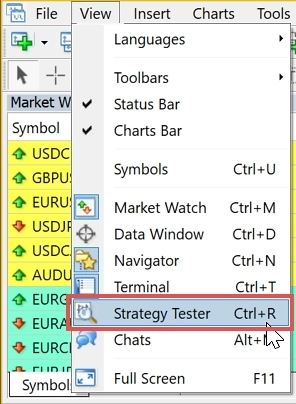
Você notará uma nova janela aparecendo na parte inferior do MetaTrader. Embora o strategy tester seja normalmente usado para testar estratégias de trading totalmente automatizadas, você aprenderá agora a usá-lo para praticar trading manual. Esse recurso pode ser usado para revisitar a semana anterior e praticar sua compreensão das condições de mercado mais recentes em um momento tranquilo, como numa tarde de domingo. Outro uso é para fins educacionais, quando você deseja ensinar e explicar trading a alguém sem precisar esperar horas para executar operações. De fato, analisar um gráfico histórico pode ser desafiador. Em retrospecto, qualquer pessoa pode colocar a operação perfeita e se tornar bilionário em semanas. Na prática, é diferente. Com o strategy tester, você pode aprender em gráficos históricos com a sensação de um futuro desconhecido.
Para usar o Meta Extender no modo tester, dependendo da sua versão do MetaTrader, selecione o Meta Extender nas configurações do strategy tester e certifique-se de que o modelo de dados esteja configurado como Every tick. Isso requer o modo visual habilitado para acessar uma visualização de gráfico na qual o Meta Extender pode ser usado. Para a data de início e término, você pode selecionar qualquer dia.
Depois de tudo configurado, pressione o botão de início e use o Meta Extender na visualização de gráfico do strategy tester normalmente.
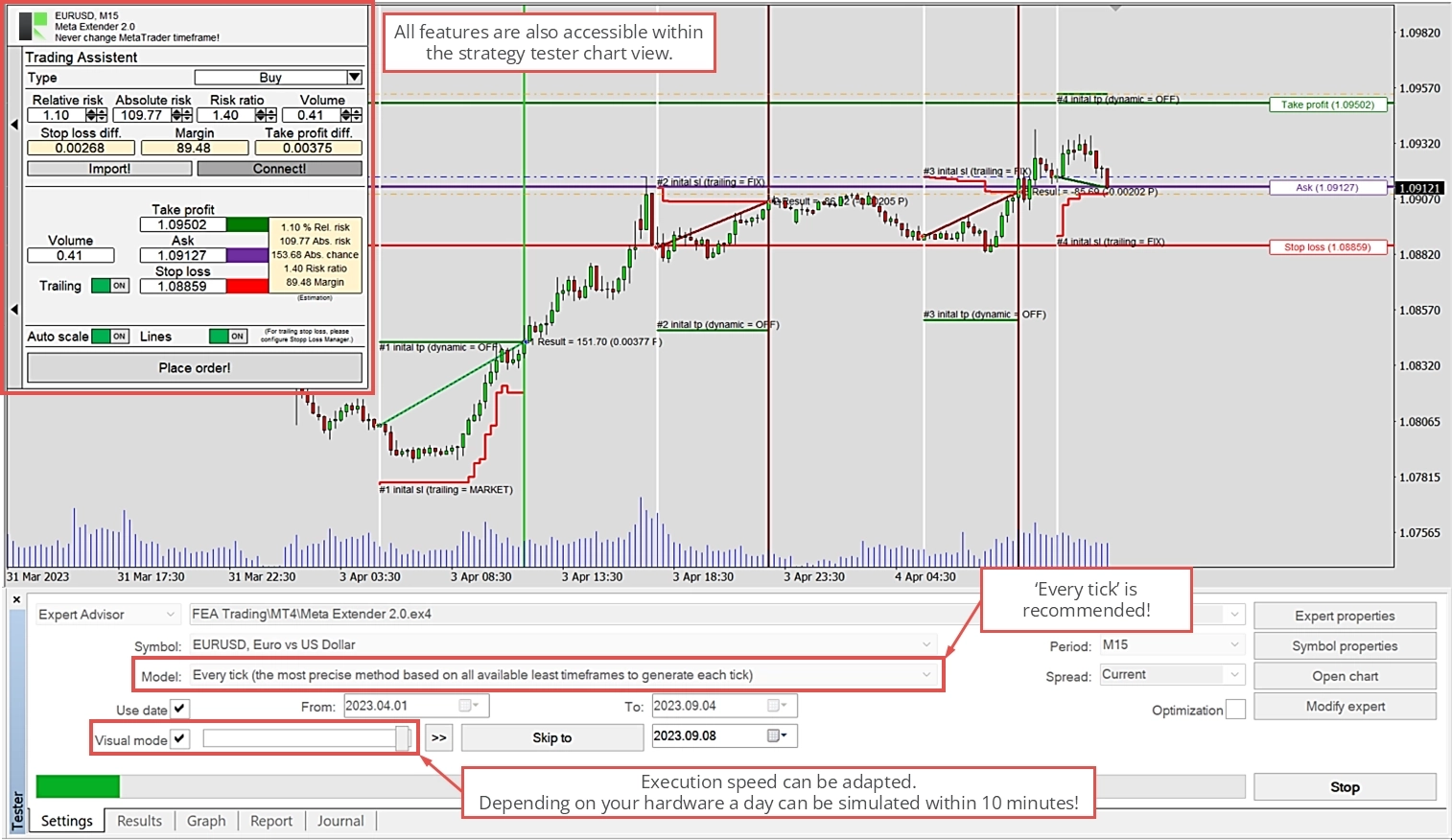
Você notará que a simulação pode simular um dia em apenas alguns minutos. Se quiser desacelerar ou acelerar a simulação, ajuste a velocidade de execução com o controle deslizante.
Precisa de ajuda?
Muitas perguntas comuns já estão respondidas nas perguntas frequentes do Meta Extender. Consulte-as primeiro. Se ainda precisar de ajuda, nossa equipe de suporte ficará feliz em auxiliar.
Desinstalar
Há diversas formas comuns de desinstalar o Meta Extender no Windows:
Pelo menu Iniciar (mais fácil): Abra o menu Iniciar do Windows, localize o Meta Extender na lista de aplicativos, clique com o botão direito e selecione Desinstalar.
Pelas Configurações do Windows: Acesse Configurações > Aplicativos > Aplicativos instalados (no Windows 11) ou Configurações > Aplicativos > Aplicativos e recursos (no Windows 10), localize o Meta Extender na lista, clique nele e escolha Desinstalar.
Pelo Painel de Controle: Abra o Painel de Controle e acesse Programas > Programas e Recursos, selecione o Meta Extender na lista e clique em Desinstalar.
Qualquer um desses métodos removerá o aplicativo completamente do seu computador.
Configuração de entradas
Este capítulo fornece uma explicação detalhada de cada parâmetro de entrada, permitindo que você configure o Meta Extender de acordo com suas necessidades. Você encontrará todas essas configurações na aba Inputs que aparece quando você inicia o Meta Extender em um gráfico. Esta janela pode parecer diferente no MetaTrader 5, mas funciona basicamente da mesma forma.
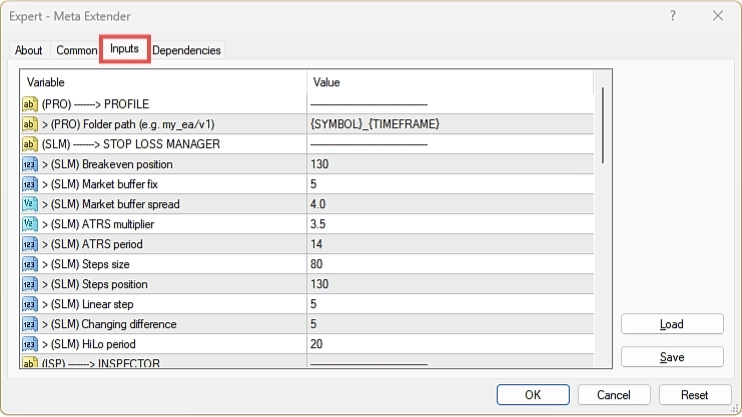
Embora os parâmetros de entrada padrão ofereçam uma configuração universalmente aplicável, é recomendável adaptar o Meta Extender ao símbolo e timeframe específicos com que você está trabalhando. Isso pode parecer assustador no início para iniciantes, mas pode ter certeza de que os parâmetros padrão são um excelente ponto de partida. Traders profissionais e avançados provavelmente precisarão de configurações de entrada diferentes para outros símbolos e timeframes.
Para otimizar os parâmetros de entrada, considere usar o strategy tester do MetaTrader.
MAG - Magic Number
Parâmetros para o Magic Number
Um Magic Number é um identificador único que agrupa todas as operações iniciadas por um aplicativo específico. No contexto do MetaTrader, isso é utilizado para evitar interferências entre diferentes aplicativos. Por exemplo, se os aplicativos A e B usam 123456 e 654321 como seus Magic Numbers, cada operação aberta por esses aplicativos será marcada com esses números. Idealmente, cada aplicativo deve modificar apenas operações configuradas com seu próprio Magic Number. O Meta Extender segue essa regra rigorosamente. Embora todos os aplicativos compatíveis com o MetaTrader devessem seguir essa regra, alguns não o fazem. Para esta discussão, assumiremos que qualquer aplicativo de terceiros que você use também segue essa regra.
| Variável de entrada no MetaTrader | Valor padrão | Comentário |
|---|---|---|
| > (MAG) Avoided range start | 100000 | O valor de entrada não pode ser menor que 0. |
| > (MAG) Avoided range end | 200000 | O valor de entrada não pode ser menor que 0. |
Muitos aplicativos de terceiros permitem que você especifique qual Magic Number deve ser usado. No entanto, o Meta Extender opera com um princípio diferente. Seus parâmetros de entrada > (MAG) Avoided range start e > (MAG) Avoided range end definem um intervalo dentro do qual um Magic Number não deve ser pesquisado nem usado. Seu Meta Extender buscará automaticamente um Magic Number disponível no restante do intervalo numérico. Todos os aplicativos da FEA Trading seguem esse princípio. Para garantir que os aplicativos não usem os mesmos Magic Numbers, existe um mecanismo que impede que um Magic Number seja usado duas vezes.

A ilustração acima explica esse princípio usando uma linha numérica. Supondo que > (MAG) Avoided range start esteja definido como 100000 e > (MAG) Avoided range end como 200000, o Magic Number selecionado aleatoriamente pode ser qualquer valor entre 0 e 99999 ou acima de 200000. Todos os aplicativos usam 100000 e 200000 como valores padrão, portanto é recomendável configurar qualquer outro aplicativo de terceiros com um Magic Number dedicado entre 100000 e 200000.
SLM - Meta Extender
Para otimizar os parâmetros de entrada, considere usar o modo tester. Consulte o artigo relacionado para se familiarizar com esse recurso do Meta Extender.
Parâmetros para trailing de breakeven
O método de trailing de breakeven implica que o valor do stop loss é modificado apenas uma vez em um preço específico. Isso garante que os lucros já obtidos sejam preservados. O salto repentino no stop loss ocorrerá quando a operação já estiver em uma zona de lucro respeitável e não se espera que ela mude de direção.
| Variável de entrada no MetaTrader | Valor padrão | Comentário |
|---|---|---|
| > (SLM) Breakeven position | 130 | O valor de entrada não pode ser menor ou igual a 0. |
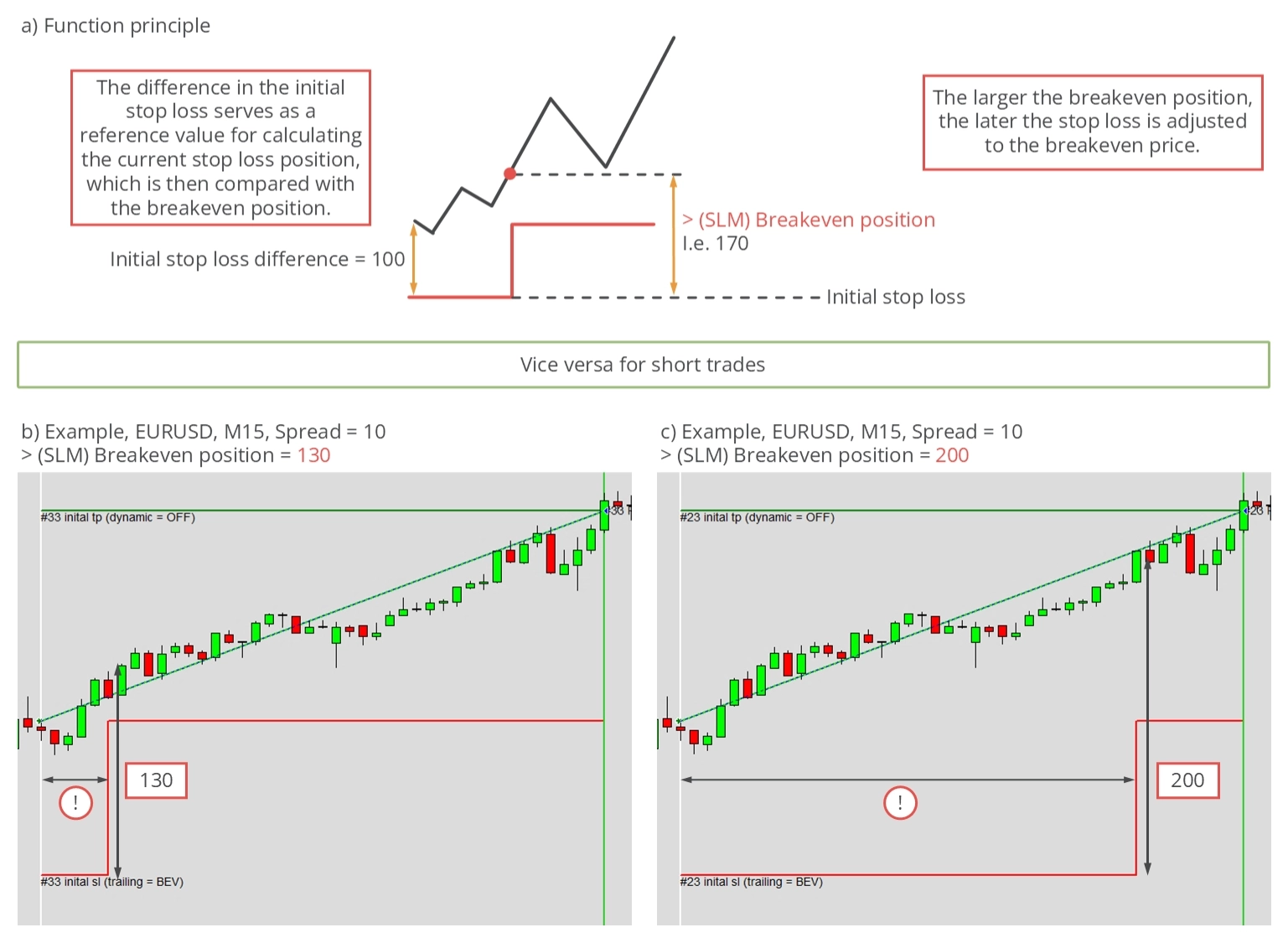
Você pode usar o parâmetro Breakeven position para definir o momento em que o salto ocorrerá. A distância inicial entre o preço de abertura e o stop loss inicial representa o valor de referência 100. Vamos supor que isso fosse 80 pips. Se > (SLM) Breakeven position estiver definido como 150, o salto para breakeven ocorrerá quando o preço subir 40 pips acima do preço de abertura. Conforme visto na ilustração abaixo, quanto maior a posição de breakeven, mais tarde o salto ocorre.
DANGER
Este método de trailing deve ser usado apenas com um take profit ou com supervisão e fechamento manual da operação. Como o valor do stop loss nunca muda novamente, o resultado máximo será lucro zero. Taxas como comissão ou swap não estão incluídas no cálculo do preço de breakeven.
Parâmetros para trailing de mercado
O trailing de mercado não depende de algoritmos complexos. Em vez disso, usa os preços de abertura e fechamento dos candles anteriores, combinados com o spread, para calcular seus movimentos. A única variável ajustável é um buffer adicionado à distância do stop loss. Esse buffer pode ser calculado por dois parâmetros: um valor fixo medido em pips (> (SLM) Market buffer fix) e/ou um valor dinâmico baseado no spread atual (> (SLM) Market buffer spread).
| Variável de entrada no MetaTrader | Valor padrão | Comentário |
|---|---|---|
| > (SLM) Market buffer fix | 5.0 | Este parâmetro introduz um buffer no nível de stop loss, calculado com base em um número fixo de pips. O valor de entrada não pode ser menor ou igual a 0. |
| > (SLM) Market buffer spread | 4.0 | Este parâmetro introduz um buffer no nível de stop loss, calculado com base em um número fixo de pips. Neste caso, porém, o parâmetro multiplica o valor atual do spread. O produto dessa multiplicação determina o nível do buffer. O valor de entrada não pode ser menor ou igual a 0. |
Com base no spread, a opção dinâmica é útil para evitar o acionamento do stop loss durante o período noturno. Por exemplo, o preço ask é fundamental para operações longas na definição de quando uma operação será fechada. No entanto, o nível de stop loss pode ficar muito próximo se o spread for muito grande. Portanto, durante fases de spread elevado, a variante de trailing de mercado pode adaptar automaticamente o buffer para reagir melhor em fases voláteis ou durante o período noturno.
O efeito do parâmetro de entrada pode ser observado no gráfico abaixo.
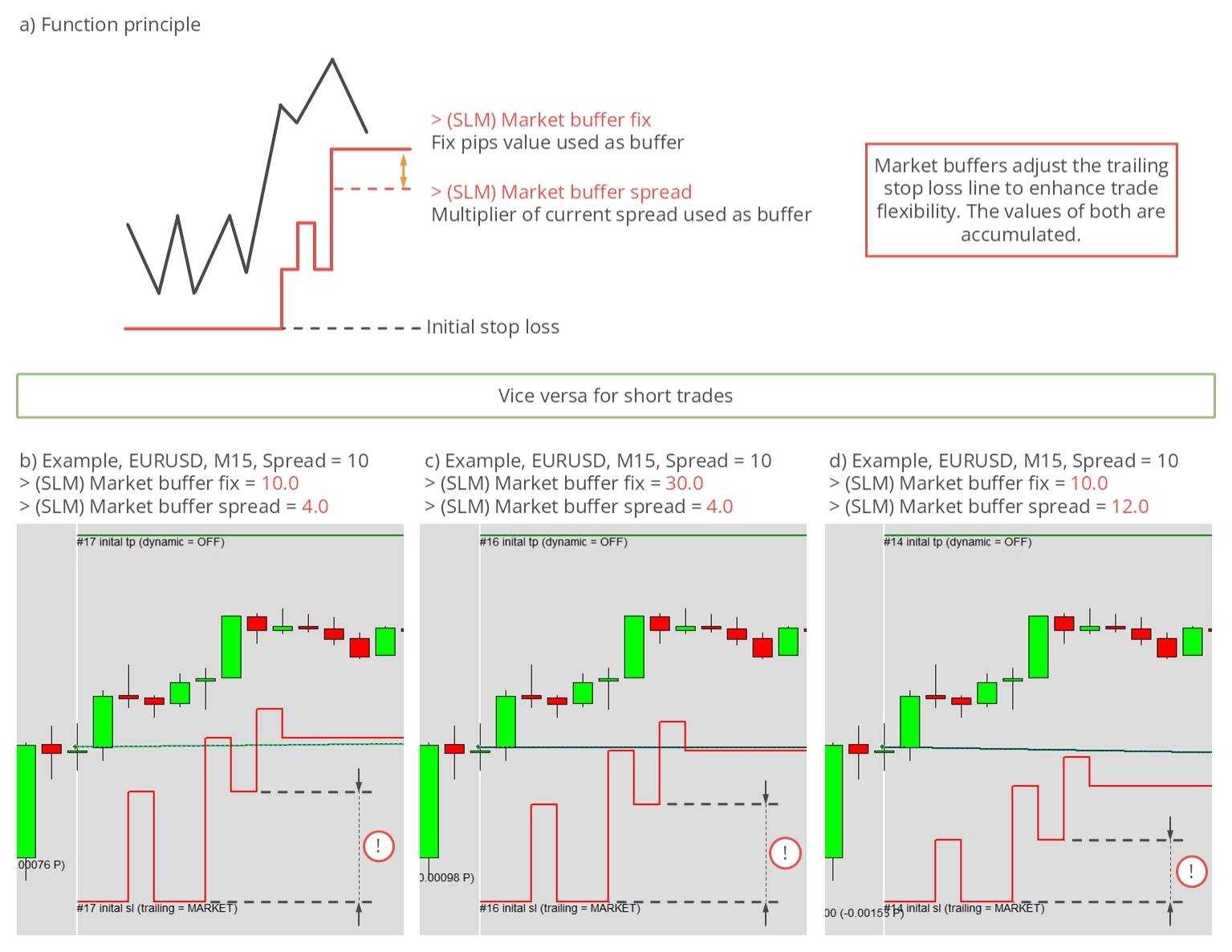
Como pode ser visto, ambos os parâmetros afastam a linha de stop loss do preço atual. Os dois tipos de buffer podem ser combinados livremente. Se usados juntos, seus valores serão somados.
Parâmetros para trailing de average true range
O método de trailing de average true range (ATR) emprega um indicador ATR para calcular a distância do stop loss. Esse indicador amplamente utilizado é uma ferramenta padrão para avaliar a volatilidade de um gráfico de preços.
| Variável de entrada no MetaTrader | Valor padrão | Comentário |
|---|---|---|
| > (SLM) ATRS multiplier | 3.5 | O valor de entrada não pode ser menor ou igual a 0. |
| > (SLM) ATRS period | 14 | O valor de entrada não pode ser menor ou igual a 0. |
Os parâmetros para configurar o método de trailing ATR incluem > (SLM) ATRS period, o período usado para calcular o indicador ATR, e > (SLM) ATRS multiplier. O valor bruto do ATR geralmente é muito pequeno para ser usado como distância de trailing stop loss, por isso é comum multiplicar o valor bruto do indicador por um multiplicador. Um valor frequentemente usado para o multiplicador é 3,5.
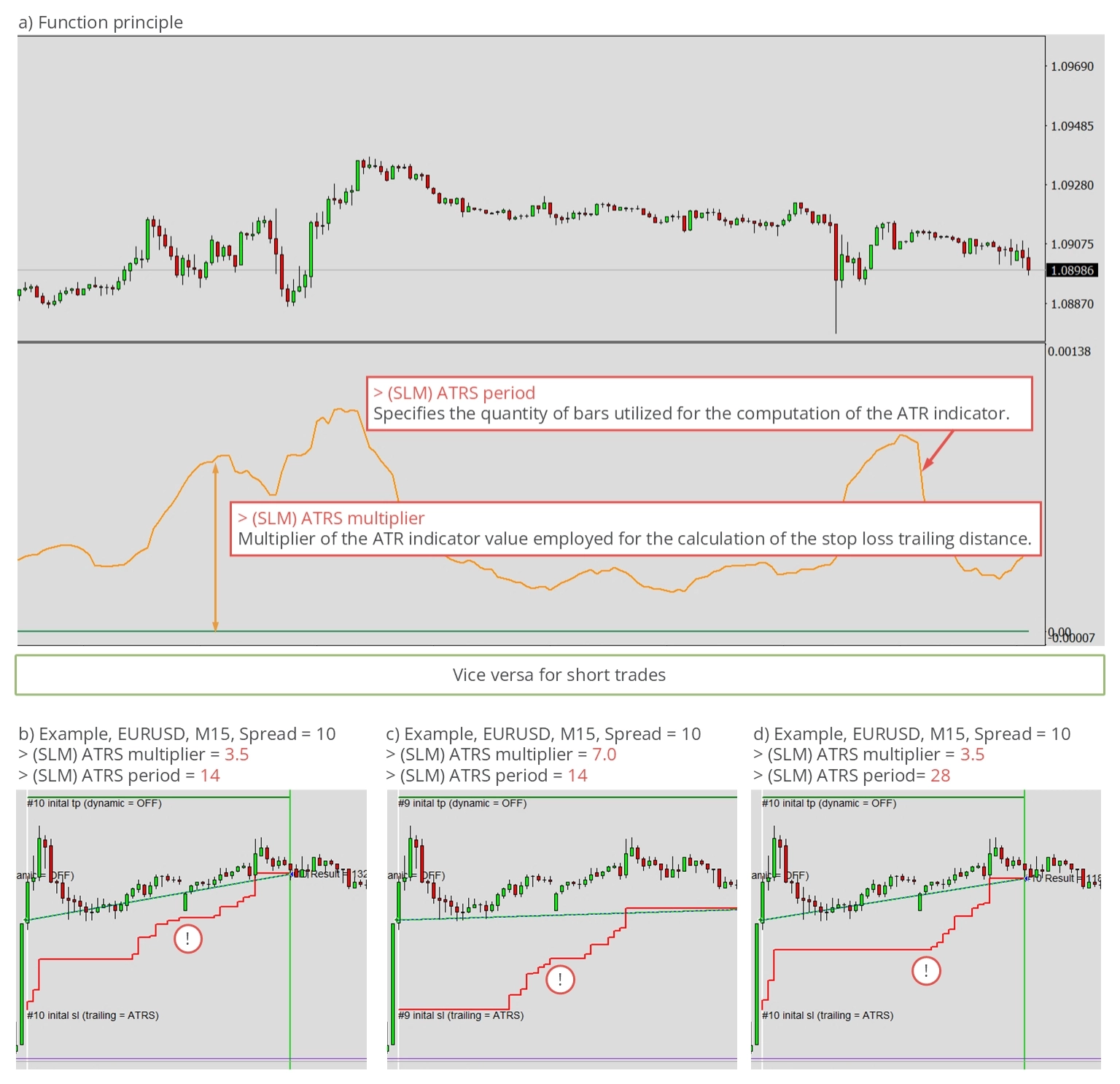
Ajustando esses valores, o método de trailing ATR pode responder mais ao preço atual.
Parâmetros para trailing de Parabolic SAR
Os trailing stop losses de Parabolic SAR utilizam um indicador PSAR, outra ferramenta padrão no trading moderno. Esse indicador geralmente vem com dois parâmetros de entrada.
| Variável de entrada no MetaTrader | Valor padrão | Comentário |
|---|---|---|
| > (SLM) PSAR step | 0.02 | O valor de entrada não pode ser menor ou igual a 0. |
| > (SLM) PSAR maximum | 0.2 | O valor de entrada não pode ser menor ou igual a 0. |
O valor do PSAR é usado diretamente como stop loss, dependendo se o valor atual do PSAR for adequado. Como o PSAR é desenhado acima ou abaixo do gráfico de preços, há fases em que o PSAR não produz valores válidos para stop losses. Isso normalmente acontece quando uma operação é aberta. Quando o PSAR muda sua característica, o stop loss pode se aproximar rapidamente do preço. Os parâmetros de entrada > (SLM) PSAR step e > (SLM) PSAR maximum são usados para adaptar esse movimento.
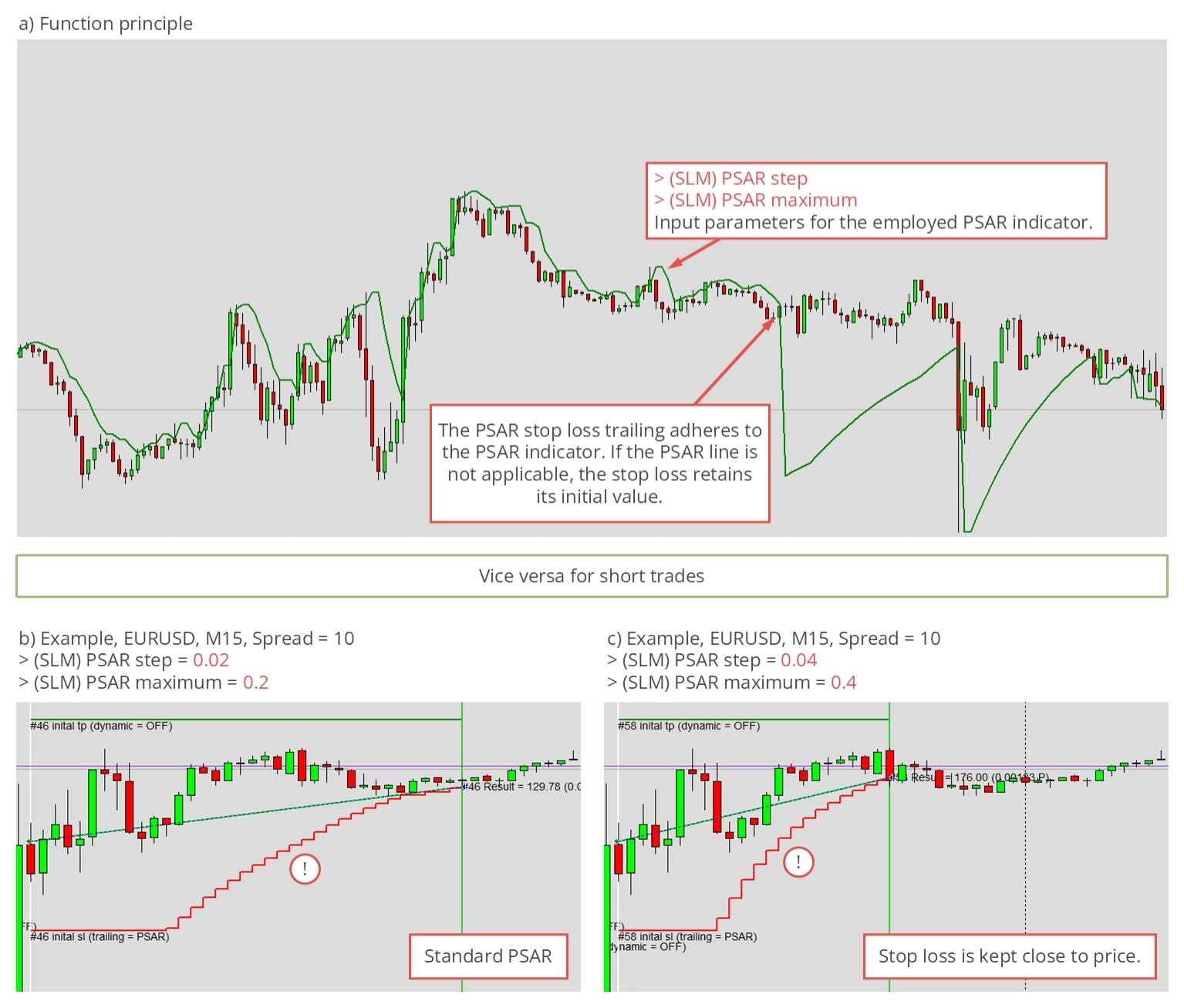
Quanto menores forem esses valores, mais suavemente o stop loss se move em direção ao preço.
Parâmetros para trailing em degraus
O método de trailing em degraus move o stop loss incrementalmente em direção ao preço atual. Cada degrau tem o mesmo tamanho, e o próximo degrau é executado quando o preço aumenta em um valor especificado. Como é padrão neste aplicativo, os parâmetros de entrada para este método de trailing são definidos com parâmetros relativos. Neste caso, a diferença inicial do stop loss, ou seja, a diferença de preço entre o preço de abertura e o stop loss configurado inicialmente, representa o valor de referência adimensional 100.
| Variável de entrada no MetaTrader | Valor padrão | Comentário |
|---|---|---|
| > (SLM) Steps size | 80 | O valor de entrada não pode ser menor ou igual a 0 nem maior ou igual a 100. |
| > (SLM) Steps position | 130 | O valor de entrada não pode ser menor ou igual a 100. |
O parâmetro de entrada > (SLM) Steps size determina o tamanho de cada degrau, enquanto > (SLM) Steps position indica quando o próximo degrau será executado. Como mencionado anteriormente, ambos os valores são relativos. Por exemplo, se a diferença inicial do stop loss for 100 pips e > (SLM) Steps size estiver definido como 130, o próximo degrau ocorrerá quando o preço atingir o stop loss inicial + 130 pips. Em seguida, o próximo degrau será executado no stop loss inicial + 260 pips. Esse padrão continuará até que a operação seja encerrada pelo stop loss.
Se > (SLM) Steps position estiver definido como 80, o valor do stop loss aumentará para o valor inicial do stop loss + 80 pips no primeiro degrau e para o valor inicial do stop loss + 160 pips nos degraus seguintes. Esse padrão também se repetirá até que a operação seja encerrada pelo stop loss.
A ilustração abaixo demonstra o princípio de funcionamento e fornece dois exemplos de operação deste método de trailing.
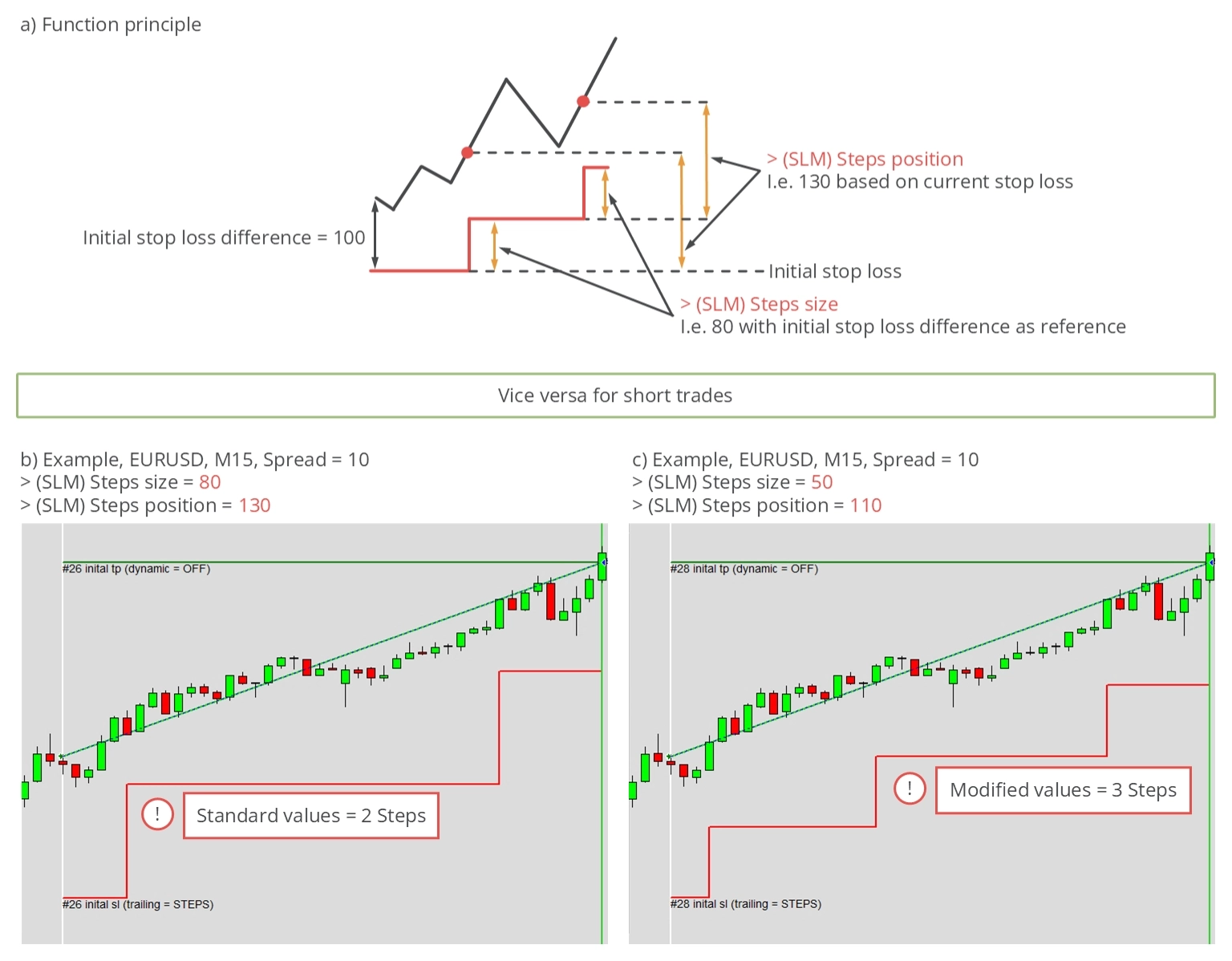
Observe que > (SLM) Steps position não pode ser menor que 100 e > (SLM) Steps size não pode exceder 100. Definir ambos os valores próximos de seu valor mínimo ou máximo torna os degraus mais frequentes. O intervalo entre os dois degraus depende do movimento real do preço, que aciona o salto do stop loss para o próximo degrau.
Parâmetros para trailing baseado em tempo
Outro método de gestão do stop loss é o fechamento de operação baseado em tempo. Tecnicamente, isso não constitui trailing, pois o valor do stop loss permanece inalterado. Em vez disso, quando este método é selecionado, a operação será fechada após um tempo predeterminado, independentemente de seu desempenho atual.
| Variável de entrada no MetaTrader | Valor padrão | Comentário |
|---|---|---|
| > (SLM) Time count | 15 | Valores positivos representam o período, medido em barras, no timeframe atualmente ativo. Valores negativos representam o período medido em segundos. |
O período é determinado pelo parâmetro de entrada > (SLM) Time count e pode ser utilizado de duas formas. Valores positivos representam o período medido em barras no seu timeframe atual. Por exemplo, se o valor for 10 e você estiver operando no timeframe M5, a operação será fechada após 50 minutos. Valores negativos representam o período medido em segundos. Um valor de -3600 indica que a operação será fechada exatamente 60 minutos após sua abertura, enquanto -7200 significa um tempo de fechamento de 120 minutos após a abertura. A ilustração a seguir demonstra o princípio de funcionamento e fornece dois exemplos de valores positivos para > (SLM) Time count.
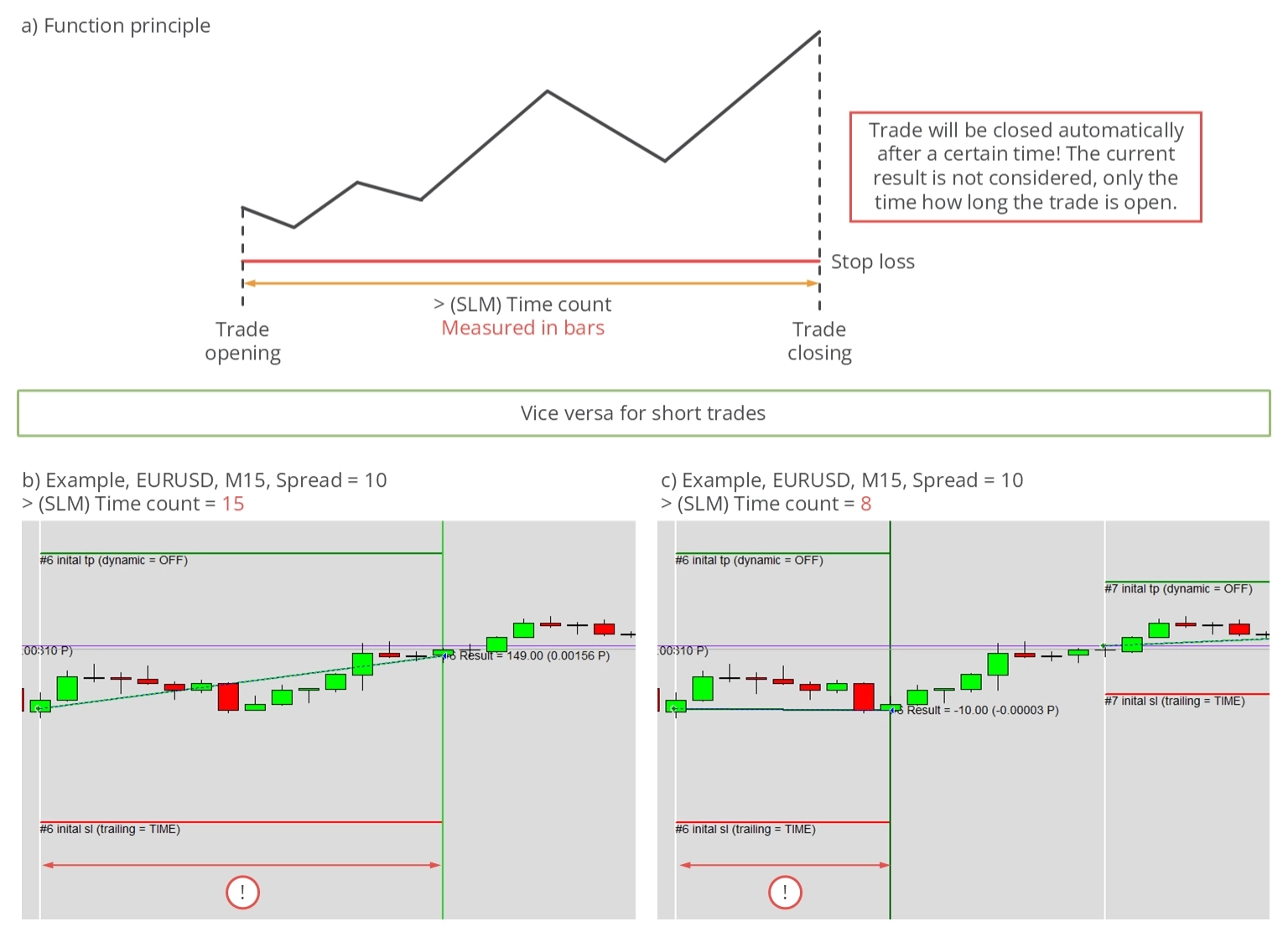
Como ilustrado, o valor do stop loss permanece inalterado em ambos os exemplos.
Parâmetros para trailing em degraus lineares
O método de trailing de stop loss em degraus lineares aumenta o stop loss após cada barra no timeframe atualmente ativo, resultando em uma alta estritamente linear do valor do stop loss.
| Variável de entrada no MetaTrader | Valor padrão | Comentário |
|---|---|---|
| > (SLM) Linear step | 5 | O valor de entrada deve ser maior que 0. Valores menores podem resultar em um stop loss estático, pois o menor incremento de preço pode ser maior que o tamanho de degrau desejado. |
Como de costume, a distância inicial do stop loss é determinada pela diferença entre o preço de abertura e o stop loss inicial. Esse valor representa o valor adimensional 100. O único parâmetro de entrada para este método de trailing é o tamanho do degrau, definido por > (SLM) Linear step. O valor padrão é 5, o que significa que o stop loss aumentará 0,5% x a diferença inicial do stop loss após cada barra fechada. Por exemplo, se a diferença inicial do stop loss foi de 1000 pips, o nível do stop loss aumentará 5 pips após cada barra fechada. O incremento pode ser pequeno em alguns timeframes e valores iniciais de stop loss, portanto o próximo degrau pode ser menor que o menor incremento para alterar o stop loss.
A ilustração a seguir explica brevemente o princípio de funcionamento e o visualiza com dois exemplos.
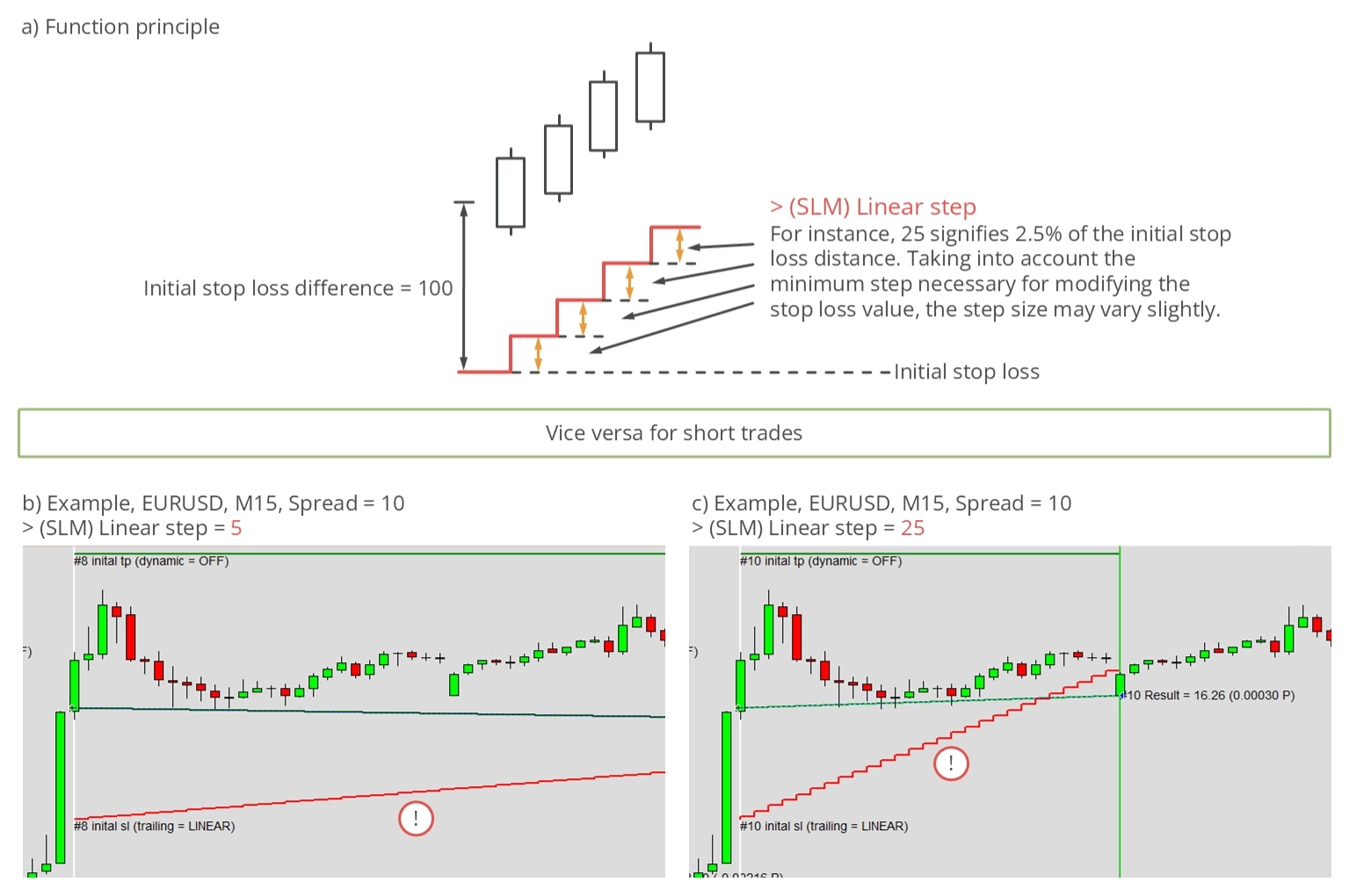
O valor deve ser maior que 0.
Parâmetros para trailing HiLo
Com o método de trailing HiLo, o stop loss é definido na mínima local mais baixa ou na máxima local mais alta, dependendo da direção da operação. A mínima local mais baixa dentro de um determinado período, medido em barras, é usada para operações longas. O valor do stop loss é ajustado se uma mínima local mais alta aparecer dentro do período observado. Não há limite para quantas vezes o valor do stop loss pode mudar, mas ele só pode aumentar para operações longas. O princípio de funcionamento para operações curtas é o inverso.
| Variável de entrada no MetaTrader | Valor padrão | Comentário |
|---|---|---|
| > (SLM) HiLo period | 20 | O valor de entrada não pode ser menor ou igual a 0. |
A única variável que afeta este método de trailing é o período observado, definido por > (SLM) HiLo period. Esse valor especifica o número de barras anteriores ao momento atual. Quanto maior o valor, mais distante o stop loss normalmente estará do gráfico de preços. A ilustração abaixo demonstra o princípio de funcionamento e fornece alguns exemplos.
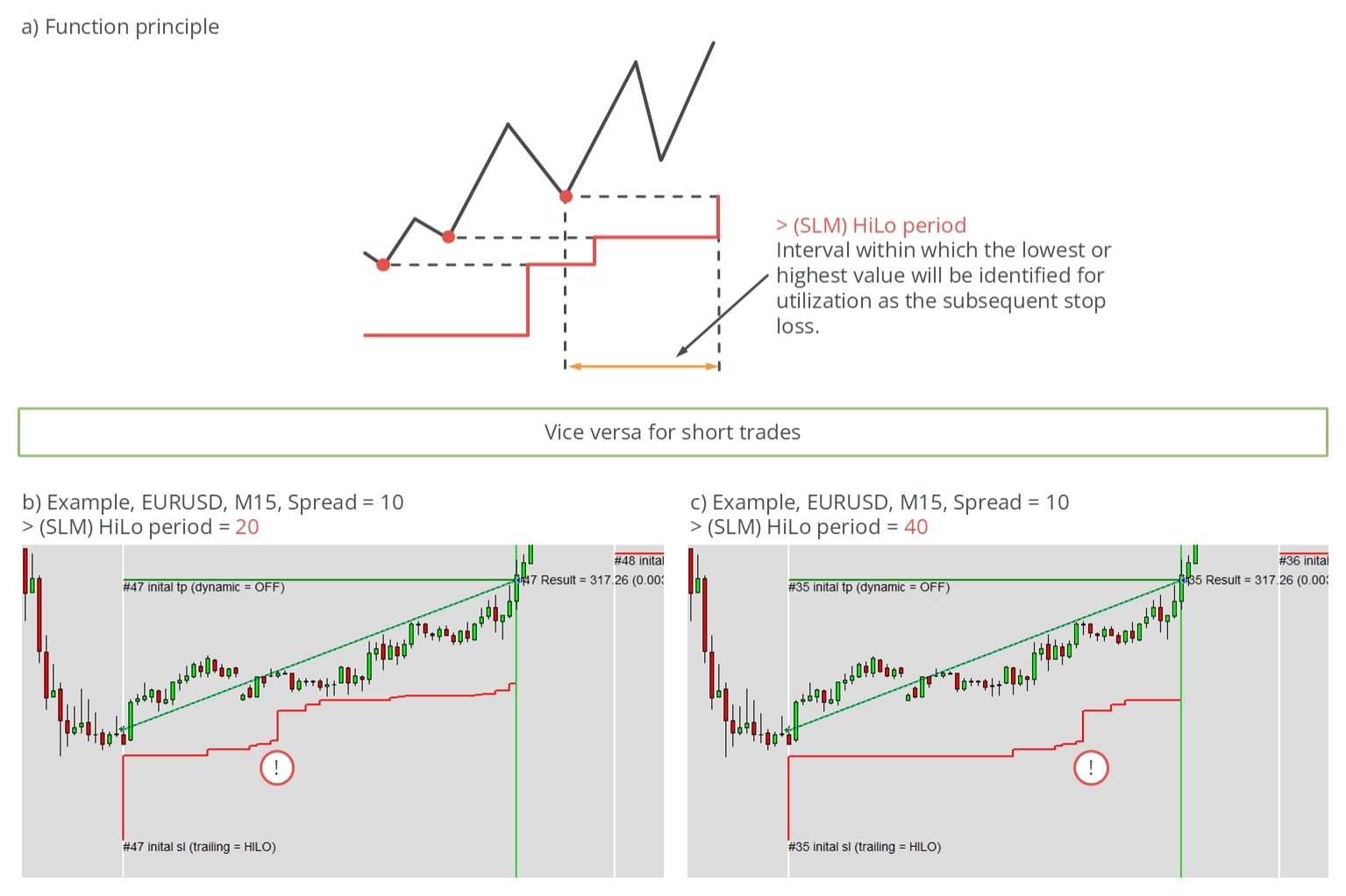
Como mostrado, todos os exemplos ilustram operações na direção longa. Para operações curtas, o comportamento é invertido. Este método de trailing frequentemente se alinha com valores anteriores de suporte e resistência de curto prazo.
ISP - Inspector
O Inspector calcula desempenho, drawdown e estatísticas em tempo real com base em operações fechadas e abertas atualmente. Desempenho e drawdown são calculados para o dia atual, semana, mês, ano e desde o início do aplicativo. Os valores de períodos específicos são redefinidos no início de cada período. Por exemplo, o drawdown diário e o desempenho são redefinidos à meia-noite de cada dia, e a saída de desempenho semanal é redefinida na transição de sábado para domingo. Esses recursos permitem verificar rapidamente e com precisão o desempenho e o drawdown da sua estratégia de trading.
As saídas do widget são as seguintes.
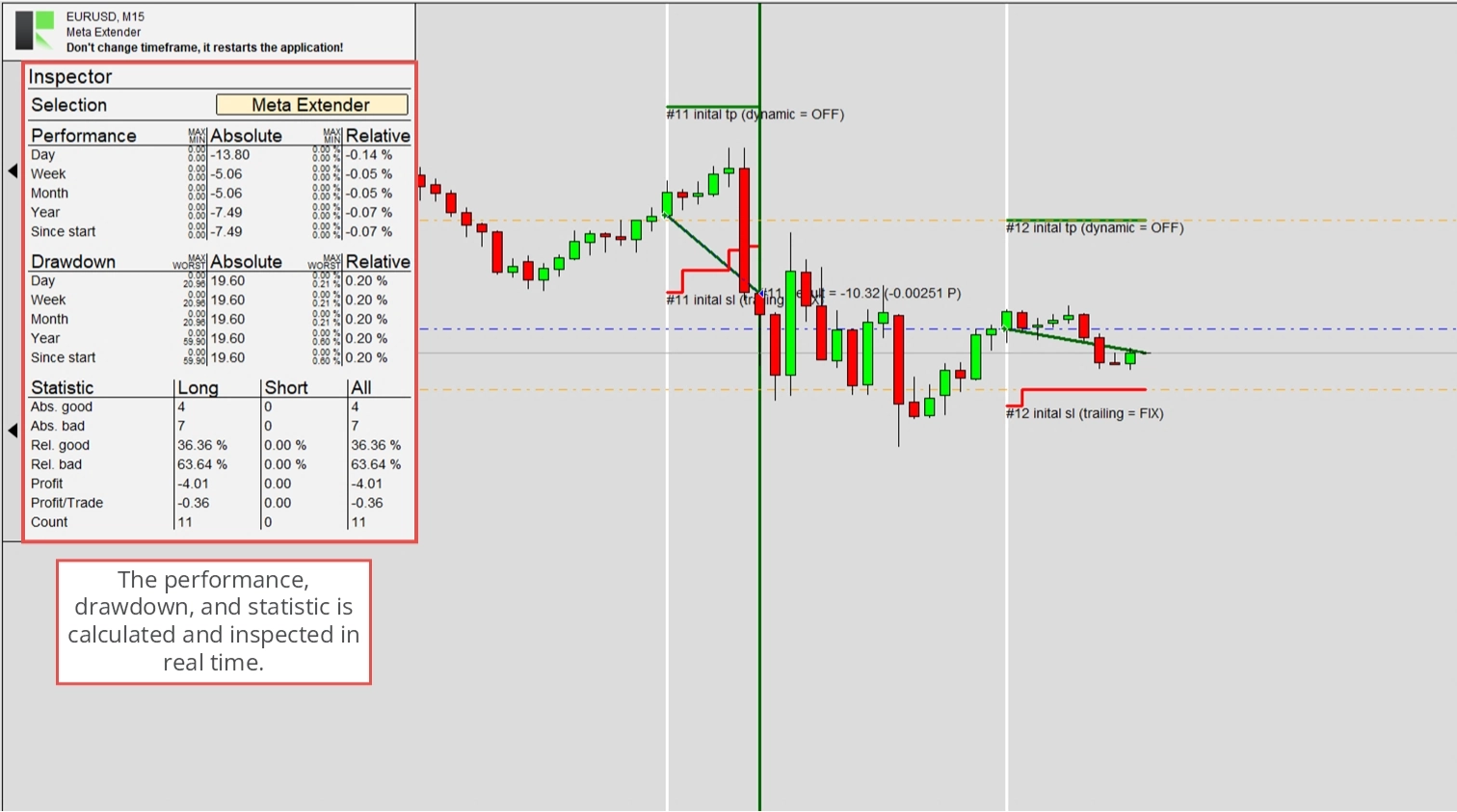
Drawdown e desempenho são calculados como valores absolutos e relativos. Junto a cada saída, são exibidos os valores máximo, mínimo e mais desfavorável, que indicam os limites configurados ou o pior valor de drawdown no período. Um limite significa que todo o trading será desativado quando o desempenho ou o drawdown o atingir. Isso ajuda a reduzir perdas e a manter a consciência sobre seus resultados.
Vários parâmetros de entrada permitem configurar valores máximos e mínimos e desativar automaticamente a opção de abrir novas operações quando o valor limite for atingido. Dependendo das ordens observadas, isso desativará a possibilidade de trading com o Meta Extender ou em todo o MetaTrader.
Ordens observadas
As ordens observadas podem variar: o Meta Extender pode observar todas as operações abertas com o Meta Extender, abertas no mesmo símbolo em que o MetaTrader está ativo, ou todas as operações abertas com sua instância do MetaTrader, independentemente do símbolo.
| Variável de entrada no MetaTrader | Valor padrão | Comentário |
|---|---|---|
| > (ISP) Observer selection | Meta Extender | Opções: -Meta Extender -Symbol -MetaTrader |
Para definir as operações que serão consideradas para calcular e atualizar a tela do Inspector, você pode usar os parâmetros de entrada > (ISP) Observer selection. Uma sessão do Inspector começa em zero quando o aplicativo inicia, o que significa que o Meta Extender deve ser executado continuamente para supervisão consistente. Embora isso possa ser impraticável com um computador doméstico, é simples e conveniente com uma solução VPS.
Alterações na seleção de observador só podem ser feitas no início do Meta Extender. Quando Symbol ou MetaTrader é selecionado como seleção de observador e um limite é atingido, a opção AutoTrading do MetaTrader será desativada. Quando Meta Extender está definido, apenas a capacidade de colocar novas ordens com os widgets Trendline Trading e Assistente de Trading é desativada.
Desempenho - Proteção diária
O motor do Inspector pode ser configurado para interromper o trading quando um limite diário de desempenho especificado for atingido, usando os parâmetros de entrada descritos na tabela abaixo. Esses parâmetros estabelecem os limites mínimos e máximos absolutos e relativos diários. Um valor zero desativa efetivamente o limite.
| Variável de entrada no MetaTrader | Valor padrão | Comentário |
|---|---|---|
| > (ISP) Performance day abs min (0.0 -> OFF) | 0.0 | Se o equity da conta for $10.000 e o valor mínimo for definido como -100, o trading será suspenso se o equity cair abaixo de $9.900. O trading será retomado no início do próximo dia, com o equity naquele momento usado como novo ponto de referência. O valor de entrada não pode ser maior que 0. |
| > (ISP) Performance day abs max (0.0 -> OFF) | 0.0 | Se o equity da conta for $10.000 e o valor mínimo for definido como 100, o trading será suspenso se o equity subir acima de $10.100. O trading será retomado no início do próximo dia, com o equity naquele momento usado como novo ponto de referência. O valor de entrada não pode ser menor que 0. |
| > (ISP) Performance day rel min (0.0 -> OFF) | 0.0 | Se o equity da conta for $10.000 e o valor mínimo for definido como -0.15, o trading será suspenso se o equity cair abaixo de $9.850. O valor será redefinido e o trading será reativado no início do próximo dia. O equity no início do próximo período serve como novo valor de referência para calcular os limites de desempenho. O valor de entrada não pode ser maior que 0. |
| > (ISP) Performance day rel max (0.0 -> OFF) | 0.0 | Se o equity da conta for $10.000 e o valor mínimo for definido como 0.15, o trading será suspenso se o equity subir acima de $10.150. O valor será redefinido e o trading será reativado no início do próximo dia. O equity no início do próximo período serve como novo valor de referência para calcular os limites de desempenho. O valor de entrada não pode ser menor que 0. |
Existem parâmetros de entrada separados para os resultados de desempenho máximo e mínimo permitidos. Isso permite que o aplicativo suspenda a abertura de novas operações quando resultados de desempenho positivos ou negativos forem alcançados. O diagrama abaixo elucida o princípio operacional da proteção diária do Inspector.
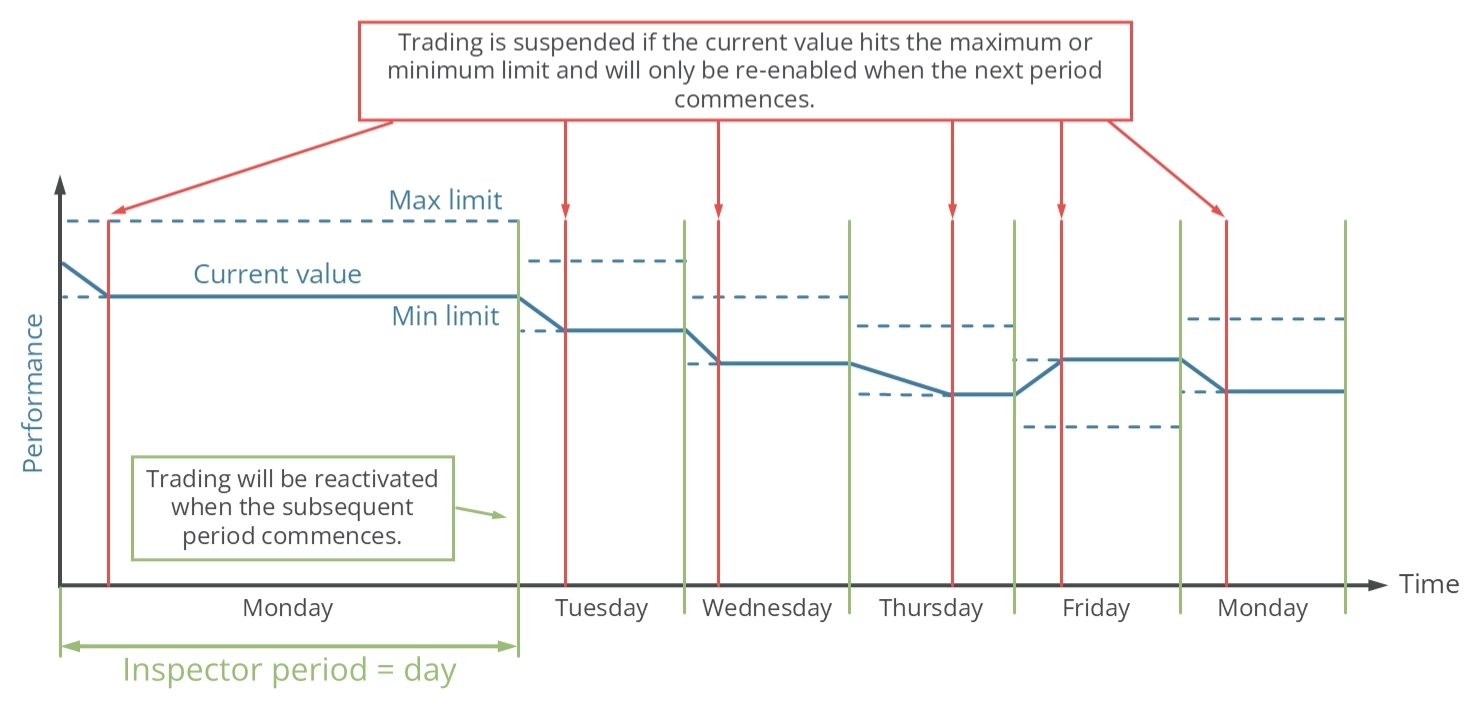
O período de inspeção é definido como um dia. Se o desempenho atingir o valor máximo ou mínimo dentro desse período, a capacidade de abrir novas operações será temporariamente suspensa. No início de um novo período, à meia-noite, o valor de desempenho do dia é redefinido e o trading é retomado. Esse ciclo continua indefinidamente.
Desempenho - Proteção semanal
O motor do Inspector pode ser configurado para interromper o trading quando um limite semanal de desempenho especificado for atingido, usando os parâmetros de entrada descritos na tabela abaixo. Esses parâmetros estabelecem os limites mínimos e máximos absolutos e relativos semanais. Um valor zero desativa efetivamente o limite.
| Variável de entrada no MetaTrader | Valor padrão | Comentário |
|---|---|---|
| > (ISP) Performance week abs min (0.0 -> OFF) | 0.0 | Se o equity da conta for $10.000 e o valor mínimo for definido como -100, o trading será suspenso se o equity cair abaixo de $9.900. O trading será retomado no início da próxima semana, com o equity naquele momento usado como novo ponto de referência. O valor de entrada não pode ser maior que 0. |
| > (ISP) Performance week abs max (0.0 -> OFF) | 0.0 | Se o equity da conta for $10.000 e o valor mínimo for definido como 100, o trading será suspenso se o equity subir acima de $10.100. O trading será retomado no início da próxima semana, com o equity naquele momento usado como novo ponto de referência. O valor de entrada não pode ser menor que 0. |
| > (ISP) Performance week rel min (0.0 -> OFF) | 0.0 | Se o equity da conta for $10.000 e o valor mínimo for definido como -0.15, o trading será suspenso se o equity cair abaixo de $9.850. O valor será redefinido e o trading será reativado no início da semana seguinte. O equity no início do próximo período serve como novo valor de referência para calcular os limites de desempenho. O valor de entrada não pode ser maior que 0. |
| > (ISP) Performance week rel max (0.0 -> OFF) | 0.0 | Se o equity da conta for $10.000 e o valor mínimo for definido como 0.15, o trading será suspenso se o equity subir acima de $10.150. O valor será redefinido e o trading será reativado no início da semana seguinte. O equity no início do próximo período serve como novo valor de referência para calcular os limites de desempenho. O valor de entrada não pode ser menor que 0. |
Existem parâmetros de entrada separados para os resultados de desempenho máximo e mínimo permitidos. Isso permite que o aplicativo suspenda a abertura de novas operações quando resultados de desempenho positivos ou negativos forem alcançados. O diagrama abaixo elucida o princípio operacional da proteção semanal do Inspector.
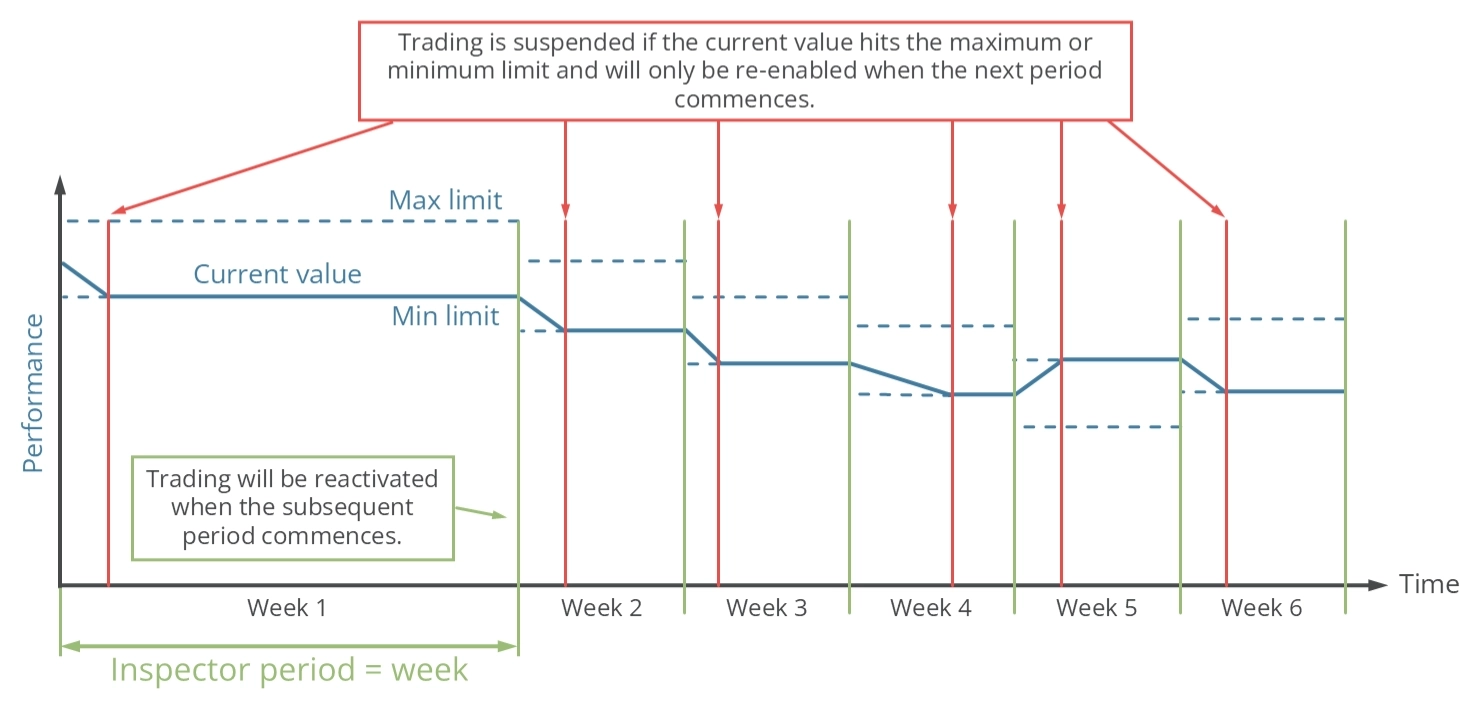
O período de inspeção é definido como uma semana. Se o desempenho atingir o valor máximo ou mínimo dentro desse período, a capacidade de abrir novas operações será temporariamente suspensa. No início de um novo período, à meia-noite de sábado para domingo, o valor de desempenho da semana é redefinido e o trading é retomado. Esse ciclo continua indefinidamente.
Desempenho - Proteção mensal
O motor do Inspector pode ser configurado para interromper o trading quando um limite mensal de desempenho especificado for atingido, usando os parâmetros de entrada descritos na tabela abaixo. Esses parâmetros estabelecem os limites mínimos e máximos absolutos e relativos mensais. Um valor zero desativa efetivamente o limite.
| Variável de entrada no MetaTrader | Valor padrão | Comentário |
|---|---|---|
| > (ISP) Performance month abs min (0.0 -> OFF) | 0.0 | Se o equity da conta for $10.000 e o valor mínimo for definido como -100, o trading será suspenso se o equity cair abaixo de $9.900. O trading será retomado no início do próximo mês, com o equity naquele momento usado como novo ponto de referência. O valor de entrada não pode ser maior que 0. |
| > (ISP) Performance month abs max (0.0 -> OFF) | 0.0 | Se o equity da conta for $10.000 e o valor mínimo for definido como 100, o trading será suspenso se o equity subir acima de $10.100. O trading será retomado no início do próximo mês, com o equity naquele momento usado como novo ponto de referência. O valor de entrada não pode ser menor que 0. |
| > (ISP) Performance month rel min (0.0 -> OFF) | 0.0 | Se o equity da conta for $10.000 e o valor mínimo for definido como -0.15, o trading será suspenso se o equity cair abaixo de $9.850. O valor será redefinido e o trading será reativado no início do próximo mês. O equity no início do próximo período serve como novo valor de referência para calcular os limites de desempenho. O valor de entrada não pode ser maior que 0. |
| > (ISP) Performance month rel max (0.0 -> OFF) | 0.0 | Se o equity da conta for $10.000 e o valor mínimo for definido como 0.15, o trading será suspenso se o equity subir acima de $10.150. O valor será redefinido e o trading será reativado no início do próximo mês. O equity no início do próximo período serve como novo valor de referência para calcular os limites de desempenho. O valor de entrada não pode ser menor que 0. |
Existem parâmetros de entrada separados para os resultados de desempenho máximo e mínimo permitidos. Isso permite que o aplicativo suspenda a abertura de novas operações quando resultados de desempenho positivos ou negativos forem alcançados. O diagrama abaixo elucida o princípio operacional da proteção mensal do Inspector.
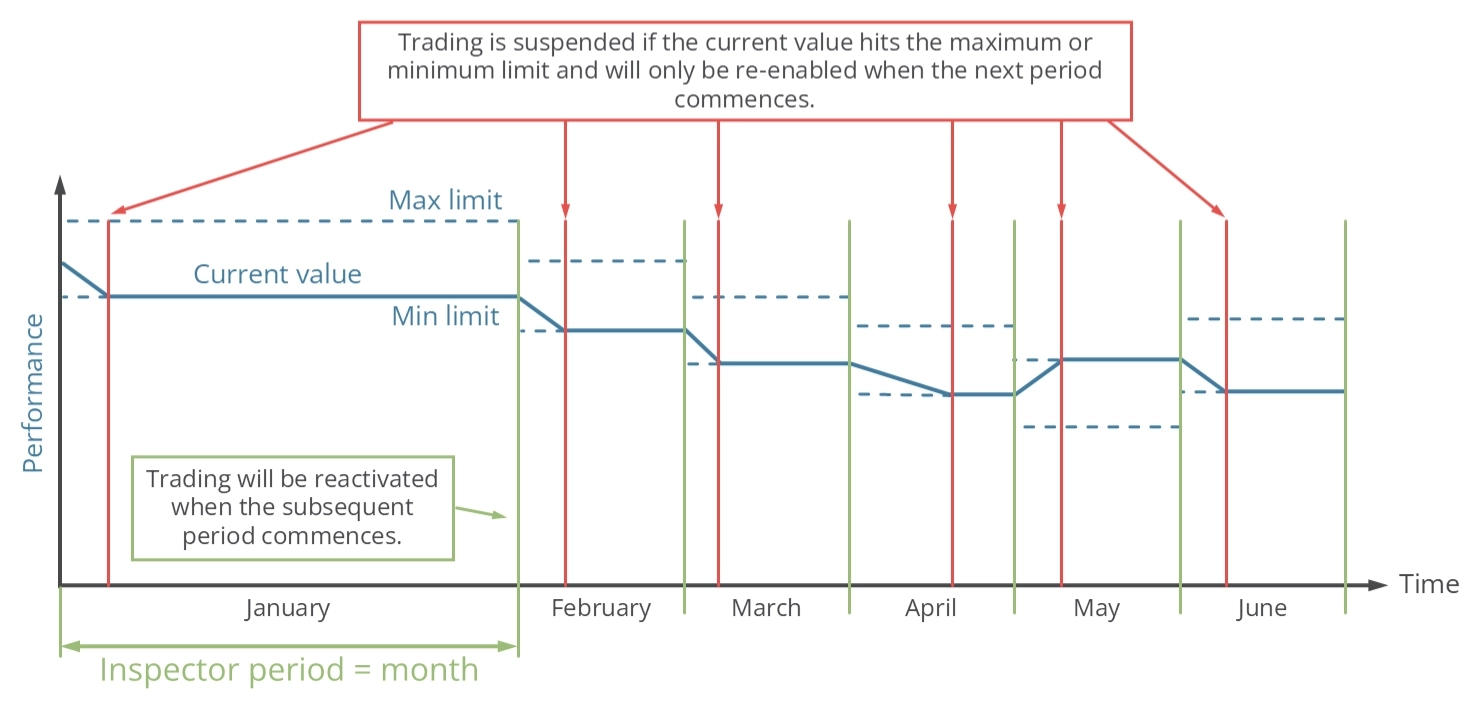
O período de inspeção é definido como um mês. Se o desempenho atingir o valor máximo ou mínimo dentro desse período, a capacidade de abrir novas operações será temporariamente suspensa. No início de um novo período, que neste caso é o dia 1 do mês, o valor de desempenho do mês é redefinido e o trading é retomado. Esse ciclo continua indefinidamente.
Desempenho - Proteção anual
O motor do Inspector pode ser configurado para interromper o trading quando um limite anual de desempenho especificado for atingido, usando os parâmetros de entrada descritos na tabela abaixo. Esses parâmetros estabelecem os limites mínimos e máximos absolutos e relativos anuais. Um valor zero desativa efetivamente o limite.
| Variável de entrada no MetaTrader | Valor padrão | Comentário |
|---|---|---|
| > (ISP) Performance year abs min (0.0 -> OFF) | 0.0 | Se o equity da conta for $10.000 e o valor mínimo for definido como -100, o trading será suspenso se o equity cair abaixo de $9.900. O trading será retomado no início do próximo ano, com o equity naquele momento usado como novo ponto de referência. O valor de entrada não pode ser maior que 0. |
| > (ISP) Performance year abs max (0.0 -> OFF) | 0.0 | Se o equity da conta for $10.000 e o valor mínimo for definido como 100, o trading será suspenso se o equity subir acima de $10.100. O trading será retomado no início do próximo ano, com o equity naquele momento usado como novo ponto de referência. O valor de entrada não pode ser menor que 0. |
| > (ISP) Performance year rel min (0.0 -> OFF) | 0.0 | Se o equity da conta for $10.000 e o valor mínimo for definido como -0.15, o trading será suspenso se o equity cair abaixo de $9.850. O valor será redefinido e o trading será reativado no início do próximo ano. O equity no início do próximo período serve como novo valor de referência para calcular os limites de desempenho. O valor de entrada não pode ser maior que 0. |
| > (ISP) Performance year rel max (0.0 -> OFF) | 0.0 | Se o equity da conta for $10.000 e o valor mínimo for definido como 0.15, o trading será suspenso se o equity subir acima de $10.150. O valor será redefinido e o trading será reativado no início do próximo ano. O equity no início do próximo período serve como novo valor de referência para calcular os limites de desempenho. O valor de entrada não pode ser menor que 0. |
Existem parâmetros de entrada separados para os resultados de desempenho máximo e mínimo permitidos. Isso permite que o aplicativo suspenda a abertura de novas operações quando resultados de desempenho positivos ou negativos forem alcançados. O diagrama abaixo elucida o princípio operacional da proteção anual do Inspector.
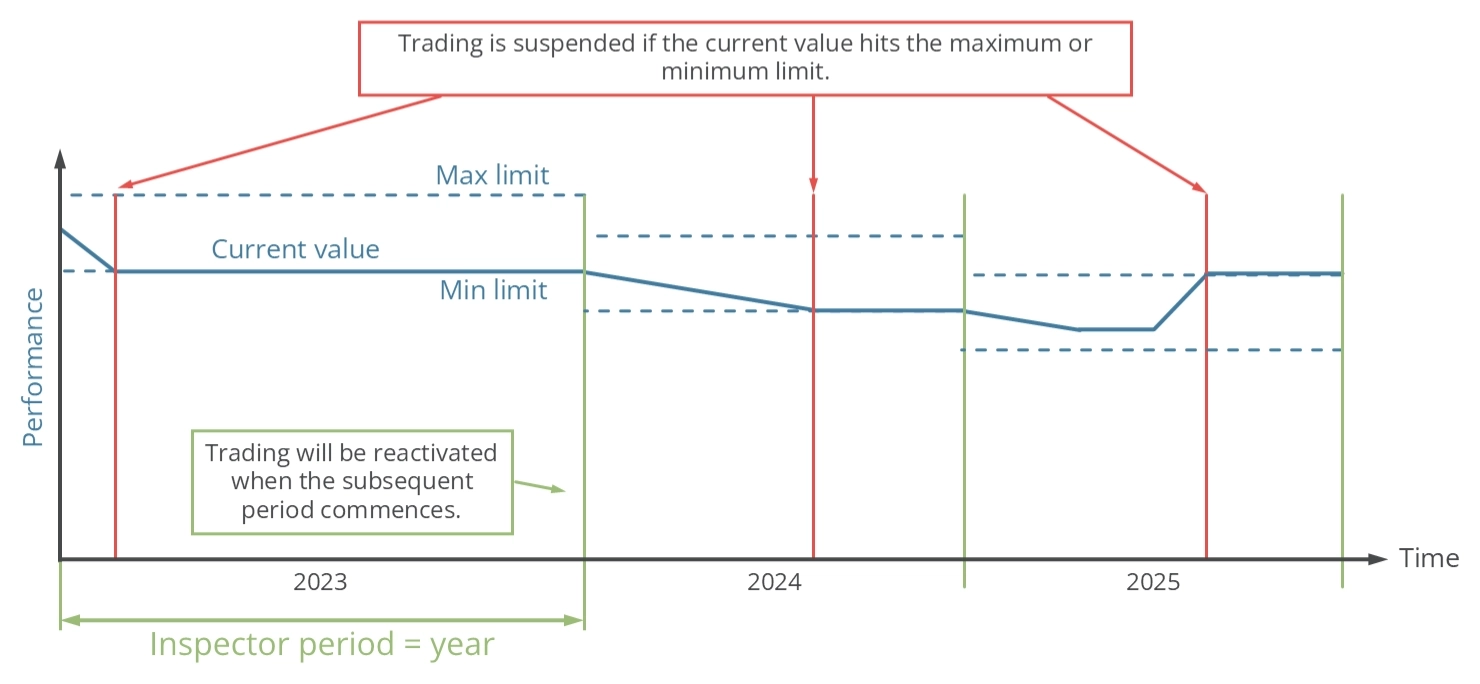
O período de inspeção é definido como um ano. Se o desempenho atingir o valor máximo ou mínimo dentro desse período, a capacidade de abrir novas operações será temporariamente suspensa. No início de um novo período, que neste caso é em 1º de janeiro, o valor de desempenho do ano é redefinido e o trading é retomado. Esse ciclo continua indefinidamente.
Desempenho - Proteção desde o início
O motor do Inspector pode ser configurado para interromper o trading quando um limite de desempenho especificado for atingido, usando os parâmetros de entrada descritos na tabela abaixo. Esses parâmetros estabelecem os limites mínimos e máximos absolutos e relativos. Um valor zero desativa efetivamente o limite.
| Variável de entrada no MetaTrader | Valor padrão | Comentário |
|---|---|---|
| > (ISP) Performance since start abs min (0.0 -> OFF) | 0.0 | Se o equity da conta for $10.000 e o valor mínimo for definido como -100, o trading será suspenso se o equity cair abaixo de $9.900. O valor de entrada não pode ser maior que 0. |
| > (ISP) Performance since start abs max (0.0 -> OFF) | 0.0 | Se o equity da conta for $10.000 e o valor mínimo for definido como 100, o trading será suspenso se o equity subir acima de $10.100. O valor de entrada não pode ser menor que 0. |
| > (ISP) Performance since start rel min (0.0 -> OFF) | 0.0 | Se o equity da conta for $10.000 e o valor mínimo for definido como -0.15, o trading será suspenso se o equity cair abaixo de $9.850. O valor de entrada não pode ser maior que 0. |
| > (ISP) Performance since start rel max (0.0 -> OFF) | 0.0 | Se o equity da conta for $10.000 e o valor mínimo for definido como 0.15, o trading será suspenso se o equity subir acima de $10.150. O valor de entrada não pode ser menor que 0. |
Existem parâmetros de entrada separados para os resultados de desempenho máximo e mínimo permitidos. Isso permite que o aplicativo suspenda a abertura de novas operações quando resultados de desempenho positivos ou negativos forem alcançados. O diagrama abaixo elucida o princípio operacional da proteção do Inspector.
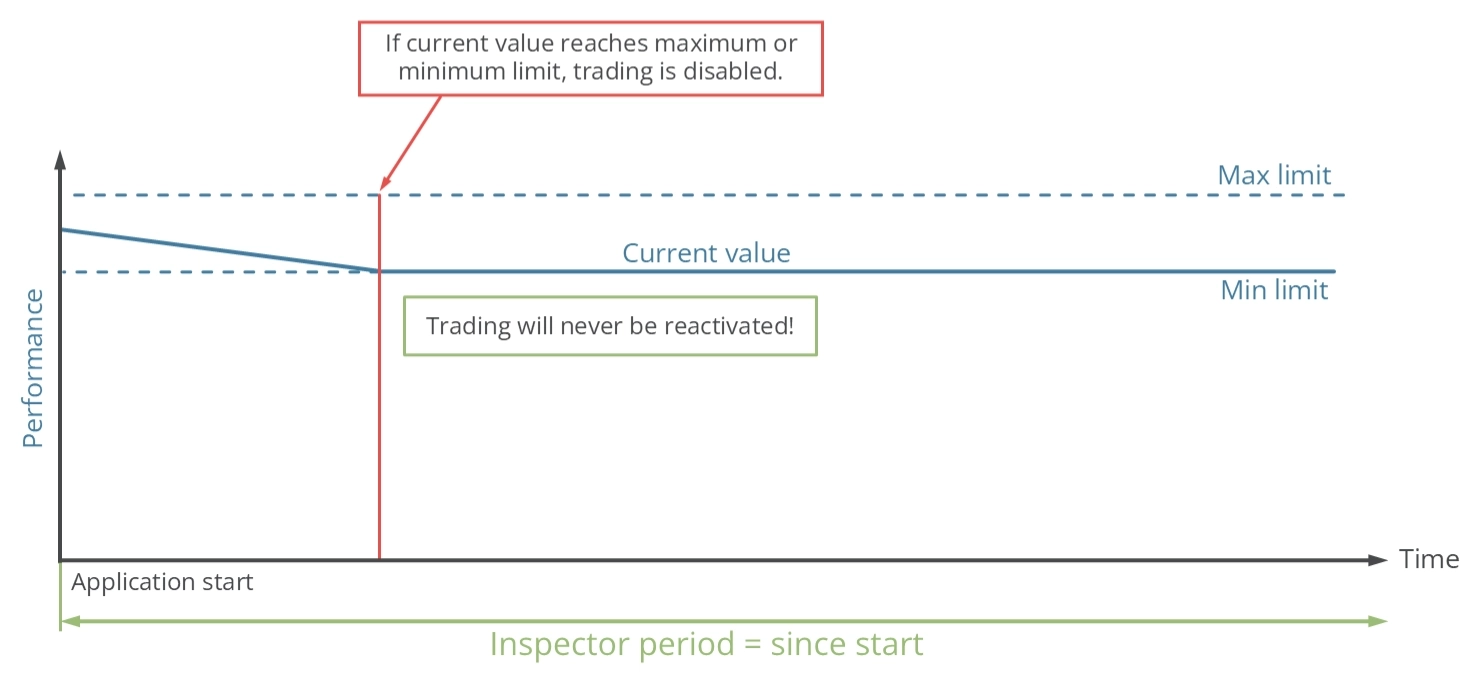
O período de inspeção começa quando o aplicativo é iniciado. Se o desempenho atingir o valor máximo ou mínimo, a capacidade de abrir novas operações será permanentemente suspensa.
Drawdown - Proteção diária
O motor do Inspector pode ser configurado para interromper o trading quando um limite diário de drawdown especificado for atingido, usando os parâmetros de entrada descritos na tabela abaixo. Esses parâmetros estabelecem os limites máximos absolutos e relativos diários. Um valor zero desativa efetivamente o limite.
| Variável de entrada no MetaTrader | Valor padrão | Comentário |
|---|---|---|
| > (ISP) Drawdown day abs max (0.0 -> OFF) | 0.0 | Se o equity da conta for $10.000 e o valor máximo for definido como 100, o trading será interrompido se o drawdown exceder $100 dentro de um dia. O trading será retomado no início do próximo dia, com o equity naquele momento usado como novo ponto de referência. O valor de entrada não pode ser menor que 0. |
| > (ISP) Drawdown day rel max (0.0 -> OFF) | 0.0 | Se o equity da conta for $10.000 e o valor máximo for definido como 0.15, o trading será interrompido se o drawdown exceder $150 dentro de um dia. O trading será retomado no início do próximo dia, com o equity inicial como ponto de referência. O novo valor de referência é usado para calcular os próximos limites de drawdown. O valor de entrada não pode ser menor que 0. |
Existem parâmetros de entrada para os resultados de drawdown máximo permitido. Isso permite que o aplicativo suspenda a abertura de novas operações quando valores de desempenho ruins forem ultrapassados. O diagrama abaixo elucida o princípio operacional da proteção diária do Inspector.
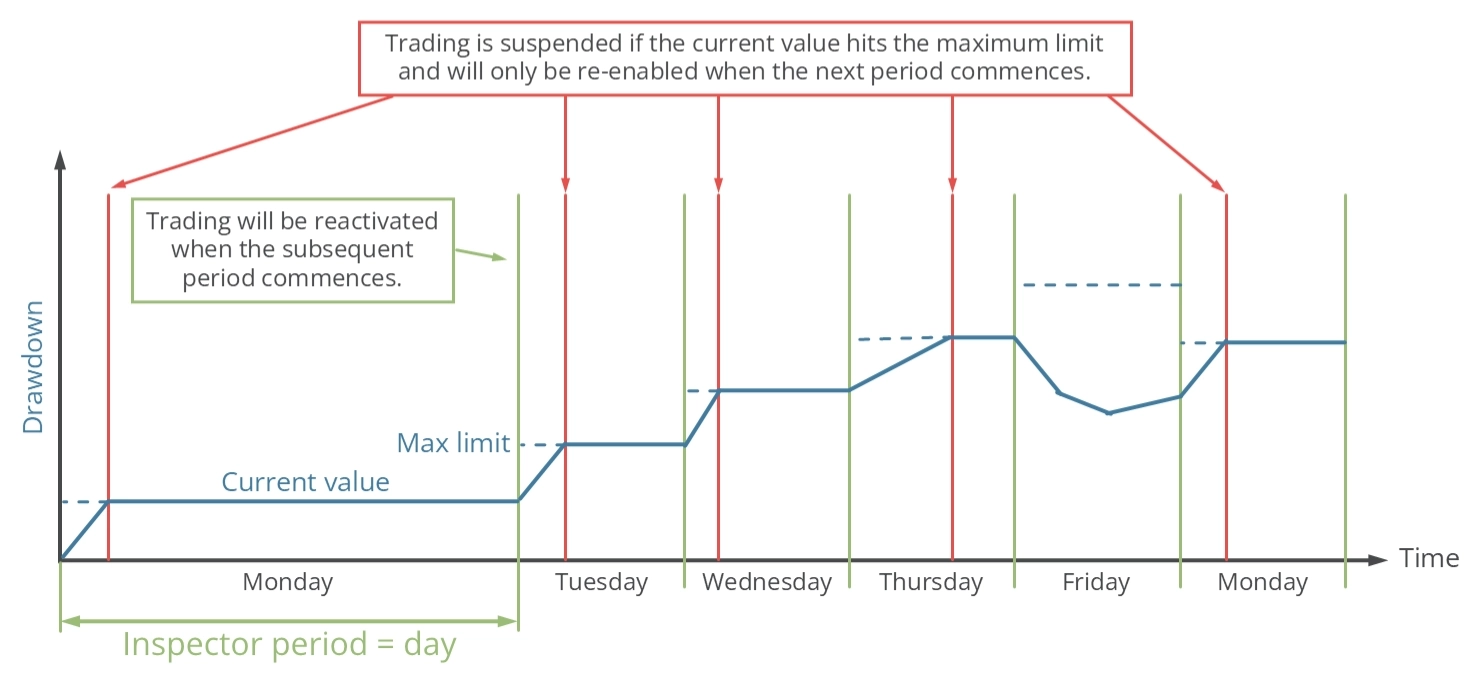
O período de inspeção é definido como um dia. Se o drawdown atingir o valor máximo dentro desse período, a capacidade de abrir novas operações será temporariamente suspensa. No início de um novo período, à meia-noite, o valor de drawdown do dia é redefinido e o trading é retomado. Esse ciclo continua indefinidamente.
Drawdown - Proteção semanal
O motor do Inspector pode ser configurado para interromper o trading quando um limite semanal de drawdown especificado for atingido, usando os parâmetros de entrada descritos na tabela abaixo. Esses parâmetros estabelecem os limites máximos absolutos e relativos semanais. Um valor zero desativa efetivamente o limite.
| Variável de entrada no MetaTrader | Valor padrão | Comentário |
|---|---|---|
| > (ISP) Drawdown week abs max (0.0 -> OFF) | 0.0 | Se o equity da conta for $10.000 e o valor máximo for definido como 100, o trading será interrompido se o drawdown exceder $100 dentro de uma semana. O trading será retomado no início da próxima semana, com o equity naquele momento usado como novo ponto de referência. O valor de entrada não pode ser menor que 0. |
| > (ISP) Drawdown week rel max (0.0 -> OFF) | 0.0 | Se o equity da conta for $10.000 e o valor máximo for definido como 0.15, o trading será interrompido se o drawdown exceder $150 dentro de uma semana. O trading será retomado no início da próxima semana, com o equity inicial como ponto de referência. O novo valor de referência é usado para calcular os próximos limites de drawdown. O valor de entrada não pode ser menor que 0. |
Existem parâmetros de entrada para os resultados de drawdown máximo permitido. Isso permite que o aplicativo suspenda a abertura de novas operações quando valores de desempenho ruins forem ultrapassados. O diagrama abaixo elucida o princípio operacional da proteção diária do Inspector.
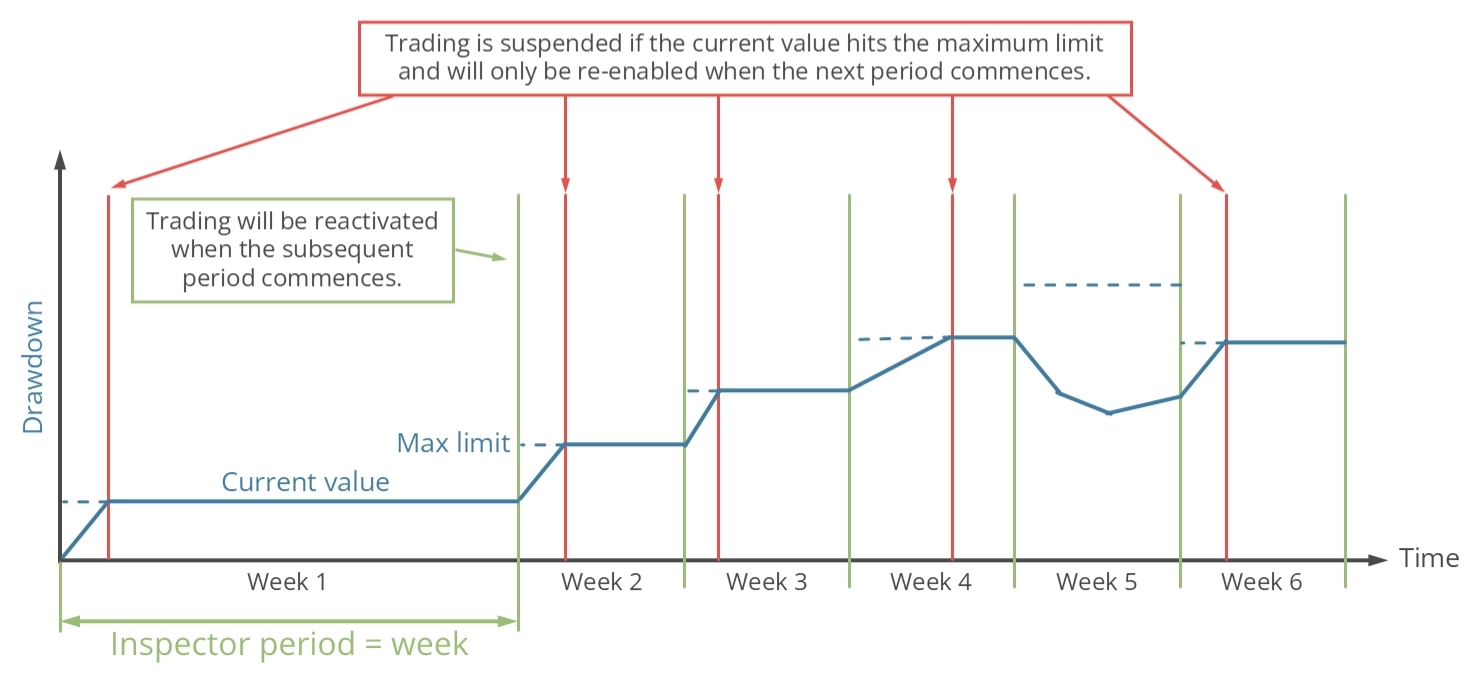
O período de inspeção é definido como uma semana. Se o drawdown atingir o valor máximo dentro desse período, a capacidade de abrir novas operações será temporariamente suspensa. No início de um novo período, à meia-noite de sábado para domingo, o valor de drawdown do dia é redefinido e o trading é retomado. Esse ciclo continua indefinidamente.
Drawdown - Proteção mensal
O motor do Inspector pode ser configurado para interromper o trading quando um limite mensal de drawdown especificado for atingido, usando os parâmetros de entrada descritos na tabela abaixo. Esses parâmetros estabelecem os limites máximos absolutos e relativos mensais. Um valor zero desativa efetivamente o limite.
| Variável de entrada no MetaTrader | Valor padrão | Comentário |
|---|---|---|
| > (ISP) Drawdown month abs max (0.0 -> OFF) | 0.0 | Se o equity da conta for $10.000 e o valor máximo for definido como 100, o trading será interrompido se o drawdown exceder $100 dentro de um mês. O trading será retomado no início do próximo mês, com o equity naquele momento usado como novo ponto de referência. O valor de entrada não pode ser menor que 0. |
| > (ISP) Drawdown month rel max (0.0 -> OFF) | 0.0 | Se o equity da conta for $10.000 e o valor máximo for definido como 0.15, o trading será interrompido se o drawdown exceder $150 dentro de um mês. O trading será retomado no início do próximo mês, com o equity inicial como ponto de referência. O novo valor de referência é usado para calcular os próximos limites de drawdown. O valor de entrada não pode ser menor que 0. |
Existem parâmetros de entrada para os resultados de drawdown máximo permitido. Isso permite que o aplicativo suspenda a abertura de novas operações quando valores de desempenho ruins forem ultrapassados. O diagrama abaixo elucida o princípio operacional da proteção diária do Inspector.
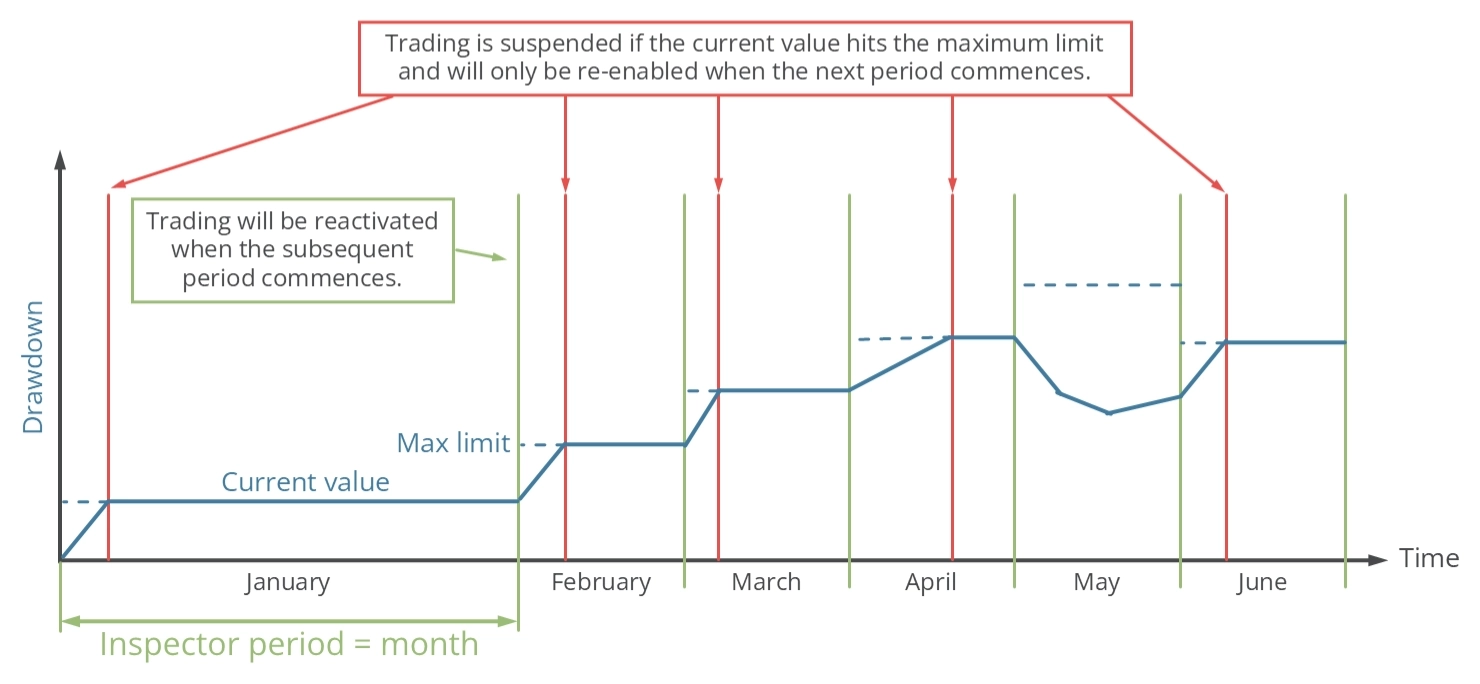
O período de inspeção é definido como um mês. Se o drawdown atingir o valor máximo dentro desse período, a capacidade de abrir novas operações será temporariamente suspensa. No início de um novo período, que é o dia 1 do mês, o valor de drawdown do dia é redefinido e o trading é retomado. Esse ciclo continua indefinidamente.
Drawdown - Proteção anual
O motor do Inspector pode ser configurado para interromper o trading quando um limite anual de drawdown especificado for atingido, usando os parâmetros de entrada descritos na tabela abaixo. Esses parâmetros estabelecem os limites máximos absolutos e relativos anuais. Um valor zero desativa efetivamente o limite.
| Variável de entrada no MetaTrader | Valor padrão | Comentário |
|---|---|---|
| > (ISP) Drawdown year abs max (0.0 -> OFF) | 0.0 | Se o equity da conta for $10.000 e o valor máximo for definido como 100, o trading será interrompido se o drawdown exceder $100 dentro de um ano. O trading será retomado no início do próximo ano, com o equity naquele momento usado como novo ponto de referência. O valor de entrada não pode ser menor que 0. |
| > (ISP) Drawdown year rel max (0.0 -> OFF) | 0.0 | Se o equity da conta for $10.000 e o valor máximo for definido como 0.15, o trading será interrompido se o drawdown exceder $150 dentro de um ano. O trading será retomado no início do próximo ano, com o equity inicial como ponto de referência. O novo valor de referência é usado para calcular os próximos limites de drawdown. O valor de entrada não pode ser menor que 0. |
Existem parâmetros de entrada para os resultados de drawdown máximo permitido. Isso permite que o aplicativo suspenda a abertura de novas operações quando valores de desempenho ruins forem ultrapassados. O diagrama abaixo elucida o princípio operacional da proteção diária do Inspector.
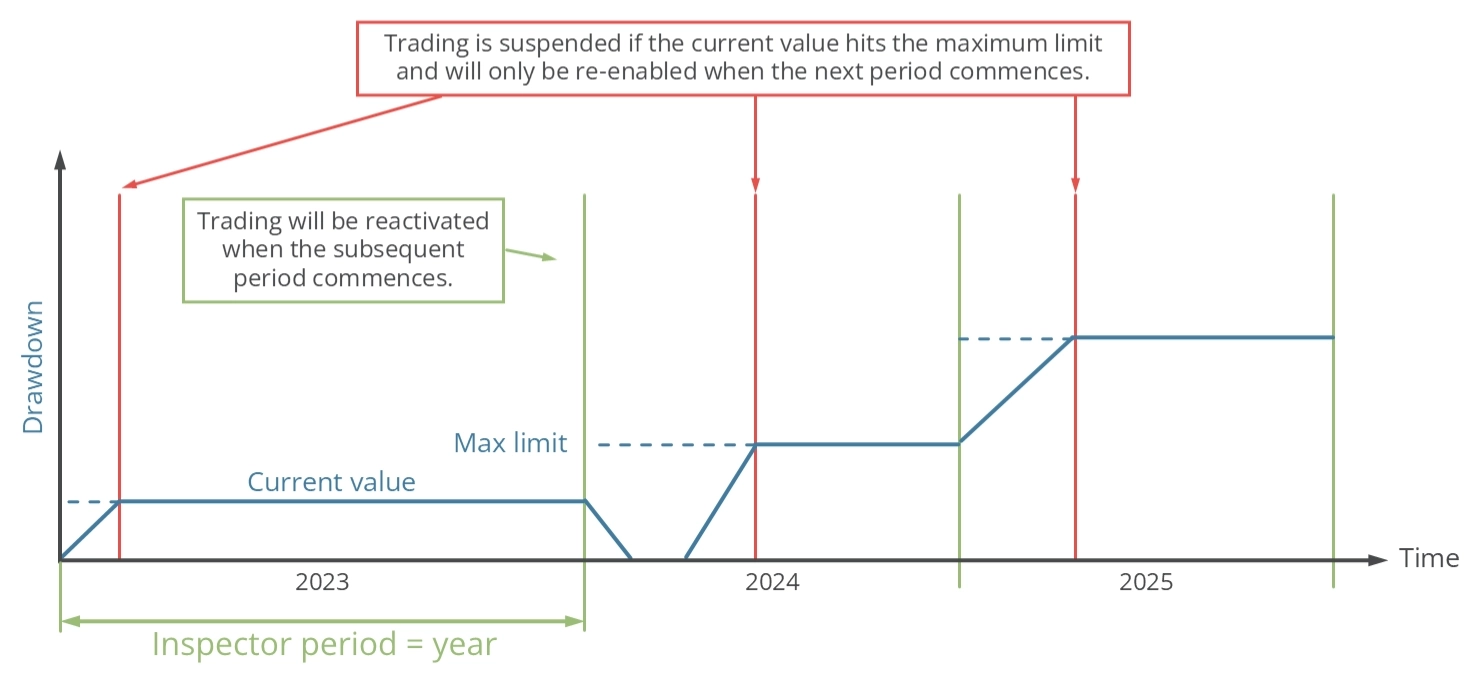
O período de inspeção é definido como um ano. Se o drawdown atingir o valor máximo dentro desse período, a capacidade de abrir novas operações será temporariamente suspensa. No início de um novo período, que é em 1º de janeiro, o valor de drawdown do dia é redefinido e o trading é retomado. Esse ciclo continua indefinidamente.
Drawdown - Proteção desde o início
O motor do Inspector pode ser configurado para interromper o trading quando um limite de drawdown especificado for atingido, usando os parâmetros de entrada descritos na tabela abaixo. Esses parâmetros estabelecem os limites máximos absolutos e relativos. Um valor zero desativa efetivamente o limite.
| Variável de entrada no MetaTrader | Valor padrão | Comentário |
|---|---|---|
| > (ISP) Drawdown since start abs max (0.0 -> OFF) | 0.0 | Se o equity da conta for $10.000 e o valor máximo for definido como 100, o trading será interrompido se o drawdown exceder $100. O valor de entrada não pode ser menor que 0. |
| > (ISP) Drawdown since start rel max (0.0 -> OFF) | 0.0 | Se o equity da conta for $10.000 e o valor máximo for definido como 0.15, o trading será interrompido se o drawdown exceder $150. O valor de entrada não pode ser menor que 0. |
Existem parâmetros de entrada para os resultados de drawdown máximo permitido. Isso permite que o aplicativo suspenda a abertura de novas operações quando valores de desempenho ruins forem ultrapassados. O diagrama abaixo elucida o princípio operacional da proteção diária do Inspector.
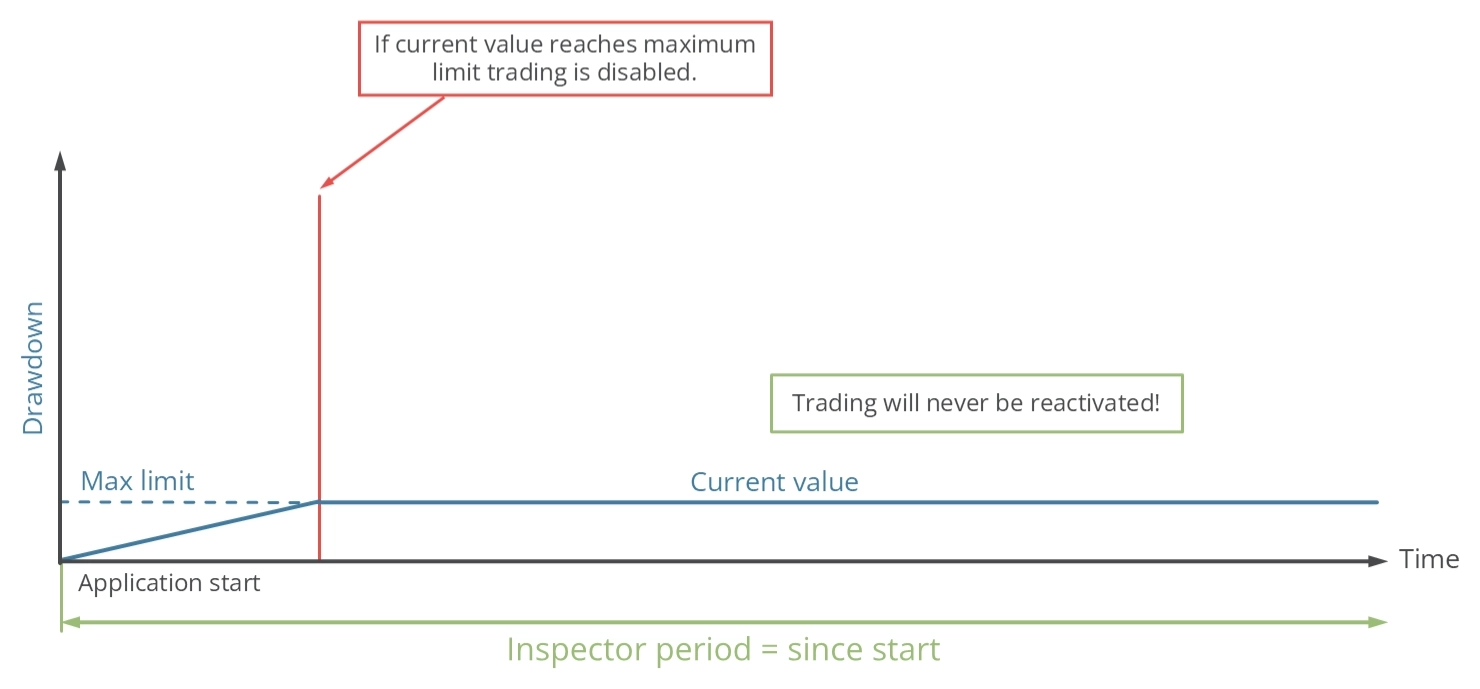
O período de inspeção começa quando o aplicativo é iniciado. Se o drawdown atingir o valor máximo, a capacidade de abrir novas operações será permanentemente suspensa.
Aviso de limite atingido
Quando um limite predeterminado de drawdown ou desempenho for atingido, o Meta Extender fechará todas as operações abertas e excluirá quaisquer ordens pendentes, independentemente do status de lucro atual da operação. Conforme mostrado na imagem abaixo, um aviso será exibido.
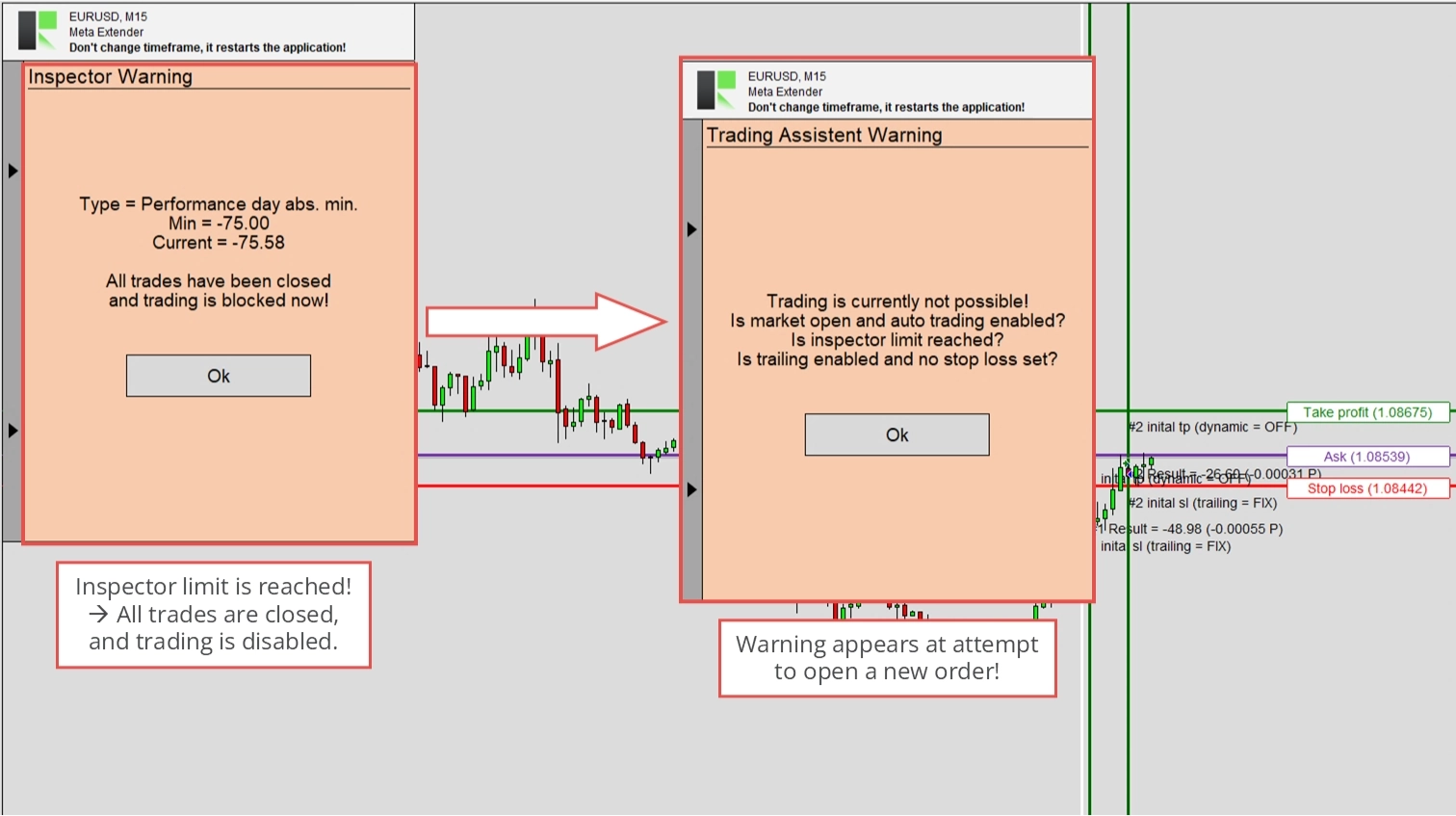
Se Meta Extender for selecionado como as operações a serem monitoradas, a capacidade de abrir operações adicionais usando os widgets Trendline Trading ou Assistente de Trading será desativada. Uma tentativa de fazê-lo acionará uma mensagem de aviso.
Se Symbol for selecionado como as operações a serem monitoradas, o Meta Extender fechará todas as operações abertas, mas não restringirá a capacidade de abrir novas operações. No entanto, pode fechar imediatamente quaisquer operações recém-abertas.
Se MetaTrader for selecionado como a operação a ser monitorada, o Meta Extender fechará todas as operações abertas e restringirá a capacidade de abrir novas operações desativando o recurso AutoTrading. No entanto, pode fechar imediatamente quaisquer operações recém-abertas.
É altamente recomendável revisar seu desempenho ou drawdown em um cenário de limite do Inspector atingido.
Configuração de notificação e e-mail
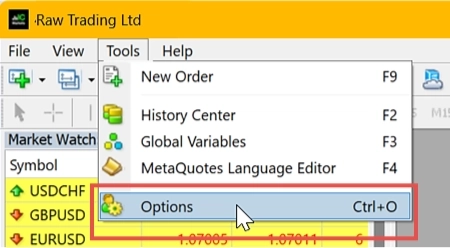
O Meta Extender pode enviar notificações por e-mail e mobile quando os limites do Inspector forem atingidos. Ele usa a API integrada do MetaTrader para transmitir essas informações. Porém, isso exige a configuração das notificações de e-mail nas configurações da sua instância do MetaTrader. Essas configurações podem ser encontradas no menu Ferramentas - Opções. Navegue até essa visualização.
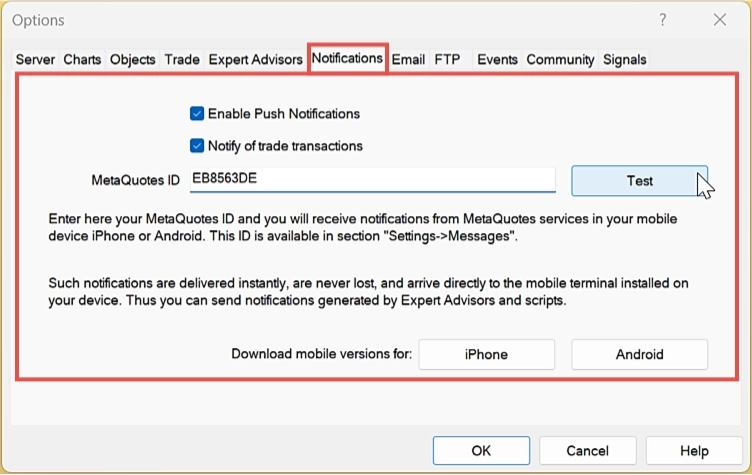
Para notificações móveis, você pode definir as configurações na aba Notificações.
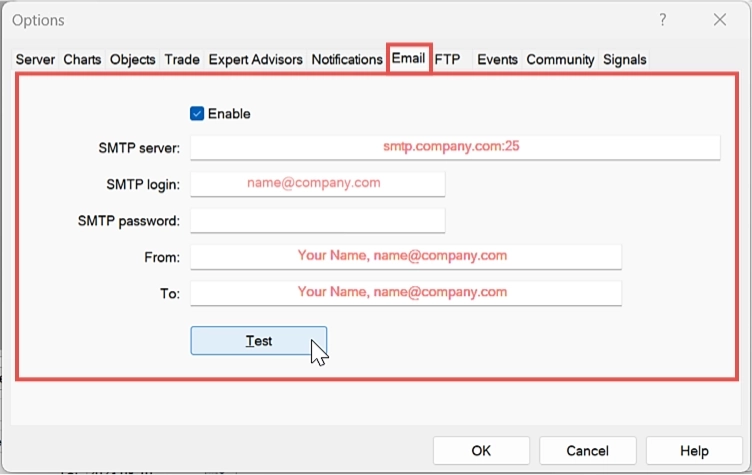
Para notificações por e-mail, você pode definir as configurações na aba E-mail.
Widgets
Esta página fornece uma visão geral de todos os widgets disponíveis atualmente para o Meta Extender. O Meta Extender foi projetado para ser uma ferramenta interativa com uma interface de usuário intuitiva. Como a maioria dos widgets é autoexplicativa, você pode se familiarizar rapidamente com cada widget usando uma conta demo ou o strategy tester. No entanto, uma breve explicação de cada widget é fornecida abaixo.
Trendline Trading
O widget Trendline Trading permite que você coloque linhas de trading no seu gráfico, que podem ser usadas para configurar sua(s) próxima(s) operação(ões). Uma operação será aberta automaticamente sempre que o preço cruzar uma chamada linha de gatilho. Com outras linhas de tendência, você pode configurar os níveis de stop loss e take profit. Como as linhas de tendência podem ser organizadas em qualquer direção, essas linhas oferecem mais flexibilidade devido ao seu caráter dinâmico ao longo do tempo. Muitos traders analisam gráficos com base em tendências, padrões e níveis de suporte e resistência para prever movimentos futuros de preços, muitas vezes aguardando um sinal por horas ou dias. Esse processo pode ser convenientemente automatizado configurando linhas de tendência que são usadas diretamente para abrir e fechar operações. Esse tipo de trading automatizado é considerado semiautomático, pois um humano define os limites, mas o Meta Extender realiza as operações com base nesses limites.
Para começar a usar este widget, abra o widget Trendline Trading na tela inicial do seu Meta Extender.
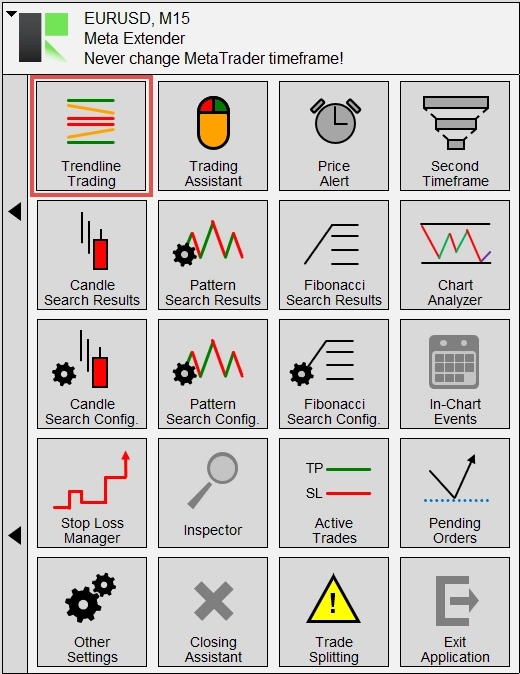
O widget Trendline Trading é dividido em duas seções: trading longo e trading curto. Cada seção tem uma linha de gatilho, uma linha de take profit, uma linha de stop loss e um campo de entrada para o tamanho do volume. Cada linha de tendência pode ser ligada ou desligada individualmente, permitindo que as operações sejam abertas com ou sem take profit e stop loss, ou, no caso da linha de gatilho, para desativar o recurso completamente. No entanto, é essencial estar ciente dos riscos de não usar uma linha de limite de stop loss. Sempre verifique o volume e suas preferências de gestão de risco e capital!
Cada linha de tendência vem com a opção de usá-la no modo limitado ou ilimitado. A imagem abaixo mostra que a linha de tendência permanece válida indefinidamente quando o modo ilimitado está habilitado. No modo limitado, ela perde sua funcionalidade quando o tempo passa além do ponto mais à direita da linha de tendência. Após adicionar uma linha de tendência, você pode arrastá-la e soltá-la livremente no gráfico e ajustar as linhas de acordo com o padrão identificado. Para ativar as linhas de tendência, elas devem ser bloqueadas. Isso pode ser feito pressionando o botão Bloquear e ativar linhas. Como o nome indica, as linhas só são ativadas após serem bloqueadas. Depois de bloqueadas, elas não podem ser movidas, mas podem ser desbloqueadas a qualquer momento.
Ao clicar em Mover linhas para a posição atual, as linhas de trading serão posicionadas na área atualmente visível do seu gráfico.
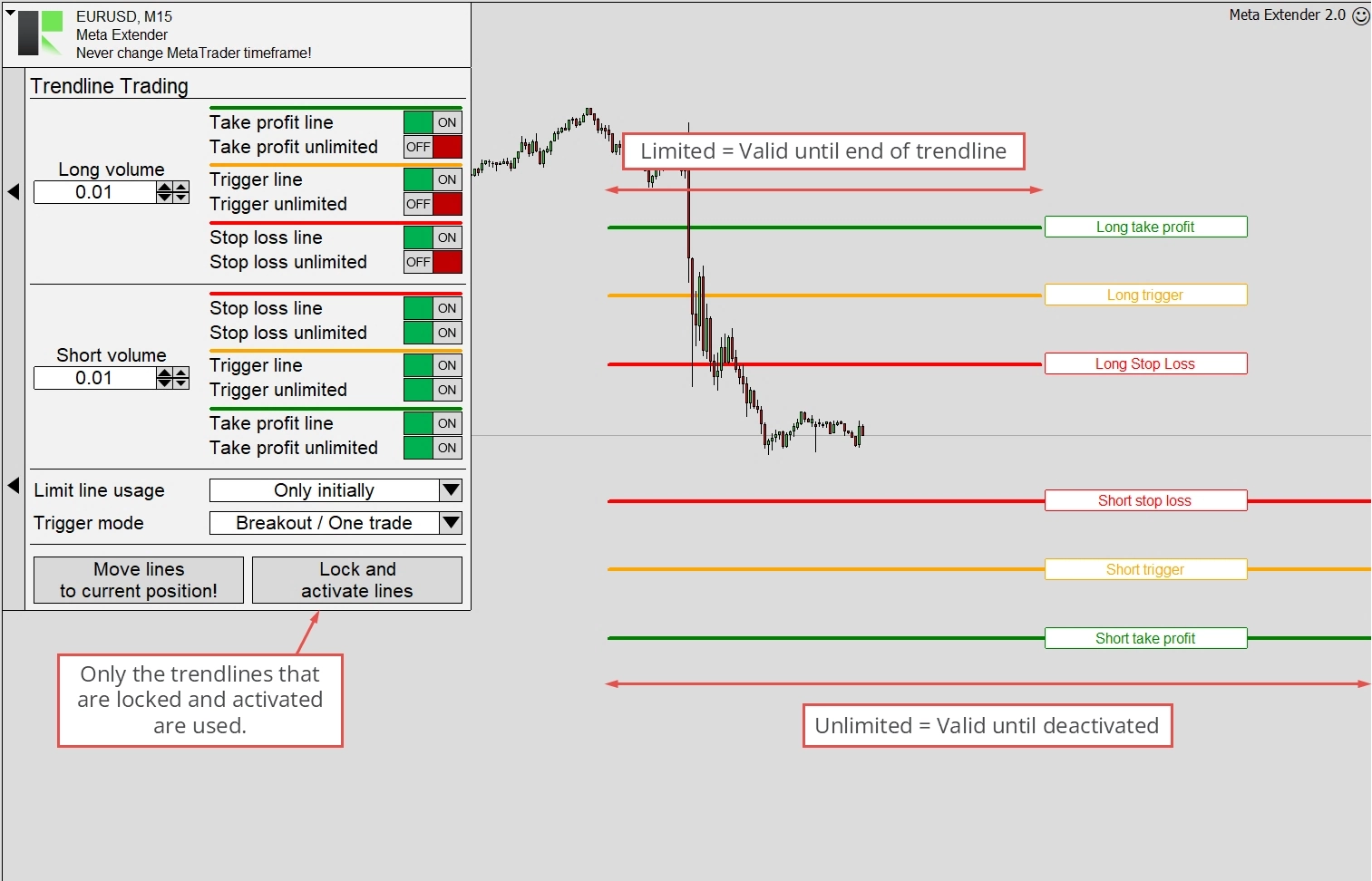
Após a ativação, a lógica inicia automaticamente uma operação quando a linha de gatilho é cruzada, usando o volume configurado no painel. Dependendo do uso da linha de limite, o widget configura o stop loss e take profit quando a operação é aberta ou usa as linhas para níveis de take profit e stop loss configurados dinamicamente. Duas opções de como as linhas de limite podem ser utilizadas são ilustradas abaixo.
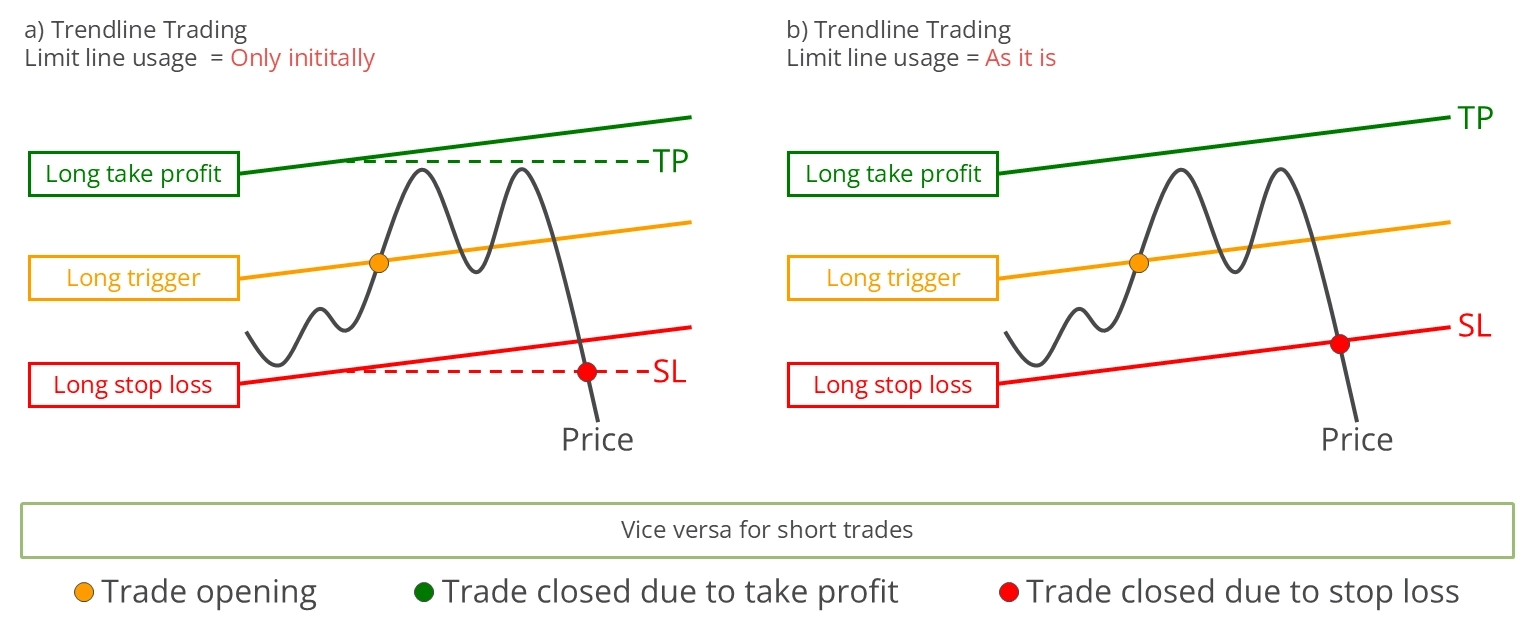
Uso da linha de limite = Somente inicialmente
Quando Somente inicialmente é selecionado como modo de limite, os valores da linha de limite no momento da abertura da operação são usados como valores de stop loss e take profit. Neste modo, os valores das linhas de take profit e stop loss são usados apenas uma vez. Após uma operação ser iniciada, as linhas de tendência podem ser desbloqueadas e reutilizadas imediatamente. Assim, o ratio de risco configurado inicialmente permanece estático.
Uso da linha de limite = Como está
Em contraste, o modo Como está instrui o widget a usar as linhas de tendência de stop loss e take profit da mesma forma que a linha de gatilho. A operação é fechada sempre que o preço cruza a linha de stop loss ou a linha de take profit. Isso implica um ratio de risco dinâmico, pois os valores de stop loss e take profit não são fixados. Com este método de uso de limite, a adaptação dinâmica do stop loss representa uma forma de trailing linear de stop loss. Desbloquear as linhas de tendência enquanto uma operação está ativa desativará a funcionalidade do stop loss. Nesse caso, o widget emitirá um aviso e informará você para definir um stop loss manualmente.
A seguir, discutiremos o chamado Modo de gatilho. Esta configuração determina como as linhas de gatilho são usadas. Duas opções estão disponíveis: modo Breakout e modo Channel, ambos ilustrados abaixo.
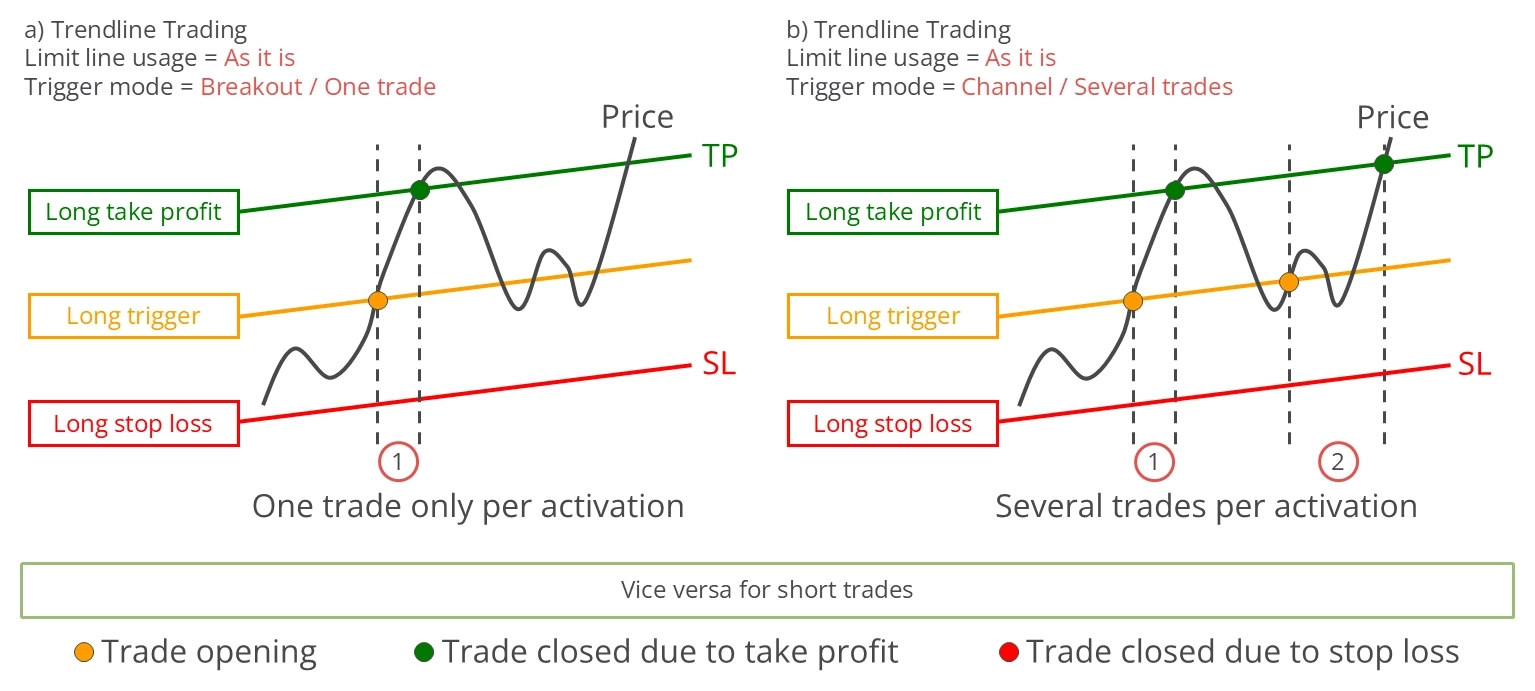
Modo de gatilho = Breakout / Uma operação
No modo Breakout, cada linha de gatilho pode iniciar apenas uma operação, independentemente de quantas vezes o preço cruzar a linha de gatilho. Este modo ajuda a reagir a movimentos de preços esperados, como os que ocorrem após notícias econômicas. No modo Breakout, uma operação longa é iniciada quando o preço cruza a linha de gatilho longa de baixo para cima, e uma operação curta é iniciada quando o preço cruza a linha de gatilho de cima para baixo. Se o preço no momento de bloquear a linha de gatilho for mais alto (direção longa), nenhuma ação será tomada até que o preço caia abaixo da linha de gatilho e suba novamente. Por outro lado, o processo é invertido para posições curtas: se o preço no momento de definir a linha de gatilho for mais baixo, nenhuma ação será tomada até que o preço suba acima da linha de gatilho e caia novamente.
Modo de gatilho = Channel / Várias operações
No modo Channel, a linha de gatilho inicia uma operação cada vez que o preço a cruza de baixo para cima para operações longas e de cima para baixo para operações curtas. O modo Channel é especialmente benéfico para operar dentro de níveis de suporte e resistência ou canais de tendência que exibem movimentos menores repetidos de alta e baixa. Ao contrário do modo Breakout, que permite apenas uma operação aberta por vez, o modo Channel permite que várias operações sejam abertas simultaneamente.
Em ambos os modos, as linhas de tendência só podem ser bloqueadas e ativadas quando o preço atual estiver entre os pontos esquerdo e direito de cada linha de tendência. Essa condição deve ser atendida para todas as linhas de tendência que são usadas. O sistema de trailing de stop loss configurado no widget Assistente de Trading e no Meta Extender também se aplicará às operações iniciadas com o widget Trendline Trading.
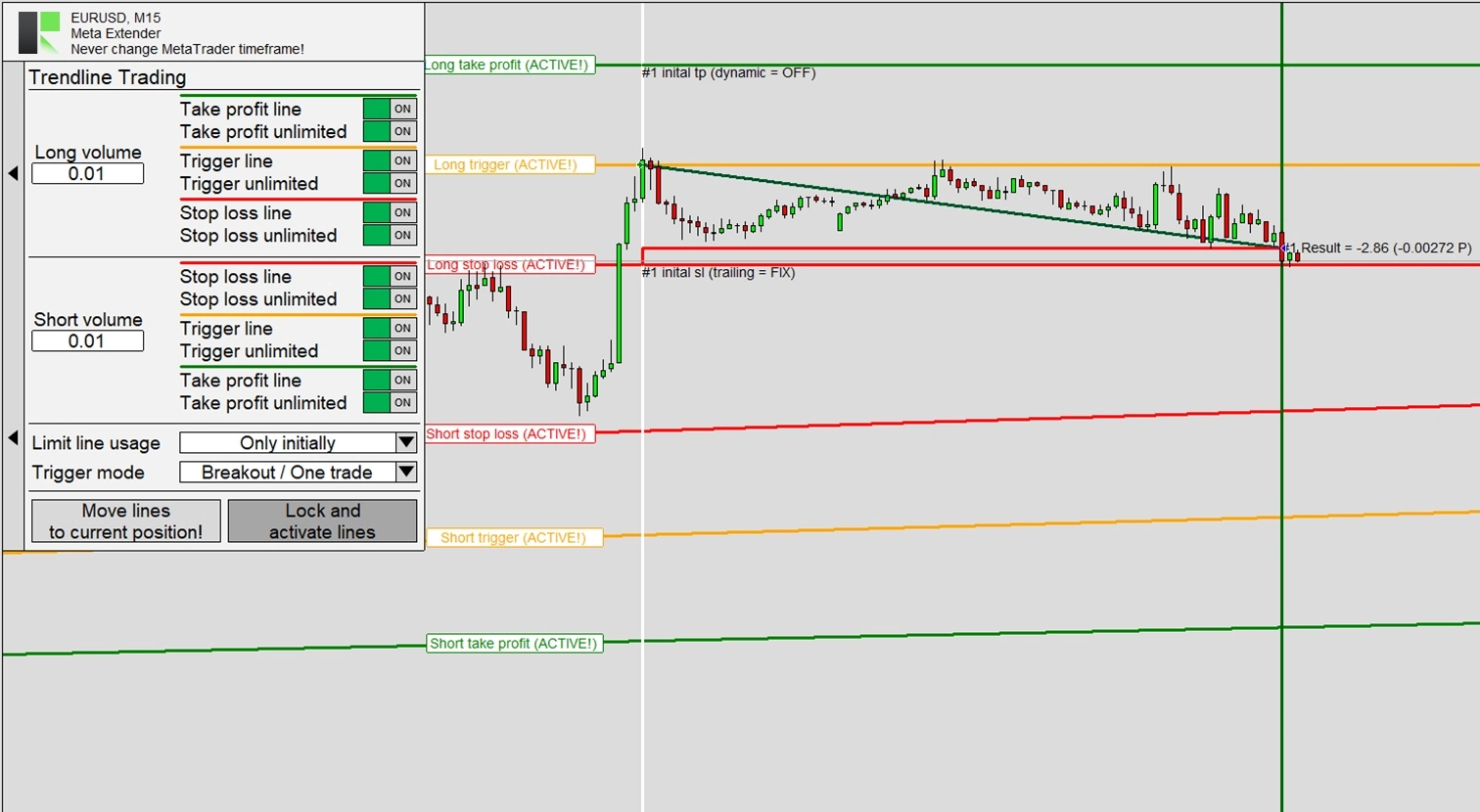
O gráfico acima ilustra o processo de iniciar uma operação longa usando o widget Trendline Trading. Conforme mostrado, a operação longa é acionada quando o preço sobe e intersecciona a linha de gatilho. O stop loss inicial para esta operação foi definido usando o valor da linha de tendência de stop loss. Logo após a abertura da operação, um trailing stop de distância fixa foi usado, mas permaneceu estático devido à queda contínua do preço. A operação foi eventualmente encerrada pelo stop loss após um breve período.
Assistente de Trading
O próximo widget que discutiremos é o Assistente de Trading. Esta ferramenta foi projetada para simplificar o envio de ordens usando linhas no gráfico para configurar todos os parâmetros da ordem, tornando a gestão de risco e capital simples e visual. Também oferece a opção de habilitar uma sofisticada gestão de trailing de stop loss. Você pode ver o widget clicando em Assistente de Trading na tela inicial do Meta Extender.
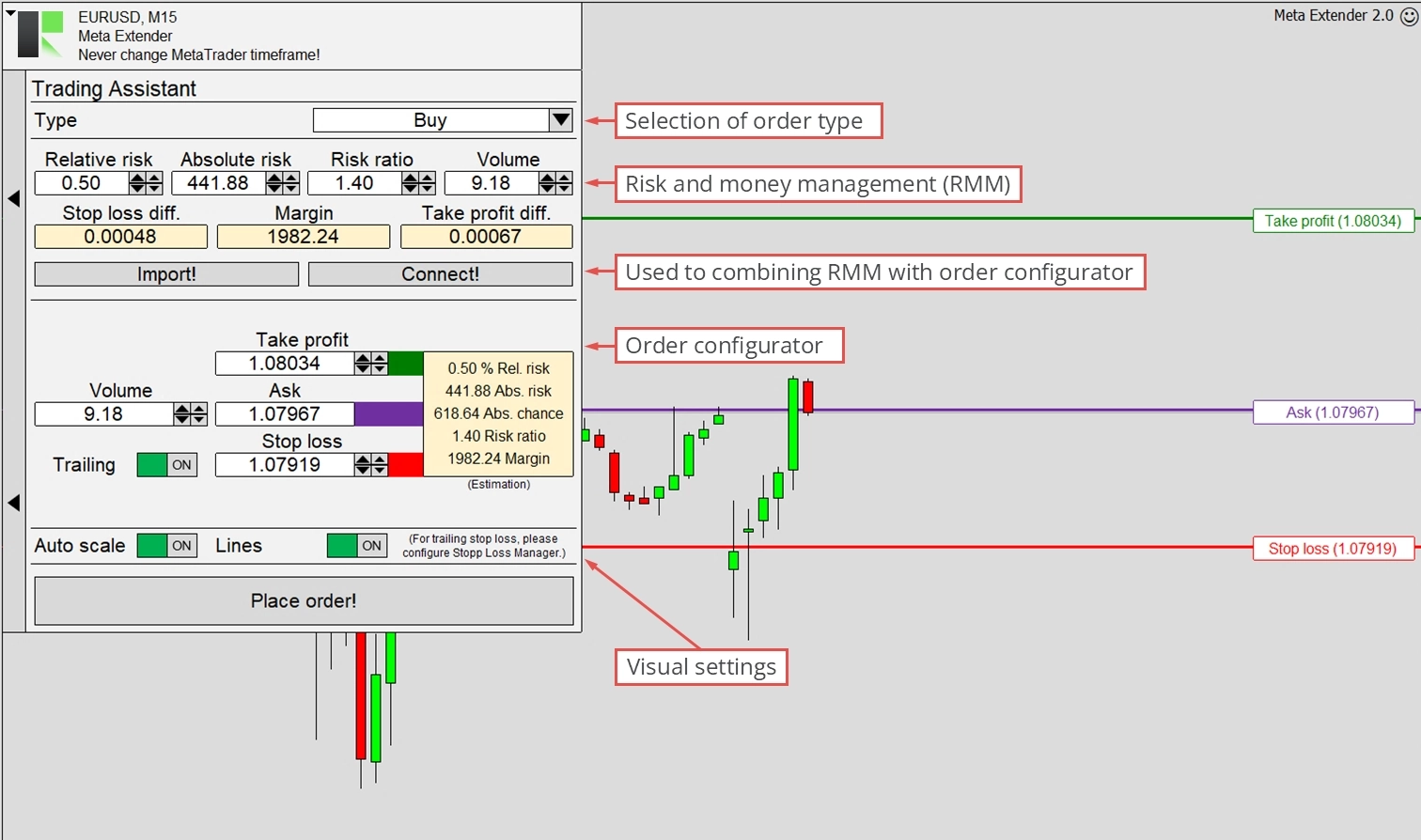
A visualização do Assistente de Trading compreende dois recursos principais: os parâmetros de entrada de Gestão de Risco e Capital e o Configurador de Ordens. O primeiro permite que você insira o risco absoluto ou relativo e o volume de posição planejado. A ferramenta então fornece a diferença do stop loss, take profit e a margem necessária. Esses valores são atualizados em tempo real conforme você modifica os parâmetros de entrada. Observe que esse cálculo não inclui comissão e swap, que frequentemente influenciam o risco ou o potencial de ganho.
O Configurador de Ordens garante que apenas ordens válidas possam ser transmitidas ao servidor do seu corretor. Por exemplo, ordens limit e stop podem ser usadas com um preço pendente, enquanto ordens a mercado não podem. Dependendo do tipo de ordem (a entrada mais superior no widget), ele verifica a correção de todos os parâmetros de entrada. Outro recurso fundamental é o interruptor Trailing, que habilita o trailing de stop loss, uma estratégia que ajuda a proteger o lucro em aberto e limitar o risco quando a operação se move a seu favor. A configuração real do stop loss pode ser feita com o widget Meta Extender, mas a decisão final de ligá-lo ou desligá-lo é feita no Assistente de Trading. Quando o trailing é habilitado, essa configuração é aplicada globalmente para todos os outros recursos, especialmente o widget Trendline Trading.
Na parte inferior da tela do widget, você encontrará interruptores para alterar a configuração de escalonamento automático do MetaTrader e habilitar as linhas de configuração do gráfico. Cada parâmetro de entrada (Take Profit, Preço Pendente, Stop Loss e Expiração) pode ser configurado diretamente na visualização do gráfico ou com os campos de entrada. Usando esta ferramenta prática, você pode praticar automaticamente o trading com base em gestão de risco e capital adequada, com os cálculos mais importantes automatizados em segundo plano.
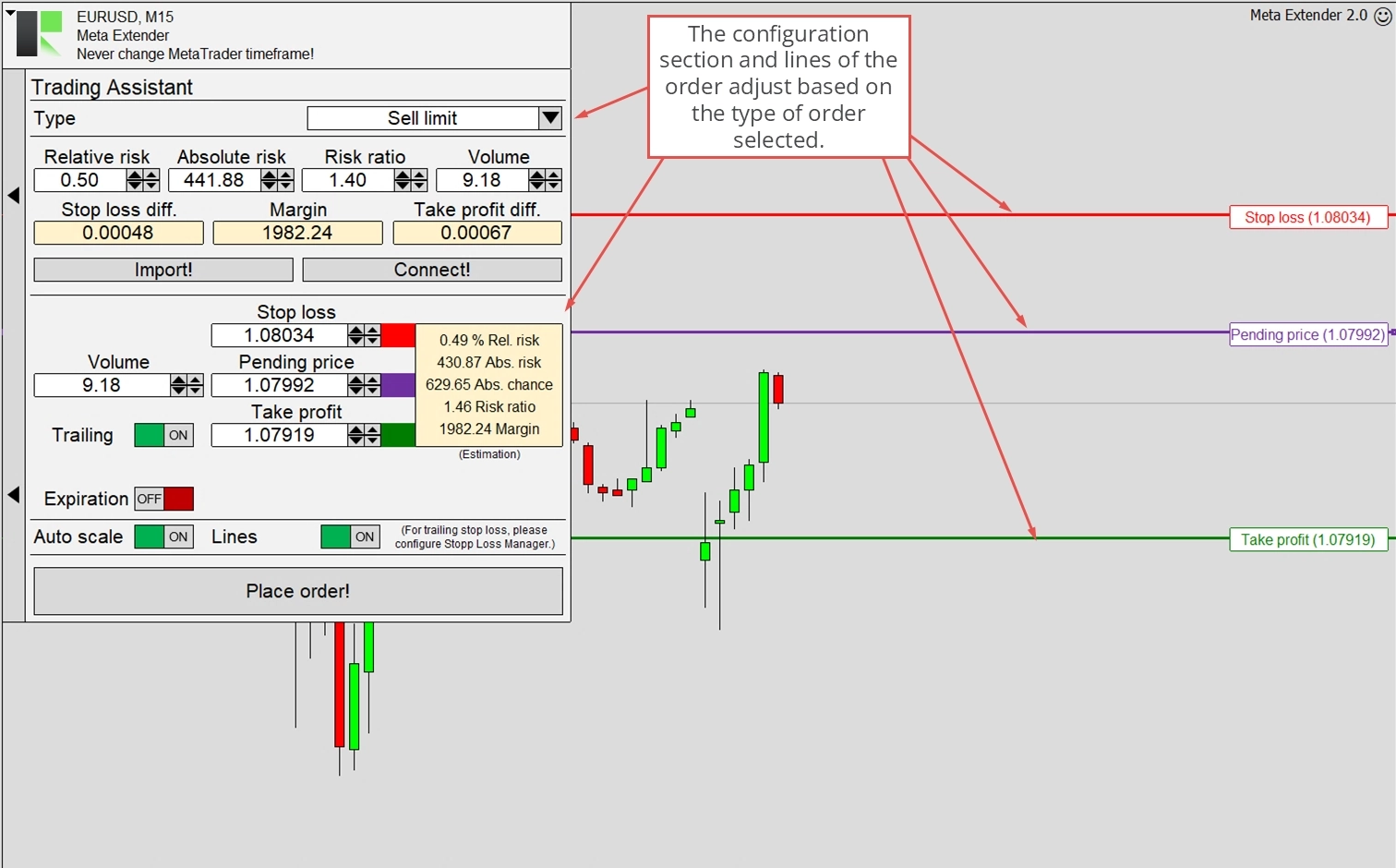
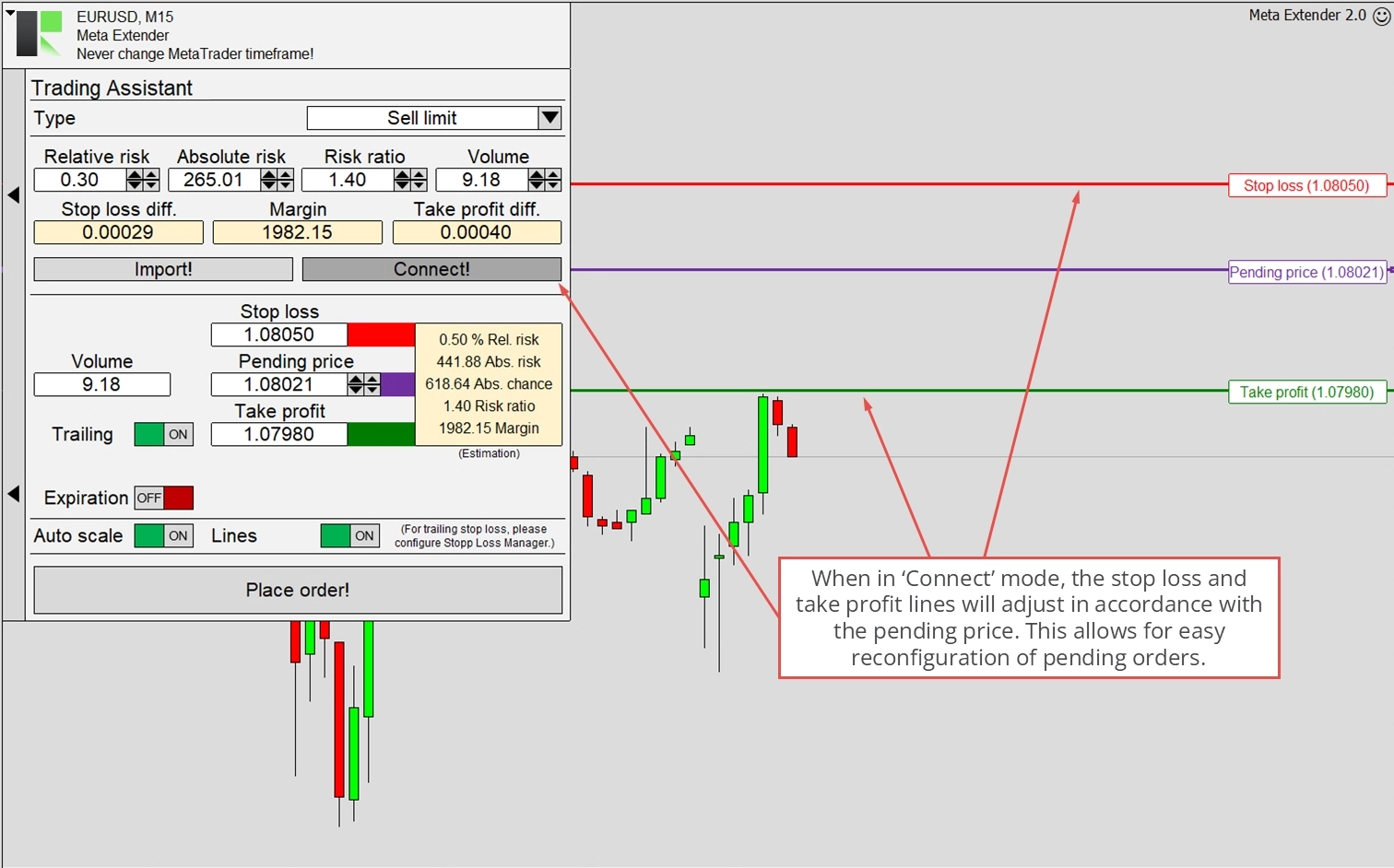
A ilustração abaixo demonstra como a visualização do gráfico parece quando uma ordem limit é selecionada para configuração. As linhas de stop loss e take profit são codificadas por cores dependendo da direção da operação para garantir clareza visual.
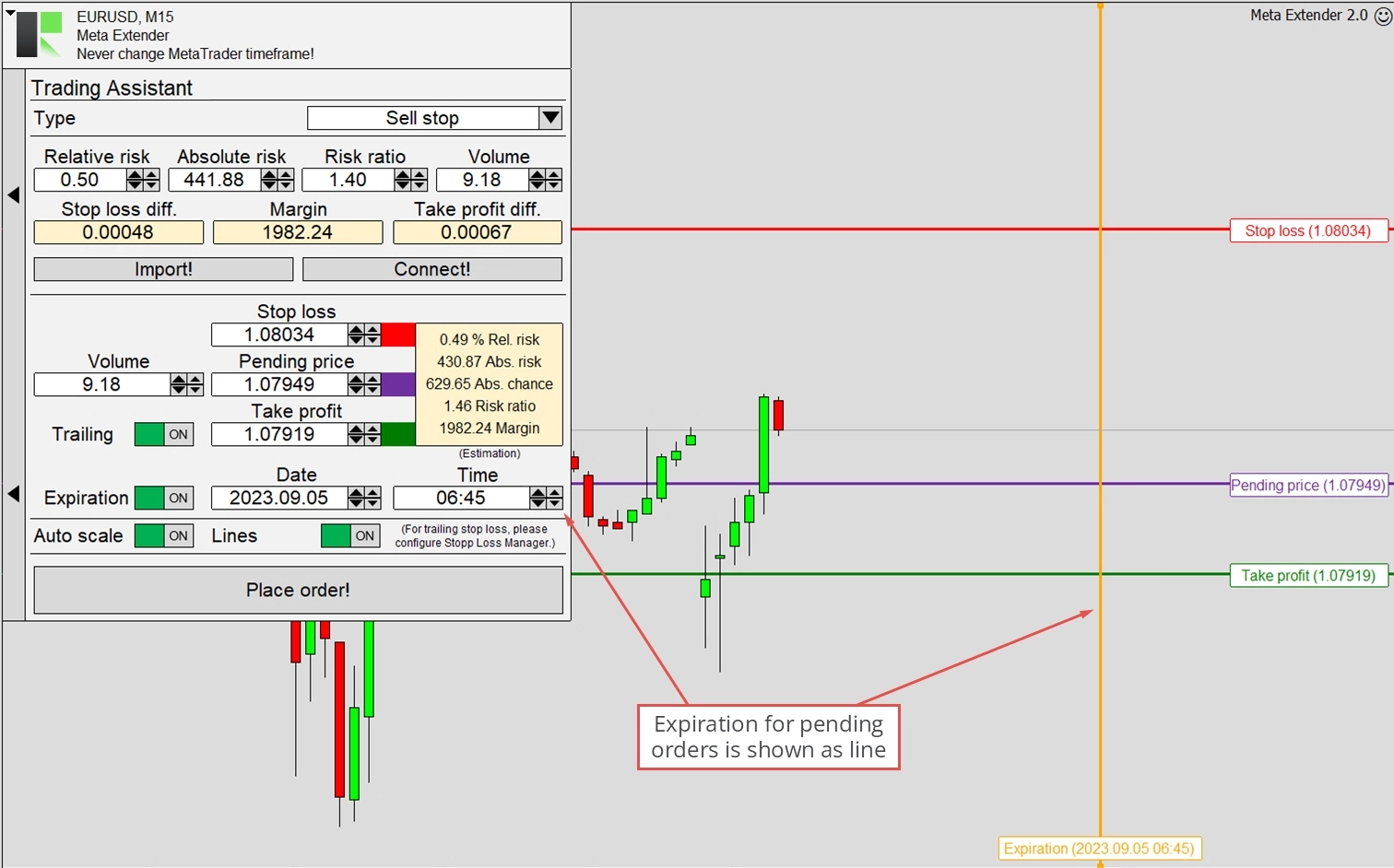
É possível definir uma data de expiração para ordens limit e stop. A ordem pendente será excluída se o preço pendente não for acionado até a data de expiração. A data de expiração pode ser configurada com uma linha horizontal ou com os parâmetros de entrada Data e Hora.
Quando os parâmetros de entrada são alterados, a caixa de saída amarela atualiza os dados-chave da operação, como risco relativo, risco absoluto e outras informações importantes. Se parâmetros específicos exigirem sua atenção, isso também será exibido nesta caixa de saída. Por exemplo, quando o ratio de risco for muito baixo ou nenhum stop loss estiver configurado. Essas configurações de entrada são consideradas medidas deficientes de gestão de risco e capital, e o widget irá notificá-lo disso.
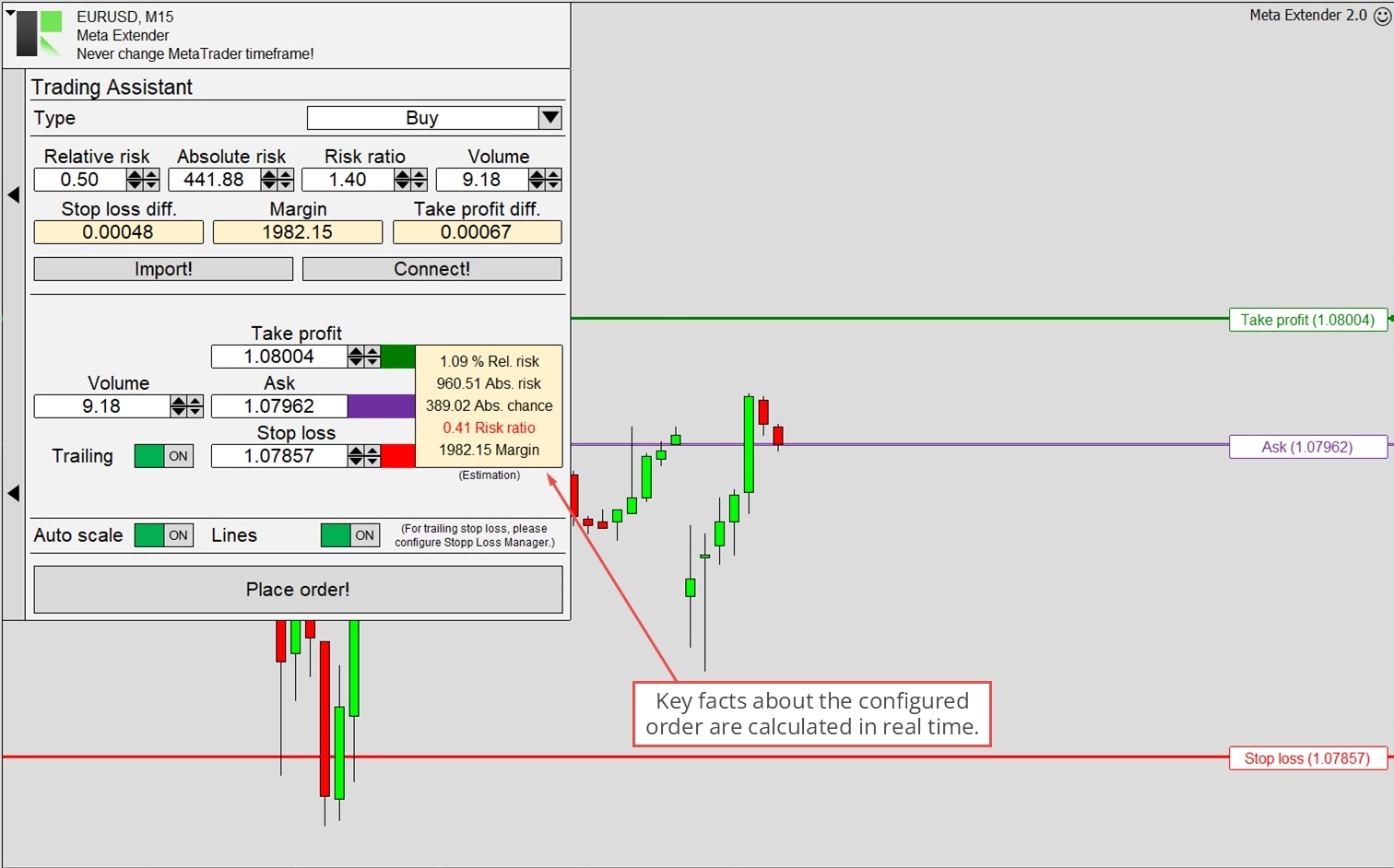
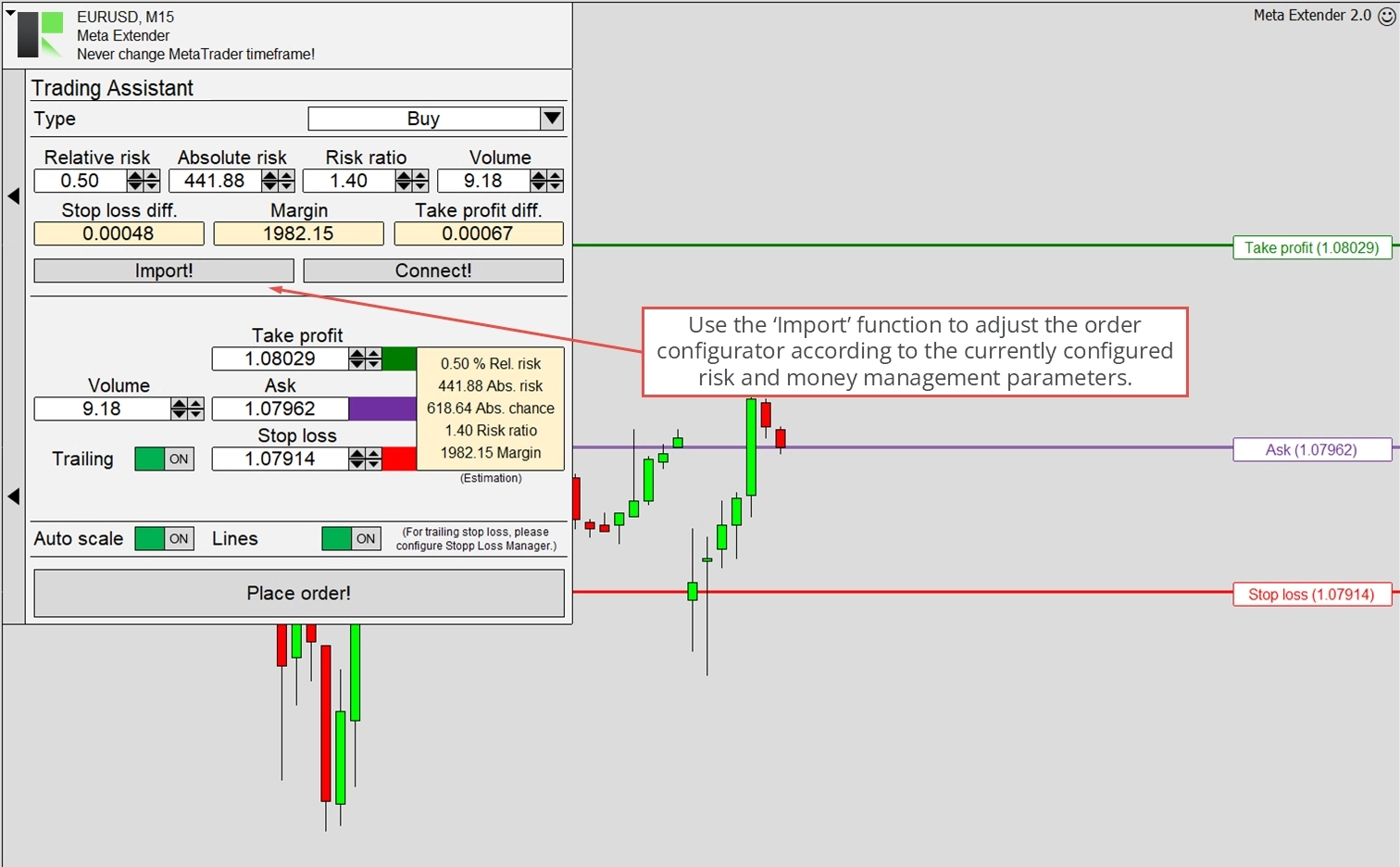
O widget integra gestão de risco e capital, que pode interagir com o configurador de ordens. Você pode importar as configurações de gestão de risco e capital atualmente definidas pressionando o botão de importação. Esta ação ajusta todos os parâmetros de entrada da configuração de ordem para corresponder às suas preferências de risco. Embora seja um processo único, você ainda pode ajustar usando o campo de entrada ou as linhas de trading.
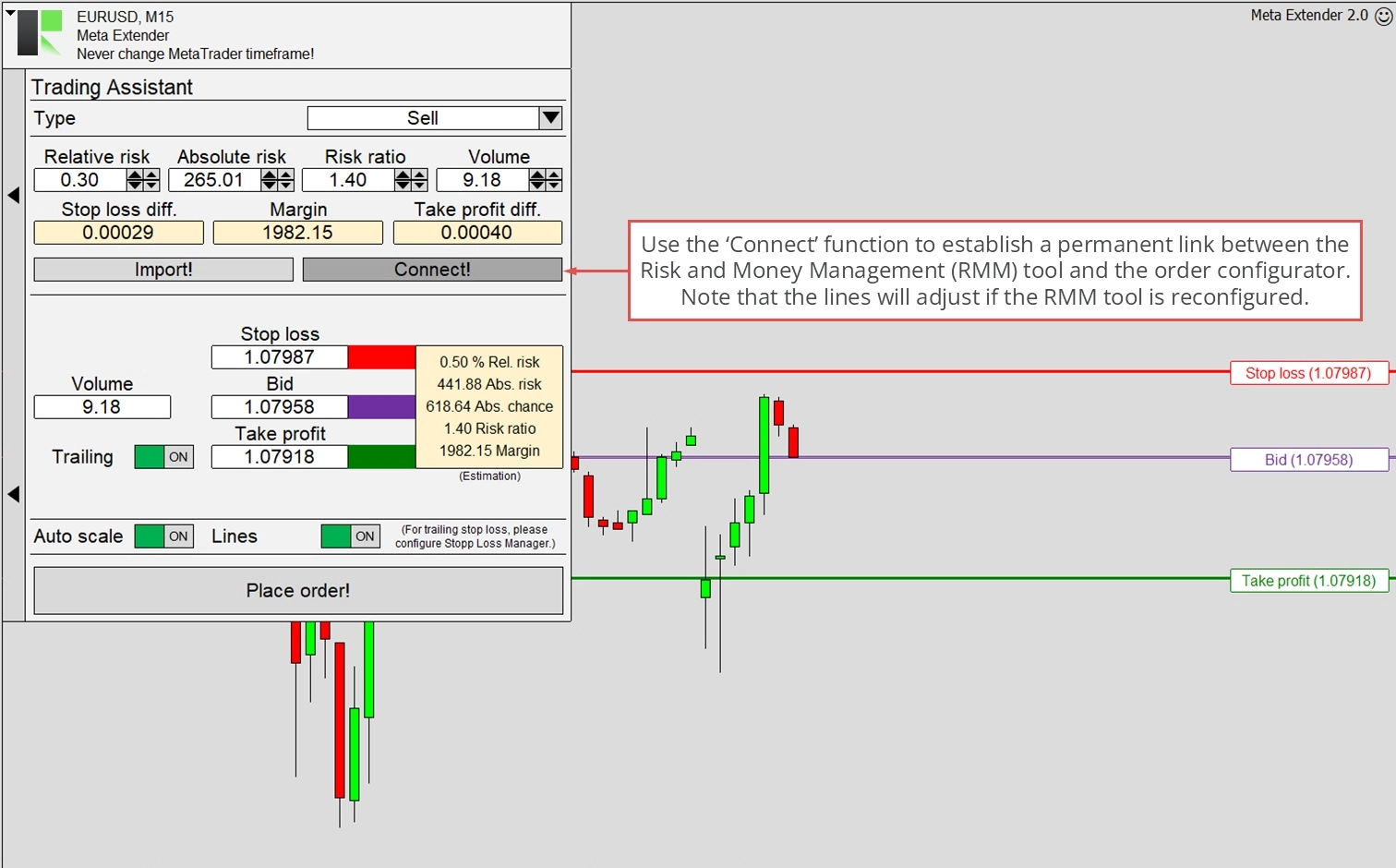
Vincular os dois módulos é outra forma de integrar a gestão de risco e capital com o configurador de ordens. Se essa opção for usada, o stop loss, take profit e volume não poderão mais ser configurados com o configurador de ordens. Em vez disso, cada operação é configurada exclusivamente pelos parâmetros de entrada de gestão de risco e capital. Esse método de trading manual é altamente recomendado para iniciantes, e até profissionais apreciarão a simplicidade de configurar ordens dessa forma.
Quando o modo de conexão é habilitado, as linhas de stop loss e take profit se ajustam de acordo quando a linha de preço pendente é reconfigurada. Isso garante configurações adequadas de gestão de risco e capital, mesmo para ordens limit e stop. Esse recurso é ilustrado na imagem abaixo.
Após configurar a ordem, você pode colocar uma operação pressionando Colocar ordem! Observe que o Meta Extender é projetado como um aplicativo de um clique, o que significa que não haverá nenhum diálogo de aprovação para confirmar sua decisão de colocar uma ordem.
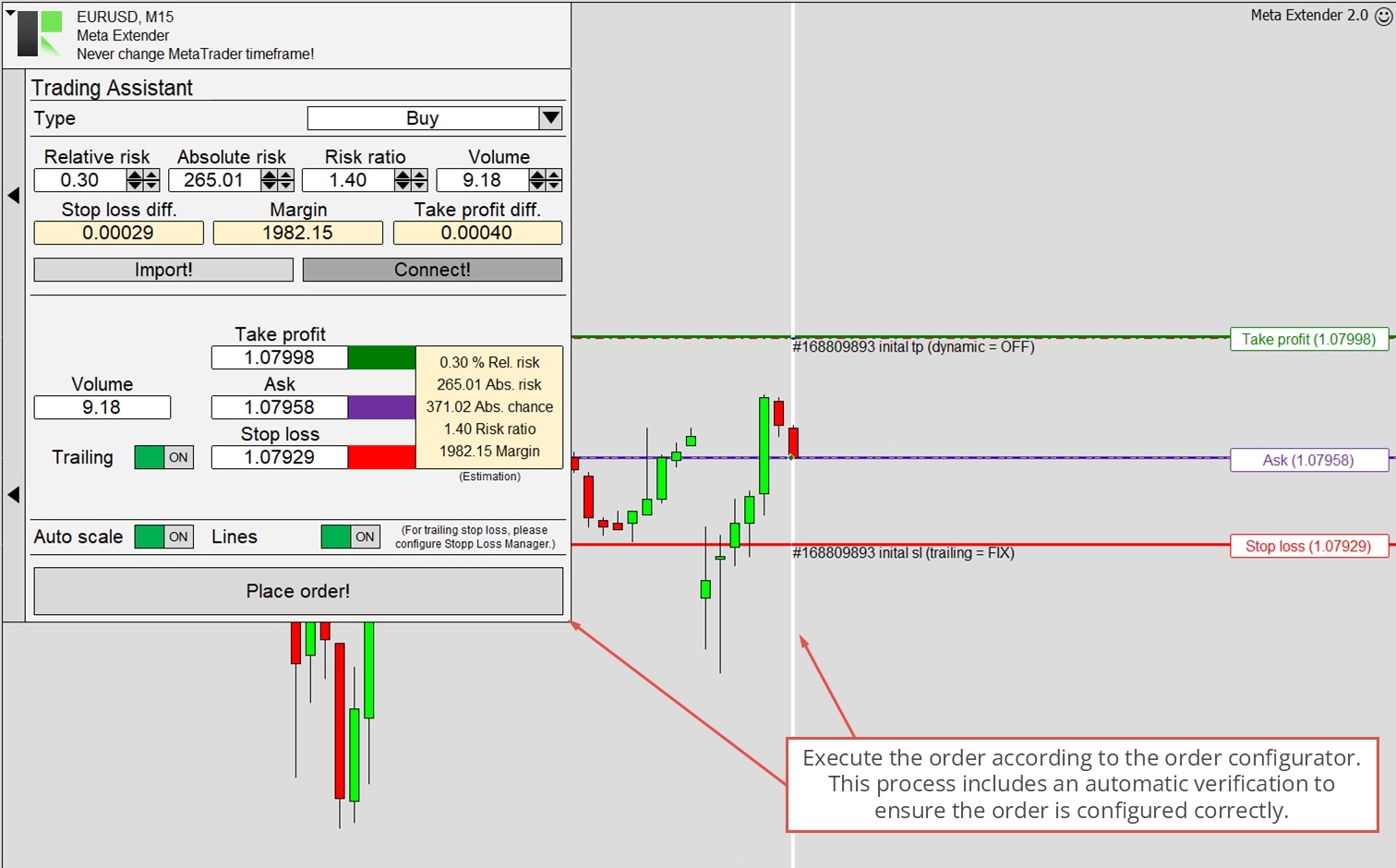
Ordens só podem ser colocadas quando o mercado está aberto; consequentemente, o trading é permitido. O widget exibirá um erro se uma ordem não puder ser colocada. Isso normalmente ocorre se o mercado estiver fechado ou se você tentar colocar uma ordem com trailing de stop loss, mas sem um stop loss inicial.
Alerta de Preço
O widget Alerta de Preço é um recurso conveniente que permite receber alertas por e-mail ou no seu dispositivo móvel quando um nível de preço específico é atingido. Esta ferramenta é especialmente benéfica para acompanhar níveis de preços como suporte e resistência. Para acessá-lo, escolha Alerta de Preço na tela inicial do Meta Extender.
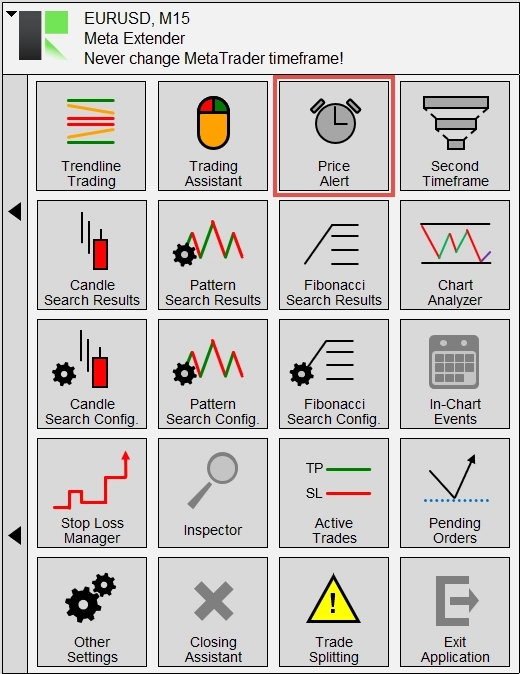
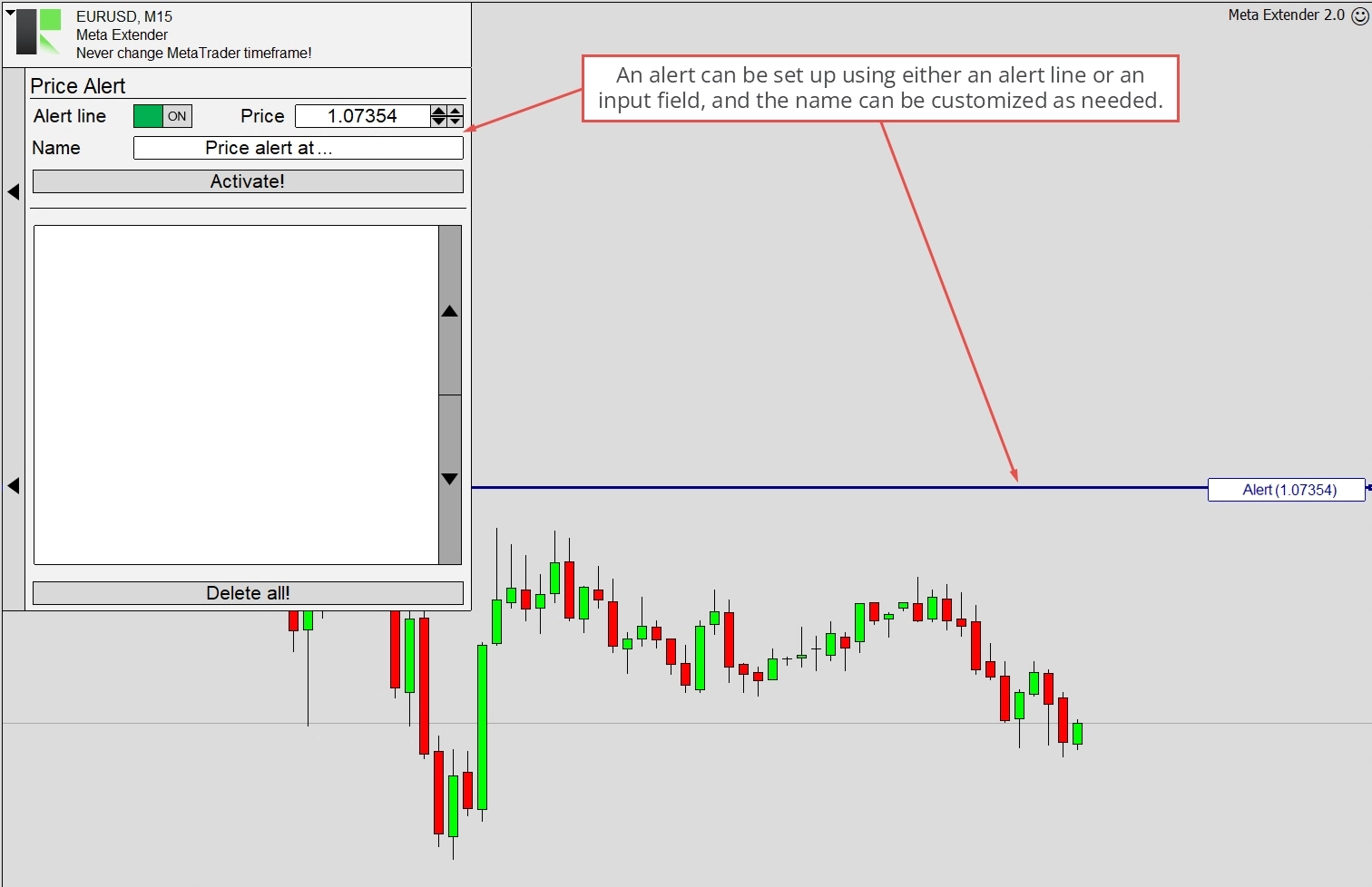
O widget é simples de configurar e usar. Os únicos parâmetros que você precisa definir são o preço no qual o alerta deve ser ativado. Você pode configurá-lo movendo uma linha diretamente no gráfico ou usando um campo de entrada. Cada alerta também pode ser renomeado para guardar algumas anotações.
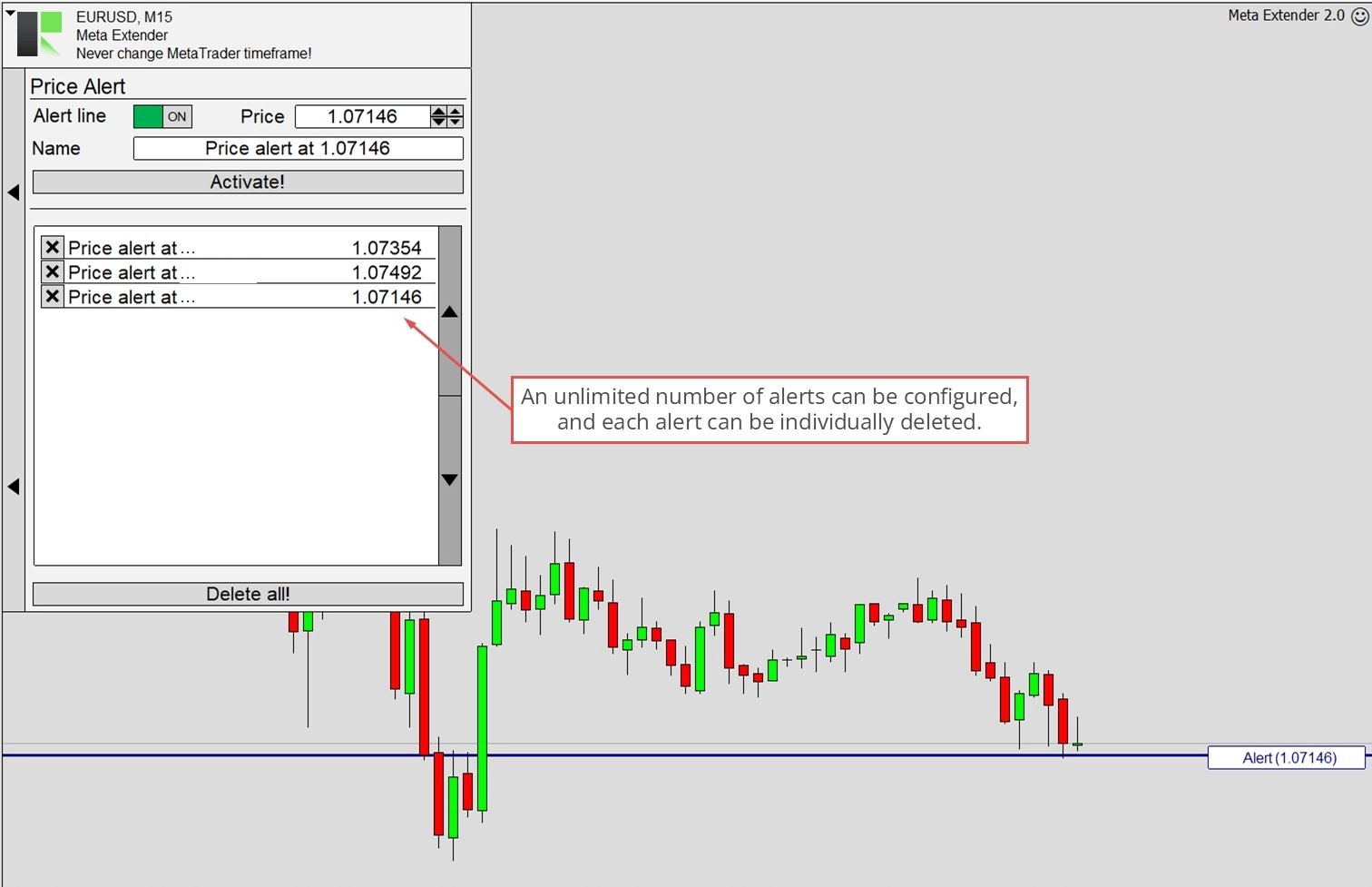
Ao clicar em Ativar, você pode salvar e habilitar um alerta. O nome e o valor de gatilho de cada alerta serão exibidos na área da tabela. Você pode criar e ativar um número ilimitado de alertas.
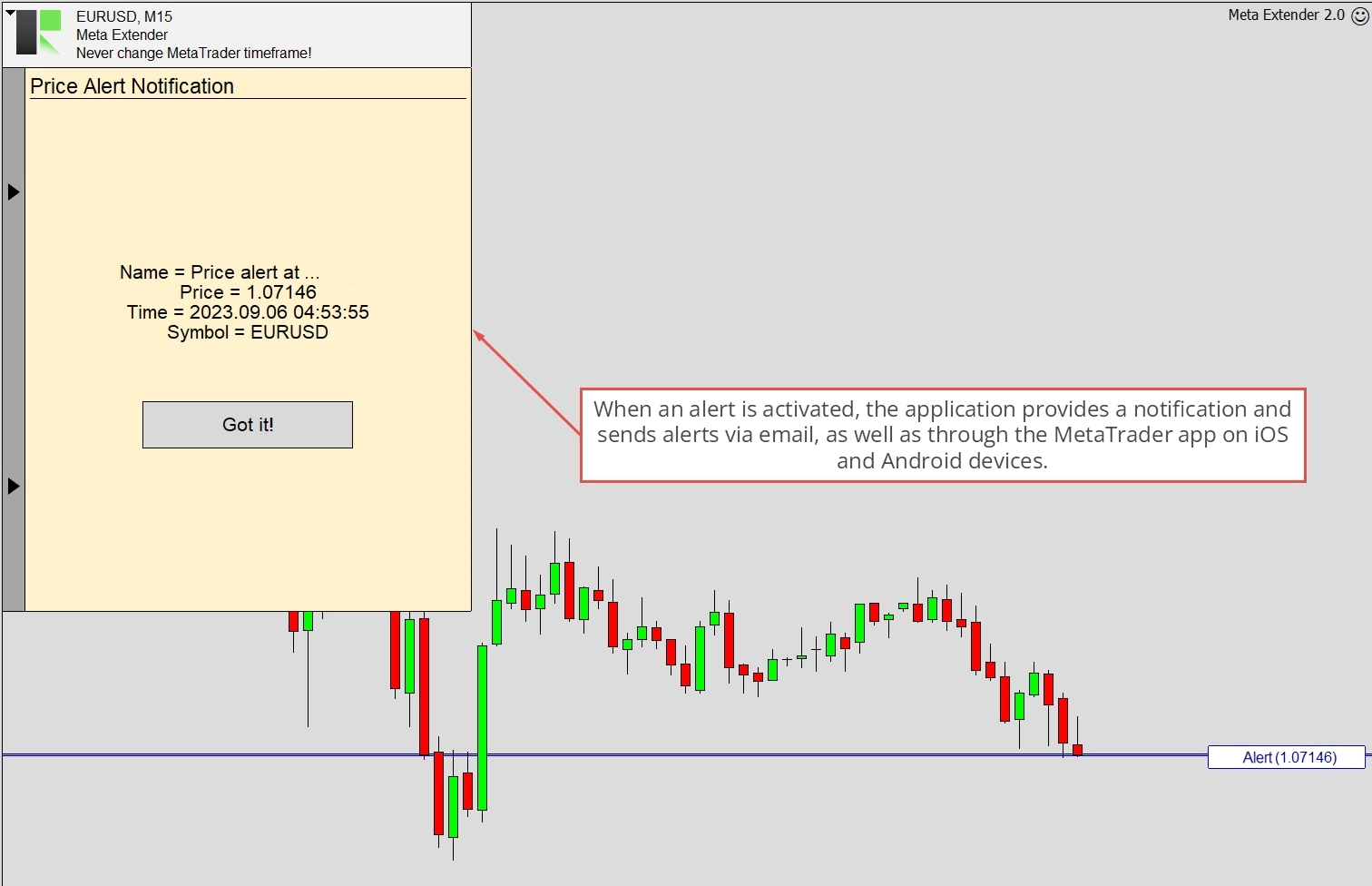
Quando o preço de um alerta é atingido, o Meta Extender irá notificá-lo diretamente no painel da interface do usuário. Esta notificação inclui o nome do alerta, preço, hora e símbolo. As mesmas informações podem ser enviadas como e-mail ou notificação móvel.
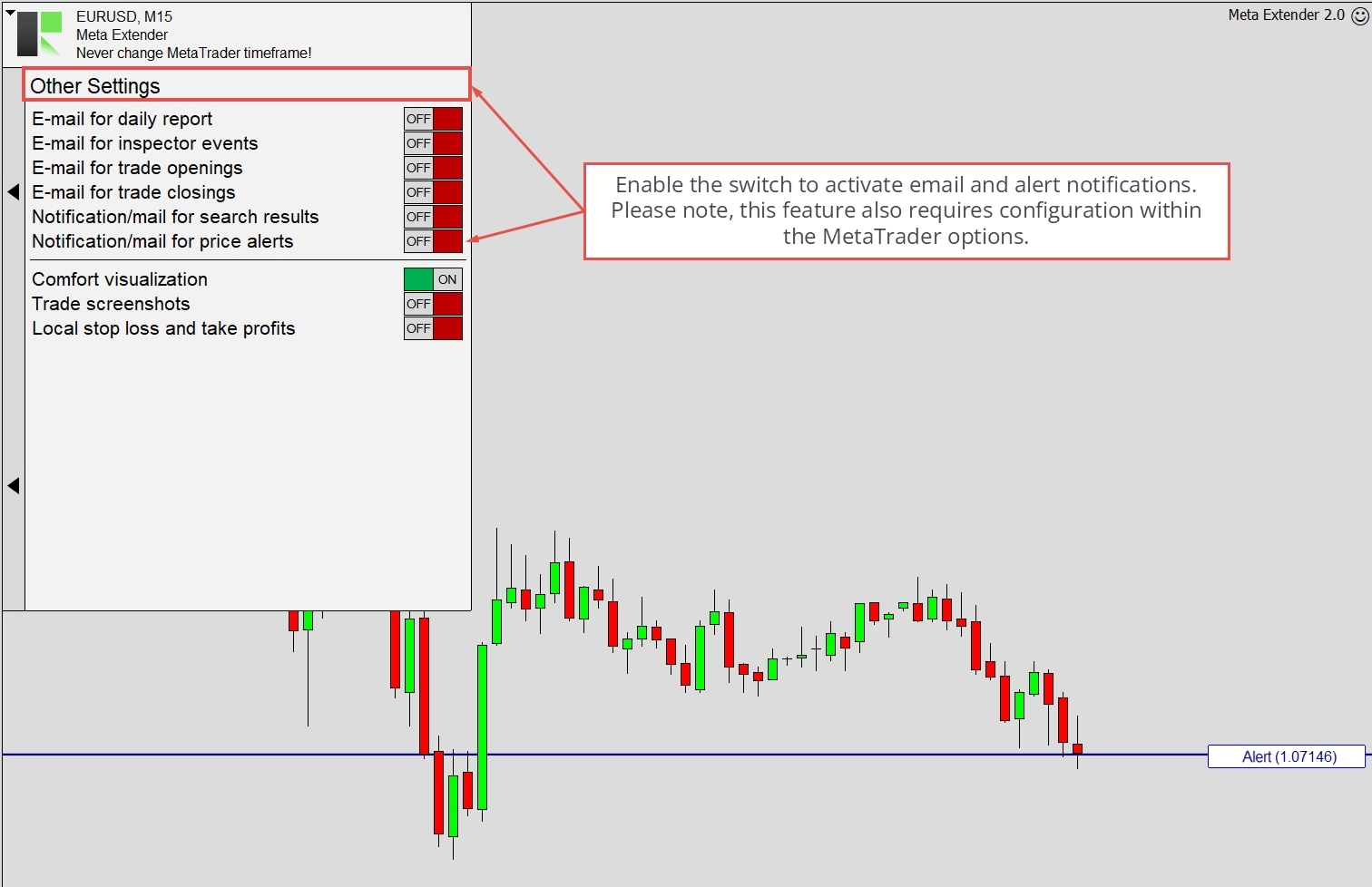
Observe que, para receber notificações por e-mail e móveis, você deve habilitar a Notificação/e-mail para alertas de preço no widget Outras configurações. Além disso, o MetaTrader deve ser configurado corretamente. Você pode encontrar instruções sobre como fazer isso aqui.
Segundo Timeframe
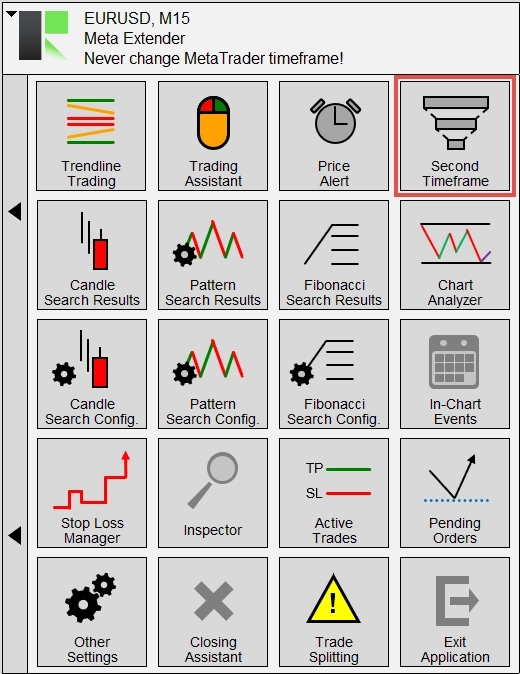
Considerar os movimentos do gráfico em um timeframe superior é uma prática fundamental no trading. Essa abordagem é essencial para evitar iniciar operações que contradigam a tendência geral. O Meta Extender oferece um recurso que permite incorporar um timeframe superior no mesmo gráfico, proporcionando uma compreensão abrangente do preço em relação ao seu timeframe de trading. Use esse recurso abrindo o widget Segundo Timeframe na tela inicial do Meta Extender.
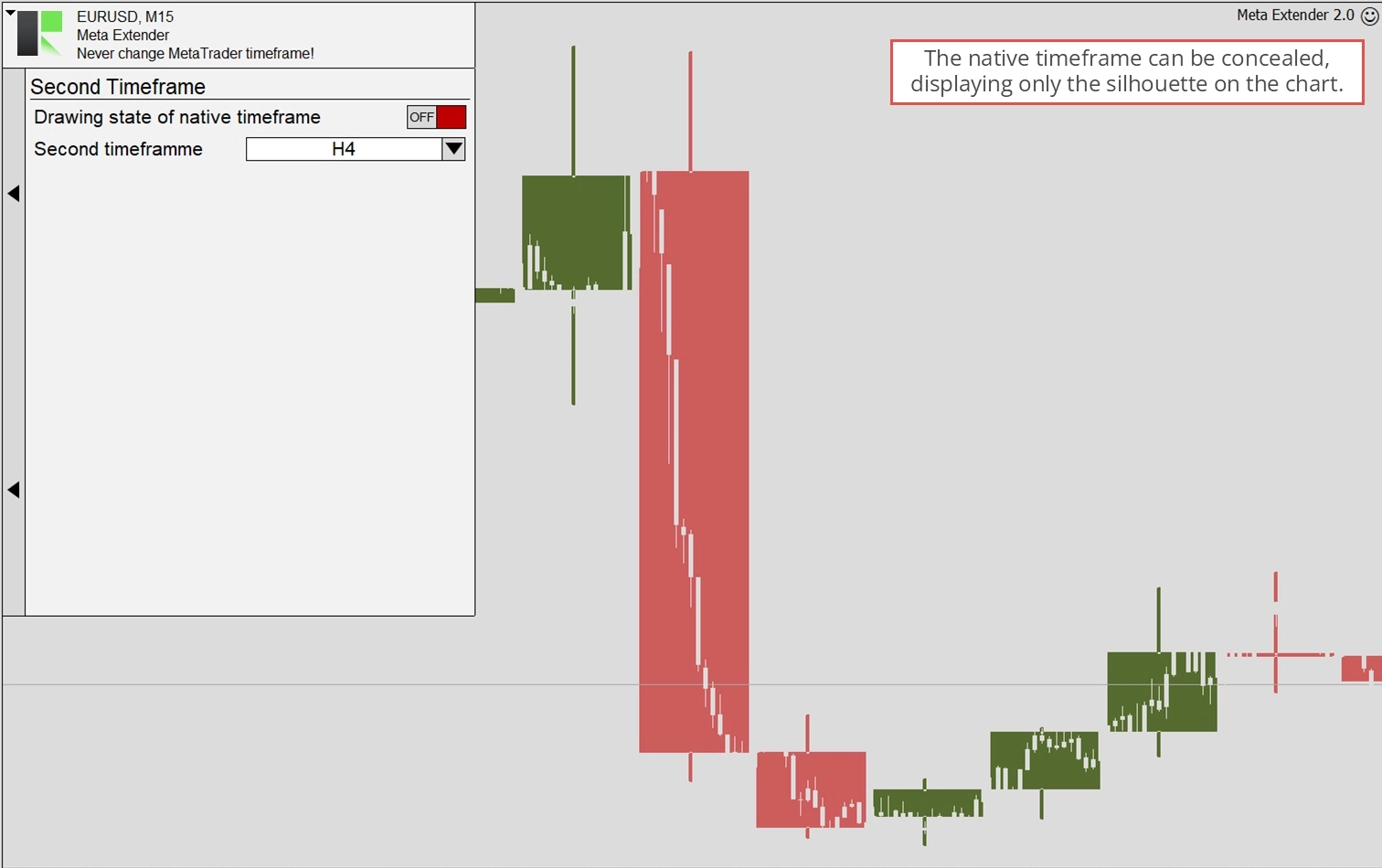
Você tem duas opções neste widget: desligar o timeframe nativo e habilitar um timeframe superior. A imagem abaixo ilustra um gráfico EURUSD aberto no timeframe M15 com dados H4 sobrepostos como segundo timeframe.
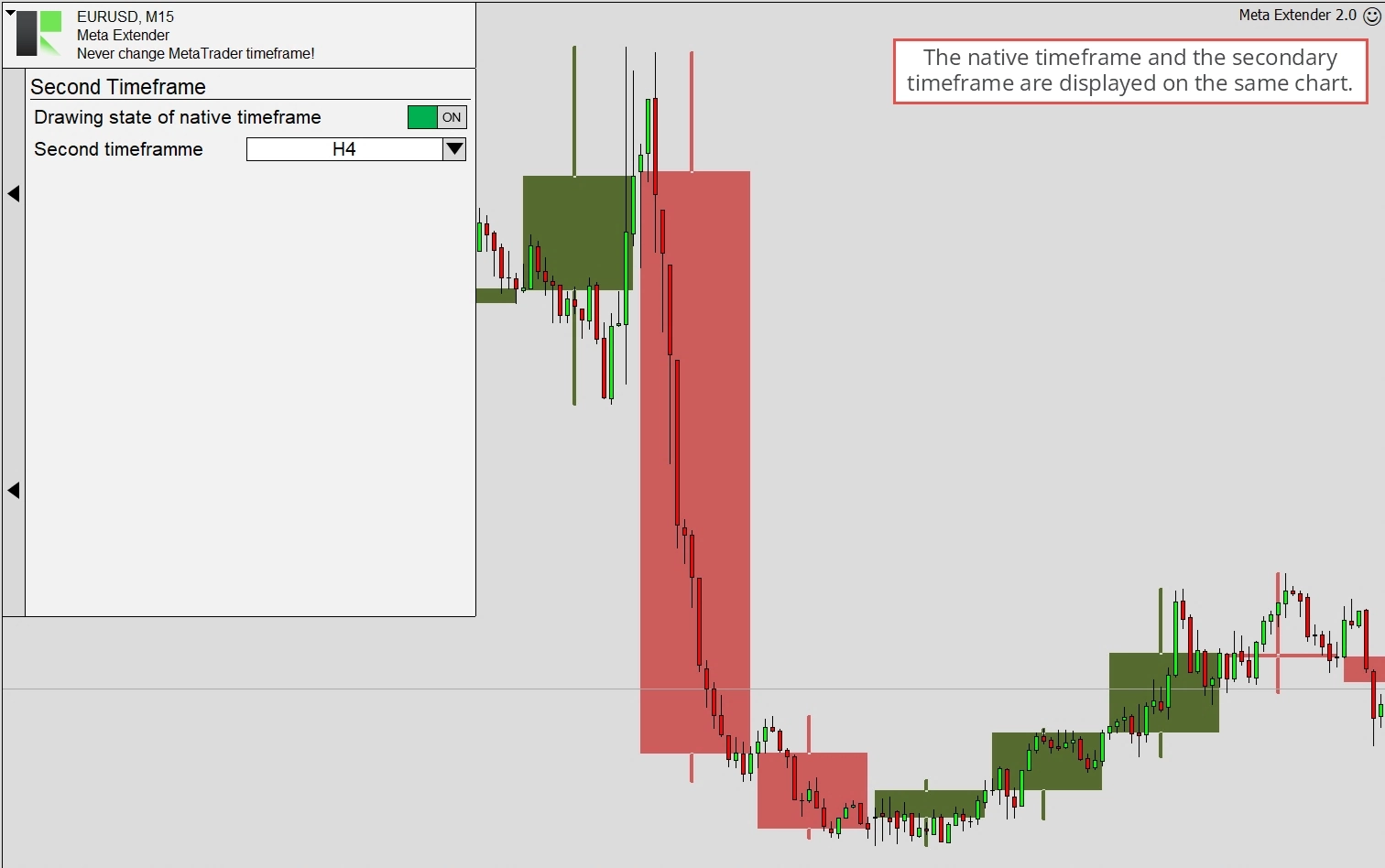
Ao desligar o timeframe nativo, você pode se concentrar exclusivamente no timeframe sobreposto. Nessa configuração, o timeframe nativo é visível apenas indiretamente, como mostrado abaixo.
Resultados de Busca de Candles
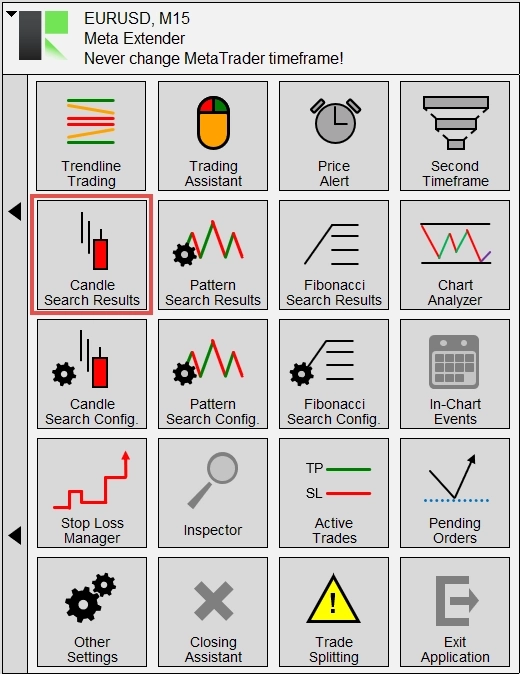
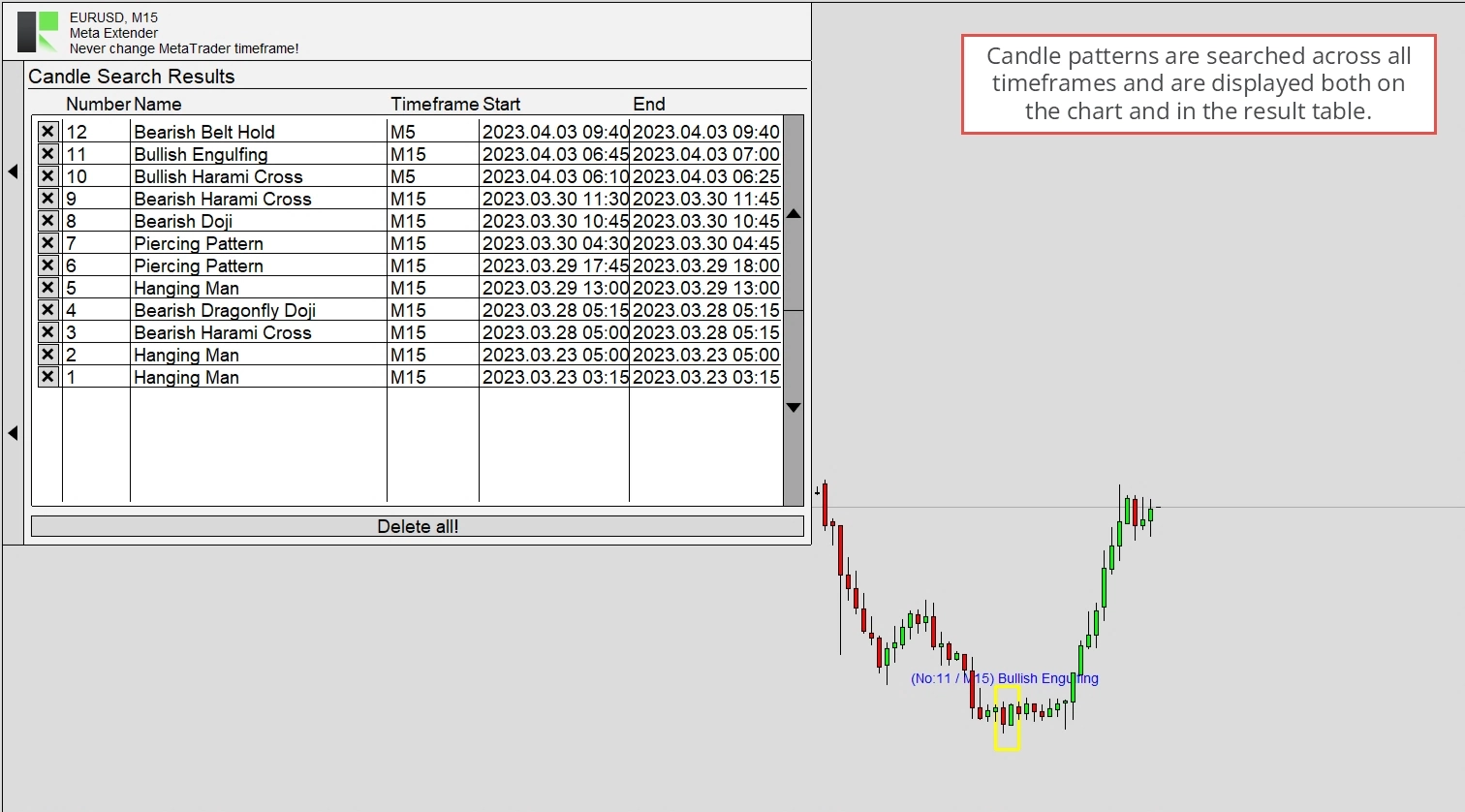
O Meta Extender tem um mecanismo de busca que identifica padrões de candles conhecidos no gráfico. Esses padrões são pesquisados em todos os timeframes simultaneamente. Cada padrão identificado é convenientemente listado em uma tabela. Para acessar este widget, pressione o botão Resultados de Busca de Candles na sua tela inicial.
Você pode ver todos os resultados da busca e tem a opção de excluí-los individualmente ou limpar todo o histórico de busca.
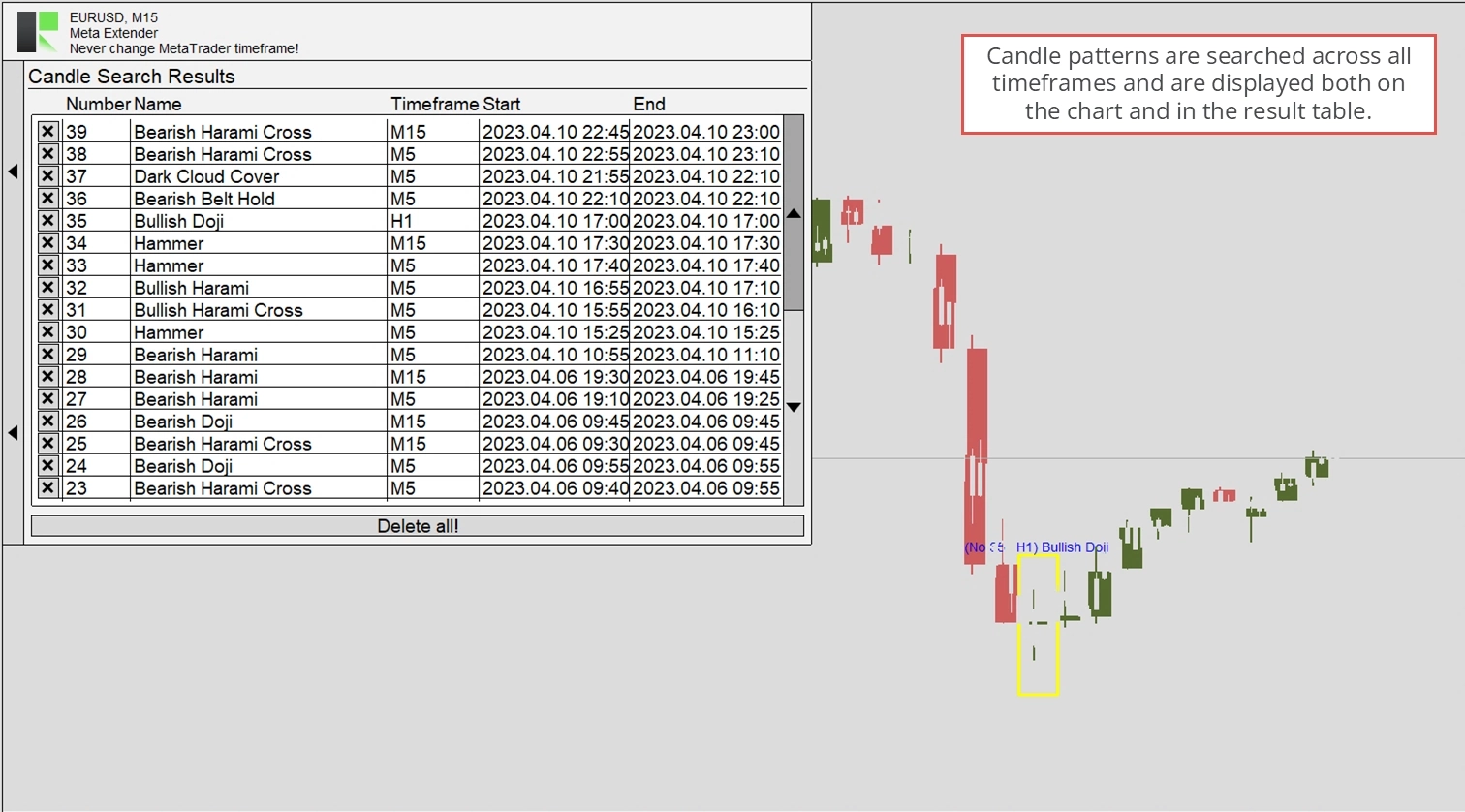
Os resultados de busca em timeframes superiores e inferiores são visíveis apenas quando o timeframe relevante está habilitado como o Segundo Timeframe. Isso ficará parecido com a imagem abaixo.
Resultados de Busca de Padrões
O Meta Extender tem um mecanismo de busca que identifica padrões de gráfico conhecidos no gráfico. Esses padrões são pesquisados em todos os timeframes simultaneamente. Cada padrão identificado é convenientemente listado em uma tabela. Para acessar este widget, pressione o botão Resultados de Busca de Padrões na sua tela inicial.
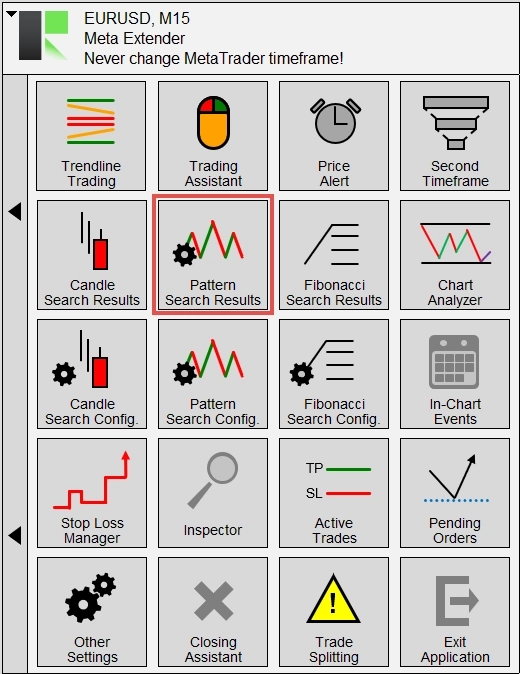
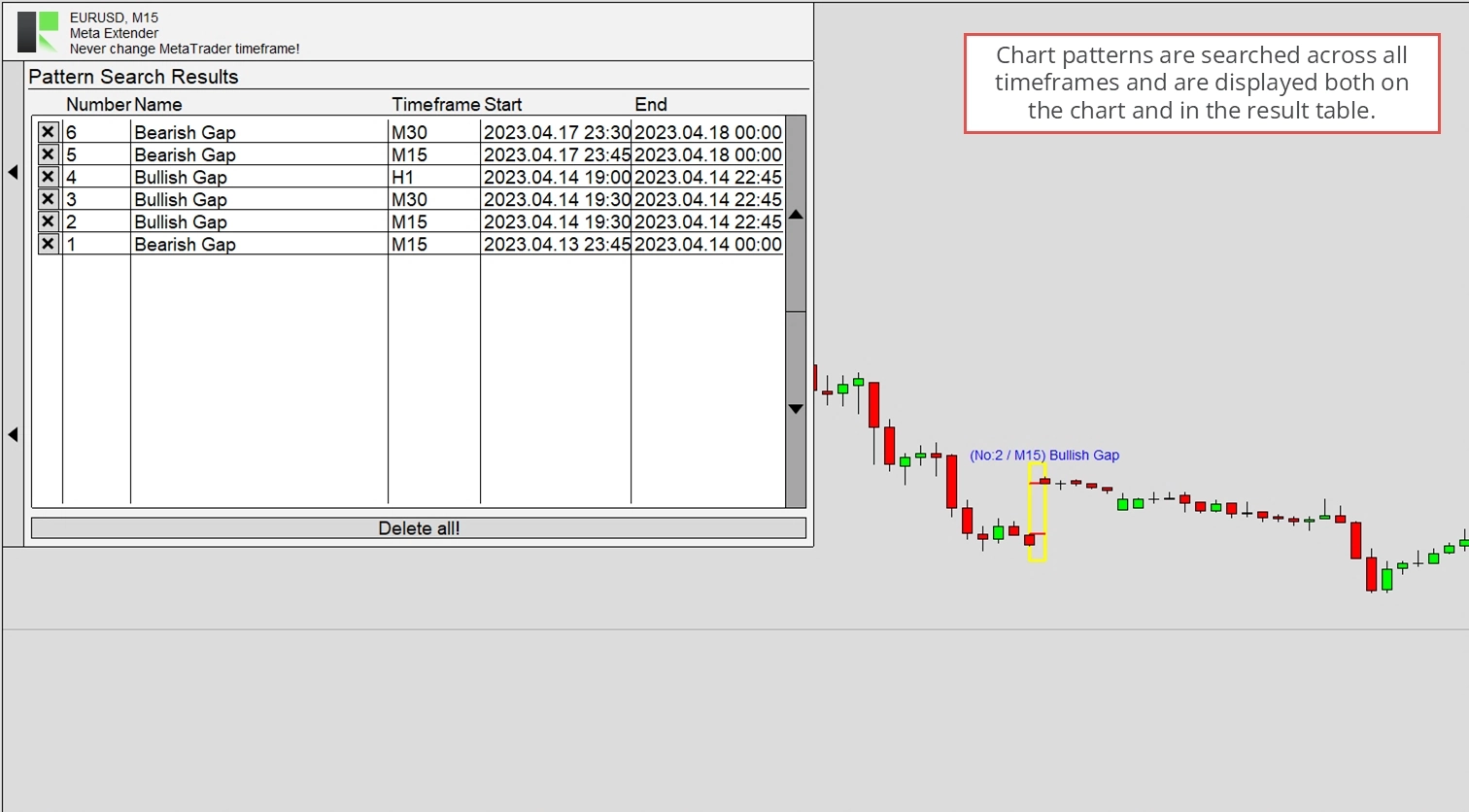
Você pode ver todos os resultados da busca e tem a opção de excluí-los individualmente ou limpar todo o histórico de busca.
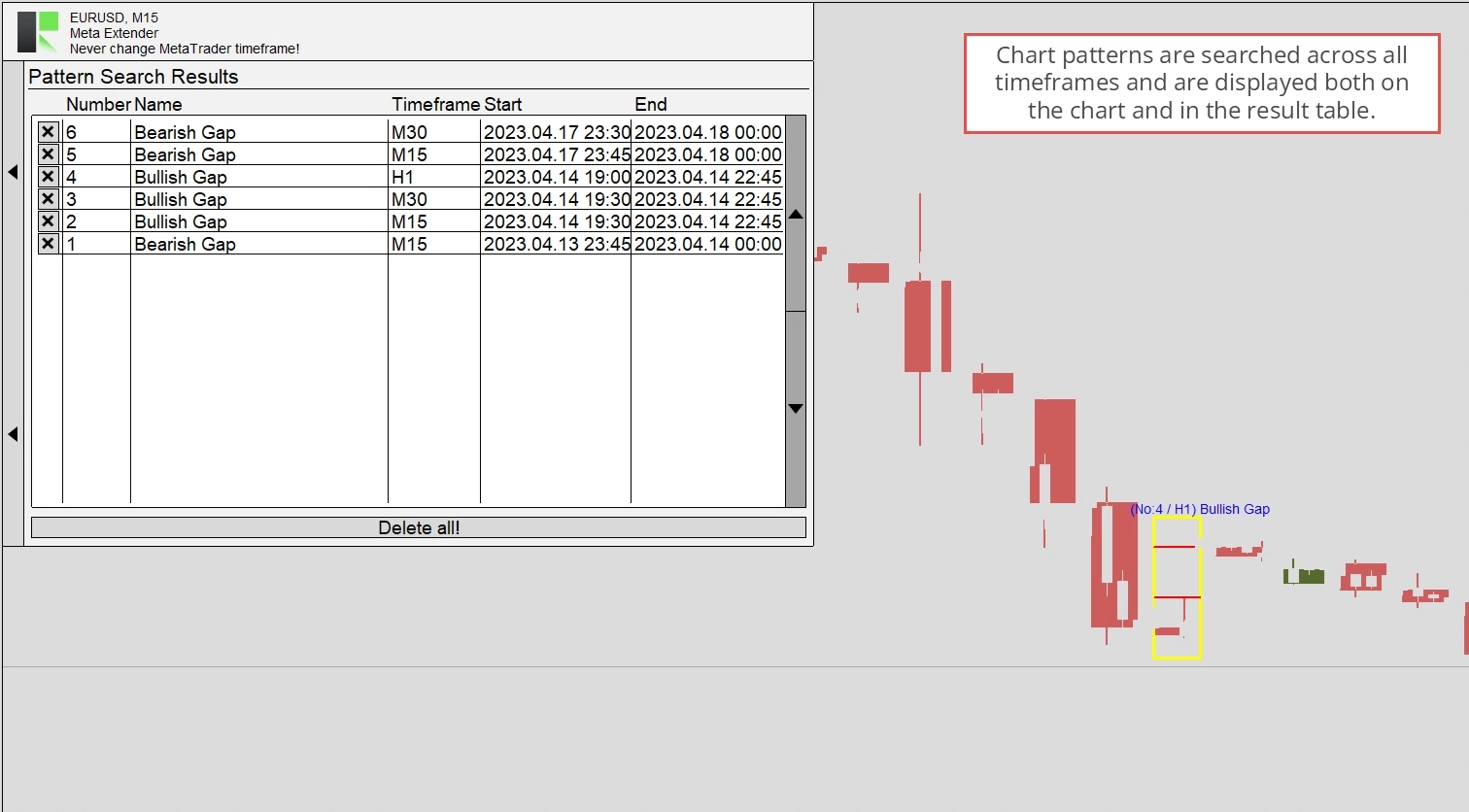
Os resultados de busca em timeframes superiores e inferiores são visíveis apenas quando o timeframe relevante está habilitado como o Segundo Timeframe. Isso ficará parecido com a imagem abaixo.
Resultados de Busca Fibonacci
O Meta Extender tem um mecanismo de busca que identifica padrões Fibonacci conhecidos no gráfico. Esses padrões são pesquisados em todos os timeframes simultaneamente. Cada padrão identificado é convenientemente listado em uma tabela. Para acessar este widget, pressione o botão Resultados de Busca Fibonacci na sua tela inicial.
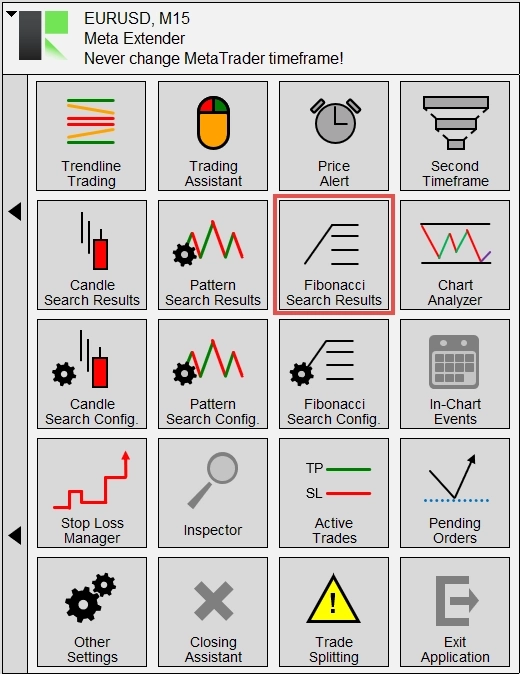
Você pode ver todos os resultados da busca e tem a opção de excluí-los individualmente ou limpar todo o histórico de busca.
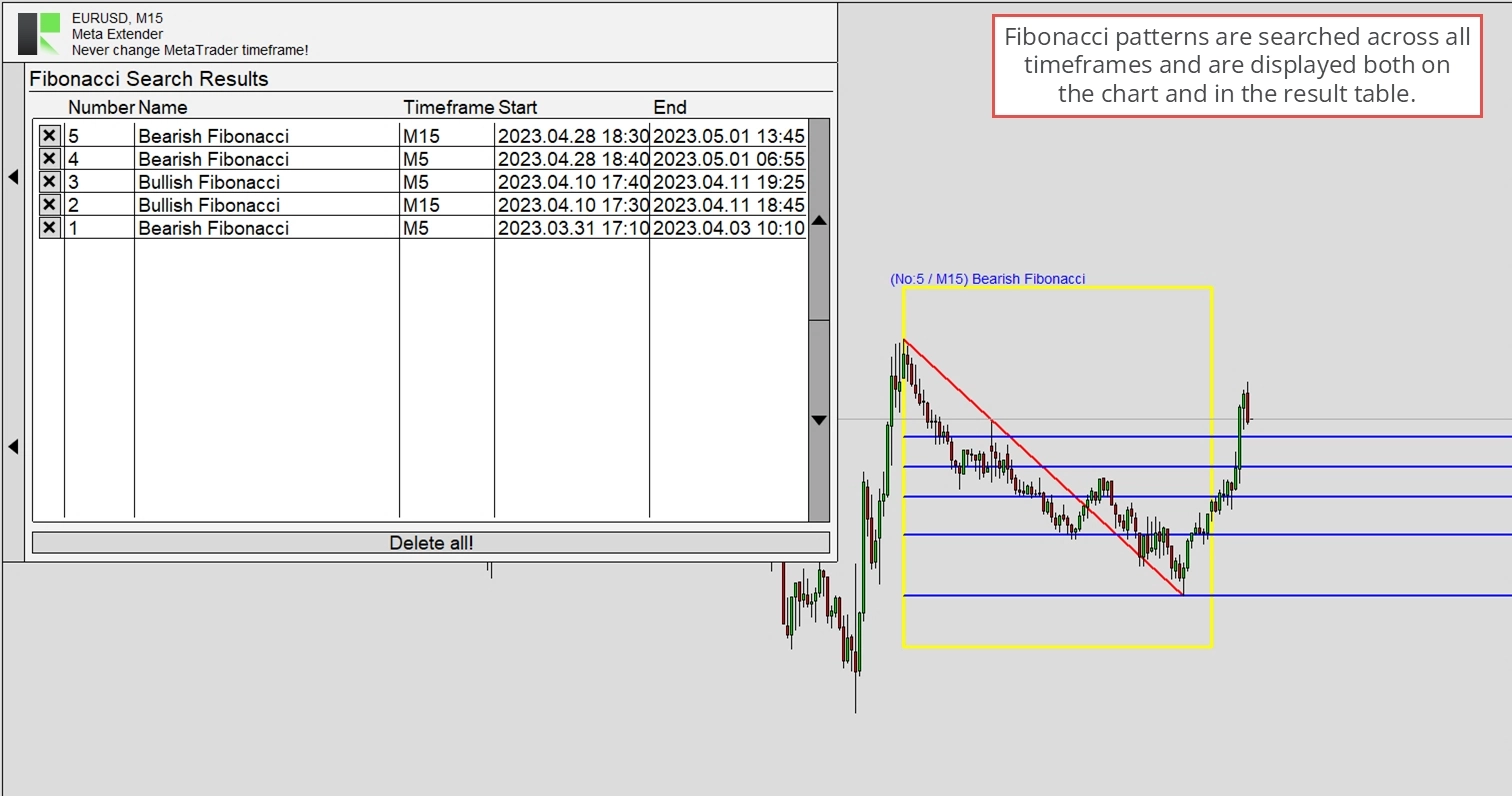
Os resultados de busca em timeframes superiores e inferiores são visíveis apenas quando o timeframe relevante está habilitado como o Segundo Timeframe. Isso ficará parecido com a imagem abaixo.
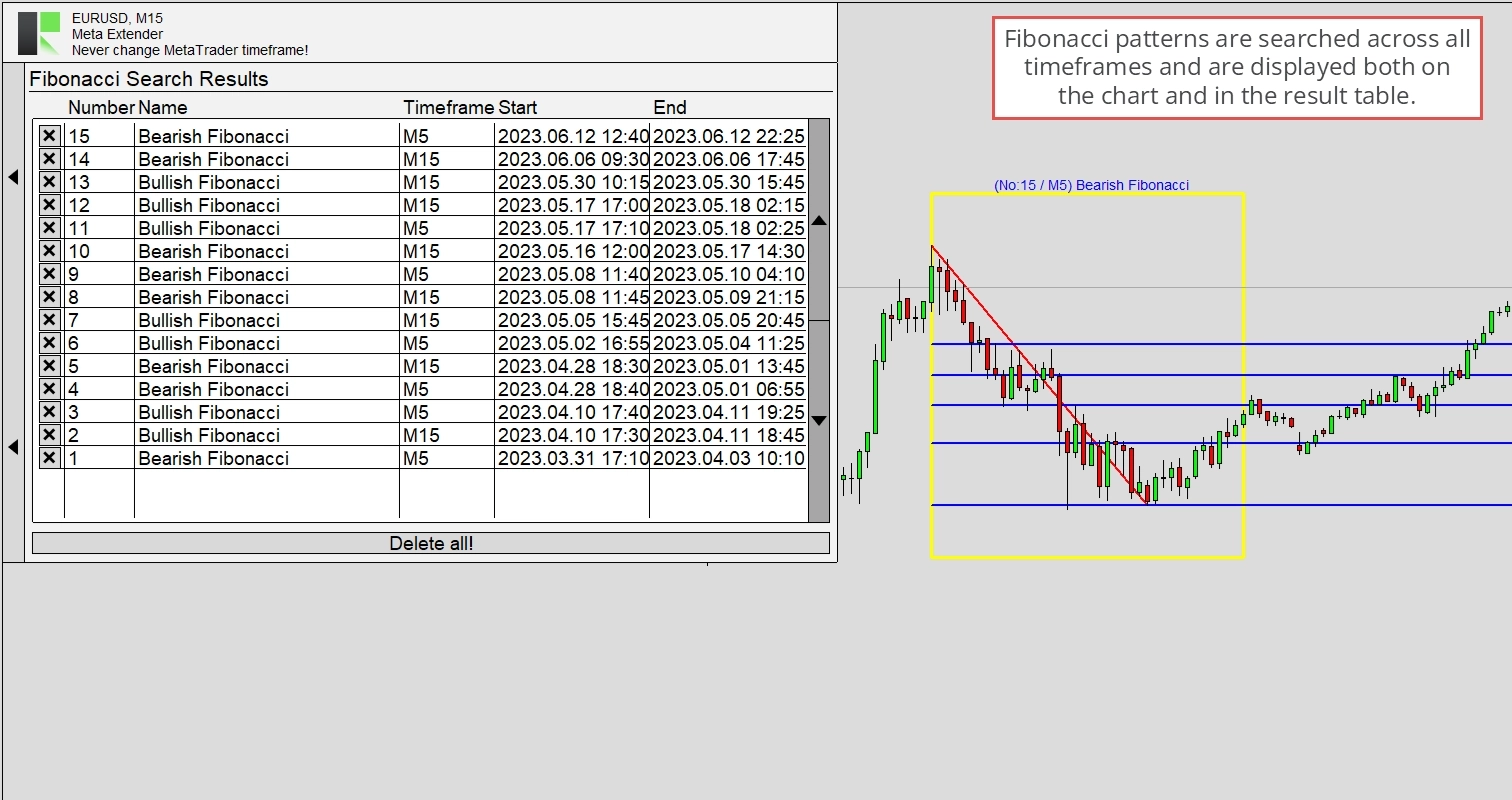
Chart Analyzer
O widget Chart Analyzer é uma ferramenta altamente interativa que permite analisar o gráfico atual em busca de níveis de suporte e resistência e oferece inúmeras configurações para análise conveniente da fase de mercado atual, nível de retração e muito mais. Todos os parâmetros de entrada podem ser ajustados enquanto o aplicativo está ativo.
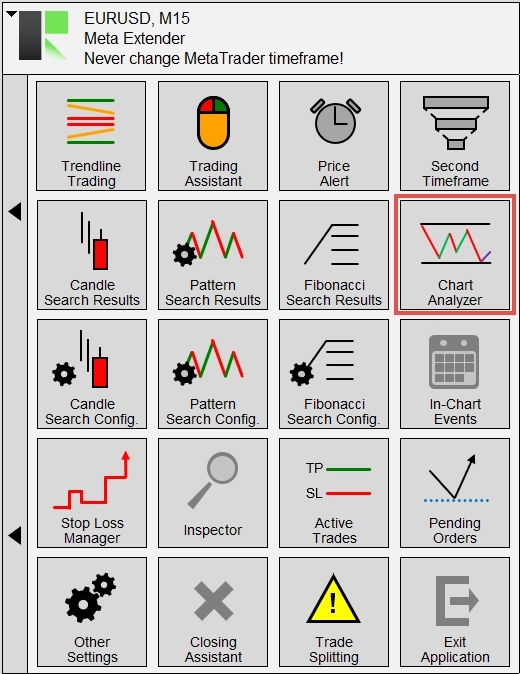
Para acessar o widget, selecione Chart Analyzer na sua tela inicial.
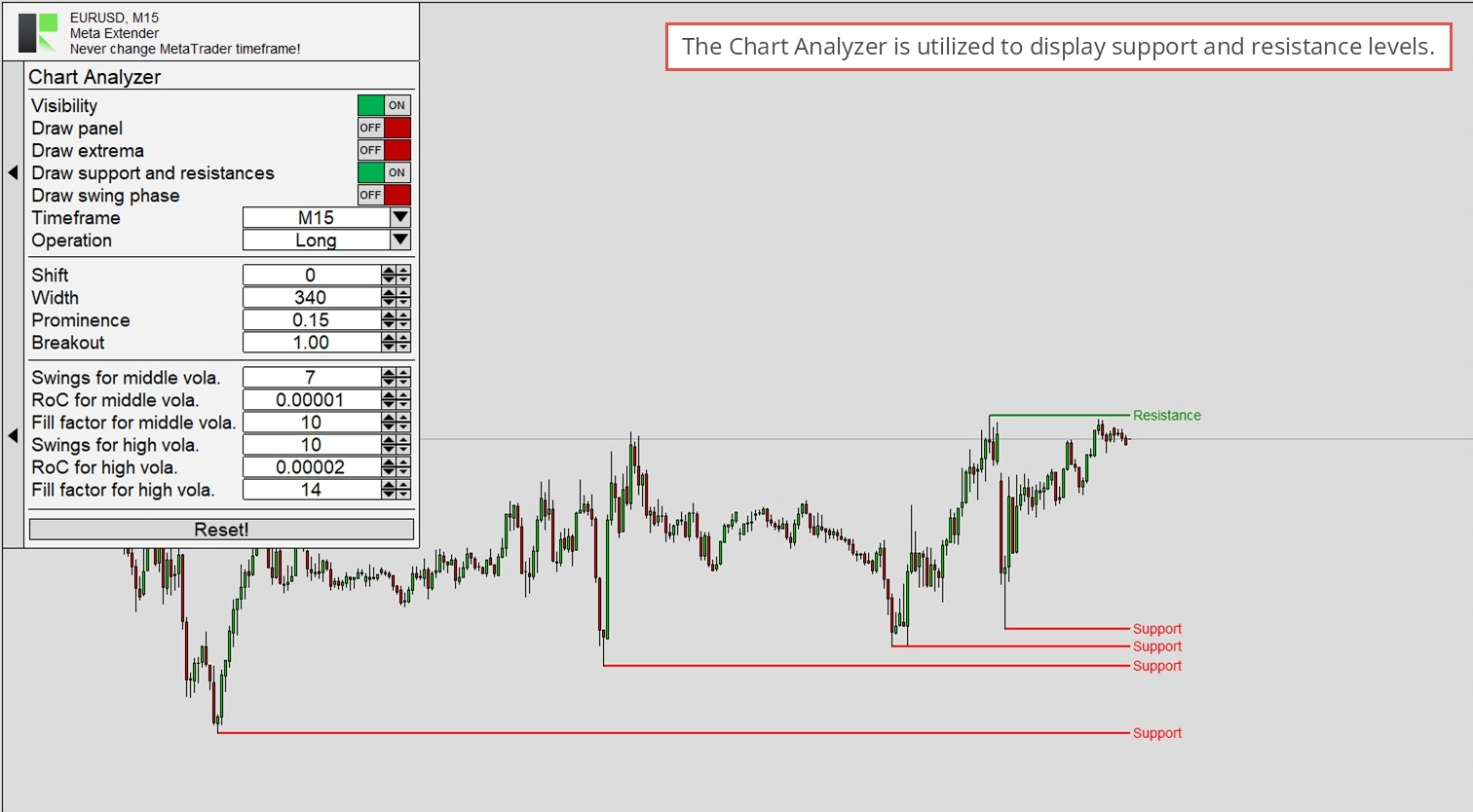
O widget inclui várias configurações de entrada, divididas em parâmetros para ligar e desligar elementos visuais, configurar a precisão da análise e ajustar a detecção de volatilidade. Em geral, os valores padrão já são otimizados e não há necessidade de ajustes. No entanto, você pode usar as entradas fornecidas para fazer alterações. A área analisada será atualizada imediatamente de acordo com os parâmetros configurados mais recentemente.
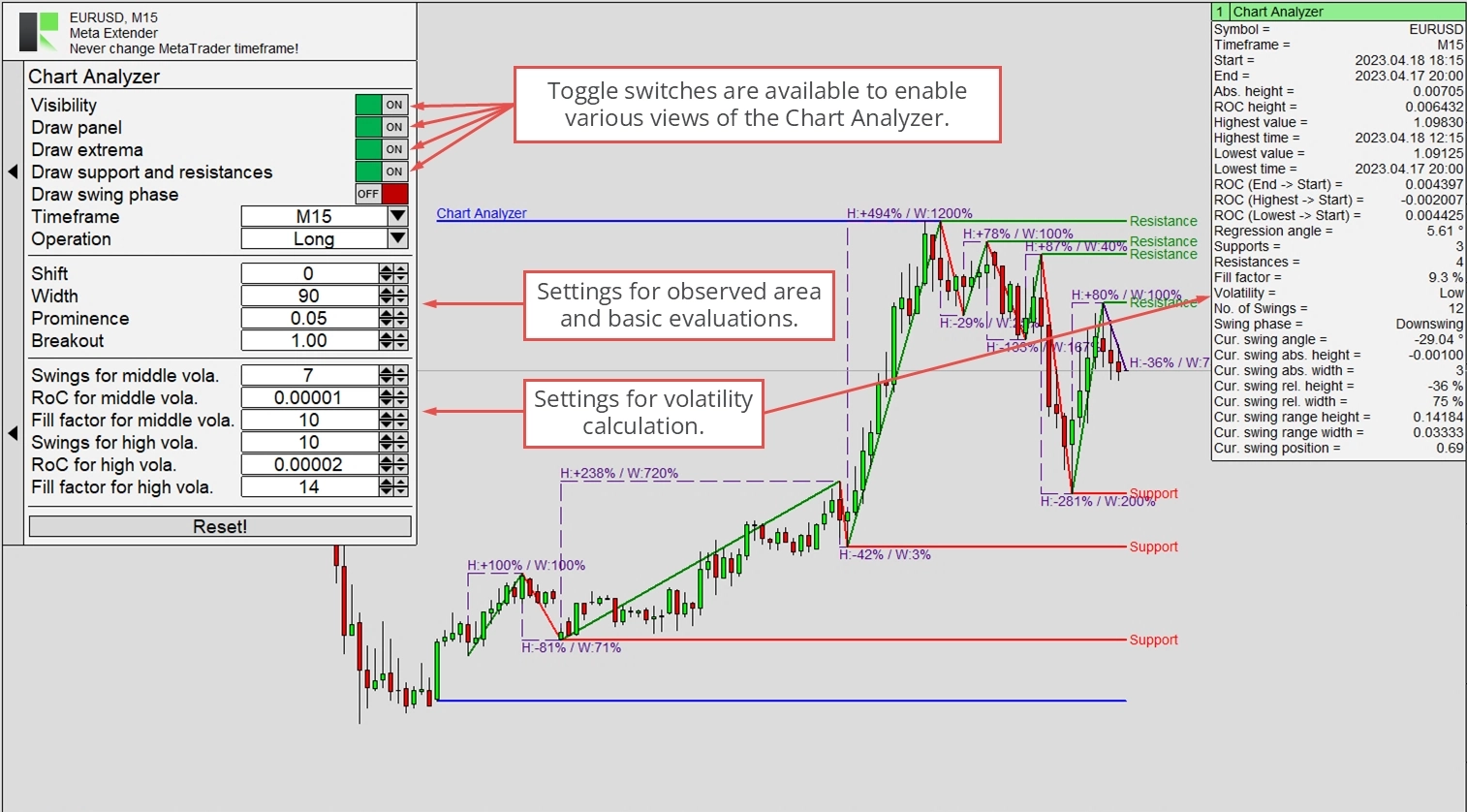
Por exemplo, se você analisar apenas níveis de suporte e resistência, a saída do gráfico ficará assim.
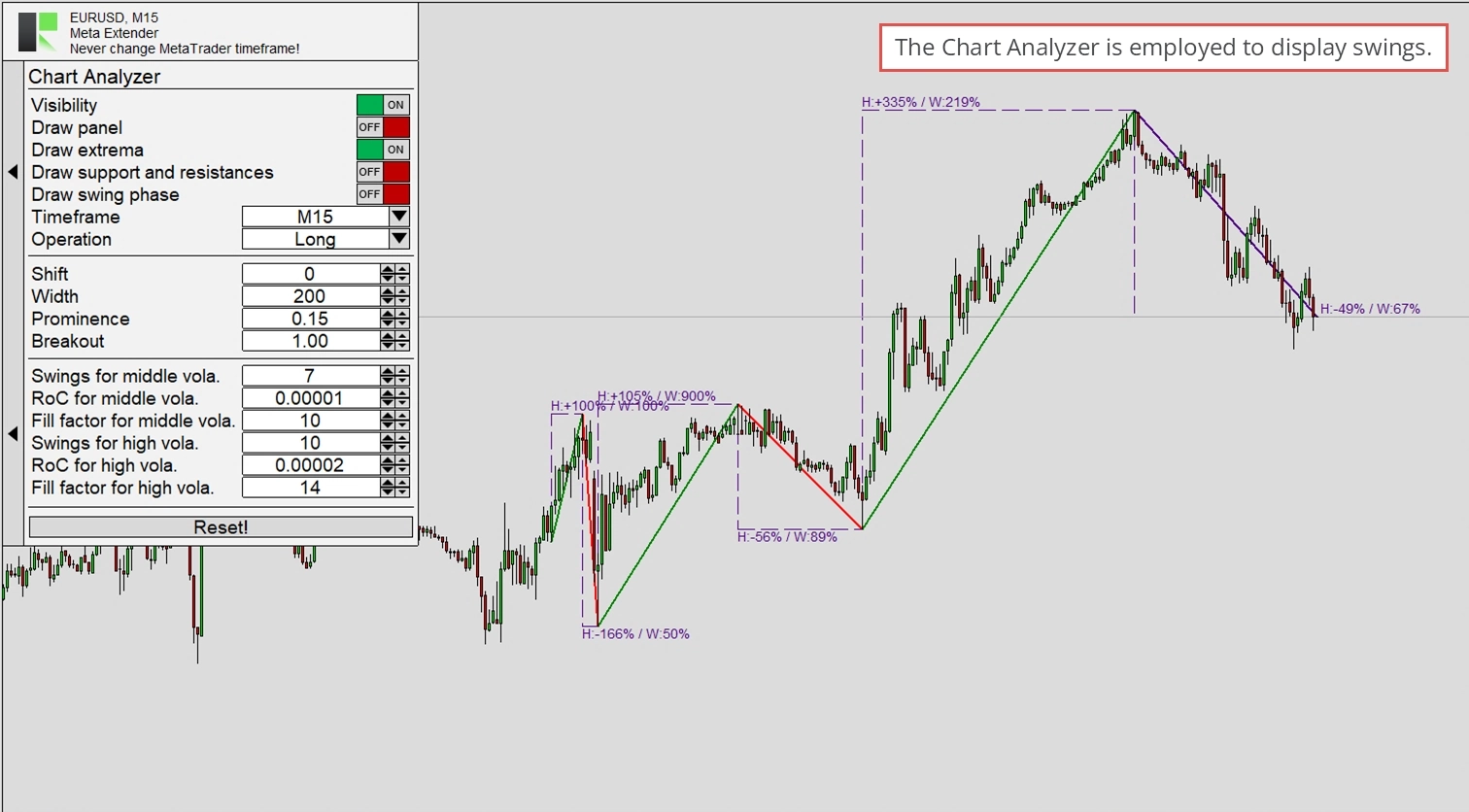
Outra opção é calcular e exibir apenas as fases de swing (ZigZag) e o valor das mudanças relativas entre cada swing.
A configuração do Chart Analyzer é salva automaticamente. Assim, na próxima vez que você iniciar o Meta Extender no mesmo símbolo, o Chart Analyzer restaurará automaticamente a configuração anterior.
Configuração de Busca de Candles
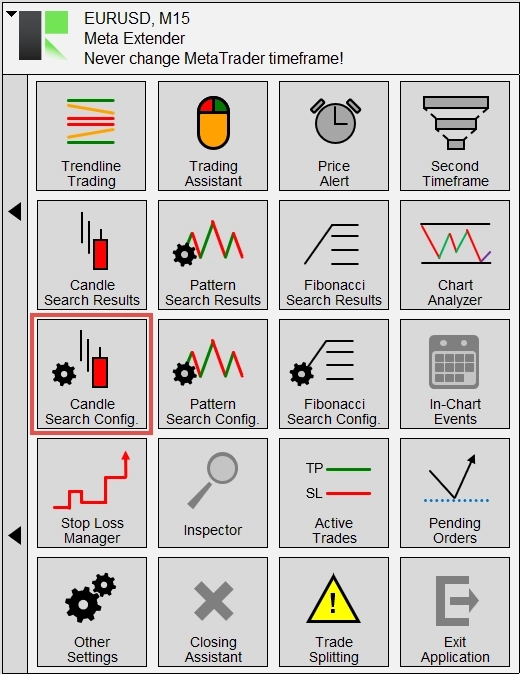
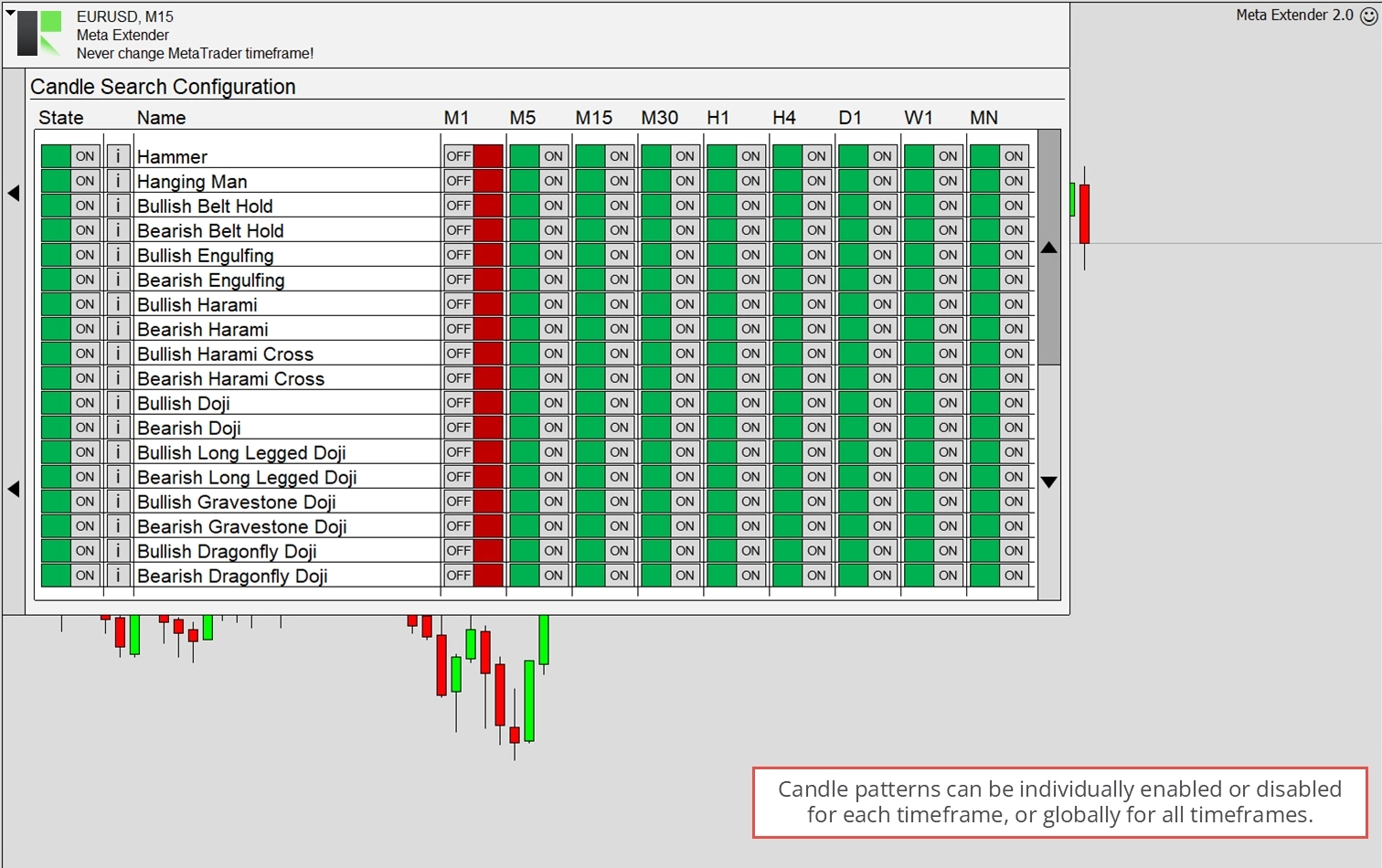
O mecanismo de busca de candles pode identificar padrões em todos os timeframes simultaneamente. No entanto, talvez você queira pesquisar apenas alguns deles. Para personalizar isso, navegue até Configuração de Busca de Candles, onde você pode ligar ou desligar cada padrão individualmente.
Nesta visualização, você pode percorrer todos os padrões disponíveis e desativá-los para cada timeframe individualmente. Essas configurações serão salvas e restauradas na próxima vez que você reiniciar o aplicativo no mesmo símbolo.
Ao clicar no botão de informações, você pode ver uma ilustração simples de como cada padrão se parece aproximadamente.
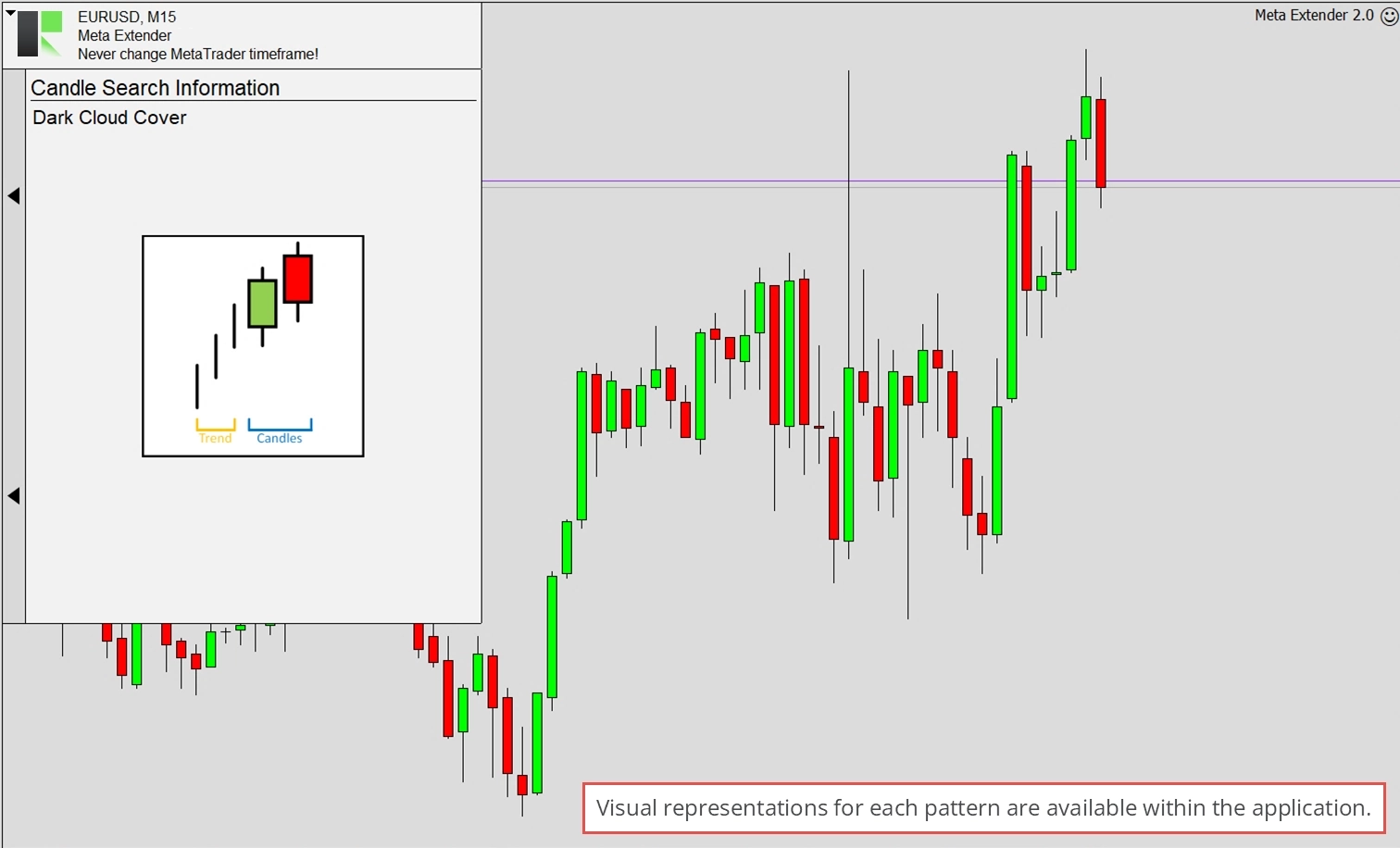
O mecanismo de busca está sendo continuamente expandido. Se algum padrão estiver faltando, pode ter certeza de que será adicionado em breve!
Configuração de Busca de Padrões
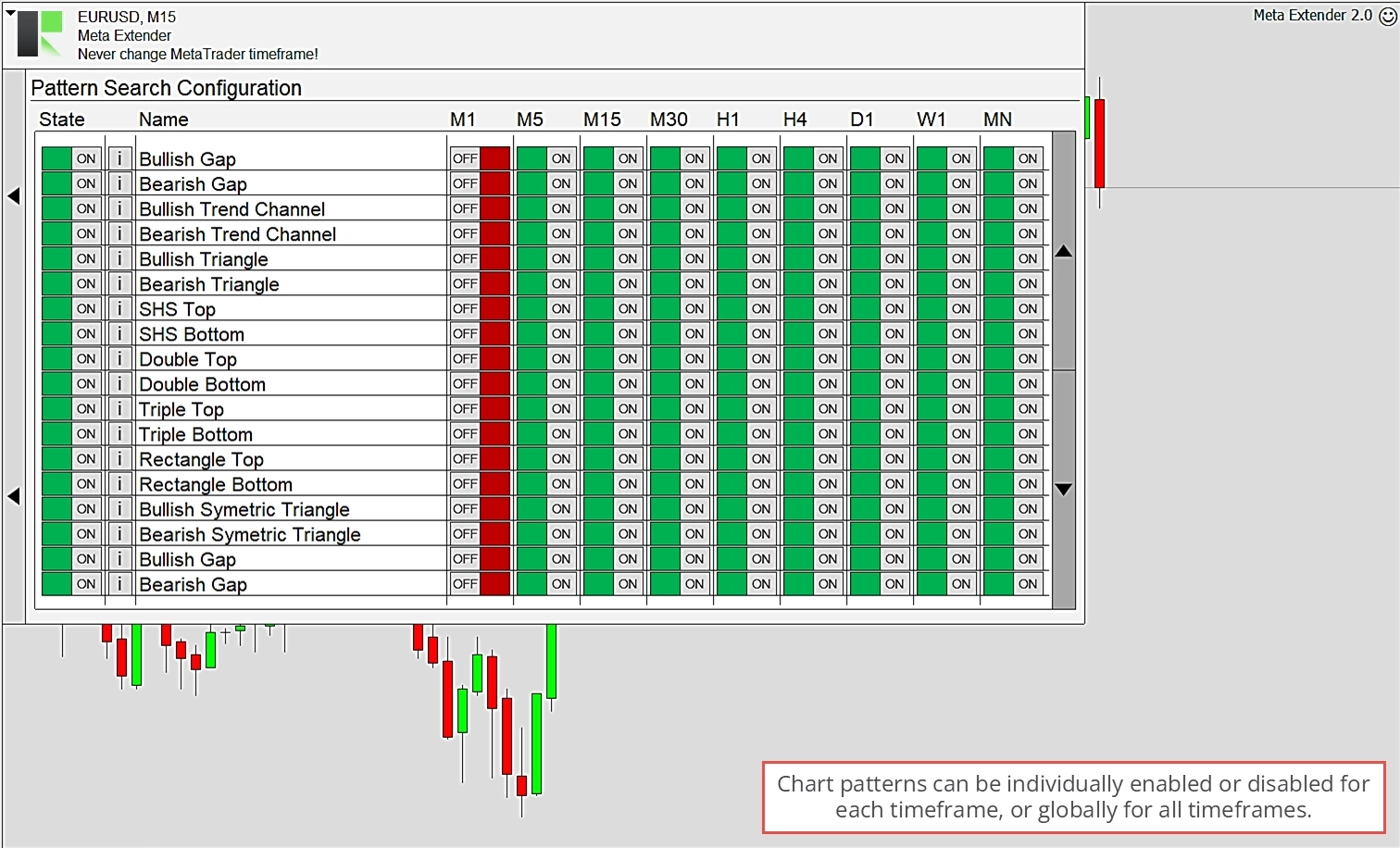
O mecanismo de busca de padrões pode identificar padrões em todos os timeframes simultaneamente. No entanto, talvez você queira pesquisar apenas alguns deles. Para personalizar isso, navegue até Configuração de Busca de Padrões, onde você pode ligar ou desligar cada padrão individualmente.
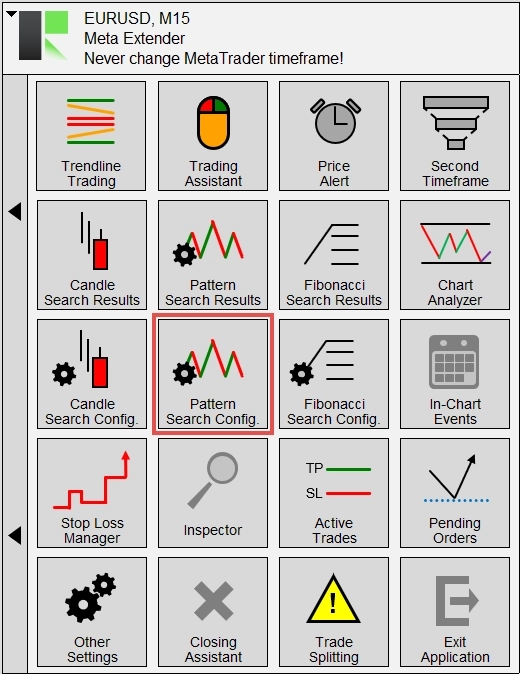
Nesta visualização, você pode percorrer todos os padrões disponíveis e desativá-los para cada timeframe individualmente. Essas configurações serão salvas e restauradas na próxima vez que você reiniciar o aplicativo no mesmo símbolo.
Ao clicar no botão de informações, você pode ver uma ilustração simples de como cada padrão se parece aproximadamente.
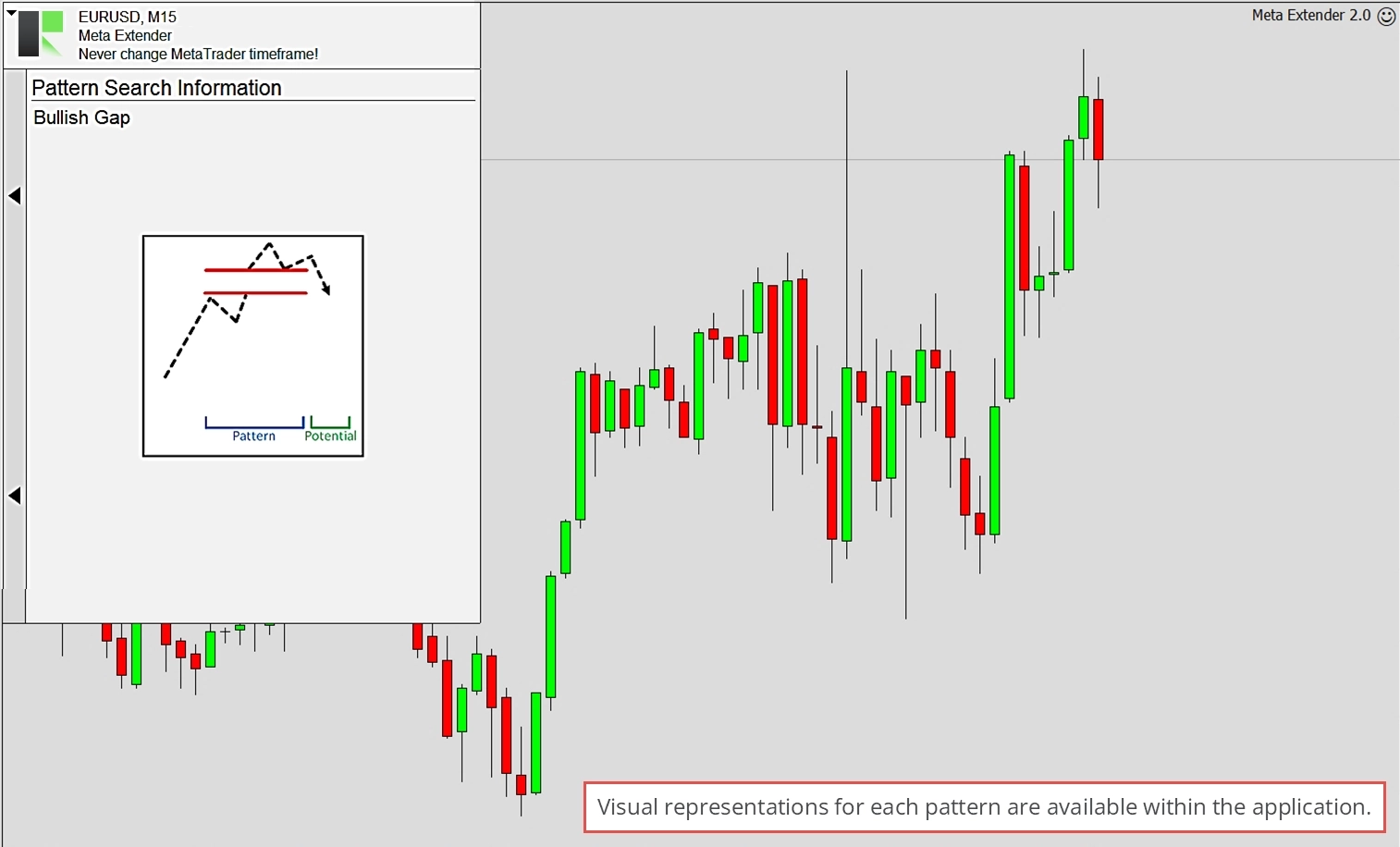
O mecanismo de busca está sendo continuamente expandido. Se algum padrão estiver faltando, pode ter certeza de que será adicionado em breve!
Configuração de Busca Fibonacci
O mecanismo de busca Fibonacci pode buscar e identificar padrões em todos os timeframes simultaneamente. No entanto, talvez você queira pesquisar apenas alguns deles. Para personalizar isso, navegue até Configuração de Busca Fibonacci, onde você pode ligar ou desligar cada padrão individualmente.
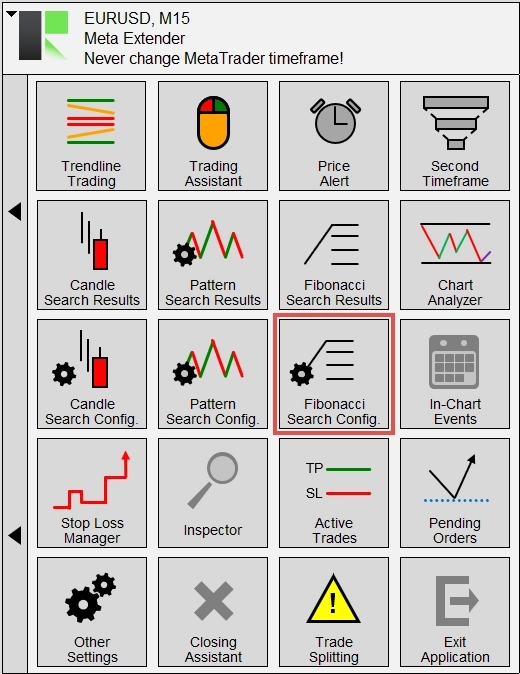
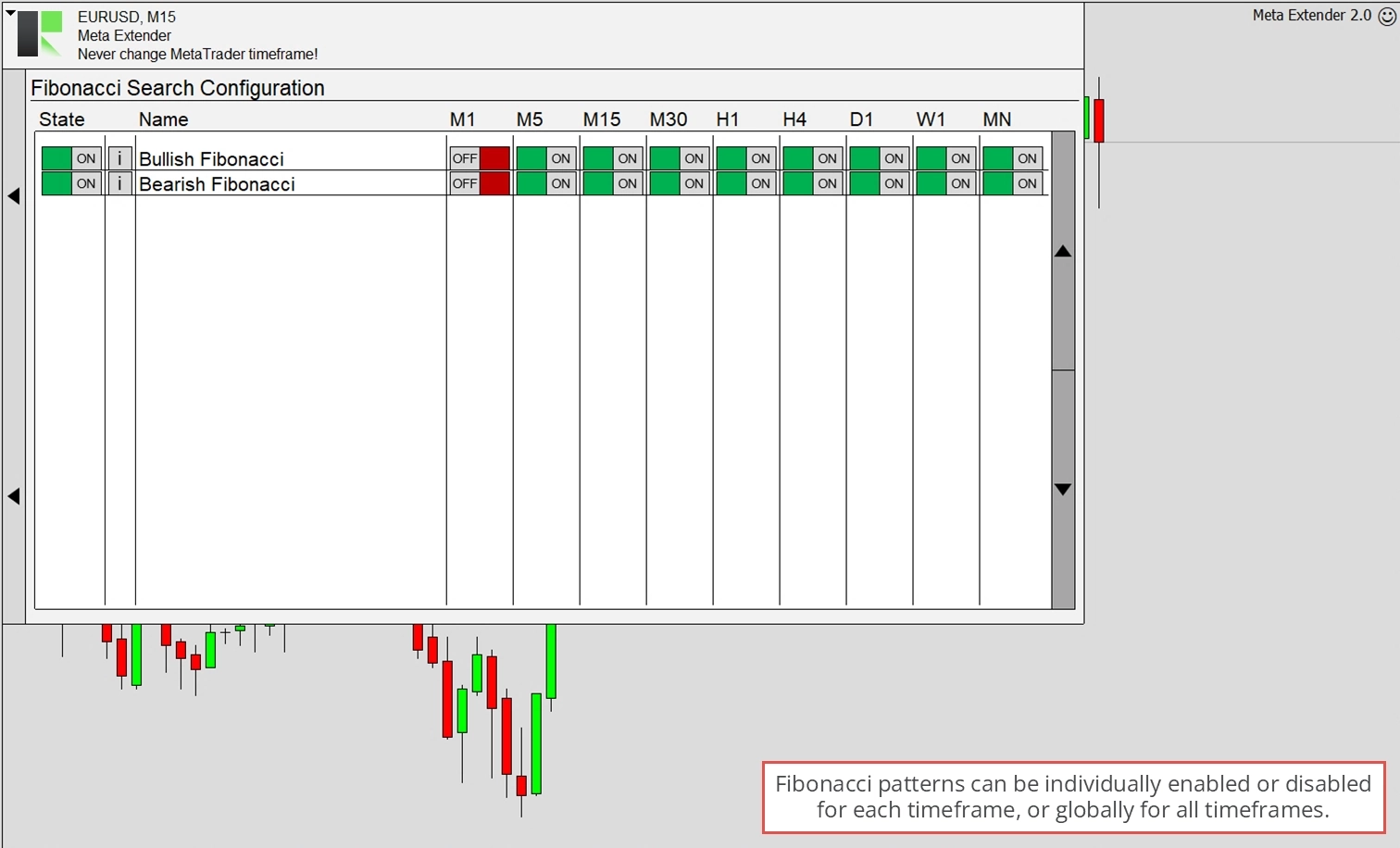
Nesta visualização, você pode percorrer todos os padrões disponíveis e desativá-los para cada timeframe individualmente. Essas configurações serão salvas e restauradas na próxima vez que você reiniciar o aplicativo no mesmo símbolo.
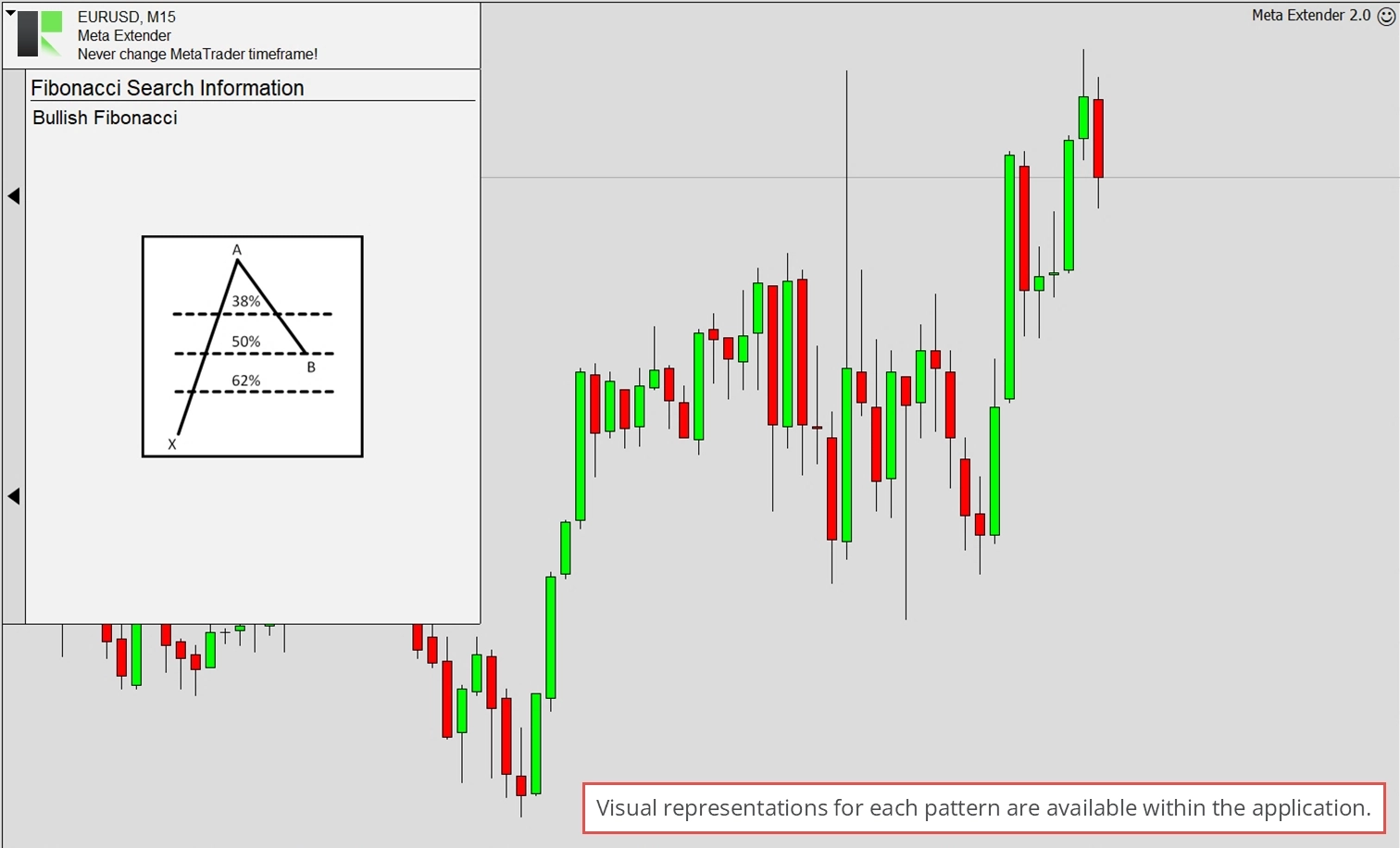
Ao clicar no botão de informações, você pode ver uma ilustração simples de como cada padrão se parece aproximadamente.
O mecanismo de busca está sendo continuamente expandido. Se algum padrão estiver faltando, pode ter certeza de que será adicionado em breve!
Eventos no Gráfico
Sem dúvida, as últimas notícias são um dos fatores mais importantes a considerar ao operar com base em análise de mercado. Vários indicadores econômicos são regularmente divulgados e frequentemente impactam significativamente muitos gráficos. Por exemplo, a taxa de desemprego dos EUA influencia muito a taxa de câmbio EURUSD, dependendo se os resultados reais correspondem às previsões.
O MetaTrader 5 possui um calendário econômico integrado para informá-lo sobre todos os eventos de notícias. Infelizmente, o MetaTrader 4 não tinha esse recurso até agora! O widget Eventos no Gráfico do Meta Extender permite integrar convenientemente todos os tipos de notícias como tabela ou como linhas horizontais. Isso significa que você nunca perderá um evento de notícias importante, pois o Meta Extender o exibirá diretamente no gráfico.
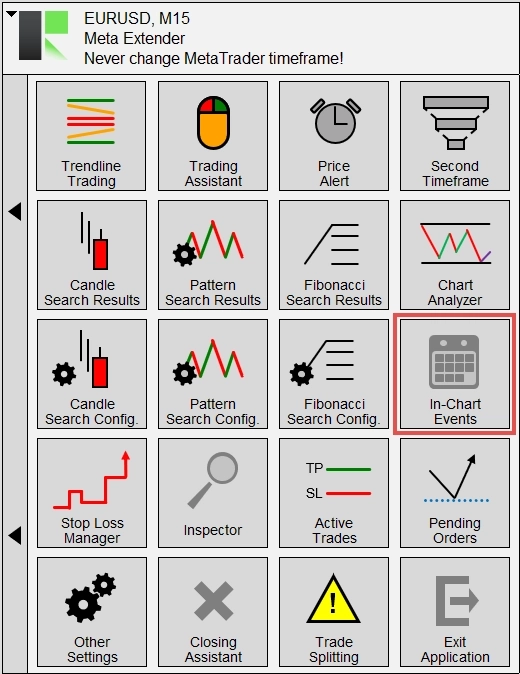
Para abrir os Eventos no Gráfico, navegue adequadamente na tela inicial do Meta Extender.
Em Visualização, você pode habilitar a tabela e as linhas no gráfico, conforme mostrado na imagem abaixo, usando os interruptores.
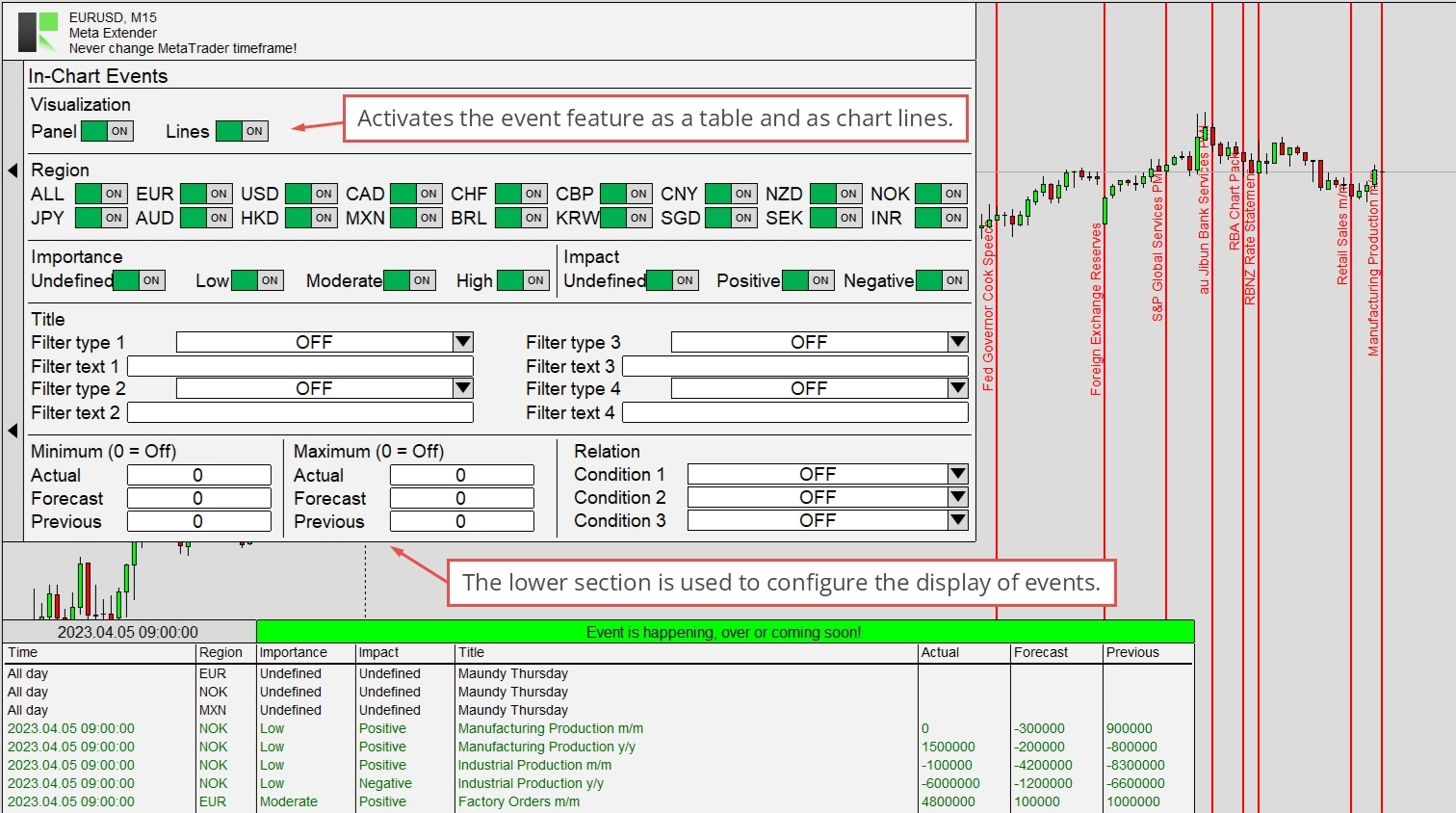
Outras opções de filtro para importância e impacto do evento estão disponíveis como interruptores liga/desliga. Fique à vontade para se familiarizar com o recurso usando o strategy tester do MetaTrader para encontrar os eventos que importam para sua estratégia de trading.
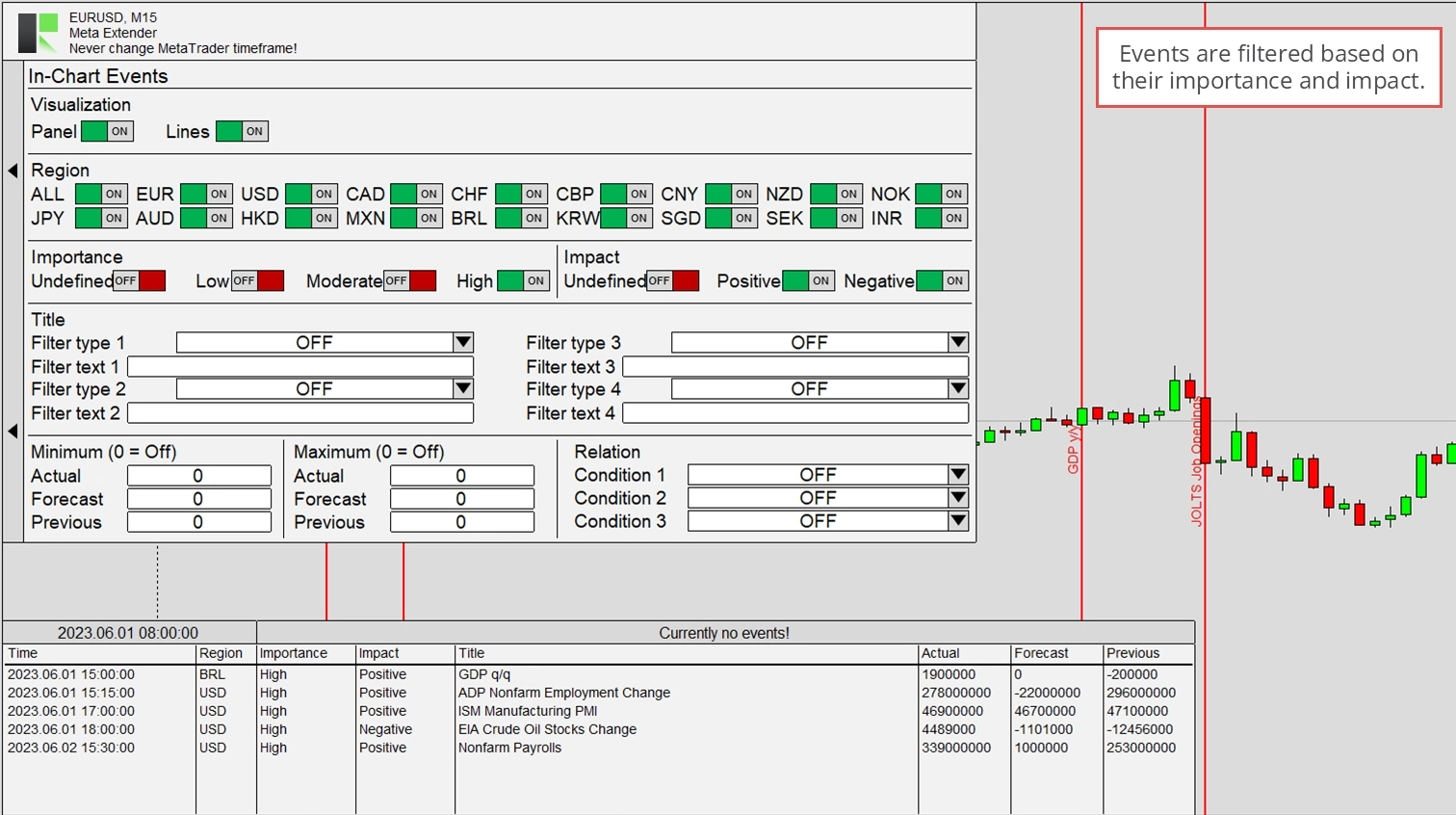
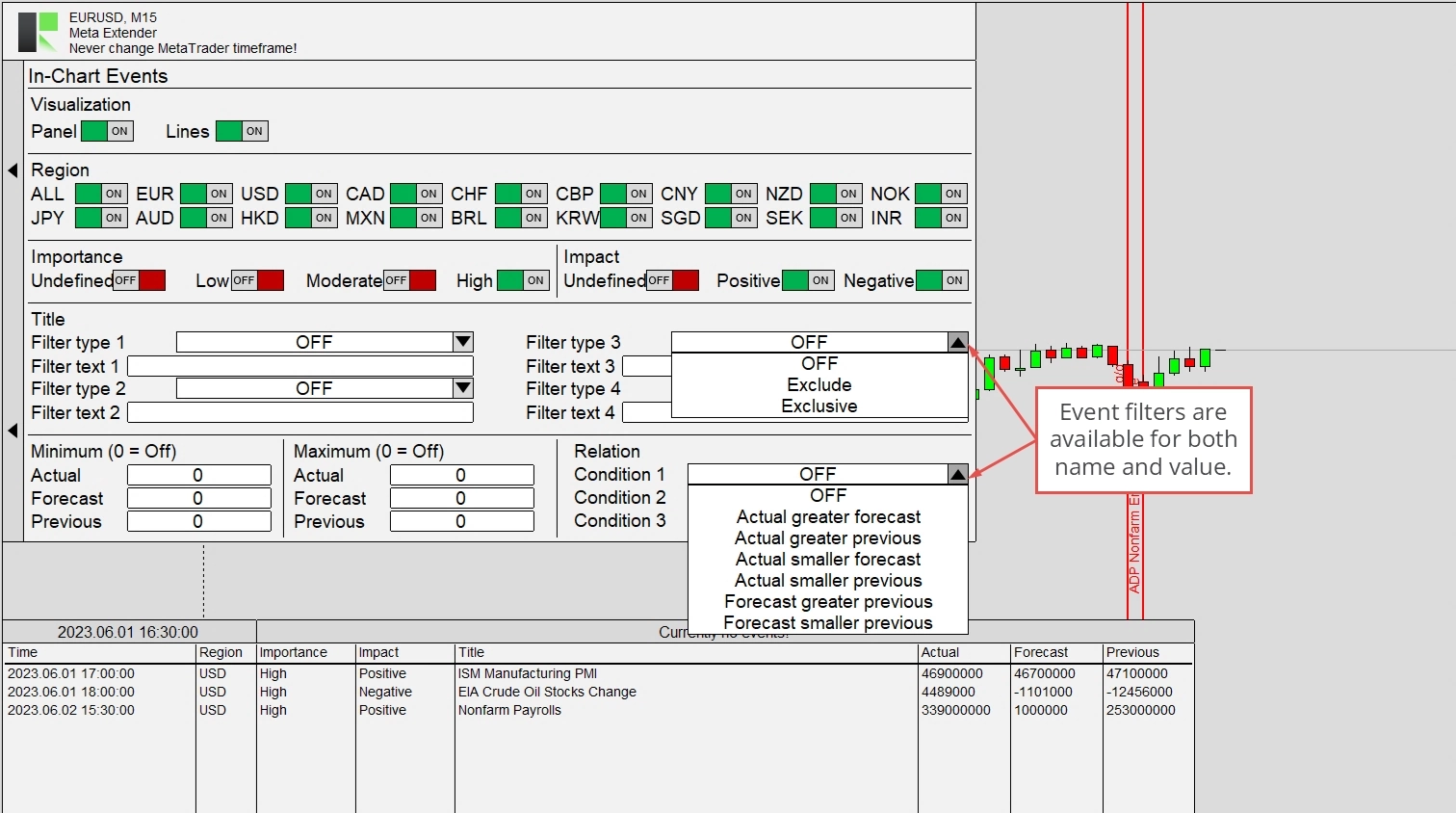
Outros filtros estão disponíveis para o nome do evento e o valor real. Os parâmetros listados na seção Título permitem filtrar pelos nomes dos eventos. Aqui, você pode escolher entre os modos Excluir e Exclusivo. Excluir significa que todos os eventos que contêm o valor do campo de entrada são excluídos da lista de eventos de notícias. Em contraste, o modo exclusivo significa que apenas eventos com o texto de entrada contido são exibidos. Por exemplo, se você deseja ser informado apenas sobre eventos do BCE, defina Tipo de filtro 1 como Exclusivo e insira BCE no campo de entrada Texto do filtro 1.
Com os parâmetros Mínimo, Máximo e Relação, você pode definir como os valores real, previsão e anterior devem ser em termos absolutos ou em relação entre si. Por exemplo, selecionando Real maior que anterior, você verá apenas eventos de notícias onde o valor do indicador econômico aumentou.
As últimas notícias impactarão significativamente o estilo de trading diário de alguns traders. Portanto, você pode configurar os widgets no gráfico e ocultar todo o painel com o botão mais à esquerda.
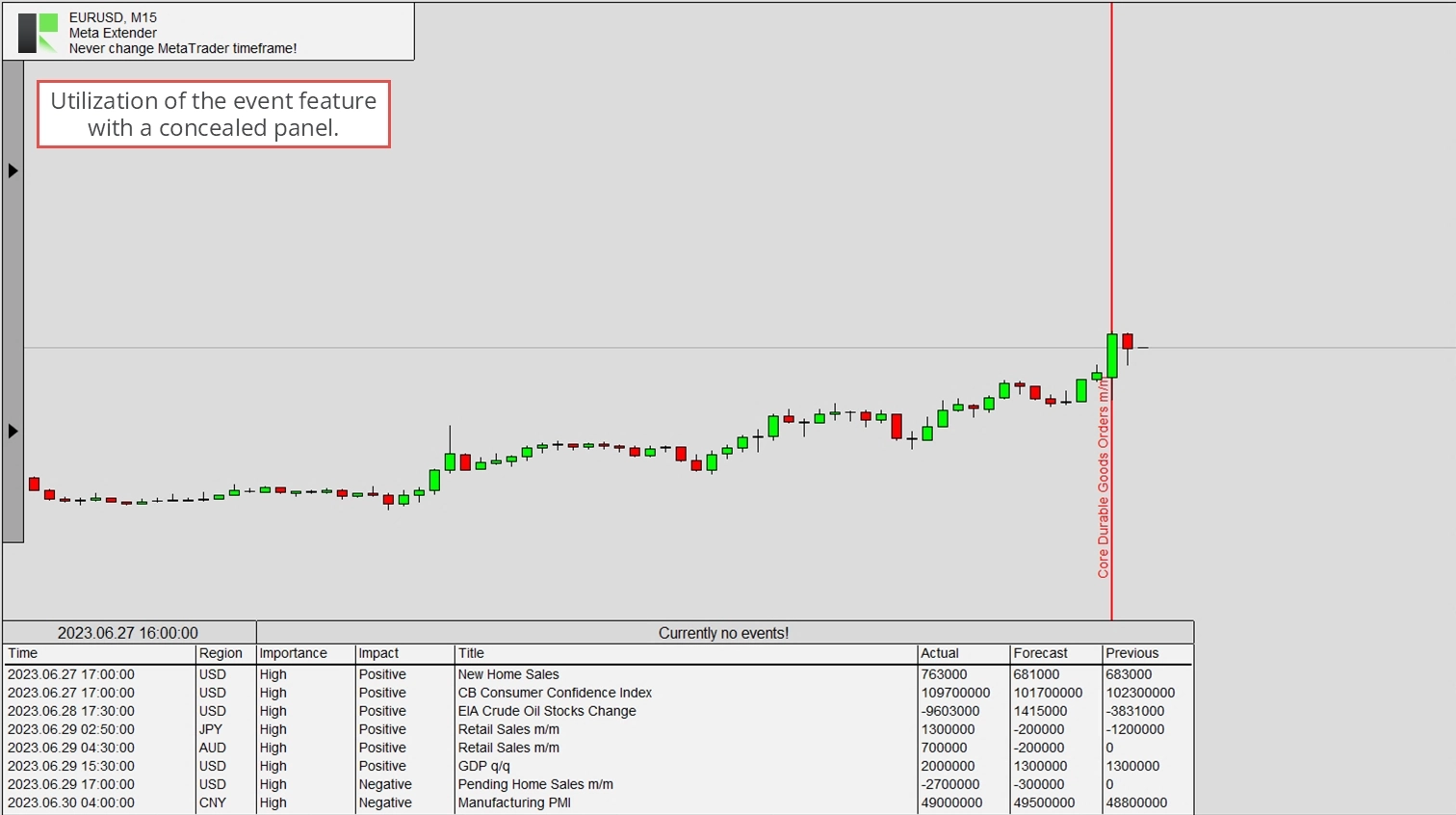
Observe que os valores das notícias podem ser atrasados por segundos ou minutos. Isso se deve a dependências externas no recebimento dos dados do calendário econômico.
Meta Extender
A tecnologia Meta Extender, amplamente usada em todo o portfólio de produtos, é descrita abaixo. Essa tecnologia pode funcionar como uma ferramenta independente, em sistemas de trading totalmente automatizados ou como parte do Meta Extender. O Meta Extender integrado ao Meta Extender oferece capacidades profissionais para automatizar o trailing de stop loss. Isso inclui a seleção do método de trailing de stop loss real e até a transição entre eles assim que uma operação é aberta.
Você pode acessar os widgets clicando no botão Meta Extender na tela inicial do Meta Extender.
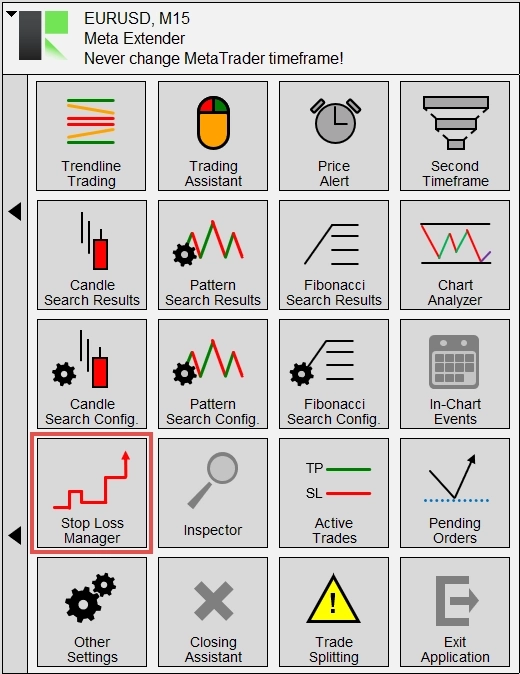
Depois que o método de trailing é configurado, ele se aplica a todo o Meta Extender e a cada operação aberta com ele. Em resumo, a janela abaixo serve como janela de configurações do Meta Extender. Algumas configurações podem ser definidas quando o aplicativo inicia, e algumas podem ser alteradas individualmente para cada operação. Isso garante que sua característica de stop loss permaneça reproduzível. A seção a seguir foca apenas nos parâmetros de entrada alteráveis durante a execução do aplicativo. Consulte este artigo para obter informações sobre os parâmetros de entrada do Meta Extender que podem ser ajustados quando o aplicativo inicia.
Como pode ser visto abaixo, o widget vem apenas com cinco parâmetros de entrada. Três deles definem os métodos de trailing de stop loss aplicados (Trailing type A, Trailing type B, Trailing type C), e dois representam quando a alternância entre os métodos de trailing ocorrerá. Com esses parâmetros de entrada, é fácil instruir o Meta Extender a começar com um trailing de Breakeven e ativar o trailing de stop loss baseado em ATR assim que o lucro aumentar. A configuração é armazenada para cada operação aberta individualmente, o que significa que você pode alterar os parâmetros desta página de acordo com a operação que deseja abrir em seguida. As operações atualmente abertas não serão influenciadas por alterações nesta página.
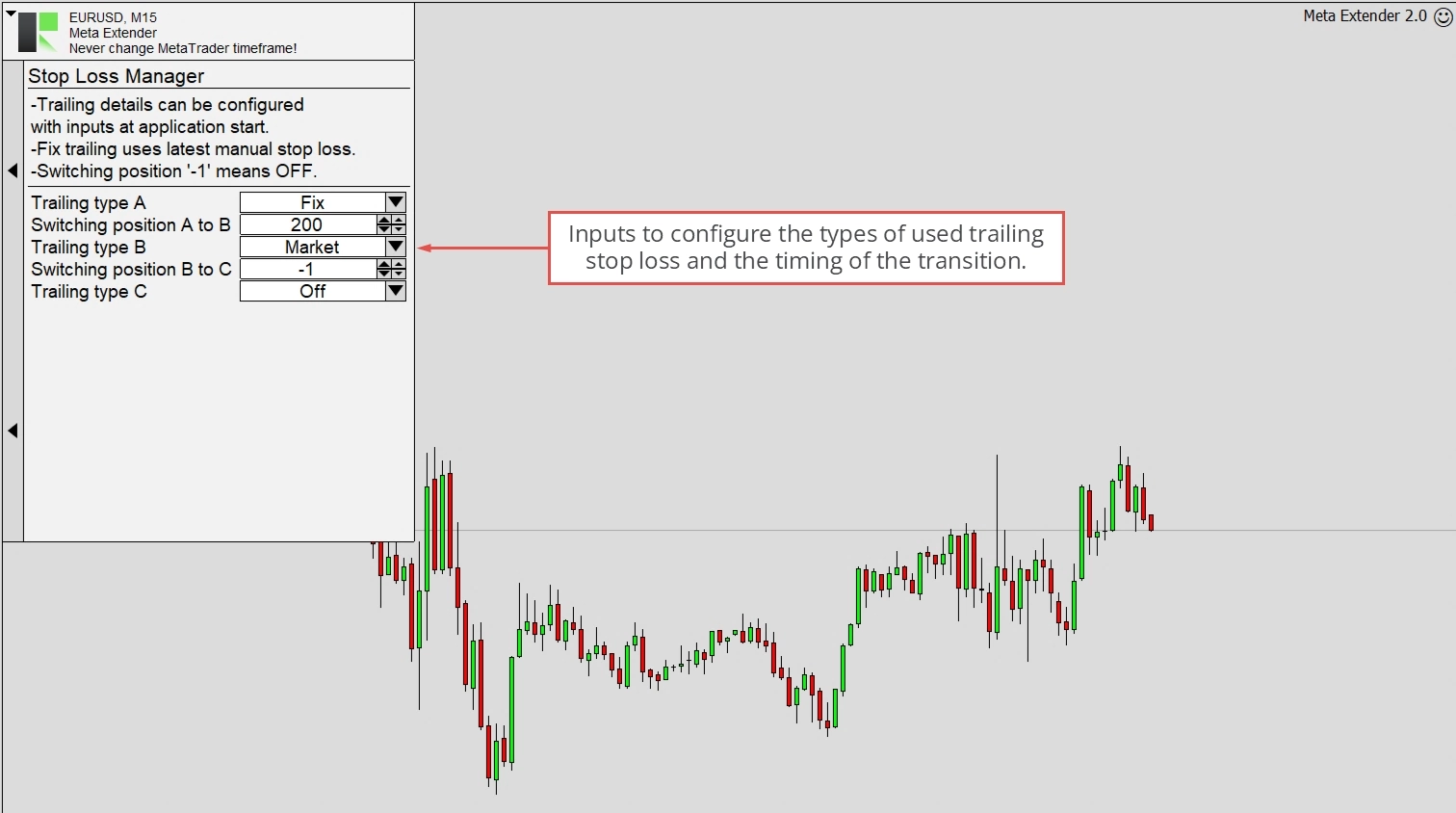
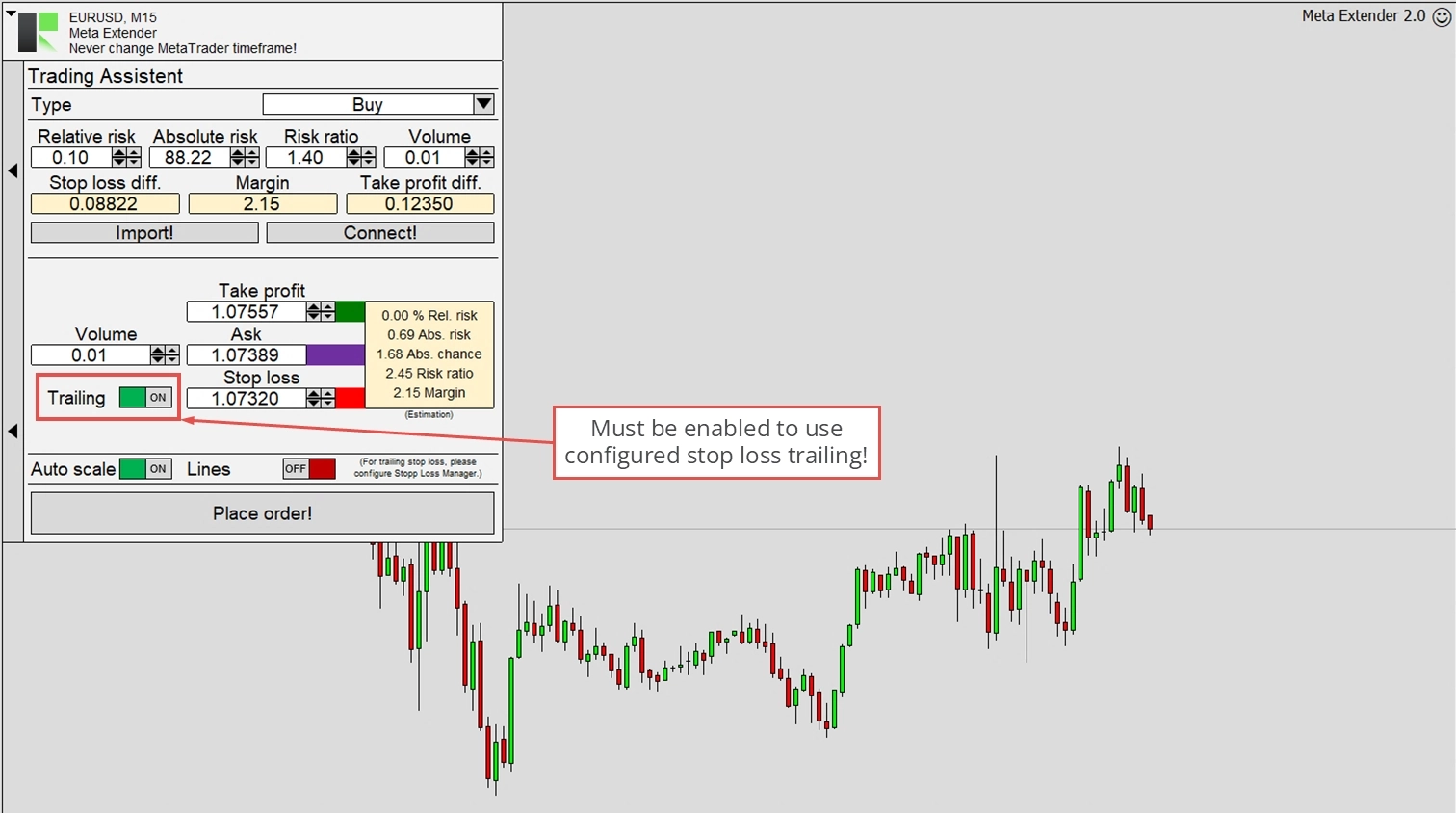
Como já mencionado, esta configuração se aplica a todo o Meta Extender. Isso é particularmente verdadeiro para o Assistente de Trading e o Trendline Trading. Para habilitar o Meta Extender para uma nova operação, o interruptor de entrada Trailing na janela do Assistente de Trading deve estar habilitado. Somente então a configuração de perfil do Meta Extender é levada em conta. O trailing para os widgets Trendline Trading também pode ser habilitado e desabilitado com este interruptor de entrada.
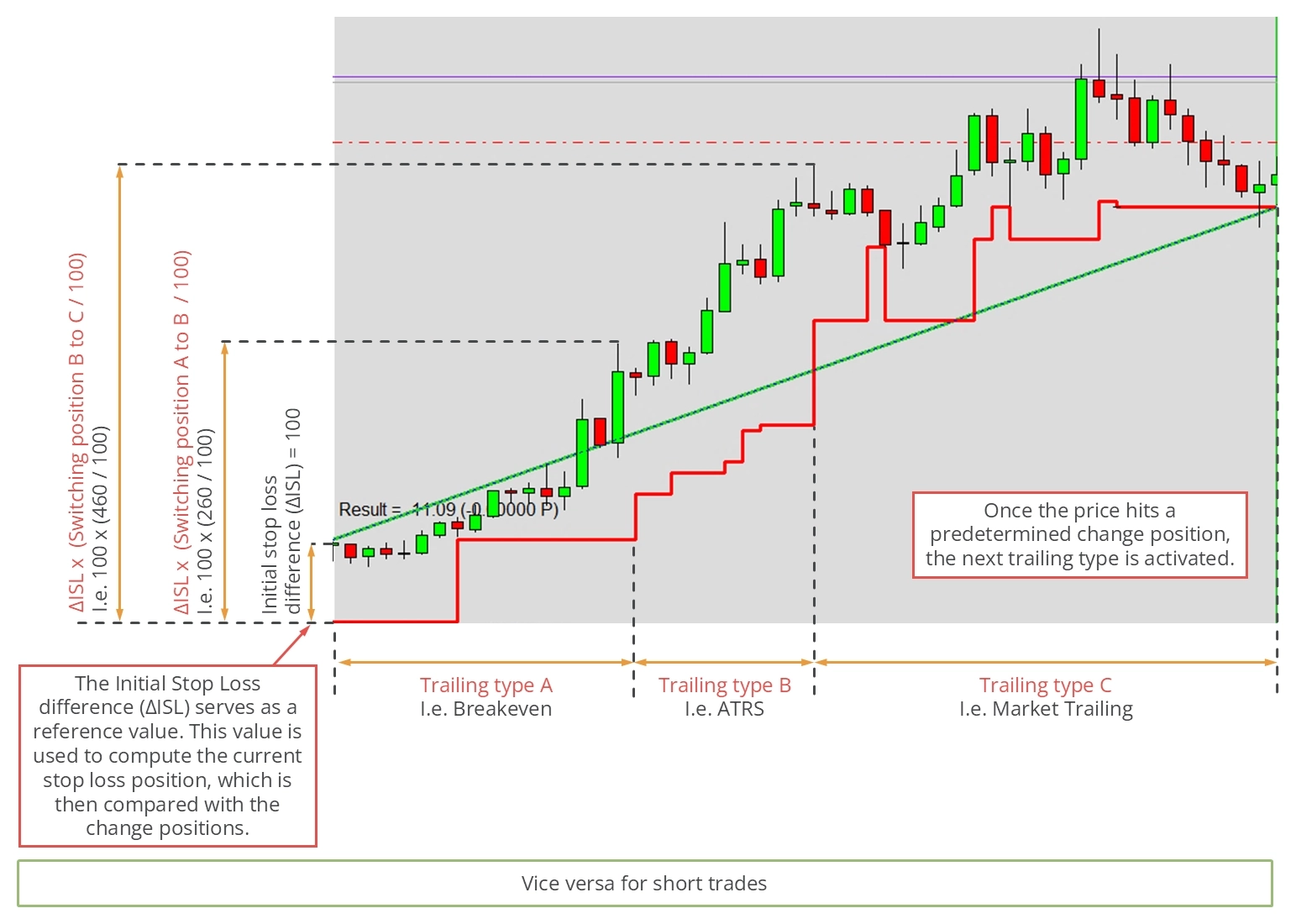
Consulte a ilustração abaixo para entender como o Meta Extender funciona. Como pode ser visto, esta ilustração exibe uma operação realizada com gestão de stop loss habilitada. Na primeira fase da operação, o trailing de Breakeven estava ativo (Trailing type A). Assim que o ponto de gatilho (Switching position AB) para a alternância foi atingido, o Trailing type B (ATRS) ficou ativo. Com mais progresso e atingindo o próximo ponto de gatilho (Switching position BC), o Meta Extender muda para o método de Market Trailing (Trailing type C).
A posição de alternância é definida da seguinte forma: a diferença inicial do stop loss quando uma operação é aberta representa o valor adimensional 100; vamos supor que foi 80 pips. Quando a Switching position AB é configurada para 150, a mudança real nos tipos de trailing ocorre quando o preço atinge 120 pips acima do stop loss inicial. O stop loss inicial é usado como referência estática para este cálculo.
Você pode escolher entre os seguintes tipos de trailing. Cada método de trailing pode ser usado para diferentes estratégias de trading. Alguns são baseados em indicadores e alguns são baseados em mercado:
- Off
- Fix
- Breakeven
- Market
- ATRS
- Parabolic SAR
- Stepwise
- Time closing
- Linear
- Last High/Low
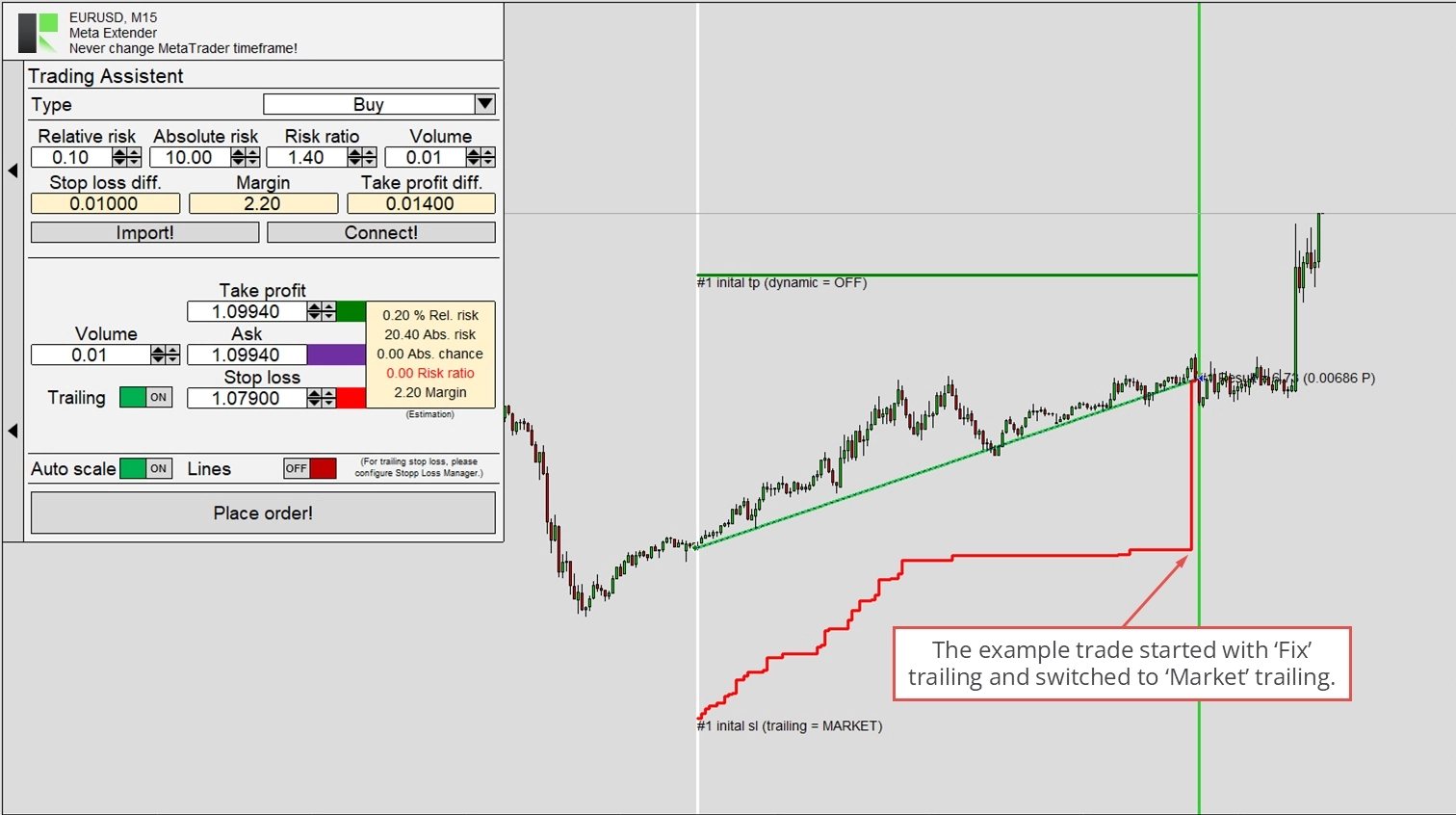
Esses métodos podem ser combinados para corresponder à sua preferência de stop loss. A configuração padrão é um trailing de distância fixa e uma mudança relativamente tardia para trailing de mercado. Isso é útil para se aproximar do preço atual quando um lucro significativo está garantido. Essa característica pode ser vista na imagem abaixo, que mostra uma operação aberta com o widget Assistente de Trading e trailing habilitado.
Inspector
A autoconsciência do desempenho e drawdown de trading atual é crucial para o trading profissional. Embora períodos de resultados negativos sejam regulares, é essencial garantir que os resultados de longo prazo sejam positivos. Isso pode ser desafiador, especialmente para day trading, com numerosas posições abertas e fechadas diariamente. Para ajudar a entender seu desempenho e drawdown, o Meta Extender incorpora o motor Inspector. Este algoritmo calcula continuamente em tempo real o desempenho, drawdown e estatísticas para vários períodos, mantendo você atualizado.
Você pode acessar o widget navegando até Inspector na tela inicial do Meta Extender.
Você encontrará uma seção de desempenho, uma seção de drawdown e uma seção de estatísticas com valores correspondentes para diferentes períodos. Cada valor está disponível como resultado absoluto e relativo - os valores baseados em período de tempo são redefinidos no início do próximo período. Por exemplo, os resultados diários são redefinidos todos os dias à meia-noite; os resultados semanais são redefinidos na noite de sábado para domingo; e assim por diante.
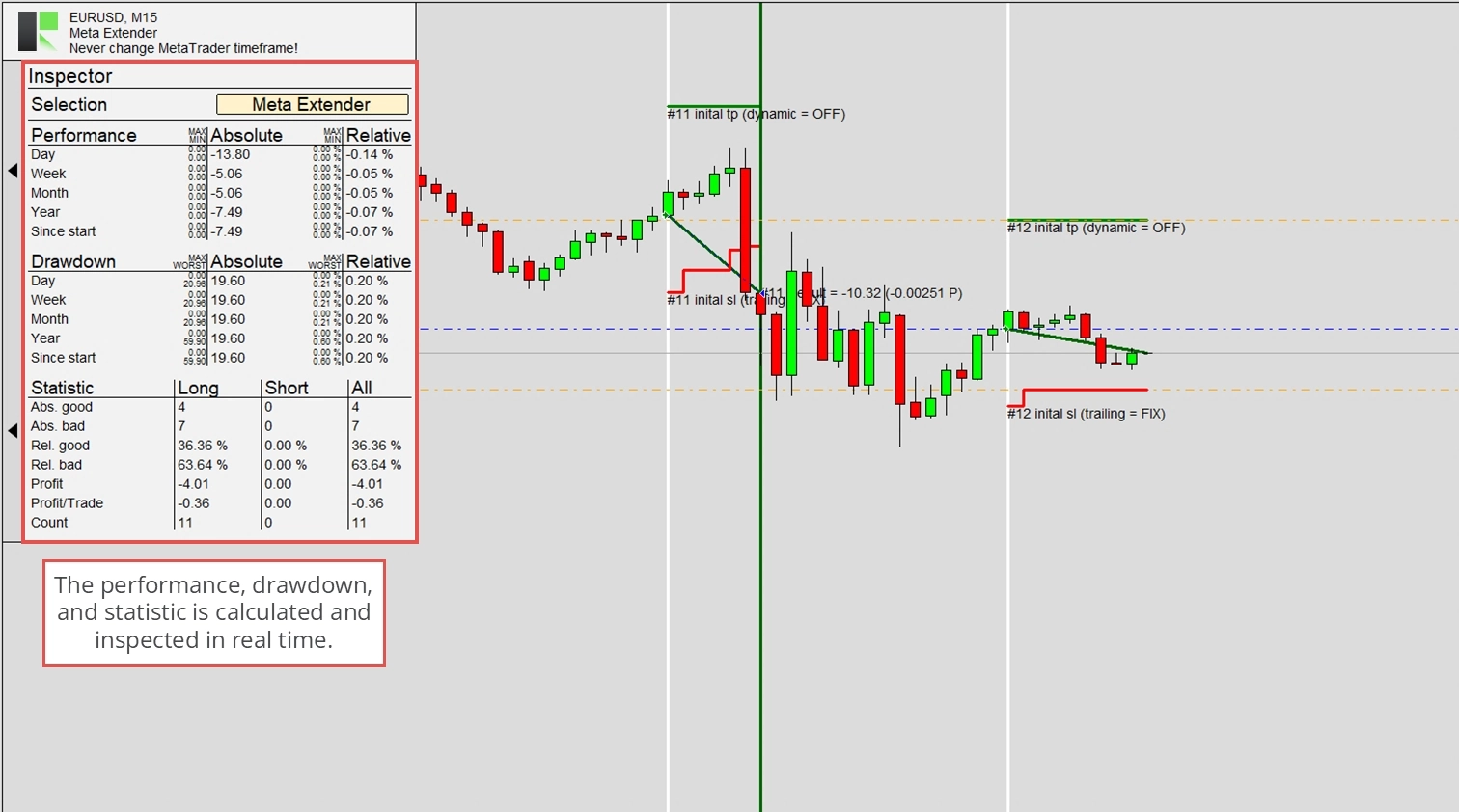
Embora isso sirva a um propósito informativo, também pode bloquear o trading quando um limite específico de desempenho ou drawdown, seja ruim ou bom, é atingido. A seção de entradas explica todos os parâmetros de entrada para este widget que podem ser configurados no início do aplicativo. Consulte este artigo para entender como o recurso de proteção funciona.
Operações Ativas
O widget Operações Ativas fornece uma tabela listando todas as operações atualmente abertas. Esta tabela inclui todas as informações mostradas na aba Trade do MetaTrader. Também permite alterar o método de trailing de stop loss de cada operação individualmente e reconfigurar as configurações de divisão de operação. Para abrir a tabela de operações ativas, navegue até Operações Ativas na tela inicial do Meta Extender.
Nesta tabela, você pode fechar e modificar cada operação individualmente. A imagem abaixo mostra que as linhas de stop loss e take profit são atualizadas de acordo com seus valores. Isso ajuda a entender como o trailing de stop loss funciona ou como você ajustou os valores de limite. O Meta Extender oferece a capacidade de manter os valores de stop loss e take profit localmente em vez de enviar cada modificação ao servidor do seu corretor. Se esse recurso estiver habilitado, a visualização da aba do MetaTrader não mostrará nenhum stop loss e take profit, mas a tabela Operações Ativas mostraria.
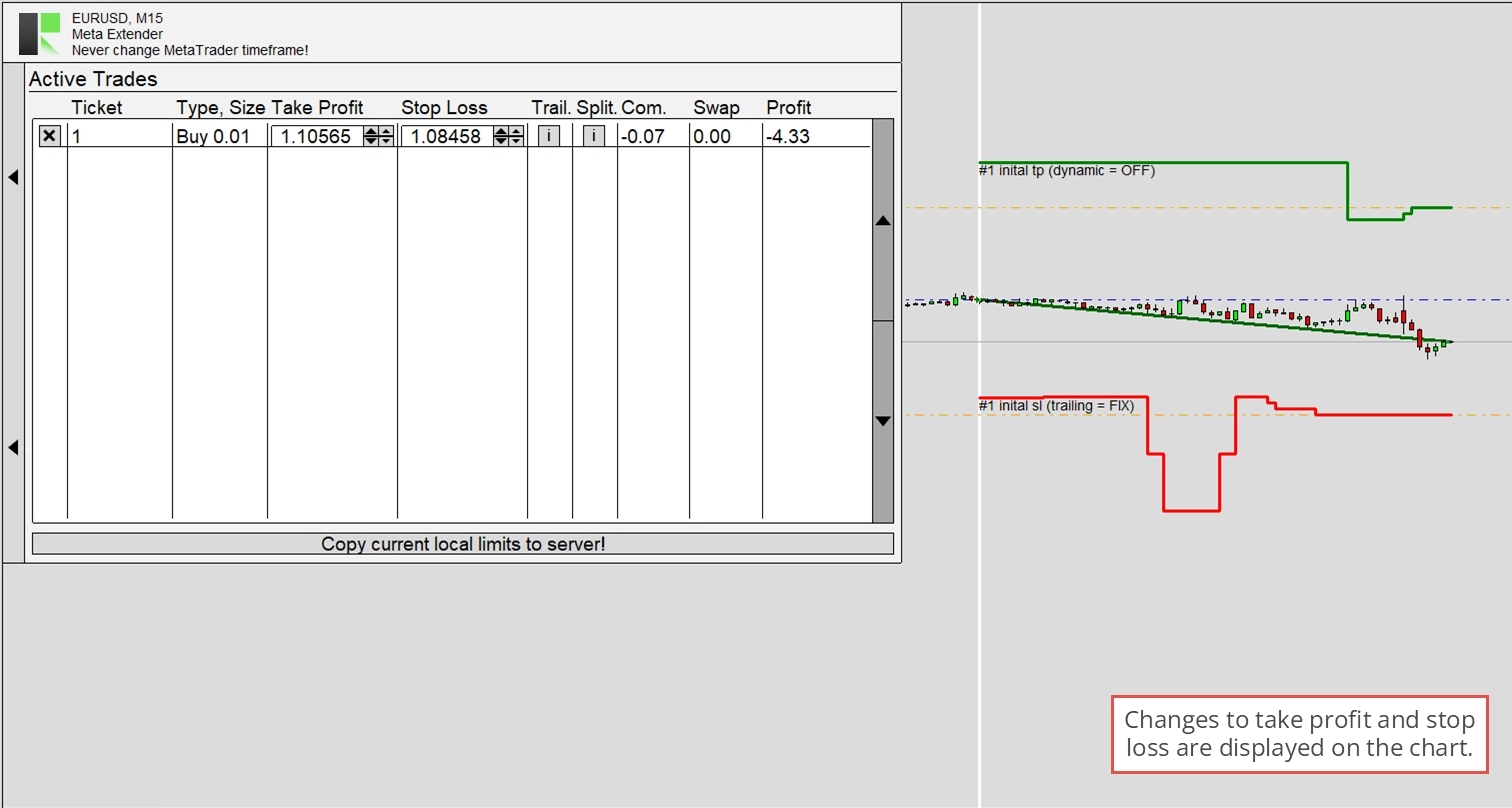
Use os botões de informação para abrir as configurações do Meta Extender de cada operação ou a configuração de Divisão de Operação.
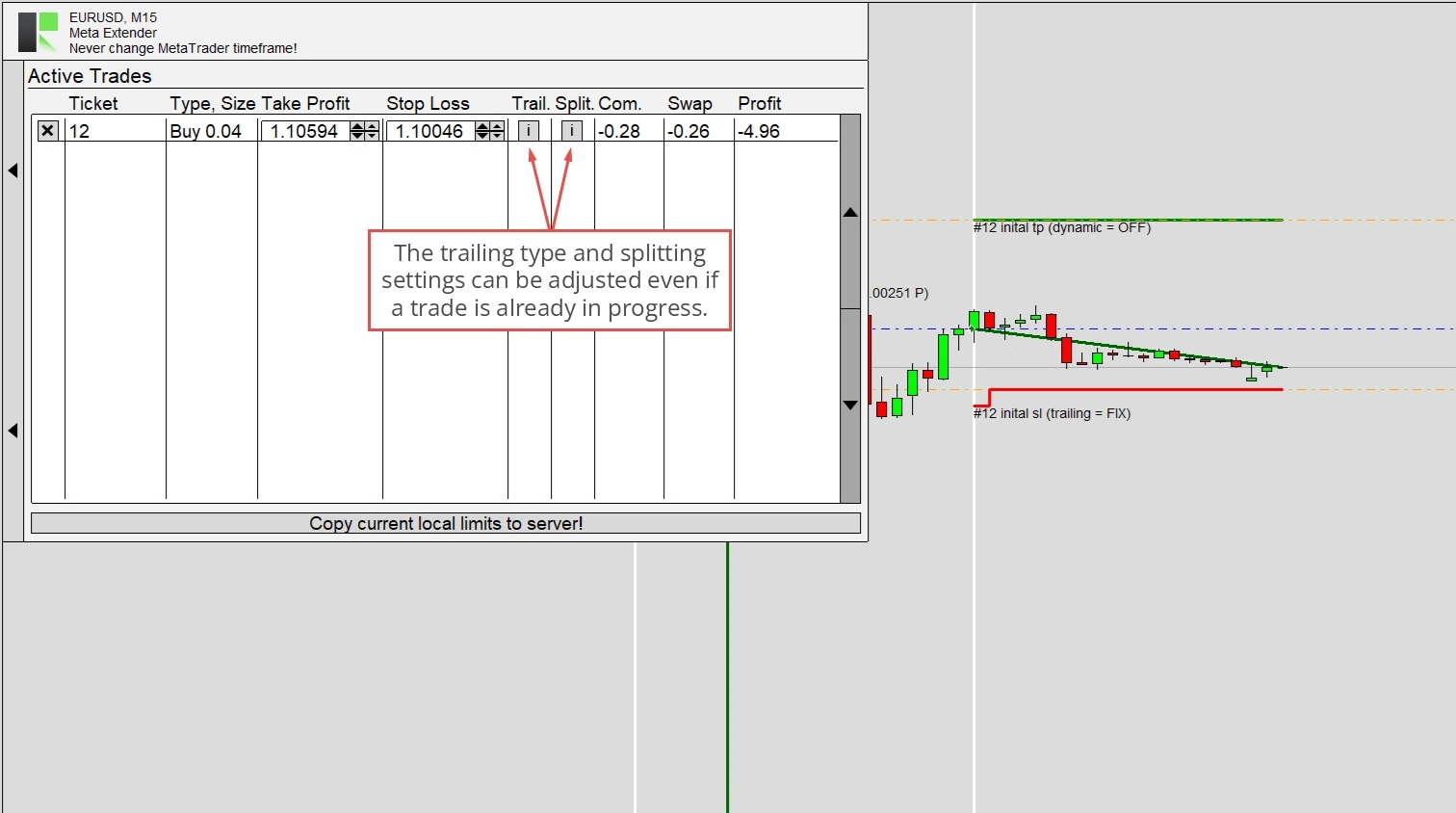
O botão de informação para ajustar a opção de trailing abre uma janela parecida com o Meta Extender. Com ela, você pode reajustar de acordo com suas necessidades. Cada operação mantém suas configurações independentes de trailing de stop loss.
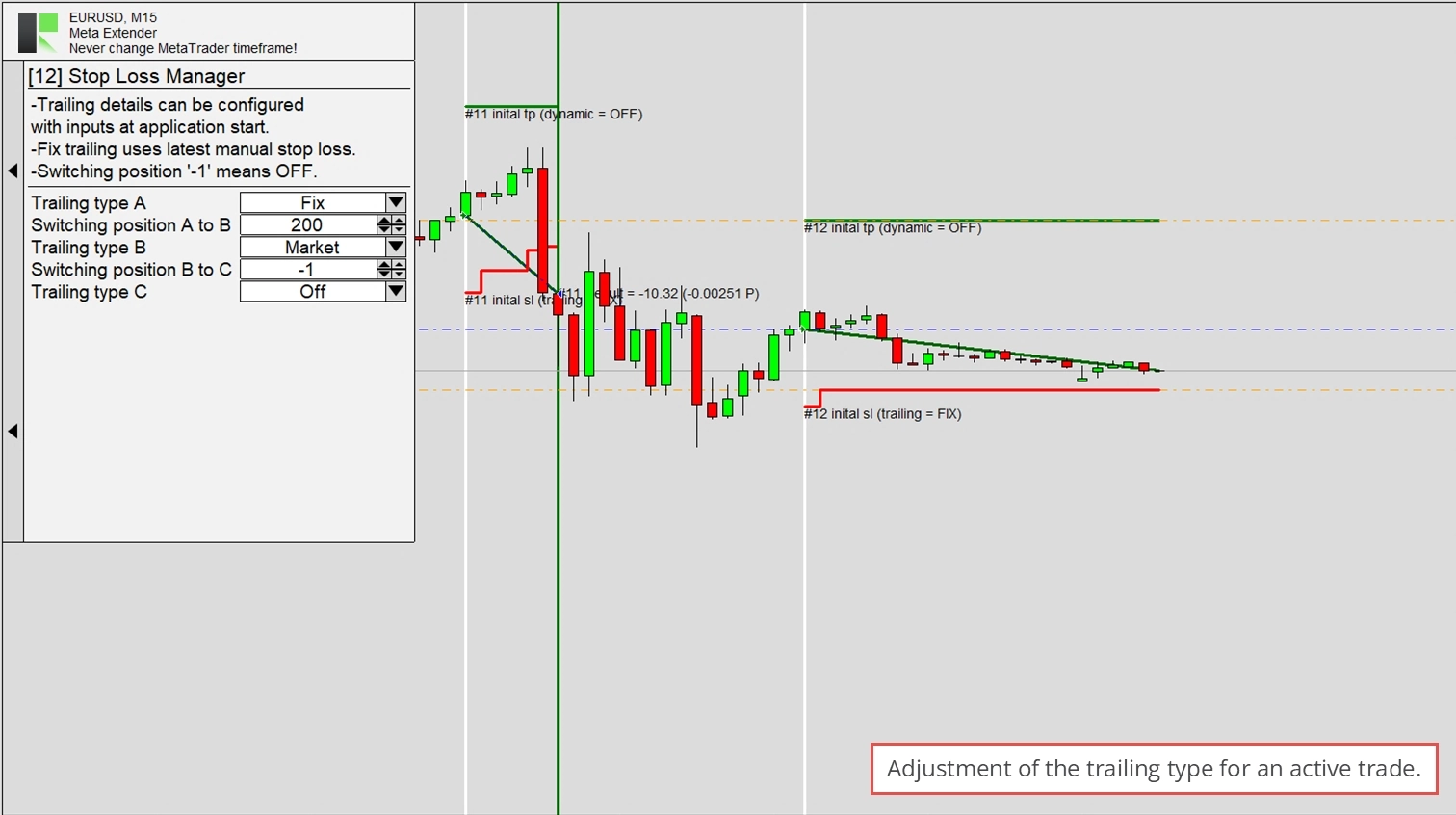
O segundo botão de informação abre a configuração de Divisão de Operação. Este widget é explicado mais adiante neste artigo. Em geral, parece o mesmo que o widget real.
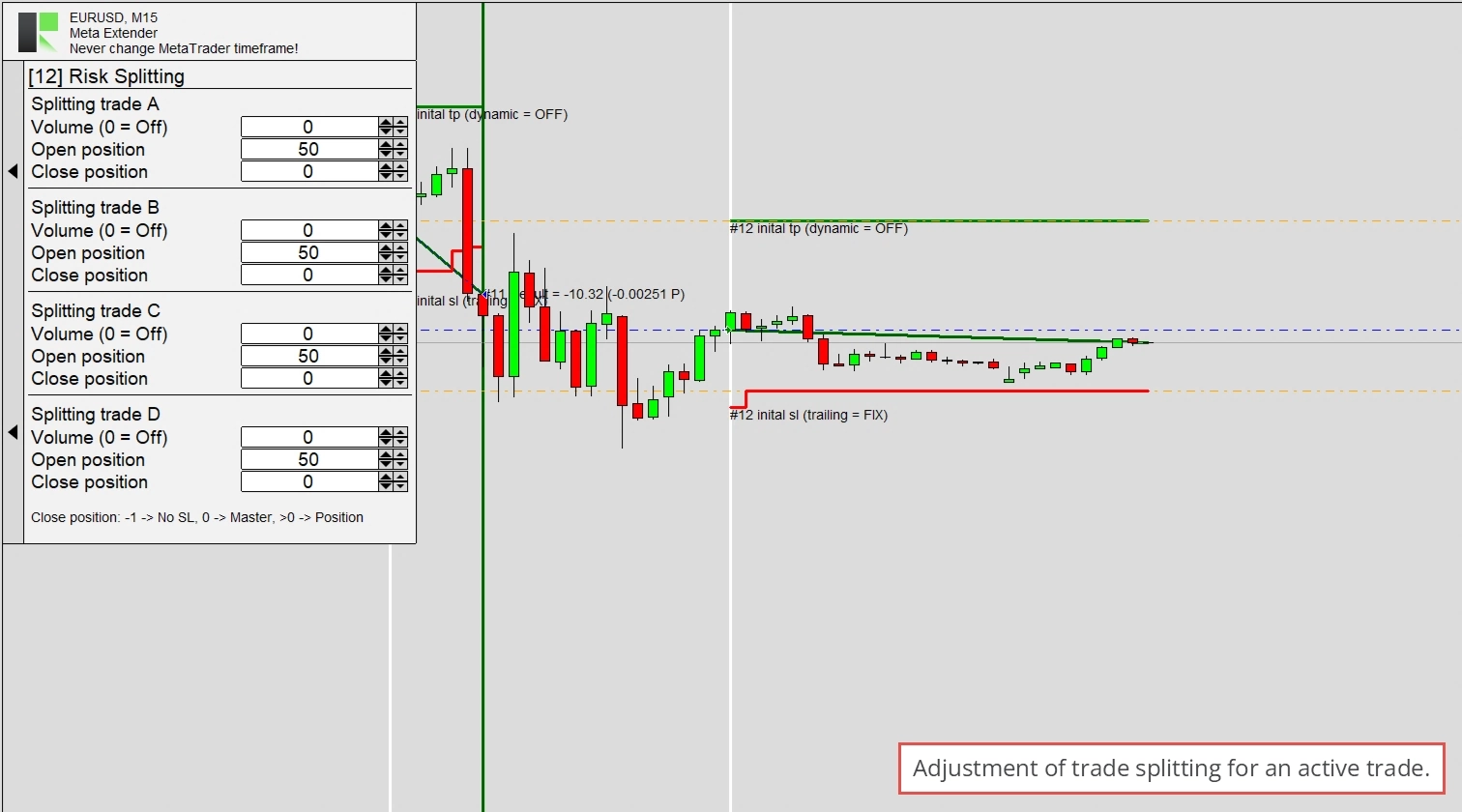
Ambas as janelas de informação podem ser interpretadas como um instantâneo de quando a operação foi aberta. Observe que as operações ativas não listam nenhuma ordem pendente.
Ordens Pendentes
Ordens pendentes, como ordens limit e stop, são listadas em uma tabela separada. Você pode acessá-la abrindo o widget Ordens Pendentes na sua tela inicial.
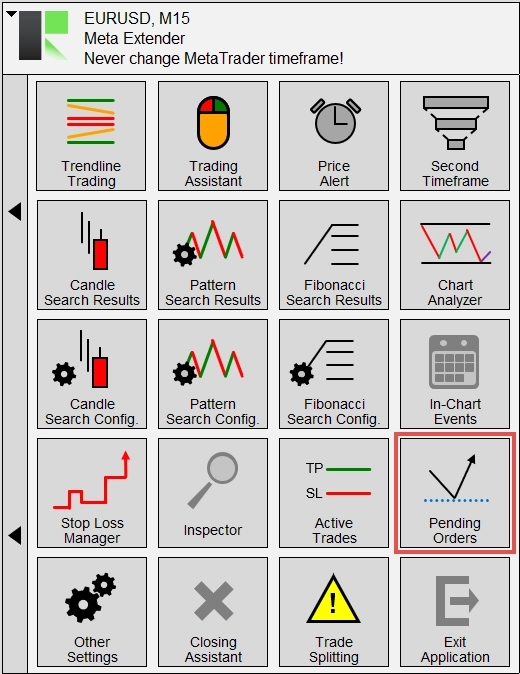
A funcionalidade é semelhante à tabela de operações ativas, exceto que o preço pendente e a data de expiração também podem ser modificados. Ordens limit frequentemente têm um impacto significativo no processo de geração de preços. Na maioria dos casos, isso pode não afetar seu trading. Mas você pode habilitar o recurso de pendente local se quiser usar um modo furtivo. Se Ordens limit e stop pendentes locais estiver habilitado, a ordem pendente real não será enviada ao servidor do seu corretor, nem aparecerá na visualização Trade do MetaTrader. Em vez disso, as informações sobre a ordem pendente são gerenciadas localmente. Então, uma ordem regular de venda ou compra a mercado é executada quando o preço pendente é atingido de acordo com o tipo de ordem.
Esse recurso também possibilita alterar a referência de preço pendente. Por exemplo, uma ordem buy stop geralmente usa o preço ask para acionar uma operação; com o recurso de ordens pendentes locais, você pode usar outros preços, como o valor médio entre bid e ask. Isso é particularmente útil para reagir a spreads maiores em mercados muito voláteis. Geralmente, um corretor amplia o spread, aumentando assim o ask e diminuindo o preço bid; isso pode não refletir o movimento real do preço, pois é influenciado pela característica de spread do seu corretor. Essa configuração ajuda em estilos de trading mais rápidos, como scalping e day trading.
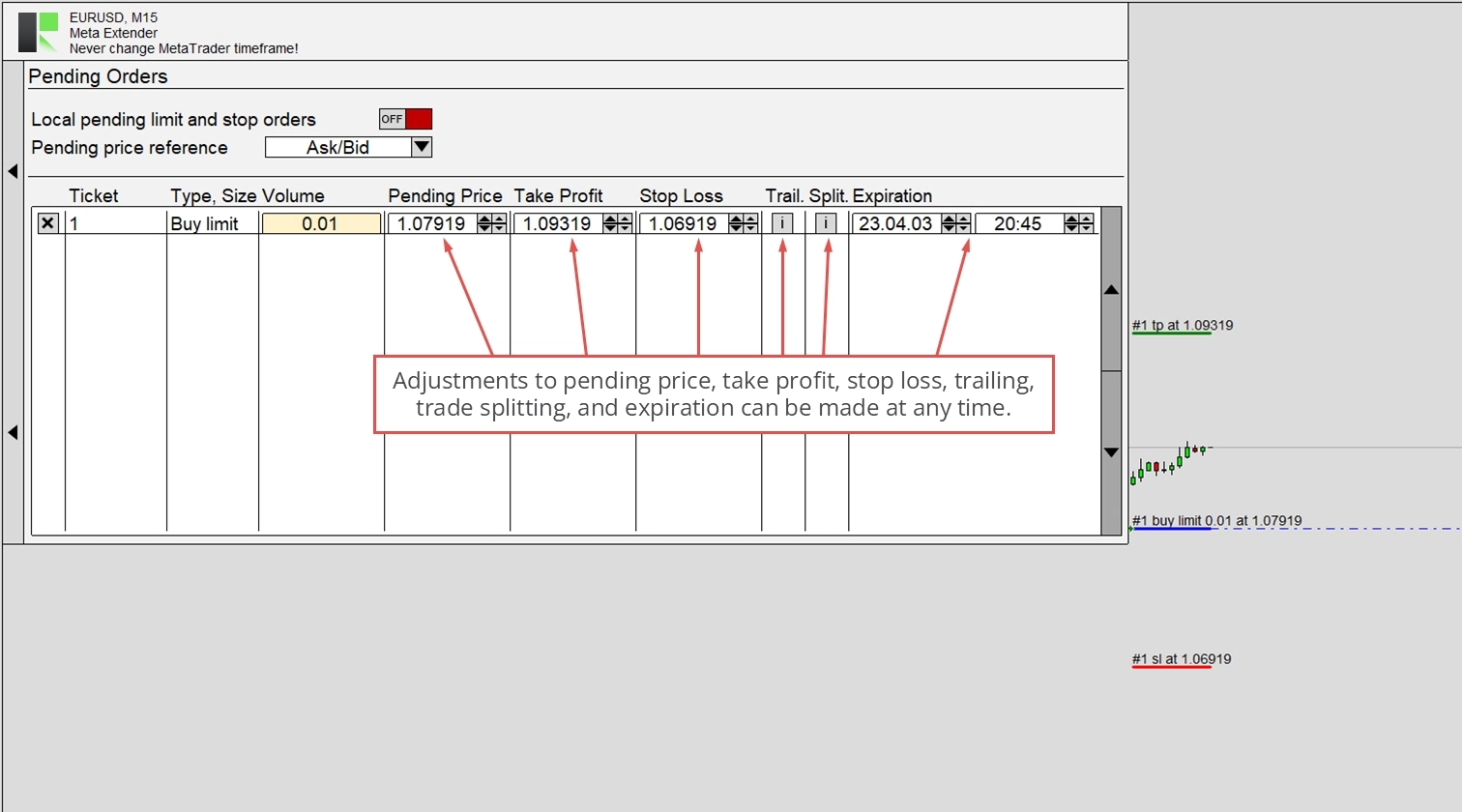
Como mencionado, a tela de informações do Meta Extender parece a mesma que os widgets.
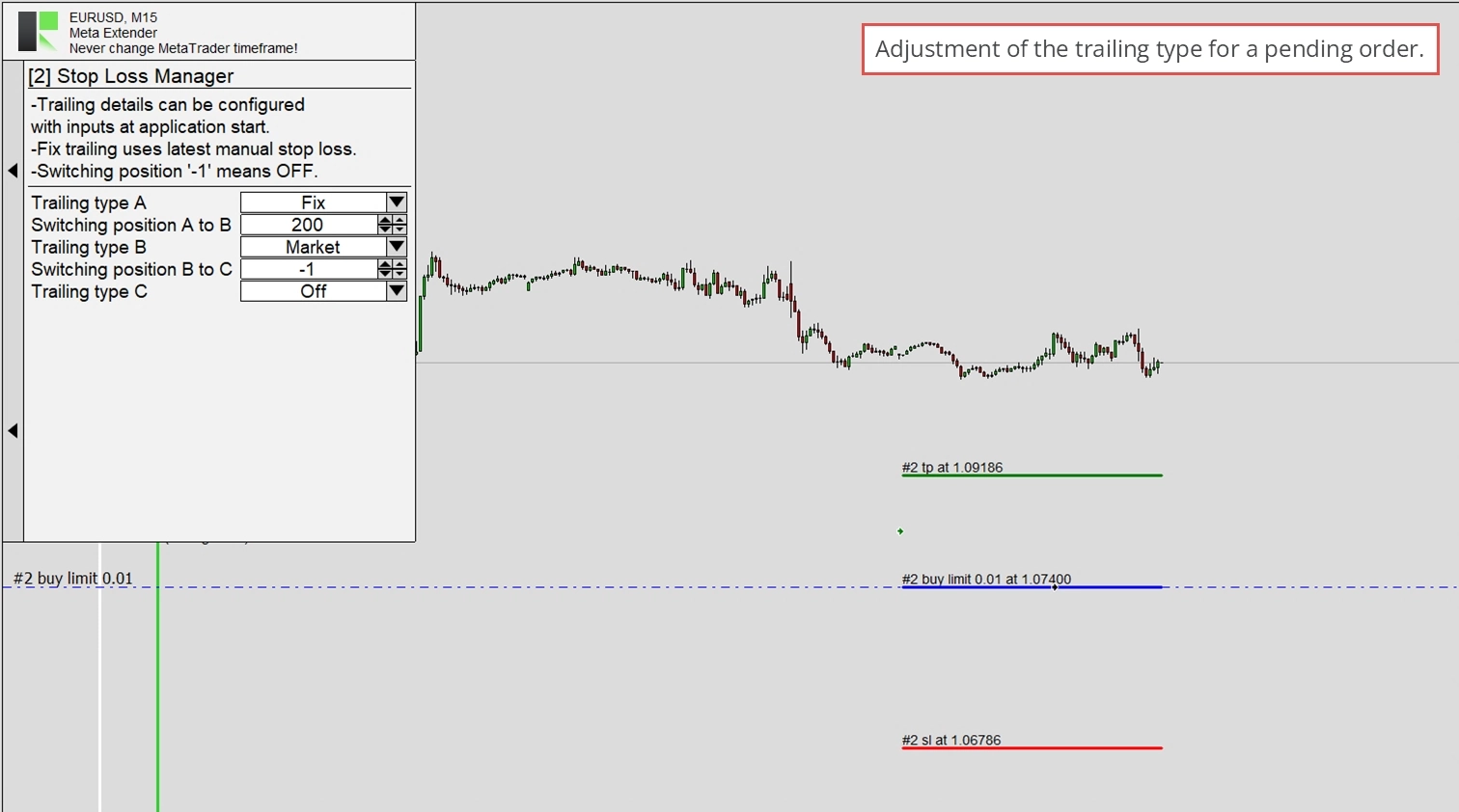
O mesmo vale para a janela de informações de Divisão de Operação.
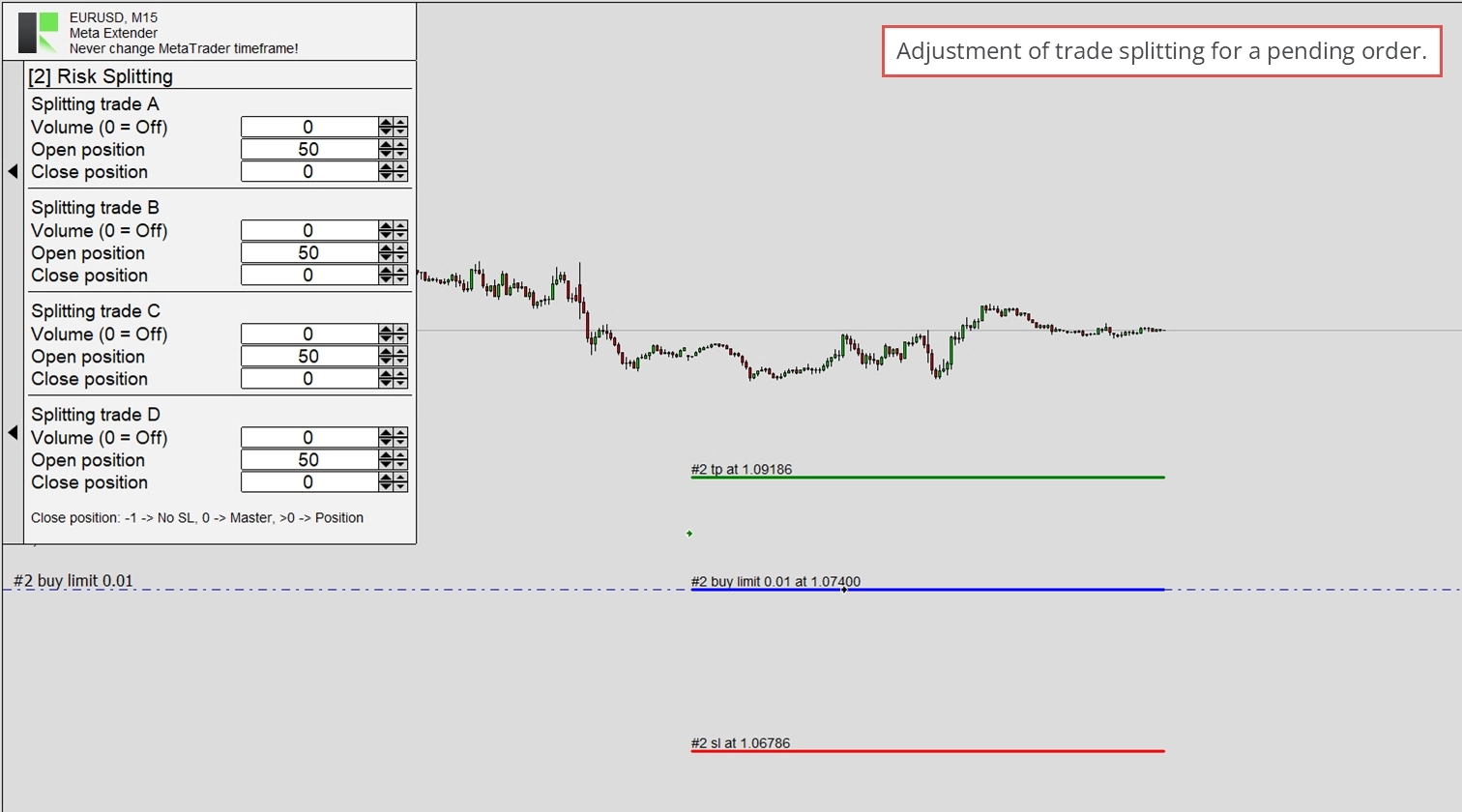
Em ambos os casos, a configuração é gerenciada independentemente de outras ordens pendentes.
Outras Configurações
No widget Outras configurações, você pode encontrar configurações gerais para configurar sua preferência de notificação e habilitar outros recursos.
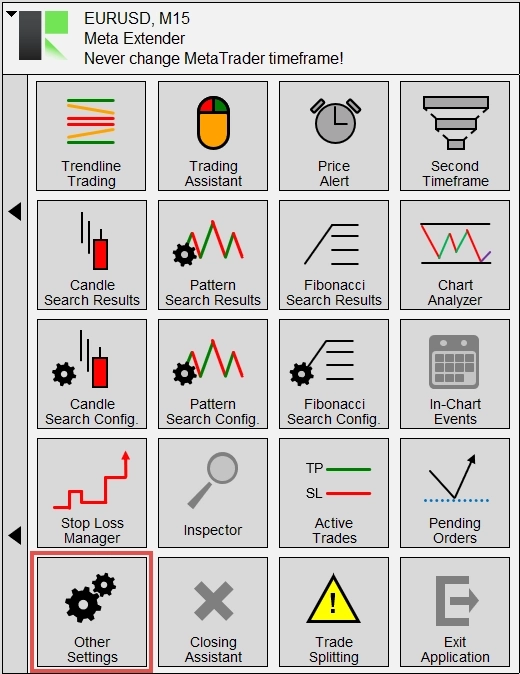
O Meta Extender pode informá-lo sobre aberturas de operações, fechamentos de operações, eventos do Inspector quando um limite é atingido, relatórios diários, candles encontrados, padrões de gráfico ou Fibonacci e alertas de preço. Todas as notificações são, por padrão, exibidas apenas na interface do usuário do Meta Extender. Além disso, você pode configurar para enviar as informações por e-mail ou notificação push no seu celular habilitando os recursos adequadamente. Consulte este artigo para saber como permitir notificações por e-mail e móveis com seu MetaTrader.
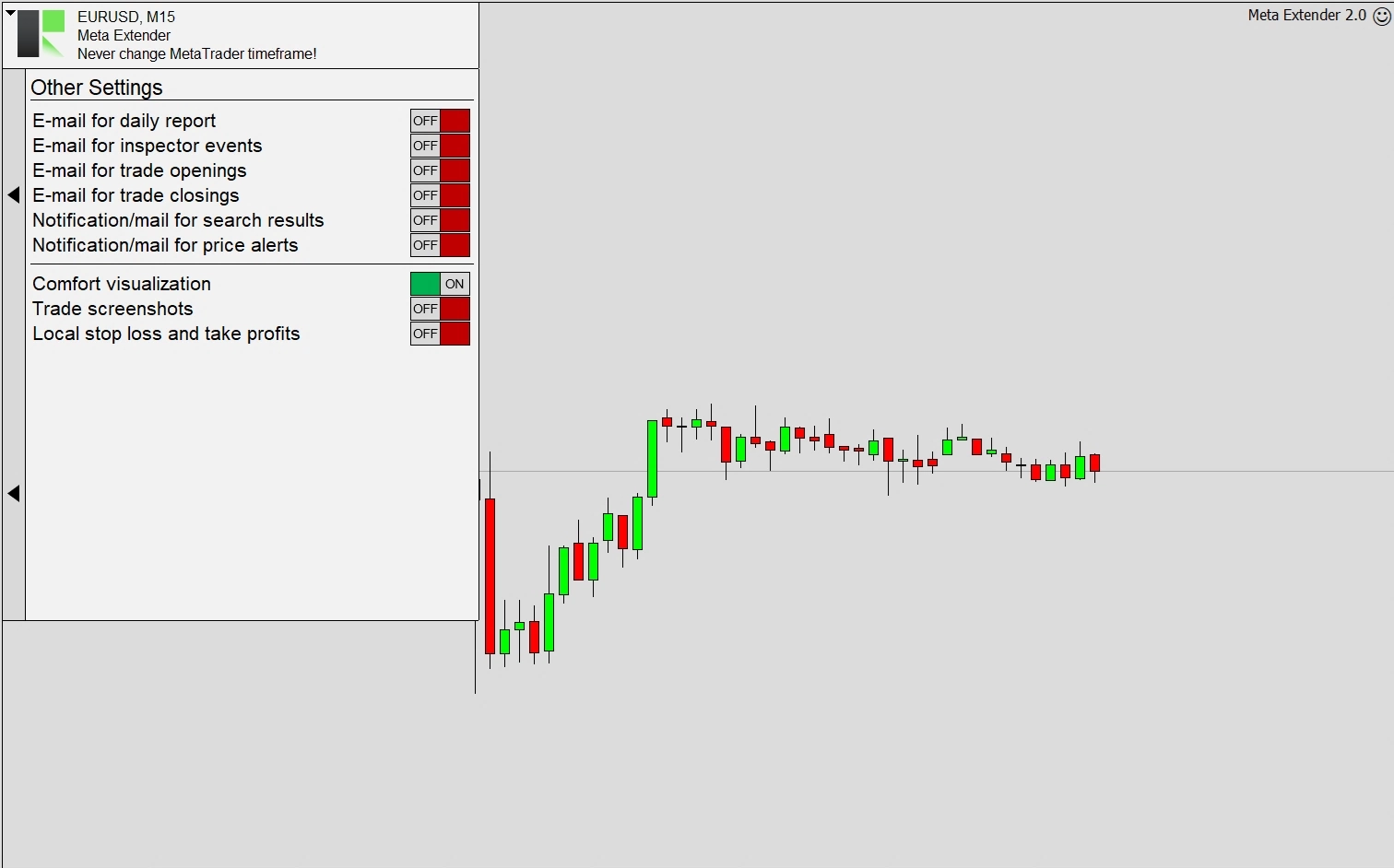
Configurações adicionais são as seguintes:
- Visualização de conforto: Como já mostrado, o Meta Extender exibe uma operação de forma diferente do MetaTrader padrão. Por exemplo, você pode ver como o stop loss e o take profit foram modificados quando uma operação foi aberta e fechada. No entanto, se você não gosta desse tipo de visualização, fique à vontade para desativá-la com este interruptor.
- Capturas de tela de operações: Se habilitado, o Meta Extender salva uma captura de tela sempre que você abre e fecha uma operação. Isso é útil para analisar operações realizadas na análise posterior. As capturas de tela serão mantidas em uma pasta de saída.
- Stop loss e take profit locais: Em vez de enviar as informações de stop loss e take profit ao seu corretor, você pode deixar o Meta Extender gerenciar esses valores localmente. Alguns corretores usam propositalmente as informações de stop loss para inserir picos em seus gráficos de preços para distrair os clientes. Usando limites locais, você pode dificultar que seu corretor use seu stop loss como referência para ajustar o preço. Considere que essa prática é realizada apenas por corretores não sérios. Se você alguma vez vivenciar isso, é recomendável trocar de corretor.
Assistente de Fechamento
Na sua tela inicial, você encontrará um widget chamado Assistente de Fechamento. Este widget permite fechar múltiplas operações simultaneamente.
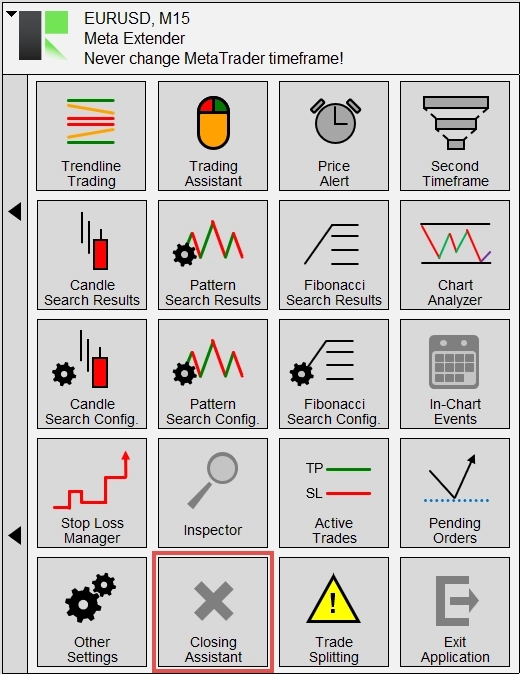
O widget tem um único parâmetro de entrada: a seleção das operações a serem fechadas. Você pode selecionar uma das seguintes opções:
- Meta Extender: Esta opção configura o widget para fechar apenas as operações abertas com o Meta Extender.
- Symbol: Esta opção configura o widget para fechar apenas as operações abertas no símbolo em que o Meta Extender está atualmente aplicado.
- MetaTrader: Esta opção configura o widget para fechar todas as operações que correspondem à descrição do botão de fechamento e são gerenciadas pelo seu MetaTrader.
Lembre-se de que quando Symbol ou MetaTrader é selecionado, o Meta Extender também fecha operações eventualmente abertas por outros aplicativos.
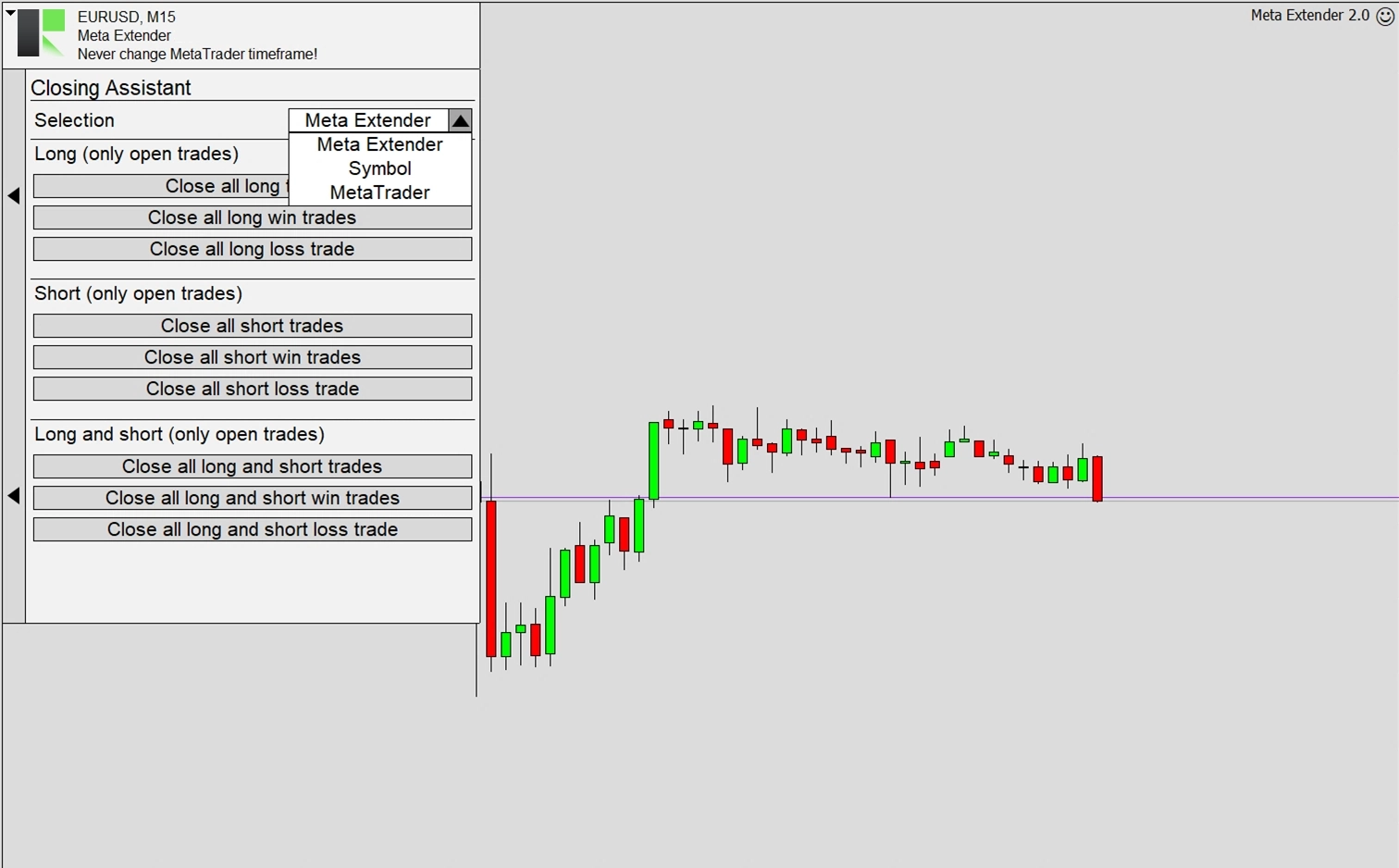
Como mostrado na visualização do widget, você pode usar essas opções para fechar múltiplas operações com um único clique. Esse recurso é prático em condições de mercado aceleradas, permitindo encerrar operações vencedoras ou perdedoras.
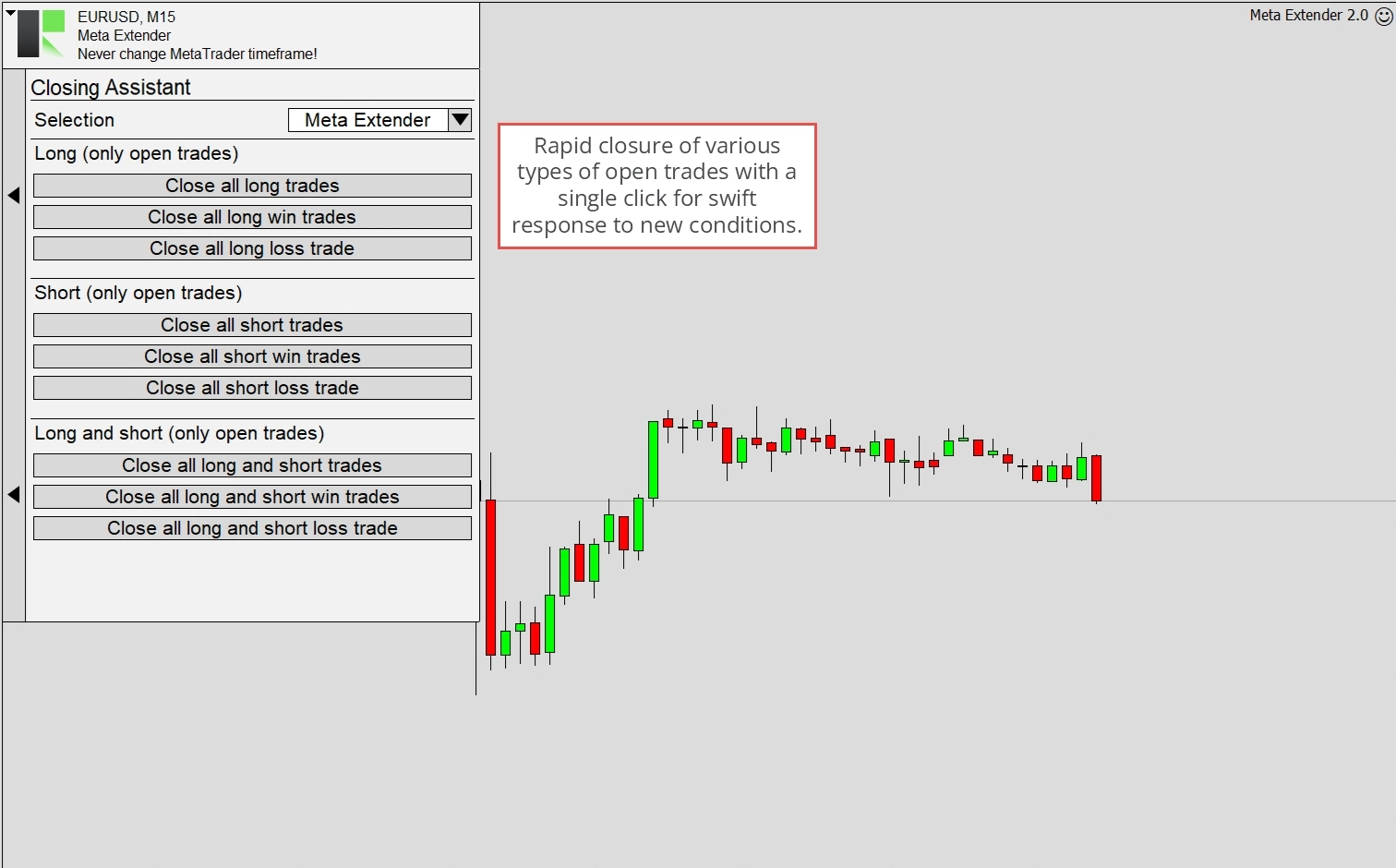
Observe que o Meta Extender fechará automaticamente as operações que atendem aos critérios de fechamento sem aprovação adicional.
Divisão de Operação
A divisão de operação é uma estratégia de trading onde uma única operação é dividida em várias operações menores. Essa abordagem é frequentemente usada para gerenciar risco e melhorar a execução da operação. Por exemplo, em vez de investir o valor total, um trader pode dividir uma operação em duas ou mais partes. Cada parte é então executada separadamente. Isso pode ser feito em qualquer proporção, como 50:50, 30:70, 50:30:20, 30:30:20:20 ou outras proporções. Uma tática como essa permite que os traders maximizem seus lucros e minimizem perdas ajustando com base na resposta do mercado à operação inicial. É uma estratégia flexível que pode ser particularmente benéfica em mercados voláteis.
O widget Divisão de Operação, acessível na sua tela inicial, permite dividir sua operação em até quatro sub-operações. Cada sub-operação pode ter diferentes pontos de entrada e saída, com a primeira operação usada como referência, a chamada operação mestre. A primeira operação (mestre) é aquela que você configura com o Assistente de Trading ou o widget Trendline Trading. Quando qualquer operação é aberta, as configurações de Divisão de Operação são aplicadas automaticamente.
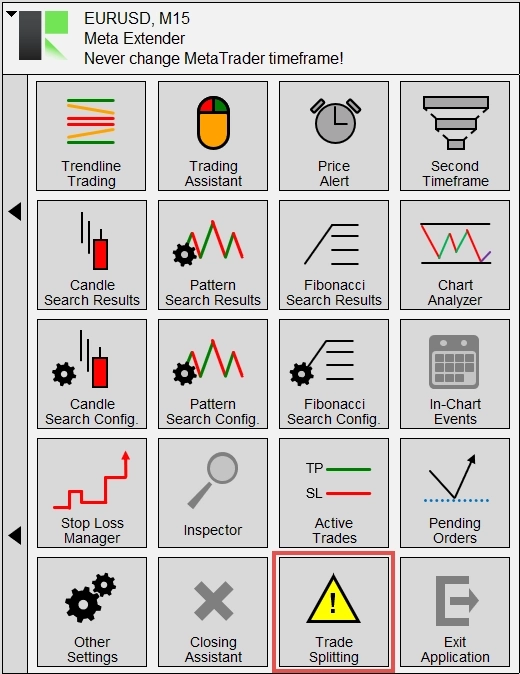
A funcionalidade do widget Divisão de Operação é ilustrada abaixo.
Assim como no Meta Extender, a diferença inicial do stop loss da operação mestre serve como referência para cada operação dividida. Ela representa o valor adimensional 100. Vamos supor que a diferença inicial do stop loss seja 100 pips. Se o parâmetro de entrada Splitting trade A - Open position estiver definido como 190, a segunda operação será aberta quando o preço atingir: stop loss inicial da operação mestre + 190 pips. Splitting trade B, configurado com a open position 210, será aberto no valor do stop loss inicial da operação mestre + 210 pips. Essa descrição relativa de posição de preço também é usada para definir o valor de take profit, que será usado para fechar a operação. Observe que o stop loss será reutilizado da operação mestre, mesmo com a mesma característica de trailing.
Com base nessa descrição relativa de posição de preço, o valor mínimo das posições abertas pode ser 0, e o nível de take profit da operação mestre define o valor máximo. Para a posição de fechamento, os mesmos valores mínimos e máximos se aplicam, exceto 0, que significa que o mesmo take profit da operação mestre será usado, e -1, que significa que nenhum take profit é usado.
Uma operação dividida só está ativa se o volume for diferente de zero, mas maior que 0. Este parâmetro de entrada é uma porcentagem do volume da operação mestre. Por exemplo, se a operação mestre for aberta com 1,20 lotes, então Splitting trade B - Volume = 50 significa que uma operação com 0,60 lotes de volume será aberta quando Splitting trade B - Open position for atingida. Uma operação dividida é desativada quando a configuração de volume é igual a 0.
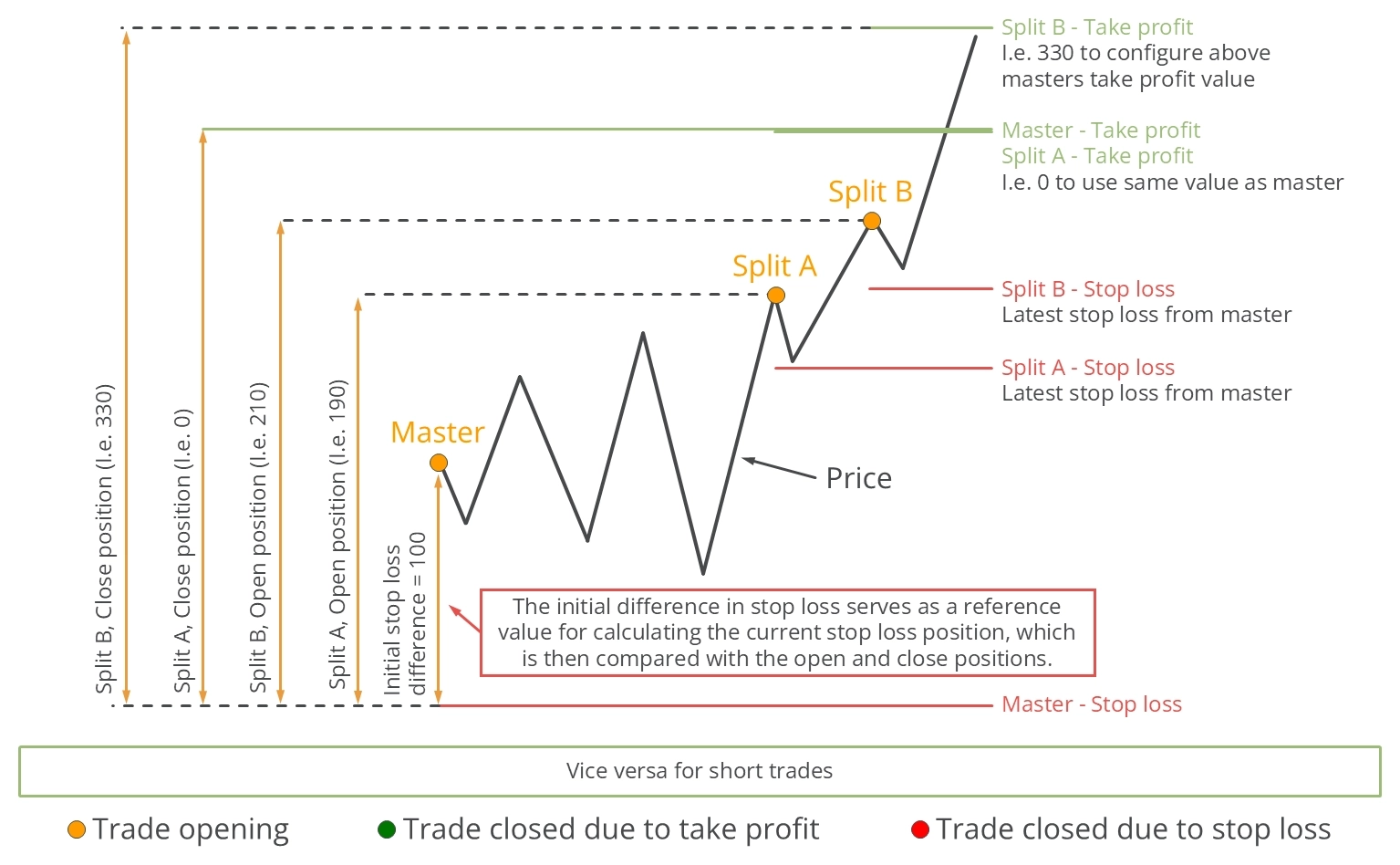
A ilustração a seguir demonstra uma configuração de divisão de operação com uma operação dividida configurada. A open position (Splitting trade A) está definida como 50, o que implica que a operação mestre deve cair pela metade até o stop loss para acionar a operação dividida. Esse recurso pode recomprar o mesmo ativo quando seu preço diminui, aumentando o volume mantido.
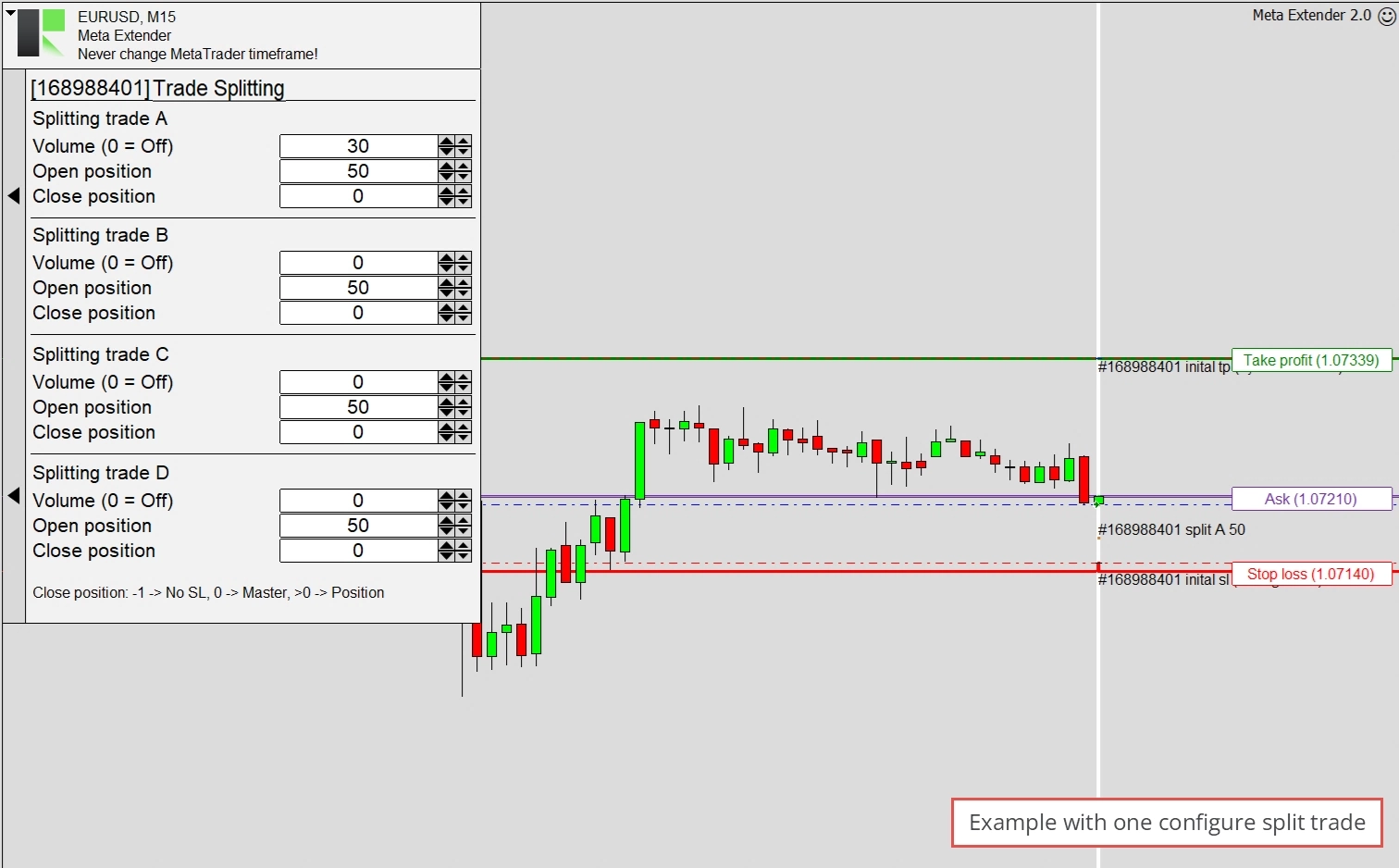
Na imagem a seguir, você verá duas operações divididas. Splitting trade A - Open position está definida como 30, o que significa que será executada quando o preço cair abaixo do preço de abertura e estiver próximo do stop loss. Splitting trade B será aberta quando o preço subir acima do preço de abertura e cruzar a Splitting trade B - Open position, configurada para 160. A open position também é exibida no próprio gráfico.
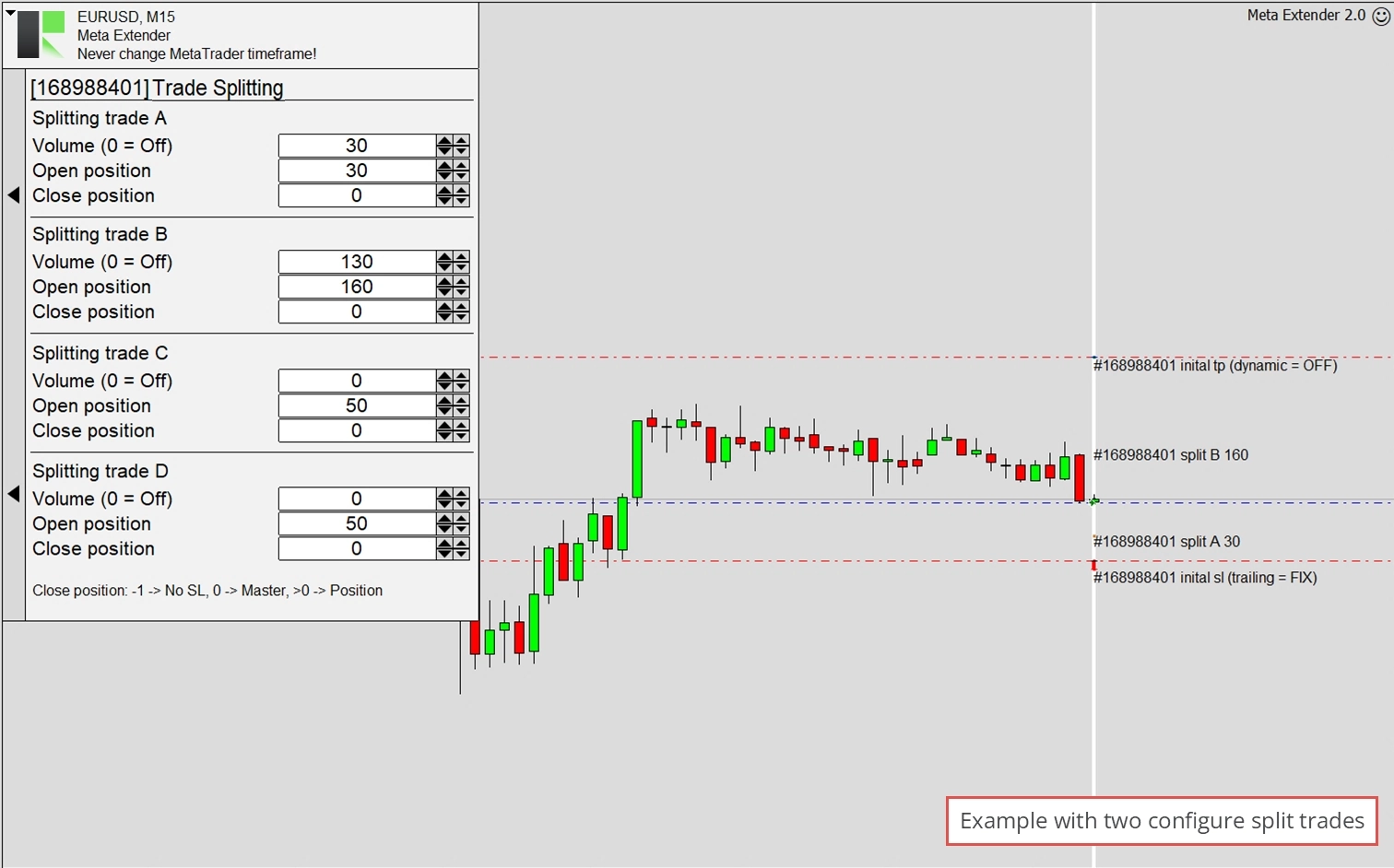
O último exemplo ilustra uma operação mestre configurada com três operações divididas, mas apenas uma foi acionada quando o preço diminuiu. As open positions são 50 (A), 120 (B) e 170 (C). O método de trailing de stop loss foi retirado da operação mestre e, como pode ser visto, o stop loss inicial da Splitting trade A representa o valor de stop loss que a operação mestre tinha quando a Splitting trade A foi iniciada. Neste cenário, ambas as operações foram encerradas pelo stop loss.
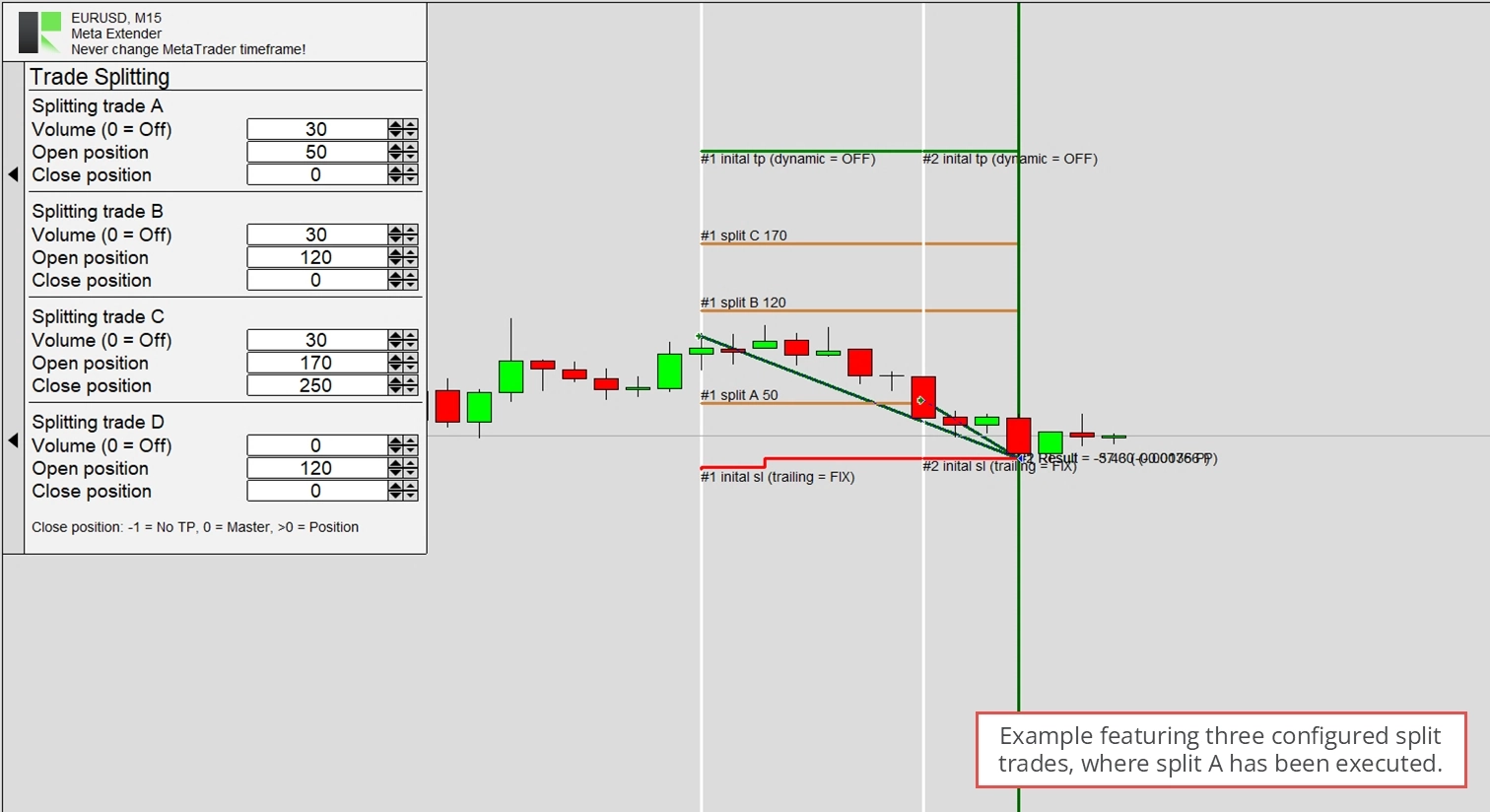
Em essência, este widget oferece uma variedade de estratégias de divisão de operação para mitigar riscos e se adaptar a condições específicas de mercado.
Sair do Aplicativo
O widget final ainda a ser discutido é o widget Sair do Aplicativo.
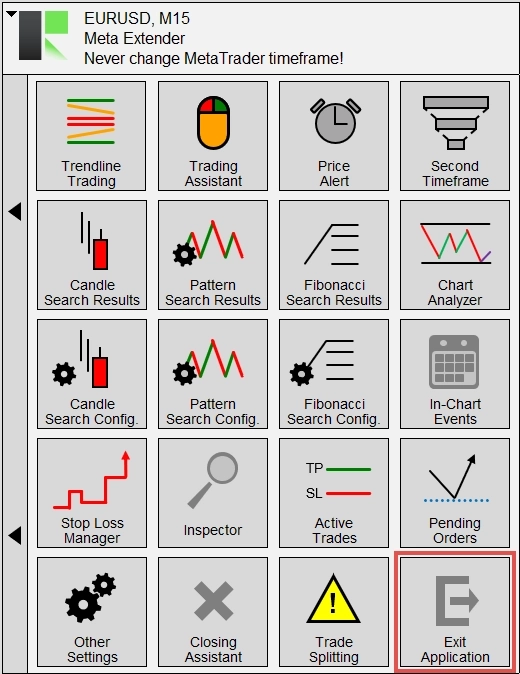
Este widget permite fechar o Meta Extender. No entanto, vale notar que você também pode sair do Meta Extender usando a opção padrão que o MetaTrader oferece para remover expert advisors.
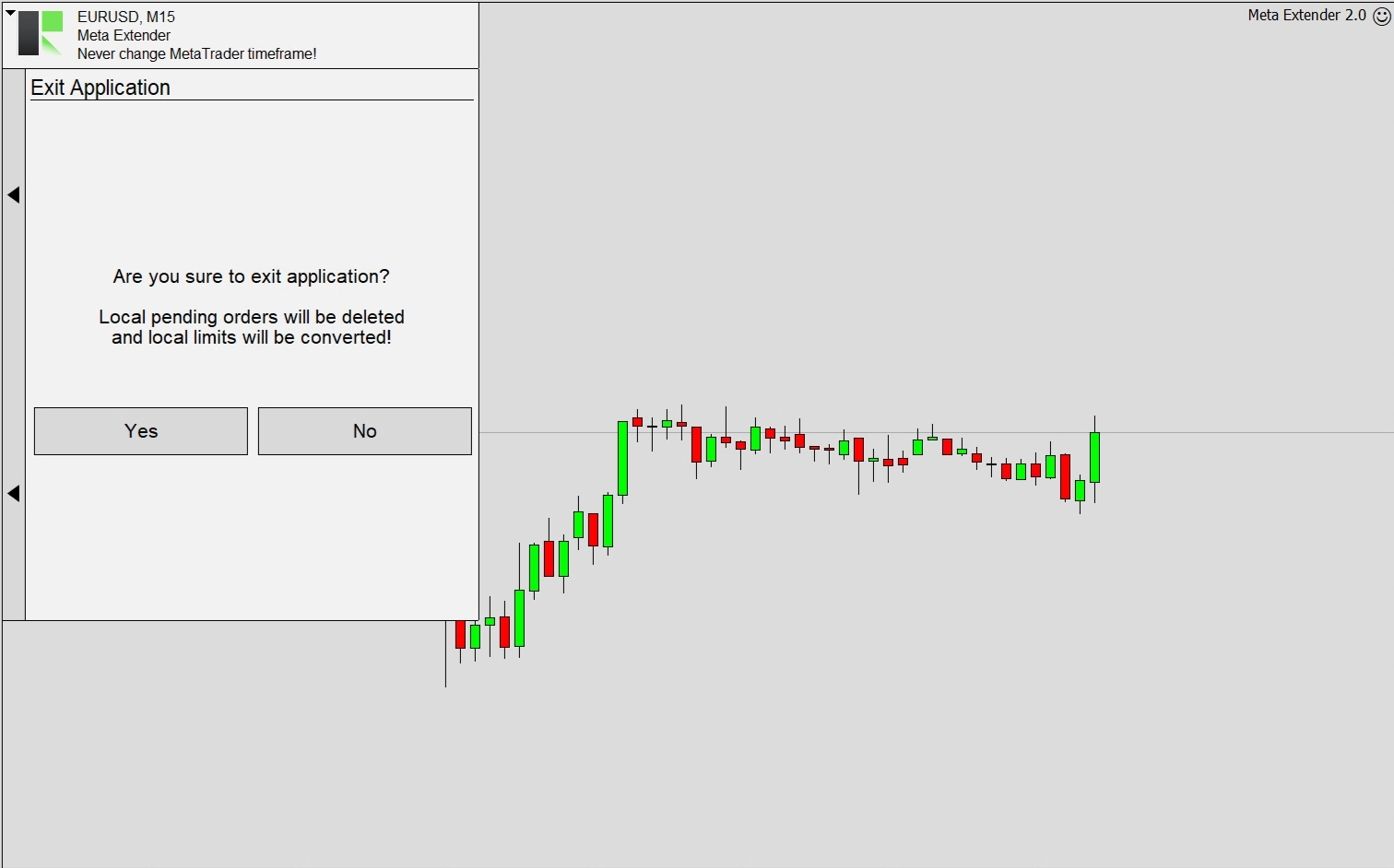
Quando o aplicativo é desativado, qualquer ordem pendente gerenciada localmente será excluída, e todos os stop loss e take profit gerenciados localmente serão automaticamente convertidos em limites no servidor. Como resultado, suas operações continuarão protegidas, embora sem a sofisticada gestão de stop loss.