
Signova Desktop
Manual do usuário detalhado
CAUTION
O Signova Desktop está temporariamente indisponível
Estamos trabalhando para restabelecê-lo o mais rápido possível. Enquanto isso, o Signova EA executa exatamente a mesma estratégia e está totalmente disponível.
Início rápido
INFO
Este guia de início rápido leva apenas 3 a 5 minutos para ser seguido.
Download
Você pode baixar o Signova aqui. Com ele, você instala o aplicativo Signova para Windows. O MetaTrader não precisa estar instalado, mas você precisa de uma conta MetaTrader em um broker.
Se você ainda não tem uma conta de trading, fique à vontade para ler nossa comparação de brokers, onde listamos algumas boas opções.
Instalação
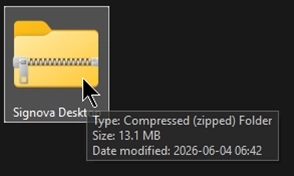
Após o download, você terá um arquivo ZIP chamado Signova Desktop. Localize-o na sua pasta de downloads e abra-o para ver o conteúdo.
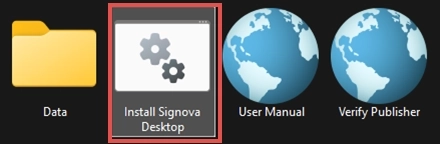
Dentro do arquivo, execute o script Install Signova Desktop para iniciar a instalação.
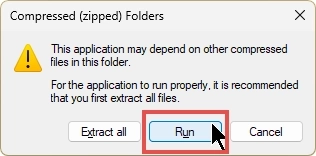
Ao iniciar o instalador diretamente do ZIP, o Windows exibe um aviso de Compressed (zipped) Folders. Basta clicar em Run para continuar, conforme mostrado abaixo. Como alternativa, você pode extrair todos os arquivos com antecedência e depois iniciar o Install Signova Desktop na pasta extraída. Observe que esta etapa pode ter uma aparência ligeiramente diferente se você abrir o arquivo com uma ferramenta de terceiros, como WinZip ou WinRAR.
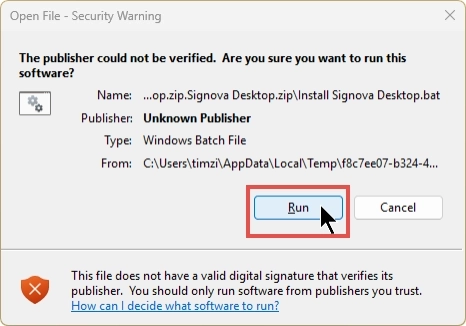
Como o script do instalador não é assinado digitalmente, o Windows exibe um aviso de Open File - Security Warning indicando o editor como Unknown Publisher. Isso é esperado, então clique em Run para prosseguir. Se quiser verificar o arquivo antes, use o atalho Verify Publisher incluído no arquivo.
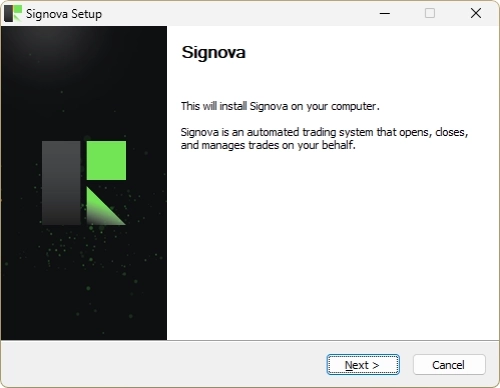
O assistente Signova Setup é aberto em seguida. Clique em Next e siga as etapas na tela para concluir a instalação.
INFO
A instalação instala o Signova como um aplicativo autônomo para Windows. Você não precisa procurar atualizações por conta própria. Sempre que uma nova versão fica disponível, o Signova notifica você diretamente na interface do usuário e pede seu consentimento antes de instalá-la. Nada é atualizado em segundo plano sem o seu consentimento. Quando você aceita, o Signova instala a atualização e então se reinicia de forma limpa para que a nova versão entre em vigor. Você também pode recusar por enquanto e continuar usando a versão atual; o Signova perguntará novamente na próxima vez.
Inicialização do aplicativo
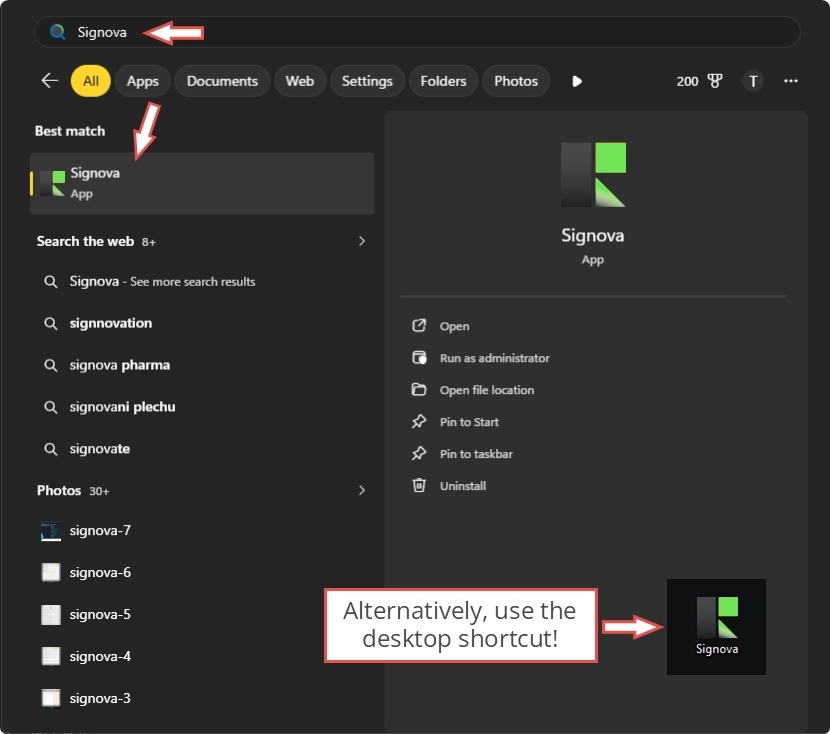
Após a instalação, você pode encontrar o Signova no menu Iniciar do Windows ou diretamente na área de trabalho como um atalho.
INFO
A primeira inicialização pode levar alguns instantes, pois o Signova verifica se há uma versão mais recente. Se houver, o Signova pede seu consentimento antes de instalá-la e só se reinicia depois que você concorda. Por favor, seja paciente e aguarde.
Perfil de usuário
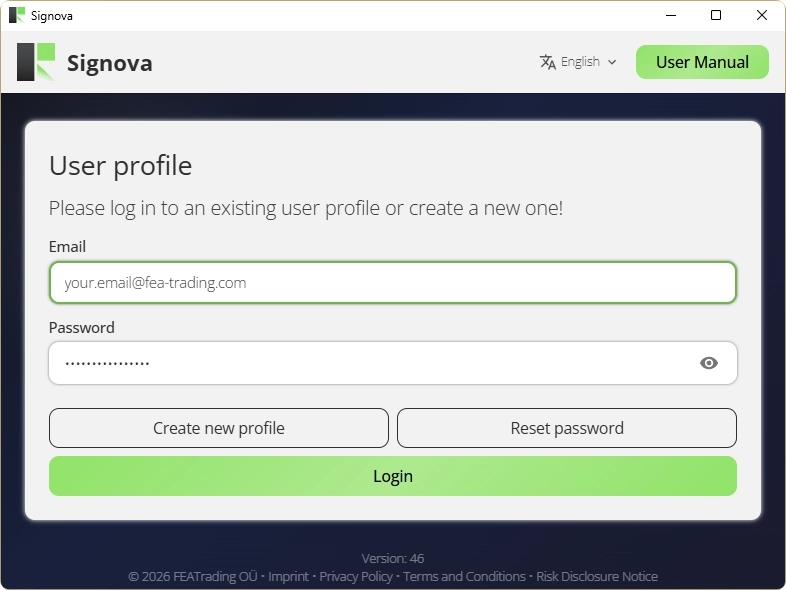
Para usar o Signova, você precisa de um perfil de usuário FEA Trading. Você pode criá-lo de forma conveniente dentro do próprio aplicativo. Faça login com uma conta existente, use a opção Create new profile para criar um perfil, ou o diálogo Reset password se precisar de uma nova senha.
Conta de trading
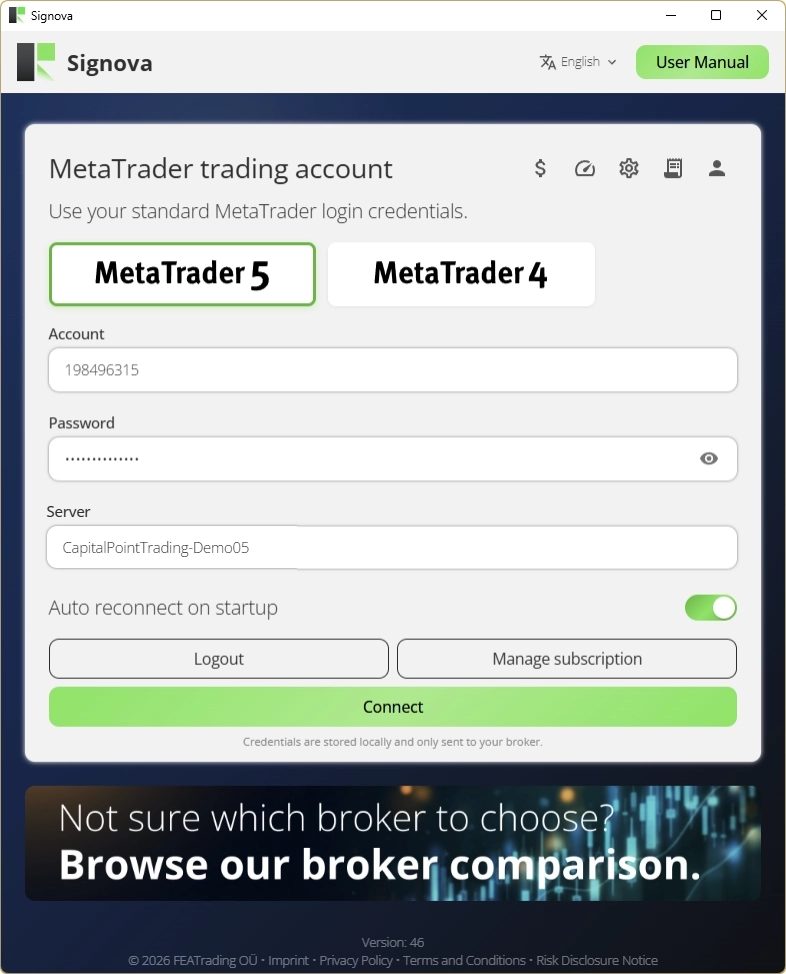
O Signova pode ser usado atualmente com contas de trading do MetaTrader 4 e MetaTrader 5. Selecione a plataforma correta e insira os dados da sua conta de trading. São as mesmas credenciais que você usaria para fazer login no MetaTrader.
Se você ainda não tem uma conta de trading, fique à vontade para ler nossa comparação de brokers, onde listamos algumas boas opções.
INFO
A primeira conexão pode levar alguns minutos. Por favor, seja paciente e aguarde.
Se a conexão não funcionar por algum motivo, quase sempre se trata de um problema de permissões do Windows. Tente os dois passos abaixo e conecte novamente. Após cada alteração, feche o Signova completamente e abra-o novamente.
1. Execute o Signova como administrador
Esta é a correção mais rápida e, na maioria dos casos, é suficiente:
- Feche o Signova, se estiver aberto.
- Clique com o botão direito no ícone do Signova (o atalho na área de trabalho ou o arquivo do aplicativo) e escolha Executar como administrador.
- Quando o Windows exibir o prompt do Controle de Conta de Usuário, clique em Sim.
Para tornar isso permanente e não precisar repetir toda vez: clique com o botão direito no ícone do Signova, escolha Propriedades, abra a aba Compatibilidade, marque Executar este programa como administrador e clique em OK.
2. Reduza o Controle de Conta de Usuário (UAC)
Se executar como administrador não resolver, reduza o nível do UAC:
- Pressione a tecla Windows, digite UAC e abra Alterar configurações do Controle de Conta de Usuário.
- Arraste o controle deslizante completamente para baixo até Nunca notificar.
- Clique em OK e confirme com Sim.
- Inicie o Signova novamente (executando-o como administrador conforme descrito acima).
Ambos os passos simplesmente concedem ao Signova as permissões necessárias para abrir a conexão. Você pode elevar o controle deslizante do UAC novamente depois, se preferir.
Tela inicial
Na primeira vez que você se conecta a um novo servidor, uma breve nota é exibida. Como a nota explica, o Signova pode funcionar sem que o MetaTrader seja gerenciado ativamente por você, portanto você não precisa manter o MetaTrader aberto em paralelo. Se mesmo assim quiser acompanhar as operações, ver os gráficos e assim por diante, basta conectar qualquer MetaTrader à mesma conta de trading. Você pode usar a versão desktop ou móvel do MetaTrader para inspecionar, modificar ou fechar as operações feitas pelo Signova.
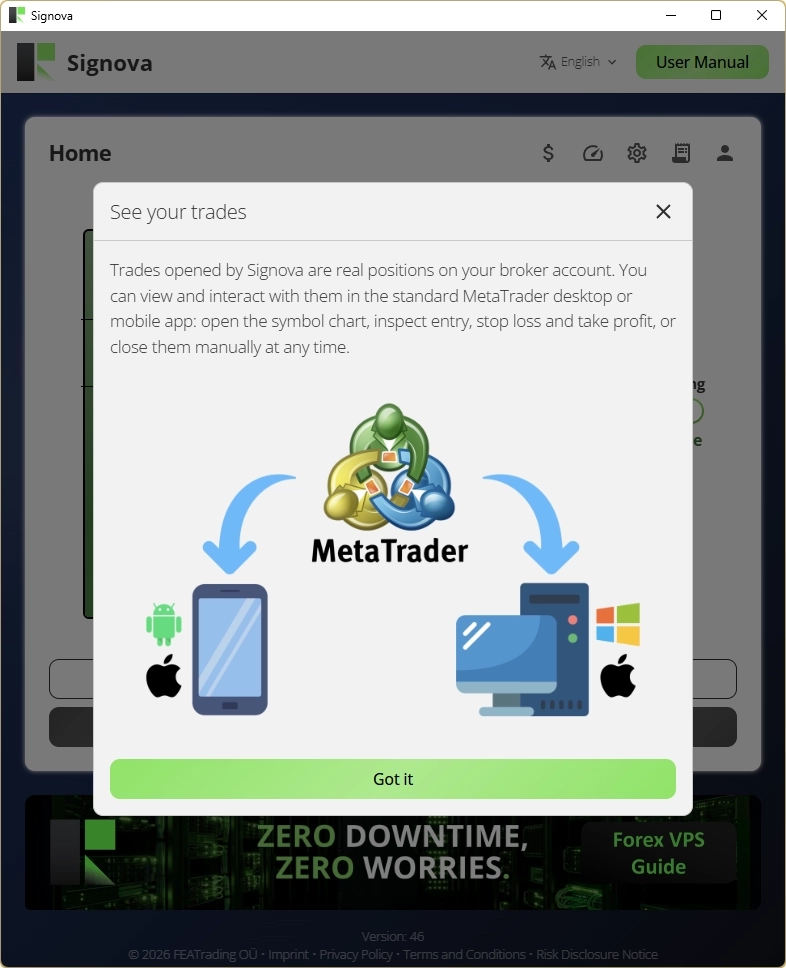
Assim que você fechar a nota, a tela inicial será exibida.
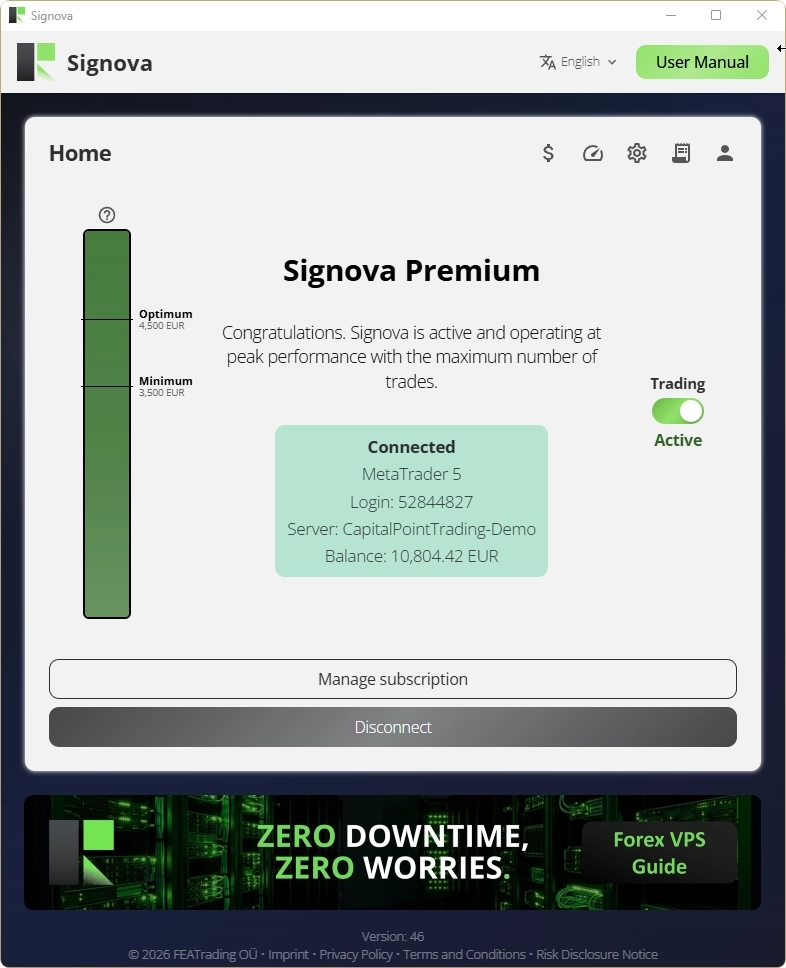
No lado esquerdo, você encontrará o indicador de patrimônio da conta. Como o Signova segue um gerenciamento de risco e dinheiro muito rigoroso, cada versão do Signova exige um patrimônio mínimo na conta. Abaixo desse mínimo, o trading não pode começar, pois o gerenciamento adequado de risco e dinheiro não pode ser garantido. Entre o valor mínimo e o ótimo tudo está bem, e acima do valor ótimo o gerenciamento de risco é muito robusto.
Com o botão Trading você pode ativar ou desativar o trading a qualquer momento. Abaixo dele você encontrará links para desconectar da sua conta de trading e gerenciar sua assinatura.
Para entender para que servem os botões na parte superior, consulte o capítulo Configuração.
Precisa de ajuda?
Muitas perguntas comuns já são respondidas nas nossas perguntas frequentes sobre o Signova. Por favor, consulte-as primeiro. Se ainda precisar de ajuda, nossa equipe de suporte terá prazer em ajudar.
Desinstalar
Existem várias formas comuns de desinstalar o Signova no Windows:
Pelo menu Iniciar (mais fácil): Abra o menu Iniciar do Windows, encontre o Signova na lista de aplicativos, clique com o botão direito e selecione Uninstall.
Pelas Configurações do Windows: Vá em Settings > Apps > Installed apps (no Windows 11) ou Settings > Apps > Apps & features (no Windows 10), localize o Signova na lista, clique nele e escolha Uninstall.
Pelo Painel de Controle: Abra o Painel de Controle e vá em Programs > Programs and Features, selecione o Signova na lista e clique em Uninstall.
Qualquer um desses métodos removerá o aplicativo completamente do seu computador.
Configuração
O Signova é mantido intencionalmente tão simples quanto possível e expõe apenas o mínimo de configurações que são seguras de ajustar. Como já mencionado, os valores padrão já são ideais. No entanto, se desejar, você pode ajustar determinados aspectos do sistema de trading.
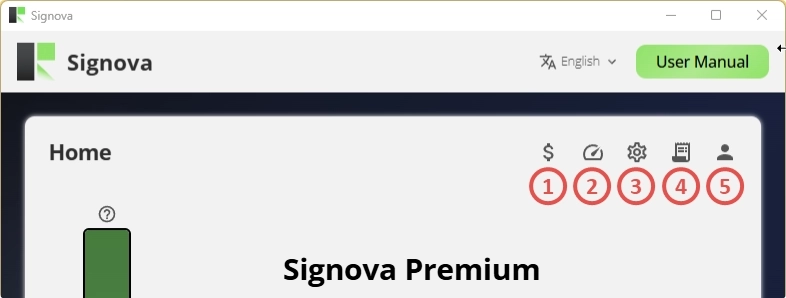
Os seguintes botões estão disponíveis na barra de menu:
- Configurações de símbolos
- Configurações de risco
- Configurações gerais
- Atividade de negociação
- Perfil de usuário
Configurações de símbolos
O Signova negocia uma lista de símbolos Forex em seu nome. As configurações de símbolos permitem que você decida, para cada símbolo, se o trading é permitido e em qual direção.
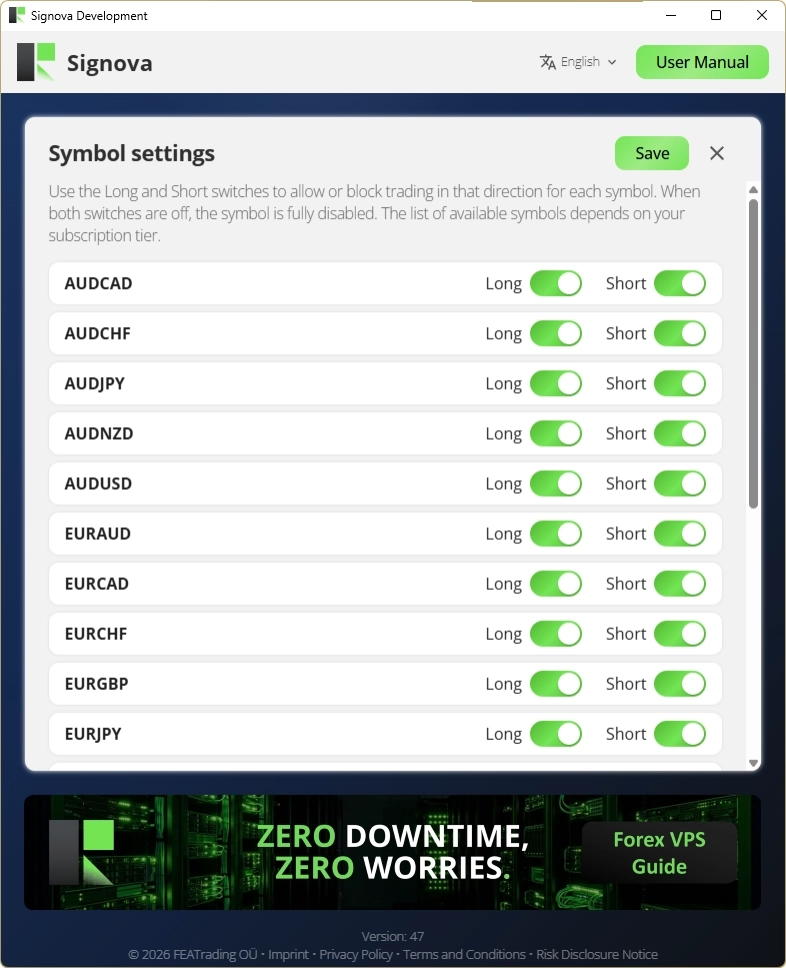
Cada símbolo disponível para o seu nível de assinatura é listado com dois botões:
- Long: permite que o Signova abra trades de compra para este símbolo.
- Short: permite que o Signova abra trades de venda para este símbolo.
Ambos os botões estão ativados por padrão. Desative um para bloquear novos trades naquela direção, ou desative ambos para desabilitar o símbolo completamente. Essas configurações afetam apenas trades novos. Posições já abertas nunca são fechadas pela alteração de um botão.
A lista de símbolos disponíveis depende do seu nível de assinatura: níveis mais altos (Light, Standard, Premium) desbloqueiam mais símbolos para maior diversificação.
Após fazer alterações, clique em Save para aplicá-las. O indicador no topo mostra Unsaved changes até você salvar, depois Saved. Sempre que um trade for ignorado por causa dessas configurações, o motivo é registrado no log de Atividade de negociação.
Configurações de risco
O Signova cuida do gerenciamento de risco e dinheiro para você, e seus valores padrão já são bem equilibrados. Se desejar, as configurações de risco permitem ajustar quanto cada trade arrisca e quantos trades podem ocorrer ao mesmo tempo.
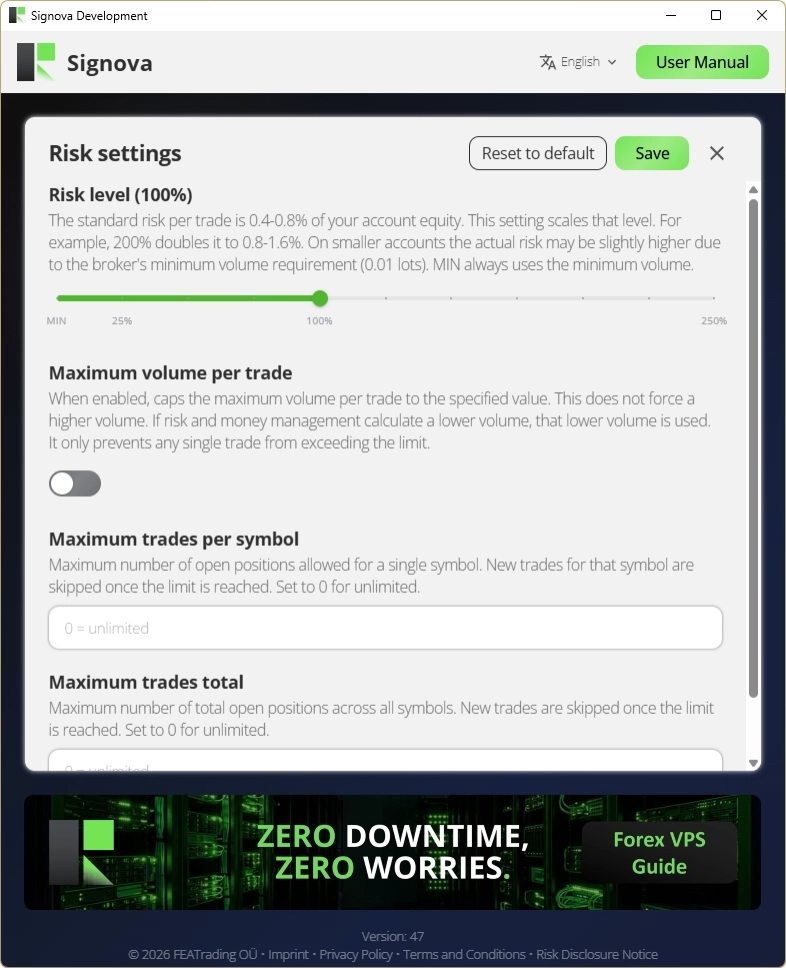
Nível de risco
Um slider de MIN a 250%, definido em 100% por padrão. O risco padrão por trade é de 0,4 a 0,8% do patrimônio da sua conta, e este slider escala esse nível. Por exemplo, 200% aproximadamente dobra para 0,8 a 1,6%, enquanto 50% reduz pela metade. MIN sempre usa o menor volume possível do seu broker (0,01 lotes). Em contas menores, o risco real pode ser ligeiramente maior do que a porcentagem sugere, porque o volume mínimo do broker de 0,01 lotes não pode ser reduzido.
Volume máximo por trade
Desativado por padrão. Quando ativado, limita o volume de qualquer trade individual ao valor que você inserir (em lotes). Este é apenas um limite superior e nunca força um trade maior: se o gerenciamento de risco e dinheiro calcular um volume menor, esse volume menor será usado. Simplesmente impede que qualquer trade ultrapasse o seu limite.
Máximo de trades por símbolo
O número máximo de posições abertas permitidas para um único símbolo. Quando o limite é atingido, novos trades para aquele símbolo são ignorados até que uma posição seja fechada. Defina como 0 para ilimitado (o padrão).
Máximo de trades total
O número máximo de posições abertas em todos os símbolos combinados. Novos trades são ignorados quando esse limite é atingido. Defina como 0 para ilimitado (o padrão).
Clique em Save para aplicar suas alterações, ou em Reset to default para retornar todas as configurações de risco ao valor recomendado.
Atividade de negociação
O log de atividade de negociação é o registro completo e transparente de tudo o que o Signova faz. Cada vez que um trade é aberto, modificado, fechado ou ignorado, ele é registrado aqui junto com o motivo.
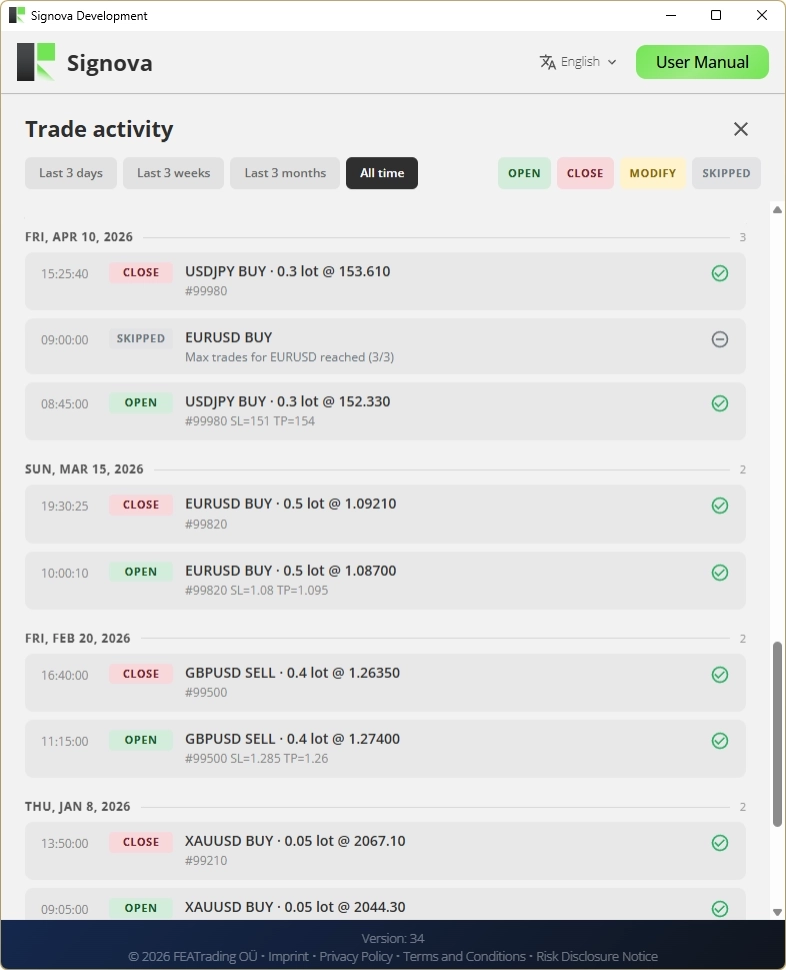
As entradas são agrupadas por dia (Today, Yesterday, depois por data), e cada uma é marcada com um dos quatro tipos de ação:
- OPEN: um novo trade foi aberto.
- CLOSE: um trade foi fechado.
- MODIFY: um trade aberto foi ajustado (por exemplo, seu Stop Loss ou Take Profit foi movido).
- SKIPPED: um possível trade foi deliberadamente não executado.
Cada entrada mostra o horário, o símbolo, a direção (compra ou venda), o volume e o preço. Para trades abertos, também mostra o número do ticket e o Stop Loss (SL) e Take Profit (TP); para trades ignorados ou com falha, mostra o motivo.
Use os botões na parte superior para escolher um intervalo de tempo (Last 3 days, Last 3 weeks, Last 3 months ou All time), e alterne os chips OPEN, CLOSE, MODIFY e SKIPPED para mostrar ou ocultar cada tipo. O log é atualizado em tempo real conforme novas atividades ocorrem.
Se um trade foi ignorado, os motivos mais comuns são:
- o símbolo não faz parte do seu nível de assinatura,
- o trading está desativado no momento,
- seu saldo está abaixo do mínimo para o seu nível,
- a direção Long ou Short está desabilitada para aquele símbolo nas suas configurações de símbolos,
- o número máximo de trades por símbolo ou no total foi atingido.
Isso facilita entender exatamente por que um trade foi, ou não foi, aberto na sua conta.
Configurações gerais
As configurações gerais controlam como o aplicativo Signova se comporta no seu computador.
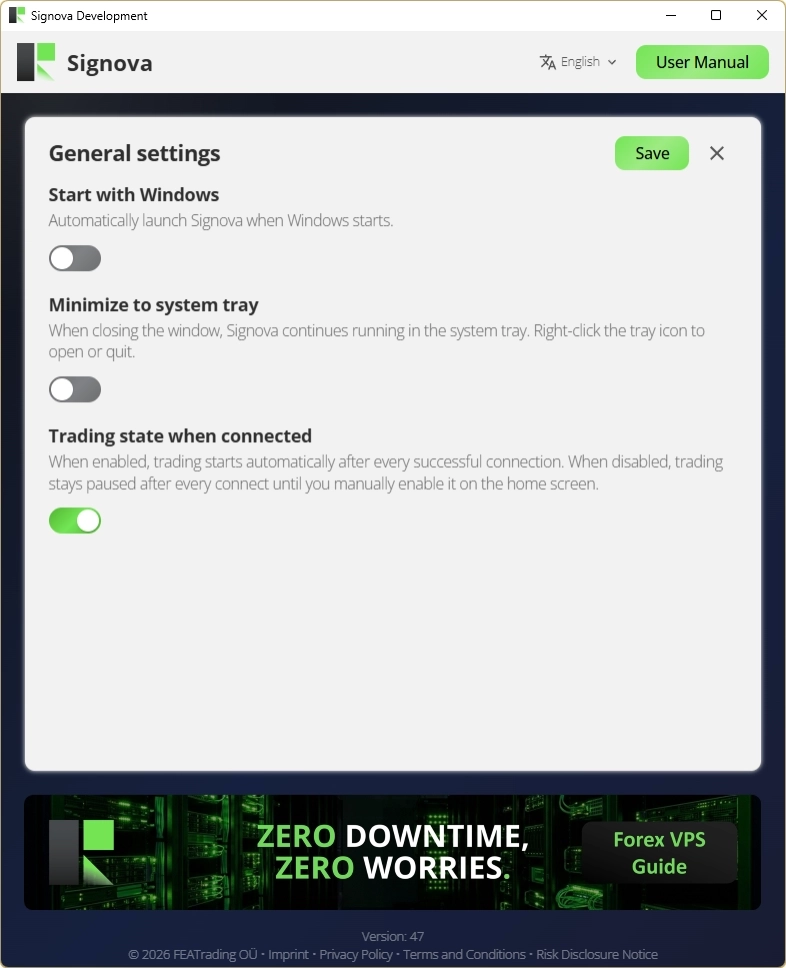
Iniciar com o Windows
Desativado por padrão. Quando ativado, o Signova é iniciado automaticamente toda vez que você liga o Windows, o que é conveniente se você quiser que ele funcione o tempo todo.
Minimizar para a bandeja do sistema
Ativado por padrão. Quando ativado, fechar a janela não encerra o Signova; ele continua em execução em segundo plano, com seu ícone na bandeja do sistema do Windows (canto inferior direito, próximo ao relógio). Clique com o botão direito no ícone da bandeja para reabrir a janela ou encerrar o aplicativo completamente. Isso ajuda a evitar que você pare acidentalmente o trading simplesmente fechando a janela.
Estado do trading ao conectar
Ativado por padrão. Quando ativado, o trading começa automaticamente após cada conexão bem-sucedida à sua conta de trading. Quando desativado, o trading permanece pausado após cada conexão até que você o ative manualmente com o botão Trading na tela inicial.
Clique em Save para aplicar suas alterações.
Perfil de usuário
A área de perfil de usuário mostra com qual perfil FEA Trading você está conectado no momento.
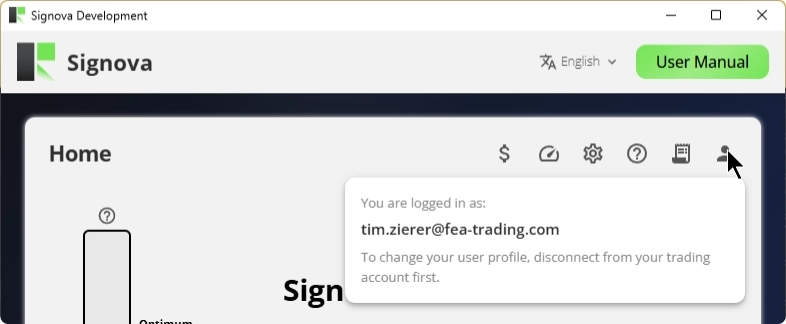
Ele exibe o endereço de e-mail do perfil FEA Trading com o qual você está conectado, junto com uma breve observação.
Para trocar para um perfil de usuário diferente, desconecte-se da sua conta de trading primeiro. Por segurança, o perfil não pode ser alterado enquanto uma conta de trading estiver conectada; assim que você se desconectar, poderá fazer logout e entrar com outro perfil.
Sua assinatura está vinculada a este perfil. Você pode revisar, fazer upgrade, downgrade ou cancelar seu plano a qualquer momento usando a opção Manage subscription, que abre a área da sua conta em nosso site no navegador.