



Signova
更喜欢视频?观看这个完整的视频教程,涵盖本用户手册中的所有内容:
简介
Signova 是我们按照最高标准构建的即用型自动交易系统(智能交易系统)。可以将其视为您的数字投资经理:它监控市场、适应不断变化的条件并自动管理风险。就像专业顾问一样,Signova 几乎不需要您做什么。只需调整几个基本设置(或使用默认设置),您就可以开始了。
获取您的模拟账户
在安装 Signova 之前,您需要从我们支持的经纪商之一获取模拟账户。模拟账户完全免费,允许您使用虚拟资金无风险地测试 Signova。这是在实盘交易之前熟悉系统的最佳方式。
为什么要先使用模拟账户?
- 测试 Signova 而不冒真实资金的风险
- 了解系统在真实市场条件下的工作方式
- 验证经纪商兼容性和执行速度
- 在实盘交易之前微调您的设置
我应该选择哪种账户类型?
为获得最佳性能,请开设具有以下规格的账户:
- 低点差账户类型(例如在 IC Markets 中称为”Raw Spread”)
- 最大杠杆不应超过 1:1000
- EUR 或 USD 作为账户货币
我应该选择哪个经纪商?
经纪商选择对于自动交易成功至关重要。Signova 专门与经过精心测试的经纪商合作,这些经纪商提供紧密的点差、可靠的服务器和快速的执行。这些因素直接影响您系统的性能。
我们建议从为您所在地区重点推荐的经纪商开始。一旦您对 Signova 在模拟账户上的表现感到满意,就可以切换到实盘交易。
设置 MetaTrader 平台
在经纪商处开设模拟账户后,您需要在使用 Signova 之前安装和配置 MetaTrader。
下载 MetaTrader
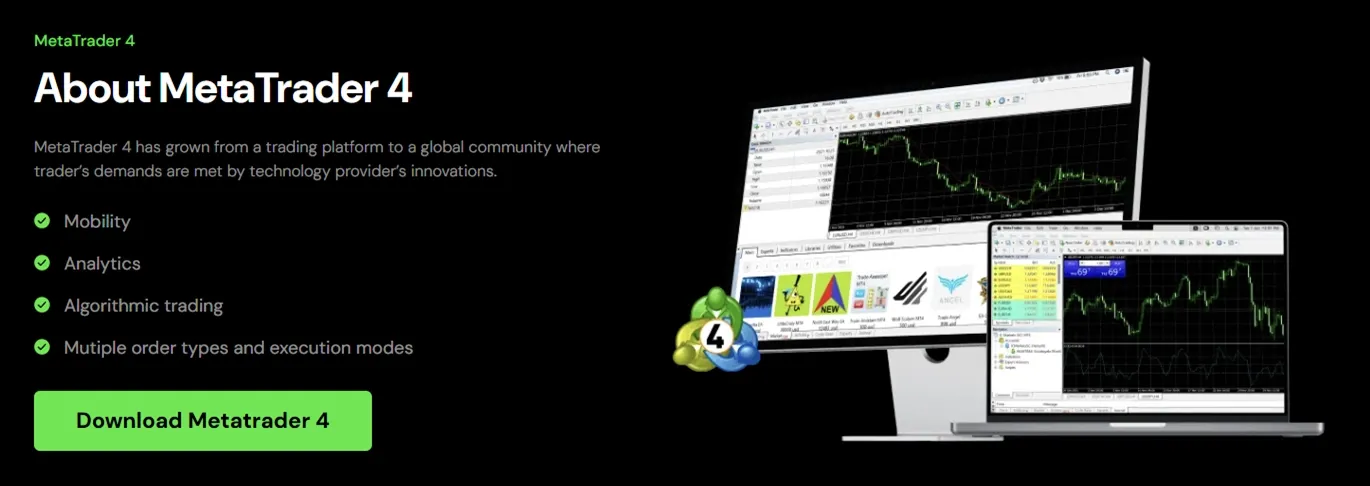
- 访问您的经纪商网站并找到 MetaTrader 下载部分。大多数经纪商同时提供 MetaTrader 4 (MT4) 和 MetaTrader 5 (MT5)。以下是 IC Markets 的显示方式:
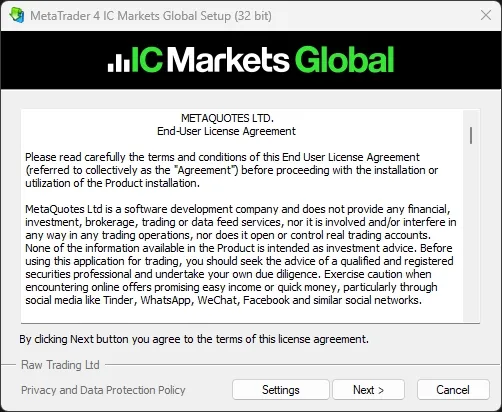
- 按照经纪商的安装说明下载并安装 MetaTrader。
登录到您的模拟账户
安装 MetaTrader 后:
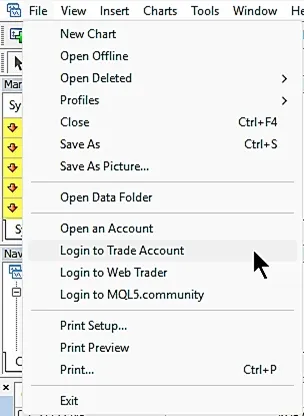
- 首次打开 MetaTrader。登录窗口应自动出现。如果登录窗口没有自动出现,请在 MetaTrader 的菜单中转到文件 → 登录交易账户。
- 输入您的登录凭据,这是您在创建模拟账户时从经纪商那里收到的。这些通常在确认电子邮件中发送。您的凭据通常包括:
- 账户号码(登录名)
- 密码
- 服务器
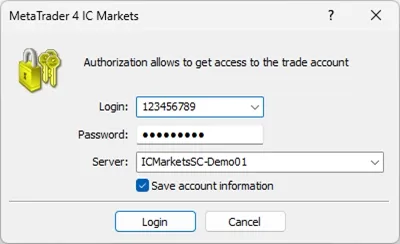
- 点击登录以连接到您的模拟账户。
成功登录后,您将看到您的账户余额、市场观察中的货币对和价格图表。
您现在可以安装 Signova 了。
下载 Signova
您可以使用下面提供的按钮之一下载 Signova。
您的浏览器可能会显示有关 EXE 文件的安全警告。只需点击保留文件。
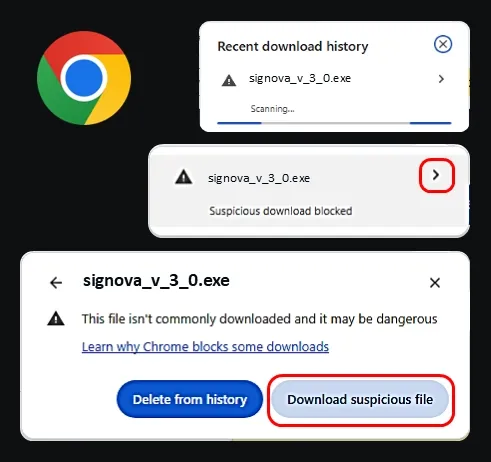
使用 EXE 安装程序安装
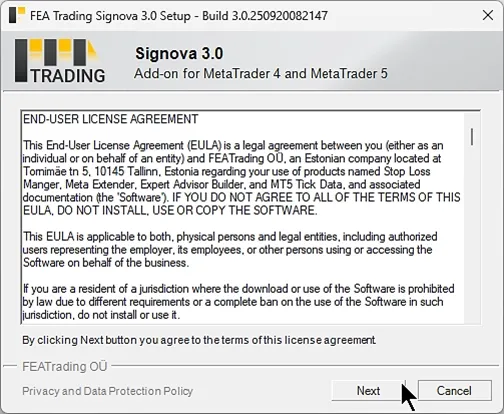
下载完成后,双击安装文件开始。Windows 可能会显示安全警告。这是正常的。只需点击更多信息,然后点击仍要运行即可继续。
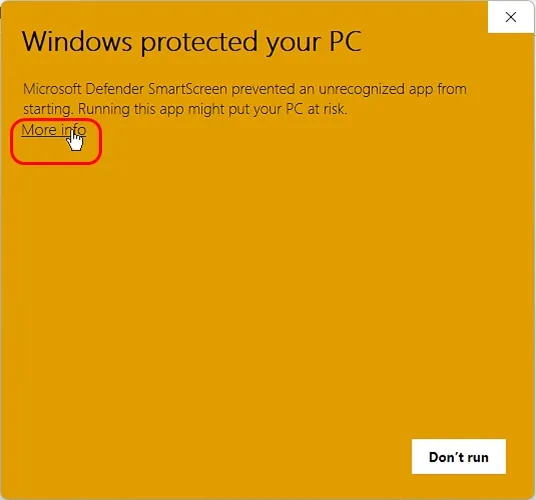
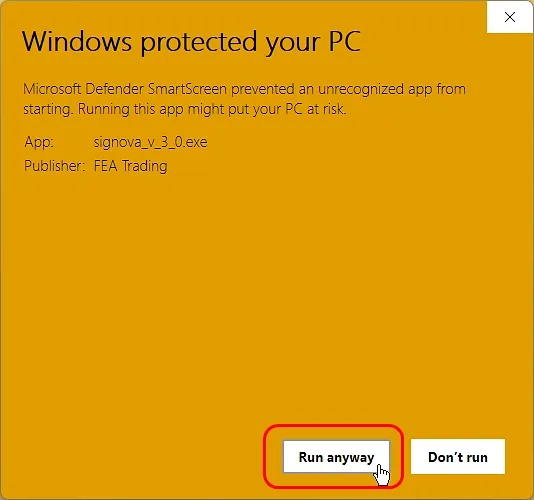
我们正在努力解决这个问题,但目前请按照下面显示的步骤操作。
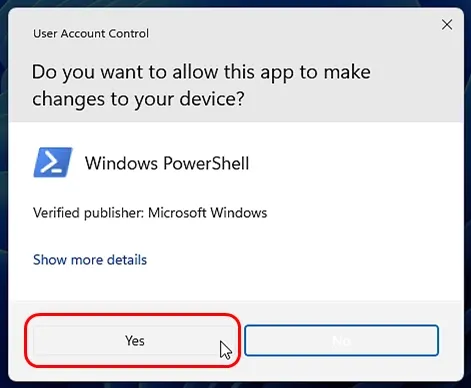
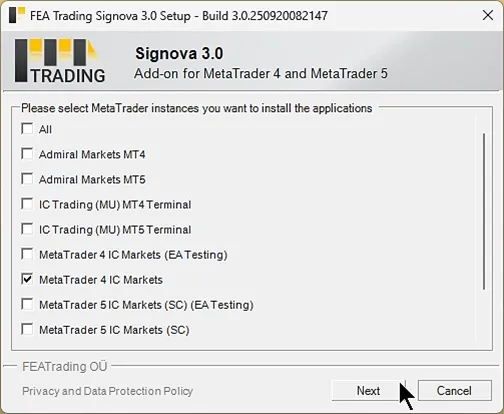
接下来,安装程序将询问您想要使用哪个 MetaTrader 平台与 Signova 配合使用。
选择一个或多个 MetaTrader 安装并完成设置。
使用 ZIP 文件安装
如果您下载了 ZIP 文件,请按照以下步骤手动安装 Signova:
将 ZIP 文件解压到您计算机上的临时位置。
打开 MetaTrader(MT4 或 MT5),您想要与 Signova 一起使用。
打开数据文件夹,方法是在 MetaTrader 的菜单中点击文件 → 打开数据文件夹。
导航到 MQL 文件夹:
- 对于 MT4:打开
MQL4 → Experts - 对于 MT5:打开
MQL5 → Experts
- 对于 MT4:打开
复制 Signova 文件,从解压的 ZIP 文件夹中将
.ex4(MT4)或.ex5(MT5)文件拖放到 Experts 文件夹中。刷新导航器,方法是在导航器面板中右键点击智能交易系统并选择刷新,或者只需重新启动 MetaTrader。
您现在应该在导航器面板的智能交易系统下看到 Signova。
启动和配置 Signova
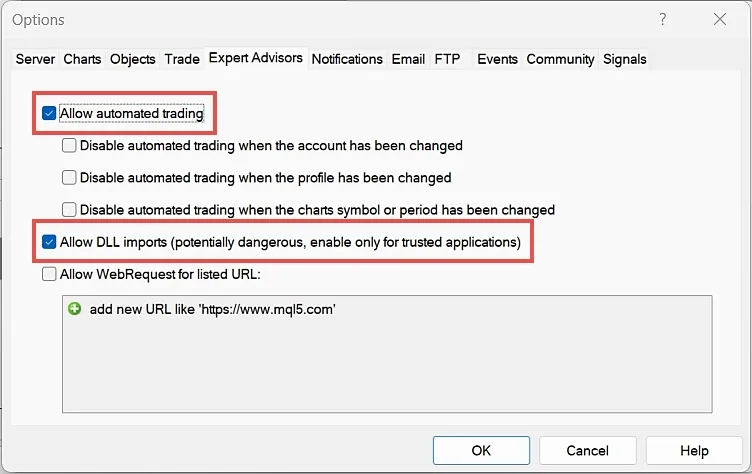
Signova 连接到新闻服务器以保持对经济事件的更新。要启用此功能,请打开 MetaTrader 并导航到选项菜单。
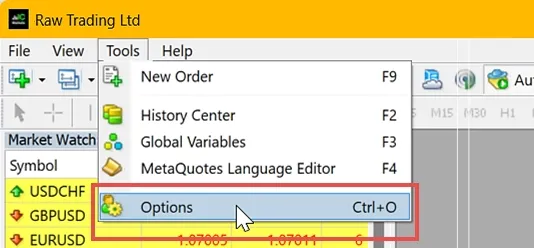
点击智能交易系统选项卡,并确保允许自动交易和允许 DLL 导入都已启用。
在 MetaTrader 导航器面板的智能交易系统下,您将找到 Signova:
- EXE 安装程序:位于 FEA Trading - MT4/MT5 - Signova 下
- ZIP 文件:位于您复制文件的位置
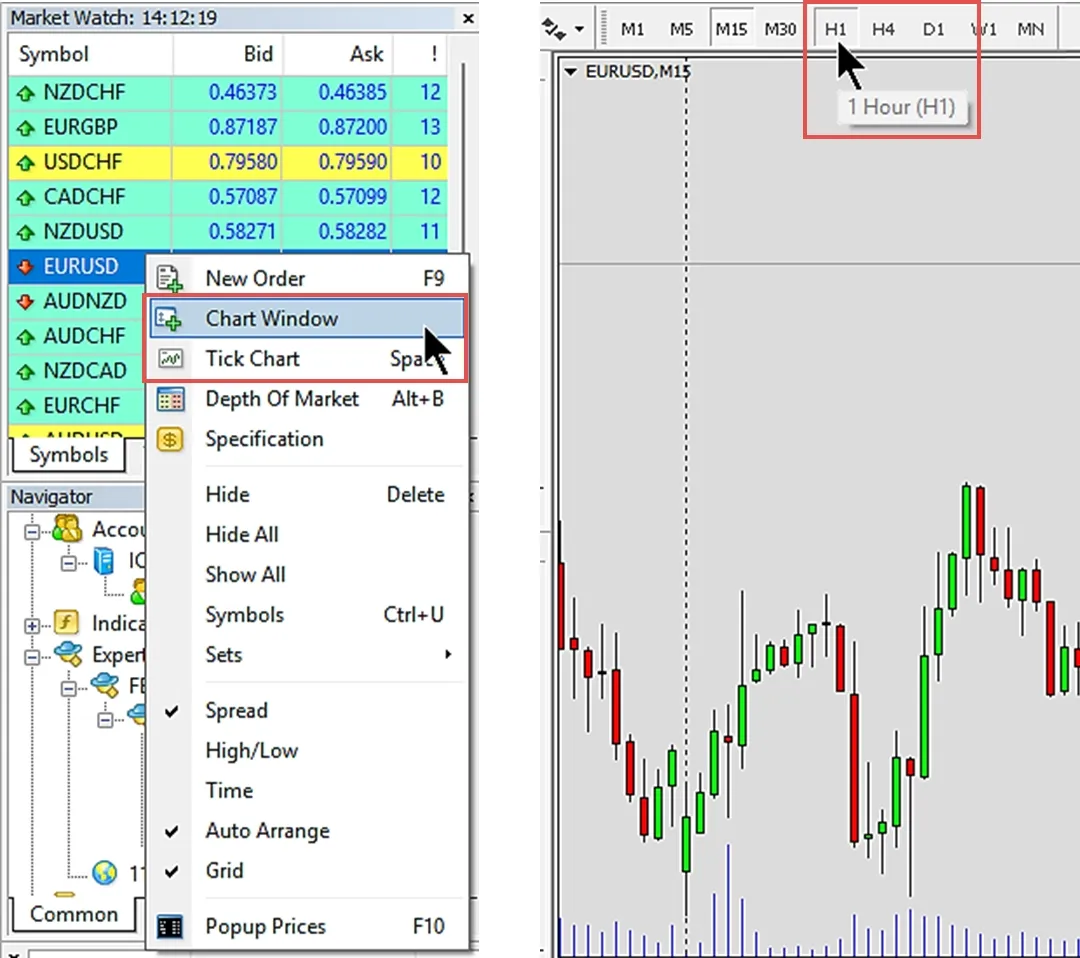
像任何智能交易系统一样,Signova 需要在图表上运行。要打开图表,请在市场观察中右键点击任何品种并选择图表窗口。
**推荐:**使用 EURUSD,时间周期为 H1。
注意: Signova 只需在一个品种上启动即可。虽然它仅附加到一个图表,但它会在所有已启用交易的品种上开立交易。因此,切勿运行多个 Signova 实例,否则会因每笔交易被多次开立而增加风险敞口。
选择您的 Signova 版本
可用的 Signova 版本如下,每个版本都针对不同的账户规模设计,具有不同的性能特征:
Signova Light(€500 最低净值)
- 29% 平均年收益
- 14% 最大回撤
- 交易 4 个外汇品种
Signova Standard(€2,500 最低净值)
- 121% 平均年收益
- 13% 最大回撤
- 交易 8 个外汇品种
Signova Premium(€7,500 最低净值)
- 最高性能潜力
- 交易 16+ 个外汇品种
**选择与您的账户余额匹配的版本。**要开始,只需双击适当的 Signova 版本或将其拖放到您的图表上。
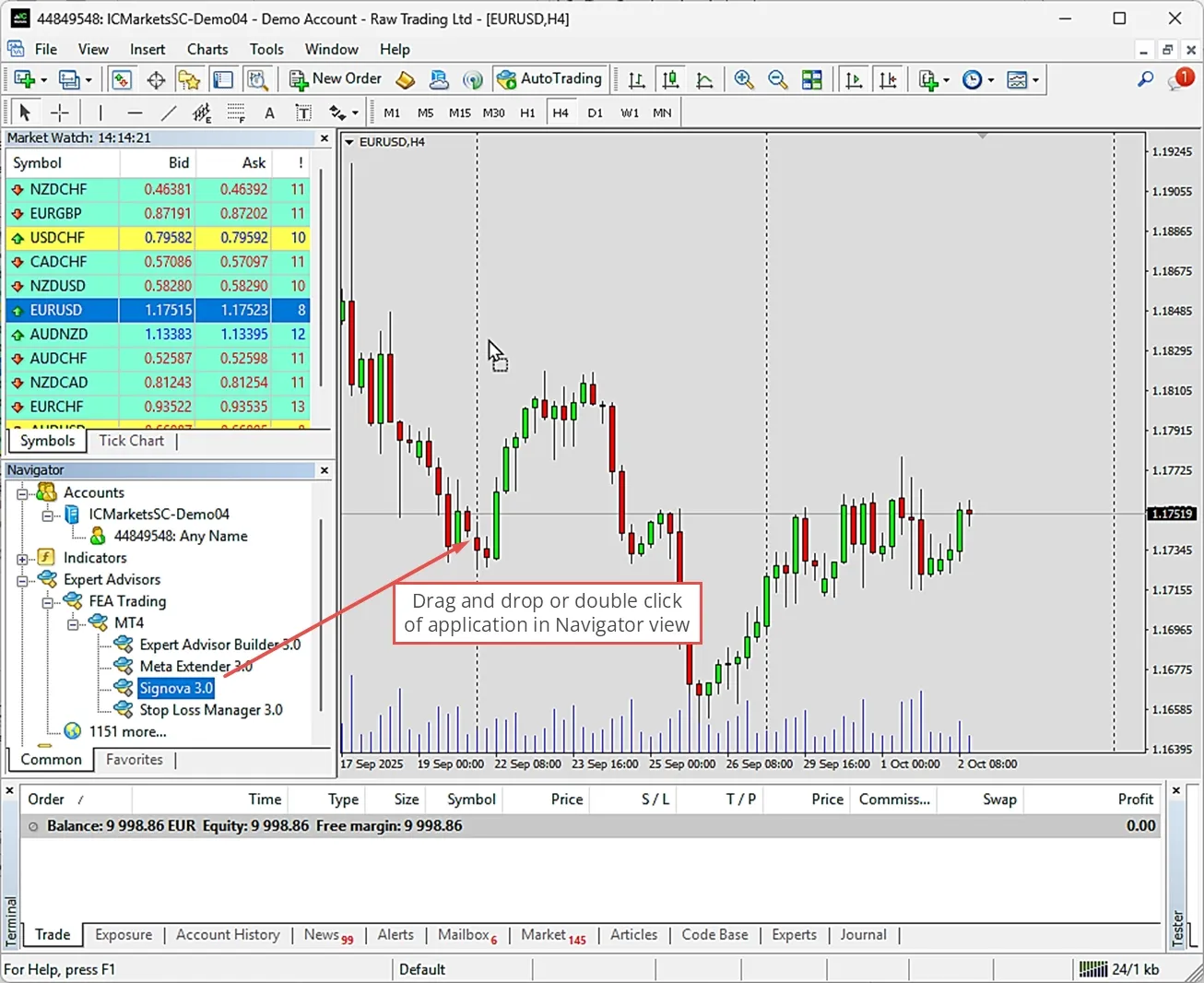
Signova 在实时图表和策略测试器中都可以工作。
输入设置
启动 Signova 时,会出现一个欢迎对话框,其中包含输入选项卡,您可以在其中查看设置。
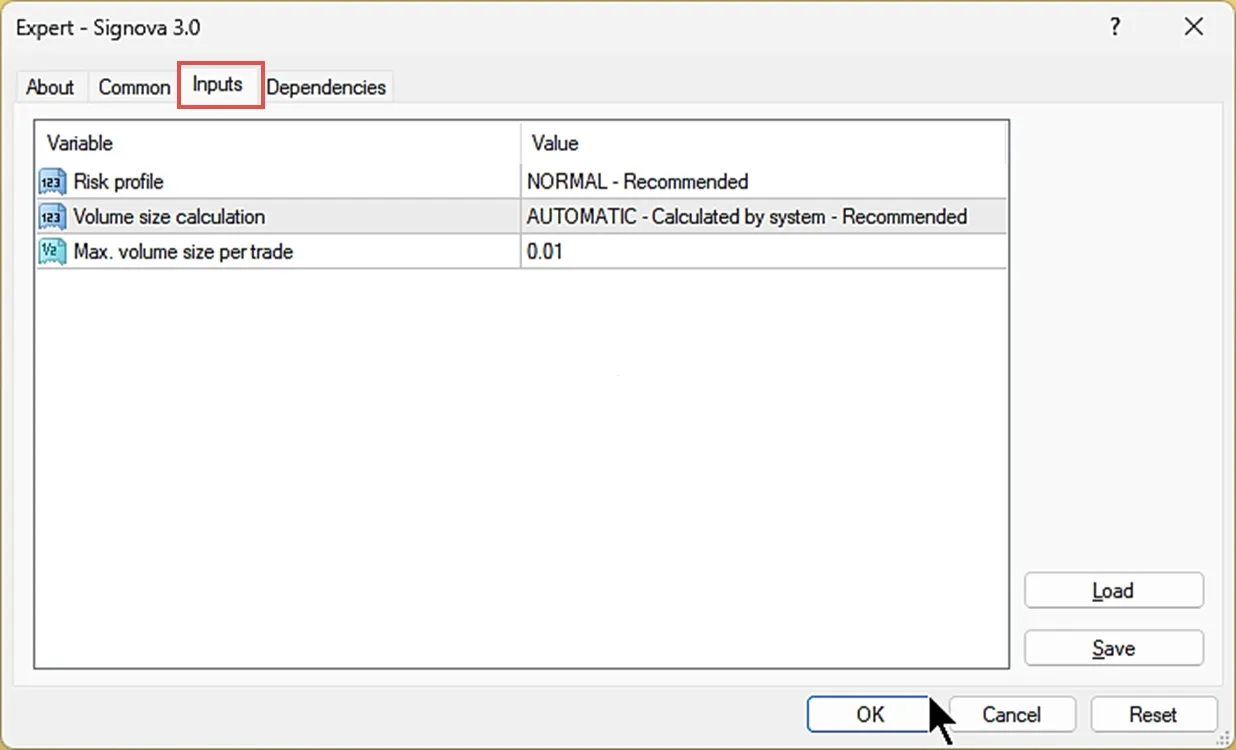
**重要提示:默认设置已针对最佳性能进行了优化。**您无需更改任何内容即可开始使用。但是,如果您希望调整风险级别或交易量计算以匹配您的个人交易偏好,下面的选项说明了每个设置的作用。
风险配置
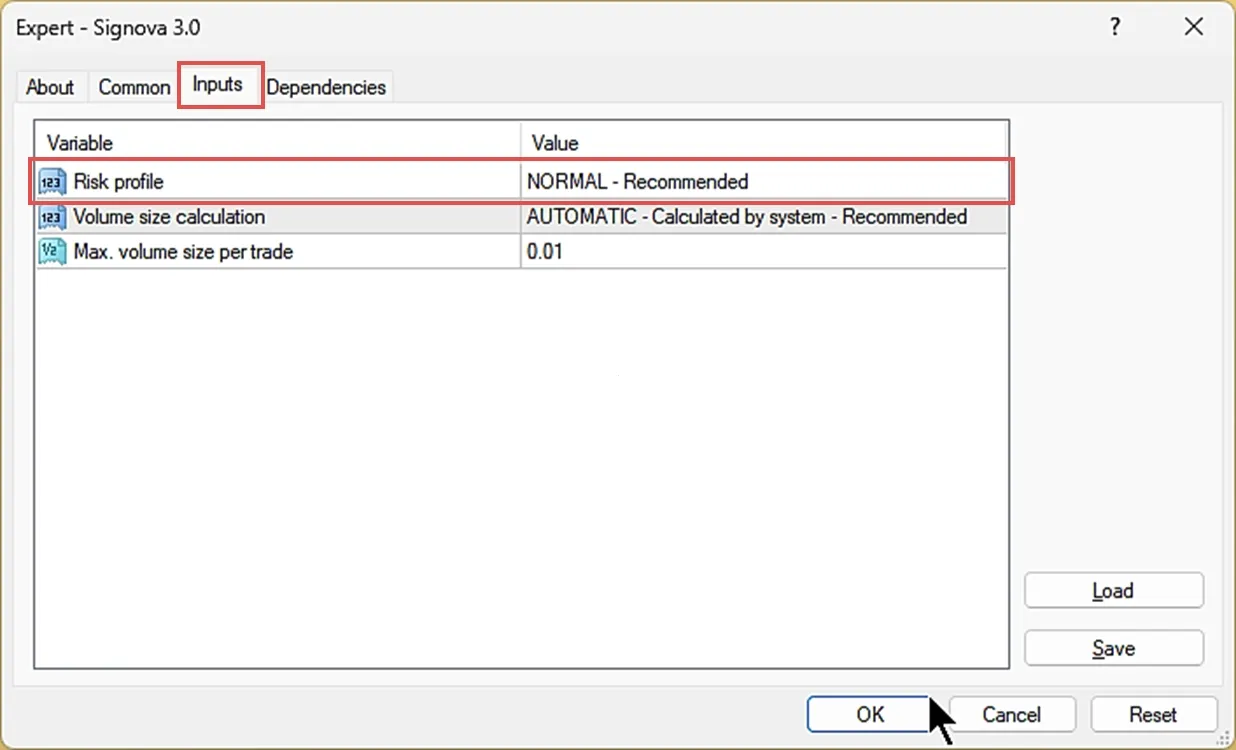
风险配置参数调整每个头寸的交易量。可用的风险级别为:
- LOWEST:最小交易量
- LOW:减少的交易量(标准 ÷ 3)
- MODERATE:适度交易量(标准 ÷ 2)
- NORMAL:标准交易量(推荐)
- HIGH:增加的交易量(标准 × 2)
- EXTREME:最大交易量(标准 × 3)
**注意:**实际手数因品种和策略而异。所示的乘数表示相对于标准交易量的相对风险级别。
交易量大小计算
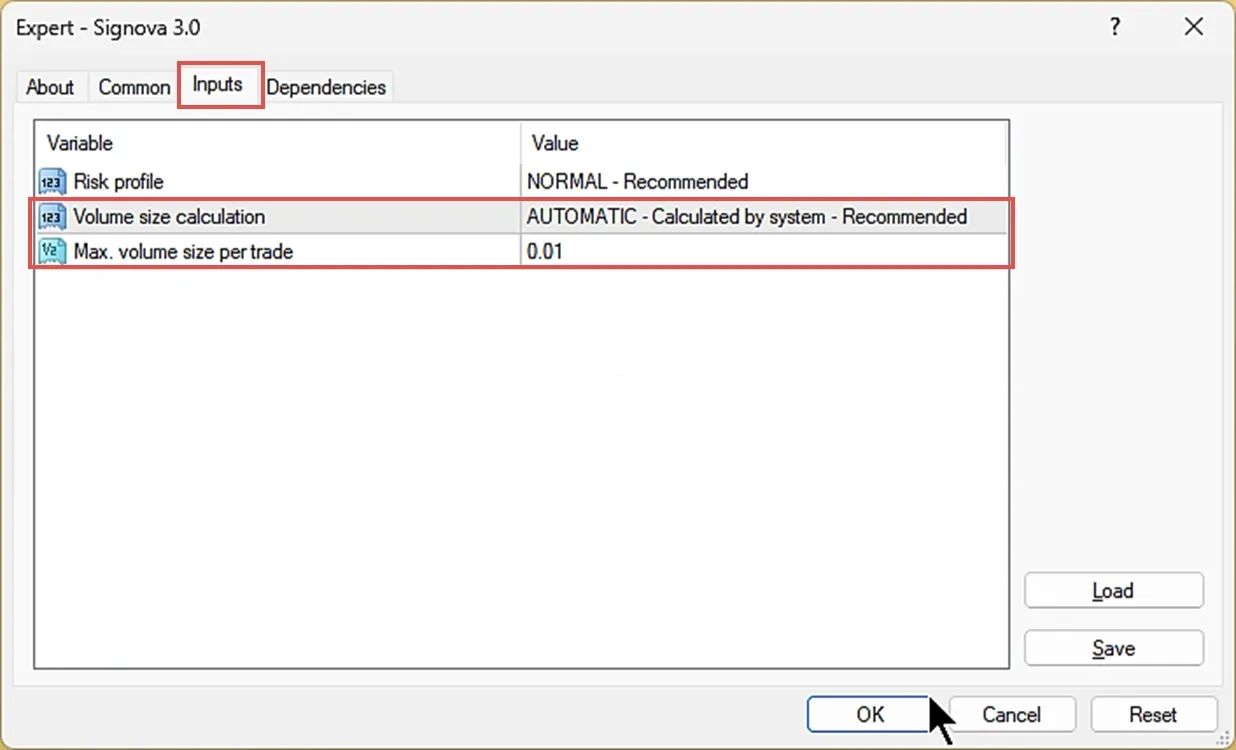
交易量大小计算提供两个选项:
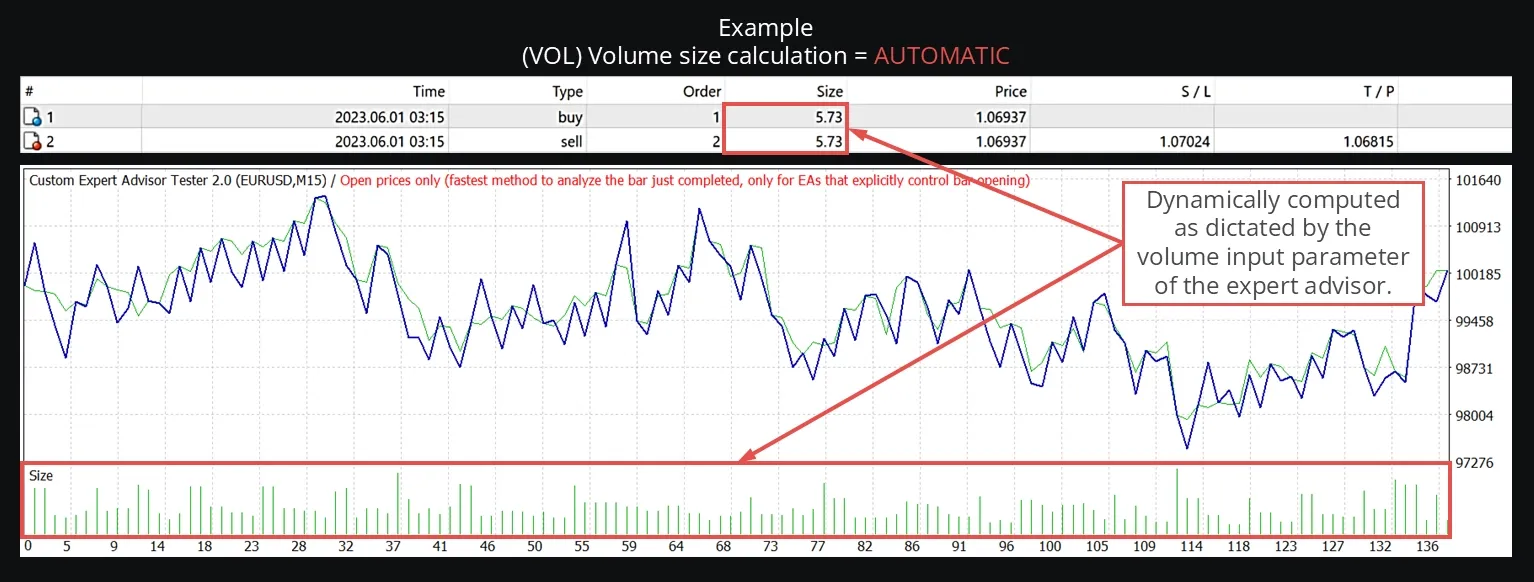
- AUTOMATIC:根据风险管理、资金管理和当前市场条件计算交易量(推荐)
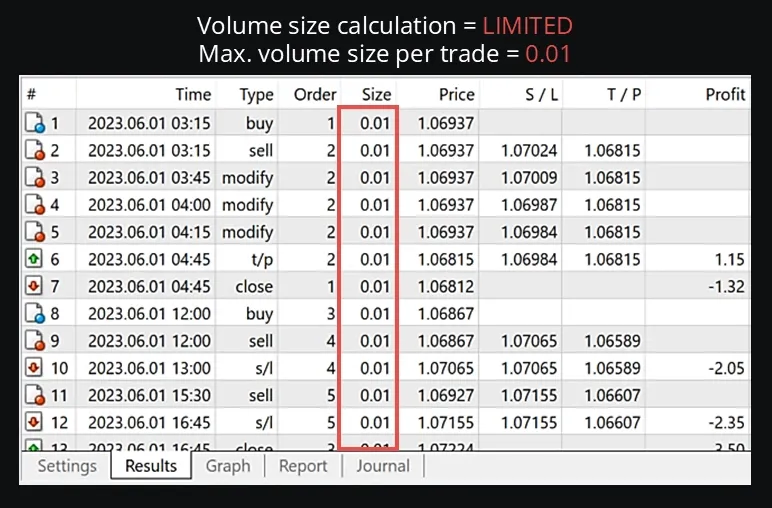
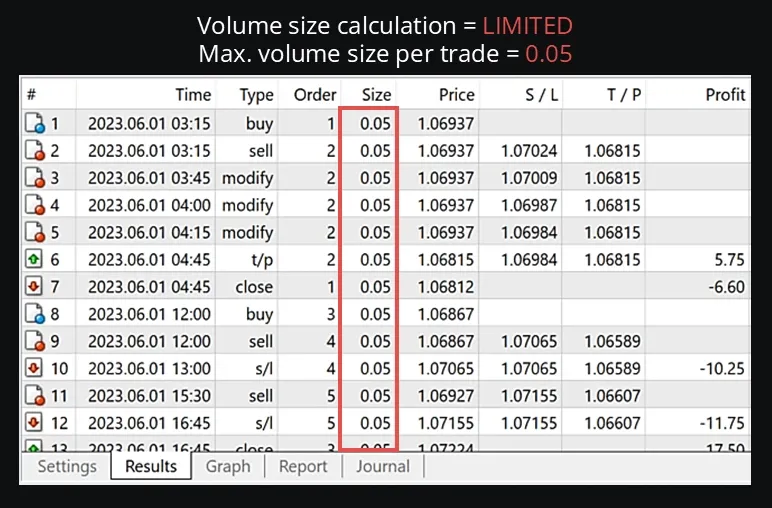
- LIMITED:与自动计算交易量相同,但将其限制在”每笔交易的最大交易量”中定义的最大值
如果您想谨慎开始,可以使用 LIMITED 模式并设置较小的交易量上限来评估 Signova 的性能。一旦您有信心,请切换到 AUTOMATIC 模式以获得最佳结果。在自动模式下,Signova 遵循最大回撤规则,同时最大化性能,确保您的账户净值始终得到妥善管理。
选择 LIMITED 后,交易不会超过每笔交易的最大交易量值。下面的示例显示了像 0.01 或 0.05 手这样的上限的效果。请注意,如果 Signova 的逻辑确定较小的头寸是合适的,它将使用该较小的大小。这种灵活性对于适当的风险管理至关重要。
选择 AUTOMATIC 后,交易量大小会根据市场条件和风险管理计算动态调整。这使 Signova 能够执行最佳的风险和资金管理。
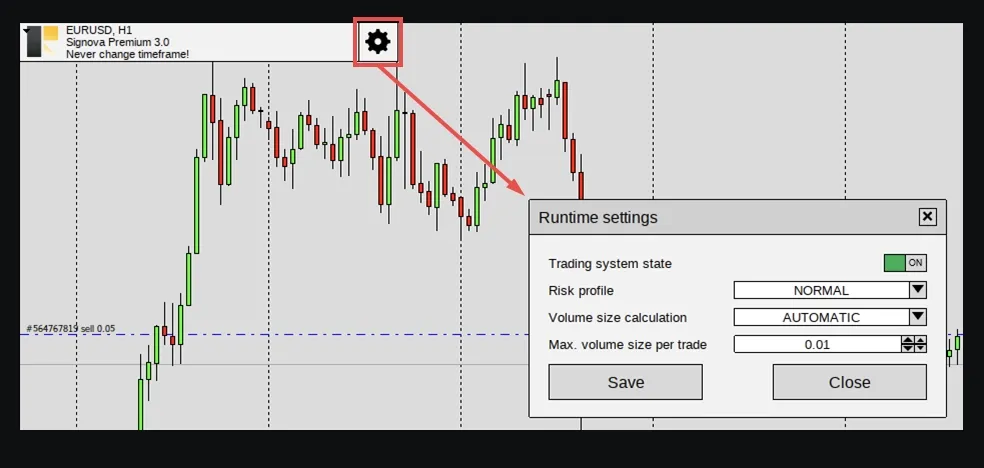
运行时设置
上述交易量大小设置以及通用的开/关开关,在 Signova 运行期间也可以访问。调整风险设置时通常无需重新启动 Signova。
开始实盘交易
一旦您对 Signova 在模拟账户上的表现感到满意,就可以过渡到实盘交易。在您可以用真实资金交易之前,您需要在我们为您所在地区推荐的经纪商处注册实盘交易账户:

验证您的账户并注资
注册后,您需要:
获得验证:完成经纪商的验证流程。这通常涉及提交身份证明文件(护照或身份证)和地址证明。验证通常需要 1-3 个工作日。
创建实盘账户:验证后,通过经纪商的控制面板创建实盘交易账户。选择与您一直在测试的相同的账户类型(MT4 或 MT5)。
为您的账户注资:使用经纪商提供的付款方式(银行转账、信用卡、电子钱包等)将资金存入您的实盘账户。所需的最低资金取决于您的 Signova 版本:
- Signova Light:€500 最低
- Signova Standard:€2,500 最低
- Signova Premium:€7,500 最低
这些最低限额是确保适当的风险管理并防止在回撤期间账户过度紧张所必需的。
请求 Signova 的实盘访问权限
为您的账户注资后,您需要请求 Signova 的实盘访问权限。这将您的 FEA Trading 账户与您的实盘经纪商账户连接起来,允许您将 Signova 用于真实交易。
通过输入您的经纪商账户详细信息完成注册流程。获得批准后,您将获得在实盘交易账户上下载和激活 Signova 的访问权限。
使用您的实盘账户登录 MetaTrader
从这里开始的过程与您在模拟账户上所做的相同:
打开 MetaTrader(MT4 或 MT5)。
在 MetaTrader 的菜单中转到文件 → 登录交易账户。
输入您从经纪商那里收到的实盘账户凭据:
- 账户号码(登录名)
- 密码
- 服务器
点击登录以连接到您的实盘账户。
启动 Signova,方法是将其拖到图表上(推荐 EURUSD H1),就像您在模拟账户上所做的那样。
虚拟专用服务器 (VPS)
观看这个视频教程,它将指导您完成自动交易的完整 VPS 配置过程:
在本地计算机上运行 Signova 可以工作,但有缺点。系统更新、断电或互联网连接问题可能会中断交易并可能造成损失。
虚拟专用服务器 (VPS) 是在专业数据中心全天候运行的远程计算机。它使 Signova 持续运行,而无需您的计算机保持开启状态。VPS 提供商为可靠的自动交易提供稳定的电源、快速的互联网和专业的基础设施。
您可以使用远程桌面应用程序(如 Google Remote Desktop)从任何地方访问您的 VPS,该应用程序可在 Windows、iOS 或 Android 上使用。这使您可以从任何设备监控和管理 MetaTrader。
我们推荐 Contabo 用于 VPS 托管。他们提供出色的性能、实惠的价格和可靠的基础设施,非常适合全天候运行自动交易系统。
