
Meta Extender
詳細使用者手冊
快速入門
INFO
本快速入門指南只需 5–10 分鐘即可完成。
下載
您可以在此處下載 Meta Extender。它以單一 ZIP 檔案形式提供,可同時安裝至 MetaTrader 4 和 MetaTrader 5。
安裝
下載完成後,您將獲得一個名為 Meta Extender 的 ZIP 檔案。請在您的下載資料夾中找到該檔案並開啟以查看其內容。
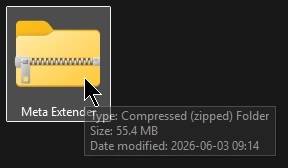
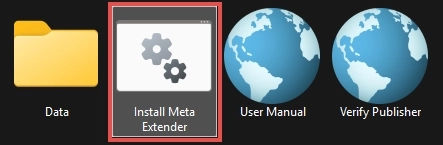
在壓縮檔中,執行 Install Meta Extender 腳本以開始安裝。
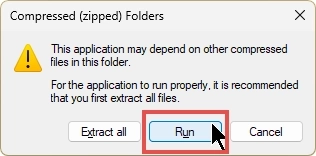
當您直接從 ZIP 啟動安裝程式時,Windows 會顯示「壓縮(zipped)資料夾」提示。只需點擊 **Run(執行)**即可繼續,如下圖所示。您也可以預先解壓縮所有檔案,再從解壓縮後的資料夾啟動 Install Meta Extender。請注意,若您使用 WinZip 或 WinRAR 等第三方工具開啟壓縮檔,此步驟的畫面可能略有不同。
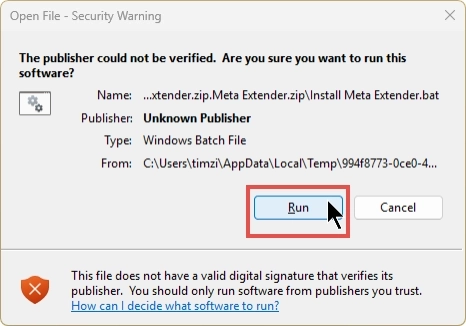
由於安裝程式腳本未經數位簽署,Windows 會顯示「開啟檔案 - 安全性警告」,並將發行者列為「未知發行者」。這是正常情況,請點擊 **Run(執行)**繼續。如果您希望事先驗證檔案,可使用壓縮檔中附帶的 Verify Publisher 捷徑。
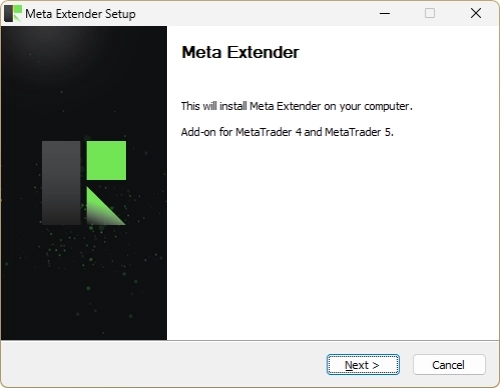
隨後,Meta Extender Setup 安裝精靈會開啟,並為 MetaTrader 4 和 MetaTrader 5 同時安裝此附加元件。點擊 **Next(下一步)**並依照畫面提示完成安裝。
INFO
安裝程式會將 Meta Extender 安裝至電腦上所有已安裝的 MetaTrader 4 和 MetaTrader 5。若您日後新增另一個 MetaTrader,只需再次執行安裝程式,即可將 Meta Extender 加入該新執行個體。
您無需手動更新 Meta Extender。每當有新版本推出時,Meta Extender 都會直接在使用者介面中通知您,並在安裝前徵求您的同意。任何更新都不會在未經您同意的情況下於背景進行。當您同意後,Meta Extender 會套用該更新並完整地重新載入,讓新版本生效。您也可以暫時拒絕,繼續使用目前的版本;Meta Extender 下次會再次詢問您。
應用程式啟動
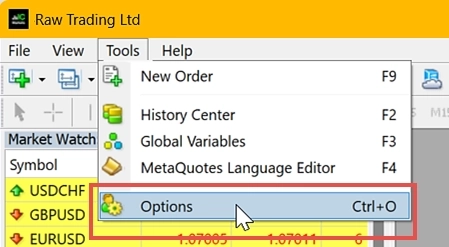
Meta Extender 需要與後端伺服器互動,因此您必須調整 MetaTrader 的部分設定。開啟安裝時選擇的 MetaTrader 執行個體,並前往 **Options(選項)**選單。
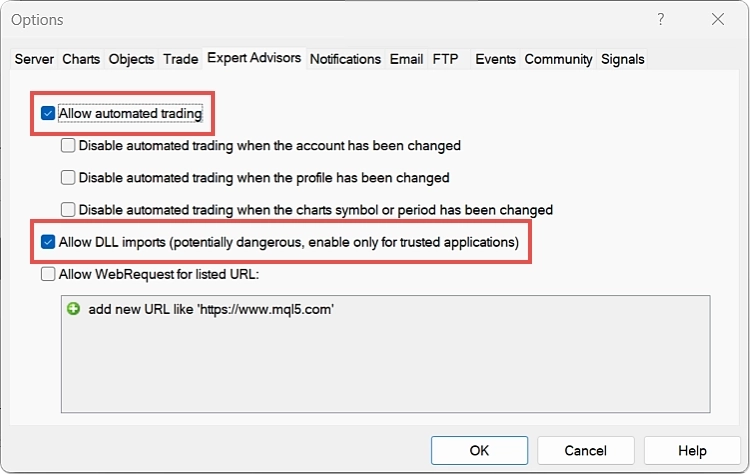
接著,切換至 Expert Advisors 頁籤,並勾選 **Allow automated trading(允許自動交易)**和 Allow DLL imports(允許 DLL 匯入)。
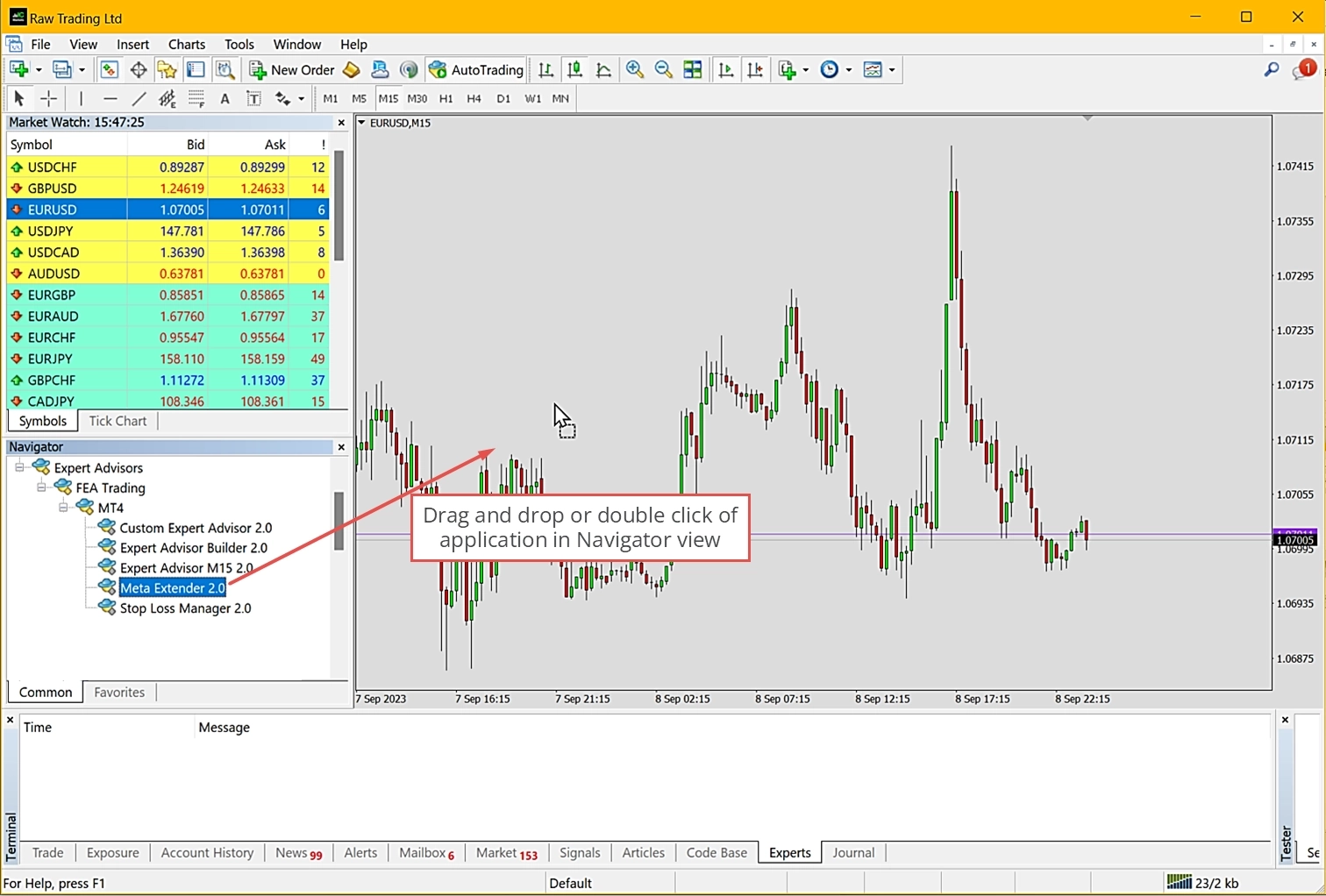
您可以在導航視窗的 Expert Advisors 下找到 Meta Extender。若應用程式尚未列出,只需在導航視窗中的任意位置按右鍵,選擇 **Refresh(重新整理)**以更新視窗。若要啟動應用程式,請雙擊它,或將其拖放至圖表視窗中的任一圖表上。
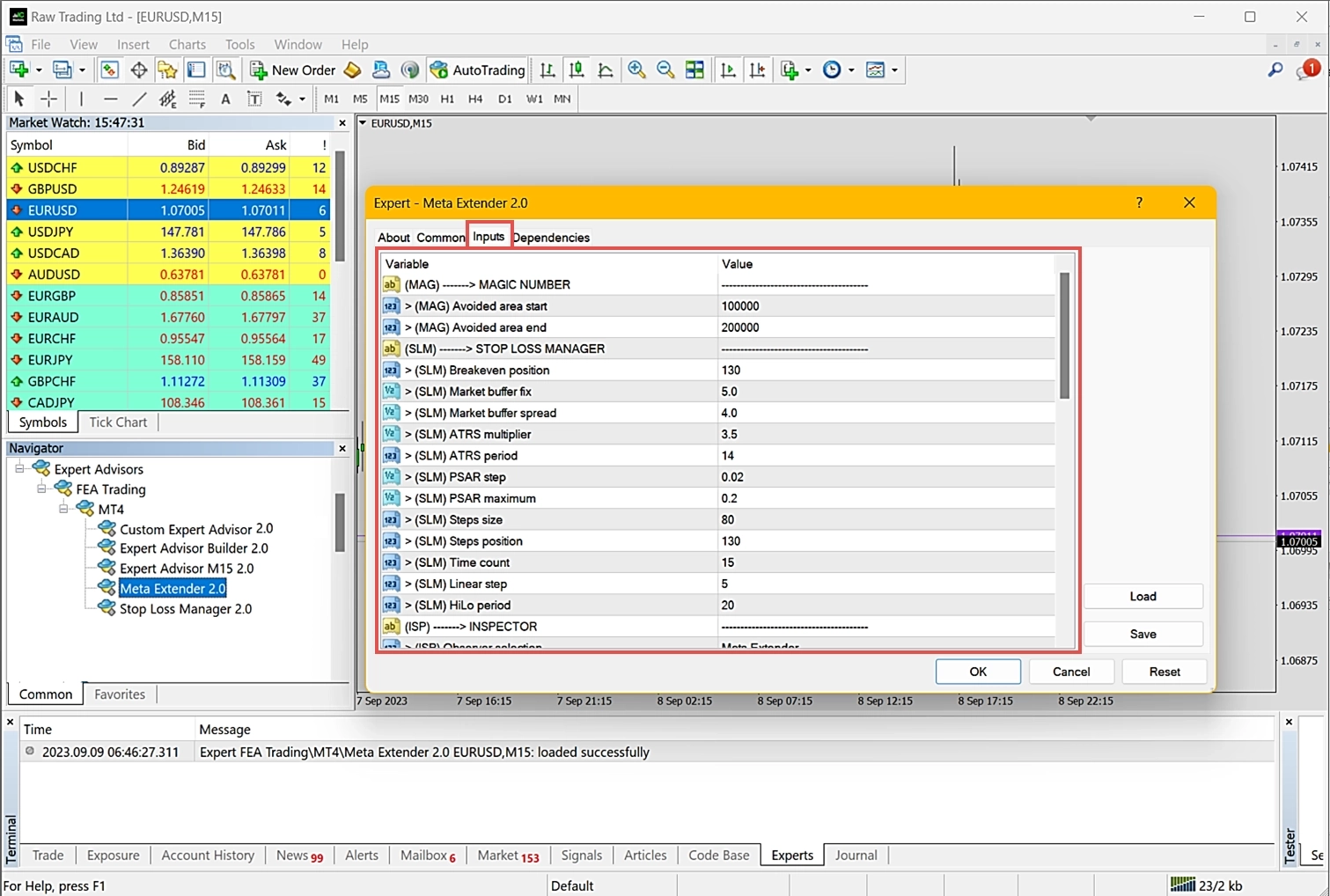
每次啟動 Meta Extender 時,都會出現歡迎面板。此面板可讓您查看版本號並調整輸入參數。若要變更預設設定,請切換至 **Inputs(輸入)**頁籤。大多數交易設定可在應用程式執行時透過使用者介面進行配置,但部分設定必須事先完成。由於輸入參數的預設值已經過良好調整,您可以保持所有輸入參數不變。
成功啟動 Meta Extender 後,您將看到包含小工具概覽的主畫面:
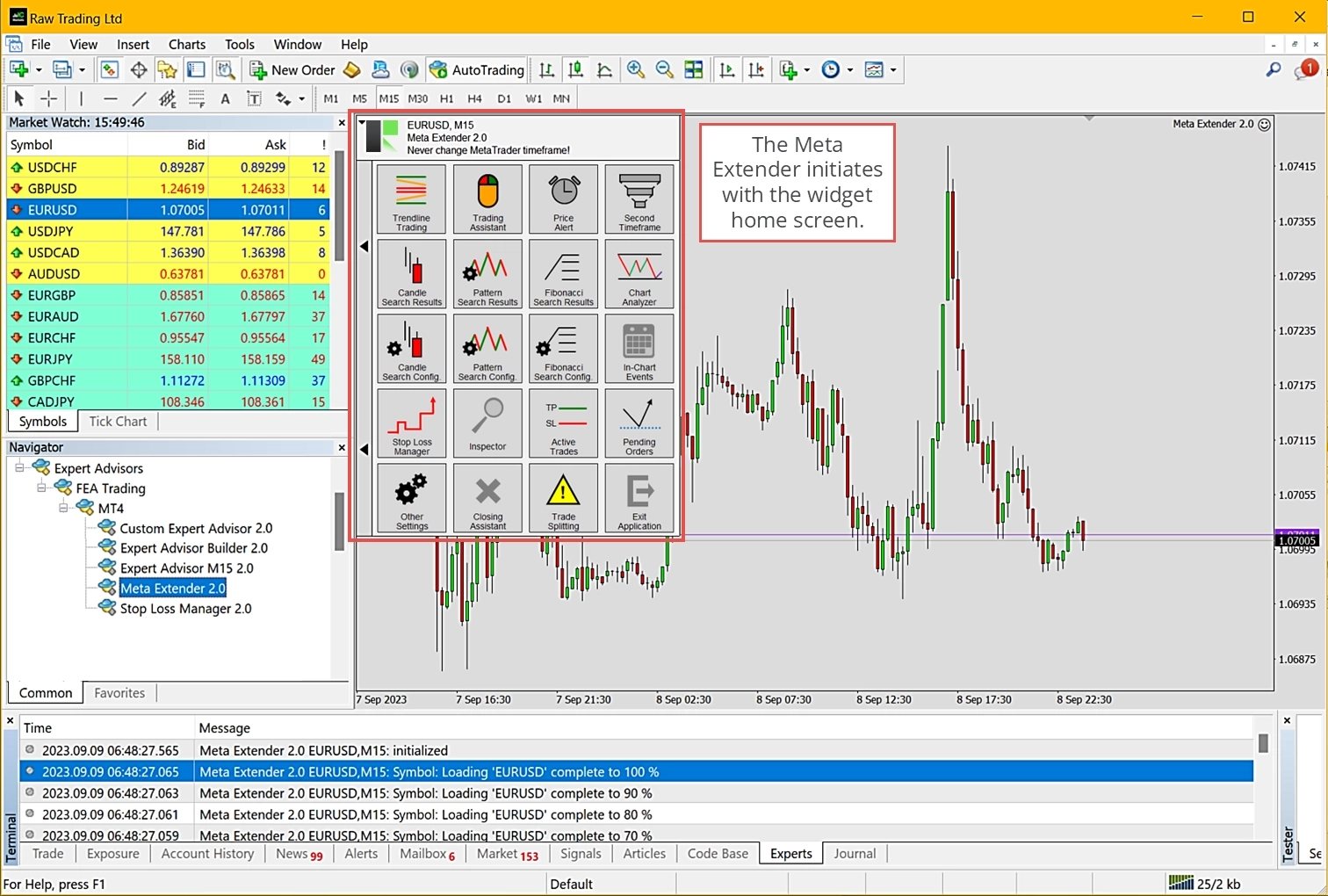
Meta Extender 現已正常運行。請注意,變更 MetaTrader 時間框架將導致整個 Meta Extender 重新初始化。因此,在 Meta Extender 啟用期間,強烈建議保持相同的時間框架。如果您希望納入更高的時間框架,可以使用第二時間框架小工具。否則,請使用第二個圖表視窗來分析其他時間框架。
開立訂單
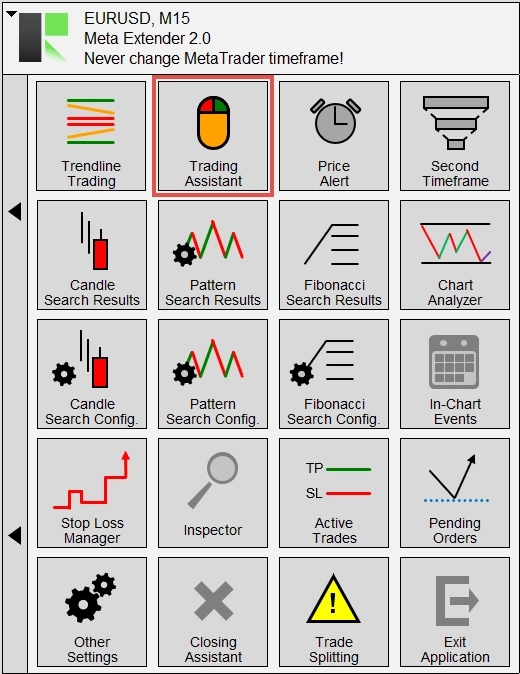
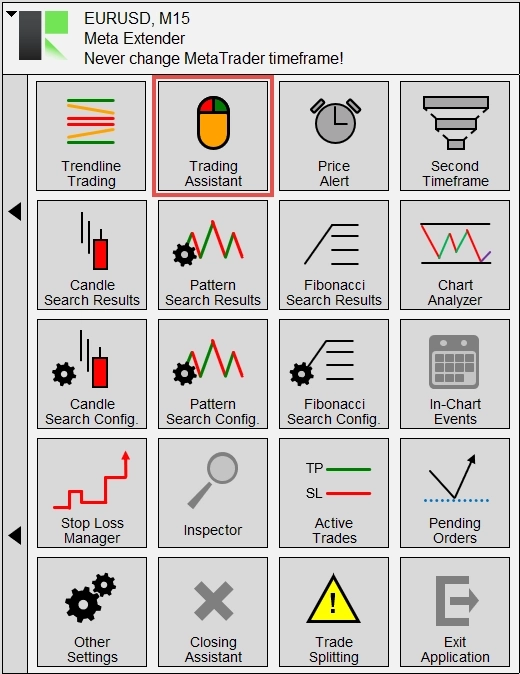
讓我們從開啟交易助手小工具開始。在 Meta Extender 主畫面中選擇該小工具即可啟動:
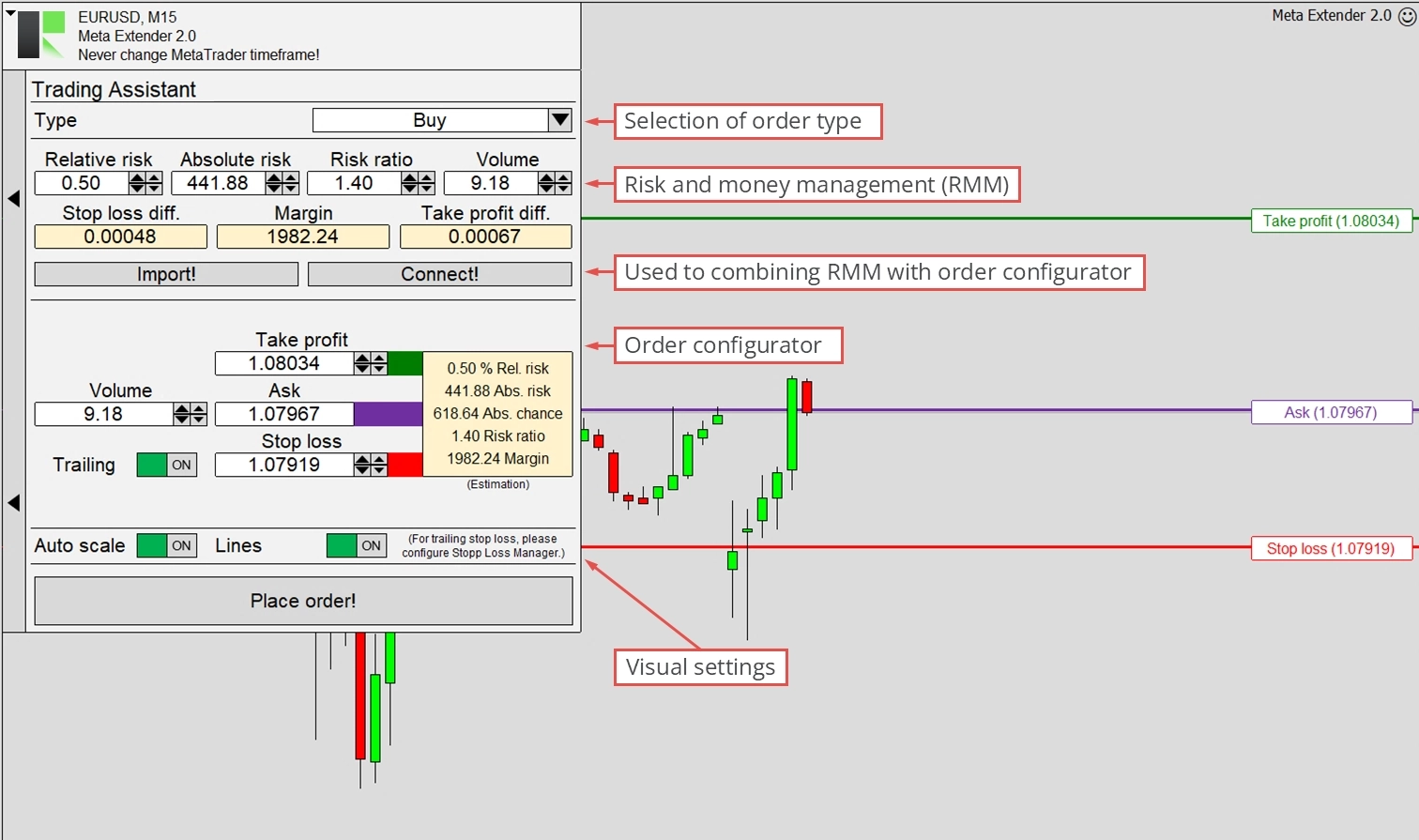
此小工具專為輔助手動交易而設計,內建資金與風險管理(RMM)工具。它能即時告知您計劃交易的關鍵要素,並提供便捷的一鍵交易面板及內建訂單配置器。例如,它允許您以精密的 Stop Loss 追蹤方式開立交易。
Meta Extender 設計上注重視覺直觀性,在圖表視窗中使用線條來配置 Stop Loss、Take Profit 或掛單價格。此外,交易及其 Take Profit 和 Stop Loss 均可輕鬆視覺化,方便追蹤過往交易。您可以在詳細使用者手冊中閱讀更多關於舒適視覺化的說明。此功能廣泛應用於所有產品,主要用於視覺化交易的 Stop Loss 和 Take Profit 值的修改。
請繼續配置輸入欄位,以了解資金與風險管理如何與訂單配置器互動。點擊 **Place Order(下單)**時,交易將立即執行,不會出現任何額外的確認請求。
下單後,您會注意到交易開立的時刻以一條垂直白線標示。交易平倉時會出現另一條垂直線,而 Stop Loss 和 Take Profit 值之間則分別以紅線和綠線表示。您可以使用 Meta Extender 小工具活躍交易或 MetaTrader 終端視窗中的交易概覽手動平倉。
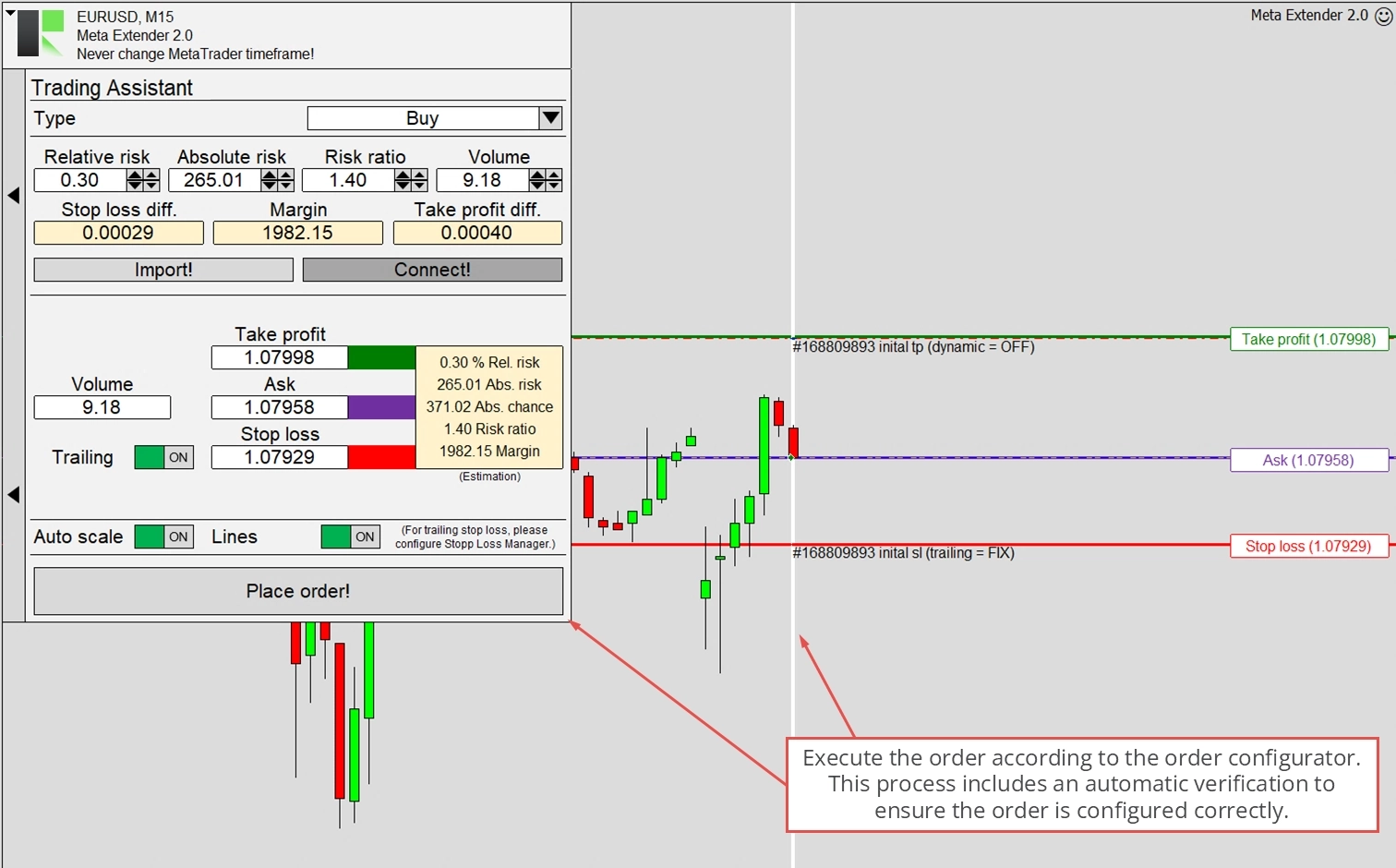
請隨意熟悉其餘的小工具!
測試模式
Meta Extender 除了用於實盤或模擬帳戶交易之外,還提供一個引人入勝的使用案例,即在 MetaTrader 策略測試器中使用。由於在執行策略測試時使用者介面仍完全可操作,您可以在策略測試器的協助下進行時間加速的手動交易練習。將 Meta Extender 與 MetaTrader 策略測試器結合使用,可讓您在短短幾分鐘內快進並模擬整整一天。若要探索此功能,請前往 **View(檢視) - Strategy Tester(策略測試器)**以開啟 MetaTrader 策略測試器。
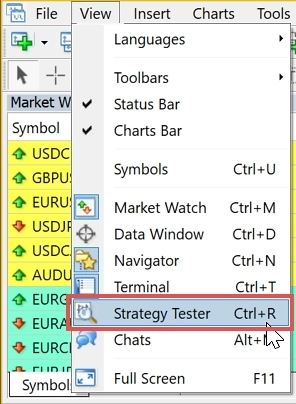
您會注意到 MetaTrader 底部出現一個新視窗。策略測試器通常用於測試全自動交易策略,但現在您將學習如何用它來練習手動交易。例如,您可以在週日晚上等平靜時刻,回顧上週以練習對最新市場狀況的理解。另一個使用案例是教學目的:當您希望向他人講解交易時,無需等待數小時來執行交易。事實上,分析歷史圖表頗具挑戰性。回顧過去,任何人都能找到完美的交易點並在數週內成為億萬富翁,但實際操作截然不同。透過策略測試器,您可以在對未來價格一無所知的感受下,在歷史圖表上進行學習。
若要在測試模式下使用 Meta Extender,請根據您的 MetaTrader 版本,在策略測試器設定中選擇 Meta Extender,並確保資料模式配置為 Every tick(每個 Tick)。這需要啟用視覺模式以存取圖表視窗,Meta Extender 才能在其中使用。開始日期和結束日期可以任意選擇。
完成所有配置後,按下開始按鈕,並在策略測試器圖表視窗中照常使用 Meta Extender。
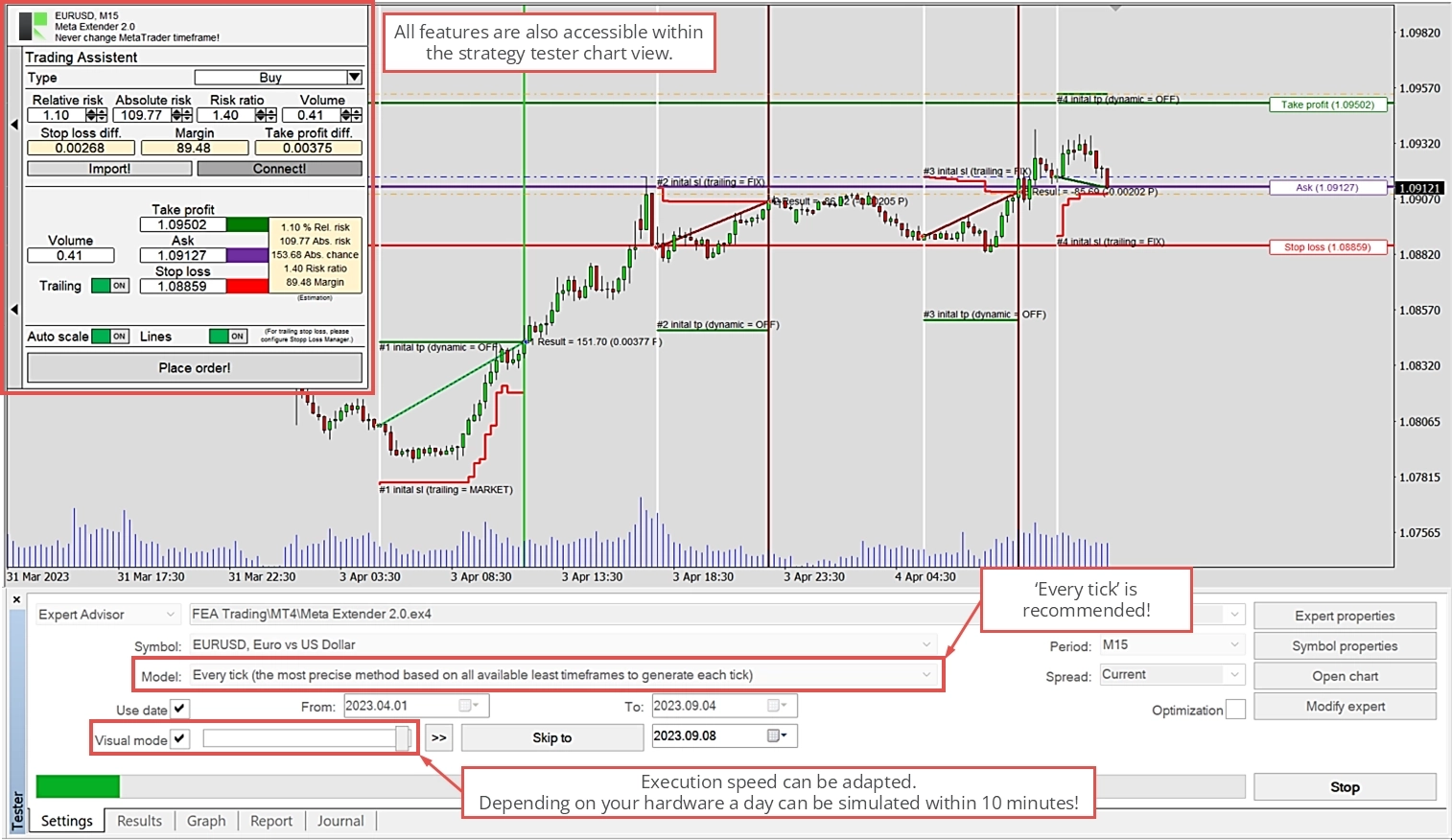
您會注意到模擬可以在幾分鐘內完成一天的時間加速。若要減慢或加快模擬速度,請使用滑桿調整執行速度。
需要協助?
許多常見問題已在 Meta Extender 的常見問題集中得到解答。請先查閱那裡。若您仍需幫助,我們的支援團隊很樂意為您提供協助。
解除安裝
在 Windows 上解除安裝 Meta Extender 有幾種常見方式:
透過開始選單(最簡便): 開啟 Windows 開始選單,在應用程式清單中找到 Meta Extender,按右鍵並選擇 Uninstall(解除安裝)。
透過 Windows 設定: 前往 Settings(設定) > Apps(應用程式) > Installed apps(已安裝的應用程式)(Windows 11)或 Settings(設定) > Apps(應用程式) > Apps & features(應用程式與功能)(Windows 10),在清單中找到 Meta Extender,點擊後選擇 Uninstall(解除安裝)。
透過控制台: 開啟控制台,前往 Programs(程式) > Programs and Features(程式和功能),在清單中選擇 Meta Extender,然後點擊 Uninstall(解除安裝)。
以上任何一種方式都能從您的電腦上完全移除該應用程式。
輸入參數配置
本章節詳細說明每個輸入參數,讓您能夠根據需求配置 Meta Extender。您可以在 MetaTrader 圖表上啟動 Meta Extender 時出現的 **Inputs(輸入)**頁籤中找到所有這些設定。此視窗在 MetaTrader 5 中的外觀可能有所不同,但功能原理基本相同。
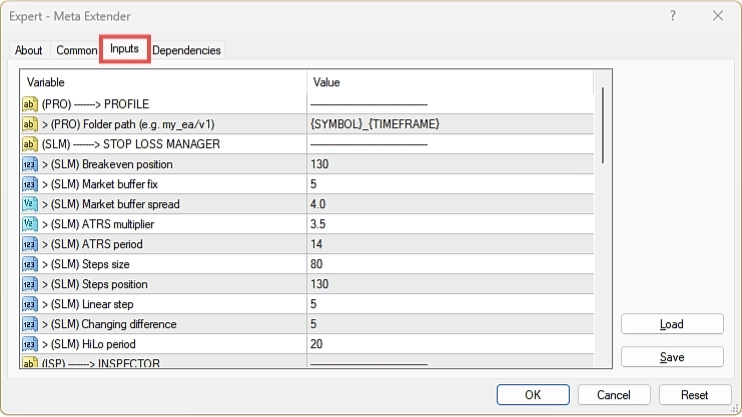
雖然預設輸入參數提供了普遍適用的配置,但仍建議根據您所使用的特定商品和時間框架來調整 Meta Extender。對於初學者而言,這一開始可能令人望而生畏,但請放心,預設參數是一個很好的起點。專業及進階交易者在使用其他商品和時間框架時,可能需要不同的輸入設定。
若要優化輸入參數,請考慮使用 MetaTrader 策略測試器。
MAG - 魔術數字
魔術數字的參數
魔術數字是一個唯一識別碼,用於將特定應用程式發起的所有交易歸為一組。在 MetaTrader 的情境中,這用於防止不同應用程式之間的干擾。例如,若應用程式 A 和 B 分別使用 123456 和 654321 作為魔術數字,則這些應用程式開立的每筆交易都會被標記上對應的數字。理想情況下,每個應用程式應只修改配置了其魔術數字的交易。Meta Extender 嚴格遵守此規則。雖然所有相容 MetaTrader 的應用程式都應遵循此規則,但部分程式並未如此。在本討論中,我們假設您使用的任何第三方應用程式均遵守此規則。
| MetaTrader 中的輸入變數 | 預設值 | 說明 |
|---|---|---|
| > (MAG) Avoided range start | 100000 | 輸入值不得小於 0。 |
| > (MAG) Avoided range end | 200000 | 輸入值不得小於 0。 |
許多第三方應用程式允許您指定應使用的魔術數字。然而,Meta Extender 採用不同的原則。其輸入參數 > (MAG) Avoided range start 和 > (MAG) Avoided range end 定義了一個範圍,在此範圍內不應搜尋和使用魔術數字。您的 Meta Extender 將自動在剩餘數字範圍內搜尋可用的魔術數字。所有 FEA Trading 應用程式均遵循此原則。為確保應用程式不使用相同的魔術數字,系統內建了防止魔術數字被重複使用的機制。

上圖以數線解釋了此原則。假設 > (MAG) Avoided range start 設為 100000,> (MAG) Avoided range end 設為 200000,則實際隨機選取的魔術數字可以是 0–99999 之間或 200000 以上的任意值。所有應用程式均使用 100000 和 200000 作為預設值,因此建議將任何其他第三方應用程式配置為使用 100000–200000 之間的專用魔術數字。
SLM - Meta Extender
若要優化輸入參數,請考慮使用測試模式。請參閱相關文章以熟悉 Meta Extender 的此功能。
保本追蹤的參數
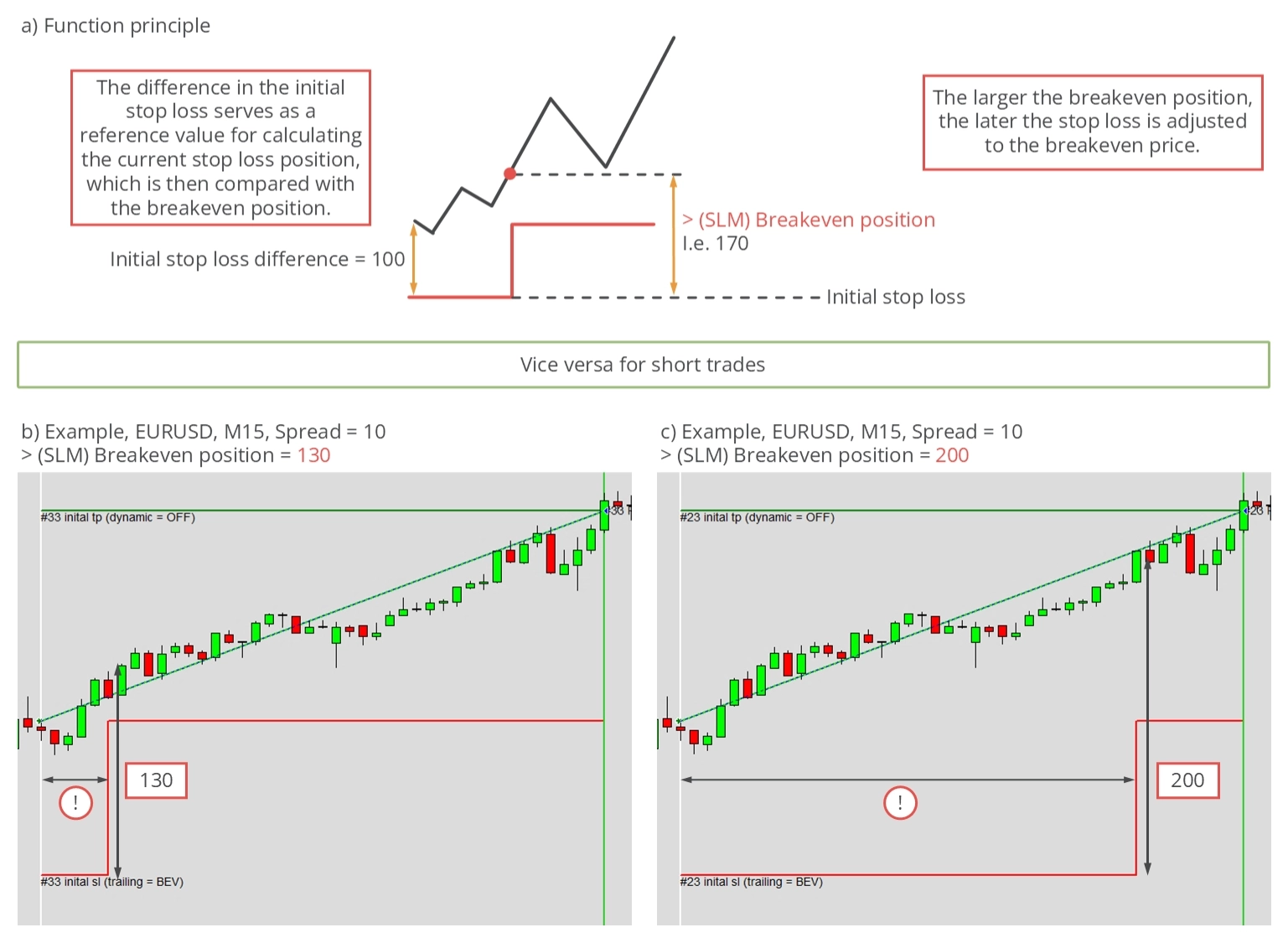
保本追蹤方法意味著 Stop Loss 值僅在特定價格時修改一次。這確保了已獲得的利潤得到保障。Stop Loss 的突然跳躍將在交易已處於可觀盈利區間時發生,且預計交易不會逆轉方向。
| MetaTrader 中的輸入變數 | 預設值 | 說明 |
|---|---|---|
| > (SLM) Breakeven position | 130 | 輸入值不得小於或等於 0。 |
您可以使用 Breakeven position 輸入參數來定義跳躍發生的時機。開倉價格與初始 Stop Loss 之間的初始距離代表參考值 100。假設這是 80 Pips。若 > (SLM) Breakeven position 設為 150,則當價格上漲至開倉價格上方 40 Pips 時,跳躍至保本將發生。如下圖所示,保本位置越大,跳躍越晚。
DANGER
此追蹤方法僅應與 Take Profit 配合使用,或在人工監控及手動平倉的情況下使用。由於 Stop Loss 值此後不再變更,最大結果將為零利潤。佣金或掉期等費用不包含在保本價格的計算中。
市場追蹤的參數
市場追蹤不依賴複雜的演算法,而是使用前一根 K 線的開盤價和收盤價結合 Spread 來計算其移動。唯一可調整的變數是加入 Stop Loss 距離的緩衝值。此緩衝值可由兩個參數計算:以 Pips 為單位的固定值(> (SLM) Market buffer fix)和(或)基於當前 Spread 的動態值(> (SLM) Market buffer spread)。
| MetaTrader 中的輸入變數 | 預設值 | 說明 |
|---|---|---|
| > (SLM) Market buffer fix | 5.0 | 此參數根據固定 Pips 數為 Stop Loss 水平引入緩衝值。 輸入值不得小於或等於 0。 |
| > (SLM) Market buffer spread | 4.0 | 此參數根據固定 Pips 數為 Stop Loss 水平引入緩衝值,但在此情況下,參數乘以當前 Spread 值,乘積決定緩衝水平。 輸入值不得小於或等於 0。 |
動態選項基於 Spread,可方便地避免在夜間時段被止損。例如,Ask 價格對多頭交易至關重要,用於定義交易何時平倉。然而,若 Spread 過大,Stop Loss 水平可能過於接近。因此,在 Spread 較大的階段,市場追蹤變體可自動調整緩衝值,以更好地應對波動性較大的階段或夜間時段。
此輸入參數的效果可在下方圖表中觀察到。
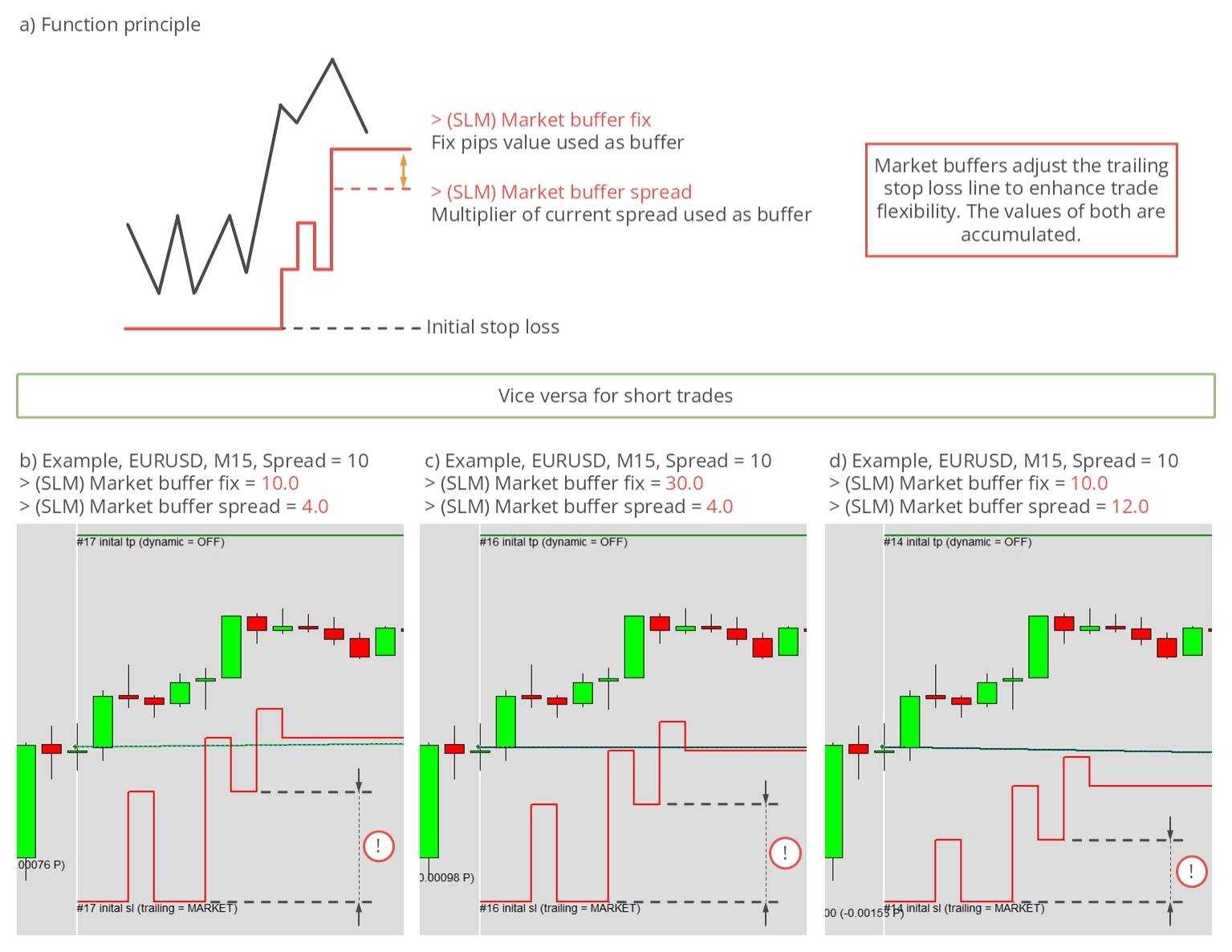
如圖所示,兩個參數都使 Stop Loss 線離實際價格更遠。兩種緩衝類型可自由組合使用,若同時使用,其值將相加。
平均真實範圍追蹤的參數
平均真實範圍(ATR)追蹤方法使用 ATR 指標來計算 Stop Loss 距離。此廣泛使用的指標是評估價格圖表波動性的標準工具。
| MetaTrader 中的輸入變數 | 預設值 | 說明 |
|---|---|---|
| > (SLM) ATRS multiplier | 3.5 | 輸入值不得小於或等於 0。 |
| > (SLM) ATRS period | 14 | 輸入值不得小於或等於 0。 |
配置 ATR 追蹤方法的參數包括 > (SLM) ATRS period(用於計算 ATR 指標的週期)和 > (SLM) ATRS multiplier(乘數)。原始 ATR 值通常太小,無法直接用作追蹤 Stop Loss 距離,因此通常將原始指標值乘以一個乘數。3.5 是乘數的常用值。
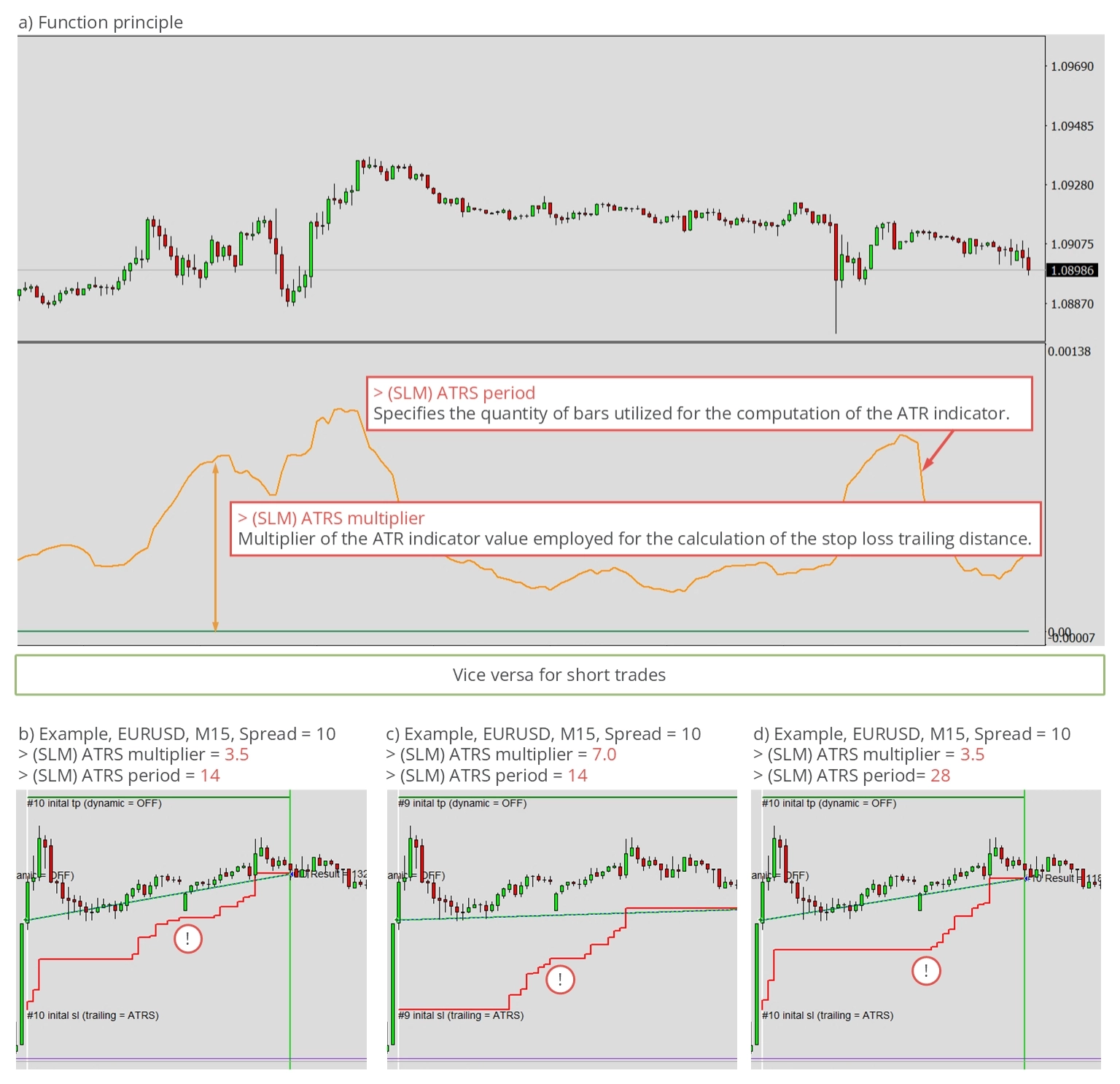
透過調整這些值,ATR 追蹤方法可以對當前價格做出更敏感的反應。
拋物線 SAR 追蹤的參數
拋物線 SAR 追蹤 Stop Loss 使用 PSAR 指標,這是現代交易中另一個標準工具。此指標通常包含兩個輸入參數。
| MetaTrader 中的輸入變數 | 預設值 | 說明 |
|---|---|---|
| > (SLM) PSAR step | 0.02 | 輸入值不得小於或等於 0。 |
| > (SLM) PSAR maximum | 0.2 | 輸入值不得小於或等於 0。 |
PSAR 值直接用作 Stop Loss,前提是當前 PSAR 值符合條件。由於 PSAR 繪製在價格圖表上方或下方,在某些階段 PSAR 不會為 Stop Loss 輸出有效值,這通常發生在交易剛開立時。當 PSAR 改變其特性時,Stop Loss 可能會迅速移近價格。輸入參數 > (SLM) PSAR step 和 > (SLM) PSAR maximum 用於調整此移動。
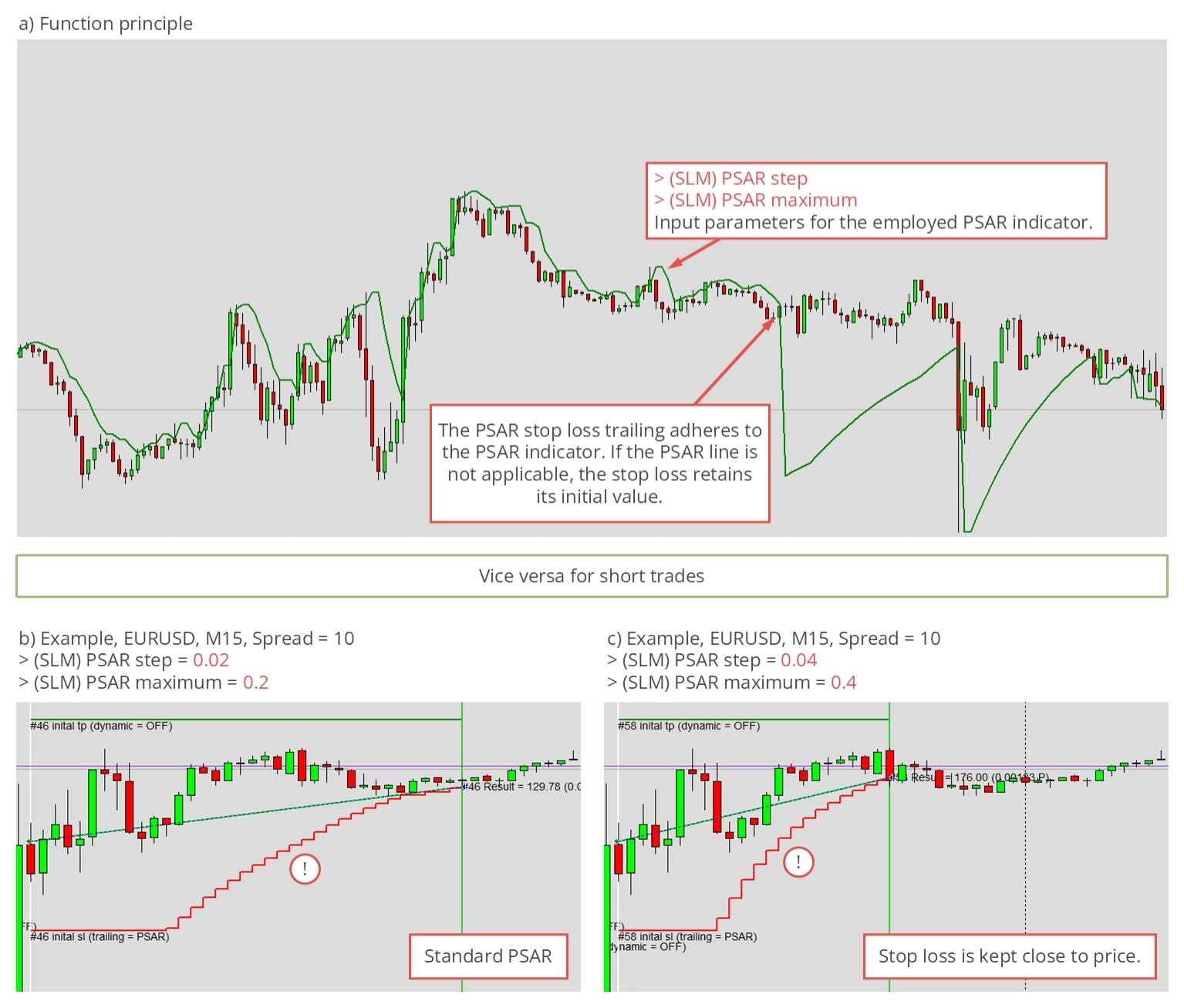
這些值越低,Stop Loss 向價格值移動的幅度越平緩。
階梯式追蹤的參數
階梯式追蹤方法以遞增方式將 Stop Loss 逐步移近當前價格。每個步驟的大小相等,當價格增加指定值時執行下一個步驟。如本應用程式慣例,此追蹤方法的輸入參數以相對參數定義。在此情況下,初始 Stop Loss 差值(即開倉價格與初始配置的 Stop Loss 之間的價格差)代表無單位參考值 100。
| MetaTrader 中的輸入變數 | 預設值 | 說明 |
|---|---|---|
| > (SLM) Steps size | 80 | 輸入值不得小於或等於 0,且不得大於或等於 100。 |
| > (SLM) Steps position | 130 | 輸入值不得小於或等於 100。 |
輸入參數 > (SLM) Steps size 決定每個步驟的大小,而 > (SLM) Steps position 表示下一步何時執行。如前所述,兩個值均為相對值。例如,若初始 Stop Loss 差值為 100 Pips,且 > (SLM) Steps size 設為 130,則當價格達到初始 Stop Loss + 130 Pips 時,下一步將發生。隨後,下一步將在初始 Stop Loss + 260 Pips 時執行。此模式將持續直至交易最終被止損。
若 > (SLM) Steps position 設為 80,Stop Loss 值將在第一步增加至初始 Stop Loss 值 + 80 Pips,在後續步驟增加至初始 Stop Loss 值 + 160 Pips。此模式也將重複直至交易被止損。
下圖展示了此追蹤方法的功能原理,並提供了兩個操作示例。
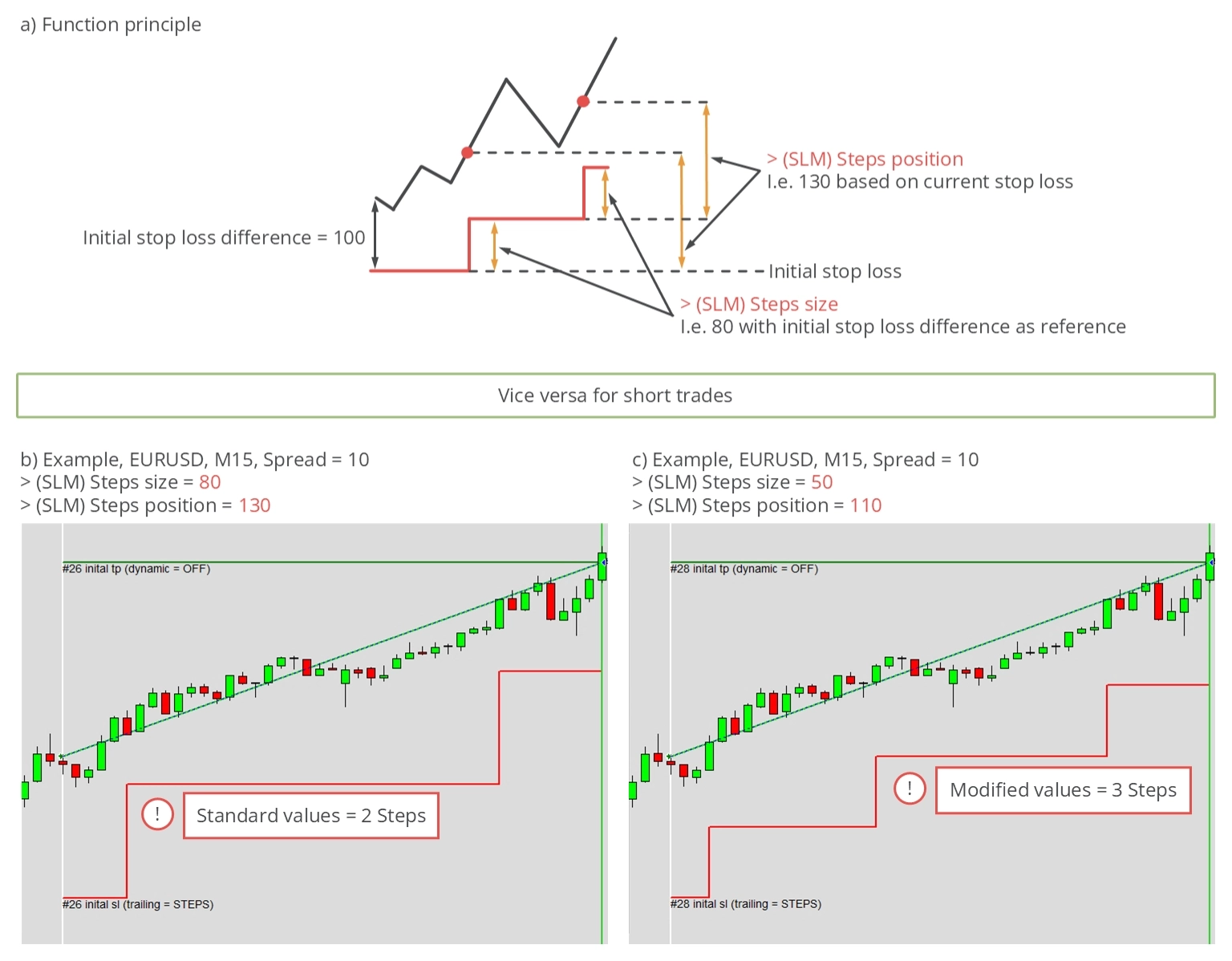
請注意,> (SLM) Steps position 不得小於 100,而 > (SLM) Steps size 不得超過 100。將兩個值設置為接近其最小值或最大值會使步驟更加頻繁。兩個步驟之間的時間間隔取決於實際價格走勢,正是價格走勢觸發 Stop Loss 跳至下一步。
基於時間追蹤的參數
另一種管理 Stop Loss 的方法是基於時間的平倉。從技術上講,這並不構成追蹤,因為 Stop Loss 值保持不變。相反地,當選擇此方法時,交易將在預定時間後平倉,無論其當前表現如何。
| MetaTrader 中的輸入變數 | 預設值 | 說明 |
|---|---|---|
| > (SLM) Time count | 15 | 正值代表以當前活躍時間框架的 K 線數為單位的週期。負值則代表以秒為單位的週期。 |
週期由輸入參數 > (SLM) Time count 決定,可以兩種方式使用。正值代表以您當前時間框架的 K 線數為單位的週期。例如,若值設為 10 且您在 M5 時間框架交易,則交易將在 50 分鐘後平倉。相反地,負值代表以秒為單位的週期。-3600 表示交易將在開立後恰好 60 分鐘平倉,而 -7200 表示交易將在開立後 120 分鐘平倉。下圖展示了此功能原理,並提供了 > (SLM) Time count 正值的兩個示例。
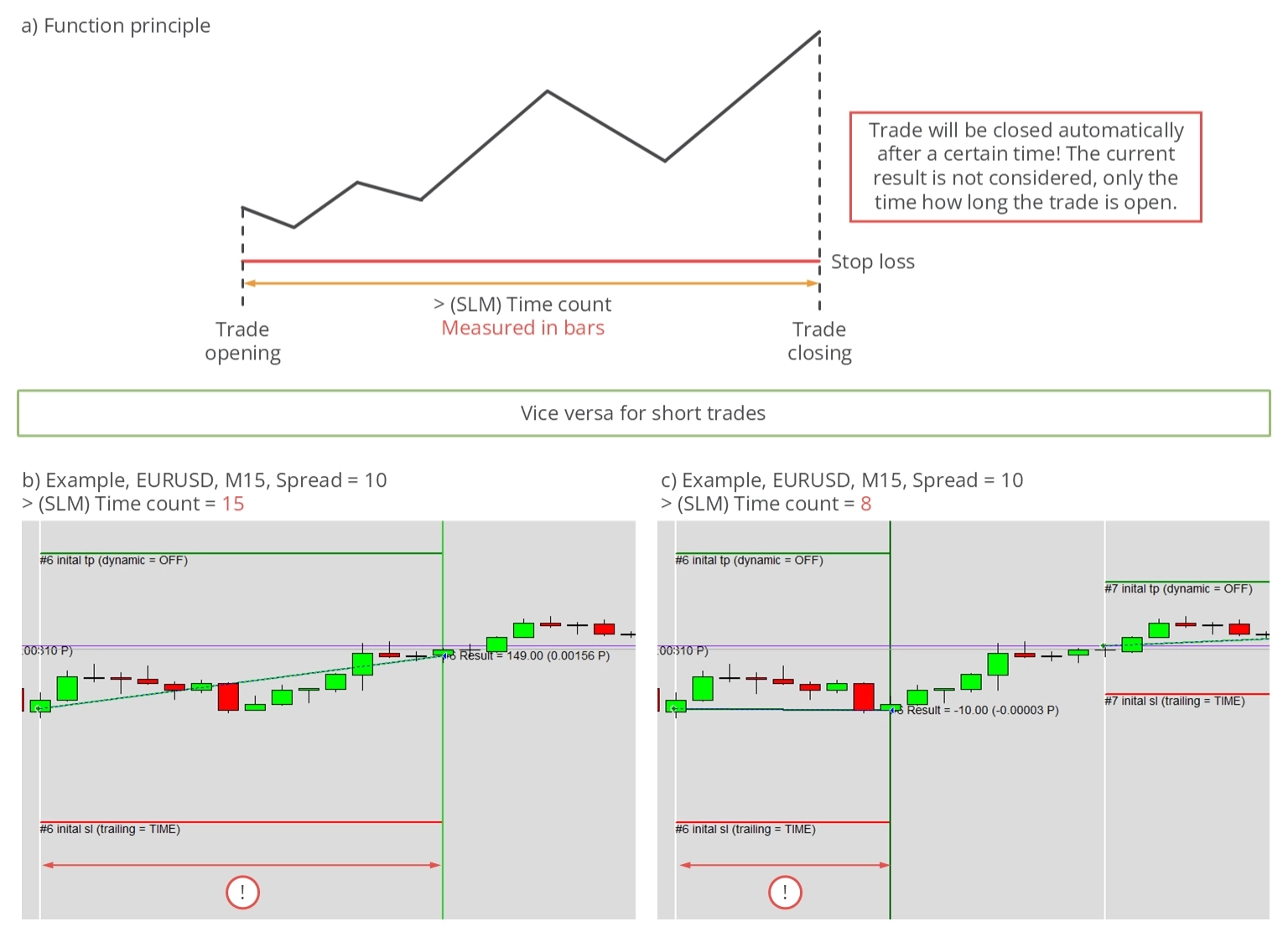
如圖所示,兩個示例中的 Stop Loss 值均保持不變。
線性步驟追蹤的參數
線性步驟 Stop Loss 追蹤方法在當前活躍時間框架的每根 K 線後增加 Stop Loss,導致 Stop Loss 值呈嚴格線性上升。
| MetaTrader 中的輸入變數 | 預設值 | 說明 |
|---|---|---|
| > (SLM) Linear step | 5 | 輸入值必須大於 0。較低的值可能導致 Stop Loss 保持靜態,因為最小價格增量可能大於所需步長。 |
如慣例,初始 Stop Loss 距離由開倉價格與初始 Stop Loss 之間的差值決定,此值代表無單位值 100。此追蹤方法的唯一輸入參數是步長,由 > (SLM) Linear step 定義。預設值為 5,意味著每根已收盤的 K 線後,Stop Loss 將增加 0.5% × 初始 Stop Loss 差值。例如,若初始 Stop Loss 差值為 1000 Pips,則每根已收盤的 K 線後,Stop Loss 水平將增加五 Pips。在某些時間框架和初始 Stop Loss 值下,增量可能很小,因此下一步可能小於更改 Stop Loss 的最小增量。
下圖簡要解釋了此功能原理,並以兩個示例進行視覺化說明。
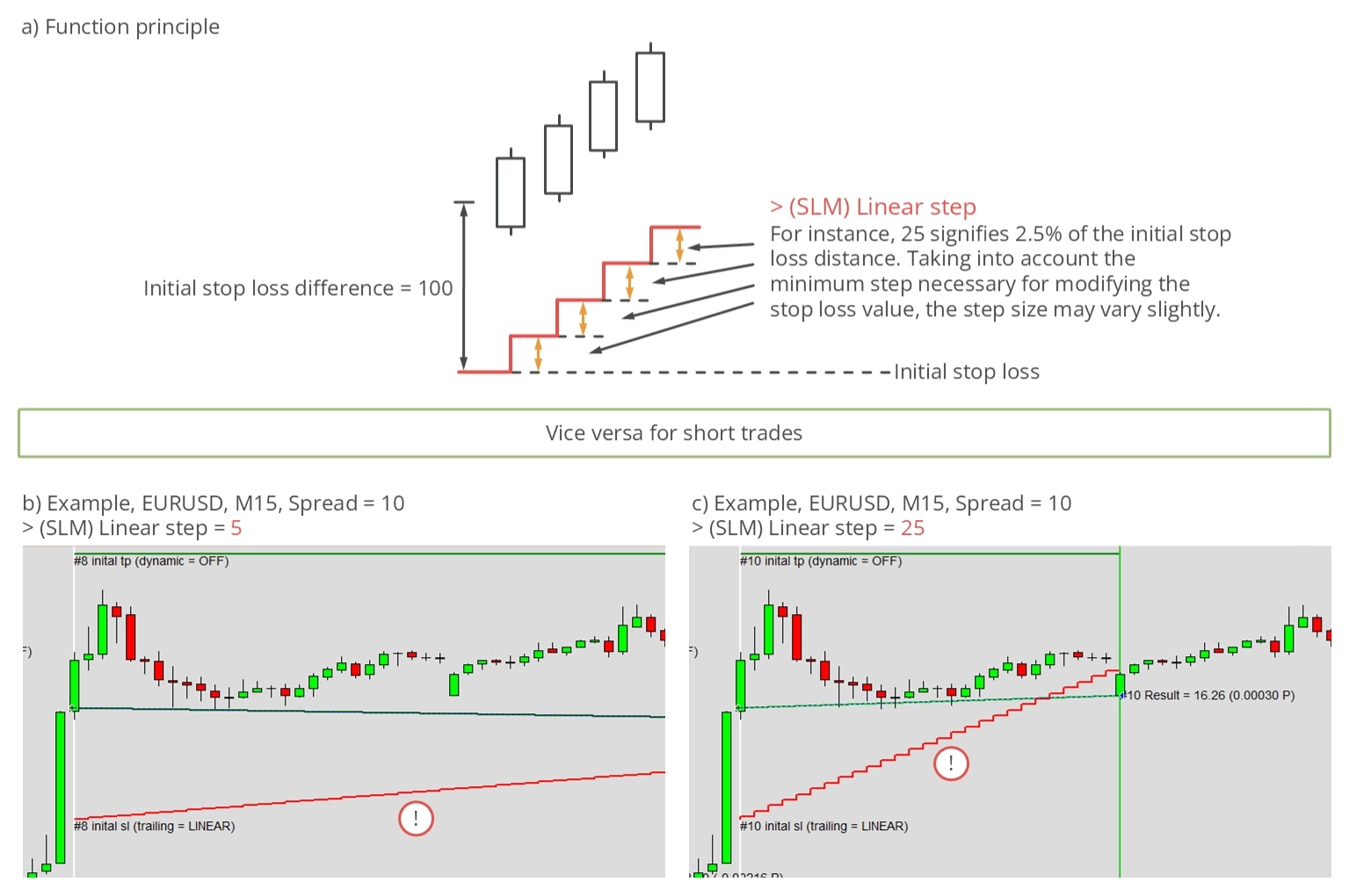
此值必須大於 0。
HiLo 追蹤的參數
使用 HiLo 追蹤方法時,Stop Loss 根據交易方向設置為最低的局部低點或最高的局部高點。對於多頭交易,在特定週期(以 K 線計)內的最低局部低點被用作參考。若在觀察週期內出現更高的局部低點,Stop Loss 值將相應調整。Stop Loss 值的變更次數沒有限制,但對於多頭交易,它只能增加。空頭交易的功能原理則相反。
| MetaTrader 中的輸入變數 | 預設值 | 說明 |
|---|---|---|
| > (SLM) HiLo period | 20 | 輸入值不得小於或等於 0。 |
影響此追蹤方法的唯一變數是由 > (SLM) HiLo period 定義的觀察週期。此值指定當前時間之前的 K 線數。值越大,Stop Loss 通常離價格圖表越遠。下圖展示了此功能原理並提供了一些示例。
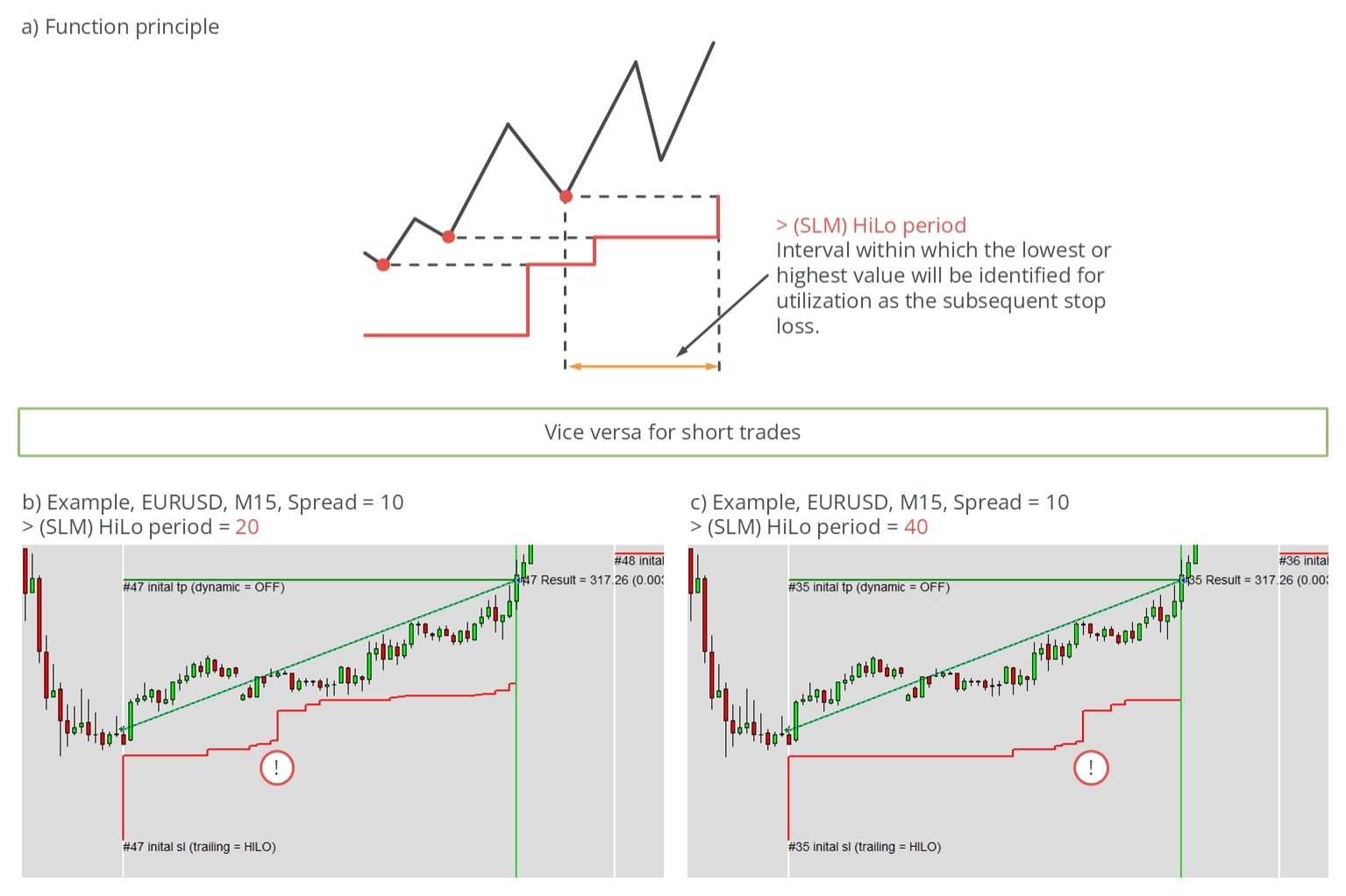
如圖所示,所有示例均展示了多頭方向的交易。對於空頭交易,行為相反。此追蹤方法通常與先前的短期支撐和阻力值保持一致。
ISP - 監控器
監控器根據已平倉和當前未平倉的交易,即時計算績效、Drawdown 和統計數據。績效和 Drawdown 針對當日、本週、本月、本年以及自應用程式啟動以來的情況進行計算。特定週期的值會在每個週期開始時重置。例如,每日 Drawdown 和績效在每天午夜重置,而每週績效輸出在週六至週日的過渡時重置。這些功能可讓您快速、精確地驗證您的交易策略績效和 Drawdown。
小工具的輸出如下所示。
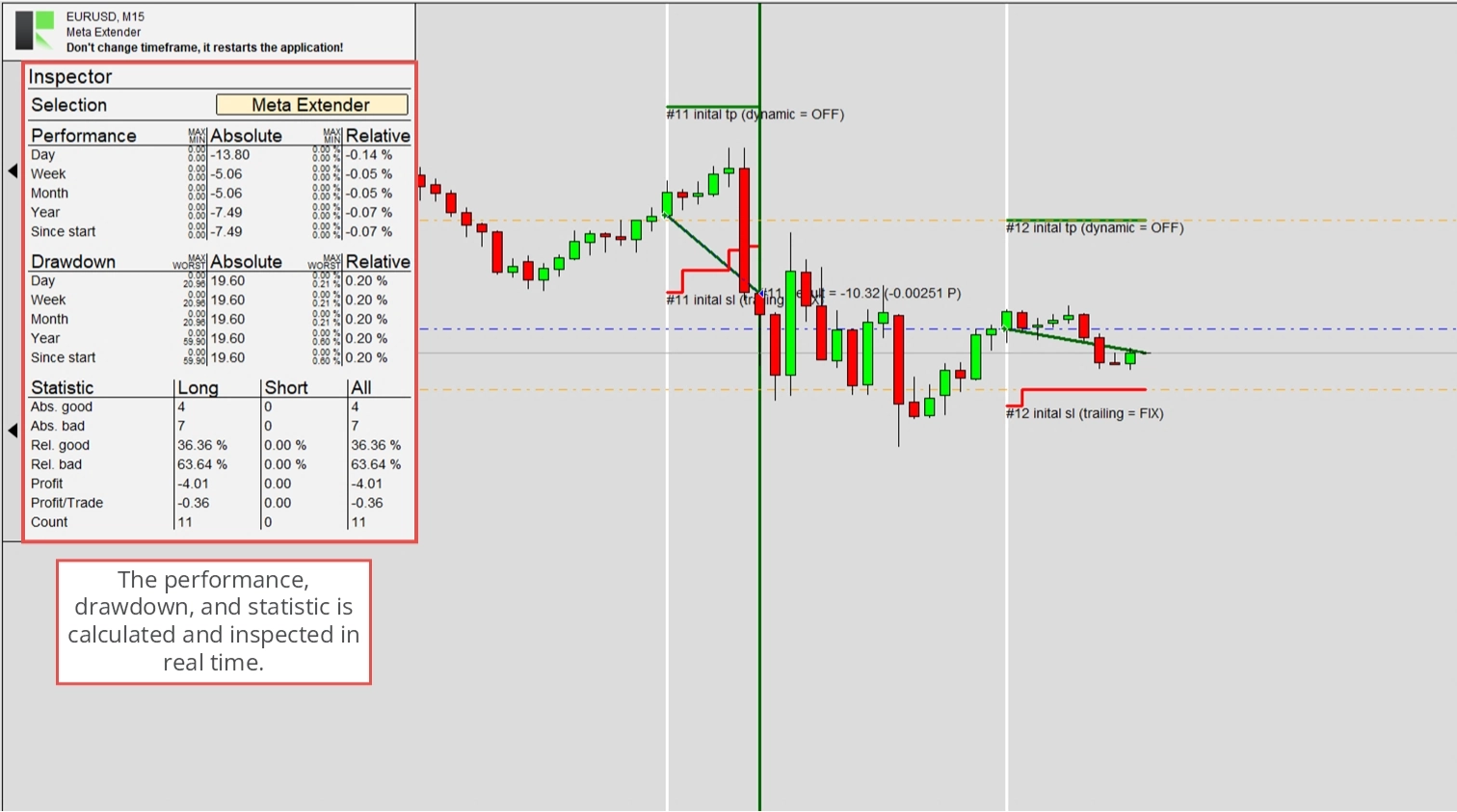
Drawdown 和績效以絕對值和相對值兩種形式計算。在每個輸出旁邊,顯示最大值、最小值和最差值,表示已配置的限制或給定週期內 Drawdown 的最差值。限制意味著當績效或 Drawdown 達到該值時,所有交易將被停用。這有助於減少損失並保持對您成績的認識。
各種輸入參數可讓您配置最大值和最小值,並在達到限制值後自動關閉開立更多交易的選項。根據觀察的訂單,這將關閉使用 Meta Extender 交易或整個 MetaTrader 的交易可能性。
觀察的訂單
觀察的訂單可以有所不同:Meta Extender 可以觀察所有使用 Meta Extender 開立的交易、在 MetaTrader 活躍的相同商品上開立的交易,或使用您的 MetaTrader 執行個體開立的所有交易,無論商品為何。
| MetaTrader 中的輸入變數 | 預設值 | 說明 |
|---|---|---|
| > (ISP) Observer selection | Meta Extender | 選項: -Meta Extender -Symbol -MetaTrader |
若要定義將用於計算和更新監控器畫面的交易,您可以使用 > (ISP) Observer selection 輸入參數。監控器工作階段在應用程式啟動時從零開始,意味著 Meta Extender 應持續運行以進行一致的監控。雖然在家用電腦上這可能不切實際,但使用 VPS 解決方案則簡單且方便。
觀察者選擇的變更只能在 Meta Extender 啟動時進行。當 Symbol 或 MetaTrader 被選為觀察者選擇並達到限制時,MetaTrader 的 AutoTrading(自動交易)選項將被停用。當設定為 Meta Extender 時,僅停用使用趨勢線交易和交易助手小工具開立新訂單的功能。
績效 - 每日保護
監控器引擎可配置為在達到指定的每日績效限制後暫停交易,使用下表中列出的輸入參數。這些參數建立每日絕對和相對的最小值和最大值閾值。零值有效地關閉限制。
| MetaTrader 中的輸入變數 | 預設值 | 說明 |
|---|---|---|
| > (ISP) Performance day abs min (0.0 -> OFF) | 0.0 | 若帳戶淨值為 10,000 美元,最小值設為 -100,當淨值跌破 9,900 美元時,交易將暫停。交易將在下一天開始時恢復,以那時的淨值作為新的參考點。 輸入值不得大於 0。 |
| > (ISP) Performance day abs max (0.0 -> OFF) | 0.0 | 若帳戶淨值為 10,000 美元,最小值設為 100,當淨值升至 10,100 美元以上時,交易將暫停。交易將在下一天開始時恢復,以那時的淨值作為新的參考點。 輸入值不得小於 0。 |
| > (ISP) Performance day rel min (0.0 -> OFF) | 0.0 | 若帳戶淨值為 10,000 美元,最小值設為 -0.15,當淨值跌破 9,850 美元時,交易將暫停。該值將在下一天開始時重置,並重新啟動交易。下一個週期開始時的淨值作為計算績效限制的新參考值。 輸入值不得大於 0。 |
| > (ISP) Performance day rel max (0.0 -> OFF) | 0.0 | 若帳戶淨值為 10,000 美元,最小值設為 0.15,當淨值升至 10,150 美元以上時,交易將暫停。該值將在下一天開始時重置,並重新啟動交易。下一個週期開始時的淨值作為計算績效限制的新參考值。 輸入值不得小於 0。 |
最大和最小允許績效結果各有獨立的輸入參數。這允許應用程式在達到正面或負面績效結果時暫停開立新交易。下圖闡明了每日監控器保護的操作原理。
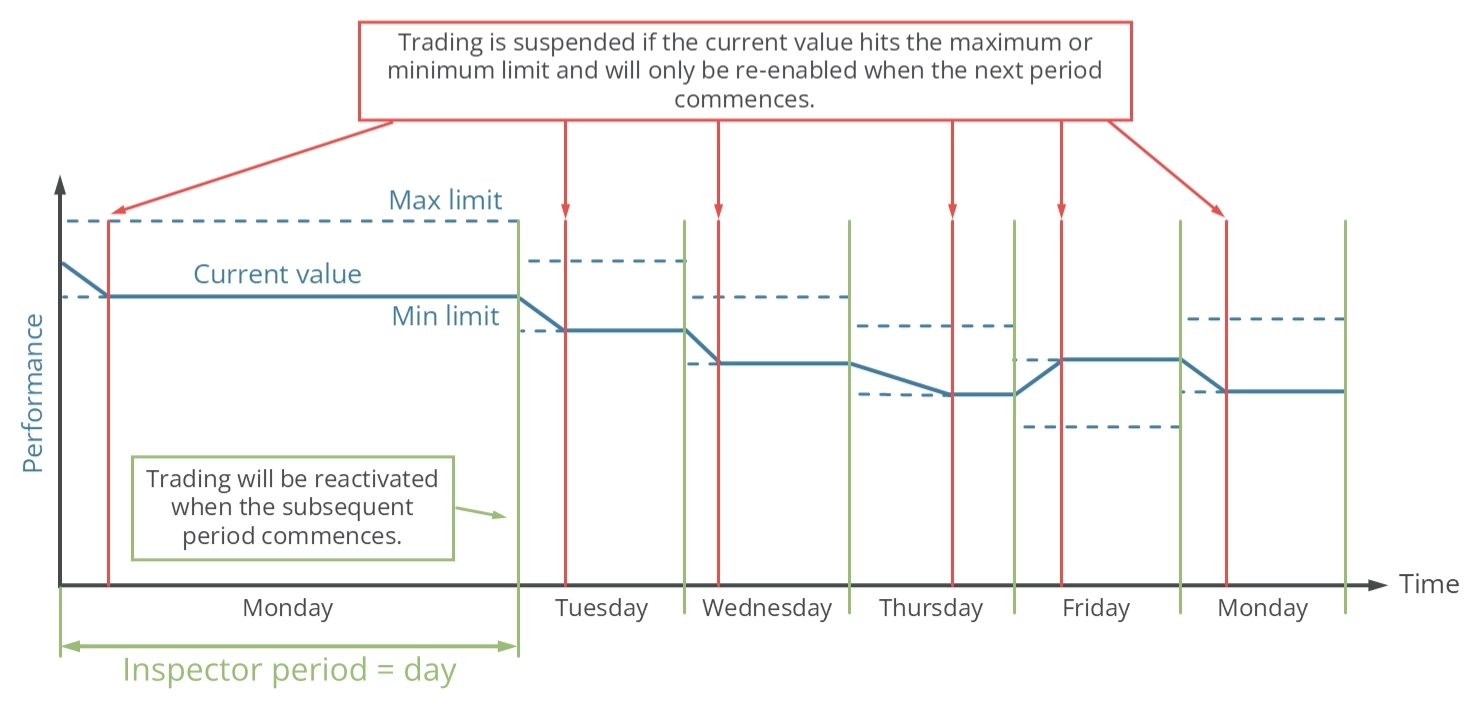
監控週期設為一天。若績效在此週期內達到最大值或最小值,開立新交易的功能將暫時暫停。在新週期(即午夜)開始時,當天的績效值將重置,交易恢復。此循環無限持續。
績效 - 每週保護
監控器引擎可配置為在達到指定的每週績效限制後暫停交易,使用下表中列出的輸入參數。這些參數建立每週絕對和相對的最小值和最大值閾值。零值有效地關閉限制。
| MetaTrader 中的輸入變數 | 預設值 | 說明 |
|---|---|---|
| > (ISP) Performance week abs min (0.0 -> OFF) | 0.0 | 若帳戶淨值為 10,000 美元,最小值設為 -100,當淨值跌破 9,900 美元時,交易將暫停。交易將在下一週開始時恢復,以那時的淨值作為新的參考點。 輸入值不得大於 0。 |
| > (ISP) Performance week abs max (0.0 -> OFF) | 0.0 | 若帳戶淨值為 10,000 美元,最小值設為 100,當淨值升至 10,100 美元以上時,交易將暫停。交易將在下一週開始時恢復,以那時的淨值作為新的參考點。 輸入值不得小於 0。 |
| > (ISP) Performance week rel min (0.0 -> OFF) | 0.0 | 若帳戶淨值為 10,000 美元,最小值設為 -0.15,當淨值跌破 9,850 美元時,交易將暫停。該值將在下一週開始時重置,並重新啟動交易。下一個週期開始時的淨值作為計算績效限制的新參考值。 輸入值不得大於 0。 |
| > (ISP) Performance week rel max (0.0 -> OFF) | 0.0 | 若帳戶淨值為 10,000 美元,最小值設為 0.15,當淨值升至 10,150 美元以上時,交易將暫停。該值將在下一週開始時重置,並重新啟動交易。下一個週期開始時的淨值作為計算績效限制的新參考值。 輸入值不得小於 0。 |
最大和最小允許績效結果各有獨立的輸入參數。這允許應用程式在達到正面或負面績效結果時暫停開立新交易。下圖闡明了每週監控器保護的操作原理。
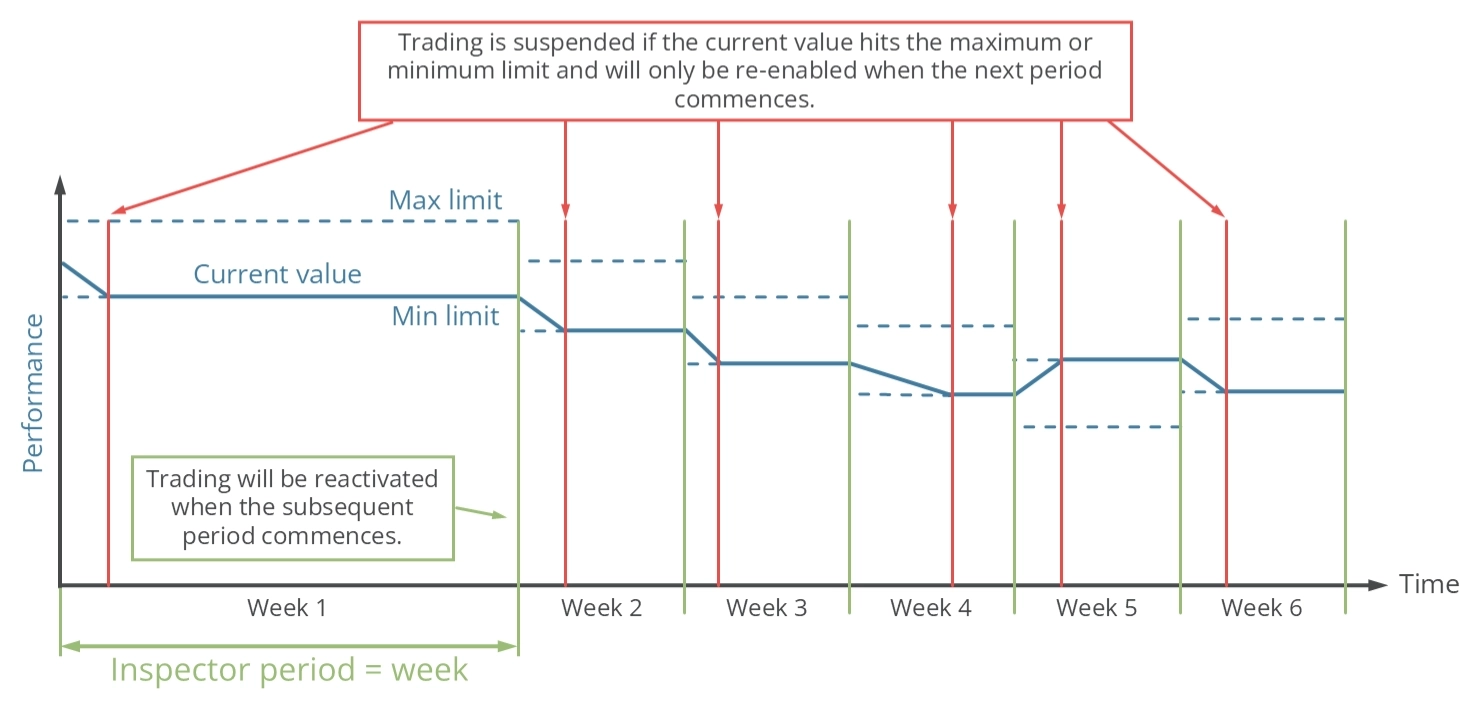
監控週期設為一週。若績效在此週期內達到最大值或最小值,開立新交易的功能將暫時暫停。在新週期(即週六至週日的午夜)開始時,當週的績效值將重置,交易恢復。此循環無限持續。
績效 - 每月保護
監控器引擎可配置為在達到指定的每月績效限制後暫停交易,使用下表中列出的輸入參數。這些參數建立每月絕對和相對的最小值和最大值閾值。零值有效地關閉限制。
| MetaTrader 中的輸入變數 | 預設值 | 說明 |
|---|---|---|
| > (ISP) Performance month abs min (0.0 -> OFF) | 0.0 | 若帳戶淨值為 10,000 美元,最小值設為 -100,當淨值跌破 9,900 美元時,交易將暫停。交易將在下一個月開始時恢復,以那時的淨值作為新的參考點。 輸入值不得大於 0。 |
| > (ISP) Performance month abs max (0.0 -> OFF) | 0.0 | 若帳戶淨值為 10,000 美元,最小值設為 100,當淨值升至 10,100 美元以上時,交易將暫停。交易將在下一個月開始時恢復,以那時的淨值作為新的參考點。 輸入值不得小於 0。 |
| > (ISP) Performance month rel min (0.0 -> OFF) | 0.0 | 若帳戶淨值為 10,000 美元,最小值設為 -0.15,當淨值跌破 9,850 美元時,交易將暫停。該值將在下個月開始時重置,並重新啟動交易。下一個週期開始時的淨值作為計算績效限制的新參考值。 輸入值不得大於 0。 |
| > (ISP) Performance month rel max (0.0 -> OFF) | 0.0 | 若帳戶淨值為 10,000 美元,最小值設為 0.15,當淨值升至 10,150 美元以上時,交易將暫停。該值將在下個月開始時重置,並重新啟動交易。下一個週期開始時的淨值作為計算績效限制的新參考值。 輸入值不得小於 0。 |
最大和最小允許績效結果各有獨立的輸入參數。這允許應用程式在達到正面或負面績效結果時暫停開立新交易。下圖闡明了每月監控器保護的操作原理。
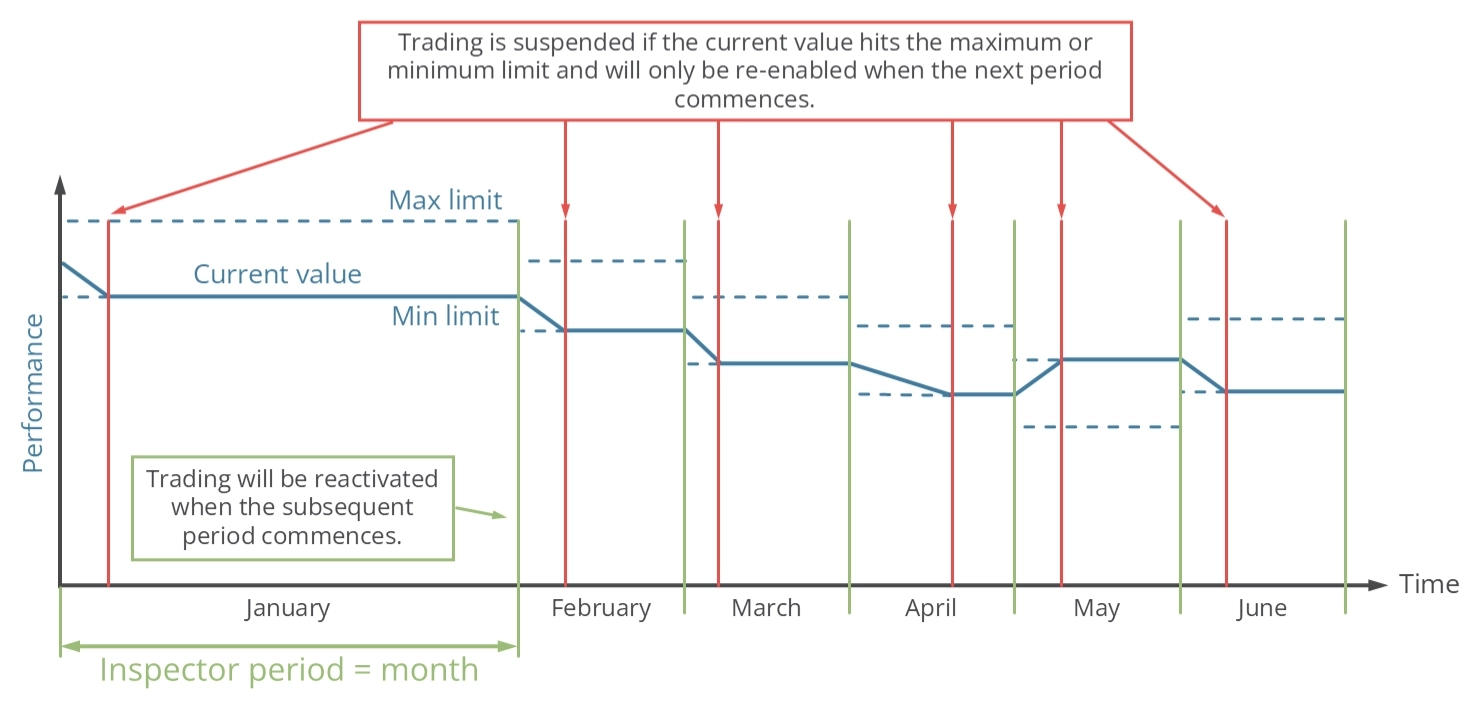
監控週期設為一個月。若績效在此週期內達到最大值或最小值,開立新交易的功能將暫時暫停。在新週期(即當月第 1 天)開始時,當月的績效值將重置,交易恢復。此循環無限持續。
績效 - 每年保護
監控器引擎可配置為在達到指定的每年績效限制後暫停交易,使用下表中列出的輸入參數。這些參數建立每年絕對和相對的最小值和最大值閾值。零值有效地關閉限制。
| MetaTrader 中的輸入變數 | 預設值 | 說明 |
|---|---|---|
| > (ISP) Performance year abs min (0.0 -> OFF) | 0.0 | 若帳戶淨值為 10,000 美元,最小值設為 -100,當淨值跌破 9,900 美元時,交易將暫停。交易將在下一年開始時恢復,以那時的淨值作為新的參考點。 輸入值不得大於 0。 |
| > (ISP) Performance year abs max (0.0 -> OFF) | 0.0 | 若帳戶淨值為 10,000 美元,最小值設為 100,當淨值升至 10,100 美元以上時,交易將暫停。交易將在下一年開始時恢復,以那時的淨值作為新的參考點。 輸入值不得小於 0。 |
| > (ISP) Performance year rel min (0.0 -> OFF) | 0.0 | 若帳戶淨值為 10,000 美元,最小值設為 -0.15,當淨值跌破 9,850 美元時,交易將暫停。該值將在下一年開始時重置,並重新啟動交易。下一個週期開始時的淨值作為計算績效限制的新參考值。 輸入值不得大於 0。 |
| > (ISP) Performance year rel max (0.0 -> OFF) | 0.0 | 若帳戶淨值為 10,000 美元,最小值設為 0.15,當淨值升至 10,150 美元以上時,交易將暫停。該值將在下一年開始時重置,並重新啟動交易。下一個週期開始時的淨值作為計算績效限制的新參考值。 輸入值不得小於 0。 |
最大和最小允許績效結果各有獨立的輸入參數。這允許應用程式在達到正面或負面績效結果時暫停開立新交易。下圖闡明了每年監控器保護的操作原理。
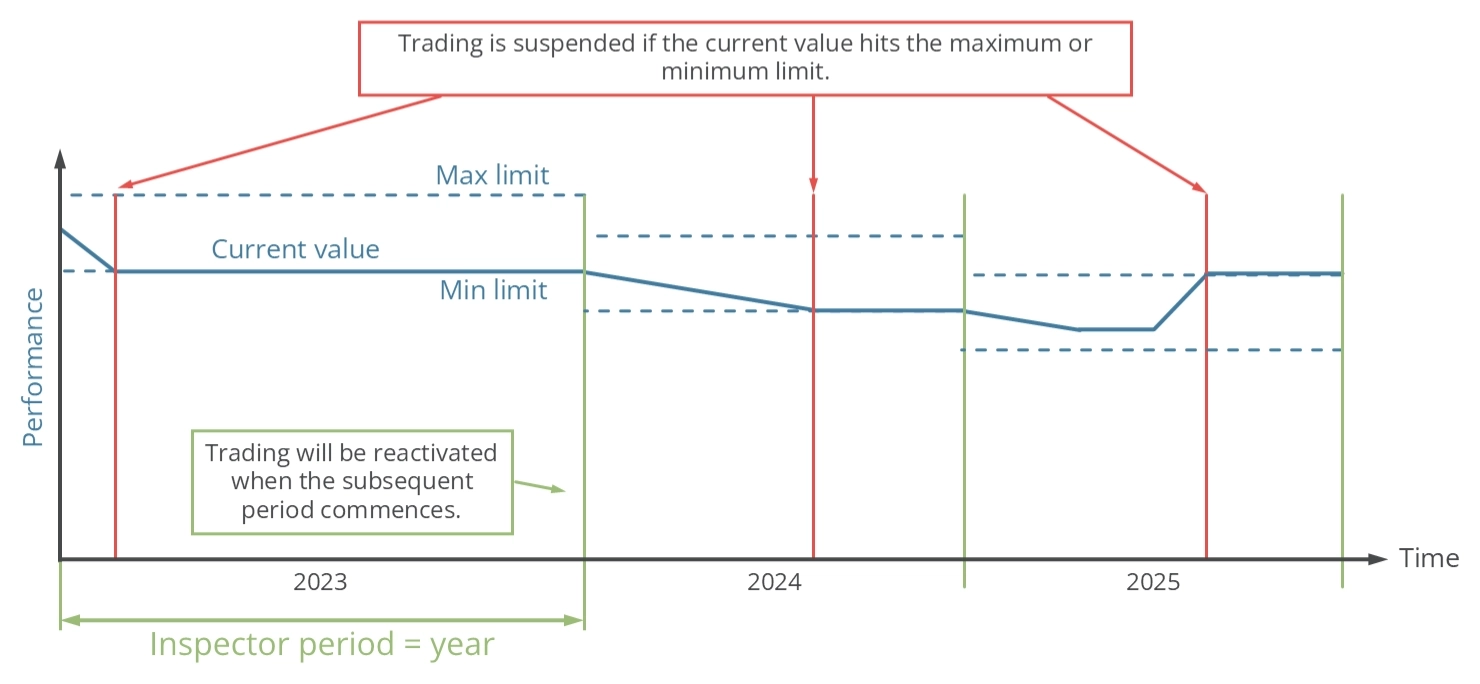
監控週期設為一年。若績效在此週期內達到最大值或最小值,開立新交易的功能將暫時暫停。在新週期(即 1 月 1 日)開始時,當年的績效值將重置,交易恢復。此循環無限持續。
績效 - 自啟動保護
監控器引擎可配置為在達到指定的績效限制後暫停交易,使用下表中列出的輸入參數。這些參數建立絕對和相對的最小值和最大值閾值。零值有效地關閉限制。
| MetaTrader 中的輸入變數 | 預設值 | 說明 |
|---|---|---|
| > (ISP) Performance since start abs min (0.0 -> OFF) | 0.0 | 若帳戶淨值為 10,000 美元,最小值設為 -100,當淨值跌破 9,900 美元時,交易將暫停。 輸入值不得大於 0。 |
| > (ISP) Performance since start abs max (0.0 -> OFF) | 0.0 | 若帳戶淨值為 10,000 美元,最小值設為 100,當淨值升至 10,100 美元以上時,交易將暫停。 輸入值不得小於 0。 |
| > (ISP) Performance since start rel min (0.0 -> OFF) | 0.0 | 若帳戶淨值為 10,000 美元,最小值設為 -0.15,當淨值跌破 9,850 美元時,交易將暫停。 輸入值不得大於 0。 |
| > (ISP) Performance since start rel max (0.0 -> OFF) | 0.0 | 若帳戶淨值為 10,000 美元,最小值設為 0.15,當淨值升至 10,150 美元以上時,交易將暫停。 輸入值不得小於 0。 |
最大和最小允許績效結果各有獨立的輸入參數。這允許應用程式在達到正面或負面績效結果時暫停開立新交易。下圖闡明了監控器保護的操作原理。
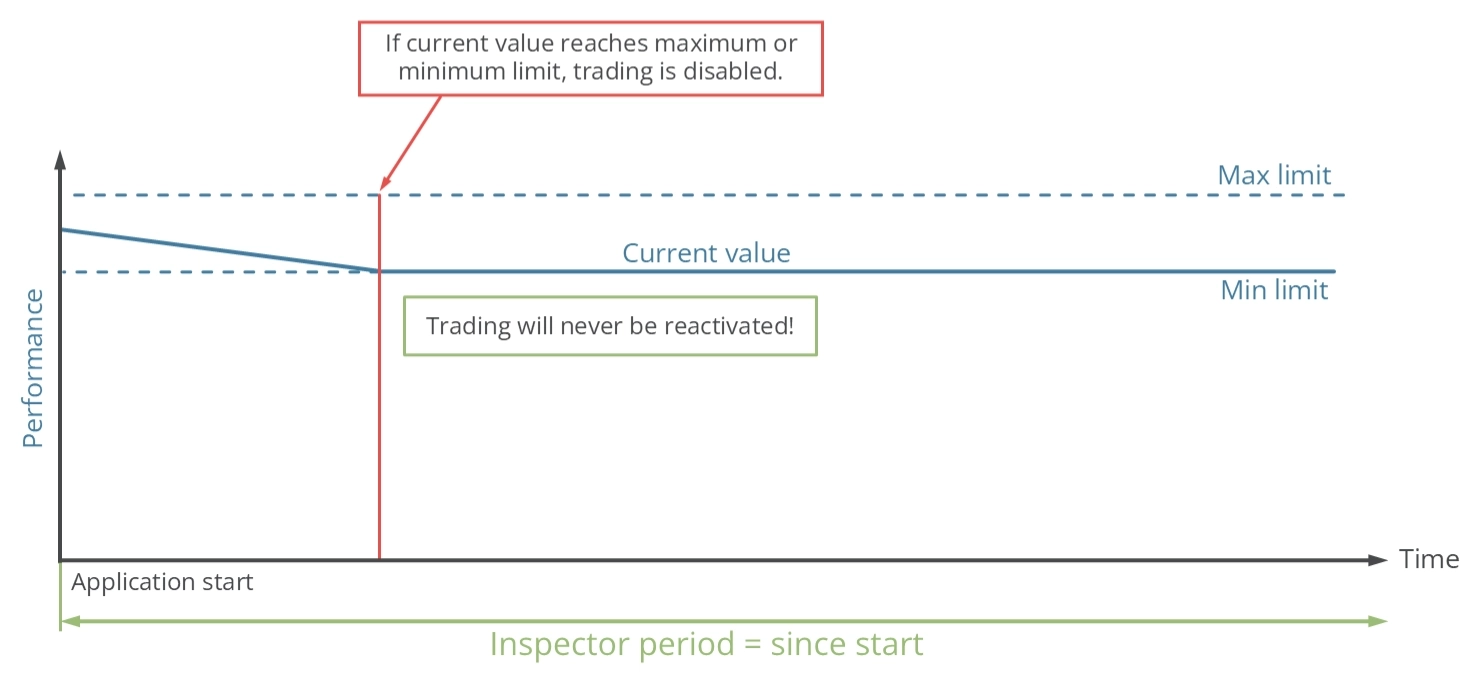
監控週期從應用程式啟動時開始。若績效達到最大值或最小值,開立新交易的功能將永久暫停。
Drawdown - 每日保護
監控器引擎可配置為在達到指定的每日 Drawdown 限制後暫停交易,使用下表中列出的輸入參數。這些參數建立每日絕對和相對的最大值閾值。零值有效地關閉限制。
| MetaTrader 中的輸入變數 | 預設值 | 說明 |
|---|---|---|
| > (ISP) Drawdown day abs max (0.0 -> OFF) | 0.0 | 若帳戶淨值為 10,000 美元,最大值設為 100,當日內 Drawdown 超過 100 美元時,交易將暫停。交易將在下一天開始時恢復,以那時的淨值作為新的參考點。 輸入值不得小於 0。 |
| > (ISP) Drawdown day rel max (0.0 -> OFF) | 0.0 | 若帳戶淨值為 10,000 美元,最大值設為 0.15,當日內 Drawdown 超過 150 美元時,交易將暫停。交易將在下一天開始時恢復,以起始淨值作為參考點。新參考值用於計算下一次 Drawdown 限制。 輸入值不得小於 0。 |
最大允許 Drawdown 結果有對應的輸入參數。這允許應用程式在績效不佳值被超越時暫停開立新交易。下圖闡明了每日監控器保護的操作原理。
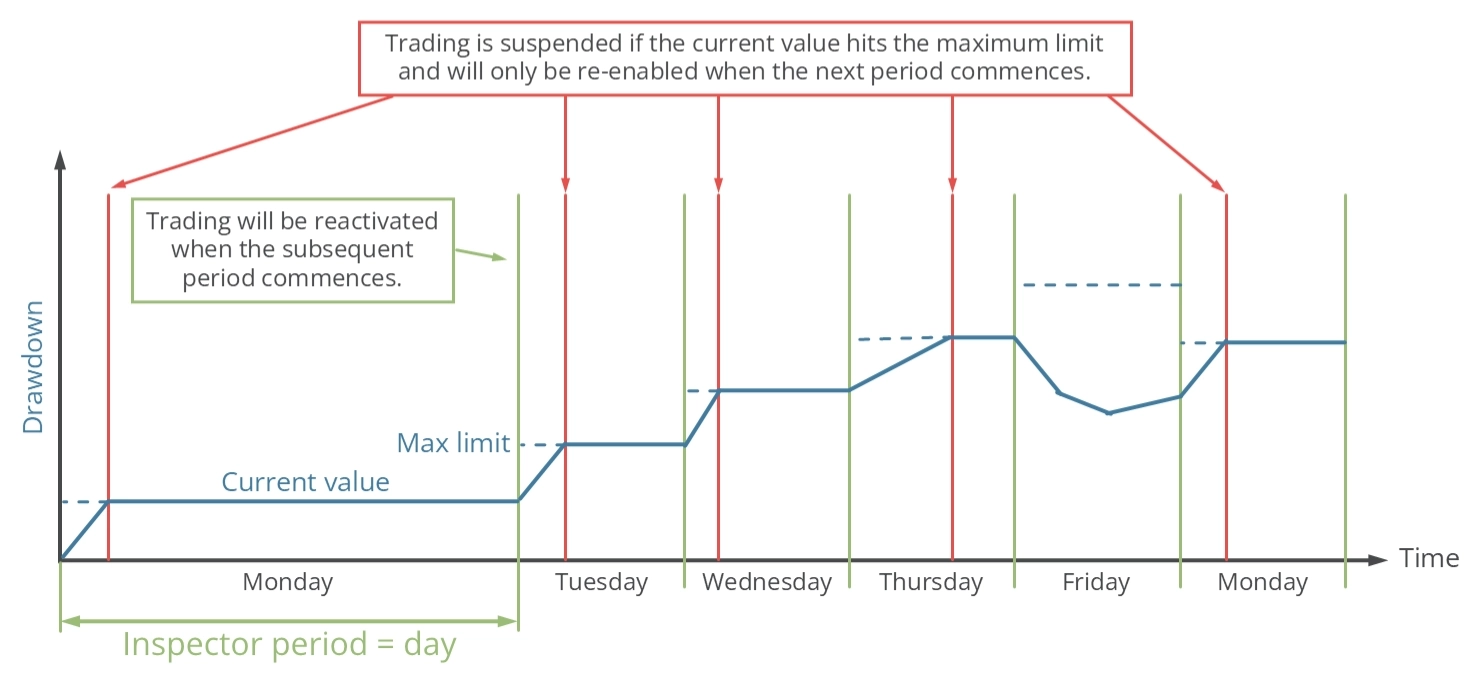
監控週期設為一天。若 Drawdown 在此週期內達到最大值,開立新交易的功能將暫時暫停。在新週期(即午夜)開始時,當天的 Drawdown 值將重置,交易恢復。此循環無限持續。
Drawdown - 每週保護
監控器引擎可配置為在達到指定的每週 Drawdown 限制後暫停交易,使用下表中列出的輸入參數。這些參數建立每週絕對和相對的最大值閾值。零值有效地關閉限制。
| MetaTrader 中的輸入變數 | 預設值 | 說明 |
|---|---|---|
| > (ISP) Drawdown week abs max (0.0 -> OFF) | 0.0 | 若帳戶淨值為 10,000 美元,最大值設為 100,當週內 Drawdown 超過 100 美元時,交易將暫停。交易將在下一週開始時恢復,以那時的淨值作為新的參考點。 輸入值不得小於 0。 |
| > (ISP) Drawdown week rel max (0.0 -> OFF) | 0.0 | 若帳戶淨值為 10,000 美元,最大值設為 0.15,當週內 Drawdown 超過 150 美元時,交易將暫停。交易將在下一週開始時恢復,以起始淨值作為參考點。新參考值用於計算下一次 Drawdown 限制。 輸入值不得小於 0。 |
最大允許 Drawdown 結果有對應的輸入參數。這允許應用程式在績效不佳值被超越時暫停開立新交易。下圖闡明了每日監控器保護的操作原理。
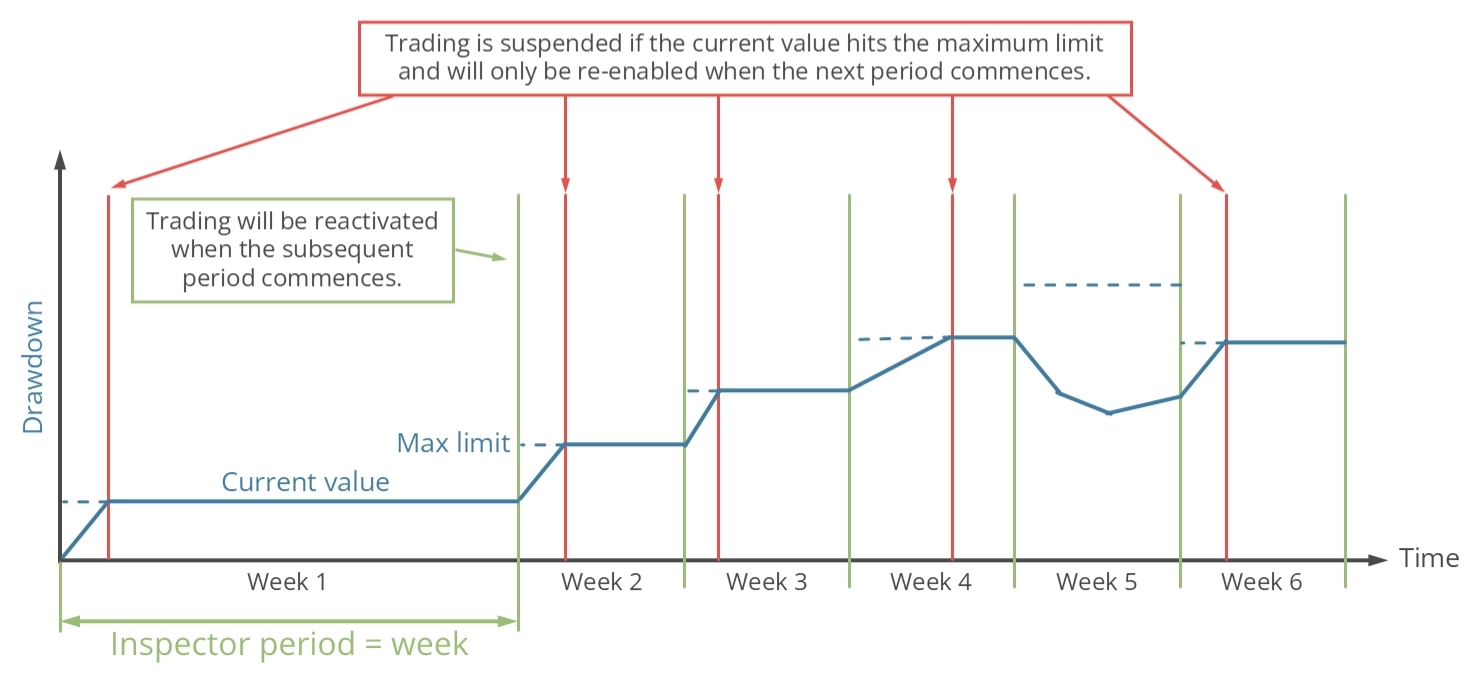
監控週期設為一週。若 Drawdown 在此週期內達到最大值,開立新交易的功能將暫時暫停。在新週期(即週六至週日的午夜)開始時,當天的 Drawdown 值將重置,交易恢復。此循環無限持續。
Drawdown - 每月保護
監控器引擎可配置為在達到指定的每月 Drawdown 限制後暫停交易,使用下表中列出的輸入參數。這些參數建立每月絕對和相對的最大值閾值。零值有效地關閉限制。
| MetaTrader 中的輸入變數 | 預設值 | 說明 |
|---|---|---|
| > (ISP) Drawdown month abs max (0.0 -> OFF) | 0.0 | 若帳戶淨值為 10,000 美元,最大值設為 100,當月內 Drawdown 超過 100 美元時,交易將暫停。交易將在下一個月開始時恢復,以那時的淨值作為新的參考點。 輸入值不得小於 0。 |
| > (ISP) Drawdown month rel max (0.0 -> OFF) | 0.0 | 若帳戶淨值為 10,000 美元,最大值設為 0.15,當月內 Drawdown 超過 150 美元時,交易將暫停。交易將在下一個月開始時恢復,以起始淨值作為參考點。新參考值用於計算下一次 Drawdown 限制。 輸入值不得小於 0。 |
最大允許 Drawdown 結果有對應的輸入參數。這允許應用程式在績效不佳值被超越時暫停開立新交易。下圖闡明了每日監控器保護的操作原理。
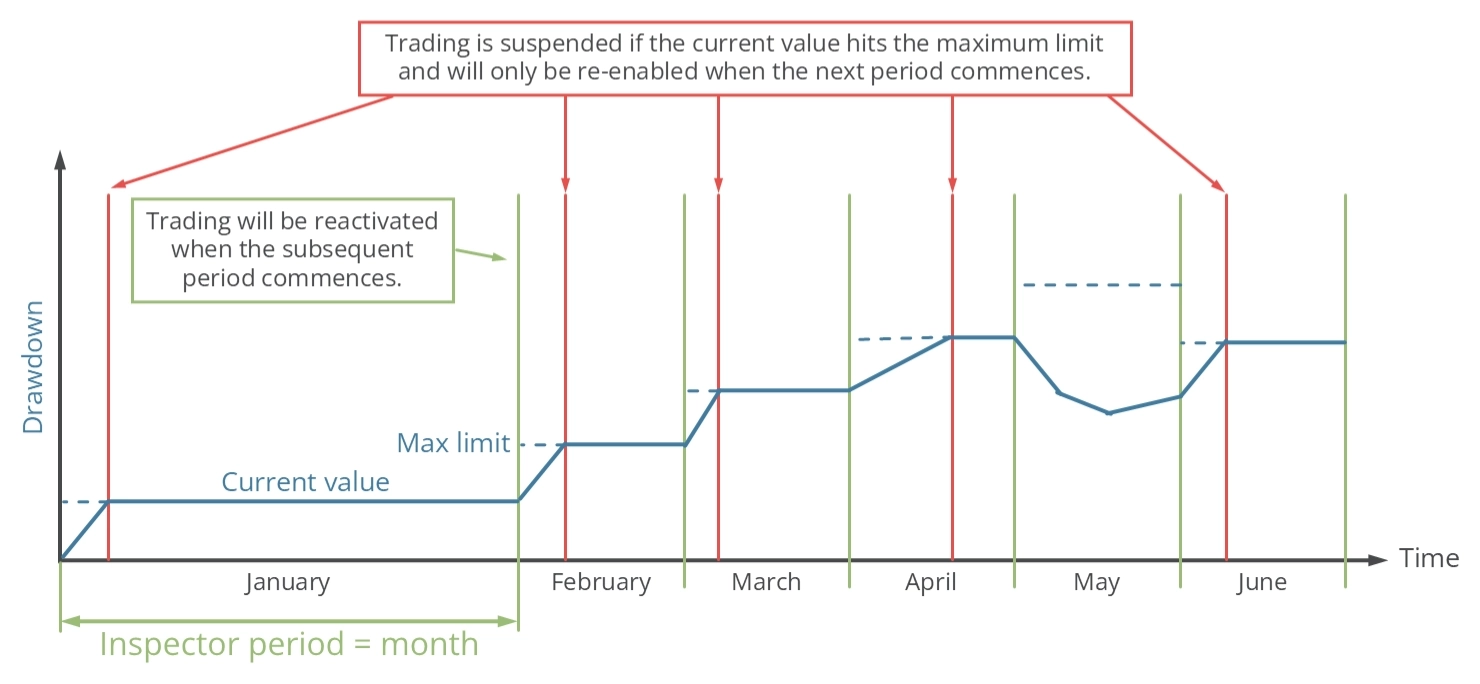
監控週期設為一個月。若 Drawdown 在此週期內達到最大值,開立新交易的功能將暫時暫停。在新週期(即當月第 1 天)開始時,當天的 Drawdown 值將重置,交易恢復。此循環無限持續。
Drawdown - 每年保護
監控器引擎可配置為在達到指定的每年 Drawdown 限制後暫停交易,使用下表中列出的輸入參數。這些參數建立每年絕對和相對的最大值閾值。零值有效地關閉限制。
| MetaTrader 中的輸入變數 | 預設值 | 說明 |
|---|---|---|
| > (ISP) Drawdown year abs max (0.0 -> OFF) | 0.0 | 若帳戶淨值為 10,000 美元,最大值設為 100,當年內 Drawdown 超過 100 美元時,交易將暫停。交易將在下一年開始時恢復,以那時的淨值作為新的參考點。 輸入值不得小於 0。 |
| > (ISP) Drawdown year rel max (0.0 -> OFF) | 0.0 | 若帳戶淨值為 10,000 美元,最大值設為 0.15,當年內 Drawdown 超過 150 美元時,交易將暫停。交易將在下一年開始時恢復,以起始淨值作為參考點。新參考值用於計算下一次 Drawdown 限制。 輸入值不得小於 0。 |
最大允許 Drawdown 結果有對應的輸入參數。這允許應用程式在績效不佳值被超越時暫停開立新交易。下圖闡明了每日監控器保護的操作原理。
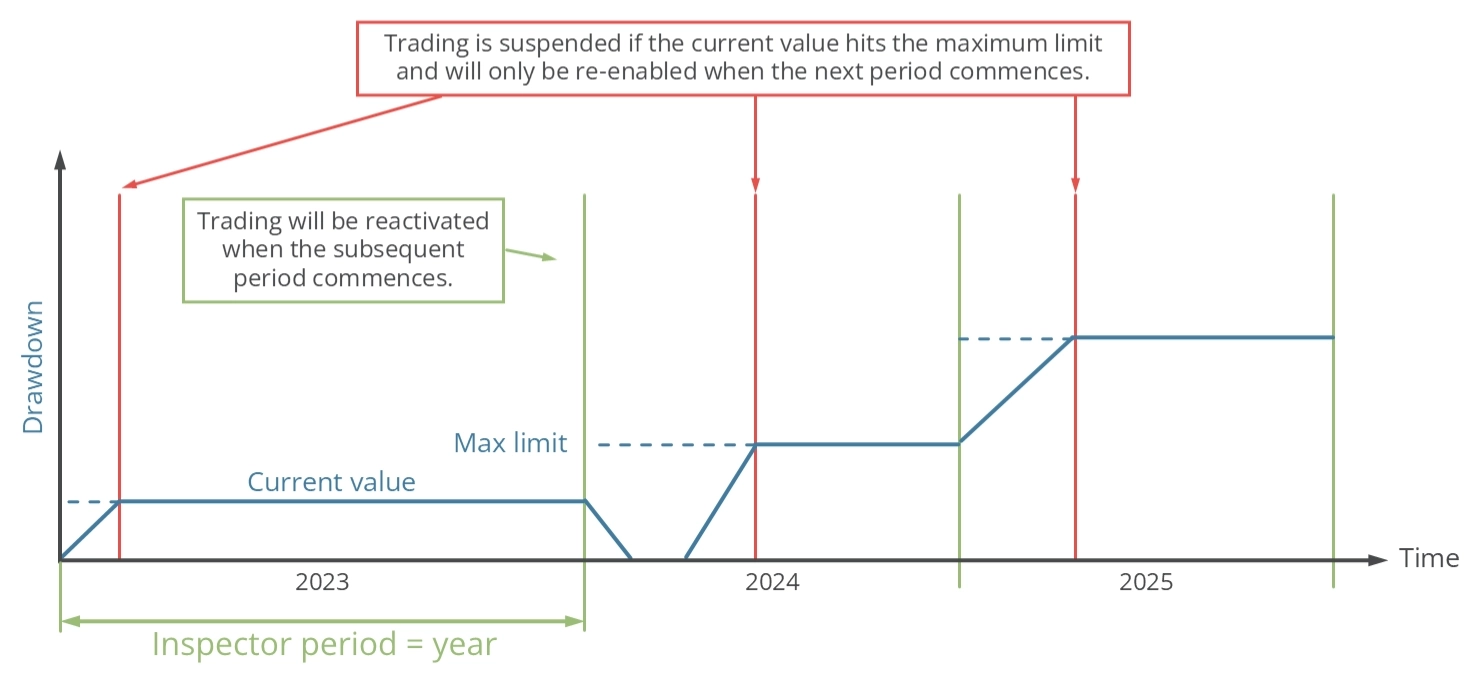
監控週期設為一年。若 Drawdown 在此週期內達到最大值,開立新交易的功能將暫時暫停。在新週期(即 1 月 1 日)開始時,當天的 Drawdown 值將重置,交易恢復。此循環無限持續。
Drawdown - 自啟動保護
監控器引擎可配置為在達到指定的 Drawdown 限制後暫停交易,使用下表中列出的輸入參數。這些參數建立絕對和相對的最大值閾值。零值有效地關閉限制。
| MetaTrader 中的輸入變數 | 預設值 | 說明 |
|---|---|---|
| > (ISP) Drawdown since start abs max (0.0 -> OFF) | 0.0 | 若帳戶淨值為 10,000 美元,最大值設為 100,當 Drawdown 超過 100 美元時,交易將暫停。 輸入值不得小於 0。 |
| > (ISP) Drawdown since start rel max (0.0 -> OFF) | 0.0 | 若帳戶淨值為 10,000 美元,最大值設為 0.15,當 Drawdown 超過 150 美元時,交易將暫停。 輸入值不得小於 0。 |
最大允許 Drawdown 結果有對應的輸入參數。這允許應用程式在績效不佳值被超越時暫停開立新交易。下圖闡明了每日監控器保護的操作原理。
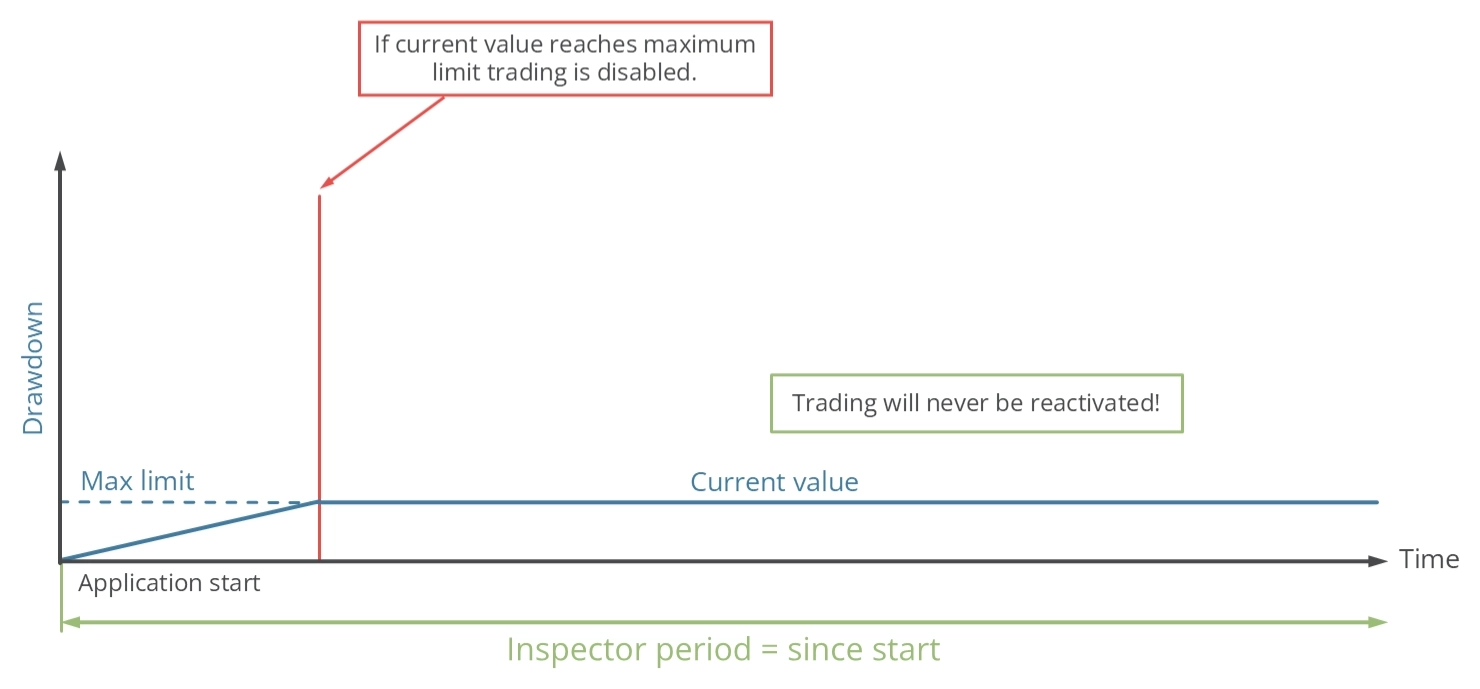
監控週期從應用程式啟動時開始。若 Drawdown 達到最大值,開立新交易的功能將永久暫停。
達到限制警告
當預定的 Drawdown 或績效限制達到時,Meta Extender 將平倉所有未平倉的交易並刪除任何掛單,無論交易的當前盈利狀態如何。如下圖所示,隨後將顯示警告。
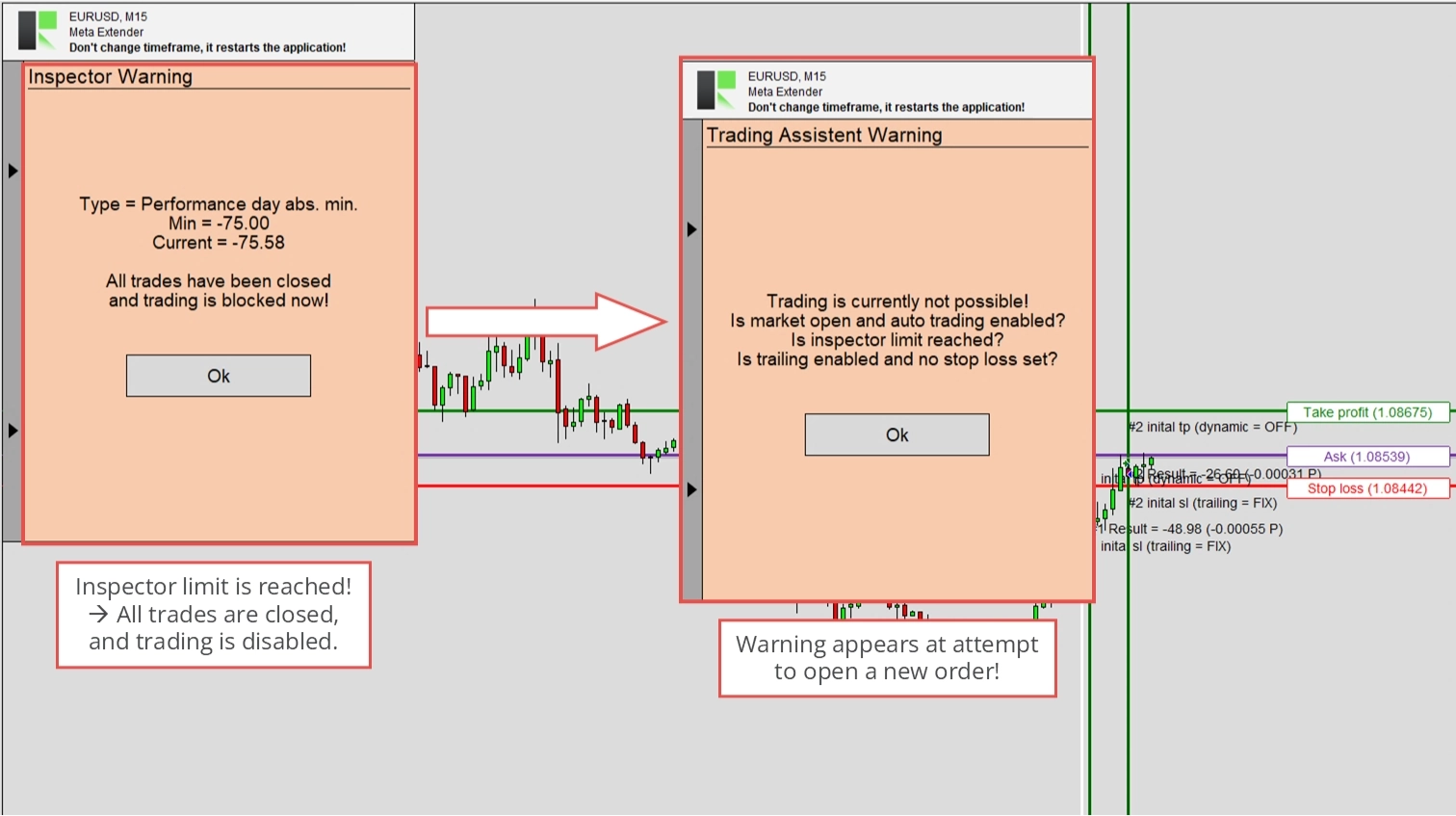
若選擇 Meta Extender 作為監控的交易,使用趨勢線交易或交易助手小工具開立額外交易的功能將被停用。嘗試這樣做將觸發警告訊息。
若選擇 Symbol 作為監控的交易,Meta Extender 將平倉所有未平倉的交易,但不限制開立新交易的功能。但是,它可能會立即平倉任何新開立的交易。
假設選擇 MetaTrader 作為監控的交易。在這種情況下,Meta Extender 將平倉所有未平倉的交易,並透過關閉 **AutoTrading(自動交易)**功能來限制開立新交易的功能。但是,它可能會立即平倉任何新開立的交易。
在達到監控器限制的情況下,強烈建議您審查績效或 Drawdown。
通知和電子郵件的配置
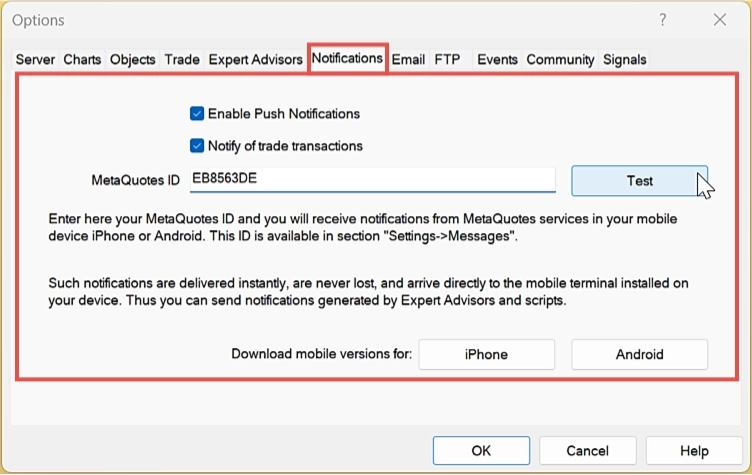
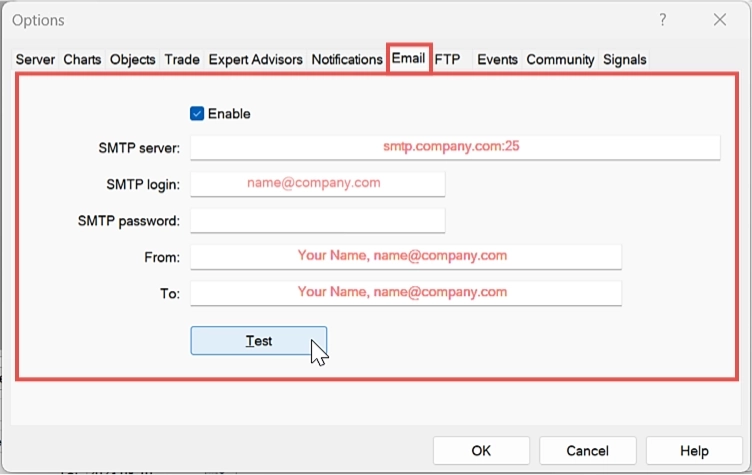
Meta Extender 可在達到監控器限制時發送電子郵件和行動裝置通知。它使用 MetaTrader 的內建 API 來傳輸此信息。但是,這需要在您的 MetaTrader 執行個體中配置電子郵件和通知設定。這些設定可在 **Tools(工具) - Options(選項)**選單中找到。請切換至此視窗。
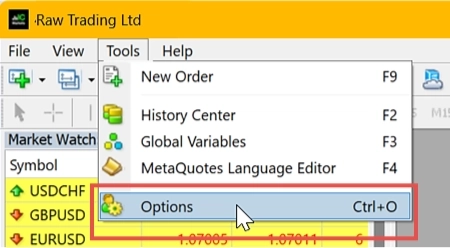
對於行動裝置通知,您可以在 **Notifications(通知)**頁籤下配置設定。
對於電子郵件通知,您可以在 **Email(電子郵件)**頁籤下配置設定。
小工具
本頁面提供 Meta Extender 目前所有可用小工具的概覽。Meta Extender 設計為一款互動工具,具有直觀的使用者介面。由於大多數小工具都能自我說明,您可以使用模擬帳戶或策略測試器快速熟悉每個小工具。以下提供每個小工具的簡要說明。
趨勢線交易
趨勢線交易小工具允許您在圖表上放置趨勢線交易線,用於配置您的下一筆交易。每當價格穿越所謂的觸發線時,交易將自動開立。透過更多趨勢線,您可以配置 Stop Loss 和Take Profit 水平。由於趨勢線可以任意方向排列,這些線因其隨時間變化的動態特性而提供了更大的靈活性。許多交易者分析圖表時基於趨勢、形態以及支撐和阻力水平來預測未來價格走勢,往往等待數小時或數天以獲取訊號。透過配置直接用於開立和平倉交易的趨勢線,這一過程可以方便地自動化。這種類型的自動化交易被認為是半自動化的,因為人類定義邊界,而 Meta Extender 則根據這些邊界執行交易。
若要開始使用此小工具,請在 Meta Extender 主畫面上開啟 **Trendline Trading(趨勢線交易)**小工具。
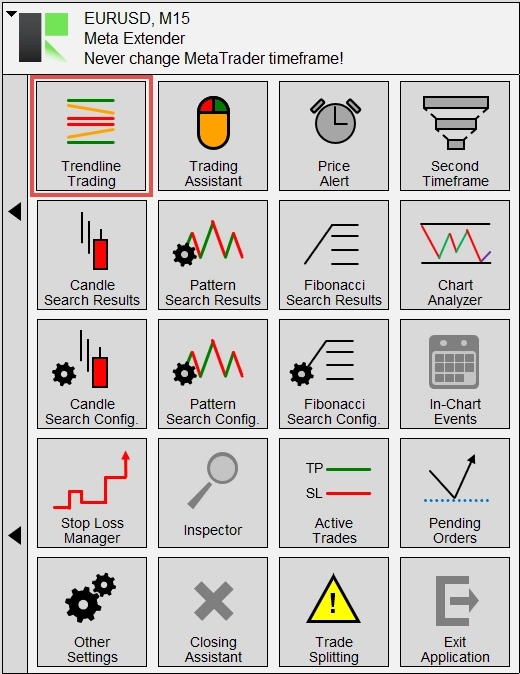
趨勢線交易小工具分為兩個部分:多頭交易和空頭交易。每個部分都有一條觸發線、一條 Take Profit 線、一條 Stop Loss 線和一個成交量大小輸入欄位。每條趨勢線都可以單獨開啟或關閉,允許在有或沒有 Take Profit 和 Stop Loss 的情況下開立交易,或者在觸發線的情況下完全關閉該功能。但是,必須注意不使用 Stop Loss 限制線的風險。請務必仔細確認成交量以及您的風險和資金管理偏好!
每條趨勢線都有使用有限或無限模式的選項。下圖顯示,啟用無限模式時,趨勢線無限期保持有效。在有限模式下,一旦時間超過趨勢線的最右端,其功能將喪失。插入趨勢線後,您可以在圖表上自由拖放並根據識別的形態調整線條。若要啟動趨勢線,必須鎖定它們。可以按下 **Lock and activate lines(鎖定並啟動線條)**按鈕來完成此操作。如名稱所示,線條只有在鎖定後才被啟動。線條鎖定後無法移動,但可以隨時解鎖。
按一下 Move lines to current position(將線條移至當前位置),交易線將被放置在圖表視窗當前可見區域中。
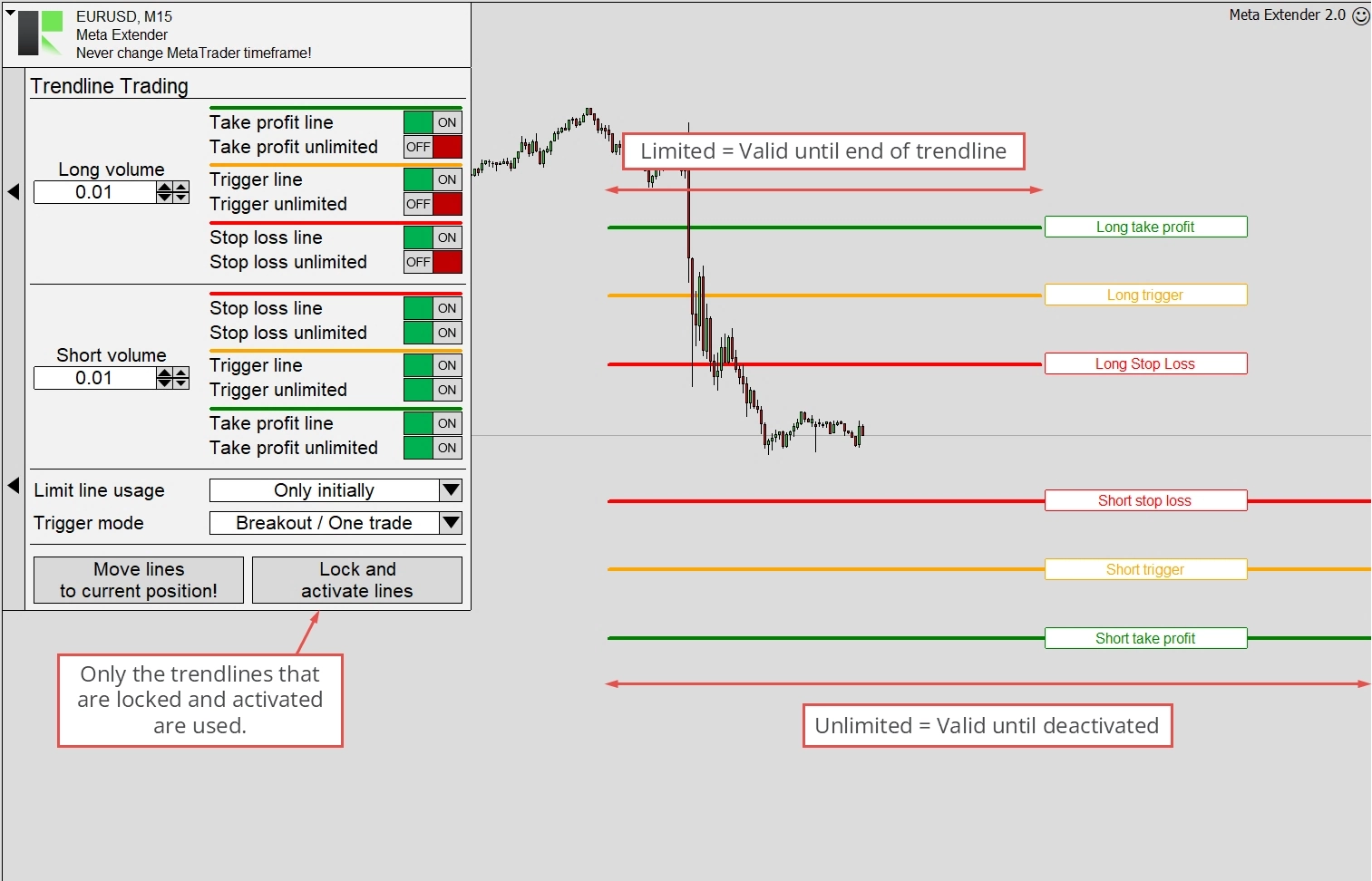
啟動後,邏輯會在觸發線被穿越時使用面板中配置的成交量自動開立交易。根據限制線的使用方式,小工具在交易開立時配置 Stop Loss 和 Take Profit,或使用這些線作為動態配置的 Take Profit 和 Stop Loss 水平。下面展示了限制線可以使用的兩種選項。
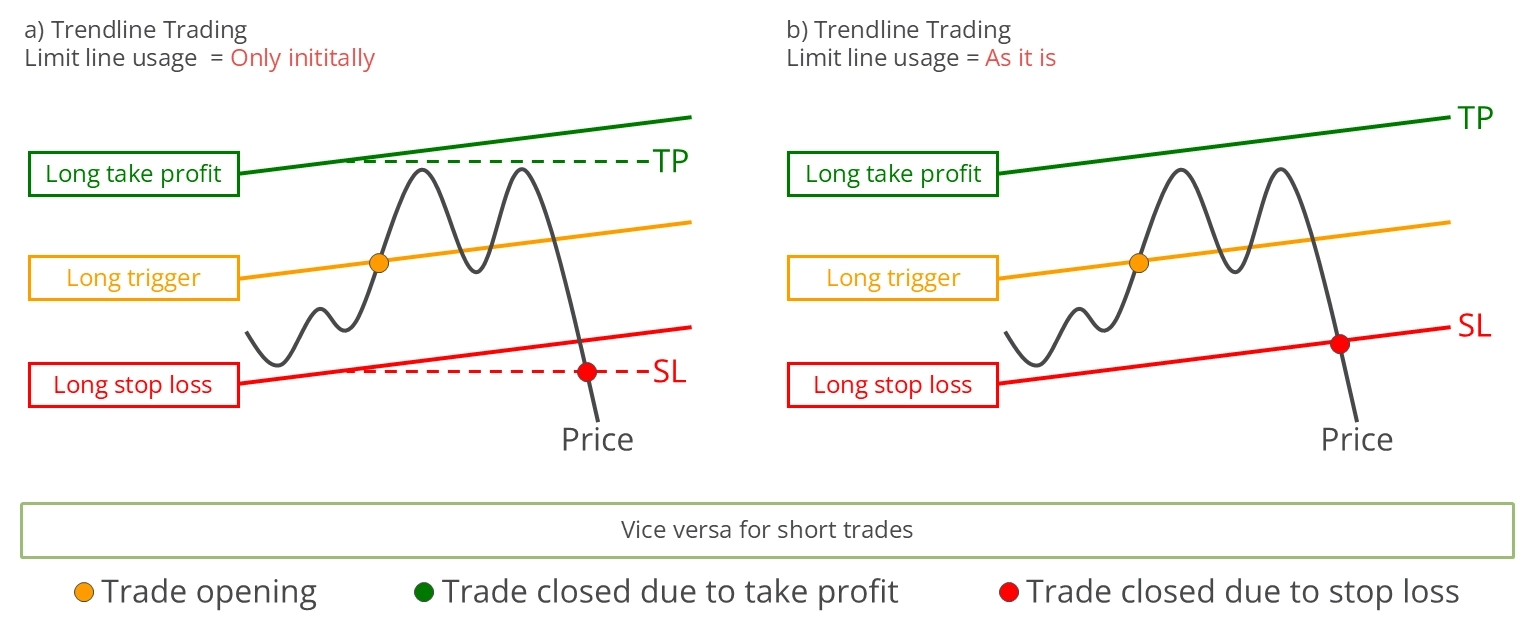
限制線使用方式 = 僅初始(Only initially)
當選擇 **Only initially(僅初始)**作為限制模式時,交易開立時限制線的值被用作 Stop Loss 和 Take Profit 值。在此模式下,Take Profit 和 Stop Loss 線的值僅使用一次。交易開立後,趨勢線可以立即解鎖並重新使用。因此,初始配置的風險比例保持靜態。
限制線使用方式 = 保持原狀(As it is)
相比之下,**As it is(保持原狀)**模式指示小工具以與觸發線相同的方式使用 Stop Loss 和 Take Profit 趨勢線。每當價格穿越 Stop Loss 線或 Take Profit 線時,交易將平倉。這意味著動態風險比例,因為 Stop Loss 和 Take Profit 值未固定。使用此限制方式,Stop Loss 的動態調整代表了一種線性 Stop Loss 追蹤形式。當交易活躍時解鎖趨勢線將關閉 Stop Loss 功能。在這種情況下,小工具將發出警告並通知您手動設置 Stop Loss。
接下來,我們將討論所謂的觸發模式。此設定決定觸發線的使用方式。有兩個選項:突破模式和通道模式,兩者均在下面展示。
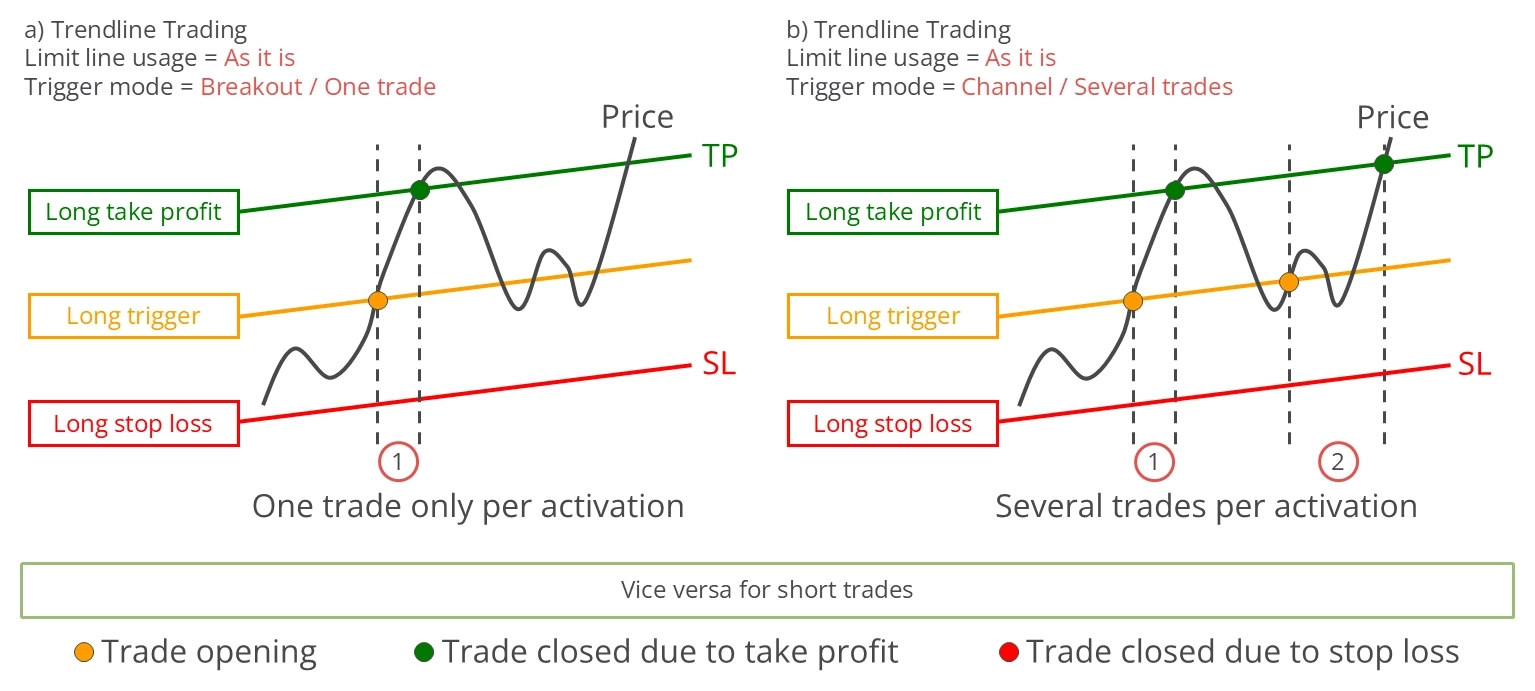
觸發模式 = 突破(Breakout)/ 一筆交易
在突破模式下,無論價格穿越觸發線多少次,每條觸發線只能開立一筆交易。此模式有助於應對預期的價格走勢,例如經濟新聞發布後出現的走勢。在突破模式下,當價格從下方穿越至上方穿越多頭觸發線時,開立多頭交易,當價格從上方穿越至下方穿越觸發線時,開立空頭交易。若鎖定觸發線時的價格較高(多頭方向),則在價格跌破觸發線後再次上漲之前,不會採取任何動作。相反地,空頭頭寸的過程相反:若設定觸發線時的價格較低,則在價格漲破觸發線後再次下跌之前,不會採取任何動作。
觸發模式 = 通道(Channel)/ 多筆交易
在通道模式下,對於多頭交易,每次價格從下方穿越至上方,觸發線就開立一筆交易;對於空頭交易,則每次從上方穿越至下方開立一筆交易。通道模式特別適合在表現出反覆小幅下行和上行走勢的支撐和阻力水平或趨勢通道內交易。與只允許一次同時開立一筆交易的突破模式不同,通道模式允許多筆交易同時開立。
在兩種模式下,只有當當前價格位於每條趨勢線的左右端點之間時,趨勢線才能被鎖定並啟動。此條件必須對所有使用的趨勢線滿足。交易助手小工具和 Meta Extender 中配置的 Stop Loss 追蹤系統也適用於使用趨勢線交易小工具開立的交易。
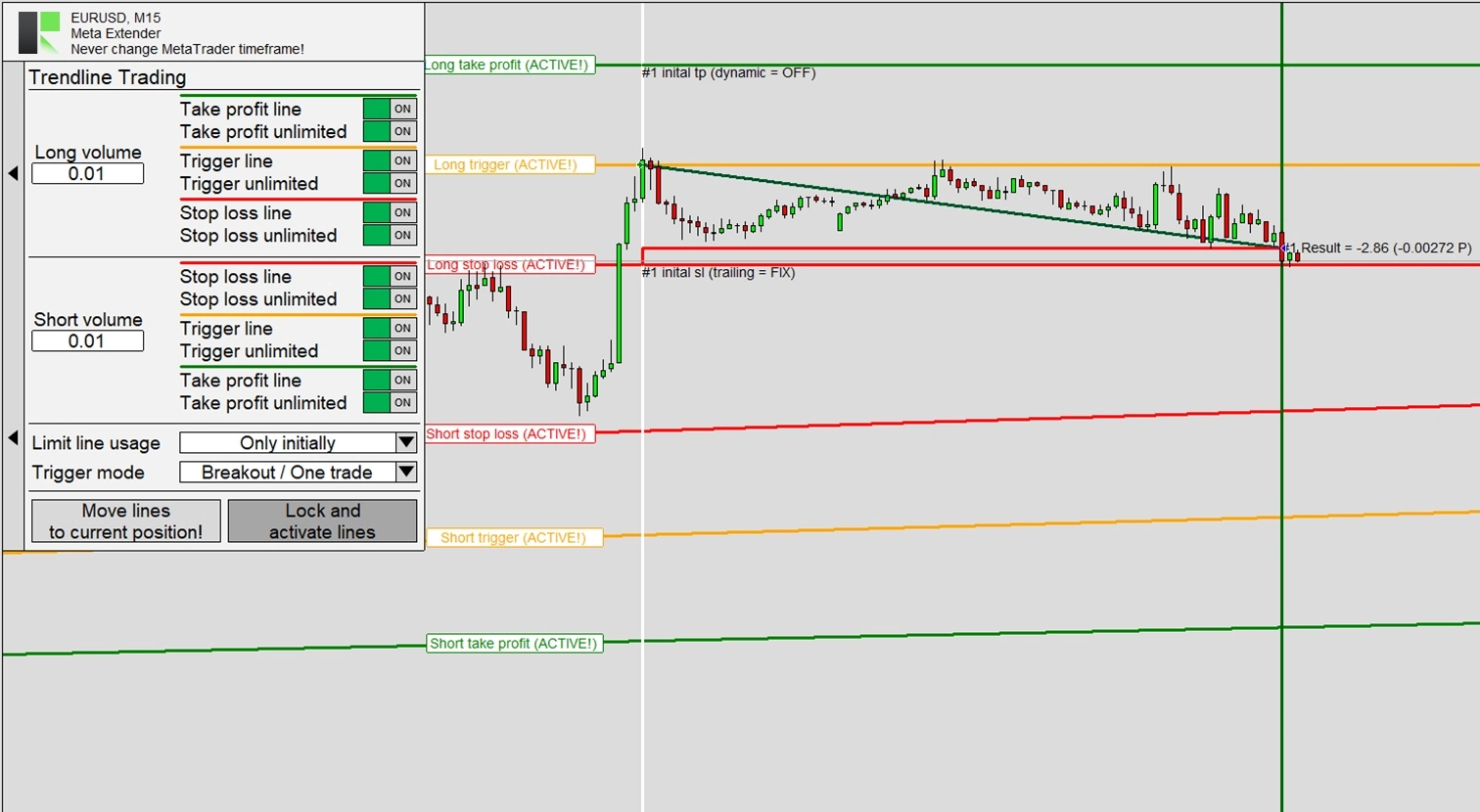
上圖展示了使用趨勢線交易小工具開立多頭交易的過程。如圖所示,當價格上漲並與觸發線相交時,觸發多頭交易。此交易的初始 Stop Loss 是使用 Stop Loss 趨勢線的值設定的。交易開立後不久,使用了固定距離追蹤 Stop Loss,但由於價格持續下跌,它保持靜態。交易最終在短暫時間後被止損。
交易助手
我們接下來要討論的小工具是交易助手。此工具旨在透過使用圖表線條配置所有訂單參數來簡化下單,使風險和資金管理直觀且視覺化。它還提供啟用精密Stop Loss 追蹤管理的選項。您可以在 Meta Extender 主畫面上點擊 **Trading Assistant(交易助手)**來查看此小工具。
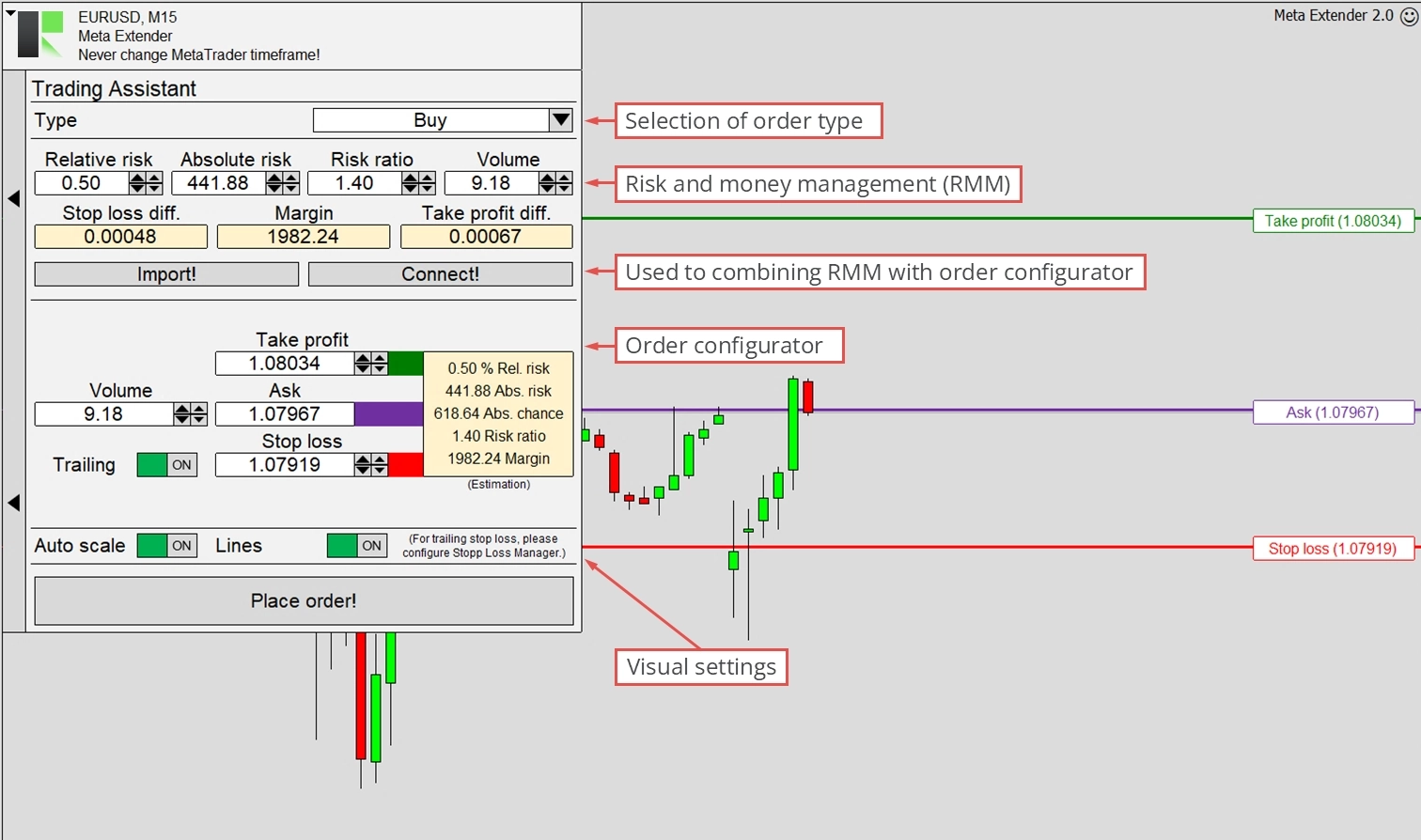
交易助手視窗包含兩個主要功能:風險和資金管理輸入參數以及訂單配置器。前者允許您輸入絕對或相對風險以及計劃的持倉量。然後,工具提供 Stop Loss 差值、Take Profit 以及所需保證金。這些值在您修改輸入參數時即時更新。請注意,此計算不包括佣金和掉期,而這些費用通常會影響風險或潛在機會。
訂單配置器確保只有有效的訂單才能傳輸到您的 Broker 伺服器。例如,限價和止損訂單可以與掛單價格配合使用,而市價訂單則不能。根據訂單類型(小工具上最頂部的輸入),它驗證所有輸入參數的正確性。另一個關鍵功能是 **Trailing(追蹤)**開關,啟用 Stop Loss 追蹤,這是在交易朝您有利方向移動時協助保護未平倉獲利並限制風險的策略。實際的 Stop Loss 配置可以透過 Meta Extender 小工具完成,但最終開啟或關閉的決定在交易助手中做出。一旦啟用追蹤,此設定將全域應用於所有其他功能,特別是趨勢線交易小工具。
在小工具畫面底部,您可以找到更改 MetaTrader 自動縮放設定和啟用圖表配置線的開關。每個輸入參數(Take Profit、掛單價格、Stop Loss 和到期日)都可以直接在圖表視窗中或使用輸入欄位進行配置。透過使用此便捷工具,您可以自動基於適當的風險和資金管理進行交易練習,最關鍵的計算在背景自動完成。
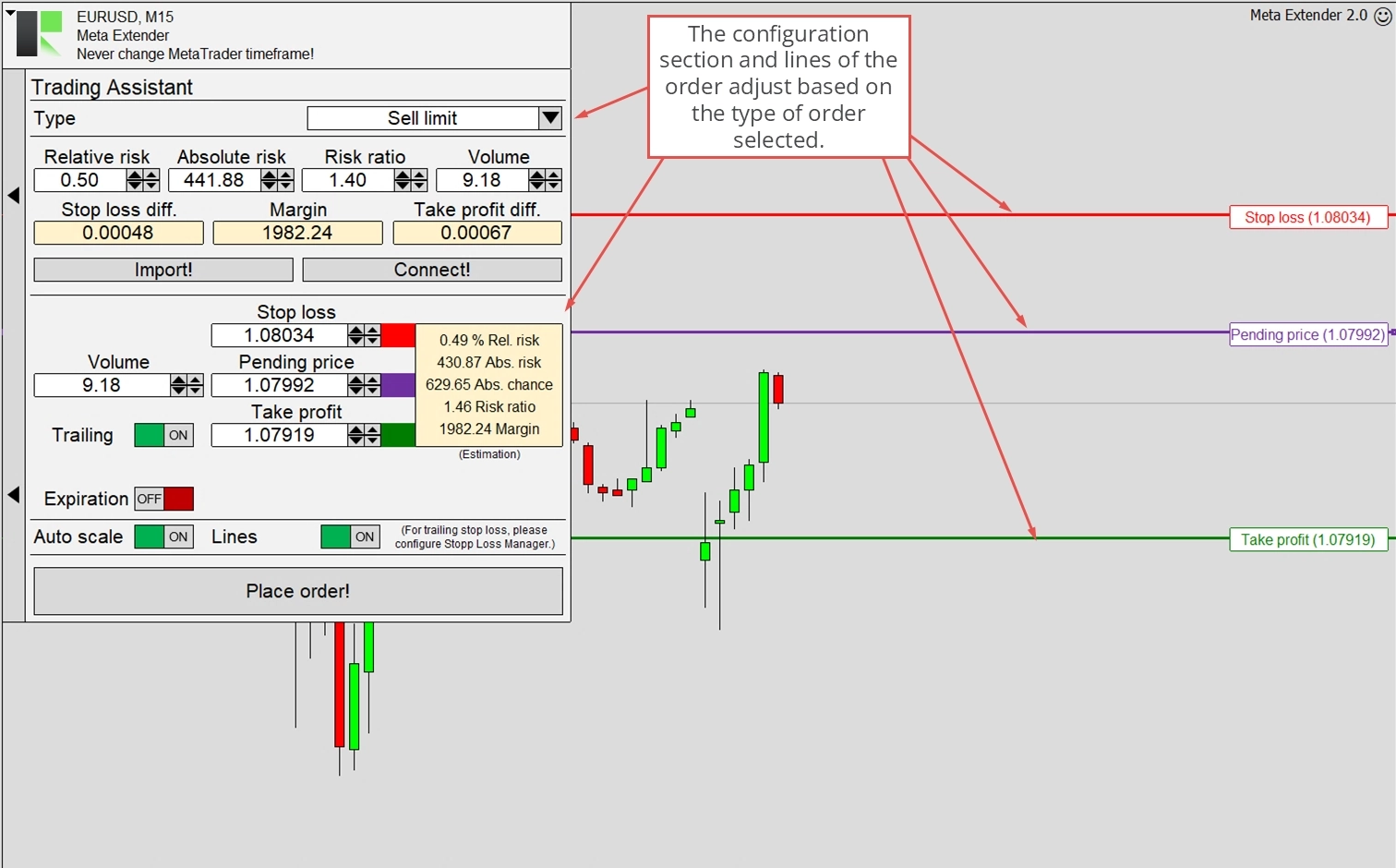
下圖展示了選擇限價訂單進行配置時圖表視窗的外觀。Stop Loss 和 Take Profit 線根據交易方向進行色彩編碼,以確保清晰可見。
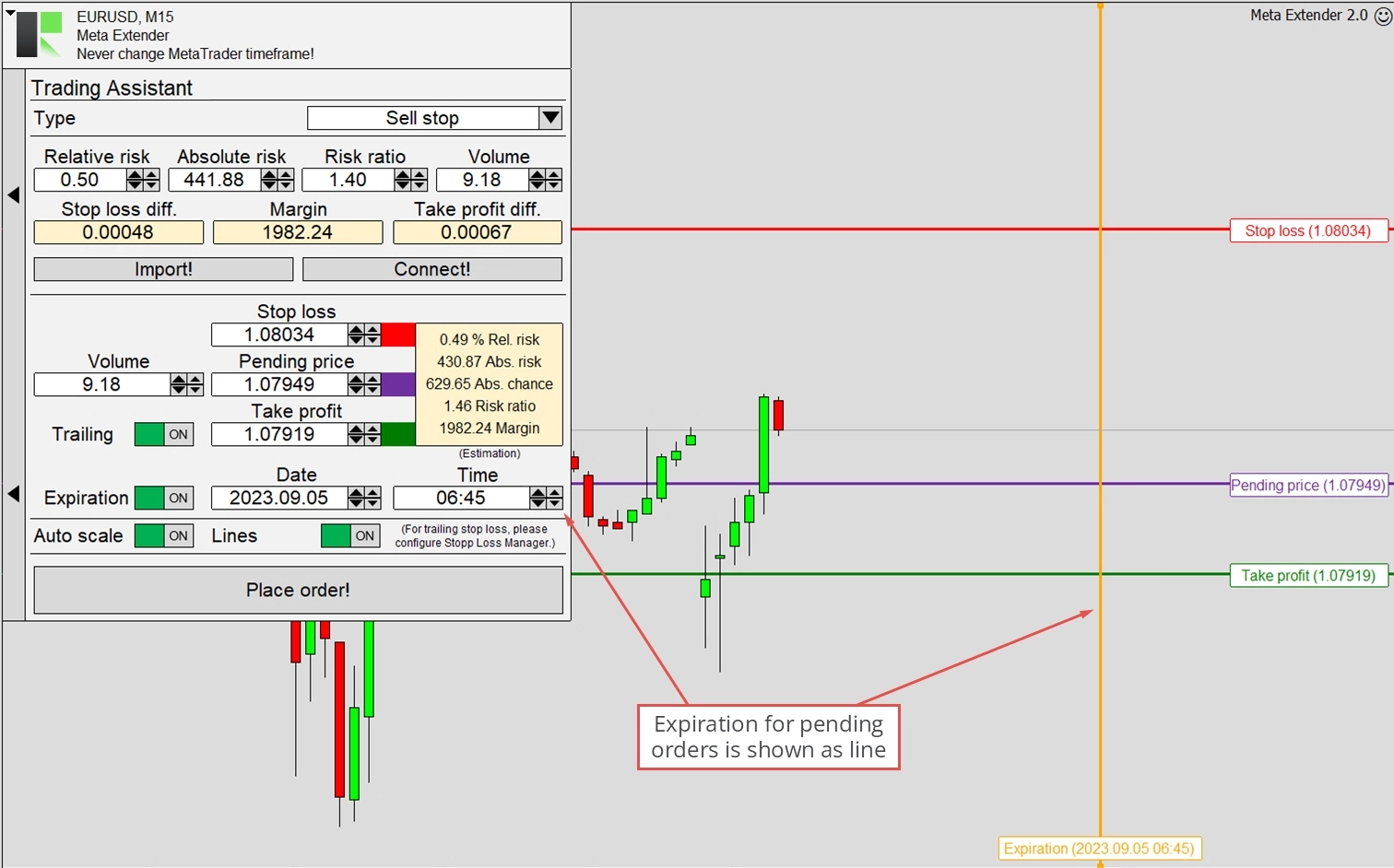
可以為限價和止損訂單設置到期日。如果掛單價格在到期日前未被觸發,掛單將被刪除。到期日可以使用水平線或日期和時間輸入參數進行配置。
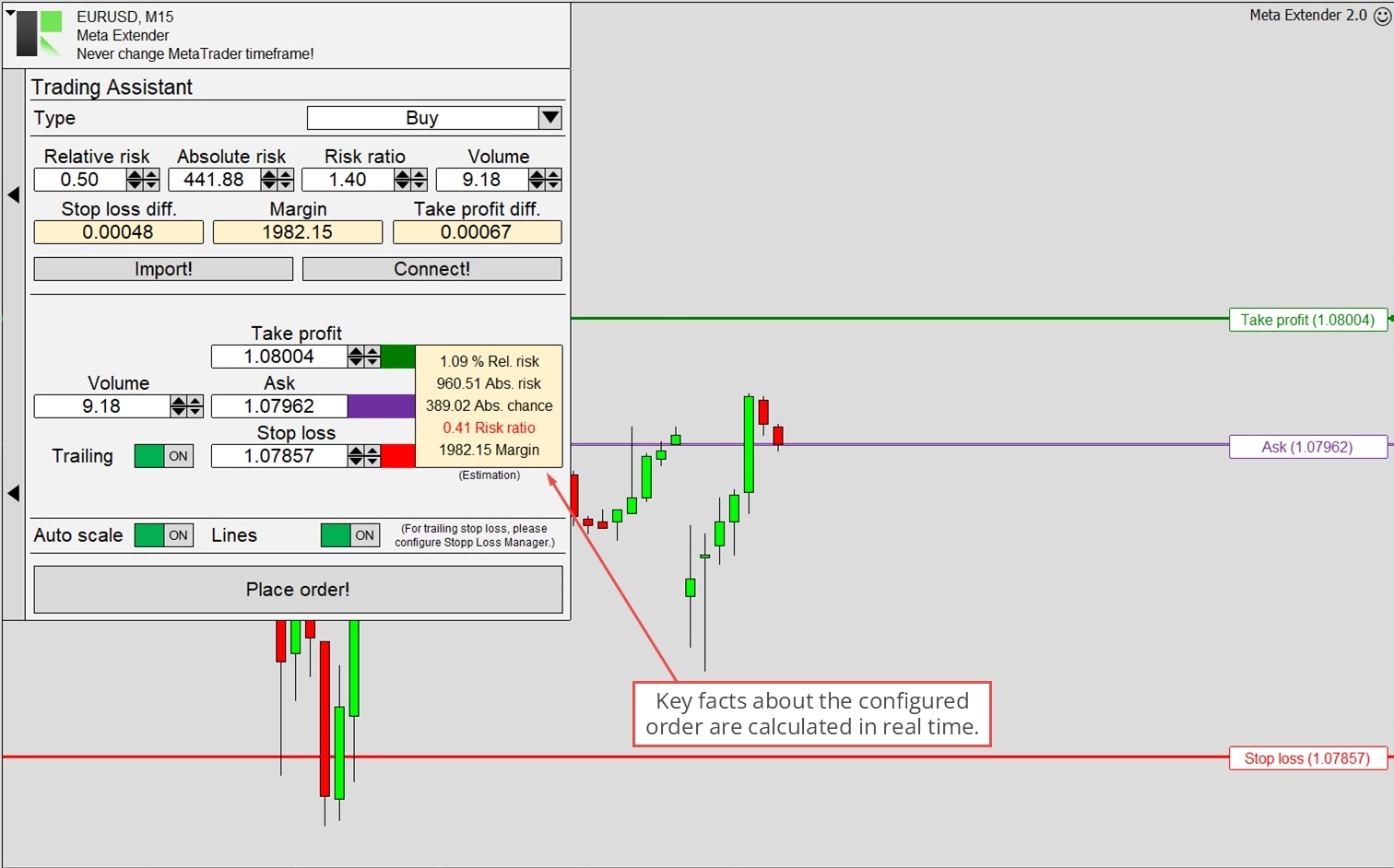
當輸入參數變更時,黃色輸出框會更新交易關鍵要素,如相對風險、絕對風險和其他重要信息。若特定參數需要您的注意,也會在此輸出框中顯示。例如,當風險比例過低或未配置 Stop Loss 時。這些輸入組合被認為是糟糕的風險和資金管理措施,小工具將通知您此情況。
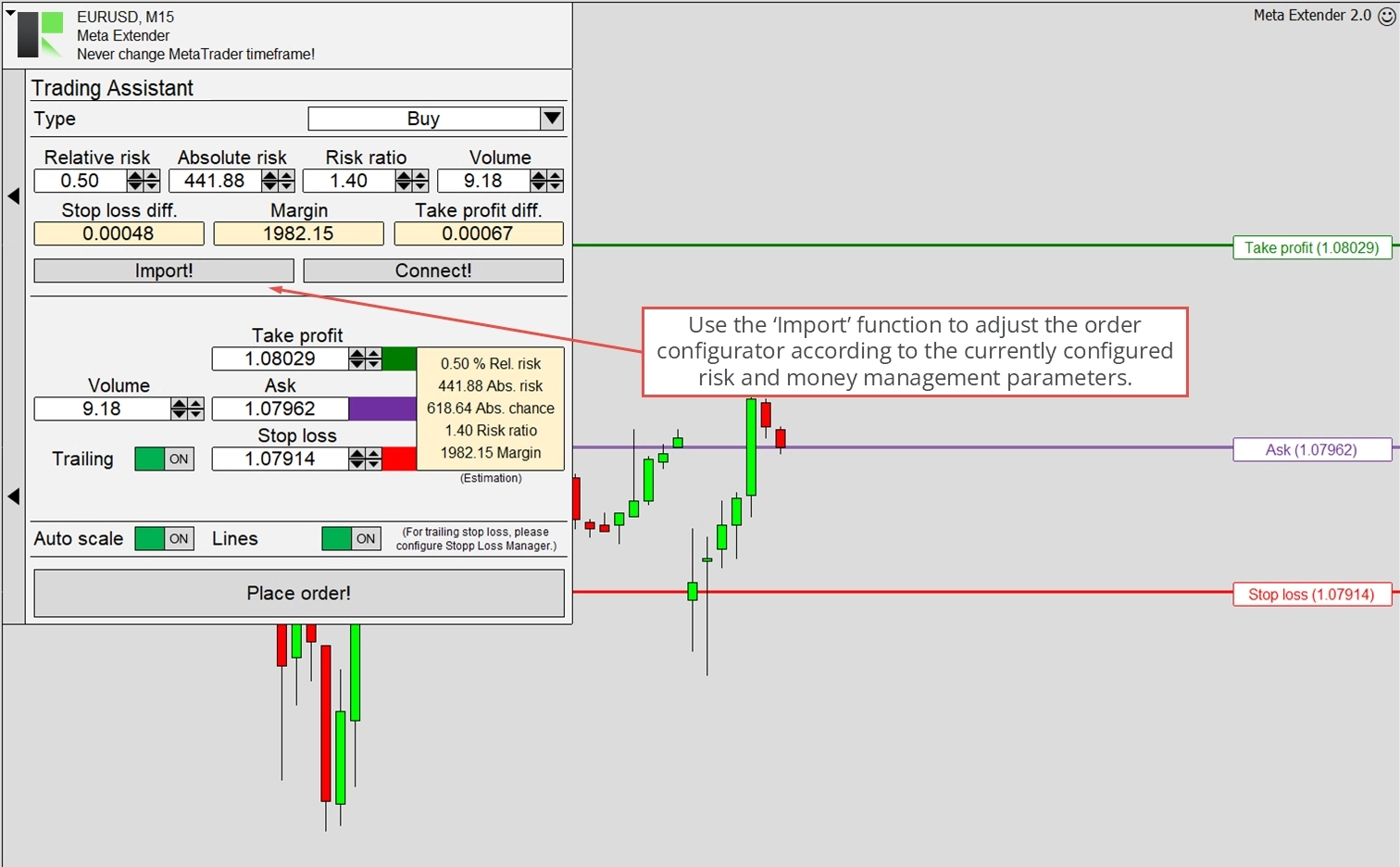
此小工具整合了風險和資金管理,可與訂單配置器互動。您可以透過按下匯入按鈕來匯入當前配置的風險和資金管理設定。此操作會調整訂單配置的所有輸入參數以符合您的風險偏好。雖然這是一次性操作,但您仍可以使用輸入欄位或交易線進行調整。
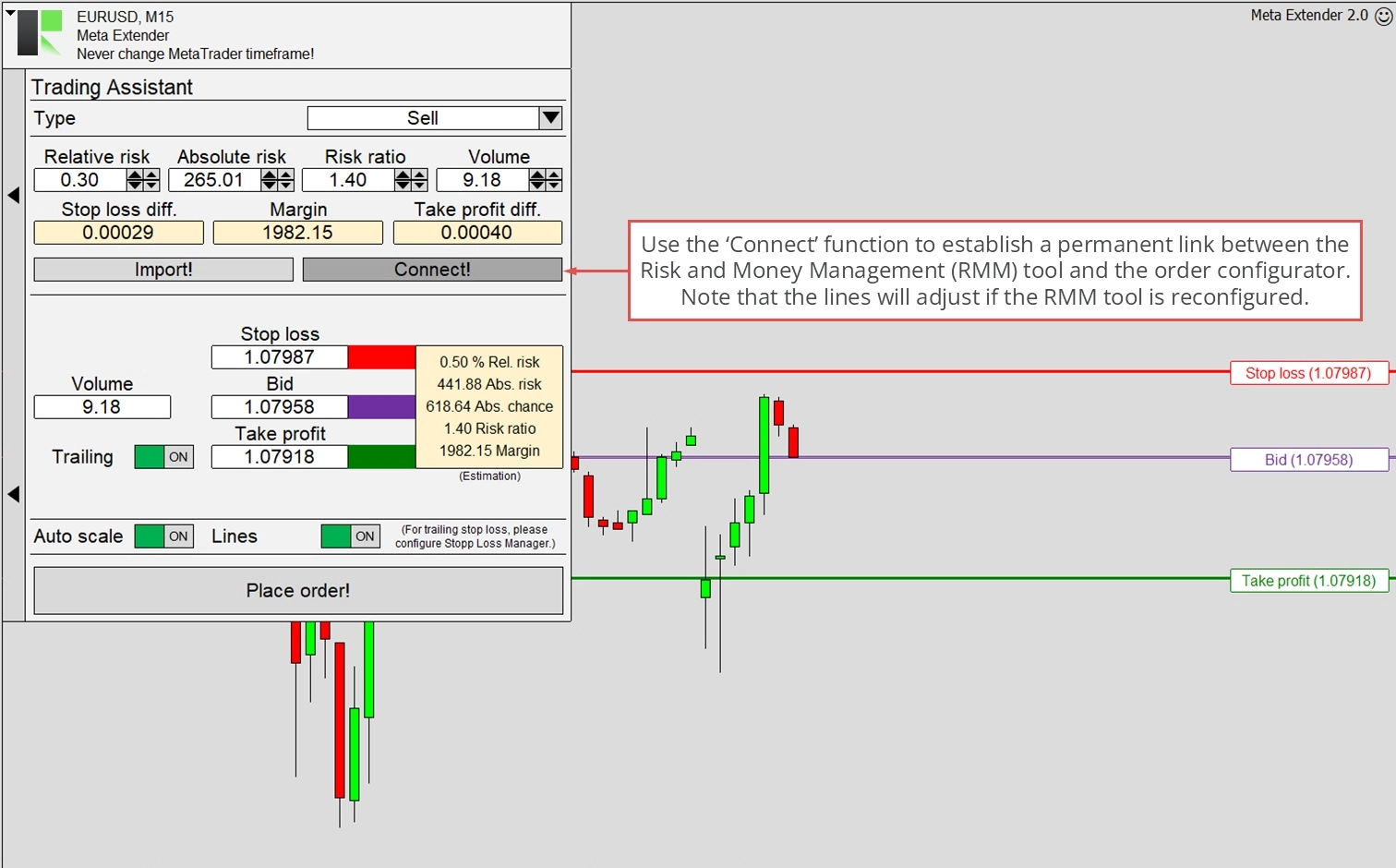
連結兩個模組是將風險和資金管理與訂單配置器整合的另一種方式。如果使用此選項,Stop Loss、Take Profit 和成交量將不能再使用訂單配置器進行配置。相反地,每筆交易完全由風險和資金管理輸入參數配置。此手動交易方法非常推薦給初學者,即使是專業人士也會欣賞以此方式配置訂單的簡便性。
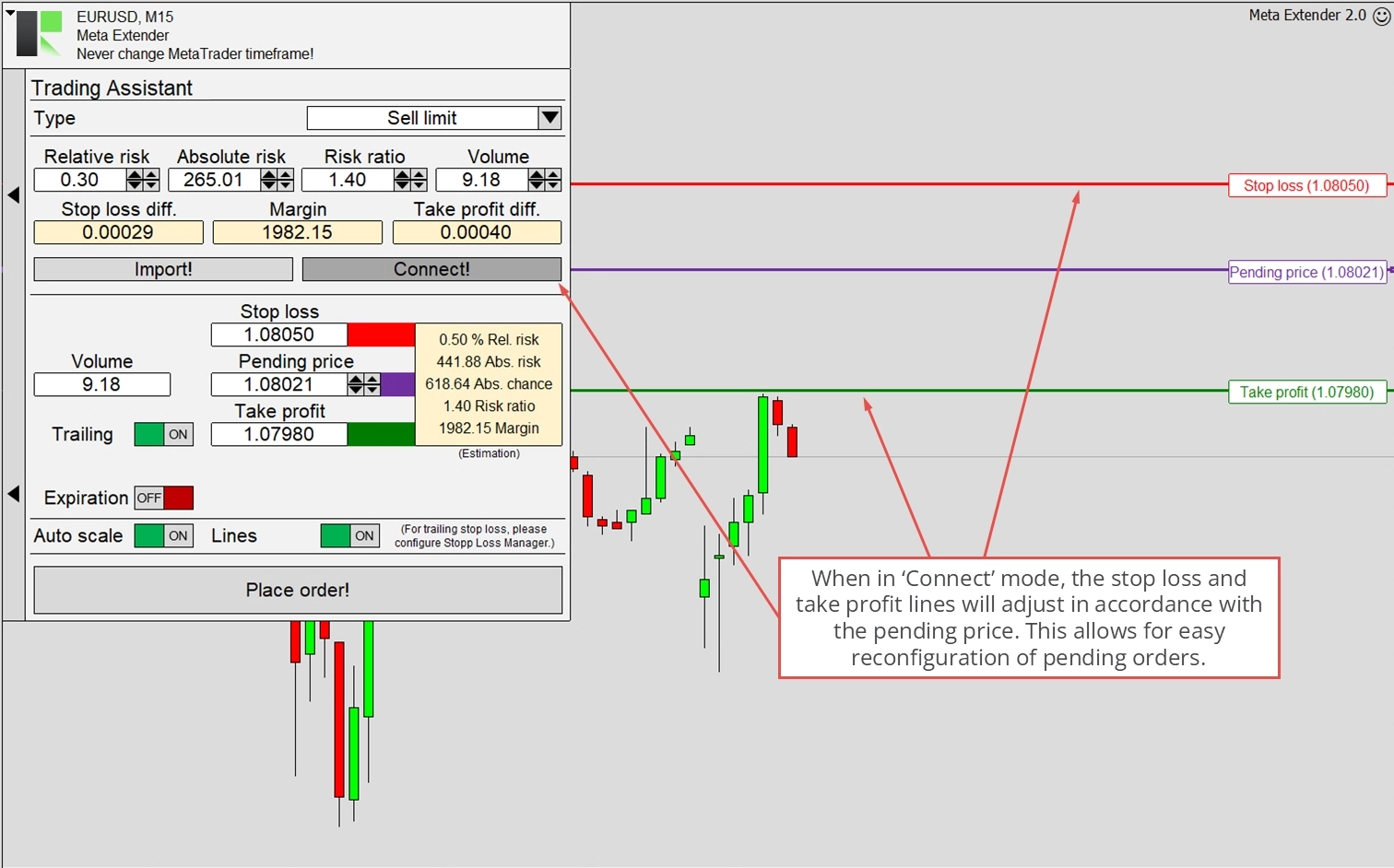
啟用連結模式後,重新配置掛單價格線時,Stop Loss 和 Take Profit 線會相應調整。這確保了即使是限價和止損訂單也能正確設定風險和資金管理。此功能在下圖中展示。
配置訂單後,您可以透過按下 **Place order!(下單!)**來下單。請注意,Meta Extender 設計為一鍵式應用程式,這意味著不會出現任何批准對話框來確認您的下單決定。
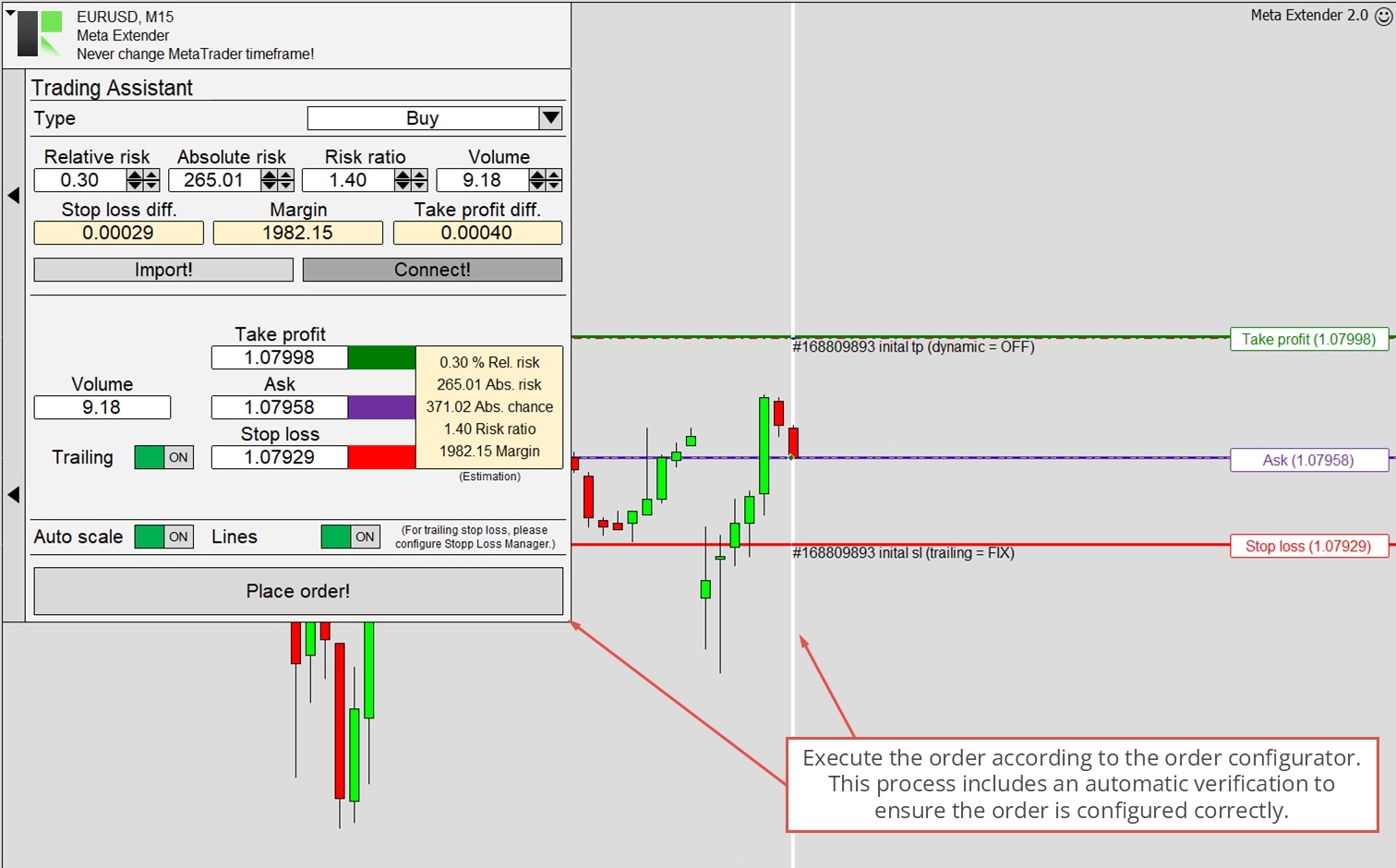
只有在市場開放時才能下單,因此允許交易。如果訂單無法下達,小工具將顯示錯誤。這通常發生在市場關閉時,或您嘗試在啟用 Stop Loss 追蹤但未設置初始 Stop Loss 的情況下下單。
價格警報
價格警報小工具是一個便捷功能,可讓您在達到特定價格水平時透過電子郵件或行動裝置接收警報。此工具特別適合追蹤支撐和阻力等價格水平。若要存取它,請從 Meta Extender 主畫面選擇 Price Alert(價格警報)。
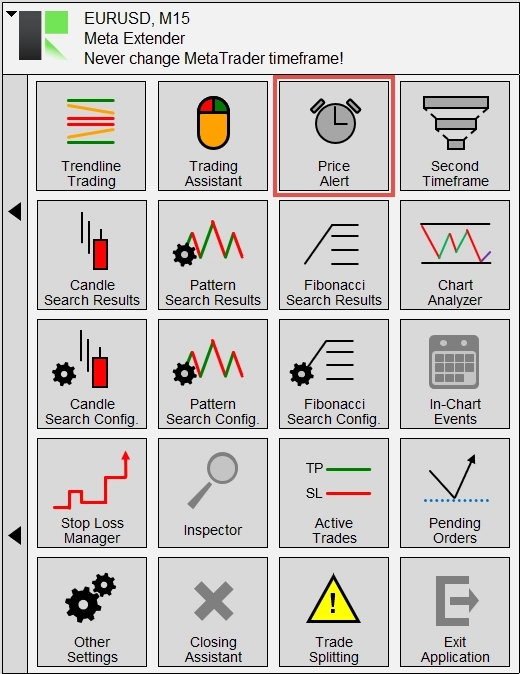
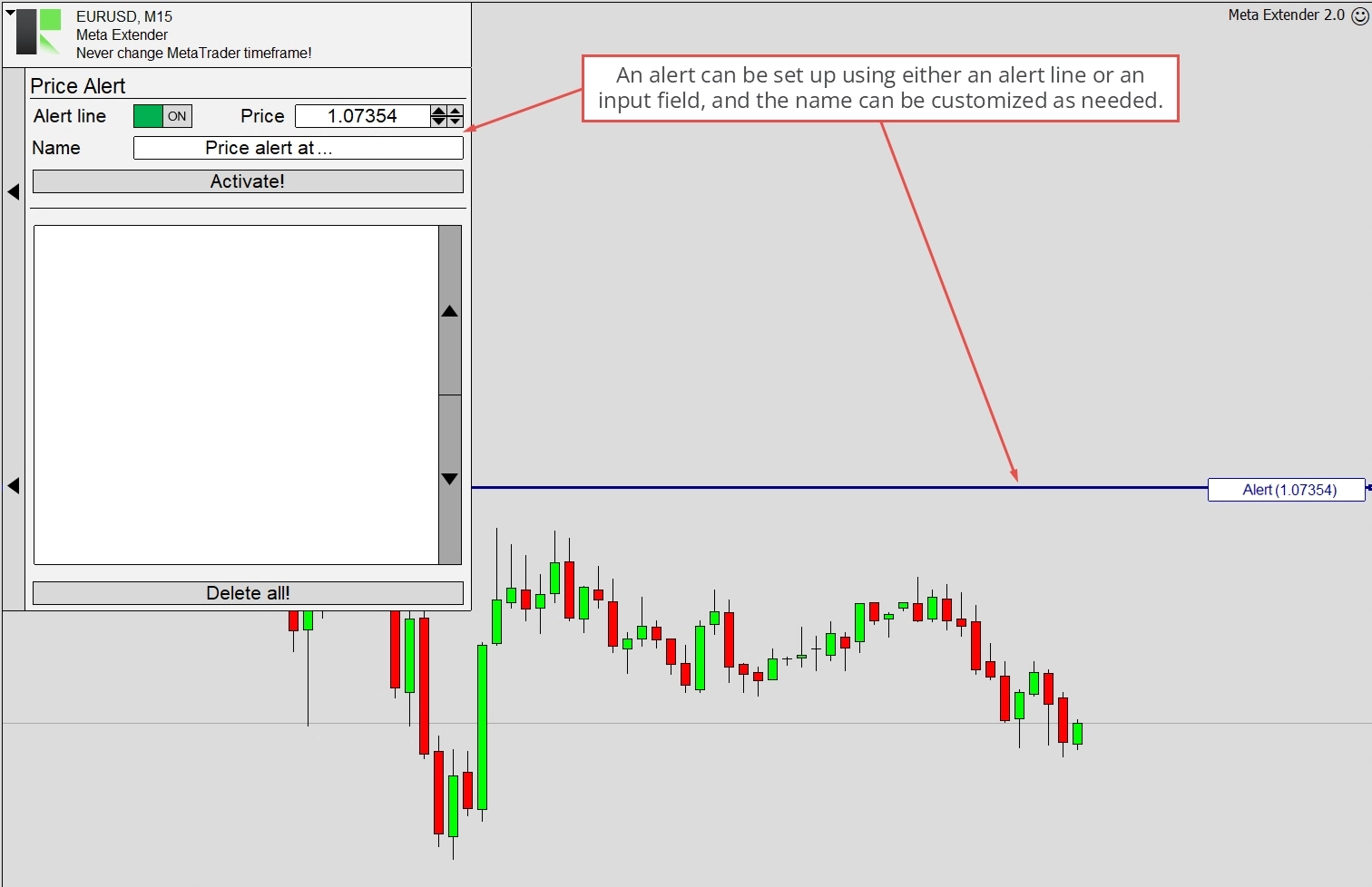
此小工具設定和使用非常簡單。您只需設置警報應在何種價格啟動。您可以透過直接在圖表上移動一條線或使用輸入欄位來配置它。每個警報還可以重新命名以儲存一些備注。
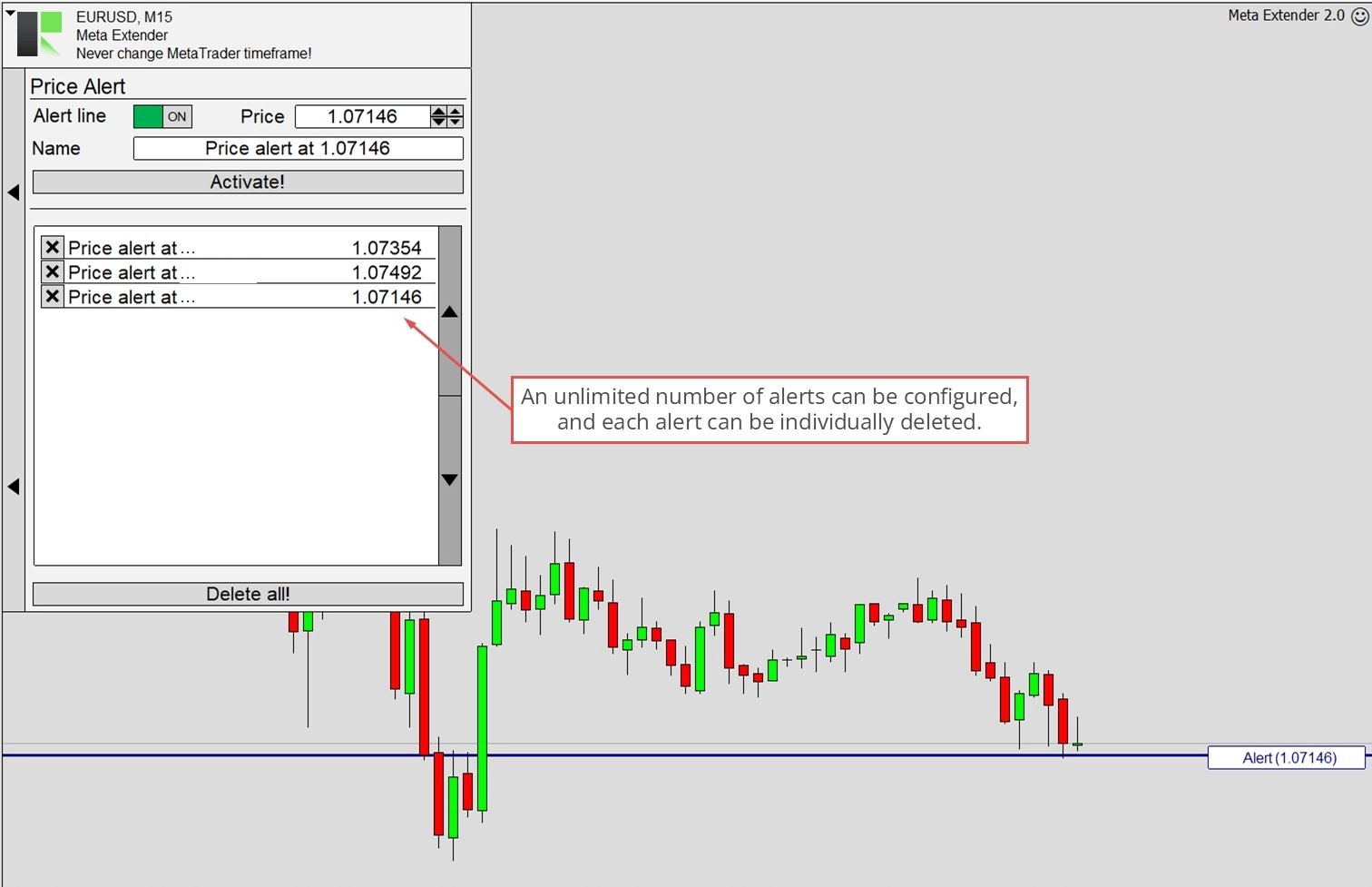
點擊 Activate(啟動),您可以保存並啟用一個警報。每個警報的名稱和觸發值將顯示在表格區域中。您可以創建和啟動無限數量的警報。
當警報的價格被達到時,Meta Extender 將直接在使用者介面面板中通知您。此通知包括警報的名稱、價格、時間和商品。同樣的信息可以作為電子郵件或行動裝置通知發送。
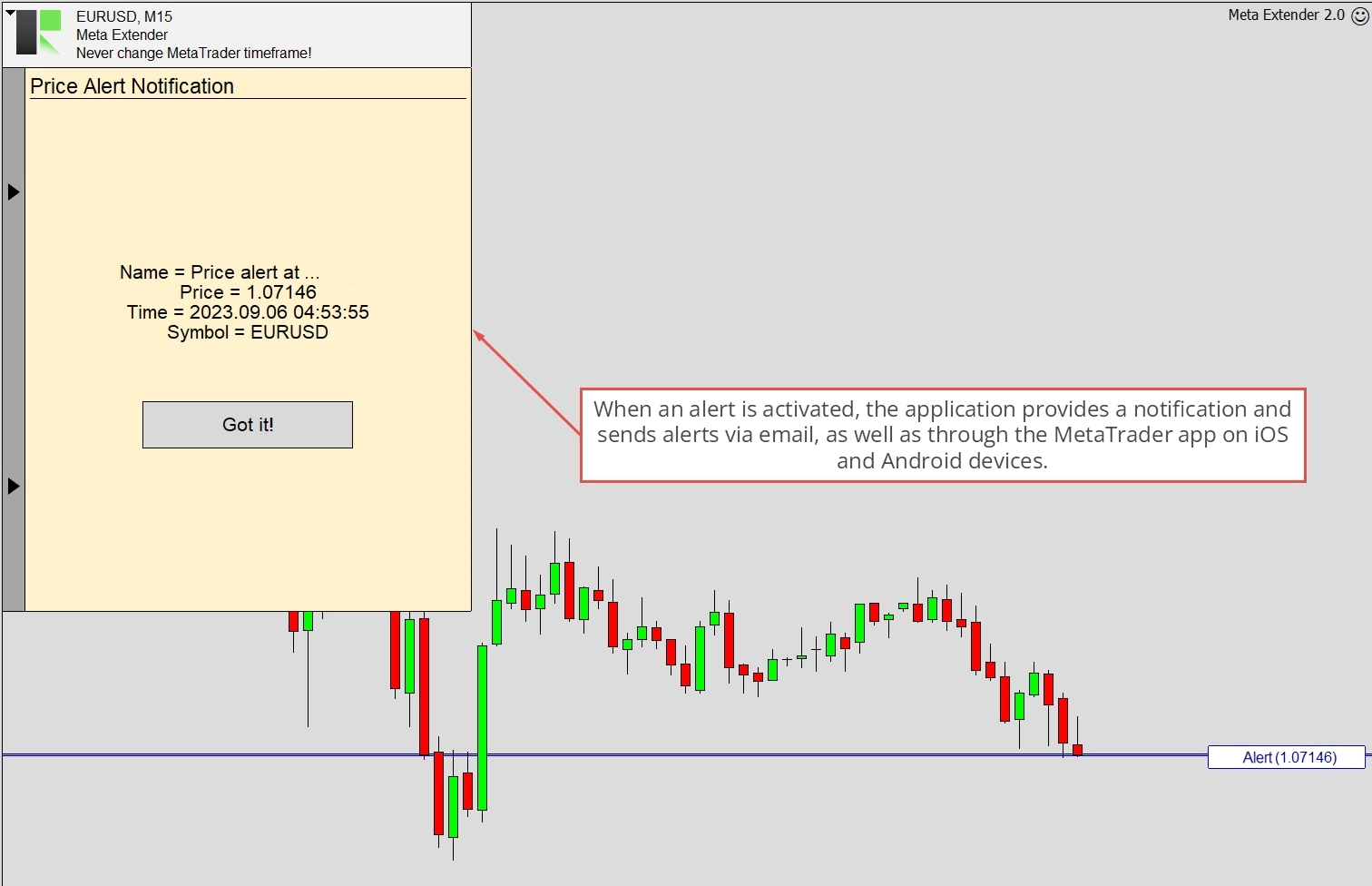
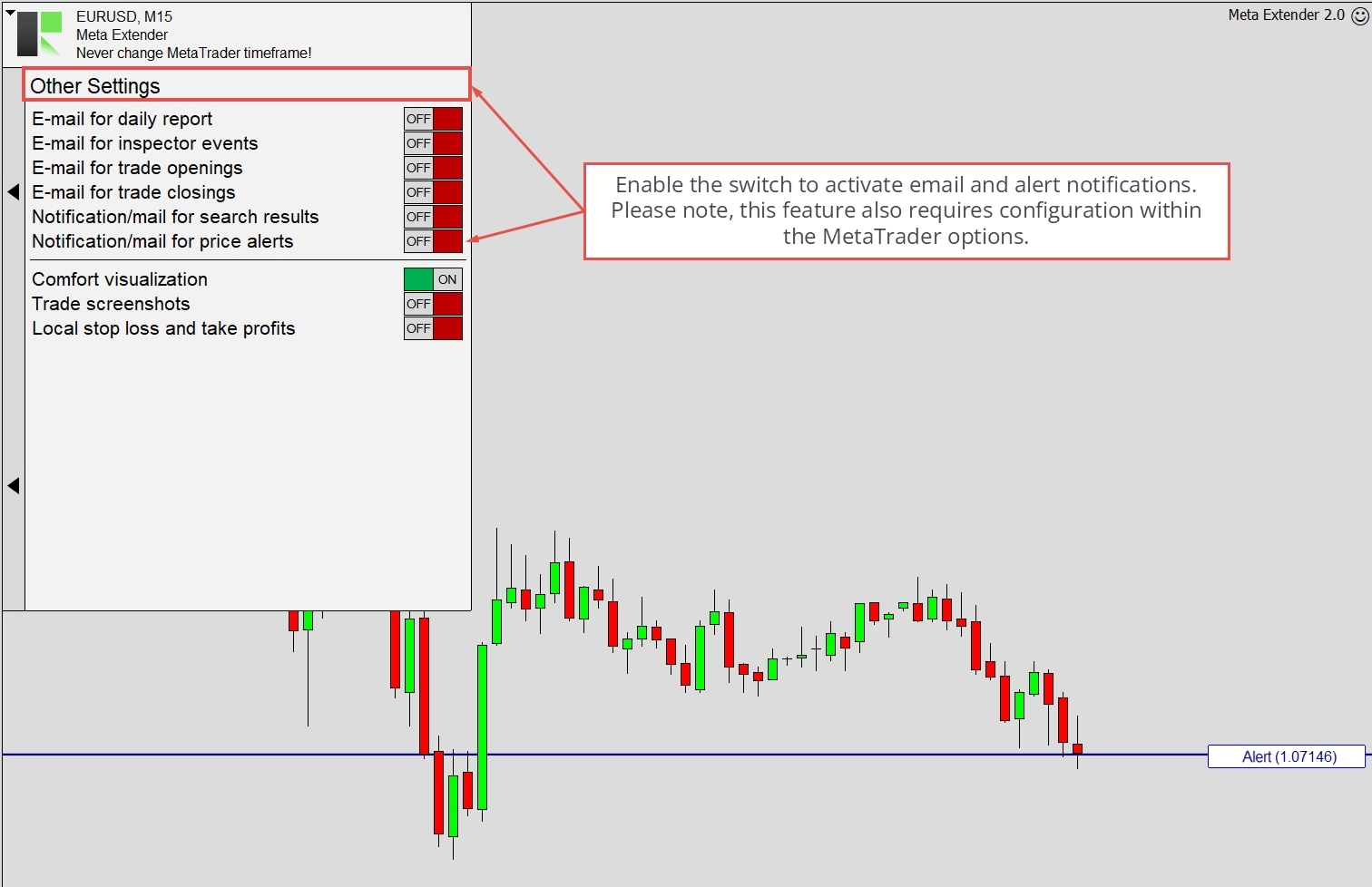
請注意,若要接收電子郵件和行動裝置通知,您必須在其他設定小工具中啟用 Notification/mail for price alerts(價格警報的通知/郵件)。此外,MetaTrader 必須正確配置。您可以在這裡找到操作說明。
第二時間框架
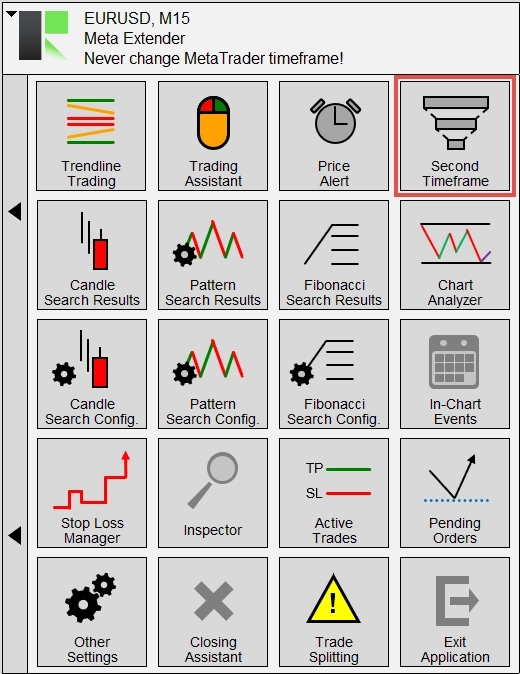
在交易中,考慮更高時間框架的圖表走勢是一項至關重要的實踐。此方法對於避免開立與總體趨勢相悖的交易至關重要。Meta Extender 提供了一個功能,允許您將更高的時間框架整合到同一圖表中,從而對價格與您的交易時間框架的關係有全面的理解。請透過從 Meta Extender 主畫面開啟 **Second Timeframe(第二時間框架)**小工具來使用此功能。
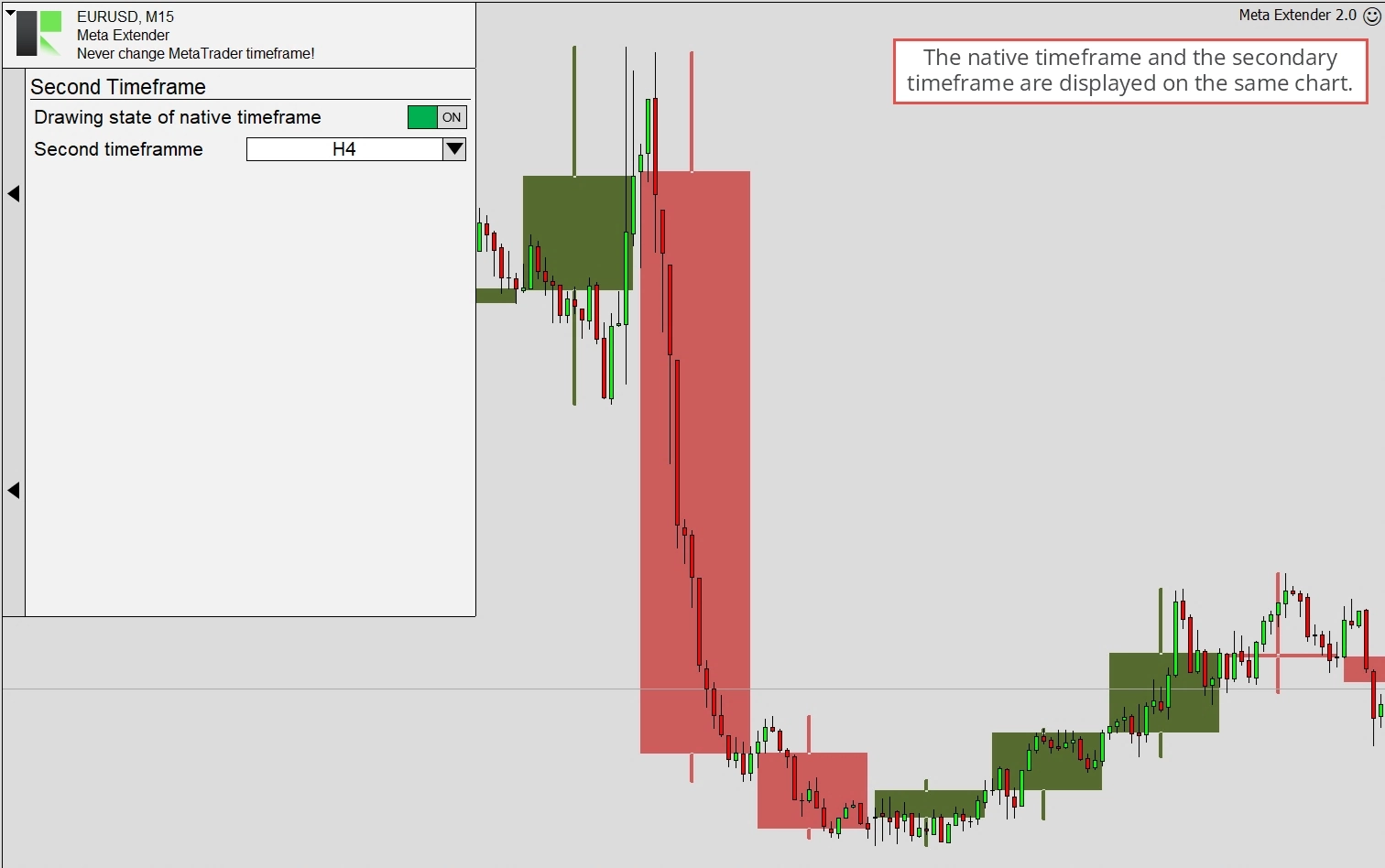
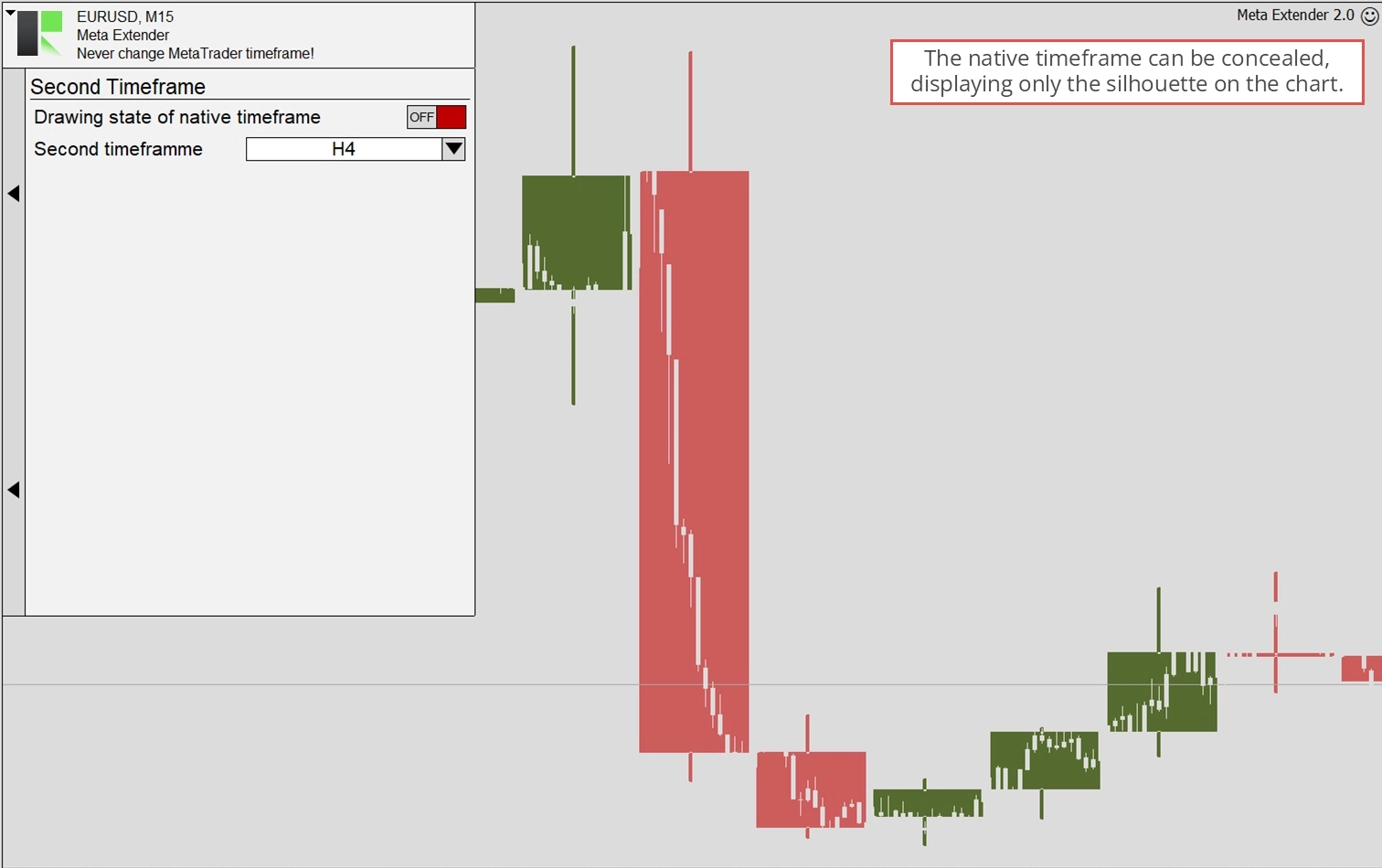
此小工具提供兩個選項:關閉原生時間框架和啟用更高時間框架。下圖展示了在 M15 時間框架中開啟的 EURUSD 圖表,並將 H4 資料作為第二時間框架疊加顯示。
透過關閉原生時間框架,您可以專注於疊加的時間框架。在此設定中,原生時間框架只能間接可見,如下所示。
K 線搜尋結果
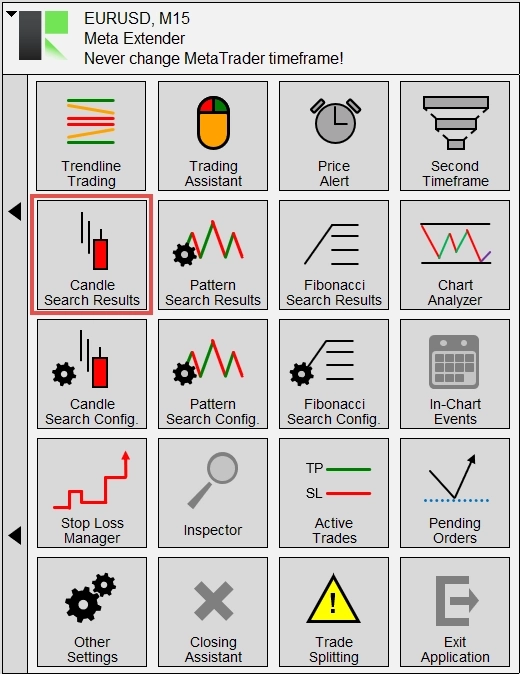
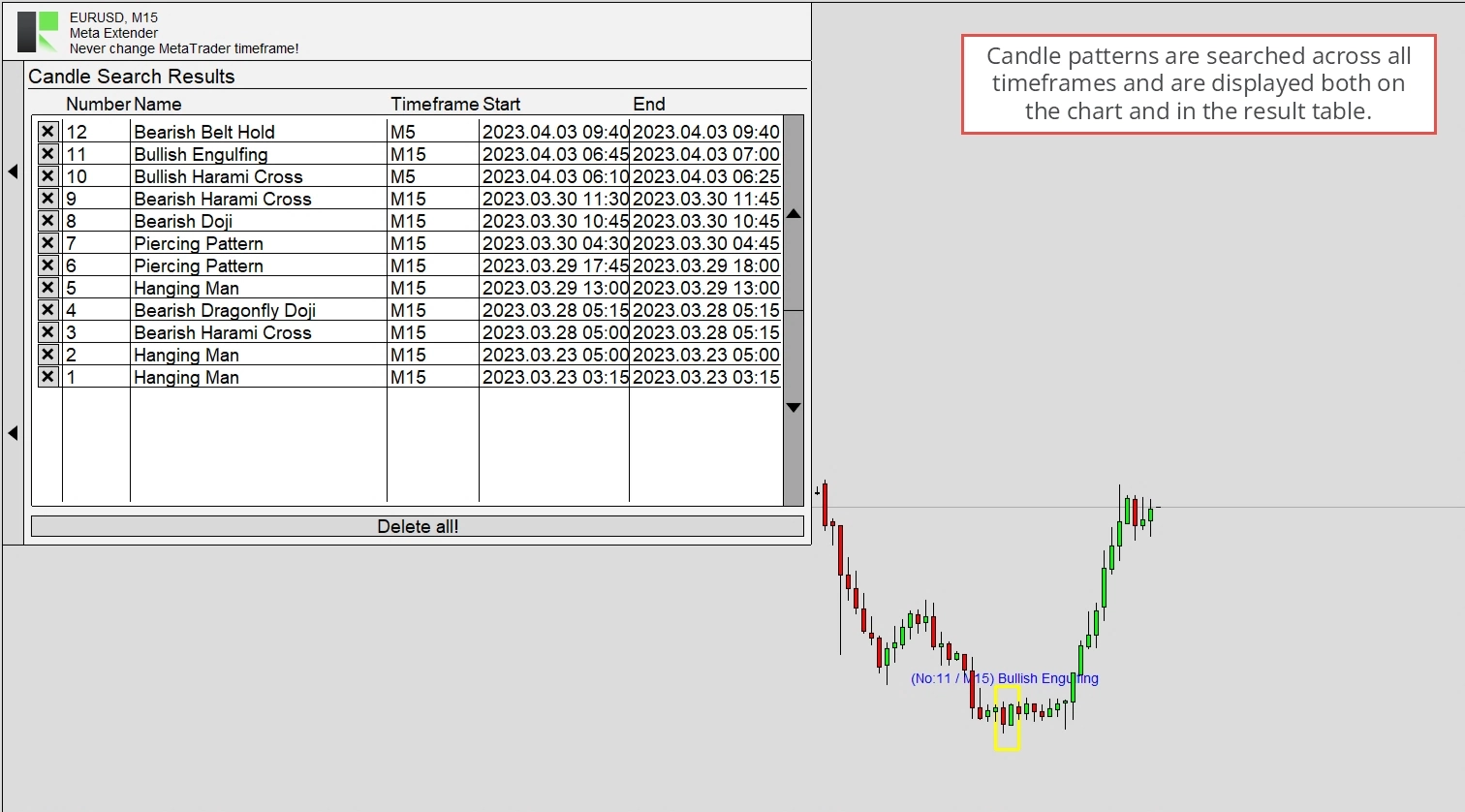
Meta Extender 具有一個搜尋引擎,可識別圖表上常見的K 線形態。這些形態在所有時間框架中同時搜尋。每個識別到的形態都方便地列在表格中。若要存取此小工具,請在主畫面上按下 **Candle Search Results(K 線搜尋結果)**按鈕。
您可以查看所有搜尋結果,並可選擇單獨刪除它們或清除整個搜尋歷史記錄。
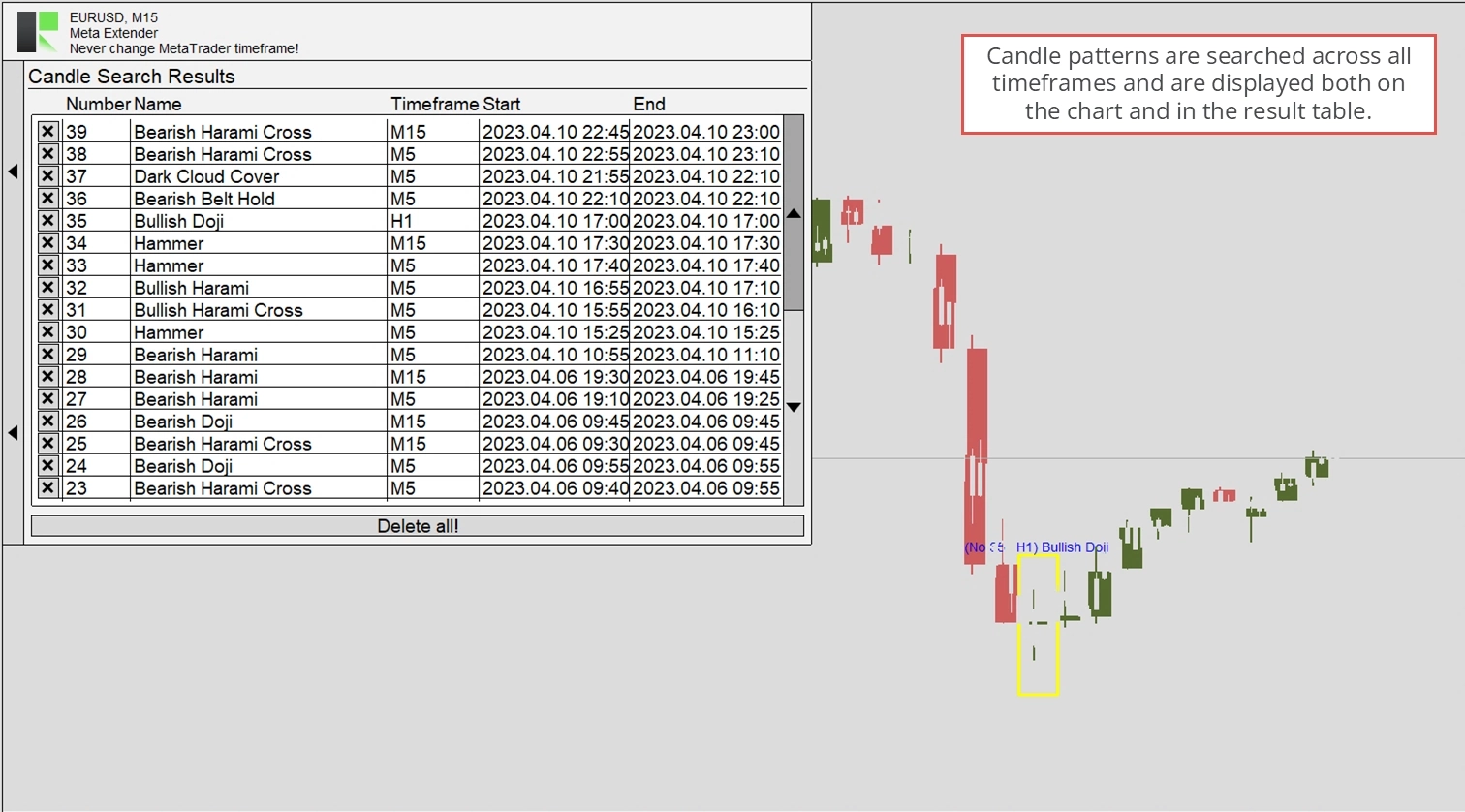
更高和更低時間框架的搜尋結果僅在相關時間框架作為第二時間框架啟用時才可見。屆時將類似下圖所示。
形態搜尋結果
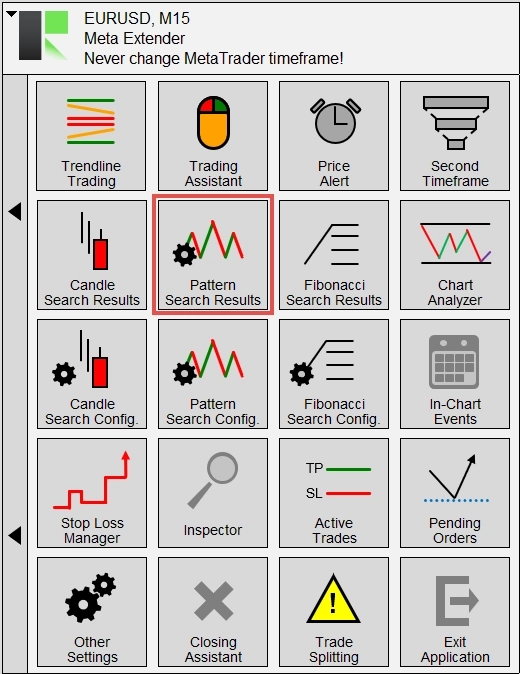
Meta Extender 具有一個搜尋引擎,可識別圖表上常見的圖表形態。這些形態在所有時間框架中同時搜尋。每個識別到的形態都方便地列在表格中。若要存取此小工具,請在主畫面上按下 **Pattern Search Results(形態搜尋結果)**按鈕。
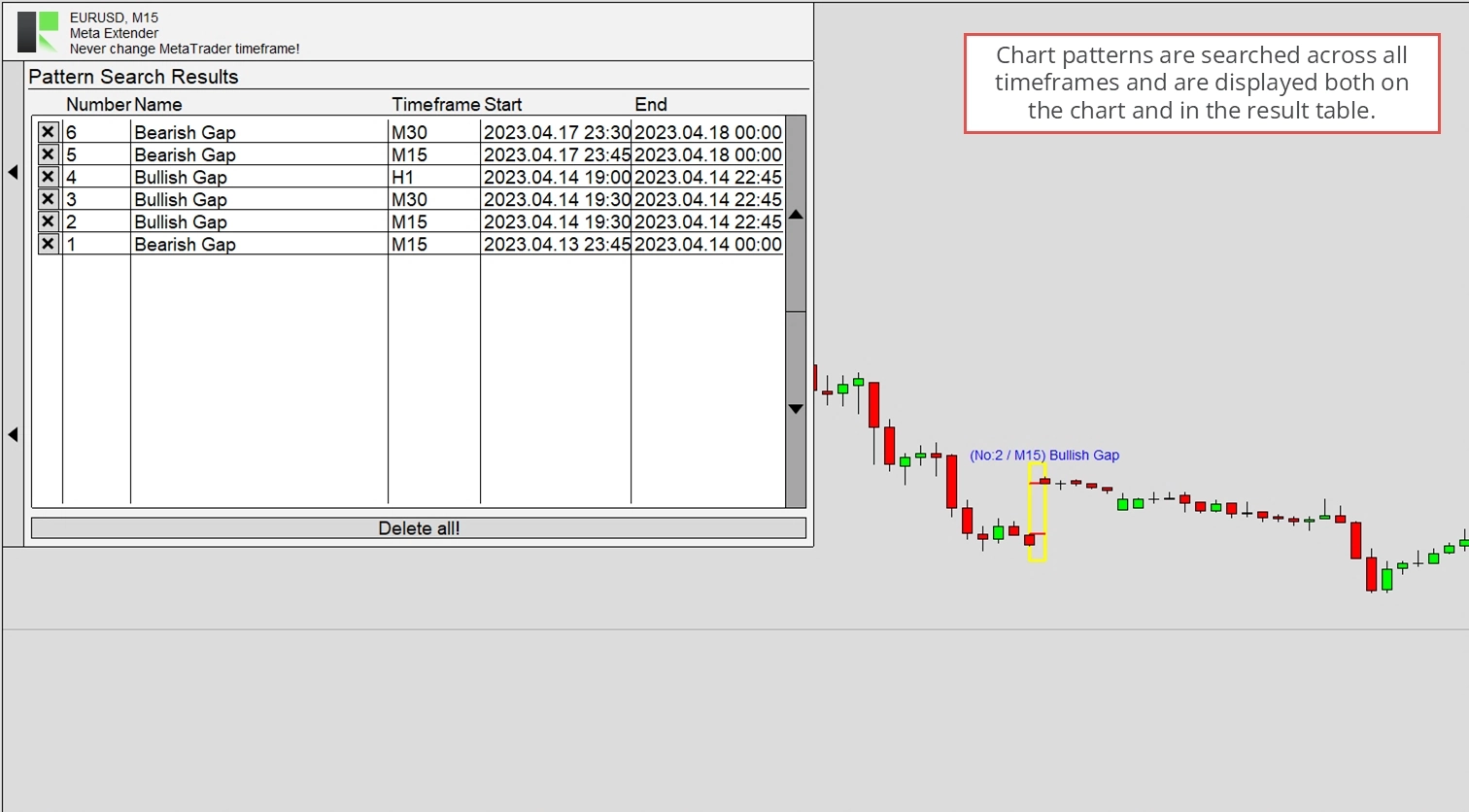
您可以查看所有搜尋結果,並可選擇單獨刪除它們或清除整個搜尋歷史記錄。
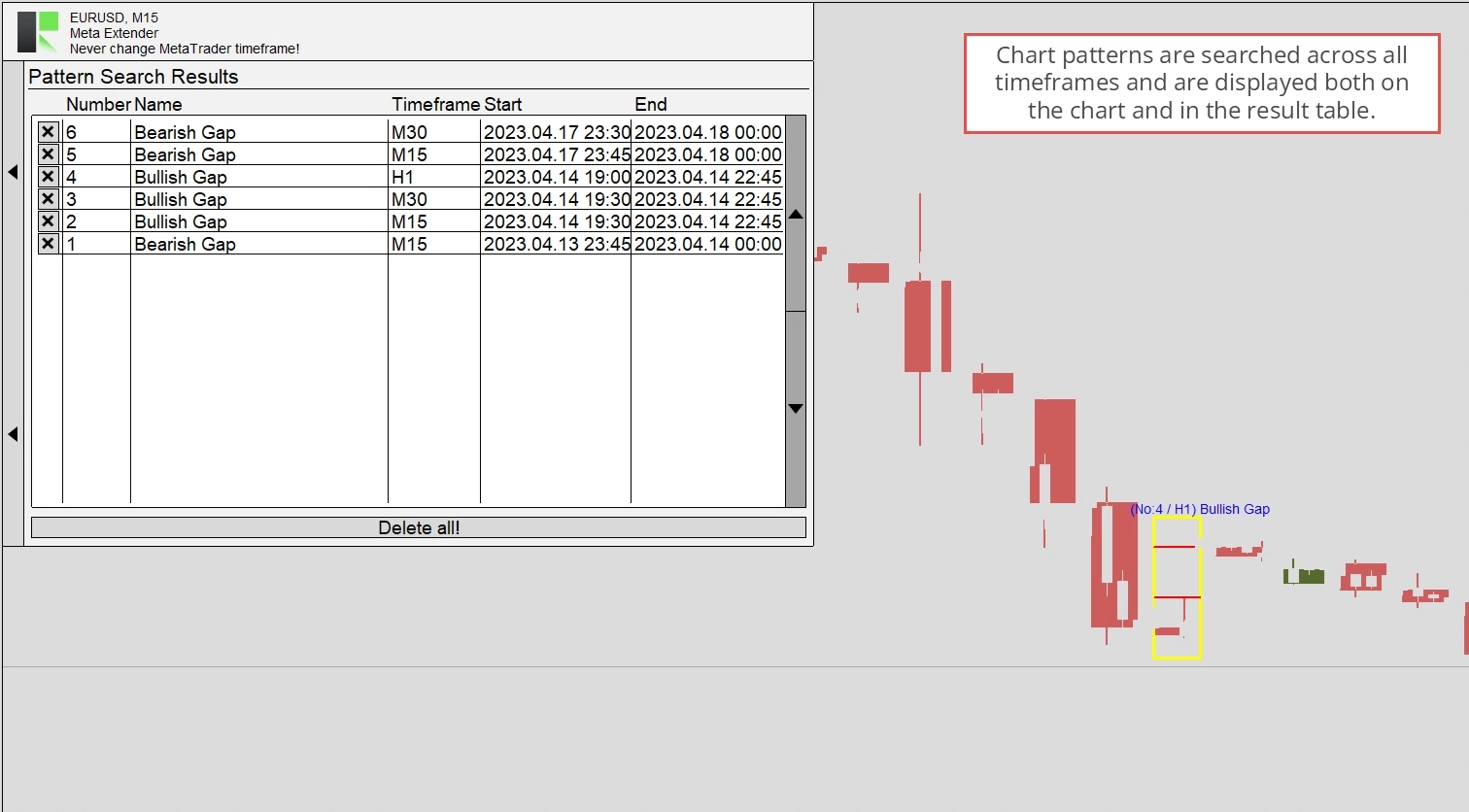
更高和更低時間框架的搜尋結果僅在相關時間框架作為第二時間框架啟用時才可見。屆時將類似下圖所示。
費波那契搜尋結果
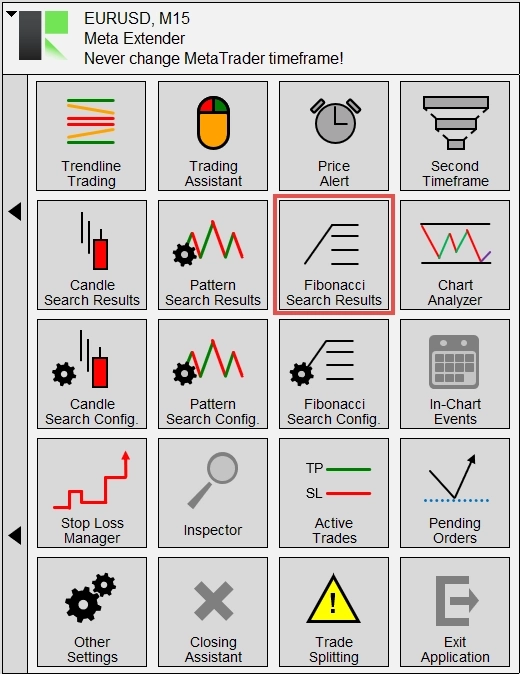
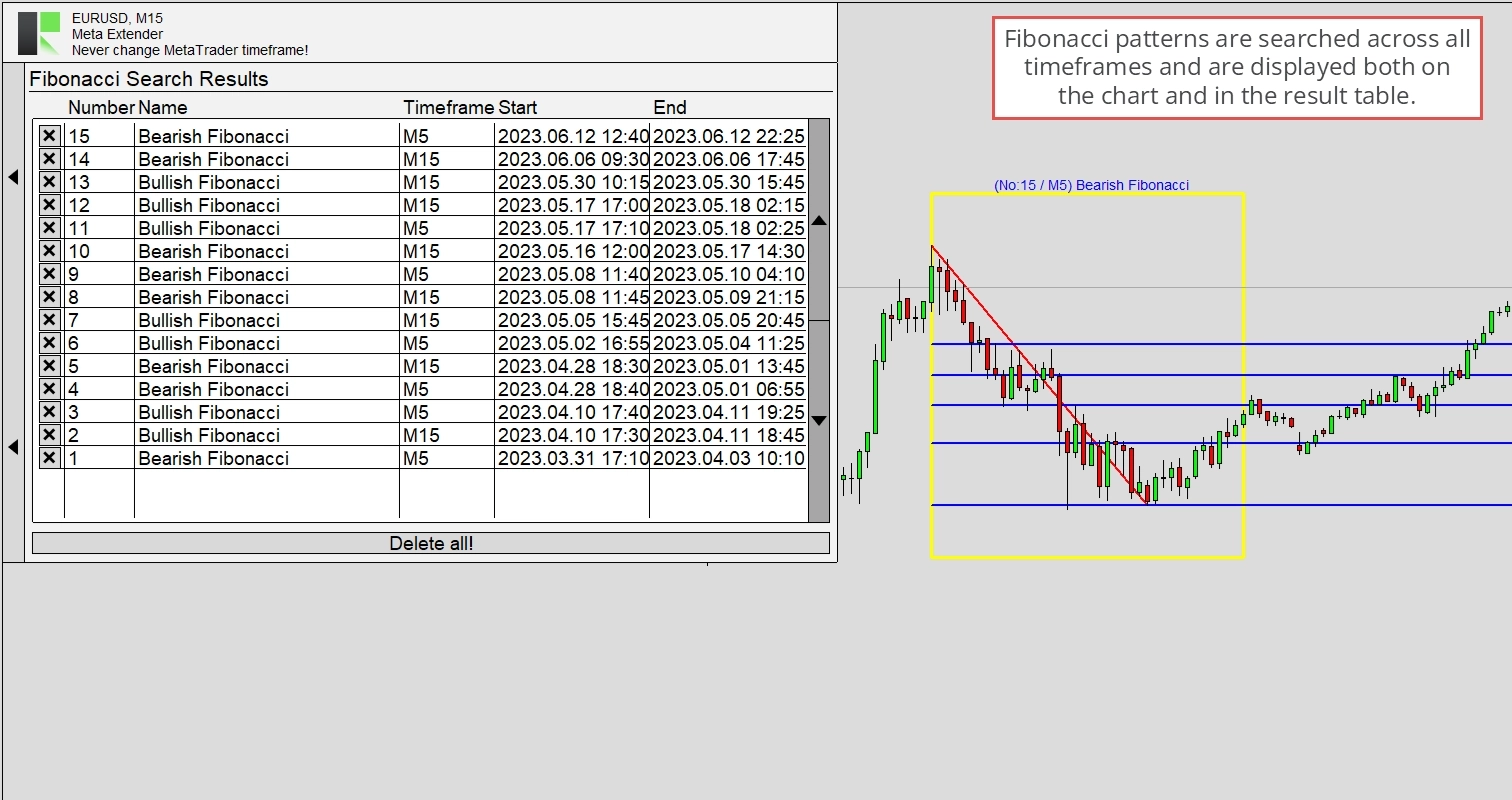
Meta Extender 具有一個搜尋引擎,可識別圖表上常見的費波那契形態。這些形態在所有時間框架中同時搜尋。每個識別到的形態都方便地列在表格中。若要存取此小工具,請在主畫面上按下 **Fibonacci Search Results(費波那契搜尋結果)**按鈕。
您可以查看所有搜尋結果,並可選擇單獨刪除它們或清除整個搜尋歷史記錄。
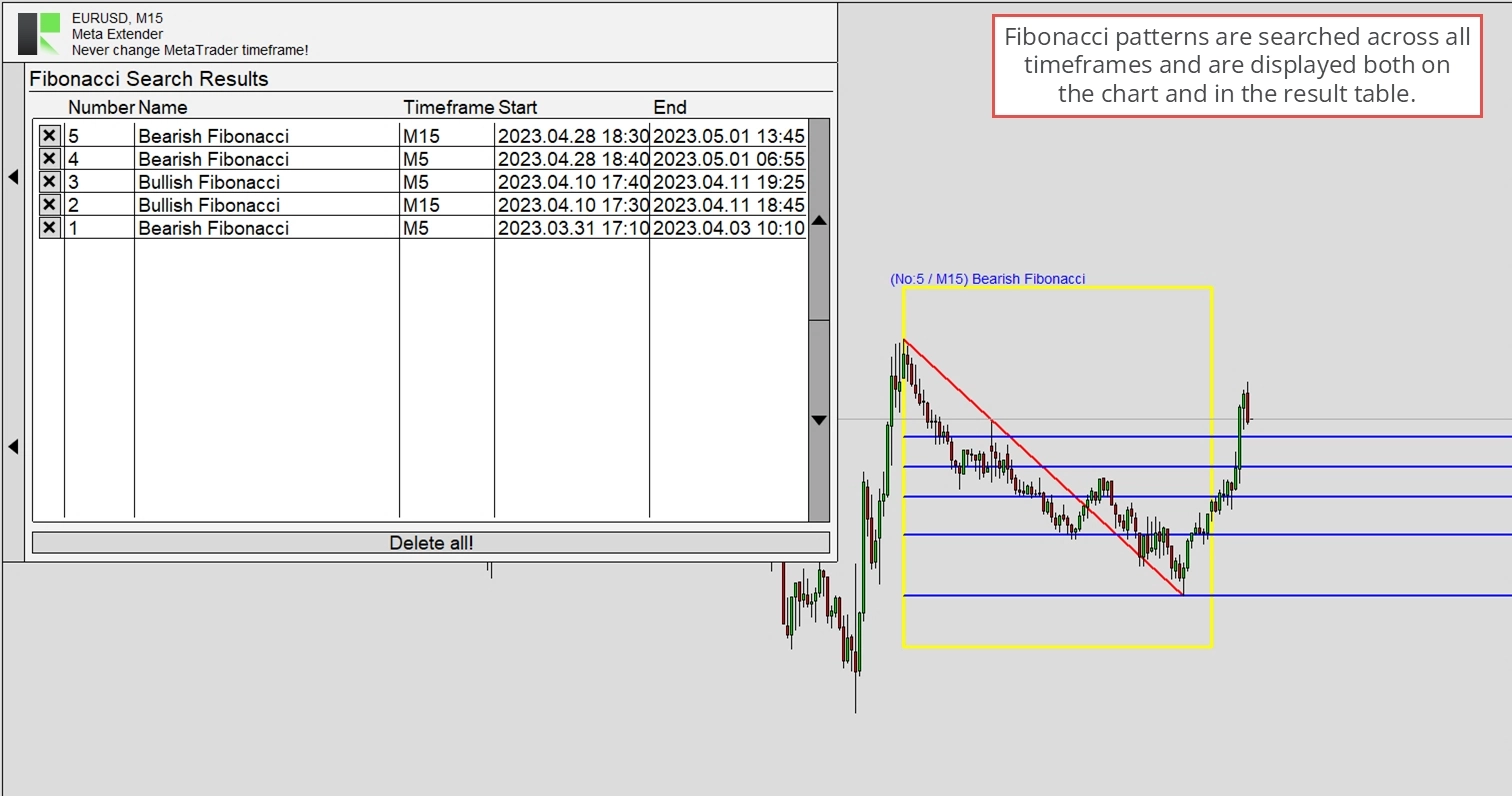
更高和更低時間框架的搜尋結果僅在相關時間框架作為第二時間框架啟用時才可見。屆時將類似下圖所示。
圖表分析器
圖表分析器小工具是一個高度互動的工具,可讓您分析當前圖表的支撐和阻力水平,並為方便分析當前市場階段、回調水平等提供了許多設定。所有輸入參數都可以在應用程式活躍時進行調整。
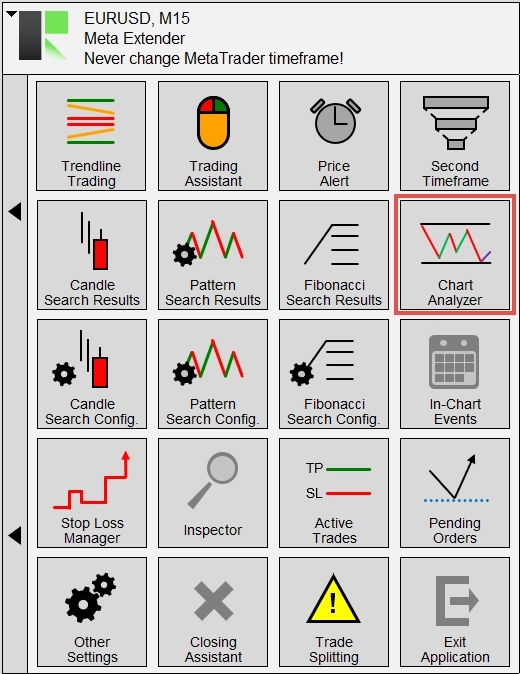
若要存取此小工具,請在主畫面上選擇 Chart Analyzer(圖表分析器)。
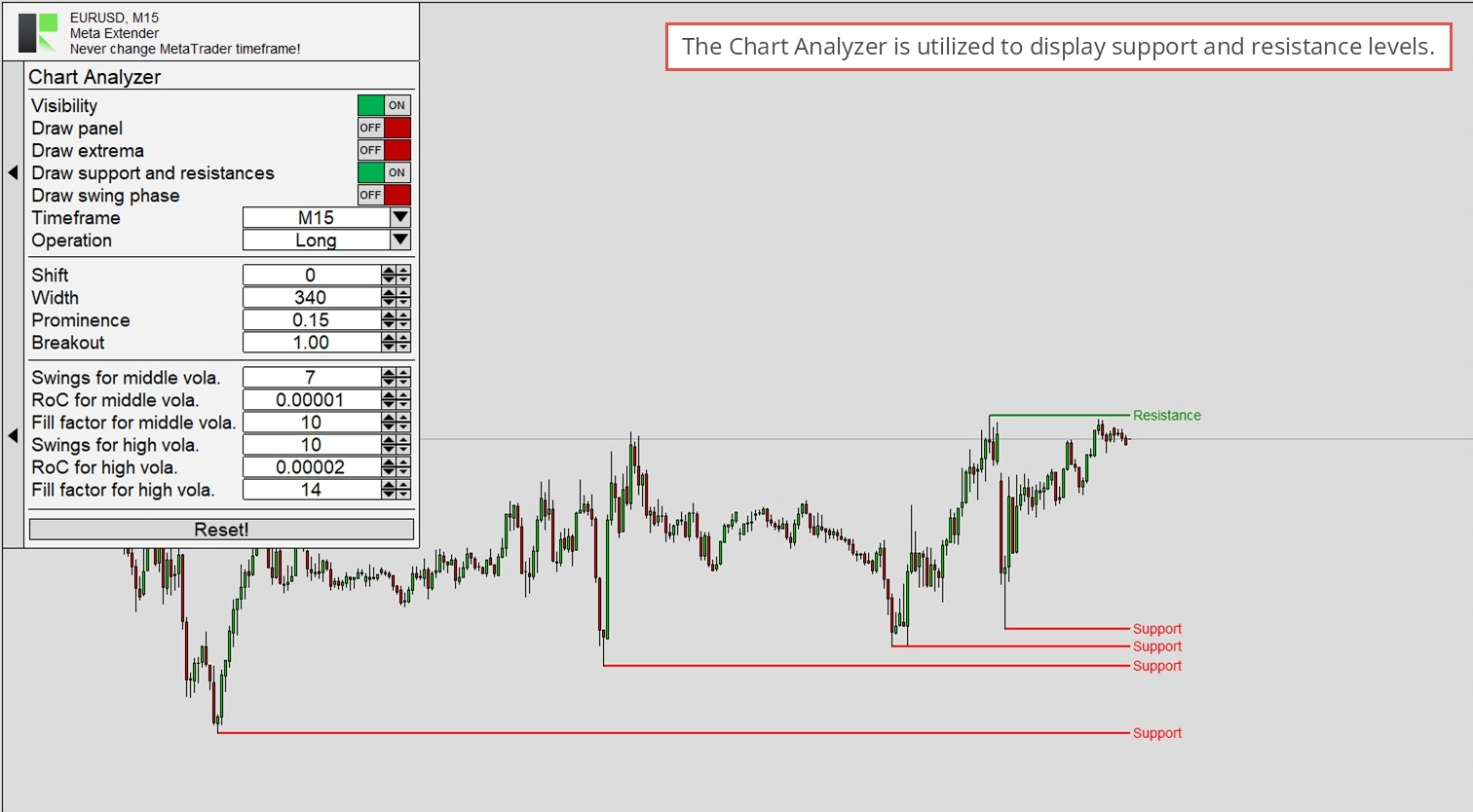
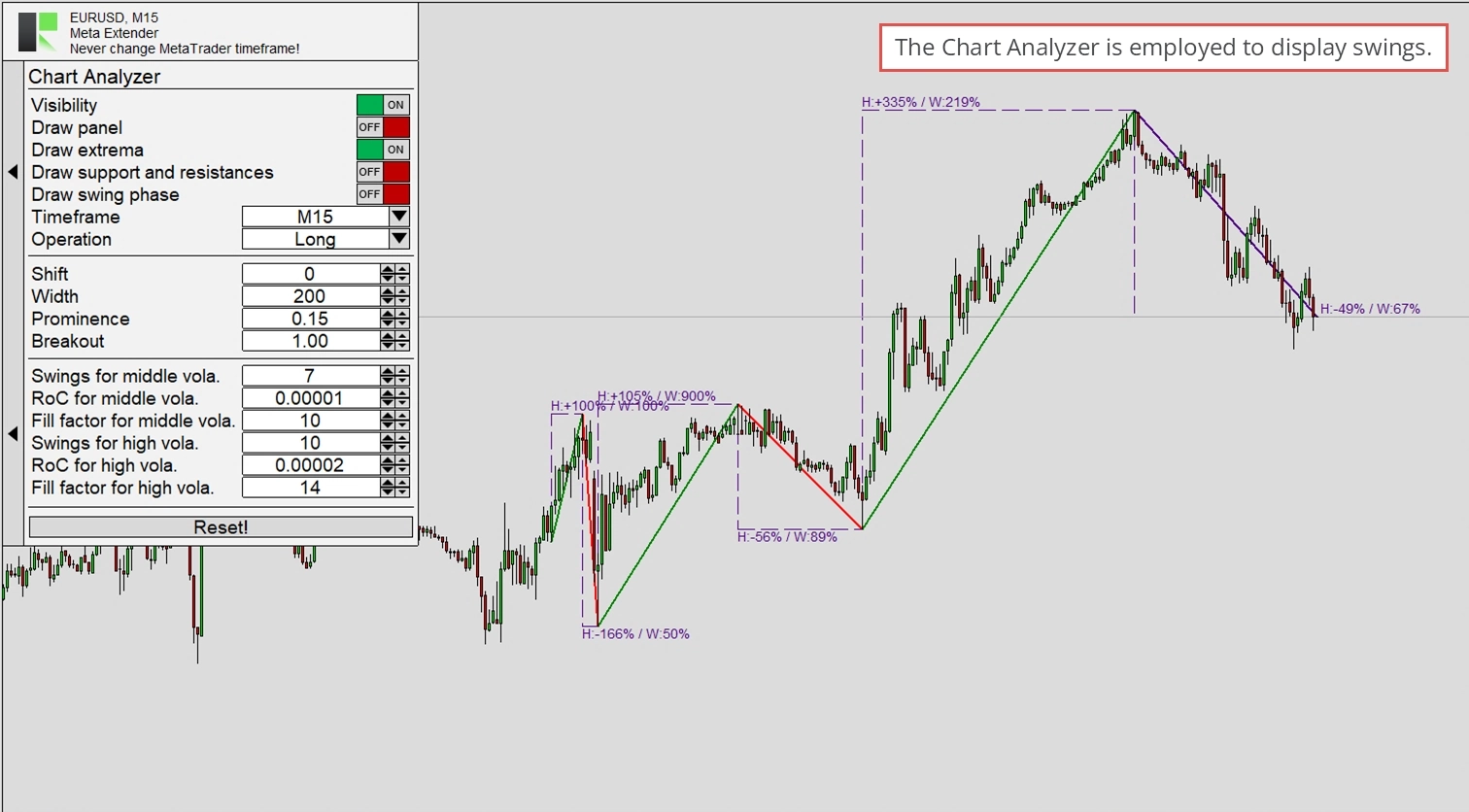
此小工具包含各種輸入設定,分為用於開啟和關閉視覺元素、配置分析精度以及調整波動性檢測的參數。通常,預設值已經過優化,無需調整。但是,您可以使用提供的輸入進行更改。分析區域將根據最新配置的參數立即更新。
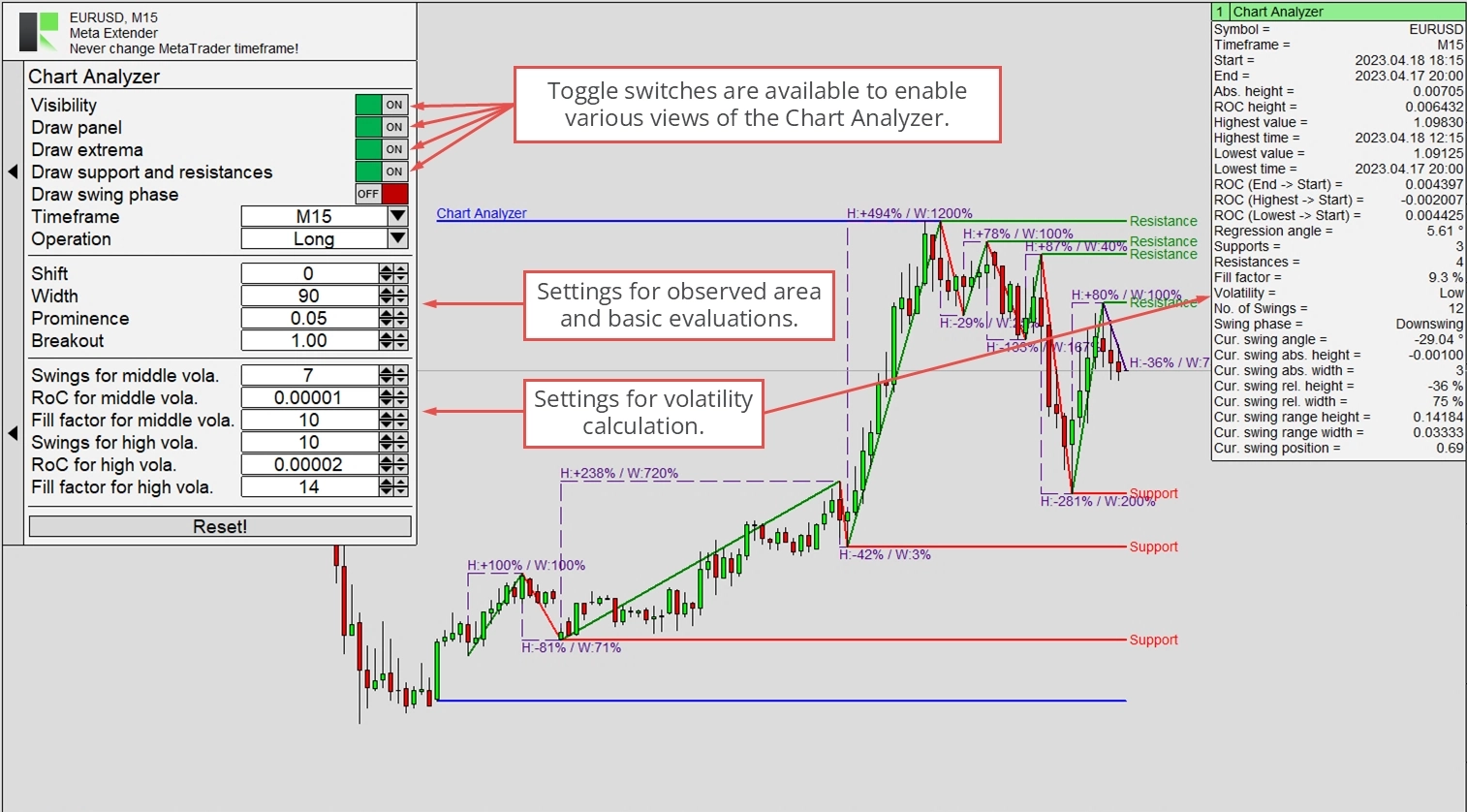
例如,如果您只分析支撐和阻力水平,圖表輸出將如下所示。
另一個選項是僅計算和顯示擺動階段(ZigZag)以及每個擺動之間相對變化的值。
圖表分析器的配置會自動保存。因此,下次您在相同商品上再次啟動 Meta Extender 時,您的圖表分析器將自動恢復之前的配置。
K 線搜尋配置
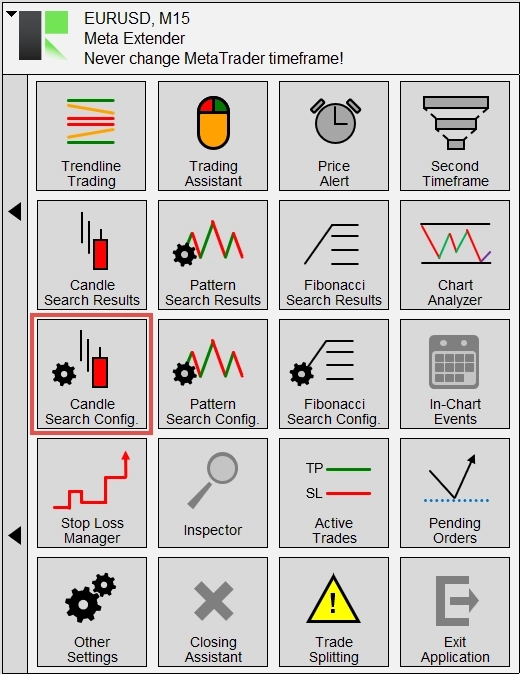
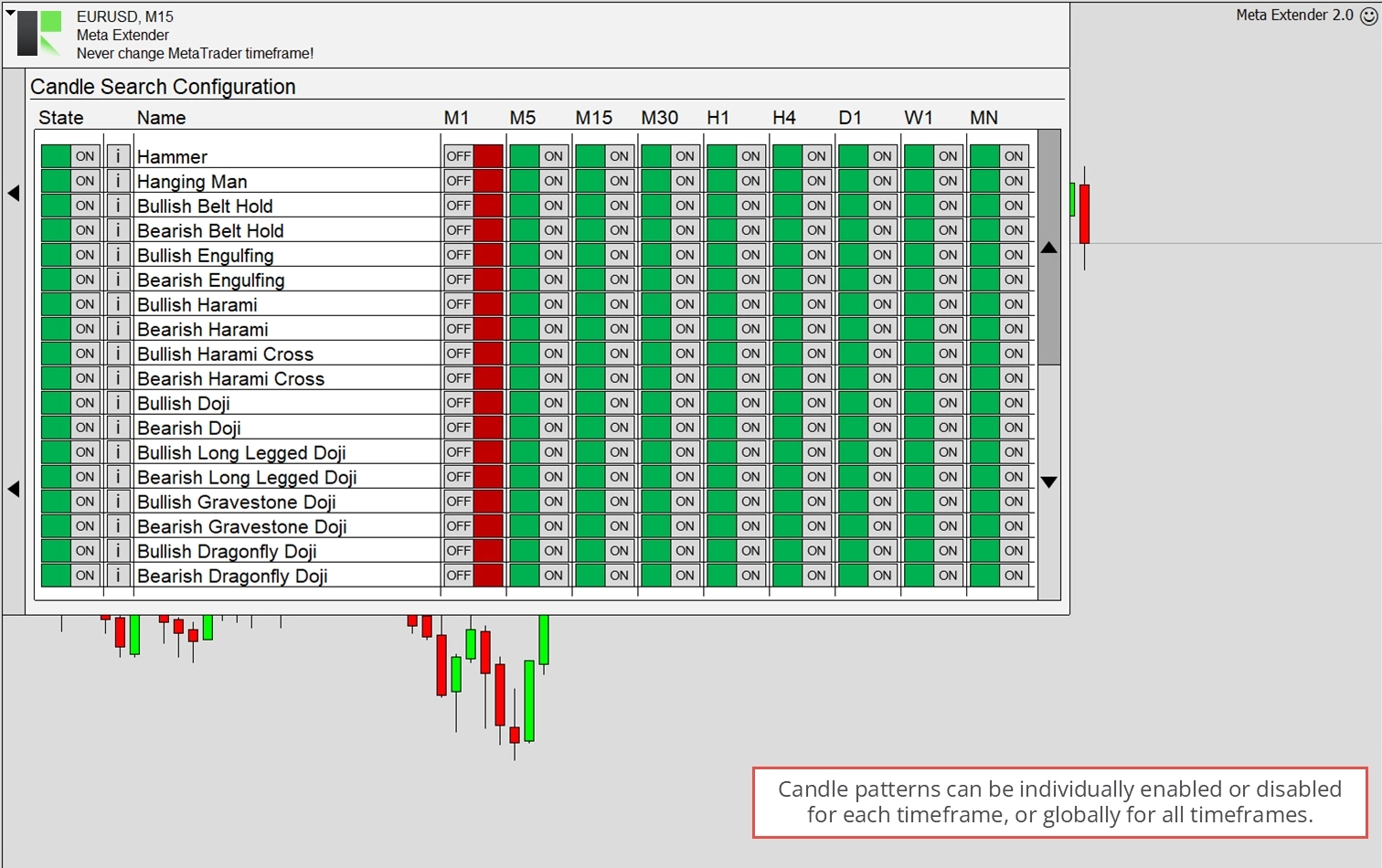
K 線搜尋引擎可以同時識別所有時間框架中的形態。但是,您可能只想搜尋其中一部分。若要自訂此功能,請切換至 Candle Search Config(K 線搜尋配置),在那裡您可以單獨開啟或關閉每個形態。
在此視窗中,您可以捲動瀏覽所有可用形態,並為每個時間框架單獨停用它們。這些設定將在您下次在相同商品上重新啟動應用程式時被保存和恢復。
點擊資訊按鈕,您可以查看每個形態大致外觀的簡單插圖。
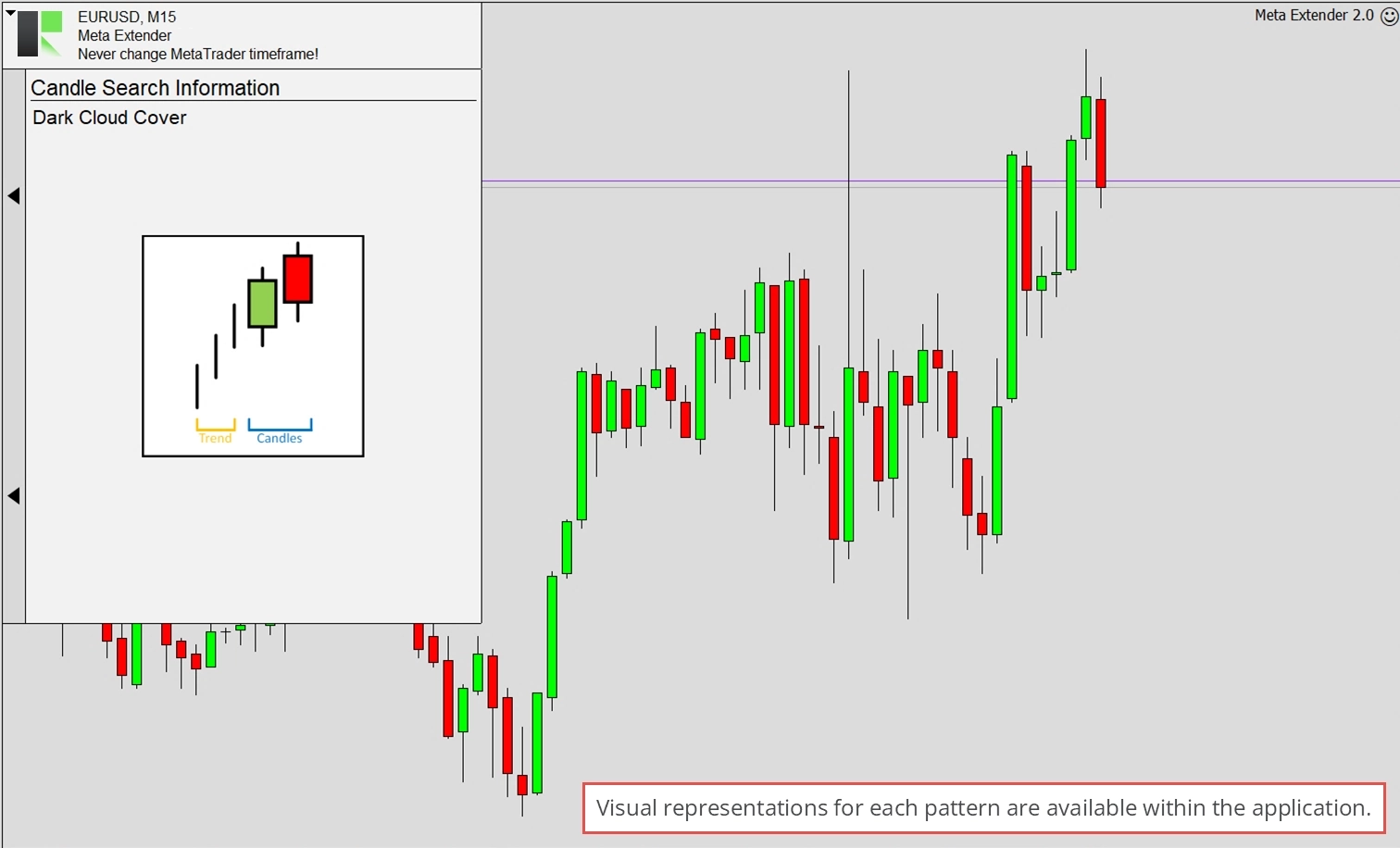
搜尋引擎正在持續擴充。如果缺少某個形態,請放心,它很快就會被添加!
形態搜尋配置
形態搜尋引擎可以同時識別所有時間框架中的形態。但是,您可能只想搜尋其中一部分。若要自訂此功能,請切換至 Pattern Search Config(形態搜尋配置),在那裡您可以單獨開啟或關閉每個形態。
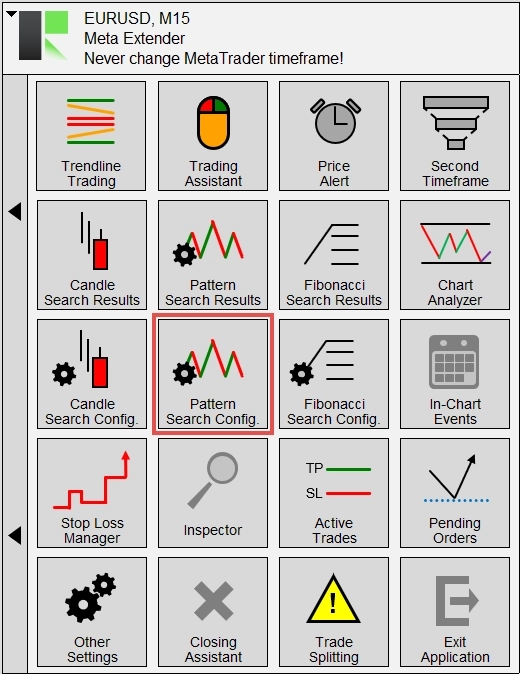
在此視窗中,您可以捲動瀏覽所有可用形態,並為每個時間框架單獨停用它們。這些設定將在您下次在相同商品上重新啟動應用程式時被保存和恢復。
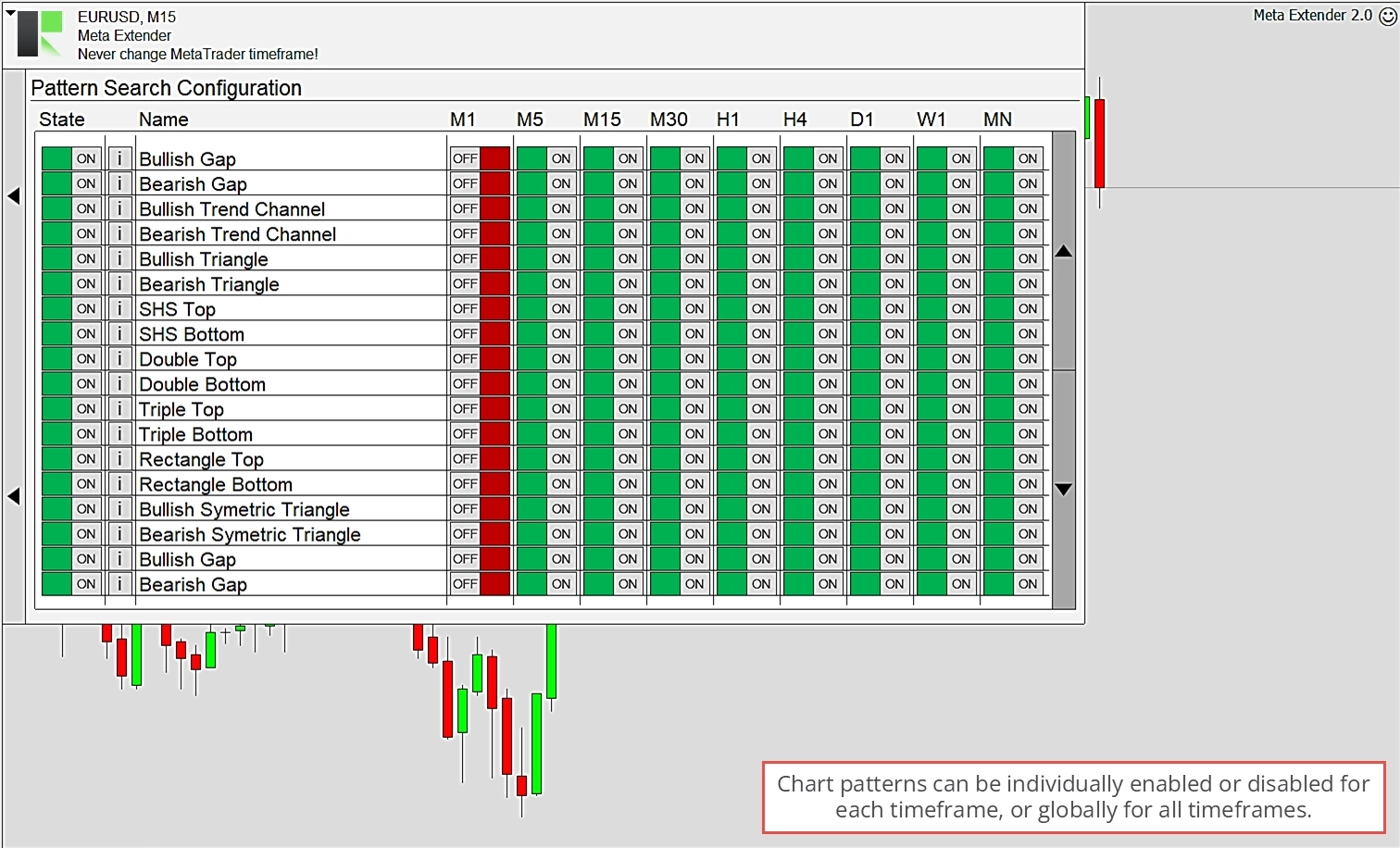
點擊資訊按鈕,您可以查看每個形態大致外觀的簡單插圖。
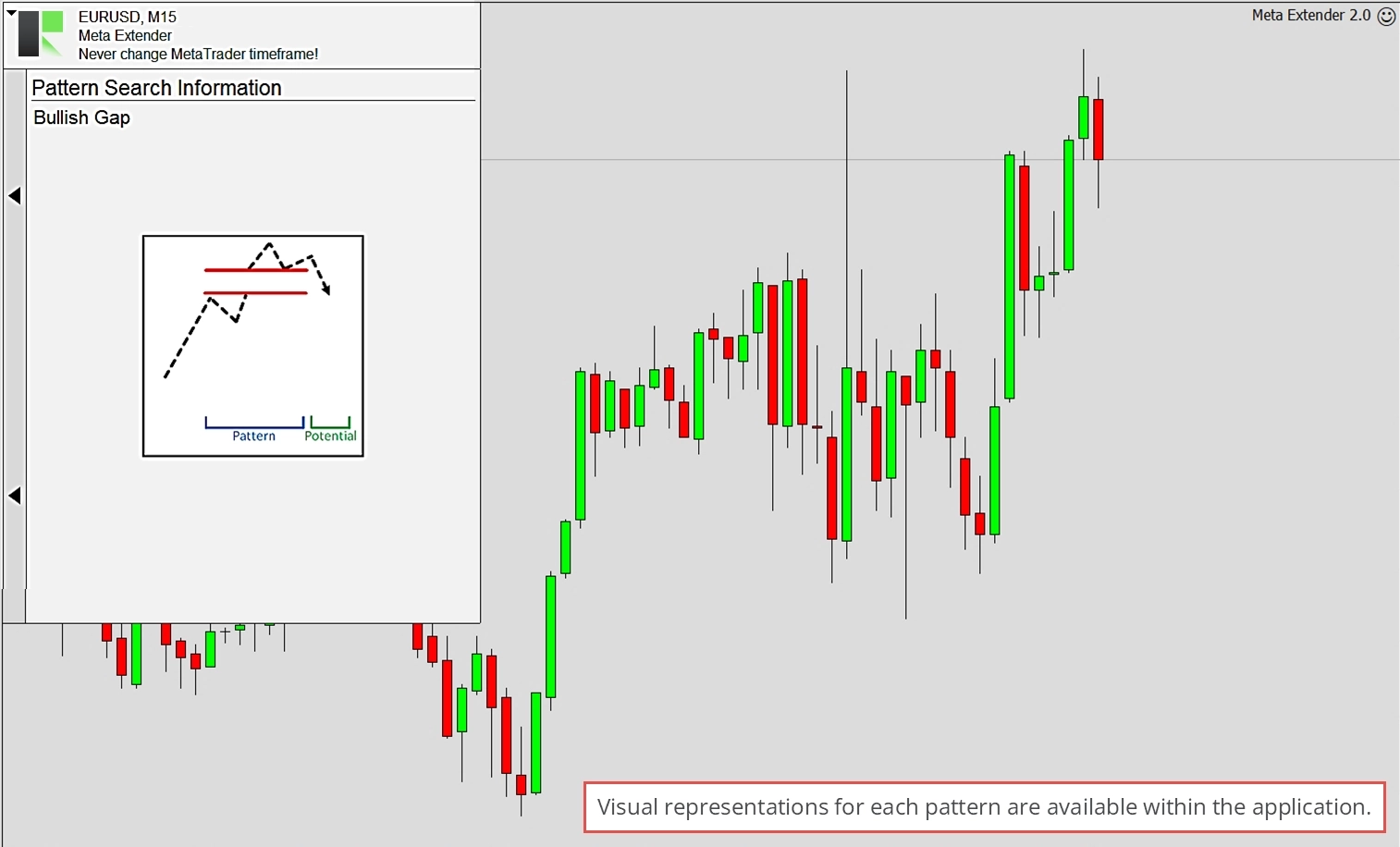
搜尋引擎正在持續擴充。如果缺少某個形態,請放心,它很快就會被添加!
費波那契搜尋配置
費波那契搜尋引擎可以同時搜尋和識別所有時間框架中的形態。但是,您可能只想搜尋其中一部分。若要自訂此功能,請切換至 Fibonacci Search Config(費波那契搜尋配置),在那裡您可以單獨開啟或關閉每個形態。
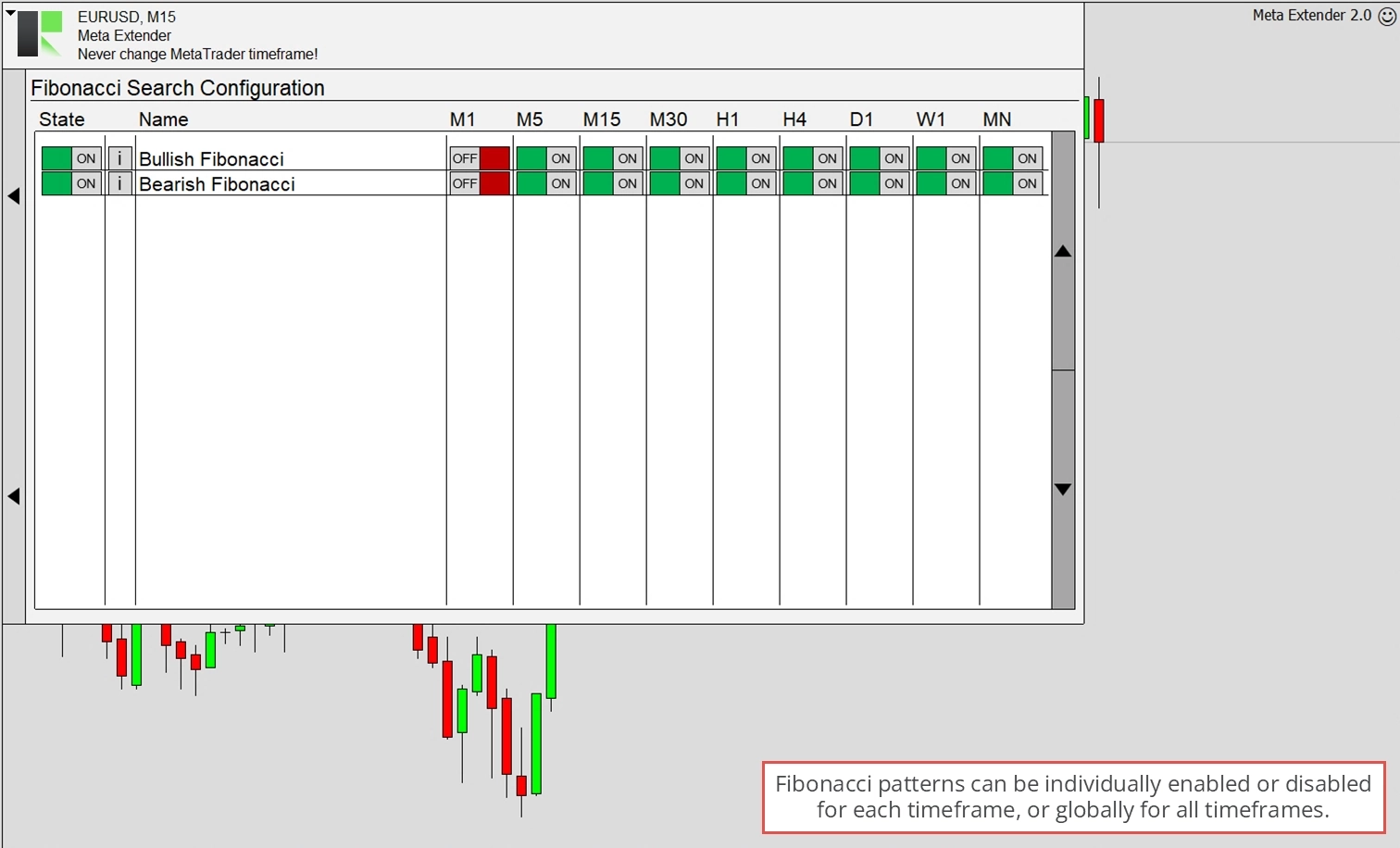
在此視窗中,您可以捲動瀏覽所有可用形態,並為每個時間框架單獨停用它們。這些設定將在您下次在相同商品上重新啟動應用程式時被保存和恢復。
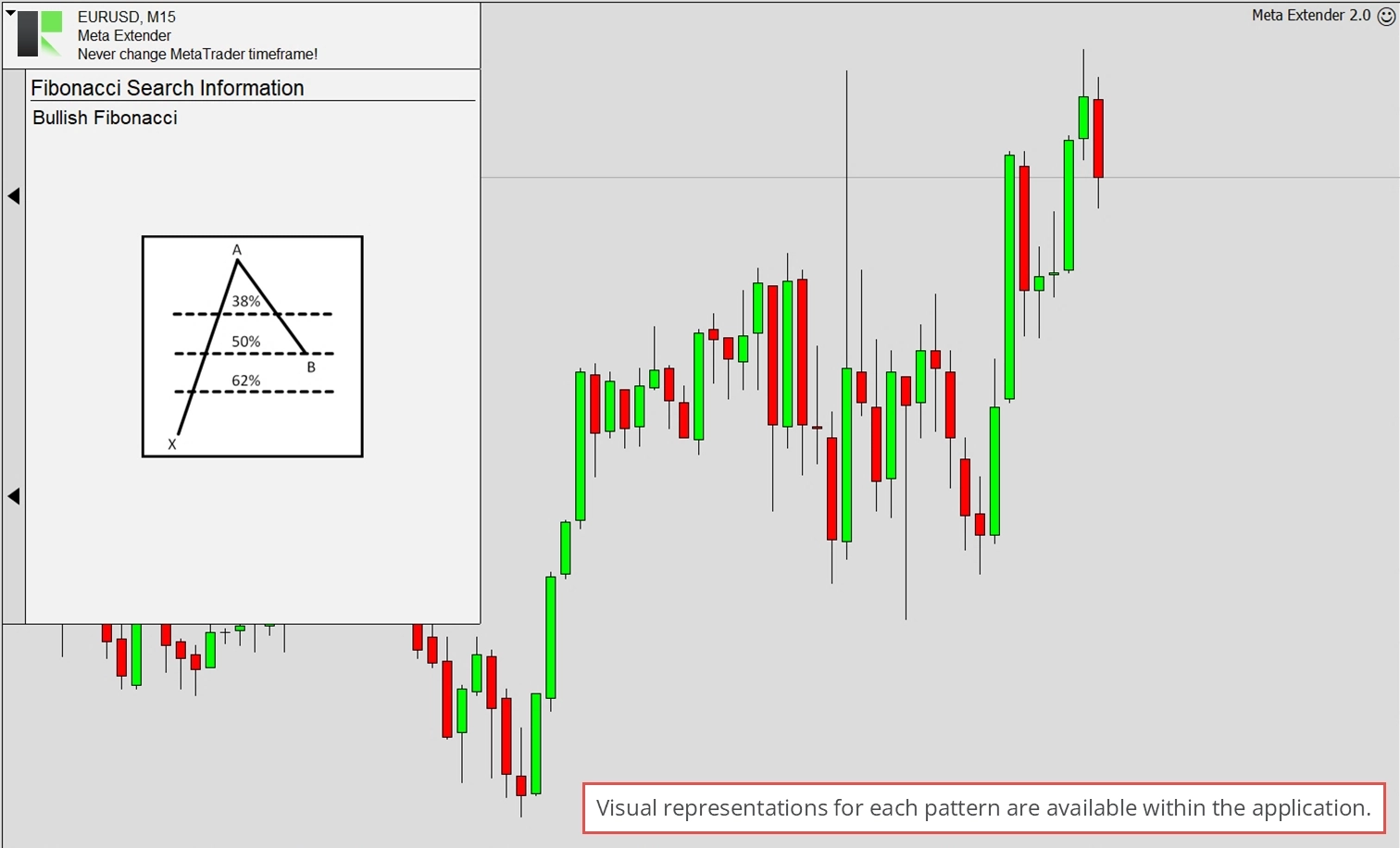
點擊資訊按鈕,您可以查看每個形態大致外觀的簡單插圖。
搜尋引擎正在持續擴充。如果缺少某個形態,請放心,它很快就會被添加!
圖表內事件
毫無疑問,最新消息是基於市場分析進行交易時需要考慮的最關鍵因素之一。各種經濟指標定期發布,通常對許多圖表產生重大影響。例如,美國失業率根據實際結果是否符合預測,對 EURUSD 匯率產生巨大影響。
MetaTrader 5 有一個內建的經濟日曆,可告知您所有新聞事件。遺憾的是,MetaTrader 4 一直到現在都沒有此功能!Meta Extender 小工具 **In-Chart Events(圖表內事件)**允許您方便地以表格或水平線的形式整合所有類型的新聞。這意味著您將永遠不會錯過重要的新聞事件,因為 Meta Extender 會直接在圖表中顯示它。
若要開啟 In-Chart Events(圖表內事件),請在 Meta Extender 主畫面上相應地切換。
在 **Visualization(視覺化)**下,您可以使用開關啟用表格和圖表內線條,如下圖所示。
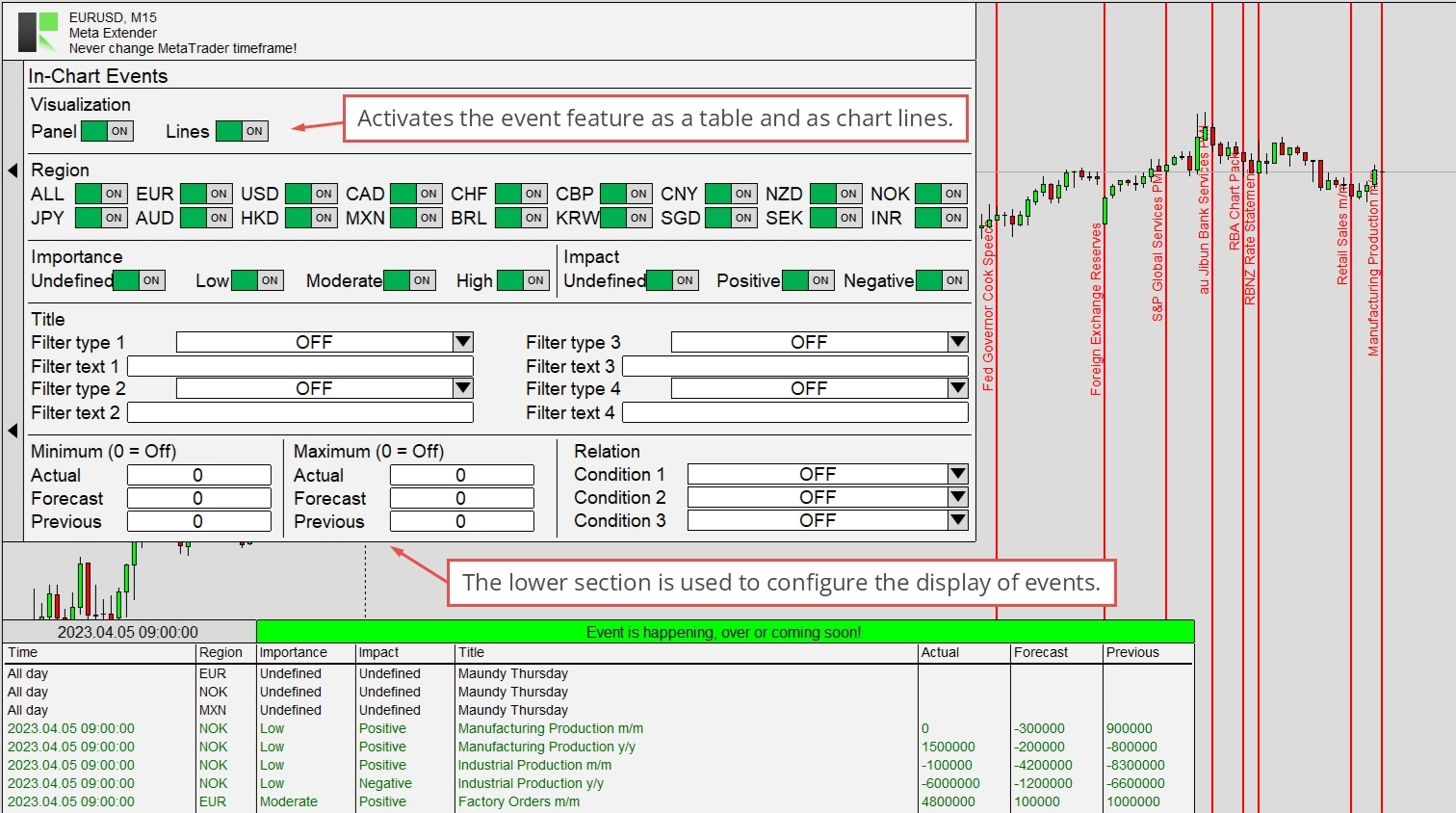
事件重要性和影響的其他篩選選項可作為開關使用。請隨意使用您的MetaTrader 策略測試器熟悉此功能,以找到對您的交易策略重要的事件。
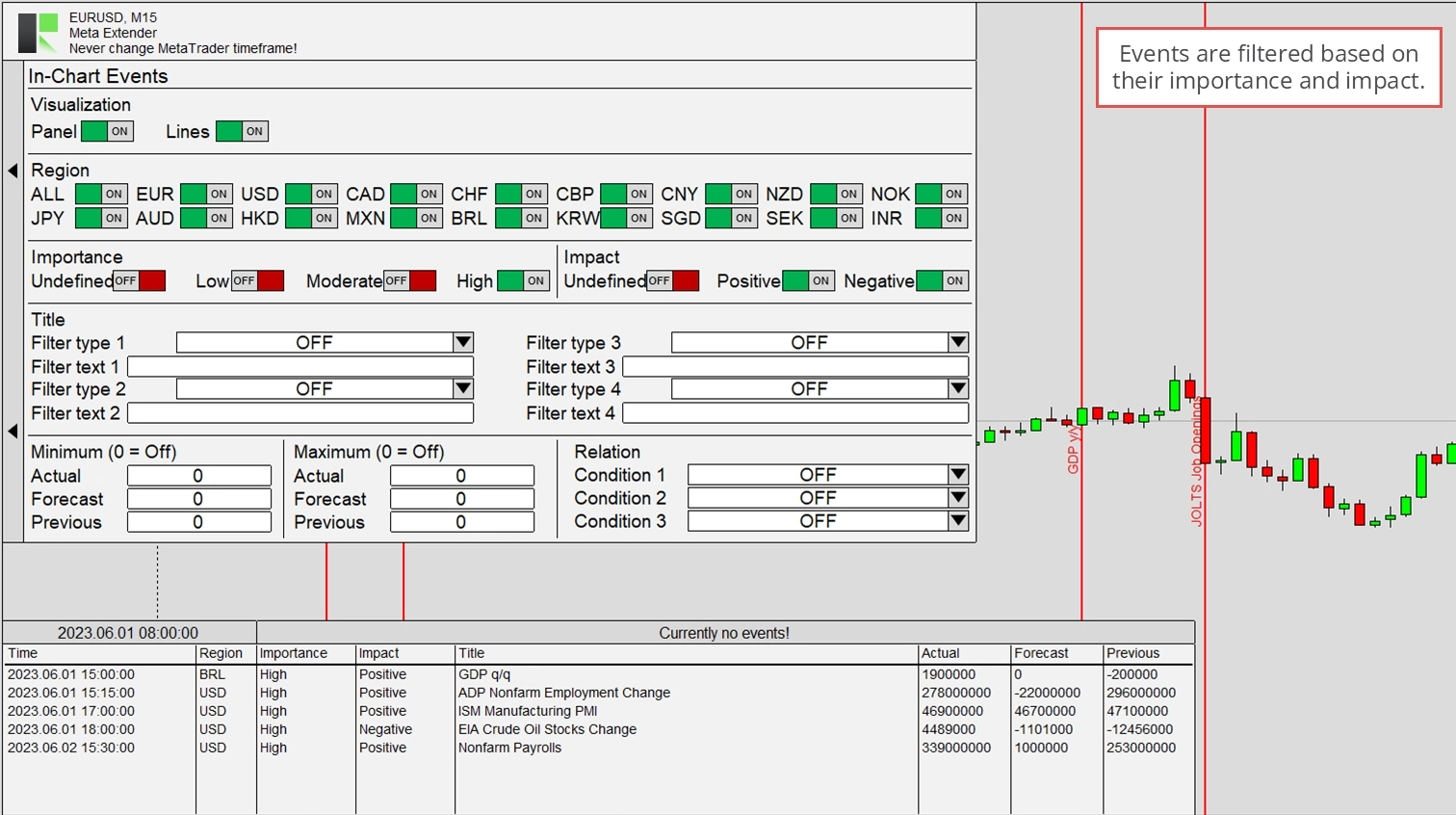
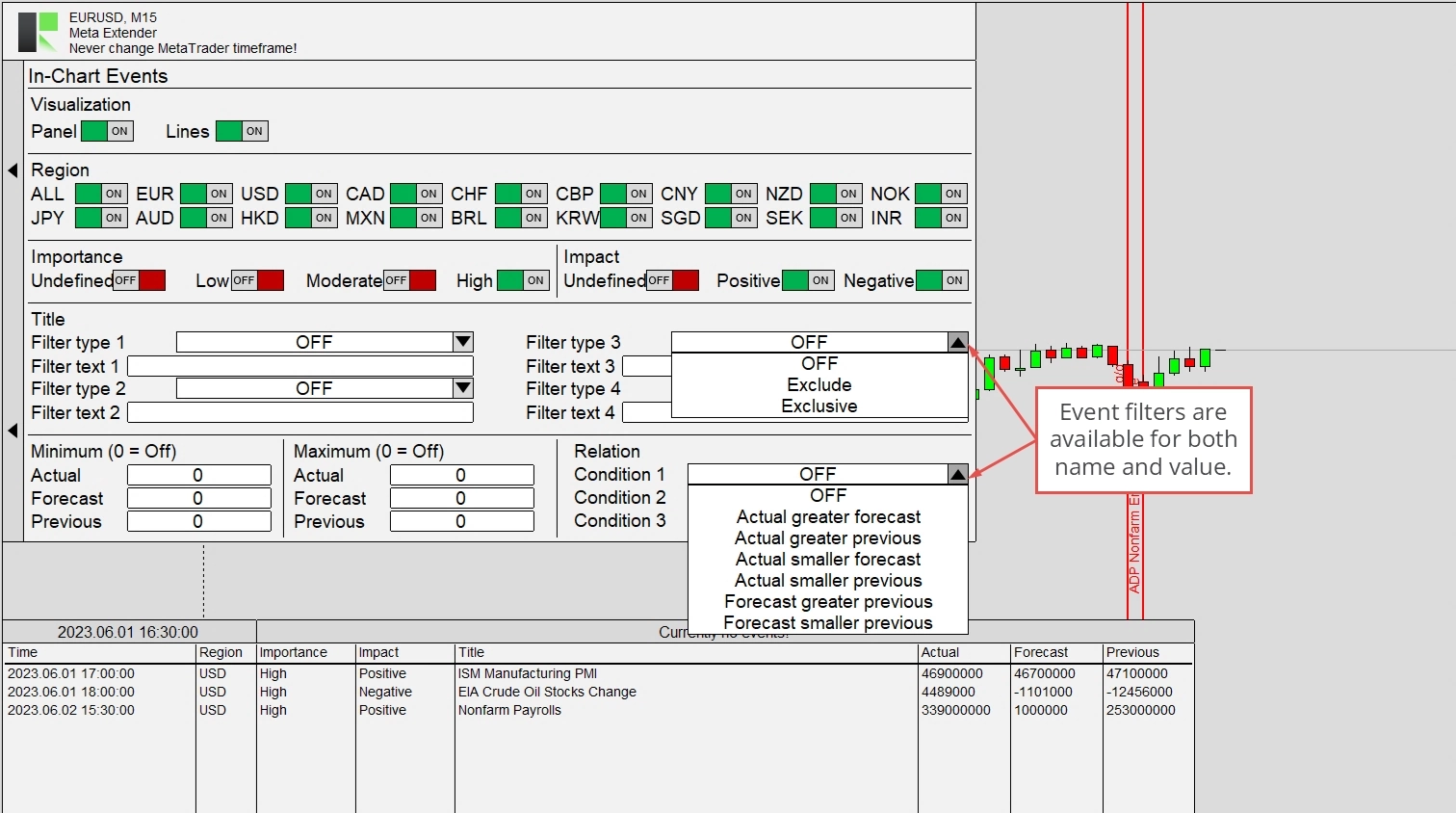
事件名稱和實際值還提供了其他篩選器。**Title(標題)**部分列出的參數允許您篩選事件名稱。在這裡,您可以在 Exclude(排除)模式和 Exclusive(獨占)模式之間選擇。Exclude 意味著包含輸入欄位中的值的所有事件都從新聞事件清單中排除。相反地,exclusive 模式意味著只顯示包含輸入文本的事件。例如,如果您只想獲得 ECB 新聞事件的通知,請將 **Filter type 1(篩選器類型 1)**設置為 Exclusive(獨占),並在 **Filter text 1(篩選器文字 1)**輸入欄位中輸入 ECB。
使用 Minimum(最小值)、Maximum(最大值)和 Relation(關係)輸入參數,您可以定義實際值、預測值和前值之間的絕對或相對關係。例如,選擇 Actual greater than previous(實際值大於前值),您將只看到經濟指標值已上升的新聞事件。
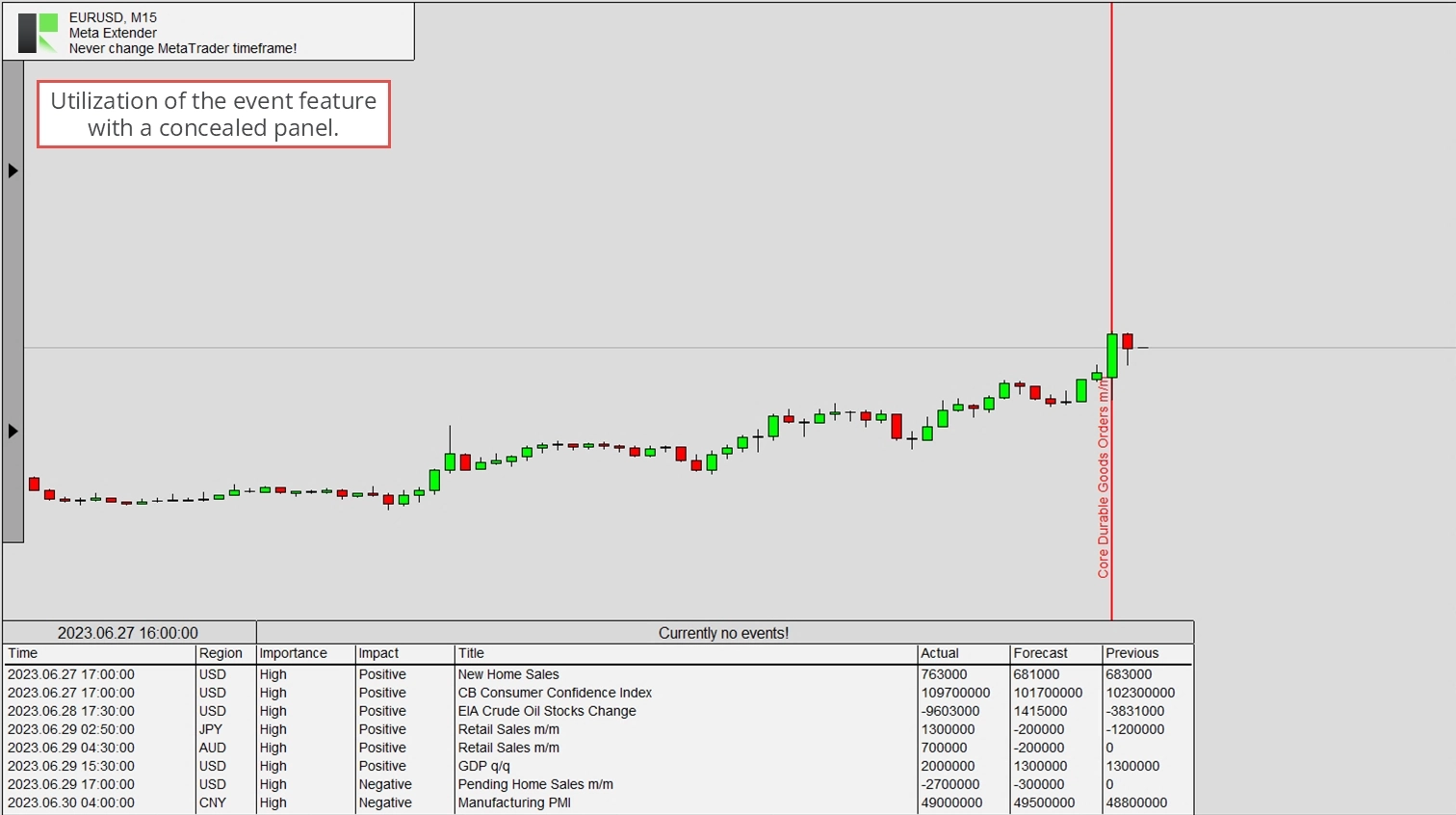
最新消息將顯著影響某些交易者的日常交易風格。因此,您可以配置圖表內小工具,然後使用最左側的按鈕隱藏整個面板。
請注意,新聞值可能會延遲數秒或數分鐘。這是由於接收經濟日曆資料存在外部依賴關係所致。
Stop Loss Manager
Meta Extender 廣泛應用於產品組合的 Meta Extender 技術如下所述。此技術可作為獨立工具、在全自動交易系統中或作為 Meta Extender 的一部分運行。整合到 Meta Extender 中的 Meta Extender 提供了自動化Stop Loss 追蹤的專業功能。這包括選擇實際的 Stop Loss 追蹤方法,甚至在交易開立後在它們之間切換。
您可以透過點擊 Meta Extender 主畫面上的 Meta Extender 按鈕來存取小工具。
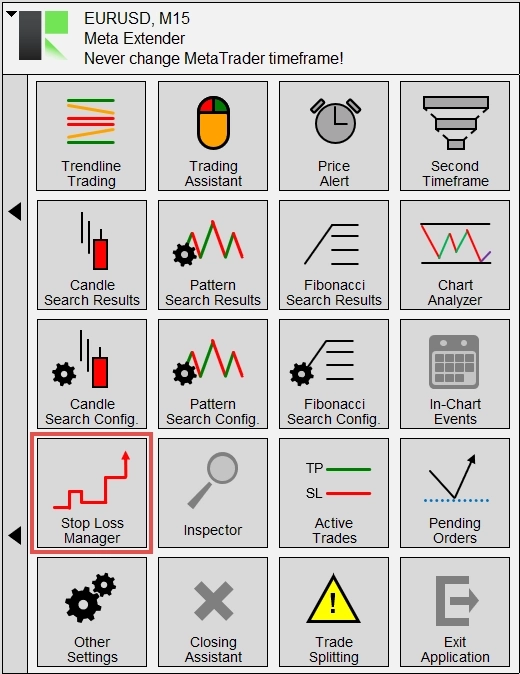
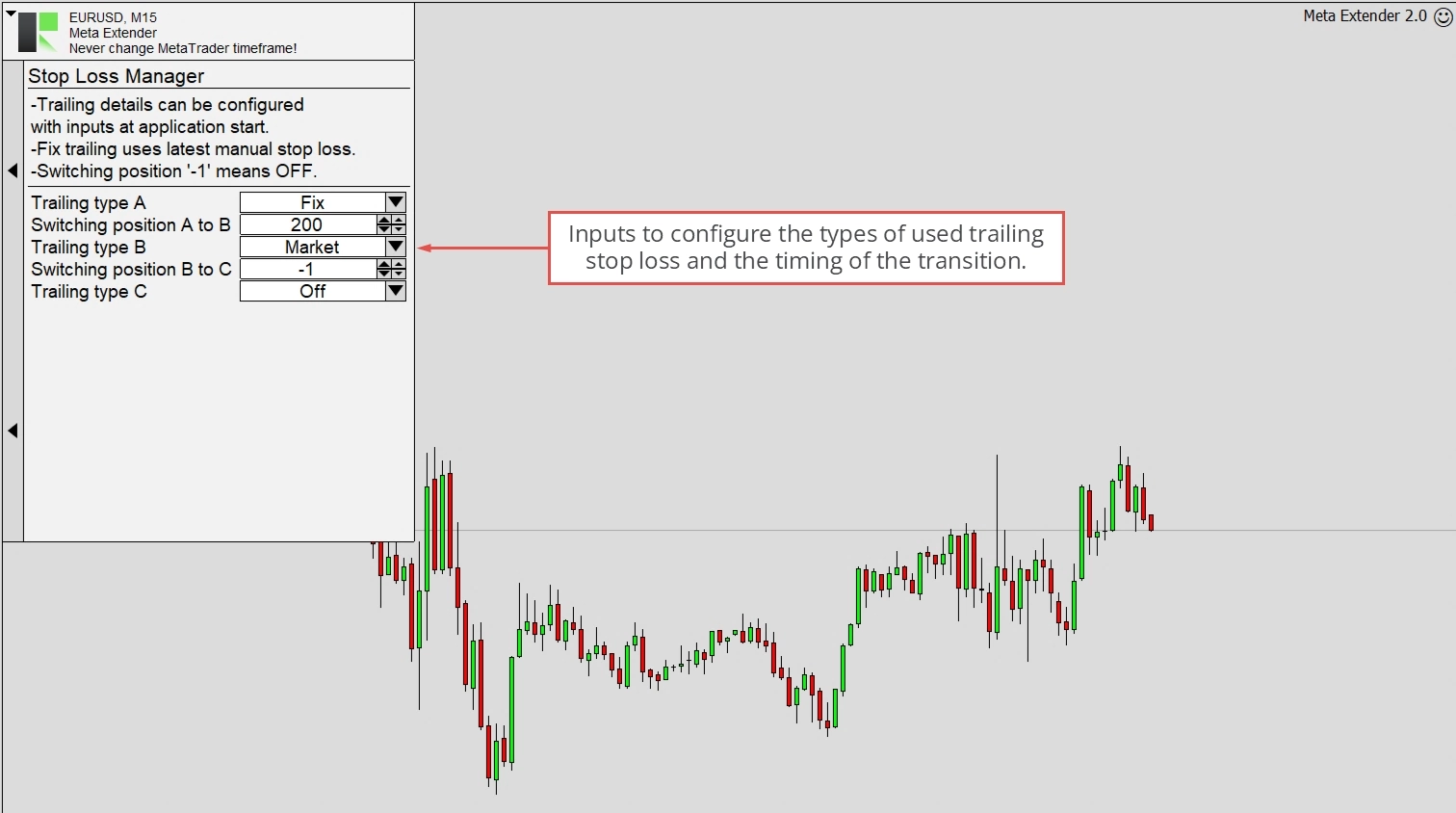
一旦追蹤方法配置完成,它適用於整個 Meta Extender 以及使用它開立的每筆交易。簡而言之,下方視窗作為 Meta Extender 的設定視窗。部分設定可以在應用程式啟動時配置,部分可以為每筆交易單獨更改。這確保您的 Stop Loss 特性保持可重現性。以下部分僅關注執行應用程式時可更改的輸入參數。請參閱此文章以獲取有關可在應用程式啟動時調整的 Meta Extender 輸入參數的信息。
如下所示,此小工具只有五個輸入參數。其中三個定義了應用的 Stop Loss 追蹤方法(Trailing type A、Trailing type B、Trailing type C),兩個代表追蹤方法之間切換的時機。透過這些輸入參數,可以輕鬆指示 Meta Extender 從 Breakeven 追蹤開始,並在利潤進一步增加時啟動基於 ATR 的 Stop Loss 追蹤。配置為每筆已開立交易單獨存儲,這意味著您可以根據下一筆要開立的交易更改此頁面的參數。當前開立的交易不受此頁面更改的影響。
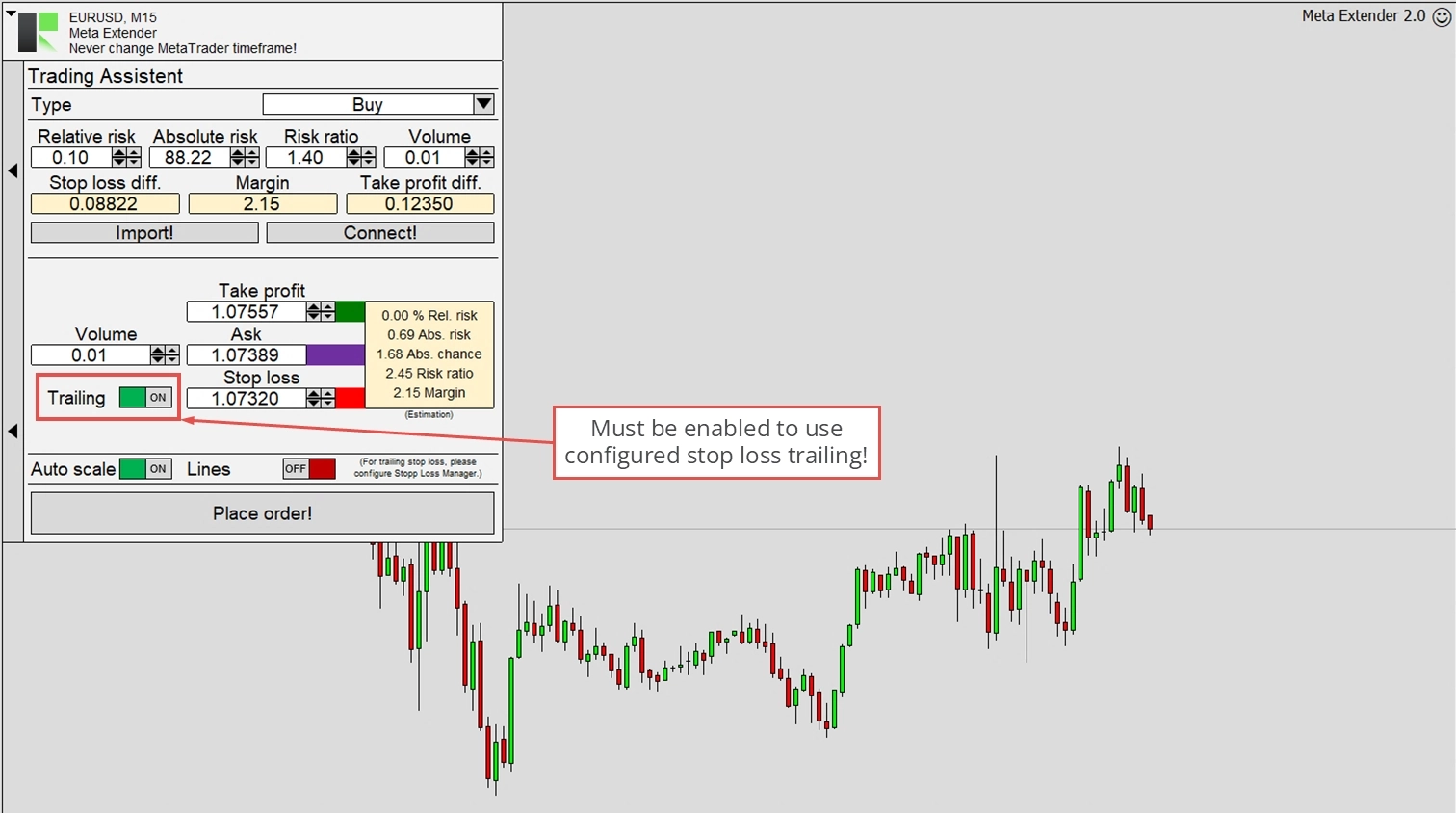
如前所述,此設定適用於整個 Meta Extender。這對交易助手和趨勢線交易尤其適用。若要為新交易啟用 Meta Extender,必須啟用交易助手視窗中的 **Trailing(追蹤)**輸入開關。只有這樣,Meta Extender 配置文件才會被納入考慮。趨勢線交易小工具的追蹤也可以透過此輸入開關允許和停用。
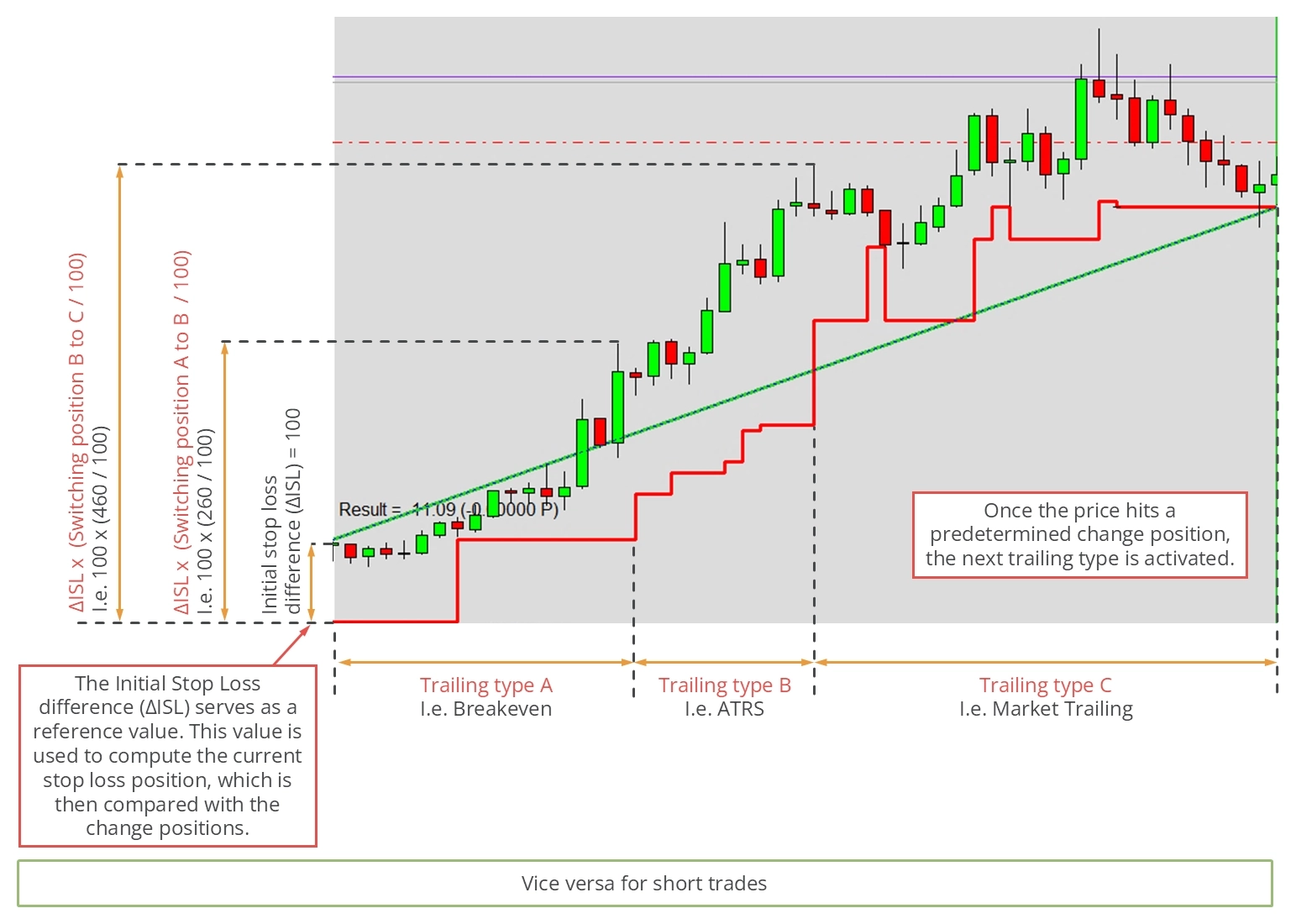
請參閱下圖以了解 Meta Extender 的工作原理。如圖所示,此插圖展示了一筆已啟用 Stop Loss 管理的交易。在交易的第一階段,Breakeven 追蹤處於活躍狀態(Trailing type A)。一旦達到切換的觸發點(Switching position AB),Trailing type B(ATRS)便開始活躍。隨著進一步進展並達到下一個觸發點(Switching position BC),Meta Extender 切換到市場追蹤方法(Trailing type C)。
切換位置定義如下:交易開立時的初始 Stop Loss 差值代表無單位值 100,假設為 80 Pips。當 Switching position AB 配置為 150 時,追蹤類型的實際切換發生在價格達到初始 Stop Loss 上方 120 Pips 時。初始 Stop Loss 用作此計算的靜態參考。
您可以從以下追蹤類型中選擇。每種追蹤方法可用於不同的交易策略。部分基於指標,部分基於市場:
- Off(關閉)
- Fix(固定)
- Breakeven(保本)
- Market(市場)
- ATRS
- Parabolic SAR(拋物線 SAR)
- Stepwise(階梯式)
- Time closing(時間平倉)
- Linear(線性)
- Last High/Low(最後高/低點)
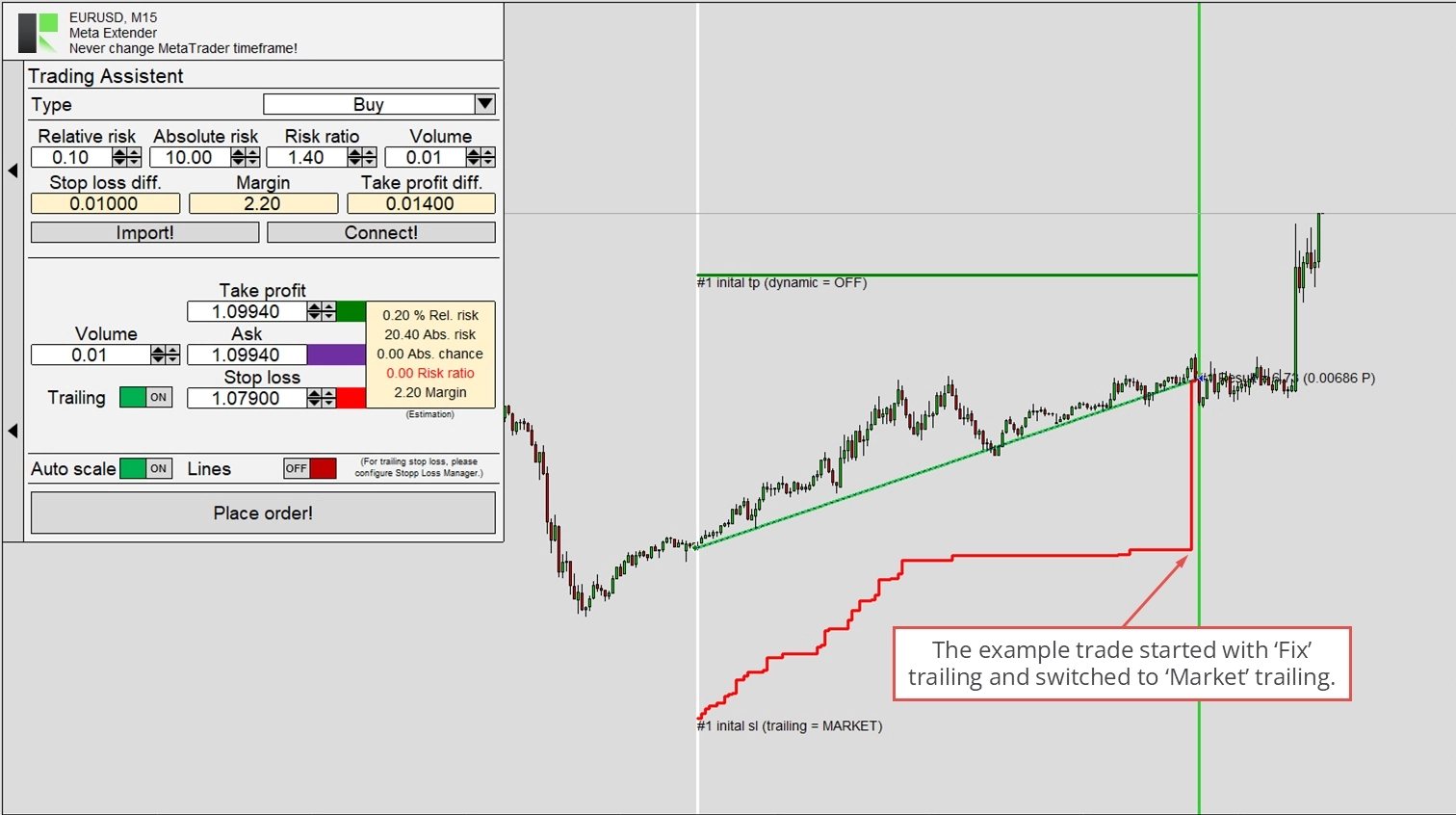
這些方法可以組合使用以符合您的 Stop Loss 偏好。預設設定是固定距離追蹤,並在確保重大利潤後較晚切換至市場追蹤。這有助於在確保重大利潤後接近當前價格。此特性可在下圖中看到,該圖展示了使用交易助手小工具和已啟用追蹤開立的交易。
監控器
自我了解當前交易績效和 Drawdown 對於專業交易至關重要。雖然出現負面結果的時期是正常的,但確保長期結果為正至關重要。這可能很困難,特別是對於日內交易,每天開立和平倉眾多頭寸。為了幫助了解您的績效和 Drawdown,Meta Extender 整合了監控器引擎。此演算法持續計算各種週期的即時績效、Drawdown 和統計數據,讓您隨時保持更新。
您可以透過從 Meta Extender 主畫面切換至 **Inspector(監控器)**來存取此小工具。
您將看到績效部分、Drawdown 部分和統計部分,以及不同週期的對應值。每個值均以絕對和相對結果的形式提供,基於時間週期的值在下一個週期開始時重置。例如,每日結果在每天午夜重置;每週結果在週六至週日的夜間重置;依此類推。
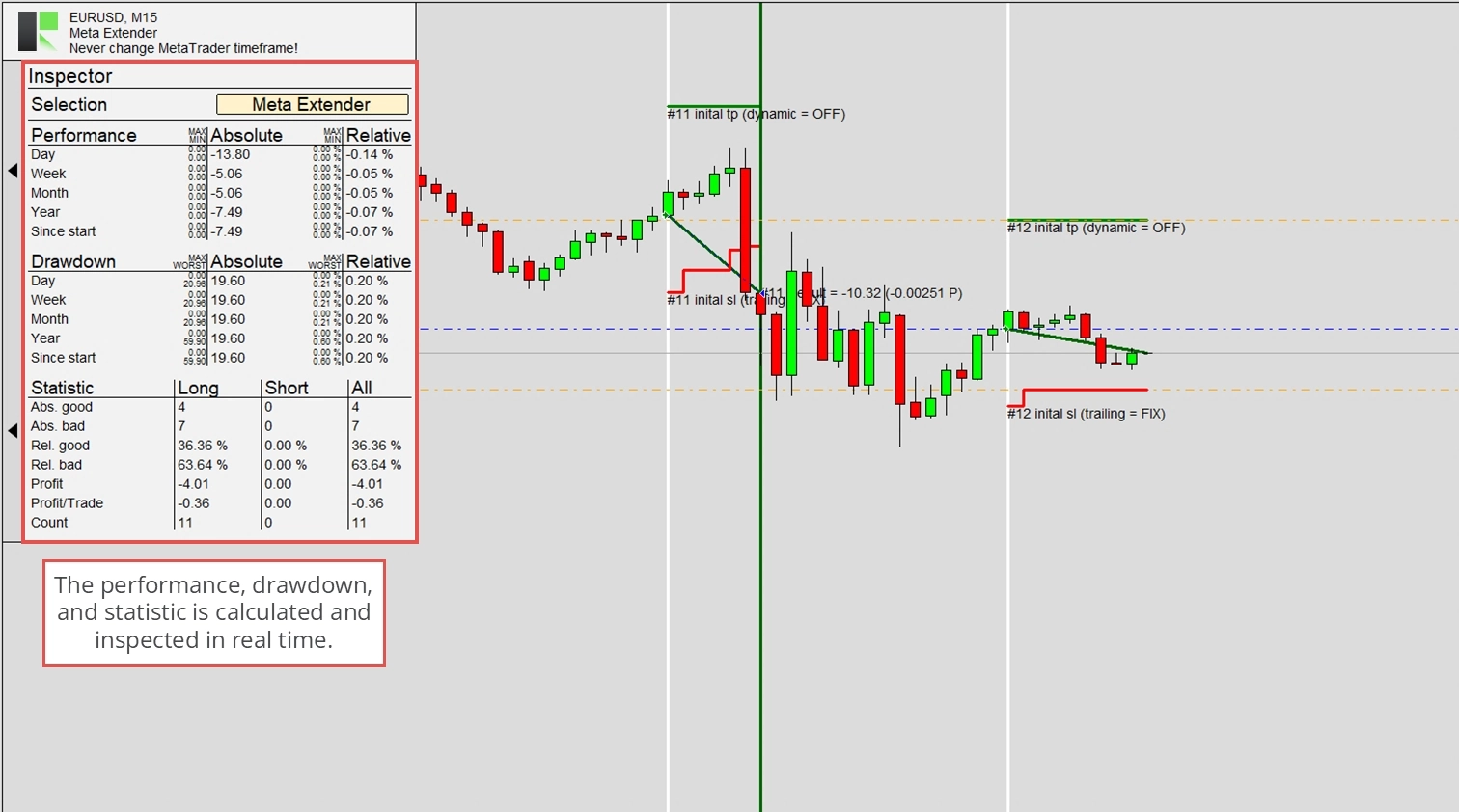
雖然這具有提供信息的目的,但當達到特定績效或 Drawdown 限制(無論是不佳還是良好)時,它也可以阻止交易。輸入部分說明了此小工具在應用程式啟動時可配置的所有輸入參數。請參閱此文章以了解保護功能的工作原理。
活躍交易
活躍交易小工具提供一個列出所有當前未平倉交易的表格。此表格包含 MetaTrader 的 Trade 頁籤中顯示的所有信息。它還允許您單獨更改每筆交易的 Stop Loss 追蹤方法,並重新配置交易分割設定。若要開啟活躍交易表格,請從 Meta Extender 主畫面切換至 Active Trades(活躍交易)。
在此表格中,您可以單獨平倉和修改每筆交易。下圖顯示 Stop Loss 和 Take Profit 線根據其值進行更新。這有助於您了解 Stop Loss 追蹤的工作原理,或您自己如何調整了限制值。Meta Extender 提供了在本地管理 Stop Loss 和 Take Profit 值而不是將每次修改發送到 Broker 伺服器的功能。如果啟用此功能,MetaTrader 的頁籤視窗將不顯示任何 Stop Loss 和 Take Profit,但活躍交易表格會顯示。
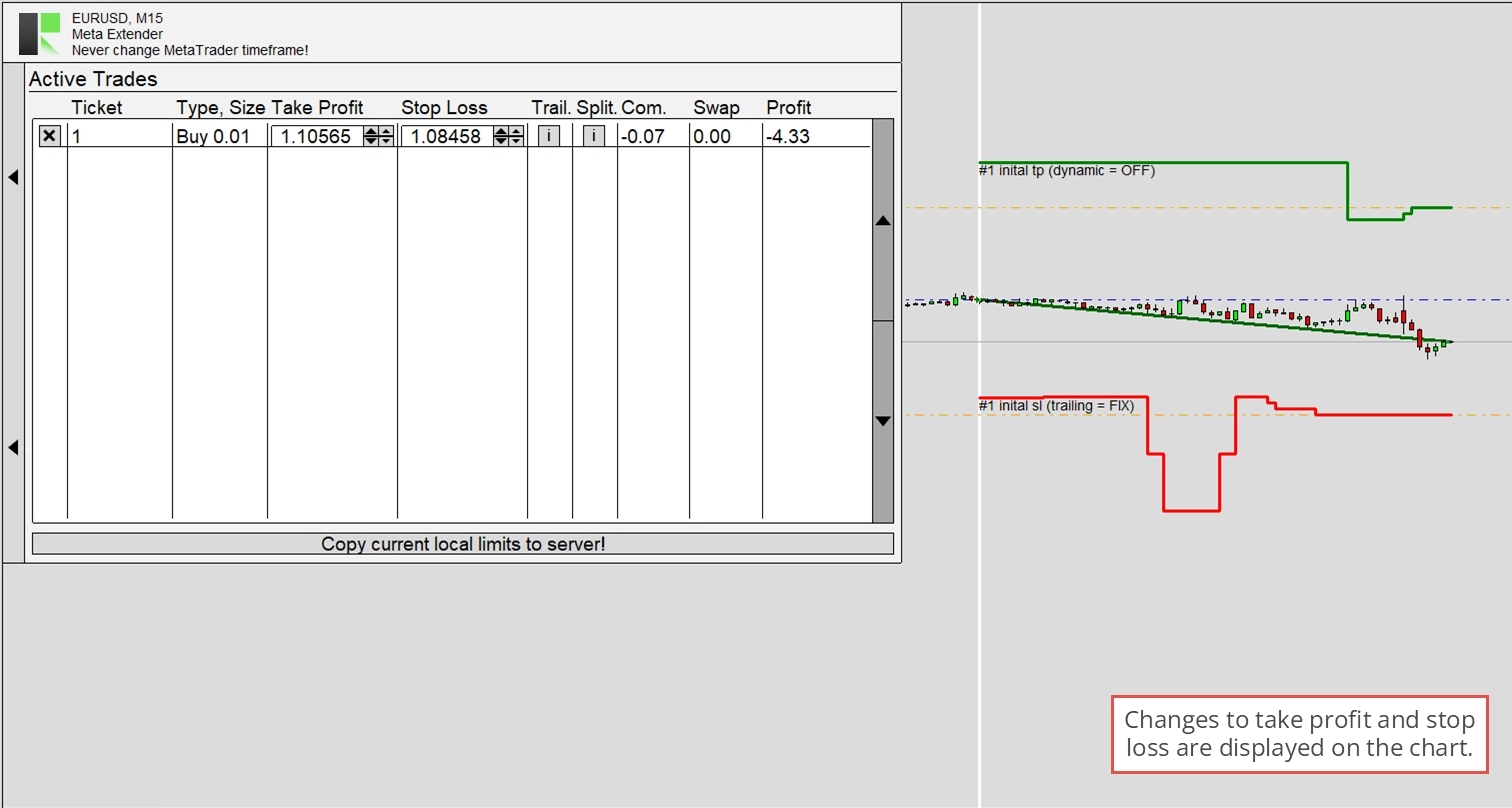
使用資訊按鈕開啟每筆交易的 Meta Extender 設定或交易分割配置。
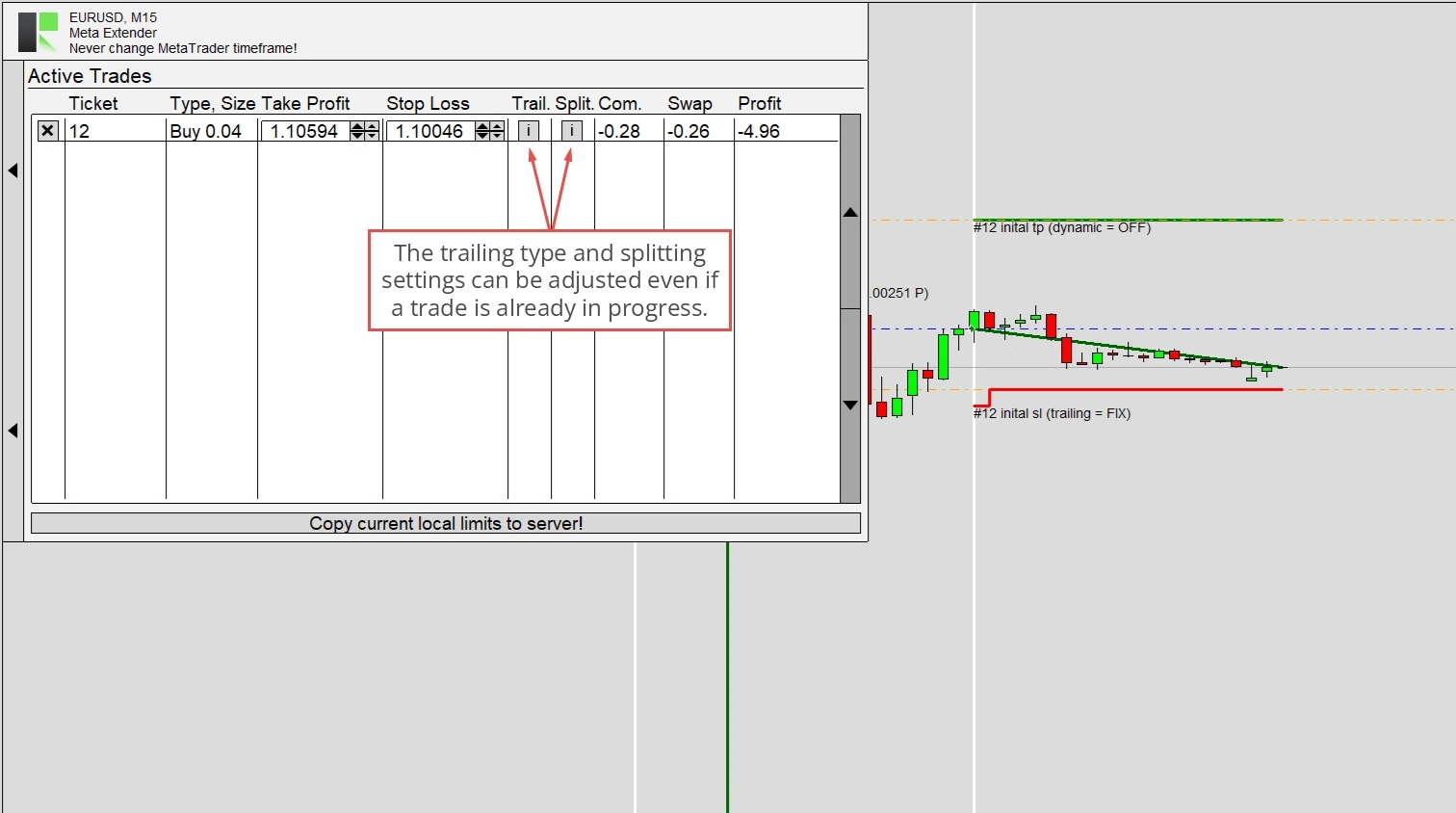
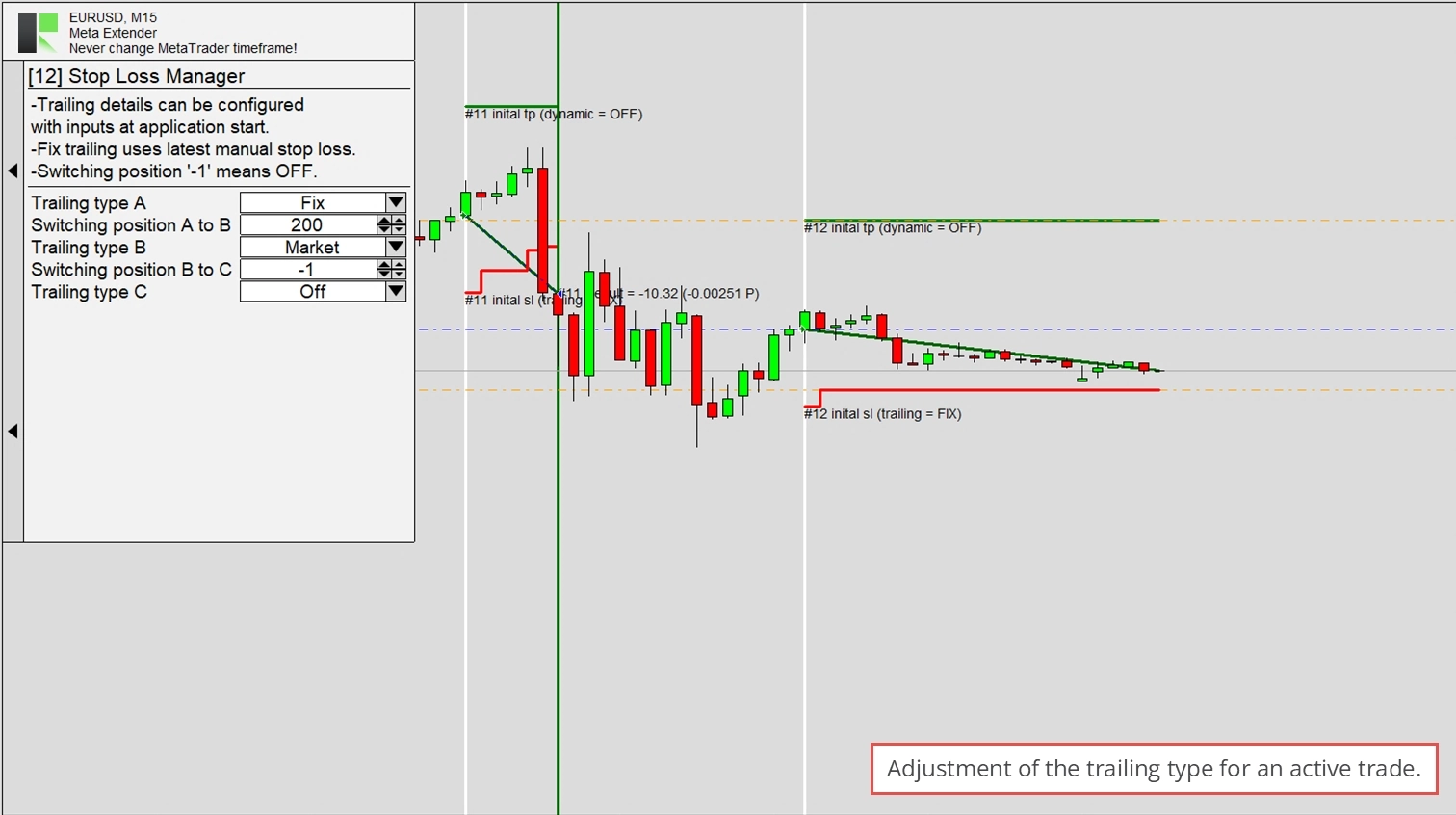
用於調整追蹤選項的資訊按鈕會開啟一個看起來像 Meta Extender 的視窗。透過它,您可以根據需要重新調整。每筆交易保持其獨立的 Stop Loss 追蹤設定。
第二個資訊按鈕開啟交易分割配置。此小工具稍後在本文中說明。通常,它看起來與實際小工具相同。
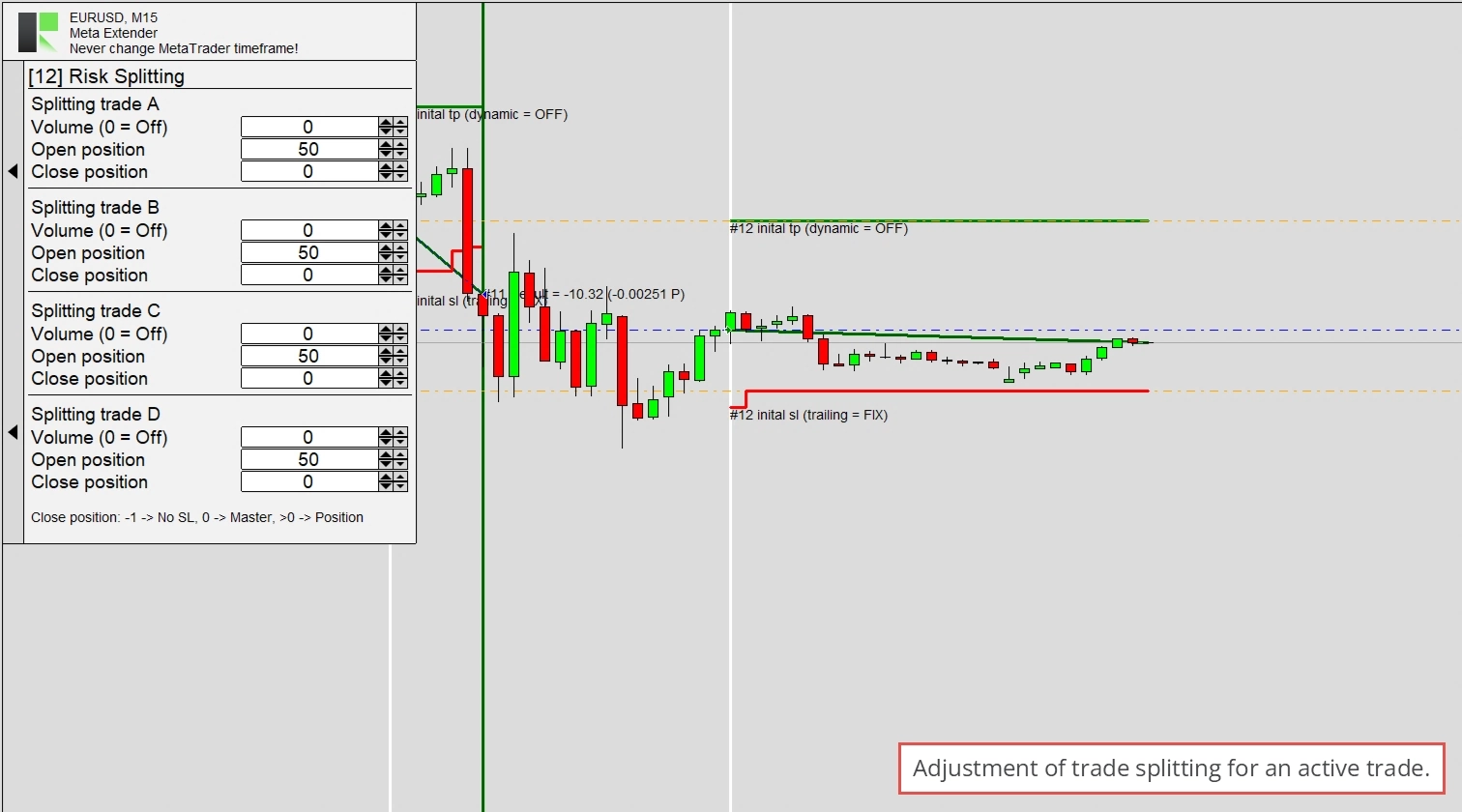
兩個資訊視窗都可以解釋為交易開立時的快照。請注意,活躍交易不會列出任何掛單。
掛單
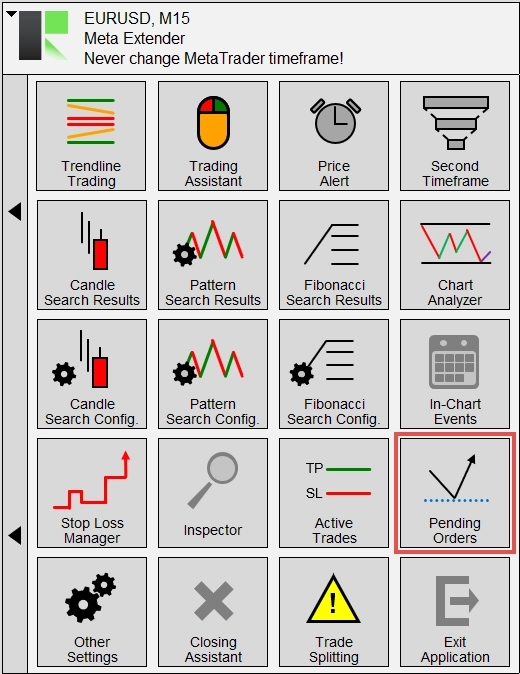
掛單,例如限價和止損訂單,列在單獨的表格中。您可以透過從主畫面開啟 **Pending Orders(掛單)**小工具來存取它。
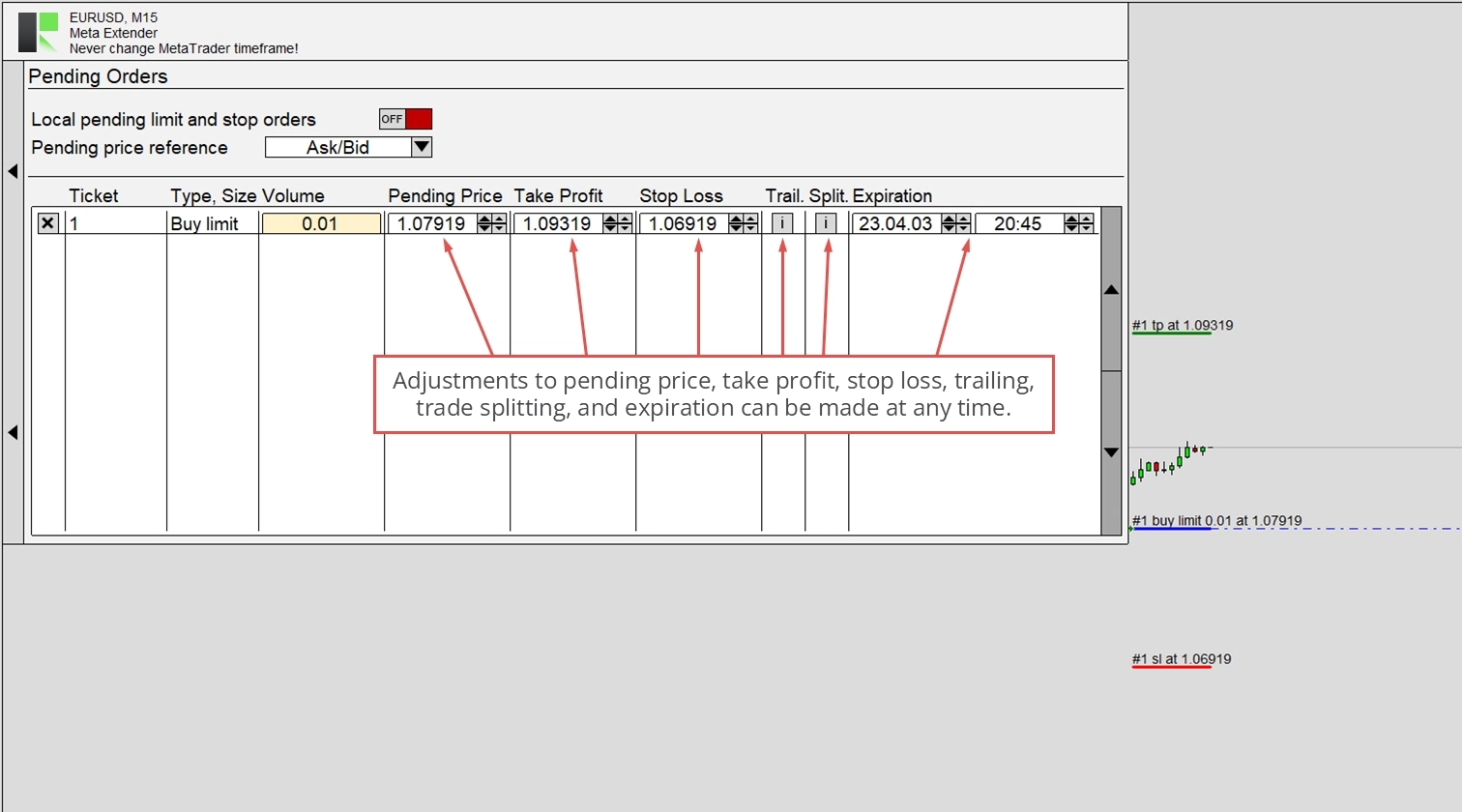
功能與活躍交易表格類似,但也可以修改掛單價格和到期日。限價訂單通常對價格生成過程有重大影響。在大多數情況下,這可能不影響您的交易。但如果您想使用隱身模式,可以啟用本地掛單功能。如果啟用了本地限價和止損掛單,實際掛單將不會發送到您的 Broker 伺服器,也不會出現在 MetaTrader 的 Trade 視窗中。相反地,有關掛單的信息在本地管理。然後,當掛單價格根據訂單類型被達到時,執行常規賣出或買入市價訂單。
此功能還啟用了更改掛單價格參考的可能性。例如,買入止損訂單通常使用 Ask 價格來觸發交易;使用本地掛單功能,您可以使用其他價格,如 Bid 和 Ask 之間的中間值。這對於應對非常波動市場中的較高 Spread 特別有用。通常,Broker 會擴大 Spread,從而增加 Ask 和降低 Bid 價格;這可能無法反映實際的價格走勢,因為受您 Broker 的 Spread 特性影響。此設定有助於更快的交易風格,如黃牛和日內交易。
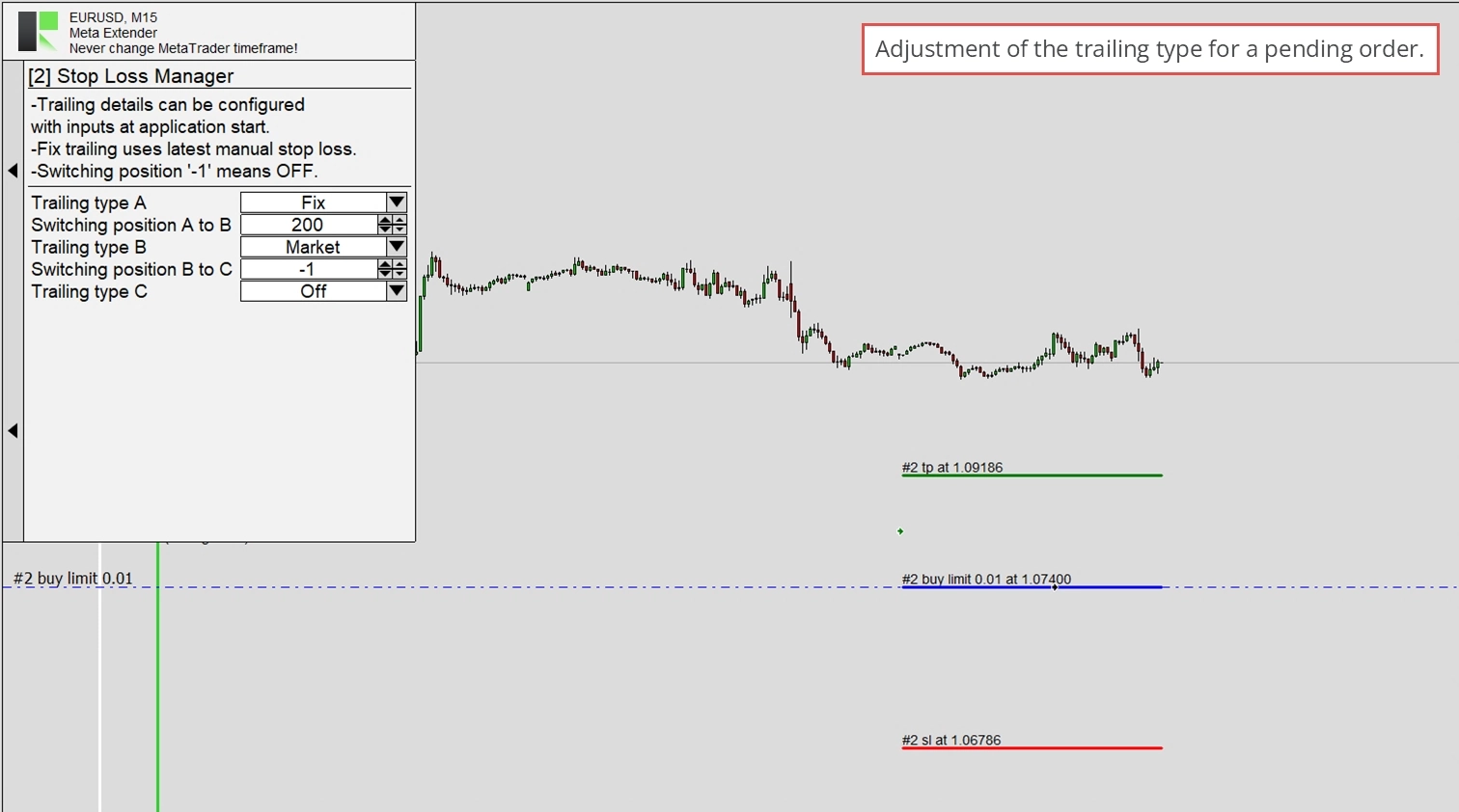
如前所述,Meta Extender 資訊畫面與小工具外觀相同。
交易分割資訊視窗也是如此。
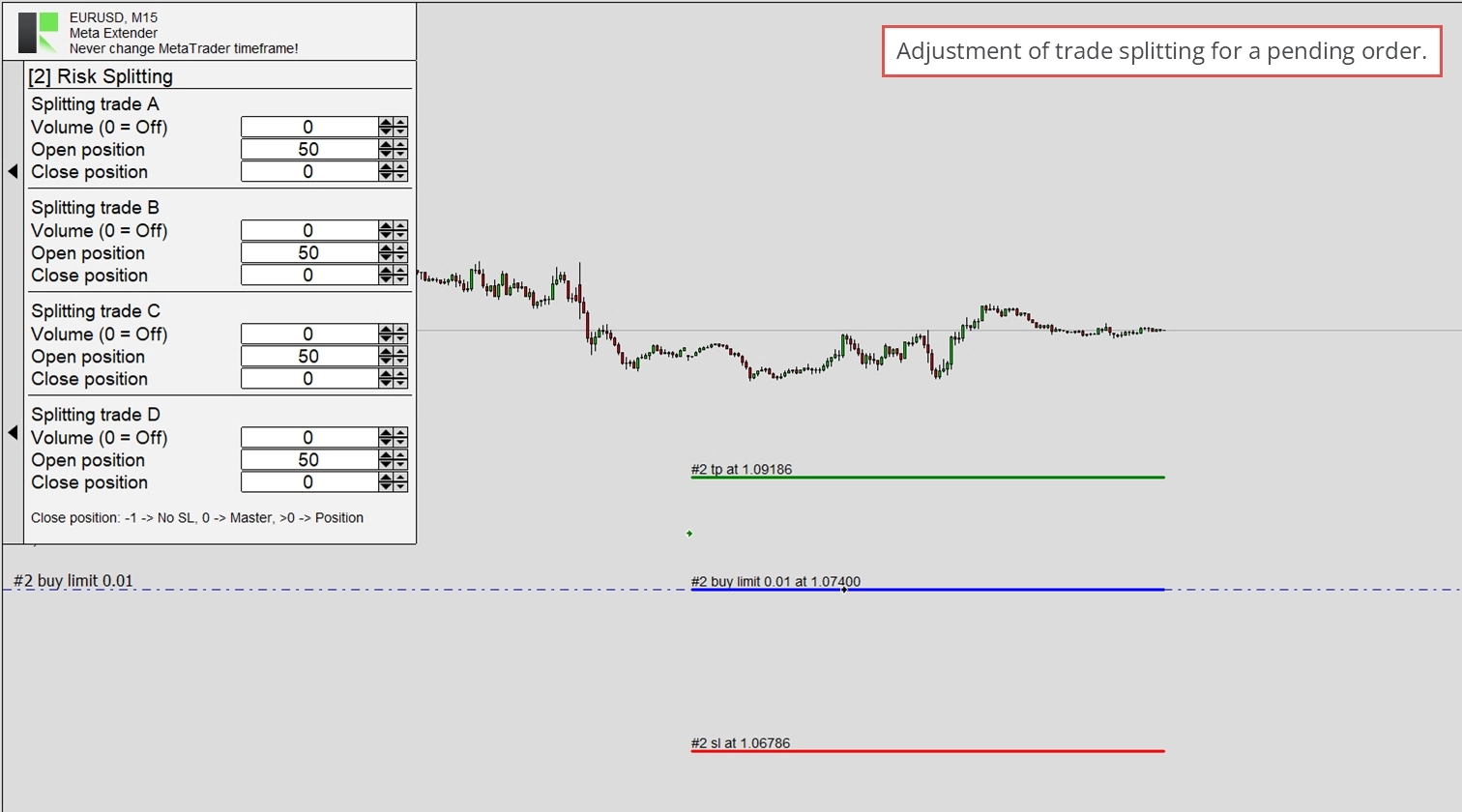
在兩種情況下,配置都獨立於其他掛單管理。
其他設定
在其他設定小工具中,您可以找到用於配置通知偏好和啟用更多功能的大量設定。
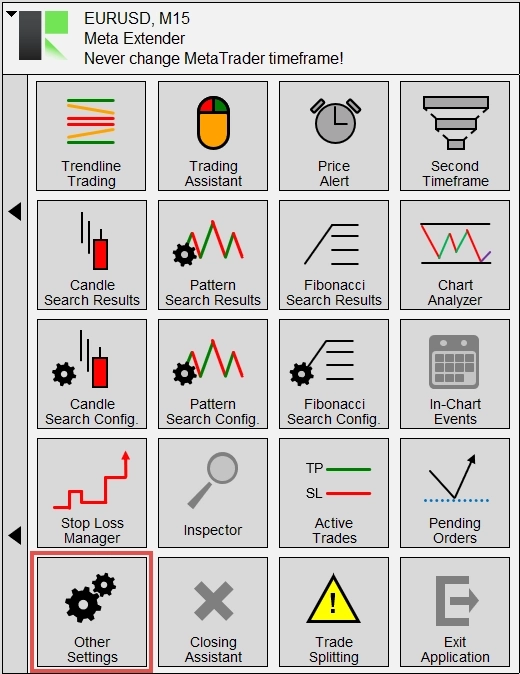
Meta Extender 可以通知您交易開立、交易平倉、達到限制的監控器事件、每日報告、找到的 K 線、圖表或費波那契形態以及價格警報。預設情況下,所有通知僅在 Meta Extender 使用者介面中顯示。此外,您可以配置為透過電子郵件或在行動電話上推送通知來發送信息,方法是相應地啟用功能。請參閱此文章以了解如何在 MetaTrader 中允許電子郵件和行動裝置通知。
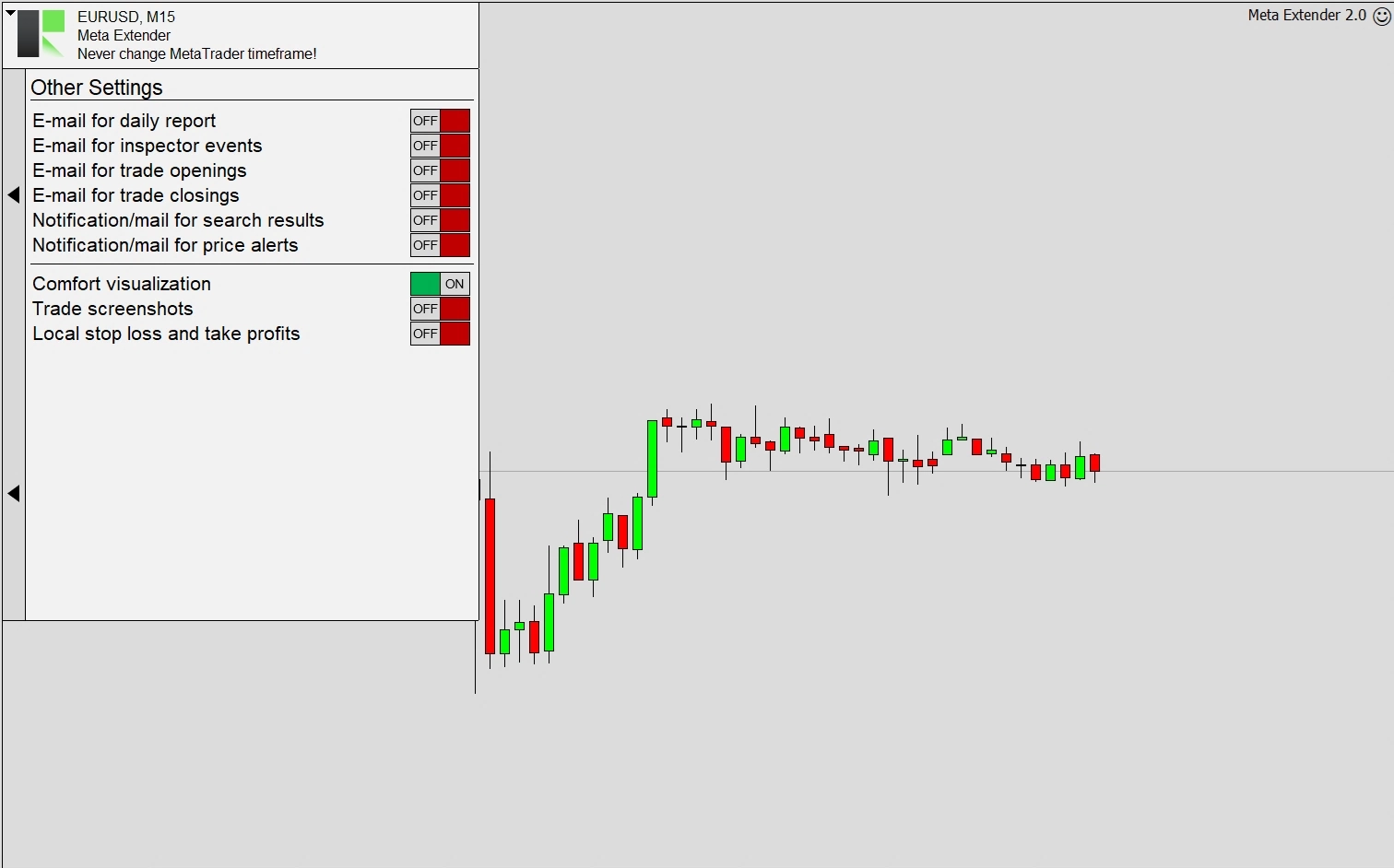
其他設定如下:
- 舒適視覺化(Comfort visualization):如前所示,Meta Extender 以不同於標準 MetaTrader 的方式顯示交易。例如,您可以看到在交易開立和平倉時 Stop Loss 和 Take Profit 是如何修改的。但是,如果您不喜歡這種視覺化類型,請隨時使用此開關將其關閉。
- 交易截圖(Trade screenshots):如果啟用,Meta Extender 在每次您開立和平倉交易時保存截圖。這對於在事後分析中分析已執行的交易很有用。截圖將保存在輸出資料夾中。
- 本地 Stop Loss 和 Take Profit(Local stop loss and take profit):您可以讓 Meta Extender 在本地管理這些值,而不是將 Stop Loss 和 Take Profit 信息發送給您的 Broker。一些 Broker 故意使用 Stop Loss 信息在其價格圖表中插入峰值以分散客戶的注意力。透過使用本地限制,您可以讓 Broker 很難使用您的 Stop Loss 作為調整價格的參考。請注意,這種做法僅由不認真的 Broker 執行。如果您曾經遇到這種情況,建議您更換 Broker。
平倉助手
在主畫面上,您將找到一個名為平倉助手的小工具。此小工具允許您同時平倉多筆交易。
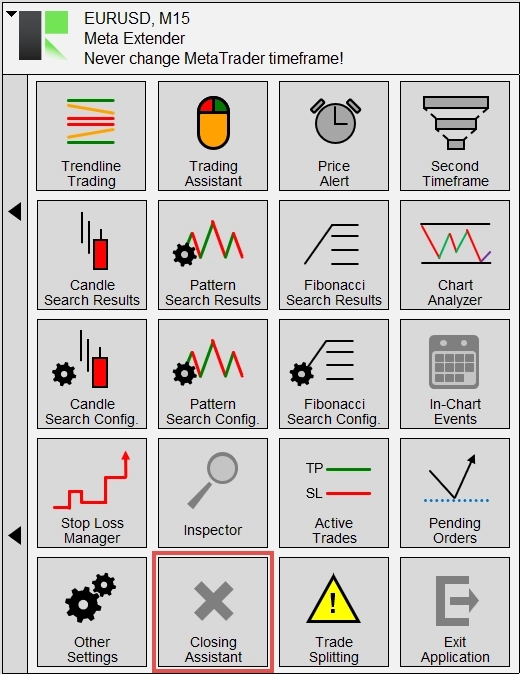
此小工具有一個輸入參數:要平倉的交易選擇。您可以選擇以下選項之一:
- Meta Extender:此選項將小工具配置為僅平倉使用 Meta Extender 開立的交易。
- Symbol(商品):此選項將小工具配置為僅平倉在 Meta Extender 當前應用的商品上開立的交易。
- MetaTrader:此選項將小工具配置為平倉符合平倉按鈕描述且由您的 MetaTrader 管理的所有交易。
請記住,當選擇 Symbol 或 MetaTrader 時,Meta Extender 也會平倉最終由其他應用程式開立的交易。
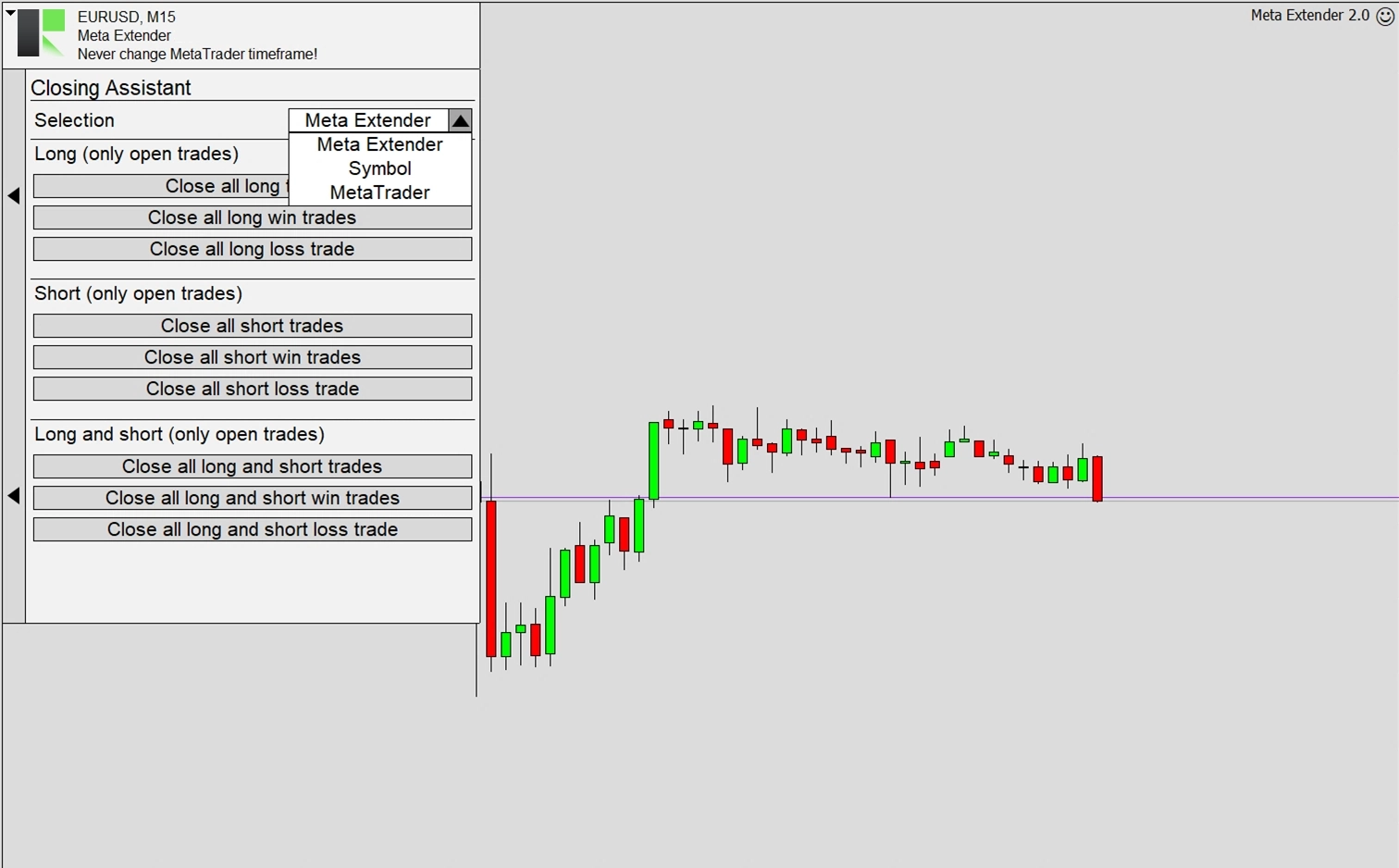
如小工具視窗所示,您可以使用這些選項透過單擊平倉多筆交易。此功能在快節奏的市場條件下非常方便,允許您完成盈利或虧損的交易。
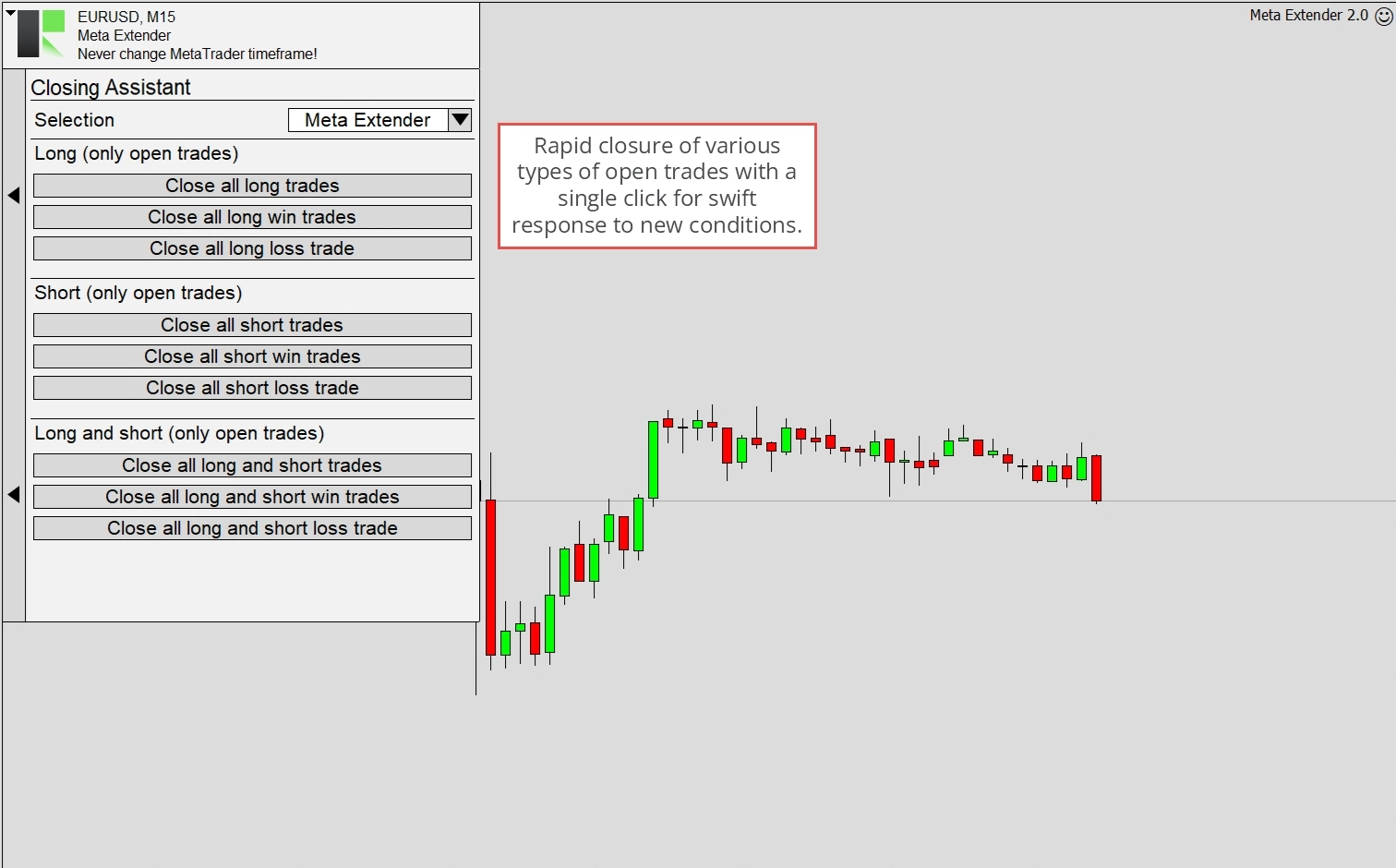
請注意,Meta Extender 將自動平倉符合平倉標準的交易,無需進一步批准。
交易分割
交易分割是交易中的一種策略,將單筆交易分成幾筆較小的交易。此方法通常用於管理風險和提高交易執行效率。例如,交易者可以將交易分成兩個或更多部分,而不是投入全部金額。每個部分單獨執行。這可以任意比例進行,例如 50:50、30:70、50:30:20、30:30:20:20 或其他比例。這種策略允許交易者透過根據市場對初始交易的反應進行調整來最大化利潤和最小化損失。這是一種靈活的策略,在波動市場中尤為有益。
交易分割小工具,可從主畫面存取,允許您將交易分成最多四個子交易。每個子交易可以有不同的交易進入和退出點,第一筆交易用作參考,即所謂的主交易。第一筆交易(主交易)是您使用交易助手或趨勢線交易小工具配置的交易。當任何交易開立時,交易分割設定自動應用。
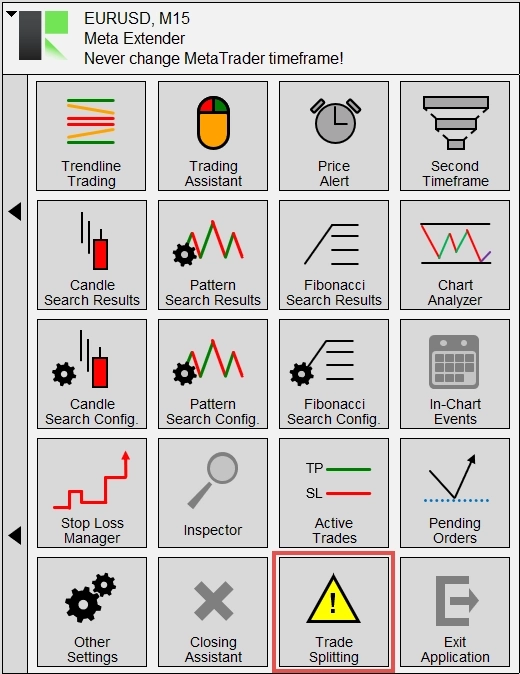
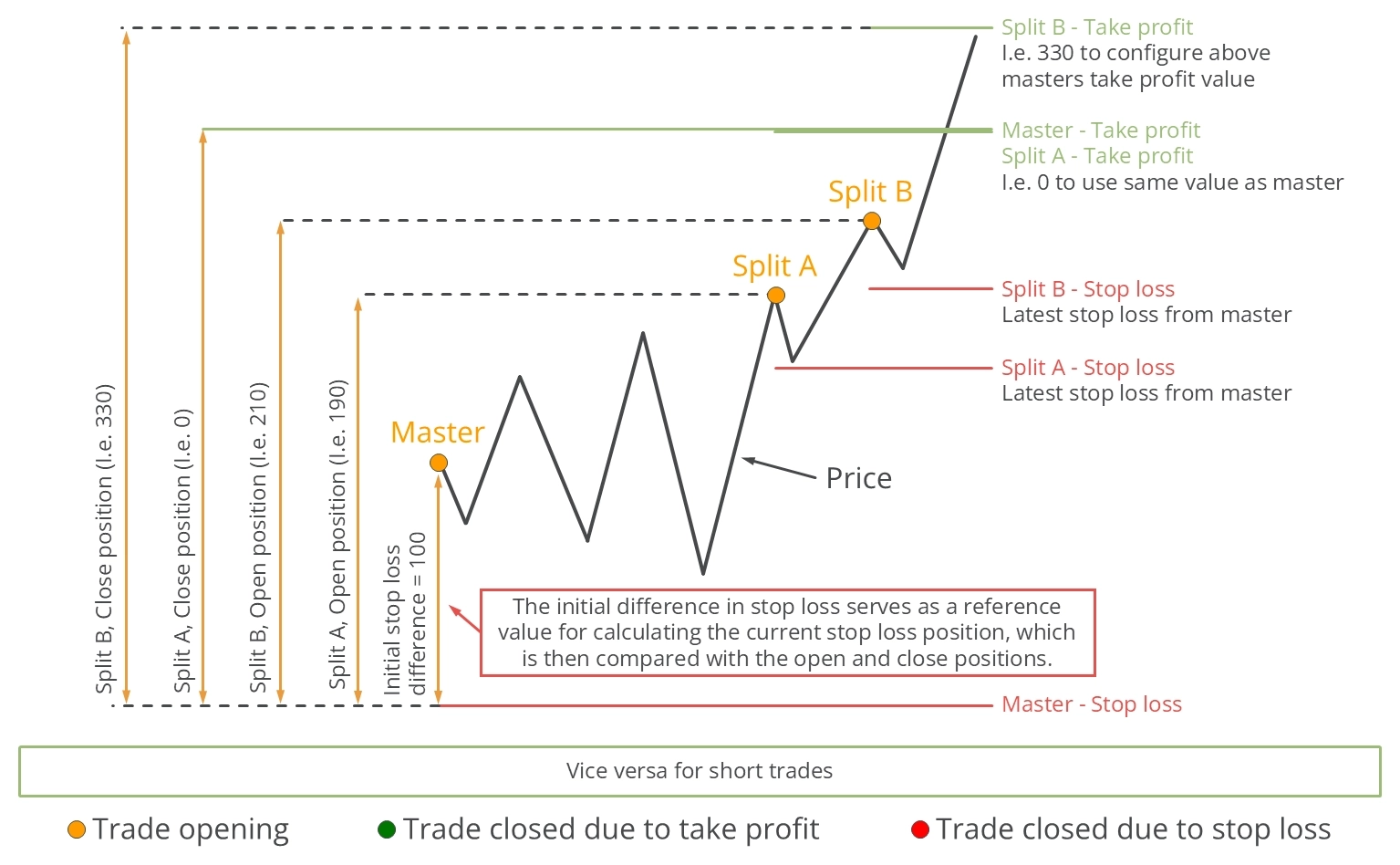
交易分割小工具的功能如下所示。
與 Meta Extender 一樣,主交易的初始 Stop Loss 差值作為每個分割交易的參考。它代表無單位值 100。假設初始 Stop Loss 差值為 100 Pips。如果輸入參數 **Splitting trade A - Open position(分割交易 A - 開倉位置)**設為 190,第二筆交易將在價格達到主交易初始 Stop Loss + 190 Pips 時開立。配置了開倉位置 210 的 **Splitting trade B(分割交易 B)**將在主交易初始 Stop Loss 值 + 210 Pips 時開立。此相對價格描述也用於定義用於平倉交易的 Take Profit 值。請注意,Stop Loss 將從主交易重新使用,即使具有相同的追蹤特性。
基於此相對價格位置描述,開倉位置的最小值可以是 0,而主交易的 Take Profit 水平定義最大值。對於平倉位置,適用相同的最小值和最大值,但 0 表示使用與主交易相同的 Take Profit,-1 表示不使用 Take Profit。
分割交易僅在成交量不等於零但大於 0 時活躍。此輸入參數是主交易成交量的百分比。例如,如果主交易以 1.20 Lot 開立,則 Splitting trade B - Volume = 50 表示當達到 Splitting trade B - Open position 時,將以 0.60 Lot 的成交量開立一筆交易。當成交量配置等於 0 時,分割交易被停用。
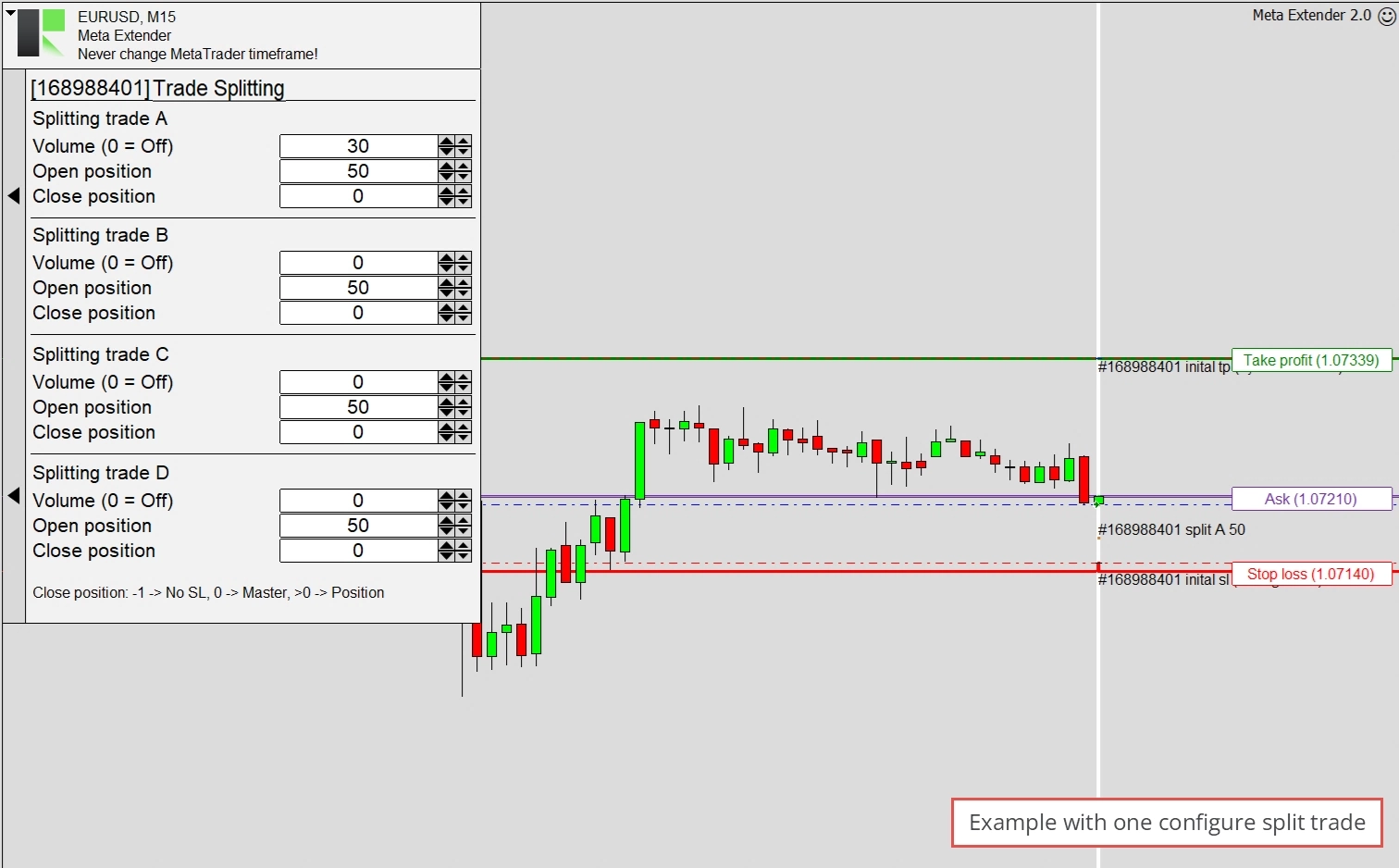
下圖展示了一個具有一個已配置分割交易的交易分割配置。開倉位置(分割交易 A)設為 50,這意味著主交易必須下跌到 Stop Loss 的一半才能觸發分割交易。此功能可在資產價格下跌時重新購買相同資產,增加持有量。
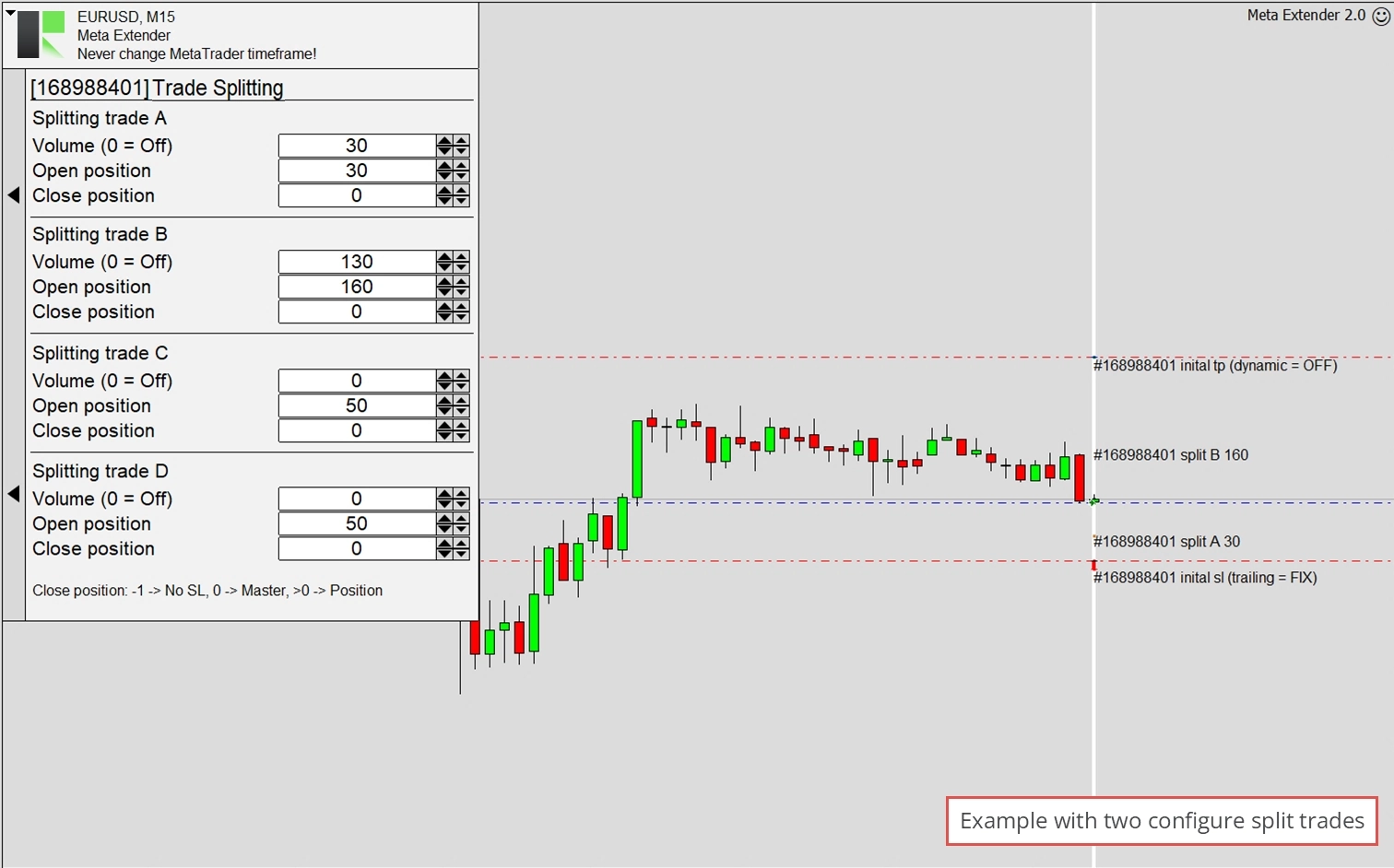
在下圖中,您將看到兩個分割交易。分割交易 A - 開倉位置設為 30,這意味著當價格跌破開倉價格且接近 Stop Loss 時執行。分割交易 B 將在價格升至開倉價格以上並穿越分割交易 B - 開倉位置(配置為 160)時開立。開倉位置也在圖表本身中顯示。
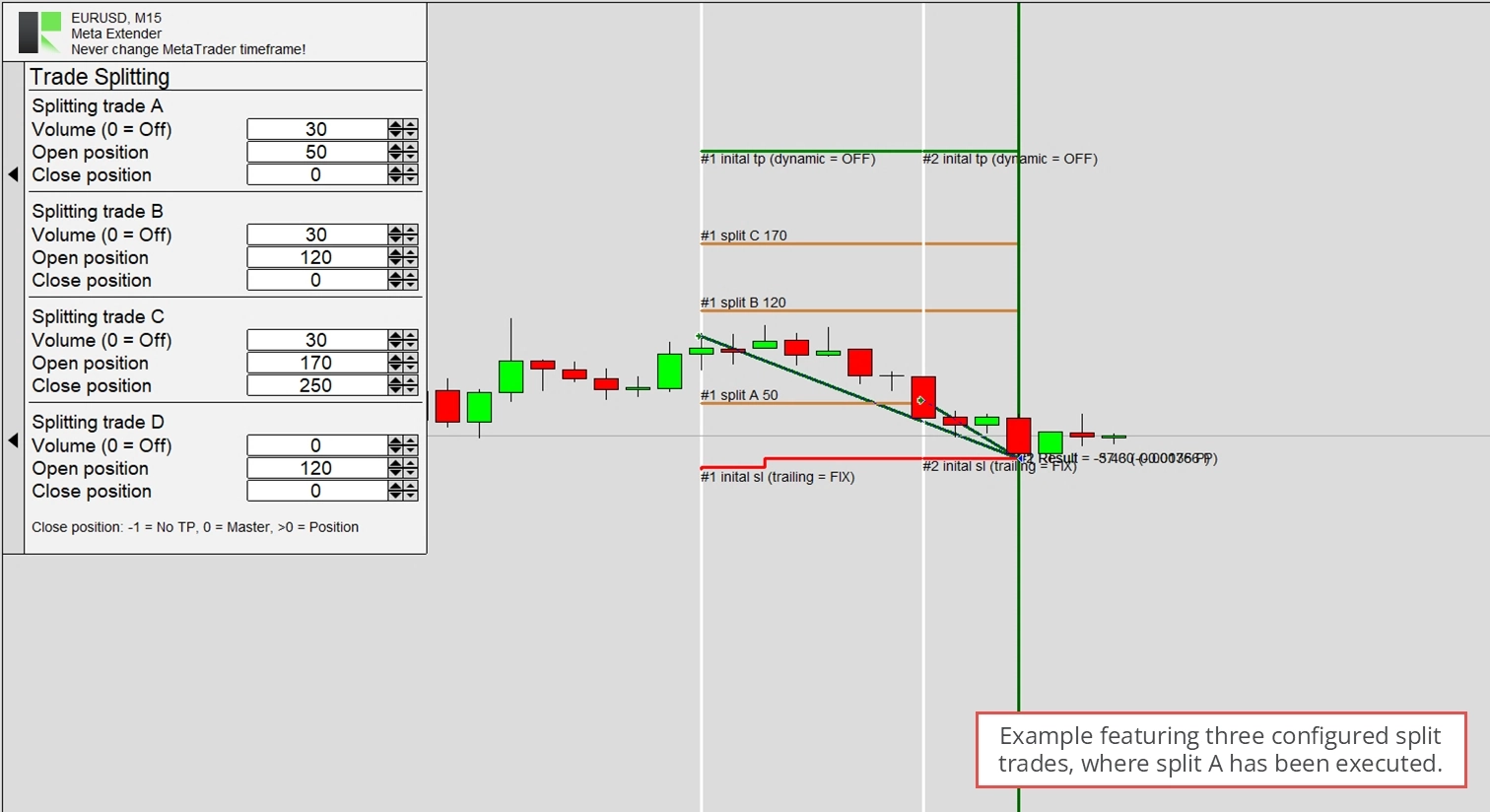
最後一個示例展示了一個配置了三個分割交易的主交易,但當價格下跌時只觸發了一個。開倉位置為 50(A)、120(B)和 170(C)。Stop Loss 追蹤方法取自主交易,如圖所示,分割交易 A 的初始 Stop Loss 代表 分割交易 A 開立時主交易的 Stop Loss 值。在這種情況下,兩筆交易都被止損。
本質上,此小工具提供了多種交易分割策略,以降低風險並適應特定的市場條件。
退出應用程式
最後一個尚待討論的小工具是退出應用程式小工具。
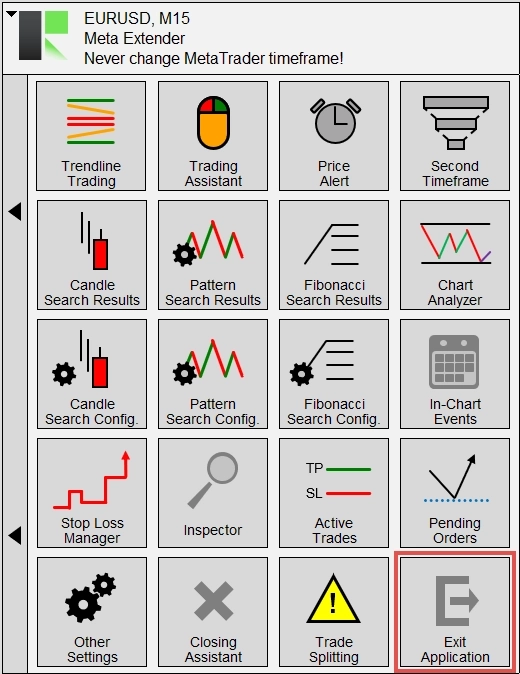
此小工具允許您關閉 Meta Extender。但是,值得注意的是,您也可以使用 MetaTrader 提供的標準選項來移除 Expert Advisors,從而退出 Meta Extender。
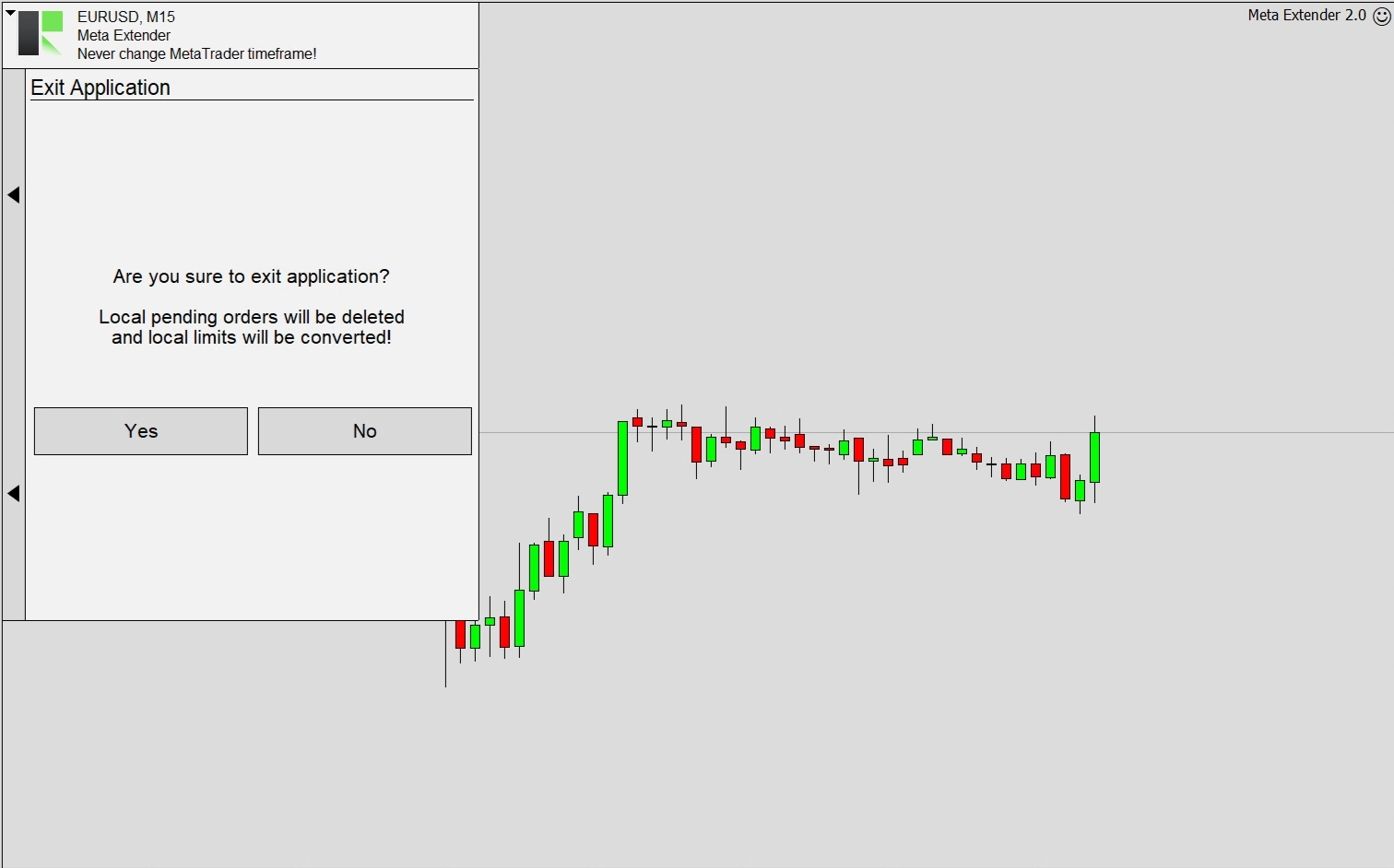
當應用程式停用時,任何在本地管理的掛單將被刪除,所有在本地管理的 Stop Loss 和 Take Profit 訂單將自動轉換為伺服器限制。因此,您的交易將繼續受到保護,儘管沒有精密的 Stop Loss 管理。