
Signova Desktop
詳細使用手冊
快速入門
INFO
本快速入門指南只需 3–5 分鐘即可完成。
下載
您可以在此處下載 Signova,用於安裝 Signova 獨立 Windows 應用程式。您無需安裝 MetaTrader,但需要向 Broker 申請一個 MetaTrader 帳戶。
如果您尚未擁有 Trading 帳戶,歡迎參閱我們的 Broker 比較,其中列出了一些優質選項。
安裝
下載完成後,您將獲得一個名為 Signova Desktop 的 ZIP 檔案。請在下載資料夾中找到該檔案並開啟,查看其內容。
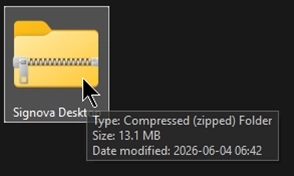
在壓縮包內,執行 Install Signova Desktop 腳本以開始安裝。
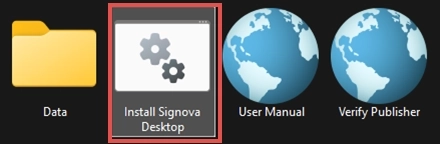
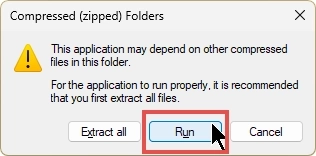
直接從 ZIP 中啟動安裝程式時,Windows 會顯示一個壓縮(Zipped)資料夾提示。如下圖所示,直接按一下執行即可繼續。您也可以事先解壓所有檔案,然後從解壓後的資料夾中啟動 Install Signova Desktop。請注意,若您使用 WinZip 或 WinRAR 等第三方工具開啟壓縮包,此步驟的顯示方式可能略有不同。
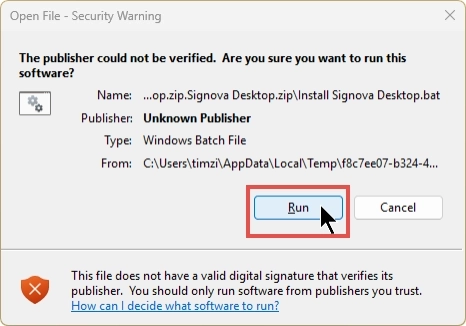
由於安裝腳本未經數位簽署,Windows 會顯示一個開啟檔案 - 安全性警告,其中發行者欄位顯示為未知發行者。這是正常現象,請按一下執行繼續。如果您希望事先驗證檔案,可使用壓縮包中附帶的 Verify Publisher 捷徑。
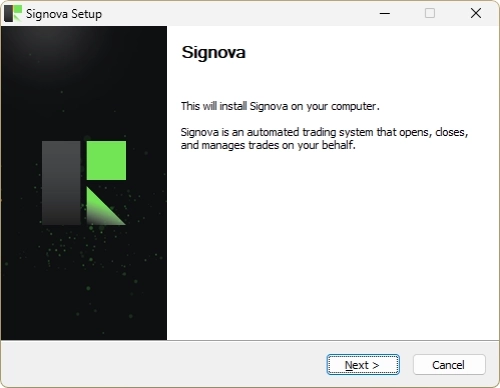
接著,Signova Setup 安裝精靈將會開啟。按一下下一步並依照畫面上的步驟完成安裝。
INFO
安裝程式會將 Signova 作為獨立 Windows 應用程式安裝。您無需自行尋找更新。每當有新版本推出時,Signova 都會直接在使用者介面中通知您,並在安裝前徵求您的同意。任何更新都不會在未經您同意的情況下於背景進行。當您同意後,Signova 會安裝該更新,接著完整地重新啟動自己,讓新版本生效。您也可以暫時拒絕,繼續使用目前的版本;Signova 下次會再次詢問您。
啟動應用程式
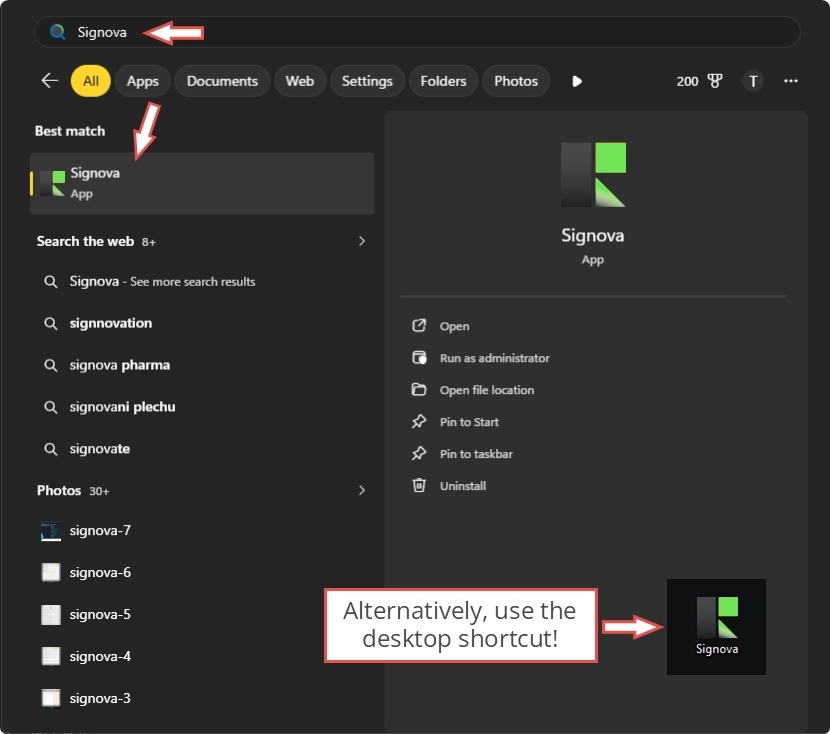
安裝完成後,您可以在 Windows 開始選單中或桌面捷徑上找到 Signova。
INFO
首次啟動可能需要稍等片刻,因為 Signova 正在檢查是否有更新版本。如果有的話,Signova 會在安裝前徵求您的同意,並且只有在您同意後才會重新啟動。請耐心等候,給它一些時間。
使用者資料
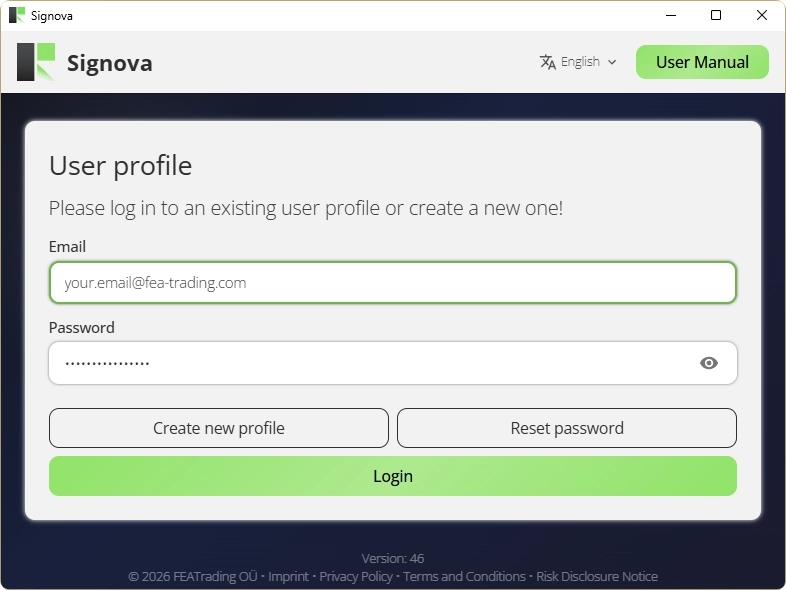
使用 Signova 需要一個 FEA Trading 使用者資料。您可以直接在應用程式內方便地建立帳戶。請使用現有帳戶登入、選擇建立新資料選項以建立資料,或使用重設密碼對話方塊取得新密碼。
Trading 帳戶
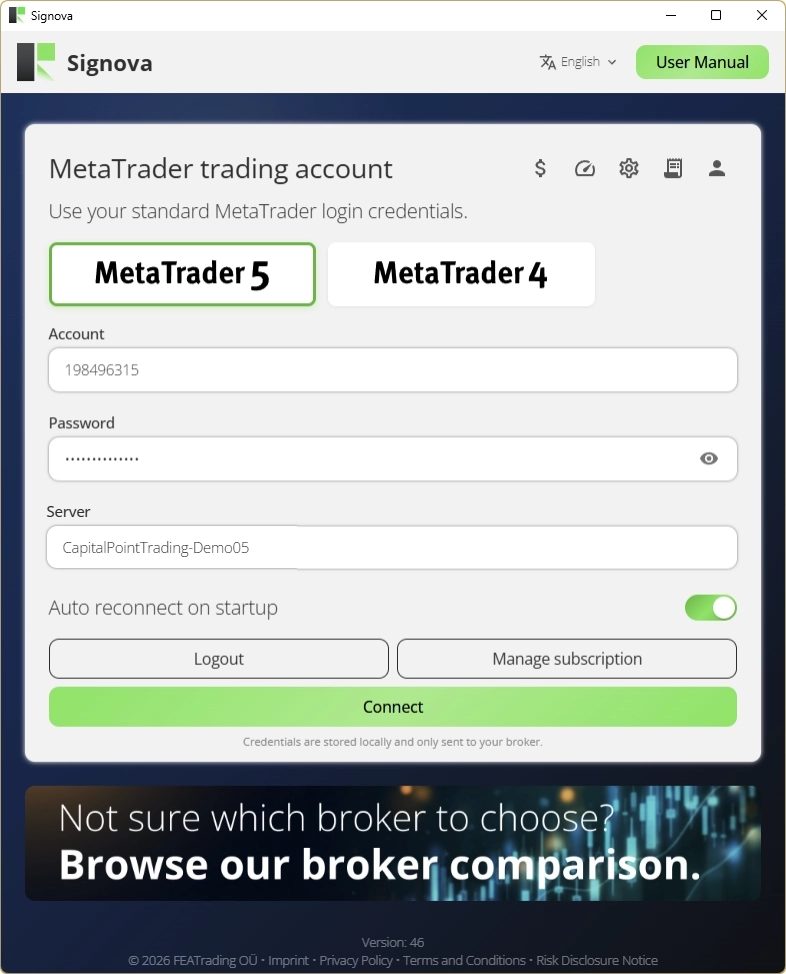
Signova 目前支援 MetaTrader 4 和 MetaTrader 5 Trading 帳戶。請選擇正確的平台並輸入您的 Trading 帳戶資訊。這些憑證與您登入 MetaTrader 時所使用的相同。
如果您尚未擁有 Trading 帳戶,歡迎參閱我們的 Broker 比較,其中列出了一些優質選項。
INFO
首次連線可能需要幾分鐘。請耐心等候,給它一些時間。
如果連線因任何原因無法成功,幾乎都是 Windows 權限問題。請依序嘗試以下兩個步驟,然後再次連線。每次變更後,請完全關閉 Signova 並重新啟動。
1. 以系統管理員身分執行 Signova
這是最快的解決方法,大多數情況下已足夠:
- 如果 Signova 正在執行,請先關閉它。
- 右鍵按一下 Signova 圖示(桌面捷徑或應用程式檔案),選擇以系統管理員身分執行。
- 當 Windows 顯示使用者帳戶控制提示時,按一下是。
若要永久套用此設定,以免每次都需重複操作:右鍵按一下 Signova 圖示,選擇內容,開啟相容性索引標籤,勾選以系統管理員身分執行此程式,然後按一下確定。
2. 降低使用者帳戶控制 (UAC) 層級
如果以系統管理員身分執行仍無法解決問題,請降低 UAC 層級:
- 按下 Windows 鍵,輸入 UAC,然後開啟變更使用者帳戶控制設定。
- 將滑桿一路拖曳至最底部的永不通知。
- 按一下確定,並以是確認。
- 再次啟動 Signova(如上述說明,以系統管理員身分執行)。
以上兩個步驟都是為了給予 Signova 開啟連線所需的權限。如果您日後有需要,可以將 UAC 滑桿重新調高。
主畫面
首次連線到新伺服器時,會顯示一則簡短提示。正如提示所述,Signova 無需您主動執行和管理 MetaTrader 即可運行,因此您不必同時開啟 MetaTrader。不過,若您想追蹤交易、查看圖表等,只需以任意 MetaTrader 連線到同一交易帳戶即可。您可以使用桌面版或行動版 MetaTrader 來查看、修改或平掉由 Signova 執行的交易。
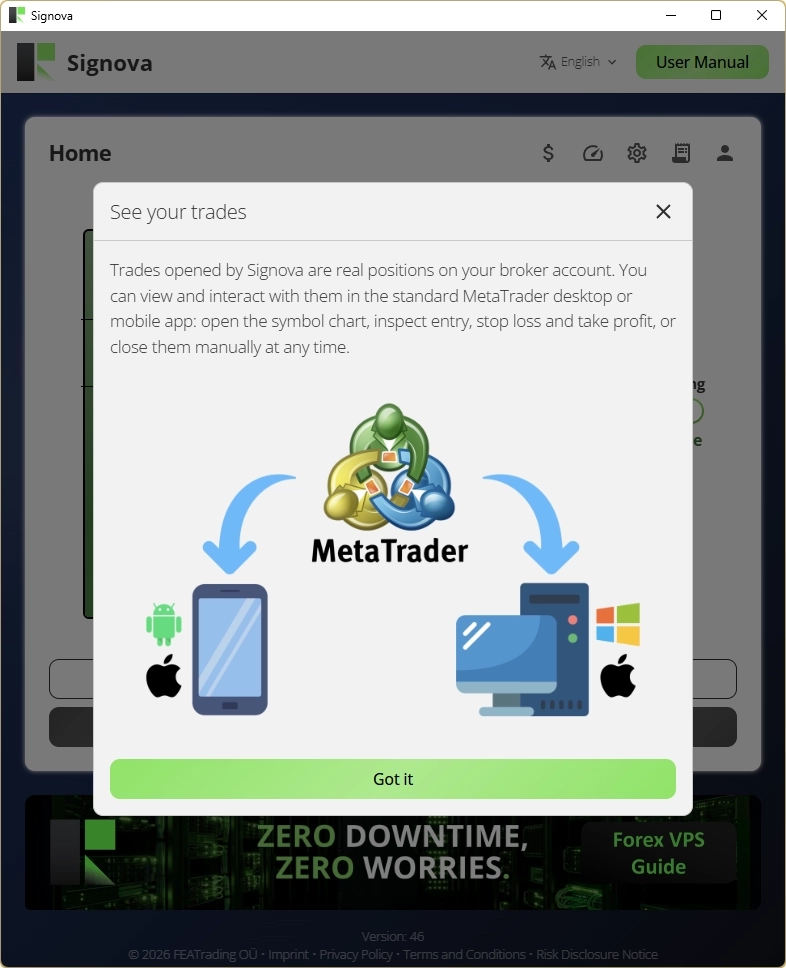
關閉該提示後,您將看到主畫面。
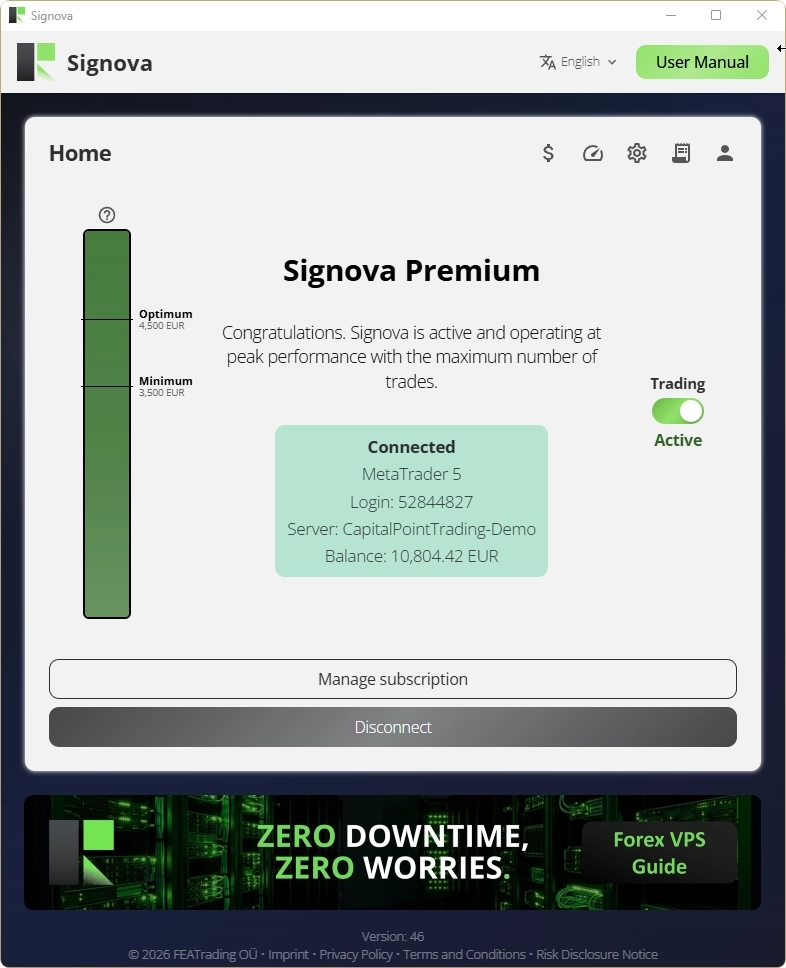
在左側,您可以看到帳戶權益指示器。由於 Signova 遵循嚴格的風險與資金管理原則,每個 Signova 版本都要求帳戶最低權益。低於此最低值時,Trading 將無法啟動,因為無法確保適當的風險與資金管理。在最低值與最佳值之間一切正常,超過最佳值則表示風險管理非常穩健。
透過 Trading 開關,您可以隨時啟用或停用 Trading。其下方有中斷 Trading 帳戶連線及管理訂閱的連結。
如需瞭解頂部各按鈕的用途,請參閱設定章節。
需要協助?
許多常見問題已在 Signova 的常見問題集中得到解答。請先查閱該頁面。若您仍需協助,我們的支援團隊隨時樂意為您服務。
解除安裝
在 Windows 上解除安裝 Signova 有幾種常見方式:
透過開始選單(最簡便): 開啟 Windows 開始選單,在應用程式清單中找到 Signova,按一下右鍵,選擇解除安裝。
透過 Windows 設定: 前往設定 > 應用程式 > 已安裝的應用程式(Windows 11)或設定 > 應用程式 > 應用程式與功能(Windows 10),在清單中找到 Signova,按一下它,然後選擇解除安裝。
透過控制台: 開啟控制台,前往程式集 > 程式和功能,在清單中選取 Signova,然後按一下解除安裝。
以上任何一種方式都能將應用程式從您的電腦中完全移除。
設定
Signova 刻意保持盡可能簡潔,僅開放最少量且可安全調整的設定。如前所述,預設值已是最佳選擇。不過,如果您有需要,可以對 Trading 系統的某些方面進行微調。
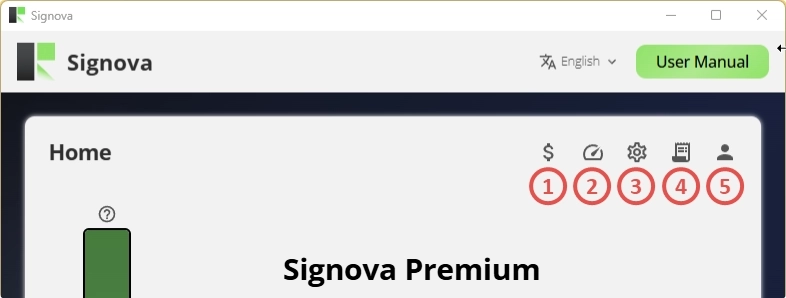
選單列中提供以下按鈕:
交易品種設定
Signova 代表您交易一組 Forex 交易品種。交易品種設定讓您可以針對每個品種,決定是否允許 Trading 以及允許的方向。
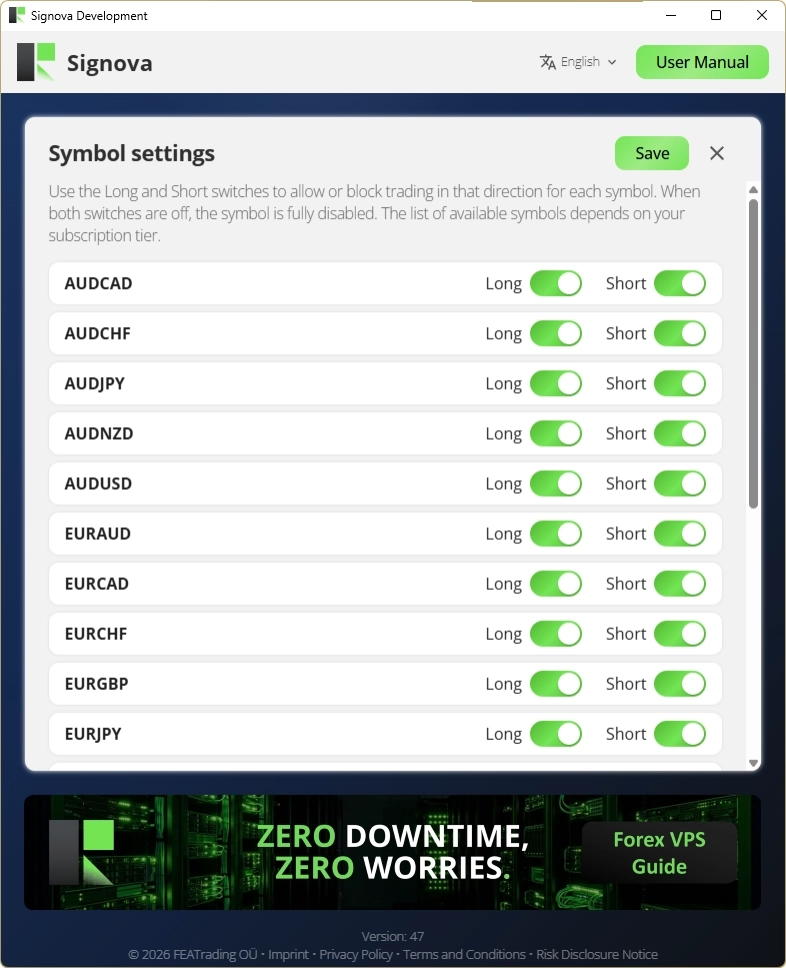
您的訂閱方案所包含的每個交易品種均以兩個開關列示:
- 做多(Long):允許 Signova 針對此品種開立買入交易。
- 做空(Short):允許 Signova 針對此品種開立賣出交易。
兩個開關預設均為啟用。關閉其中一個可封鎖該方向的新 Trading,兩個都關閉則完全停用該品種。這些設定只影響新的交易,不會因更改開關而平倉已開立的部位。
可用交易品種清單取決於您的訂閱方案等級:更高等級(Light → Standard → Premium)可解鎖更多品種,以實現更大的分散投資效果。
完成更改後,按一下儲存以套用。頂部指示器在儲存前顯示有未儲存的變更,儲存後顯示已儲存。每當因這些開關而跳過某筆交易時,原因都會記錄在交易活動日誌中。
風險設定
Signova 代您處理風險與資金管理,其預設值已十分均衡。如有需要,風險設定可讓您微調每筆交易的風險幅度,以及同時可執行的最大交易數量。
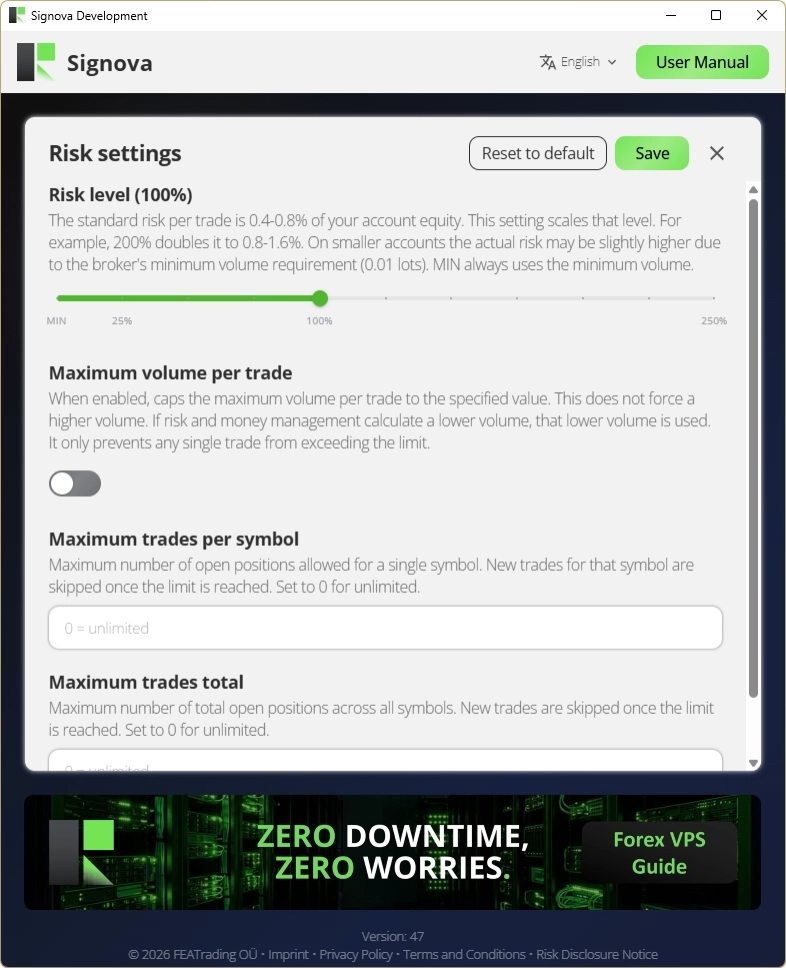
風險等級
滑桿範圍從 MIN 至 250%,預設值為 100%。每筆交易的標準風險為帳戶權益的 0.4–0.8%,此滑桿用於縮放該比例。例如,200% 約為雙倍,即 0.8–1.6%,而 50% 則減半。MIN 始終使用 Broker 允許的最小交易量(0.01 Lot)。在較小帳戶中,實際風險可能略高於百分比所示,因為 Broker 的最小交易量 0.01 Lot 無法再細分。
每筆交易的最大交易量
預設為關閉。啟用後,可將任何單筆交易的交易量上限設定為您輸入的值(以 Lot 計)。這僅是上限,不會強制增大交易:若風險與資金管理計算出較小的交易量,則以較小值為準。此設定僅防止任何交易超過您設定的上限。
每個品種的最大交易數量
單一品種允許的最大開倉部位數。達到上限後,該品種的新交易將被跳過,直至有部位平倉。設定為 0 表示不限制(預設值)。
總最大交易數量
所有品種合計的最大開倉部位數。達到上限後,新交易將被跳過。設定為 0 表示不限制(預設值)。
按一下儲存套用更改,或按重設為預設值將所有風險設定恢復為建議值。
交易活動
交易活動日誌是 Signova 所有操作的完整、透明記錄。每次開立、修改、平倉或跳過交易時,都會連同原因一起記錄於此。
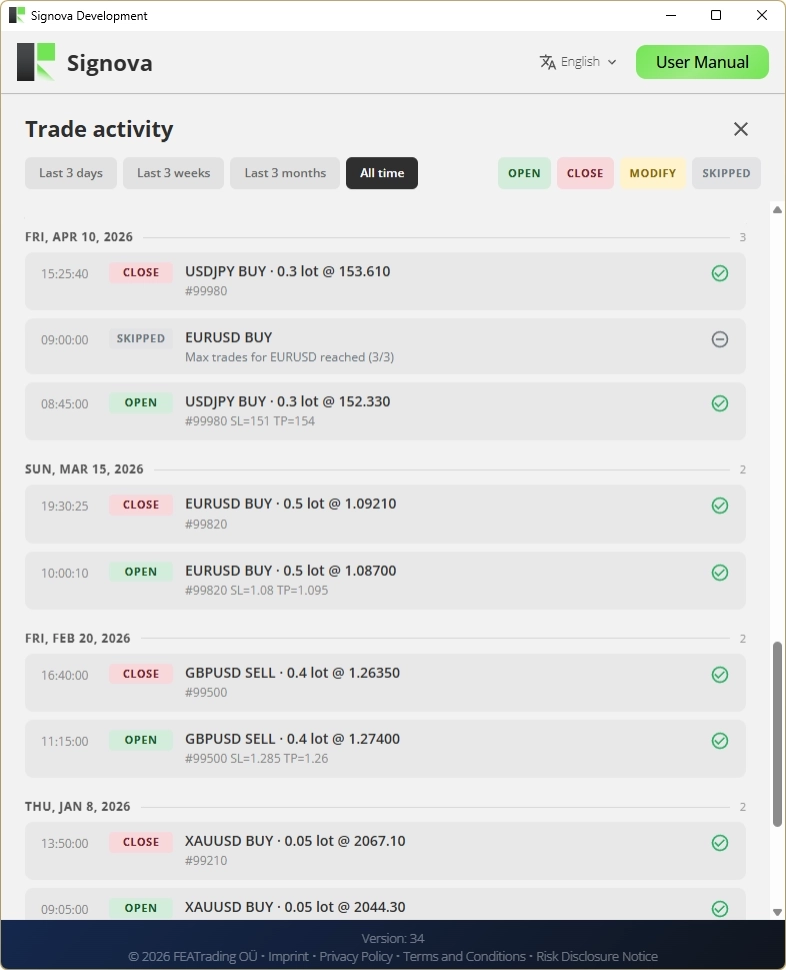
記錄按日期分組(今天、昨天,然後按日期排列),每條記錄標記有以下四種操作類型之一:
- OPEN:已開立新交易。
- CLOSE:已平倉交易。
- MODIFY:已調整開倉交易(例如移動了 Stop Loss 或 Take Profit)。
- SKIPPED:有可能執行的交易被刻意跳過。
每條記錄顯示時間、交易品種、方向(買入或賣出)、交易量及價格。對於已開立的交易,還會顯示訂單編號及 Stop Loss(SL)和 Take Profit(TP);對於被跳過或失敗的交易,則顯示原因。
使用頂部的按鈕選擇時間範圍(最近 3 天、最近 3 週、最近 3 個月或全部時間),並切換 OPEN、CLOSE、MODIFY 及 SKIPPED 篩選標籤以顯示或隱藏各類型。日誌會隨新活動即時更新。
若交易被跳過,最常見的原因包括:
- 該品種不屬於您的訂閱方案等級,
- Trading 目前已停用,
- 您的餘額低於您所在等級的最低要求,
- 在您的交易品種設定中,該品種的做多或做空方向已停用,
- 每個品種或總計的最大交易數量已達上限。
這讓您能清楚瞭解您的帳戶中某筆交易是否被執行,以及原因為何。
一般設定
一般設定控制 Signova 應用程式本身在您電腦上的運作方式。
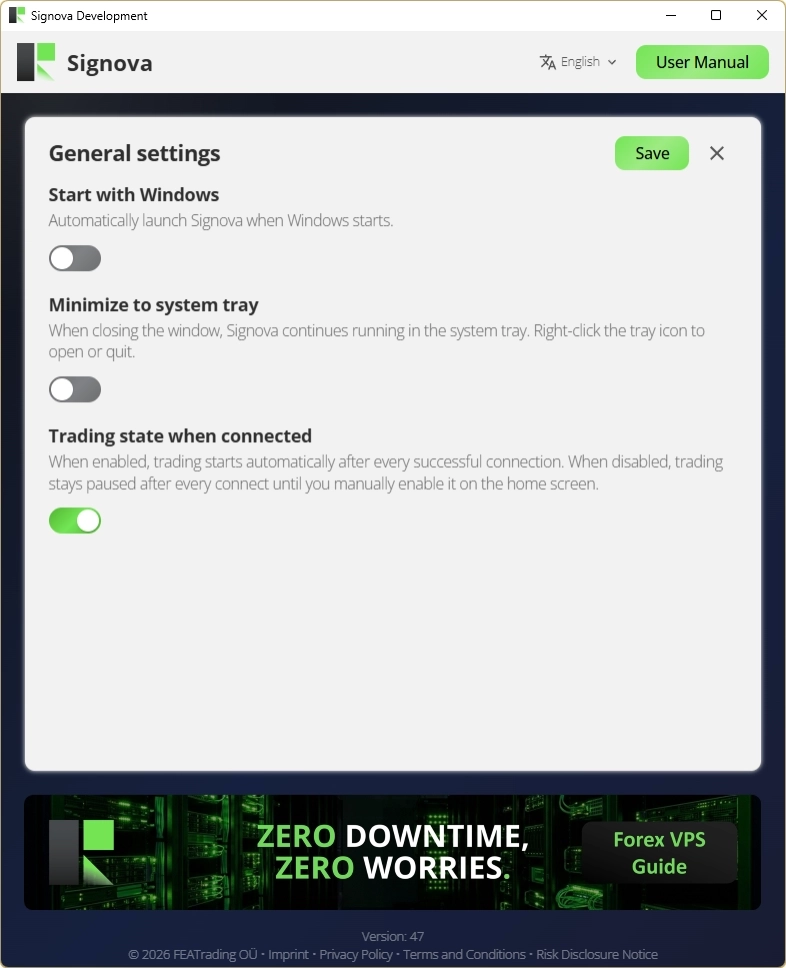
隨 Windows 啟動
預設為關閉。啟用後,每次啟動 Windows 時 Signova 都會自動啟動,適合希望隨時保持運行的使用者。
最小化至系統匣
預設為開啟。啟用後,關閉視窗不會結束 Signova,它會繼續在背景執行,圖示顯示在 Windows 系統匣(右下角時鐘旁)。右鍵按一下匣圖示可重新開啟視窗或完全結束應用程式。這有助於避免因誤關視窗而意外停止 Trading。
連線後的 Trading 狀態
預設為開啟。啟用後,每次成功連線至 Trading 帳戶後,Trading 會自動啟動。停用後,每次連線後 Trading 將保持暫停狀態,直到您在主畫面手動使用 Trading 開關開啟。
按一下儲存套用您的更改。
使用者資料
使用者資料區域顯示您目前登入的 FEA Trading 資料。
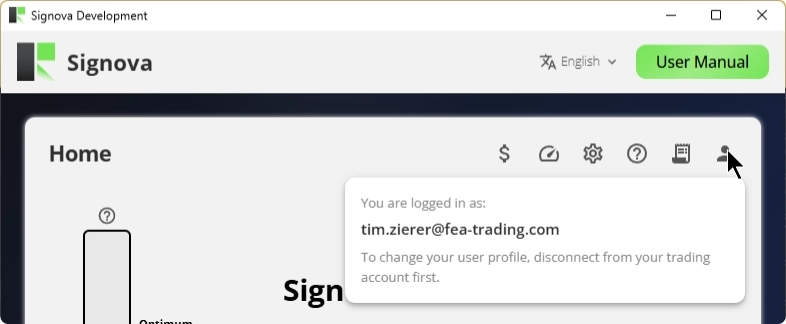
此處顯示您已登入的 FEA Trading 資料的電子郵件地址及一段簡短說明。
若要切換至其他使用者資料,請先中斷與 Trading 帳戶的連線。為安全起見,在 Trading 帳戶連線期間無法更換資料;中斷連線後,您可以登出並以其他資料登入。
您的訂閱與此資料相關聯。您可以隨時使用管理訂閱選項來查看、升級、降級或取消您的方案,該選項將在您的瀏覽器中開啟我們網站上的帳戶專區。