Signova EA
詳細使用手冊
快速入門
INFO
本快速入門指南只需 3–5 分鐘即可完成。
下載
您可以在此處下載 Signova。它以單一 ZIP 檔案形式提供,可同時安裝至 MetaTrader 4 和 MetaTrader 5。您還需要向 Broker 申請一個 MetaTrader 帳戶。
如果您尚未擁有 Trading 帳戶,歡迎參閱我們的 Broker 比較,其中列出了一些優質選項。
安裝
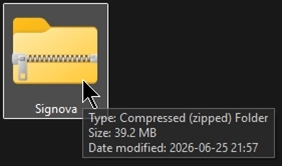
下載完成後,您將獲得一個名為 Signova 的 ZIP 檔案。請在下載資料夾中找到該檔案並開啟,查看其內容。
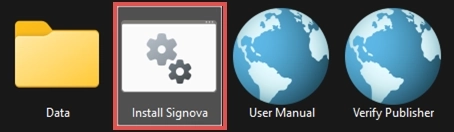
在壓縮包內,執行 Install Signova 腳本以開始安裝。
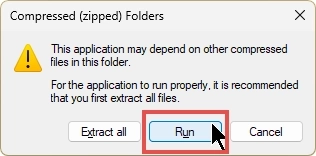
直接從 ZIP 中啟動安裝程式時,Windows 會顯示一個壓縮(Zipped)資料夾提示。如下圖所示,直接按一下執行即可繼續。您也可以事先解壓所有檔案,然後從解壓後的資料夾中啟動 Install Signova。請注意,若您使用 WinZip 或 WinRAR 等第三方工具開啟壓縮包,此步驟的顯示方式可能略有不同。
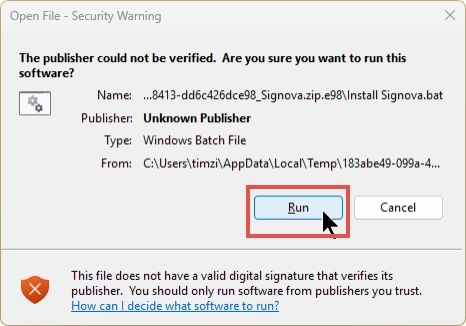
由於安裝腳本未經數位簽署,Windows 會顯示一個開啟檔案 - 安全性警告,其中發行者欄位顯示為未知發行者。這是正常現象,請按一下執行繼續。如果您希望事先驗證檔案,可使用壓縮包中附帶的 Verify Publisher 捷徑。
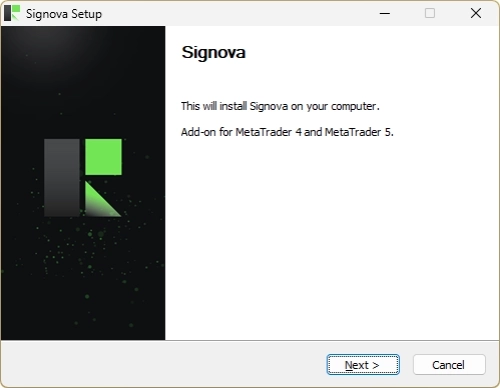
接著,Signova Setup 安裝精靈將會開啟,並為 MetaTrader 4 和 MetaTrader 5 安裝 Expert Advisor。按一下下一步並依照畫面上的步驟完成安裝。
INFO
安裝程式會將 Signova 安裝至您電腦上偵測到的每個 MetaTrader 4 和 MetaTrader 5 安裝。若您日後新增另一個 MetaTrader,只需再次執行安裝程式,即可將 Signova 新增至該新實例。
您無需手動更新 Signova。每當有新版本推出時,Signova 都會直接在使用者介面中通知您,並在安裝前徵求您的同意。任何更新都不會在未經您同意的情況下於背景進行。當您同意後,Signova 會套用該更新並完整地重新載入,讓新版本生效。您也可以暫時拒絕,繼續使用目前的版本;Signova 下次會再次詢問您。
啟動應用程式
安裝完成後,開啟您要執行 Signova 的 MetaTrader 實例。由於 Signova 需要與後端伺服器通訊,必須先啟用一些 MetaTrader 設定。
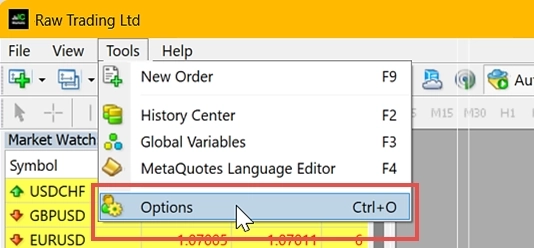
開啟工具 > 選項選單。
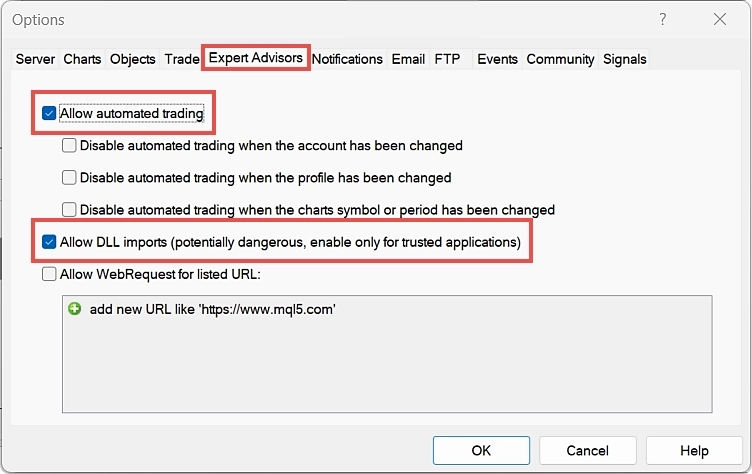
切換至 Expert Advisors 索引標籤,勾選允許自動交易和允許匯入 DLL核取方塊。
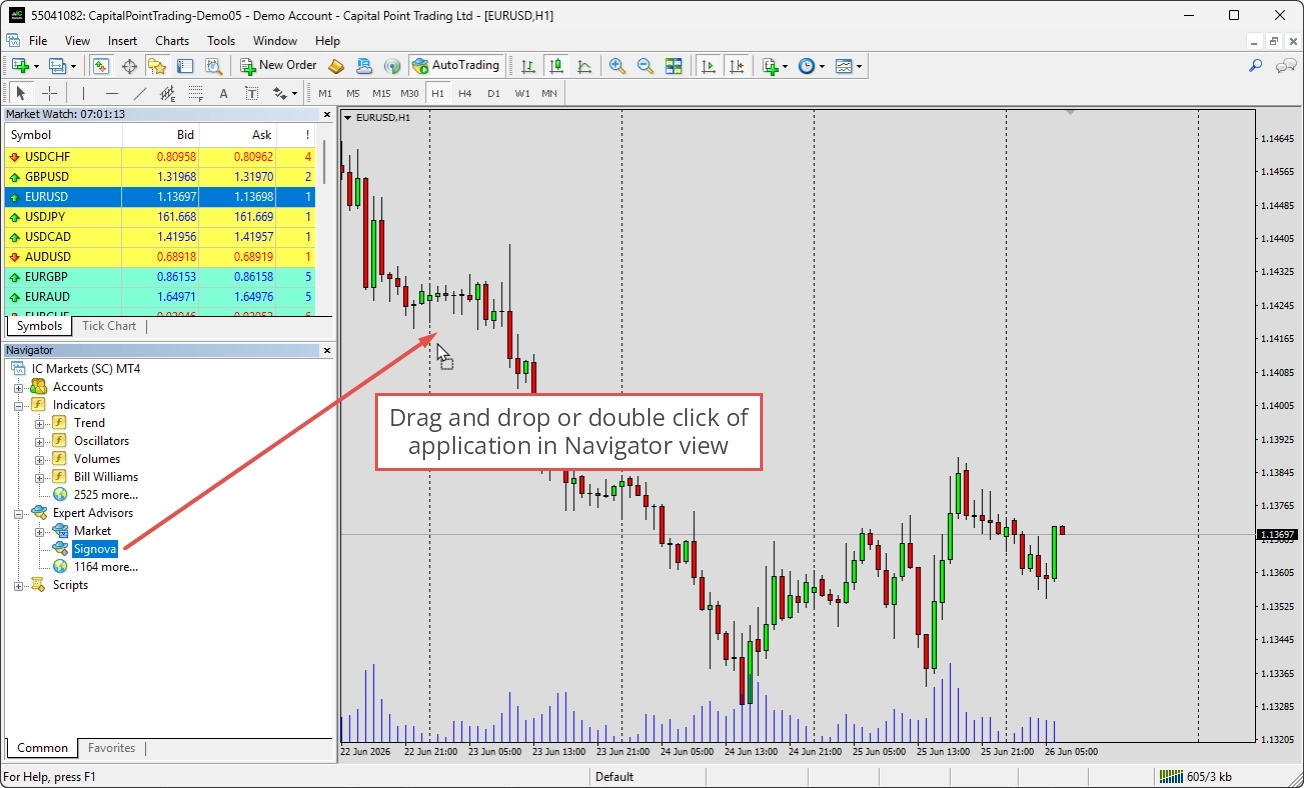
您可以在 Navigator 檢視中的 Expert Advisors 下找到 Signova。如果尚未列出,只需在 Navigator 中的任意位置按右鍵並選擇重新整理以更新檢視。若要啟動它,請雙擊它,或將其拖放至圖表檢視中的圖表上。
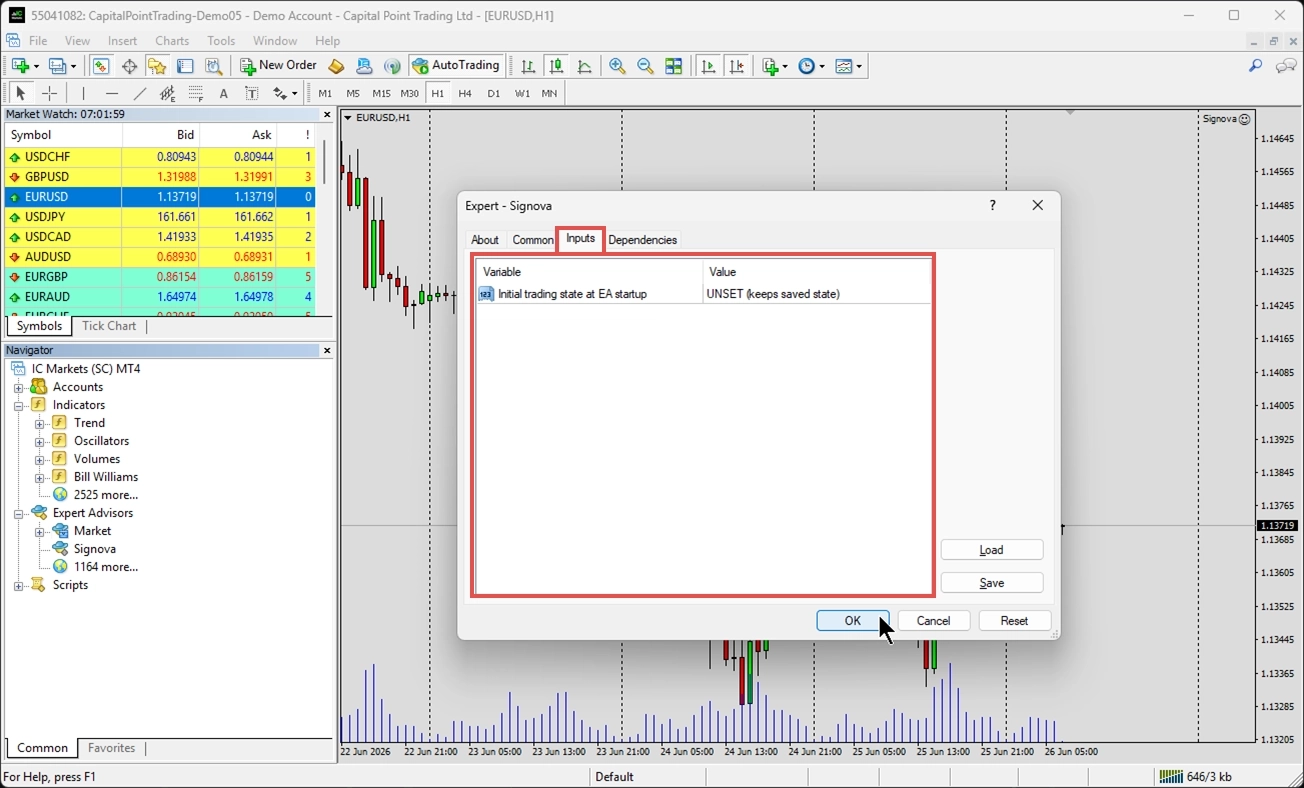
每次啟動 Signova 時都會出現歡迎面板。您可以在此確認版本號碼並調整輸入參數。Signova 只有一個輸入設定:啟動時是否啟用交易狀態。交易狀態控制 Signova 是否被允許開立交易。由於預設值已十分合理,您可以直接保留輸入參數不變。您也可以隨時透過使用者介面更改此設定。
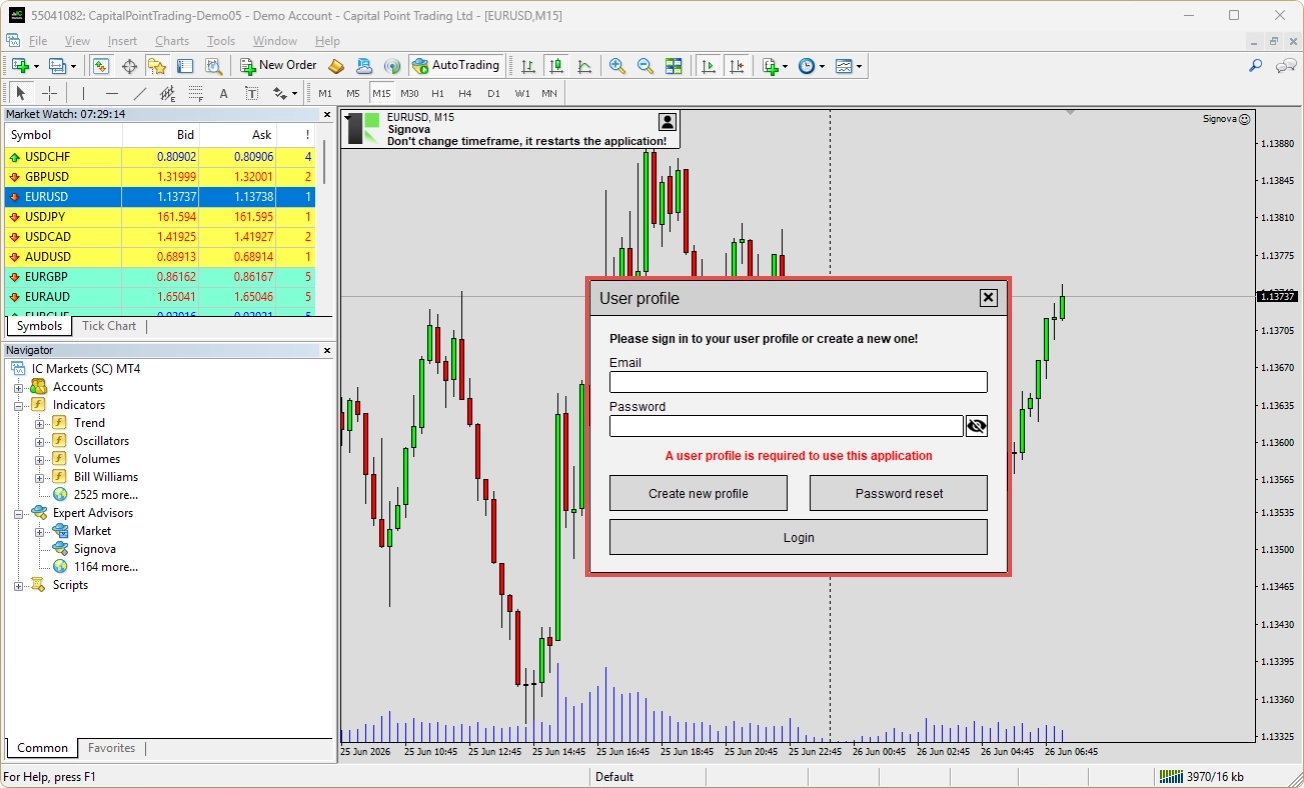
Signova 啟動前,會要求您使用 FEA Trading 使用者資料登入。請建立新帳戶或使用現有帳戶。您在此建立的使用者資料,可通用於我們網站上的所有登入介面及其他應用程式。
INFO
Signova 在 MetaTrader 內執行,因此 MetaTrader 必須保持開啟並連線,Trading 才能持續運作。如果您希望全天候運行而無需保持自己的電腦開機,可以考慮使用 VPS。如需入門指引,請閱讀我們的 Forex VPS 入門指南。
主畫面
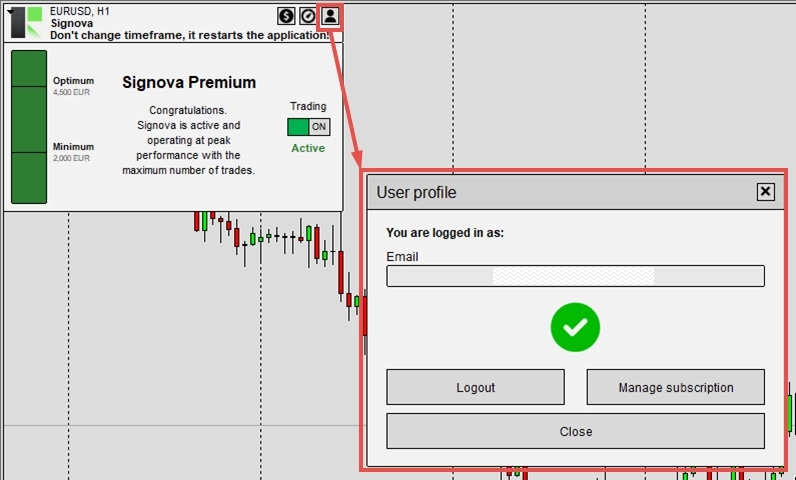
Signova 啟動後,主畫面將會顯示。
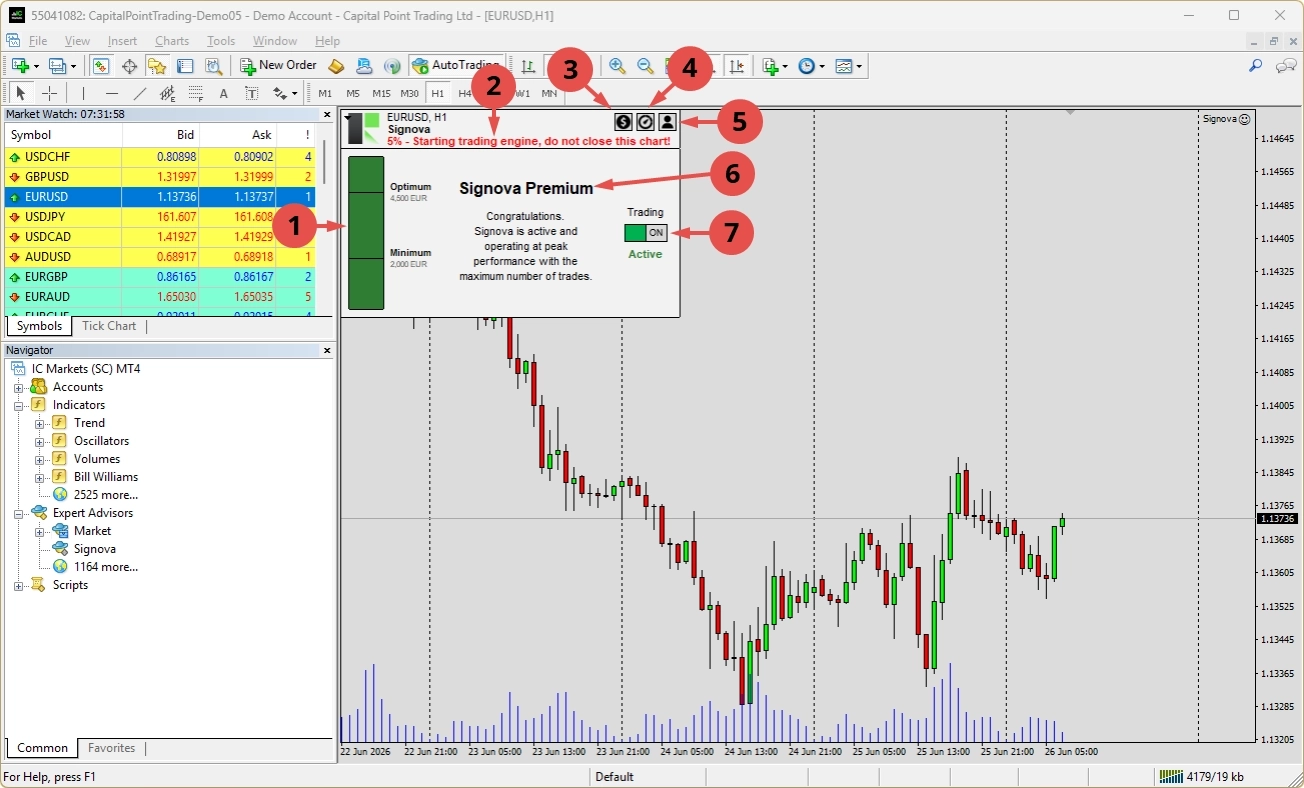
使用者介面刻意保持非常簡潔,包含以下元素:
- 權益指示器:由於 Signova 遵循嚴格的風險與資金管理原則,每個 Signova 版本都要求帳戶最低權益。低於此最低值時,Trading 將無法啟動,因為無法確保適當的風險與資金管理。在最低值與最佳值之間一切正常,超過最佳值則表示風險管理非常穩健。
- 通知指示器:重要通知的一般指示器。
- 交易品種設定:開啟交易品種設定對話方塊的按鈕。
- 風險設定:開啟風險設定對話方塊的按鈕。
- 使用者資料:開啟使用者資料對話方塊的按鈕。
- 方案等級指示器:應用程式在此顯示您所訂閱的方案等級。在測試期間,我們將授予您 Signova Premium。之後,此處將顯示您實際訂閱的方案等級。
- 交易開關:隨時啟用或停用 Trading。若輸入設定保持 OFF,則啟動時交易狀態為停用。每次變更交易狀態時,設定都會被儲存,因此應用程式始終以您上次配置的方式啟動。
INFO
請注意,交易引擎可能需要幾分鐘才能啟動。Signova 運行在複雜的交易引擎上,需要完成大量初始計算才能正常運作。請不要在載入過程中重新啟動應用程式,並請注意,載入完成之前介面中的其他按鈕可能無法回應。
若要瞭解如何調整交易品種、風險和交易量,請參閱設定章節。
需要協助?
許多常見問題已在 Signova 的常見問題集中得到解答。請先查閱該頁面。若您仍需協助,我們的支援團隊隨時樂意為您服務。
解除安裝
在 Windows 上解除安裝 Signova 有幾種常見方式:
透過開始選單(最簡便): 開啟 Windows 開始選單,在應用程式清單中找到 Signova,按一下右鍵,選擇解除安裝。
透過 Windows 設定: 前往設定 > 應用程式 > 已安裝的應用程式(Windows 11)或設定 > 應用程式 > 應用程式與功能(Windows 10),在清單中找到 Signova,按一下它,然後選擇解除安裝。
透過控制台: 開啟控制台,前往程式集 > 程式和功能,在清單中選取 Signova,然後按一下解除安裝。
以上任何一種方式都能將應用程式從您的電腦中完全移除。
設定
Signova 刻意保持盡可能簡潔,僅開放最少量且可安全調整的設定。如前所述,預設值已是最佳選擇。不過,如果您有需要,可以對 Trading 系統的某些方面進行微調。
交易品種設定
Signova 代表您交易一組 Forex 交易品種。交易品種設定讓您可以針對每個品種,決定是否允許 Trading 以及允許的方向。
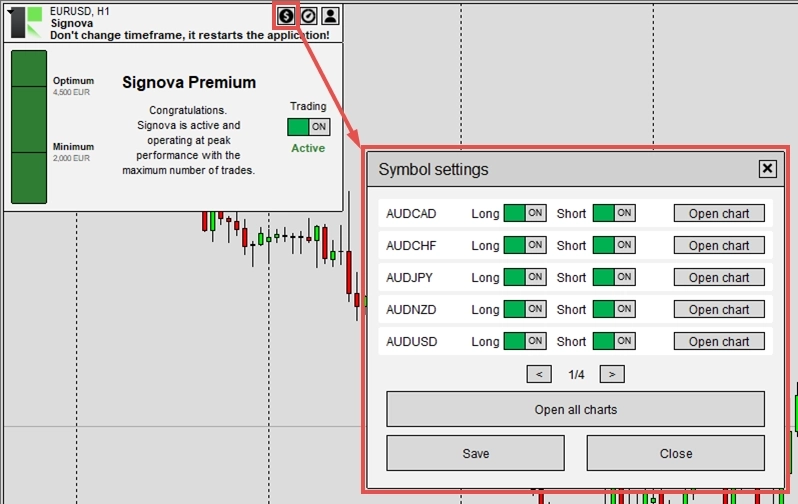
您的訂閱方案所包含的每個交易品種均以兩個開關列示:
- 做多(Long):允許 Signova 針對此品種開立買入交易。
- 做空(Short):允許 Signova 針對此品種開立賣出交易。
兩個開關預設均為啟用。關閉其中一個可封鎖該方向的新 Trading,兩個都關閉則完全停用該品種。這些設定只影響新的交易,不會因更改開關而平倉已開立的部位。
對於每個交易品種,您還會找到一個按鈕,可為該品種開啟新圖表,讓您快速查看交易活動並驗證交易。底部也有一個總體按鈕,可為每個已交易的品種各開啟一個圖表。
可用交易品種清單取決於您的訂閱方案等級:更高等級(Light → Standard → Premium)可解鎖更多品種,以實現更大的分散投資效果。
完成更改後,按一下儲存以套用。頂部指示器在儲存前顯示有未儲存的變更,儲存後顯示已儲存。每當因這些開關而跳過某筆交易時,原因都會記錄在交易活動日誌中。
風險設定
Signova 代您處理風險與資金管理,其預設值已十分均衡。如有需要,風險設定可讓您微調每筆交易的風險幅度,以及同時可持有的最大交易數量。
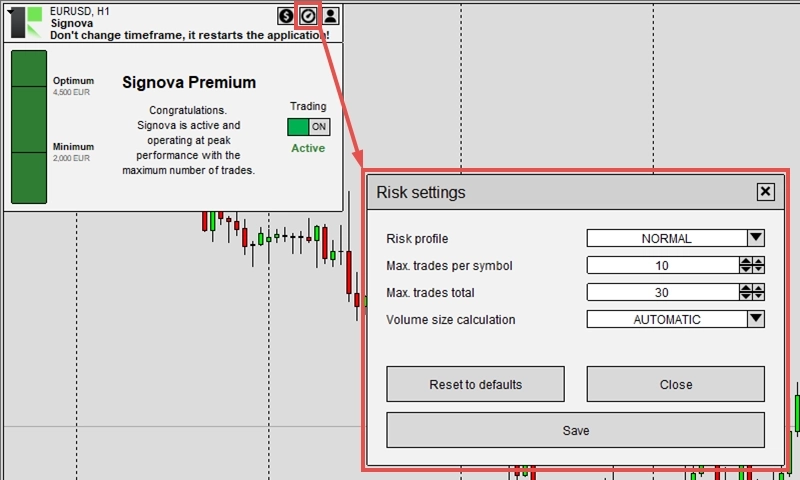
風險等級
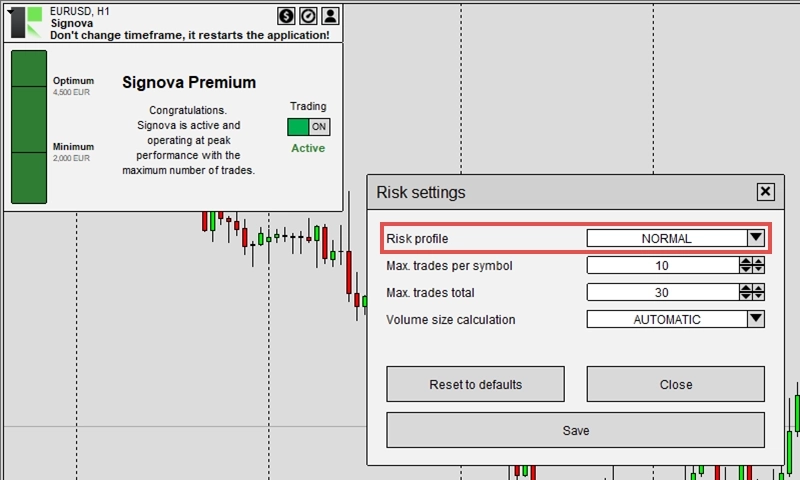
風險等級參數可讓您調整每個部位的交易量。
預設設定(NORMAL - 建議)使用由 Signova 均衡交易邏輯所決定的交易量。如果您希望快速調整風險水準,只需更改此參數,它將對應地倍增或縮減標準交易量大小。
各風險等級對交易量的影響如下:
- LOWEST: 最小交易量 → 0.01 Lots
- LOW: 標準 ÷ 3 → 0.20 Lots
- MODERATE: 標準 ÷ 2 → 0.30 Lots
- NORMAL: 標準交易量 → 0.60 Lots(建議)
- HIGH: 標準 × 2 → 1.20 Lots
- EXTREME: 標準 × 3 → 1.80 Lots
INFO
注意:上述 Lot 數值僅為範例,基於 0.60 Lots 的標準交易量。Signova 會根據您的帳戶規模計算標準交易量,因此您的實際數值會有所不同。風險等級只是對該計算所得的標準交易量進行倍增或縮減。在標準(NORMAL)交易量下,每筆交易的實際風險約為帳戶的 0.5% 至 1.25%,具體取決於 Signova 的邏輯和所交易的品種。
這為您提供了一種簡便的方式,在不改變 Signova 底層風險與資金管理計算的情況下,放大或縮小您的部位規模。
最大交易數量
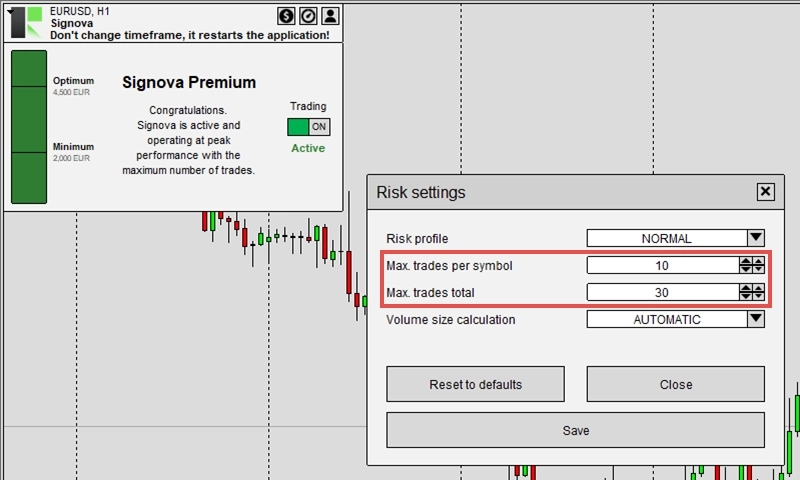
這兩個設定限制了 Signova 同時可持有的最大交易數量,以控制您的整體市場風險。
- 每個品種最大交易數量:單一品種同時允許的最大開倉部位數。達到此上限後,Signova 將不再為該品種開立新交易,直至其中一個部位平倉。
- 總最大交易數量:所有品種合計的最大開倉部位數。達到此上限後,Signova 將不再為任何品種開立新交易,直至其中一個部位平倉。
降低這些數值可減少同時持有的部位數,提高數值則允許更多。與交易品種開關一樣,這些限制只影響新的交易,不會因更改設定而平倉已開立的部位。
交易量計算方式
交易量計算方式和每筆交易最大交易量這兩個參數共同作用,讓您對部位規模和風險有更精細的控制。
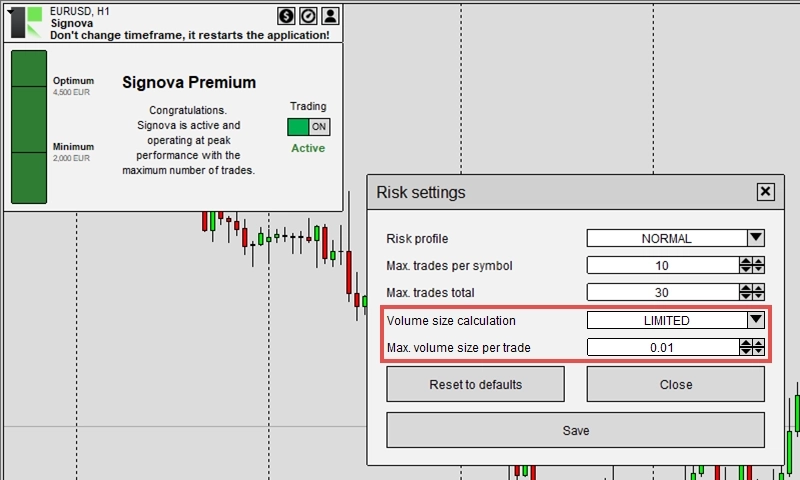
對於交易量計算方式,您可以選擇:
- AUTOMATIC: 根據風險管理、資金管理和當前市場狀況計算交易量。這是建議的預設設定。
- LIMITED: 以與自動模式相同的方式計算交易量,但將其上限設定為每筆交易最大交易量中定義的數值。
如果您希望謹慎起步,可以使用 LIMITED 模式並設定較小的交易量上限,以評估 Signova 的表現。一旦您有信心,可切換至 AUTOMATIC 模式以獲得最佳結果。在自動模式下,Signova 在最大化績效的同時遵循最大回撤規則,確保您的帳戶權益始終得到妥善管理。
按一下儲存以套用您的更改。
使用者資料
使用者資料對話方塊是您管理 FEA Trading 使用者資料的地方。您可以使用現有資料登入、建立新資料,或重設現有資料的密碼。您在此建立的資料,可通用於我們所有網路服務和應用程式。